Introduzione con immagini di inquadramento degli argomenti
1. La gestione del bando con la suite Microsoft 365
2. La gestione delle attività con Microsoft Planner
3. Il coinvolgimento di Microsoft Share Point
4. Il coinvolgimento di Microsoft Teams
5. Il coinvolgimento di Microsoft One Drive
6. Il coinvolgimento di Microsoft OneNote
7. Il coinvolgimento di Microsoft Power Automate
8. I vantaggi dell’integrazione tra le APP 365
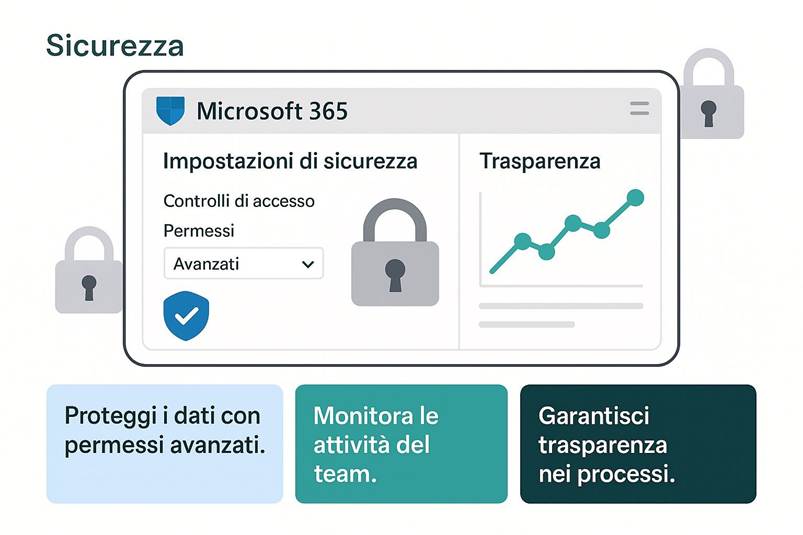
9. Le impostazioni di sicurezza e i permessi
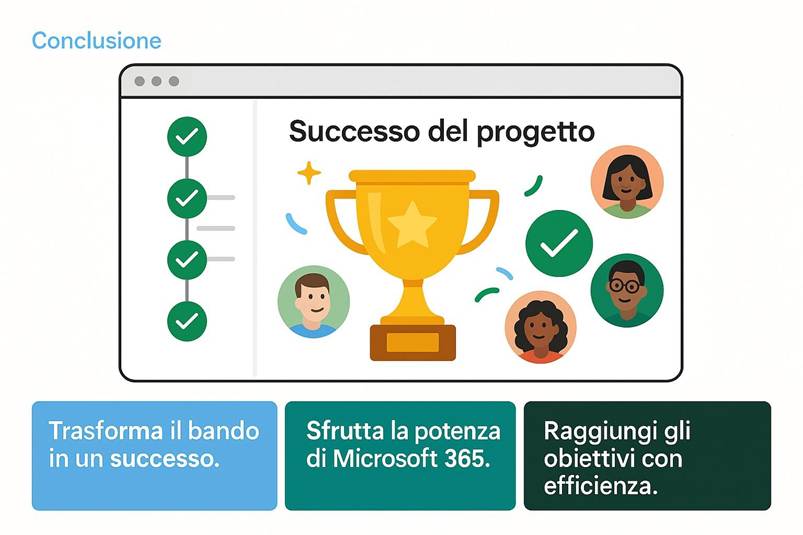
10. Conclusioni: come trasformare l’attività in un successo
CAPITOLO 1 – Creazione del gruppo Microsoft 365 e del piano Planner.
2. Creazione del gruppo Microsoft 365
2.1. Scegliere come creare il gruppo (Outlook, Teams o Planner)
2.2. Creare un nuovo piano in Microsoft Planner (e il relativo gruppo)
2.3. Aggiungere membri al gruppo
2.4. Verifica delle risorse del gruppo
3. Integrazione degli strumenti della Suite 365
3.1. Microsoft Teams: comunicazione in tempo reale e hub centrale
3.2. SharePoint e OneDrive: gestione centralizzata dei documenti
3.3. OneNote: il taccuino condiviso del progetto
3.4. Power Automate: automatizzare flussi di lavoro e promemoria
4. Gestione di utenti, caselle condivise e permessi
4.1. Ruoli nel gruppo: proprietari, membri e ospiti
4.2. Casella di posta condivisa del gruppo vs casella tradizionale
4.3. Permessi e gestione avanzata delle risorse
5. Permessi e gestione avanzata delle risorse
6. Strutturazione del gruppo per le fasi del bando
7. Conclusioni e best practice riassuntive
CAPITOLO 2 – Fase di preparazione in Microsoft Planner
Introduzione e sommario delle attività
1. Analisi dei requisiti del bando
2. Raccolta dei documenti amministrativi
3. Scrittura della bozza di progetto
4. Revisione Interna della bozza
5. Preparazione del budget preliminare
6. Condivisione del piano e collaborazione del team
7. Strategie e best practice generali
CAPITOLO 3 – Fase di invio in Microsoft Planner
Introduzione e sommario delle attività
1. Verifica Conclusiva della Fase di Preparazione
2. Revisione Finale e Approvazione Interna
3. Invio ufficiale della proposta all’ente finanziatore
5. Conferma di ricezione e controlli post-invio
6. Coordinamento in tempo reale con Teams durante l’Invio
7. Aggiornamento del Planner post-invio e archivio
CAPITOLO 4 – Fase di monitoraggio in Microsoft Planner
Introduzione sommario delle attività
1. Fase 1: Attesa dell’esito del bando
2. Fase 2: Monitoraggio e gestione del progetto finanziato
CAPITOLO 5 – Fase di monitoraggio in Microsoft Planner
Introduzione e sommario attività
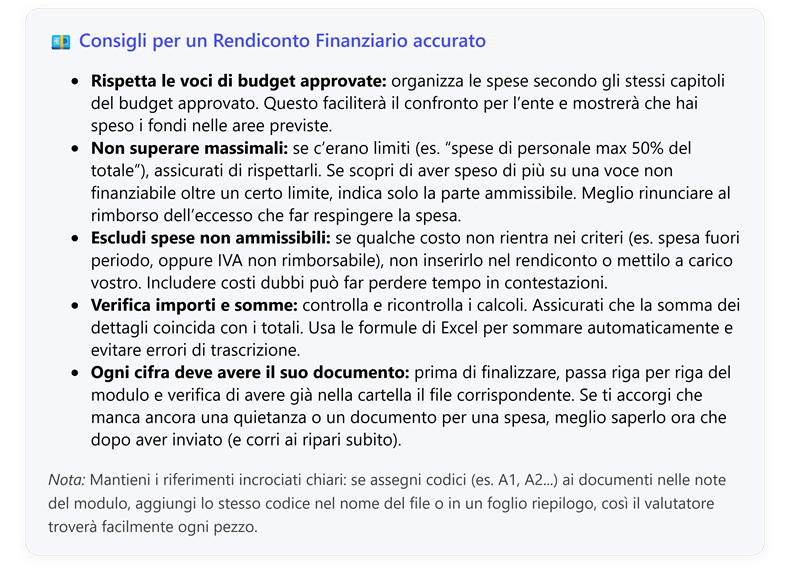
1. Raccolta della Documentazione di Spesa
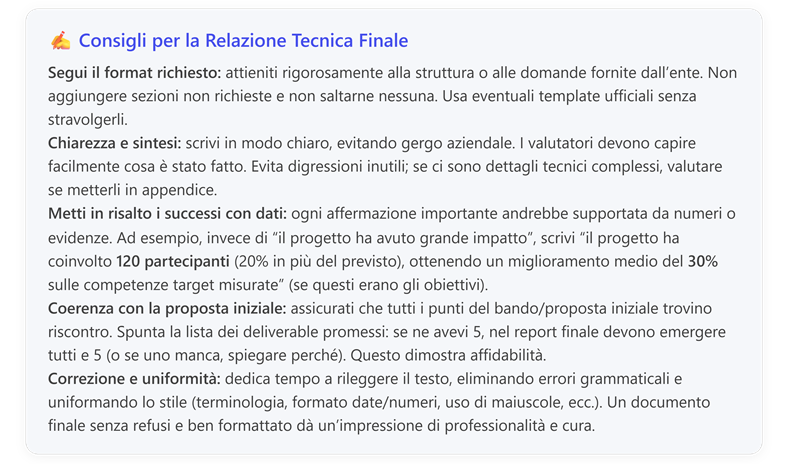
2. Redazione del Report Finale
3. Preparazione del Report Finale
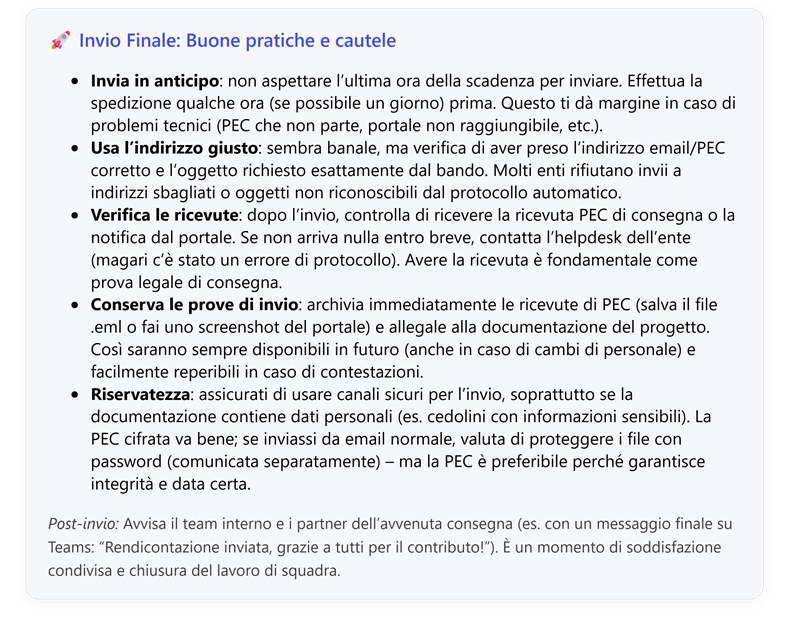
4. Revisione finale e Invio della rendicontazione
5. Documentare la conclusione del progetto
Gestire in modo efficace la partecipazione a un bando di finanziamento con Microsoft Planner
Introduzione con immagini di inquadramento degli argomenti
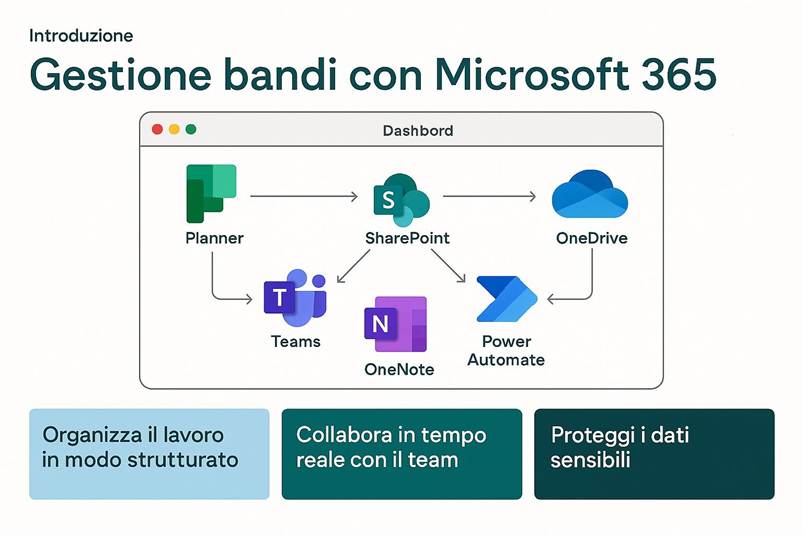
Partecipare a un bando di finanziamento richiede organizzazione, chiarezza e collaborazione. Per affrontare questo processo in maniera efficace, è fondamentale disporre di strumenti che consentano di pianificare le attività, gestire i documenti ufficiali, comunicare in tempo reale e automatizzare le operazioni ripetitive. L’ecosistema Microsoft 365 offre una suite integrata che risponde perfettamente a queste esigenze, garantendo sicurezza, trasparenza e produttività.
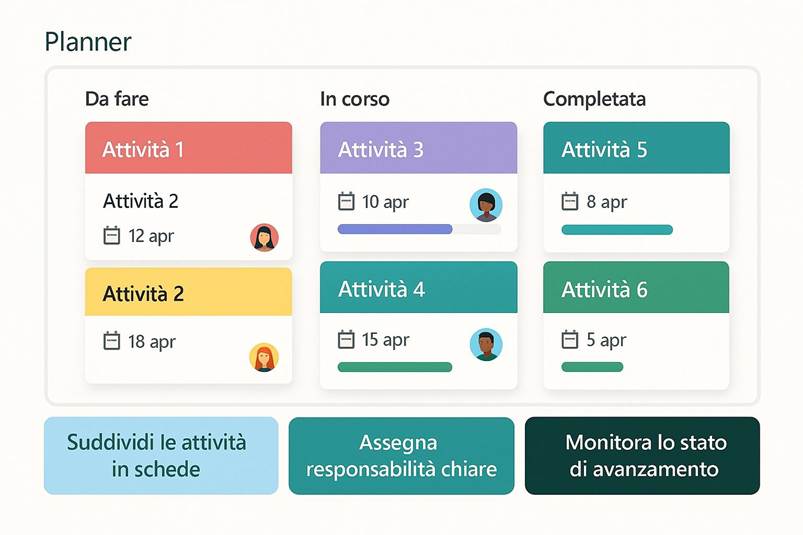
Il punto di partenza è Microsoft Planner, che diventa il cuore della pianificazione. Attraverso la creazione di un piano dedicato al bando, il team può suddividere le attività in schede, assegnare responsabilità, impostare scadenze e monitorare lo stato di avanzamento. Questa visualizzazione chiara consente di mantenere tutti allineati sugli obiettivi e di ridurre il rischio di ritardi o sovrapposizioni.
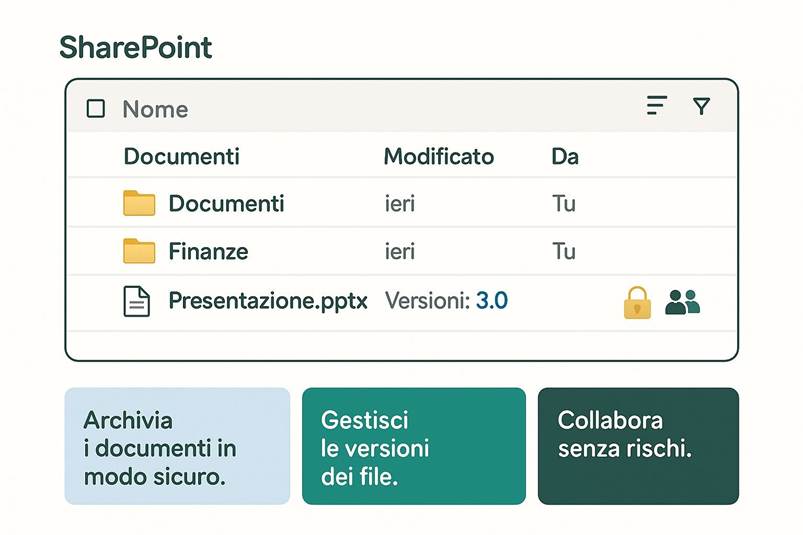
Accanto alla pianificazione, la gestione dei documenti ufficiali è cruciale. SharePoint offre un ambiente sicuro e strutturato per archiviare il bando, i moduli di candidatura, le linee guida e ogni documento correlato. Grazie alle funzionalità di controllo delle versioni e ai permessi granulari, il team può lavorare in modo collaborativo senza compromettere l’integrità dei file. SharePoint diventa così il repository centrale, accessibile in qualsiasi momento e da qualsiasi dispositivo.
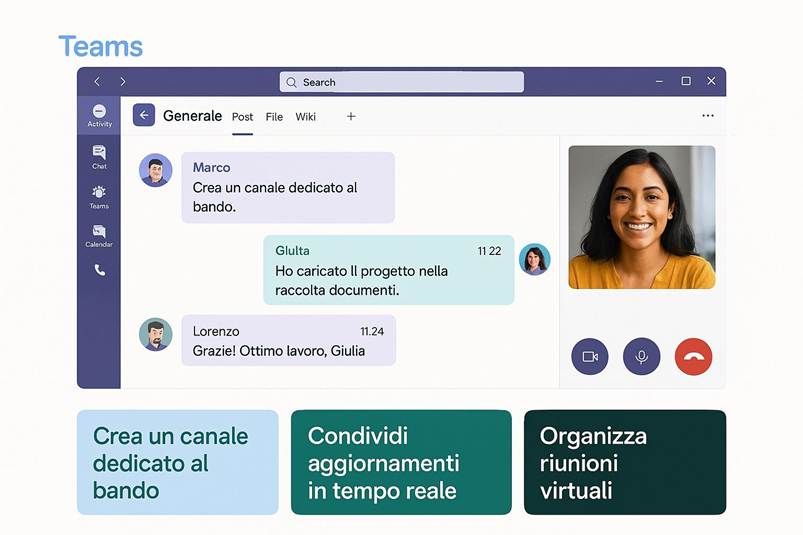
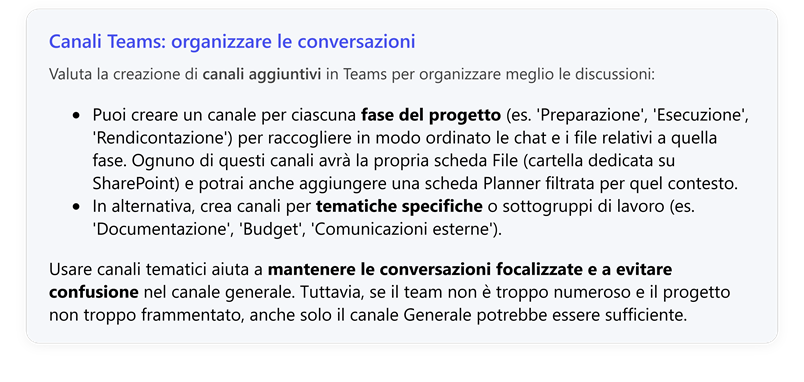
La comunicazione è il collante che tiene insieme il gruppo di lavoro. Microsoft Teams permette di creare un canale dedicato al bando, dove i membri possono scambiarsi idee, condividere aggiornamenti e organizzare riunioni virtuali. Le chat e le videoconferenze integrano la pianificazione di Planner e la gestione documentale di SharePoint, creando un flusso di lavoro continuo e senza interruzioni.
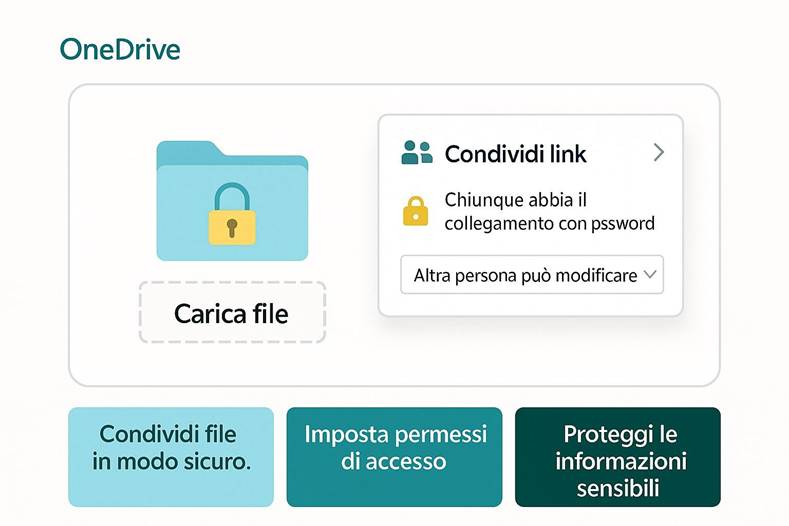
Per la condivisione sicura di file personali o bozze preliminari, OneDrive rappresenta la soluzione ideale. Ogni membro del team può caricare documenti, impostare link protetti e gestire i permessi di accesso, garantendo che le informazioni sensibili restino sotto controllo.
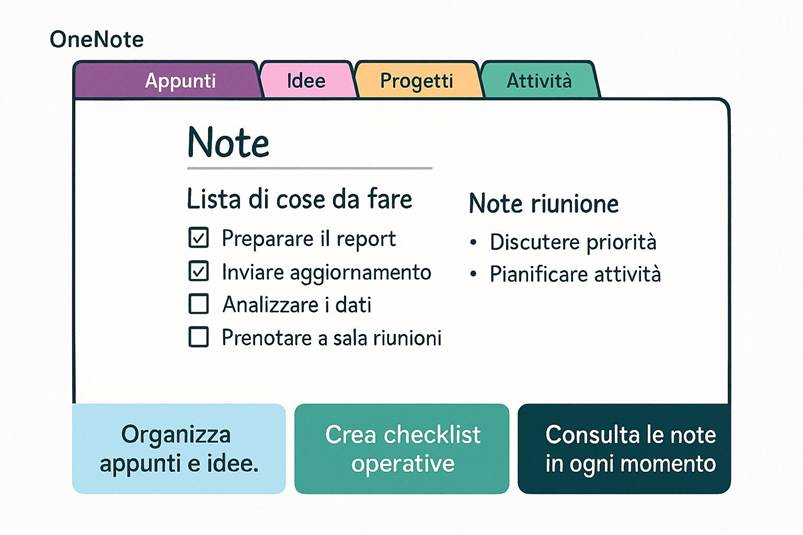
Durante il percorso, è essenziale raccogliere appunti, idee e spunti di miglioramento. OneNote offre un taccuino digitale strutturato, dove è possibile organizzare sezioni dedicate alle riunioni, alle checklist e alle note operative. Questo strumento diventa un archivio dinamico di conoscenza, facilmente consultabile e aggiornabile.
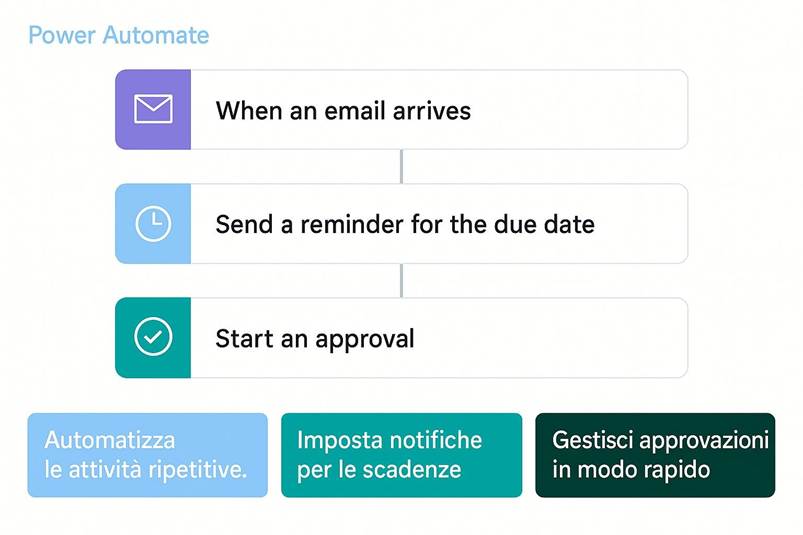
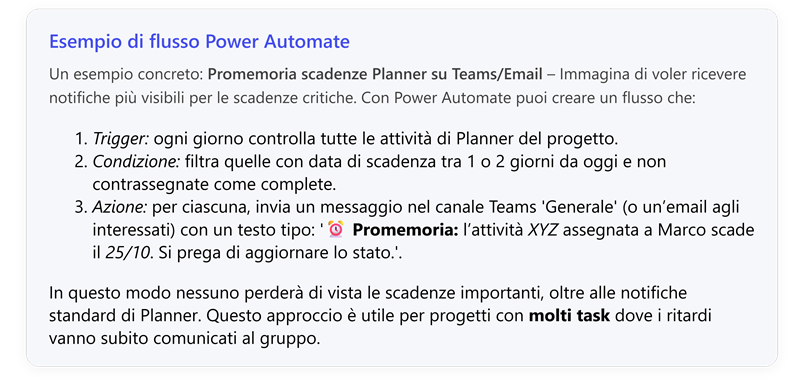
Infine, per ridurre il carico di attività manuali, Power Automate consente di automatizzare i flussi di lavoro ricorrenti. Si possono impostare notifiche per le scadenze, approvazioni per i documenti e alert per le modifiche critiche, assicurando che nulla sfugga all’attenzione del team. L’automazione libera tempo prezioso, permettendo di concentrarsi sulle attività strategiche.
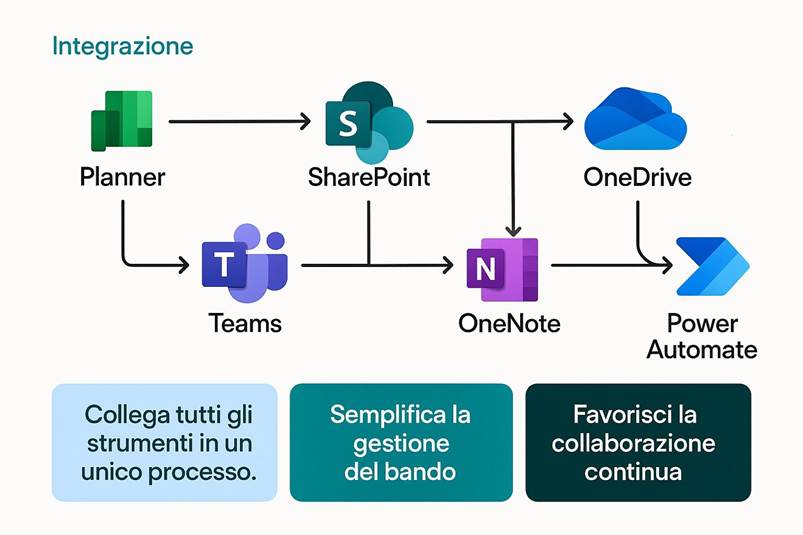
Integrare questi strumenti in un unico processo significa trasformare la partecipazione a un bando da un compito complesso a un’esperienza organizzata e collaborativa. Microsoft 365 non è solo una raccolta di applicazioni, ma un ecosistema che favorisce la produttività, la trasparenza e il successo del progetto.
1. La gestione del bando con la suite Microsoft 365
2. La gestione delle attività con Microsoft Planner
3. Il coinvolgimento di Microsoft Share Point
4. Il coinvolgimento di Microsoft Teams
5. Il coinvolgimento di Microsoft One Drive
6. Il coinvolgimento di Microsoft OneNote
7. Il coinvolgimento di Microsoft Power Automate
8. I vantaggi dell’integrazione tra le APP 365
9. Le impostazioni di sicurezza e i permessi
10. Conclusioni: come trasformare l’attività in un successo
CAPITOLO 1 – Creazione del gruppo Microsoft 365 e del piano Planner
1. Introduzione
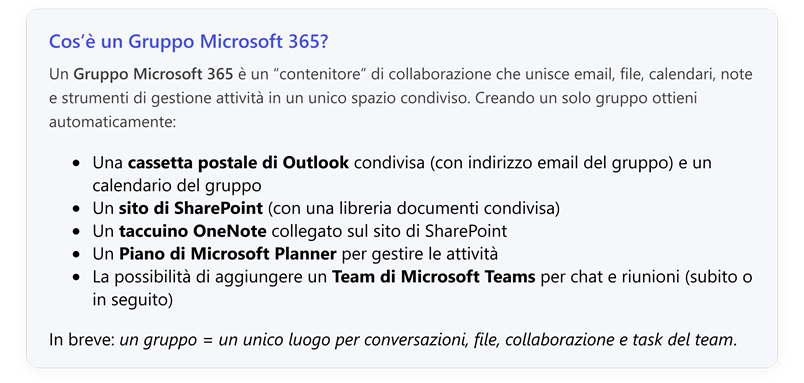
Quando si affronta un bando di finanziamento complesso, è fondamentale organizzare il lavoro in modo collaborativo ed efficiente. Microsoft 365 offre tutti gli strumenti necessari per gestire tutte le fasi di un progetto, dalla preparazione della proposta fino al monitoraggio e alla rendicontazione finale. Il fulcro di questa gestione integrata è il Gruppo Microsoft 365, una soluzione che funge da collante tra le diverse applicazioni: Planner per le attività, Teams per la comunicazione, SharePoint per i documenti, OneNote per gli appunti e persino un indirizzo email di gruppo per le comunicazioni formali.
In questa guida dettagliata e discorsiva, illustreremo passo-passo come creare e strutturare un Gruppo Microsoft 365 per supportare un team di lavoro attraverso tutte le fasi di un bando di finanziamento (preparazione, invio, monitoraggio, rendicontazione). Non avendo linee guida aziendali prestabilite, faremo riferimento alle best practice consigliate da Microsoft e dalla community, presentando consigli pratici e schede didattiche di approfondimento lungo il percorso. Troverai inoltre tabelle esplicative sulla struttura del gruppo, i ruoli e permessi degli utenti, i flussi di lavoro nelle varie fasi e le integrazioni tra strumenti.
Prima di iniziare, assicurati di avere le giuste credenziali e permessi nella tua organizzazione per creare gruppi e aggiungere membri (per impostazione predefinita tutti gli utenti di un’organizzazione possono creare Gruppi Microsoft 365, salvo restrizioni imposte dall’IT).
2. Creazione del gruppo Microsoft 365
La prima fase consiste nel creare il Gruppo Microsoft 365 che costituirà la base del nostro spazio di lavoro condiviso. Assieme al gruppo, configureremo un Piano su Microsoft Planner dove organizzeremo le attività del progetto. Di seguito troverai i passi da seguire.
2.1. Scegliere come creare il gruppo (Outlook, Teams o Planner)
Microsoft 365 consente di creare un nuovo gruppo da diverse applicazioni, ottenendo sostanzialmente lo stesso risultato. Puoi farlo da Outlook, da Teams, da SharePoint oppure direttamente da Planner. Non importa da dove inizi: ogni metodo creerà sempre un gruppo completo con tutte le risorse collegate (casella email, sito, piano, ecc).
Quale metodo scegliere? Dipende da come il tuo team preferisce iniziare a collaborare:
· Da Outlook: ideale se vuoi partire subito con la mailing list condivisa e il calendario (metodo classico orientato alle email).
· Da Microsoft Teams: consigliato se il tuo team utilizza Teams per comunicare; creare un Team genererà automaticamente anche il gruppo con sito, Planner e tutto il resto, pronto all’uso in Teams stesso.
· Da Planner: utile se vuoi iniziare focalizzandoti sulle attività; creando un nuovo piano di Planner, verrà generato dietro le quinte un nuovo Gruppo Microsoft 365 a cui potrai aggiungere gli altri strumenti in seguito. Questo è uno scenario ideale quando Planner è al centro del progetto.
Nel nostro caso, in cui vogliamo un Piano Planner come punto di partenza per gestire le fasi del bando, seguiremo il metodo da Planner (senza però rinunciare a Teams e agli altri servizi, che integreremo subito dopo).
2.2. Creare un nuovo piano in Microsoft Planner (e il relativo gruppo)
Procediamo con la creazione tramite Planner:
· Accedi a Microsoft Planner dalla web app (https://tasks.office.com) o tramite il portale di Microsoft 365 (icona "Planner" nel launcher delle app).
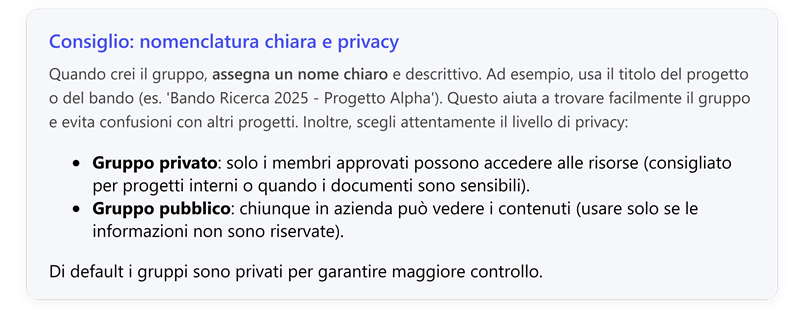
· Crea un nuovo piano: clicca su “Nuovo piano”. Ti verrà chiesto di inserire un nome per il piano. Inserisci un nome rappresentativo del progetto/bando, ad esempio “Bando Ricerca 2025 - Progetto Alpha”.
· Scegli un gruppo di Microsoft 365: sotto al nome, seleziona “Crea un nuovo gruppo Microsoft 365” (anziché collegare il piano a un gruppo esistente). Questo assicura che venga generato un gruppo dedicato per il nostro progetto.
· Imposta la privacy: come accennato nel riquadro precedente, imposta il gruppo su Privato a meno che non ci sia un motivo per renderlo pubblico.
· Clicca su Crea: in pochi secondi, Planner creerà il nuovo piano. In background, è stato contestualmente creato un Gruppo Microsoft 365 con lo stesso nome del piano.
A questo punto, hai ottenuto un nuovo gruppo che funge da base del tuo progetto. Per verificarlo, puoi aprire Outlook (web o desktop) e trovare il nome del gruppo sotto la sezione “Gruppi” – troverai ad esempio una nuova casella di posta del gruppo e un calendario condiviso. Inoltre, se apri SharePoint, vedrai un nuovo sito del team con lo stesso nome, che conterrà documenti e il blocco appunti OneNote. Microsoft Planner stesso è già aperto con il tuo nuovo piano all’interno di questo gruppo.
Nota: Avresti potuto ottenere lo stesso risultato creando il gruppo da Outlook o Team. Ad esempio, creare un Team in Microsoft Teams dal nome "Bando Ricerca 2025 - Progetto Alpha" avrebbe generato un Gruppo M365 con un sito SharePoint e un piano Planner vuoto associato (pronto da usare). In ogni caso, ogni nuovo gruppo è subito pronto per integrarsi con Planner, Teams, SharePoint e gli altri servizi.
2.3. Aggiungere membri al gruppo
Dopo la creazione del gruppo e del piano, è il momento di invitare i colleghi e stakeholder che collaboreranno al bando:
· Dal Planner: nella barra superiore del piano, clicca su “Membri” (icona di omino con +) e inserisci i nomi o gli indirizzi email delle persone interne all’organizzazione che vuoi aggiungere. Essi verranno aggiunti sia al piano Planner sia al Gruppo Microsoft 365 sottostante.
· Oppure da Outlook/Teams: in Outlook Web, seleziona il gruppo (nella sezione Gruppi) e usa l’opzione “Aggiungi membri”. In Microsoft Teams (se hai già creato un Team, come vedremo nel prossimo paragrafo), puoi andare nelle impostazioni del Team > scheda “Membri” e aggiungere persone. In tutti i casi, le persone aggiunte diventano membri del gruppo e avranno accesso a tutti gli strumenti collegati.
All’aggiunta, i membri ricevono generalmente una notifica via email di benvenuto al gruppo e possono iniziare a collaborare immediatamente.
❗ Best practice: assegna almeno due proprietari al gruppo (tu e magari un collega responsabile) in modo che più persone abbiano diritti amministrativi sul gruppo. I proprietari del gruppo possono aggiungere/rimuovere membri e modificare le impostazioni del gruppo, mentre i membri normali no. Avere due proprietari evita che, in caso uno sia assente o lasci l’azienda, il gruppo resti senza amministrazione.
2.4. Verifica delle risorse del gruppo
Per capire cosa hai a disposizione, diamo un rapido sguardo alle risorse chiave generate con il gruppo:
· Piano di Planner: il piano che hai creato, visibile su tasks.office.com, attualmente vuoto o con un’attività di esempio.
· Sito SharePoint del gruppo: raggiungibile dall’elenco dei siti di SharePoint (o da Outlook cliccando su “File” nel gruppo). È un sito del team con una Document Library (libreria Documenti) vuota dove caricare file del progetto.
· Blocco appunti OneNote: è già ospitato sul sito SharePoint (solitamente nella libreria “Documenti” > cartella “Notebook”). Potrai aprirlo e usarlo per note condivise.
· Casella di posta di gruppo (Outlook): contiene per ora il messaggio di benvenuto. Questo indirizzo (es. BandoRicerca2025-ProgettoAlpha@azienda.com) può essere usato dal team per conversazioni via email centralizzate o per ricevere comunicazioni sul progetto.
· Calendario di gruppo: utile per segnare le date importanti (scadenze del bando, riunioni del team, ecc.) e visibile sia in Outlook che (volendo) in Teams.
Assicurati che tutto sia stato creato correttamente. Ora siamo pronti per integrare altri strumenti e strutturare la collaborazione.
3. Integrazione degli strumenti della Suite 365
Una volta creato il gruppo (e il piano Planner), possiamo integrare gli altri strumenti di Microsoft 365 per sfruttare appieno un ecosistema unificato. L’obiettivo è avere un ambiente dove il team possa: comunicare in tempo reale, gestire documenti, prendere appunti, tracciare attività e persino automatizzare promemoria o flussi di lavoro, il tutto senza uscire dalla piattaforma Microsoft 365.
Vediamo come configurare ed utilizzare ciascuno di questi strumenti all’interno del nostro gruppo.
3.1. Microsoft Teams: comunicazione in tempo reale e hub centrale
Microsoft Teams può diventare il centro operativo del tuo progetto. Se il tuo gruppo è nato da Planner (come nel nostro esempio) o da Outlook, inizialmente potresti non avere ancora un Team associato. Possiamo però crearlo facilmente a posteriori:
· Apri l’app Microsoft Teams (desktop o web).
· Clicca su “Unisciti o crea un team” (in fondo all’elenco dei team).
· Scegli “Crea un team da zero” > “Privato” (o “Pubblico” se desideri).
· Assegna lo stesso nome del Gruppo (es. Bando Ricerca 2025 - Progetto Alpha). Teams riconoscerà che esiste un gruppo Microsoft 365 con quel nome e ti proporrà di aggiungere Teams a quel gruppo esistente. Conferma la scelta (in questo modo eviti di creare un duplicato).
· In pochi secondi, avrai un Team collegato al gruppo. Dentro Teams, vedrai automaticamente un canale Generale.
💡 Nota: In alternativa, avresti potuto creare direttamente il Team come primo step: come detto, il risultato finale è lo stesso. Nel nostro caso creare il Team dopo Planner è servito per coprire lo scenario descritto dal quesito.
Ora, con Teams attivato, ecco come sfruttarlo:
· Chat e Riunioni: usa il canale Generale (o crea canali aggiuntivi, come vedremo a breve) per discutere in chat con i membri del progetto. Puoi anche programmare riunioni di team sul calendario associato al canale (che confluisce nel calendario del gruppo in Outlook).
· Scheda Planner in Teams: per tenere a portata di mano le attività, aggiungi il piano di Planner come scheda nel canale. Vai nel canale Generale, clicca “+” per aggiungere una nuova scheda, seleziona “Tasks by Planner and To Do” (il nome potrebbe essere “Planner” a seconda della versione). Scegli “Usa un piano esistente” e seleziona il piano del tuo progetto (appena creato). In questo modo, nel canale apparirà la scheda con tutte le attività di Planner integrate. Da ora in poi, potrai gestire le task direttamente dentro Teams, senza dover aprire l’app Planner separatamente. Tutti i membri del team vedranno questa scheda e potranno interagire con le attività.
· File e documenti: il canale Generale (come ogni canale di Teams) ha una scheda “File” che mostra i file condivisi. Quei file non sono altro che la libreria documenti SharePoint del gruppo, presentata dentro Teams. In pratica, se carichi un file qui, verrà salvato sul sito SharePoint, nella cartella “Documenti/Generale”. Teams e SharePoint sono sincronizzati: i file caricati in Teams sono accessibili su SharePoint e viceversa. Questo permette a tutti di trovare sempre l’ultima versione di un documento, indipendentemente da dove è stato caricato. La sincronizzazione è bidirezionale e immediata.
· Notifiche attività: grazie all’integrazione, Teams ti notifica automaticamente scadenze e aggiornamenti di Planner. In particolare, ogni membro vede nel proprio feed Attività di Teams promemoria ad inizio settimana per le attività Planner che scadono nei giorni successivi. Ogni modifica significativa a una task (nuovi commenti, completamento, etc.) può generare aggiornamenti notifica in Teams, mantenendo tutti allineati in tempo reale. Ciò evita che qualcuno perda di vista un task critico.
3.2. SharePoint e OneDrive: gestione centralizzata dei documenti
SharePoint è il luogo dove risiederanno tutti i documenti condivisi del progetto. Come visto, il gruppo ha già un sito SharePoint dedicato, con la libreria Documenti collegata a Teams. Ecco come sfruttarla al meglio:
· Struttura dei documenti: all’interno della libreria Documenti (che puoi raggiungere da Teams > File o da SharePoint direttamente), puoi creare cartelle per organizzare i file. Ad esempio: una cartella per ogni fase del bando (Preparazione, Invio, Monitoraggio, Rendicontazione) oppure cartelle per tipologia di contenuto (Contratti, Relazioni, Allegati, Documenti ufficiali). Organizza i file in modo che il team trovi subito ciò che cerca.
· Co-editing e versionamento: tutti i membri del gruppo possono caricare, aprire e modificare i file qui dentro contemporaneamente usando Office Online o le applicazioni desktop. SharePoint tiene traccia delle versioni di ogni documento automaticamente. Se un file viene modificato più volte, puoi vedere lo storico versioni e persino recuperare una versione precedente in caso di errore. Questo è particolarmente utile quando si scrive una proposta progettuale a più mani: nessuno rischia di sovrascrivere il lavoro altrui in modo permanente, e si può tornare indietro se necessario.
· Permessi sui file: per impostazione predefinita, tutti i membri del gruppo hanno diritti di modifica su tutto il sito e i file. Questo va bene nella maggior parte dei casi di collaborazione ristretta. Se però hai esigenze particolari – ad esempio alcuni file dovrebbero essere visibili solo da una parte del team – puoi regolare i permessi a livello di cartella o documento su SharePoint (ad esempio rompi l’ereditarietà delle autorizzazioni e rimuovi alcuni utenti, assegnando accessi più ristretti). Tienilo come eccezione, perché la gestione diventa più complessa: idealmente, tutti i membri del gruppo dovrebbero potere accedere a tutto, a meno di dati davvero riservati.
· OneDrive: come entra in gioco? OneDrive for Business è l’area cloud personale di ogni utente. Può essere utile per bozze iniziali personali: ad esempio, un membro potrebbe abbozzare un documento sul proprio OneDrive e poi trasferirlo nella libreria SharePoint del gruppo quando è pronto a condividerlo. Inoltre, OneDrive viene utilizzato dietro le quinte se condividi individualmente un file con qualcuno. Nel contesto del progetto, però, è buona pratica spostare tutto su SharePoint appena un file diventa collaborativo, così resta centralizzato. OneDrive è comunque integrato: da Teams o SharePoint, ogni utente può sincronizzare la libreria del gruppo sul proprio PC (tramite l’app OneDrive) per accedere ai file come fossero in una cartella locale.
Integrare SharePoint in Planner e Teams: un grande vantaggio del nostro approccio è come documenti e attività sono collegati. Ecco un esempio di integrazione efficace:
· In Planner, quando crei o modifichi un’attività, puoi allegare documenti. Anziché caricare file duplicati, allega direttamente un file esistente dalla libreria SharePoint del gruppo. In questo modo l’attività contiene il link al documento ufficiale archiviato, senza creare copie sparse. Per esempio, potresti allegare all’attività "Completa bozza progetto" il file Word della proposta che è nella cartella SharePoint Preparazione. Chiunque apra l’attività vedrà il link e potrà aprire il file su SharePoint, trovando sempre l’ultima versione. Inoltre, grazie al versionamento di SharePoint, tutte le revisioni del file sono tracciate.
· Su Teams, puoi aggiungere come scheda aggiuntiva anche una pagina SharePoint o un documento specifico. Ad esempio, se hai un documento fondamentale (come il formulario del bando in PDF o un Gantt in Excel), puoi aggiungerlo come tab per rapido accesso.
· Puoi anche inserire l’intero Planner dentro SharePoint: è possibile aggiungere una web part di Planner in una pagina del sito SharePoint (se volete creare una pagina di progetto riassuntiva). Basta modificare la pagina su SharePoint e usare il componente web Planner per incorporare il piano. Così, chi visita il sito del progetto in SharePoint può vedere lo stato delle attività senza dover aprire Planner separatamente.
3.3. OneNote: il taccuino condiviso del progetto
Ogni gruppo Microsoft 365 viene fornito con un taccuino OneNote condiviso. OneNote è perfetto per raccogliere appunti, note, verbali di riunioni, idee brainstorm e tutte quelle informazioni semi-strutturate che non trovano posto nei documenti formali.
Per usare OneNote nel tuo contesto:
· Apri il sito SharePoint del gruppo e clicca su “Blocco appunti” (di solito compare nel menu di navigazione del sito, oppure nella home page del sito c’è un link al blocco). Questo aprirà OneNote online con il notebook del gruppo. Puoi organizzare il notebook in sezioni (ad esempio una sezione per “Riunioni”, una per “Note di ricerca”, una per “To-do personali”, ecc.).
· In Microsoft Teams, puoi aggiungere OneNote come scheda esattamente come hai fatto con Planner: clicca “+” in un canale (ad esempio nel Generale o in un canale apposito per riunioni) e scegli OneNote. Ti permetterà di scegliere il blocco appunti del gruppo e la sezione da visualizzare. In questo modo, chiunque del team può aprire e modificare le note direttamente da Teams.
· Esempi di utilizzo:
a) Durante le riunioni di coordinamento, prendi nota su OneNote (es. se fai una call su Teams, apri la scheda OneNote a fianco o condividi lo schermo con la nota).
b) Raccogli in OneNote informazioni importanti sul bando: requisiti, criteri di valutazione, FAQ dell’ente finanziatore. È una sorta di “wiki” rapida per il team.
c) Usa OneNote come diario di bordo del progetto: ad esempio, se durante la fase di monitoraggio arrivano comunicazioni o decisioni, annotale qui per storicizzare tutto in un unico quaderno condiviso.
OneNote sincronizza in tempo reale le modifiche per tutti i membri e, come i file, è disponibile offline ai membri che l’hanno aperto nell’app OneNote desktop o mobile.
3.4. Power Automate: automatizzare flussi di lavoro e promemoria
Un elemento facoltativo ma potentissimo per gestire progetti è Power Automate (precedentemente Microsoft Flow), lo strumento di automazione che consente di creare flussi di lavoro tra le app, anche senza saper programmare. Nel contesto del nostro progetto per un bando, Power Automate può agevolare ad esempio:
· Promemoria di scadenze: anche se Planner invia notifiche basi, potresti volere promemoria personalizzati. Con Power Automate si può creare un flusso che invia automaticamente un’email di promemoria all’assegnatario (e magari in CC al responsabile) qualche giorno prima della scadenza di un’attività, se questa non è ancora completata. Ad esempio: "Attenzione, la task X scade tra 3 giorni e risulta ancora in corso". Si può anche impostare che dopo la scadenza, se l’attività non è chiusa, parta un’altra notifica di sollecito. Questo aiuta a non far cadere nulla nel dimenticatoio.
· Notifiche tra strumenti: puoi orchestrare flussi tra SharePoint, Teams e Outlook. Ad esempio, creare un flusso "Quando un nuovo file viene aggiunto alla cartella Invio su SharePoint, manda un messaggio nel canale Teams per avvisare il team". Oppure "Quando arriva un’email alla casella del gruppo con oggetto contenente 'URGENTE', invia una notifica su Teams e crea una attività in Planner per gestirla". Le combinazioni sono infinite. Ci sono modelli predefiniti in Power Automate per notifiche su Teams alla creazione di file SharePoint o per monitorare email.
· Rendicontazione automatica: nella fase finale, potresti voler velocizzare la compilazione di report. Un flusso potrebbe raccogliere in automatico dati dalle liste o file Excel su SharePoint e generare un’email riepilogativa periodica sullo stato del progetto. Ad esempio, un flusso settimanale che invia al team (o ai capi) una sintesi: numero di attività completate quella settimana, attività in ritardo, ecc. (Alcuni di questi dati si possono ottenere via Graph API da Planner).
· Approvals e processi di validazione: se per inviare il progetto hai bisogno di una approvazione formale (ad esempio dal dirigente), puoi usare Power Automate e la funzionalità Approvals. Ad esempio, un flusso che invii il documento finale al dirigente chiedendo approvazione: il dirigente clicca “Approva” e al click potrebbe far scattare un’altra azione, come inviare automaticamente la proposta approvata all’ente finanziatore via email, o notificare il team dell’avvenuta approvazione.
Configurare questi flussi richiede un po’ di lavoro e l’accesso alle app interessate, ma l’interfaccia di Power Automate offre molte ricette preimpostate e con alcuni tentativi si possono ottenere grandi benefici eliminando attività ripetitive manuali.
Ci sono numerosissimi connettori in Power Automate (per Outlook, SharePoint, Planner, Teams, Excel, Forms, ecc.) che permettono di costruire flussi su misura delle tue esigenze. Esplora la Power Automate template gallery cercando parole chiave come “Planner”, “Teams”, “SharePoint”, “Reminder” ecc., per ispirarti a nuove automazioni possibili.
4. Gestione di utenti, caselle condivise e permessi
Man mano che il progetto prende forma, è importante configurare correttamente la gestione degli utenti, capire il funzionamento della casella di posta condivisa del gruppo e impostare i permessi in modo appropriato. Vediamo questi aspetti:
4.1. Ruoli nel gruppo: proprietari, membri e ospiti
All’interno di un gruppo Microsoft 365 esistono principalmente due ruoli di base: Proprietari e Membri. Inoltre, è possibile avere utenti esterni come Ospiti (Guest). Ecco le differenze:
All’interno di un gruppo Microsoft 365 esistono principalmente due ruoli di base: Proprietari e Membri. Inoltre, è possibile avere utenti esterni come Ospiti (Guest). Ecco le differenze:
Ruolo
Descrizione e permessi
Proprietario
Amministra il gruppo. Può aggiungere o rimuovere membri, cambiare il nome o le impostazioni del gruppo (es. rendere pubblico/privato), e ha facoltà esclusive come l’eliminazione di conversazioni nella cassetta postale di gruppo. In un Team di Teams, i proprietari sono i Team owner con controllo sulle impostazioni del team. Si consiglia di avere almeno due proprietari per sicurezza.
Membro
Parte del gruppo con accesso a tutte le risorse condivise. Un membro può creare e modificare contenuti (files, attività Planner, pagine OneNote), partecipare alle conversazioni, aggiungere canali in Teams (se consentito), ma **non** può eliminare il gruppo o modificare impostazioni globali. I membri di un gruppo corrispondono ai Team members in Teams.
Ospite (Guest)
Un utente esterno all’organizzazione invitato nel gruppo. Può essere aggiunto se l’organizzazione consente l’accesso guest. Gli ospiti hanno accesso limitato: tipicamente possono collaborare su Teams (chat nei canali), vedere e modificare file SharePoint e interagire su Planner, ma potrebbero non avere accesso alla casella di posta di Outlook del gruppo o ad alcune funzionalità più avanzate. Gli ospiti non possono vedere certi contenuti sensibili (come ad esempio i report di utilizzo del gruppo) e non possono invitare altri. Nota: i guest **non** possono accedere direttamente alle cartelle di posta del gruppo via Outlook.
Per gestire questi ruoli:
· Nel portale di amministrazione Microsoft 365 o in Azure AD, un amministratore può promuovere un membro a proprietario o viceversa. Anche da Teams è possibile: nelle impostazioni del team, se sei proprietario, puoi designare un membro come altro proprietario.
· Per aggiungere un guest esterno: in Teams, quando aggiungi un membro inserendo un indirizzo esterno (tipo utente@gmail.com), apparirà come “Aggiungi come membro esterno”. Dovrai fornire nome e cognome e l’utente riceverà un invito via email a unirsi come guest (dovrà seguire una procedura di accesso con un account Microsoft o codice). Analogamente, da Outlook web, puoi aggiungere membri esterni al gruppo digitando l’intero indirizzo: vedrai l’icona di un mondo/globo ad indicare un guest.
Best practice: rivedi periodicamente la lista dei membri del gruppo, assicurandoti che solo le persone effettivamente coinvolte nel progetto abbiano accesso. Se qualcuno lascia il team o l’azienda, rimuovilo dal gruppo per proteggere le informazioni. Mantenere aggiornata la membership evita accessi non autorizzati e confusione.
4.2. Casella di posta condivisa del gruppo vs casella tradizionale
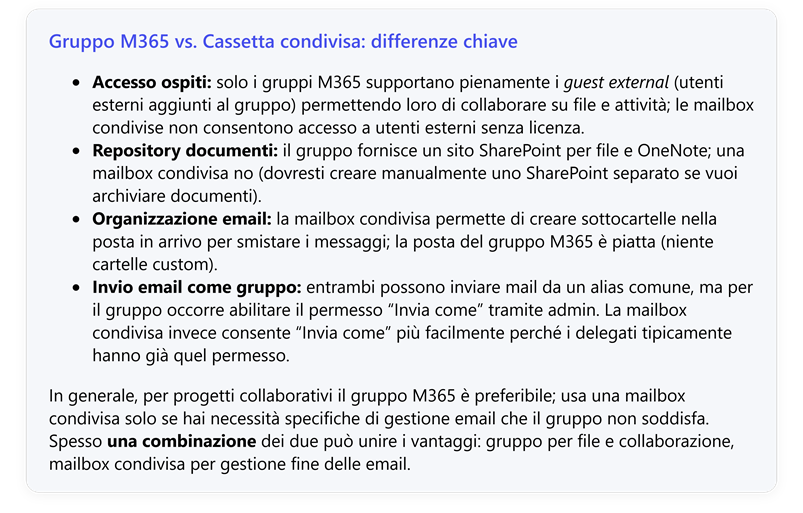
Il nostro gruppo possiede già una casella postale condivisa (la mailbox del gruppo su Exchange Online). Questo significa che il gruppo ha un indirizzo email dedicato. Vediamo come gestirlo e in cosa differisce da una classica “shared mailbox”:
Casella di posta del Gruppo (Outlook del Gruppo):
· Puoi accedervi tramite Outlook (compare sotto “Gruppi”). Tutti i membri vedono le stesse mail lì. Ad esempio, se qualcuno invia una mail a BandoAlpha@azienda.com, questa arriva nella Posta in arrivo del gruppo e tutti i membri possono leggerla e rispondere.
· Conversazioni di gruppo: gli utenti possono inviare email “al gruppo” dall’interno (scrivendo all’indirizzo del gruppo). Questo è utile per discussioni via email che rimangano archiviate centralmente. I proprietari possono eliminare eventuali email indesiderate, i membri no.
· Per impostazione, i membri non ricevono nella propria inbox personale le mail inviate al gruppo, a meno che non decidano di seguirlo (clic destro sul gruppo > “Iscrizione” per ricevere copie in arrivo). In un gruppo piccolo è consigliabile attivare questa opzione, così nessuna comunicazione del gruppo passa inosservata.
· Limiti: Le mailbox di gruppo non supportano le sottocartelle per organizzare la posta. Tutte le mail stanno in arrivo o archivio (puoi però usare categorie e contrassegni per organizzarle, oppure spostarle in “Posta eliminata” del gruppo se non servono). Se hai bisogno di creare una struttura di cartelle per le email del progetto, la mailbox del gruppo da sola potrebbe risultare limitante.
Casella condivisa tradizionale:
· Una casella di posta condivisa (Shared Mailbox) in Exchange è un indirizzo email che più persone possono gestire, ma non ha un sito SharePoint né gli altri servizi. Serve solo a ricevere/inviare email da un indirizzo comune (es. progettoXYZ@azienda.com) ed eventualmente organizzare le mail in cartelle.
· I membri delegati di una shared mailbox possono creare cartelle, regole, e inviare email direttamente da quell’indirizzo senza configurazioni aggiuntive. Tuttavia, non c’è un calendario condiviso integrato né archiviazione documenti associata di default.
Nel contesto di progetto collaborativo, è chiaro che il Gruppo Microsoft 365 offre molti più vantaggi perché unisce l’email con file, note e attività in un unico pacchetto. Se però la gestione delle email richiede una strutturazione complessa (cartelle, regole avanzate) o un flusso di lavoro particolare, potresti combinare entrambi gli approcci: usare il Gruppo M365 per collaborazione (Planner, Teams, file) e una mailbox condivisa separata per la corrispondenza formale se necessaria. Questo è raro, di solito la mailbox del gruppo è sufficiente.
Nel nostro caso “bando di finanziamento”, come usare l’email di gruppo?
· Potresti usare l’indirizzo del gruppo per inviare la candidatura ufficiale all’ente finanziatore (se il bando prevede invio via email). Così la mail inviata rimane salvata nella posta inviata del gruppo, visibile a tutti i membri (trasparenza totale).
· Imposta che il gruppo accetti messaggi da esterni (di default credo sia permesso, ma meglio verificare nelle proprietà del gruppo) per assicurarti di ricevere eventuali comunicazioni dall’ente che arrivino da email non interne.
· Se vuoi che i membri possano rispondere come gruppo, devi abilitare il permesso "Send As" (Invia come) per il gruppo. Un amministratore Exchange può farlo, permettendo così ai membri di inviare email con il mittente del gruppo. In alternativa, anche senza configurazione, ogni membro può inviare mail al gruppo che poi partono a nome proprio ma indirizzate a tutti.
Riassumendo: la casella del gruppo è un ottimo strumento per tenere centralizzate le comunicazioni via email del progetto. Tutto il team può collaborare alle mail in entrata e uscita, e gli esterni possono essere inclusi (tramite guest o semplici corrispondenti email) senza troppi problemi.
4.3. Permessi e gestione avanzata delle risorse
Abbiamo toccato diversi aspetti di permessi, ma ricapitoliamo alcuni punti chiave e best practice sul controllo accessi nelle diverse app del gruppo:
· Teams (canali): di default, tutti i membri possono postare messaggi nei canali e tutti vedono tutto. I proprietari possono moderare canali (ad es. limitare la scrittura solo ai moderatori su un canale specifico, utile se vuoi un canale solo-annunci). Puoi anche creare canali privati o canali condivisi se serve isolare conversazioni a sottogruppi, ma nel contesto di un piccolo team di progetto conviene mantenere semplicità (canali standard aperti a tutti i membri).
· SharePoint (sito del gruppo): inizialmente tutto il sito eredita il gruppo M365 come membro (il gruppo M365 viene aggiunto con privilegi di modifica sul sito). Se vuoi dare accesso a qualcun altro ai file senza aggiungerlo all’intero gruppo, puoi gestire le autorizzazioni dal sito: per esempio potresti condividere un singolo file con un utente esterno via link. Attenzione però: dando link condivisi a utenti esterni fuori dal gruppo, perdi un po’ di controllo (quei utenti non saranno tracciati come membri ufficiali). Meglio aggiungerli come Guest al gruppo quando possibile, così hanno un’identità definita nei permessi.
· Planner: tutti i membri del gruppo vedono e possono interagire con tutte le attività del piano. Non c’è un concetto di permessi granulari in Planner; è pensato per gruppo dedicato. Se qualcuno è membro del gruppo, può aggiungere/assegnare/completare qualsiasi task (non solo i propri). Questo di solito va bene, in quanto si presuppone fiducia nel team. Solo i membri possono vedere il piano; non puoi condividere un singolo task a chi non è membro.
· OneNote: segue SharePoint, quindi i membri del gruppo possono leggere/scrivere ovunque nel taccuino.
· Power Automate: i flussi di solito vengono creati da un utente e “girano” con i permessi di quell’utente o di una connessione definita. Se crei flussi che accedono alle risorse del gruppo (es. leggere dal sito, o inviare messaggi al Team), assicurati che l’account del creatore/flusso abbia i permessi adeguati sul gruppo (se sei proprietario o membro standard va già bene). Puoi poi condividere un flusso con altri utenti se vuoi che possano modificarlo o eseguirlo.
Gestione tramite interfaccia amministrativa: se disponi di ruoli amministrativi IT, Microsoft 365 fornisce strumenti più avanzati (es. il centro di amministrazione Exchange per la posta del gruppo, il centro SharePoint per le impostazioni del sito, Powershell per configurazioni come il “Send As” etc.). Dato lo scenario privo di linee guida IT, probabilmente non avrai bisogno di toccare questi strumenti avanzati, ma è utile sapere che esistono. Per esempio, dalla interfaccia di amministrazione Microsoft 365 > Gruppi, puoi vedere tutti i gruppi creati, aggiungere/rimuovere membri anche come admin, ripristinare gruppi eliminati entro 30 giorni, ecc.
5. Permessi e gestione avanzata delle risorse
Abbiamo toccato diversi aspetti di permessi, ma ricapitoliamo alcuni punti chiave e best practice sul controllo accessi nelle diverse app del gruppo:
· Teams (canali): di default, tutti i membri possono postare messaggi nei canali e tutti vedono tutto. I proprietari possono moderare canali (ad es. limitare la scrittura solo ai moderatori su un canale specifico, utile se vuoi un canale solo-annunci). Puoi anche creare canali privati o canali condivisi se serve isolare conversazioni a sottogruppi, ma nel contesto di un piccolo team di progetto conviene mantenere semplicità (canali standard aperti a tutti i membri).
· SharePoint (sito del gruppo): inizialmente tutto il sito eredita il gruppo M365 come membro (il gruppo M365 viene aggiunto con privilegi di modifica sul sito). Se vuoi dare accesso a qualcun altro ai file senza aggiungerlo all’intero gruppo, puoi gestire le autorizzazioni dal sito: per esempio potresti condividere un singolo file con un utente esterno via link. Attenzione però: dando link condivisi a utenti esterni fuori dal gruppo, perdi un po’ di controllo (quei utenti non saranno tracciati come membri ufficiali). Meglio aggiungerli come Guest al gruppo quando possibile, così hanno un’identità definita nei permessi.
· Planner: tutti i membri del gruppo vedono e possono interagire con tutte le attività del piano. Non c’è un concetto di permessi granulari in Planner; è pensato per gruppo dedicato. Se qualcuno è membro del gruppo, può aggiungere/assegnare/completare qualsiasi task (non solo i propri). Questo di solito va bene, in quanto si presuppone fiducia nel team. Solo i membri possono vedere il piano; non puoi condividere un singolo task a chi non è membro.
· OneNote: segue SharePoint, quindi i membri del gruppo possono leggere/scrivere ovunque nel taccuino.
· Power Automate: i flussi di solito vengono creati da un utente e “girano” con i permessi di quell’utente o di una connessione definita. Se crei flussi che accedono alle risorse del gruppo (es. leggere dal sito, o inviare messaggi al Team), assicurati che l’account del creatore/flusso abbia i permessi adeguati sul gruppo (se sei proprietario o membro standard va già bene). Puoi poi condividere un flusso con altri utenti se vuoi che possano modificarlo o eseguirlo.
Gestione tramite interfaccia amministrativa: se disponi di ruoli amministrativi IT, Microsoft 365 fornisce strumenti più avanzati (es. il centro di amministrazione Exchange per la posta del gruppo, il centro SharePoint per le impostazioni del sito, Powershell per configurazioni come il “Send As” etc.). Dato lo scenario privo di linee guida IT, probabilmente non avrai bisogno di toccare questi strumenti avanzati, ma è utile sapere che esistono. Per esempio, dalla interfaccia di amministrazione Microsoft 365 > Gruppi, puoi vedere tutti i gruppi creati, aggiungere/rimuovere membri anche come admin, ripristinare gruppi eliminati entro 30 giorni, ecc.
6. Strutturazione del gruppo per le fasi del bando
Ora che abbiamo messo in piedi l’infrastruttura tecnica (gruppo, strumenti e permessi), concentriamoci su come utilizzare efficacemente questo gruppo attraverso le varie fasi del bando di finanziamento. Ogni fase ha caratteristiche diverse e il nostro spazio di lavoro deve supportare il team in ciascuna di esse.
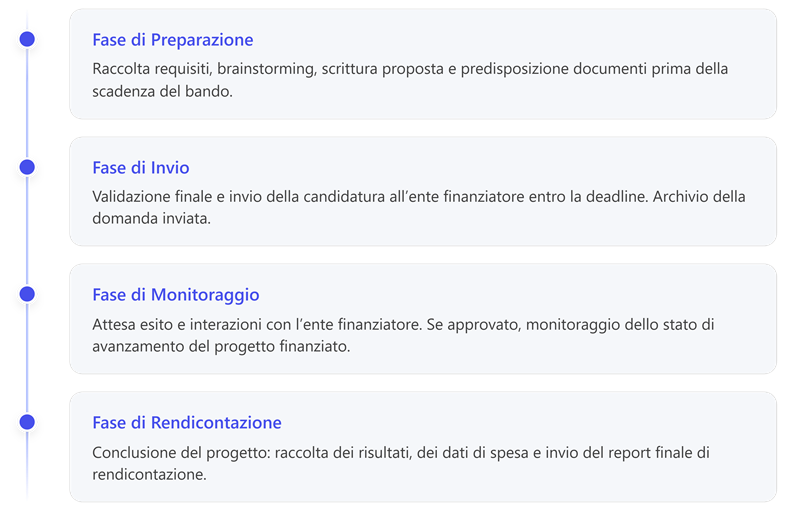
Riprendiamo le fasi tipiche di un bando:
1. Preparazione – stesura della proposta e raccolta documenti prima della scadenza del bando.
2. Invio – sottomissione ufficiale della domanda e conferma di ricezione.
3. Monitoraggio – attesa e follow-up durante l’iter di valutazione; oppure, se il progetto viene finanziato, monitoraggio dell’implementazione e scadenze intermedie.
4. Rendicontazione – preparazione del rapporto finale e rendiconto economico, chiusura del progetto.
Vediamo, per ciascuna, come organizzare lavoro e strumenti.
6.1. Preparazione
Questa è la fase in cui il team produce la proposta progettuale. Ecco come il nostro gruppo Microsoft 365 può essere utilizzato in preparazione:
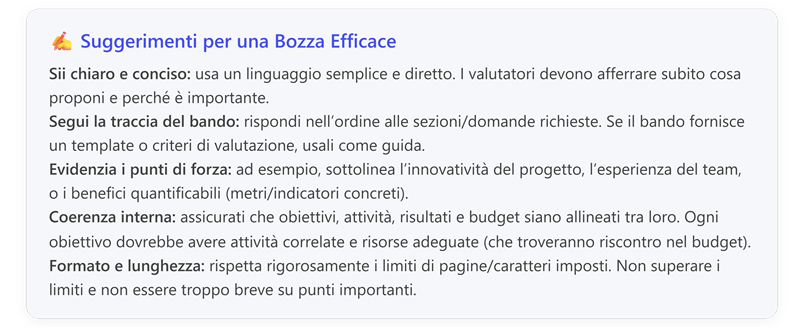
· Planner (Attività): crea bucket specifici per questa fase nel piano Planner. Ad esempio, un bucket chiamato "Preparazione" in cui inserire tutte le attività necessarie prima dell’invio. Nei bucket di Planner, puoi suddividere il lavoro in macro-attività o sottofasi. Alcune attività tipiche potrebbero essere:
a) “Analisi requisiti bando” – assegnata a qualcuno per leggere a fondo il bando e stilare un elenco di requisiti.
b) “Raccolta documenti amministrativi” – es: ottenere certificati, dichiarazioni, CV partner.
c) “Scrittura bozza progetto – Sezione 1” – compiti di scrittura delle varie parti della proposta, ciascuna assegnata al responsabile di quella sezione.
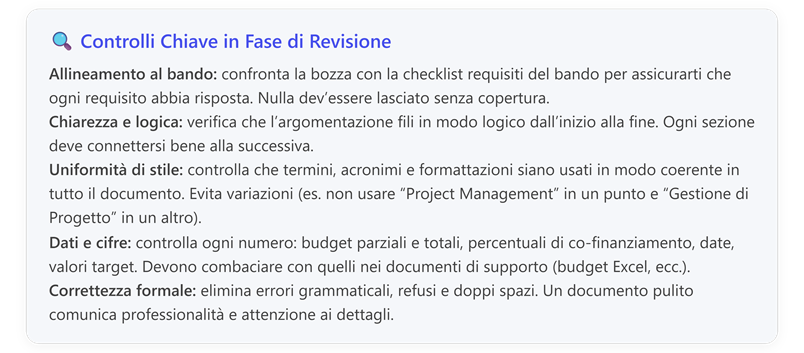
d) “Revisione interna della bozza” – un’attività per pianificare una review interna della proposta prima dell’invio.
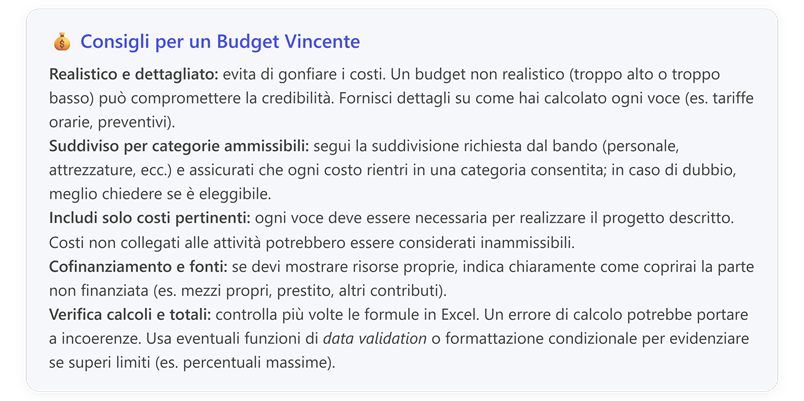
e) “Preparare budget preliminare” – se applicabile con Excel ecc.
Imposta per ognuna una data di scadenza (verosimilmente qualche giorno prima della deadline ufficiale del bando, per avere margine). Assegna responsabili chiari. Includi checklist nelle attività se servono (Planner permette di elencare subtasks spuntabili dentro ogni attività). Grazie al Planner, tutto il team vede lo stato di avanzamento: chi sta facendo cosa, cosa è completato o in ritardo, ecc., in qualunque momento. Questo trasparenza è importante per potersi aiutare a vicenda prima della scadenza.
· Teams (Comunicazione): utilizza il canale Generale (o un canale dedicato "Preparazione" se l’hai creato) per discussioni continue. Ad esempio: brainstorming su come impostare la proposta, condivisione di idee, Q&A rapidi: “Qual è il limite di pagine per la descrizione? – Guarda sul bando...” etc. Poter fare domande veloci in chat evita lunghe catene di email. Se occorrono confronti più approfonditi, avvia riunioni su Teams (magari settimanali) per fare il punto sullo stato della proposta. Registra le riunioni o prendi appunti su OneNote direttamente (puoi aprire OneNote durante la call).
· SharePoint (Documenti): qui è il cuore della preparazione documentale. Nella libreria Documenti, carica subito il testo ufficiale del bando (in PDF), in modo che tutti possano consultarlo facilmente. Crea un documento Word vuoto per la Proposta (a meno che l’ente non fornisca un modulo da compilare) e salvalo qui: tutti collaboreranno su questo file. Se il bando richiede allegati (es. budget in Excel, lettere di supporto pdf, ecc.), crea una cartella "Allegati" e inserisci lì man mano i file necessari. Tutti lavorano sugli stessi file senza confusione di versioni.
· Co-editing in Word/Excel: più persone possono aprire il documento Word della proposta dal sito SharePoint o da Teams > File e scrivere insieme. Ad esempio, mentre tu scrivi l’introduzione, un collega può compilare le sezioni tecniche e un altro inserire i dati amministrativi, in parallelo. Usate i commenti di Word per fare revisioni o annotazioni (@menzionando un collega per attirare la sua attenzione su un punto). Il bello di farlo in SharePoint è che non ci sono “documenti versione 1, 2, 3” sparsi via mail: c’è un solo documento condiviso e sempre aggiornato.
· OneNote (Note di lavoro): crea una sezione “Preparazione” nel blocco OneNote. Qui potete annotare idee, magari uno schema iniziale della proposta, elenchi di punti da non dimenticare. OneNote può contenere anche tabelle o immagini – ad esempio potresti incollare uno screenshot di una pagina del bando con delle evidenziazioni e commenti. Tutti vedono queste note e possono contribuire. Questo taccuino funge da “spazio informale” dove appuntare tutto ciò che può servire per scrivere la proposta.
· Calendario di gruppo: segna nel calendario la data di scadenza del bando. È una data chiave che tutti devono avere ben presente. Puoi anche creare un evento per la “Revisione finale interna” magari due giorni prima della scadenza, invitando tutti i membri (così ricevono un invito in Outlook/Teams per quella riunione).
· Email di gruppo: se c’è corrispondenza con partner esterni o con l’ente durante la preparazione (ad esempio chiarimenti tramite una casella Q&A del bando), valuta di inoltrare quelle email alla casella del gruppo così restano archiviate per tutti. Ogni membro può inviare all’indirizzo del gruppo per condividere informazioni ricevute privatamente.
Best practice in preparazione: tenere tutto centralizzato e visibile. Spesso i progetti falliscono la consegna perché qualcuno aveva un pezzo di informazione importante nella propria email e non l’ha comunicata. Con il gruppo M365, se usato correttamente, eviti questi silos: i file chiave sono nel sito, le discussioni chiave avvengono su Teams (o almeno poi se sono verbali vengono ricapitolate su OneNote), le attività sono assegnate in Planner (quindi nulla viene dimenticato). Incentiva il team a usare questi strumenti e non canali paralleli (es. evitare WhatsApp per discutere del progetto, così tutto rimane tracciato dove deve stare).
6.2. Invio
Quando si avvicina la deadline del bando, inizia la mini-fase di invio. Qui tipicamente si finalizza la proposta e la si invia formalmente.
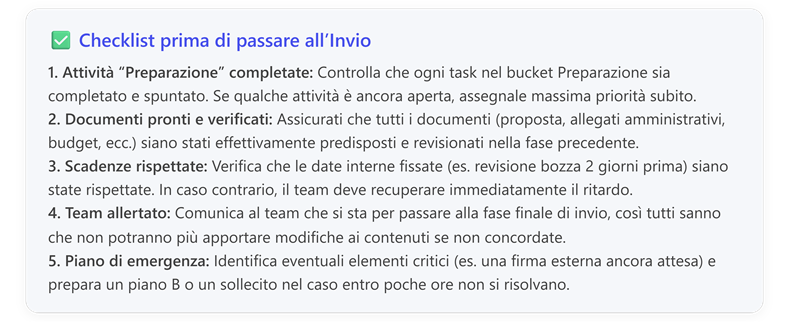
· Planner: verifica il bucket “Preparazione”: idealmente tutte (o quasi) le attività dovrebbero risultare completate. Puoi creare un nuovo bucket chiamato “Invio” con un paio di attività specifiche:
a) “Revisione finale e approvazione” – per assicurarsi che un responsabile (es. il responsabile scientifico o amministrativo) legga e dia ok finale.
b) “Invio proposta all’ente finanziatore” – l’attività conclusiva, assegnata a chi materialmente effettuerà la sottomissione (es. invio via PEC/email, o upload su portale). Imposta come scadenza esattamente il giorno/ora X limite.
c) Eventualmente “Conferma ricezione” – se bisogna verificare che arrivi un’email di conferma dall’ente dopo l’invio.
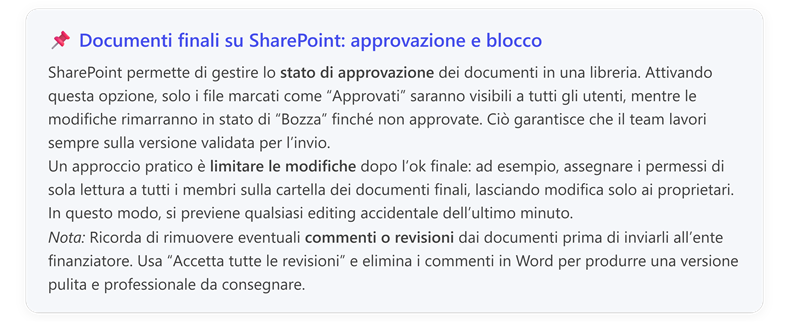
· Documenti finali: completa gli ultimi ritocchi al documento di proposta su SharePoint. Una volta approvato internamente, blocca le modifiche (ad es. comunicando al team di non modificare più il file a meno di problemi dell’ultimo minuto). Puoi anche utilizzare la funzione di approvazione contenuto di SharePoint o contrassegnare il documento come finale. In pratica, assicurati che la versione presente sia quella che invierai.
· Invio tramite Outlook (gruppo): se il bando richiede di inviare i materiali via email, puoi farlo direttamente dalla cassetta del gruppo. Apri l’Outlook del gruppo, crea un nuovo messaggio. Nel campo “Da” seleziona l’indirizzo del gruppo (potresti dover abilitarlo come detto prima). Inserisci l’indirizzo di destinazione (dell’ente) e allega i file finali dalla libreria SharePoint (Outlook online ti permette di allegare come copia o come link OneDrive/SharePoint – in questo caso è preferibile come copia allegata, se l’ente si aspetta file pdf/doc). Manda la mail e verifica che appaia in posta inviata del gruppo. In alternativa, se preferisci usare la tua mail personale per l’invio (perché ad esempio l’ente accetta solo PEC da un indirizzo istituzionale tuo), fallo ma subito dopo inoltra una copia nella posta del gruppo o carica i file inviati su SharePoint, così il gruppo ha traccia esatta di cosa è stato mandato.
· Invio tramite portale web: se l’invio avviene su un portale online, l’attività in Planner “Invio proposta” sarà comunque segnata come completata una volta fatto l’upload. Puoi caricare su SharePoint uno screenshot della pagina di conferma o salvare il PDF ricevuto di conferma invio.
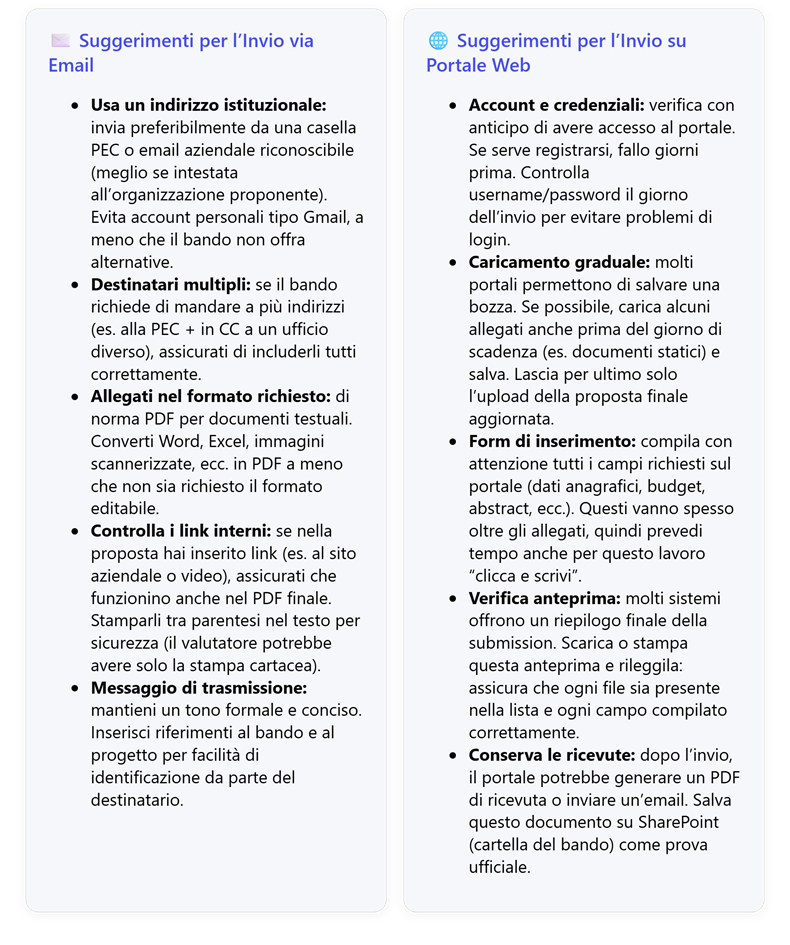
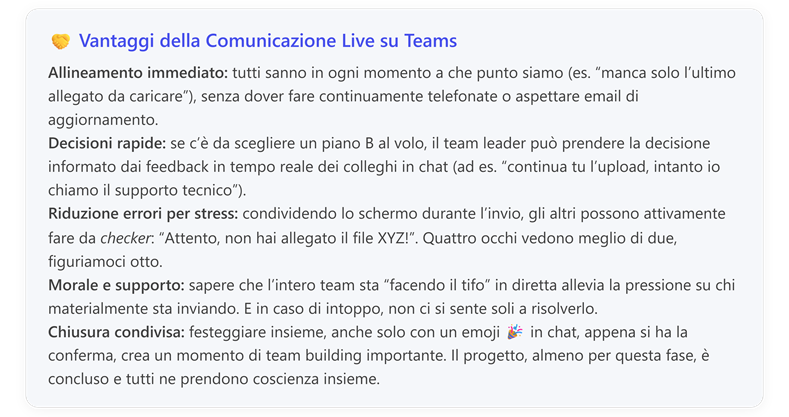
· Comunicazioni in tempo reale: durante le ultime ore prima della scadenza, è utile stare tutti sintonizzati su Teams. Così, se succede un imprevisto (un modulo che non valida, un allegato mancante dell’ultimo minuto), il team può reagire velocemente. Ad esempio, mentre invii potresti scrivere nel canale: “Sto inviando... attendete conferma”, e poi “Conferma ricevuta, tutto ok!”. Questo dà immediata visibilità a tutti del risultato, senza dover aspettare una riunione.
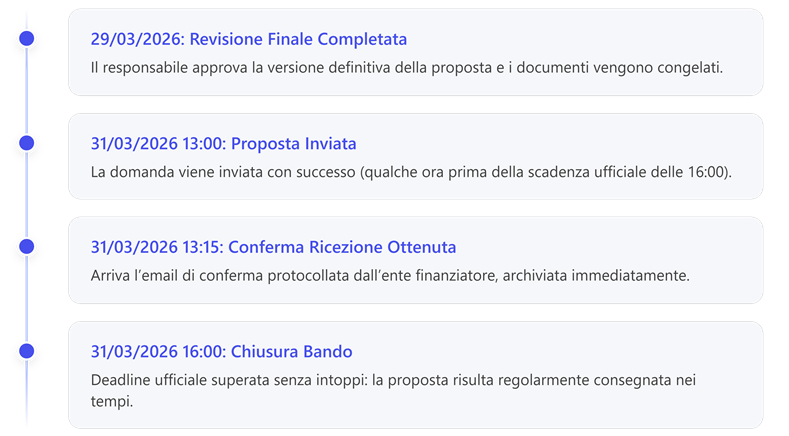
· Aggiornamento del Planner post-invio: segna l’attività “Invio proposta” come completata non appena fatto (soddisfazione! ✅). Puoi anche aggiungere un commento all’attività con dettagli come “Inviato il 15/09/2025 ore 11:32, protocollo ABC123 ricevuto”. Così rimane a sistema.
A questo punto, la proposta è partita. Complimenti al team per aver superato la fase più frenetica! Tutti i materiali finali sono salvati nel gruppo (documenti, eventuali email di invio e ricevute) e potete consultarli in qualsiasi momento se servisse. Ora inizia una fase più di attesa e monitoraggio.
6.3. Monitoraggio
Dopo l’invio, ci può essere un periodo di attesa dei risultati. Il “monitoraggio” qui può avere due accezioni:
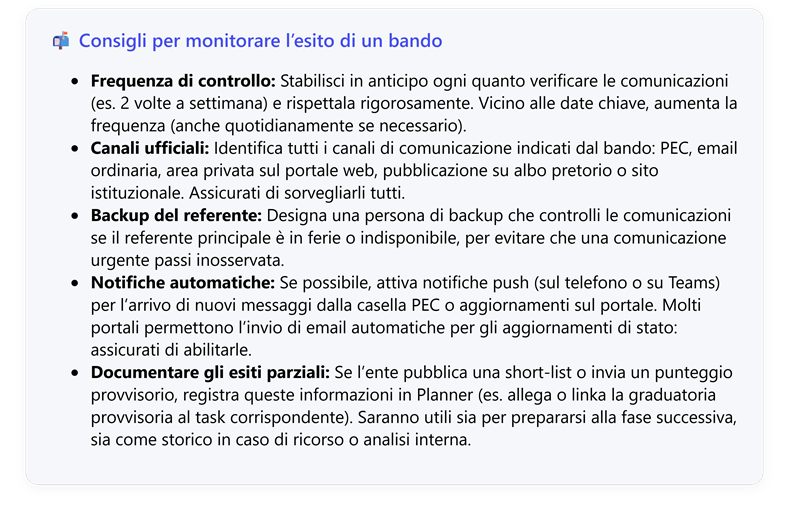
· Monitoraggio dell’esito del bando: seguire le comunicazioni dall’ente finanziatore, eventuali richieste di integrazioni, e infine l’annuncio dei risultati (vincita o meno).
· Monitoraggio del progetto finanziato (nel caso il bando vada a buon fine): se il progetto viene approvato e finanziato, il gruppo può continuare ad essere utilizzato per monitorare l’implementazione del progetto stesso (milestone, deliverable, rapporti periodici).
Vediamo entrambe:
A. Attesa esito:
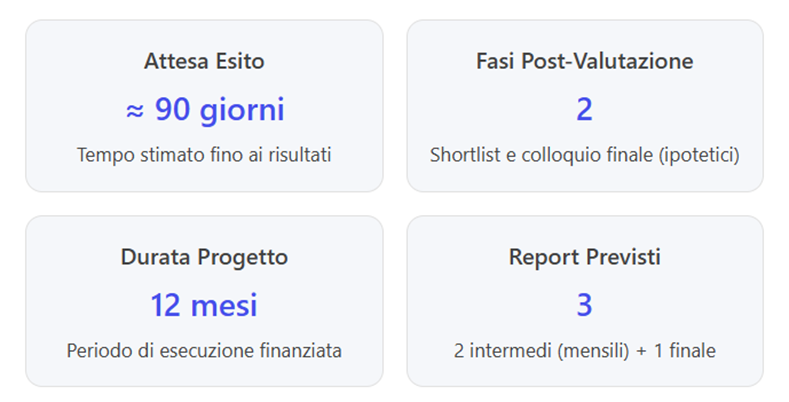
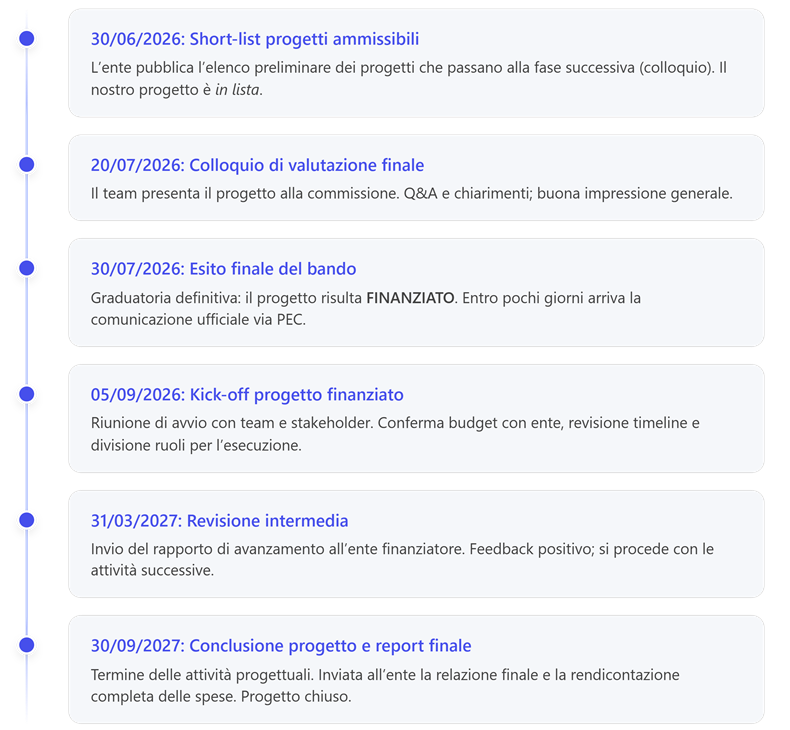
· Planner: crea magari un bucket “Monitoraggio” con attività come “Aggiornamenti dall’ente finanziatore”. Potresti mettere una scadenza indicativa quando ti aspetti l’esito (es: “Esito bando atteso per dicembre 2025”). Se l’ente ha delle fasi (es. prima una short-list, poi colloqui, ecc.), rappresentale come task: “Presentazione alla commissione se pre-selezionati” ecc., con date ipotetiche.
· Teams & Email: continua a monitorare la casella del gruppo per vedere se arrivano mail dall’ente. Magari non succede nulla per settimane, ma se c’è un Q&A o vuoi inviare tu una richiesta di aggiornamento, fallo dal gruppo cosicché tutti i membri lo vedano. Su Teams, condividi eventuali notizie (es. “Hanno pubblicato una nota sul sito: risultati a fine mese…”). Puoi anche impostare un avviso: per esempio, usare un flusso Power Automate che controlli periodicamente il sito web del bando per vedere se appare la pagina dei vincitori e notificare il team (questo è avanzato, ma interessante).
· Documenti: qualunque nuovo documento ricevuto (es. una lettera di pre-assegnazione, o graduatoria) salvalo sul SharePoint, in una cartella Monitoraggio.
· Calendario: segna eventuali date di colloqui o presentazioni se previste nella procedura.
Se il progetto non viene finanziato, il gruppo comunque rimane come archivio di tutto il lavoro svolto. Può essere utile tenerlo per riferimento futuro (es. se ripresentate il progetto altrove). Potreste decidere di chiuderlo (eliminarlo) per non tenerlo attivo inutilmente: in tal caso, prima di eliminarlo, salvatevi offline eventuali documenti o note importanti. Ma spesso conviene tenerlo, o almeno archiviare i file in un luogo centrale aziendale.
B. Progetto finanziato – esecuzione: 🎉 Il progetto ha ottenuto il finanziamento! A questo punto il focus del gruppo cambia: da “scrivere la proposta” a “gestire il progetto” durante la sua attuazione. E il nostro Gruppo M365 può essere già predisposto a farlo, con qualche aggiustamento:
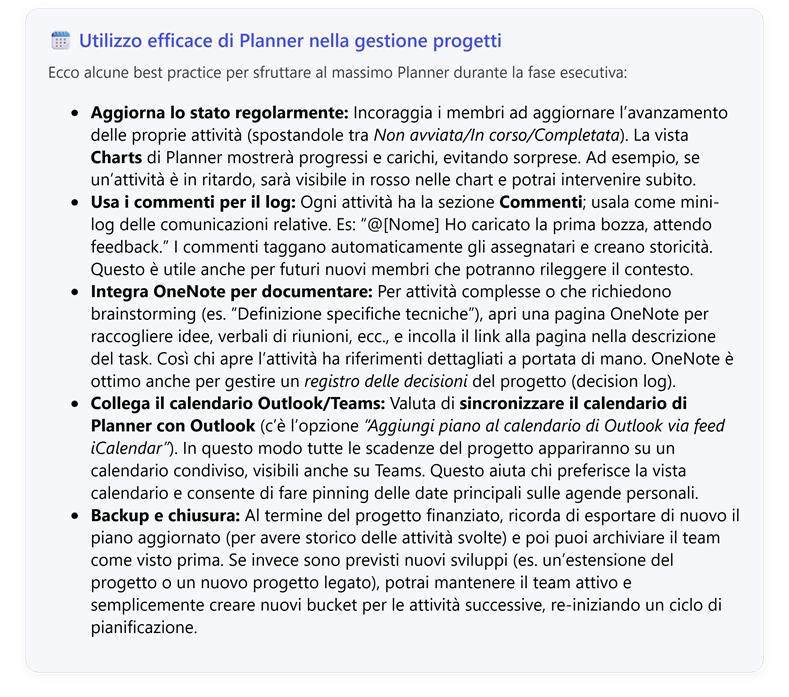
· Aggiornare il Planner per la gestione di progetto: potete aggiungere nuovi bucket al piano Planner, ad esempio uno per ogni Work Package o fase del progetto finanziato. Oppure rinominare i bucket esistenti: “Esecuzione – Fase 1”, “Esecuzione – Fase 2”, etc., e popolare con task reali del progetto (milestone da raggiungere, deliverable da produrre, attività assegnate ai vari membri con scadenze concordate). Planner è adatto a monitorare l’avanzamento e vedere chi è sovraccarico o libero. Potreste avere decine di attività su alcuni mesi/anni, quindi utilizzate al meglio etichette, scadenze e assegnatari. La visualizzazione “Diagramma di Gantt” (chiamata Sequenza temporale o simile in Planner) e “Tabella” su Teams vi aiuteranno a tenere traccia.
· Teams per il lavoro continuo: ora il canale Generale sarà il punto di scambio per aggiornamenti periodici, condivisione di risultati intermedi, risoluzione di problemi. Programmate magari una riunione ricorrente (mensile?) per il team di progetto usando il calendario Teams o del gruppo.
· SharePoint per i deliverable: continuate ad usare il sito per archiviare tutti i prodotti del progetto. Potete creare una struttura di cartelle per deliverable e documenti di progetto. Ad esempio una cartella per “Rapporti trimestrali” dove mettete i report inviati all’ente durante l’esecuzione.
· OneNote per diario di progetto: create una sezione “Diario di avanzamento” dove ogni tot scrivete due righe su cosa è successo (questo aiuta poi in fase di rendicontazione a ricordare gli eventi principali).
· Coinvolgere nuovi stakeholder: magari durante l’esecuzione coinvolgete altre persone (es. nuovi membri del team, partner). Aggiungeteli come membri (interni o guest) al gruppo, così avranno accesso a tutto lo storico già presente e potranno collaborare.
Se alcuni stakeholder (es. partner esterni) non vanno aggiunti come membri ma devono solo ricevere info, potete usare il gruppo per comunicare con loro via email mantenendo l’archivio centralizzato.· Budget & spese: se la gestione spese fa parte del progetto, valutate l’uso di una lista SharePoint nel sito per tracciare le spese. SharePoint Lists permette di creare un elenco (tipo Excel online) per registrare voci di costo, data, categoria, ecc. Queste liste possono essere integrate con Planner (ogni voce di lista può generare un’attività), ma anche semplicemente fungere da database condiviso. Non è obbligatorio, si può anche fare col buon vecchio Excel nel sito, ma le liste offrono vantaggi (filtri, moduli, magari un Power Automate per avvisare se si supera un certo budget, ecc.). Questo dipende dalla complessità del progetto finanziato.
· Aggiornare permessi se necessario: durante esecuzione, magari alcuni documenti sono riservati solo a certi sottogruppi (es. contratti di personale). In tal caso potete creare un canale privato in Teams per il sottogruppo (che crea un’area file separata con permessi ristretti) per tenere lì quei file, oppure creare librerie SharePoint con permessi speciali. Ma fate ciò solo se strettamente necessario, altrimenti la trasparenza all’interno del team è generalmente preferibile.
In sostanza, il Gruppo creato inizialmente per scrivere la proposta si trasforma senza soluzione di continuità nell’ambiente per gestire anche il progetto realizzato grazie al finanziamento. Questa continuità è potenziata dal fatto che tutta la storia (documenti originali, il piano di progetto iniziale, note, contatti) è rimasta lì e non va trasferita su altre piattaforme.
6.4. Rendicontazione
Giunti al termine del progetto finanziato, occorre preparare la rendicontazione finale (sia tecnica che economica) da consegnare all’ente erogatore. Anche qui, il nostro set di strumenti facilita il compito:
· Planner – bucket Rendicontazione: crea un bucket “Rendicontazione” nel piano Planner, con attività come:
a) “Raccogliere documentazione spese” – assegnata al responsabile amministrativo, con sottotask per raccogliere fatture, timesheet, ecc.
b) “Scrivere report finale (Parte tecnica)” – assegnata al responsabile scientifico, con scadenza magari una settimana prima della consegna ufficiale.
c) “Scrivere report finale (Parte finanziaria)” – assegnata al contabile.
d) “Revisione e invio report finale”.
e) “Chiudere progetto su portale” – se bisogna anche fare qualche azione finale su un portale.
· SharePoint – cartella Rendicontazione: all’interno dei documenti del gruppo, crea una cartella “Rendicontazione”. Qui raccogli:
a) Tutte le pezze giustificative: scansioni di fatture, ricevute, cedolini, ecc. che servono a comprovare le spese. Organizzale magari in sottocartelle (per categoria di costo o per partner, a seconda di come vanno presentate).
b) Una cartella per il Report finale: prepara il documento Word del rapporto tecnico, e magari un foglio Excel riepilogativo delle spese se non c’è già una lista. Lavora come sempre in co-authoring se più persone devono contribuire.
c) Eventuali moduli forniti dall’ente per la rendicontazione (spesso danno dei template): mettili qui e compilali.
· Teams – coordinamento finale: sfrutta il canale Generale o dedicato per allineare tutti: “Abbiamo bisogno che ogni partner invii le proprie spese entro il 10/11” – questi avvisi potresti sia postarli su Teams sia inviarli come email dal gruppo ai referenti (così resta traccia in posta del gruppo). Qualsiasi colloquio di fine progetto con stakeholder (meeting, call) annotalo e archivia eventuali log.
· OneNote – sezione Lezioni apprese: aggiungi una pagina con “Lessons Learned” dove tu e il team scrivete cosa ha funzionato e cosa no durante l’intero percorso, sia nella preparazione del bando sia nell’esecuzione. Questo potrà essere utile per futuri progetti e bandi.
· Invio rendicontazione: simile alla fase di invio iniziale, quando tutto è pronto, invia la documentazione finale tramite i canali richiesti (email PEC, upload portale...). Usa di nuovo la casella del gruppo se possibile per spedire (così tutti hanno copia). Archivia le ricevute di avvenuta consegna nella posta o su SharePoint. Segna su Planner l’attività di invio come completata.
Arrivati a questo punto, il bando di finanziamento è concluso e il progetto chiuso. Il Gruppo Microsoft 365 ora contiene l’intero dossier digitale della vicenda: dalle prime bozze di proposta, fino all’ultimo scontrino rendicontato. Tutto ben organizzato in un unico spazio.
7. Conclusioni e best practice riassuntive
Abbiamo visto come creare e usare un Gruppo Microsoft 365 per coprire l’intero ciclo di vita di un progetto legato a un bando di finanziamento. Per concludere, riepiloghiamo alcune best practice chiave emerse e aggiungiamone altre, in modo da lasciare una checklist finale:
· Centralizzazione: Usa il gruppo come unica fonte di verità per il progetto. Evita strumenti esterni o canali paralleli non tracciati. Tutto – documenti, comunicazioni, attività – dovrebbe risiedere nel gruppo, così nulla va perso e tutti i membri hanno accesso alle stesse informazioni aggiornate.
· Struttura chiara: Nomina chiaramente il gruppo e struttura al suo interno cartelle, canali e bucket in modo logico (per fase o argomento). Questo rende semplice trovare informazioni anche a distanza di tempo.
· Ruoli e responsabili: Definisci chi fa cosa. Assegna compiti in Planner con responsabili e scadenze; nomina co-proprietari del gruppo; assicurati che ognuno sappia dove intervenire. Planner rende questa chiarezza facile da ottenere con assegnazioni visibili a tutti.
· Comunicazione trasparente: Prediligi Teams per discussioni rapide e Outlook del gruppo per comunicazioni formali o esterne. Tutti dovrebbero seguire il gruppo (iscrivendosi alle notifiche email) o controllare regolarmente Teams, per non perdere aggiornamenti.
· Onboarding di nuovi membri: Se entra qualcuno a metà progetto, aggiungilo subito al gruppo: potrà rivedere lo storico (chat, file, attività completate) e capire rapidamente lo stato. All’occorrenza, usare la funzione di ricerca (sia in Teams che su SharePoint) permette di trovare informazioni pregresse nel gruppo (es: trovare se un certo termine è già stato discusso).
· Sicurezza e condivisione esterna: Se coinvolgi esterni, usali come Guest nel gruppo per dargli accesso controllato. Evita di condividere file creando link pubblici aperti; meglio aggiungere direttamente l’utente come membro guest, così accede con autenticazione e puoi rimuoverlo facilmente a fine collaborazione.
· Pulizia e ciclo di vita: Al termine del progetto, decidi cosa fare con il gruppo. Può rimanere come archivio consultabile. In alternativa, l’IT potrebbe applicare un’etichetta di retention per conservarlo X anni per compliance. Se il progetto ha generato dati confidenziali, assicurati che restino protetti (puoi eventualmente limitare permessi post-progetto o esportare e cancellare). Microsoft 365 Groups consente di impostare policy di scadenza automatica, ma nel vostro caso manualmente potete chiudere il gruppo quando non serve più.
· Formazione e adozione: Se il tuo team non è abituato a questi strumenti, potrebbero servire un paio di sessioni iniziali per spiegare come usarli. Mostra come trovare i file, come aggiornare un task su Planner, come funzionano le chat di Teams vs. le email. Col tempo, vedranno i benefici in termini di velocità e coordinamento.
· Monitorare l’utilizzo: Da proprietario, puoi controllare le analitiche (ad esempio SharePoint ha statistiche sui file più visti, e in generale come viene usato il gruppo). Se noti che uno strumento non viene usato (es. Planner rimane vuoto) indaga se il team trova difficoltà e incoraggiali o offri supporto.
· Adattabilità: ogni progetto è unico. Sentiti libero di adattare questo setup alle tue esigenze. La suite Microsoft 365 è flessibile: puoi integrare anche altre app se servono (Forms per sondaggi, Power BI per analisi dati del progetto, etc.). Il Gruppo funge da piattaforma integrata a cui puoi collegare ulteriori componenti quando necessario.
In conclusione, sfruttando un Gruppo Microsoft 365 hai creato un ambiente collaborativo completo: avete comunicato più rapidamente, organizzato i compiti in modo chiaro, condiviso documenti senza confusione di versioni e mantenuto allineati tutti gli stakeholder durante le fasi cruciali del bando. Queste stesse best practice si applicano non solo ai bandi di finanziamento, ma a qualsiasi progetto di team. Adesso il tuo team dispone di un modello efficace per affrontare insieme sfide progettuali, con gli strumenti Microsoft 365 come alleati fidati nel lavoro quotidiano.
CAPITOLO 2 – Fase di preparazione in Microsoft Planner
Introduzione e sommario delle attività
Per affrontare con successo un bando di finanziamento è fondamentale una pianificazione accurata e condivisa. Utilizzando Microsoft Planner all’interno della suite Microsoft 365, il team può organizzare in un bucket denominato “Preparazione” tutte le attività preliminari alla candidatura. Ogni task nel bucket rappresenta uno step chiave (analisi del bando, raccolta documenti, stesura della proposta, revisione e budget) ed è dotato di assegnatario, scadenza, checklist e allegati pertinenti. Integrazioni con strumenti come Microsoft Teams, OneDrive/SharePoint, Word ed Excel garantiscono che la collaborazione sia efficiente e che tutti dispongano delle informazioni aggiornate. Un approccio strutturato come questo assicura chiarezza nei ruoli, rispetto delle scadenze e documentazione completa, elementi che aumentano le chance di successo del progetto
Sommario delle attività:
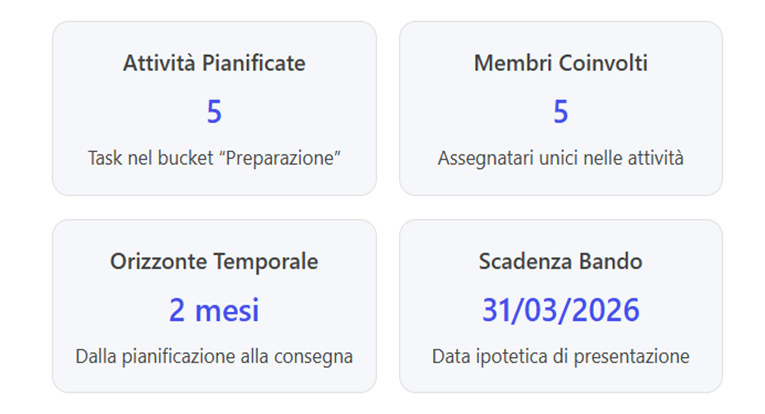
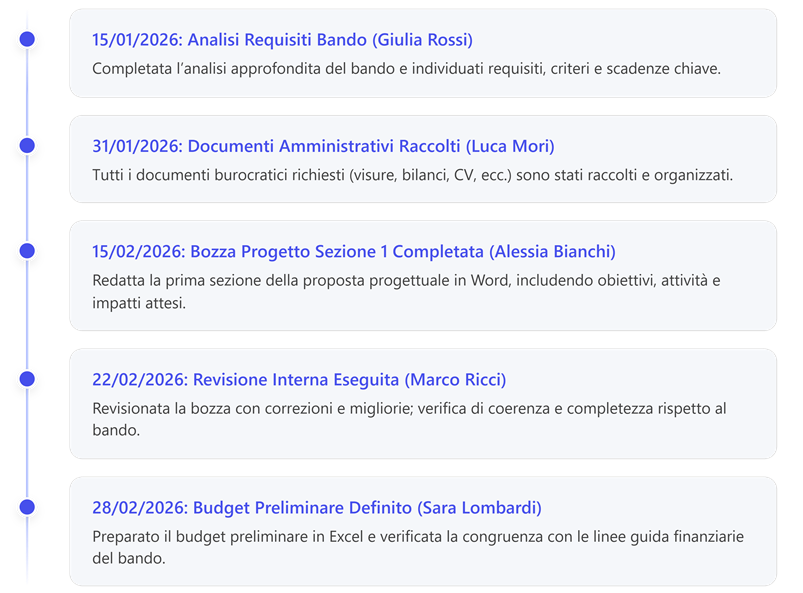
Analisi requisiti bando – Assegnata a Giulia Rossi, scadenza 15/01/2026. Analisi dettagliata del bando: verifica di criteri di ammissibilità, vincoli, documenti richiesti e scadenze.(Checklist dei requisiti da spuntare).
Raccolta documenti amministrativi – Assegnata a Luca Mori, scadenza 31/01/2026. Raccolta e organizzazione di tutti i documenti burocratici necessari (es. certificati, bilanci, CV) in una cartella condivisa, con allegati caricati sul task.
Scrittura bozza progetto – Sezione 1 – Assegnata a Alessia Bianchi, scadenza 15/02/2026. Stesura della prima sezione della proposta progettuale (es. descrizione progetto, obiettivi, impatto) utilizzando Microsoft Word in collaborazione online.(Checklist dei punti da trattare).
Revisione interna della bozza – Assegnata a Marco Ricci, scadenza 22/02/2026. Verifica e correzione della bozza: controllo qualità, coerenza con i requisiti del bando e revisione collaborativa (commenti e modifiche) prima della versione finale.*
Preparare budget preliminare – Assegnata a Sara Lombardi, scadenza 28/02/2026. Elaborazione di un budget preliminare in Microsoft Excel, conforme ai limiti del bando e allineato alla bozza progettuale, con file di budget allegato per revisione condivisa.*
Di seguito, ciascuna attività del piano “Preparazione” è descritta in dettaglio, con indicazioni sulle funzionalità Microsoft 365 di supporto, checklist e best practice per massimizzare l’efficacia del lavoro di squadra.
1. Analisi dei requisiti del bando
Descrizione & Obiettivi: In questa fase iniziale, Giulia Rossi esamina attentamente il testo del bando di finanziamento. L’obiettivo è individuare tutti i requisiti formali e sostanziali: criteri di eleggibilità dei proponenti, obiettivi del programma, spese ammissibili, formato della proposta, scadenze di presentazione e ogni altro vincolo o indicazione data dall’ente finanziatore. Una comprensione completa di questi elementi è cruciale per orientare correttamente il lavoro successivo del team e evitare errori o omissioni che potrebbero portare all’esclusione della candidatura.
Assegnatario: Giulia è responsabile dell’analisi. Best practice: assegnare questo compito a una figura con esperienza nella lettura di bandi (es. un project manager), in modo da interpretare correttamente anche eventuali clausole tecniche o legali.
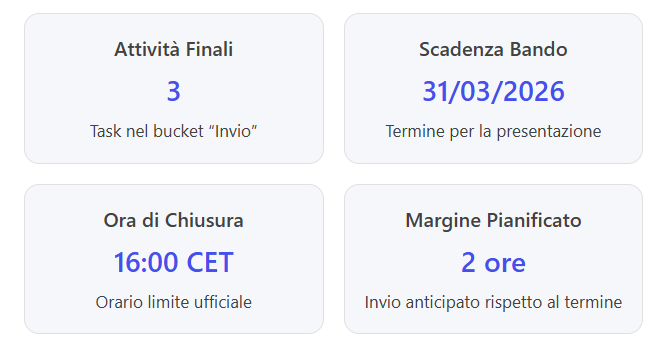
Scadenza: 15/01/2026. Si prevede qualche giorno di tempo subito dopo l’uscita del bando per completare l’analisi. Terminare con anticipo consente al team di pianificare le attività seguenti avendo ben chiaro cosa è richiesto e con quali tempistiche. (Esempio: se il bando fissa la scadenza finale al 31/03/2026, completare l’analisi entro metà gennaio permette di procedere senza ritardi sulle fasi successive.)
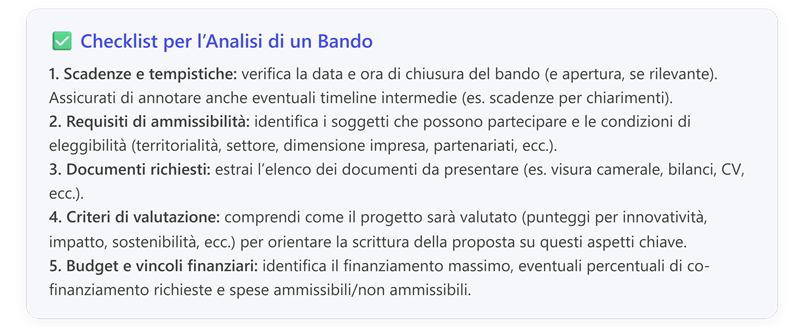
Checklist dei Requisiti: Dentro il task “Analisi requisiti bando” su Planner, Giulia crea una checklist dettagliata di punti da verificare, spuntandoli man mano. Ad esempio, la checklist può includere voci come:
· Requisiti di eleggibilità (chi può presentare domanda)
· Obiettivi e linee di finanziamento del bando
· Documenti obbligatori da presentare
· Deadline di presentazione e modalità di invio domanda (portale, PEC…)
· Criteri di valutazione dei progetti e punteggi assegnati
Questa lista funge da guida e da promemoria per assicurarsi che nulla venga trascurato. Planner consente di segnare ogni elemento completato direttamente dalla vista Board, fornendo un riscontro visivo immediato dell’avanzamento. Se durante l’analisi emergono aspetti molto complessi, Giulia può suddividerli in sottotask: in Planner è possibile promuovere un elemento di checklist a task autonomo nel piano.
Supporto Microsoft 365: Giulia sfrutta OneDrive/SharePoint per memorizzare il PDF o documento ufficiale del bando in una posizione condivisa a cui tutti i membri del team possano accedere facilmente. All’interno del task su Planner, allega il file del bando (funzionalità “Add attachment”) così rimane a portata di clic per ogni collaboratore. In alternativa all’allegato, può inserire un link al documento se questo è pubblicato online. L’uso di Microsoft Planner come hub permette così di avere requisiti e attività sullo stesso quadro, evitando di dover cercare documenti in posti separati.
Durante la lettura, Giulia può utilizzare Microsoft Word o OneNote per annotare i punti chiave: ad esempio, aprendo il file del bando su Word per evidenziare le parti salienti o aggiungere commenti. Grazie a Office Online, se il file è condiviso, più membri del team potrebbero leggerlo e commentarlo contemporaneamente.. Eventuali dubbi sui requisiti possono essere discussi nel Canale Teams dedicato al progetto, per chiarirli subito con il resto del team.
Best Practice:
· Condivisione delle conoscenze: Al termine dell’analisi, Giulia dovrebbe condividere i risultati con il team. Ad esempio, può riassumere i requisiti principali in un messaggio su Microsoft Teams o in una riunione di kickoff. Ciò garantisce che tutti i membri abbiano una visione comune dei vincoli del bando sin dall’inizio.
· Aggiornare il task: Utilizzare la sezione Commenti del task in Planner per annotare eventuali note di chiarimento sui requisiti o per tracciare decisioni (usando menzioni @ per notificare altri, se necessario). Questo mantiene le discussioni contestualizzate all’attività e reperibili facilmente.
· Verifica incrociata: Se disponibili FAQ o chiarimenti ufficiali sul bando, aggiungerli al task (come link o file) e includere nella checklist la verifica di queste integrazioni.
· Non dare nulla per scontato: Come regola generale, il testo ufficiale del bando è la fonte primaria. Ogni requisito deve essere soddisfatto o esplicitamente giustificato; in caso di incertezza su un punto, meglio segnalarlo subito per approfondimenti, piuttosto che ignorarlo.
2. Raccolta dei documenti amministrativi
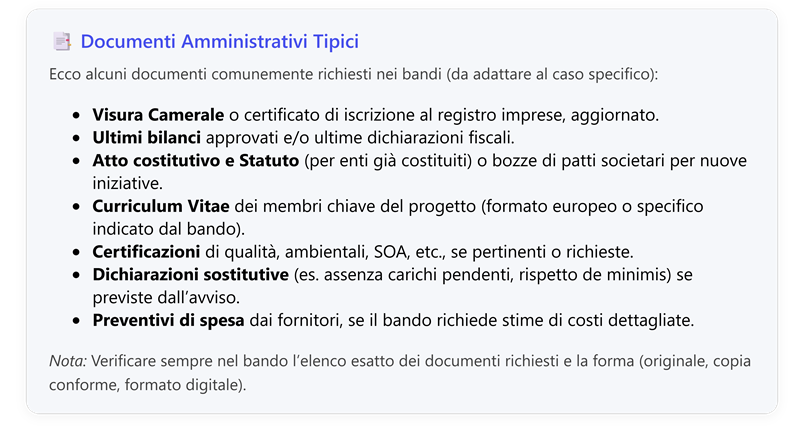
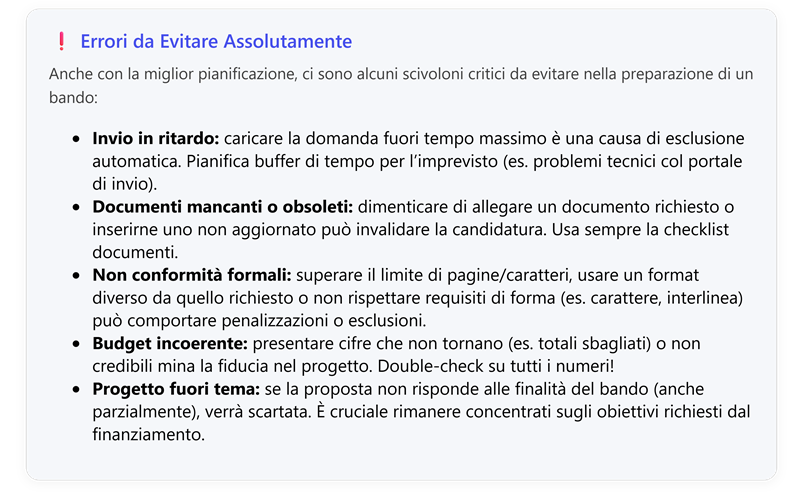
Descrizione & Obiettivi: Questo task, affidato a Luca Mori, riguarda la raccolta di tutti i documenti amministrativi e legali necessari per la candidatura. Spesso i bandi richiedono una serie di allegati formali (detti anche “documenti di corredo”): ad esempio visura camerale aggiornata, atto costitutivo/statuto dell’organizzazione, bilanci approvati degli ultimi esercizi, dichiarazioni fiscali, CV dei partecipanti chiave, eventuali certificazioni di qualità o altre dichiarazioni specifiche. L’obiettivo è predisporre questi documenti per tempo, così che al momento della presentazione siano già pronti, aggiornati e verificati. Ciò evita corse dell’ultimo minuto o, peggio, l’invio di documenti incompleti/non validi, uno degli errori più comuni che causa esclusione.
Assegnatario: Luca, con il supporto eventualmente di personale amministrativo. Best practice: coinvolgere chi gestisce già queste informazioni (es. ufficio amministrazione o risorse umane per i CV) per assicurare che i documenti siano ufficiali e aggiornati.
Scadenza: 31/01/2026. Entro fine gennaio tutti i documenti richiesti devono essere disponibili. Anticipare la raccolta è cruciale perché alcuni documenti potrebbero richiedere tempo (es. ottenere certificati aggiornati, firme, oppure potrebbero emergere ritardi burocratici). Avere tutto entro questa data permette, in caso di necessità, di richiedere integrazioni o aggiornamenti prima della scadenza finale del bando.
Allegati e Organizzazione: Nel task “Raccolta documenti amministrativi”, Luca utilizza la funzionalità di allegato per collegare ogni documento man mano che viene ottenuto. I file possono essere caricati direttamente da PC (saranno salvati nella SharePoint del gruppo Planner) oppure collegati se già presenti in OneDrive/SharePoint. Ad esempio, allega: “VisuraCamerale.pdf”, “Statuto.pdf”, “Bilancio2024.pdf”, “PianoProgetto.docx” (se richiesto), “CertificazioneISO.docx”, ecc.
Per mantenere l’ordine, si crea una struttura di cartelle condivise (ad es. su SharePoint/OneDrive) dedicata al bando. Una possibile struttura cartelle: /BandoXYZ-2026
┣ 📁 Anagrafica Azienda (es. visura, statuto, dati legale rappresentante)
┣ 📁 Documenti Finanziari (bilanci, dichiarazioni fiscali)
┣ 📁 CV e Certificazioni (CV dei membri chiave, certificati vari)
┗ 📁 Proposta (dove verranno poi messi la bozza di progetto e budget)
Organizzare i file in questo modo aiuta i membri del team a trovare rapidamente ciò che serve e riduce il rischio di dimenticare documenti. Inoltre, nominare i file in maniera coerente (es. “2026_BandoXYZ_CV_NomeCognome.pdf”) contribuisce a identificarli a colpo d’occhio. Nel task Planner si può includere una checklist con l’elenco di tutti i documenti da raccogliere, basata sul testo del bando, così da spuntare quelli via via ottenuti.
Supporto Microsoft 365: L’integrazione di Planner con OneDrive/SharePoint rende questa fase efficiente. Caricando i file come allegati nel task, i documenti risiedono nella libreria SharePoint associata al piano (o gruppo Teams). Tutti i membri del team possono cliccare su un allegato in Planner e aprirlo direttamente nel browser. Se si tratta di un file Office, ad esempio un documento Word o Excel, possono anche modificarlo simultaneamente online grazie alla co-authoring in tempo reale di Microsoft 365. Questo significa che, ad esempio, se Giulia volesse aggiungere delle note su un PDF o completare una sezione mancante di un documento, può farlo immediatamente senza dover scaricare il file e inviarlo via email, migliorando la collaborazione e riducendo la confusione di versioni*.
In aggiunta, Microsoft Teams può essere utilizzato per coordinare la raccolta: Luca può creare un messaggio o un post @mention nel canale Teams del progetto chiedendo a ciascun responsabile di fornire i propri documenti (es. chiedere al reparto HR l’ultimo CV aggiornato del personale coinvolto). Teams e Planner lavorano in sinergia – per esempio, è possibile avere la scheda Planner integrata in Teams per vedere i task, oppure ricevere notifiche in Teams quando un task viene aggiornato.
Best Practice:
· Verifica validità e aggiornamento: man mano che si raccolgono i documenti, controllarne la validità (es. data di scadenza di certificati) e che siano firmati dove necessario. Questo controllo qualità rientra nelle attività del task e previene intoppi successivi.
· Versioni digitali vs cartacee: Preferire formati digitali ufficiali (PDF) per i documenti. Se alcuni documenti devono essere firmati manualmente, pianificare con anticipo la stampa, firma e scansione. Allegare su Planner la versione digitale finale pronta da usare.
· Backup e sicurezza: Assicurarsi che la cartella condivisa dove risiedono i file sia accessibile almeno ai membri del team e fare in modo che i file critici vengano backupati (la stessa SharePoint di solito mantiene versioni precedenti e cestino file, in caso di errori).
· Comunicazione interna: Tenere il team aggiornato sullo stato: ad esempio, segnalare sul task (o in Teams) se mancano ancora documenti all’appello e chi se ne sta occupando. La trasparenza aiuta a evitare dimenticanze e responsabilizza tutti coinvolti.
3. Scrittura della bozza di progetto
Descrizione & Obiettivi: La stesura della proposta progettuale è il cuore della candidatura. In questo task, Alessia Bianchi inizia a redigere la Sezione 1 del progetto. In genere, la prima sezione di un progetto di finanziamento include la descrizione generale: ad esempio obiettivi del progetto, attività previste, risultati attesi, e il contesto o bisogno che il progetto intende affrontare. Alessia deve quindi produrre un documento chiaro e persuasivo, seguendo le linee guida del bando (spesso i bandi specificano un format o domande a cui rispondere). Lo scopo è avere una bozza solida di questa sezione da sottoporre successivamente a revisione interna.
Assegnatario: Alessia è presumibilmente la persona con competenze tecniche o narrative adatte a scrivere il progetto. Best practice: se la proposta è ampia, suddividere la stesura in sezioni assegnate a diversi esperti (es. Sezione 1: Descrizione progetto ad Alessia, Sezione 2: Piano di lavoro ad un altro, Sezione 3: Impatto e sostenibilità a un altro ancora). In questo bucket ci concentriamo sulla prima sezione, ma Planner può contenere task analoghi per le altre sezioni.
Scadenza: 15/02/2026. Si stabilisce circa metà febbraio per avere una bozza iniziale. Questo consente, considerando che i documenti amministrativi saranno pronti a fine gennaio, di integrare nel testo eventuali riferimenti a quei documenti o dati (es. riferimenti ai bilanci, ai CV dello staff, ecc.). Inoltre, completando la bozza entro questa data, restano un paio di settimane per le revisioni e per eventuali aggiunte o correzioni prima della scadenza del bando.
Checklist dei Contenuti: All’interno del task “Scrittura bozza progetto – Sez. 1”, Alessia prepara una checklist con i punti da trattare nel documento, in linea con le indicazioni del bando. Ad esempio, la checklist potrebbe includere:
· Obiettivo generale del progetto – Descrivere in una frase l’obiettivo ultimo.
· Obiettivi specifici – Elencare 2-3 obiettivi misurabili che il progetto vuole raggiungere.
· Descrizione delle attività – Sintetizzare le principali azioni/interventi previsti.
· Risultati attesi – Es. numero di beneficiari coinvolti, prodotti realizzati, indicatori di successo.
· Impatto e benefici – Spiegare le ricadute positive, ad es. sull’azienda, sul territorio o gruppo target.
· Coerenza con il bando – Evidenziare come il progetto risponde alle priorità o requisiti specifici del bando (es. digitalizzazione, sostenibilità ambientale, innovatività, ecc.).
Questa checklist funge da scaletta per la scrittura, assicurando che nessun punto fondamentale venga tralasciato. Man mano che Alessia scrive la bozza in Word, può spuntare gli elementi già coperti.
Documento di Bozza: Alessia crea un documento Word, ad esempio “ProgettoXYZ_Sezione1.docx”, partendo magari da un modello se l’azienda ne ha uno, o seguendo lo schema richiesto dal bando. Questo file viene salvato nella cartella condivisa (sottocartella Proposta) su OneDrive/SharePoint. Nel task Planner, Alessia allega il file Word oppure incolla un link SharePoint al documento. In questo modo:
· Gli altri membri del team possono aprire la bozza direttamente dal task, leggendo e contribuendo in tempo reale se necessario. Ad esempio, Giulia potrebbe entrare nel documento mentre Alessia scrive per aggiungere un dettaglio rilevante sui requisiti, o per verificare che si stiano toccando tutti i punti richiesti.
· Grazie alla co-authoring di Word Online, non c’è bisogno di scambiarsi versioni via mail: tutti lavorano sullo stesso file aggiornato. Le modifiche vengono visualizzate immediatamente e si può anche utilizzare la funzione di commento di Word per lasciare note marginali (es. chiedere chiarimenti su una frase).
Supporto Microsoft 365: Oltre a Word Online, Alessia può sfruttare Microsoft Teams per discutere parti del testo con il team. Ad esempio, può avviare un thread di conversazione legato al documento (se il file è in SharePoint, si può usare la funzione “Apri in app desktop” e poi condividi commenti oppure semplicemente menzionare la posizione del file in chat Teams). Inoltre, Planner offre un campo Descrizione del task dove Alessia può riassumere lo stato o i punti aperti della bozza, così chi apre il task vede subito le informazioni principali.
Best Practice:
· Versionamento e storico: Anche se si lavora su un documento condiviso unico (preferibile per avere un’unica versione vero), può essere saggio, dopo sessioni di scrittura importanti, salvare una copia di backup o usare la cronologia versioni di SharePoint. Questo aiuta a recuperare facilmente uno stato precedente se necessario.
· Allineamento con il team: Tenere informati gli altri sul progresso della scrittura. Ad esempio, Alessia può aggiornare lo status del task su Planner (marcandolo ad esempio al 50% completato, oppure aggiungendo un commento: “Bozza a metà, mancano paragrafi su risultati attesi”). Questo rende tutti consapevoli dell’avanzamento.
· Uso di commenti e @mention: Durante la stesura, sfruttare i commenti in Word per porre domande specifiche ad altri: ad esempio, “@Giulia puoi verificare se questo obiettivo è in linea con i requisiti del bando?”. Le menzioni nelle app Office notificate via email/Teams permettono di coinvolgere rapidamente i colleghi giusti.
· Salvataggio in PDF per revisione esterna: Una volta completata la bozza, è utile esportare una versione PDF non modificabile per una lettura “da zero” durante la revisione (spesso aiuta a vedere il testo con occhio fresco). Questo PDF può essere anch’esso allegato al task come riferimento.
4. Revisione Interna della bozza
Descrizione & Obiettivi: Dopo che la bozza (o le bozze delle varie sezioni) è pronta, Marco Ricci conduce una revisione interna. Lo scopo è migliorare la qualità del documento assicurandosi che:
· Il testo sia chiaro, coerente e completo, senza parti mancanti.
· Tutti i requisiti identificati nel bando siano effettivamente coperti nella proposta (si può usare la checklist del task di analisi requisiti come riferimento incrociato).
· Non vi siano errori grammaticali, refusi o incongruenze.
· Lo stile sia appropriato e professionale.
· I dati e riferimenti (es. importi, date, nomi) siano corretti e aggiornati.
Questa revisione simula il punto di vista di un valutatore esterno: l’idea è correggere internamente tutto ciò che potrebbe creare problemi, prima di finalizzare la proposta. È una fase di controllo qualità cruciale.
Assegnatario: Marco, o comunque una persona diversa dall’autore principale della bozza, per avere un occhio critico più fresco. Best practice: coinvolgere più revisori se possibile: ad esempio, uno focalizzato su contenuti tecnici, un altro su forma e lingua. Su Planner si potrebbe suddividere in due task (es. Revisione contenuti e Revisione formale), oppure usare una checklist unica con elementi da controllare a cura di persone diverse.
Scadenza: 22/02/2026. Circa una settimana dopo la consegna della bozza e a circa una settimana (o poco più) dal termine finale del bando. In questo modo c’è margine per iterare eventuali modifiche e anche per aggiornare altre parti (come il budget) in base ai feedback. Non lasciare la revisione troppo a ridosso della scadenza: scoprire un problema all’ultimo momento potrebbe essere fatale.
Metodo di Revisione: Marco apre il documento della bozza (Sezione 1) direttamente dall’allegato nel task Planner, usando Word Online o l’app desktop, e procede in modalità Revisione (con Track Changes attivato) in modo da tracciare le modifiche proposte. Inserisce commenti per i punti che necessitano discussione o decisione da parte di Alessia o del team (es. “qui servirebbe un dato in più – possiamo aggiungerlo?”). Grazie alla co-presenza su Word Online, Alessia e altri possono vedere in diretta i commenti di Marco e iniziare a risolverli uno ad uno.
Parallelamente, Marco può utilizzare la checklist nel task “Revisione interna della bozza” per indicare le varie categorie di controllo che sta effettuando, ad esempio:
· Contenuto in linea con requisiti del bando (tutto ciò che era in checklist requisiti è toccato nel testo?)
· Completezza (tutte le sezioni obbligatorie del formulario sono presenti e compilate)
· Qualità della scrittura (ortografia, sintassi, scorrevolezza)
· Coerenza dati (i numeri e riferimenti coincidono con quelli nei documenti amministrativi e budget)
· Verifica allegati (es. sono stati inseriti riferimenti a eventuali grafici, tabelle, appendici richieste?)
Ogni voce può essere spuntata quando verificata. Se una non è soddisfacente, rimane aperta finché non si interviene sul testo.
Supporto Microsoft 365: La stretta integrazione tra Word, Planner e Teams facilita la revisione collaborativa. Oltre ai commenti sul documento, Marco può usare la sezione commenti del task Planner per lasciare un messaggio riassuntivo sullo stato della revisione, ad esempio “Revisione completata al 90%, resta da chiarire il punto X” e menzionare Alessia per notificarla. Questo commento può generare una notifica (via email o Teams) agli assegnatari coinvolti, mantenendo tutti aggiornati. Se il team preferisce, si può anche organizzare una riunione su Teams per discutere a voce gli ultimi punti aperti della bozza: in tal caso conviene farlo prima che scada il tempo, magari subito dopo aver condiviso i commenti scritti, così tutti arrivano preparati.
Best Practice:
· Iterazione veloce: Dopo la revisione di Marco, Alessia (e altri autori) dovrebbero tempestivamente applicare le correzioni suggerite o rispondere ai commenti. È utile pianificare almeno un secondo giro di rilettura breve dopo le correzioni, per assicurarsi che tutte le modifiche siano state integrate correttamente.
· Coinvolgimento del team: Se il tempo lo consente, far leggere la bozza anche ad un membro del team non coinvolto nella scrittura, per vedere se “da estraneo” la comprende: questo può rivelare punti poco chiari.
· Verifica esterna (se possibile): In alcuni casi, potrebbe essere utile far controllare la proposta a un esperto esterno (un collega di un altro team, o un consulente) per un feedback indipendente. Questo ovviamente dipende dal tempo a disposizione e dalle risorse, ma è un ulteriore livello di qualità.
· Confermare aderenza alle linee guida: Una volta incorporati i cambiamenti, rileggere con il testo del bando a fianco, spuntando nuovamente tutti i requisiti uno per uno. Questo è l’ultimo check prima di dichiarare la bozza “pronta”. Qualsiasi punto richiesto dal bando che non trova riscontro nella proposta va affrontato ora.
· Marcare il task come completato: Quando la bozza è considerata finale, è bene segnare su Planner il task “Revisione interna” come Completato. Questo dà chiarezza nel piano che la fase di revisione è conclusa e ci si può focalizzare sul budget e la submission.
5. Preparazione del budget preliminare
Descrizione & Obiettivi: Nessuna proposta è completa senza un budget ben fatto. In questo task, Sara Lombardi elabora un budget preliminare del progetto, ossia una pianificazione finanziaria dettagliata di costi e, se richiesto, anche delle fonti di finanziamento (quote di co-finanziamento, contributo richiesto, ecc.). Il budget deve rispettare i vincoli del bando: ad esempio massimali di spesa, percentuale di cofinanziamento, categorie di costo ammissibili, eventuali costi unitari standard, ecc.. L’obiettivo della bozza di budget è duplice: 1) assicurarsi che il progetto sia finanziariamente sostenibile e conforme alle regole del bando; 2) fornire i numeri che potrebbero essere inseriti nella proposta (spesso nel formulario bisogna riportare il piano finanziario).
Assegnatario: Sara, magari in qualità di controller finanziario o comunque persona con capacità di costruire budget. Spesso il budget viene preparato in collaborazione tra chi conosce le attività (es. Alessia) e chi conosce i costi (es. ufficio amministrativo). Se necessario, si possono creare sottotask o checklist per suddividere componenti del budget (es. “Preventivi fornitori”, “Stime costo personale”, etc.).
Scadenza: 28/02/2026. Entro fine febbraio il budget preliminare deve essere pronto. Ciò permette di allinearlo alla bozza finale del progetto (uscita dalla revisione interna) e lascia qualche giorno per eventuali aggiustamenti finali. Inoltre, completare il budget a questa data significa avere ancora margine prima della scadenza (31/03/2026 ipotetica) per finalizzare la domanda completa e fare un controllo conclusivo con tutti gli elementi (testo + budget + documenti).
Dettagli del Task: Nel task “Preparare budget preliminare”, Sara allega un file Excel chiamato ad esempio “Budget_Preliminare.xlsx”. In questo spreadsheet imposta una tabella con le voci di costo. Tipicamente un budget per un progetto può includere categorie come: personale, consulenze, attrezzature, formazione, viaggi, overhead (costi indiretti), ecc. Sara inserisce per ciascuna voce il costo previsto, eventualmente distinguendo la parte richiesta a finanziamento e la parte a carico dell’azienda (cofinanziamento). Se il bando fornisce un template obbligatorio (alcuni hanno modelli predefiniti), userà quello. Allega il file al task Planner in modo che tutti possano visualizzarlo facilmente.
Mentre compila, Sara può sfruttare Excel Online per lavorare direttamente nel browser ed eventualmente far sì che un collega (es. Marco) controlli in simultanea i numeri. Ad esempio, Alessia potrebbe aggiungere in un foglio di Excel i dettagli sulle quantità (es. “n° di ore di formazione: 40h”) mentre Sara calcola i costi (“costo ora formazione: X €, totale: Y €”).
Coordinamento con la bozza di progetto: È fondamentale che il budget rispecchi fedelmente quanto descritto nella proposta. Se nella Sezione 1 Alessia ha scritto che saranno coinvolti 3 esperti per 6 mesi, il costo del personale nel budget deve prevedere 3 stipendi per 6 mesi. In caso di discrepanze, o si adatta la descrizione o si adegua il budget. Inoltre, Sara verifica che il budget rispetti eventuali proporzioni richieste (es. “costi del personale non oltre il 50% del totale”) e che non superi il finanziamento massimo disponibile (errore da evitare assolutamente).
Supporto Microsoft 365: L’uso di Excel Online direttamente da Planner (cliccando sull’allegato Budget_Preliminare.xlsx si apre nel browser) consente a Sara e ad altri di lavorare insieme sul budget con co-authoring come detto. In più, Excel offre strumenti utili: grafici per visualizzare la distribuzione dei costi, PowerQuery per consolidare dati se il budget è complesso, etc. Anche qui l’integrazione con Teams è utile: il file Excel potrebbe essere aggiunto come tab in un canale Teams per accesso rapido, o condiviso in chat per revisione.
Se emergono dubbi o si rendono necessari aggiustamenti a causa di modifiche nella bozza di progetto (ad esempio, togliendo un’attività si deve eliminare il relativo costo), la comunicazione tempestiva tra Alessia e Sara è fondamentale. Usare menzioni su Teams o commenti sul task in Planner per segnalare “Ho aggiornato la sezione X, verificare impatto sul budget” garantisce che testo e numeri restino sincronizzati.
Best Practice:
· Allineamento finale con il team: Una volta completato il budget, è buona norma presentarlo al team (es. condividendo lo schermo in una breve call Teams) per una approvazione finale interna. Tutti dovrebbero capire e concordare sul budget, specialmente chi ha scritto la parte descrittiva, per evitare incorrettezze.
· Conservare i preventivi di base: Se nel budget sono incluse voci basate su offerte di fornitori o stime di mercato, allegare nel task o archiviare nella cartella anche i documenti originali (preventivi) per trasparenza e a supporto in caso di controlli successivi.
· Utilizzo di note nel file Excel: Si possono aggiungere commenti o note nelle celle del foglio di calcolo per spiegare alcune voci (es. “costo macchina basato su preventivo ditta XYZ del 01/02/2026”). Questo rende il budget più leggibile a chi lo revisiona e mostra che è stato costruito con dati concreti.
· Revisione incrociata: Chiedere a qualcuno non coinvolto di rivedere il budget può aiutare a individuare errori o voci mancanti (ad es. tasse, contributi previdenziali sul personale, etc.). Spesso uno sguardo fresco trova incongruenze che a chi l’ha compilato possono sfuggire.
· Pronto per l’uso: Infine, assicurarsi che il budget sia nel formato richiesto dal bando per la presentazione. Se ad esempio il bando vuole che il budget sia inserito in un formulario online o in un PDF dedicato, Sara dovrà trasferirlo nel formato definitivo dopo le ultime verifiche.
6. Condivisione del piano e collaborazione del team
Una volta predisposto il bucket "Preparazione" con tutti i task (dall’analisi al budget), è fondamentale condividere il piano su Microsoft Planner con l’intero team e utilizzare al meglio gli strumenti collaborativi per tenere traccia dell’avanzamento. Questo assicura che ogni membro conosca le proprie responsabilità e che i progressi siano visibili a tutti in tempo reale.
Accesso al Piano: Se il piano di Planner è stato creato all’interno di un Gruppo Microsoft 365 (ad esempio associato a un Team di Microsoft Teams dedicato al progetto), tutti i membri del gruppo avranno automaticamente accesso al piano. In caso contrario, il proprietario del piano (es. Giulia, se ha creato il piano) dovrà aggiungere manualmente i membri (indirizzi email) al piano. Nel nostro scenario, assicuriamoci che Giulia, Luca, Alessia, Marco, Sara e eventuali altri collaboratori siano tutti membri del piano "Preparazione", così potranno vedere e aggiornare i task.
Uso in Microsoft Teams: Una best practice è integrare Planner dentro Teams. Si può aggiungere il piano come una scheda (tab) in un canale Teams dedicato al bando. Ad esempio, nel Team "Progetto Bando 2026", canale "Preparazione Bando", aggiungere una scheda Planner e selezionare il piano "Preparazione". In questo modo, durante le riunioni o discussioni nel canale, tutti possono rapidamente aprire la scheda e visualizzare lo stato delle attività. La centralizzazione di comunicazioni e task in Teams riduce il cambio di contesto e aiuta la concentrazione.
Notifiche e aggiornamenti: Microsoft Planner invia notifiche via email (e/o in Teams se attivate) quando vengono assegnati task o prossimi alla scadenza. Ad esempio, Giulia riceverà una notifica immediata quando viene assegnata all’attività "Analisi requisiti bando", e un promemoria qualche giorno prima del 15/01/2026. È importante incoraggiare il team a tenere d’occhio queste notifiche o, ancora meglio, a consultare regolarmente Planner (o l’app Microsoft To Do, dove confluiscono anche i task di Planner assegnati a ciascuno).
Monitoraggio dello stato: Planner offre visualizzazioni utili per il controllo avanzamento. In particolare, la vista Charts mostra a colpo d’occhio quanti task sono Completati, In corso o In scadenza, e la distribuzione del carico tra i membri. Durante le riunioni di team, esaminare insieme il tabellone o i grafici di Planner aiuta a individuare eventuali blocchi o sovraccarichi: ad esempio, si può notare se un’attività è in ritardo o se una persona ha troppe attività assegnate rispetto ad altre. La vista Schedule (Calendario) invece proietta i task sul calendario, dando un’idea delle timeline e permettendo di vedere facilmente le sovrapposizioni o periodi vuoti.
Aggiornamento continuo: Ogni membro è incoraggiato ad aggiornare lo stato dei propri task. Marcare come Completato un task appena terminato, oppure modificare la percentuale di avanzamento (se si usa un campo personalizzato o la convenzione di menzione nel titolo), aggiungere commenti di stato – tutte queste azioni tengono il piano vivo e affidabile. Un piano aggiornato in tempo reale diventa uno strumento affidabile per decidere le mosse successive senza dover chiedere “a che punto sei?”. Per esempio, se Luca segna completata la raccolta documenti il 28/01, Alessia saprà che ha via libera con tutti i materiali necessari per la bozza, senza doverglielo chiedere esplicitamente.
Uso delle conversazioni su Teams: Anche se Planner ha una sezione commenti, per discussioni più ampie è spesso preferibile usare Teams. Un approccio efficace è aprire un thread di Teams per ciascun task principale. Ad esempio, un messaggio fissato “Discussione: Analisi Requisiti Bando” in cui Giulia posta i risultati, e altri commentano. Questo perché Teams offre un ambiente più ricco per le conversazioni (formattazione, chiamate, ecc.). Non affidarsi solo a Planner per comunicare: Planner è ottimo per l’assegnazione e il tracking, ma il dialogo avviene meglio in chat o riunioni.
Collegamento di file e informazioni: Abbiamo visto che file Word/Excel vengono allegati ai task. In Teams, nella sezione Files del canale, compariranno quei documenti (perché salvati su SharePoint del gruppo). Quindi il team ha due vie per accedervi: dal task Planner o dalla sezione file di Teams. Entrambi vanno nello stesso luogo. Questo duplice accesso è comodo – ad esempio, durante una videochiamata Teams si potrebbe aprire il file Word dal tab Files e lavorarci, mentre Planner rimane in background.
Condivisione con stakeholder esterni: Una volta completato il piano “Preparazione” internamente, potrebbe essere necessario condividere alcuni elementi con persone esterne al team (es. un dirigente per approvazione finale, o un partner). In tal caso, è possibile esportare una visualizzazione (ad esempio, stampare in PDF la board di Planner o esportare i task in Excel tramite Power Automate) oppure, più direttamente, sintetizzare lo stato in un breve report. In ogni caso, la base interna solida creata con Planner rende semplice attingere alle informazioni aggiornate.
7. Strategie e best practice generali
La gestione di un bando di finanziamento è un progetto complesso che beneficia di buone pratiche generali, oltre all’uso degli strumenti giusti. Riassumiamo qui alcune strategie chiave emerse e best practice che il team dovrebbe mantenere a mente durante tutto il percorso:
· Pianificazione anticipata: come detto, giocare d’anticipo è fondamentale. Un motto da ricordare: “Un bando si vince prima della domanda, con organizzazione e documenti in ordine”. In pratica, dedicare tempo e risorse alla fase di preparazione (come abbiamo fatto con questo piano) aumenta enormemente le chance di successo, perché la domanda finale sarà completa e curata.
· Chiarezza di ruoli e responsabilità: ogni task ha un responsabile assegnato, e questo aiuta a evitare confusione. Il team lead (es. Giulia) dovrebbe verificare periodicamente che ciascuno sia a suo agio con i propri compiti e intervenire se qualcuno è in difficoltà o sovraccarico.
· Comunicazione costante: problemi, dubbi o cambi di piano devono emergere subito. Meglio un messaggio in più su Teams per chiedere chiarimenti che una silenziosa incomprensione. Riunioni brevi ma frequenti (ad es. settimanali) di aggiornamento sullo stato del progetto possono tenere tutti allineati.
· Uso appropriato degli strumenti: sfruttare ogni strumento per quello che sa far meglio. Planner per assegnare e tracciare, Teams per discutere e decidere insieme rapidamente, Word/Excel/SharePoint per co-creare i deliverable. L’integrazione nativa tra questi riduce attrito (come abbiamo visto, aprendo file da Planner e lavorando in co-authoring online).
· Documentazione centralizzata: mantenere tutti i materiali in uno spazio condiviso unico (la cartella SharePoint del progetto). Evitare duplicati in locali diversi. Questo vale sia per i documenti amministrativi che per le bozze e il budget.
· Controllo incrociato finale: prima di inviare la candidatura, fare un meeting finale in cui si ricontrollano uno per uno: tutti i documenti raccolti, la versione finale della proposta e il budget definitivo, confrontandoli con la checklist requisiti del bando. Questo è l’ultimo filtro per essere sicuri al 100%.
· Lezione appresa: indipendentemente dall’esito del bando, dopo la presentazione fare un debrief interno per annotare cosa ha funzionato e cosa migliorare nella gestione. Ad esempio, arricchire una checklist standard interna per futuri bandi, magari proprio aggiornando il piano Planner con eventuali step aggiuntivi che si sono rivelati necessari.
Conclusioni
Il piano "Preparazione" strutturato in Microsoft Planner offre al team una guida operativa passo-passo per affrontare la candidatura al bando in modo organizzato, collaborativo ed efficiente. Abbiamo definito 5 attività chiave, ciascuna con assegnatari, scadenze e strumenti di supporto integrati, coprendo tutti gli aspetti cruciali: dall’analisi iniziale, alla raccolta dei documenti, alla scrittura e revisione della proposta, fino al budget. Seguendo questo piano e le best practice associate – come la cura nella checklist, l’uso astuto degli strumenti Microsoft 365 e la comunicazione costante – il team sarà in grado di presentare una proposta completa e di qualità, massimizzando le probabilità di ottenere il finanziamento. In ultimo, un progetto ben pianificato non solo aumenta le chance di vittoria, ma consente anche al team di lavorare con serenità, senza frenesie dell’ultimo minuto, creando valore aggiunto indipendentemente dall’esito del bando. Buona candidatura!
CAPITOLO 3 – Fase di invio in Microsoft Planner
Introduzione e sommario delle attività
La fase “Invio” in Microsoft Planner rappresenta il momento cruciale in cui la proposta progettuale viene finalizzata e spedita all’ente finanziatore. Dopo aver completato con successo la fase di Preparazione, il team deve ora assicurarsi che tutto sia pronto e conforme per la consegna: ogni attività precedente chiusa, i documenti definitivi approvati e allegati correttamente, e la sottomissione effettuata entro la scadenza senza intoppi. Un piccolo errore in questa fase (come un allegato mancante o un ritardo nell’invio) potrebbe compromettere tutto il lavoro svolto. L’ecosistema Microsoft 365 supporta efficacemente il team anche in questo ultimo miglio: l’uso combinato di Planner, SharePoint, Teams, Outlook/OneDrive consente di mantenere controllo e visibilità completi fino alla consegna finale. In altre parole, gli strumenti digitali aiutano a garantire sicurezza, trasparenza e produttività anche sotto scadenza, prevenendo dimenticanze e favorendo la coordinazione in tempo reale.
Sommario delle attività:
· Verifica conclusiva della Preparazione – Verificare che tutte le attività nel bucket “Preparazione” siano contrassegnate come completate. Solo dopo questo check si procede con l’invio.
· Revisione finale e approvazione interna – Assegnata a Mario Rossi, scadenza 29/03/2026. Ultimo controllo qualità: un responsabile (es. il project manager o il dirigente) rilegge la proposta completa e dà l’OK formale. Il documento viene quindi “bloccato” per evitare ulteriori modifiche accidentali.
· Invio della proposta all’ente – Assegnata a Luca Bianchi, scadenza 31/03/2026 ore 16:00. L’attività conclusiva: spedire la domanda di finanziamento mediante PEC/email o caricamento su portale web, rispettando esattamente la deadline.
· Conferma di ricezione – Facoltativa, assegnata a Luca Bianchi. Verifica che sia pervenuta la conferma (ricevuta PEC, mail di protocollo o notifica dal portale) che attesta l’avvenuta consegna.
· Comunicazione in tempo reale su Teams – Coinvolge tutto il team. Durante le ultime ore prima della scadenza, il team resta in contatto costante via Teams per gestire insieme eventuali imprevisti e confermare l’esito dell’invio.
· Aggiornamento post-invio su Planner – Coinvolge tutto il team. Dopo l’invio, contrassegnare i task finali come Completati e registrare nei commenti dettagli utili (es. data/ora invio, protocollo ricevuto), lasciando il piano pronto come storico consultabile.
Di seguito, ciascun punto chiave della fase Invio è approfondito con istruzioni operative, riferimenti alle funzionalità Microsoft 365 di supporto e best practice per evitare errori e garantire una consegna ottimale.
1. Verifica Conclusiva della Fase di Preparazione
Descrizione & Obiettivi: Prima di attivare il bucket “Invio”, è fondamentale assicurarsi che tutte le attività del bucket precedente (“Preparazione”) siano state completate con successo. In Microsoft Planner, le attività completate sono generalmente nascoste sotto l’elenco del bucket, per cui occorre espanderle o usare un filtro per visualizzarle. L’obiettivo è accertare che niente sia rimasto in sospeso: requisiti analizzati, documenti raccolti, bozze scritte e revisioni interne effettuate. Se anche un solo task critico fosse incompleto, bisogna risolverlo immediatamente prima di procedere oltre – ad esempio, se la “Raccolta documenti amministrativi” non è al 100%, occorre recuperare l’allegato mancante: non possiamo rischiare di inviare una proposta con documentazione incompleta.
Come verificare in Planner: Accediamo al piano Planner e controlliamo il bucket Preparazione. Se il contatore di completamento mostra 100% o comunque tutte le attività barrate, siamo a posto. In caso contrario, identificare le attività ancora aperte (visibili nella bacheca in quanto non barrate). Può essere utile utilizzare la vista Grafici (Charts) di Planner, che mostra quante attività totali sono completate o meno, e suddivide per bucket. Alternativamente, usare la funzione Filtro: selezionare “In corso” o “Non avviate” per vedere se nel bucket Preparazione compare qualcosa; se non appare nulla significa che restano solo task completati. Secondo le best practice, tutte le attività in un bucket dovrebbero chiudersi entro la fine della rispettiva fase, cosicché nulla venga dimenticato per strada. Ad esempio, è buona norma aver fissato scadenze di ogni attività di Preparazione qualche giorno prima della deadline ufficiale: ciò garantisce un cuscinetto di tempo per questa verifica finale e per gestire eventuali ritardi minori senza intaccare la scadenza di invio.
Una volta appurato che tutto il necessario è pronto, si può procedere con le attività specifiche del bucket “Invio”. In Planner, è utile creare questo nuovo bucket appena la fase finale inizia, spostando eventualmente qui eventuali attività residue se erano state trascurate. Idealmente, però, il bucket Invio contiene solo le azioni finali, mentre l’intero lavoro preparatorio risulta completato e spuntato.
Best Practice:
· Buffer di tempo: non aspettare l’ultimo giorno per controllare lo stato della preparazione. Effettua questo check almeno 24-48 ore prima della deadline, così da avere margine per chiudere eventuali gap. Questo approccio proattivo è spesso ciò che distingue un invio tranquillo da una corsa affannata.
· Allineamento con il team: se riscontri attività non completate, organizzare immediatamente una breve riunione di emergenza (anche su Teams) con i responsabili di quei task, per capire come risolvere entro poche ore. La trasparenza è fondamentale: tutti devono essere consapevoli se c’è un problema e collaborare alla soluzione.
· Congelare nuove idee: in questa fase, di solito non c’è più tempo per introdurre modifiche sostanziali o nuove idee nel progetto. Se qualcuno del team propone un cambiamento all’ultimo minuto, valutare con grande cautela: solo se è correttivo di un errore o richiesto dal bando; altrimenti, documenta la suggestione per il futuro, ma non stravolgere il materiale all’ultimo secondo.
· Controllo incrociato: confronta la checklist requisiti del bando (preparata durante l’analisi iniziale) con i deliverable prodotti. Ad esempio, se il bando richiede 5 CV e 3 lettere di referenza, assicurati che nel dossier finale ci siano esattamente quei documenti. Questa verifica incrociata deve dare esito positivo prima di procedere con l’invio.
2. Revisione Finale e Approvazione Interna
Descrizione & Obiettivi: Una volta che tutti i contenuti sono pronti, è il momento di una revisione finale approfondita dell’intero dossier di candidatura. Quest’ultima revisione dovrebbe idealmente essere svolta da una persona diversa dall’autore principale della proposta, per avere un occhio fresco e critico. Spesso coincide con una figura senior (es. un dirigente, il responsabile del progetto o un collega esperto) che approva internamente la domanda prima dell’invio. L’obiettivo è duplice: (1) garantire la qualità – individuare e correggere eventuali refusi, incongruenze o dettagli mancanti; (2) garantire la conformità – assicurarsi che ogni requisito del bando sia rispettato (formato, lunghezza, firme, allegati obbligatori, ecc.). Solo dopo questa approvazione interna si dà il via libera alla sottomissione ufficiale.
Assegnatario & Scadenza: In Planner, creiamo l’attività “Revisione finale e approvazione” e la assegniamo, ad esempio, a Mario Rossi (ipotetico direttore o responsabile). Possiamo impostare come data di scadenza un paio di giorni prima del termine di invio – nell’esempio, il 29/03/2026 se la deadline vera è il 31/03. Questo buffer temporale consente, in caso il revisore trovi qualcosa che non va, di avere almeno 48 ore per correggere. Nella checklist di questa attività si possono elencare i punti principali da controllare durante la lettura finale, ad esempio:
· Controllo ortografico/grammaticale e formattazione uniforme del documento di proposta.
· Verifica coerenza tra testo della proposta e dati di budget (es. cifre corrispondenti).
· Presenza di tutti gli allegati richiesti (documenti amministrativi aggiornati, lettere, ecc.) e corretta intestazione.
· Conformità alle istruzioni di formato del bando: ad es., uso dei template ufficiali, rispetto di limiti di pagine/caratteri, eventuali firme o timbri necessari.
· Validazione che la domanda risponda a ogni requisito: spuntare la checklist requisiti del bando con la proposta davanti, per assicurarsi che ogni richiesta abbia il suo riscontro.
Il revisore spunterà questi elementi man mano che verifica.
Supporto SharePoint – Blocco modifiche: Durante o subito dopo la revisione finale, conviene “bloccare” il documento principale per evitare ulteriori modifiche accidentali. Se la proposta è in Word su SharePoint, un metodo semplice è comunicarlo al team (ad es. scrivendo nei commenti del documento o in Teams: “Documento congelato per invio – non apportare più modifiche se non concordato”). In alternativa, SharePoint offre funzionalità come l’estrazione dei file (check-out) o l’approvazione del contenuto: ad esempio, attivando l’approvazione, il file può assumere stato “Approvato” e non sarà più visibile in forma di bozza modificabile. Senza entrare troppo nel tecnico, l’idea è che la versione del file approvata dal revisore diventi quella definitiva da inviare, e che nessuno la cambi all’ultimo momento. Una pratica concreta è anche salvare una copia PDF del documento finale (es. ProgettoX_final.pdf) e allegarla al task o caricarla nella libreria “Documenti finali” su SharePoint: il PDF, più difficile da modificare, fa da istantanea della proposta pronta all’invio.
Strumenti di approvazione: Microsoft 365 offre anche strumenti dedicati per formalizzare questa approvazione interna. Ad esempio, tramite Power Automate o direttamente in Microsoft Teams, è possibile utilizzare la funzionalità Approvals (richieste di approvazione). In pratica, il revisore riceverebbe una notifica con il link al documento e due pulsanti “Approva” o “Rifiuta” e può aggiungere commenti. Se approva, il sistema potrebbe automaticamente notificare il team che si può procedere con l’invio. Questo processo, pur non essendo strettamente necessario, aggiunge formalità e traccia all’approvazione interna, ed è utile soprattutto in contesti aziendali con flussi di lavoro strutturati. Nel nostro scenario, può bastare anche un’approvazione informale (es. una mail o un messaggio in Teams di Mario: “Ok, per me possiamo inviare”). L’importante è non saltare questo passaggio: a volte l’euforia di aver finito una bozza fa venire la tentazione di inviare subito, ma la storia insegna che uno sguardo finale esperto può salvare la situazione (es. scoprendo che manca una firma o che c’è un errore di battitura nel titolo del progetto).
Best Practice:
· Doppia firma e controlli finali: se il bando richiede firme (digitali o autografe) sul documento, assicurati che siano apposte sul file giusto prima di salvarlo come definitivo. Ad esempio, se serve la firma del legale rappresentante su una dichiarazione, ottienila e integra la scansione nel PDF finale. Una proposta formalmente incompleta (mancanza di firma, timbro, o sezione lasciata vuota nel modulo) può essere esclusa immediatamente.
· Sguardo esterno: se possibile, coinvolgi anche un collega non direttamente del team per una rapida lettura finale. Spesso occhi nuovi colgono refusi o frasi poco chiare. Bastano 15 minuti di review esterna per aggiungere ulteriore sicurezza qualitativa.
· Rispettare il formato richiesto: assicurati che la proposta sia nel formato richiesto dall’ente (ad es. PDF unici per proposta e allegati, oppure file separati nominati secondo certe convenzioni). Se l’ente fornisce un formulario PDF o Word, usa quello e non un documento di tua creazione. Se chiedono l’invio via PEC in formato .p7m (firma digitale), assicurati di aver convertito i file come necessario. Tutto questo rientra nella revisione finale di conformità.
· Indice e segnalibri: per progetti molto lunghi, potrebbe essere utile inserire un indice o segnalibri nel PDF finale, per facilitare la navigazione ai valutatori. Non è sempre possibile né richiesto, ma se il bando lo consente, è un tocco di professionalità apprezzabile.
· Stato “Pronto all’invio”: al termine della revisione, aggiorna lo stato dell’attività su Planner (o nei commenti del task) indicando che il documento è pronto. Ad esempio: “Mario ha approvato la proposta, file finale caricato su SharePoint.” Questo aggiornamento visibile a tutti sancisce ufficialmente che si passa alla fase di invio.
3. Invio ufficiale della proposta all’ente finanziatore
Descrizione & Obiettivi: Raggiunto questo step, il team è pronto a sottomettere formalmente la candidatura. L’attività “Invio proposta all’ente finanziatore” consiste nell’eseguire materialmente ciò che il bando richiede per presentare la domanda: spesso si tratta di inviare una PEC o un’email istituzionale con in allegato la documentazione, altre volte di caricare i file su un portale web dedicato. In alcuni casi potrebbe essere richiesta anche la spedizione fisica di copie cartacee, ma qui ci concentriamo sull’invio digitale. È cruciale seguire scrupolosamente le istruzioni fornite dal bando per l’invio: un errore in questa fase (indirizzo errato, formato sbagliato, invio oltre l’orario) può portare alla esclusione immediata della domanda. Pertanto, quest’attività va svolta con calma, precisione e doppia verifica di ogni passaggio.
Assegnatario & Scadenza: In Planner, questa attività è assegnata a chi dovrà effettivamente eseguire l’invio – ad esempio Luca Bianchi (ipotetico membro del team responsabile della sottomissione). La data/ora di scadenza deve coincidere esattamente con la deadline ufficiale del bando, per evidenziarne la criticità: ad es. 31/03/2026 ore 16:00. Ovviamente, si pianificherà di completarla un po’ prima di tale orario (come indicato dal margine nel nostro metriche), ma impostare la scadenza precisa aiuta a non perdere di vista l’orizzonte ultimo. In questa attività si possono usare le etichette colorate di Planner per evidenziarne l’importanza (es. rosso per “critico”) e nei Commenti inserire tutte le informazioni utili: ad esempio, scrivere i dettagli dell’indirizzo email PEC o dell’URL del portale, così li abbiamo a portata di mano al momento di inviare.
Invio via Email/PEC (Outlook)
Se l’invio avviene tramite email o PEC, è fondamentale usare l’account corretto e allegare tutti i file richiesti. Outlook sarà l’applicazione di riferimento. Ecco la procedura tipica:
1. Preparare il messaggio: Aprire Outlook (Web o desktop) con l’account designato per l’invio. Se il team ha creato un Gruppo Microsoft 365 dedicato al progetto, esiste una relativa casella di posta del gruppo (con un indirizzo email di gruppo). È possibile inviare dalla casella del gruppo in modo che la mail parta da un indirizzo condiviso e la copia inviata resti visibile a tutti. In alternativa, spesso si utilizza la PEC aziendale del responsabile. Ad ogni modo, assicurarsi di avere i permessi per inviare da quell’indirizzo (nel caso del gruppo, potrebbe essere necessario che un amministratore abiliti l’opzione “Invia come” per i membri del gruppo). Nella mail, inserire esattamente il destinatario indicato dal bando (esempio: finanziamenti@ente.it oppure una PEC tipo ente.finanziatore@pec.it). Compilare l’oggetto secondo le indicazioni (molti bandi specificano un oggetto obbligatorio, ad es. “DOMANDA BANDO XYZ – NOME PROPONENTE”).
2. Allegare i documenti finali: Cliccare su “Allega file”. Se si usa Outlook Web, quando si allega dal proprio SharePoint/OneDrive, viene chiesto se inviare come link o copia. Scegliere “Allega come copia”, perché il destinatario esterno potrebbe non avere accesso al nostro SharePoint; inoltre l’ente probabilmente si aspetta dei file pdf/doc tradizionali come allegati. Allegare quindi tutti i file richiesti: di solito il PDF della proposta, eventuali allegati (numerarli o nominarli come da istruzioni, es. Allegato1_CV.pdf, Allegato2_Bilancio.pdf, ecc.). Verificare che il totale degli allegati non superi i limiti di invio (se è PEC, di solito 30 MB). In caso di dimensioni eccessive, può essere necessario inviare archivi compressi o usare invii separati (ma se il bando non lo consente, bisogna ridurre i file).
3. Testo del messaggio: Scrivere un breve testo di accompagnamento formale, se richiesto. Alcuni enti vogliono la domanda di finanziamento come semplice allegato e nel corpo basta una formula di rito (es: “Si invia in allegato la proposta di progetto XYZ in risposta al bando ABC.”). Se invece c’è un modulo email predefinito, usarlo. Evitare di inserire osservazioni non richieste nel corpo dell’email.
4. Inviare e verificare l’invio: Cliccare Invia. Subito dopo, controllare nella cartella Posta inviata che la mail risulti inviata con gli allegati corretti. Nel caso di PEC, si riceveranno due ricevute automatiche (accettazione e consegna) – tienile d’occhio. Nel caso di email normale, si può abilitare l’opzione Conferma di lettura/consegna prima di inviare, per tentare di ottenere una notifica di ricezione (anche se non tutti i server la inviano). In ogni caso, se l’ente risponde con una conferma manuale, quella sarà la nostra prova.
5. Condivisione interna della copia inviata: Per trasparenza, archiviare la copia dell’email inviata in un luogo accessibile al team. Se si è usato l’indirizzo del gruppo, la copia è già nella posta inviata del gruppo visibile a tutti. Se invece si è usata una casella personale, conviene inoltrare immediatamente una copia al gruppo o ai membri chiave, oppure salvare l’email (file .msg o .eml) e caricarla su SharePoint. Così facendo, in futuro qualsiasi membro potrà recuperarla (utile per ricordare quando/chi ha inviato cosa, e con quali allegati).
4. Invio via portale online
Se il bando prevede una piattaforma online per la presentazione, la procedura sarà diversa ma ugualmente delicata. In Planner, l’attività resta la stessa, ma l’azione consiste nell’entrare nel portale durante il periodo di apertura (spesso fino a una certa data/ora) e caricare i file.
· Accesso al portale: Effettuare il login con le credenziali fornite o registrate. Come suggerito, è bene testare l’accesso qualche giorno prima. Se il portale utilizza strumenti come CNS, SPID o firma digitale, assicurarsi di avere tutto funzionante sul computer destinato all’upload (ad esempio i token di firma o la smart card con i certificati).
· Upload dei file: Navigare nella sezione di presentazione domanda e caricare ogni file richiesto nei rispettivi slot (tipicamente ci sono campi per allegare: Progetto, Budget, CV, ecc.). Attendere che ogni upload sia completato al 100% e salvare.
· Moduli online: Spesso parte delle informazioni del progetto vanno inserite manualmente in form sul portale (es. titolo progetto, abstract, importo richiesto, anagrafica ente proponente). Compilarli con attenzione, ricontrollando i dati. Questo è un passaggio dove errori di battitura possono creare discrepanze (es. un importo sbagliato digitando) – quindi copia/incolla dove possibile dai documenti originali per evitare incongruenze.
· Conferma invio: Di solito c’è un pulsante finale “Invia” o “Submit”. Premendolo, il sistema potrebbe chiedere conferma e poi protocollare la domanda. Accertarsi che questa operazione sia eseguita entro l’orario limite (un click fatto alle 16:01 quando la scadenza era 16:00 può significare esclusione; i sistemi spesso chiudono automaticamente).
· Salvataggio ricevuta: Come detto, una volta inviata, ottenere evidenza della consegna. Se il portale fornisce un codice identificativo o permette di scaricare una ricevuta, farlo immediatamente. Ad esempio scaricare il “riporto di protocollazione” in PDF. Se non c’è un download, effettuare uno screenshot della schermata di conferma (includendo magari data e ora visibili sul desktop). Queste ricevute vanno poi conservate: caricale su SharePoint (es. cartella “Conferme invio”) e magari allegale come attachment nel task Planner “Conferma ricezione”.
Dopo l’invio: Che sia via email o via portale, il grosso è fatto. Tuttavia, finché non si ha conferma che l’ente abbia tutto e che la domanda sia valida, il team dovrebbe mantenere alta l’attenzione. Ad esempio, se entro qualche ora/giorno non giunge nessuna conferma quando invece era prevista, potrebbe essere necessario contattare l’helpdesk del bando per verificare. In ogni caso, non chiudere la comunicazione con l’ente appena inviato: monitora la casella email (o il portale) per eventuali messaggi (a volte inviano un numero di protocollo un po’ dopo, o una comunicazione che i documenti sono corrotti ecc.). Fino a che la deadline non è passata e l’ente non ha ricevuto correttamente, il lavoro non è tecnicamente concluso.
Best Practice:
· Inviare con anticipo: come mostrato nel timeline, è vivamente consigliato non inviare all’ultimo minuto esatto. Idealmente, completare l’invio con un paio d’ore di anticipo (o almeno 30 minuti prima). Questo lascia tempo per reagire se qualcosa va storto (es. la PEC non parte, il portale si blocca, la connessione internet cade). In quei casi, avendo margine, puoi provare da un altro account o contattare il supporto. Se aspetti l’ultimo istante, invece, il ritardo è fatale.
· Doppio controllo pre-invio: prima di premere “Invia”, rileggi l’email o la lista di upload come se fossi il valutatore che riceve: tutti i file giusti sono presenti? Si aprono correttamente? L’oggetto dell’email è conforme? Anche i nomi dei file sono appropriati (evita nomi interni tipo “Documento rev final_v3.pdf”; rinominali in modo pulito per la commissione).
· Log di invio: tieni un piccolo registro (anche nei commenti Planner, vedi sezione successiva) del momento in cui hai inviato e con quale metodo. Ad esempio: “Inviato via PEC alle 12:03 del 31/03, ricevuta consegna ore 12:05”. Queste informazioni potranno servire in seguito per qualsiasi chiarimento e danno al team un quadro chiaro.
· Non ignorare i canali formali: segui esattamente la procedura indicata dal bando. Se chiede PEC, non usare altri mezzi convinto che “basti un’email normale”, o viceversa. Allo stesso modo, se chiede anche copia cartacea entro tot giorni, assicurati che qualcuno provveda a spedire via corriere nel rispetto dei termini. Qui ci concentriamo sul digitale, ma rispetta tutte le modalità richieste per non invalidare la candidatura.
· Conservazione dei dati inviati: dopo l’invio, assicurati che tutti i file finali rimangano conservati nel repository del team (SharePoint). È buona prassi creare magari una cartella “Submitted” dove mettere una copia esatta dei file inviati (quelli allegati o caricati). Così, se servirà recuperarli identici in futuro (per verifiche, audit, ecc.), saprai esattamente quali versioni hai mandato.
5. Conferma di ricezione e controlli post-invio
Descrizione: La fase immediatamente successiva all’invio è ottenere (se prevista) la conferma di ricezione dall’ente finanziatore. Molti bandi, specie se via PEC, danno riscontro automatico: la PEC genera una ricevuta di consegna con valore legale; i portali web spesso inviano un’email di conferma con un numero di protocollo. In altri casi, la conferma può non essere immediata – ad esempio, se si invia a una email normale, potrebbe arrivare una risposta di “Messaggio ricevuto, grazie” dopo qualche ora o magari nessuna conferma fino ai risultati. In Planner abbiamo previsto un’attività “Conferma ricezione” per tenere traccia di questo aspetto. Non è strettamente obbligatoria, ma è utile come promemoria per il team di accertarsi che la domanda sia stata effettivamente acquisita dal sistema destinatario.
Assegnatario & Scadenza: Possiamo assegnare anche questa a Luca (chi ha inviato) o al PM. Non c’è una scadenza precisa dettata dal bando (idealmente sarebbe “immediato dopo invio”), ma si può mettere come deadline il giorno successivo, giusto per avere un alert se entro 24 ore non si è avuta conferma (così qualcuno prenderà azione, es. contattare l’ente). In ogni caso, appena la conferma arriva, si aggiorna/completa il task.
Cosa fare: Dopo aver premuto invio sul canale scelto:
· Se è PEC, verificare di ricevere due PEC di ritorno: una di accettazione dal proprio gestore (che conferma di aver preso in carico la mail), e soprattutto quella di consegna al destinatario. Quest’ultima di solito contiene in allegato il messaggio originale con tutti gli allegati e vale come ricevuta ufficiale. Salvare questa PEC di consegna (ad es. esportandola in formato .eml/.msg se necessario, o stampandola in PDF) e archiviarla su SharePoint. La PEC di consegna è la prova che la domanda è pervenuta entro l’orario: conserva anche gli header dove è indicata data/ora di arrivo.
· Se è email non PEC, attendere una risposta manuale. Non tutti gli enti rispondono, ma molti inviano un numero di protocollo o quantomeno un messaggio di conferma. Anche in questo caso, salva la risposta e archiviala. Se non arriva nulla entro un giorno e hai modo di contattarli (alcuni bandi indicano un riferimento per assistenza), valuta se inviare una richiesta gentile di conferma.
· Se è portale, come detto sopra, dovresti avere una pagina di conferma. Spesso, oltre a scaricare la ricevuta, puoi rivisualizzare la tua domanda inviata accedendo al portale. Controlla che nella tua area personale l’invio risulti “Completato” o “Presentato” e non in bozza. Se c’è uno status, monitoralo almeno fino alla chiusura del bando per assicurarti che non compaiano segnalazioni (es. “inviata con allegati corrotti”).
Una volta certi al 100% che l’ente ha ricevuto tutto, possiamo definire chiusa la fase di invio.
Aggiornamento dell’attività su Planner: Segnare il task “Conferma ricezione” come Completato e, come pratica consigliata, aggiungere un commento con i dettagli. Ad esempio: “PEC consegnata, ricevuta protocollazione n°12345 del 31/03/2026 ore 13:15 allegata in SharePoint”. Queste informazioni, anche se ridondanti, rimarranno nel piano e saranno utili se qualcuno dovesse controllare in futuro lo storico (o se il team cambia, i nuovi sapranno subito se la domanda era stata accettata o meno).
Best Practice:
· Verifica sul sito dell’ente: Alcuni enti pubblicano elenco delle domande ricevute dopo la scadenza (ad esempio, un numero di protocollo per ciascun partecipante). Tieni d’occhio il sito o le comunicazioni ufficiali per vedere se il tuo progetto figura nell’elenco degli “ammessi” alla valutazione. Questo spesso avviene qualche giorno dopo la scadenza e serve a confermare che tutte le domande sono state registrate.
· Gestire le eccezioni: Se ti rendi conto di aver commesso un errore nell’invio (es. allegato sbagliato) e la deadline non è ancora passata, potresti ritentare l’invio corretto con una nota di scuse/spiegazione, oppure contattare immediatamente l’ente. Non è una bella situazione, ma a volte è meglio provare a rimediare subito. Dopo la scadenza, di solito non accettano integrazioni, ma alcune commissioni possono concedere 24 ore per sanare vizi formali (non contateci, prevenire è decisamente meglio).
· No news, good news: Se dopo aver inviato e ricevuto la conferma non senti più nulla per settimane (finché non escono i risultati), non allarmarti: significa generalmente che tutto era a posto. “Nessuna nuova, buona nuova”. In questa fase il compito del team è attendere pazientemente e magari prepararsi per eventuali colloqui o integrazioni se previste (che esula da questa fase iniziale).
· Documentare l’esperienza: Subito dopo l’invio, può essere utile fare un breve debrief interno: annotare se qualcosa nel processo di invio poteva essere migliorato o se ci sono lezioni apprese. Questo può confluire nelle “note finali” del progetto (ne parleremo in chiusura). Ad esempio: “La prossima volta registrarsi al portale con più anticipo” oppure “Meglio pianificare l’upload notturno quando i server sono meno carichi” se avete notato lentezze.
6. Coordinamento in tempo reale con Teams durante l’Invio
Descrizione: Durante le ultime ore prima della scadenza, il livello di stress e attenzione del team è massimo. Per evitare confusione e favorire il supporto reciproco, è importante sfruttare Microsoft Teams come canale di comunicazione in tempo reale. Questo permette a tutti i membri di rimanere sincronizzati sugli eventi immediati: aggiornamenti, eventuali problemi tecnici, conferma che la proposta è stata inviata e ricevuta, ecc. Nel nostro piano, non c’è un task specifico “usa Teams”, ma fa parte delle modalità operative da seguire.
Come gestirlo: Prima dell’orario di invio, il team può aprire una chat di gruppo oppure usare il canale Teams dedicato al progetto (es. #Bando2026 Generale). Si può decidere di tenere una breve riunione Teams live durante l’invio: ad esempio Luca condivide lo schermo mentre fa l’upload, così tutti possono vedere in diretta e fornire assistenza se serve. Oppure si può coordinare via chat testuale, con messaggi del tipo: “Sto per cliccare invio…”, “Uploading 5/5 allegati completato”, “Ok, invio effettuato alle 12:03”, “Ricevuta arrivata, evviva!”. Questo livello di comunicazione immediata ha vari benefici:
· Risoluzione istantanea di problemi: se ad esempio durante l’upload su portale compare un errore (es. “file troppo pesante” o “formato non accettato”), il team lo sa subito e può cercare insieme una soluzione rapida (come comprimere un PDF, o dividere l’allegato in due). In chat ognuno può dare suggerimenti, o qualcuno può prontamente modificare un file mentre un altro dialoga con l’assistenza del portale. Si crea così una sorta di “war room” virtuale per gestire la crisi in pochi minuti, cosa impossibile se tutti fossero scollegati.
· Conferma comunitaria: l’atto dell’invio è spesso anti-climatico per chi non lo esegue personalmente: gli altri membri restano in attesa sperando che vada tutto bene. Comunicare in tempo reale (“Inviato ok” e magari postare lo screenshot della conferma) dà a tutto il gruppo la certezza immediata che il loro lavoro è al sicuro, togliendo l’ansia residua.
· Documentazione dinamica: la chat di Teams rimane registrata. Quei messaggi costituiscono un log temporale informale di cosa è avvenuto all’ultimo momento (es. “Allegato X ricaricato alle 15:50 per errore formato”). Possono tornare utili dopo, nel fare l’analisi a posteriori. Inoltre eventuali decisioni last-minute prese in chat restano tracciate.
· Coinvolgimento emotivo del team: inviare un progetto importante è anche un momento di forte coinvolgimento emotivo per il team. Farlo insieme, seppur virtualmente, rafforza lo spirito di squadra. Un messaggio di complimenti o un applauso virtuale in Teams immediatamente dopo l’invio fa sentire tutti parte del successo ottenuto.
Microsoft Teams è stato progettato proprio per abilitare aggiornamenti in tempo reale e discussioni dirette legate al lavoro. Integriamo quindi senza esitazione il suo uso nel flusso operativo: ad esempio, fissando sul calendario di Teams un meeting dalle 15:30 alle 16:30 il giorno della scadenza, con oggetto “Invio Bando – monitoraggio finale”. Tutti i membri si uniscono e rimangono collegati finché non arriva la conferma che tutto è fatto.
Best Practice:
· Canale dedicato ai last minute: se nel team chat generale ci sono molti altri messaggi, considera di creare un thread o un canale specifico tipo “🟢 Live Invio” per concentrare lì tutti i messaggi relativi alla sottomissione in corso. In questo modo non si mescolano con altre discussioni e rimane tutto più pulito.
· Mantenere la calma e la chiarezza: durante la comunicazione live, usare messaggi chiari, magari preceduti da un indicatore. Esempio: “[STATO] Allegati caricati, pronto a inviare” oppure “[PROBLEMA] Il portale rifiuta il PDF firma”. Questo aiuta i colleghi a distinguere i vari messaggi e reagire solo a quelli critici.
· Non coinvolgere esterni: nelle ultime ore, limita la comunicazione ai membri chiave. Ad esempio, evitare di includere in queste chat i partner esterni o persone che non partecipano attivamente – potrebbero solo creare distrazione o preoccupazione aggiuntiva. Eventuali stakeholder esterni vanno informati dopo che tutto è fatto, con un messaggio riassuntivo.
· Uso del mobile: assicurati che almeno uno o due membri seguano la chat anche da smartphone se non al PC, così che in caso di blackout di connessione o altri problemi tecnici globali, qualcuno abbia un canale alternativo (la rete mobile) per comunicare. Non succede spesso, ma per progetti vitali ogni precauzione è utile.
· Registrazione meeting: se fate una call su Teams durante l’invio, valutate di registrarla (basta consenso dei presenti). Potrebbe sembrare eccesso, ma talvolta è utile rivedere a posteriori i minuti finali per l’analisi (es. per capire come il team ha reagito a un problema). Inoltre rimane su SharePoint come parte della “memoria” del progetto.
7. Aggiornamento del Planner post-invio e archivio
Descrizione: Una volta inviata la proposta e ottenuta la conferma di ricezione, la fase “Invio” può dirsi conclusa con successo. Però il lavoro su Planner non finisce esattamente qui: è buona prassi dedicare qualche minuto ad aggiornare il piano e ad aggiungere dettagli finali che potrebbero tornare utili in futuro. In particolare, ci riferiamo a: segnare come completate le attività del bucket Invio, registrare nei commenti degli elementi chiave le informazioni di chiusura, e predisporre eventualmente il terreno per le fasi successive (es. Monitoraggio e Rendicontazione, se previste). Questo passaggio garantisce che il piano Planner rimanga una documentazione storica accurata di tutto il processo svolto e sia riutilizzabile per bandi simili futuri, come richiesto. Immaginiamo tra un anno di voler ripresentare un progetto: potremo clonare questo piano e avere già tutti gli step con note e tempistiche ottimali.
Operazioni su Planner:
· Chiudere i task finali: Aprire il bucket Invio e segnare su ciascun task l’apposito flag di completamento. Ad esempio, cliccare su “Revisione finale e approvazione” -> Mark Complete, “Invio proposta” -> Complete, “Conferma ricezione” -> Complete. Vedremo così tutte e tre le attività barrate (e magari spostate nella sezione Completed se Planner le nasconde). Questo dà una soddisfazione visiva (tutto verde!) e indica chiaramente che, secondo il piano, non c’è più nulla da fare in questa fase.
· Commenti e dettagli finali: Per ciascun task chiuso, aggiungere un commento conclusivo. Lo abbiamo già esemplificato: sul task “Invio proposta” si può scrivere “Inviato il 31/03/2026 h13:00 da Luca Bianchi via PEC. Ricevuta consegna salvata su SharePoint (vedi link allegato).”. Su “Conferma ricezione” magari: “Ricevuta prot. n.12345 allegata qui al task.” Potremmo persino allegare direttamente i file di conferma ai task: Planner consente di allegare file o link come fatto in preparazione, e anche se ormai non servono per lavorarci, li ritroveremmo in futuro in un unico posto. Immagina di aprire fra mesi quell’attività e trovare già allegato il PDF di conferma invio: comodo per riferimento storico!
· Check di completezza documenti su SharePoint: Verificare che nella document library del progetto ci siano tutti i file finali conservati. Se qualcosa è rimasto magari solo nella casella email (es. la PEC di ricevuta), caricala ora su SharePoint. L’idea è poter eliminare/minimizzare dipendenze da caselle personali: tutto il necessario è nel sito del gruppo, al sicuro e condiviso. Magari crea una sub-cartella “StoricoInvio” e mettici: copia della email inviata, ricevute, e magari una versione zip di tutti i file consegnati per avere un pacchetto unico immutabile.
· Condivisione del risultato: Puoi usare Planner (o Teams) anche per comunicare formalmente la chiusura. Ad esempio, modificare la Descrizione del piano aggiungendo “(Proposta inviata il 31/3/2026)”. Oppure inviare un messaggio su Teams taggando tutti: “Confermo che la proposta è stata inviata con successo e ricevuta dall’ente. Ottimo lavoro a tutti!”. Questo passaggio conclusivo di comunicazione serve a ribadire formalmente lo status “Inviato” a qualsiasi stakeholder interno (es. il capo divisione non coinvolto nei lavori quotidiani, ma interessato all’esito, potrebbe essere nel team su Teams e leggere l’aggiornamento).
Piano pronto per riuso/futuro: Il risultato di questi aggiornamenti è che il nostro Piano Planner è completo e documentato. Possiamo quindi facilmente riutilizzarlo come modello per altri bandi: ad esempio, duplicando il piano e cambiando nomi/date, mantenendo però la struttura in bucket (Preparazione, Invio, ecc.) e le checklist impostate. I commenti e allegati storici potranno essere puliti se non servono, ma intanto chi subentrerà a gestire un nuovo bando avrà una chiara idea delle azioni da svolgere. Inoltre, funge da riferimento per la fase successiva, il Monitoraggio: potremmo creare un nuovo bucket e iniziare a inserire attività di attesa risultati, ma questo esula dalla “fase di invio” strettamente detta.
Best Practice:
· Scaricare il piano in Excel (opzionale): a fini di archiviazione, valutare l’export del piano Planner su Excel (tramite Power Automate o tool esterni) per avere un registro offline di tutte le attività e date. Non è necessario, ma alcune organizzazioni lo fanno come backup o per fare analisi del tempo speso.
· Debrief di team: Dopo qualche giorno dall’invio, organizza una riunione interna per discutere come è andata e raccogliere feedback. Questo non riguarda l’ente finanziatore, ma il team interno: cosa abbiamo imparato? Cosa ha funzionato bene nel processo e cosa migliorare? Prendi nota su OneNote (magari nella sezione “Lezioni Apprese” del progetto). Ad esempio: “La prossima volta creare un checklist separata per i controlli di formattazione”, oppure “Assegnare due persone all’upload portale, non una sola”. Queste note arricchiscono ancora di più la riusabilità del modello.
· Ringraziamento e riconoscimento: Segna la conclusione della fase con un ringraziamento a tutto il gruppo di lavoro, magari anche coinvolgendo livelli alti dell’azienda per riconoscere lo sforzo. Ad esempio, far mandare un’email dal direttore generale al team complimentandosi per aver rispettato la scadenza. Questi gesti motivano il team per il futuro (specialmente se poi bisognerà attendere mesi per l’esito, è bene che il team sappia di aver fatto un ottimo lavoro a prescindere).
· Conservazione a lungo termine: Il gruppo Microsoft 365 creato per il progetto potrà rimanere attivo nelle fasi successive (Monitoraggio dei risultati e poi eventuale Rendicontazione in caso di vittoria). Qualora invece il progetto finisca qui (ad esempio, bando non vinto e non ci sono altre attività), decidi se lasciare il gruppo/piano attivo come archivio o se esportare i dati e chiuderlo per pulizia. In generale, mantenerlo può essere utile per storico, a costo zero, a meno che l’IT non abbia policy di eliminazione gruppi inutilizzati. Assicurati comunque che i file e le informazioni chiave abbiano un luogo di custodia a lungo termine (ad esempio, una cartella condivisa generale dell’azienda per le proposte inviate).
Conclusioni
Il bucket “Invio” segna il traguardo di settimane (o mesi) di lavoro preparatorio. Strutturarlo con chiarezza in Microsoft Planner – e integrarlo con gli strumenti collaborativi di Microsoft 365 – consente al team di affrontare la scadenza con metodo anziché con improvvisazione. Abbiamo delineato le attività fondamentali: dal check finale di readiness, alla revisione conclusiva, fino all’invio vero e proprio e alle azioni immediatamente successive. Seguendo queste linee guida operative e i suggerimenti pratici forniti, il team massimizza le probabilità di una consegna puntuale e completa, riducendo i rischi di errori last-minute. Un piano ben aggiornato e documentato, inoltre, diventa una risorsa riutilizzabile per future candidature, creando uno standard operativo replicabile. In altri termini, l’esperienza accumulata in ogni bando arricchisce il know-how aziendale e rende le partecipazioni successive ancora più efficienti e mirate.
Con la proposta inviata e confermata, il progetto entra ora (si spera) in una nuova fase: il monitoraggio dell’esito. In caso di successo, inizierà l’avventura dell’esecuzione e rendicontazione, con il vantaggio di poter contare sin da subito su un ambiente Microsoft 365 già rodato per la collaborazione del team. Ma questa è un’altra storia; per ora possiamo sicuramente affermare che, grazie a una buona strutturazione del bucket “Invio” e all’uso appropriato degli strumenti digitali, il team ha condotto in porto la candidatura nel migliore dei modi.
CAPITOLO 4 – Fase di monitoraggio in Microsoft Planner
Introduzione sommario delle attività
Dopo l’invio della candidatura, il lavoro del team non è affatto concluso. Si apre la fase di Monitoraggio, cruciale per seguire l’esito del bando e prepararsi adeguatamente a qualsiasi scenario. In questa fase occorre: (1) monitorare costantemente le comunicazioni dall’ente finanziatore, rispondendo prontamente a eventuali richieste (integrazioni documentali, chiarimenti, convocazioni); (2) in caso di esito positivo, essere pronti ad avviare il progetto finanziato, pianificando attività, deliverable e scadenze nell’ambiente già predisposto (Planner e strumenti Microsoft 365); (3) in caso di esito negativo, trarre comunque valore dall’esperienza, documentando le lezioni apprese e archiviando in modo ordinato il materiale per riferimenti futuri. Utilizzando il bucket “Monitoraggio” nel piano Planner, il team può tenere traccia condivisa di tutte le azioni post-invio, trasformando scadenze e notifiche in compiti assegnati e visibili a tutti. Ciò assicura che nulla “cada tra le email” e che ogni membro sappia di cosa attendere e come prepararsi, riducendo il rischio di perdere avvisi importanti e creando una fonte unica di verità sullo stato dell’iter. In caso di vittoria, lo stesso ambiente (Teams/Planner/SharePoint) si trasforma senza soluzione di continuità nello spazio di lavoro per il progetto finanziato, garantendo continuità nelle comunicazioni e nella gestione documentale. In caso contrario, si potrà procedere all’archiviazione del team e del piano, conservando in modalità sola lettura tutti i contenuti per un eventuale riutilizzo o audit, seguendo le best practice di Microsoft.
Sommario delle attività
Fase 1 – Attesa dell’esito del bando:
· Monitoraggio comunicazioni dall’ente – Assegnata a Luca Bianchi (referente della candidatura), in corso fino a esito. Verifica regolare di email (PEC) e portale del bando per eventuali messaggi, pubblicazioni o aggiornamenti di stato. In Planner, può essere rappresentata come attività continua con una checklist settimanale di controllo.
· Risposta a richiesta di integrazione – Assegnata a Giulia Rossi (project manager), scadenza 7 giorni dalla richiesta (solo se attivata). Preparazione e invio di documenti integrativi o chiarimenti qualora l’ente lo richieda (soccorso istruttorio). Allegare eventuale lettera di richiesta e tracciare sulla checklist i documenti forniti.
· Preparazione colloquio finale – Assegnata a Alessia Bianchi (responsabile tecnico), scadenza data colloquio. Pianificazione dell’eventuale presentazione orale del progetto davanti alla commissione (in caso di short-list). Checklist interna: preparare slide, organizzare prove, raccogliere possibili domande/risposte.
· Pubblicazione esito del bando – Assegnata a Mario Ricci (sponsor aziendale), scadenza 30/07/2026 (indicativa). Task “milestone” per la data attesa di pubblicazione della graduatoria definitiva. Include note su dove sarà comunicato l’esito e chi ne darà comunicazione interna.
· Debrief interno e archiviazione – Assegnata a Giulia Rossi, scadenza 2 giorni dopo esito (solo se esito negativo). Condivisione dell’esito in riunione interna, analisi delle motivazioni di un eventuale non finanziamento e raccolta di suggerimenti per bandi futuri. Poi, archiviazione del team e del piano su Teams/Planner (read-only).
Fase 2 – Monitoraggio del progetto finanziato (esito positivo):
· Kick-off progetto finanziato – Assegnata a Giulia Rossi, scadenza 2 settimane dopo esito. Avvio ufficiale del progetto: incontro di kickoff con il team (e stakeholder esterni se previsti), definizione dettagli operativi e aggiornamento del piano Planner con tutte le attività esecutive.
· Deliverable chiave 1 – Assegnata a Sara Lombardi (leader WP1), scadenza 31/12/2026. Prima consegna rilevante (es. rapporto intermedio o prototipo), come da piano progettuale. Allegare documenti prodotti su SharePoint man mano e usare checklist per step interni (bozza, revisione, versione finale).
· Milestone intermedia (Review) – Assegnata a Marco Ricci, scadenza 15/01/2027. Punto di controllo intermedio con ente finanziatore (es. visita di monitoraggio o relazione avanzamento). Segnato come attività “Cardine” (milestone) in Planner senza assegnatari specifici, ma con promemoria a tutti.
· Deliverable chiave 2 – Assegnata a Alessia Bianchi (leader WP2), scadenza 30/06/2027. Seconda consegna principale (es. prodotto finale, evento, ecc.), da sviluppare e validare internamente prima della data.
· Report finale e chiusura progetto – Assegnata a Luca Mori (amministrazione), scadenza 30/09/2027. Preparazione del report finale e del rendiconto finanziario per l’ente finanziatore, secondo le linee guida. Allegare modulo di rendicontazione su SharePoint, checklist per assicurare inclusi tutti i documenti (es. giustificativi spesa). Al completamento, segnare concluso il progetto e, se richiesto, archiviare il team.
Di seguito, descriviamo in dettaglio le attività e i procedimenti per ciascuna delle due fasi, con esempi pratici di utilizzo di Microsoft Planner e integrazione con Teams, SharePoint, OneNote e Power Automate, oltre a suggerimenti operativi per gestire comunicazioni e stakeholder in modo efficiente.
1. Fase 1: Attesa dell’esito del bando
Dopo aver inviato la proposta, il team entra in modalità di attesa vigile: non resta con le mani in mano, ma anzi adotta un approccio proattivo per raccogliere tempestivamente qualsiasi informazione proveniente dall’ente finanziatore. Questa fase può durare settimane o mesi, a seconda dei tempi di valutazione previsti dal bando. È importante mantenere alta l’attenzione perché spesso gli enti comunicano step intermedi nell’iter di valutazione (ad esempio: ammissione formale, eventuali richieste di integrazione, pubblicazione di short-list dei progetti migliori, convocazione per colloqui, ecc.), oltre ovviamente all’esito finale. Organizzare queste attese e possibili attività in Planner aiuta il team a restare sincronizzato e pronto a reagire, evitando dimenticanze o ritardi.
Monitoraggio delle comunicazioni: Si consiglia di creare un’attività in Planner, ad esempio “Monitorare comunicazioni dall’ente”, assegnata al referente principale (colui che ha inviato la PEC o segue il portale del bando, ad es. Luca). Questa attività può essere senza data di scadenza specifica (o con scadenza coincidente con la data prevista di esito finale, per tenerla visibile fino ad allora). All’interno dell’attività, utilizzare la descrizione o una checklist ricorrente per annotare i controlli periodici: ad esempio una checklist con voci “Controllo PEC settimanale”, “Controllo portale bando”, “Verifica FAQ/Comunicati ente” da spuntare e riaggiungere ogni settimana. In alternativa, si potrebbero creare attività ricorrenti (es. uno scheduling di Outlook/Teams) per ricordare questi controlli, ma Planner non supporta direttamente ricorrenze; il checklist manuale è semplice e funziona. L’obiettivo è che tutto il team sappia che c’è un monitoraggio attivo – visibile su Planner – e che eventuali novità verranno subito riportate lì.
Best practice: Configurare la casella PEC o l’email dedicata all’invio del bando in modo che inoltri automaticamente una copia dei messaggi a un canale Teams o ad almeno due membri del team, per sicurezza. In Planner, si può aggiungere un commento all’attività ogni volta che si effettua un controllo (“Controllato portale in data X, nulla di nuovo”) in modo da avere storico e trasparenza per tutti. Se arriva una comunicazione importante (es: “Siete ammessi al colloquio del 20/07”), creare subito un nuovo task specifico (es. “Preparare colloquio del 20/07”) oltre a segnalarlo in Teams. Questo modo di operare – trasformare ogni notifica in un task pianificato – riduce il rischio che informazioni cruciali rimangano disperse nelle caselle email personali. In un contesto avanzato, è anche possibile usare Power Automate per automatizzare questo processo: ad esempio, un flusso che quando arriva una PEC dall’ente finanziatore crea automaticamente un’attività Planner nel bucket Monitoraggio e invia una notifica su Teams. Ciò garantisce che ogni comunicazione diventi azione tracciabile in Planner, con assegnatario e scadenza, evitando affidamenti alla sola memoria personale.
Gestione di richieste di integrazione: Molti bandi prevedono il cosiddetto “soccorso istruttorio”, ovvero la possibilità che la commissione richieda ai proponenti di correggere o integrare alcuni documenti amministrativi carenti dopo la presentazione, entro un certo termine (spesso 7 o 10 giorni). Nel nostro piano, conviene predisporre un’attività “Integrazione documentale (se richiesta)” nel bucket Monitoraggio, inizialmente magari marcata con un’etichetta tipo “Da attivare” e senza data. Se arriva la richiesta, si assegna subito un responsabile (tipicamente chi ha curato i documenti, es. Giulia se parliamo di requisiti formali) e si imposta come scadenza il giorno esatto indicato dall’ente. In Planner, all’interno di questa task si possono già preparare in anticipo una checklist dei documenti comunemente soggetti a integrazione (es. DURC, certificato casellario giudiziale, etc., che talvolta mancano) in modo da farsi trovare pronti. Una volta ricevuta la richiesta ufficiale (via PEC), la si allega all’attività e si procede a raccogliere quanto richiesto, spuntando via via le voci della checklist. Dopo l’invio della risposta all’ente, si aggiunge un commento tipo “Inviata integrazione in data X, prot. Y” e si chiude il task contrassegnandolo Completato. Anche in questo caso, l’automazione può aiutare: con Power Automate si potrebbe configurare un trigger sulla PEC per parole chiave come “integrazione documentale” che crei/imposti automaticamente l’attività relativa, ma è un extra; l’importante è essere reattivi manualmente. Nota: Se il tempo concesso è molto breve, è opportuno avvisare immediatamente tutti gli interessati (magari con @mention su Teams dal commento del task) suddividendo il lavoro di integrazione tra più persone per fare prima. In Planner, si può anche assegnare più utenti allo stesso task (nel caso vari membri debbano collaborare): tutti gli assegnatari vedranno l’attività nella propria lista “Assegnato a me”.
Preparazione del colloquio/fase finale: In alcuni bandi competitivi, dopo la valutazione documentale viene svolta una presentazione orale o colloquio con i proponenti dei progetti meglio classificati (tipicamente i “finalisti”). Anche questa evenienza va pianificata. Nel bucket Monitoraggio inseriamo ad esempio “Colloquio finale con commissione”, assegnandolo al responsabile progetto (es. Alessia) e indicando come scadenza la data e ora del colloquio (non appena comunicata dall’ente). Come allegati si possono mettere l’eventuale email di convocazione (per comodità di riferimento) e creare già un documento di presentazione (PowerPoint) su SharePoint da usare per l’incontro, allegandolo anch’esso al task. All’interno dell’attività una checklist utile potrebbe essere: “Aggiornare slide con ultimi dati”, “Simulare colloquio con il team”, “Studiare eventuali domande critiche”. Queste voci aiutano Alessia e il team a prepararsi in modo strutturato. Inoltre, Planner diventa la base per organizzare il lavoro di preparazione: ad esempio, se serve il contributo di un tecnico per aggiornare un dato, Alessia può taggarlo nei commenti dell’attività (“@Marco inserisci in slide 5 i nuovi risultati, grazie”). L’integrazione con Teams è particolarmente utile qui: si può fissare una riunione di prova sul calendario Teams, magari creando un evento dal task stesso (utilizzando “Schedule” di Planner in Outlook, oppure manualmente), e poi riunire tutti su Teams per una simulazione. Durante queste prove, OneNote può servire per annotare le domande che emergono e le risposte concordate: il blocco note del team (associato al gruppo M365) è un ottimo posto dove scrivere una pagina “Q&A Colloquio Bando X” con elenco di possibili domande e relative risposte preparate. Questo OneNote può essere aperto come scheda in Teams o dall’app OneNote; avendo il team già un gruppo 365, possiede un OneNote condiviso automaticamente. Coinvolgere attivamente il team nella preparazione del colloquio non solo migliora la qualità della performance, ma crea anche maggiore affiatamento e condivisione della conoscenza del progetto.
Tracciare fasi e scadenze dell’esito: In alcuni casi la tempistica dell’esito non è un singolo evento ma una sequenza: ad esempio, pubblicazione della graduatoria provvisoria, finestra per eventuali ricorsi, e graduatoria definitiva. In Planner conviene rappresentare questi passi chiave come milestone o comunque come attività con date specifiche, per non perderli di vista. Nel nostro esempio, abbiamo inserito una task “Pubblicazione esito finale del bando” con data 30/07/2026. Avremmo potuto inserirne anche un’altra per “Short-list progetti ammessi” con data ipotetica 30/06/2026. Se tali date non sono note esattamente, si può usare quella attesa (magari indicandola come indicativa nella descrizione) e poi aggiornarla quando l’ente la comunica ufficialmente. Usare un’etichetta colorata per contrassegnare queste attività come Milestone (ad es. etichetta viola chiamata “Milestone”) è utile per distinguerle a colpo d’occhio nel Planner Board. Inoltre, se l’organizzazione dispone di Planner Premium (Plan 1), queste attività diventano vere attività cardine visibili nella vista Sequenza temporale (Gantt) con un simbolo dedicato. Anche senza Premium, segnare chiaramente (magari nel titolo dell’attività, es. aggiungendo [MILESTONE]) il loro status aiuta la comunicazione verso l’esterno: ad esempio, il direttore potrebbe guardare il Planner e vedere subito quali sono le prossime date da attendere.
Comunicazione dell’esito all’interno e all’esterno: Appena si conosce l’esito finale, è buona pratica creare un momento formale di comunicazione verso l’interno e, se del caso, verso eventuali partner del progetto. Se positivo, oltre ai festeggiamenti, occorre avvisare tutti i membri del team e i livelli decisionali aziendali (un messaggio su Teams taggando @TeamProgetto, o una mail interna ai dirigenti con in CC i membri, allegando la graduatoria ufficiale). Questo può essere indicato come sotto-attività o reminder nel task di esito. Se negativo, con ancora più ragione, serve informare comunque in modo trasparente il team (che magari rimane in apprensione) e ringraziare tutti per lo sforzo profuso, magari sottolineando ciò che si è imparato per la prossima volta. Planner può essere utilizzato anche come log di queste azioni: nel commento dell’attività di esito si potrebbe scrivere “Esito negativo comunicato al team e a Direzione, 5/8/26. Deciso di riproporre progetto su altri bandi in futuro.” – costruendo così memoria storica direttamente nel piano.
Debrief e archiviazione in caso di esito negativo: Qualora il progetto non ottenga il finanziamento, è importante condurre comunque un debrief interno. Pianificare sul Planner (e in calendario Teams) un’attività/riunione di debrief, assegnandola al responsabile (Giulia) e ai partecipanti chiave. Durante questo incontro, si può discutere il punteggio ottenuto (se disponibile), leggere eventuali commenti della commissione, e identificare punti di forza e debolezza della proposta. Queste conclusioni vanno raccolte, ad esempio su OneNote o in un breve report, così da avere lessons learned per il futuro. Nel task Planner “Debrief e archiviazione” si può allegare il verbale di questa riunione. Subito dopo, si procederà con l’archiviazione del team di lavoro: Microsoft Teams consente ai proprietari di team (o all’amministratore IT) di archiviare un team quando non è più attivo. Archiviare significa rendere il team e i suoi canali di sola lettura per i membri (file SharePoint compresi), congelando di fatto ogni attività ma senza perdere i dati. In pratica il team sparirà dall’elenco principale (finendo in una sezione “Archiviati”) e sarà consultabile all’occorrenza. È anche possibile riattivarlo in futuro se serve. Microsoft consiglia di preferire l’archiviazione all’eliminazione, almeno inizialmente, proprio perché un team eliminato non è recuperabile facilmente (entro 30 giorni tramite procedure di ripristino, dopodiché è perso). Dato che il materiale prodotto (es. la proposta, analisi, documenti raccolti) potrebbe tornare utile per altri bandi, l’archiviazione è la scelta ideale: mantiene tutto accessibile al bisogno, senza “ingombrare” l’area di lavoro attiva. In alternativa o in aggiunta, si può esportare il piano Planner in Excel (c’è l’opzione “Esporta piano”) per conservare un foglio con l’elenco di tutte le attività, assegnazioni e date, da archiviare magari in SharePoint assieme ai documenti finali. Ciò fornisce un backup ulteriore e portabile. Dopo l’archiviazione, eventuali nuovi membri dell’azienda interessati a proporre un progetto simile potranno consultare quel team archiviato per ispirarsi e imparare dall’esperienza.
2. Fase 2: Monitoraggio e gestione del progetto finanziato
Se il bando ha esito positivo, inizia una nuova avventura: l’esecuzione del progetto finanziato. Questa fase spesso si estende su mesi o anni, ed è caratterizzata da attività progettuali concrete (sviluppo di prodotti, erogazione di servizi, ricerca, ecc.) e parallelamente da attività di gestione e rendicontazione verso l’ente erogatore (rapporti periodici, controlli, gestione budget). È fondamentale partire con il piede giusto, impostando un sistema di monitoraggio interno che permetta di tenere traccia di avanzamenti, scadenze e responsabilità come si è fatto per la preparazione della proposta. La buona notizia è che possiamo sfruttare lo stesso gruppo Teams e piano Planner creati per la candidatura, adattandoli al nuovo scopo: infatti, riutilizzare la struttura esistente favorisce la continuità (tutti i documenti iniziali e il contesto rimangono a portata di mano) e richiede meno setup tecnico. Basterà aggiungere nuovi bucket/attività in Planner per costruire il piano di progetto, invitare eventuali nuovi membri (es. risorse operative che non erano coinvolte nella scrittura) nel team, e arricchire gli strumenti di collaborazione in base alle esigenze (ad es. creare un taccuino OneNote dedicato al progetto, integrare una lista di controllo su SharePoint, ecc.). Vediamo come procedere operativamente.
Aggiornare il piano Planner: Per prima cosa, decidiamo come strutturare le attività del progetto nel Planner. Se il piano era stato creato appositamente per il bando, potremmo avere i bucket “Preparazione”, “Invio” e “Monitoraggio” già presenti. Possiamo scegliere se aggiungere nuovi bucket per le varie fasi del progetto (ad es. “Esecuzione – Fase 1”, “Esecuzione – Fase 2”, “Chiusura”) oppure riutilizzare/renominare il bucket Monitoraggio per includere le attività esecutive. Una buona pratica è creare un bucket separato per le attività di rendicontazione se queste sono corpose (ma la rendicontazione finale potrebbe essere considerata l’ultima attività del progetto stesso). Nel nostro sommario abbiamo ipotizzato bucket distinti per deliverable o fasi. Ad esempio:
· Bucket “Kick-off & Pianificazione” (attività relative all’avvio e planning dettagliato);
· Bucket “Work Package 1” (attività specifiche di una componente del progetto, gestite da un certo team);
· Bucket “Work Package 2”, etc.;
· Bucket “Monitoraggio & Reporting” (attività trasversali di monitoraggio avanzamento e preparazione report per l’ente).
La suddivisione dipenderà molto dalla natura del progetto. L’importante è avere una categorizzazione che dia un senso logico alle decine di attività che il progetto genererà, in modo che i membri sappiano dove guardare in Planner per trovare i compiti di loro competenza. Si possono anche usare le etichette colorate per classificare le attività attraverso i bucket: ad esempio, usare un’etichetta “Deliverable” per evidenziare le consegne formali (rapporti, prototipi, ecc.) e un’etichetta “Milestone” come detto per tappe importanti, oppure etichette per distinguere attività tecniche, formative, di comunicazione, e così via. Le etichette servono da ulteriore filtro trasversale se poi si vuole vedere, ad esempio, tutte le attività di tipo “Report” in un colpo d’occhio.
Inserire milestone e deliverable principali: Una volta impostata la struttura, popoliamo il piano con le attività principali del progetto. Queste dovrebbero rispecchiare il Gantt o piano esecutivo presentato nel progetto approvato, eventualmente affinato durante il kickoff. Mettere ogni deliverable come attività Planner (es. “Report intermedio T1”, “Workshop con stakeholder”, “Prototipo modulo X completato”) assegnata al responsabile relativo e con scadenza concordata. Per ognuna, utilizzare la descrizione per dettagliare cosa si aspetta (criteri di accettazione, formato del deliverable, ecc.) e allegare modelli o riferimenti (es. il template Word del report che l’ente fornisce). Inoltre, creare attività per compiti di gestione: ad esempio “Riunioni di avanzamento mensili” – magari uno potrebbe gestirlo fuori da Planner, ma inserirlo come task ricorrente (anche se non c’è recurrency, si può inserire 12 attività datate ogni ultimo giorno del mese, oppure una sola attività con checklist dei mesi) può essere utile per ricordare di fare il punto formalmente. Non dimenticare compiti come “Aggiornare registro rischi mensile” (se usate un risk register su SharePoint) o “Verifica spese e budget trimestrale” – in base alle prassi di project management adottate. Planner è abbastanza flessibile da non imporre un livello di dettaglio: alcuni team preferiranno scomporre i deliverable in tanti task piccoli (per es. deliverable = milestone, e task sottostanti per prepararlo), altri inseriranno solo elementi macro in Planner. Si può anche ricorrere alle sottoattività se si ha Planner Premium: con i piani Premium è possibile avere attività di riepilogo e sottoattività strutturate gerarchicamente. Ad esempio, potresti avere “Deliverable 1 – Report T1” come attività di riepilogo, e sotto di essa task per “Raccogliere dati”, “Scrivere sezioni 1-3”, “Revisione interna report T1”, ciascuna assegnata a persone diverse. In un Planner Basic questa gerarchia non c’è esplicitamente, ma si può simulare con convenzioni nei titoli o con la checklist.
Impostare la timeline (Gantt) del progetto: Per visualizzare temporalmente le attività su una linea del tempo ci sono diverse opzioni:
· Vista Calendario (Schedule): Planner offre nativamente la vista calendario mensile, utile per vedere distribuzione delle scadenze sul mese. Ad esempio, verifica se alcune consegne si accavallano o se ci sono periodi troppo vuoti/carichi.
· Vista Sequenza Temporale (Gantt): se avete la versione Premium di Planner, potete convertire il piano e utilizzare la nuova vista Timeline. Questa mostra tutte le attività come barre su un asse temporale, tenendo conto di inizio/fine e dipendenze. È ottima per avere un quadro di insieme e per comunicare con stakeholder esterni (molto più intuitiva della board a colonne). Per abilitarla, serve una licenza Plan 1 o Project e convertire il piano (operazione fattibile in pochi click, mantenendo i dati esistenti). Una volta abilitata, comparirà la scheda Timeline (Gantt) accanto a Board, Charts, etc., sia in Teams che sul web. In quella vista potrete anche impostare le dipendenze tra attività (tipo “fine-inizio”: il Task B inizia solo dopo che A finisce), evidenziare il percorso critico (le attività che determinano la durata complessiva del progetto) e contrassegnare attività come Cardini (Milestone). Ad esempio, potremmo collegare la “Prototipo modulo X completato” come dipendente dalle attività “Sviluppo modulo X” e “Test modulo X”, in modo che se i test ritardano, automaticamente la scadenza del prototipo slitta nella timeline – e Planner ci avvisa del ritardo. Queste funzioni avvicinano Planner alle capacità di Microsoft Project, rimanendo però integrate in Teams.
· Workaround Gantt con strumenti esterni: se non avete licenza Premium, potete comunque ottenere un diagramma di Gantt del progetto esportando le attività in Excel e creando un grafico (magari con formattazione condizionale che colori le barre), oppure usando Power BI. Un approccio comune è usare Power Automate per trasferire periodicamente i dati delle attività su SharePoint/Excel e poi visualizzare un report di Power BI aggiornato che includa una timeline e altre metriche. Questo richiede un po’ di lavoro tecnico in più, ma ha il vantaggio di offrire dashboard interattive da condividere con il management. In alternativa esistono add-on di terze parti o modelli preconfezionati per creare Gantt da Planner.
· Vista “Griglia” (lista tabellare): un’altra novità dei piani Premium è la vista Griglia (simile a una lista o tabella delle attività). Questa è utile per avere una sorta di project plan in forma di excel direttamente in Planner, per filtrare e ordinare attività con agilità. Se non avete Premium, potete ottenere qualcosa di simile aprendo l’app Tasks in Teams (che unifica To Do e Planner) e selezionando il piano: verrà mostrata una lista di task filtrabile, anche se non completa di tutte le colonne personalizzate. In molti casi comunque la Board Kanban di Planner e la vista Grafici bastano per la gestione quotidiana.
Qualche accorgimento nella pianificazione su timeline: assicurarsi di impostare per ogni task di progetto una data di scadenza e, dove sensato, una data di inizio. In fase di esecuzione è bene usare le date per poter sfruttare le viste temporali e i promemoria. Inoltre, se avete dipendenze impostate, mantenete aggiornate le durate: ad esempio, se un’attività inizia prima del previsto o finisce in ritardo, modificatene le date in Planner – il Gantt (se Premium) aggiornerà le attività collegate di conseguenza. Segnate come Milestone le attività che rappresentano risultati approvati dall’ente (colloquio finale, rapporto consegnato, ecc.) per differenziarle dalle attività “di lavoro” ordinarie.
Teams e comunicazione in real-time: Durante l’implementazione, il team probabilmente lavorerà in stretto coordinamento, ed è qui che Microsoft Teams esprime tutto il suo valore. Oltre al canale generale usato nella preparazione, potreste creare canali aggiuntivi se il progetto ha sotto-team distinti (ad es. canale “Sviluppo Tecnico”, canale “Pilotaggio e Test”, canale “Disseminazione” per comunicare con eventuali partner esterni). In ciascun canale è possibile aggiungere una scheda Planner filtrata sul bucket pertinente, così ogni sotto-team vede le proprie attività facilmente. Continuate a usare Teams per le riunioni periodiche: ad esempio, schedulate un meeting bisettimanale di avanzamento in cui condividere lo schermo con la board Planner aperta sui progressi. Questo crea accountability: tutti vedono cosa è completato e cosa è in ritardo e si possono discutere i problemi apertamente, eventualmente riassegnando compiti se qualcuno è sovraccarico. La vista Personale (Workload) di Planner Premium aiuta ad individuare squilibri nei carichi, ma anche in Planner base basta guardare i grafici: se Tizio ha 10 attività e Caio 1, forse bisogna riequilibrare. Con Teams, potete anche usare le conversazioni delle attività integrate: la funzionalità “Conversazioni relative alle attività in Teams” consente, per i piani Premium, di discutere di un task specifico direttamente collegato ad esso, con @mention e chat contestualizzata. In pratica sul task appare un pulsante per avviare una conversazione Teams su quell’attività, usatissimo per commentare o chiedere aggiornamenti rapidi. In mancanza del Premium, si può ottenere qualcosa di simile incollando il link al task (Ogni task Planner ha un URL copiabile) dentro a un post Teams e discutendone lì. Questo mantiene tutta la comunicazione del progetto centralizzata in Teams, evitando dispersione su email personali.
Gestione documentale condivisa: Nel progetto finanziato, la mole di documenti potrebbe aumentare: report di avanzamento, deliverable tecnici, materiale divulgativo, ecc. Conviene organizzare la SharePoint del team con cartelle specifiche (es: “Deliverable”, “Rapporti all’ente”, “Materiale grezzo”, ecc.). Già in fase di candidatura avevamo cartelle per documenti amministrativi e proposta; ora possiamo aggiungerne per i nuovi contenuti. Continuare ad allegare i file chiave dentro le attività Planner rimane una strategia ottima per collegare lavori e risultati: es. sul task “Report intermedio T1” alleghiamo il file Word del report man mano che viene redatto. Così, cliccando sull’attività in Planner, ogni membro trova l’ultimo documento senza scavare tra le cartelle (anche se comunque è tutto in SharePoint). Una considerazione importante: controllo versioni e permessi. Durante il progetto, alcuni documenti potrebbero dover essere condivisi con stakeholder esterni (es. revisori o partner). SharePoint consente di condividere singoli file o cartelle in modo selettivo. Potete, ad esempio, creare una cartella “Per EnteFinanziatore” con copie PDF dei deliverable da inviare, e condividerla in sola visualizzazione esterna via link, così da avere conferma di cosa avete trasmesso. Inoltre, usate la cronologia versioni di SharePoint per i documenti importanti (soprattutto Word/Excel): questo permette di recuperare versioni precedenti se necessario o vedere chi ha cambiato cosa e quando. Fortunatamente, la co-authoring e l’audit di SharePoint tengono traccia di queste cose automaticamente. Per i file critici finali, si può considerare di attivare l’approvazione contenuto (come visto per la proposta) per evitare modifiche non autorizzate.
Stakeholder e reportistica: Un progetto finanziato spesso ha stakeholder sia interni (dirigenza, altri reparti coinvolti) sia esterni (lo stesso ente finanziatore, partner di progetto se in consorzio, o beneficiari). Un monitoraggio efficace include tenere aggiornati questi attori sullo stato del progetto. Dal lato ente finanziatore, di solito ciò avviene tramite i rapporti ufficiali (che abbiamo già previsto come task). Dal lato interno, potete usare i dati di Planner per generare report periodici verso il management. Ad esempio, la direzione potrebbe voler sapere a cadenza trimestrale come procede il progetto rispetto agli obiettivi e budget. Potete realizzare una dashboard Power BI che pesca i dati da Planner, integrandoli magari con dati economici da Excel (ore lavorate, spese), per presentare indicatori chiave (attività completate vs pianificate, percentuale budget speso, ecc.). Power BI può aggiornare questi dati automaticamente ogni giorno, cosicché gli stakeholder interni abbiano sempre una vista aggiornata senza chiedere continuamente al team. Se non avete Power BI, anche un semplice export di Planner in Excel con una tabella pivot può fornire un riepilogo da includere in una slide. L’integrazione con Power Automate può essere d’aiuto per automatizzare notifiche agli stakeholder: ad esempio, potete impostare un flusso che quando un deliverable viene marcato come completato in Planner, invia una mail a un dirigente con un breve messaggio (“Consegna X completata il giorno Y, disponibile su SharePoint al link...”). Oppure, un flusso che ogni mese invia al responsabile un elenco delle attività in scadenza nei successivi 30 giorni (estraendo da Planner) in modo da preparare le comunicazioni all’ente. Le possibilità sono molte: dagli alert di ritardo (escalation se un task critico è scaduto e incompleto) alla generazione di documenti riepilogativi da modelli.
Controllo del budget e rendicontazione: Anche se Planner è focalizzato sulle attività, potete includere nel monitoraggio elementi legati al budget. Ad esempio, potreste avere un task “Verifica spese Q1” assegnato al controller (Sara) con cadenza trimestrale, con allegato un file Excel di tracking spese. Oppure utilizzare un elenco SharePoint collegato (tipo registro spese) e mettere in Planner un promemoria di aggiornarlo. Per progetti molto complessi, esistono strumenti più adatti (Project Online, Dynamics PSA, ecc.), ma in contesti snelli Planner+SharePoint può bastare. L’importante è assicurare che le scadenze di rendicontazione siano anch’esse nel piano: il “Report finale e rendicontazione” inserito come task con scadenza 30/09/2027 nel nostro caso, deve essere trattato con la stessa attenzione messa per le consegne tecniche. Qui la checklist può includere voci come “Compilare formulario di rendiconto sul portale”, “Richiedere attestazione revisore”, “Inviare relazione finale firmata”. Sono spesso attività multidisciplinari (coinvolgono l’area finanziaria, la direzione, ecc.), quindi Pianificarle in anticipo aiuta a non arrivare all’ultimo giorno di nuovo in affanno.
Archiviazione a fine progetto: Arriverà infine il momento in cui il progetto sarà completato con successo. A questo punto, come suggerito, si potrà archiviare il team su Teams (simile a quanto descritto per il caso di esito negativo, ma adesso con molti più materiali accumulati). Prima dell’archiviazione, conviene assicurarsi che tutto sia in ordine: tutti i task di Planner segnati come Completati, i file sistemati nelle cartelle definitive (soprattutto i deliverable finali e la documentazione di rendiconto, da tenere ben organizzati in caso di audit futuri), esportare se necessario il piano Planner finale e gli eventuali registri. Poi, dal centro di amministrazione Teams o tramite richiesta all’admin IT, procedere con Archivia Team. Il team diventerà di sola lettura, preservando chat, file, wiki, Planner (sì, anche il piano Planner rimane consultabile in sola lettura) e OneNote. In futuro, se dovrete consultare come avete gestito questo progetto, potrete riattivarlo temporaneamente o anche solo cercare informazioni tramite la ricerca (gli elementi di un team archiviato restano cercabili per gli utenti che vi avevano accesso). Se invece il progetto finanziato evolve in un programma più grande o ottiene un’estensione, potreste decidere di non archiviare ma di continuare a usare quello spazio per la fase successiva. In tal caso, probabilmente creerete un nuovo bucket “Fase 2” o simili e ripeterete il ciclo di pianificazione-monitoraggio, mantenendo la continuità storica.
Conclusioni
Il bucket “Monitoraggio” chiude il cerchio del ciclo di vita del nostro bando: dalla submission fino alla chiusura (di successo o meno) del progetto. Abbiamo visto come suddividere questa fase in due sotto-momenti – l’attesa dei risultati e l’eventuale gestione del progetto finanziato – e come utilizzare al meglio Microsoft Planner integrato con gli altri strumenti Microsoft 365 per ciascuno di essi. Pianificando e registrando ogni passaggio (dalle comunicazioni di esito, alle riunioni di kickoff, fino alle milestone e ai report finali), il team mantiene controllo e visibilità, riduce i rischi di errore e stress (nessun “oddio ce ne siamo dimenticati!” all’ultimo momento) e lavora in modo collaborativo e trasparente. Questo approccio operativo strutturato è riutilizzabile: il piano creato potrà servire come template per future partecipazioni a bandi, affinando progressivamente le checklist e i processi interni man mano che l’esperienza cresce. In altre parole, ogni progetto diventa un tassello di conoscenza che rafforza il successivo. Monitorare non significa solo “controllare che tutto vada bene”, ma anche saper adattare il piano in corso d’opera (Planner è vivo: spostare scadenze, aggiustare attività, è del tutto normale e facilitato dall’interfaccia) e comunicare efficacemente all’interno e all’esterno. Con Planner e gli strumenti M365, gran parte di questo viene supportato: notifiche automatiche, aggiornamenti in tempo reale, dashboard – elementi che se ben configurati fungono da safety net e da amplificatori del lavoro del team. Il risultato atteso è non solo il successo nel bando corrente, ma la creazione di un metodo di lavoro solido per tutti i bandi futuri. Ora il progetto è nelle vostre mani operative: buon lavoro con la sua realizzazione, e che i risultati possano ripagare l’impegno messo in campo sin dalla fase di preparazione iniziale!
CAPITOLO 5 – Fase di monitoraggio in Microsoft Planner
Introduzione e sommario attività
Al termine di un progetto finanziato, l’ultima fase cruciale è la rendicontazione finale, sia tecnica che economica, da presentare all’ente finanziatore. Da questa consegna dipende l’effettiva erogazione del contributo concesso, quindi è fondamentale prepararla con cura e precisione. In questa fase il team raccoglie tutte le prove di spesa, redige una relazione tecnica conclusiva sui risultati raggiunti e compila il rendiconto finanziario dettagliato, per poi inviare il tutto secondo le modalità richieste (PEC, portale, ecc.). Fortunatamente, lo stesso ecosistema Microsoft 365 che ci ha supportato nelle fasi precedenti (Planner, SharePoint, Teams, OneNote, ecc.) facilita anche questo compito finale, permettendo di organizzarci in modo collaborativo e tenere ogni informazione sotto controllo. In questo capitolo vedremo come strutturare il bucket “Rendicontazione” in Microsoft Planner – con tutte le attività e i responsabili coinvolti – e come sfruttare gli strumenti integrati (SharePoint per i documenti di spesa, Teams per il coordinamento, OneNote per le lezioni apprese) per portare a termine con successo il progetto e chiudere il bando.
Sommario delle attività:
Nel bucket “Rendicontazione” del piano Planner inseriamo tutte le attività conclusive, ciascuna con un owner chiaro e una scadenza ben definita. Ecco le task principali previste:
· Raccogliere documentazione spese – Assegnata a Luca Mori (Responsabile Amm.vo). Raccolta completa di tutti i documenti di spesa (fatture, ricevute, timesheet, cedolini, ecc.) necessari per il rendiconto. Include sottotask o checklist per tracciare ogni elemento e sottocartelle su SharePoint per organizzare i file.
· Scrivere report finale (Parte tecnica) – Assegnata ad Alessia Bianchi (Resp. Scientifico). Stesura della relazione tecnica conclusiva, descrivendo attività svolte e risultati ottenuti. Si fissa una scadenza circa una settimana prima dell’invio ufficiale, per avere tempo di revisione.
· Scrivere report finale (Parte finanziaria) – Assegnata a Marco Ricci (Contabile). Preparazione del rendiconto economico: tabella delle spese sostenute confrontate col budget approvato. Anche qui, scadenza qualche giorno prima dell’invio per controlli incrociati.
· Revisione e invio report finale – Assegnata a Giulia Rossi (PM). Verifica finale dell’intero dossier (tecnico + finanziario) e invio all’ente finanziatore. Comprende il controllo di qualità, la firma dei documenti e l’invio via PEC o upload su portale.
· Chiudere progetto su portale – Assegnata a Giulia Rossi (PM). (Se applicabile) Esecuzione di azioni finali sul portale dell’ente: ad esempio, marcatura del progetto come concluso, compilazione di questionari di chiusura o upload della documentazione finale su piattaforme dedicate.
Di seguito approfondiamo ciascuna delle attività chiave del bucket “Rendicontazione”, illustrando come gestirle operativamente e con il supporto degli strumenti Microsoft 365. Verranno evidenziati i concetti chiave e le best practice tramite apposite schede didattiche di riepilogo.
1. Raccolta della Documentazione di Spesa
Descrizione & Obiettivi: La prima attività consiste nel raccogliere tutte le prove di spesa effettuate durante il progetto, in modo completo, accurato e facilmente consultabile. Il responsabile amministrativo (Luca) dovrà assicurarsi che ogni costo sostenuto sia coperto da un documento giustificativo valido, secondo le regole del bando. Questo tipicamente include:
· Fatture di fornitori, corredate da quietanza di pagamento (ricevuta di bonifico, timbro “pagato”, ecc.).
· Ricevute e scontrini per spese minute (viaggi, alloggi, materiali di consumo), con eventuali note spese riepilogative firmate.
· Timesheet del personale, se richiesti, firmati da dipendenti e responsabili, che attestino il numero di ore lavorate sul progetto.
· Cedolini paga e contributi del personale interno sul progetto, ad esempio copie di buste paga e F24 contributivi per dimostrare il costo del personale.
· Dichiarazioni o moduli specifici previsti dall’ente per la rendicontazione (es. dichiarazione del legale rappresentante che attesta le spese, moduli riepilogativi).
L’obiettivo è predisporre un dossier di spesa chiaro e completo, dove ogni riga del rendiconto finanziario trovi riscontro in uno o più documenti. Nessuna spesa senza giustificativo, e nessun giustificativo dimenticato fuori dal pacchetto.
Assegnatario & Scadenza: Luca Mori conduce questa raccolta, collaborando eventualmente con referenti amministrativi dei partner di progetto. È importante fissare una scadenza interna (ad esempio 20/10/2027 nel nostro timeline) per ricevere i documenti da tutti, in modo da avere poi almeno un paio di settimane per verifiche e preparare il rendiconto. In Planner, l’attività “Raccogliere documentazione spese” può avere una checklist con tutte le voci da ottenere, che Luca spunta man mano che arrivano, assicurandosi di non tralasciare nulla.
Utilizzo di SharePoint: Nel sito SharePoint del gruppo, Luca crea una cartella dedicata “Rendicontazione” (se non esiste già). Al suo interno, organizza sottocartelle per tipologia di documento o per partner, ad esempio:
· 📁 Personale: con tutti i timesheet, cedolini e relativi pagamenti, suddivisi per persona o mese.
· 📁 Fornitori: con tutte le fatture ai fornitori e le relative quietanze, con nomi chiari (es. Fattura_01-2027_FornoSrl_1500€.pdf).
· 📁 Rimborsi: con ricevute di viaggio, scontrini, moduli di note spese firmati.
· 📁 Modulistica Rendiconto: con i moduli ufficiali (es. formulario di rendicontazione in Excel, dichiarazione finale in PDF) ancora da compilare e poi, a fine lavoro, compilati e firmati.
Questa struttura aiuta a non perdersi tra decine di file e facilita eventuali controlli incrociati (ad esempio il revisore potrà scorrere la cartella “Fornitori” per trovare tutte le fatture senza cercarle altrove). Ogni file viene caricato su SharePoint (o direttamente attraverso Teams > File) e, se pertinente a una specifica voce di Planner, può essere allegato alla task su Planner. Ad esempio, Luca può allegare all’attività “Raccogliere documenti spese” un foglio Excel riepilogativo dove elenca tutte le fatture con numero, data, importo e indica se sono state ricevute, in modo da avere un controllo di gestione.
Best Practice:
· Validità formale dei documenti: prima di archiviare un giustificativo, controlla che rispetti i requisiti. Una fattura vale come spesa solo se è stata pagata: assicurati di avere la quietanza (es. l’estratto conto col pagamento evidenziato). Se manca, chiedila al fornitore o recuperala dalla contabilità. Analogamente, un timesheet deve essere completo di firme e date; un scontrino deve essere leggibile (se sbiadito, fanne una fotocopia ottimizzata). Anticipare questi controlli evita contestazioni successive.
· Denominazione chiara e ordine logico: assegna nomi di file descrittivi e numerati. Ad esempio, tutte le fatture potrebbero iniziare con un numero progressivo corrispondente a quello nel rendiconto (Fattura1_..., Fattura2_...), così che sul modulo di rendiconto userai lo stesso numero come riferimento. Ordina i file nelle cartelle seguendo lo schema del budget (es. prima personale, poi viaggi, poi fornitori) o l’ordine cronologico. Questo faciliterà enormemente la revisione sia interna che da parte dell’ente.
· Comunicazione con i partner: se ci sono partner di progetto esterni che devono fornire le proprie spese, comunica chiaramente cosa e entro quando devono inviarti. Un messaggio tipo “Abbiamo bisogno delle vostre fatture e timesheet entro il 15/10, in formato PDF, firmati dove necessario” su Teams o via email di gruppo può prevenire ritardi. Fissa un reminder in Planner o nel calendario per sollecitare se entro la data qualcuno non ha consegnato.
· Backup e conservazione separata: fai una copia di sicurezza di tutti i documenti raccolti. Ad esempio, potresti scaricare l’intera cartella Rendicontazione da SharePoint e comprimerla in un file .zip da conservare offline. In questo modo, anche a distanza di anni o in caso di migrazioni IT, avrai un archivio locale di tutte le pezze giustificative inviate.
· Controllo incrociato con il budget: mentre raccogli i documenti, tieni aperto il budget approvato. Verifica se ci sono spese previste a budget che non trovi tra i documenti (potrebbe significare che non sono state fatte, generando un’economia, oppure che manca il giustificativo). Viceversa, se trovi spese che non erano a budget, sappi che probabilmente non saranno rendicontabili se non coperte da apposita autorizzazione. Identifica ora eventuali discrepanze, così da segnalarle e gestirle coerentemente nel rendiconto (ad es. spiegando eventuali economie o spese extra non finanziate).
2. Redazione del Report Finale
Descrizione & Obiettivi: La relazione tecnica finale è il documento conclusivo in cui il team espone ciò che è stato fatto durante il progetto e i risultati ottenuti, confrontandoli con gli obiettivi iniziali. In pratica, è la “storia” del progetto: si descrivono le attività svolte, si evidenziano i deliverable prodotti e gli impatti raggiunti, spiegando eventuali differenze rispetto a quanto pianificato (ritardi, modifiche, obiettivi non raggiunti e motivi). Questo documento servirà all’ente finanziatore per valutare come sono stati utilizzati i fondi e se il progetto ha rispettato gli scopi prefissati. Spesso il bando fornisce un template o una traccia da seguire (es. sezioni standard: sintesi, sviluppo del progetto, risultati, difficoltà incontrate, conclusioni), che va rigorosamente rispettata.
L’obiettivo del report tecnico è dimostrare che il progetto è stato completato con successo e che tutti i requisiti e gli obiettivi del bando sono stati soddisfatti. Deve quindi essere completo ma anche chiaro e onesto: mettere in luce i successi con dati concreti, e dichiarare eventuali problemi affrontati, mostrando come sono stati risolti.
Assegnatario & Scadenza: Alessia Bianchi, come responsabile scientifico/tecnico, si occupa di redigere (o coordinare la redazione) la relazione finale. Viene fissata una data di consegna interna circa 7-10 giorni prima della scadenza ufficiale (nel nostro caso 23/11/2027 se la deadline è il 30/11), in modo da lasciare tempo per revisioni incrociate e approvazioni aziendali. Alessia può suddividere il lavoro con altri colleghi esperti: ad esempio, far scrivere al responsabile del work package 1 il paragrafo relativo a quella parte di progetto, mentre lei cura l’assemblaggio e la revisione finale. In Planner questa attività “Scrivere report finale (Parte tecnica)” può restare assegnata ad Alessia ma con sottotask per ciascuna sezione da ottenere (es. “Sezione risultati WP1 – Mario”, “Raccolta feedback beneficiari – Giovanna”, ecc.).
Struttura e Contenuti: La struttura esatta dipenderà dalle indicazioni del bando. Un possibile schema:
· Introduzione e Riepilogo del progetto: obiettivi iniziali, durata, partenariato.
· Attività svolte: descrizione per ogni attività prevista cosa è stato fatto effettivamente. Se c’è differenza con il piano, spiegazione (es. un’attività non eseguita perché diventata inutile, un’attività aggiunta per opportunità, ecc.).
· Risultati conseguiti: presentazione dei risultati quantitativi e qualitativi. Ad esempio, numero di persone formate, prototipo sviluppato e sue caratteristiche, feedback raccolti, indicatori di performance raggiunti. Qui è bene includere tabelle o grafici riassuntivi se opportuno, e confrontare i risultati con i target iniziali (es. “abbiamo raggiunto 120 utenti vs i 100 previsti”) per evidenziare il successo.
· Impatto e benefici: quali effetti positivi il progetto ha generato o genererà sul contesto (es. sulla comunità target, sul territorio, sull’azienda).
· Difficoltà incontrate: una sezione onesta sulle principali sfide o problemi (tecnici, organizzativi, ecc.) incontrati durante il progetto, e come sono state affrontate. Questo mostra capacità di problem solving e trasparenza. Ad es. “a causa della pandemia X, abbiamo dovuto posticipare l’evento finale e convertirlo in webinair”.
· Conclusioni: chiusura con considerazioni finali, ringraziamenti e eventuali prospettive future (es. “il prototipo sviluppato sarà ulteriormente migliorato e l’azienda valuterà di commercializzarlo...”).
Alessia elabora il documento utilizzando Word su SharePoint, in modo che sia condiviso. Parte da un template se disponibile. Salva la bozza in SharePoint > Rendicontazione > Report finale con un nome tipo “RelazioneFinale_ProgettoX.docx”. In questo modo tutti i membri rilevanti del team possono aprirlo e contribuire in co-authoring. Ad esempio, mentre Alessia scrive la panoramica e il capitolo sulle attività, Marco potrebbe aggiungere un paragrafo sugli aspetti economici (o direttamente preparare la parte finanziaria se il report tecnico ne richiede un sunto), e altri inserire i propri pezzi di testo nelle sezioni designate. Word Online (o l’app desktop) consentirà a tutti di scrivere contemporaneamente, con le modifiche che appaiono in tempo reale. I commenti servono per chiedere integrazioni o chiarimenti: es. Alessia può lasciare un commento “@Marco verifica che i numeri qui siano coerenti col rendiconto finanziario”. Una volta completato il testo, il documento potrà essere esportato in PDF per la consegna definitiva, ma fino ad allora rimane su SharePoint per facilità di collaborazione.
Parallelamente, se l’ente fornisce un formulario online o un questionario di monitoraggio da compilare per la parte tecnica, Alessia se ne occupa (o coordina con Giulia). Spesso, ad esempio, viene richiesto di inserire gli indicatori raggiunti su un portale: i dati raccolti nella relazione tornano utili per inserire i valori corretti. È importante che dati e dichiarazioni coincidano tra relazione tecnica, formulario online ed eventuali presentazioni finali.
Best Practice:
· Allineamento con la parte finanziaria: mantieni un dialogo continuo con chi sta preparando il rendiconto economico (Marco). La relazione tecnica e quella finanziaria devono raccontare la stessa storia. Ad esempio, se nella tecnica si dice che “per motivi X abbiamo esteso di 2 mesi le attività senza costi aggiuntivi”, nella finanziaria risulterà probabilmente un’economia su certi costi (es. personale oltre i 12 mesi finanziati pagato dall’azienda). Viceversa, se nel rendiconto appare una spesa imprevista (es. servizio di traduzione non previsto inizialmente), spiega nella relazione tecnica perché è servito e come è stato coperto. Coerenza narrativa e numerica evita domande di chiarimento successive.
· Occhio ai vincoli di formato: consegna spesso significa che il documento non deve superare un certo numero di pagine o caratteri. Assicurati di rispettare questi limiti (magari facendo una versione ad hoc del PDF senza appendici se necessario). Se erano richiesti anche allegati (foto, brochure, ecc.), cita nel testo che sono allegati e assicurati di includerli.
· Prova di lettura esterna: se possibile, fai leggere la relazione a qualcuno che non ha vissuto il progetto, per vedere se capisce tutto e se emergono dubbi. Un occhio esterno può aiutare a individuare parti poco chiare. In mancanza di ciò, rileggi tu stesso facendo finta di essere un valutatore esterno: poniti domande critiche (es. “Qui dichiaro un risultato, l’ho provato con un dato? Qui menziono una difficoltà, ho spiegato come l’ho superata?”).
· Preparare eventuale presentazione orale: In alcuni bandi, dopo la consegna finale, può esserci un incontro di verifica o audit. Avere già la relazione ben fatta aiuta a preparare eventuali slide o discussioni: puoi mettere nei Commenti di Word spunti su possibili domande e risposte, o salvare una versione sintetica (ad es. un abstract di 2 pagine) che riassume i punti salienti da tenere a portata di mano.
3. Preparazione del Report Finale
Descrizione & Obiettivi: Il rendiconto finanziario finale è il documento contabile che dettaglia come sono stati spesi i fondi del progetto, voce per voce, confrontandoli con il budget approvato e calcolando l’importo effettivamente finanziabile. È, in sostanza, il “conto” che presentiamo all’ente erogatore. Di solito assume la forma di un modulo tabellare (Excel o PDF) fornito dall’ente, suddiviso per capitoli di spesa (es. personale, consulenze, attrezzature, viaggi, generali) e contenente per ciascuna riga almeno: descrizione spesa, importo totale, importo ammissibile (se diverso), riferimenti del giustificativo (numero fattura, data). Inoltre, è accompagnato da una dichiarazione firmata della veridicità delle informazioni e spesso da un quadro riassuntivo del costo totale del progetto, del contributo richiesto e dell’eventuale cofinanziamento a carico nostro.
L’obiettivo è duplice: rendicontare tutte le spese ammissibili per ottenere il rimborso dovuto, e dimostrare la correttezza amministrativa del progetto, in ottemperanza alle regole del bando. Ogni importo dichiarato deve essere giustificato dai documenti raccolti (pezze) e rientrare nelle regole di eleggibilità (temporalmente e per natura).
Assegnatario & Scadenza: Marco Ricci, in qualità di contabile del progetto, redige il rendiconto economico. Anche qui si fissa una data interna (es. 23/11/2027) per avere una versione completa da far poi validare e firmare. Marco lavorerà a stretto contatto con Luca (che ha raccolto i documenti) per interpretare correttamente ogni spesa, e con Alessia/Giulia per allineare i contenuti con il report tecnico. In alcuni casi, se richiesto dal bando o dalle procedure interne, potrebbe essere coinvolto anche un revisore o il collegio sindacale per certificare il rendiconto: ciò richiede di presentare loro tutti i documenti e dare il tempo di emettere una relazione di certificazione. Questo va pianificato con anticipo.
Redazione e Strumenti: Marco apre il template di rendicontazione fornito dall’ente (ad esempio “Modulo_Rendiconto_Final.xlsx”), che conterrà fogli o sezioni per ciascun capitolo di spesa. Segue questi passaggi:
1. Impostazione: Compila i dati generali (titolo progetto, codice, beneficiario, periodo, ecc.).
2. Elenco spese: Per ogni spesa sostenuta, inserisce una riga con le informazioni richieste. Ad esempio, per una fattura:
· Data: 15/06/2027
· Fornitore: ABC Srl
· Descrizione: Fornitura laptop per laboratorio
· Importo: € 1.500,00
· Importo ammissibile: € 1.500,00 (se l’IVA non è rimborsabile e inclusa, qui andrebbe l’importo al netto IVA)
· Riferimento giustificativo: Fattura n. 21/2027 del 15/06/2027 (Quietanza BON12345)
· Capitolo di spesa: Attrezzature
Continua così per tutte le spese. Per il personale, spesso si fa un riepilogo per persona o per mensilità, citando i mesi e ore lavorate; per i costi forfettari o overhead (se presenti) si indicano le formule di calcolo o aliquote.
3. Calcoli riepilogativi: Verifica che il totale spese rendicontate per ogni capitolo non superi il massimo finanziabile e che l’eventuale cofinanziamento (la parte di spesa non coperta dal contributo) raggiunga la percentuale dovuta. Il modulo di solito calcola automaticamente il contributo finale dovuto dall’ente (ad es. se il finanziamento copre il 70% delle spese, calcolerà il 70% del totale ammissibile).
4. Allegati e note: Se il modulo prevede colonne o sezioni per note, Marco indica riferimenti incrociati ai documenti (es. “Allegato D1” per la fattura X nella lista allegati). Inoltre, prepara eventuali fogli di dettaglio da allegare (alcuni bandi chiedono, ad esempio, un prospetto delle ore di personale con matricole dei dipendenti e costo orario – queste info potrebbero essere fornite a parte in Excel).
Durante la compilazione, lavora direttamente su SharePoint per salvare ogni aggiornamento in tempo reale – ad esempio caricando il file Excel nella cartella Rendicontazione e compilandolo online, così che anche Luca o Giulia possano osservarne i progressi. Può anche sfruttare le funzionalità di Excel per ordinare le spese per data o filtro per capitolo, aiutandosi nel controllo.
Una volta completato, farà stampare/esportare in PDF il modulo finanziario e lo farà firmare dal legale rappresentante o dal responsabile amministrativo dell’organizzazione, come richiesto. La versione firmata verrà poi scansionata e allegata per l’invio.
Best Practice:
· Revisione incrociata interna: Fai controllare il rendiconto a un collega amministrativo non coinvolto direttamente, se possibile. Un controllo a “quattro occhi” può scoprire errori o omissioni: ad esempio, un totale errato, una fattura dimenticata di cui tu non eri a conoscenza, o un refuso (importo di 10.000 scambiato con 1.000 per errore di zero). In progetti grandi, è comune predisporre un “audit interno” prima della consegna.
· Predisponi un indice dei giustificativi: Per facilitare la verifica all’ente, può essere utile allegare un elenco (es. in Excel o Word) di tutti i giustificativi con numero di pagina nell’allegato PDF complessivo. Ad esempio: “A1 – Fattura 21/2027 ABC Srl, €1500, pag.5 del PDF”. Non tutti i bandi lo richiedono, ma presentare un dossier ordinato e indicizzato impressiona positivamente i revisori (mostra metodo e precisione).
· Firma e autorizzazioni: Verifica chi deve firmare cosa. Oltre alla firma del rappresentante sul modulo, se c’è una relazione di un revisore contabile, assicurati di averlo coinvolto per tempo. Spesso il revisore vuole vedere i documenti originali: predisponi magari un accesso limitato al sito SharePoint o consegna una chiavetta con le scansioni. Tieni conto dei tempi di revisione: se serve una relazione di attestazione, questa è anch’essa da allegare all’ente.
· Trasparenza sulle differenze: Se il totale speso è diverso dal finanziato (ad es. hai speso meno di quanto approvato, generando un’economia), preparati a indicarlo esplicitamente: molti moduli hanno una sezione “Economia di spesa: € XXX” che ridurrà il contributo. Non cercare di forzare spese dell’ultimo minuto solo per “usare tutto il budget” se non servivano realmente: gli enti preferiscono restituire fondi non usati piuttosto che trovare spese dubbie messe tanto per fare numero.
· Chiarezza sui cofinanziamenti: Se parte del progetto era cofinanziata da voi o altri, assicurati che nel rendiconto emerga chiaramente chi copre cosa. Ad esempio, se il bando finanzia 70% e c’è 30% a carico vostro, evidenzia il valore del vostro contributo. Molti moduli hanno colonne separate (importo richiesto vs importo a carico beneficiario); riempile correttamente. Questo eviterà domande e dimostrerà che avete sostenuto la vostra parte di costi.
4. Revisione finale e Invio della rendicontazione
Descrizione: Una volta pronti sia il report tecnico che quello finanziario, il team procede alla revisione finale dell’intero pacchetto e quindi all’invio ufficiale all’ente finanziatore. Questa fase è breve ma delicatissima: serve un ultimo controllo incrociato per evitare errori formali (ad esempio, assicurarsi che tutti i documenti allegati siano quelli definitivi e firmati) e per garantire che niente sia stato tralasciato. In Planner l’attività “Revisione e invio report finale” viene contrassegnata come completata solo quando effettivamente si è spedito il tutto e si hanno le ricevute di consegna.
Revisione Finale Interna: Giulia (project manager) effettua un check completo:
· Controlla che tutti i documenti richiesti dal bando siano presenti. Spunta la checklist: relazione tecnica ✅, modulo rendiconto ✅, dichiarazione firmata ✅, tutti gli allegati di spesa ✅, eventuale relazione del revisore ✅, ecc. Niente deve mancare o sarà causa di richiesta di integrazione d’ufficio.
· Legge in parallelo relazione tecnica e rendiconto finanziario per assicurarsi una volta di più che non vi siano incongruenze (ad esempio, la relazione accenna a un’attività extra non prevista: verifica che non abbia generato spese non coperte; oppure il rendiconto mostra una spesa per un’attrezzatura non menzionata nel testo: magari aggiungere un cenno nella relazione tecnica per coerenza).
· Verifica la correttezza formale: tutti i moduli hanno le firme richieste (apposte a penna o digitali), le date sono corrette, i documenti di testo sono su carta intestata se necessario, ecc. Se qualcosa va stampato e firmato (es. modulo di dichiarazione), lo fa firmare dal rappresentante e lo scansiona in PDF di buona qualità.
· Prepara il dossier da inviare: spesso conviene raccogliere tutti i file finali in un unico posto. Ad esempio crea una cartella “Da Inviare” con: RelazioneTecnica.pdf, Rendiconto.xls (o pdf firmato), DichiarazioneLegaleRep.pdf, AllegatiSpese.zip (se l’ente accetta uno zip con tutti i giustificativi) oppure i vari PDF delle pezze. In questo modo, al momento dell’invio, sarà semplice allegare tutto senza dimenticanze.
Chiaramente, queste operazioni Giulia le compie insieme agli interessati: se nota qualcosa che richiede modifica nei report, rimette palla ad Alessia o Marco per correggere. Una volta soddisfatta, dà luce verde per l’invio.
Invio all’Ente: Le modalità di invio possono variare:
· Se l’ente richiede PEC/email: Giulia userà preferibilmente la casella PEC del gruppo di progetto (se esiste) o comunque un indirizzo istituzionale. Compone un messaggio formale all’indirizzo indicato dal bando (es. bandi@pec.ente.it) con oggetto esplicito (es. “Progetto ABC – Rendicontazione Finale”). Nel corpo può inserire un breve testo di accompagnamento (lettera di trasmissione), ad esempio: “Spett.le Ente, in riferimento al bando X, si trasmette la documentazione di rendicontazione finale del Progetto ABC, composta da relazione tecnica finale, rendiconto economico e relativi allegati. Cordiali saluti.” Allega quindi tutti i file preparati (se richiesto, zippati in un unico archivio). In Outlook, facendo Invia come allegato copia da SharePoint, i file vengono inviati in forma di copia statica. Verifica due volte di aver messo tutti gli allegati e che il loro totale dimensione non superi i limiti PEC (in genere 30MB). In caso ecceda, opta per invii separati (es. dividere in due PEC) come eventualmente suggerito dalle regole del bando. Una volta inviata la PEC, attende le ricevute: deve arrivare sia quella di accettazione dal proprio gestore PEC, sia soprattutto la ricevuta di avvenuta consegna dal gestore del destinatario. Quest’ultima è la prova ufficiale che il plico è giunto a destinazione. Salva entrambe le ricevute (.eml o PDF) nella cartella in SharePoint (o nella Posta del gruppo).
· Se l’ente usa un portale web: Giulia accede con le credenziali del progetto al portale. Naviga alla sezione di caricamento rendicontazione. Di solito, il portale presenta campi per inserire gli stessi dati del modulo finanziario (che magari è da allegare firmato) e un uploader per allegati. Carica uno ad uno i file richiesti: relazione tecnica, modulo rendiconto firmato, dichiarazioni, allegati spese (spesso richiedono di fare l’upload di ogni fattura su un sistema dedicato, ma se non espressamente richiesto è sufficiente allegare l’archivio completo). Dopo aver caricato, clicca su Invia/Submit. Il portale confermerà l’invio – ad esempio cambiando lo stato del progetto in “Inviato” o generando una ricevuta di protocollo. Giulia fa uno screenshot o stampa la pagina di conferma e la salva (come ricevuta_portale.pdf in SharePoint). Inoltre, completa la task “Chiudere progetto su portale” su Planner, indicando nei commenti il numero di protocollo ottenuto.
In entrambe le modalità, al termine Giulia segna su Planner l’attività “Revisione e invio report finale” come completata e aggiunge un commento con la data di invio e protocolli, ad esempio: “Inviato via PEC il 30/11/2027 ore 11:45 – ricevuta di consegna protoc. 12345 archiviata”. Questo crea uno storico consultabile e, psicologicamente, è il check definitivo della missione compiuta.
Durante l’invio, soprattutto via portale, il team rimane disponibile su Teams per eventuale supporto in tempo reale, come già fatto nella fase di presentazione della domanda. Ma idealmente, se tutto è stato preparato a dovere, il processo di invio sarà liscio e senza intoppi.
Best Practice:
· Follow-up con l’ente: dopo l’invio, l’iter potrebbe prevedere una fase di valutazione finale da parte dell’ente. Segnati sul calendario di fare un follow-up se entro un certo periodo non hai notizie (ad es. se entro 60 giorni il contributo non è ancora liquidato o non arriva lettera di approvazione). In alcuni casi, l’ente invia una comunicazione di accettazione del rendiconto o chiede integrazioni (soccorso istruttorio). Tenere d’occhio la casella PEC e il portale nelle settimane successive è prudente. Planner potrebbe non servire oltre, ma puoi creare un promemoria personale.
· Assicurati che il team resti disponibile: finché non arriva l’ok definitivo dall’ente, tieniti pronto a eventuali richieste. Ad esempio, l’ente potrebbe chiedere chiarimenti su una spesa: saper rispondere rapidamente (entro pochi giorni) può fare la differenza tra un rendiconto approvato o tagliato. Tieni dunque facilmente accessibili tutti i file inviati (non cancellarli né spostarli subito dopo l’invio).
· Archivio formale del progetto: Ora che il progetto è concluso, valuta con l’IT la possibilità di archiviare il gruppo Teams/Planner usato. L’archiviazione renderà il contenuto di sola lettura, mantenendo però tutto consultabile. Questo è ideale per preservare il dossier digitale per alcuni anni, in previsione di possibili verifiche future (audit) o semplicemente per riutilizzare materiali in nuovi progetti. Ad esempio, se tra 2 anni viene un controllo, avrai ancora su SharePoint tutti i file esattamente come inviati, e su Teams/Outlook tutte le comunicazioni interne a supporto. L’archiviazione in Microsoft 365 è reversibile (un amministratore può sempre ripristinare il gruppo se necessaro). In alternativa, se per policy aziendale il gruppo deve essere eliminato, assicurati di backupare il necessario: scarica la libreria documenti completa, salva conversazioni importanti (ad es. esportando la chat di Teams in PDF tramite screenshots o uno script), e produci una cartella di archivio offline.
· Congratulazioni e riconoscimenti: prendersi un momento per riconoscere il lavoro svolto da tutti è sempre una buona pratica di team. Una volta inviato tutto, Giulia può inviare una mail di ringraziamento a tutto il gruppo (interna, o anche al management se appropriato) sottolineando i risultati ottenuti e lo sforzo profuso da ognuno. Ciò aiuta a chiudere positivamente il progetto e motivare il team per future sfide.
· Riutilizzo del materiale: ricordare che tutta la documentazione prodotta (proposta iniziale, piano, report finale) rimane un patrimonio aziendale riutilizzabile. Il gruppo M365 funge da biblioteca: se in futuro vorrete partecipare ad un bando simile, potrete prendere dal sito SharePoint la vecchia proposta come base, o vedere su OneNote le lezioni apprese, o replicare lo schema di Planner. Questo riduce il tempo di ramp-up sui nuovi progetti e favorisce il miglioramento continuo.
5. Documentare la conclusione del progetto
Una volta inviato il rendiconto, il progetto è formalmente concluso. Prima di “smontare le tende”, è molto utile svolgere un debriefing con il team per raccogliere le lesson learned, ovvero ciò che ha funzionato bene e ciò che si può migliorare nella gestione del bando. Questo aiuterà nei progetti futuri a non ripetere errori e a replicare i successi.
Lezioni Apprese su OneNote: Apriamo il taccuino OneNote del gruppo (che finora abbiamo usato per note varie) e creiamo una sezione o pagina intitolata “Lessons Learned – Progetto ABC”. In una riunione finale informale, il team discute e annota:
· Cosa ha funzionato: es. “Ottima la suddivisione dei ruoli sin dall’inizio – ha evitato confusioni”, oppure “L’uso di Planner per tenere traccia delle scadenze ci ha permesso di non perdere nessun deliverable”.
· Cosa non ha funzionato: es. “Comunicazione con il partner X difficoltosa – la prossima volta prevedere call settimanali dedicate”, oppure “Raccolta documenti amministrativi partita in ritardo – anticiparla di un mese la prossima volta”.
· Suggerimenti: es. “Predisporre un template standard per la rendicontazione man mano, anziché tutto alla fine”, o “Coinvolgere prima l’ufficio acquisti per le procedure di gara, abbiamo rischiato ritardi su quella parte”.
OneNote è ideale perché tutti possono contribuire in tempo reale durante la discussione e il risultato rimane salvato sul sito SharePoint come riferimento futuro. Si potrebbero anche includere grafici o statistiche (ad esempio, estrarre da Planner quante attività su tot hanno sforato la deadline, per evidenziare colli di bottiglia). Queste lezioni apprese potranno essere consultate quando si inizierà un nuovo progetto o anche condivise con altri team aziendali che intraprendono bandi simili.
Archiviazione del Gruppo di Lavoro: Come accennato, dopo un certo periodo di assestamento (magari una volta ricevuta la conferma formale di approvazione del rendiconto e l’accredito del saldo del contributo), si può archiviare il gruppo Microsoft 365 del progetto. L’archiviazione rende i canali Teams e il piano di Planner non più editabili ma sempre consultabili, e preserva tutti i file su SharePoint senza cancellarli. In alternativa, se si preferisce mantenere il team attivo (ad esempio perché il progetto prosegue con altri fondi o si entra in una nuova fase), si può semplicemente ripulire il Planner: chiudere (completare) tutte le task e magari spostare i bucket vecchi in fondo, lasciando il gruppo come repository storico. Alcune organizzazioni scelgono di rinominare il team/gruppo aggiungendo “[ARCHIVIO]” o spostandolo in una lista di progetti conclusi.
L’importante è che il dossier digitale completo rimanga disponibile. Nel nostro caso, il gruppo M365 ora contiene tutto: dalla proposta iniziale alle ultime ricevute, organizzato e indicizzato in un unico luogo. Questo rende eventuali controlli ex-post (anche anni dopo) molto più semplici, e fornisce un modello consultabile per chiunque voglia capire come abbiamo gestito il progetto.
Conclusione: A questo punto possiamo dichiarare chiuso il progetto. Il bucket “Rendicontazione” in Planner sarà interamente completato, tutte le attività contrassegnate con il segno di spunta. L’ente finanziatore avrà i suoi documenti e, auspicabilmente, processerà il saldo del contributo senza richiedere integrazioni (grazie alla nostra accuratezza). Il team può sciogliersi o passare ad altri lavori, portando con sé l’esperienza maturata. Dal punto di vista operativo, abbiamo visto come, anche in questa fase conclusiva, l’uso integrato di Planner, SharePoint, Teams e OneNote sia risultato determinante: ci ha permesso di coordinare persone e informazioni in modo efficace (ogni membro sapeva cosa fare e dove trovare i dati aggiornati), di evitare errori (grazie a check incrociati e versioni condivise dei file) e di documentare tutto (creando un archivio strutturato). Questo approccio metodico alla rendicontazione è replicabile per qualsiasi progetto e viene spesso citato come best practice nella gestione progetti con Microsoft 365.
In definitiva, il Gruppo Microsoft 365 creato per il bando ha svolto egregiamente il suo compito: ha accompagnato il team dalla nascita dell’idea fino alla chiusura amministrativa, centralizzando il lavoro. Dalle prime bozze all’ultimo scontrino, tutto è stato gestito in un unico spazio, favorendo la collaborazione e la trasparenza. Questa è la chiave del successo non solo per il progetto appena concluso, ma anche un investimento per quelli futuri, in cui potremo riusare quanto appreso e magari perfino il medesimo gruppo come base per nuovi bandi (duplicando il piano Planner, riutilizzando modelli di documenti, etc.).
Il bando di finanziamento è concluso e possiamo dire di averlo affrontato con gli strumenti giusti e la giusta organizzazione.