STRUMENTI DI SUPPORTO ED ALTRE OPPORTUNITA’ FORMATIVE (shorts links in fondo al testo)
In ogni ambiente: generazione automatica links pertinenti in base al testo selezionato – VIDEOPRESENTAZIONE
Cliccando sulle icone dei motori di ricerca il testo selezionato con il cursore del mouse viene automaticamente copiato nella casella del motore con i risultati già prodotti.
Cliccando accanto alle icone dei motori sul pulsante con l’icona del blocco note, relativamente a quel motore e al testo selezionato si ottiene il risultato dell’immagine successiva.
Cliccando sul pulsante *Teams* si aprono molti ambienti con tanto testo selezionabile. Ci troviamo nel motore di ricerca su fonti Microsoft di cui al punto 5 di questa presentazione degli strumenti di supporto.
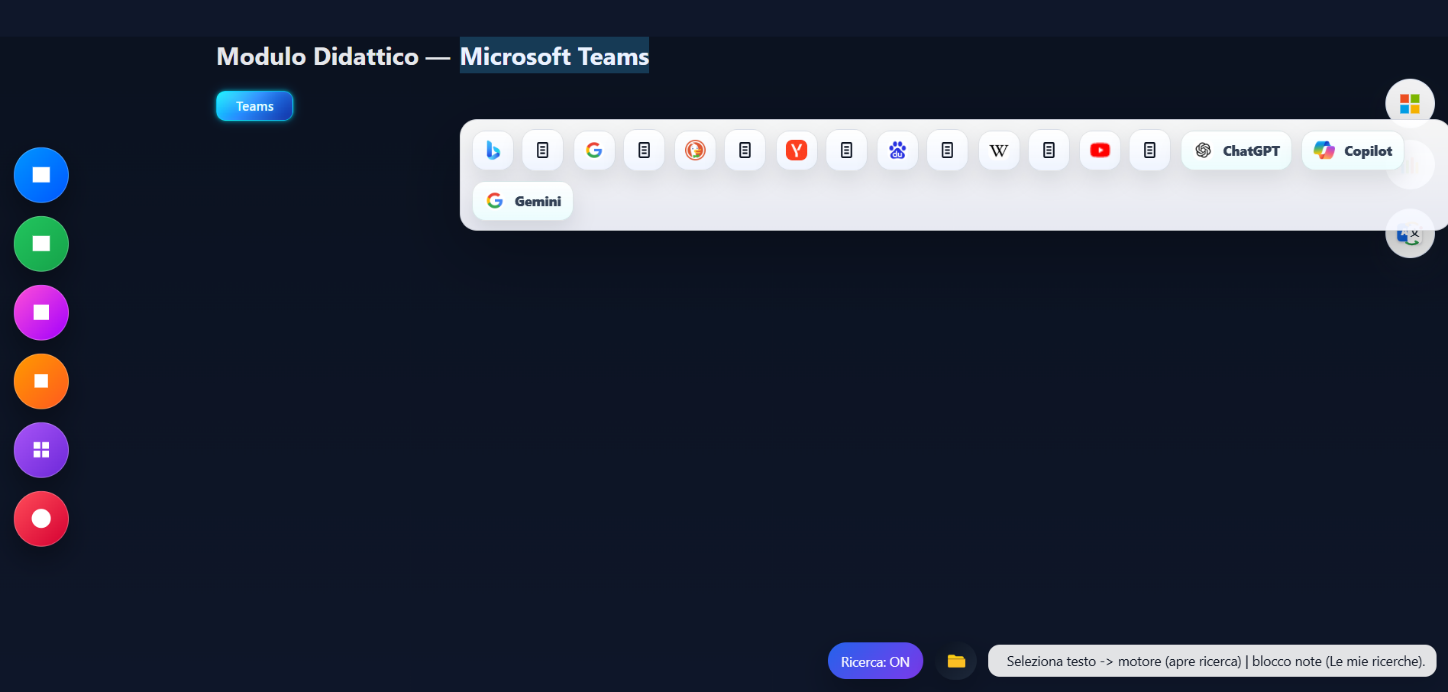
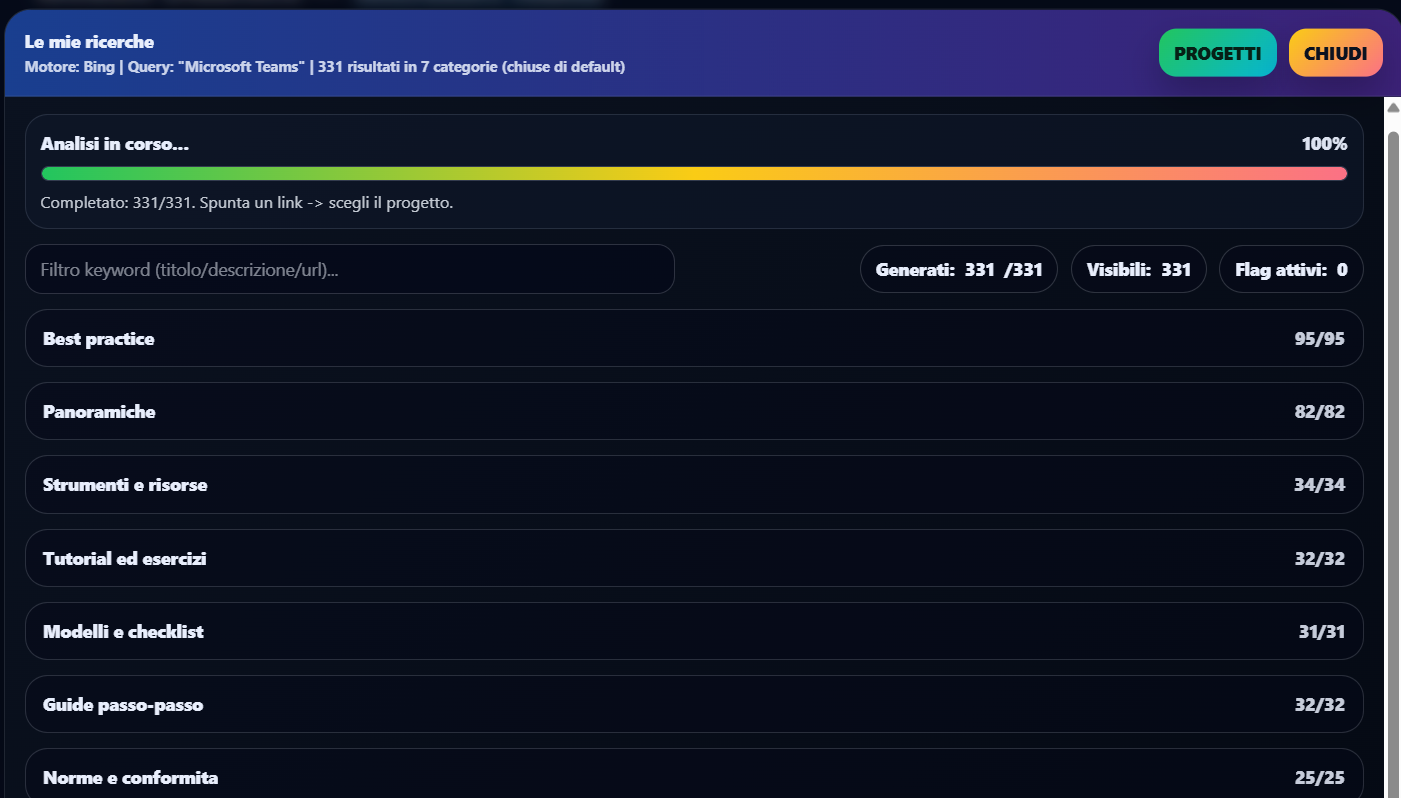
Il programma ha analizzato le fonti web e, relativamente al testo selezionato *Microsoft Teams* ed al motore scelto *Microsoft Bing*, ha generato 331 risultati divisi per categorie di oggetti di apprendimento / approfondimento.
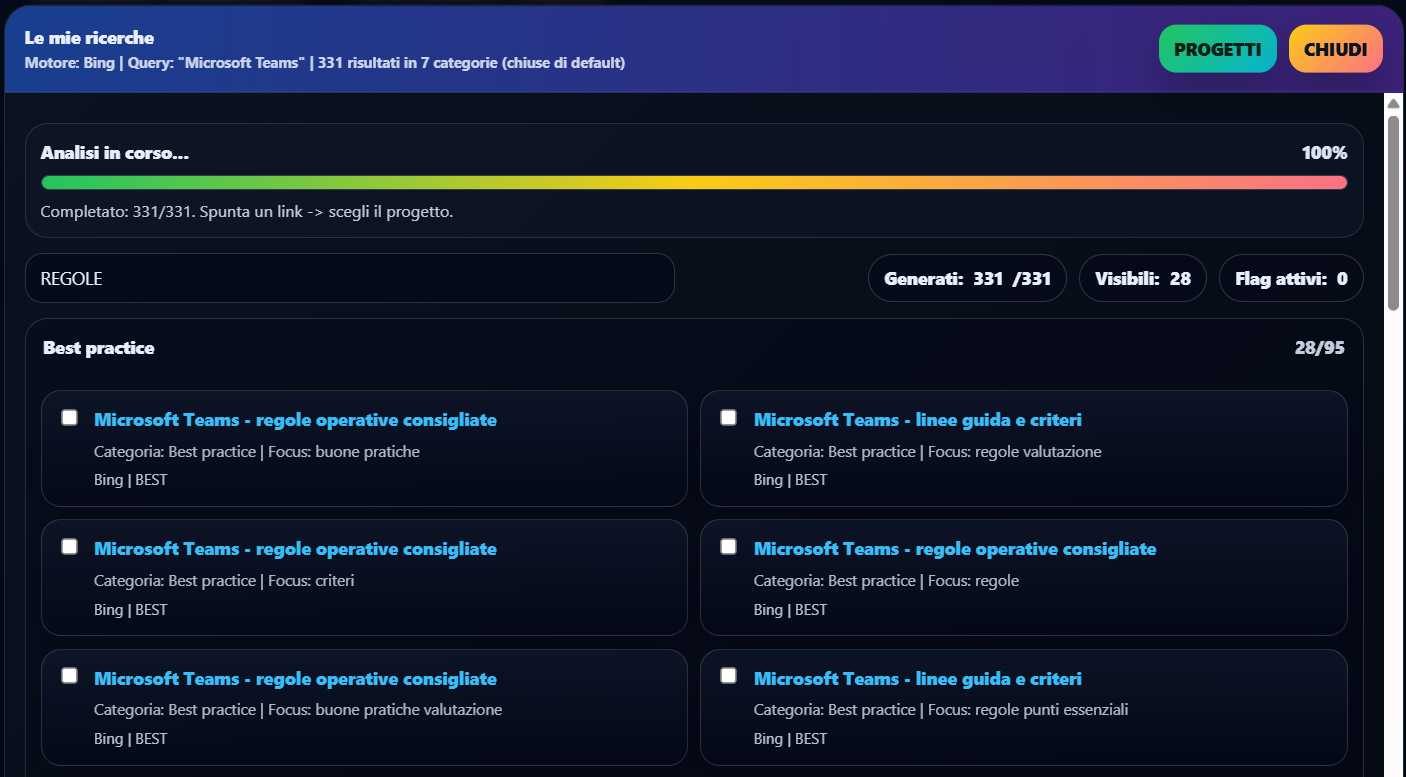
Aprendo, ad esempio, la categoria *Best practice*, pe la quale sono stati individuate 95 pagine web pertinenti da *Microsoft Bing*, e filtrando per la parola *REGOLE*, vengono filtrati 28 risultati.
Ciascun risultato può essere aperto e consultato immediatamente oppure inserito, apponendo il flag, in un progetto di ricerca con cui si può strutturare un piano di apprendimento in ordine ad un certo argomento di interesse didattico / lavorativo.
Dopo aver fleggato il link che interessa il programma propone di inserirlo in un progetto già esistente oppure di creare un nuovo progetto in cui viene automaticamente inserito.
Ogni link può essere inserito in più progetti.
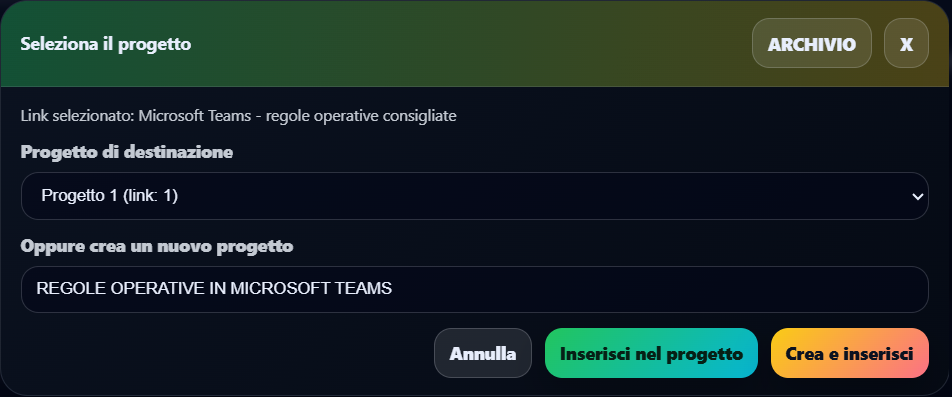
E’ possibile consultare l’archivio dei progetti di ricerca sia cliccando su *ARCHIVIO* nella schermata dell’immagine precedente, sia cliccando sull’icona della cartellina gialla che compare in basso a destra in ogni pagina come si vede nella prima immagine.
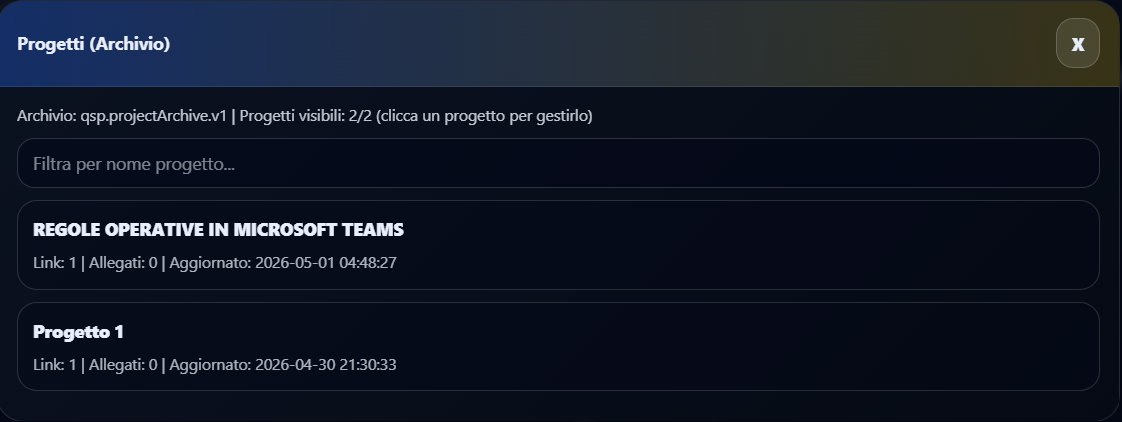
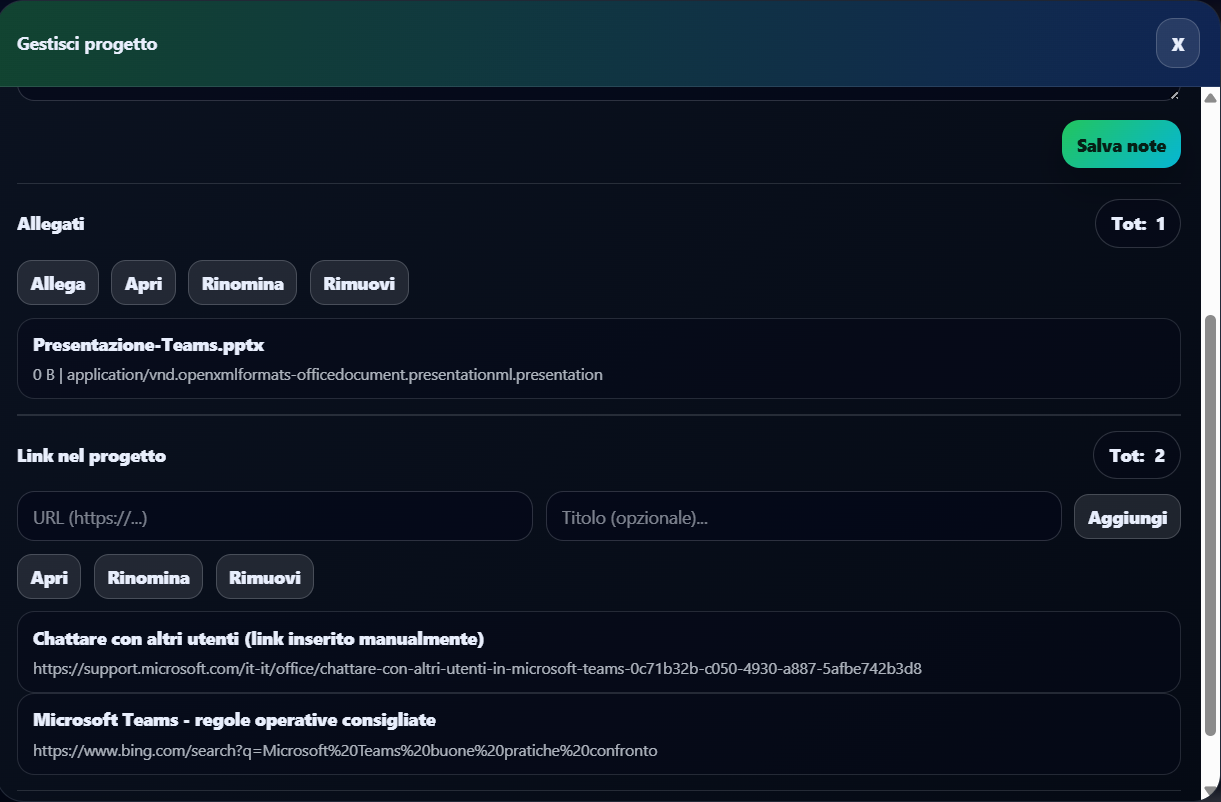
Dopo aver aperto l’archivio progetti ed averne selezionato uno con un clic si apre la relativa scheda di gestione in cui è possibile:
- Scrivere note in un mini blocco note;
- Allegare files;
- Visualizzare la lista dei links inseriti con i flags;
- Inserire manualmente ulteriori links di interesse indipendenti da quelli proposti per il flag.
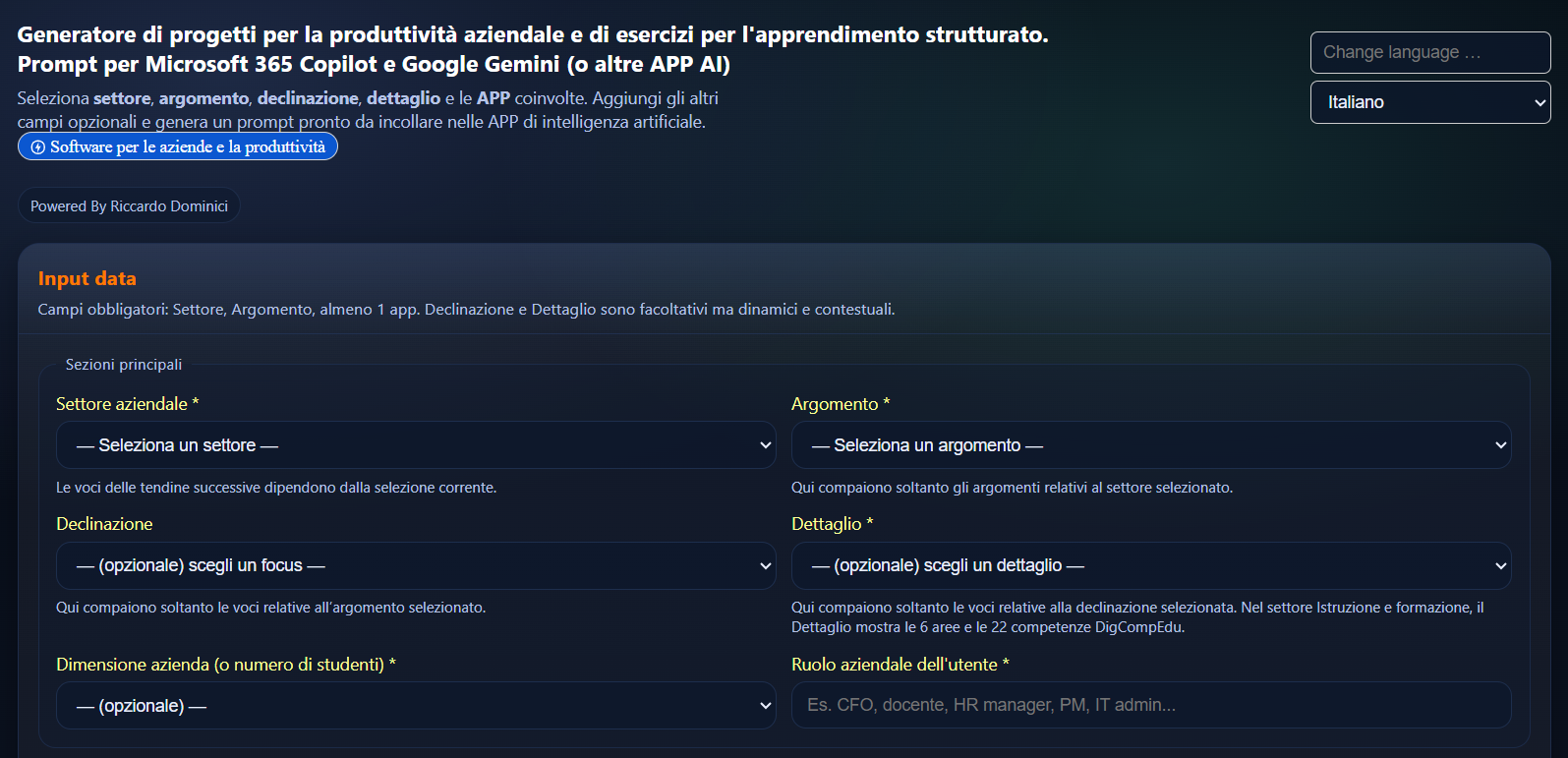
1. Generatore web di Prompts per AI con idee di gestione aziendale
Il capitolo 11 è una guida dettagliata per l’utilizzo di questo strumento
Per prima cosa si sceglie il settore su cui si vuole implementare il progetto di miglioramento organizzativo come ad esempio il controllo di gestione andando a specificare, con le voci relative in argomento, declinazione e dettaglio, gli aspetti peculiari di cui il prompt che sottoporremo poi all’intelligenza artificiale dovrà tenere conto.
Sceglieremo anche la dimensione dell’azienda ed il ruolo aziendale del responsabile dell’implementazione del progetto: l’AI terrà conto anche di questo proponendo una soluzione organizzativa che si attagli, ad esempio, ad un piccola/media impresa o ad una grande organizzazione.
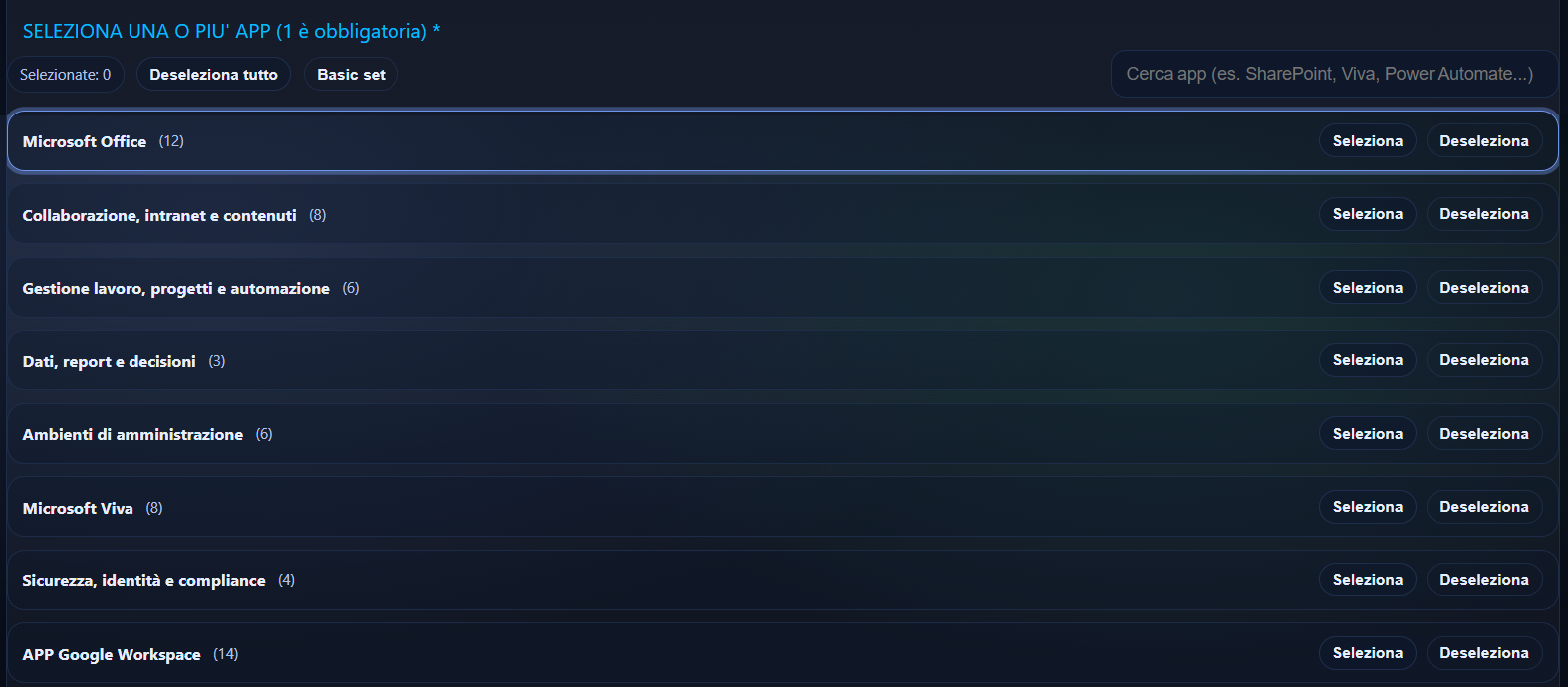
CATALOGO APP MICROSOFT 365 E GOOGLE WORKSPACE
Da questo menù con voci espandibili sceglieremo le APP (Microsoft 365 e/o Google Workspace) che vogliamo far interagire per realizzare l’idea progettuale.
In Microsoft 365 in particolare è solo con l’interazione tra varie APP che da ciascuna di essa si ottiene il 100% delle sue potenzialità organizzative. Esempio: flusso di avviso scadenze fatture con Microsoft Power Automate da elenco fatture in Share Point con mail automatica da Outlook al responsabile pagamenti/riscossioni.
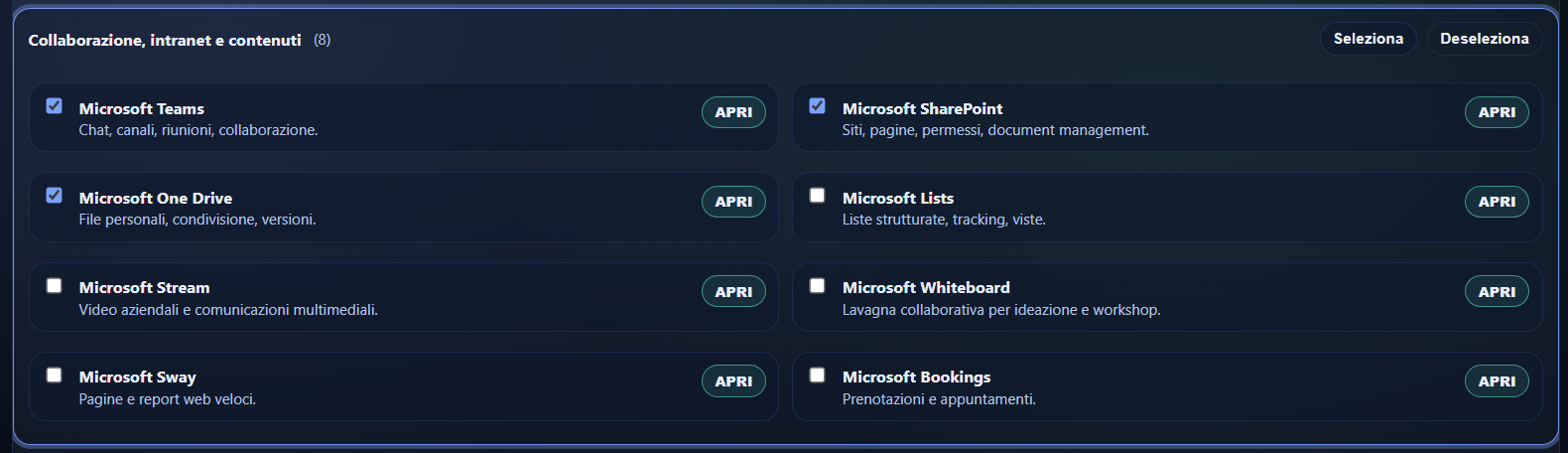
ESPANSIONE SCHEDA APP MICROSOFT DI COLLABORAZIONE E CONDIVISIONE CONTENUTI
Spuntando le APP queste vengo automaticamente inserite nell’obiettivo principale del prompt (che sarò generato alla fine da pulsante) con una casella di testo per ciascuna in cui inserire quali risultati organizzativi intendiamo ottenere con quell’applicazione (es. crea tassativamente un elenco share point con questi campi …).
Per ogni APP sono presenti 500 suggerimenti di prompt (vedi screenshot avanti).
Cliccando su APRI dopo aver fatto il login al nostro account Microsoft 365 o Google possiamo raggiungere direttamente l’applicazione ed anche gli ambienti di amministrazione.
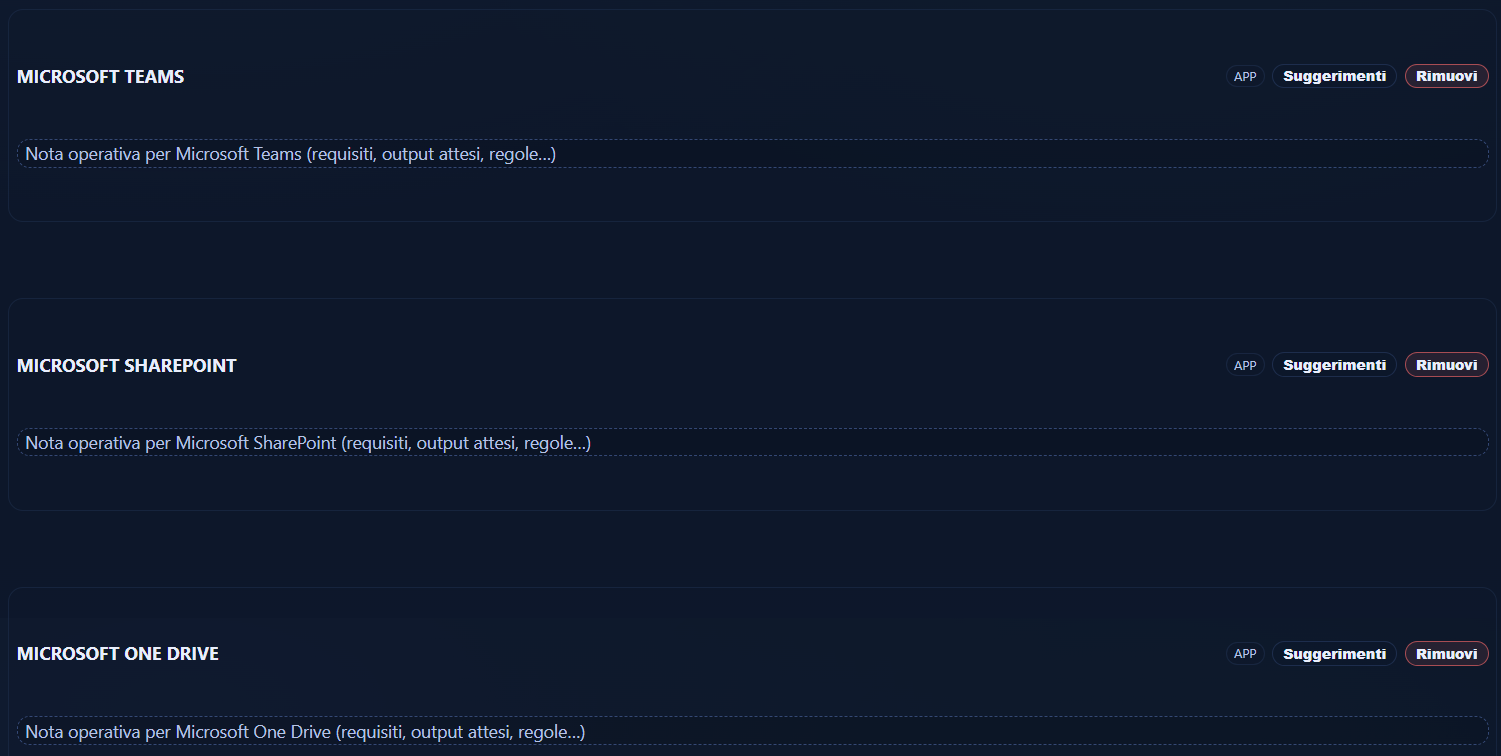
SPAZI ESPANDIBILI
Qui possiamo scrivere quello di cui si è detto al punto precedente. Come si può notare le APP su cui è stata messa la spunta sono state riportate sotto a disposizione per la scrittura dei risultati che vogliamo ottenere, scrivendo direttamente e/o aprendo la scheda SUGGERIMENTI.
SUGGERIMENTI PER BLOCCHI ESPANDIBILI DI ARGOMENTI
Ogni blocco contiene 50 suggerimenti per un totale di 500 suggerimenti.
Le APP selezionabili sono 61 tra Microsoft 365 e Google Workspace per un totale di 30.500 suggerimenti organizzativi filtrabili anche per parole chiave.
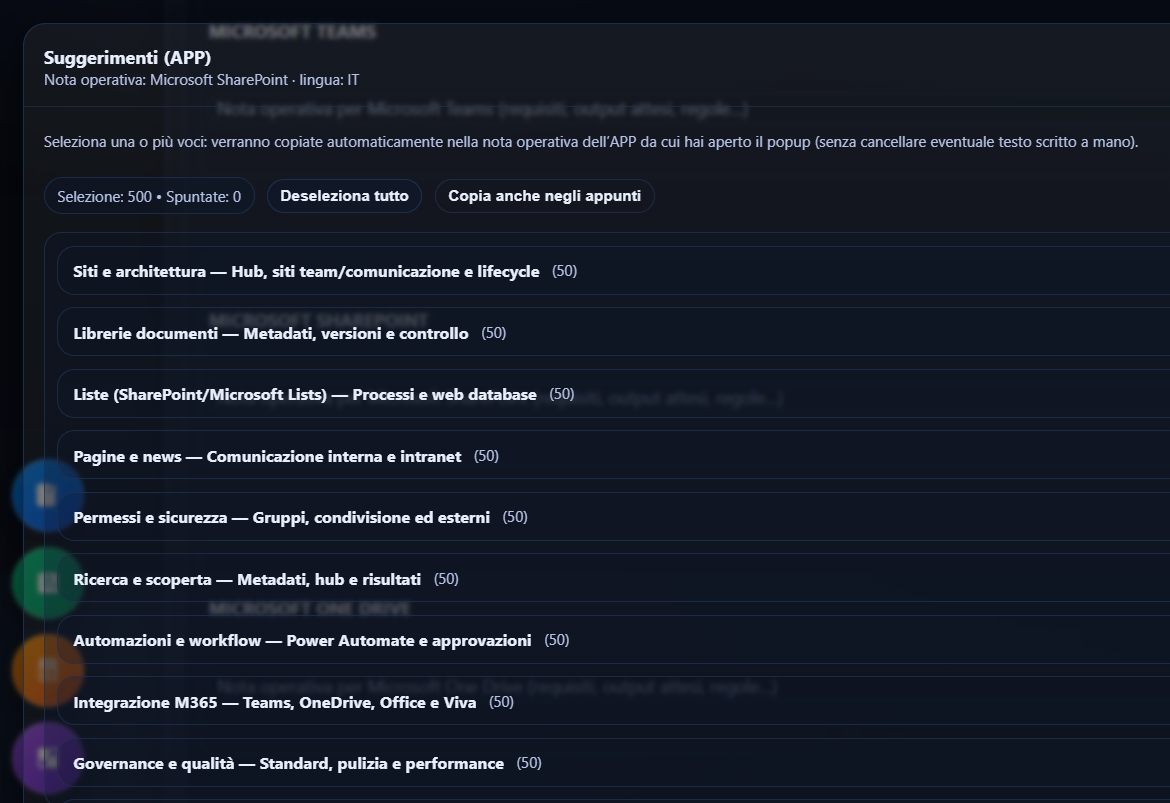
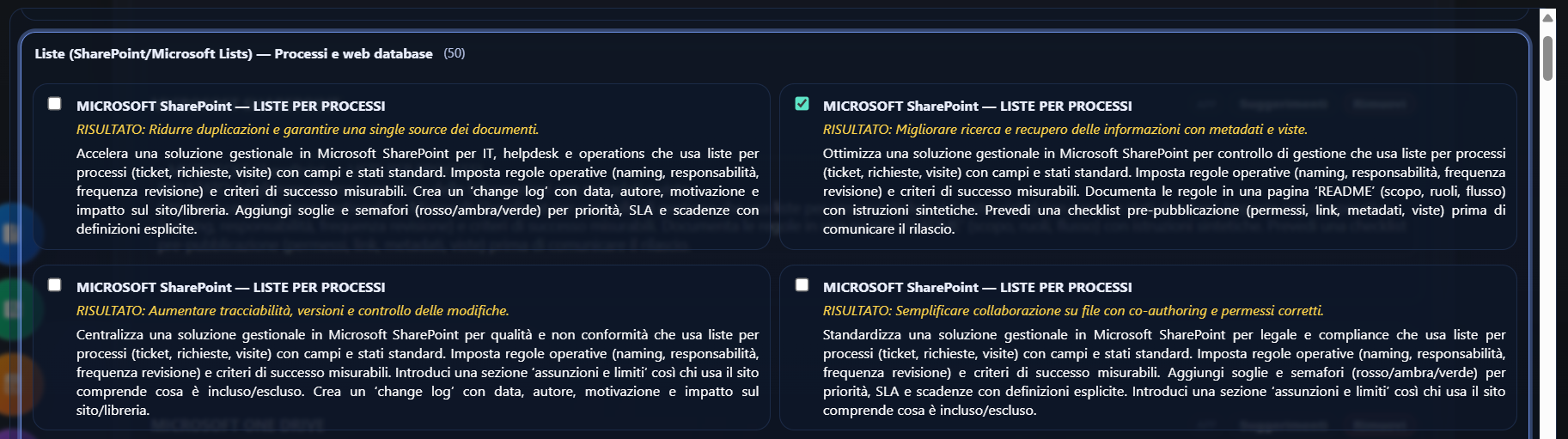
ALCUNI DEI 500 SUGGERIMENTI RELATIVI A SHARE POINT
Spuntando il suggerimento o i suggerimenti che ci interessano questi verranno automaticamente copiati nell’area dell’obiettivo principale del prompt da sottoporre all’intelligenza artificiale (ChatGPT, Copilot, Gemini, altri tool).
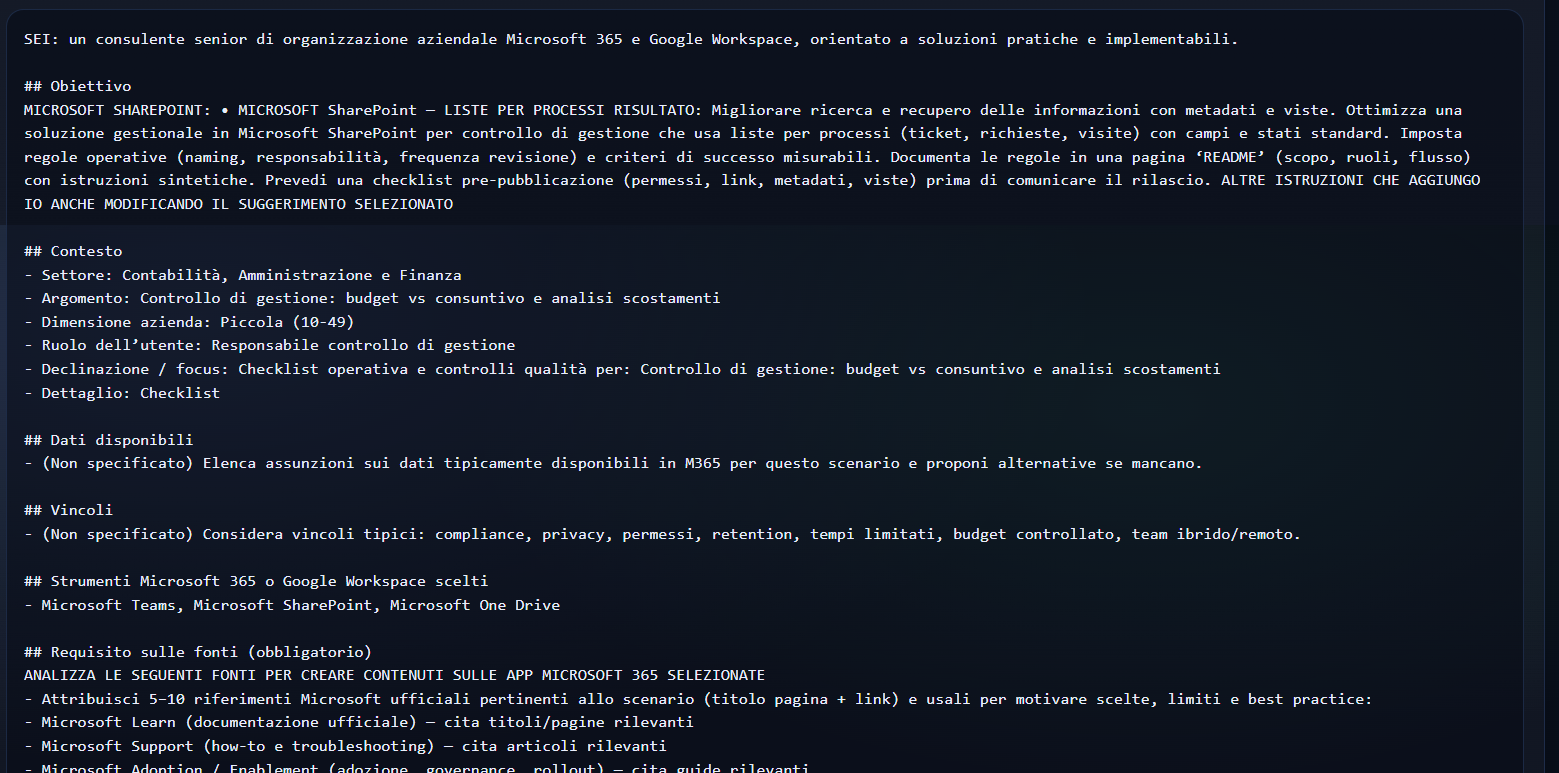
SUGGERIMENTO COPIATO NELL’OBIETTIVO PRINCIPALE DEL PROMPT
E’ uno spunto modificabile a cui possiamo aggiungere tutto quello che vogliamo anche aiutandoci con lo strumento di ricerca automatica tramite la selezione del testo con il cursore del mouse (vedi avanti).

GENERAZIONE DEL PROMPT PER L’AI
Dopo aver popolato tutti i campi possiamo cliccare su GENERATE PROMPT per creare il testo finale da incollare nella casella delle domande del tool di intelligenza artificiale. Nel testo del prompt verrà inclusa l’obbligatorietà dell’analisi delle fonti Microsoft e Google (o di entrambe) da analizzare per generare il progetto finale in base alle APP selezionate.
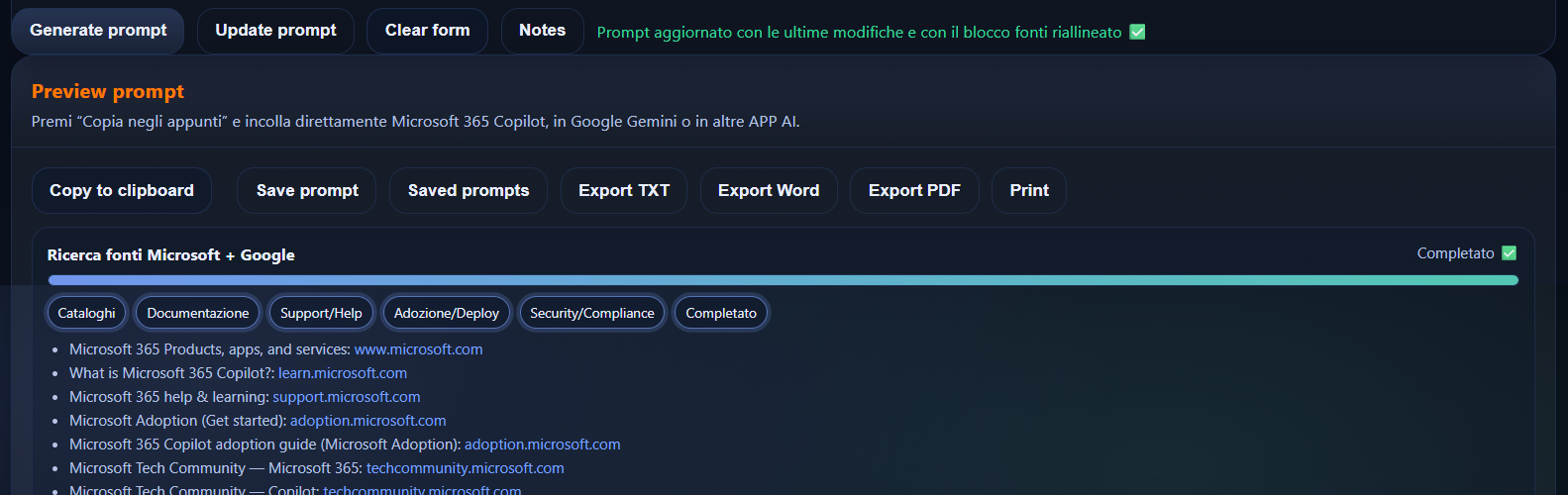
PARTE VARIABILE DEL PROMPT
Troviamo tutto quello che abbiamo inserito fino a questo momento.
In qualunque momento si possono apportare modifiche sia ai testi sia alle APP (aggiunte/eliminazioni) cliccando poi su UPDATE PROMPT.
Il prompt può essere salvato cliccando su SAVE PROMPT e consultato successivamente nella lista SAVED PROMPTS nella quale si potranno anche gestire, allegando files e registrando links, per perfezionarli ulteriormente e sottoporli di nuovo o in un secondo momento al tool di intelligenza artificiale.
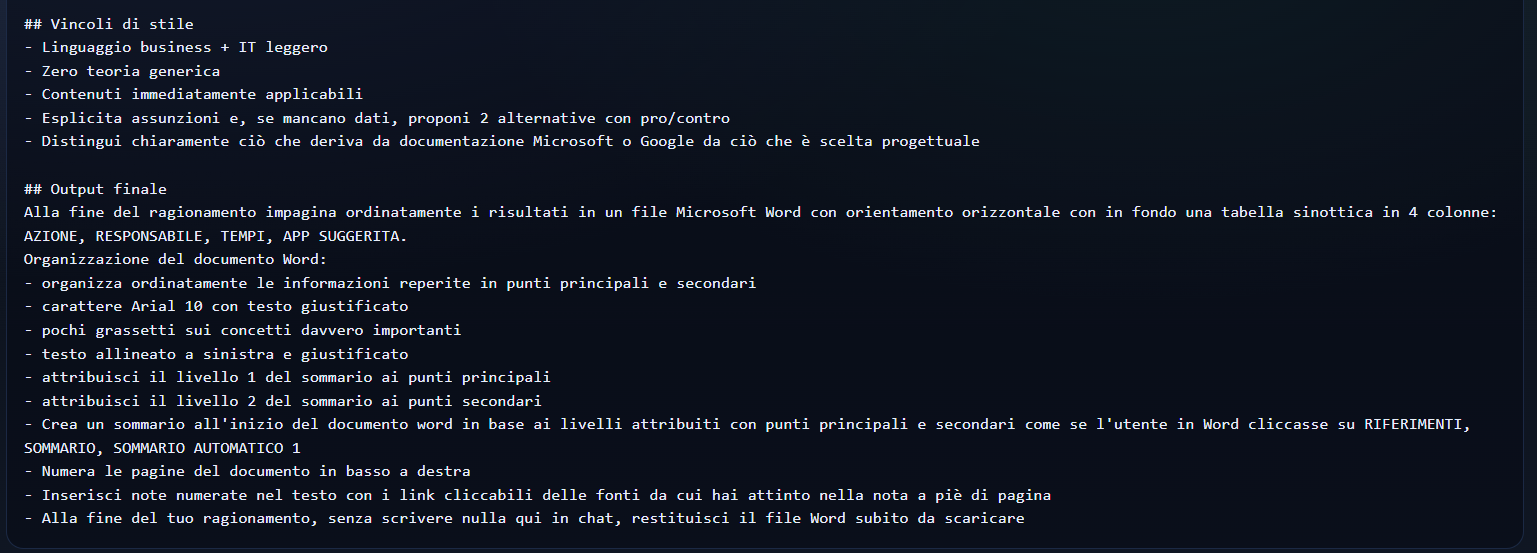
PARTE FISSA DEL PROMPT
Con la quale il prompt chiederà al tool AI di rispettare determinati vincoli di stile (es. contenuti applicabili in azienda e non teoria) e di restituire l’output finale che sarà un file di Microsoft Word con orientamento orizzontale per visualizzare bene i dati contenuti nelle tabelle sinottiche previste dal prompt (o i campi dell’elenco Share Point che abbiamo chiesto di creare).
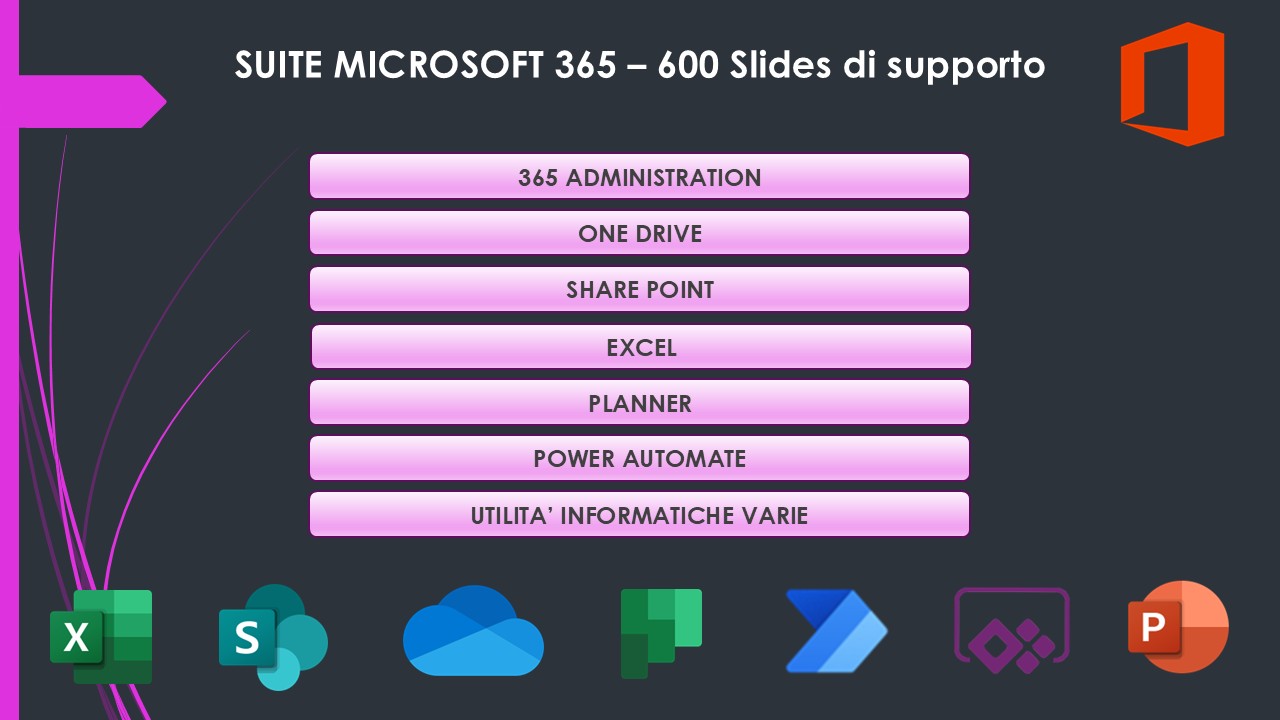
2. Corso APP suite 365 con 55h di videolezioni e 600 slides PowerPoint navigabili
SHORTS LINKS IN FONDO AL TESTO (facilmente copiabili anche dalla la versione cartacea).
APPLICAZIONI OGGETTO DELLE VIDEOLEZIONI: Microsoft 365 Administration, One Drive, Share Point, Excel, Access, Planner, Power BI, Power Automate, Power Apps, PowerPoint.
Dettagliati esercizi e centinaia di Quiz web su Microsoft Forms per ogni applicazione.
Percorso di certificazione “MS900 Fundamentals”: 125 articoli di approfondimento e 1800 Quiz.
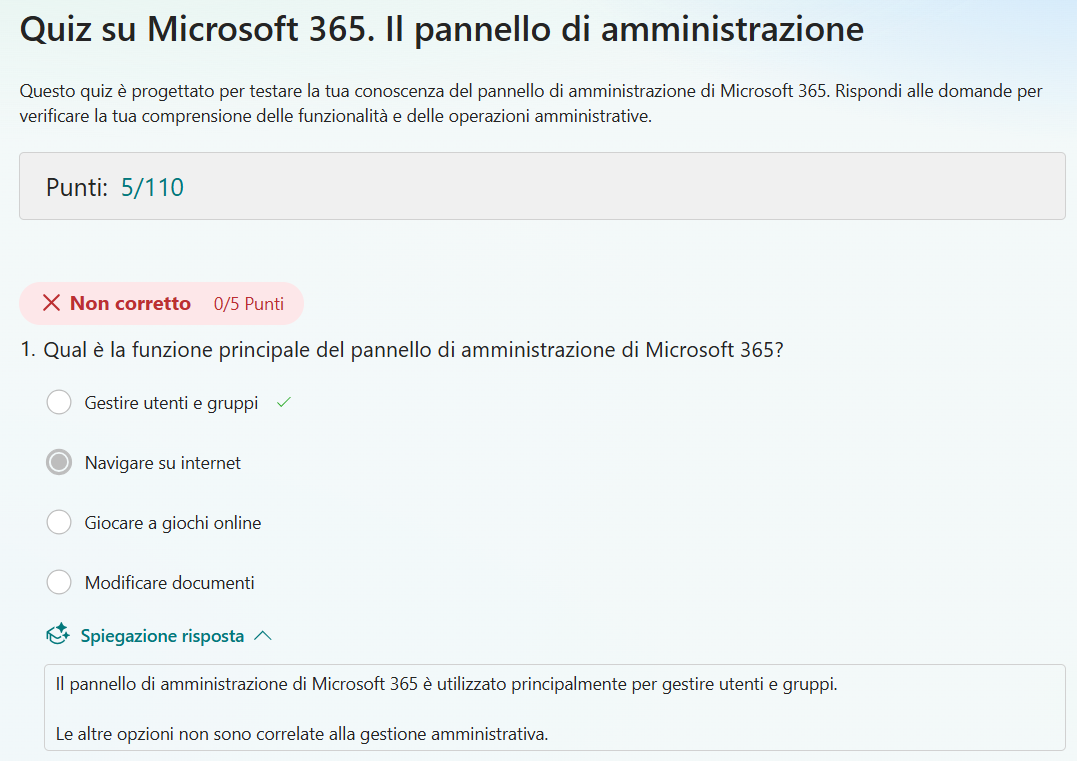
Struttura dei Quiz: a risposta multipla con restituzione punteggio, esattezza o meno della risposta, argomentazione della risposta esatta.
2.1 Quiz di esempio su form web da svolgere (oltre 3000 Quiz)
2.2 Videolezione demo: Configurare la struttura di un account Microsoft 365
https://youtu.be/OG2Wbvk5Lcc
3. Elenco videolezioni corso Microsoft 365 Administration (incluso nel corso di 55h APP 365)
SEZIONE 1 – CONFIGURAZIONE DI ACCOUNT MICROSOFT 365
MS 365: un mondo di applicazioni per la produttività e l'organizzazione aziendale;
Il pannello di amministrazione;
La progettazione dell'architettura generale dell'account Microsoft 365;
Creazione di un modello utente;
Aggiunta multipla di utenti;
Aggiunta di semplici contatti;
Aggiunta di ospiti;
Creazione e gestione caselle Email condivise;
SEZIONE 2 – I 20 RUOLI DI AMMINISTRAZIONE PIU’ UTILIZZATI ED I RELATIVI POTERI
Introduzione all'argomento;
Le macro categorie di azioni: creare, operare, condividere;
La figura dell'amministratore proprietario dell’account;
Criteri di assegnazione dei ruoli suggeriti da Microsoft;
L'amministratore di fatturazione;
L'amministratore di Exchanche;
L'amministratore di Fabric;
Il Global Administrator;
L'amministratore di gruppi;
L'amministratore di supporto tecnico;
L'amministratore di licenze;
Gli amministratori del centro messaggi;
Sincronizzazione del centro messaggi con Microsoft Planner;
L'amministratore delle APP di Office;
L'amministratore di supporto dei servizi;
Il Writer di messaggi dell'organizzazione;
L'amministratore di password;
L'amministratore di Power Platform;
L'amministratore che legge i reports;
Lo Share Point Administrator;
Il Teams Administrator;
L'amministratore di utenti;
Lo User Experience Success Manager;
Riclassificazione delle autorizzazioni.
4. Esempi di Slides PowerPoint (le caselle sono cliccabili per cambiare diapositiva)
Da ogni slide è possibile raggiungere il Microsoft Support con atterraggio sulla pagina relativa all’argomento della diapositiva.
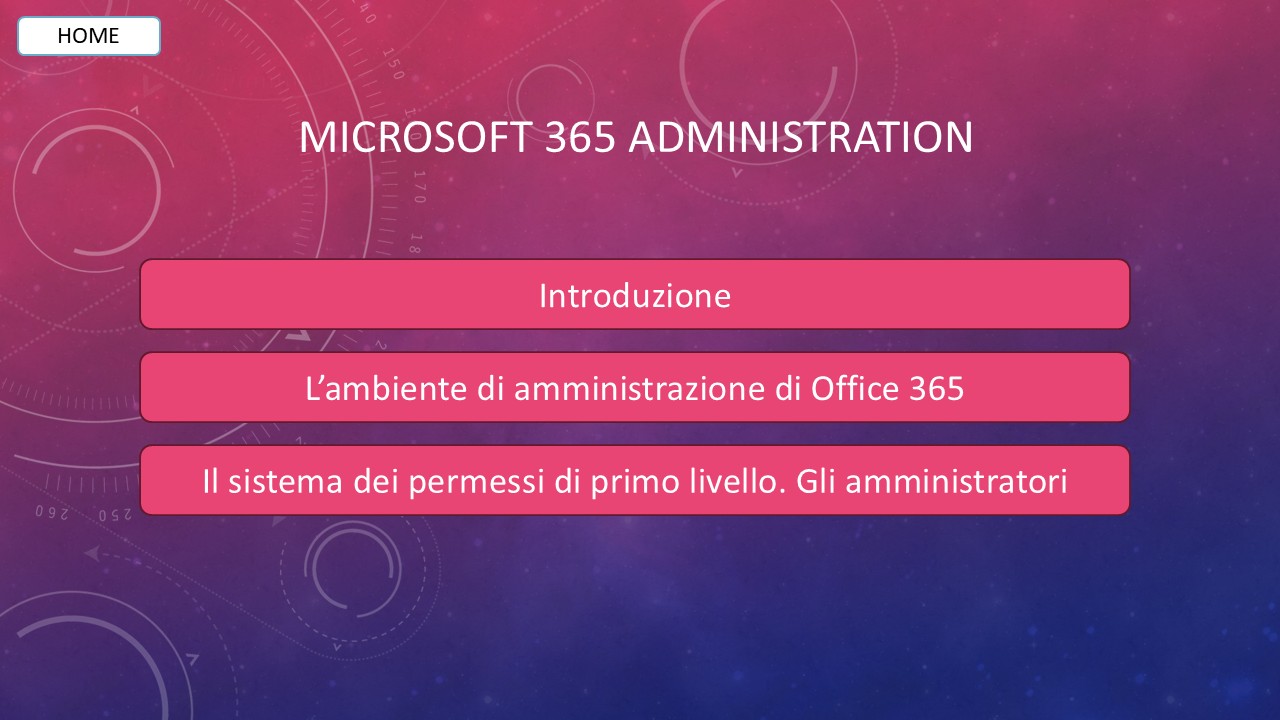
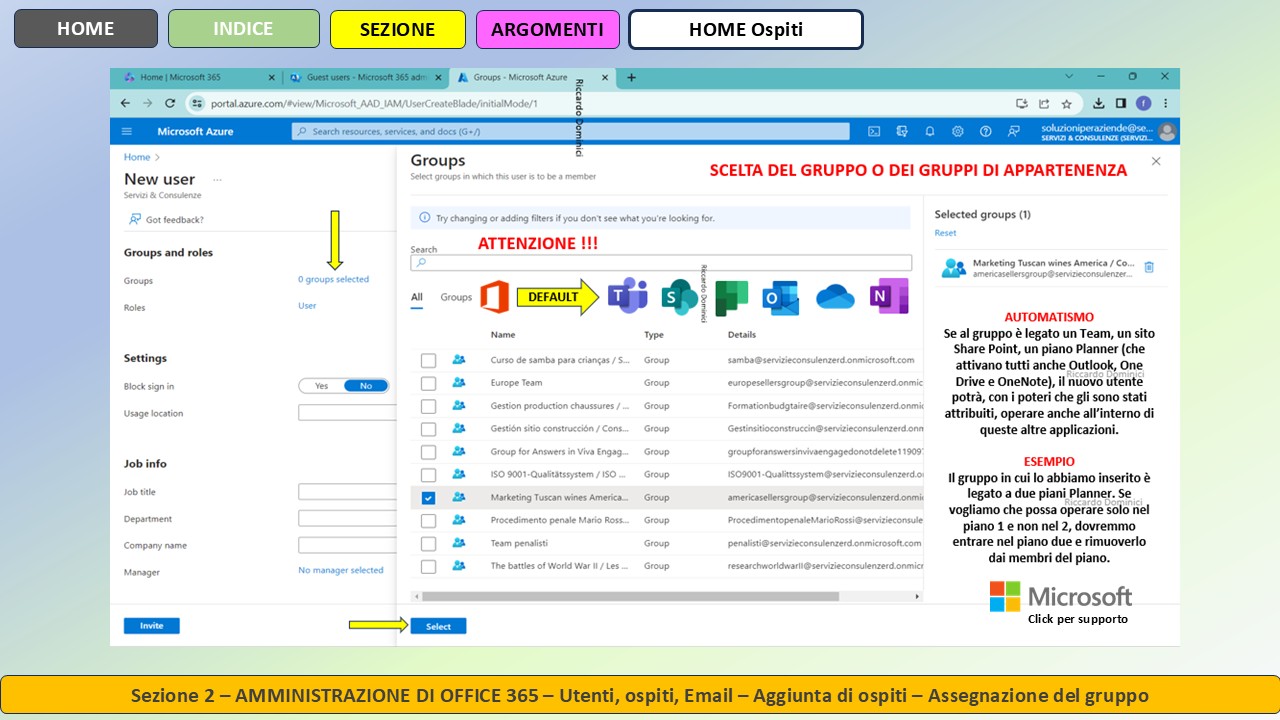
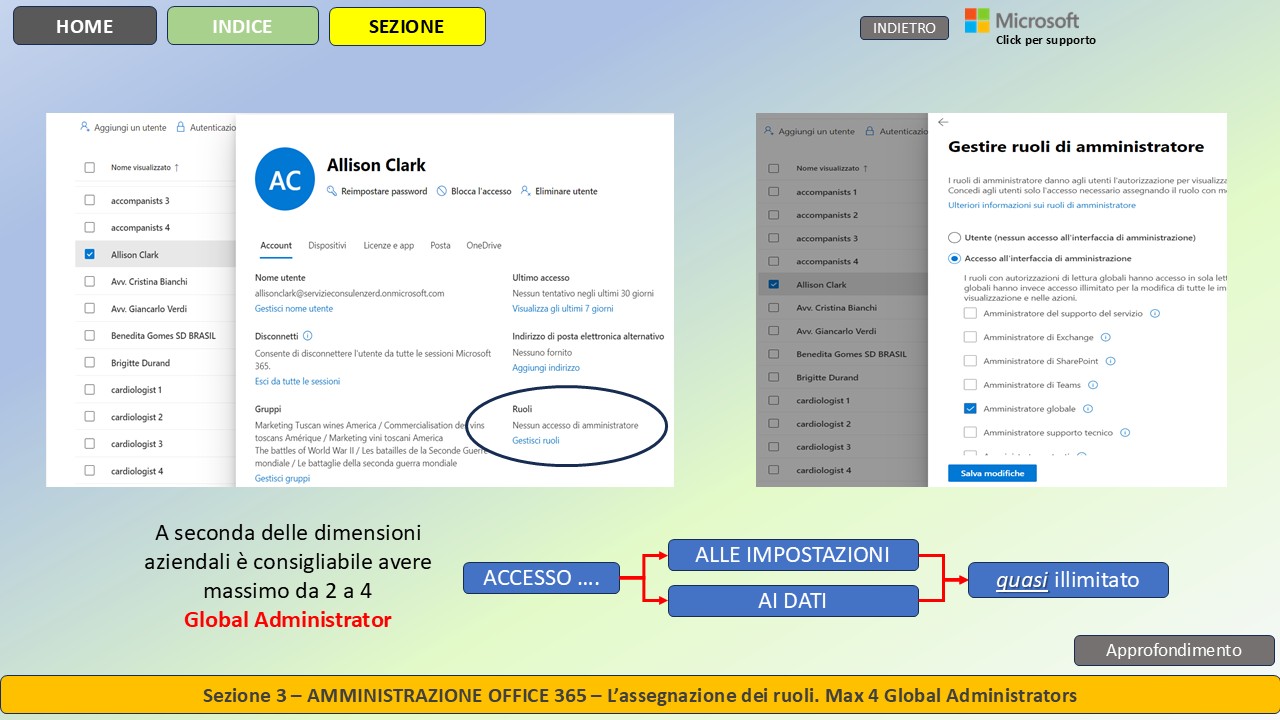
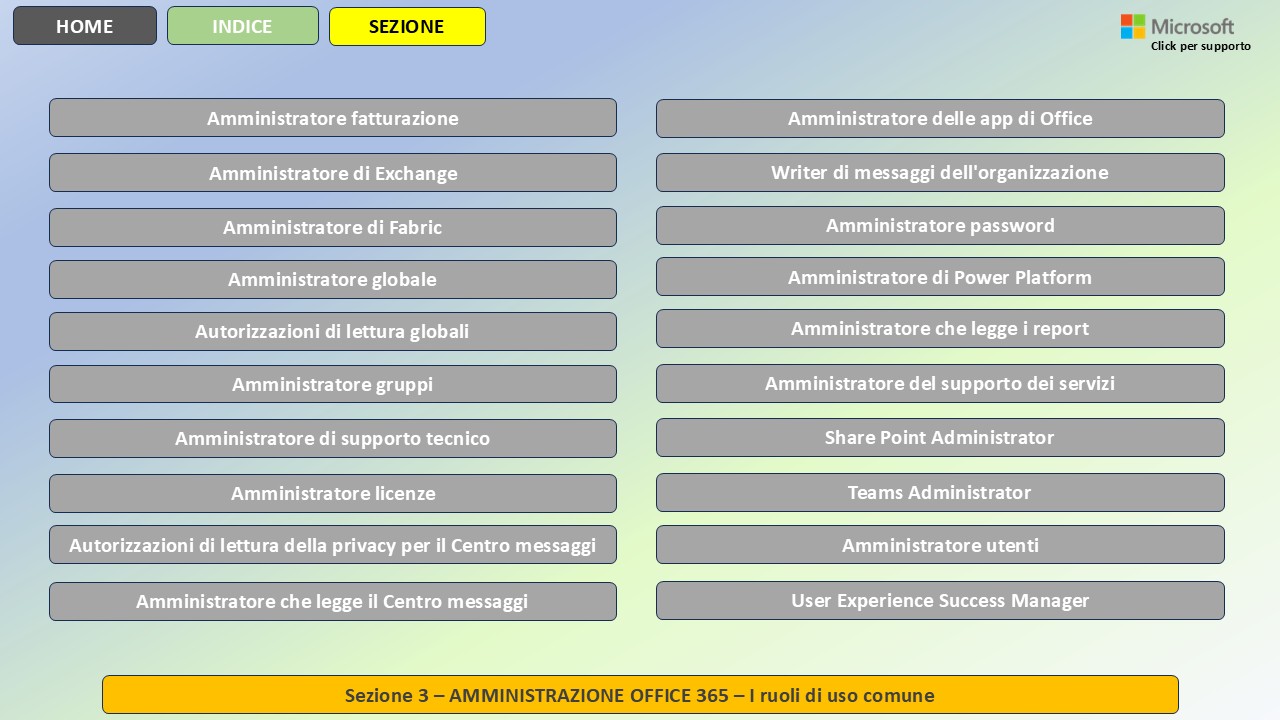
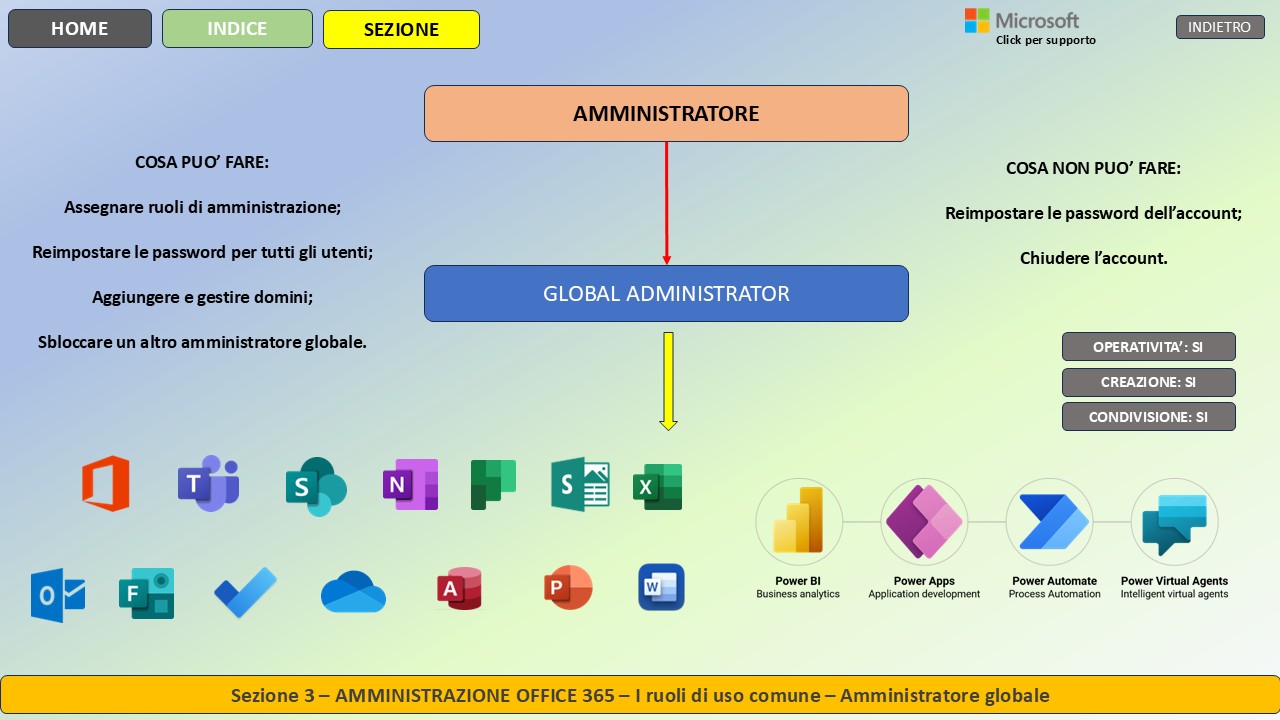
**Nel corso di 55h di videolezioni trovi slides strutturate nello stesso modo anche per le applicazioni Microsoft 365 raggiungibili da questo indice.
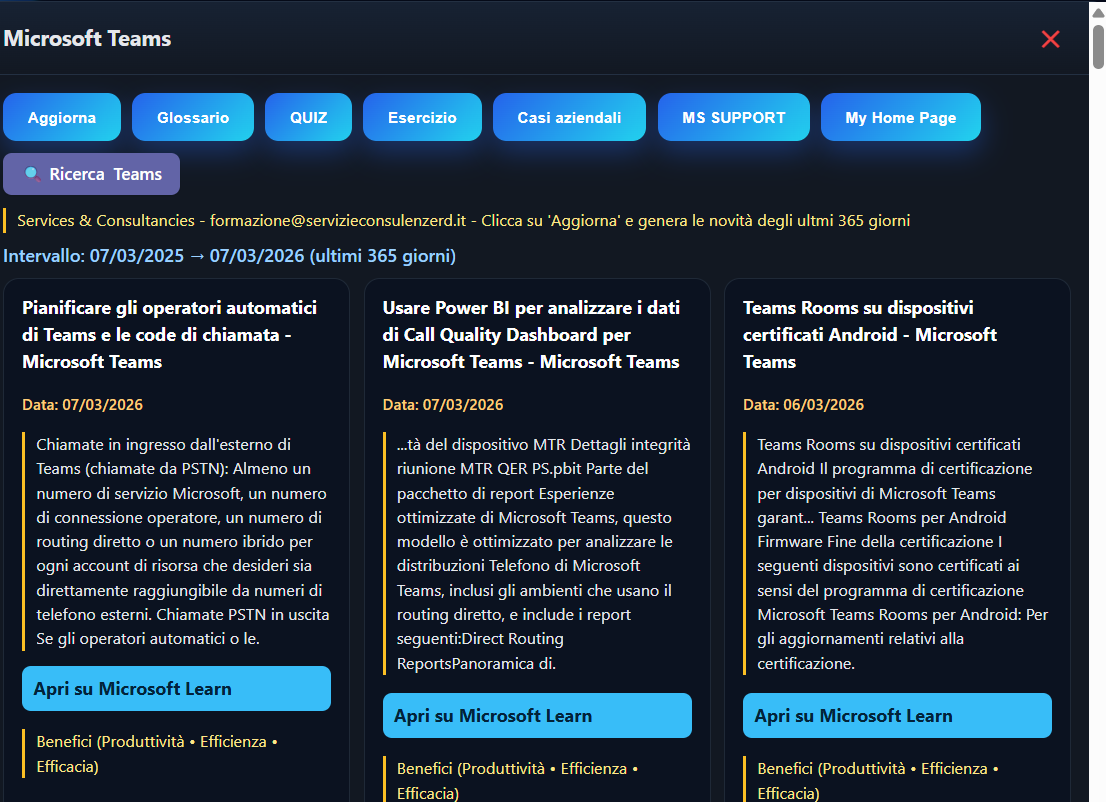
5. Motore di ricerca su fonti Microsoft. Generazione news ultimi 365 giorni
Di seguito l’illustrazione relativa a Teams. Le schede sono strutturate in modo identico per tutte le APP della suite Microsoft 365 compresi gli ambienti di amministrazione dell’account.
LINK DI COLLEGAMENTO IN FONDO ALLA PAGINA (anche short per versione cartacea)
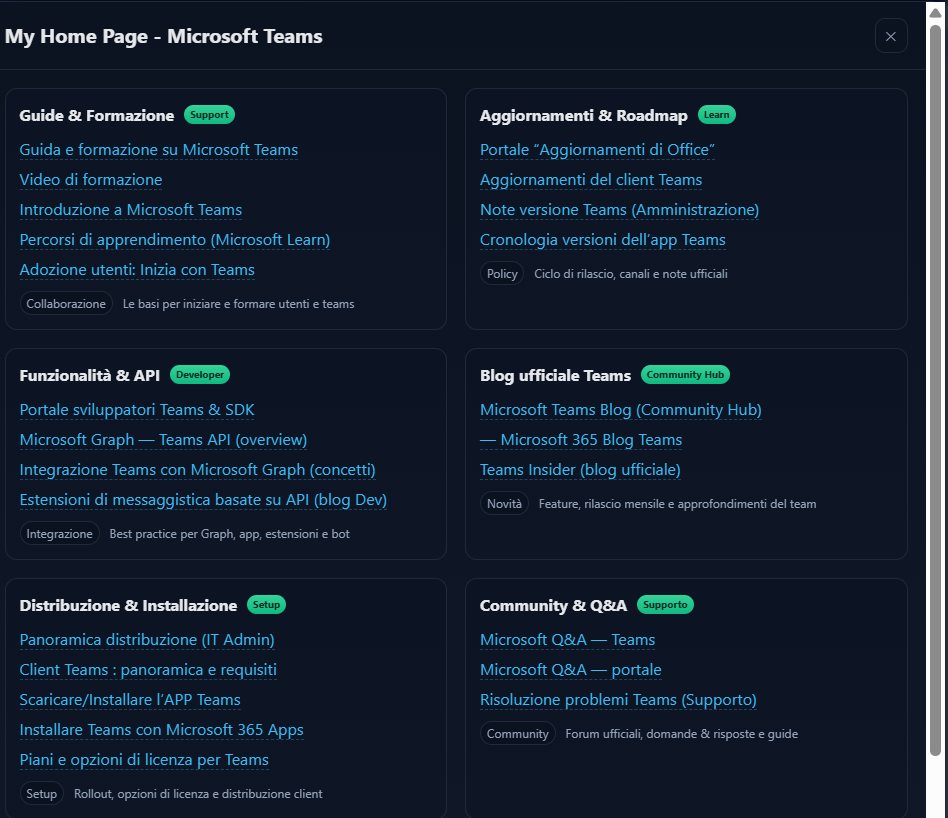
5.1 Home page motore di ricerca. Collegamenti a tutte le schede
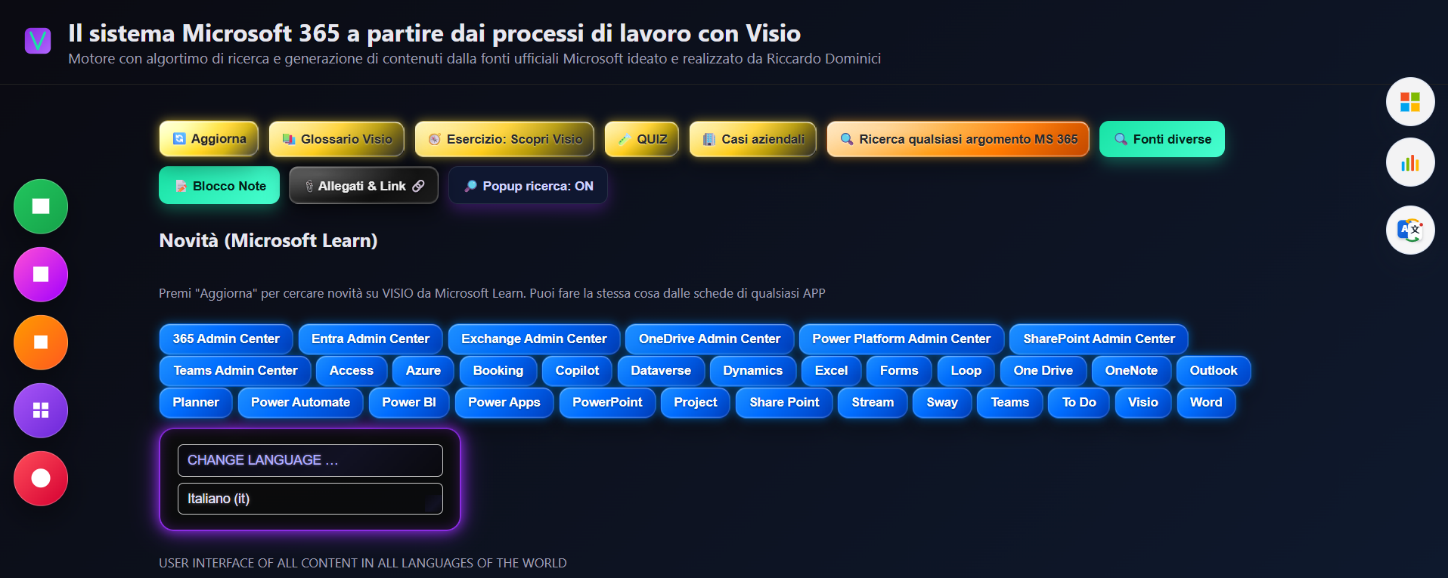
5.2 Home page per raggiungere le categorie di argomenti sui siti Microsoft
5.3 Risultati delle novità degli ultimi 365 dal momento del clic (algoritmo su fonte Microsoft Learn)
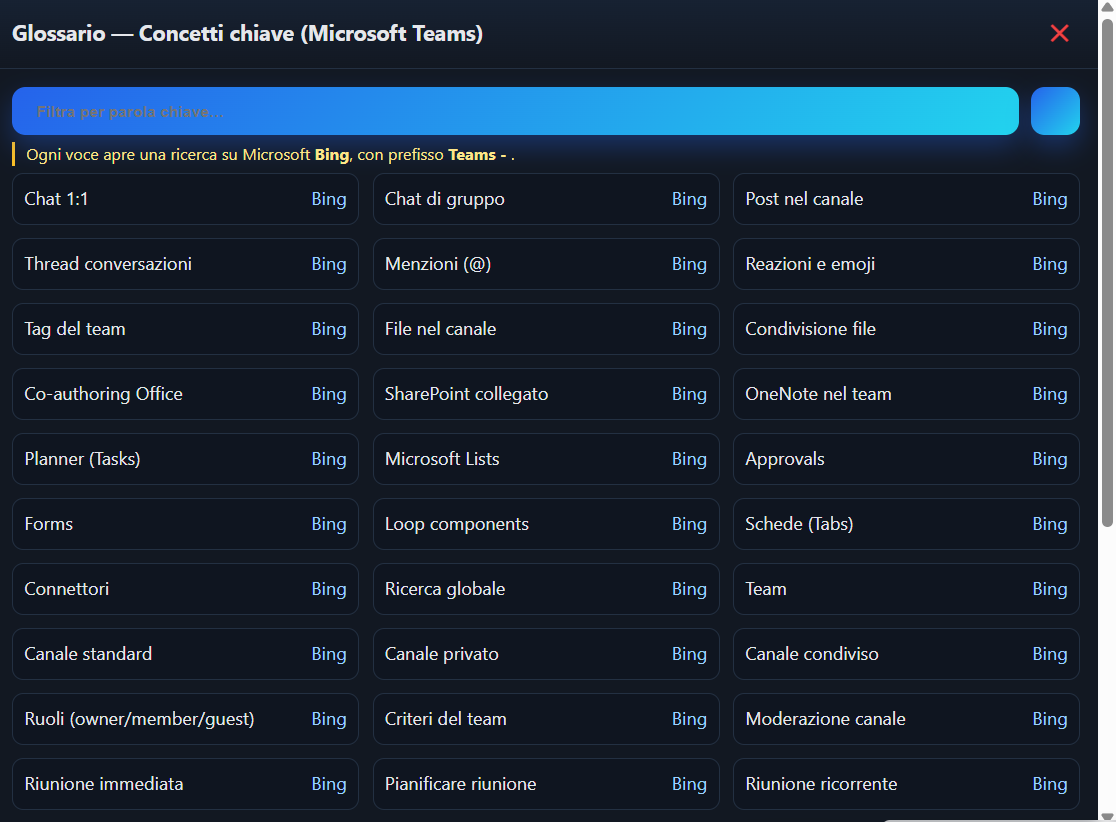
5.4 Glossario con ricerca diretta su Microsoft Bing
Cliccando sul pulsante si apre Microsoft Bing con la stringa “Teams + voce del glossario” già inserita nella casella di ricerca ed i risultati già prodotti.
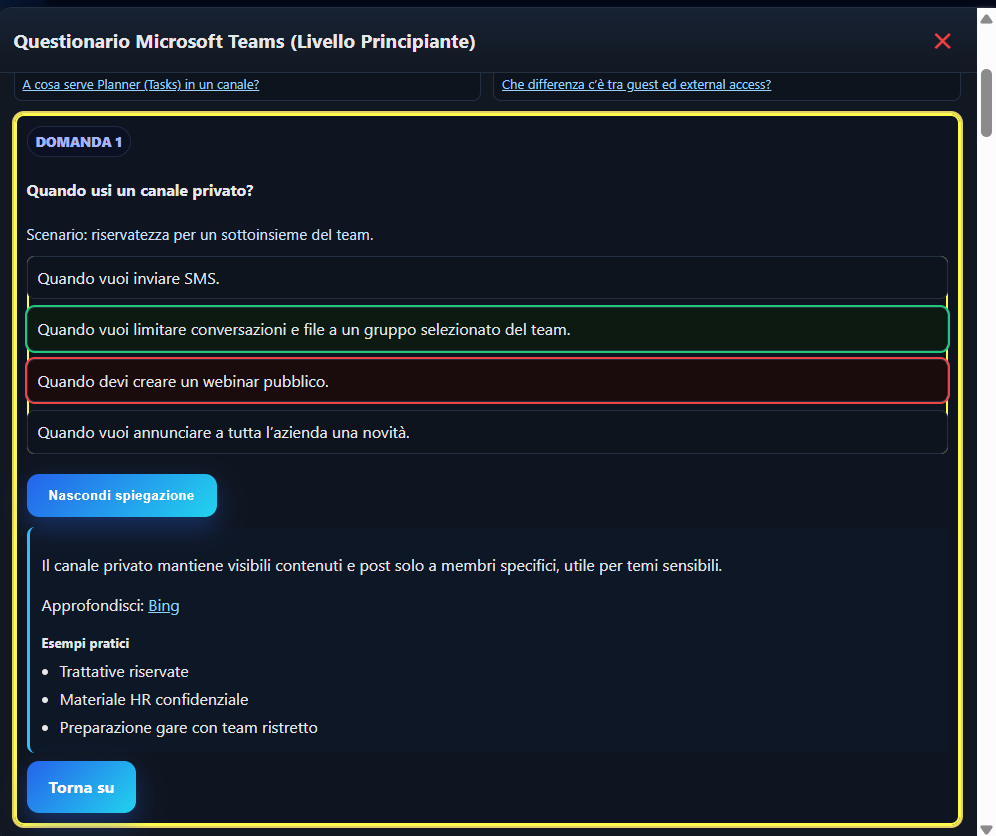
5.5 Quiz a risposta multipla con spiegazione di tutte le risposte esatte
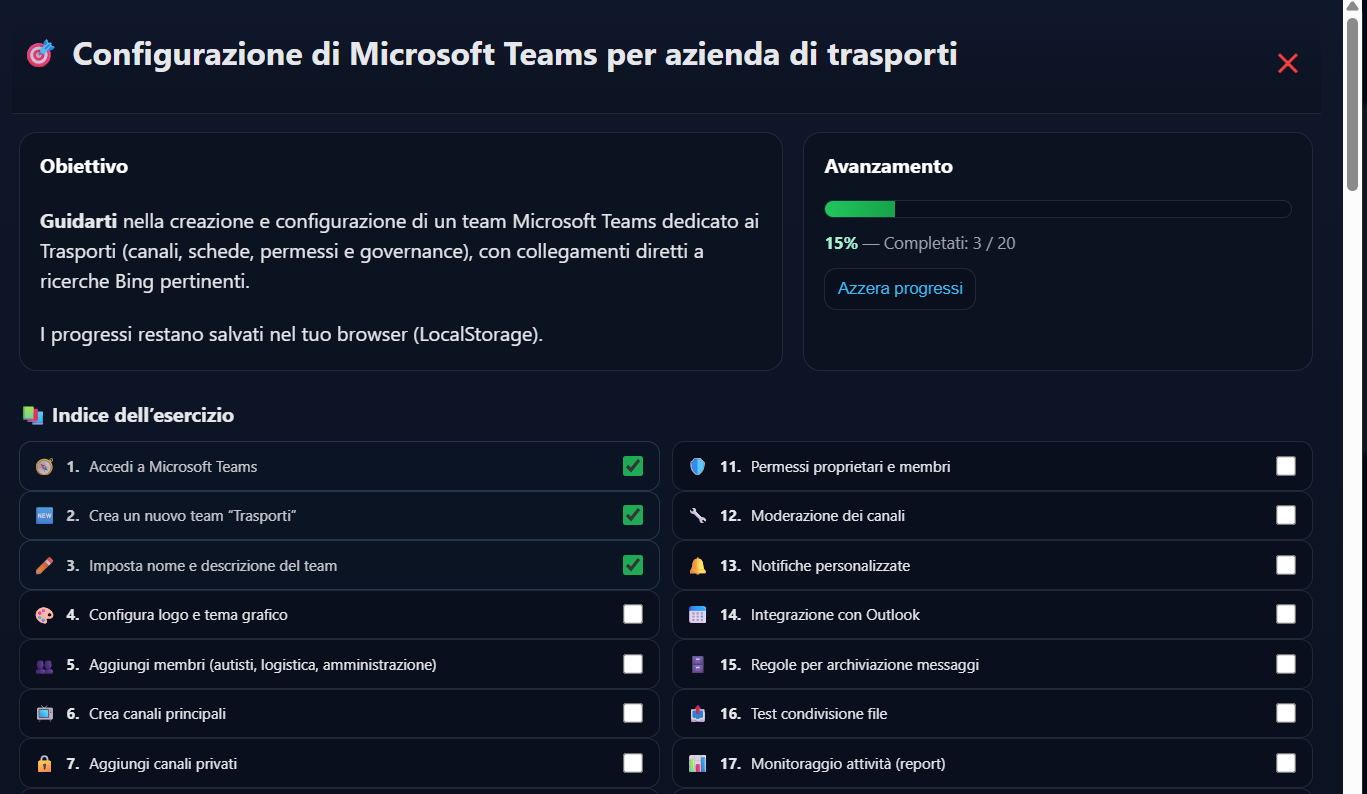
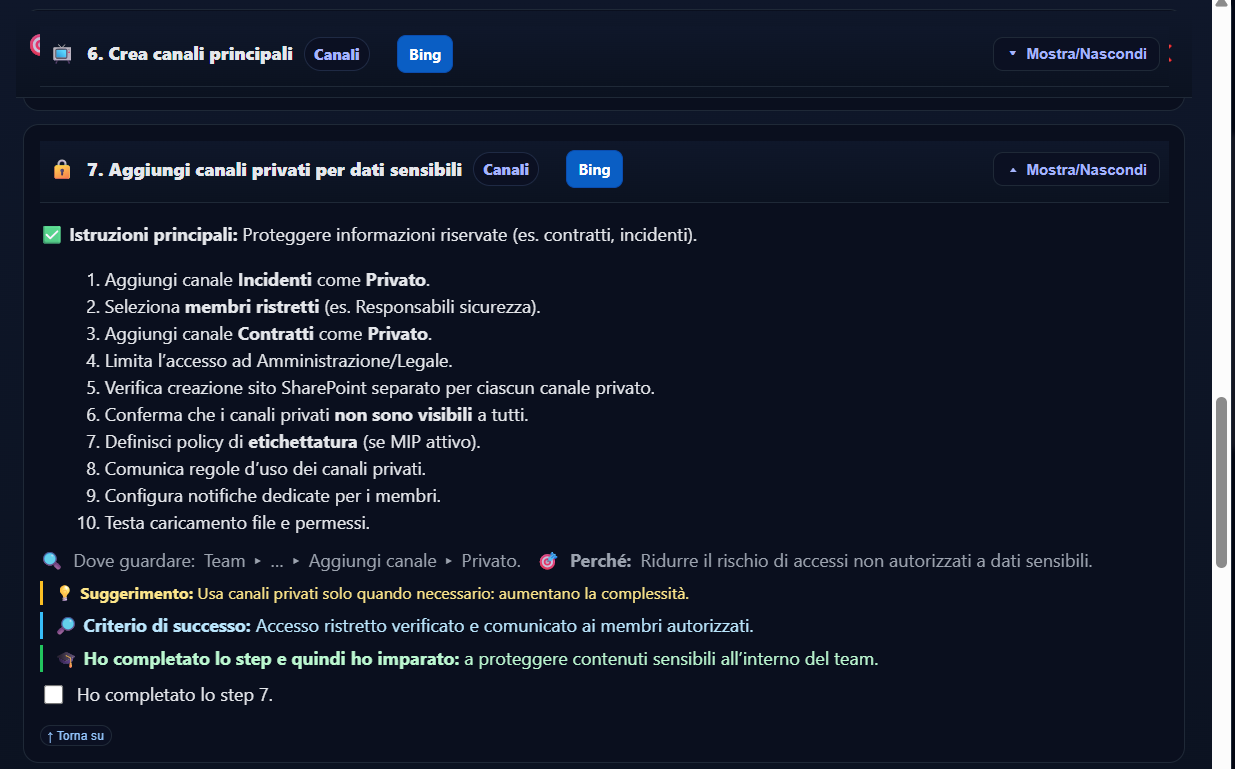
5.6 Esercizio ed esempio di passaggio per prendere confidenza con Microsoft Teams
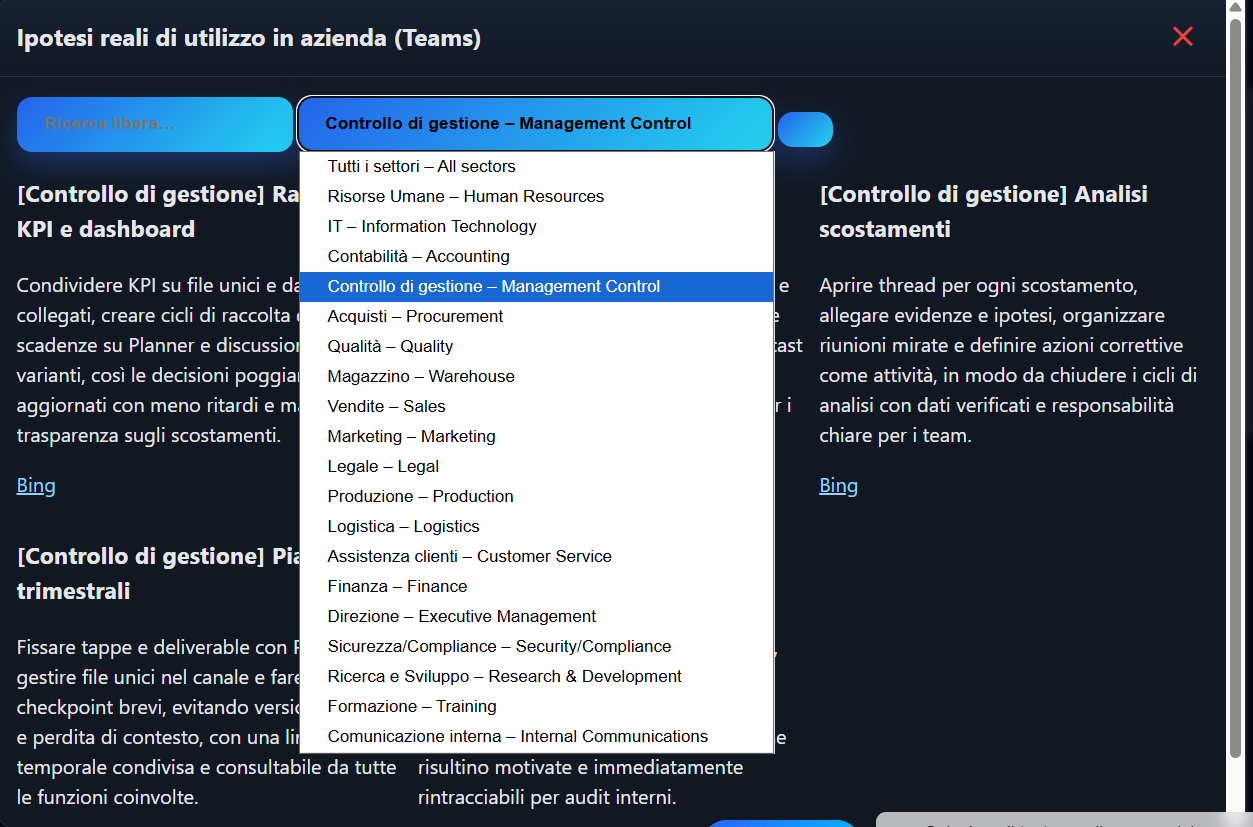
5.7 100 casi reali di utilizzo in azienda
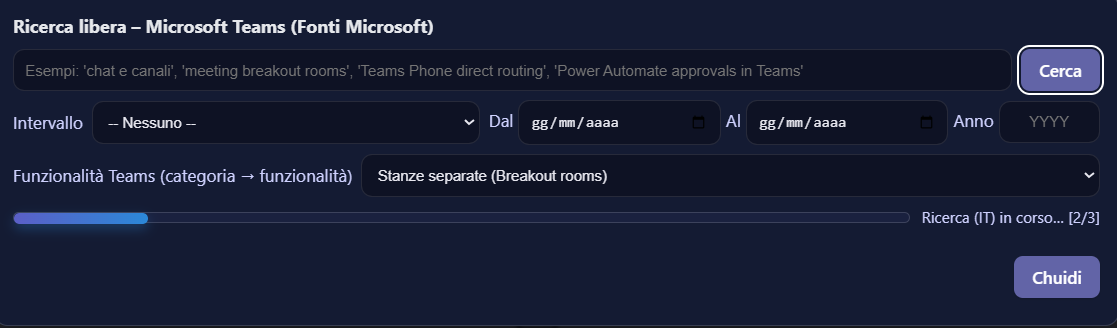
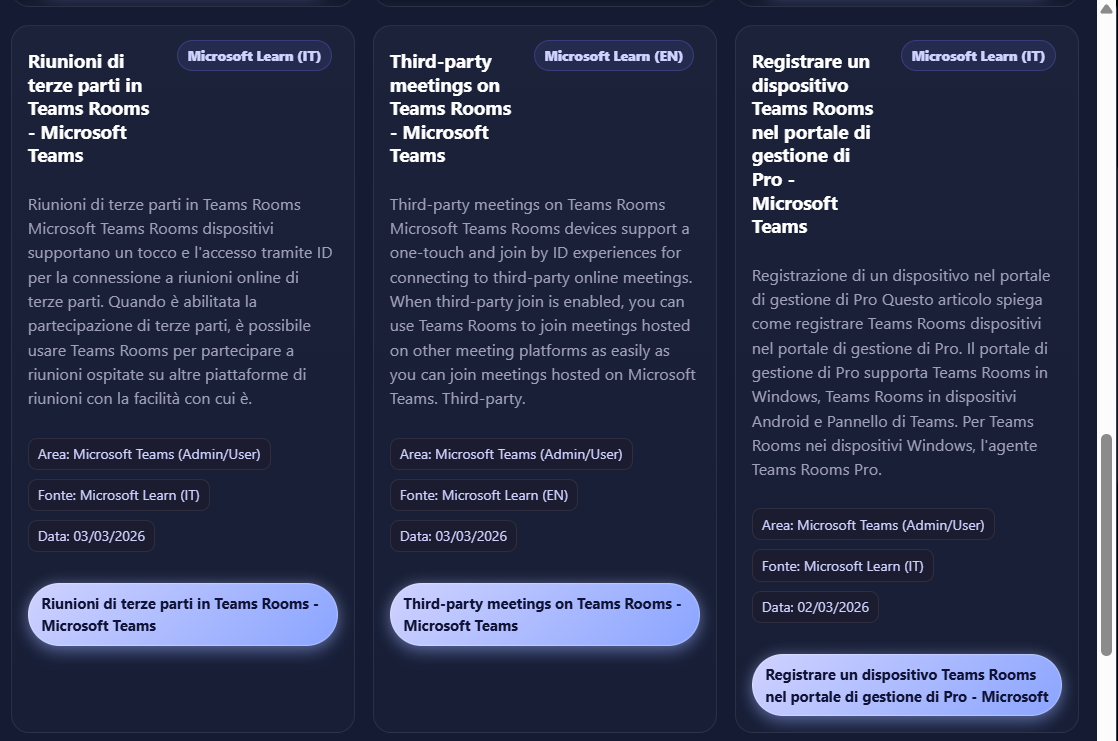
5.8 Ricerche mirate con algoritmo su fonti Microsoft relative a Teams. Esempio di risultati
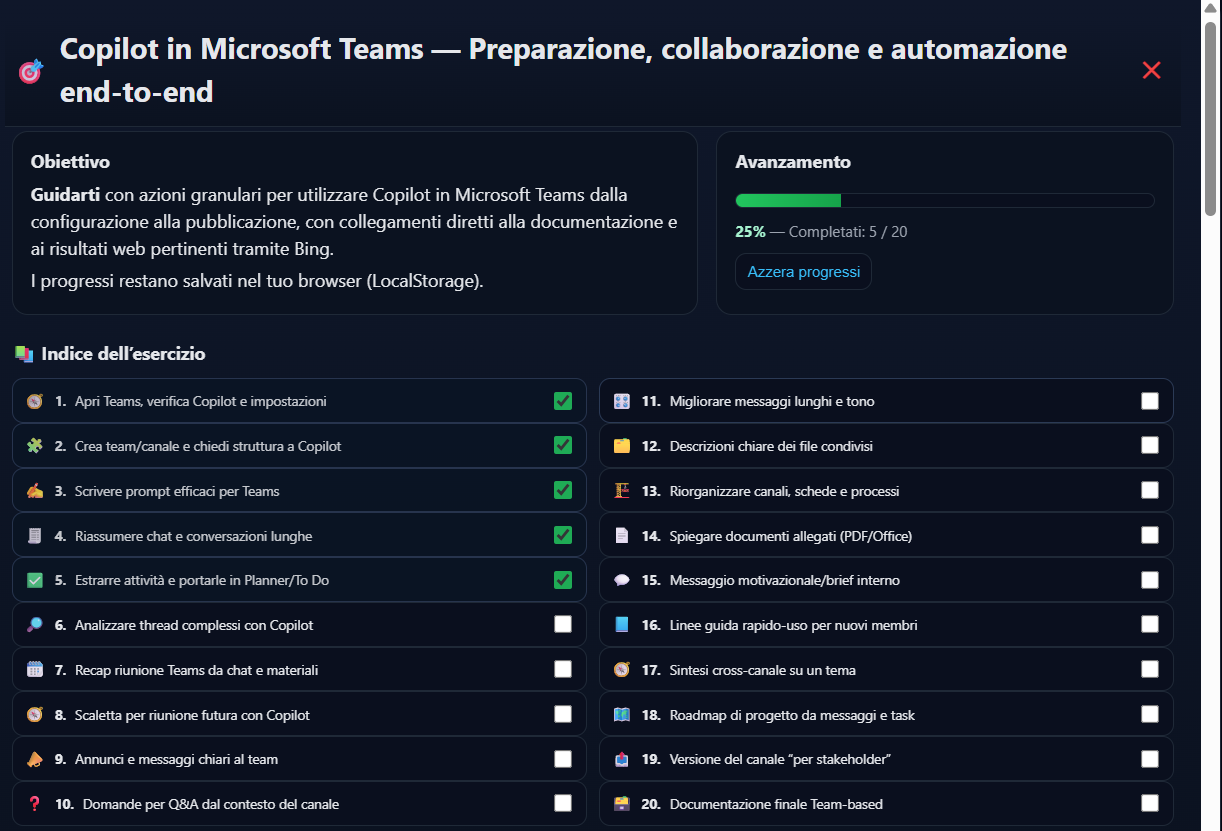
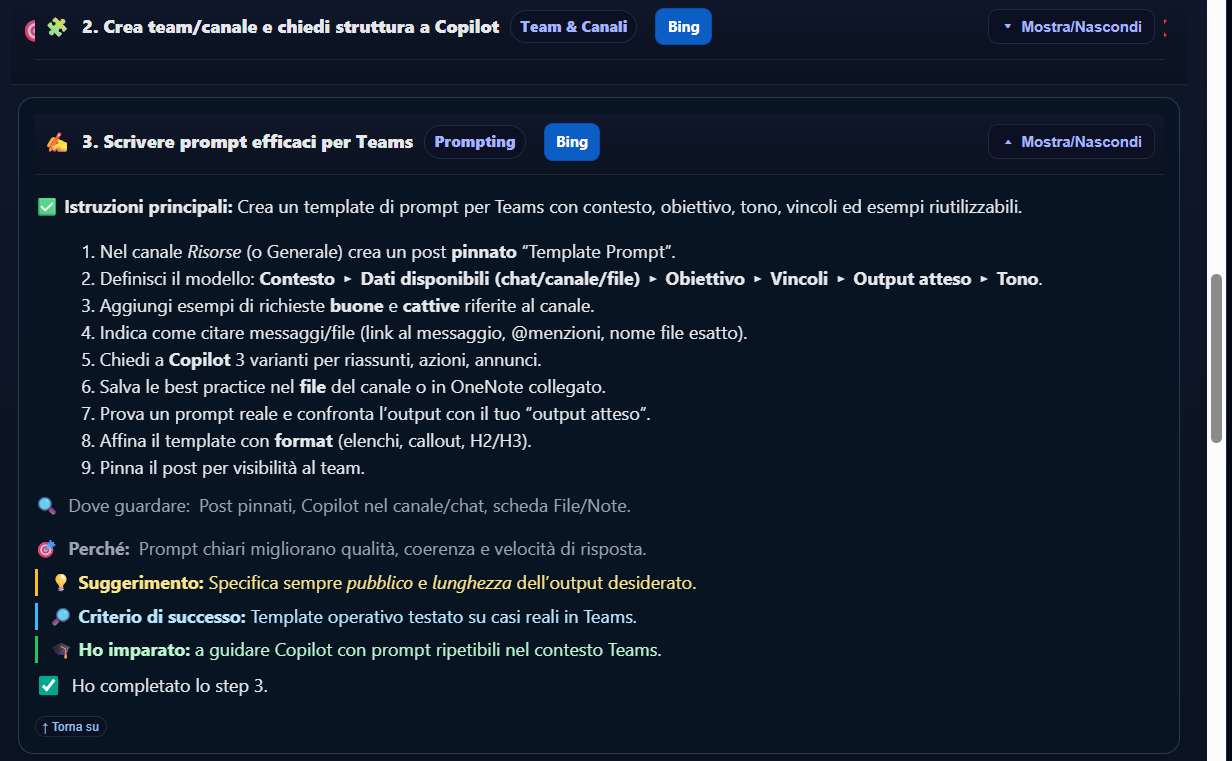
5.9 Utilizzare Copilot (AI) in Teams. Esercitazione
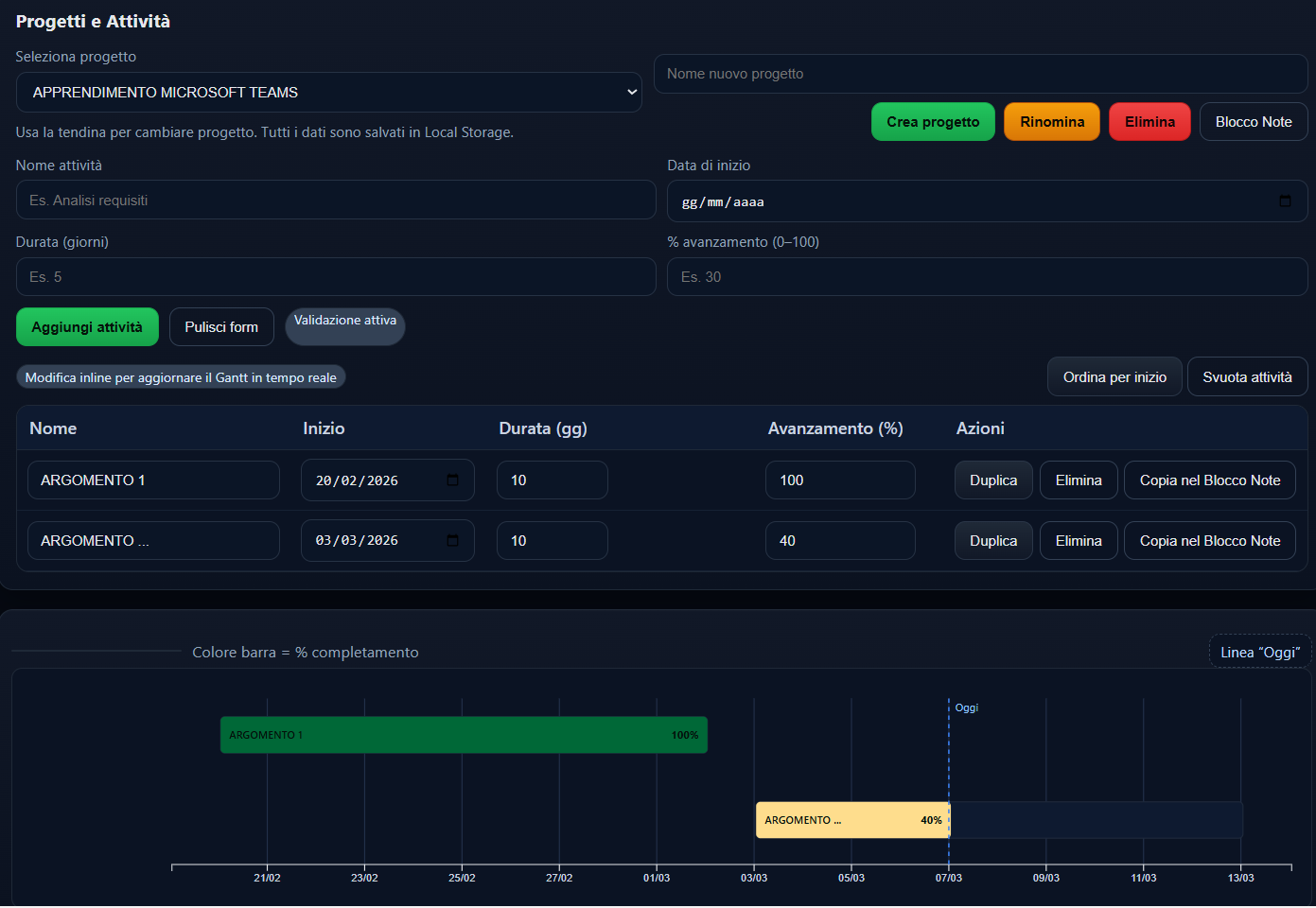
6. Diagramma di GANTT web per pianificare lo studio
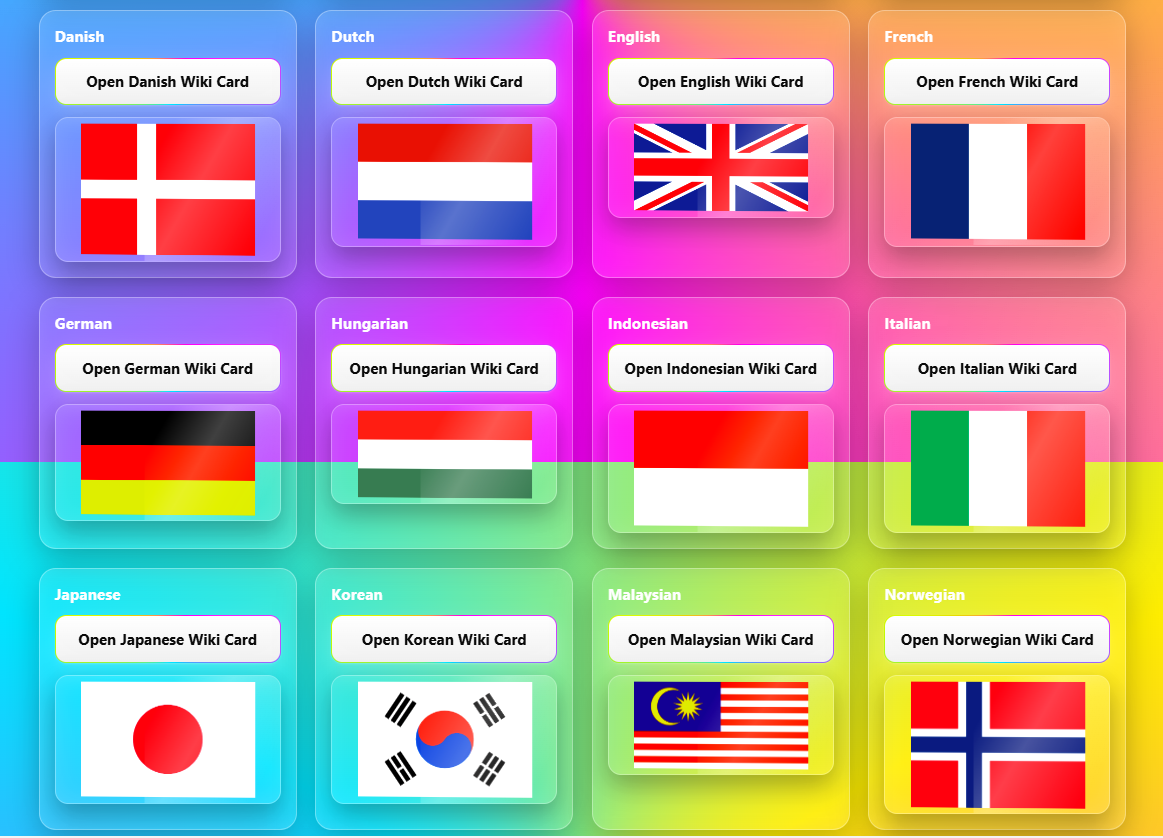
7. Wiki Cards Explorer con algoritmi di ricerca in molte lingue. Ricerca simultanea su più motori
Menù lingue
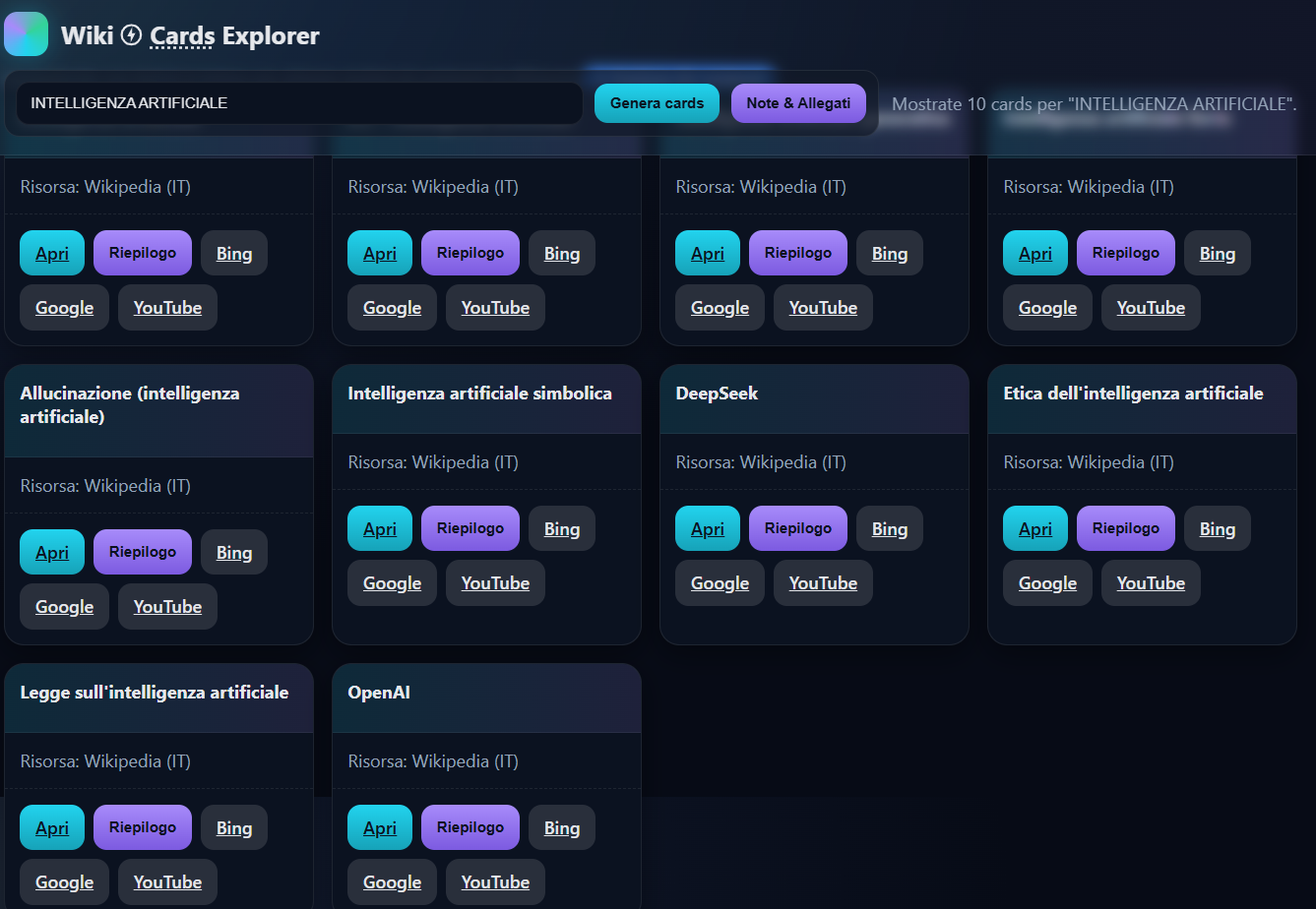
Esempio di interrogazione: INTELLIGENZA ARTIFICIALE
Generazione automatica dei pulsanti per raggiungere la ricerca già effettuata su Wikipedia, Bing, Google e YouTube.
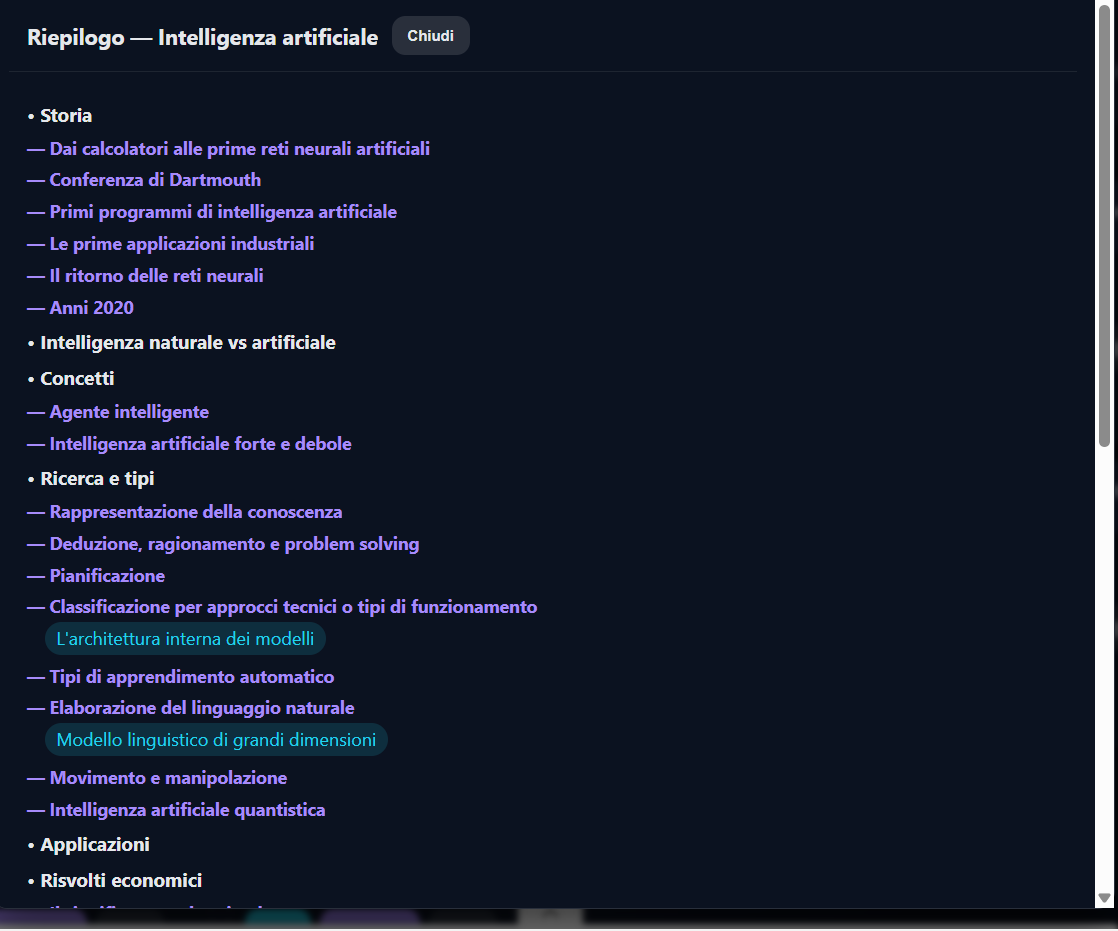
Con il pulsante riepilogo si genera il sommario dei paragrafi e sottoparagrafi della pagina Wikipedia individuata
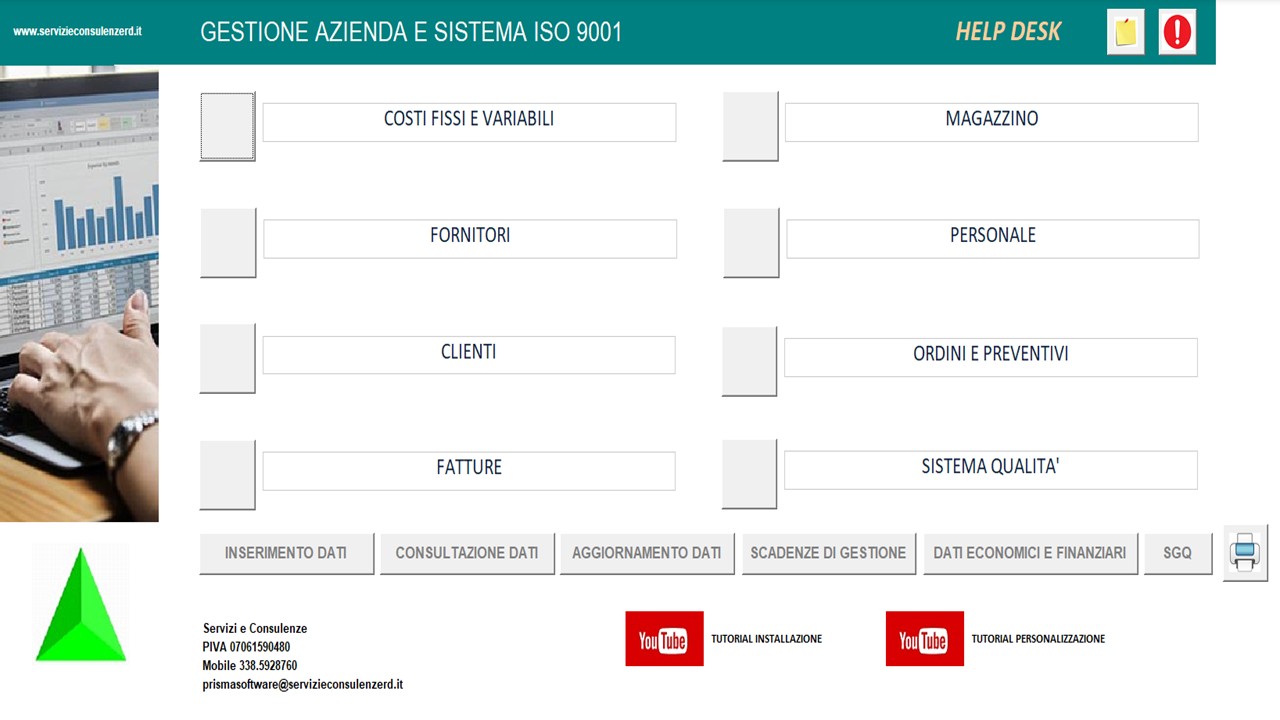
8. Software in licenza gestione aziendale e ISO 9001 da sincronizzare con Power BI
SINCRONIZZA E RAGIONA SUI PERMESSI DA ASSEGNARE AGLI UTENTI DEL SOFTWARE
Nelle lezioni del videocorso viene dettagliatamente illustrato come sincronizzare set di dati con Power BI. Le fonti possono essere le più disparate. Tra queste vi è anche Microsoft Access le cui tabelle (anche in relazione tra loro) possono essere proiettate in Power BI o direttamente o via Share Point (soluzione consigliabile in quanto da Share Point, cosa non possibile da Access, si possono attivare i flussi di Power Automate come ad esempio gli avvisi su scadenze).
Da Share Point inoltre è possibile (vedi relativa sezione di 8 videolezioni del corso di 55h) assegnare i permessi agli utenti sui dati che possono vedere, sulla possibilità o meno di modificarli. Se il software Access è sincronizzato con SharePoint (come viene illustrato in una videolezione) i dati compariranno o meno nelle maschere, l’utente potrà o meno intervenire in modifica: ovviamente utilizzando Access sincronicamente online e senza sovrapposizioni.
Con l’acquisto del manuale si avranno a disposizione anche queste risorse.
Del software, dai link in fondo al testo dell’eBook, sono scaricabili tre versioni: impresa edile, azienda di servizi e azienda di produzione. L’unica differenza riguarda la parte dedicata al controllo di gestione. Le altre sono identiche in tutte e tre le versioni: gestione sistema qualità ISO 9001, clienti, fornitori, magazzino, personale.
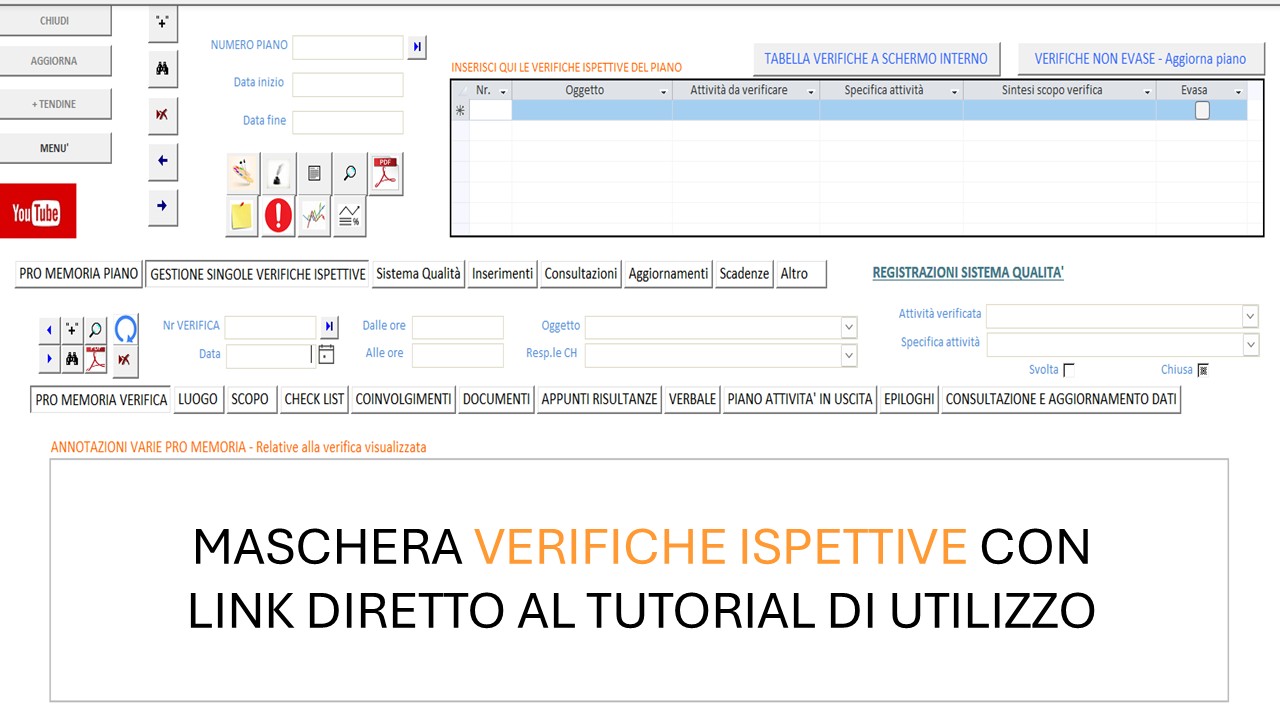
Link a tutorial Youtube sulle modalità di utilizzo incorporati nelle maschere di inserimento e consultazione dati (es. verifiche ispettive, KPI, SWOT Analysis, etc.).
Aziende e consulenti lo possono utilizzare dove e come desiderano.
Per chi vuole conoscere la ISO 9001 i tutorials sugli ambienti del software costituiscono un vero e proprio corso sulla gestione del sistema qualità in azienda.
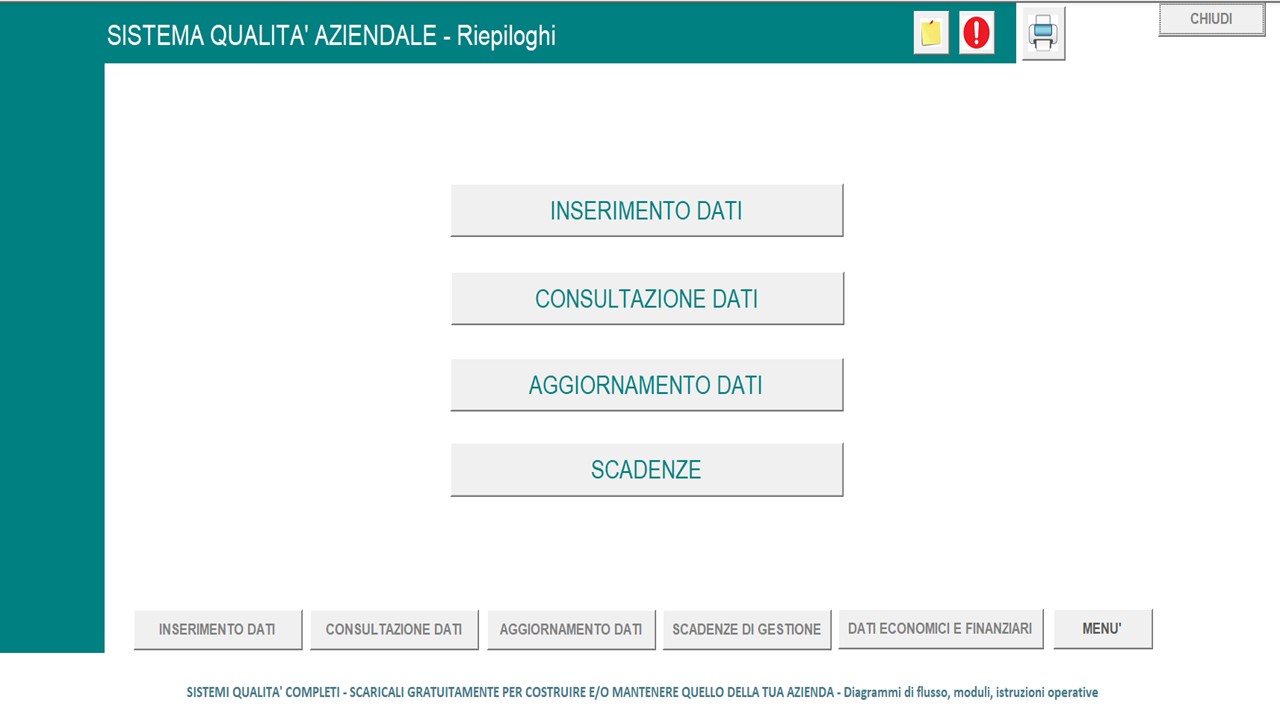
PANNELLO COMANDI PRINCIPALE
MENU’ SISTEMA QUALITA’ ISO 9001
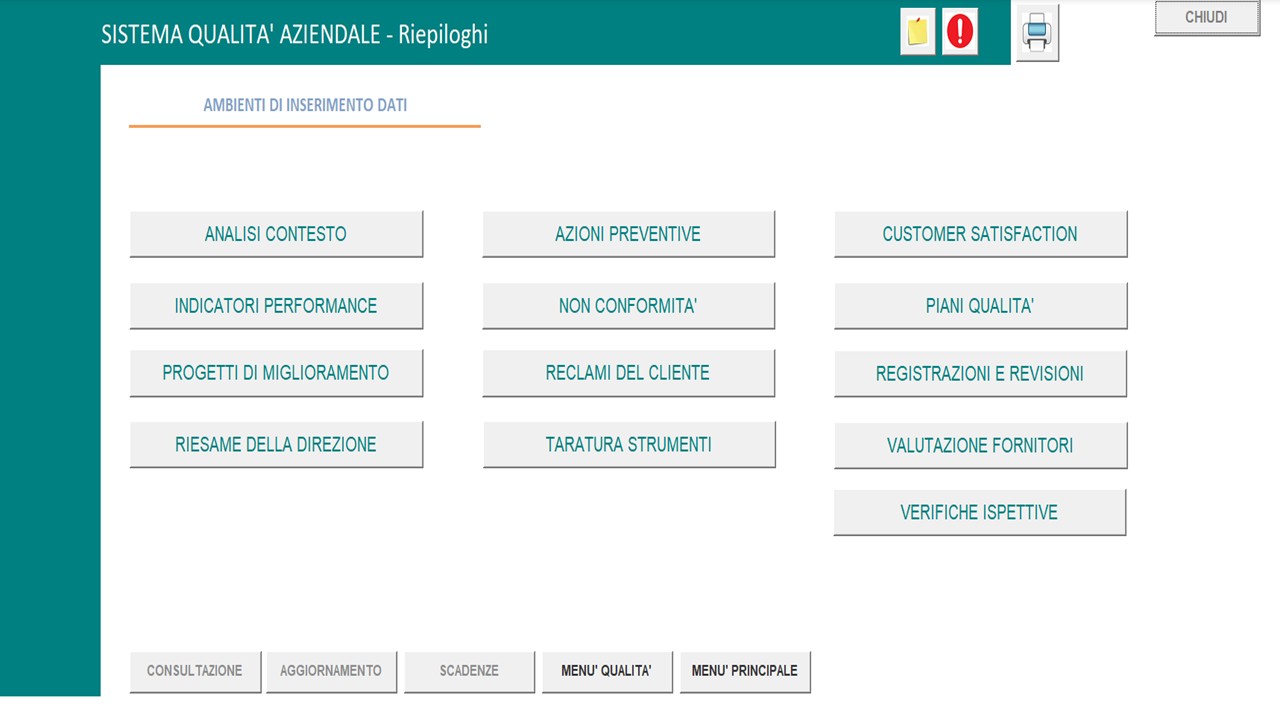
MENU’ AMBIENTI DI INSERIMENTO DATI SISTEMA QUALITA’ ISO 9001
MASCHERA DI INSERIMENTO DATI VERIFICHE ISPETTIVE
Link diretto al tutorial per l’utilizzo del software relativamente alle verifiche ispettive.
(per ogni oggetto del software nella relativa maschera è presente il link al tutorial YouTube)
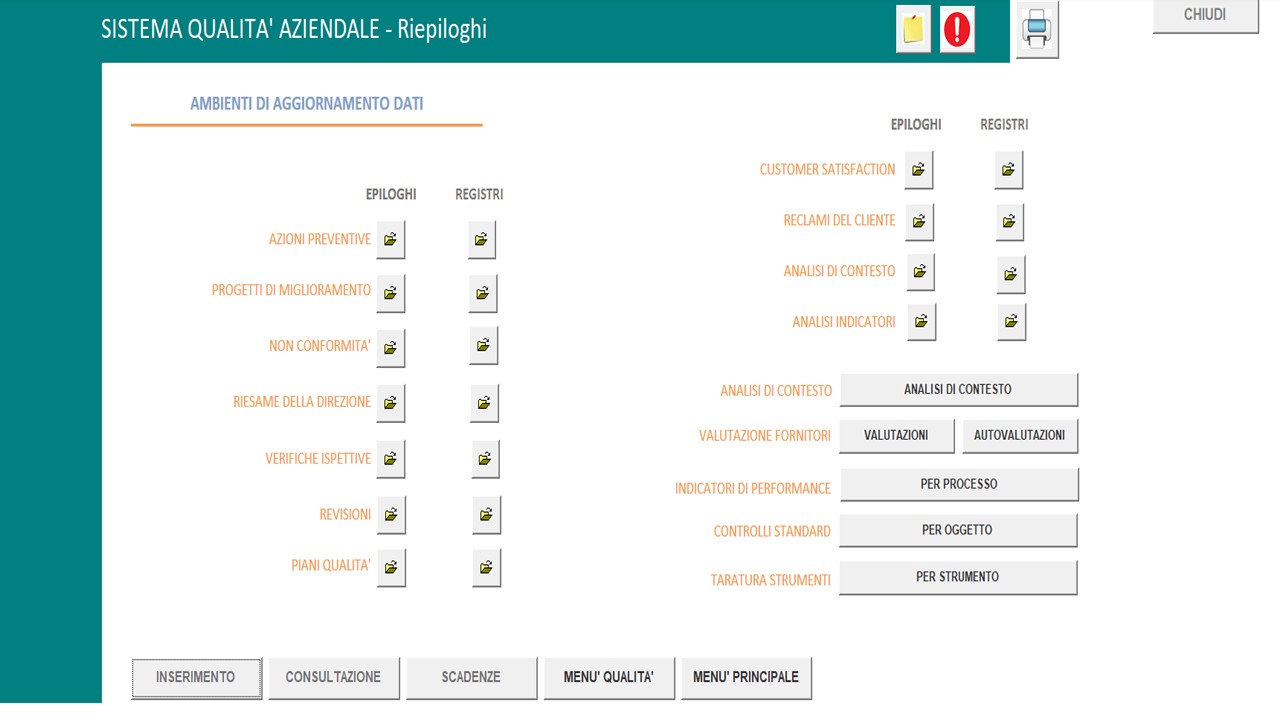
PULSANTI PER LA CONSULTAZIONE DATI DEL SISTEMA QUALITA’ ISO 9001
9. Esempio prompt Copilot per flusso Power Automate in Teams (27 prompt cap. 11)
APPROVAZIONE RICHIESTA D’ACQUISTO DA FORMS CON ESITO SU TEAMS
Obiettivo gestionale aziendale
Snellire il processo di richiesta d’acquisto con approvazione a due livelli e comunicazione trasparente su Teams per gli stakeholder.
Prompt completo per Copilot
Contesto e scopo: Il reparto Acquisti deve ricevere richieste strutturate da Microsoft Forms, gestire un’approvazione a due livelli e informare i richiedenti tramite Teams.
- Trigger: quando viene inviata una risposta al modulo 'Richiesta d’acquisto' in Microsoft Forms.
Creazione: registra i dettagli in un elemento della lista SharePoint 'Richieste Acquisto'.
Approvals: avvia un’approvazione a due livelli (Responsabile Reparto → Ufficio Acquisti) con scadenza e promemoria.
Condizioni: se approvato, crea un’attività in Planner e aggiorna lo stato su SharePoint; se rifiutato, aggiorna lo stato e notifica il richiedente.
Teams: pubblica un messaggio di riepilogo nel canale 'Acquisti' con l’esito e i riferimenti (SharePoint/Planner).
Archiviazione: salva eventuali allegati del modulo in una cartella SharePoint associata alla richiesta.
Conclusione: Il flusso dovrà essere configurato in modo che, qualora venga approvata la richiesta, venga automaticamente pubblicato un riepilogo nel canale corretto di Teams e siano creati i task operativi conseguenti.
Oggetti e risorse necessari
Microsoft Forms: modulo 'Richiesta d’acquisto' con campi Richiedente, Centro di costo, Descrizione, Importo, Urgenza, Allegati.
SharePoint: lista 'Richieste Acquisto' con colonne Stato, Approvatore1, Approvatore2, Link Planner, Link Cartella.
Planner: piano 'Procurement', bucket 'Approvate'.
Microsoft Teams: Team 'Acquisti', canale 'Richieste'.
PREFAZIONE
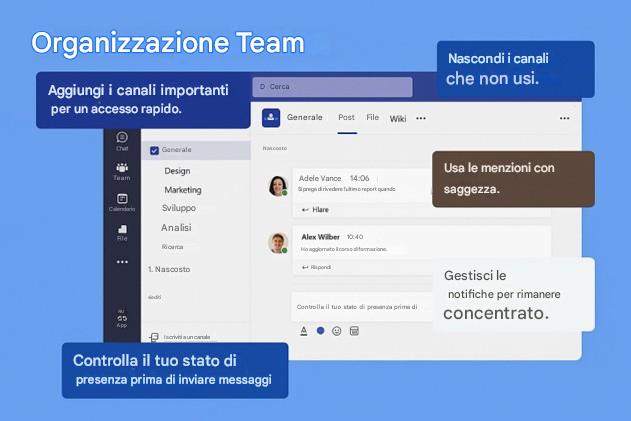
Nell'attuale contesto aziendale in rapida evoluzione, la collaborazione non è più un lusso, ma una necessità. Microsoft Teams è all'avanguardia in questa trasformazione, offrendo alle organizzazioni una piattaforma unificata che ridefinisce il modo in cui le persone si connettono, comunicano e creano insieme. Questo ebook è progettato per guidarvi attraverso l'immenso potenziale di Microsoft Teams, non solo come strumento di comunicazione, ma anche come strumento strategico per le aziende moderne.
Microsoft Teams è molto più di semplici chat e videochiamate. È un hub per il lavoro di squadra che si integra perfettamente con Microsoft 365, riunendo conversazioni, file e flussi di lavoro in un unico spazio sicuro e accessibile. Che si tratti di gestire progetti, ospitare riunioni virtuali o collaborare su documenti in tempo reale, Teams offre la flessibilità e la scalabilità di cui le aziende hanno bisogno per prosperare in un mondo in cui il digitale è la priorità.
Per le aziende, i vantaggi sono evidenti: comunicazione semplificata, riduzione del sovraccarico di e-mail e maggiore produttività grazie all'automazione e all'integrazione. Teams consente ai reparti di abbattere i silos, consentendo una collaborazione interfunzionale che accelera il processo decisionale e l'innovazione. Dalle sessioni di onboarding delle risorse umane alle campagne di marketing globali, ogni processo può essere centralizzato e ottimizzato all'interno di Teams.
Oltre ai vantaggi operativi, Microsoft Teams apre le porte a nuove opportunità di carriera. Con l'adozione di modelli di lavoro ibridi e da remoto da parte delle organizzazioni, la competenza in Teams è diventata una competenza ricercata. Ruoli come Amministratore di Teams, Specialista della Collaborazione e Ingegnere delle Comunicazioni Unificate stanno emergendo come posizioni critiche nelle strategie IT e di trasformazione digitale. I professionisti che padroneggiano Teams possono affermarsi come risorse indispensabili in settori come la gestione dei progetti, il successo dei clienti e il supporto tecnico.
Inoltre, Teams promuove l'inclusività e l'accessibilità, garantendo che ogni voce venga ascoltata, indipendentemente da dove ci si trovi o da quale dispositivo. La sua integrazione con app e servizi di terze parti crea un ecosistema dinamico in cui creatività ed efficienza coesistono. Dall'automazione delle attività di routine con Power Automate all'analisi dei dati tramite dashboard di Power BI integrate in Teams, le possibilità sono infinite.
Questo ebook esplorerà queste dimensioni in modo approfondito, fornendoti conoscenze pratiche e spunti strategici. Che tu sia un professionista IT, un team leader o un aspirante consulente digitale, scoprirai come sfruttare Teams per promuovere la collaborazione, aumentare la produttività e aprire nuovi percorsi di carriera.
Benvenuti in un viaggio che va oltre la tecnologia: si tratta di plasmare il futuro del lavoro. Scopriamo insieme come Microsoft Teams può trasformare la vostra organizzazione e il vostro percorso professionale.
CAPITOLO 1 – COS'È MICROSOFT TEAMS?
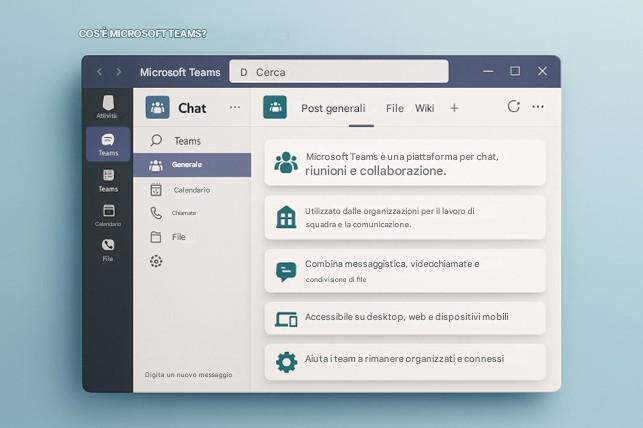
Microsoft Teams è una piattaforma completa per la collaborazione in team sviluppata da Microsoft come parte della suite Microsoft 365. Funge da hub centrale per il lavoro di squadra , integrando chat in tempo reale, videoconferenze, chiamate, condivisione di file e molti altri strumenti in un'unica interfaccia unificata. Lanciato a livello globale nel 2017, Teams è stato progettato per semplificare la comunicazione e migliorare la produttività per organizzazioni di tutte le dimensioni, dalle piccole imprese alle grandi aziende e agli istituti scolastici. Nell'ambiente di lavoro moderno, soprattutto con l'avvento del lavoro ibrido e da remoto, Teams svolge un ruolo fondamentale consentendo ai colleghi di collaborare senza problemi da qualsiasi luogo, tramite messaggistica istantanea, riunioni virtuali o creazione condivisa di documenti in tempo reale. Negli ultimi anni, Teams si è evoluto fino a diventare un pilastro della trasformazione digitale del posto di lavoro, sostituendo gradualmente i precedenti strumenti Microsoft come Skype for Business e diventando una delle soluzioni di collaborazione più utilizzate al mondo. A partire dal 2023, la piattaforma è utilizzata da centinaia di milioni di persone ogni mese, a dimostrazione della sua importanza negli ambienti di lavoro odierni.
1.1 – Evoluzione e integrazione con Microsoft 365
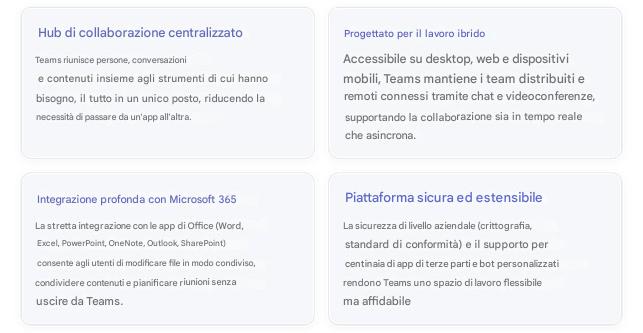
Microsoft ha introdotto Teams a marzo 2017 come "spazio di lavoro basato su chat" all'interno di Office 365 (ora Microsoft 365). Fin dall'inizio, Teams è stato costruito sulla base dell'integrazione con Office 365 , il che significa che funzionava perfettamente con altre applicazioni e servizi Microsoft. Ad esempio, gli utenti possono aprire, modificare e collaborare su documenti Word o fogli di calcolo Excel direttamente all'interno di Teams, senza dover passare a un'altra app. Questa stretta integrazione con SharePoint e OneDrive per l'archiviazione dei file, Outlook per la pianificazione delle riunioni e OneNote per la presa di appunti era finalizzata a migliorare la produttività mantenendo tutto in un unico contesto. "Microsoft Teams riunisce l'intera gamma e profondità di Office 365 per fornire un vero e proprio hub per il lavoro di squadra", come descritto da Microsoft al momento del lancio. Word, Excel, PowerPoint, SharePoint, OneNote, Planner, Power BI e altro ancora sono stati tutti integrati in Teams fin dal primo giorno. Ciò significa che un team di progetto che lavora in Teams può discutere di un'attività, partecipare a una videochiamata, collaborare alla creazione di una presentazione PowerPoint e pianificare la prossima riunione di controllo, il tutto senza uscire dall'app Teams.
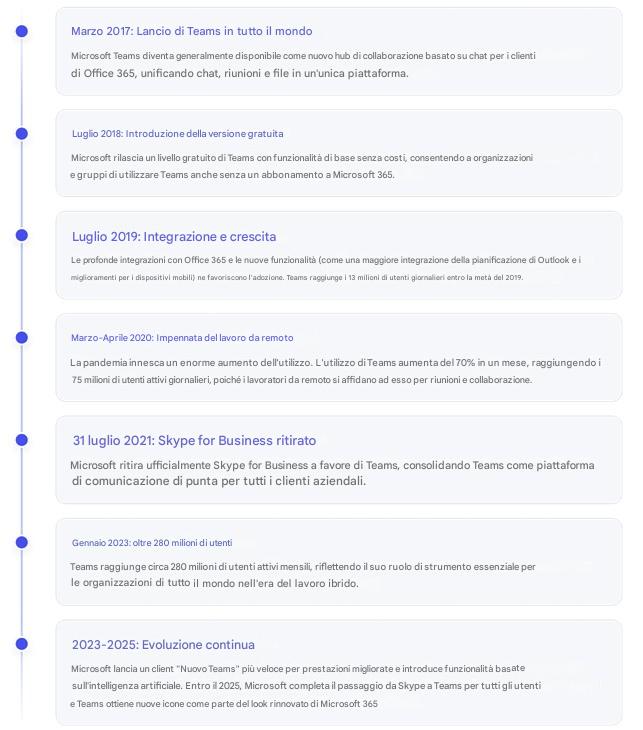
La storia di Teams è una storia di rapida crescita e miglioramento continuo . Annunciato inizialmente alla fine del 2016 come risposta di Microsoft alla crescente popolarità di app di chat aziendali come Slack, Teams è stato reso ampiamente disponibile in Office 365 entro marzo 2017. Fin dall'inizio, Microsoft ha posizionato Teams come la soluzione ideale per sostituire Skype for Business nelle comunicazioni aziendali. Negli anni successivi, Microsoft ha costantemente migliorato Teams: nel 2018 ha introdotto una versione gratuita per ampliare la base utenti oltre gli abbonati a pagamento di Office 365, e nel 2019 l'ha ottimizzata per i lavoratori "in prima linea" (dipendenti in prima linea nelle aziende, che utilizzano dispositivi mobili o condivisi) per estenderne l'utilizzo nel commercio al dettaglio, nella produzione e in altri settori. Un cambiamento epocale è avvenuto a luglio 2021 , quando Skype for Business è stato ufficialmente ritirato, rendendo Teams il principale strumento di comunicazione unificata dell'azienda per il futuro.
Eventi esterni hanno accelerato significativamente l'adozione di Teams. Durante la pandemia di COVID-19 nel 2020 , mentre le organizzazioni di tutto il mondo passavano al lavoro da remoto praticamente da un giorno all'altro, Teams ha registrato una crescita esponenziale. Microsoft ha riferito che il numero di utenti attivi giornalieri è balzato da 44 milioni all'inizio di marzo 2020 a 75 milioni ad aprile 2020, poiché aziende e scuole si affidavano a Teams per riunioni virtuali e collaborazione a distanza. Questa impennata è continuata negli anni successivi: a gennaio 2023, Teams contava circa 280 milioni di utenti attivi mensili . Tale utilizzo diffuso ha spinto Microsoft a continuare a perfezionare la piattaforma; ad esempio, nel 2023 Microsoft ha iniziato a implementare un client "Teams 2.0" riprogettato , riprogettato per prestazioni più veloci e un minore utilizzo delle risorse, riconoscendo che molti utenti tengono Teams aperto tutto il giorno. Verso la fine del 2025, Microsoft ha persino aggiornato il logo e gli elementi visivi di Teams nell'ambito di un design rinnovato di Microsoft 365, sottolineando la posizione matura di Teams nell'ecosistema Office. Nel frattempo, Microsoft ha completato la transizione dai vecchi prodotti di comunicazione: nel 2025 il servizio Skype per i consumatori è stato definitivamente dismesso e gli utenti sono stati incoraggiati a passare a Teams.
1.2 – Funzionalità principali a supporto del lavoro di squadra
Fondamentalmente, Microsoft Teams offre una vasta gamma di funzionalità che facilitano la comunicazione sincrona e asincrona , consentendo ai team di collaborare efficacemente indipendentemente dal luogo o dal fuso orario. Tra queste funzionalità principali ci sono chat , canali , riunioni (videoconferenze e audioconferenze) e condivisione di file con editing collaborativo . Insieme, queste funzionalità creano un ambiente di lavoro digitale in cui conversazioni, contenuti e attività sono perfettamente connessi.
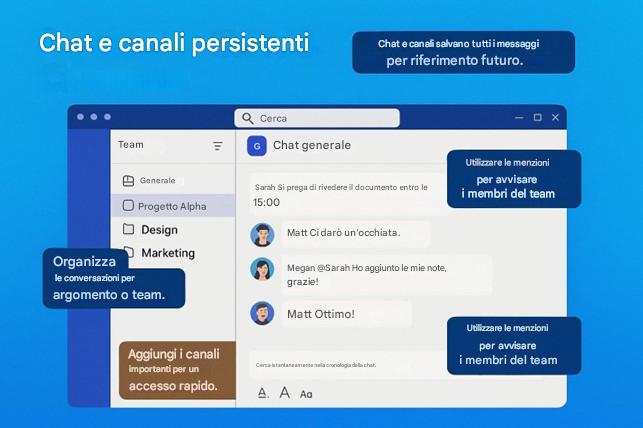
- Chat e canali persistenti: Teams offre funzionalità di chat persistenti , il che significa che le conversazioni non scompaiono alla chiusura dell'app; rimangono per un riferimento successivo, il che è fondamentale per il lavoro asincrono. Gli utenti possono partecipare a chat individuali o di gruppo, nonché a discussioni sui canali all'interno di un team. Un team in Microsoft Teams è in genere un gruppo di persone (ad esempio un reparto, un gruppo di progetto o una classe) con un set di canali condiviso. Ogni canale è uno spazio organizzato dedicato a un argomento, progetto o scopo specifico, contenente il proprio thread di conversazione e file. Ad esempio, un team di marketing potrebbe disporre di canali come "Pianificazione campagna" e "Risorse di progettazione" per mantenere focalizzate le discussioni. Le conversazioni nei canali sono organizzate in thread , il che significa che è possibile rispondere a un messaggio specifico e mantenere il contesto, il che semplifica la consultazione di discussioni su più sottoargomenti senza confusione. Per impostazione predefinita, i messaggi dei canali sono visibili all'intero team, favorendo la trasparenza, mentre le chat e i canali privati consentono discussioni riservate quando necessario. All'interno di chat e canali, gli utenti possono condividere contenuti di qualità – messaggi di testo, immagini, GIF, adesivi e link – creando un'esperienza di comunicazione coinvolgente. L'interfaccia della chat supporta le menzioni (contattare un collega per nome), gli allegati di file incorporati e persino funzionalità come la possibilità di inviare messaggi a se stessi (uno spazio bozze personale o un blocco note introdotto nel 2022). Questa combinazione di conversazione di gruppo aperta e messaggistica privata mirata consente a Teams di adattarsi sia alla collaborazione aperta che al dialogo mirato.
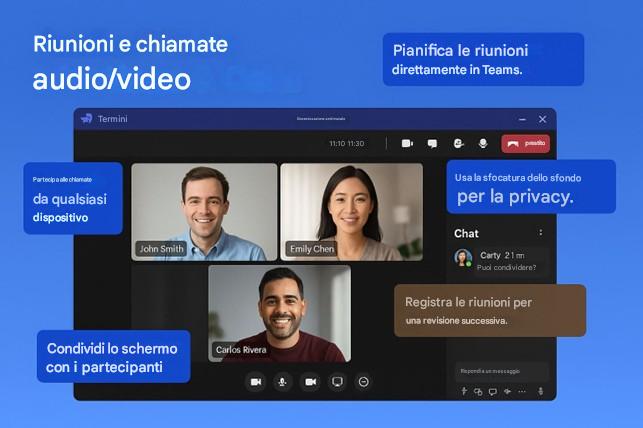
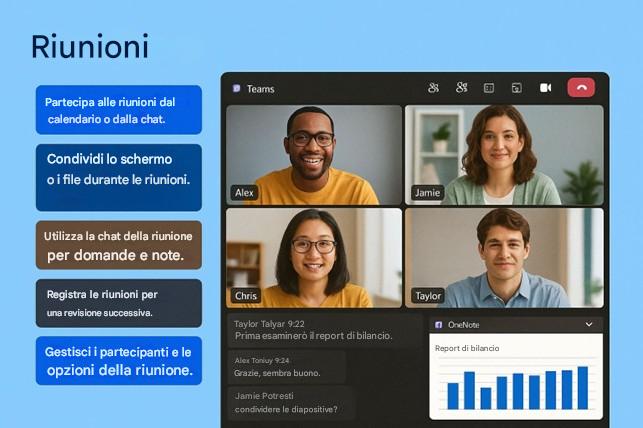
- Riunioni e chiamate audio/video: una delle funzionalità più potenti di Teams è il supporto integrato per riunioni vocali e video. Gli utenti possono passare facilmente da una chat a una chiamata in tempo reale o pianificare una riunione completa con un invito di calendario (Teams si integra con il calendario di Outlook per la pianificazione). Le videoconferenze in Teams possono spaziare da rapide videochiamate individuali a grandi riunioni plenarie. La piattaforma supporta riunioni interattive con un massimo di 1.000 partecipanti e trasmissioni in sola visualizzazione che possono raggiungere i 10.000 partecipanti per webinar o eventi live. Durante le riunioni, i partecipanti hanno accesso a un'ampia gamma di strumenti di collaborazione: possono condividere il proprio schermo o anche solo una finestra di un'applicazione specifica per mostrare presentazioni o demo; possono utilizzare una lavagna digitale o annotare contenuti condivisi; e possono chattare in un pannello laterale durante la riunione (utile per condividere link o per coloro che potrebbero non avere accesso audio). Le riunioni di Teams includono anche funzionalità per migliorare la comunicazione e l'inclusività, come i sottotitoli in tempo reale (che trascrivono automaticamente il parlato in testo in tempo reale), la trascrizione in tempo reale (una trascrizione post-riunione di ciò che è stato detto) e la registrazione della riunione . Queste funzionalità aiutano a garantire che le persone che non hanno potuto partecipare possano recuperare in seguito, supportando così il lavoro asincrono. Per le sessioni interattive, è possibile creare stanze separate per suddividere i partecipanti in gruppi più piccoli per workshop o brainstorming, con un clic per riportare tutti nella stanza principale in un secondo momento. Microsoft ha anche introdotto modalità di visualizzazione innovative, in particolare la Modalità Insieme , che utilizza l'intelligenza artificiale per posizionare digitalmente i partecipanti in uno sfondo condiviso (come un auditorium o una caffetteria) in modo che sembrino tutti nella stessa stanza. La Modalità Insieme e un altro layout chiamato Front Row (in cui i feed video dei partecipanti remoti appaiono lungo la parte inferiore dello schermo, all'altezza degli occhi) sono progettati per rendere le riunioni virtuali più coinvolgenti e ridurre la "fatica da riunione" presentando i partecipanti in modo più naturale. Teams offre anche un servizio completo di conferenza telefonica con accesso/uscita e un sistema di telefonia chiamato Teams Phone . Con le licenze appropriate, le organizzazioni possono utilizzare Teams in sostituzione dei sistemi telefonici tradizionali, consentendo agli utenti di effettuare e ricevere chiamate telefoniche verso numeri esterni tramite la rete telefonica pubblica (PSTN) direttamente dall'interfaccia di Teams. Ciò significa che chiamate vocali, segreteria telefonica e altre funzionalità di telefonia sono unificate nella stessa app utilizzata per chat e riunioni, semplificando l'infrastruttura di comunicazione.
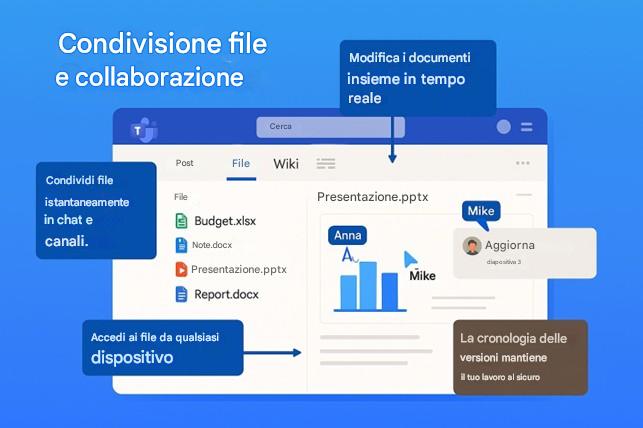
- Condivisione di file e collaborazione in tempo reale: la condivisione e la collaborazione sui file sono fondamentali per l'esperienza di Teams. Anziché inviare allegati via email, i membri del team possono caricare i file direttamente in una chat o in un canale di Teams , dove tali documenti sono immediatamente accessibili a tutti i partecipanti alla conversazione (con autorizzazioni gestite automaticamente tramite SharePoint e OneDrive in background). Ad esempio, se un documento Word o un foglio di calcolo Excel viene condiviso in un canale, tutti i membri del team possono aprirlo, spesso direttamente all'interno di Teams. Grazie all'integrazione con Microsoft 365, più persone possono modificare i documenti contemporaneamente utilizzando Office Online o le app desktop di Office, visualizzando le modifiche degli altri in tempo reale. Teams tiene traccia della cronologia delle versioni tramite SharePoint, quindi è facile recuperare le versioni precedenti se necessario. Questa creazione condivisa in tempo reale elimina la confusione di avere copie separate dei file; ogni membro del team ha sempre a disposizione l' ultima versione del contenuto. All'interno di un team, la scheda File in ogni canale offre una visualizzazione organizzata di tutti i documenti condivisi, essenzialmente supportata da una raccolta documenti di SharePoint. Gli utenti possono persino avviare una conversazione su un file, ad esempio discutendo delle modifiche a una proposta in una chat insieme al documento, mantenendo il contesto collegato al contenuto. Inoltre, i blocchi appunti di OneNote possono essere utilizzati all'interno di Teams per la presa di appunti collaborativa e, di recente, la vecchia funzionalità "Wiki" nei canali di Teams è stata sostituita dall'integrazione di OneNote per offrire un'esperienza wiki/note più solida. Tutto ciò significa che Teams funge da unica fonte attendibile per le informazioni di progetto: le chat discutono il lavoro, le riunioni consentono discussioni in tempo reale e la scheda File contiene i documenti di lavoro. Tutti hanno sempre accesso alle informazioni aggiornate di cui hanno bisogno per svolgere il proprio lavoro, il che riduce notevolmente duplicazioni e incomprensioni. Inoltre, poiché i file in Teams sono archiviati nel cloud, sono disponibili su qualsiasi dispositivo: un membro del team può iniziare a redigere un documento in ufficio su un PC e successivamente rivederlo o modificarlo da casa su un tablet tramite Teams.
Nel complesso, queste funzionalità principali – chat e canali per discussioni in corso, riunioni per l'interazione in tempo reale e collaborazione integrata sui file – rafforzano il valore di Microsoft Teams come punto di riferimento unico per il lavoro di squadra . I membri del team possono passare agevolmente dall'invio di un messaggio rapido all'avvio di una videochiamata alla creazione condivisa di un report, il tutto all'interno della stessa applicazione. Questa coesione non solo fa risparmiare tempo (non è più necessario destreggiarsi tra cinque app diverse per portare a termine le attività), ma aiuta anche a mantenere la continuità del contesto: la conversazione su un progetto, i file per quel progetto e le note delle riunioni derivanti dalle discussioni su quel progetto convivono tutti insieme. Supportando sia il lavoro sincrono (come riunioni in diretta o risposte istantanee tramite chat) sia il lavoro asincrono (come lasciare messaggi per i colleghi in altri fusi orari o rivedere la registrazione di una riunione in un secondo momento), Teams si adatta a flussi di lavoro e pianificazioni diversificate. Questo si è rivelato particolarmente prezioso per i team distribuiti a livello globale e i lavoratori da remoto. Le persone possono contribuire secondo i propri ritmi senza sentirsi escluse, perché tutto viene acquisito nell'area di lavoro di Teams per un riferimento successivo.
1.3 – Estensibilità, sicurezza e casi d’uso
Oltre alle sue funzionalità principali, Microsoft Teams offre una serie di funzionalità aggiuntive che lo rendono una piattaforma flessibile in grado di adattarsi a diverse esigenze organizzative . Queste spaziano dall'integrazione con app di terze parti e bot personalizzati, a funzionalità di sicurezza e conformità di livello aziendale, controlli amministrativi per la gestione IT, opzioni di accessibilità e casi d'uso specializzati come la formazione. Insieme, questi aspetti hanno consolidato Teams non solo come strumento di comunicazione, ma come uno spazio di lavoro digitale fondamentale che guida la trasformazione del modo in cui operano le organizzazioni.
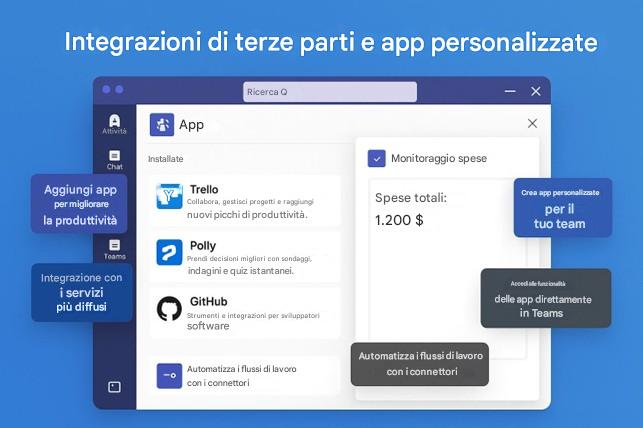
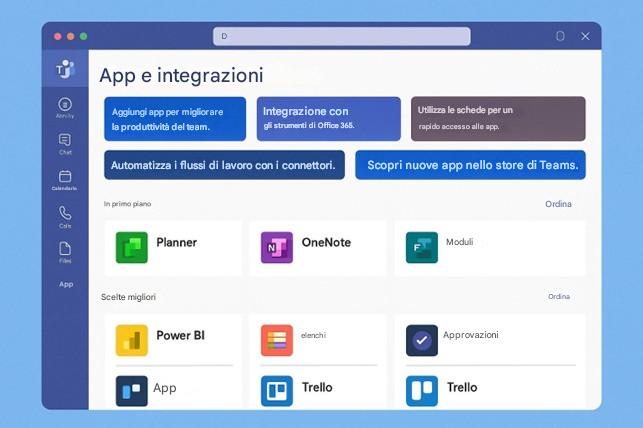
- Integrazioni di terze parti e app personalizzate: un punto di forza di Teams è la sua estensibilità . Microsoft fornisce un app store e una piattaforma di sviluppo aperta per Teams, consentendo a migliaia di applicazioni e servizi di terze parti di integrarsi direttamente nell'ambiente Teams. Ciò significa che gli utenti possono portare i loro strumenti preferiti nell'hub in cui stanno già collaborando. Ad esempio, app di gestione progetti come Trello o Asana possono essere aggiunte come schede in un canale per visualizzare le bacheche delle attività; piattaforme di assistenza clienti come Zendesk possono pubblicare notifiche in Teams quando un ticket viene aggiornato; strumenti di sondaggi e indagini come Polly o Forms consentono un feedback rapido durante le riunioni; ed è persino possibile includere app per riunioni concorrenti come Zoom come integrazione in Teams. Al momento del lancio, Microsoft ha presentato integrazioni con oltre 150 partner, tra cui servizi come Twitter, GitHub e Hootsuite, e da allora l'ecosistema è cresciuto notevolmente. Gli utenti possono aggiungere connettori per ricevere notizie e aggiornamenti da servizi esterni o aggiungere schede nei canali che potrebbero mostrare una dashboard di PowerBI, una pagina di SharePoint o un sito web esterno fondamentale per il progetto. Teams supporta anche bot e assistenti automatici basati su Microsoft Bot Framework. Questi bot possono essere richiamati in chat per eseguire attività o rispondere a domande (ad esempio, un bot dell'Helpdesk potrebbe creare un ticket di supporto IT quando gli si invia un messaggio). Per le organizzazioni con esigenze specifiche, Teams consente di creare app personalizzate , sia per uso interno che per la pubblicazione ad altri, utilizzando strumenti come Power Apps e il toolkit per sviluppatori di Teams. Questo consente alle aziende di adattare Teams ai propri flussi di lavoro; ad esempio, un'azienda manifatturiera potrebbe avere un'app Teams personalizzata che estrae i dati di inventario da un sistema interno quando richiesto. Tutte queste integrazioni fanno sì che Teams possa essere davvero l' unico pannello di controllo attraverso il quale gli utenti interagiscono con più sistemi. Invece di dover cambiare continuamente contesto tra diverse applicazioni, i lavoratori visualizzano gli aggiornamenti rilevanti e possono intervenire direttamente all'interno di Teams. Questo non solo fa risparmiare tempo, ma semplifica anche l'adozione da parte degli utenti di vari strumenti aziendali, poiché Teams diventa un'interfaccia unificata. In sostanza, Microsoft Teams si evolve da una piattaforma di comunicazione a uno spazio di lavoro digitale personalizzabile che può essere adattato a quasi tutti gli scenari di collaborazione.
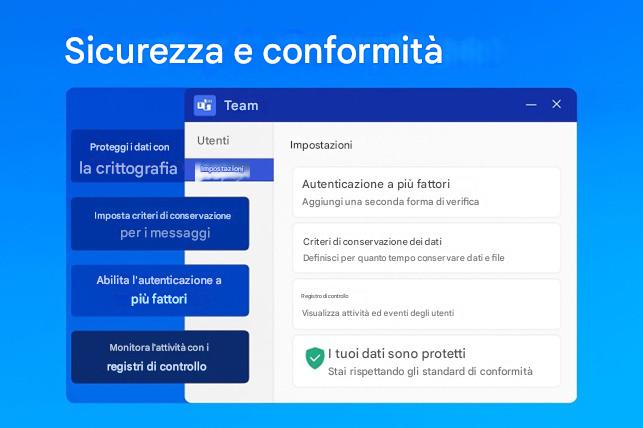
- Sicurezza e conformità: con l'ampio utilizzo di Teams in ambito aziendale, formativo, governativo e persino sanitario, Microsoft ha costruito la piattaforma su solide basi di funzionalità di sicurezza e conformità . Teams eredita molte delle funzionalità di sicurezza aziendale di Microsoft 365. I dati in Teams (messaggi, file, registrazioni, ecc.) sono crittografati in transito e a riposo , garantendo che le comunicazioni non possano essere facilmente intercettate. L'accesso a Teams richiede un'autenticazione sicura, inclusa l'opzione per l'autenticazione a più fattori (MFA) per aggiungere un ulteriore livello oltre alle semplici password. Tutti i dati sono archiviati nei data center cloud iperscalabili di Microsoft e i contenuti dei clienti non sono accessibili ai dipendenti Microsoft grazie a un approccio "affidabile fin dalla progettazione" (nessun accesso amministrativo permanente ai dati dei clienti). Sul fronte della conformità, Teams soddisfa un'ampia gamma di standard di settore e requisiti normativi. Al momento del lancio supportava le clausole modello UE, ISO/IEC 27001, SOC 1 e SOC 2, HIPAA (per la privacy in ambito sanitario negli Stati Uniti) e altri. Nel tempo, ha aggiunto la conformità al GDPR (il regolamento europeo sulla protezione dei dati), al FERPA (per i registri scolastici negli Stati Uniti) e altro ancora. Per le organizzazioni che necessitano di archiviare comunicazioni o eseguire eDiscovery (conservazione legale dei contenuti), i dati di Teams possono essere gestiti tramite il Centro conformità di Microsoft 365: ad esempio, tutti i messaggi di chat possono essere conservati per un periodo di tempo specificato e sono ricercabili dai responsabili della conformità. A metà del 2021, Microsoft ha persino introdotto la crittografia end-to-end per le chiamate individuali di Teams, una funzionalità opzionale per le conversazioni altamente sensibili. Tutte queste funzionalità offrono alle organizzazioni la certezza che l'adozione di Teams non creerà lacune di sicurezza o problemi di conformità. Molte aziende in settori regolamentati (finanza, sanità, pubblica amministrazione) hanno adottato Teams proprio perché può essere configurato per soddisfare requisiti rigorosi. Microsoft aggiorna costantemente la sicurezza di Teams, incluse funzionalità come i Collegamenti sicuri per impedire di cliccare su URL di phishing e le barriere informative per impedire ad alcuni gruppi interni di comunicare quando necessario (per la conformità con elementi come le policy "Chinese Wall" nelle società finanziarie). In breve, Teams è pronto per le aziende , consentendo anche alle organizzazioni più grandi e attente alla sicurezza di utilizzarlo come strumento di collaborazione centrale senza compromettere la protezione dei dati.
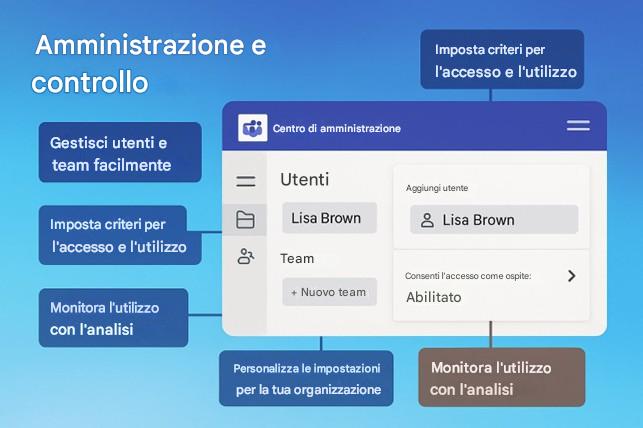
- Amministrazione e controllo: per gli amministratori IT, Microsoft Teams offre controlli affidabili per gestire l'utilizzo della piattaforma all'interno dell'organizzazione. Il Teams Admin Center è una console di gestione dedicata che consente ai professionisti IT di configurare impostazioni, criteri e autorizzazioni utente per Teams. Da qui, gli amministratori possono creare o archiviare team, gestire utenti e gruppi e impostare criteri granulari. Ad esempio, possono controllare chi può creare nuovi team o canali (per evitare la proliferazione), abilitare o disabilitare l'accesso guest (consentendo ai partner esterni di unirsi ai team, se lo desiderano) e definire criteri di messaggistica (come il blocco dell'uso di GIF o meme per un ambiente più controllato, se necessario). Possono anche gestire i criteri per le riunioni, ad esempio specificando se le riunioni possono essere registrate o se è abilitata la connessione PSTN, e i criteri per le chiamate per controllare l'utilizzo della telefonia. È importante sottolineare che vengono forniti report e analisi sull'utilizzo , in modo che gli amministratori possano monitorare l'adozione di Teams e identificarne le modalità di utilizzo (ad esempio, numero di utenti attivi, numero di riunioni tenute, ecc.). Questo aiuta a misurare il ROI e a comprendere i modelli di collaborazione. Grazie agli strumenti di amministrazione più ampi di Microsoft 365, le organizzazioni possono anche applicare funzionalità di conformità a Teams, come i criteri di conservazione (per quanto tempo vengono conservati i dati), le regole DLP (Data Loss Prevention) per impedire la pubblicazione di informazioni sensibili e, come accennato, i blocchi eDiscovery. Tutte le impostazioni di Teams sono centralizzate, il che è fondamentale per le aziende più grandi con molti team e utenti, in quanto garantisce la governance . Ad esempio, un'azienda può garantire che tutti i Team creati seguano una convenzione di denominazione e abbiano almeno due proprietari, oppure che determinati siti di team sensibili abbiano restrizioni sulla condivisione esterna. Inoltre, l'integrazione con Azure Active Directory consente a Teams di ereditare qualsiasi criterio di accesso condizionale desiderato da un'organizzazione (ad esempio, consentire l'accesso solo da dispositivi conformi, ecc.). In sintesi, l'IT può adattare Teams alle esigenze e ai criteri dell'organizzazione , bilanciando apertura e collaborazione con i controlli necessari. Queste funzionalità di amministrazione hanno permesso anche a settori fortemente regolamentati di distribuire Teams su larga scala. E dal punto di vista dell'utente finale, molti di questi controlli sono dietro le quinte, quindi gli utenti possono comunque godere di un'esperienza fluida, mentre l'IT mantiene la supervisione.
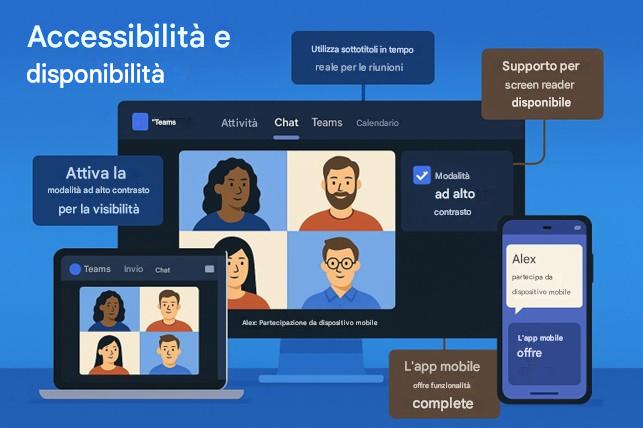
- Accessibilità e disponibilità multipiattaforma: Microsoft si è impegnata a rendere Teams accessibile a tutti gli utenti , compresi quelli con disabilità. L'applicazione include funzionalità come il supporto per screen reader (che garantisce agli utenti non vedenti o ipovedenti di navigare in chat e chiamate), scorciatoie da tastiera per chi non può usare il mouse e temi ad alto contrasto per una migliore visibilità. Nelle riunioni, funzionalità come i sottotitoli in tempo reale aiutano gli ipovedenti e Microsoft ha aggiunto il supporto per gli interpreti della lingua dei segni consentendo di fissare un video in lingua dei segni e di visualizzarlo in modo visibile per chi ne ha bisogno (una funzionalità introdotta intorno al 2022-2023). La funzione di lettura immersiva è integrata nei post di Teams, consentendo agli utenti di ascoltare la lettura ad alta voce dei messaggi o di regolare le dimensioni e la spaziatura del testo per una lettura più semplice. Queste opzioni di accessibilità rendono Teams più inclusivo, garantendo che tutti i colleghi possano partecipare efficacemente. Inoltre, Teams è realmente multipiattaforma: dispone di app per Windows e macOS, app mobili per iOS e Android e una versione web completamente funzionale che funziona nei browser moderni. Esiste persino un client Linux (anche se Microsoft ha iniziato a supportare Linux tramite l'app web dopo il 2022). Questa ampia disponibilità significa che, che ci si trovi alla scrivania, su un Mac a casa o in viaggio con uno smartphone, è possibile accedere alle chat, alle riunioni e ai file di Teams. Questa ubiquità è essenziale per supportare il lavoro da remoto e ibrido: è possibile avviare una conversazione sul telefono mentre si è in viaggio e poi continuarla sul portatile a casa. Teams offre anche l'accesso offline per alcune funzionalità (come la lettura della cronologia dei messaggi o la composizione di messaggi da inviare in seguito), utile in caso di assenza temporanea di connessione a Internet. Tutti questi fattori garantiscono che Teams sia disponibile per gli utenti in qualsiasi momento e ovunque ne abbiano bisogno, anche per utenti con diverse abilità, in linea con l'aspettativa moderna che chiunque possa lavorare da qualsiasi luogo.
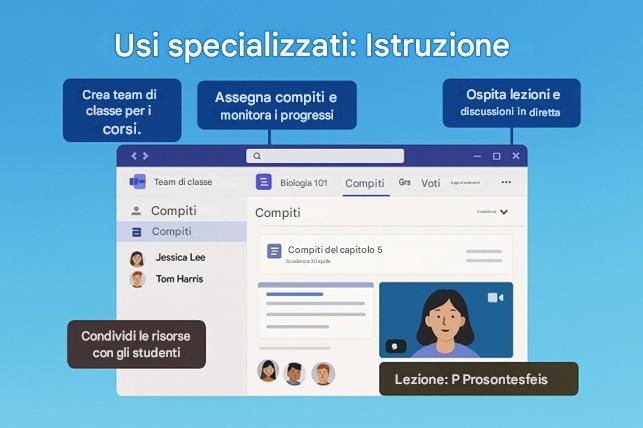
- Usi specializzati (istruzione e oltre): sebbene Microsoft Teams sia principalmente noto come strumento di collaborazione aziendale, è diventato fondamentale anche nel settore dell'istruzione e in altri settori. Teams for Education è una versione pensata per scuole e università, che offre funzionalità specifiche per ogni classe. Gli insegnanti possono creare team di classe dotati di schede specifiche per Compiti e Voti . Attraverso la funzionalità Compiti, gli insegnanti distribuiscono compiti o quiz agli studenti all'interno di Teams, gli studenti consegnano i loro lavori digitalmente e gli insegnanti possono fornire feedback e voti, tutto in un unico posto. L'integrazione con strumenti come OneNote Class Notebook offre a ogni classe un quaderno digitale per i materiali didattici e gli appunti degli studenti. Durante la pandemia di COVID-19, molte scuole hanno utilizzato Teams come aula virtuale, sfruttando le videoconferenze per le lezioni e i canali per le discussioni in classe e le sessioni di domande e risposte. Anche i colloqui genitori-insegnanti e le assemblee scolastiche sono stati condotti tramite Teams. Microsoft ha integrato anche la connettività LMS (Learning Management System): ad esempio, Teams può funzionare con sistemi come Canvas o Blackboard, in modo che riunioni e registri degli studenti siano sincronizzati. Il risultato è una piattaforma in cui insegnanti, studenti e persino genitori (in alcuni scenari) interagiscono, rendendo possibile l'apprendimento a distanza e ibrido su larga scala. Al di fuori dell'istruzione, Teams offre applicazioni specializzate in ambito sanitario (con funzionalità come visite cliniche virtuali e integrazione con sistemi di cartelle cliniche elettroniche) e in scenari di lavoro in prima linea (con una funzionalità Walkie-Talkie per la comunicazione push-to-talk su dispositivi mobili e app per la pianificazione dei turni). Questi diversi casi d'uso dimostrano la flessibilità di Teams nel servire non solo gli impiegati, ma anche i dipendenti di vari ruoli e settori .
- Innovazione continua: intelligenza artificiale e insight: Microsoft aggiunge continuamente nuove funzionalità a Teams, spesso sfruttando le ultime tendenze tecnologiche. Due aggiunte degne di nota degli ultimi anni sono Together Mode e Microsoft Viva Insights , che evidenziano l'evoluzione di Teams. Together Mode, introdotta nel 2020, come accennato, utilizza la segmentazione basata sull'intelligenza artificiale per riunire i partecipanti alle riunioni in uno spazio virtuale, contribuendo a umanizzare le riunioni virtuali e a mantenere le persone più coinvolte. Viva Insights , invece, fa parte della suite Viva di Microsoft , strumenti per l'esperienza dei dipendenti, e si presenta come un'app all'interno di Teams che fornisce analisi e suggerimenti personalizzati agli utenti sulle loro abitudini di lavoro. Ad esempio, Viva Insights potrebbe ricordarti di fare pause regolari, suggerire di pianificare un "tempo di concentrazione" per lavorare senza interruzioni o invitarti a elogiare i colleghi per il loro buon lavoro, il tutto analizzando privatamente i tuoi schemi di lavoro (email, riunioni, frequenza delle chat). Può persino guidarti attraverso esercizi di consapevolezza o suggerirti momenti per staccare la spina a fine giornata per migliorare l'equilibrio tra lavoro e vita privata. Per i manager (con misure di sicurezza sulla privacy in atto), Viva può aggregare informazioni a livello di team, ad esempio se i dipendenti sono a rischio di burnout (ad esempio, lavorando costantemente fuori orario). Queste informazioni vengono visualizzate in Teams perché è un ambiente in cui le persone trascorrono già gran parte della loro giornata lavorativa. Inoltre, Microsoft ha integrato funzionalità di intelligenza artificiale in Teams, come la soppressione del rumore di fondo nelle riunioni, la correzione automatica dell'inquadratura e del contatto visivo e, più recentemente, l'integrazione di Microsoft 365 Copilot (un assistente di intelligenza artificiale in grado di riassumere le riunioni, creare bozze di messaggi o trovare informazioni nell'area di lavoro a comando). Sebbene Copilot sia un'innovazione completamente nuova (al 2024-2025) ancora in fase di sviluppo, rappresenta la direzione futura: utilizzare l'intelligenza artificiale per rendere la collaborazione più intelligente ed efficiente. Ad esempio, con l'assistenza dell'intelligenza artificiale, chi ha perso una riunione potrebbe chiedere a Teams di generare un riepilogo di quanto discusso e delle attività assegnate, ricavato dalla trascrizione. Oppure un utente potrebbe chiedere in linguaggio naturale: "Ehi Teams, trova il file Excel del budget che John ha condiviso la scorsa settimana su Project X" e ottenere un risultato immediato se vi ha accesso. Questi progressi dimostrano l'impegno di Microsoft nel mantenere Teams all'avanguardia nella tecnologia per la produttività.
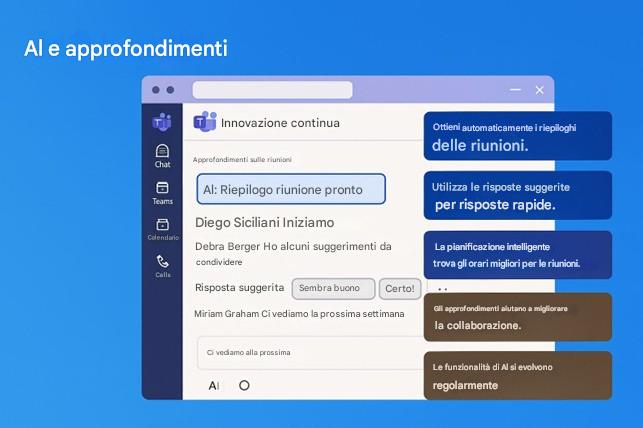
In sintesi, Microsoft Teams oggi è molto più di un'app di chat o di meeting: è uno spazio di lavoro digitale olistico . Combina le funzionalità di molti strumenti autonomi in un'unica piattaforma ed è in continua crescita con nuove integrazioni e intelligenza. Teams consente alle organizzazioni di trasformare il loro modo di lavorare: la comunicazione diventa più snella, le informazioni fluiscono più liberamente e le persone possono collaborare senza le tradizionali barriere di posizione o software incompatibili. Consolidando comunicazione, collaborazione e processi aziendali , Teams non solo rende le singole attività più efficienti, ma contribuisce anche a promuovere una cultura di apertura e agilità. I dipendenti possono creare un team per una nuova iniziativa in pochi minuti, fare brainstorming in una chat persistente, partecipare a videochiamate con la lavagna per risolvere i problemi e integrare tutte le app di cui hanno bisogno: questa agilità è l'essenza della trasformazione digitale nel flusso di lavoro. Infatti, molte aziende ritengono che l'adozione di Teams sia un catalizzatore per ripensare i vecchi processi (ad esempio, sostituendo lunghe conversazioni via email con discussioni sui canali o sostituendo le riunioni settimanali di stato con aggiornamenti più dinamici in Teams). Secondo gli esperti del settore, Microsoft Teams è diventato un motore chiave della trasformazione digitale , consentendo alle organizzazioni di operare in modo efficiente e adattarsi rapidamente. Aiuta ad abbattere i silos tra i reparti fornendo uno spazio di collaborazione comune e incoraggia la condivisione delle conoscenze e la trasparenza. Che si tratti di un rapido check-in con un collega, di un webinar su larga scala, di un'aula virtuale o dell'integrazione di un intero set di strumenti di progetto, Microsoft Teams fornisce l'infrastruttura per realizzare tutto questo in un unico posto, in modo sicuro, fluido e su larga scala . Con la continua evoluzione del luogo di lavoro moderno, Microsoft Teams si distingue come uno strumento indispensabile per mantenere i team connessi, produttivi e pronti ad affrontare le sfide dell'era digitale.
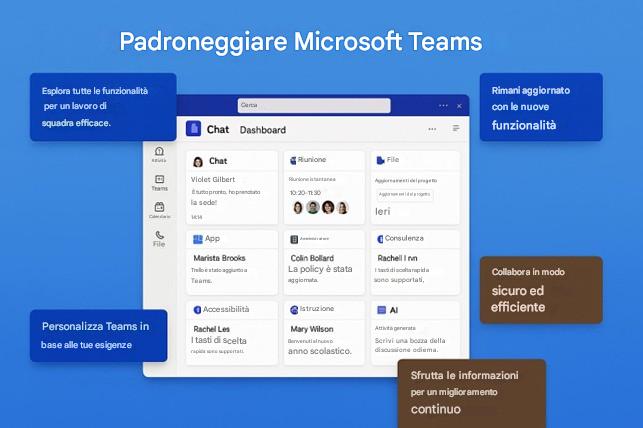
CAPITOLO 2 – ACCESSO ED ESPLORAZIONE INTERFACCIA UTENTE
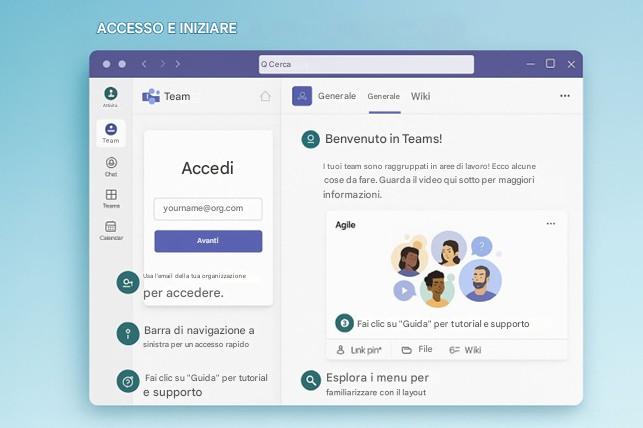
Microsoft Teams è progettato per rendere i tuoi primi passi semplici e intuitivi, guidandoti dall'accesso fino alle prime chat e riunioni. Per iniziare a utilizzare Teams, utilizzerai l' indirizzo email aziendale fornito dal tuo datore di lavoro, dalla tua scuola o dal tuo istituto. Questo indirizzo email (e il relativo account Microsoft 365) ti consente di accedere all'ambiente Teams della tua organizzazione. Avvia l'applicazione Teams (su Windows tramite il menu Start, su Mac tramite Applicazioni o visitando l'app Web di Teams) e inserisci il nome utente e la password di Microsoft 365 quando richiesto. In molti casi, se hai già effettuato l'accesso a Microsoft 365 sul tuo dispositivo, Teams effettuerà l'accesso automaticamente. In caso contrario, dopo aver inserito le credenziali, potrebbe esserti richiesto di completare eventuali ulteriori passaggi di sicurezza richiesti dalla tua organizzazione (ad esempio, l'inserimento di un codice da un'app mobile se è abilitata l'autenticazione a più fattori). Una volta completata l'autenticazione, Teams si caricherà e ti accoglierà nella sua interfaccia , progettata per essere intuitiva anche per i nuovi utenti. La finestra principale di Teams è suddivisa in alcune aree chiave: una barra di navigazione verticale a sinistra , un'ampia area di contenuti al centro e una barra superiore con ricerca e impostazioni. Al primo accesso, potresti vedere un breve tutorial o messaggi di benvenuto che evidenziano le funzionalità principali, ma in genere verrai indirizzato direttamente alla visualizzazione predefinita dell'app Teams, spesso il feed Attività o la sezione Chat . A prima vista, il layout è pulito e moderno, con una barra laterale scura e un riquadro principale chiaro per impostazione predefinita (i temi possono essere modificati in seguito). L'attenzione è naturalmente attirata dalla barra di navigazione a sinistra , che funge da pannello di controllo principale per tutto in Teams. Questa barra di navigazione contiene icone per le aree principali: Attività, Chat, Teams, Calendario, Chiamate, File e, eventualmente, app aggiuntive a seconda della configurazione dell'organizzazione. Facendo clic su queste icone, puoi spostarti facilmente tra le diverse sezioni di Teams, passando senza problemi da una conversazione privata a un canale del team o dal programma delle riunioni a una raccolta di file condivisa. Al centro della finestra si trova l'area dei contenuti che mostra tutto ciò che hai selezionato, ad esempio i messaggi della chat o i documenti in un canale, e sulla barra superiore troverai una casella di ricerca/comando e il menu del tuo profilo per le impostazioni e lo stato. Questo layout coerente garantisce che, una volta effettuato l'accesso, tu possa orientarti rapidamente: la navigazione a sinistra, i contenuti al centro e le impostazioni personali in alto. Anche se sei alle prime armi con gli strumenti di collaborazione digitale, Microsoft Teams introduce gradualmente le sue funzionalità, rendendo l'esperienza di onboarding fluida e accogliente.
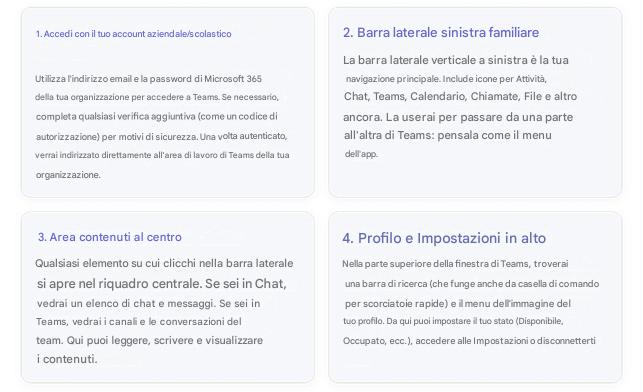
2.1 – Navigazione nell’interfaccia di Teams: chat, team, calendario, chiamate, file
Dopo aver effettuato l'accesso, la chiave per orientarsi in Teams è padroneggiare la barra di navigazione a sinistra . Questa barra degli strumenti verticale è la porta d'accesso a tutte le principali funzioni di Teams. Le icone visualizzate possono variare leggermente a seconda dell'organizzazione (e qui è possibile aggiungere app aggiuntive), ma la maggior parte degli utenti avrà a disposizione le seguenti sezioni principali:
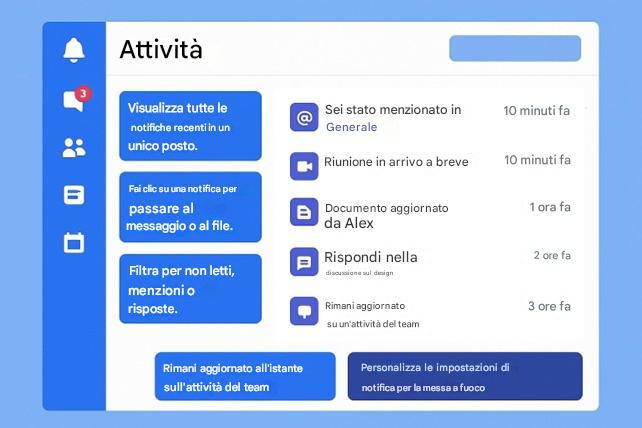
- Attività: quando apri Microsoft Teams, una delle prime cose che noterai in alto è il feed Attività. È rappresentato da una piccola icona a forma di campana ed è fondamentalmente il tuo centro notifiche personale. Consideralo il luogo in cui Teams raccoglie tutto ciò che potrebbe richiedere la tua attenzione. Se succede qualcosa che ti riguarda, verrà visualizzato qui. Ciò significa che se qualcuno ti menziona in una conversazione utilizzando il simbolo @, lo vedrai. Se qualcuno risponde a una discussione di cui fai parte, anche quella sarà qui. Se sei stato aggiunto a un nuovo team o canale, indovina un po'? È in Attività. È come un assistente intelligente che tiene traccia di tutte le cose importanti, così non devi scorrere ogni canale o chat per scoprire le novità. Immagina di lavorare a un progetto e di far parte di tre team diversi. Le persone chattano, condividono file e pubblicano aggiornamenti in continuazione. Può diventare opprimente, vero? Invece di passare da un canale all'altro, ti basta cliccare su Attività. Improvvisamente, tutto ciò che conta per te è in un unico elenco ordinato. Non è un rumore casuale: è curato per te. Se qualcuno ti ha taggato in un messaggio, lo vedrai. Se c'è una risposta a una conversazione che hai iniziato, è lì. Se il tuo responsabile ti ha aggiunto a un nuovo team, lo saprai immediatamente. È come avere una dashboard per le tue interazioni. Quando clicchi sull'icona Attività, si apre un riquadro sul lato sinistro di Teams. Questo riquadro elenca tutti gli eventi recenti che ti riguardano. Ogni elemento è cliccabile e, quando ne clicchi uno, Teams ti porta direttamente al contesto. Quindi, se qualcuno ti ha menzionato in un post del canale, cliccando su quella notifica si aprirà la conversazione esatta in cui è avvenuta. Niente ricerche, niente scorrimenti all'infinito. Arrivi esattamente dove devi essere. Questo è un enorme risparmio di tempo, soprattutto se stai gestendo più progetti. Il feed Attività è progettato per mantenerti concentrato e informato senza sentirti sopraffatto. È semplice, chiaro ed è sempre a portata di mano quando ne hai bisogno.
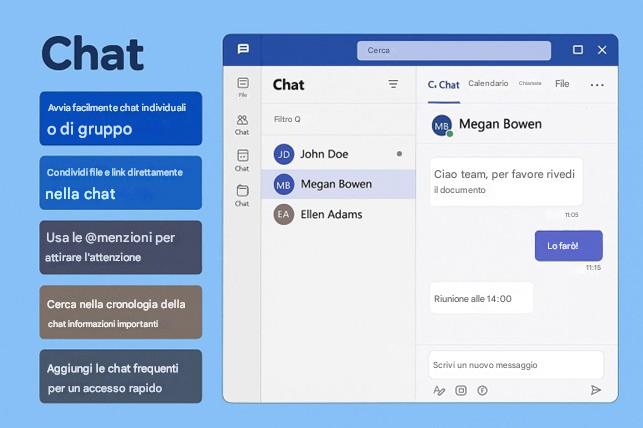
- Chat: questa sezione è l'hub per conversazioni private 1:1 e di gruppo . Funziona in modo molto simile a un'app di messaggistica: vedrai un elenco delle chat recenti a sinistra del riquadro della chat (colonna centrale) e la cronologia dei messaggi della chat selezionata a destra. In Chat, puoi inviare messaggi a singoli utenti o a più persone contemporaneamente (chat di gruppo). Non sei limitato al testo: la chat di Teams supporta la formattazione avanzata, le emoji, le GIF e la condivisione di file. Se devi condividere un documento, puoi semplicemente allegarlo alla chat; verrà caricato su OneDrive for Business in background e accessibile a tutti i partecipanti alla chat. Una funzionalità potente è la possibilità di trasformare una chat in una chiamata o in una riunione: nella parte superiore di qualsiasi finestra di chat, troverai i pulsanti per avviare una videochiamata o una chiamata audio con la persona o il gruppo con cui stai chattando. Questo significa che se una discussione testuale non è sufficiente, puoi passare a una conversazione in tempo reale con un clic. Ad esempio, immagina di chattare con un collega su un dettaglio di un progetto e di renderti conto che sarebbe più facile parlarne; puoi premere il pulsante della videochiamata e parlare immediatamente faccia a faccia (virtualmente) senza dover aprire un'altra app. La chat supporta anche la collaborazione sui file: se qualcuno condivide un file Word o Excel nella chat, tu e i tuoi colleghi potete aprirlo direttamente in Teams e persino modificarlo insieme in tempo reale. Tutte le tue chat recenti rimangono nell'elenco, rendendo facile riprendere qualsiasi conversazione. Puoi fissare le chat che usi di frequente (in modo che rimangano in cima) o nascondere/disattivare le chat per ridurre il disordine, assicurandoti che l'elenco delle chat si adatti alle persone con cui parli più spesso. In breve, la sezione Chat è il tuo punto di riferimento per la messaggistica rapida e la collaborazione informale con singoli o gruppi al di fuori di un canale di team strutturato.
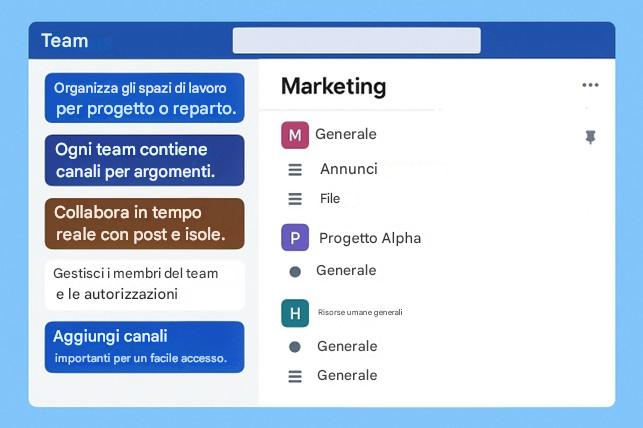
- Team: l'icona Team ti conduce nel mondo del lavoro di squadra nei canali . Cliccandoci sopra, vedrai un elenco di "team" (gruppi di persone, solitamente corrispondenti a reparti, progetti o altre unità organizzative) di cui fai parte. Ogni team è rappresentato da un'intestazione comprimibile; sotto ogni team troverai i suoi canali . Un canale è essenzialmente un forum di discussione dedicato a un argomento o scopo specifico all'interno di quel team. Ad esempio, se hai un team chiamato "Marketing Dept", potrebbe avere canali come "Generale", "Campagna A", "Revisioni del design", ecc. Selezionando un canale, l'area principale mostrerà il contenuto di quel canale, in genere la scheda Post per impostazione predefinita, che è una bacheca di conversazione con thread. Le conversazioni del canale sono organizzate in thread , il che significa che quando qualcuno pubblica un nuovo argomento di conversazione, le risposte a quel post vengono conservate insieme in un thread, separate dagli altri argomenti. Questa suddivisione in thread mantiene le discussioni organizzate e facili da seguire (a differenza della chat, che è un singolo thread in esecuzione). Tutti i membri del team possono visualizzare le conversazioni del canale (a meno che non si tratti di un canale privato), quindi questa è un'ottima soluzione per una comunicazione aperta. I team e i canali sono il luogo in cui avviene una collaborazione più strutturata e orientata ai progetti . I file condivisi in un canale vengono archiviati nel sito di SharePoint del team e sono accessibili a tutti i membri del canale; è inoltre possibile aggiungere schede nei canali per integrare altri strumenti (ne parleremo più avanti). Ogni canale può avere schede aggiuntive oltre a Post e File, ad esempio un blocco appunti di OneNote, una bacheca di Planner o una scheda di PowerPoint, per centralizzare le risorse pertinenti. La sezione Team è anche il luogo in cui è possibile creare nuovi team o unirsi a team (se l'organizzazione consente la creazione self-service o team pubblici). È comune che le organizzazioni dispongano di team predefiniti per i reparti (come "Tutte le aziende" o team specifici per divisione) già visibili al primo accesso. Un consiglio per i principianti: scegli un team e un canale e inizia a esplorare i post e i file presenti per farti un'idea di come sono organizzate le informazioni. Ad esempio, in un canale di progetto, potresti vedere una conversazione (thread) in cui i membri del team discutono dell'ultima bozza di progetto, con il file allegato al thread. Puoi rispondere in linea, reagire con un'emoji o aprire il file direttamente dalla conversazione. Questa configurazione strutturata ma flessibile nella sezione Teams è ciò che rende Teams un potente spazio di collaborazione: riunisce chat, file e strumenti correlati in un unico posto.
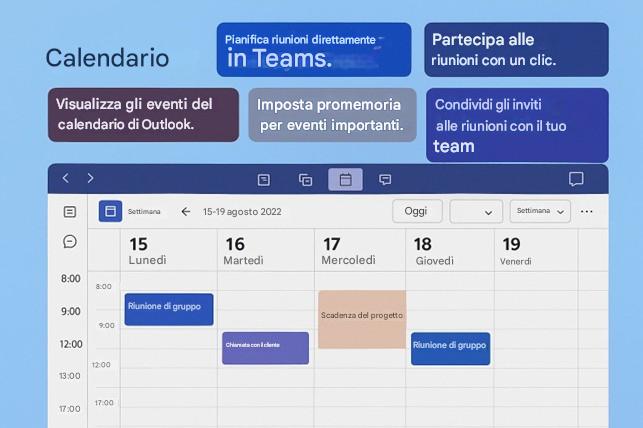
- Calendario: questa sezione si sincronizza con il calendario di Outlook per mostrare il programma delle riunioni (e qualsiasi altro appuntamento) in una visualizzazione giornaliera/settimanale. Se hai pianificato delle riunioni di Teams (che spesso appaiono come voci con un pulsante "Partecipa"), verranno visualizzate qui. Puoi creare nuovi inviti alle riunioni direttamente dal calendario di Teams cliccando su "Nuova riunione" e inserendo i dettagli (che essenzialmente invia un invito di Outlook ai partecipanti, ma puoi fare tutto all'interno di Teams). Quando è il momento di una riunione, puoi partecipare direttamente da questa scheda Calendario: basta selezionare la riunione e cliccare su "Partecipa ". Teams si occuperà di connetterti alla chiamata (non è necessaria un'app separata per Skype o altre app). Se una riunione sta per iniziare, Teams potrebbe persino inviarti una notifica pop-up o mostrare un banner di partecipazione alla riunione come promemoria, rendendo semplicissimo partecipare con un clic. Questa stretta integrazione significa che non devi passare a Outlook per tenere traccia o avviare le tue riunioni: la tua agenda giornaliera fa parte del tuo hub di collaborazione. Ad esempio, supponiamo che manchino 5 minuti alla sincronizzazione del team delle 10:00. Lo vedrai nel calendario di Teams e probabilmente un messaggio che dice "Riunione che inizia a breve - Partecipa ora". Cliccando su "Partecipa" si avvia la riunione. Dopo le riunioni, se sono state salvate registrazioni o trascrizioni, è possibile accedervi tramite la voce del calendario o la chat della riunione. In sostanza, la sezione Calendario ti consente di gestire e partecipare alle riunioni di Teams senza uscire dall'app, il che è particolarmente comodo in uno scenario di lavoro da casa in cui potresti passare frequentemente dalla chat alle riunioni.
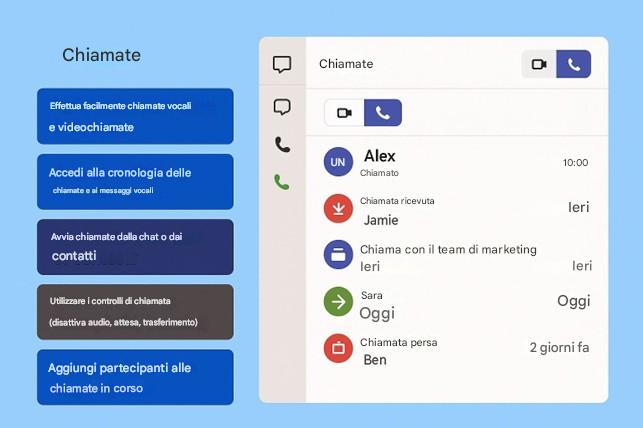
- Chiamate: se abilitata per la tua organizzazione, la sezione Chiamate è dove puoi effettuare e ricevere chiamate vocali o video tramite Teams (oltre ai pulsanti di chiamata rapida nella sezione Chat). Può funzionare come un softphone; potresti avere un tastierino numerico (se il tuo account ha un numero di telefono o un piano associato) per chiamare i numeri di telefono tradizionali e avrai sicuramente una cronologia delle chiamate e dei messaggi vocali passati. Per molte aziende, Teams sostituisce o integra il sistema telefonico, quindi la sezione Chiamate è dove andresti per trovare il numero di un collega o chiamarlo direttamente (per nome, se è interno, o chiamando in uscita se hai questa possibilità). Anche se la tua azienda non utilizza Teams come sistema telefonico completo, quest'area elenca le tue chiamate peer-to-peer di Teams e ti consente di chiamare qualsiasi utente Teams nella tua organizzazione (audio o video) su richiesta. Ad esempio, invece di comporre un interno su un telefono fisso, potresti cercare il nome di un collega nella scheda Chiamate e chiamarlo tramite Teams. Questa sezione ospita anche la segreteria telefonica (con trascrizione dei messaggi in molti casi), i contatti di selezione rapida e le code di chiamata, se disponibili. È importante notare che è possibile avviare chiamate da altre fonti (ad esempio dalla chat), ma l'hub Chiamate è utile per accedere rapidamente alla rubrica aziendale e ai registri delle chiamate.
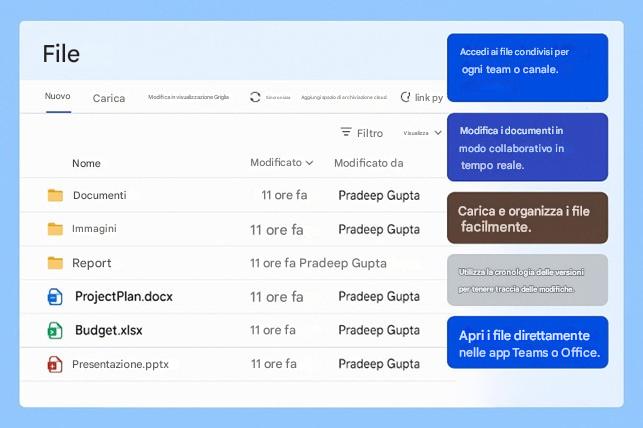
- File: la sezione File offre una visualizzazione centralizzata dei file relativi al tuo lavoro in Teams. Anziché cercare un documento in singole chat o canali, l'app File (come a volte viene chiamata) ti consente di trovare ciò di cui hai bisogno in un unico posto. È essenzialmente un'interfaccia per OneDrive e i tuoi file Teams recenti. Per impostazione predefinita, quando apri File, vedrai OneDrive (per il tuo account di lavoro) e, se necessario, sezioni come Recenti , Microsoft Teams (per filtrare i file condivisi in Teams) e Download (file scaricati da Teams). OneDrive in Teams mostrerà i file che hai archiviato nel tuo OneDrive e quelli condivisi con te, classificati per Recenti, I miei file, Condivisi, ecc., che ti aiutano a individuare rapidamente i file di lavoro personali. È inoltre disponibile una sezione "Esplora Teams" o "Accesso rapido" che ti consente di accedere ai file all'interno di siti e canali specifici del team (essenzialmente visualizzando le raccolte documenti di SharePoint dietro ogni team). L'idea è che non è necessario uscire da Teams o aprire SharePoint/OneDrive separatamente: tutti i file di Office 365 risiedono qui. Ad esempio, immagina di aver lavorato a un PowerPoint la settimana scorsa che qualcuno ha condiviso in una chat di una riunione: potresti andare su File > Recenti e probabilmente trovarlo senza ricordare in quale chat o canale si trovasse. Oppure, se un collega ti dice di aver inserito un documento nel canale "Project X - Design", puoi andare su File, trovare il team "Project X" e aprire la cartella file del canale Design direttamente da Teams. E naturalmente, cliccando su qualsiasi file nella sezione File, questo verrà aperto (nell'interfaccia di Teams tramite Office Online o nell'app desktop corrispondente, a seconda del tipo di file e delle impostazioni). Da lì, puoi leggerlo o modificarlo insieme ad altri. La sezione File è un grande vantaggio per la produttività: sfrutta il fatto che Teams si basa su SharePoint e OneDrive per offrirti un accesso unificato ai file. I nuovi utenti potrebbero non scoprirla subito, ma non appena si hanno a che fare con una manciata di file nelle chat/canali, la scheda File diventa incredibilmente utile per rimanere organizzati.
Oltre a queste sezioni principali, potresti vedere un'icona con i puntini di sospensione (...) sulla barra laterale che apre il menu App o Altro , consentendoti di trovare altre app e funzionalità non aggiunte di default. Alcune organizzazioni aggiungono icone aggiuntive alla barra di navigazione, come Attività (Planner) , Turni (per la pianificazione dei turni negli scenari di lavoro in prima linea) o Assegnazioni (nel settore dell'istruzione). E in fondo alla barra di navigazione, c'è un'icona di Aiuto (un punto interrogativo) di cui parleremo più avanti, poiché è particolarmente utile quando si è alle prime armi.
Ogni sezione di Teams (Chat, Teams, Calendario, ecc.) svolge un ruolo importante nel supportare la collaborazione. La chat consente comunicazioni rapide e informali e collaborazioni ad hoc (ad esempio, è possibile avviare una chat di gruppo per una discussione di breve durata). I team/canali offrono spazi di collaborazione strutturati e trasparenti in cui le informazioni sono organizzate per argomento e accessibili a tutte le persone interessate. Calendario e Chiamate gestiscono interazioni in tempo reale, come riunioni e conversazioni vocali, che si integrano con le comunicazioni. I file collegano il tutto garantendo la facilità di ricerca e condivisione dei contenuti. Come nuovo utente, un ottimo modo per familiarizzare è cliccare su ciascuno di questi canali e vedere come appaiono. Potresti inviare un messaggio di chat a un collega per prova, quindi cliccare su Teams e sfogliare un canale, quindi dare un'occhiata al tuo Calendario. L'interfaccia di Teams è progettata per incoraggiare l'esplorazione: è difficile interrompere qualcosa cliccando qua e là e presto vedrai come i vari elementi si interconnettono (ad esempio, pianificando una riunione nel Calendario, viene pubblicato anche un avviso in un canale se si tratta di una riunione di canale, e caricando un file in una chat, questo viene visualizzato in File). Microsoft Teams tiene questi strumenti a portata di mano, così puoi passare senza problemi dal lavoro asincrono (chat, pubblicazione, modifica di file) al lavoro sincrono (chiamate, riunioni) all'interno di un'unica piattaforma.
2.2 – Supporto all’onboarding
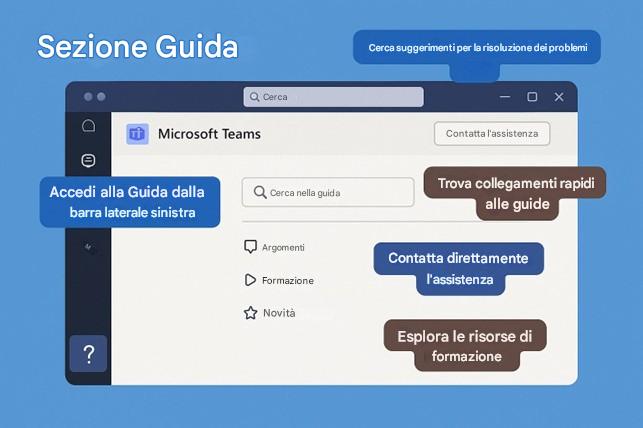
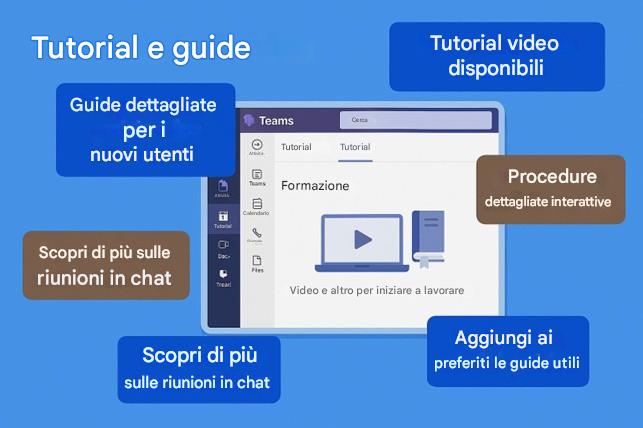
Se sei nuovo di Teams, Microsoft offre un ampio supporto in-app per aiutarti a imparare le basi. Una risorsa importante è la sezione Guida , che si trova in fondo alla barra di navigazione sinistra (cerca l'icona del punto interrogativo con la scritta "Guida"). Cliccandoci sopra si apre un riquadro con una casella di ricerca e vari argomenti della guida, portando essenzialmente i contenuti del centro assistenza di Microsoft Teams direttamente nell'app. Qui puoi consultare tutorial, domande frequenti e guide pratiche su tutte le nozioni di base di Teams. Ad esempio, puoi cercare "pianifica una riunione" o navigare tra categorie come Riunioni , Chat , Team e canali , File , ecc., per trovare istruzioni dettagliate. La sezione Guida presenta spesso anche le schede Formazione e Novità . L' area Formazione include brevi tutorial e video che trattano le attività più comuni (ideale per chi preferisce l'apprendimento visivo). Quindi, se non sei sicuro di come fare qualcosa, ad esempio condividere un file in un canale o personalizzare le notifiche, probabilmente troverai una rapida guida nel riquadro Guida. Microsoft aggiorna frequentemente questo contenuto, in modo che rifletta la versione corrente di Teams. Ciò significa che, con l'evoluzione di Teams, la sezione Guida ti introdurrà nuove funzionalità. L'utilizzo della Guida può migliorare rapidamente la tua competenza; ad esempio, un nuovo utente potrebbe imparare a utilizzare le opzioni della sala riunioni o a salvare le bozze dei messaggi semplicemente seguendo un modulo di formazione integrato. In breve, la sezione Guida è il tuo manuale utente integrato , sempre a portata di clic, ed è pensata per garantire che anche chi non ha familiarità con gli strumenti di collaborazione digitale possa rapidamente familiarizzare con Teams.
Un'altra funzionalità mirata all'onboarding (e all'apprendimento continuo) è l' esperienza "Esplora" o "Suggerimenti" in Teams. Quando inizi a utilizzare Teams (e occasionalmente man mano che lo utilizzi nel tempo), Teams potrebbe presentare suggerimenti e consigli in modo discreto. Potrebbe trattarsi di una descrizione comandi pop-up o di un banner con la scritta "Nuovo su Teams? Prova questo!" o di una visita guidata "Esplora Teams" . Ad esempio, potresti visualizzare messaggi che ti consigliano di aggiungere chat importanti (in modo che le conversazioni con il tuo responsabile o i tuoi colleghi più stretti rimangano in cima all'elenco delle chat) o un suggerimento su come impostare il tuo stato in modo che i colleghi sappiano quando sei disponibile. Potrebbe anche evidenziare la possibilità di aggiungere app o schede per migliorare un'area di lavoro. Questi suggerimenti sono interattivi e contestuali: evidenziano le funzionalità man mano che le incontri. Il menu "Esplora" (spesso accessibile tramite la sezione Guida o come tour iniziale) potrebbe mostrare best practice come l'utilizzo di canali per diversi argomenti, l'aggiunta di @menzioni ai colleghi per attirare la loro attenzione o l'utilizzo dell'app mobile di Teams per la connettività in movimento. Microsoft ha progettato questi suggerimenti per accelerare la tua padronanza delle funzionalità di Teams, introducendole nei momenti opportuni. Come nuovo utente, non aver paura di seguire questi suggerimenti: possono migliorare significativamente il tuo utilizzo della piattaforma. Ad esempio, un suggerimento potrebbe mostrarti come organizzare il tuo elenco di Teams: potresti scoprire che puoi riordinare i team o nascondere quelli che non usi spesso, semplificando l'interfaccia. Un altro esempio: Teams potrebbe suggerire di provare i comandi "/" nella barra di ricerca (come digitare /files per visualizzare rapidamente i file recenti o /goto per passare a un team specifico), una mossa da utenti esperti che persino molti utenti esperti ignorano. Esplorando questi suggerimenti, scoprirai scorciatoie e funzionalità che semplificano la collaborazione.
Man mano che utilizzi Microsoft Teams, inizierai a notare qualcosa di interessante: l'app sembra imparare a lavorare. Non è magia, ma è progettata per adattarsi al tuo flusso di lavoro e semplificarti le cose. Uno dei primi punti in cui lo noterai è il modo in cui Teams organizza le tue attività recenti. Nella sezione Chat, le conversazioni più recenti vengono automaticamente visualizzate in cima all'elenco. Ciò significa che le persone con cui hai parlato più di recente, o chiunque ti abbia inviato un nuovo messaggio, sono sempre lì, facili da trovare. Niente più ricerche tra vecchie discussioni, niente scorrimento infinito. Si tratta di tenere ciò che conta di più a portata di mano. E se hai chat particolarmente importanti, puoi fissarle. Fissare è come dire: "Resta qui, non muoverti". Quelle chat saranno sempre in cima, qualunque cosa accada. È perfetto per un rapido accesso al tuo responsabile, al tuo team di progetto o a chiunque tu parli ogni giorno.
Passiamo ora alla sezione Team. Se fai parte di molti team – e siamo onesti, molti di noi lo sono – la lista può sembrare lunga. Ma Teams ti dà il controllo. Puoi aggiungere ai preferiti determinati team o canali in modo che si distinguano. Quando lo fai, appariranno in un'area bloccata o dei preferiti, oppure rimarranno visibili mentre altri vengono nascosti. In questo modo, i progetti su cui stai lavorando attivamente saranno sempre in primo piano. Non dovrai più scorrere un mare di nomi solo per trovare quello che ti serve. È una piccola funzionalità, ma fa una grande differenza quando sei impegnato.
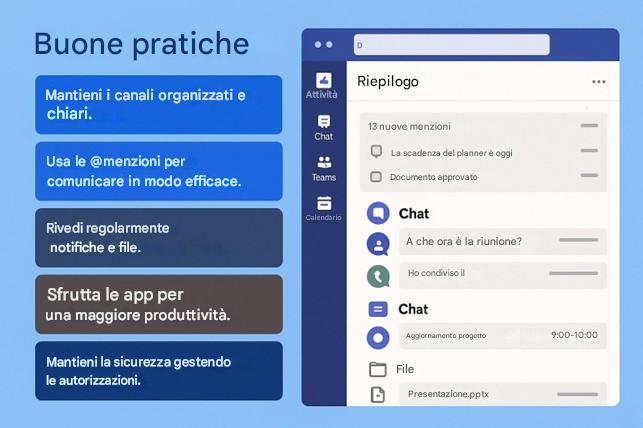
Teams utilizza anche sottili segnali visivi per guidare la tua attenzione. Ad esempio, se vedi del testo in grassetto sul nome di un canale, è il segnale: ci sono messaggi non letti che ti aspettano. Se vedi un simbolo @ accanto a un canale, significa che qualcuno ti ha menzionato direttamente. Questi piccoli indicatori sono come briciole di pane: ti aiutano a sapere dove cliccare per primo senza sentirti sopraffatto. Non devi indovinare cosa è urgente perché Teams te lo mostra. Si tratta di ridurre il rumore ed evidenziare ciò che conta.
Pensa a quanto sia utile quando ti destreggi tra più progetti. Potresti avere dieci canali, ma solo due richiedono la tua attenzione in questo momento. Il testo in grassetto e le @menzioni lo rendono immediatamente chiaro. Puoi intervenire, rispondere e andare avanti senza perdere tempo. È una scelta di design apparentemente semplice, ma è efficace perché rispetta il tuo tempo.
E la parte migliore è che tutte queste funzionalità lavorano insieme per aiutarti a rimanere concentrato. L'app non ti presenta tutto in una volta. Al contrario, organizza le cose in modo che gli elementi più rilevanti risaltino. Questo significa che, come nuovo utente, non sarai sommerso da informazioni. Puoi familiarizzare con Teams senza sentirti perso. Col tempo, troverai il tuo ritmo: appuntando le chat, aggiungendo i canali ai preferiti e usando questi segnali visivi per rimanere sempre aggiornato. È come se Teams ti dicesse: "Ti abbiamo coperto". Puoi concentrarti sul tuo lavoro, sapendo che l'app ti aiuta a rimanere connesso e informato.
Quindi, la prossima volta che apri Teams, prenditi un momento per notare questi piccoli dettagli. Non sono solo ritocchi, sono strumenti pensati per semplificarti la giornata. E una volta che inizierai a usarli, ti chiederai come hai fatto a lavorare senza prima.
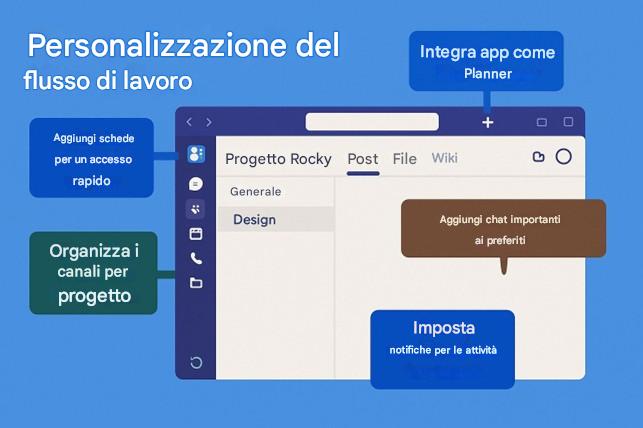
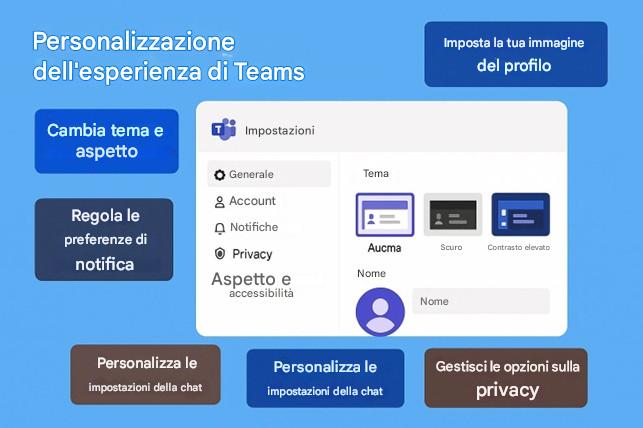
Le notifiche in Teams sono un altro aspetto che può essere personalizzato in base alle tue esigenze. Di default, Teams ti invierà notifiche per eventi importanti come messaggi di chat diretti, @menzioni su di te o sul tuo team e promemoria per le riunioni. Tuttavia, per impostazione predefinita non ti invierà un ping per ogni singolo nuovo messaggio in un canale affollato (a meno che tu non venga menzionato), il che è intenzionale: in questo modo, verrai avvisato di cose che probabilmente richiedono la tua attenzione, ma non verrai bombardato da ogni messaggio in ogni conversazione. Questa impostazione predefinita intelligente aiuta a prevenire il sovraccarico di notifiche. Riceverai un banner pop-up e/o un'email per gli elementi chiave, ma molti aggiornamenti vengono visualizzati solo come conteggio del feed delle attività finché non li controlli. Naturalmente, le preferenze di ognuno sono diverse, quindi Teams ti consente di personalizzare ampiamente le impostazioni di notifica . Cliccando sul tuo profilo > Impostazioni > Notifiche , puoi scegliere di cosa ricevere le notifiche, come e dove. Puoi abilitare i banner per tutti i nuovi messaggi del canale o disattivarli anche per le @menzioni se hai bisogno di un momento di tranquillità. Ad esempio, potresti decidere di disattivare le notifiche durante le riunioni (in modo che le chat in arrivo non ti distraggano durante la presentazione – esiste un'opzione per questo) o di ricevere solo un aggiornamento silenzioso del feed (senza pop-up) per alcuni canali meno urgenti. Puoi anche impostare se le notifiche vengono visualizzate nella parte superiore o inferiore dello schermo. Teams si integra anche con i sistemi di notifica di Windows/macOS, quindi puoi controllare impostazioni come Non disturbare anche a livello di sistema operativo. Una buona pratica per i nuovi utenti è quella di rivedere le impostazioni di notifica in anticipo, dopo uno o due giorni di utilizzo, per modificare eventuali elementi che ritieni fastidiosi o per assicurarti di non perdere avvisi. Ad esempio, per impostazione predefinita, se qualcuno @menziona un team di cui fai parte, potresti non visualizzare un banner (solo un elemento del feed Attività). Se quella discussione del team è fondamentale per te, potresti modificare l'impostazione in un banner in modo da visualizzarla immediatamente. D'altra parte, potresti far parte di un gruppo molto attivo in cui ti interessa solo essere menzionato personalmente, quindi disattiva le notifiche generali per evitare ping costanti. Regolandole con precisione, Teams può tenerti informato in modo intelligente senza sovraccaricarti . Un esempio di come Teams bilancia questo aspetto: se hai una riunione che hai accettato sul tuo calendario, Teams disattiverà per impostazione predefinita i messaggi di chat di quella riunione finché non vi partecipi effettivamente o non apri attivamente la conversazione. In questo modo, se non ti sei ancora unito (o hai scelto di saltare la riunione), non riceverai una raffica di notifiche dalla chat della riunione. È un piccolo accorgimento, ma mostra come l'app considera il tuo contesto per gestire le notifiche.
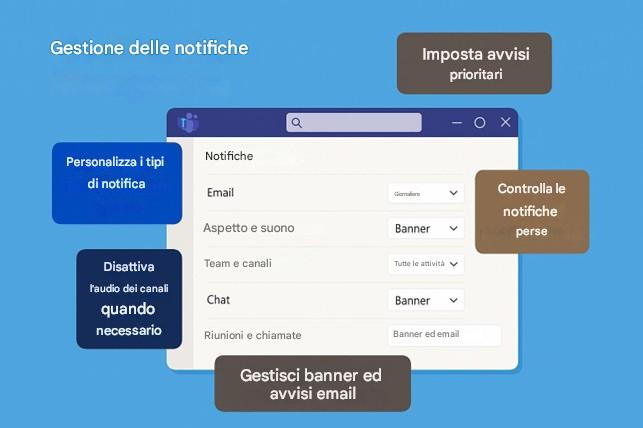
Un altro aspetto importante per iniziare a usare Microsoft Teams è comprendere gli indicatori di presenza, chiamati anche stato. Quando guardi nell'angolo in alto a destra di Teams, vicino al tuo avatar, noterai un piccolo punto colorato. Potrebbe essere verde, rosso, giallo o, a volte, un'icona come una campanella o un orologio. Quel piccolo punto è più potente di quanto sembri: dice a tutti se sei disponibile, occupato o assente. È un semplice segnale visivo, ma gioca un ruolo importante nel modo in cui le persone interagiscono con te. Se il tuo punto è verde, significa che sei disponibile e pronto a chattare. Le persone sanno di poterti contattare senza la preoccupazione di interrompere qualcosa di importante. Se è rosso, significa che sei occupato, magari in riunione o concentrato su un'attività. Il giallo di solito significa che sei assente o inattivo per un po'. Questi colori aiutano a creare aspettative senza che tu debba dire una parola.
Pensa a quanto sia utile in una giornata lavorativa frenetica. Potresti essere immerso in un progetto e non voler ricevere notifiche continue. Impostare lo stato su "Non disturbare" stabilisce un confine chiaro. Le persone vedono il puntino rosso e sanno che non le stai ignorando, ma che sei solo concentrato. D'altro canto, se sei libero e vuoi collaborare, mantenere lo stato verde stimola la conversazione. È come una stretta di mano silenziosa che dice: "Sono qui se hai bisogno di me". E se ti allontani per pranzo o per una breve pausa, Teams ti imposterà automaticamente su "Assente" dopo un po' di inattività. Quel puntino giallo comunica agli altri che non sei alla scrivania in questo momento, così possono organizzarsi di conseguenza.
Puoi anche personalizzare il tuo stato. Magari lavori da remoto e vuoi far sapere agli altri che sei disponibile per le chiamate ma non per le riunioni di persona. Puoi aggiungere un messaggio di stato come "Oggi lavoro da casa" o "Sto lavorando a un report: contattami se è urgente". Queste piccole note appaiono quando qualcuno passa il mouse sul tuo nome, fornendo ulteriore contesto. È un ottimo modo per gestire le aspettative senza inviare messaggi separati a tutti.
Gli indicatori di presenza non servono solo a te: aiutano l'intero team a lavorare senza intoppi. Immagina di aver bisogno di un rapido feedback da un collega. Invece di chiedergli se è libero, dai un'occhiata al suo stato. Verde? Ottimo, invia una chat. Rosso? Forse è meglio aspettare o lasciare un messaggio per dopo. Questo fa risparmiare tempo e riduce la frustrazione. Niente più infiniti messaggi "Sei disponibile?". Il colore racconta la situazione all'istante.
E c'è un'altra cosa: il tuo stato si aggiorna automaticamente quando partecipi a una riunione. Se sei impegnato in una chiamata, Teams ti imposta su "Occupato" in modo che gli altri sappiano che sei impegnato. Se pianifichi del tempo per concentrarti sul tuo calendario, questo può riflettersi anche sul tuo stato. Si tratta di sincronizzare la tua vita lavorativa in modo che le persone ricevano i segnali giusti. Non devi microgestire tutto: Teams fa gran parte del lavoro per te.
Ora parliamo di quelle icone che a volte vedi. Una campanella potrebbe indicare che le notifiche sono disattivate, e un orologio di solito segnala che hai impostato la modalità "Assente" o un periodo di ferie programmato. Questi segnali aggiuntivi offrono ancora più chiarezza. Sono piccoli dettagli, ma rendono la collaborazione più fluida perché tutti sanno cosa aspettarsi.
Gli indicatori di presenza aiutano anche nella pianificazione. Se stai cercando di pianificare una riunione veloce, puoi controllare chi è pronto e pronto. Non c'è bisogno di inviare inviti alla cieca. È come avere una mappa della disponibilità in tempo reale. E se gestisci un team, questi indicatori ti aiutano a vedere chi è online e coinvolto senza interromperne il flusso.
Una cosa da ricordare: lo stato non riguarda il controllo delle attività, ma la comunicazione. È uno strumento per rendere il lavoro meno stressante. Quando le persone conoscono la tua disponibilità, possono rispettare il tuo tempo e contattarti quando è opportuno. Ecco perché è buona norma mantenere il tuo stato accurato. Se ti allontani per un'ora, impostalo su "Assente" o aggiungi una breve nota. Evita confusione e mantiene tutti allineati.
Col tempo, scoprirai che questi indicatori diventeranno una seconda natura. Li guarderai senza pensarci e guideranno il tuo modo di interagire. Sono parte del ritmo del lavoro in Teams. E poiché sono così semplici, non ti intralciano, anzi, semplificano le cose.
Quindi, la prossima volta che apri Teams, dai un'occhiata a quel puntino. È più di un semplice colore: è un segnale che aiuta il tuo team a rimanere connesso e a rispettare il tempo di ciascuno. Usalo con saggezza, personalizzalo quando necessario e lascia che funzioni per te. È una di quelle piccole funzionalità che fanno una grande differenza nel modo più fluido possibile per la tua giornata.
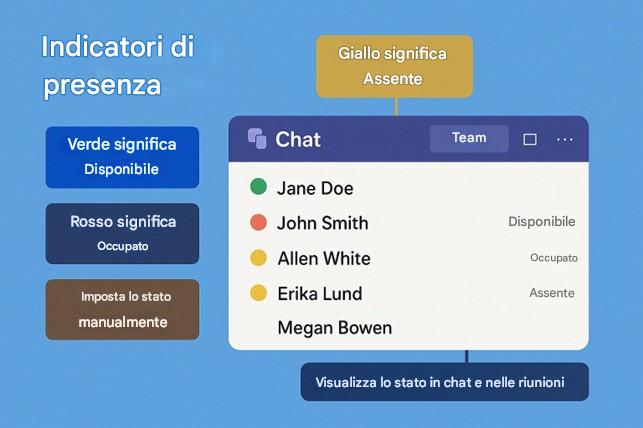
Per impostazione predefinita, Teams imposterà automaticamente il tuo stato in base alla tua attività e al calendario di Outlook. Ad esempio, quando utilizzi Teams attivamente (o il tuo computer è attivo), verrà visualizzato Disponibile (verde). Se rimani inattivo per un po' o il computer è bloccato, potrebbe essere visualizzato Assente (giallo). Se hai una riunione programmata nel tuo calendario, durante quel periodo Teams visualizzerà automaticamente In riunione o Occupato (rosso). Puoi anche impostare manualmente il tuo stato: ad esempio, potresti impostare "Non disturbare" (un cerchio rosso con una linea) quando hai bisogno di tempo per concentrarti: questo non solo comunica ai colleghi di non disturbarti, ma sopprime anche le notifiche per te (ad eccezione dei messaggi urgenti o dei contatti che hai designato come autorizzati). Ci sono stati aggiuntivi come " Torno subito" e "Risulta offline" che puoi scegliere dal menu di stato, se necessario. Gli indicatori di presenza sono una parte discreta ma molto utile dell'ambiente collaborativo di Teams. Aiutano a definire le aspettative in tempo reale: se vedo che un mio collega è impegnato in una chiamata (Teams mostra automaticamente lo stato "In chiamata" o "In riunione"), potrei evitare di inviargli una valanga di messaggi finché non è libero. Oppure, se sono impegnato con una scadenza, potrei impostare il mio stato su "Non disturbare" in modo da non ricevere pop-up e i colleghi vedranno una piccola icona "meno" accanto al mio nome, che indica di non interromperlo. Teams offre anche una funzionalità che consente di impostare un messaggio di stato, ad esempio "Fuori a pranzo, torno alle 13:00", che i colleghi vedranno se ti inviano un messaggio o visualizzano il tuo profilo. Come nuovo utente, è bene conoscere la funzionalità di presenza; è in gran parte automatica, ma hai il controllo quando ne hai bisogno. È un gesto di cortesia controllare lo stato di qualcuno prima di chiamarlo: se è in modalità "Non disturbare" o sembra assente, un messaggio potrebbe essere meglio di una chiamata. Le informazioni sulla presenza in Teams sono visibili a tutti nella tua organizzazione per impostazione predefinita, rafforzando la trasparenza. Col tempo, imparerai come il tuo team utilizza gli stati (alcuni impostano attivamente i propri, altri si affidano semplicemente allo stato automatico). È importante sottolineare che la presenza si integra con altre parti di Teams: ad esempio, se provi a inviare un messaggio a qualcuno che è fuori sede, Teams ti mostrerà questa informazione (se ha impostato una risposta "Fuori sede" in Outlook, Teams la mostrerà insieme alla sua presenza). Piccole integrazioni come questa garantiscono una comunicazione più fluida: non ti chiederai perché qualcuno non risponde, perché Teams spesso ti dirà "Ultimo accesso 3 ore fa" o "Fuori sede" accanto al suo nome.
Per personalizzare ulteriormente la tua esperienza, puoi regolare diverse impostazioni (disponibili nel menu del tuo profilo > Impostazioni). Qui puoi cambiare il tema di Teams (chiaro, scuro, contrasto elevato), impostare le preferenze di lingua e app, configurare i dispositivi (ad esempio, selezionare le cuffie per le chiamate) e altro ancora. Un'impostazione che i nuovi utenti spesso amano modificare in anticipo è se avviare automaticamente Teams quando accedono al computer: per impostazione predefinita, Teams potrebbe avviarsi automaticamente (il che è utile se lo si utilizza costantemente; garantisce di essere sempre connessi), ma alcuni preferiscono avviarlo manualmente per risparmiare risorse.
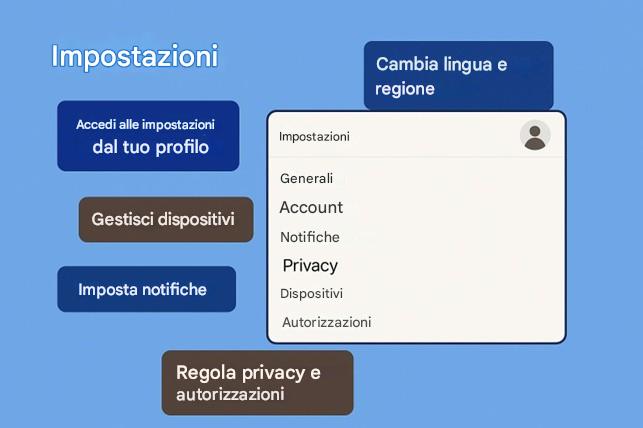
Tutte queste opzioni sono disponibili nella finestra di dialogo Impostazioni, ed è qui che puoi davvero iniziare a modellare Teams in base al tuo modo di lavorare. Non si tratta solo di attivare qualche interruttore, ma di far sì che l'app diventi il tuo spazio di lavoro personale. Puoi regolare le notifiche in modo da non essere bombardato da avvisi, scegliere come visualizzare i messaggi e persino modificare il tema se desideri un aspetto diverso. Queste impostazioni sono facili da trovare e ancora più facili da modificare, quindi non aver paura di esplorare. Più personalizzi Teams, più ti sentirai a tuo agio e produttivo.
Un altro aspetto da tenere a mente è che Teams si adatta perfettamente a diversi dispositivi. Passando dall'app desktop alla versione web o all'app mobile, l'esperienza di base e tutti i dati vengono trasferiti senza soluzione di continuità. Ciò significa che le chat, i team, i file sono tutti disponibili, indipendentemente da dove si effettua l'accesso. Non è necessario preoccuparsi di perdere il contesto o gli aggiornamenti, perché tutto si sincronizza automaticamente. Questa flessibilità è un vero toccasana quando si è in viaggio o si lavora da diverse postazioni.
L'app mobile, in particolare, è un compagno fantastico per i nuovi utenti. È leggera, intuitiva e ti dà accesso alle funzionalità essenziali senza sentirti limitato. Puoi partecipare a riunioni, rispondere alle chat, controllare le notifiche e persino condividere file, tutto dal tuo telefono. Immagina di essere in viaggio o in attesa di un appuntamento e di ricevere una menzione in un canale. Invece di aspettare di essere tornato alla scrivania, puoi rispondere subito. Ti mantiene connesso e in controllo, ovunque tu sia.
Installare l'app mobile è semplice e, una volta fatto, ti chiederai come hai fatto senza. È perfetta per check-in rapidi e per rimanere aggiornato quando sei lontano dal computer. E poiché rispecchia l'esperienza desktop, non c'è alcuna curva di apprendimento. Tutto sembra familiare, solo ottimizzato per uno schermo più piccolo. È come avere Teams in tasca, pronto ogni volta che ne hai bisogno.
Ora, se ti senti un po' sopraffatto da tutte queste funzionalità, non preoccuparti. Teams è progettato per essere accessibile, anche se non sei un esperto di tecnologia. L'interfaccia è pulita, le opzioni sono chiare e ci sono molti contenuti di supporto disponibili direttamente all'interno dell'app. Puoi cliccare sull'icona della Guida per accedere a tutorial, suggerimenti e FAQ. Queste risorse sono progettate per guidarti passo dopo passo, così puoi imparare al tuo ritmo. Che tu voglia padroneggiare le riunioni, organizzare i canali o ottimizzare le notifiche, le risposte sono a portata di clic.
Sfruttare questi suggerimenti e risorse ti aiuterà a passare rapidamente da principiante a esperto di Teams. Inizierai dalle basi (invio di messaggi, partecipazione a chiamate) e, prima che tu te ne accorga, sarai in grado di pianificare riunioni, condividere file e collaborare come un professionista. Il segreto è esplorare e sperimentare. Non aver paura di cliccare e vedere cosa è possibile. Ogni funzionalità che scoprirai è un ulteriore strumento per semplificare la tua giornata lavorativa.
Comprendere gli indicatori di presenza è un altro tassello del puzzle. Sapere come impostare il proprio stato e leggere quello degli altri aiuta a comunicare meglio ed evitare interruzioni. Combinando questo con le impostazioni di notifica intelligenti, il flusso di lavoro risulterà fluido. Saprai quando rispondere, quando concentrarti e quando prenderti una pausa, il tutto senza inviare un singolo messaggio extra.
Ottimizzare le notifiche è particolarmente importante. Non vuoi essere distratto da ogni singolo aggiornamento, ma non vuoi nemmeno perderti qualcosa di critico. Teams ti offre un controllo granulare, così puoi scegliere cosa attivare un avviso e cosa non visualizzare. Magari vuoi notifiche per le menzioni dirette ma non per le conversazioni generali sul canale. O forse preferisci riepiloghi via email per gli aggiornamenti meno urgenti. Qualunque sia la tua preferenza, puoi configurarla in pochi secondi.
Il bello di Teams è che cresce con te. All'inizio, utilizzerai le funzionalità di base. Poi, man mano che ti sentirai a tuo agio, inizierai a esplorare funzionalità avanzate come integrazioni di app, schede personalizzate e automazione. Ma non devi avere fretta. La piattaforma è progettata per supportarti in ogni fase, che tu stia appena iniziando o gestendo progetti complessi.
E la parte migliore è che tutto ciò che impari in una versione di Teams si applica anche alle altre. Le app desktop, web e mobile condividono lo stesso design di base, quindi non partirai mai da zero. Questa coerenza semplifica il passaggio da un dispositivo all'altro senza perdere slancio. Puoi iniziare una chat sul tuo laptop, continuarla sul tuo telefono e terminarla sul tuo tablet, il tutto senza perdere un colpo.
Quindi, se sei nuovo su Teams, fai un respiro profondo e tuffati. Esplora la finestra di dialogo Impostazioni, installa l'app mobile, dai un'occhiata alla Guida e sperimenta con le notifiche. Questi piccoli accorgimenti faranno una grande differenza nella tua esperienza con la piattaforma. In poco tempo, ti sentirai subito a tuo agio, collaborando con sicurezza e apprezzando la flessibilità che Teams offre alla tua giornata lavorativa.
Microsoft Teams non è solo un'app qualsiasi: è un hub per il lavoro di squadra. E con questi strumenti integrati, potrai pianificare riunioni, partecipare alle discussioni sui canali e condividere idee in un batter d'occhio. L'obiettivo è rendere la comunicazione semplice, organizzata e accessibile, ovunque ti trovi o su qualsiasi dispositivo tu stia utilizzando. Quindi, personalizza Teams e lascialo lavorare per te.
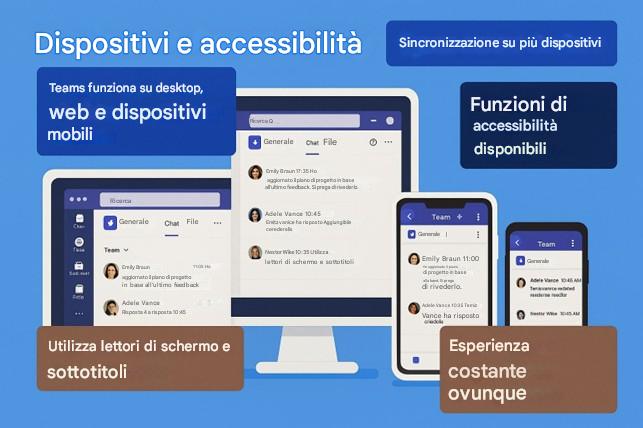
2.3 – Riunioni, accesso da mobile e considerazioni sulla sicurezza
Una parte importante dell'inizio con Microsoft Teams è imparare a partecipare alle riunioni e a lavorare in modo efficace su più dispositivi. Le riunioni sono il cuore della collaborazione e Teams semplifica la partecipazione, sia che tu sia sul desktop, tramite l'app web o tramite un dispositivo mobile. Quando ricevi un invito a una riunione, di solito vedi un link con la scritta "Partecipa". Cliccando sul link verrai indirizzato direttamente alla riunione, senza passaggi complicati o software aggiuntivi da installare. Se sei sul computer, puoi partecipare tramite l'app desktop o il browser. Se sei sul telefono, l'app mobile offre la stessa esperienza, solo ottimizzata per schermi più piccoli. Questa flessibilità ti consente di rimanere connesso ovunque ti trovi, che tu sia alla scrivania, in un bar o in movimento.
Lavorare su più dispositivi è uno dei maggiori vantaggi di Teams. Puoi iniziare una riunione sul tuo portatile e continuarla sul tuo telefono senza perdere il contesto. Tutto si sincronizza automaticamente: i messaggi delle chat, i file condivisi e le note della riunione sono sempre aggiornati. Questo ti fa risparmiare un sacco di tempo, perché non devi preoccuparti di trasferire informazioni o di recuperare in seguito. È tutto lì, pronto quando ti serve.
Un altro tassello importante del puzzle è capire come Teams si inserisce nel più ampio ecosistema di Microsoft 365. Teams non è solo un'app standalone: è profondamente integrato con strumenti come Outlook, OneDrive, SharePoint e Planner. Quando si pianifica una riunione in Outlook, viene creato automaticamente un collegamento a Teams. Quando si condivide un file in Teams, questo viene archiviato in SharePoint o OneDrive, quindi è possibile accedervi da qualsiasi luogo. Questa integrazione significa che non è necessario destreggiarsi tra sistemi separati. Tutto funziona all'unisono per mantenere il flusso di lavoro fluido e organizzato.
E poi c'è la sicurezza. Il framework di sicurezza della tua organizzazione è integrato in Teams da zero. Ciò significa che le tue conversazioni, i tuoi file e le tue riunioni sono protetti da una sicurezza di livello aziendale. Crittografia, standard di conformità e controlli di accesso sono tutti inclusi nel pacchetto. Non devi pensarci: è semplicemente lì, a proteggere i tuoi dati mentre ti concentri sul tuo lavoro. Questo è particolarmente importante se condividi informazioni sensibili o lavori a progetti che richiedono la massima riservatezza. Teams ti offre gli strumenti per collaborare senza compromettere la sicurezza.
Esplorando queste funzionalità, scoprirai quanto è facile passare da un livello principiante a un livello avanzato. Inizia partecipando ad alcune riunioni, prova a passare da un dispositivo all'altro e nota quanto sia fluida l'esperienza. Quindi, sfrutta le integrazioni: pianifica riunioni tramite Outlook, condividi file tramite Teams e usa OneDrive per l'archiviazione. Più utilizzi queste connessioni, più efficiente diventa il tuo flusso di lavoro.
La chiave è immergersi e sperimentare. Teams è progettato per essere accessibile, anche per chi non è esperto di tecnologia. L'interfaccia è pulita, le opzioni sono chiare e ci sono molti contenuti di supporto disponibili se hai bisogno di aiuto. In poco tempo, sarai in grado di pianificare riunioni, collaborare su documenti e gestire progetti come un professionista, il tutto in un ambiente sicuro e integrato che funziona ovunque ti trovi.
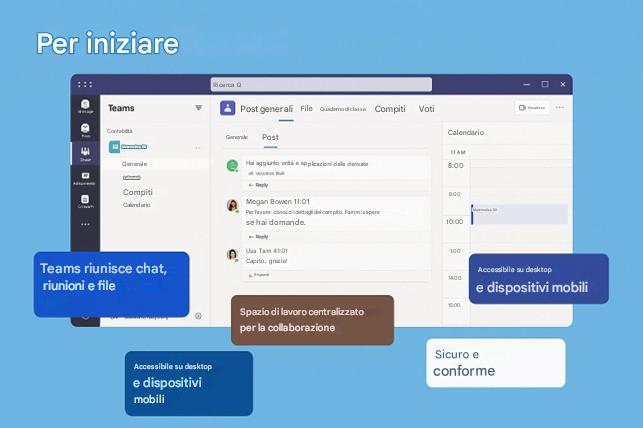
Esaminiamo questi aspetti:
Partecipare e partecipare alle riunioni
Partecipare alle riunioni in Microsoft Teams è progettato per essere semplice e intuitivo, così puoi concentrarti sulla conversazione piuttosto che sulla tecnologia. Se la tua organizzazione utilizza Teams per le riunioni, noterai che le riunioni pianificate vengono visualizzate direttamente nel Calendario di Teams. Ognuna ha un pulsante "Partecipa" chiaro e, quando è il momento di incontrarsi, tutto ciò che devi fare è cliccarci sopra. Nessun passaggio complicato, nessuna ricerca di link: è tutto in un unico posto. Puoi anche partecipare tramite un link alla riunione, solitamente incluso nell'email di invito o nella chat. Cliccando sul link si aprirà automaticamente l'app Teams oppure, se non hai l'app installata, verrà avviata l'interfaccia web, così potrai comunque partecipare senza perdere un colpo.
Prima di entrare nella riunione, Teams ti mostra una schermata di pre-partecipazione. Questa è la tua occasione per configurare la riunione come preferisci. Puoi scegliere quale videocamera utilizzare, attivare o disattivare il video, sfocare lo sfondo o scegliere un'immagine personalizzata e controllare le impostazioni del microfono. Se hai bisogno di un momento di silenzio prima di entrare, puoi anche disattivare il microfono da qui. È un modo rapido per assicurarti che tutto sia a posto prima di entrare nella stanza virtuale.
Una volta cliccato su "Partecipa" per davvero, verrai inserito nella riunione. Se si tratta di una riunione interna alla tua organizzazione, di solito ti unirai immediatamente e vedrai tutti gli altri partecipanti. Se la riunione include partecipanti esterni o non hai effettuato l'accesso, potresti prima accedere a una lobby virtuale. Si tratta semplicemente di un'area di attesa dove l'organizzatore può ammetterti quando è pronto. È una semplice misura di sicurezza per mantenere le riunioni riservate e organizzate.
Durante la riunione, la collaborazione è naturale. Puoi accendere o spegnere la videocamera in qualsiasi momento, disattivare e riattivare l'audio a seconda delle necessità e utilizzare il pannello della chat per condividere messaggi rapidi o link senza interrompere chi parla. Se qualcuno condivide lo schermo, lo vedrai chiaramente e puoi persino reagire con le emoji per mantenere l'atmosfera positiva. Devi condividere un file? Rilascialo nella chat e tutti potranno accedervi all'istante. Teams ti consente anche di alzare la mano virtualmente se vuoi parlare senza interrompere qualcuno, il che è ottimo per le riunioni più numerose.
Se partecipi da un dispositivo mobile, l'esperienza è altrettanto fluida. L'interfaccia è ottimizzata per schermi più piccoli, ma offre comunque tutti gli elementi essenziali: video, audio, chat e reazioni. Questo significa che puoi partecipare a una riunione da qualsiasi luogo, che tu sia alla scrivania, in un bar o in movimento. Anche il passaggio da un dispositivo all'altro è fluido. Inizia dal tuo laptop, passa al telefono e Teams manterrà tutto sincronizzato, così non perderai mai il contesto.
L'obiettivo è rendere le riunioni semplici e intuitive. Con opzioni di partecipazione chiare, supporto flessibile per i dispositivi e strumenti di collaborazione integrati, Teams elimina lo stress delle riunioni virtuali. Dopo aver partecipato alcune volte, diventerà un'attività naturale. Ti ritroverai a pianificare, partecipare e partecipare senza nemmeno pensare ai passaggi. L'obiettivo è rimanere connessi e semplificare il lavoro di squadra, ovunque ti trovi.
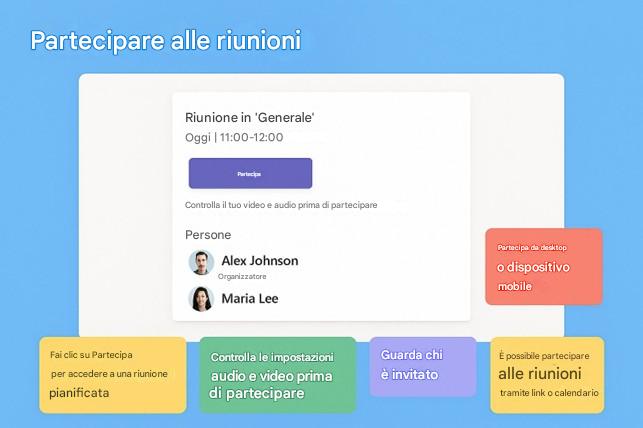
Partecipare a una riunione di Teams offre un ricco set di strumenti. Puoi attivare/disattivare il video, disattivare e riattivare l'audio e visualizzare l'elenco dei partecipanti. È presente un pannello di chat durante la riunione in cui i partecipanti spesso condividono link o digitano domande (particolarmente utile nelle riunioni con molti partecipanti, in cui non tutti possono parlare contemporaneamente). Puoi anche utilizzare le reazioni emoji (come alzare la mano, fare un pollice in su, applaudire, ecc.) per fornire feedback non verbali durante la riunione , ad esempio premendo il pulsante "alza la mano" per segnalare di voler parlare o applaudendo per mostrare apprezzamento per un punto sollevato da qualcuno. Una delle funzionalità più utili è la condivisione dello schermo: con un paio di clic, puoi condividere l'intero schermo o una finestra specifica, consentendo agli altri partecipanti alla riunione di visualizzare i contenuti sul tuo computer. Questa funzionalità è essenziale per presentazioni, demo o per la consultazione collettiva di un documento. Se qualcun altro sta condividendo, puoi alternare la visualizzazione tra la modalità relatore e quella dei contenuti, oppure utilizzare la nuova modalità "Insieme" o la visualizzazione "Galleria grande" se ci sono molti partecipanti (Teams suggerirà automaticamente queste opzioni per le riunioni con molti partecipanti). Teams offre anche effetti di sfondo , come la sfocatura dello sfondo o immagini personalizzate, in modo da poter nascondere o personalizzare ciò che si trova dietro di te nella telecamera: utile per la privacy o semplicemente per divertimento. Se attivi i sottotitoli in tempo reale , Teams mostrerà i sottotitoli in tempo reale di ciò che i partecipanti stanno dicendo (ottimo per l'accessibilità o se ti trovi in un ambiente rumoroso). Inoltre, le riunioni possono essere registrate (se consentito dalla tua organizzazione), il che salva il video e, facoltativamente, genera una trascrizione che i partecipanti possono rivedere in seguito: perfetto per chi non ha potuto partecipare in diretta o per catturare discussioni dettagliate. Durante la riunione, se hai bisogno di concentrarti su qualcos'altro per un momento, puoi passare a un'altra funzione di Teams (come controllare una chat) e la riunione continuerà in una piccola finestra (modalità picture-in-picture). Nel complesso, partecipare a una riunione di Teams è facile come cliccare su "Partecipa" e, una volta entrati, l'interfaccia è piuttosto intuitiva: controlli in alto (o in basso) per fotocamera/microfono, una barra laterale per chat e partecipanti, ecc. Ad esempio, scenario: hai programmato una riunione quotidiana in piedi. Alle 9:00, ricevi una notifica e vedi la riunione nella scheda del calendario con un pulsante "Partecipa". Clicchi su "Partecipa", scegli di tenere la videocamera spenta perché sei in un bar ed entri nella riunione. Puoi sentire e vedere gli altri (che hanno le loro videocamere accese). A metà riunione, qualcuno chiede informazioni su un documento, quindi clicchi sul pulsante "Condividi" e selezioni la finestra del documento Word che hai aperto: ora tutti i partecipanti alla riunione possono vedere il documento sul proprio schermo mentre lo scorri. Nel frattempo, un collega che si trova in un luogo rumoroso ha i sottotitoli attivi e può leggere ciò che viene detto. Un altro collega che ha dovuto perdere la riunione può guardare in seguito la registrazione sul cloud che hai salvato. Questa perfetta integrazione delle riunioni in Teams è stata una delle ragioni principali della sua ampia adozione, soprattutto nell'era del lavoro da remoto diffuso. Consente a persone geograficamente disperse di connettersi virtualmente con il minimo attrito.
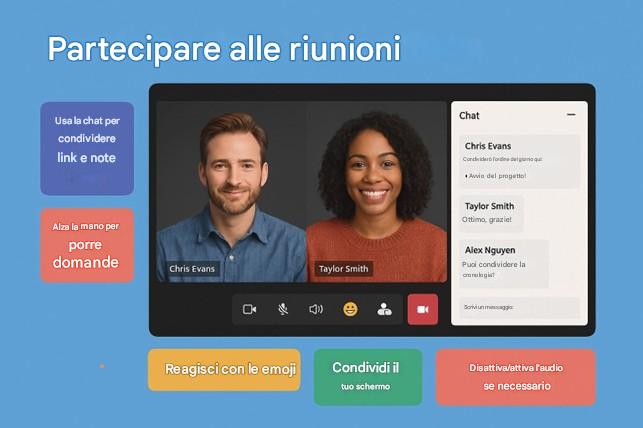
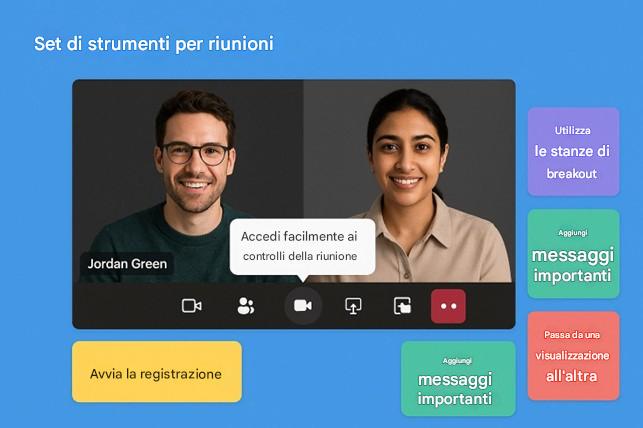
Utilizzo di Teams su dispositivi mobili: nell'attuale ambiente di lavoro flessibile, potresti non essere sempre alla scrivania quando devi comunicare. Microsoft Teams offre app per dispositivi mobili per iOS e Android che portano quasi tutte le funzionalità desktop sul tuo telefono o tablet. Configurare l'app per dispositivi mobili è semplice: basta installarla dall'App Store/Google Play e accedere con lo stesso account aziendale o scolastico. Una volta effettuato l'accesso, vedrai un set di icone simile (anche se in genere nella parte inferiore dello schermo sui dispositivi mobili): Attività, Chat, Teams, Calendario, ecc., tutte ottimizzate per un display touch più piccolo. Questo significa che puoi continuare le conversazioni in movimento, partecipare a riunioni e accedere ai file direttamente dal tuo telefono. Ad esempio, se sei in viaggio e qualcuno ti invia un messaggio, la notifica del telefono di Teams ti consente di leggere e rispondere all'istante. Se sei fuori ufficio e si verifica una riunione urgente, puoi partecipare con un tocco sul telefono, condividendo anche la fotocamera o lo schermo del telefono, se necessario. L'app per dispositivi mobili supporta anche le chiamate, quindi puoi usarla come un telefono aziendale, rispondendo alle chiamate di Teams o effettuandole. I file possono essere visualizzati anche su dispositivi mobili; i file Word, Excel e PowerPoint si aprono nelle rispettive app o visualizzatori per una facile lettura e persino modifica. Una funzionalità particolarmente utile dell'app mobile è la possibilità di scattare e condividere rapidamente foto o video: ad esempio, un addetto al campo potrebbe scattare una foto di un problema e pubblicarla direttamente in un canale di Teams. La versione mobile rispetta anche le impostazioni di notifica, quindi è possibile configurare orari di silenzio (magari non si desidera ricevere notifiche di lavoro dopo le 18:00, che è possibile impostare nelle impostazioni dell'app). In sostanza, l'app mobile di Teams garantisce la connessione e la produttività ovunque . Molti nuovi utenti sono entusiasti di scoprire di potersi allontanare dalla scrivania senza perdere messaggi o riunioni importanti. E non si tratta solo di emergenze lavorative: offre flessibilità. Immagina di camminare tra una riunione e l'altra e di ricordare un file che devi inviare a un collega: puoi tirare fuori il telefono, trovare il file in Teams e condividerlo in una chat in meno di un minuto. Oppure, se lavori da casa e si verifica una breve interruzione di corrente o di Internet sul tuo PC, puoi collegarti alla riunione di Teams in corso tramite la connessione 4G/5G del tuo telefono, in modo da non perdere nulla. L'interfaccia dell'app mobile è leggermente semplificata (ad esempio, sono visibili meno messaggi contemporaneamente e alcune funzionalità avanzate per le riunioni, come la visualizzazione di un'ampia griglia di video, potrebbero essere limitate dalle dimensioni dello schermo), ma è notevolmente completa. Microsoft ha reso complementari le esperienze mobile e desktop: puoi persino trasferire una chiamata dal desktop al cellulare o viceversa senza problemi. Come nuovo utente, ti consigliamo vivamente di installare Teams sul tuo telefono per garantire questa continuità. È come portare le comunicazioni del tuo ufficio in tasca, in modo sicuro.
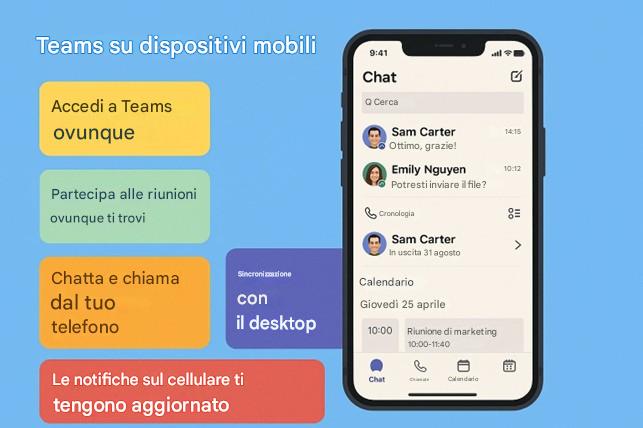
Integrazioni con Microsoft 365 e altre app: uno dei maggiori punti di forza di Teams è il modo in cui integra altri strumenti. Man mano che acquisisci familiarità con le nozioni di base, inizierai presto a trarre vantaggio dal fatto che Teams fa parte del più ampio ecosistema di Microsoft 365. Ad esempio, poiché Teams è connesso a Outlook ed Exchange, il calendario e i contatti di Outlook sono direttamente disponibili: inviti alle riunioni, pianificazione e presenza sono tutti collegati a questi, come abbiamo visto. Quando lavori con i file, Teams utilizza SharePoint e OneDrive in background, il che non solo significa che i tuoi file sono archiviati in modo sicuro nel cloud, ma anche che puoi sfruttare potenti funzionalità di Office come la creazione condivisa in tempo reale . Se apri un documento Word condiviso in Teams, più persone possono modificarlo insieme: le modifiche vengono visualizzate immediatamente per tutti e il cursore del nome di ognuno è visibile: questa è la stessa esperienza di creazione condivisa di Office 365 online. Non c'è bisogno di preoccuparsi di "chi ha la versione più recente": è sempre quella in Teams. Oltre ai file di Office, Teams si integra con un'ampia gamma di app e servizi. In qualsiasi canale , puoi cliccare sul pulsante "+" (Aggiungi una scheda) in alto per aggiungere una scheda per un'app o un file. In questo modo puoi incorporare nel canale un foglio di calcolo Excel, una presentazione PowerPoint, una bacheca di Planner, un blocco appunti di OneNote, un PDF o contenuti di app di terze parti per una facile consultazione. Ad esempio, il tuo team potrebbe aggiungere una scheda di Planner per tenere traccia delle attività: tutti potranno quindi visualizzare e aggiornare la bacheca delle attività all'interno di Teams, senza dover accedere a un sito web separato di Planner. Oppure potresti aggiungere una scheda di OneNote che funga da wiki/blocco appunti del team per appunti e idee, a cui tutti possono contribuire in modo collaborativo. Se il tuo gruppo utilizza uno strumento esterno come Trello, Asana o Jira, è probabile che esista un'app di Teams dedicata che può portare aggiornamenti o contenuti interattivi in un canale. Ad esempio, aggiungendo l'app Trello, potresti ottenere una scheda che mostra una bacheca di Trello o pubblicare post di Teams che notificano le modifiche alle schede di Trello. Teams consente anche l'utilizzo di connettori che inviano aggiornamenti dai servizi (come feed RSS, Twitter o avvisi di build CI/CD) a un canale. Inoltre, sono disponibili bot con cui è possibile interagire tramite chat: ad esempio, il bot Polly può creare sondaggi nelle conversazioni del team per un feedback rapido. Nel tempo, esplorando il catalogo delle app (accessibile tramite il pulsante App o il menu "..." nella barra laterale), è possibile personalizzare Teams in base al proprio flusso di lavoro. È importante sottolineare che, trattandosi di un eBook su Teams, vale la pena sottolineare la profonda integrazione con altre app di Microsoft 365 come Moduli (per i sondaggi) , Power BI (per i dashboard dei dati) , Approvazioni (per semplificare le approvazioni semplici) e persino i nuovi moduli Microsoft Viva (Insights, Learning, ecc.) che compaiono in Teams per migliorare l'esperienza dei dipendenti. Un'applicazione pratica nel mondo reale: supponiamo di far parte di un team HR che utilizza Teams. Nel canale "Progetti HR", potresti aggiungere una scheda Moduli per un sondaggio sulla soddisfazione dei dipendenti e una scheda Power BI per visualizzare le metriche HR in tempo reale. Ora i membri del team possono compilare il sondaggio o esaminare le metriche direttamente in Teams. Nel frattempo, hai integrato un'app di terze parti come Workday tramite un connettore per pubblicare un messaggio in Teams ogni volta che la documentazione di un nuovo assunto è completa, in modo che il team venga avvisato senza dover controllare la posta elettronica. Queste integrazioni trasformano Teams in un'area di lavoro completa. Come nuovo utente, questo potrebbe sembrare avanzato – e in effetti, non faresti tutto questo il primo giorno – ma tienilo presente man mano che acquisisci esperienza. Inizia aggiungendo una semplice scheda, magari aggiungendo un file OneNote o Excel importante in una scheda in modo che il tuo team possa trovarlo facilmente. Oppure prova ad aggiungere l'app Polly in una chat per votare l'orario di una riunione. Microsoft dispone di una libreria in continua espansione di app di terze parti e flussi di lavoro personalizzati (tramite Power Automate) che potenziano Teams. Anche l'intelligenza artificiale Copilot di Microsoft (a partire dalla fine del 2025) è integrata in Teams, consentendo di riassumere le discussioni in chat o le riunioni, migliorando ulteriormente il tuo modo di lavorare. Il punto chiave è che Teams non è isolato: è una piattaforma estensibile in grado di connettersi agli strumenti che utilizzi quotidianamente, rendendoli accessibili in un unico posto. Questo riduce la necessità di cambiare contesto (non dovrai più passare da email, chat, archiviazione file e task tracker: tutto può essere integrato in Teams). Man mano che acquisisci familiarità, esplorando l' App Store in Teams e sperimentando le integrazioni, potrai personalizzare la tua esperienza Teams in base alle esigenze del tuo team.
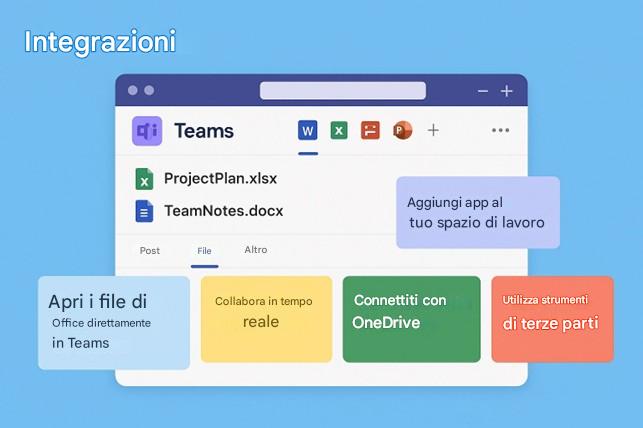
Esempio concreto di integrazione: un team di sviluppo prodotto potrebbe utilizzare i canali di Teams per discutere delle funzionalità. Aggiungono una scheda Whiteboard per il brainstorming degli schizzi, un'integrazione con GitHub che pubblica un messaggio ogni volta che il codice viene caricato nel repository e una scheda Planner per assegnare le attività di codifica. Durante le chiamate quotidiane (nelle riunioni di Teams), utilizzano la Whiteboard integrata per disegnare idee e, tra una riunione e l'altra, eventuali aggiornamenti del codice vengono visualizzati automaticamente come notifiche nel canale tramite il connettore GitHub. In questo modo, tutto, dalla chat al codice alla pianificazione, è in un unico hub.
Funzionalità di sicurezza e conformità: come nuovo utente, non è necessario configurarle, ma è rassicurante sapere che Teams è progettato con sicurezza di livello aziendale fin dalle fondamenta. Tutti i dati in Teams (messaggi, chiamate, file) sono crittografati in transito e a riposo per impostazione predefinita . Ciò significa che quando il messaggio viene inviato al cloud Microsoft e inviato a un collega, è protetto in modo che non possa essere intercettato. Allo stesso modo, i file archiviati in SharePoint/OneDrive sono crittografati su disco. Teams utilizza protocolli standard di settore come TLS (per la sicurezza di rete) e la crittografia AES-256 per l'archiviazione, le stesse tecnologie utilizzate dalle banche per proteggere i dati. Se la tua organizzazione necessita di un controllo ancora maggiore, Teams supporta funzionalità come Customer Key (con cui l'azienda gestisce le proprie chiavi di crittografia) e la crittografia end-to-end (E2EE) per chiamate individuali e determinate riunioni, garantendo che solo i partecipanti a una chiamata possano decrittografare l'audio/video. Dal punto di vista della conformità, poiché Teams fa parte di Microsoft 365, eredita un'ampia gamma di certificazioni e controlli di conformità, tra cui l'allineamento al GDPR in Europa, all'HIPAA in ambito sanitario, allo standard ISO/IEC 27001, allo standard SOC e a molti altri standard e normative . Ad esempio, un istituto sanitario può utilizzare Teams per gli appuntamenti di telemedicina ed essere conforme all'HIPAA, a condizione che abbia configurato il proprio tenant in modo appropriato e abbia stipulato gli accordi appropriati. Tutte le comunicazioni in Teams possono essere regolate da criteri di conservazione (per conservare o eliminare i dati come richiesto dalla legge) ed eDiscovery (per la conservazione a fini legali e il recupero di informazioni in casi legali) utilizzando gli strumenti di conformità di Microsoft Purview. Le organizzazioni possono impostare regole di prevenzione della perdita di dati (DLP) che, ad esempio, impediscono a un utente di condividere accidentalmente un numero di carta di credito o un codice fiscale in un messaggio di Teams: il messaggio verrebbe bloccato e l'utente verrebbe avvisato. Teams consente anche barriere informative , il che significa che in settori sensibili come la finanza, gli amministratori della conformità possono impedire a determinati gruppi di comunicare tra loro (per evitare conflitti di interesse). Come utente finale, potresti non vedere queste cose accadere, ma ne trai vantaggio. Potresti notare, ad esempio, che se provi a @menzionare qualcuno esterno a cui non è consentito, Teams non te lo permetterà, o se provi a caricare un file con informazioni riservate, potrebbe essere bloccato: è la sicurezza che lavora per te. L'accesso a Teams è regolato dalla gestione delle identità della tua organizzazione (Azure AD), quindi se qualcuno lascia l'azienda, il suo accesso a Teams può essere revocato centralmente e immediatamente. Gli amministratori IT hanno un controllo completo: gestiscono chi può creare team, possono imporre il blocco di determinati termini nel nome o nella chat, possono richiedere l'utilizzo di Teams in modo sicuro (ad esempio, non consentendo l'accesso da dispositivi non gestiti o richiedendo una VPN per l'accesso esterno, sebbene Teams funzioni su Internet, quindi la VPN di solito non è necessaria con una configurazione corretta). Possono anche visualizzare i log di controllo delle azioni in Teams per il monitoraggio della sicurezza. Nonostante tutte queste protezioni, Microsoft ha fatto in modo che la sicurezza fosse ampiamente trasparente per gli utenti . Non è necessario intraprendere azioni speciali per crittografare una chat: è automatico. Quando si condivide un file, le autorizzazioni vengono gestite dalle impostazioni del team o dai partecipanti alla chat (quindi solo le persone autorizzate possono accedervi). Se si invita un ospite (utente esterno) a un team, gli amministratori potrebbero aver impostato una policy e potrebbe apparire un avviso del tipo "Gli ospiti non possono accedere a questo e quello", che indica cosa è possibile condividere. Il servizio Teams viene inoltre costantemente aggiornato con patch di sicurezza (un altro motivo per mantenere aggiornata la propria app). Microsoft esegue programmi di bug bounty e test rigorosi per proteggere Teams dagli hacker. In parole povere, Teams è un ambiente sicuro e gestito , soprattutto rispetto all'utilizzo di app consumer o e-mail per la collaborazione lavorativa. Ciò significa che, all'inizio, è possibile concentrarsi sul proprio lavoro senza preoccuparsi che gli strumenti di collaborazione stessi possano perdere dati: sono progettati per impedirlo. Ad esempio, tutte le registrazioni di Teams che effettui sono soggette a autorizzazione (solo gli invitati hanno accesso per impostazione predefinita) e, se condividi un file in un canale, solo i membri di quel team possono visualizzarlo, nessun altro. Se la tua organizzazione opera in un settore regolamentato, puoi stare certo che Teams probabilmente soddisfa i criteri necessari; molti enti governativi e grandi aziende utilizzano Teams proprio perché soddisfa i loro elevati standard di sicurezza e conformità.
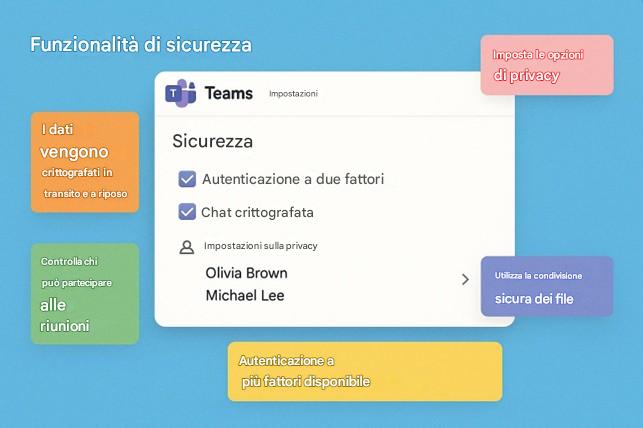
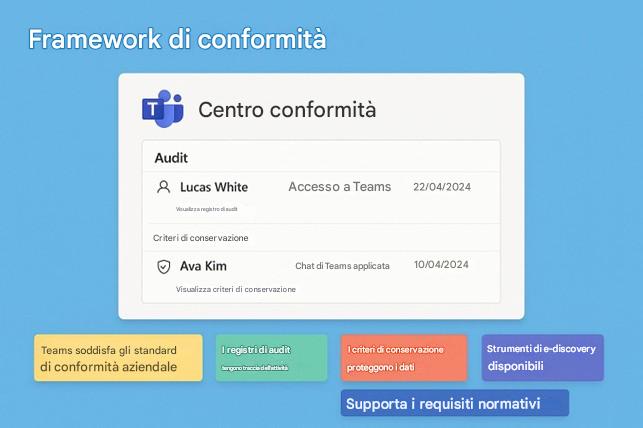
Infine, i controlli amministrativi in Microsoft Teams sono ciò che rende l'intera esperienza fluida e sicura dietro le quinte. Il tuo reparto IT gioca un ruolo fondamentale in questo, anche se non lo vedi quotidianamente. Può fornire Teams a tutti i membri dell'organizzazione, gestire le licenze in modo che tu abbia accesso alle funzionalità giuste e implementare miglioramenti quando vengono implementate nuove funzionalità. Questo significa che non devi preoccuparti della configurazione: è tutto gestito per te. Potrebbero persino creare modelli in modo che, quando inizia un nuovo progetto, un team con canali e schede predefiniti sia pronto all'uso. Questo fa risparmiare tempo e garantisce coerenza tra i progetti. Ti basterà unirti e iniziare a collaborare senza dover creare tutto da zero.
L'IT può anche abilitare funzionalità di sicurezza avanzate come i Safe Links, che analizzano gli URL condivisi per proteggerli dai tentativi di phishing. Potrebbero integrare Teams con strumenti di monitoraggio della sicurezza in modo che qualsiasi attività sospetta venga segnalata immediatamente. Tutto questo lavoro di back-end si traduce in un'esperienza più sicura e fluida per te come utente. Non devi pensarci: è lì e basta, a proteggere i tuoi dati e le tue conversazioni.
Dal tuo punto di vista, una cosa da tenere a mente è che le organizzazioni spesso stabiliscono policy per la conservazione dei dati. Ad esempio, i messaggi di Teams potrebbero essere eliminati dopo un certo numero di anni in base alle policy aziendali. Questo non è casuale: fa parte della conformità e della governance. Potresti anche notare etichette di classificazione su determinati team o canali. Se vedi un tag come "Riservato", è un segnale che si applicano regole aggiuntive. Potrebbe significare che i membri non possono aggiungere ospiti o copiare contenuti al di fuori del team. Queste etichette aiutano a proteggere le informazioni sensibili e a garantire che tutti rispettino gli standard di sicurezza.
Se non sei sicuro di cosa puoi condividere o di come gestire i dati in Teams, la cosa migliore da fare è consultare il tuo reparto IT o consultare le linee guida per l'utilizzo della tua azienda. Sono lì per aiutarti, ed è sempre meglio confermare che indovinare. Per impostazione predefinita, Teams è configurato per garantire la sicurezza della tua collaborazione, così puoi concentrarti sul tuo lavoro senza preoccuparti dei rischi. La combinazione di funzionalità intuitive e solidi controlli amministrativi è ciò che rende Teams una piattaforma così affidabile per il lavoro moderno. Non si tratta solo di chat e riunioni: si tratta di creare uno spazio in cui la collaborazione sia semplice e sicura.
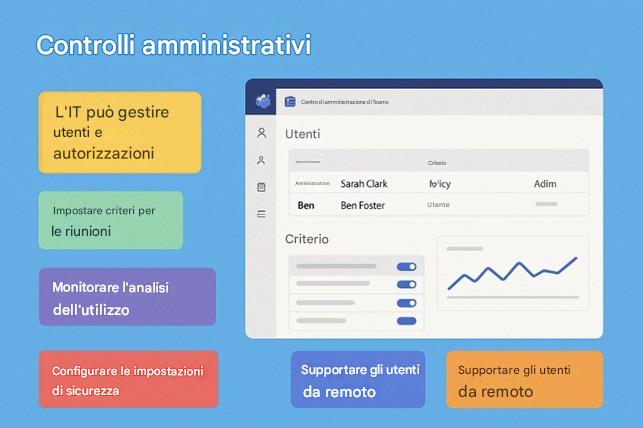
In sintesi, l'accesso e l'inizio di Microsoft Teams sono un processo guidato, sicuro e incentrato sull'utente . Con il primo accesso tramite le credenziali aziendali, si entra in uno spazio di lavoro digitale solido ma accessibile. L'interfaccia, basata sulla barra di navigazione a sinistra, mette chat, team, riunioni, chiamate e file a portata di clic, consentendo di passare agevolmente da una modalità di lavoro all'altra. Strumenti di onboarding come il Centro assistenza e i banner di suggerimenti sono a disposizione per illustrare funzionalità e best practice, assicurando che non ci si perda mai e che si possano trovare rapidamente le risposte alla domanda "Come faccio X in Teams?". Esplorando, si scoprirà come Teams si adatta a te: i contatti frequenti vengono visualizzati in primo piano, il tuo stato viene condiviso per facilitare il coordinamento con i colleghi e le notifiche possono essere ottimizzate al meglio. Quando si tratta di collaborazione in tempo reale, che si tratti di partecipare a una chiamata veloce o a una riunione con più persone, Teams semplifica l'interazione con un clic e arricchisce tali interazioni con strumenti (condivisione dello schermo, chat, reazioni) che aiutano tutti a rimanere coinvolti e sulla stessa lunghezza d'onda. E non sei vincolato a una scrivania: l'app mobile di Teams estende il tuo spazio di lavoro ovunque tu abbia il telefono, il che significa che la conversazione non deve mai interrompersi quando è importante. Allo stesso tempo, l'integrazione con altre app di Microsoft 365 fa sì che i tuoi strumenti familiari (Word, Excel, PowerPoint, OneNote, ecc.) siano profondamente integrati nell'esperienza di Teams: puoi creare, condividere e collaborare sui contenuti senza interrompere il flusso di lavoro. Inoltre, un ecosistema di app di terze parti e integrazioni personalizzate ti aspetta per adattare Teams alle esigenze specifiche del tuo team, che si tratti di monitorare le attività, rispondere a sondaggi o visualizzare dashboard di dati. Tutto questo avviene in un quadro di sicurezza e conformità di livello aziendale . Puoi collaborare con sicurezza sapendo che le informazioni scambiate in Teams sono protette dalla crittografia e regolate dai criteri della tua organizzazione. Ogni messaggio, riunione e file è protetto e gestito, il che è fondamentale per mantenere la fiducia in una piattaforma di collaborazione.
Per un nuovo utente, potrebbe sembrare che ci sia molto da imparare – e in effetti, Teams è uno strumento potente con molte sfaccettature – ma Microsoft lo ha progettato in modo che si possa iniziare dalle basi (accedere, trovare i colleghi in Chat, partecipare alla prima riunione di team) e poi scoprire gradualmente funzionalità più avanzate al proprio ritmo. Molte persone iniziano a utilizzare Teams solo per chat e riunioni; poi si rendono conto che possono anche modificare file in collaborazione o integrare app, aprendo così un livello di produttività completamente nuovo. Scoprirai che Teams diventa il fulcro centrale del tuo lavoro: quel posto che controlli ogni mattina per messaggi o aggiornamenti, dove collabori ai documenti durante il giorno e tramite il quale partecipi a riunioni con colleghi vicini e lontani. Consolidando queste attività, Teams aiuta a ridurre l'attrito del cambio di strumento e mantiene un contesto unificato: la chat su un progetto, i file per quel progetto e le chiamate relative a quel progetto convivono tutti insieme. Continuando a utilizzare Teams, probabilmente svilupperai i tuoi flussi di lavoro e le tue preferenze (magari farai molto affidamento sull'aggiunta di chat, o diventerai la persona che crea canali per organizzare le discussioni, o automatizzerai alcune attività di routine con un bot di Teams). Microsoft Teams supporta tutti questi stili di lavoro. E ogni volta che hai dubbi o vuoi imparare qualcosa di nuovo, ricorda che la sezione Guida e il supporto online di Microsoft sono pieni di indicazioni: anche alla fine del 2025, le nuove funzionalità sono documentate e a portata di mano, come i riepiloghi basati sull'intelligenza artificiale aggiunti di recente o le ultime scene Together Mode di Ignite 2025, che continuano a migliorare il nostro modo di collaborare. In sostanza, iniziare a usare Teams significa entrare in un ambiente ben integrato che cresce con te: dal semplice accesso e dalle chat ai complessi progetti multi-team e alle comunicazioni organizzative, Teams è attrezzato per gestirli, il tutto mantenendo i tuoi dati al sicuro. Abbraccia la piattaforma e presto ti chiederai come facevi a gestire la vita lavorativa prima che tutto fosse a portata di clic su Teams.
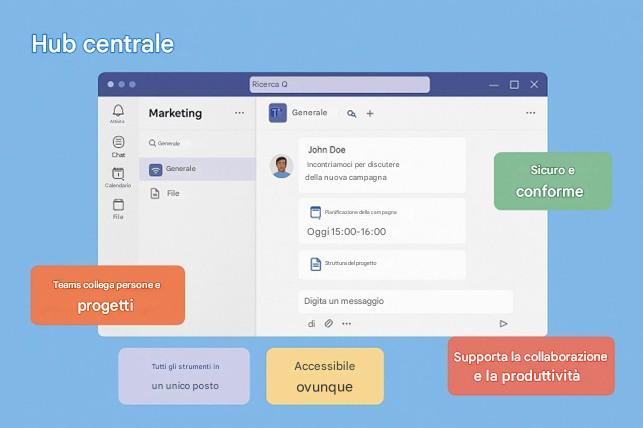
CAPITOLO 3 – TEAMS E CANALI
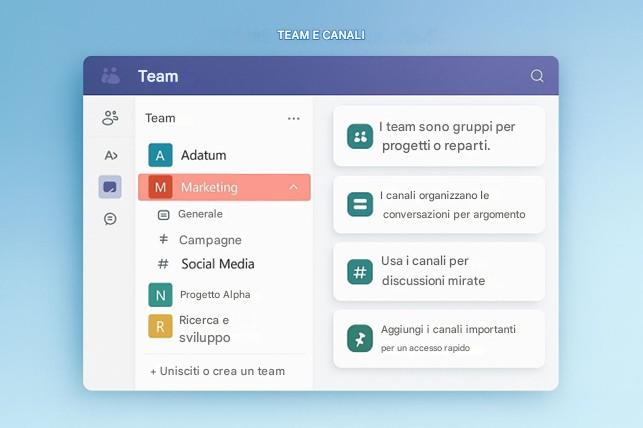
In Microsoft Teams, i concetti di "Team" e "Canali" sono ciò che rende la collaborazione organizzata anziché caotica. Costituiscono la spina dorsale del modo in cui viene svolto il lavoro, creando una struttura logica che mantiene conversazioni e contenuti al posto giusto. Un Team è essenzialmente uno spazio di lavoro digitale per un gruppo di persone che condividono uno scopo comune. Potrebbe essere un reparto, un gruppo di progetto o persino una task force interfunzionale. All'interno di quel Team, troverai tutto ciò di cui i membri hanno bisogno: thread di chat, file, app e strumenti, tutti dedicati a quello specifico obiettivo. È come avere un ufficio virtuale in cui tutti sanno a cosa stanno lavorando e dove trovare le cose.
All'interno di ogni Team, ci sono i Canali, ed è qui che avviene la vera magia dell'organizzazione. I Canali sono sotto-spazi che suddividono il lavoro in aree più piccole e mirate. Invece di concentrare ogni conversazione in un'unica grande chat, i Canali consentono di suddividere le discussioni per argomento, attività o tema. Questo significa che non è necessario scorrere messaggi irrilevanti per trovare ciò che conta per te. Ogni Canale funge da forum dedicato a un aspetto specifico del lavoro del team, in modo che tutto rimanga in tema e facile da seguire.
Pensa a un esempio concreto. Supponiamo che la tua organizzazione abbia un team per il reparto marketing. All'interno di quel team, potresti avere canali per "Campagne social media", "Lanci di prodotto" e "Ricerche di mercato". Ognuno di questi canali contiene i propri thread di conversazione, file e app pertinenti a quell'argomento. Se devi discutere della prossima campagna Instagram, vai al canale social. Se stai pianificando il lancio di un nuovo prodotto, vai a quel canale. Nessuna confusione, nessun disordine: solo spazi liberi per una collaborazione mirata.
Questa struttura non è solo ordinata e pulita: è pratica. Organizzando il lavoro in questo modo, Microsoft Teams aiuta i gruppi a coordinarsi in modo efficiente. Ogni membro sa esattamente dove andare per ogni argomento e tutte le informazioni relative a quell'argomento sono centralizzate in un unico posto. Non dovrai più cercare tra vecchie email o destreggiarti tra più strumenti per trovare ciò di cui hai bisogno. È tutto lì, nel canale giusto, pronto quando vuoi.
I team forniscono il "chi" e il "cosa", ovvero le persone coinvolte e lo scopo generale dell'area di lavoro. I canali forniscono il "dove" e il "come", ovvero gli spazi specifici in cui avviene la collaborazione vera e propria. Questo design apporta chiarezza e ordine al lavoro di squadra digitale. Semplifica la navigazione perché sai sempre dove guardare. Invece di perderti in chiacchiere non pertinenti, puoi concentrarti sulle discussioni e sulle risorse che ti interessano.
Un altro grande vantaggio dei Canali è la loro flessibilità. Puoi creare Canali standard per una collaborazione aperta o Canali privati per argomenti sensibili, accessibili solo a determinati membri. Questo ti dà il controllo su come le informazioni fluiscono e chi vi ha accesso. Se stai lavorando a un progetto riservato, puoi mantenere separate le conversazioni senza uscire dall'ambiente Team.
I canali supportano anche le schede, che consentono di aggiungere app e strumenti direttamente nell'area di lavoro. Ad esempio, è possibile aggiungere una bacheca Planner per la gestione delle attività, un blocco appunti OneNote per le note condivise o persino app di terze parti utilizzate dal team. In questo modo, ogni canale diventa un hub per tutto ciò che riguarda quell'argomento. Non è necessario passare da un'app all'altra o perdere traccia di dove sono archiviati i dati. È tutto integrato, semplificando la collaborazione.
E poiché Teams fa parte dell'ecosistema Microsoft 365, i Canali interagiscono con altri servizi come SharePoint e OneDrive. Quando carichi un file su un Canale, questo viene archiviato in modo sicuro e accessibile a tutti gli utenti di quello spazio. Puoi collaborare alla creazione di documenti in tempo reale, lasciare commenti e conservare la cronologia delle versioni, il tutto senza uscire da Teams. Questa stretta integrazione si traduce in meno attriti e maggiore produttività.
Il bello di questa configurazione è la sua scalabilità. Che tu faccia parte di un piccolo team di progetto o di un grande reparto, la struttura di Team e Canali si adatta alle tue esigenze. Puoi iniziare con pochi Canali e aggiungerne altri man mano che il tuo lavoro si evolve. Puoi rinominarli, riordinarli e persino archiviare quelli vecchi al termine di un progetto. L'obiettivo è offrirti la flessibilità necessaria per organizzare il lavoro in modo sensato per il tuo team.
Dal punto di vista dell'utente, questo design semplifica la vita. Non devi più chiederti dove postare una domanda o condividere un file. Basta scegliere il canale giusto e iniziare. Riduce il rumore, mantiene le conversazioni pertinenti e aiuta tutti a rimanere allineati. Col tempo, scoprirai che questa struttura diventerà una seconda natura. Saprai istintivamente dove cercare aggiornamenti e dove contribuire.
Quindi, quando pensi a Teams e Canali, considerali come le fondamenta del tuo spazio di lavoro digitale. Non sono solo contenitori di messaggi: sono la struttura che mantiene la collaborazione chiara ed efficiente. Usandoli con saggezza, eviterai il caos di comunicazioni frammentate e creerai uno spazio in cui il lavoro di squadra prospera davvero. È una delle funzionalità più semplici ma potenti di Microsoft Teams e, una volta che ci avrai preso la mano, ti chiederai come hai fatto a lavorare senza prima.
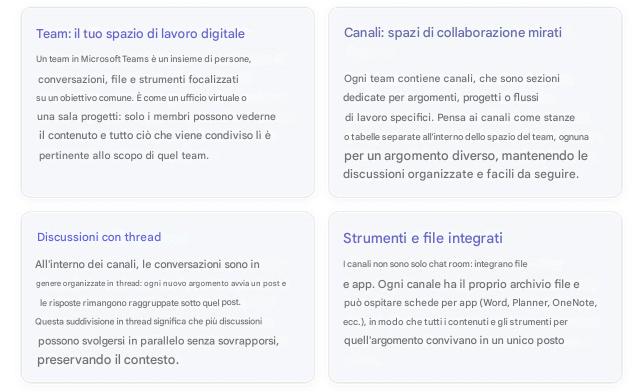
3.1 – I team come contenitori, i canali come suddivisioni
Quando si crea un nuovo team in Microsoft Teams, questo diventa il fulcro centrale di tutto ciò che riguarda quel gruppo o progetto. Immaginatelo come un contenitore che raccoglie tutte le conversazioni, i file e gli strumenti in un unico spazio organizzato. Ad esempio, immaginate che la vostra azienda lanci una grande iniziativa chiamata Progetto Athena. Il team crea un team dedicato "Progetto Athena" in Microsoft Teams e tutti i membri del progetto vengono aggiunti. Immediatamente, tutti hanno uno spazio comune per comunicare, condividere aggiornamenti e collaborare senza dover passare da un'app all'altra o perdersi in discussioni via email.
All'interno del team, i canali aiutano a suddividere il lavoro in aree più piccole e mirate. Di default, è presente un canale Generale, perfetto per aggiornamenti e annunci generali che tutti devono vedere. Tuttavia, la maggior parte dei progetti necessita di una struttura più strutturata, quindi il team può creare canali specializzati come "Design", "Ingegneria", "Test" e "Pianificazione del lancio". Ogni canale funziona come un mini spazio di lavoro a sé stante, dedicato a un tema o flusso di lavoro specifico. In questo modo, le conversazioni rimangono pertinenti e i file non si perdono in un mare di messaggi non correlati.
Prendiamo ad esempio il canale "Design". Qui, designer e stakeholder possono discutere di prototipi, condividere feedback e pubblicare idee per l'interfaccia utente e l'esperienza utente (UI/UX). Possono caricare file di progettazione direttamente nel canale e persino aggiungere una scheda per i mock-up più recenti, in modo che tutti possano accedervi facilmente. Nel frattempo, il canale "Engineering" diventa il punto di riferimento per gli sviluppatori. Possono monitorare le decisioni tecniche, condividere frammenti di codice, risolvere problemi e integrare strumenti come GitHub o Azure DevOps come schede per le revisioni del codice. Questa integrazione significa che non è necessario uscire da Teams per controllare commit o pull request: è tutto lì.
Il bello di questa configurazione è che mantiene la collaborazione organizzata ed efficiente. Invece di mescolare discussioni di progettazione con aggiornamenti di test, ogni argomento ha la sua collocazione. I membri del team sanno esattamente dove cercare le informazioni di cui hanno bisogno e tutto rimane centralizzato. Niente più ricerche su vecchie email o dubbi su dove sia stato condiviso un file. Tutto è nel canale giusto, pronto quando serve.
Col tempo, questa struttura diventerà naturale. Ti ritroverai a navigare verso il canale giusto senza pensarci e apprezzerai quanto sia più facile rimanere concentrato. Che tu stia facendo brainstorming, rivedendo il codice o pianificando un lancio, Teams ti offre un quadro chiaro e logico per lavorare insieme. È uno dei modi più semplici per portare ordine nella collaborazione digitale e, una volta sperimentato, ti chiederai come hai fatto prima a farne a meno.
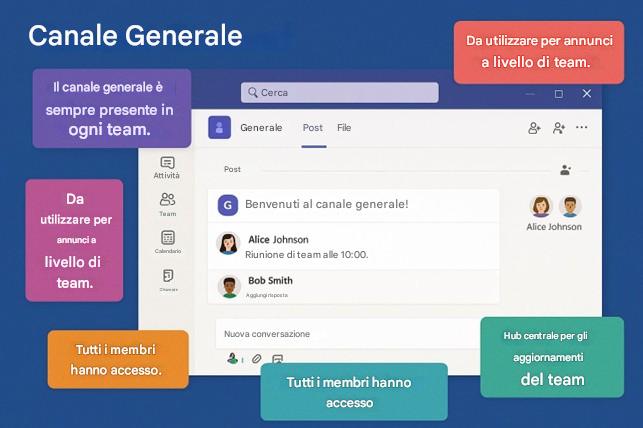
La struttura gerarchica (Team > Canali) in Microsoft Teams, in cui Teams è in alto e Canali in basso, è ciò che mantiene la collaborazione organizzata e senza stress. Garantisce che conversazioni e file rimangano nella loro corsia, evitando di dover continuamente esaminare informazioni irrilevanti. Immagina di lavorare a un grande progetto con più flussi di lavoro. Se sei responsabile dei test, puoi accedere direttamente al canale "Test" e visualizzare immediatamente tutte le discussioni sui test, insieme ai file più importanti: piani di test, segnalazioni di bug e forse anche risultati di test automatizzati. Non devi districarti tra aggiornamenti di marketing o dibattiti di progettazione per trovare ciò che ti serve. Tutto è lì, ordinatamente raggruppato per argomento.
Lo stesso vale per chi si concentra sul design. Non ha bisogno di essere contattato ogni volta che l'ingegneria ha una discussione tecnica. La sua attenzione può rimanere sul canale "Design", dove si tengono conversazioni su prototipi, feedback sull'interfaccia utente e risorse creative. Se ha bisogno di controllare i progressi dell'ingegneria, può visitare quel canale quando gli è più comodo, senza essere sopraffatto da notifiche che non riguardano il suo lavoro. Questa struttura rispecchia il modo in cui i team reali operano nel mondo fisico. Spesso abbiamo sottoteam o gruppi di lavoro che si concentrano su aree specifiche e i Canali forniscono un equivalente digitale di questi spazi.
Questo approccio mantiene la collaborazione efficiente e rispettosa del tempo di tutti. Riduce il rumore, aiuta le persone a stabilire le priorità e rende la navigazione intuitiva. Sai sempre dove cercare le informazioni di cui hai bisogno e puoi essere certo che ciò che trovi sarà pertinente. Col tempo, questa organizzazione diventa naturale. Inizierai a pensare in termini di canali: dove collocare questa conversazione, dove dovrebbe essere archiviato questo file? Questa mentalità mantiene l'intero team allineato.
Organizzando il lavoro in questo modo, Microsoft Teams crea chiarezza in un mondo in cui la comunicazione digitale può facilmente diventare caotica. Non si tratta solo di praticità, ma di favorire la concentrazione. Quando non si è distratti da chiacchiere non pertinenti, si può lavorare al meglio. E quando è necessario collaborare tra più aree, i Canali semplificano l'inserimento senza perdere il contesto. È un concetto semplice, ma è una delle funzionalità più potenti di Teams ed è il motivo per cui così tante organizzazioni si affidano a Teams per far procedere senza intoppi i progetti.
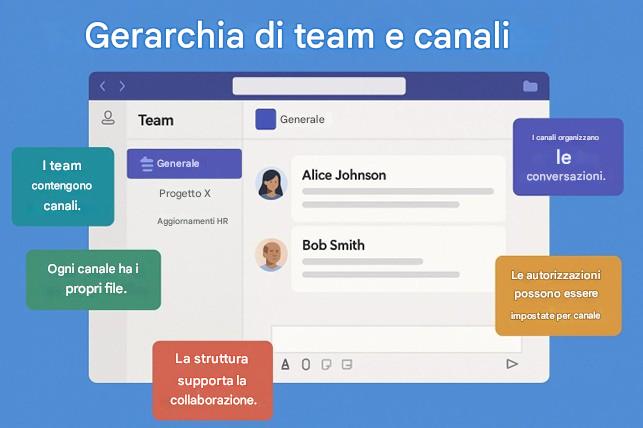
Questo non solo semplifica la ricerca delle informazioni, ma riduce anche drasticamente il rumore e le incomprensioni. Quando le conversazioni sono sparse in chat casuali o i file vengono inseriti nel posto sbagliato, la situazione si complica rapidamente. Una guida alle best practice del settore sottolinea addirittura che, senza una struttura chiara dei canali, i team spesso soffrono di messaggi che finiscono sepolti e documenti che scompaiono in un mare di contenuti non correlati. I canali risolvono questo problema offrendo a ogni discussione una collocazione appropriata. Col tempo, i membri del team sviluppano un istinto su dove andare per ogni tipo di richiesta o aggiornamento, e questa coerenza rende la collaborazione più fluida.
Pensa a un esempio reale. Se qualcuno ha una domanda sul budget o sull'allocazione delle risorse, questa dovrebbe essere inserita nel canale "Amministrazione Progetto", non nel canale tecnico "Ingegneria", dove gli sviluppatori risolvono i problemi del codice. Allo stesso modo, se devi condividere un documento sui requisiti, dovrebbe essere inserito nel canale dedicato alla pianificazione del progetto, non in una chat casuale dove verrà dimenticato. Questa chiarezza migliora l'efficienza perché decisioni e informazioni rimangono documentate nel contesto. Quando poi ci si ripensa, tutto è esattamente dove dovrebbe essere.
Rende anche l'inserimento dei nuovi membri del team molto più semplice. Invece di scaricarli in un ambiente caotico, puoi indirizzarli verso i canali più pertinenti. Possono navigare canale per canale per aggiornarsi sui diversi aspetti del progetto senza sentirsi disorientati. È come entrare in un ufficio ben organizzato invece che in una scrivania disordinata: sai esattamente da dove iniziare.
Le organizzazioni spesso strutturano Team e Canali in due modi. Alcuni seguono silos funzionali, creando un Team per ogni reparto e canali per le attività di quel reparto. Altri organizzano per fasi di progetto, con canali per ogni fase del lavoro. Entrambi gli approcci funzionano bene e molte aziende ne utilizzano uno misto a seconda delle proprie esigenze. I Team persistenti, come un'area di lavoro di reparto, rimangono attivi a tempo indeterminato con canali per le attività in corso. I Team temporanei, come quelli per un progetto specifico, potrebbero essere archiviati una volta completato il lavoro. In entrambi i casi, le suddivisioni dei canali aiutano a gestire la complessità e a mantenere tutti allineati.
Il risultato è uno spazio di lavoro digitale che rispecchia il modo in cui operano i team reali. Ci dividiamo naturalmente in sottogruppi o aree di interesse, e i canali forniscono l'equivalente virtuale di quegli spazi di lavoro separati. Usandoli con saggezza, si crea un ambiente in cui la comunicazione è chiara, i file sono facili da trovare e la collaborazione risulta organizzata anziché opprimente. È un concetto semplice, ma è uno dei modi più efficaci in cui Microsoft Teams aiuta le persone a lavorare meglio insieme.
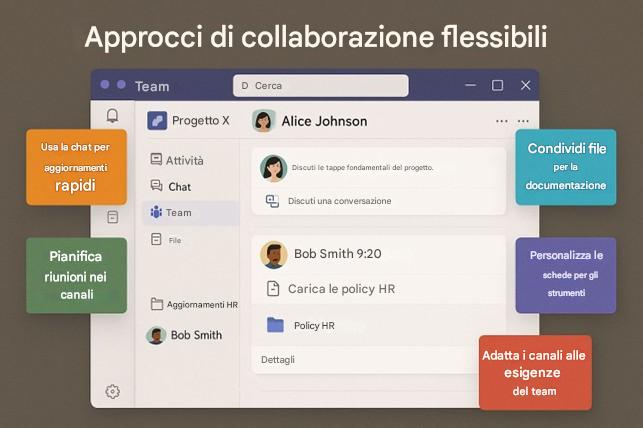
Un altro scenario che dimostra davvero la potenza di Teams è un'iniziativa interfunzionale come il lancio di un prodotto che coinvolge Marketing, Vendite e Ricerca e Sviluppo. Tradizionalmente, questo tipo di collaborazione si tradurrebbe in infinite conversazioni di posta elettronica che rimbalzano tra questi gruppi, con persone che vengono copiate in messaggi che potrebbero essere o meno pertinenti per loro. È confusionario, difficile da tracciare e inevitabilmente si perde qualcosa. Con Microsoft Teams, è possibile creare un singolo Team dedicato al lancio. All'interno di quel Team, si impostano canali come "Piani di Marketing", "Formazione sulle Vendite" e "Feedback sul Prodotto". Ogni gruppo pubblica nel canale che corrisponde al proprio focus, in modo che gli aggiornamenti di marketing non intralcino le discussioni di progettazione e i materiali di formazione sulle vendite non vengano sommersi dal feedback di progettazione.
Il bello di questa configurazione è che tutti hanno comunque visibilità. Anche se una discussione non ti coinvolge direttamente, puoi dare un'occhiata a quel canale per rimanere informato, a patto che non sia un canale privato, di cui parleremo più avanti. Questo favorisce la trasparenza e mantiene l'intero team allineato. Non devi chiederti cosa sta succedendo in un altro reparto perché le informazioni sono lì, organizzate e di facile accesso. È come avere una finestra su ogni aspetto del progetto senza essere sopraffatto dal rumore.
In sintesi, Teams fornisce il contesto generale – il chi e il cosa della collaborazione – mentre i Canali forniscono il focus – gli argomenti specifici in cui si lavora. Questa struttura a strati è fondamentale per il modo in cui Microsoft Teams mantiene la collaborazione organizzata e scalabile. Che il tuo team sia composto da cinque o cinquecento persone, i Canali garantiscono che non tutti parlino in un'unica grande stanza. Al contrario, le conversazioni sono ordinate in modo ordinato, i file sono archiviati dove appartengono e le decisioni sono documentate nel contesto. Questo è fondamentale man mano che team e progetti crescono in dimensioni e complessità. Senza questa struttura, la comunicazione diventa caotica e la produttività ne risente.
Utilizzando Teams e Canali in modo intelligente, crei uno spazio di lavoro digitale che rispecchia il modo in cui operano i team nel mondo reale. Le persone si dividono naturalmente in gruppi più piccoli per affrontare i diversi aspetti di un progetto, e i canali offrono l'equivalente virtuale di quegli spazi di lavoro separati. È semplice, logico e funziona. Una volta sperimentato questo livello di organizzazione, ti chiederai come hai fatto finora a gestire catene di email e documenti sparsi. Microsoft Teams rende la collaborazione chiara e connessa, indipendentemente dalle dimensioni o dalla complessità del progetto.
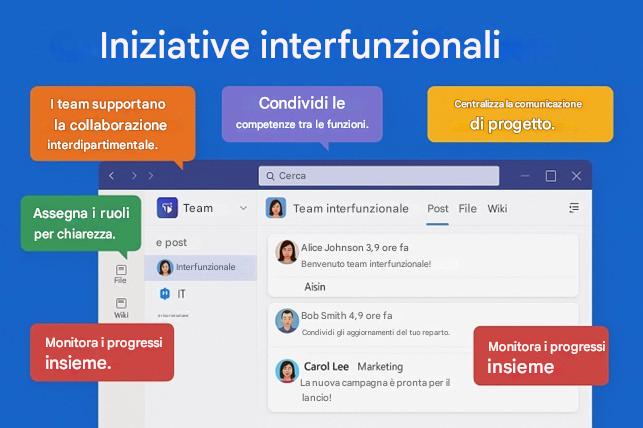
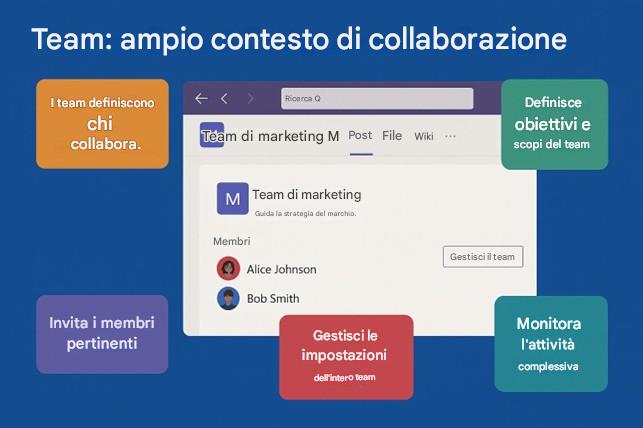
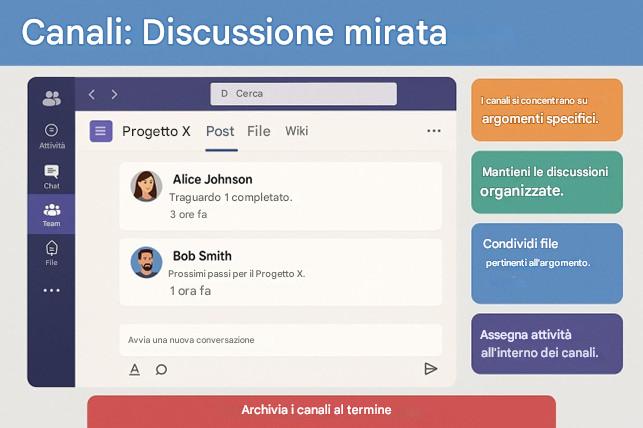
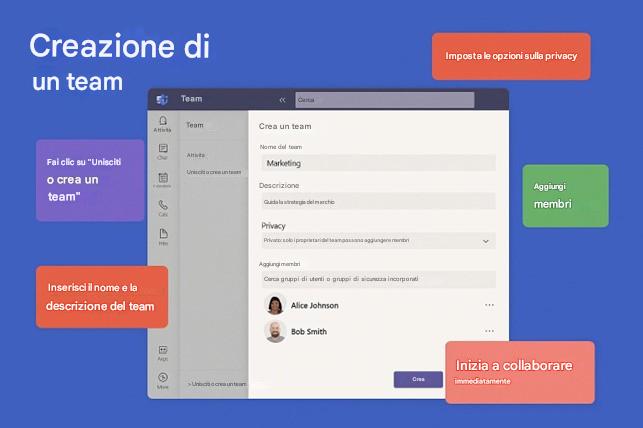
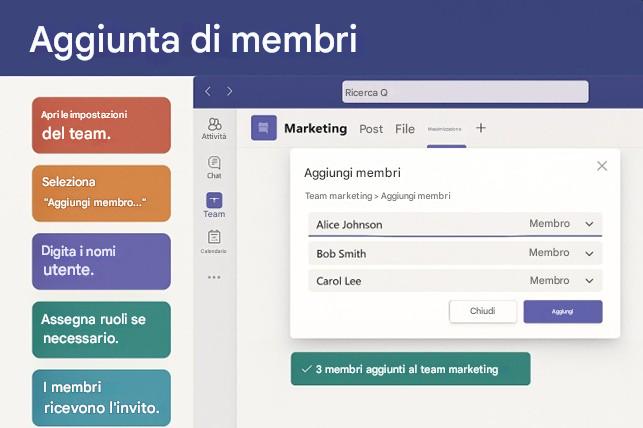
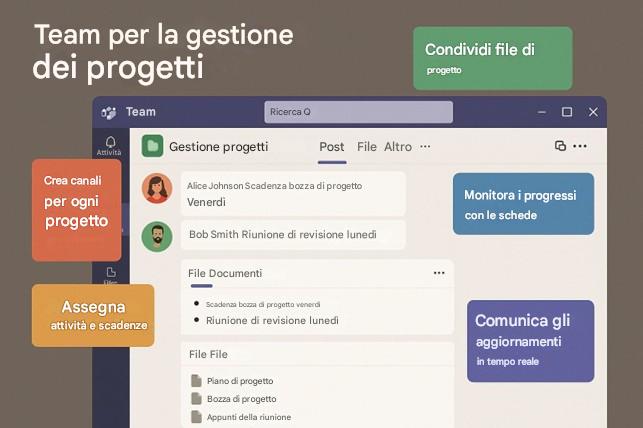
3.2 – Canali standard, privati e condivisi: accesso e casi d’uso
Microsoft Teams offre diverse tipologie di canali per soddisfare diverse esigenze di collaborazione e requisiti di privacy, e comprendere queste opzioni aiuta a organizzare il lavoro in modo efficace. I canali standard sono il tipo predefinito e sono aperti a tutti i membri del team. Ogni membro può visualizzare e partecipare alle conversazioni all'interno di un canale standard e tutti i file o le schede aggiunti sono accessibili all'intero team. Questa apertura rende i canali standard ideali per la maggior parte delle attività di collaborazione quotidiane, in cui trasparenza e inclusione sono importanti. Ad esempio, se si dispone di un team per un progetto software, canali come "Requisiti" o "Sviluppo" sarebbero in genere standard, perché tutti i membri del progetto dovrebbero essere in grado di vedere tali discussioni. Quando tutti hanno accesso, si promuove la comprensione condivisa ed si evita la duplicazione delle informazioni.
Pensa a quanto questo rende più semplice la comunicazione. Invece di inviare aggiornamenti separati a persone diverse, pubblichi una sola volta sul canale e tutti rimangono informati. Se qualcuno si unisce al progetto in un secondo momento, può scorrere la cronologia del canale e tenersi aggiornato senza dover cercare vecchie email o perdere il contesto. I file condivisi nel canale vengono archiviati in un unico posto, quindi non devi preoccuparti di dove si trovi l'ultima versione di un documento. È possibile aggiungere schede per un rapido accesso a strumenti come Planner o OneNote, trasformando il canale in uno spazio di lavoro completo per quell'argomento.
I canali standard incoraggiano anche la collaborazione tra i ruoli. Uno sviluppatore può vedere cosa sta pianificando il team di progettazione e il team di test può rivedere i requisiti senza dover attendere che qualcuno inoltri i dettagli. Questa visibilità aiuta a prevenire incomprensioni e mantiene l'intero team allineato. È un concetto semplice, ma fa una grande differenza quando i progetti diventano complessi.
Naturalmente, non tutte le conversazioni devono essere aperte a tutti, ed è qui che entrano in gioco altri tipi di canali, ma per la maggior parte del lavoro, i canali standard sono la spina dorsale del lavoro di squadra. Creano uno spazio in cui le idee fluiscono liberamente, gli aggiornamenti sono facili da trovare e le decisioni sono documentate nel contesto. Col tempo, scoprirai che l'utilizzo dei canali standard diventa una seconda natura, perché rendono la collaborazione organizzata e inclusiva. Quando tutti sanno dove cercare le informazioni, il lavoro procede più velocemente e con meno sorprese. Questo è il potere di un team ben strutturato in Microsoft Teams.
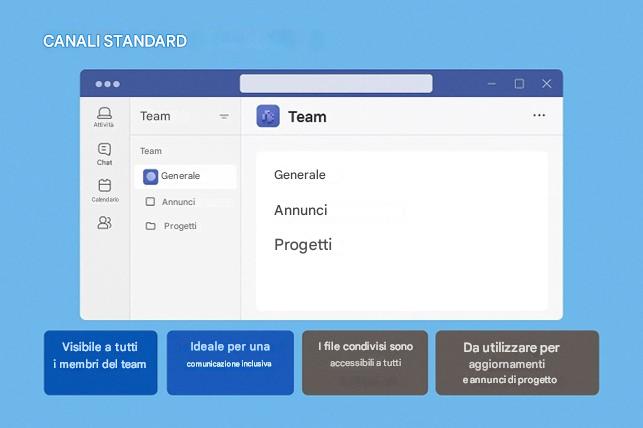
Al contrario, i canali privati in Microsoft Teams sono pensati per quei momenti in cui è necessario uno spazio per discussioni riservate o altamente mirate che coinvolgono solo un sottoinsieme dei membri del Team. Quando si crea un canale privato, si sceglie esattamente chi può accedervi e nessun altro nel Team può vedere l'esistenza del canale. È completamente nascosto a chiunque non sia invitato e una piccola icona a forma di lucchetto accanto al nome del canale ne indica chiaramente la riservatezza. Questa funzionalità è perfetta per le situazioni in cui è necessario discutere informazioni sensibili o in cui un piccolo gruppo di lavoro deve collaborare senza dover creare un Team completamente nuovo.
Immagina di far parte di un grande team del reparto Ricerca e Sviluppo della tua azienda. La maggior parte dei canali è aperta perché la trasparenza è importante, ma i manager potrebbero aver bisogno di uno spazio privato per parlare di budget o questioni relative al personale. È qui che entra in gioco un canale privato. Un altro esempio potrebbe essere un sottoteam che lavora su un prototipo riservato. Possono condividere file, scambiare idee e prendere decisioni senza preoccuparsi di fughe di notizie, il tutto all'interno dello stesso ambiente di team. È comodo perché non è necessario creare un team separato solo per un pugno di persone.
I canali privati sono utili anche per le task force all'interno di un gruppo più ampio. Ad esempio, se si dispone di un team per il Progetto Athena che include decine di collaboratori, è possibile creare un canale privato chiamato "Progetto Athena - Leadership" per i responsabili del progetto. Questo canale diventa lo spazio per le discussioni strategiche e le decisioni importanti prima che gli aggiornamenti vengano condivisi con l'intero team. Mantiene le conversazioni con i leader focalizzate, pur rimanendo connesse al contesto principale del team.
Le linee guida di Microsoft suggeriscono che i canali privati sono un ottimo modo per evitare i costi aggiuntivi derivanti dalla creazione di un Team separato quando solo pochi membri necessitano di quello spazio dedicato. Chiunque non venga aggiunto al canale privato non può visualizzarne post, file o schede, il che garantisce che le informazioni rimangano limitate alle persone interessate. Questo crea un equilibrio tra l'esigenza di privacy e la comodità di rimanere all'interno della struttura più ampia del Team. Si ottiene la sicurezza e la concentrazione necessarie senza perdere i vantaggi di far parte dell'ambiente di collaborazione generale.
Col tempo, scoprirai che i canali privati diventeranno uno strumento essenziale per gestire argomenti sensibili senza interrompere il flusso di lavoro. Sono semplici da configurare, facili da usare e aiutano a mantenere i tuoi team organizzati e sicuri. Che si tratti di pianificazione della leadership, discussioni sulle risorse umane o lavori di progetto riservati, i canali privati ti offrono la flessibilità necessaria per collaborare in modo efficace mantenendo il controllo su chi vede cosa.
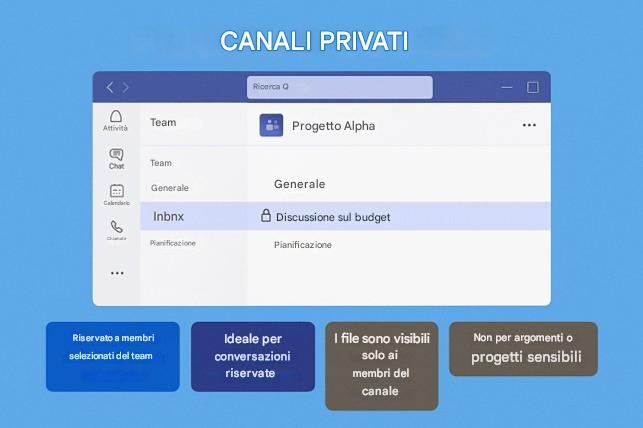
Oltre ai canali standard e privati, Microsoft ha introdotto i canali condivisi nel 2022 tramite una funzionalità chiamata Teams Connect, e questa aggiunta ha davvero rivoluzionato la collaborazione. I canali condivisi sono progettati per le situazioni in cui è necessario lavorare con persone esterne al proprio team, e persino all'organizzazione, senza consentire loro l'accesso a tutto. Invece di aggiungere qualcuno come ospite all'intero team, è possibile invitarlo a un solo canale. Quel canale verrà quindi visualizzato nella propria interfaccia Teams, sotto il proprio tenant, come se facesse parte dei Team esistenti. Ciò significa che non è necessario cambiare account o gestire più accessi: gli utenti vedranno semplicemente il canale condiviso accanto ai propri spazi di lavoro abituali.
Il vantaggio dei canali condivisi è che semplificano e rendono sicuro il lavoro tra organizzazioni diverse. Puoi collaborare con partner esterni senza esporre tutti i tuoi canali interni o creare account guest non necessari. Ad esempio, immagina che il team marketing della tua azienda stia lavorando con un'agenzia pubblicitaria esterna a una nuova campagna. Invece di creare un team separato o aggiungere l'agenzia all'intero team marketing, crei un canale condiviso chiamato "Collaborazione con l'agenzia". Inviti i membri dell'agenzia a quel canale e ora hai uno spazio dedicato per chattare, incontrarti e condividere file con loro. Possono vedere tutto in quel canale, ma non avranno accesso ad altre aree sensibili come "Budget" o "Strategia". È un perfetto equilibrio tra trasparenza e controllo.
I canali condivisi non servono solo per la collaborazione esterna, ma sono ottimi anche per gli scenari interni. Supponiamo che due team separati nella tua organizzazione debbano collaborare a un'iniziativa congiunta. Invece di creare un nuovo team e duplicare i membri, puoi impostare un canale condiviso che riunisca un sottoinsieme di persone di ciascun team in un unico spazio. In questo modo, eviti la confusione e mantieni tutti concentrati su un argomento specifico senza stravolgere la struttura dei team esistenti.
Da un punto di vista tecnico, i canali condivisi utilizzano la connessione diretta B2B di Azure AD per gli utenti esterni, il che significa che il modello di sicurezza è robusto e progettato per le esigenze aziendali. Ma dal punto di vista dell'utente, sono esattamente come i canali standard. È possibile pubblicare messaggi, condividere file, pianificare riunioni e aggiungere schede per le app: tutto funziona allo stesso modo. L'unica differenza è l'elenco dei membri, che può includere persone che non fanno parte del team principale. Questo rende i canali condivisi incredibilmente flessibili, perché è possibile personalizzare l'accesso in base alle esigenze specifiche.
Pensa a quanto tempo questo consente di risparmiare rispetto ai metodi precedenti. Prima dei canali condivisi, se volevi collaborare con un partner esterno, spesso dovevi creare un team separato, gestire gli account degli ospiti e gestire le autorizzazioni per ogni file. Ora è semplice come creare un canale e invitare le persone giuste. Loro lo vedranno nel loro ambiente Teams e tu manterrai il controllo su ciò a cui possono accedere. È una soluzione semplificata, sicura e intuitiva.
I canali condivisi aiutano anche a ridurre le duplicazioni. Invece di creare più Team per scopi simili, puoi mantenere intatto il tuo Team principale e aggiungere solo canali condivisi per collaborazioni specifiche. Questo mantiene l'area di lavoro organizzata e previene la dispersione che può verificarsi quando vengono creati troppi Team per progetti a breve termine. Significa anche che le tue conversazioni interne rimangono private, mentre i partner esterni vedono solo ciò che è rilevante per loro.
Un altro vantaggio è la trasparenza. Utilizzando canali condivisi, si mantiene un confine netto tra lavoro interno ed esterno, semplificando comunque la collaborazione. Tutti sanno dove cercare gli aggiornamenti e i file vengono archiviati nel contesto. Le riunioni pianificate in un canale condiviso includono automaticamente i partecipanti corretti, quindi non è necessario gestire calendari separati o inviare inviti aggiuntivi. È tutto integrato, il che semplifica la pianificazione e la comunicazione.
Col tempo, i canali condivisi diventeranno parte integrante del tuo flusso di lavoro. Inizierai a pensare a quale tipo di canale si adatta meglio alla situazione: standard per una collaborazione aperta, privato per argomenti interni sensibili e condiviso per il lavoro tra team o organizzazioni diverse. Questa flessibilità è ciò che rende Microsoft Teams così potente. Si adatta al tuo modo di lavorare, invece di costringerti a un modello standard.
Quindi, che tu stia collaborando con un'agenzia esterna, formando una task force interdipartimentale o semplicemente cercando di mantenere ordinato il tuo spazio di lavoro, i canali condivisi ti offrono gli strumenti per farlo in modo efficiente. Combinano la comodità di rimanere all'interno della struttura del tuo team esistente con la sicurezza e il controllo necessari per una collaborazione selettiva. Una volta che inizi a usarli, ti chiederai come facevi senza questa funzionalità. È una di quelle innovazioni che sembrano semplici ma risolvono un grosso problema, rendendo il lavoro di squadra più semplice e scalabile nel mondo connesso di oggi.
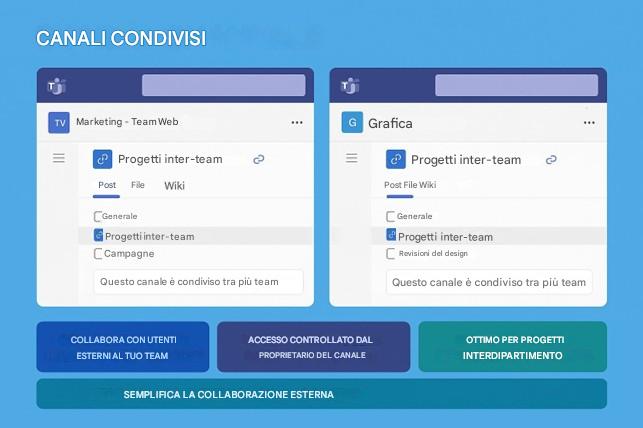
Vale la pena prendersi un momento per comprendere appieno le differenze nel controllo degli accessi e nella visibilità tra i tipi di canali in Microsoft Teams, perché è questo che mantiene la collaborazione sicura e organizzata. In un team, tutti i membri possono vedere tutti i canali standard per impostazione predefinita. Potresti scegliere di nascondere alcuni canali dalla tua vista se non sono rilevanti per te, ma puoi comunque accedervi quando ne hai bisogno. Questa apertura è ciò che rende i canali standard ideali per la trasparenza e la comprensione condivisa. Tutti sanno dove andare e nulla è nascosto a meno che tu non decida di comprimerlo per comodità.
I canali privati funzionano in modo molto diverso. Sono completamente invisibili a chiunque non sia invitato. Persino il proprietario del team non vedrà un canale privato a meno che non vi sia stato aggiunto. Questo è un punto importante perché significa che la privacy è assoluta. Se un team ha 50 membri e viene creato un canale privato solo per 5 di loro, gli altri 45 membri non avranno alcuna indicazione dell'esistenza del canale. Non ne vedranno il nome, le conversazioni o i file. È come se per loro non esistesse. Questo rende i canali privati perfetti per argomenti delicati come discussioni sulla leadership, pianificazioni riservate o anche qualcosa di divertente come organizzare un evento a sorpresa. Puoi mantenere queste conversazioni al sicuro senza creare un team separato.
Anche gli ospiti, ovvero gli utenti esterni aggiunti al Team, possono far parte dei canali privati, ma solo se invitati esplicitamente. Se non vengono aggiunti, non vedranno nulla. Questo livello di controllo garantisce che le informazioni rimangano limitate alle persone giuste. È un modo semplice ma efficace per gestire la privacy senza rinunciare alla comodità di lavorare nel contesto più ampio del Team.
I canali condivisi aggiungono un ulteriore livello di flessibilità. Sono visibili solo a chi è stato invitato, e questo può includere anche persone che non fanno parte del Team principale. Infatti, i canali condivisi sono stati progettati per la collaborazione tra organizzazioni. Se inviti qualcuno di un'altra azienda a un canale condiviso, questa persona vedrà quel canale in una sezione speciale "Condivisi con me" nella propria interfaccia di Teams. Non deve cambiare account o unirsi all'intero Team: avrà accesso solo a quel canale. Questo significa che puoi collaborare con partner esterni senza esporre tutti i tuoi canali interni o creare account guest per l'intero Team.
Pensa a quanto sia utile in scenari reali. Se il tuo team marketing collabora con un'agenzia esterna, puoi creare un canale condiviso chiamato "Collaborazione Agenzia" e invitare i membri dell'agenzia. Avranno accesso a quel canale per chat, riunioni e condivisione di file, ma non vedranno canali interni come "Budget" o "Strategia". È un modo sicuro per collaborare senza perdere il controllo su informazioni sensibili. E per i progetti interni, i canali condivisi sono ottimi per riunire sottoinsiemi di membri di team diversi senza dover creare un nuovo team da zero.
Dal punto di vista dell'utente, queste differenze sono facili da individuare. I canali standard sono aperti e visibili a tutti i membri del team. I canali privati hanno un'icona a forma di lucchetto e sono visibili solo agli utenti invitati. I canali condivisi sono simili ai canali standard, ma compaiono in una sezione speciale per gli utenti esterni e hanno elenchi di membri personalizzati. Le funzionalità all'interno del canale (chat, file, schede) sono le stesse, ma sono le regole di accesso a rendere ogni tipologia unica.
Comprendere queste distinzioni ti aiuta a scegliere il tipo di canale più adatto a ogni situazione. Se desideri trasparenza e inclusione, scegli i canali standard. Se hai bisogno di riservatezza per un piccolo gruppo, i canali privati sono la soluzione ideale. E se stai collaborando tra più organizzazioni o tra più Team, i canali condivisi ti offrono la flessibilità necessaria per farlo in modo sicuro. Questo approccio a più livelli è ciò che rende Microsoft Teams così potente. Si adatta a diverse esigenze di collaborazione senza costringerti a un modello standard.
Man mano che i tuoi progetti crescono e i tuoi team diventano più complessi, questi controlli di accesso diventano ancora più importanti. Mantengono le conversazioni organizzate, proteggono i dati sensibili e garantiscono a tutti il giusto livello di visibilità. Una volta che inizierai a usarli, ti renderai conto di quanto sia più facile gestire il lavoro senza confusione o rischi. L'obiettivo è darti il controllo mantenendo la collaborazione semplice e intuitiva.
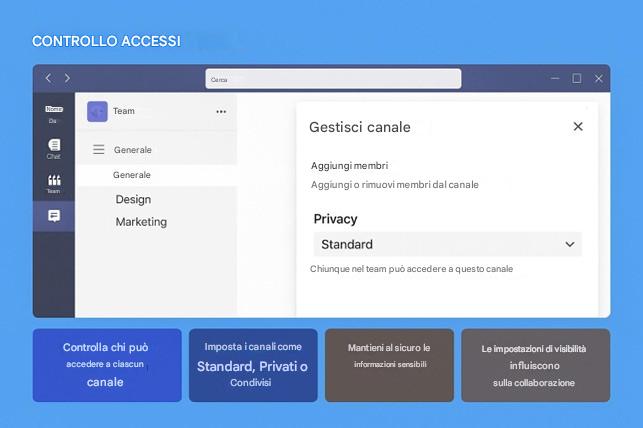
La scelta del tipo di canale giusto in Microsoft Teams dipende in realtà dall'ambito del pubblico e dalla natura della conversazione. I canali standard sono la scelta ideale per la maggior parte dei lavori, perché mantengono il team inclusivo e informato. Tutti i membri del team possono vederli, partecipare alle discussioni e accedere ai file condivisi. Questa apertura promuove la trasparenza e aiuta a evitare la duplicazione delle informazioni. Se si lavora su un argomento che riguarda l'intero gruppo, un canale standard è la scelta migliore. È il canale in cui la collaborazione risulta naturale e in cui tutti rimangono sulla stessa lunghezza d'onda.
I canali privati, d'altra parte, sono adatti a quei momenti in cui è necessario limitare l'accesso a un sottoinsieme più ristretto di persone. Magari l'argomento è riservato, come la pianificazione del budget o le decisioni sul personale, o magari non è rilevante per tutti e si desidera ridurre il rumore. Quando si crea un canale privato, si invitano solo le persone che devono essere presenti e nessun altro nel team può vedere l'esistenza del canale. Questo lo rende perfetto per discussioni di leadership, progetti delicati o gruppi di lavoro mirati. È un modo per mantenere la sicurezza senza dover creare un team completamente nuovo.
I canali condivisi aggiungono un ulteriore livello di flessibilità. Sono progettati per la collaborazione oltre i confini del tuo team e persino della tua organizzazione. Se devi lavorare con persone di un altro reparto o con un partner esterno, i canali condivisi ti consentono di farlo senza dare loro accesso a tutto. Li inviti al canale condiviso e loro lo visualizzeranno nel loro ambiente Teams come se fosse parte del loro spazio di lavoro. Ciò significa che puoi chattare, condividere file e pianificare riunioni con loro in un unico posto, mantenendo privati i tuoi canali interni. È un modo intelligente per bilanciare apertura e controllo.
Ecco un esempio pratico per chiarire il concetto. Immagina il team di vendita della tua azienda. Potrebbe avere canali standard per "Obiettivi trimestrali" e "Lead", dove tutti i membri del team possono contribuire e rimanere informati. Poi c'è un canale privato chiamato "Discussione con i dirigenti", dove solo i dirigenti delle vendite discutono di strategia e decisioni di alto livello. Infine, c'è un canale condiviso chiamato "Aggiornamenti con i partner", dove un distributore esterno viene invitato a coordinare le previsioni di vendita settimanali. Questo approccio multidisciplinare è esattamente ciò che rende Teams così potente: si adatta al modo in cui le organizzazioni effettivamente lavorano.
La cosa interessante è che Teams continua a evolversi. Quando i canali privati furono introdotti per la prima volta, presentavano alcune limitazioni. Ad esempio, non era possibile pianificare riunioni direttamente in un canale privato e alcune app non erano supportate. Ma Microsoft ha ampliato costantemente le loro funzionalità. A partire dalla fine del 2025, i canali privati possono ospitare riunioni di canale, integrare più app e persino supportare funzionalità di conformità migliorate. Microsoft ha anche rimosso i limiti precedenti, consentendo fino a 1000 canali per Team, il che è un aspetto importante per le grandi organizzazioni. Queste modifiche significano che le differenze tra i tipi di canale riguardano meno la funzionalità e più l'accesso. In altre parole, si sceglie un tipo di canale in base a chi deve essere incluso, non a cosa si può fare al suo interno.
Questa evoluzione semplifica la pianificazione. Non devi preoccuparti se un canale privato può gestire il tuo flusso di lavoro: probabilmente sì. La vera domanda diventa: chi deve vedere questa conversazione? Se la risposta è "tutti", opta per un canale standard. Se si tratta di "solo pochi", scegli un canale privato. E se si tratta di "persone esterne al team o all'organizzazione", i canali condivisi sono la soluzione migliore. Comprendere queste distinzioni è fondamentale per strutturare i team in modo da bilanciare apertura e concentrazione.
La struttura a strati di Teams (canali standard, privati e condivisi) offre un'incredibile flessibilità. Rispecchia il funzionamento dei team reali, con spazi per una collaborazione più ampia, stanze di lavoro separate per il lavoro mirato e ponti per le partnership esterne. Utilizzando queste opzioni in modo intelligente, si crea uno spazio di lavoro digitale organizzato, sicuro e scalabile. Che il team sia composto da cinque o cinquecento persone, i canali garantiscono che le conversazioni non si trasformino in caos. Mantengono le informazioni nel contesto, semplificano l'onboarding e aiutano tutti a sapere dove rivolgersi per ottenere ciò di cui hanno bisogno.
Con la continua crescita di Teams, queste funzionalità continueranno a migliorare. La roadmap di Microsoft mostra un chiaro impegno nel rendere i canali più potenti e maggiormente integrati con il resto dell'ecosistema Microsoft 365. Ciò significa strumenti migliori, maggiore sicurezza e ancora più modi per personalizzare l'esperienza di collaborazione. Ma alla base, il principio rimane lo stesso: scegliere il tipo di canale giusto per il pubblico giusto. È una decisione semplice che fa una grande differenza nella fluidità dei tuoi progetti.
Quindi, la prossima volta che crei un team, pensa alla sua struttura. Inizia con canali standard per il lavoro principale, aggiungi canali privati per argomenti sensibili e crea canali condivisi per la collaborazione esterna o tra team. Questo approccio mantiene il tuo spazio di lavoro ordinato, le tue conversazioni mirate e il tuo team connesso. È uno dei modi più semplici per far funzionare Microsoft Teams al meglio per te e, una volta che ci avrai preso la mano, ti chiederai come hai fatto prima senza questo livello di organizzazione.
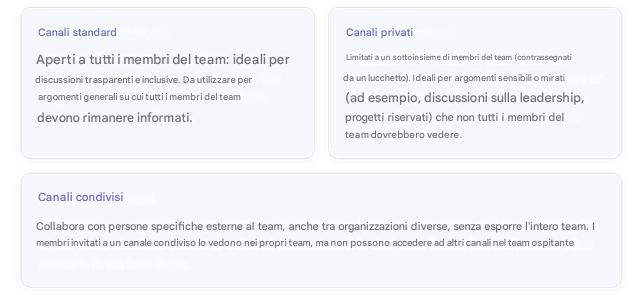
3.3 – All’interno di un canale: post, file e schede
Ogni canale in Microsoft Teams è progettato come uno spazio di lavoro multiforme per quello specifico argomento o progetto. Quando clicchi su un canale, in genere vedrai alcune schede predefinite in alto: Post e File (e Wiki in passato, sebbene di recente Microsoft abbia sostituito Wiki con OneNote in molti casi). La scheda Post è il cuore della comunicazione del canale: è qui che avvengono le conversazioni. Una differenza fondamentale rispetto alle semplici chat di gruppo è che i post del canale sono solitamente organizzati in thread . Quando qualcuno desidera avviare una nuova discussione o un annuncio in un canale, compone un Nuovo Post (a volte semplicemente pubblicando un messaggio in fondo alla scheda Post). Altri possono quindi premere "Rispondi" su quel post e le loro risposte verranno annidate sotto il messaggio originale. Questa suddivisione in thread mantiene il dialogo organizzato per argomento. Se si apre un altro argomento, qualcuno avvia un post separato, che ha il suo thread di risposte. Ad esempio, in un canale "Design", Alice potrebbe avviare un thread: " Bozze di bozze dell'interfaccia utente pronte - Feedback? " e allegare un'immagine. Bob e Charlie rispondono sotto quel thread con i loro commenti sui mockup. Nel frattempo, nello stesso canale, David potrebbe pubblicare separatamente " Programma per la riunione di revisione del design ", una conversazione diversa. I due thread rimangono distinti nella scheda Post, quindi il feedback sui mockup non si confonde con le discussioni sulla programmazione. Questo è incredibilmente utile nei canali affollati, perché più discussioni possono coesistere senza confusione. Puoi anche formattare i post del canale in modo più ricco (con testo in grassetto, elenchi puntati, ecc.) e utilizzare funzionalità come le @menzioni per taggare persone specifiche, o persino il canale o l'intero team (ad esempio, le menzioni @Team o @canale notificheranno quegli ambiti, se abilitate).
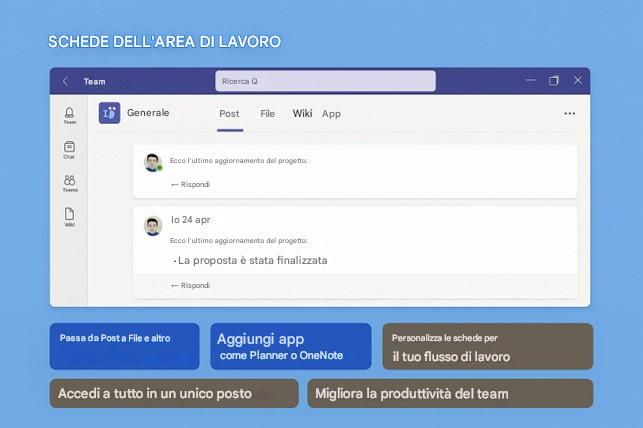
La scheda File in un canale è una di quelle funzionalità di Microsoft Teams che, silenziosamente, semplifica notevolmente la vita. È il punto centrale in cui risiedono tutti i documenti e i file condivisi in quel canale. Non è necessario scorrere vecchi messaggi o chiedersi chi abbia l'ultima versione di un documento: è tutto lì, organizzato e accessibile. Dietro le quinte, questi file sono archiviati in SharePoint, il che significa che sono sicuri, controllati dalla versione e integrati con il resto di Microsoft 365. Per un canale standard, i file vengono inseriti in una cartella nel sito SharePoint del team. Per un canale privato, vengono archiviati in un sito SharePoint separato, limitato esclusivamente a quel canale. Non è necessario preoccuparsi di questi dettagli, ma è bene sapere che il sistema è progettato per garantire sicurezza e struttura.
Dal punto di vista dell'utente, l'esperienza è semplice. Ogni volta che qualcuno condivide un file nel canale, caricandolo direttamente nella scheda File o allegandolo a un messaggio nella scheda Post, questo diventa centralmente disponibile a chiunque abbia accesso a quel canale. Non è più necessario inviare documenti via email o chiedere "Dov'è la specifica più recente?". Basta cliccare sulla scheda File e sapere di avere a disposizione l'insieme di documenti autorevoli per quell'argomento. Questa singola fonte di informazioni fa risparmiare tempo e riduce la confusione, soprattutto nei progetti in cui più persone modificano e condividono contenuti.
L'integrazione con Microsoft 365 porta tutto questo ancora più avanti. Cliccando su un documento Word nella scheda File, questo può essere aperto direttamente in Teams, oppure nell'app Word o nel browser, se preferisci. E la parte migliore è che più persone possono modificare il documento contemporaneamente. La creazione condivisa in tempo reale significa che puoi lavorare insieme senza preoccuparti di conflitti di versione. Le modifiche vengono salvate automaticamente, quindi non devi continuare a cliccare su "Salva" o chiederti se le tue modifiche sono state approvate. È una collaborazione senza intoppi.
Pensa a un esempio reale. Supponiamo di trovarti nel canale "Pianificazione del lancio" per un importante lancio di prodotto. La scheda File potrebbe contenere un foglio di calcolo Excel per la checklist di lancio, una presentazione PowerPoint per la presentazione dell'evento e un blocco appunti OneNote per gli appunti della riunione. Tutti in quel canale possono accedere a quei file, modificarli e mantenere tutto aggiornato. Se qualcuno aggiorna la checklist, l'intero team lo vede immediatamente. Se la presentazione dell'evento necessita di una modifica, puoi intervenire e apportare le modifiche senza scaricarla e ricaricarla. È tutto senza soluzione di continuità.
Questa configurazione semplifica anche l'onboarding. Quando un nuovo membro del team si unisce, non deve chiedere file o cercare tra vecchie email. Basta andare alla scheda File del canale e trovare tutto ciò di cui ha bisogno. È come entrare in un ufficio ben organizzato, dove ogni documento è nel cassetto giusto. Questo tipo di chiarezza è prezioso quando i progetti diventano complessi.
Un altro vantaggio è che la scheda File non è solo per l'archiviazione, ma è anche un accesso a strumenti potenti. Puoi aggiungere schede per app come Excel, Power BI o Planner, in modo che documenti e dashboard importanti siano sempre a portata di clic. Puoi persino sincronizzare i file del canale con il tuo computer tramite OneDrive, il che significa che puoi lavorare offline e sincronizzare automaticamente le modifiche quando torni online. Questa flessibilità rende Teams più di una semplice app di chat: è una piattaforma di collaborazione completa.
E poiché tutto è supportato da SharePoint, ottieni funzionalità di livello aziendale come la cronologia delle versioni e i controlli di conformità. Se dovessi mai aver bisogno di ripristinare una versione precedente di un documento, puoi farlo. Se la tua organizzazione ha criteri di conservazione o etichette di sicurezza, questi si applicano automaticamente. Non devi pensarci: è integrato. Questa è tranquillità per i team che gestiscono informazioni sensibili.
Col tempo, scoprirai che la scheda File diventerà il tuo punto di riferimento per i materiali di progetto. Invece di riempire il desktop di copie casuali o di chiederti quale sia l'allegato email più recente, ti affiderai a Teams come unica fonte di riferimento. È più veloce, più pulito e molto più affidabile. E poiché è integrato con le app che già utilizzi, non devi cambiare le tue abitudini: otterrai semplicemente un modo migliore di lavorare.
La prossima volta che sei in un canale, clicca sulla scheda File e dai un'occhiata. Vedrai quanto è più facile tenere tutto organizzato. Che tu stia pianificando un lancio, gestendo una campagna o portando avanti un progetto, avere tutti i tuoi file in un unico posto e poterli modificare insieme in tempo reale cambia le carte in tavola. È una di quelle funzionalità che sembrano semplici ma risolvono un grosso problema, rendendo la collaborazione più fluida ed efficiente per tutti.
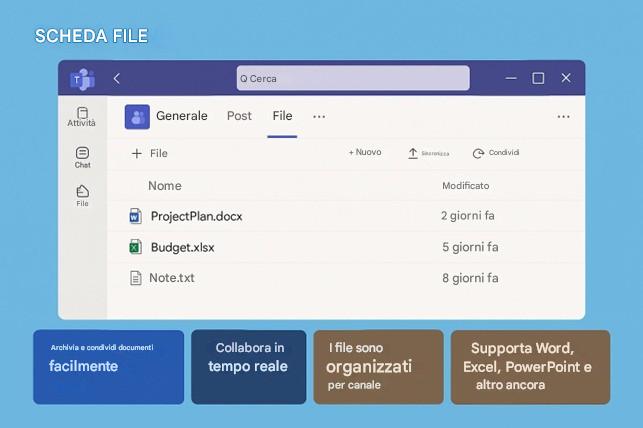
Oltre a Post e File, i canali possono essere ampliati con schede aggiuntive per integrare app e contenuti. Cliccando sul pulsante + (Aggiungi una scheda) nella parte superiore di un canale, puoi aggiungere una varietà di strumenti utilizzati dal tuo team. Queste schede consentono un comodo accesso con un solo clic a risorse importanti nel contesto del canale. Alcuni esempi comuni includono:
- OneNote è diventato una parte importante di Microsoft Teams, soprattutto ora che appare spesso come scheda "Note" nei canali. Questa modifica è arrivata dopo che Microsoft ha gradualmente eliminato la vecchia funzionalità Wiki e, a dire il vero, rappresenta un grande miglioramento. Una scheda OneNote funge da blocco appunti collaborativo per il canale, offrendo a tutti uno spazio condiviso per annotare idee, appunti delle riunioni o materiale di riferimento senza uscire da Teams. È semplice, ma fa un'enorme differenza nell'organizzazione del tuo team.
Immagina di avere un canale chiamato "Idee per progetti". Invece di sparpagliare gli appunti del brainstorming in messaggi di chat o file separati, puoi utilizzare la scheda OneNote per raccogliere tutto in un unico posto. Chiunque nel canale può aprire il blocco appunti, aggiungere i propri pensieri e leggere i contributi degli altri. È come avere una lavagna digitale sempre disponibile, ma con il vantaggio aggiuntivo di una struttura e di una ricercabilità ottimali. Puoi creare sezioni per diversi argomenti, pagine per idee specifiche e persino incorporare link o immagini per arricchire gli appunti.
La parte migliore è che OneNote in Teams è completamente integrato con Microsoft 365. Ciò significa che le modifiche vengono sincronizzate automaticamente e più persone possono apportare modifiche contemporaneamente. Se qualcuno aggiunge una nuova idea durante una riunione, tutti la vedono immediatamente. Non è più necessario inviare note via email o chiedersi chi abbia la versione più recente. È tutto in tempo reale e accessibile dal canale.
Questa configurazione favorisce anche la continuità. Se stai pianificando un progetto che si protrarrà per diverse settimane, la scheda OneNote diventa una registrazione continua delle tue discussioni e decisioni. I nuovi membri del team possono consultare il blocco appunti per aggiornarsi rapidamente, e tu puoi consultare le note precedenti senza doverle recuperare. È organizzato, ricercabile e sempre contestualizzato.
Col tempo, scoprirai che usare OneNote in Teams diventerà una seconda natura. È perfetto per sessioni di brainstorming, riepiloghi di riunioni o persino per archiviare materiale di riferimento come linee guida e modelli. Invece di destreggiarti tra app separate, puoi tenere tutto all'interno di Teams, risparmiando tempo e mantenendo il flusso di lavoro fluido. Quindi, la prossima volta che configuri un canale, valuta l'aggiunta di una scheda OneNote. È un piccolo passo che rende la collaborazione più chiara, veloce ed efficace.
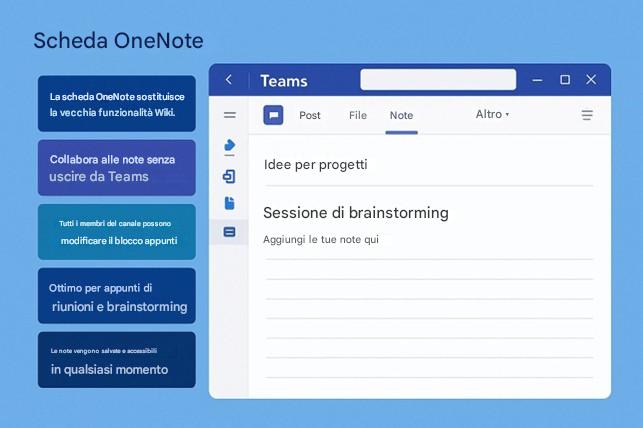
- Planner , ora denominato Tasks by Planner, è una di quelle funzionalità di Microsoft Teams che trasforma un canale in un vero e proprio hub di progetto. È possibile aggiungere una bacheca Planner come scheda in qualsiasi canale per gestire attività e cose da fare per l'ambito di quel canale. È semplice da configurare e incredibilmente utile per mantenere il lavoro organizzato. Ad esempio, immagina di trovarti nel canale "Test" di un progetto software. Aggiungi una scheda Planner chiamata "Checklist di test" e improvvisamente hai una bacheca visiva in cui i membri del team possono tenere traccia di ogni attività di test. Ogni attività può avere dettagli come date di scadenza, priorità e responsabili, in modo che nulla passi inosservato.
Il bello di questa integrazione è il modo in cui collega le conversazioni all'azione. Supponiamo che qualcuno pubblichi sul canale: "La funzionalità X ha un bug, dobbiamo risolverlo". Invece di limitarsi a segnalarlo e sperare che qualcuno se ne ricordi, puoi creare un'attività di Planner direttamente lì: "Correggi bug nella funzionalità X - assegnata ad Alice". Ora il problema è documentato, assegnato e visibile a tutto il team. Puoi persino collegare l'attività alla conversazione per contestualizzare. Questo mantiene il lavoro fluido perché le discussioni nei post si traducono direttamente in elementi attuabili.
Planner offre anche flessibilità nella visualizzazione delle attività. È possibile organizzarle in gruppi, filtrarle per stato o passare alla visualizzazione calendario per visualizzare le scadenze a colpo d'occhio. Monitorare i progressi diventa semplice perché tutti possono vedere cosa è stato fatto, cosa è in corso e cosa verrà dopo. Non è più necessario indovinare chi sta lavorando a cosa o cercare aggiornamenti tramite thread di email. È tutto in un unico posto, collegato al canale in cui si svolge il lavoro.
Un altro vantaggio è che le attività di Planner si sincronizzano con Microsoft To Do, così i singoli utenti possono visualizzare le attività assegnate a tutti i progetti in un unico elenco personale. Questo significa che i membri del team non devono passare da un'app all'altra: possono gestire tutto da Teams o dalla loro visualizzazione attività preferita. E poiché Planner fa parte di Microsoft 365, beneficia delle stesse funzionalità di sicurezza e conformità del resto della suite.
Col tempo, scoprirai che aggiungere schede Planner diventerà una seconda natura. Che si tratti di test, creazione di contenuti o pianificazione di eventi, avere una bacheca delle attività condivisa mantiene tutti allineati e responsabilizzati. Trasforma Teams da un semplice strumento di comunicazione in una vera e propria piattaforma di collaborazione in cui idee, discussioni ed esecuzione convivono. Quindi, la prossima volta che configuri un canale, pensa ad aggiungere una scheda Planner. È un piccolo passo che fa una grande differenza nell'organizzazione e nel progresso dei progetti.
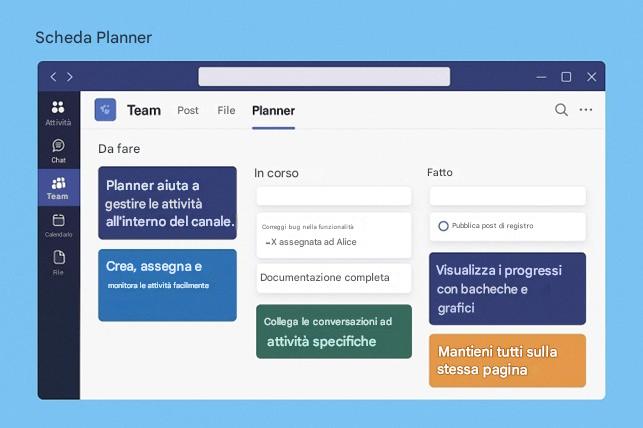
- Power BI in Microsoft Teams è una di quelle funzionalità che semplifica notevolmente la collaborazione basata sui dati. Se il tuo team lavora con metriche, dashboard o report, incorporare un report di Power BI come scheda in un canale è una vera svolta. Invece di passare da un'app all'altra o inviare screenshot obsoleti, puoi avere report interattivi e in tempo reale proprio dove avviene la conversazione. Ad esempio, immagina un team di vendita con un canale chiamato " Report mensili". Aggiungendo una scheda di Power BI, tutti possono visualizzare dashboard di vendita in tempo reale senza uscire da Teams. Quando si discute delle prestazioni o si pianificano i prossimi passi, tutti visualizzano gli stessi grafici aggiornati.
Questa integrazione elimina la confusione su quali numeri siano aggiornati. Non dovrai più inviare email a fogli di calcolo o chiederti se qualcuno sta utilizzando i dati della settimana scorsa. La scheda di Power BI estrae direttamente dai report pubblicati, quindi gli elementi visivi si aggiornano automaticamente man mano che i dati sottostanti cambiano. Ciò significa che quando sei in riunione o chatti in Post, puoi cliccare sulla scheda e controllare immediatamente i dati più recenti. In questo modo, le discussioni si basano sui fatti e il processo decisionale diventa più rapido.
Un altro vantaggio è l'interattività. Non si tratta di immagini statiche, ma di report completi di Power BI. È possibile approfondire i dettagli, filtrare per regione o prodotto ed esplorare le tendenze senza uscire da Teams. Se qualcuno chiede: "Come sono andate le vendite in Europa nel secondo trimestre?", è possibile rispondere immediatamente modificando la visualizzazione. È come avere uno strumento di analisi integrato nel proprio spazio di collaborazione.
La configurazione è semplice. Basta aggiungere una scheda, scegliere Power BI e selezionare il report che si desidera visualizzare. Le autorizzazioni seguono le impostazioni di Power BI esistenti, quindi solo le persone che hanno accesso al report possono visualizzarlo. In questo modo, i dati sensibili sono protetti e allo stesso tempo è facile collaborare con le persone giuste. E poiché tutto è integrato in Microsoft 365, i controlli di conformità e governance sono integrati.
Col tempo, scoprirai che l'integrazione di Power BI in Teams cambia il modo di lavorare del tuo team. Invece di trattare i dati come qualcosa di separato, diventano parte integrante della conversazione. Puoi rivedere le dashboard durante le sessioni di pianificazione, controllare i KPI prima di prendere decisioni e mantenere tutti allineati sugli obiettivi, il tutto senza dover gestire più app. È un piccolo passo che fa una grande differenza nella creazione di una cultura in cui le informazioni guidano l'azione.
Quindi, la prossima volta che configuri un canale per la reportistica o il monitoraggio delle prestazioni, valuta l'aggiunta di una scheda Power BI. Trasforma Teams in un vero e proprio hub per la collaborazione e l'analisi, aiutando il tuo team a rimanere informato e a prendere decisioni più intelligenti insieme.
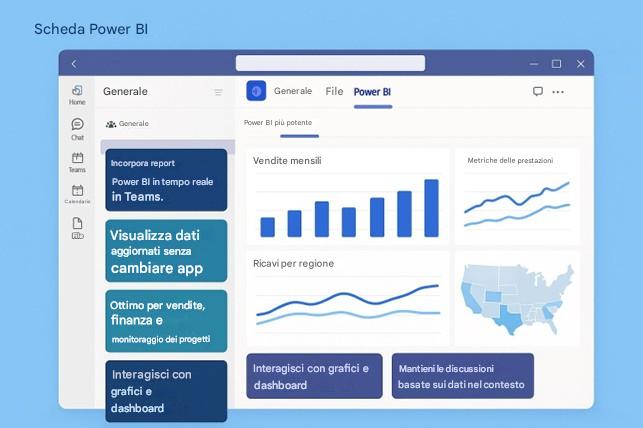
- Siti web o app di terze parti: quando lavori in Microsoft Teams, uno dei modi più efficaci per integrare i tuoi strumenti nel flusso di conversazione è aggiungere un sito web o -un'app di terze parti come scheda in un canale. È come trasformare il canale in un mini centro di comando, perché l'interfaccia su cui fai affidamento, che si tratti di un helpdesk, di una pagina di analisi o di una bacheca di progetto, si trova proprio accanto ai tuoi post e file. Un team di supporto potrebbe aggiungere una scheda che punta direttamente al proprio sistema di ticketing, in modo che gli agenti possano aprire la coda, aggiornare i casi e controllare gli SLA senza mai uscire da Teams. Un team di sviluppo potrebbe aggiungere una bacheca di Azure DevOps come scheda, rendendo la pianificazione degli sprint, la gestione del backlog e il monitoraggio dei bug accessibili con un clic durante le -riunioni. Lo stesso concetto funziona con le dashboard web: se il tuo team controlla quotidianamente i tempi di attività o le metriche della campagna, una scheda che rimanda alla pagina di stato in tempo reale mantiene tutti aggiornati sui numeri più recenti. Anche le app di Microsoft si inseriscono in modo naturale: Moduli per sondaggi rapidi o richieste di assunzione, Stream per video di formazione e registrazioni di riunioni, Lavagna per il brainstorming a mano libera ed Elenchi per dati strutturati come inventari, registri dei problemi o checklist di onboarding. Il vantaggio non è solo la praticità, ma anche il contesto. Quando una conversazione nei Post si trasforma in azione, ad esempio "Raccogliamo il feedback del gruppo pilota", è possibile aggiungere una scheda Moduli e le persone possono inviare immediatamente le risposte, per poi discutere i risultati nello stesso posto. Se è necessaria la registrazione di una demo di prodotto, una scheda Stream semplifica la visione, il commento e il riferimento ai momenti con timestamp durante una revisione da parte del team. Le schede Lavagna sono perfette durante le sessioni di pianificazione: è possibile abbozzare le idee in tempo reale, salvarle e rivisitare lo stesso canvas nelle riunioni future senza dover cercare tra i link. Gli elenchi aiutano a mantenere una struttura coerente per i processi ricorrenti, come le richieste di modifica o i calendari dei contenuti, e poiché la scheda è subito disponibile, tutti sanno dove aggiungere e trovare le voci. Anche le semplici schede di un sito web sono utili per accedere rapidamente a un portale di policy, alle linee guida del sistema di progettazione o all'area di lavoro condivisa di un cliente, in modo che il team non debba passare da un segnalibro all'altro e da una finestra del browser all'altra. Nel tempo, queste schede riducono i costi di passaggio e consentono di proseguire il lavoro, perché gli strumenti che il team utilizza già sono integrati nel punto in cui ne parli. È anche più facile per i nuovi membri aggiornarsi: quando si uniscono al canale, le schede funzionano come un kit di strumenti curato che possono esplorare immediatamente. Le autorizzazioni rimangono coerenti con l'app sottostante, quindi i dati sensibili rimangono protetti mentre la scheda migliora la visibilità per coloro che dovrebbero avervi accesso. Se il flusso di lavoro si evolve, è possibile riordinare, rinominare o rimuovere le schede in base alle priorità attuali del progetto, mantenendo il canale pulito e pertinente. Durante le riunioni, le schede diventano riferimenti condivisi: si apre la board DevOps o il tracker delle liste e tutti vedono lo stesso stato live mentre vengono prese le decisioni. Per la collaborazione quotidiana, un set di schede ben scelto trasforma un canale in uno spazio di lavoro mirato in cui le conversazioni si trasformano naturalmente in azioni, e l'azione avviene proprio lì, con le tue app Web e gli strumenti Microsoft a portata di clic.
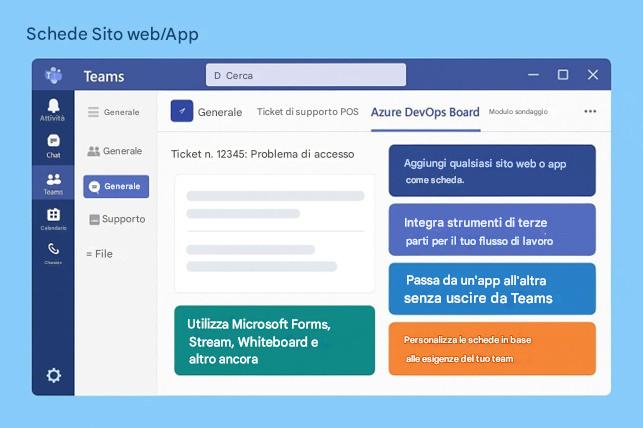
- Le pagine di SharePoint e le raccolte documenti possono svolgere un ruolo importante in Teams quando l'organizzazione si affida fortemente a SharePoint per la gestione dei contenuti. Sebbene la scheda File di un canale utilizzi già SharePoint in background, a volte è necessario qualcosa di più di una semplice visualizzazione delle cartelle. È qui che entra in gioco l'aggiunta di una pagina di SharePoint o di una raccolta documenti specifica come scheda. In questo modo, il team può accedere rapidamente a contenuti selezionati senza uscire da Teams. Ad esempio, se il reparto dispone di una pagina di SharePoint con policy, modelli o dashboard chiave, è possibile aggiungere tale pagina come scheda nel canale principale. Invece di inviare link o cercare tra i segnalibri, tutti sapranno esattamente dove trovarla.
Questo approccio è particolarmente utile per i team che gestiscono contenuti strutturati o materiali di riferimento. Immagina un team di progetto che deve controllare regolarmente le linee guida sulla conformità. Aggiungere la pagina di SharePoint con tali linee guida come scheda significa che le informazioni sono sempre a portata di clic. Niente più cambi di app, niente ricerche nelle email: basta aprire la scheda e il gioco è fatto. Lo stesso vale per le raccolte documenti che contengono grandi quantità di file organizzati per metadati o visualizzazioni personalizzate. Se il tuo team utilizza funzionalità avanzate di SharePoint come filtri o set di documenti, aggiungere quella raccolta come scheda mantiene tali funzionalità accessibili all'interno di Teams.
L'integrazione risulta fluida perché Teams e SharePoint fanno parte dello stesso ecosistema di Microsoft 365. Le autorizzazioni rimangono coerenti, quindi solo le persone che hanno accesso a SharePoint possono visualizzare i contenuti in Teams. Gli aggiornamenti avvengono in tempo reale, quindi se qualcuno aggiunge un nuovo documento o modifica una pagina, la scheda lo riflette immediatamente. Questo semplifica la collaborazione perché non si duplicano i contenuti, ma li si visualizza semplicemente dove avviene la conversazione.
Aggiungere una scheda SharePoint è semplice. Basta cliccare sull'icona "+" nel canale, scegliere SharePoint e selezionare la pagina o la libreria desiderata. È anche possibile rinominare la scheda per chiarirne il contenuto, ad esempio "Criteri" o "Risorse di progetto". Col tempo, queste schede diventeranno parte integrante del flusso di lavoro del team. Invece di dover gestire più app, si può tenere tutto in un unico posto, risparmiando tempo e riducendo gli attriti.
Per i team che già utilizzano SharePoint, questa è un'estensione naturale. Trasforma Teams in un vero e proprio hub in cui chat, file, attività e contenuti di riferimento confluiscono. Che si tratti di una dashboard per i KPI, di una libreria di risorse di progettazione o di una pagina con materiali di onboarding, averli aggiunti in Teams significa meno clic e un accesso più rapido. È un piccolo passo che fa una grande differenza nel mantenere l'area di lavoro organizzata e il team concentrato.
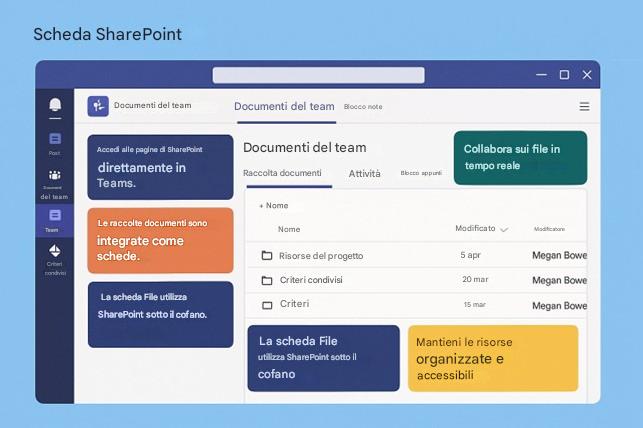
La possibilità di personalizzare ogni canale con strumenti pertinenti è ciò che trasforma davvero Microsoft Teams da una semplice app di chat in un hub di collaborazione completo. Aggiungendo schede, connettori e bot, un canale diventa uno spazio di lavoro personalizzato per l'argomento in questione. Tutto ciò di cui il tuo team ha bisogno è lì, organizzato e accessibile senza dover passare da un'app all'altra. Immagina un team di marketing che lavora a una campagna specifica. Creano un canale chiamato "Campagna XYZ" e al suo interno impostano Post per la chat continua, File per archiviare materiale collaterale e piani, una scheda OneNote per idee creative e appunti delle riunioni, una scheda Planner per monitorare le attività e una scheda Moduli per raccogliere feedback da un sondaggio pilota. Improvvisamente, tutte le discussioni e le risorse per la Campagna XYZ si trovano in un unico posto. Un membro del team non deve passare ad Outlook per le note, quindi aprire un browser per Planner, quindi cercare i file in un'altra app: è tutto unificato. Questa è la magia di Teams: riunisce conversazione, contenuti e strumenti in un'unica esperienza fluida.
Microsoft ama definire Teams un hub per il lavoro di squadra e i canali sono il luogo in cui questa visione prende davvero vita. Invece di distribuire il lavoro su più piattaforme, si consolida tutto in un unico spazio focalizzato. Questo fa risparmiare tempo, riduce gli attriti e mantiene tutti allineati. Quando ci si trova nel canale, si sa di avere accesso ai file più recenti, all'elenco delle attività correnti e alle idee più recenti, il tutto senza abbandonare la conversazione. È un flusso di lavoro che sembra naturale perché rispecchia il modo in cui i team operano nella vita reale: le persone si riuniscono in una stanza per parlare, condividere documenti e pianificare i prossimi passi. I canali ricreano questa dinamica digitalmente, ma con ancora più potenza perché gli strumenti sono integrati e sempre aggiornati.
Le schede sono il modo più visibile per personalizzare un canale, ma non sono l'unica opzione. Connettori e bot aggiungono un ulteriore livello di funzionalità e, sebbene siano meno evidenti, possono fare una grande differenza. I connettori possono essere configurati per pubblicare aggiornamenti direttamente nel feed dei post, trasformando il canale in una dashboard in tempo reale per le attività esterne. Ad esempio, è possibile configurare un connettore in modo che ogni volta che viene menzionato l'account Twitter del team, venga visualizzato un post nel canale. In questo modo, il team dei social media vede le menzioni all'istante e può rispondere senza uscire da Teams. In alternativa, si può considerare un connettore Azure DevOps che pubblica un messaggio ogni volta che un elemento di lavoro viene completato. Il team di sviluppo non deve consultare una bacheca separata: può visualizzare gli aggiornamenti sullo stato di avanzamento direttamente nel canale in cui sta già collaborando.
I bot vanno ancora oltre aggiungendo funzionalità interattive. Un bot può rispondere alle FAQ, eseguire attività rapide o persino attivare flussi di lavoro quando viene richiamato tramite messaggio. Immagina di digitare un comando per verificare lo stato di un progetto o per creare una nuova attività: il bot lo gestirà senza che tu abbandoni la conversazione. Queste estensioni trasformano Teams in più di uno strumento di comunicazione: lo rendono una piattaforma per l'automazione e l'intelligenza, integrata direttamente nel tuo lavoro quotidiano.
Il bello di questa personalizzazione è che si adatta alle tue esigenze. Un piccolo team potrebbe aver bisogno solo di poche schede per file e note, mentre un progetto di grandi dimensioni potrebbe avere più schede per dashboard, bacheche attività e sistemi esterni, oltre a connettori per aggiornamenti social e bot per azioni rapide. Decidi tu cosa è più importante per il tuo flusso di lavoro e Teams ti offre la flessibilità di creare quell'ambiente. E poiché tutto fa parte di Microsoft 365, autorizzazioni e conformità vengono gestite automaticamente. Non devi preoccuparti della sicurezza quando aggiungi questi strumenti: seguono le stesse regole di governance del resto della tua organizzazione.
Col tempo, scoprirai che personalizzare i canali diventerà una seconda natura. Quando avvii una nuova iniziativa, pensi agli strumenti di cui il team avrà bisogno e li aggiungi come schede. Se stai pianificando una campagna, includi Planner per le attività, OneNote per il brainstorming e Moduli per il feedback. Se stai eseguendo uno sprint di sviluppo, aggiungi Azure DevOps e magari una dashboard di Power BI per le metriche. L'obiettivo è sempre lo stesso: tenere tutto in un unico posto in modo che il team possa concentrarsi sul lavoro, non sul passaggio da un'app all'altra.
Questo approccio semplifica anche l'onboarding. Quando un nuovo membro si iscrive, non deve chiedere dove trovare i file o quale strumento utilizzare per le attività. Apre il canale e vede l'intero toolkit organizzato in schede. Può scorrere i post per il contesto, controllare i file per i documenti e immergersi nel Planner per le attività in corso. È intuitivo ed efficiente, il che significa meno tempo per aggiornarsi e più tempo per contribuire.
Connettori e bot aggiungono un livello di proattività. Invece di aspettare che qualcuno condivida gli aggiornamenti, il sistema li porta direttamente a te. Un connettore pubblica un post quando arriva un nuovo lead, un bot ti ricorda una scadenza imminente e il canale diventa uno spazio vitale in cui le informazioni fluiscono automaticamente. Questo riduce il lavoro manuale e mantiene tutti informati senza sforzi aggiuntivi.
In definitiva, questa possibilità di personalizzare i canali è ciò che rende Teams così potente. Non si tratta solo di chattare o condividere file: si tratta di creare uno spazio di lavoro che si adatti alle esigenze specifiche del tuo team. Che tu stia gestendo una campagna di marketing, sviluppando software o gestendo le operazioni, puoi creare un canale che ti faccia sentire a casa per quel lavoro. Tutto è connesso, tutto è accessibile e tutto avviene nel contesto. Questo è ciò che intende Microsoft quando afferma che Teams è un hub per il lavoro di squadra. Non è uno slogan: è un principio di progettazione che cambia il modo in cui collaboriamo.
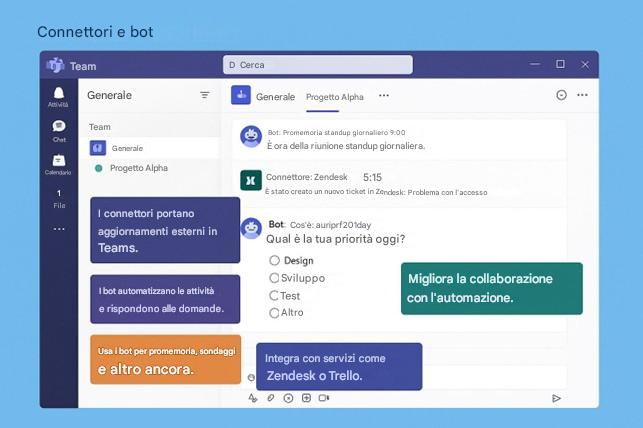
Un'altra funzionalità integrata del canale che vale la pena evidenziare sono le riunioni e le chiamate di canale, perché questa funzionalità collega davvero tutto in Microsoft Teams. All'interno di qualsiasi canale standard o condiviso (e presto anche di canali privati con l'arrivo degli aggiornamenti) è possibile pianificare o avviare una riunione direttamente associata a quel canale. Non si tratta di un semplice link alla riunione; è una riunione che si inserisce nel contesto del canale in cui si svolge il lavoro. Quando la si pianifica, l'invito diventa visibile a tutti i membri del canale e la riunione viene visualizzata come post nella scheda Post del canale. Ciò significa che nessuno deve cercare nel calendario o nell'email per trovare il link: è proprio lì, dove si svolge la conversazione.
Immagina questa situazione: sei nel canale "Test" e hai bisogno di una rapida riunione di revisione. Clicchi sul pulsante "Incontra" o la pianifichi tramite il Calendario, assicurandoti di selezionare quel canale. Il risultato? Appare un post nel canale che dice qualcosa come "Riunione: Revisione Test - si terrà alle 15:00" con un pulsante "Partecipa". Chiunque nel canale può partecipare direttamente da quel post. Nessun invito extra, nessuna confusione su chi è incluso. E la parte migliore: al termine della riunione, la chat, la registrazione e le eventuali note rimangono nel canale. Non fluttuano in thread separati o sepolti nella posta in arrivo di qualcuno: vengono archiviati proprio dove viene monitorato il lavoro correlato.
Questa funzionalità è incredibilmente utile perché collega le discussioni sincrone, ovvero le riunioni in tempo reale, allo spazio asincrono in cui si svolge il progetto. Se qualcuno perde la riunione, non deve cercare un link o chiedere un riepilogo. Basta andare sul canale, vedere il post e cliccare per guardare la registrazione o leggere il thread della discussione. Mantiene il lavoro di squadra trasparente e documentato, il che è un vero toccasana per i team distribuiti o per chiunque si destreggi tra più progetti.
Le riunioni di canale semplificano anche la pianificazione. Invece di creare inviti separati per ogni discussione, puoi mantenere tutto collegato al canale. In questo modo, il contesto è chiaro: la riunione riguarda quell'argomento e tutte le risorse correlate sono in un unico posto. È perfetto per check-in ricorrenti, revisioni sprint o sessioni di brainstorming. Puoi persino avviare una chiamata improvvisata direttamente dal canale se devi risolvere rapidamente qualcosa. L'opzione "Incontra ora" ti consente di avviare una riunione all'istante e il post viene visualizzato in modo che altri possano partecipare, se disponibili.
Un altro vantaggio è il modo in cui questa funzionalità supporta l'inclusività. Tutti i membri del canale vedono il post della riunione, quindi nessuno viene escluso perché non ha partecipato a una discussione via email. È un modo semplice per assicurarsi che le persone giuste siano informate. E poiché gli elementi della riunione rimangono nel canale, i nuovi membri possono recuperare in seguito. Possono guardare le registrazioni precedenti, leggere appunti e comprendere le decisioni senza dover chiedere informazioni di contesto. Questa continuità è fondamentale per i progetti che durano settimane o mesi.
Con il continuo miglioramento di Teams da parte di Microsoft, le riunioni di canale stanno diventando ancora più potenti. I canali privati stanno iniziando a supportarle, il che significa che presto sarà possibile pianificare riunioni per argomenti sensibili senza uscire dall'ambiente di canale. Anche le funzionalità di conformità e governance stanno migliorando, quindi registrazioni e note seguono automaticamente le policy della tua organizzazione. L'obiettivo è semplificare la collaborazione mantenendo intatta la sicurezza.
Pensa a come questo cambia il tuo flusso di lavoro. Invece di destreggiarti tra strumenti separati per chat, file e riunioni, hai a disposizione un unico spazio integrato. Discuti idee nei Post, condividi documenti nei File e ti incontri in tempo reale, tutto all'interno dello stesso canale. Dopo la riunione, non perdi slancio perché tutto rimane connesso. La registrazione è sempre disponibile, le note sono sempre disponibili e la conversazione continua senza intoppi. È un'esperienza unificata che risulta naturale e fa risparmiare tempo.
Col tempo, scoprirai che le riunioni tramite canale diventeranno il tuo metodo di collaborazione predefinito. Riducono il disordine, mantengono il contesto chiaro e semplificano il monitoraggio di ciò che è accaduto e del perché. Che tu stia eseguendo una sincronizzazione rapida o una sessione di pianificazione dettagliata, collegare la riunione al canale garantisce che nulla vada perso. È una di quelle funzionalità che sembrano di poco conto, ma che hanno un impatto enorme sul modo in cui i team collaborano.
Quindi, la prossima volta che devi pianificare una riunione, pensa a farlo nel canale. Non è solo comodo, è intelligente. Mantiene tutto in un unico posto, rende la collaborazione trasparente e trasforma Teams nel vero hub per il lavoro di squadra promesso da Microsoft. Conversazioni, file, attività e riunioni, tutto sotto lo stesso tetto: questo è il futuro del lavoro, ed è già disponibile in Teams.
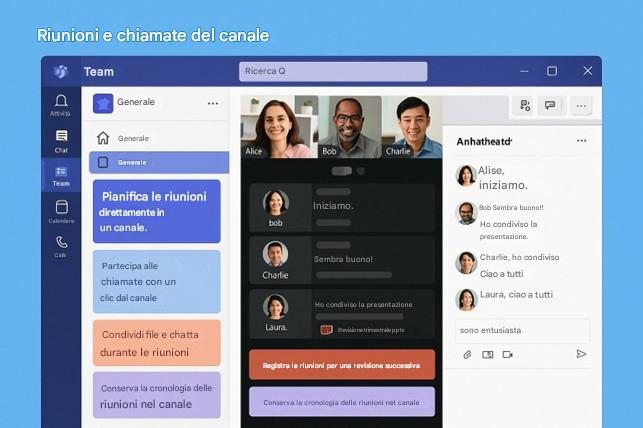
In sintesi, un'interfaccia di canale in Microsoft Teams offre diversi livelli di collaborazione che interagiscono per mantenere tutto organizzato e accessibile. Sono disponibili i post per chattare e prendere decisioni, i file per archiviare e modificare documenti e le schede per importare altre app in modo da non dover passare a strumenti esterni. Questo design è intenzionale: mira a ridurre gli attriti e a mantenere l'attenzione sul compito da svolgere. Quando si lavora in un canale come "Budget" in un team finanziario, tutto il necessario per la gestione del budget è subito disponibile. È possibile visualizzare le discussioni dei colleghi sui problemi di budget nella scheda Post, aprire il foglio di calcolo Excel che contiene il budget effettivo, controllare un grafico di Power BI che mostra la spesa rispetto alle previsioni e rivedere un blocco appunti di OneNote con le linee guida per la gestione del budget, tutto in un'unica visualizzazione. Nessun passaggio da un'app all'altra, nessuna ricerca di link, nessuna ricerca di dove si trovi l'ultima versione di un file. Tutto è consolidato in un unico flusso coerente.
Questo approccio è una risposta efficace al vecchio modo di lavorare, in cui si poteva avere un thread di posta elettronica per le discussioni, un'unità di rete per i file, uno strumento di gestione dei progetti separato per le attività e un invito sul calendario per le riunioni. Questa esperienza frammentata rallenta e crea confusione. I canali di Teams riuniscono tutti questi elementi, consentendo di passare senza problemi dalla conversazione ai contenuti all'azione, senza interrompere il ritmo. È naturale perché rispecchia il modo in cui i team collaborano nella vita reale: le persone si riuniscono in un unico spazio per parlare, condividere documenti e pianificare i prossimi passi. I canali ricreano questa dinamica digitalmente, ma con ancora più efficienza perché tutto è integrato e sempre aggiornato.
Pensa a come funziona in pratica. Ti trovi nel canale "Budget" e qualcuno pubblica una domanda sulla modifica delle previsioni per il terzo trimestre. Proprio accanto a quella conversazione, hai il file Excel aperto nella scheda File, così puoi controllare immediatamente i numeri. Se hai bisogno di visualizzare le tendenze, fai clic sulla scheda Power BI e vedi la dashboard più recente. Se vuoi confermare i criteri, apri la scheda OneNote e rivedi le linee guida. Tutto questo avviene senza uscire dal canale. Questo è il tipo di flusso di lavoro che fa risparmiare tempo e riduce lo stress perché non devi destreggiarti tra più strumenti o perdere il contesto.
Le schede rendono tutto questo possibile consentendo di incorporare le app direttamente nel canale. Che si tratti di Planner per le attività, di Moduli per i sondaggi o di strumenti di terze parti come Azure DevOps, puoi personalizzare il canale in base alle esigenze del tuo team. Questa flessibilità significa che ogni canale può diventare uno spazio di lavoro su misura per il suo argomento. Un canale di marketing potrebbe avere schede per risorse creative e tracker di campagne, mentre un canale di sviluppo potrebbe includere repository di codice e bacheche per i bug. L'obiettivo è sempre lo stesso: tenere tutto in un unico posto in modo che il team possa concentrarsi sul lavoro, non sul passaggio da un'app all'altra.
I post sono il cuore pulsante del canale. Catturano conversazioni, decisioni e aggiornamenti in modo facile da seguire. A differenza dei thread di posta elettronica, i post sono organizzati per argomento e visibili a tutti nel canale, in modo che nessuno venga escluso. Puoi rispondere direttamente, condividere file e persino avviare una riunione direttamente dalla conversazione. E quando avvii una riunione, il link e la chat rimangono nel canale, creando una registrazione che chiunque può rivedere in seguito. Questa connessione tra comunicazione sincrona e asincrona è ciò che rende Teams così efficace. Se perdi una riunione, puoi andare sul canale, guardare la registrazione e leggere il thread di discussione, il tutto senza chiedere a nessuno di inoltrarti le note.
I file rappresentano un altro livello fondamentale. Grazie al supporto di SharePoint, si ottengono funzionalità di livello aziendale come cronologia delle versioni, autorizzazioni e controlli di conformità. È possibile collaborare alla creazione di documenti in tempo reale, lasciare commenti e mantenere tutto organizzato senza preoccuparsi dei duplicati. Se vi è mai capitato di chiedervi "Qual è la versione più recente?", apprezzerete la soluzione offerta da Teams. La scheda File diventa la vostra unica fonte di riferimento per il lavoro del canale.
Questo design unificato non solo semplifica la vita, ma cambia anche il modo in cui i team collaborano. Invece di trattare comunicazione, contenuti e strumenti come silos separati, Teams li riunisce in un'unica interfaccia. Questa integrazione crea chiarezza, accelera il processo decisionale e semplifica l'inserimento di nuovi membri. Quando qualcuno si unisce al team, non deve più chiedere dove trovare i file o quale strumento utilizzare per le attività. Apre il canale e vede tutto organizzato: post per il contesto, file per i documenti, schede per gli strumenti. È intuitivo ed efficiente.
Col tempo, scoprirai che questa struttura diventerà una seconda natura. Inizierai a pensare in termini di canali: dove collocare questa conversazione, dove dovrebbe essere inserito questo file? Questa mentalità manterrà l'intero team allineato. Riduce il rumore, previene le duplicazioni e garantisce che le informazioni rimangano contestualizzate. Che tu stia gestendo un budget, pianificando una campagna o conducendo uno sprint di sviluppo, i canali ti offrono un framework che supporta la concentrazione e la collaborazione.
Quindi, quando Microsoft afferma che Teams è un hub per il lavoro di squadra, intende proprio questo. I canali sono il cuore di questo hub, riunendo chat, file, app e riunioni sotto lo stesso tetto. Non è solo uno slogan: è un principio di progettazione che risolve problemi reali e rende il lavoro meno frammentato. Una volta sperimentato questo livello di integrazione, ti chiederai come hai fatto finora con strumenti sparsi e infinite conversazioni via email. I canali di Teams non sono solo comodi: sono trasformativi e sono il motivo per cui così tante organizzazioni si affidano a Teams per far progredire i progetti e mantenere le persone connesse.
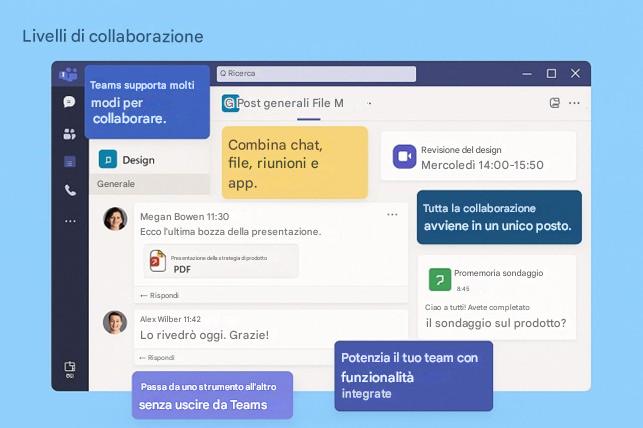
3.4 – Centralizzare la comunicazione e le risorse in un unico posto
Uno dei maggiori vantaggi dell'utilizzo di Microsoft Teams e dei canali è la centralizzazione delle comunicazioni e delle risorse. Nei flussi di lavoro tradizionali, le informazioni sono sparse ovunque: email per le discussioni, unità di rete o SharePoint per i documenti, app separate per le attività e appunti delle riunioni nascosti nel blocco appunti personale di qualcuno. Questa frammentazione rallenta i team e crea confusione. Le persone perdono tempo a chiedersi: "Dov'era quel file?" o "Mi è sfuggita un'email su questo?" perché non esiste un'unica fonte di informazioni attendibile. Teams risolve questo problema riunendo tutti questi elementi in un unico spazio organizzato. Quando si lavora in un canale, tutto ciò che riguarda quell'argomento risiede lì: conversazioni, file, attività e persino la cronologia delle riunioni. È un hub che mantiene il lavoro fluido ed elimina il continuo cambio di contesto che riduce la produttività.
Questo approccio basato su un hub centrale non solo semplifica la vita, ma trasforma anche il modo in cui i team collaborano. Invece di dover gestire più strumenti, si rimane in un'unica interfaccia in cui tutto è connesso. Se si discute di un aggiornamento del budget in Post, il foglio di calcolo si trova direttamente nella scheda File. Se si desidera controllare lo stato di avanzamento delle attività, Planner è a una sola scheda di distanza. Se si desidera rivedere le note della riunione, queste vengono archiviate nel thread del canale insieme alla registrazione. Questa integrazione significa che le decisioni vengono prese più rapidamente perché le informazioni necessarie sono sempre a portata di mano. Non è più necessario frugare tra catene di email o cercare in cartelle casuali. Basta scorrere verso l'alto o utilizzare la barra di ricerca in Teams e il contesto è subito disponibile.
Un altro enorme vantaggio è la conservazione delle conoscenze. Con il vecchio modo di lavorare, molte informazioni si perdono nelle caselle di posta o nei file personali. Quando qualcuno lascia il team, le sue email e le sue note spesso scompaiono con lui. Con Teams, tutto rimane nel canale, quindi le conoscenze vengono preservate per il gruppo. I nuovi membri del team possono unirsi e accedere immediatamente all'intera cronologia delle conversazioni e dei file, ad eccezione dei canali privati di cui non fanno parte, senza dover chiedere informazioni di base o ripetere vecchie domande. Questo appiattisce la curva di apprendimento e rende l'onboarding più fluido. Invece di passare giorni a recuperare, possono rivedere le discussioni passate, aprire documenti chiave e comprendere le decisioni nel contesto.
Quel contesto è fondamentale. Quando si ripensa a una decisione, non si vede solo il risultato finale, ma anche la logica che l'ha guidata. È possibile scorrere la scheda Post o cercare nel canale per trovare la discussione che ha portato alla decisione. È molto meglio che rovistare tra thread di email in cui metà delle persone non sono state inserite o gli allegati sono obsoleti. In Teams, tutto è collegato all'argomento e archiviato in un unico posto. È come avere una registrazione viva del proprio progetto a cui chiunque può fare riferimento in qualsiasi momento.
La centralizzazione riduce anche le duplicazioni. Quando i file vengono condivisi nel canale, tutti utilizzano la stessa versione. Non si finisce con cinque copie dello stesso documento sparse in diverse caselle di posta. E poiché Teams si integra con Microsoft 365, è possibile collaborare alla creazione di documenti in tempo reale. Se si apre un file Word dalla scheda File, tu e i tuoi colleghi potete modificarlo insieme, visualizzare le modifiche all'istante ed evitare conflitti di versione. Il salvataggio automatico garantisce che nulla vada perso e la cronologia delle versioni consente di ripristinare le versioni precedenti se necessario. Collaborazione senza problemi.
Pensa a come questo cambia il lavoro quotidiano. Invece di iniziare la giornata controllando la posta elettronica, aprendo un'unità file e accedendo a un'app di attività, apri Teams e vai al canale del tuo progetto. Vedi le conversazioni più recenti, controlli la scheda File per i documenti, dai un'occhiata alla bacheca di Planner per le attività e magari rivedi una dashboard di Power BI, il tutto senza uscire dal canale. Questo è il tipo di esperienza semplificata che ti fa risparmiare tempo e ti mantiene concentrato.
Rende anche le riunioni più efficaci. Quando si pianifica una riunione sul canale, il link e la chat rimangono nel canale, insieme alla registrazione e alle note. Se si perde la riunione, non è necessario chiedere a qualcuno di inoltrare i dettagli: basta andare sul canale e recuperare. Questa connessione tra lavoro sincrono e asincrono è uno dei maggiori punti di forza di Teams. Garantisce che le discussioni in tempo reale si integrino nel flusso di lavoro in corso, anziché scomparire in silos separati.
Col tempo, questa struttura diventa naturale. Si inizia a pensare in termini di canali: dove collocare questa conversazione, dove dovrebbe essere archiviato questo file? Questa mentalità mantiene il team organizzato e riduce il rumore. Inoltre, è perfettamente scalabile. Che il team sia composto da cinque o cinquecento persone, i canali forniscono una struttura che tiene sotto controllo la complessità. È possibile creare spazi per argomenti diversi, aggiungere schede per gli strumenti necessari e utilizzare connettori per importare aggiornamenti da sistemi esterni. Tutto rimane contestualizzato e tutti sanno dove cercare.
Quindi, quando Microsoft afferma che Teams è un hub per il lavoro di squadra, intende proprio questo. I canali sono il cuore di questo hub, riunendo chat, file, app e riunioni sotto lo stesso tetto. Non è solo una comodità, ma un cambiamento radicale nel modo in cui si lavora. Invece di disperdere le informazioni su strumenti scollegati, le si centralizza in un unico flusso coerente. Questa chiarezza accelera le decisioni, migliora la trasparenza e semplifica la collaborazione. Una volta sperimentato questo livello di integrazione, vi chiederete come avete fatto finora a gestire infinite conversazioni via email e file sparsi. I canali di Teams non sono solo una funzionalità, sono il fondamento del lavoro di squadra moderno.
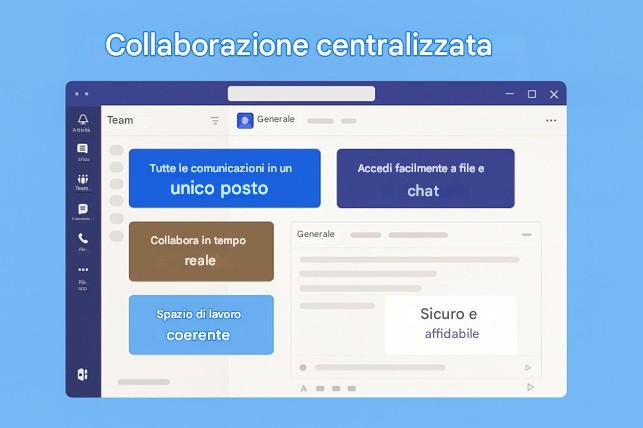
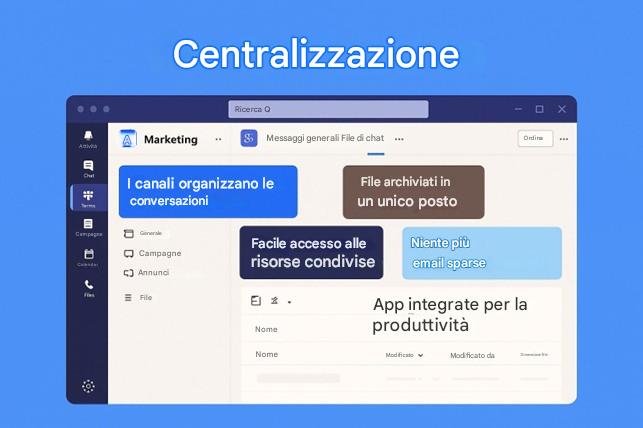
L'utilizzo di Microsoft Teams e dei canali incoraggia i team a fare meno affidamento su metodi di comunicazione isolati, e questo cambiamento ha un impatto significativo sull'esperienza lavorativa quotidiana. In molte aziende, una volta adottato Teams, il volume delle email interne diminuisce drasticamente. Perché? Perché le conversazioni si spostano nei post dei canali, dove sono più visibili, strutturate e facili da seguire. Invece di inviare decine di email, le persone rispondono in un unico thread visibile a tutti nel canale. Questo non solo rende le caselle di posta più gestibili, ma cambia anche la cultura della comunicazione. Le informazioni diventano più trasparenti perché non sono più bloccate in catene di email private.
Pensa al vecchio modello di posta elettronica. Se non eri nell'elenco dei destinatari, eri escluso. Le decisioni potevano essere prese a tua insaputa e aggiornarsi significava chiedere messaggi inoltrati o riepiloghi. In un modello Teams, se fai parte del team, anche se non eri online quando è avvenuta la discussione, puoi comunque vedere cosa è stato detto. Scorrendo la scheda Post o utilizzando la ricerca, il contesto è subito disponibile. Questo favorisce un senso di apertura e di proprietà condivisa. Le persone si sentono incluse perché le informazioni non sono nascoste dietro i campi "A" e "Cc". Sono disponibili a tutti coloro che fanno parte dell'area di lavoro.
Questa trasparenza abbatte anche i silos di conoscenza. Nei flussi di lavoro basati sulla posta elettronica, le conversazioni rimangono isolate. Se il marketing discute i piani di una campagna in una discussione via email, un addetto alle vendite potrebbe non saperlo mai, anche se le informazioni potrebbero essergli utili. In Teams, queste conversazioni avvengono nei canali e chiunque nel team può consultarle. Magari un addetto alle vendite vede un post nel canale "Campagna XYZ" e si rende conto che è rilevante per il suo cliente. Può intervenire, contribuire o almeno rimanere informato. Questo tipo di contaminazione incrociata si verifica raramente con la posta elettronica perché la barriera d'ingresso è troppo alta. Teams abbassa questa barriera e rende la collaborazione più organica.
Un altro vantaggio è la reperibilità. Quando il lavoro è disponibile nei canali, è più facile trovarlo in seguito. Non è necessario ricordare chi ha inviato un'email o cercare tra le cartelle. Basta cercare nel canale o scorrere verso l'alto e la cronologia è disponibile. Questo è particolarmente utile per i nuovi membri del team. Invece di ripartire da zero, possono rivedere le discussioni passate, aprire file condivisi e comprendere le decisioni nel contesto. Appiattisce la curva di apprendimento e riduce domande ripetitive come "Dov'è quel documento?" o "Cosa abbiamo deciso la settimana scorsa?". Le risposte sono nel canale, non sepolte nella posta in arrivo di qualcuno.
Abbandonare le email migliora anche la velocità. Quando si pubblica su un canale, le risposte spesso arrivano più velocemente perché le persone vedono gli aggiornamenti in tempo reale. Le notifiche tengono tutti informati senza sovraccaricarli, e le risposte in thread mantengono la conversazione organizzata. Non ci si ritrova con dieci email separate che dicono tutte "Re: Aggiornamento Budget". Si ha un thread in cui la discussione si sviluppa in modo logico. Questa chiarezza fa risparmiare tempo e riduce la frustrazione.
Col tempo, questo cambiamento modifica le abitudini. Le persone smettono di pensare "Mando un'email" e iniziano a pensare "Pubblico sul canale". Sanno che è lì che il team lavora, ed è lì che le informazioni rimarranno. È una mentalità che supporta la collaborazione perché dà priorità alla visibilità rispetto all'isolamento. Ed è perfettamente scalabile. Che il tuo team sia composto da cinque o cinquecento persone, i canali forniscono una struttura che mantiene la comunicazione organizzata e accessibile.
Questo non significa che la posta elettronica scompaia completamente – ci sono ancora scenari in cui ha senso, come la comunicazione esterna – ma per la collaborazione interna, Teams diventa la soluzione predefinita. È più veloce, più chiaro e più inclusivo. Si integra anche con altri strumenti, quindi non si chatta solo, ma si condividono file, si monitorano attività e persino si pianificano riunioni nello stesso spazio. Questa integrazione è ciò che rende Teams così potente. Non è solo un'app di messaggistica; è un hub per il lavoro di squadra.
Immaginate l'effetto a catena che questo ha sulla cultura aziendale. Quando le informazioni sono aperte e facili da reperire, le persone si sentono più connesse. Capiscono cosa sta succedendo nei flussi di lavoro adiacenti e possono contribuire quando serve. I silos iniziano a dissolversi perché la visibilità è integrata nel sistema. E quando le decisioni sono documentate nel contesto, la responsabilità migliora. Non c'è bisogno di chiedersi perché è stata fatta una scelta: è possibile scorrere indietro e vedere la discussione che l'ha portata a essa.
Quindi, quando le aziende affermano che Teams riduce le email, questa è solo una parte della verità. Il vero vantaggio è la trasparenza e la condivisione della proprietà. Si tratta di creare uno spazio di lavoro in cui la collaborazione sia naturale e in cui la conoscenza non sia bloccata. Una volta sperimentato questo, è difficile tornare al vecchio modo di lavorare. I canali di Teams non sono solo una comodità, ma un catalizzatore per un'organizzazione più aperta, efficiente e connessa.
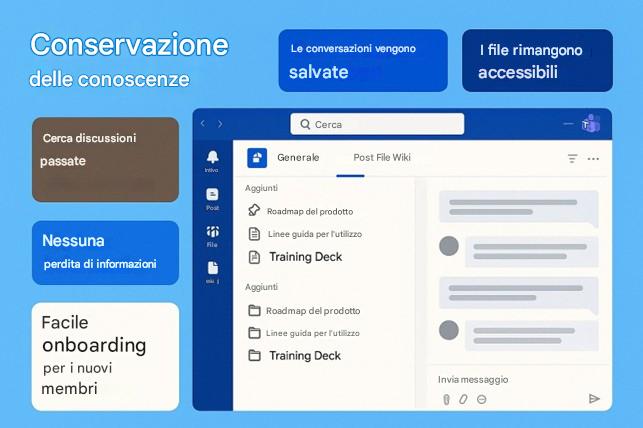
Un altro vantaggio della centralizzazione in Microsoft Teams è la coerenza e il controllo delle versioni, che cambiano davvero il modo in cui i team gestiscono i documenti. Quando i file vengono condivisi in un unico posto, la scheda File del canale, e creati in collaborazione in tempo reale, tutti lavorano sulla stessa versione. Sono finiti i giorni di quegli allegati email confusi etichettati come "final_final2.pptx" o "budget_latest_revised.xlsx" e del chiedersi quale sia effettivamente l'ultimo. In Teams, la versione più recente è semplicemente quella presente nel canale. Se qualcuno effettua un aggiornamento, questo viene salvato automaticamente e tutti lo vedono. Niente più download, modifiche e ricaricamenti. Niente più confusione tra le versioni. È pulito, semplice e affidabile.
La scheda File significa anche che non è necessario conservare archivi personali di allegati sui desktop o nelle cartelle di posta elettronica. I documenti autorevoli sono accessibili a tutti in qualsiasi momento. Se hai bisogno del piano di progetto, accedi al canale. Se hai bisogno dell'ultimo mock-up di design, è disponibile anche lì. Questo spazio condiviso elimina le duplicazioni e garantisce che tutti siano allineati. Non è solo comodo, ma è anche una salvaguardia contro gli errori causati da informazioni obsolete.
E questa centralizzazione non si limita ai documenti. Si applica anche agli artefatti delle riunioni. Quando una riunione si svolge in un canale, la registrazione, la trascrizione e la chat vengono archiviate direttamente nel post del canale associato. Anche se si perde la riunione, è possibile tornare più tardi, cliccare sul post e guardare la registrazione o leggere le note. Si confronta questo con il vecchio scenario in cui le note della riunione potevano essere inviate via email ad alcune persone o salvate sul desktop di qualcuno. Se non si era nella mailing list, non si poteva partecipare. Con Teams, il canale diventa un punto di riferimento unico per tutto ciò che riguarda il progetto.
Immagina quanto sia potente per le iniziative a lungo termine. Un canale può contenere l'intera cronologia di un progetto, dalle chat di brainstorming iniziali ai risultati finali, incluse tutte le riunioni intermedie. Non è necessario raccogliere informazioni da fonti sparse. È tutto in un unico posto, organizzato e consultabile. Se hai bisogno di rivedere il motivo per cui è stata presa una decisione, scorri verso l'alto o usa la barra di ricerca. Se hai bisogno del file più recente, apri la scheda File. Se vuoi controllare cosa è stato discusso nella riunione della settimana precedente, clicca sulla registrazione. Questa continuità fa risparmiare tempo e riduce la frustrazione.
Un'altra novità è la creazione condivisa in tempo reale. Quando apri un documento Word o un foglio Excel dalla scheda File, tu e i tuoi colleghi potete modificarlo insieme. Le modifiche vengono visualizzate in tempo reale e il salvataggio automatico garantisce che nulla vada perso. La cronologia delle versioni è integrata, quindi se dovessi mai aver bisogno di tornare indietro, puoi farlo. Questo elimina il vecchio problema delle modifiche in conflitto e delle copie multiple in circolazione. Inoltre, velocizza il lavoro perché non devi aspettare che qualcuno finisca prima di iniziare. La collaborazione diventa davvero simultanea.
La centralizzazione migliora anche la responsabilità. Quando tutto è nel canale, è chiaro chi ha effettuato gli aggiornamenti e quando. È possibile tenere traccia delle modifiche, rivedere i commenti e comprendere il contesto alla base delle decisioni. Questa trasparenza aiuta i team a lavorare con maggiore sicurezza perché riduce le ambiguità. Semplifica inoltre gli audit e la conformità, poiché tutti gli artefatti sono archiviati in un ambiente gestito e supportato da SharePoint.
Pensa all'onboarding. Quando un nuovo membro del team si unisce, non deve chiedere file o cercare vecchie email. Apre il canale e visualizza l'intera cronologia: conversazioni, documenti, registrazioni di riunioni e note. Può aggiornarsi rapidamente e iniziare a contribuire senza perdere tempo. Questo è un enorme vantaggio per i team che crescono o ruotano frequentemente i membri.
Col tempo, questa struttura diventa naturale. Le persone smettono di chiedersi "Dov'è quel file?" perché conoscono la risposta: è nel canale. Smettono di preoccuparsi del controllo di versione perché se ne occupa Teams. Smettono di destreggiarsi tra più strumenti perché tutto ciò di cui hanno bisogno è integrato. Questa coerenza riduce lo stress e libera energie mentali per il lavoro vero e proprio.
E si adatta perfettamente. Che tu stia gestendo un piccolo progetto o un'iniziativa globale, i canali forniscono un framework che mantiene la complessità sotto controllo. Puoi aggiungere schede per le app, utilizzare connettori per gli aggiornamenti e mantenere tutte le risorse collegate all'argomento. Il risultato è uno spazio di lavoro organizzato e completo, un vero e proprio hub per il lavoro di squadra.
Quindi, quando Microsoft afferma che Teams è progettato per semplificare la collaborazione, intende proprio questo. La centralizzazione non è solo una funzionalità; è una filosofia che cambia il modo in cui si lavora. Riunendo conversazioni, file e riunioni, Teams elimina la frammentazione che rallenta i team. Crea chiarezza, migliora l'efficienza e semplifica la collaborazione. Una volta sperimentato questo livello di integrazione, ti chiederai come hai fatto finora a gestire email sparse, cartelle casuali e strumenti scollegati. I canali di Teams non sono solo pratici: sono trasformativi e rappresentano il fondamento del moderno lavoro di squadra digitale.
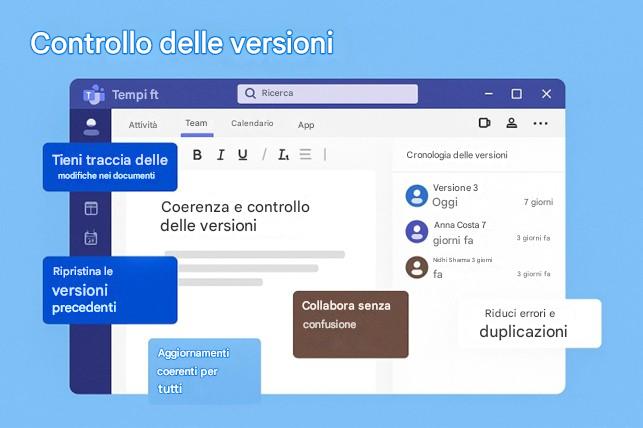
Microsoft Teams semplifica incredibilmente l'organizzazione perché tutto è centralizzato. Una delle funzionalità più potenti, spesso trascurata, è la possibilità di effettuare ricerche tra i canali. Non si tratta di una semplice ricerca: è un modo intelligente per trovare ciò di cui hai bisogno senza perdere tempo. Immagina di lavorare a un progetto e di ricordare vagamente che qualcuno ha menzionato un dettaglio chiave il mese scorso. Non sei sicuro di quale canale si trovasse e non vuoi certo scorrere all'infinito. Con Teams, puoi semplicemente digitare una parola chiave nella barra di ricerca e il sistema estrarrà i risultati da messaggi e file di tutti i team e canali a cui hai accesso. Ciò significa che non sei limitato a una sola conversazione o a un solo spazio; stai cercando nell'intero ambiente di collaborazione in una sola volta.
Questa è una vera svolta rispetto alle email. Pensa a quanto è frustrante cercare qualcosa nella posta in arrivo. Se non sei stato inserito in copia per conoscenza o se l'oggetto non era chiaro, ti ritrovi a rovistare in thread che sembrano infiniti. Teams elimina questa frustrazione. Non devi ricordare chi ha detto una cosa o quando esattamente è stata detta. Basta una parola chiave per far emergere la conversazione o il file di cui hai bisogno. È come avere un assistente personale che sa dove sono archiviati i tuoi dati e te li porta immediatamente.
Il bello di questa funzionalità è che riduce le duplicazioni. Quante volte hai visto persone porre la stessa domanda perché non riuscivano a trovare la risposta originale? Nelle email, succede sempre. Qualcuno invia una domanda, riceve una risposta e poi una settimana dopo qualcun altro pone la stessa domanda perché le informazioni sono sepolte nella posta in arrivo di qualcun altro. Con Teams, questo ciclo si interrompe. Le informazioni sono lì, ricercabili e accessibili a chiunque ne abbia bisogno. Ciò significa meno confusione, meno conversazioni ripetute e più tempo dedicato a ciò che conta davvero.
Aiuta anche con la chiarezza. Quando si riesce a trovare il contesto originale di una discussione, si evitano interpretazioni errate. Non ci si affida alla memoria o a riassunti di seconda mano. Si può risalire al messaggio esatto, vedere chi ha detto cosa e comprendere il ragionamento alla base di una decisione. Questo è fondamentale per la collaborazione perché mantiene tutti allineati. Niente più supposizioni, niente più "Penso che fossimo d'accordo su questo". Si può confermare in pochi secondi.
Un altro aspetto positivo è il supporto al lavoro da remoto e ibrido. Quando i team sono distribuiti in diverse sedi e fusi orari, le conversazioni avvengono in orari diversi. Potresti perdere una discussione perché eri offline o in riunione. Invece di chiedere a qualcuno di riassumere, puoi cercare e recuperare da solo. Questa indipendenza è fondamentale. Rispetta il tempo di tutti e mantiene i flussi di lavoro fluidi.
E parliamo di file. Teams non cerca solo nei messaggi, ma anche nei file condivisi nei canali. Quindi, se qualcuno ha caricato un documento con i dettagli di cui hai bisogno, lo troverai senza dover ricordare il nome del file o dove è stato archiviato. Questo è particolarmente utile per progetti di grandi dimensioni in cui i documenti vengono scambiati continuamente. Non devi preoccuparti del caos del controllo di versione perché puoi individuare rapidamente il file più recente.
L'esperienza risulta naturale perché è integrata. Stai già lavorando in Teams, chattando, condividendo, collaborando. Quando hai bisogno di qualcosa, non devi passare a un'altra app o rovistare tra le cartelle. È tutto in un unico posto. Questa semplicità ti fa risparmiare energie mentali. Non devi destreggiarti tra gli strumenti; ti puoi concentrare solo sul tuo lavoro.
Pensa alla sicurezza che questo ti dà. Quando sai di poter trovare qualsiasi cosa, sei meno stressato all'idea di perdere di vista i dettagli. Non devi tenere tutto a mente o prendere appunti infiniti. Il sistema diventa la tua memoria. È liberatorio perché ti permette di concentrarti sulla creatività e sulla risoluzione dei problemi invece che sulle faccende domestiche.
Incoraggia anche abitudini migliori. Quando le persone sanno che le informazioni sono ricercabili, sono più propense a condividerle apertamente sui canali invece di tenerle in chat o email private. Questa trasparenza va a vantaggio dell'intero team. La conoscenza diventa una risorsa condivisa, non un bene nascosto. Nel tempo, questo crea una cultura di collaborazione in cui tutti si sentono inclusi e informati.
Anche per i manager, questa è una vittoria. Se è necessario controllare l'andamento di una discussione o verificare quanto concordato, non è necessario interrompere il team. È possibile cercare e consultare la cronologia in autonomia. Questa autonomia riduce la microgestione e promuove la fiducia. Le persone apprezzano quando i leader non chiedono costantemente aggiornamenti, perché possono gestire autonomamente le informazioni di cui hanno bisogno.
E non si tratta solo di efficienza lavorativa, ma anche di ridurre la frustrazione. Abbiamo tutti avuto momenti in cui sapevamo che qualcosa esisteva ma non riuscivamo a trovarlo. Quella sensazione sprecava tempo ed energie. I team eliminavano tutto questo. Trasformavano la ricerca in un'esperienza rapida e appagante. Digitavi, trovavi, andavi avanti. Semplice.
Col tempo, questa funzionalità diventa naturale. Smetti di preoccuparti di dove archiviare i tuoi dati perché sai che saranno sempre reperibili. Questo ti permette di concentrarti sulla qualità anziché sull'organizzazione. È come avere una rete di sicurezza per il tuo spazio di lavoro digitale. Non importa quanto sia affollato, puoi sempre recuperare ciò di cui hai bisogno.
Quindi la prossima volta che sei in Teams e pensi: "Vorrei tanto trovare quella conversazione", ricorda che puoi farlo. Basta cercare. È veloce, affidabile ed è progettato per semplificarti la vita. Questo è il potere della centralizzazione combinato con la ricerca intelligente. Non è solo una funzionalità: è un potenziatore di produttività che cambia il modo in cui i team collaborano.
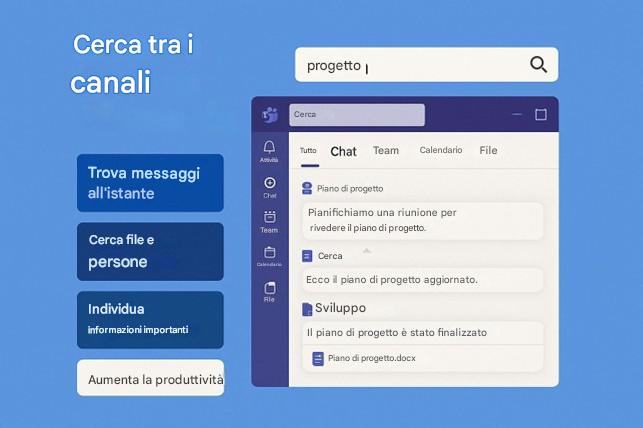
I canali possono persino ridurre la necessità di alcune riunioni consentendo una migliore comunicazione asincrona. Ad esempio, invece di una riunione di stato, alcuni team utilizzano un canale per pubblicare aggiornamenti giornalieri o riepiloghi settimanali. Tutti possono leggere quando preferiscono e rispondere alle domande nel thread, e tutto viene registrato nel canale. Questo non solo fa risparmiare tempo, ma fornisce anche una traccia scritta degli aggiornamenti di stato. Naturalmente, Teams si integra perfettamente anche con i calendari di Outlook: dalla scheda Calendario è possibile pianificare le riunioni, ma l'idea centrale è quella di ridurre al minimo i cambi di contesto. È possibile partecipare a una riunione di Teams pianificata con un clic dall'app Teams stessa (l'invito viene visualizzato in Teams) e, dopo la riunione, la chat o eventuali file condivisi rimangono disponibili in Teams.
Si consideri un esempio concreto di centralizzazione: una revisione mensile di un progetto prevedeva che un manager inviasse un report PowerPoint via email a una mailing list, i partecipanti fornissero feedback in varie risposte email (alcune con risposta a tutti, altre no) e poi il manager pianificasse una riunione tramite Outlook per discutere, dopodiché il documento finale del piano veniva inviato via email. Utilizzando Teams, quel manager può invece pubblicare il PowerPoint nel canale "Project Athena - Generale", @menzionare il team per il feedback, raccogliere i commenti in thread in modo che tutti possano vedere il contributo degli altri, modificare il piano e quindi pianificare una riunione sul canale per la revisione. Durante la riunione (condotta direttamente in Teams), i membri del team aprono il file dalla scheda File per esaminarlo e in seguito una registrazione della riunione viene salvata automaticamente sul canale (con un link nei post). Il piano finale non ha bisogno di essere inviato via email: è già presente in File, consultabile in qualsiasi momento da chiunque, e qualsiasi discussione di follow-up avviene nel thread del canale, in modo che i ritardatari possano recuperare. Ciò dimostra come Teams possa semplificare i flussi di lavoro che in precedenza prevedevano il passaggio da una modalità di comunicazione all'altra.
I canali forniscono inoltre un contesto intrinseco che manca alle email o agli strumenti autonomi. Il fatto che una conversazione avvenga nel canale "Pianificazione del lancio" le fornisce contesto (riguarda la pianificazione del lancio). Se la stessa discussione fosse un thread di email, il contesto è solo nell'oggetto dell'email (che potrebbe essere ignorato o poco chiaro), e i nuovi partecipanti aggiunti a metà perderebbero il contesto precedente. In un canale, il contesto è persistente e ovvio in virtù dello scopo del canale. E poiché i canali rimangono nel tempo, la memoria istituzionale viene preservata. Sei mesi dopo, qualcuno può tornare al canale "Pianificazione del lancio" per vedere come sono state prese le decisioni. Se Bob lascia l'azienda, i suoi contributi in Teams rimangono a disposizione di altri per imparare, mentre se Bob avesse avuto quelle conversazioni in email private, quella conoscenza potrebbe andare persa.
Inoltre, la centralizzazione di Teams si estende fino a consentire l'accesso in qualsiasi momento e ovunque . Poiché Teams è basato sul cloud e disponibile su tutti i dispositivi, i membri del team possono accedere ai contenuti del canale ovunque si trovino. L'uniformità dell'esperienza (con alcune varianti) significa che anche su dispositivi mobili è possibile controllare rapidamente un canale per gli aggiornamenti o recuperare un file dalla scheda File durante una riunione in movimento. Il risultato è che la continuità della collaborazione è garantita: quel file condiviso ieri nel canale può essere richiamato sul telefono durante una riunione oggi, senza dover ricordare di "portarlo"; è già archiviato in Team.
Infine, avere un'unica piattaforma di collaborazione come Teams favorisce una migliore responsabilità . Quando la comunicazione avviene tramite canali, è chiaro chi ha detto cosa e quali accordi sono stati presi. Ci sono meno "Mi è sfuggita quell'email" o "Non sapevo che avessimo deciso così", perché le decisioni vengono registrate nelle discussioni sui canali, dove tutti i soggetti coinvolti avevano visibilità. Strumenti come @menzioni e notifiche aiutano ad attirare l'attenzione delle persone giuste (ad esempio, taggando @FinanceTeam in un post del canale per porre una domanda finanziaria, le persone interessate verranno avvisate e risponderanno). Questa comunicazione mirata garantisce che i messaggi importanti vengano visualizzati senza dover tenere riunioni costanti. Nel frattempo, è possibile gestire conversazioni meno critiche senza interrompere gli altri (le persone possono disattivare o regolare le notifiche per i canali, se necessario, vedere la sezione successiva). Ma la cosa importante è che tutte le informazioni sono disponibili quando servono, a differenza di quelle che potrebbero essere nascoste nei messaggi privati o nelle email di qualcuno.
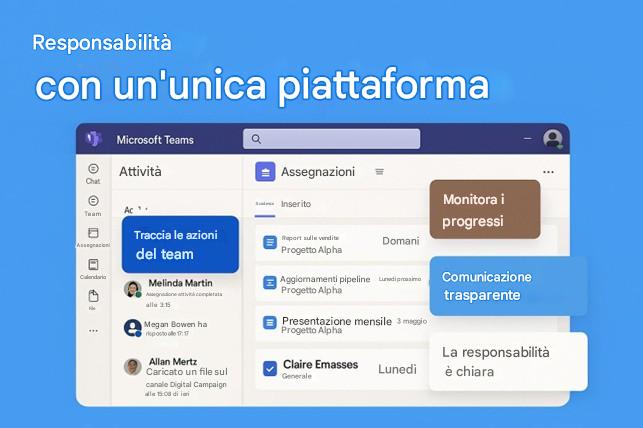
In sostanza, i canali di Teams funzionano come uno spazio di lavoro condiviso su cui tutti possono fare affidamento. Quando apri un canale, sai che è il punto centrale per tutto ciò che riguarda quel progetto o team. Questo senso di fiducia è importante perché significa che non devi chiederti dove cercare aggiornamenti o file. Tutto è lì, visibile a chiunque ne abbia bisogno. Questo fa risparmiare un sacco di tempo perché non devi scorrere le email o chiedere in giro l'ultima versione di un documento. Basta andare sul canale e il canale è lì. Questa semplicità è potente perché mantiene tutti allineati. Quando i file e i messaggi più recenti sono sempre visibili, non devi preoccuparti di lavorare su informazioni obsolete o di perdere una decisione importante.
I canali si adattano anche al modo di lavorare dei team moderni. Alcune conversazioni avvengono in tempo reale, altre in un secondo momento, quando le persone hanno la possibilità di rispondere. Questa flessibilità è ciò che rende Teams così efficace sia per i flussi di lavoro sincroni che asincroni. Se sei in riunione e hai bisogno di un contributo rapido, puoi pubblicare sul canale e ricevere risposte immediate. Se un tuo collega si trova in un fuso orario diverso o è semplicemente impegnato, può rispondere in un secondo momento senza interrompere il flusso. È un sistema che rispetta i tempi di tutti, mantenendo il lavoro in movimento.
Questo è particolarmente importante per il lavoro ibrido e da remoto. Potresti non vedere qualcuno di persona, ma puoi lasciare un messaggio su Teams e sapere che lo riceverà. Durante la pandemia, questo è diventato un'ancora di salvezza per le organizzazioni. Le persone erano sparse tra case e città, ma Teams ha offerto loro un hub centrale per rimanere in contatto. I progetti non si sono bloccati perché la conversazione continuava sui canali. I file venivano condivisi, le decisioni documentate e i progressi continuavano anche quando gli uffici erano vuoti. Questa esperienza ha dimostrato quanto sia fondamentale avere una piattaforma che riunisca tutto.
E non si tratta solo di sopravvivere al lavoro da remoto, ma di prosperare nel nuovo modo di lavorare. Con l'evoluzione del lavoro, anche Teams si evolve. Microsoft sta integrando strumenti di intelligenza artificiale come Viva Insights e Copilot per rendere l'esperienza ancora più intelligente. Immagina di tornare da un giorno libero e, invece di scorrere centinaia di messaggi, di ottenere un rapido riepilogo di ciò che è accaduto nel canale. Questo è ciò che l'intelligenza artificiale può fare quando ha accesso a dati centralizzati. Può analizzare le conversazioni, evidenziare i punti chiave e persino suggerire azioni. Ma ecco il problema: tutto ciò dipende dalla disponibilità di tutto in un unico posto. Senza canali, le informazioni sarebbero sparse in chat private, email e cartelle casuali. L'intelligenza artificiale non può fare magie se i dati sono frammentati. Nemmeno gli esseri umani possono. Ecco perché i canali sono il fondamento. Creano la struttura che rende possibili strumenti avanzati.
Pensa a quanto sarebbe più difficile collaborare senza questo. Se ogni membro del team tenesse i propri appunti e file, passeresti metà della giornata a cercare di mettere insieme i pezzi. Con i canali, questo problema scompare. Hai un'unica fonte di informazioni. Tutti vedono gli stessi aggiornamenti, gli stessi documenti, le stesse decisioni. Questa trasparenza crea fiducia e riduce gli errori. Semplifica anche l'onboarding. Quando un nuovo membro si unisce al team, non devi inviargli una dozzina di email per aggiornarlo. Basta indirizzarlo al canale e lui può scorrere la cronologia. Vede il contesto, le discussioni e i file, tutto in un unico posto. Questo fa risparmiare un sacco di tempo e aiuta i nuovi membri a sentirsi subito inclusi.
I canali incoraggiano anche migliori abitudini di comunicazione. Quando le persone sanno che messaggi e file saranno visibili a tutto il team, sono più propense a condividere apertamente invece di tenere le cose in silos. Questa apertura porta a una migliore collaborazione perché le idee fluiscono liberamente. Riduce anche le duplicazioni. Quante volte hai visto qualcuno porre una domanda a cui era già stata data risposta in una discussione via email? Con i canali, quelle risposte sono facili da trovare. Non devi ripeterti perché le informazioni sono disponibili a tutti.
E non dimentichiamo il ruolo delle integrazioni. I canali non servono solo per chat e file: si collegano ad app e flussi di lavoro. Puoi aggiungere schede per gli strumenti utilizzati dal tuo team, automatizzare le attività e persino importare dati da altri sistemi. Questo trasforma il canale in un vero e proprio centro di comando per il tuo lavoro. Non devi passare da un'app all'altra; gestisci tutto da un unico posto. Questa efficienza aumenta nel tempo. Significa meno distrazioni, meno passaggi persi e più concentrazione su ciò che conta.
L'impatto sulla produttività è enorme. Riducendo l'attrito nel reperire informazioni e coordinare le attività, si libera energia mentale per il lavoro creativo e strategico. Le persone si sentono meno stressate perché non sono costantemente alla ricerca o preoccupate di perdere qualcosa. Sanno che il canale le sostiene. Questa sicurezza cambia il modo in cui operano i team. Rende la collaborazione più fluida e piacevole.
E con l'integrazione dell'intelligenza artificiale, la situazione non potrà che migliorare. Copilot può aiutare a redigere messaggi, riassumere discussioni e persino suggerire i passaggi successivi. Viva Insights può mostrare modelli e aiutare i team a lavorare in modo più intelligente. Ma, ancora una volta, tutto ciò dipende dalle fondamenta fornite dai canali. Senza questa centralizzazione, questi strumenti non possono offrire il loro pieno valore. Quindi, quando si pensa al futuro del lavoro, i canali non sono solo una funzionalità, ma la spina dorsale del sistema.
In breve, i canali di Microsoft Teams trasformano il lavoro di squadra in un'esperienza connessa e semplificata. Mantengono tutto e tutti sincronizzati, che ci si trovi in ufficio, a casa o dall'altra parte del mondo. Rendono la collaborazione più semplice, veloce e intelligente. E preparano il terreno per un'innovazione ancora maggiore, man mano che l'intelligenza artificiale assume un ruolo sempre più importante. Ecco perché i canali sono importanti. Non sono solo un luogo in cui chattare: sono il motore che fa progredire il lavoro moderno.
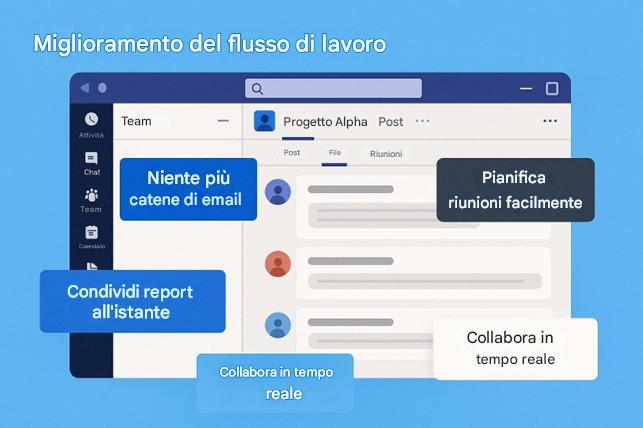
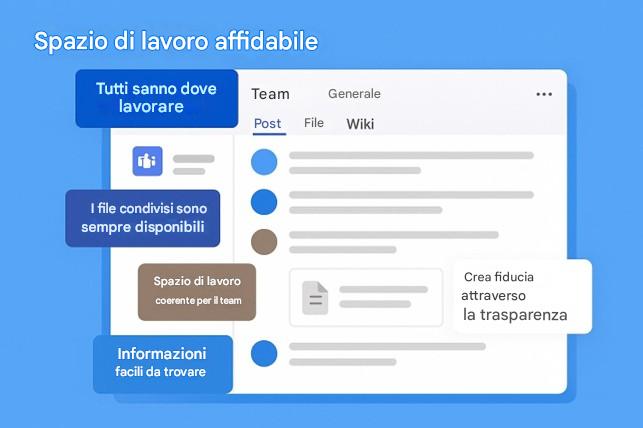
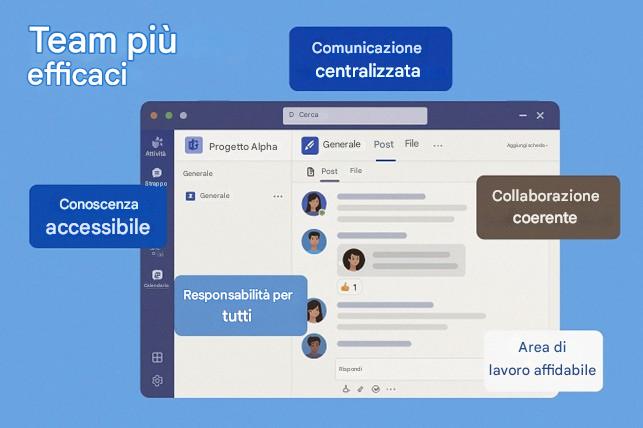
3.5 - Gestione dello spazio di lavoro: pinning, notifiche e ciclo di vita
Poiché Teams e i canali stanno diventando l'area di lavoro centrale per un team, è naturale desiderare che questo spazio sia organizzato e gestibile. A nessuno piace aprire Teams e sentirsi sopraffatto da troppi canali o notifiche continue. Ecco perché Microsoft Teams offre strumenti per personalizzare e controllare il proprio ambiente. Una delle funzionalità più semplici ma efficaci è il pinning. Quando si fissa un canale, questo rimane in cima all'elenco, così non è necessario scorrere decine di nomi per trovare quelli che si usano più spesso. È una piccola cosa, ma fa una grande differenza quando si passa da una conversazione all'altra durante la giornata.
Le notifiche sono un altro aspetto in cui la personalizzazione è importante. Per impostazione predefinita, Teams cerca di tenerti informato, ma non tutti desiderano lo stesso livello di avvisi. Alcuni preferiscono essere informati su ogni messaggio, mentre altri preferiscono controllare quando hanno tempo. Puoi regolare le notifiche per ogni canale in modo da ricevere solo quelle importanti. In questo modo, puoi rimanere concentrato sul tuo lavoro senza interruzioni costanti. Si tratta di trovare l'equilibrio più adatto a te.
Poi c'è la gestione del ciclo di vita, che sembra tecnica ma in realtà significa semplicemente mantenere pulito il proprio spazio di lavoro nel tempo. Team e canali non sono fatti per durare per sempre. I progetti finiscono, le priorità cambiano e, se non si fa ordine, l'elenco può diventare caotico. Microsoft Teams semplifica l'archiviazione dei canali non più attivi. L'archiviazione mantiene il contenuto per riferimento, ma lo rimuove dalla visualizzazione giornaliera, così è possibile concentrarsi su ciò che è attuale. E se qualcosa è davvero fatto e finito, è possibile eliminarlo completamente. Questo aiuta a prevenire la confusione e a mantenere l'ambiente snello.
Queste funzionalità non sono solo un optional, ma sono essenziali per rendere Teams sostenibile come hub principale. Quando tutto è organizzato, le persone si sentono meno stressate e hanno più controllo. Sanno dove cercare le informazioni e non sono distratte dal rumore. Aiuta anche i team a lavorare meglio insieme perché tutti vedono una struttura chiara. Nessuno deve indovinare quale canale utilizzare o chiedersi se un progetto è ancora in corso. L'area di lavoro riflette la realtà e questa chiarezza fa risparmiare tempo.
Gestire e personalizzare Teams significa in realtà adattarlo alle tue esigenze. Aggiungi ciò che conta, disattiva l'audio di ciò che non conta e riordina quando hai finito. È semplice, ma trasforma l'esperienza da opprimente a efficiente. E man mano che Teams continua a crescere con nuove funzionalità e integrazioni, queste abitudini faranno sì che il tuo spazio di lavoro digitale sia il luogo in cui desideri essere, non un luogo che temi di aprire. Questo è l'obiettivo: un hub centrale organizzato, tranquillo e su misura per le tue esigenze, così puoi concentrarti sul lavoro che conta di più.
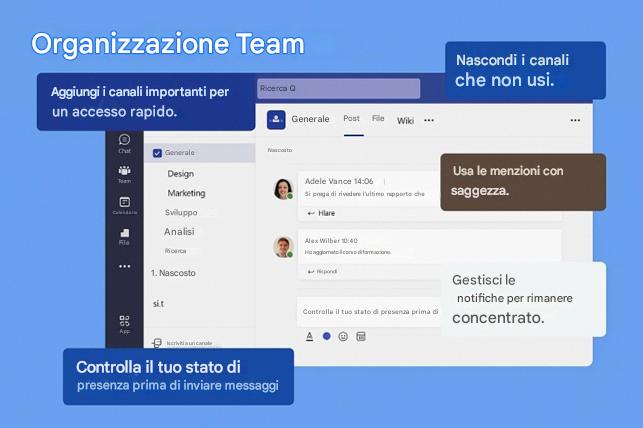
Per gli utenti finali, uno strumento organizzativo fondamentale è la possibilità di aggiungere canali . Se hai canali che frequenti spesso o a cui desideri accedere rapidamente, puoi aggiungerli in cima all'elenco dei team. Aggiungere un canale significa essenzialmente che quel canale apparirà in una speciale sezione "Fissati" sopra tutti i team nella barra laterale. In questo modo, non dovrai scorrere decine di team e canali per trovarlo. Ad esempio, se fai parte di 10 team ma il canale "Design" del team Project Athena è quello in cui trascorri la maggior parte del tempo, puoi aggiungere "Design". Rimarrà quindi visibile in alto, così potrai accedervi con un clic ogni volta che apri Teams. I canali aggiunti sono contrassegnati da una piccola icona a forma di puntina e sono ordinati nell'ordine che hai impostato (puoi trascinare i canali aggiunti verso l'alto o verso il basso nell'elenco per dare loro la priorità). Questa funzione è particolarmente utile nelle grandi organizzazioni, dove il numero di team e canali può essere eccessivo. Fissando quelli più importanti, gli utenti creano un elenco di scorciatoie personalizzato che semplifica la navigazione. Una pratica comune è quella di fissare il canale importante del team del proprio manager, ad esempio un canale "Annunci" delle Risorse Umane o qualsiasi canale di progetto attualmente attivo. Un blog sull'utilizzo di Teams sottolinea che è possibile persino nascondere un intero team, mantenendone fissato un canale se è l'unica parte di interesse, il che mantiene la barra laterale ordinata. Nota: i canali fissati vengono visualizzati per impostazione predefinita come "mostrati" (non nascosti) e si riceveranno notifiche se qualcuno @menziona il canale, a meno che non si modifichi questa impostazione. L'idea alla base del fissaggio è quella di consentire a ogni persona di personalizzare la propria visualizzazione di Teams per far emergere ciò che è rilevante quotidianamente, riducendo il carico cognitivo di dover scorrere tutto. Microsoft attualmente consente fino a 25 canali fissati per utente, il che è più che sufficiente nella pratica; oltre a questo, se si hanno 25 canali "molto importanti", potrebbe essere necessario valutare se tutti i canali siano davvero ugualmente importanti.
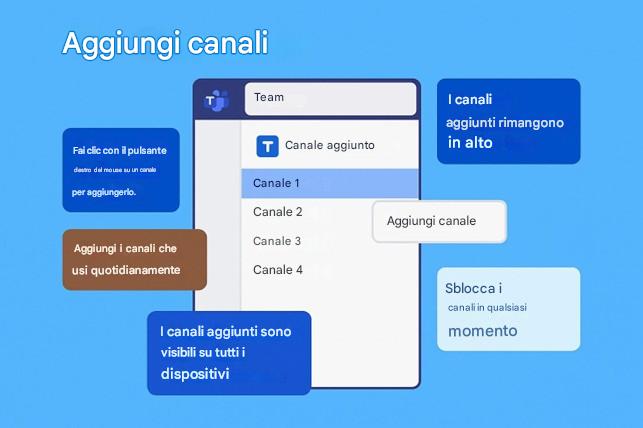
A proposito di notifiche, la gestione delle notifiche in Teams è fondamentale per evitare sovraccarichi. Per impostazione predefinita, Teams invierà notifiche per chat dirette e @menzioni (e per alcuni altri eventi chiave), ma non per ogni singolo messaggio in ogni canale, perché ciò potrebbe risultare troppo rumoroso in un'organizzazione con un elevato numero di utenti. Gli utenti hanno invece un controllo preciso sulle notifiche dei canali. È possibile, per ogni canale, scegliere di ricevere notifiche per tutti i nuovi post in quel canale, solo quando si viene @menzionati (o quando qualcuno risponde alla conversazione), oppure nessuna notifica. Ad esempio, se si dispone di un canale che è necessario monitorare attentamente (ad esempio un canale "Incidenti" per le interruzioni IT), è possibile attivare "Avvisami per tutti i nuovi messaggi" per quel canale, in modo che, anche se nessuno vi @menziona, si riceva un banner/elemento del feed di notifica ogni volta che viene pubblicato qualcosa. Al contrario, per un canale che ha una bassa priorità, è possibile lasciarlo all'impostazione predefinita (che potrebbe notificare solo le menzioni) o addirittura disattivarlo completamente. Teams dispone anche di un Feed Attività (accessibile tramite l'icona a forma di campana) che aggrega le menzioni e altre notifiche di tutti i team/canali. Gli utenti possono configurare le impostazioni in modo che determinate notifiche vengano visualizzate come banner (pop-up) e nel feed, oppure solo nel feed, ecc. Nella nuova esperienza di canale è presente anche il concetto di "Thread seguiti": è possibile scegliere di seguire un thread di conversazione specifico in modo da ricevere notifiche delle risposte anche se non si è stati menzionati. Questo è utile, ad esempio, se c'è una discussione di cui si è interessati all'esito; è possibile seguirla per rimanere aggiornati. Nel complesso, personalizzando queste preferenze, ogni persona può trovare un equilibrio tra rimanere informati ed evitare ping costanti. Ad esempio, è possibile impostare i canali generali ad alto traffico in modo che non vengano inviate notifiche a meno che non vengano menzionati (in modo da poterli controllare secondo i propri orari), ma impostare i canali critici (come un canale di gestione delle interruzioni) in modo che vengano inviate notifiche per ogni messaggio in determinati orari. Inoltre, Teams ha introdotto funzionalità come la possibilità di impostare "ore tranquille" o "giorni tranquilli" nell'app mobile, in modo da poter silenziare le notifiche al di fuori dell'orario di lavoro.
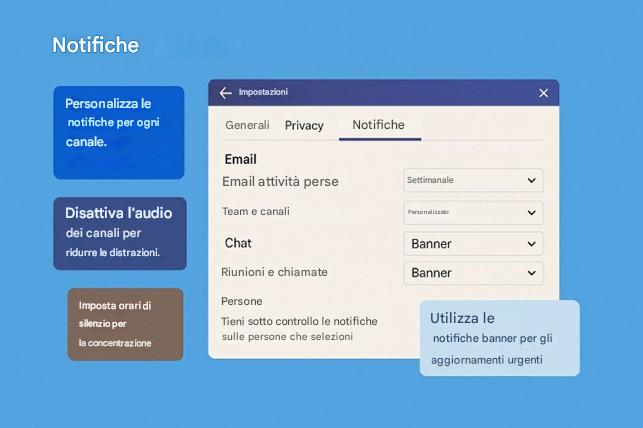
Una buona pratica in Teams è usare le menzioni con attenzione, in modo che le notifiche rimangano significative anziché opprimenti. Quando tagghi qualcuno, dovrebbe essere percepito come un segnale, non come un rumore. Ad esempio, usa @Team solo quando hai qualcosa di veramente importante che tutti devono vedere, come un aggiornamento importante o un annuncio urgente. Se lo usi per ogni piccola cosa, le persone inizieranno a ignorarlo, vanificando così lo scopo. Allo stesso modo, se @channel è abilitato, riservalo agli aggiornamenti a livello di canale che interessano a tutti in quello spazio. Per esigenze individuali, menziona semplicemente la persona direttamente. In questo modo, i colleghi possono essere certi che quando vedono una menzione, è qualcosa a cui devono davvero prestare attenzione.
Questo approccio aiuta a ridurre le chiacchiere inutili e a mantenere un buon rapporto segnale/rumore. Il precedente estratto del blog suggeriva persino di taggare gruppi più piccoli invece dell'intero team, quando possibile. È una scelta intelligente, perché non è necessario coinvolgere tutti in ogni conversazione. Se state discutendo di qualcosa che coinvolge solo poche persone, menzionatele ed escludete il resto del team. È un gesto di rispetto per il tempo e l'attenzione di tutti.
Anche le funzionalità di moderazione possono essere utili. Se gestisci un canale molto frequentato, abilitare la moderazione o impostare delle linee guida garantisce che i post rimangano pertinenti e organizzati. È facile che i canali diventino caotici se tutti pubblicano senza pensare, quindi avere una struttura mantiene le cose chiare. Le persone apprezzano quando un canale sembra concentrato invece che caotico.
Teams ti fornisce anche indicazioni visive per aiutarti a capire rapidamente dove è necessario prestare attenzione. Anche se hai disattivato le notifiche banner, non rimani all'oscuro. Se un canale contiene nuovi messaggi che non hai letto, il suo nome apparirà in grassetto nell'elenco dei canali. È un modo discreto ma efficace per catturare la tua attenzione senza interrompere il flusso. E se sei stato menzionato, vedrai un simbolo @ accanto al nome del canale. A volte c'è anche un numero rosso che mostra quante menzioni non lette hai. Questi indicatori semplificano la consultazione dell'elenco e consentono di sapere cosa è necessario fare senza dover aprire ogni canale.
Questo sistema funziona al meglio quando tutti usano le menzioni in modo responsabile. Se si abusa di @Team o @canale, questi segnali visivi perdono il loro valore perché tutto sembra urgente. Ma quando le menzioni sono mirate, diventano un modo affidabile per stabilire le priorità. Basta dare un'occhiata alla barra laterale e sapere immediatamente su cosa concentrarsi. Questo fa risparmiare tempo e riduce lo stress perché non si deve indovinare cosa è importante.
Quindi, la prossima volta che stai per taggare l'intero team, fermati e chiediti: ne hanno davvero bisogno tutti? In caso contrario, scegli le persone giuste e fai in modo che non ci siano troppe chiacchiere. È una piccola abitudine, ma fa una grande differenza nell'esperienza quotidiana di Teams. Quando le menzioni vengono usate in modo intelligente, le notifiche diventano segnali utili anziché distrazioni, ed è esattamente ciò che si desidera in uno spazio collaborativo.
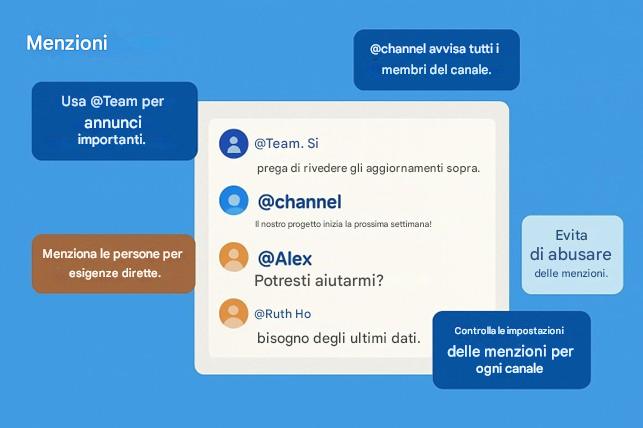
Un altro ottimo modo per mantenere la tua esperienza Teams pulita e mirata è utilizzare la funzione "nascondi o mostra" per i canali. Se fai parte di un Team con molti canali, può essere complicato vederli tutti elencati ogni volta che apri Teams. In realtà, probabilmente ti servono solo una manciata di quei canali ogni giorno. È qui che entra in gioco la funzione "nascondi". Quando nascondi un canale, non scompare completamente, ma viene semplicemente spostato nella sezione "canali nascosti" di quel Team. Questo mantiene la tua vista principale ordinata, pur consentendoti di accedervi ogni volta che ne hai bisogno. Se vuoi controllare qualcosa in un canale nascosto, puoi cliccare su "mostra" e riportarlo nell'elenco attivo. È una procedura rapida e reversibile, quindi non rimarrai mai escluso da nulla.
Questa funzionalità è particolarmente utile nei team di grandi dimensioni, come quelli che coinvolgono tutta l'azienda. Immagina che il team abbia 20 canali, ma solo due siano pertinenti al tuo lavoro. Visualizzarli tutti e 20 ogni giorno distrae e rende più difficile trovare ciò che ti serve. Nascondendo i 18 canali che non usi e bloccando i due più importanti, crei una visualizzazione semplificata e gestibile. Improvvisamente, la barra laterale appare più calma anziché caotica. Questo è un grande vantaggio per la produttività, perché dedichi meno tempo a scorrere e più tempo a concentrarti sulle conversazioni che contano.
Il vero segreto è combinare l'occultamento con l'aggiunta di un nuovo canale. L'aggiunta di un nuovo canale mantiene i canali più importanti in alto, mentre l'occultamento rimuove quelli che usi raramente. Insieme, questi strumenti ti permettono di progettare il tuo spazio di lavoro all'interno di Teams. È come personalizzare la tua scrivania: tieni gli elementi essenziali a portata di mano e metti il resto nei cassetti. Il bello è che non si perde nulla. I canali nascosti sono sempre disponibili se ne hai bisogno e puoi visualizzarli di nuovo in qualsiasi momento. Questa flessibilità ti consente di adattarti al cambiamento delle tue priorità. Se un progetto si intensifica, mostra il canale. Se qualcosa si interrompe, nascondilo di nuovo. L'importante è mantenere la visuale allineata al lavoro attuale.
Gestire l'ambito in questo modo rende Teams meno opprimente, soprattutto quando si fa parte di più team di grandi dimensioni. Invece di scorrere ogni volta un lungo elenco, si vedono solo le informazioni rilevanti. Questo riduce il disordine mentale e aiuta a rimanere concentrati. Inoltre, rende la navigazione più veloce, perché non si è costretti a cercare il canale giusto in un mare di nomi. Si apre Teams, si dà un'occhiata alla barra laterale e tutto ciò che serve è proprio lì. Semplice, pulito ed efficiente.
Quindi, se non avete ancora provato a nascondere i canali, provateci. Abbinatelo al pinning e vi chiederete come avete fatto finora senza. Questi piccoli accorgimenti fanno un'enorme differenza nell'esperienza quotidiana di Teams. Lo trasformano da uno spazio affollato in un hub personalizzato che funziona come volete voi. Ed è esattamente ciò che desiderate: uno spazio di lavoro che supporti il vostro flusso di lavoro invece di rallentarlo.
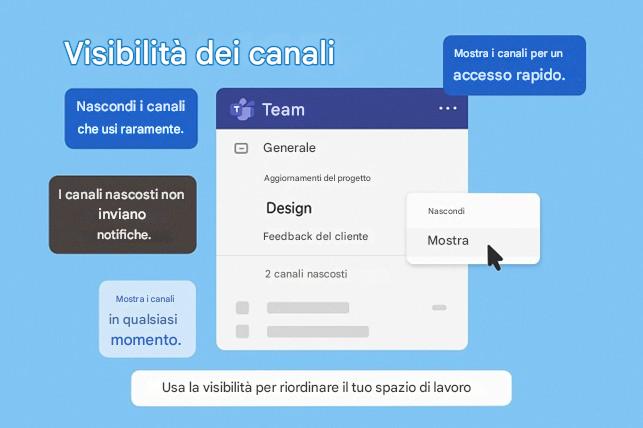
Da una prospettiva amministrativa e del ciclo di vita , Teams fornisce strumenti per evitare che l'ambiente generale diventi disordinato o fuori controllo con il passare del tempo. Un aspetto è il ciclo di vita dei team e dei canali . Quando un progetto si conclude o un team non è più attivo, può essere archiviato . L'archiviazione di un team lo pone in uno stato di sola lettura: tutti i canali e i file rimangono accessibili ai membri (supponendo che la politica di conservazione dei dati lo consenta), ma nessuno può pubblicare nuovi messaggi o aggiungere nuovi file a meno che il team non venga ripristinato. Questo è come sigillare il team come traccia di controllo o riferimento. Ad esempio, un team di una campagna di marketing completata potrebbe essere archiviato in modo che sei mesi dopo gli utenti possano ancora consultare ciò che è stato fatto, senza che ciò intasi l'elenco dei team attivi. I team archiviati sono solitamente nascosti dall'elenco principale (è necessario visualizzare esplicitamente i team archiviati). Questo aiuta a "pulire" l'area di lavoro senza perdere informazioni. Per i canali, Teams non dispone di un pulsante "archivia canale" esplicito per gli utenti (anche se, come amministratore, potresti rimuoverlo dalla visualizzazione o tramite l'API Graph), ma una pratica comune è quella di eliminare i canali non più necessari e di affidarsi alla possibilità di ripristinarli se necessario. Quando si elimina un canale, tutta la cronologia chat e i file vengono sostanzialmente nascosti (i file rimangono in SharePoint in una cartella e possono essere recuperati). È importante sottolineare che Teams ora consente il ripristino dei canali eliminati entro 21 giorni (per i canali standard e condivisi; per i canali privati, fino a 30 giorni). Questa "eliminazione temporanea" significa che se ci si rende conto di aver rimosso un canale troppo frettolosamente, è possibile ripristinarlo con le sue conversazioni intatte. Mentre un canale viene eliminato (in quella finestra temporanea), non è possibile crearne altri con lo stesso nome: questo evita confusione o la creazione accidentale di nuovi canali con nome duplicato. Dopo il periodo di conservazione, il canale viene eliminato definitivamente, liberando il nome. Pertanto, per il ciclo di vita, un passaggio di governance consigliato per i proprietari è "eseguire audit: archiviare i canali che non sono più attivi" , come suggerisce una guida alle best practice. In questo modo si evita che i team accumulino decine di canali obsoleti che nessuno utilizza. Invece di lasciarli ingombrino la vista o confondano i membri, è possibile eliminarli (con possibilità di ripristino) o nasconderli. Alcuni utenti rinominano i canali nel tempo (ad esempio, riadattando il canale "Pianificazione Q1" in "Pianificazione Q2" rinominandolo) anziché crearne di nuovi, per riciclare lo spazio. Teams supporta la ridenominazione dei canali (ad eccezione del canale predefinito "Generale") in modo semplice.
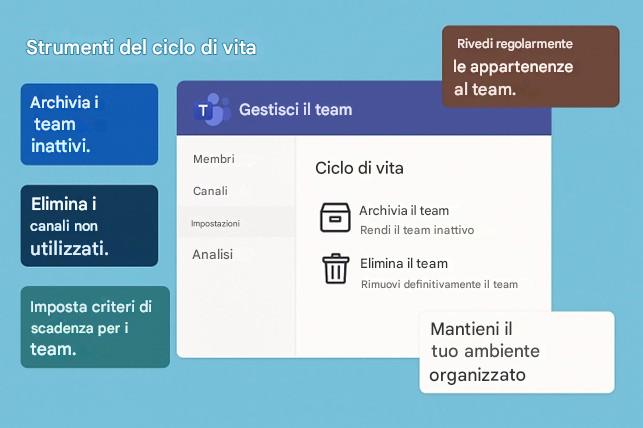
Dal lato amministrativo, policy e governance possono imporre alcuni di questi comportamenti. Ad esempio, un amministratore può stabilire se i membri possono creare canali privati o se questa possibilità è riservata ai proprietari. Gli amministratori possono anche configurare impostazioni a livello di team per controllare aspetti come le menzioni @team (magari solo i proprietari possono farlo, per evitare un uso eccessivo), o se gli utenti possono eliminare i messaggi, ecc. Nelle distribuzioni di grandi dimensioni, l'IT potrebbe implementare una policy di creazione dei team: per impostazione predefinita, qualsiasi utente può creare un nuovo team, ma questo può portare a una "dispersione dei team" se non controllata (molti team ridondanti). Un approccio di governance comune consiste nel limitare chi può creare team o guidare gli utenti nell'utilizzo di convenzioni di denominazione, in modo da semplificare la ricerca e la gestione degli elementi. Ad esempio, richiedere un prefisso "Dipartimento" nei nomi dei team o un flusso di lavoro di approvazione per la creazione di un team a livello di organizzazione. Tuttavia, dal punto di vista dell'utente, queste policy operano principalmente dietro le quinte. Ciò che noterai come utente è che tutti i team hanno uno stile di denominazione coerente (perché l'IT ha applicato una policy di denominazione) o che alcune app di terze parti non sono disponibili per l'aggiunta (perché l'IT le ha bloccate per motivi di sicurezza). L'obiettivo della governance è mantenere un ambiente ordinato e sicuro senza soffocare la collaborazione. Funzionalità come le policy di scadenza possono archiviare o eliminare automaticamente i team inattivi dopo un periodo di tempo stabilito (a meno che non vengano rinnovati), il che incoraggia i proprietari a fare pulizia. Se sei il proprietario di un team, potresti occasionalmente ricevere un messaggio del tipo "Questo team sta per scadere, rinnovalo se ti serve ancora" come parte di tale gestione del ciclo di vita.
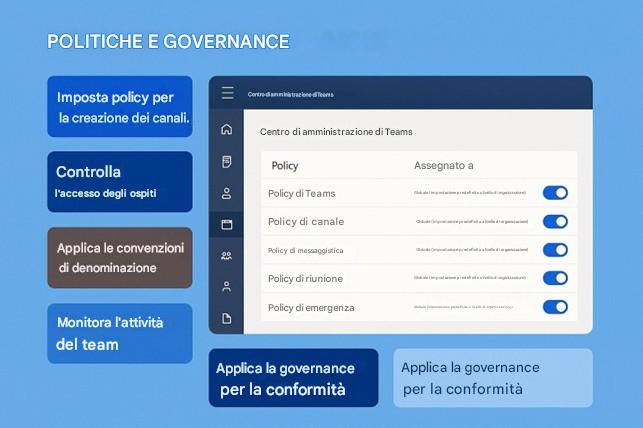
Per aiutare gli utenti a gestire la propria attenzione, Teams include indicatori di presenza e stati che, sebbene non riguardino direttamente i canali, svolgono un ruolo importante nel modo e nel momento in cui i colleghi comunicano. La presenza è quel piccolo punto colorato accanto al tuo nome: verde per disponibile, rosso per occupato, viola per "Non disturbare" ed è più di un semplice segnale visivo. È collegata alla tua attività e persino al tuo calendario di Outlook. Se sei in riunione, Teams ti imposta automaticamente su "In riunione" o "Occupato", in modo che tutti sappiano che sei impegnato. Questa automazione ti evita di dover aggiornare costantemente il tuo stato manualmente, ma puoi comunque assumere il controllo quando necessario. Ad esempio, se hai davvero bisogno di concentrarti, puoi impostare tu stesso la modalità "Non disturbare". In questo modo, comunichi a tutti che sei concentrato e non controlli le notifiche.
La presenza non impedisce a nessuno di pubblicare nei canali, ma influenza le aspettative. Se vedo che sei in modalità Non disturbare, probabilmente non mi aspetterò una risposta immediata a una domanda che pongo nel canale. Questa semplice consapevolezza riduce l'attrito perché imposta il tono della comunicazione. Le persone non si chiedono perché non rispondi: possono vedere che sei impegnato. E quando imposti la modalità Non disturbare, Teams fa un ulteriore passo avanti sopprimendo le notifiche, tranne quelle provenienti dai contatti prioritari. Questo si ricollega alla gestione del sovraccarico di notifiche. Non vieni bombardato di avvisi mentre cerchi di concentrarti, ma rimani comunque raggiungibile per le persone più importanti.
C'è anche la funzione di messaggio di stato, che è un bel tocco per aggiungere contesto. Puoi scrivere qualcosa come "Fuori a pranzo" o "Lavoro da remoto oggi", e chiunque provi a inviarti un messaggio o a @menzionarti lo vedrà. È una piccola cosa, ma fa risparmiare tempo ed evita confusione. Invece di chiedersi dove ti trovi, lo sanno subito. Questi piccoli segnali rendono la collaborazione più fluida perché aiutano tutti a gestire le aspettative. Se vedo che il tuo stato dice che sei assente fino alle 14:00, non starò lì seduto ad aspettare una risposta rapida. Mi organizzerò di conseguenza.
Tutto questo si traduce in un modo di lavorare più rispettoso ed efficiente. Teams non riguarda solo canali e file: riguarda una comunicazione che sembra umana. Indicatori di presenza e messaggi di stato ci forniscono il contesto di cui abbiamo bisogno per interagire in modo ponderato. Prevengono incomprensioni e riducono le interruzioni inutili. E se combinati con impostazioni di notifica intelligenti, ti aiutano a rimanere concentrato senza isolarti completamente. È una questione di equilibrio: rimanere connesso proteggendo il tuo tempo.
Quindi, la prossima volta che sei immerso in un'attività, non esitare a impostare la modalità "Non disturbare" o ad aggiornare il messaggio di stato. Non è solo per te, ma è utile anche per i tuoi colleghi. Apprezzeranno sapere quando sei disponibile e quando non lo sei. Queste funzionalità potrebbero sembrare di poco conto, ma fanno una grande differenza nell'esperienza quotidiana di Teams. Trasformano la comunicazione da un'ipotesi a qualcosa di chiaro e prevedibile, rendendo la collaborazione tra canali più fluida per tutti.
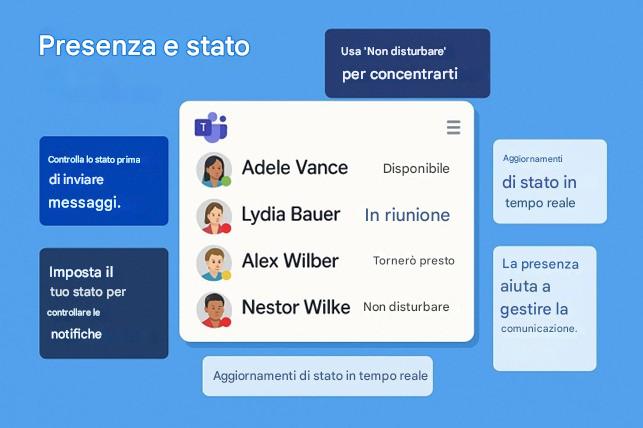
Nel complesso, la combinazione di gestione dello spazio di lavoro personale e governance amministrativa è ciò che mantiene Microsoft Teams sostenibile durante la sua crescita. All'inizio, un nuovo utente potrebbe avere solo un paio di team e canali, e tutto sembra semplice. Ma man mano che si unisce a più progetti e l'utilizzo di Teams da parte dell'organizzazione si espande, le cose possono diventare caotiche se non c'è una struttura. È qui che entrano in gioco queste funzionalità. Dal lato utente, sono disponibili strumenti come il blocco, la visualizzazione e la personalizzazione delle notifiche, in modo da poter modellare la propria visualizzazione ed eliminare il rumore. Dal lato amministratore, sono disponibili policy, gestione del ciclo di vita e impostazioni di conformità per mantenere l'ambiente generale sotto controllo. Questo evita il caos di centinaia di team senza proprietari o con più versioni dello stesso team in circolazione.
Il bello di questo sistema è che è scalabile senza perdere efficacia. È possibile avere migliaia di persone che utilizzano Teams e mantenere comunque la chiarezza, perché ognuno ha un modo per gestire la propria attenzione e l'organizzazione ha un modo per mantenere la struttura pulita. È una partnership tra controllo individuale e governance organizzativa. Per gli utenti, questo significa che possono concentrarsi su ciò che conta di più. Fissa i canali di cui hanno bisogno ogni giorno, nascondi quelli che usi raramente e imposta le notifiche in modo da essere avvisato solo quando qualcosa è veramente importante. In questo modo, non si è sommersi dalle chiacchiere, ma non si perdono nemmeno gli aggiornamenti critici.
Dal punto di vista organizzativo, l'archiviazione di vecchi team e canali garantisce che i contenuti obsoleti non ostacolino l'esperienza. Le impostazioni di conformità mantengono tutto sicuro e allineato alle policy aziendali. Queste misure rendono Teams non solo ampiamente adottato, ma anche realmente produttivo. Spesso, dopo un breve periodo di apprendimento, queste funzionalità diventano naturali e migliorano notevolmente il flusso di lavoro. Si dedica meno tempo alla gestione delle informazioni e più tempo al proprio lavoro effettivo.
Confrontando questo con la posta elettronica, la differenza è sorprendente. In Outlook, non si poteva facilmente dire "Non mostrarmi nuovi messaggi da questo progetto a meno che non mi menzionino", né l'azienda poteva archiviare automaticamente i thread al termine di un progetto. In Teams, questi scenari sono reali. È possibile controllare ciò che si vede e il sistema può riordinare dietro le quinte. Il risultato è uno spazio di lavoro digitale che appare organizzato e intenzionale, anziché caotico e reattivo.
Questo livello di controllo cambia le carte in tavola. Significa che Teams può crescere con la tua organizzazione senza diventare opprimente. Significa che puoi rimanere concentrato senza isolarti. E significa che la collaborazione avviene in uno spazio che sembra gestibile e chiaro. Questo è l'obiettivo finale: una piattaforma in cui ogni membro del team può concentrarsi sul proprio lavoro invece di perdere tempo a cercare informazioni o a filtrare il rumore. Quando strumenti personali e governance lavorano insieme, Teams diventa non solo un'app di comunicazione, ma un vero e proprio hub di produttività che supporta il lavoro moderno su larga scala.
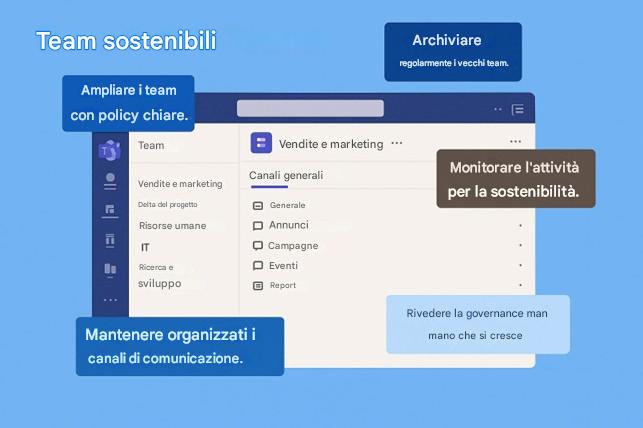
3.6 – Casi d’uso: considerazioni su istruzione e governance
Microsoft Teams non viene utilizzato solo in ambito aziendale; è stato ampiamente adottato anche nel settore dell'istruzione , dove il paradigma Teams e Canali viene applicato in modo leggermente diverso per fungere da aule virtuali. In un contesto educativo (con Teams for Education ), un insegnante creerà un Team per una classe (ad esempio, "Matematica 101 - Autunno 2025"). Quel Team è pre-configurato con funzionalità speciali come una scheda Compiti e una scheda Voti , ma, cosa importante, utilizza comunque i canali per organizzare i contenuti per argomenti o gruppi. Ad esempio, l'insegnante potrebbe utilizzare il canale Generale predefinito per annunci e domande e risposte per l'intera classe. Potrebbe quindi creare canali per ogni unità o capitolo del programma: "Fondamenti di Algebra", "Equazioni di Secondo Grado", ecc. Gli studenti possono accedere a questi canali per discutere di argomenti tra loro e con l'insegnante, porre domande o lavorare a progetti di gruppo. Ogni canale conterrà gli appunti delle lezioni o i file pertinenti nella scheda File, e forse una sezione Blocco appunti di OneNote per la classe o altre risorse nelle schede. In questo modo, gli studenti sanno esattamente dove trovare materiali o conversazioni su un determinato argomento (ad esempio, tutte le discussioni e gli aiuti per i compiti di Quadratics avvengono in quel canale). A volte gli insegnanti creano anche canali privati per il lavoro di gruppo, ad esempio suddividendo la classe in team di progetto, ognuno con il proprio canale a cui solo gli studenti e l'insegnante possono accedere. Questo consente la collaborazione in piccoli gruppi senza dover creare team separati. Un canale privato in un team di classe può essere utilizzato se l'insegnante desidera assegnare compiti differenziati a un sottoinsieme di studenti o creare uno spazio in cui, ad esempio, gli studenti meritevoli possano approfondire, visibile solo a loro.
I team nel settore dell'istruzione sfruttano anche i canali per programmare riunioni (riunioni di classe) o orari di ricevimento. Un insegnante può programmare una riunione nel canale generale chiamato "Lezione in diretta della settimana 3" e tutti gli studenti possono partecipare da lì; la registrazione e la chat di quella lezione saranno quindi disponibili nel canale, così che chiunque l'abbia persa possa rivederle. Alcune scuole utilizzano persino i canali per coinvolgere i genitori (anche se di solito utilizzano "Team genitori" separati per la comunicazione). Ma l'idea di base è coerente: i canali aiutano a mantenere il Team di classe organizzato per materia o attività, il che è molto più ordinato di una chat infinita o del tentativo di gestire tutto tramite email. Insegna anche agli studenti come organizzare le informazioni in uno spazio di lavoro digitale, un'abilità sempre più rilevante.
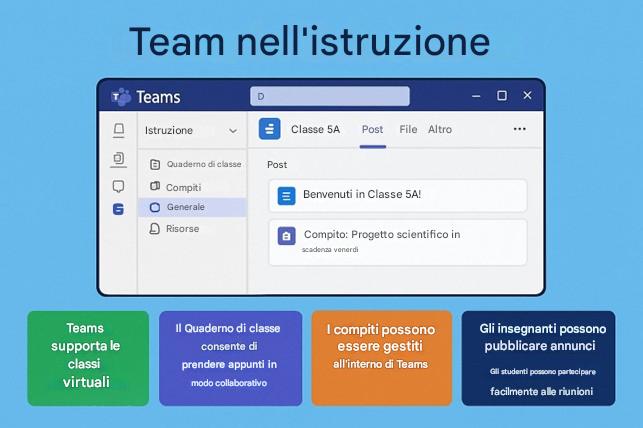
Nell'ambito didattico, Teams offre alcune app uniche nei canali, come Class Notebook (una versione di OneNote specializzata per le classi, con sezioni per gli appunti privati di ogni studente, uno spazio di collaborazione, ecc.). I canali possono essere integrati in questo contesto: ad esempio, ogni canale potrebbe corrispondere a una sezione di Class Notebook. I post del canale potrebbero essere utilizzati per la discussione in classe su un argomento, mentre la scheda Class Notebook potrebbe contenere il contenuto della lezione per quell'argomento. Un'altra funzionalità, Assegnazioni , non è disponibile per canale (è a livello di team), ma quando un insegnante crea un'assegnazione, pubblica un avviso nei Post del canale Generale per avvisare gli studenti. È disponibile anche un'app Insights che fornisce analisi sul coinvolgimento degli studenti nel team. Quindi, un team di classe è un ottimo esempio di come i canali di Teams possano essere utilizzati in modo creativo: non per dipartimento o progetto, ma per corso e argomento. A quanto pare, gli studenti hanno apprezzato questa struttura, poiché fornisce una "casa" chiara per ogni parte del corso online, molto più snella rispetto alla gestione di e-mail, un LMS separato, allegati di file, ecc., sebbene Teams spesso integri gli strumenti LMS esistenti.
Passando alla prospettiva di governance aziendale, gli amministratori IT di un'organizzazione dispongono di diversi controlli per garantire che Team e Canali vengano utilizzati in conformità con le policy aziendali e i requisiti normativi. Gli amministratori possono impostare policy su chi può creare team o canali per evitare la proliferazione incontrollata. Ad esempio, una policy comune è quella di limitare la creazione di Team a determinati ruoli o a un processo di approvazione IT. Questo evita la situazione in cui vengono creati più team con scopi sovrapposti (come tre diversi team "Project Athena" da persone diverse). Al contrario, un proprietario designato segue un processo e poi tutti utilizzano quel team. Gli amministratori possono anche applicare convenzioni di denominazione (ad esempio, in modo che il nome di ogni team inizi con il codice reparto o l'ID progetto) per garantire la coerenza e facilitare la ricerca. Possono persino aggiungere automaticamente determinati tag o classificazioni ai team per motivi di conformità, ad esempio contrassegnando alcuni team come "Riservati" con regole corrispondenti per l'accesso degli ospiti.
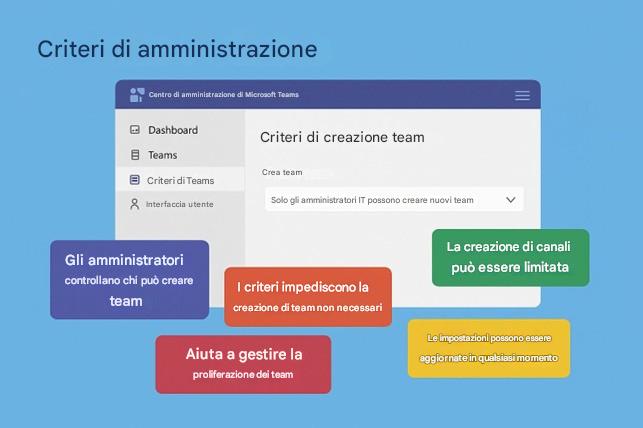
L'accesso guest e la condivisione esterna in Microsoft Teams sono funzionalità potenti, ma sono anche progettate per garantire il massimo controllo. Per impostazione predefinita, Teams consente di aggiungere guest, ovvero utenti esterni che non fanno parte dell'organizzazione, a un team, in modo che la collaborazione possa avvenire anche oltre i confini aziendali. Questa funzionalità è ideale per lavorare con partner, fornitori o clienti, ma non significa che sia un'opzione gratuita. Le aziende possono disattivare completamente questa funzionalità se desiderano mantenere Teams strettamente interno. Possono anche applicare restrizioni, come consentire solo determinati domini. Ad esempio, se la tua organizzazione collabora a stretto contatto con un partner i cui indirizzi email terminano con @businesspartner.com, il reparto IT può impostare una policy in modo che solo gli utenti di quel dominio possano essere invitati come guest. In questo modo, eviterai di includere accidentalmente qualcuno che non dovrebbe avere accesso.
I canali condivisi estendono ulteriormente questo concetto. Invece di aggiungere ospiti a un intero team, è possibile collaborare in un unico canale con persone esterne all'organizzazione. Questa soluzione è ideale per progetti mirati in cui non si desidera esporre tutti i contenuti interni. Ma, ancora una volta, non è completamente aperta. Gli amministratori controllano se i tenant esterni possono essere utilizzati nei canali condivisi. Decidono quali organizzazioni sono affidabili e quale livello di accesso è appropriato. Queste misure di sicurezza sono fondamentali perché proteggono le informazioni sensibili, pur consentendo flessibilità nella collaborazione.
Il bello di questi controlli è che trovano un equilibrio tra apertura e sicurezza. Teams sa che il lavoro moderno spesso coinvolge partner esterni, ma sa anche che la conformità e la protezione dei dati non possono essere compromesse. Quindi ogni interazione esterna avviene entro i limiti stabiliti dall'IT. Anche quando vengono aggiunti ospiti, la loro attività può essere monitorata. Le autorizzazioni possono essere limitate in modo che vedano solo ciò di cui hanno bisogno. I file possono essere condivisi con le giuste protezioni. Non si tratta solo di praticità, ma di collaborare in modo responsabile.
Per gli utenti, questo significa poter collaborare con persone esterne senza preoccuparsi di infrangere le regole o di esporre dati riservati. Non è necessario indovinare cosa è consentito perché il sistema applica le policy in background. Per gli amministratori, significa poter dormire sonni tranquilli sapendo che l'accesso esterno è controllato e verificabile. E per l'organizzazione nel suo complesso, significa che Teams può fungere da hub per il lavoro interno ed esterno senza trasformarsi in un rischio per la sicurezza.
Pensate a come questo si confronta con i vecchi metodi di lavoro. Nelle email, una volta che si invia una copia a qualcuno esterno all'azienda, si perde il controllo. L'altro può inoltrare messaggi, scaricare allegati e voi non avete visibilità. In Teams, la condivisione esterna è strutturata. È intenzionale. È regolamentata. Questo è un enorme miglioramento perché consente la collaborazione senza sacrificare la supervisione.
Quindi, quando il tuo team decide di coinvolgere un partner esterno, non stai solo aprendo la porta, ma la stai aprendo con delle barriere di sicurezza. Le policy definiscono chi può entrare, cosa può fare e come vengono monitorate le sue azioni. Questo è il tipo di controllo di cui le organizzazioni moderne hanno bisogno. Mantiene il flusso di lavoro e allo stesso tempo tiene sotto controllo i rischi. Ed è per questo che l'accesso guest e i canali condivisi non sono solo funzionalità, ma parte di una strategia più ampia per rendere la collaborazione sicura, scalabile e intelligente.
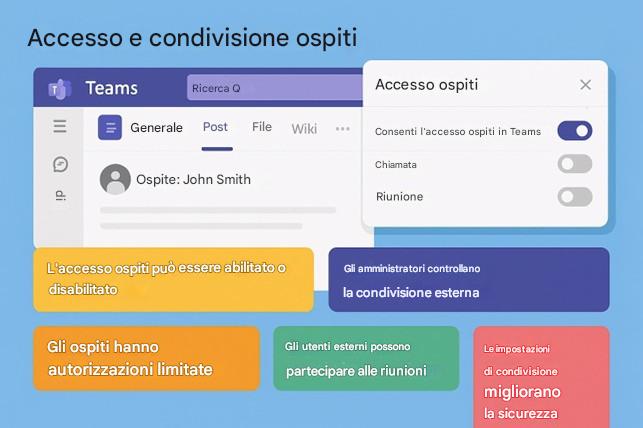
Conformità e protezione dei dati sono priorità fondamentali in Microsoft Teams e sono integrate nella piattaforma fin dalle fondamenta. Ogni messaggio di chat e canale in Teams è considerato parte dei registri elettronici ufficiali dell'organizzazione, il che significa che è soggetto alla stessa governance delle email o di altre comunicazioni aziendali. Tramite Microsoft Purview Compliance, precedentemente noto come Security & Compliance Center, gli amministratori possono impostare criteri di conservazione per i contenuti di Teams. Questi criteri possono essere molto specifici, ad esempio "conservare tutti i messaggi del canale per cinque anni e poi eliminarli" o "conservare tutto a tempo indeterminato". Questa flessibilità consente alle organizzazioni di soddisfare i requisiti normativi senza alcun intervento manuale.
In caso di causa legale o indagine, i dati di Teams possono essere recuperati elettronicamente proprio come le email. Dietro le quinte, i messaggi di ogni canale standard vengono archiviati in una casella di posta Exchange nascosta per motivi di conformità, il che rende possibile la ricerca e l'applicazione di blocchi legali. Gli amministratori possono eseguire ricerche per parole chiave in tutti i Teams, applicare blocchi ai contenuti e garantire che nulla venga eliminato fino alla risoluzione del problema. Questo è fondamentale per settori come la finanza o la sanità, dove la conformità non è facoltativa.
Una recente modifica, avvenuta alla fine del 2025, ha reso tutto ancora più semplice: i messaggi dei canali privati ora vengono inviati alle caselle di posta di gruppo anziché a quelle dei singoli utenti. Questo cambiamento semplifica la gestione della conformità, poiché gli amministratori possono gestire i canali privati a livello di gruppo anziché dover gestire i singoli account. Per gli utenti finali, questo è invisibile, perché continuano a lavorare come al solito, ma per i team IT e di conformità, rappresenta un grande vantaggio in termini di efficienza e supervisione.
Queste funzionalità rassicurano le aziende sul fatto che l'adozione di Teams non significa perdere il controllo. Possono tracciare, conservare e proteggere i dati, consentendo al contempo la collaborazione. Ad esempio, un istituto finanziario può imporre la conservazione dei messaggi in un canale "Trading" per motivi normativi e attivare controlli di prevenzione della perdita di dati se qualcuno tenta di condividere file sensibili esternamente. Le barriere informative possono persino impedire a determinati utenti di comunicare, se necessario, ad esempio separando i revisori dai trader per evitare conflitti di interesse. Queste non sono funzionalità teoriche, ma strumenti pratici che le organizzazioni utilizzano quotidianamente per rimanere conformi.
E non si tratta solo di conservazione e barriere. Teams include misure di sicurezza di livello aziendale come crittografia, auditing e gestione dei diritti. Ogni messaggio e file è protetto e ogni azione può essere registrata. Ciò significa che le organizzazioni possono soddisfare rigorosi standard normativi senza dover ricorrere a strumenti aggiuntivi. È tutto parte della piattaforma.
Per gli utenti, la maggior parte di questo processo avviene dietro le quinte, ma è importante perché crea fiducia. È possibile collaborare liberamente sapendo che gli obblighi di conformità dell'azienda vengono rispettati. L'IT può applicare le policy senza interrompere il flusso di lavoro. I team legali possono rispondere rapidamente alle richieste di discovery. Tutti ne traggono vantaggio perché il sistema è progettato per gestire la complessità senza trasformarla in un problema.
In breve, Teams non è solo un'app di chat: è uno spazio di lavoro sicuro e conforme che si adatta alla tua organizzazione. Combina flessibilità per gli utenti e controllo per gli amministratori, ed è questo equilibrio che lo rende sostenibile. Ottieni la praticità della collaborazione moderna senza sacrificare la supervisione di cui le aziende hanno bisogno. Ecco perché la conformità e la protezione dei dati non sono solo funzionalità di Teams, ma ne sono parte integrante.
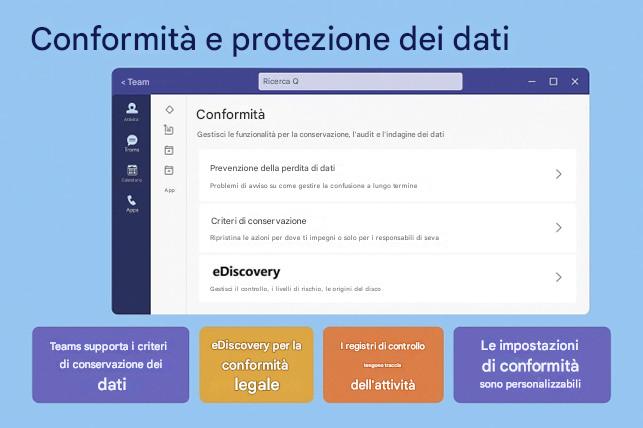
Dal punto di vista della governance, le aziende devono pensare alla struttura e al ciclo di vita su larga scala, poiché l'utilizzo di Teams cresce rapidamente. Se ogni progetto crea un nuovo team, cosa succede al termine del progetto? Senza un piano, ci si ritroverebbe con centinaia di team inattivi che ingombrano l'ambiente. Ecco perché molte organizzazioni impostano processi per rivedere, archiviare o eliminare i team non più attivi. Questa operazione può essere eseguita manualmente, ma la maggior parte delle aziende utilizza l'automazione o i report dell'interfaccia di amministrazione per semplificare il processo. Non si tratta solo di riordinare, ma di mantenere l'ambiente di lavoro sano e sicuro.
Un'altra policy comune è quella di richiedere a ogni team di avere almeno due proprietari. Questo impedisce che i team restino orfani se qualcuno lascia l'azienda. Quando un team non ha un proprietario, diventa difficile gestire le autorizzazioni o apportare modifiche, quindi avere un proprietario di riserva è una misura di sicurezza semplice ma efficace. Queste regole di governance potrebbero sembrare banali, ma fanno una grande differenza quando si gestiscono migliaia di team in un'azienda.
I modelli sono un altro potente strumento per la struttura. Invece di lasciare che ogni nuovo team parta da zero, gli amministratori possono creare modelli che includono un set standard di canali, schede e persino app. Ad esempio, un modello per un team di progetto potrebbe sempre includere canali come Generale, Pianificazione e Progettazione. Questo garantisce coerenza e fa risparmiare tempo perché gli utenti non devono reinventare la ruota. Aiuta anche a far rispettare le best practice: tutti iniziano con lo stesso layout organizzato invece di creare canali casuali che confondono gli utenti.
I modelli non sono solo per i progetti aziendali. Sono ampiamente utilizzati anche nel settore dell'istruzione. Un modello per un team di classe potrebbe includere canali per Compiti, Risorse e Discussioni, insieme a schede per app come OneNote o Valutazioni. Nelle aziende, potresti trovare modelli per la pianificazione di eventi, in cui canali come Logistica, Marketing e Budget sono pre-creati con le app giuste aggiunte a ciascuno. Questo tipo di struttura rende Teams intuitivo perché gli utenti sanno cosa aspettarsi quando entrano a far parte di un nuovo team.
Fornire questo livello di organizzazione è vantaggioso per tutti. Gli utenti hanno un punto di partenza chiaro e gli amministratori mantengono il controllo su come vengono utilizzati i team. Si riduce il caos e si mantiene efficiente la collaborazione. Quando le persone non devono indovinare dove pubblicare o quale canale utilizzare, il lavoro scorre meglio. E quando i vecchi team vengono archiviati e quelli nuovi seguono uno schema coerente, l'intero ambiente rimane pulito e scalabile.
La governance non significa limitare la flessibilità, ma abilitarla in modo responsabile. Impostando policy per il ciclo di vita, richiedendo più proprietari e utilizzando modelli, le organizzazioni garantiscono che Teams possa crescere senza diventare ingestibile. Queste pratiche trasformano Teams da un insieme di spazi casuali in una piattaforma strutturata e sostenibile che supporta la collaborazione su qualsiasi scala. È la differenza tra uno spazio di lavoro digitale disordinato e uno che sembra organizzato e professionale. Ed è questo che fa sì che Teams funzioni a lungo termine.
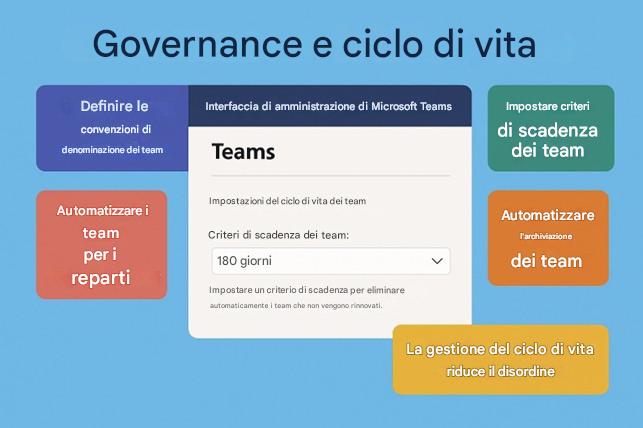
Dal punto di vista della sicurezza, Microsoft Teams si basa sul modello di sicurezza di Microsoft 365, il che significa che eredita tutte le protezioni di livello aziendale che ci si aspetta. L'autenticazione a più fattori è un elemento fondamentale, poiché garantisce che, anche se la password di un utente viene compromessa, non sia possibile accedere senza il secondo fattore. I criteri di accesso condizionale aggiungono un ulteriore livello di controllo. Ad esempio, un'organizzazione può stabilire che Teams sia accessibile solo da dispositivi gestiti o da determinate aree geografiche. In questo modo, anche se le credenziali sono valide, l'accesso è limitato ai contesti attendibili.
Anche la sicurezza dei dati è integrata. Tutti i dati di Teams sono crittografati e i file condivisi nei canali non vengono memorizzati in un archivio sconosciuto, ma vengono effettivamente archiviati in SharePoint. Questo è importante perché significa che tutte le funzionalità di sicurezza e conformità di SharePoint vengono applicate automaticamente. Elementi come le etichette di riservatezza, i criteri di conservazione e la scansione di Data Loss Prevention lavorano dietro le quinte per garantire la sicurezza delle informazioni. Se la tua azienda deve soddisfare standard come ISO 27001 o GDPR, l'utilizzo di Teams rientra nella conformità di Microsoft 365, poiché la piattaforma è certificata per tali framework.
La protezione va oltre l'archiviazione. Funzionalità come Collegamenti sicuri e Allegati sicuri, spesso inclusi in Microsoft Defender per Office 365, analizzano link e file in tempo reale. Se qualcuno condivide un documento o un URL in un canale, il sistema lo controlla prima di fare clic, riducendo il rischio di phishing o malware. La maggior parte di queste operazioni avviene in modo invisibile, ma a volte gli utenti ne vedono i risultati. Ad esempio, potresti provare a caricare un file e ricevere un messaggio che dice "Questo file è bloccato dai criteri della tua organizzazione". Si tratta di una regola DLP che si attiva perché il file conteneva dati sensibili come i numeri di carta di credito. Oppure, se digiti un messaggio con qualcosa come un codice fiscale, potresti visualizzare un suggerimento sui criteri che ti invita a fare attenzione. Non si tratta di avvisi casuali, ma di controlli di governance progettati per garantire la conformità delle comunicazioni.
Il bello di questa configurazione è che non rallenta le attività. È possibile collaborare liberamente mentre il sistema applica la sicurezza in background. I team IT possono definire policy conformi ai requisiti normativi e gli utenti possono lavorare senza preoccuparsi di violare le regole. È un equilibrio tra flessibilità e controllo. Si ottiene la praticità dei moderni strumenti di collaborazione senza sacrificare la supervisione o la conformità.
Confrontate questo con i sistemi più vecchi, in cui la sicurezza spesso rappresentava un ostacolo. In Teams, è integrato e fluido. Crittografia, auditing, gestione dei diritti: sono tutti elementi fondamentali. Ogni messaggio, ogni file, ogni interazione è protetto. E poiché Teams fa parte di Microsoft 365, beneficia degli stessi investimenti in sicurezza che proteggono e-mail, SharePoint e OneDrive. Questa coerenza è importante perché significa che le organizzazioni non devono combinare soluzioni separate. Tutto funziona in modo integrato sotto un unico modello di sicurezza.
Per gli utenti, gran parte di queste informazioni è invisibile, ma è rassicurante sapere che ci sono. Quando vedi un suggerimento relativo a una policy o un file bloccato, non è un fastidio, è una protezione. Significa che la tua organizzazione prende sul serio la protezione dei dati e il rispetto degli obblighi di conformità. E in settori come la finanza, la sanità o la pubblica amministrazione, questo è un requisito imprescindibile. Teams consente di collaborare su larga scala senza compromettere la sicurezza, ed è per questo che è considerato affidabile dalle organizzazioni di tutto il mondo.
In breve, la sicurezza in Teams non è un aspetto secondario, ma una parte fondamentale dell'esperienza. Dall'autenticazione a più fattori all'accesso condizionale, dalla crittografia alla prevenzione della perdita dei dati (DLP), ogni livello è progettato per proteggere le informazioni e al contempo favorire la produttività. È il tipo di protezione che consente alle aziende di adottare il lavoro moderno con fiducia, sapendo che i loro dati e i requisiti di conformità sono pienamente tutelati.
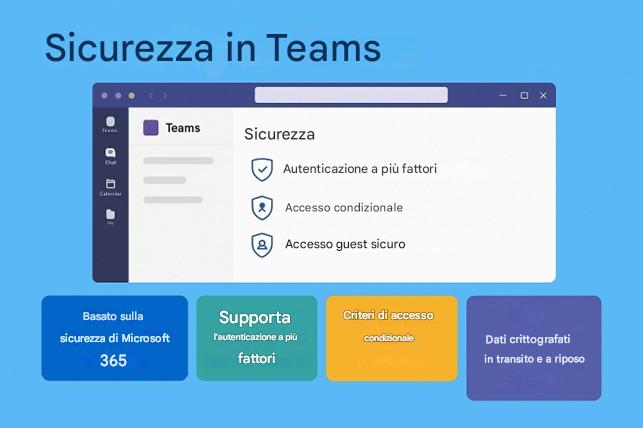
Dal punto di vista della produttività organizzativa, Team e canali, se gestiti bene, possono cambiare radicalmente il modo in cui opera un'azienda. Molte organizzazioni segnalano che, dopo l'adozione di Teams, la collaborazione diventa più rapida e agile. Decisioni che prima richiedevano giorni ora si prendono in poche ore, perché le persone giuste possono partecipare immediatamente a una conversazione sul canale, invece di dover aspettare una riunione la settimana successiva. Questa velocità è fondamentale nell'ambiente aziendale odierno, in cui i ritardi possono rappresentare una perdita di opportunità. Con Teams, non è necessario affidarsi a infinite discussioni via email o a mal di testa legati alla pianificazione: basta avviare la discussione sul canale e procedere.
Anche la comunicazione interdipartimentale migliora notevolmente. Tradizionalmente, i silos rallentano le cose perché coinvolgere qualcuno di un altro reparto spesso significa passare attraverso diversi livelli di manager o inviare richieste formali. Teams abbatte questa barriera. È possibile invitare membri di gruppi diversi in un canale condiviso per un argomento specifico senza dare loro accesso a tutto. Questo approccio selettivo ma inclusivo è efficace perché mantiene la conversazione focalizzata, pur continuando a coinvolgere le competenze necessarie. È collaborazione senza caos.
Pensa a un esempio reale: un problema con un cliente che richiede il contributo dello sviluppo prodotto, del supporto IT e del customer success. Nel vecchio modello, questo avrebbe comportato un continuo scambio di email, magari una riunione programmata giorni dopo e lunghe attese. In Teams, crei o utilizzi un canale esistente, aggiungi le persone interessate e inizi a lavorare insieme alla soluzione. Tutti vedono lo stesso contesto, condividono aggiornamenti in tempo reale e il problema viene risolto più velocemente. Non è solo comodità, è un vantaggio competitivo.
I canali semplificano anche il monitoraggio delle decisioni. Invece di email sparse e chat private, tutto è documentato in un unico posto. Se qualcuno si unisce alla conversazione in ritardo, può scorrere verso l'alto e consultare la cronologia senza dover chiedere un riepilogo. Questa trasparenza riduce le incomprensioni e fa sì che i progetti procedano senza intoppi. Inoltre, favorisce la responsabilità, perché è possibile vedere chi ha detto cosa e quando.
L'effetto a catena è enorme. Decisioni più rapide significano tempi di progetto più rapidi. Una migliore comunicazione significa meno errori. E la capacità di coinvolgere le persone giuste al momento giusto significa utilizzare le risorse in modo più efficace. I team non sono solo uno strumento: diventano la spina dorsale del modo in cui il lavoro viene svolto. Trasformano la collaborazione da qualcosa di reattivo a qualcosa di proattivo.
Col tempo, le organizzazioni si accorgono che questo approccio cambia la loro cultura. Le persone si sentono più a loro agio nel condividere idee apertamente perché i canali percepiscono il ruolo di uno spazio sicuro e strutturato. I manager apprezzano la visibilità che ottengono senza microgestione. E i dipendenti si sentono responsabilizzati perché possono contribuire senza dover fare i salti mortali. È una vittoria per tutti.
Quindi, quando parliamo di produttività, non si tratta solo di risparmiare tempo, ma di creare un ambiente in cui il lavoro fluisca in modo naturale. Team e canali lo rendono possibile combinando velocità, chiarezza e inclusività. Sostituiscono l'attrito dei vecchi metodi di comunicazione con un sistema progettato per il lavoro moderno. Ed è per questo che così tante aziende affermano che l'adozione di Teams non rappresenta solo un aggiornamento tecnologico, ma una trasformazione nel loro modo di operare.
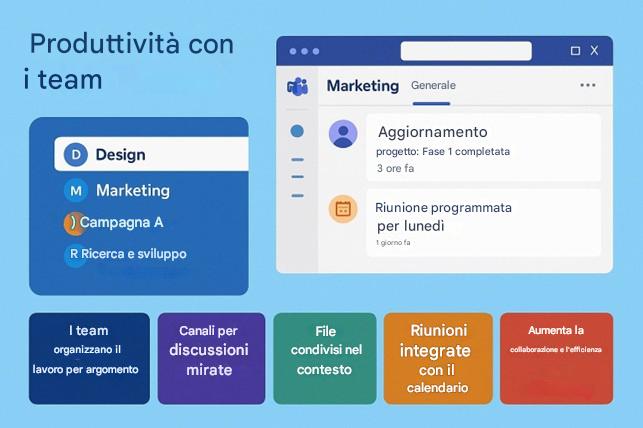
Un altro aspetto è l'integrazione della comunicazione aziendale attraverso funzionalità come i team a livello di organizzazione o l'utilizzo del canale generale per gli annunci. I team a livello di organizzazione (se l'organizzazione ha meno di 10.000 utenti) includono automaticamente tutti, il che può sostituire le email di massa. La dirigenza può pubblicare notizie aziendali nel canale di un team "Tutta l'azienda"; i dipendenti possono porre domande in stile "town hall". Anche se non si utilizza un team a livello di organizzazione, molte aziende hanno un team per ogni reparto e utilizzano il canale generale per i promemoria a livello di reparto. Questo centralizza non solo la comunicazione di progetto, ma anche quella dall'alto verso il basso in una piattaforma in cui le persone possono effettivamente interagire (con reazioni o risposte) se consentito, creando un dialogo e un coinvolgimento maggiori rispetto a un'email a raffica unidirezionale.
Infine, Microsoft Teams fa parte di una trasformazione digitale più ampia . Utilizzando Teams e i canali, le organizzazioni hanno anche la possibilità di misurare e analizzare i modelli di collaborazione (tramite l'analisi amministrativa o Viva Insights). Possono vedere, ad esempio, quali canali sono più attivi, con quale frequenza i team si incontrano, ecc. e correlarli ai risultati. Strumenti come Viva Insights in Teams possono persino fornire analisi personalizzate, ad esempio dicendo a un utente "la settimana scorsa hai trascorso X ore in riunioni e Y ore in collaborazione fuori orario", il che incoraggia abitudini di lavoro più sane. Dal punto di vista amministrativo, i dati potrebbero mostrare che un determinato team di progetto non comunica molto sui canali (forse un campanello d'allarme per una situazione di silos o di disimpegno), o che i dipendenti lavorano fino a tardi (potenziale segnale di burnout). Queste informazioni aiutano a ottimizzare l'utilizzo di Teams e, per estensione, il modo in cui le persone collaborano. Niente di tutto ciò sarebbe possibile se il lavoro fosse disperso in caselle di posta private o telefonate. Incanalando il lavoro attraverso Teams, questo diventa quantificabile e ottimizzabile (ovviamente nel rispetto della privacy: il contenuto delle conversazioni personali non viene letto solo dagli amministratori, ma anche i metadati sono disponibili).
In conclusione, Teams e Canali forniscono un framework flessibile ma ben strutturato , adattabile a molteplici scenari – da una classe di quinta elementare a un'azienda di 100.000 persone – per migliorare la collaborazione. Per gli utenti finali, offrono un modo intuitivo per organizzare le comunicazioni di lavoro (senza dover più cercare informazioni su più piattaforme). Per gli amministratori, offrono controlli per garantire che questa comunicazione rimanga sicura, conforme e strutturata in base alle esigenze organizzative. Il risultato a livello organizzativo è spesso una maggiore produttività, una migliore condivisione delle conoscenze e una cultura aziendale più connessa. Quando tutti sanno "questo è il nostro Team, dove lavoriamo, e questi sono i canali in cui accadono le cose", si riducono incertezza e attriti. Le persone dedicano meno tempo alla gestione degli strumenti e più tempo alla creazione di valore. Poiché il luogo di lavoro moderno continua a essere ibrido e incentrato sul digitale, disporre di uno strumento solido come Teams – con il suo modello Teams e Canali – è diventato quasi un pilastro fondamentale per ottenere risultati efficaci. Incarna l'idea che la collaborazione prospera quando le viene data una struttura: Teams e Channels forniscono tale struttura, ma in un modo sufficientemente flessibile per adattarsi alle esigenze specifiche di ogni gruppo. E con i continui miglioramenti introdotti da Microsoft (come nuove funzionalità di canale, una migliore integrazione delle app e miglioramenti dell'intelligenza artificiale), Teams e Channels diventeranno probabilmente ancora più potenti e indispensabili nei prossimi anni, sia che si gestisca un piccolo progetto, si insegni una lezione o si gestisca un'azienda globale.
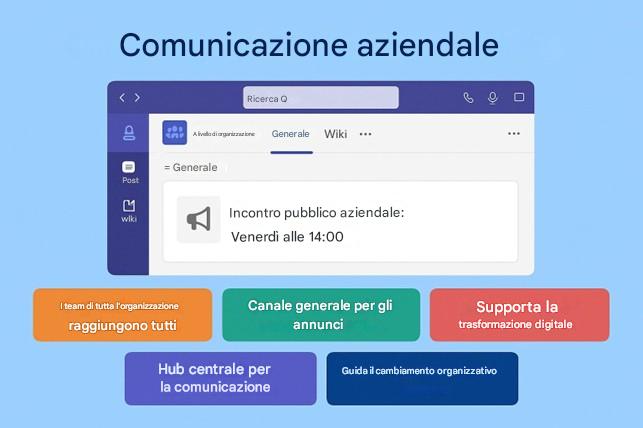
CAPITOLO 4 – CHAT E CONVERSAZIONI
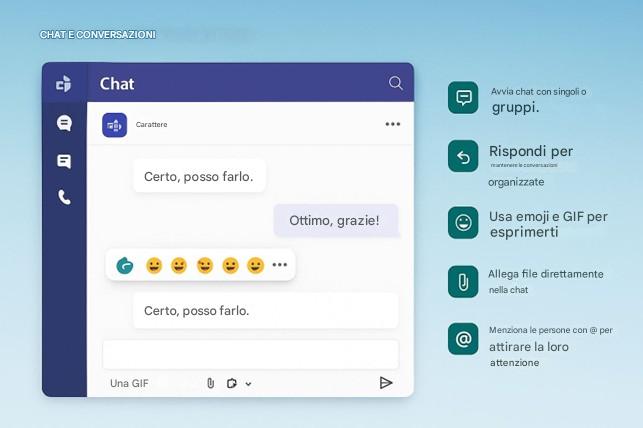
Le funzionalità di chat e conversazione di Microsoft Teams sono al centro della collaborazione quotidiana , imitando il modo in cui comunichiamo naturalmente sul lavoro e migliorandolo con le funzionalità digitali. In Teams, la chat è il fulcro centrale per la comunicazione in tempo reale, che si tratti di una domanda veloce a un collega o di una vivace discussione di gruppo con un team di progetto. Invece di recarsi alla scrivania di qualcuno, è possibile inviare un messaggio istantaneo; invece di una serie di email sparse, si dispone di uno spazio di chat mirato. Teams offre un ambiente flessibile e intuitivo in cui individui e gruppi possono scambiare idee, condividere aggiornamenti e coordinare le attività con facilità. Una chat può essere informale come un breve scambio di battute o strutturata come una discussione di più giorni che tutti possono riprendere in seguito. Riunendo queste conversazioni in una piattaforma unificata, la chat di Teams riproduce la spontaneità delle interazioni in ufficio (la chat in corridoio, la riunione veloce), sfruttando al contempo tutti i vantaggi del software: persistenza, ricercabilità e integrazione con altri strumenti. In un ambiente di lavoro moderno, soprattutto se ibrido o remoto, la chat di Teams diventa l'equivalente digitale del distributore d'acqua e della sala riunioni in un unico ambiente , offrendo alle persone uno spazio per connettersi istantaneamente da qualsiasi luogo. Il risultato è una cultura aziendale più connessa e reattiva: le decisioni vengono prese più rapidamente, le domande ricevono risposte prima e le persone rimangono sincronizzate anche quando non si trovano nello stesso luogo. Dai semplici dialoghi individuali ai brainstorming di gruppo dinamici, le funzionalità di chat e conversazione di Teams supportano il modo in cui gli utenti comunicano e collaborano in tempo reale.
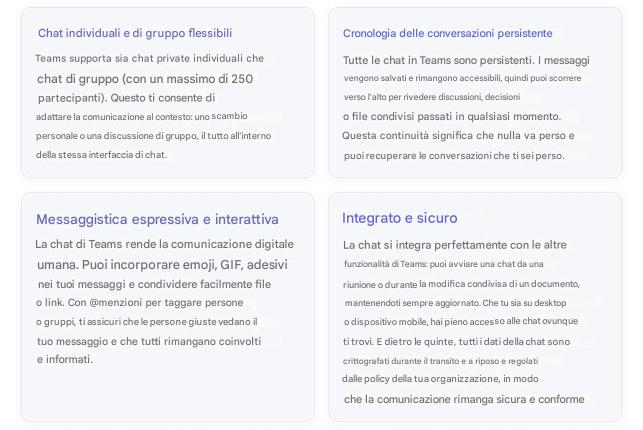
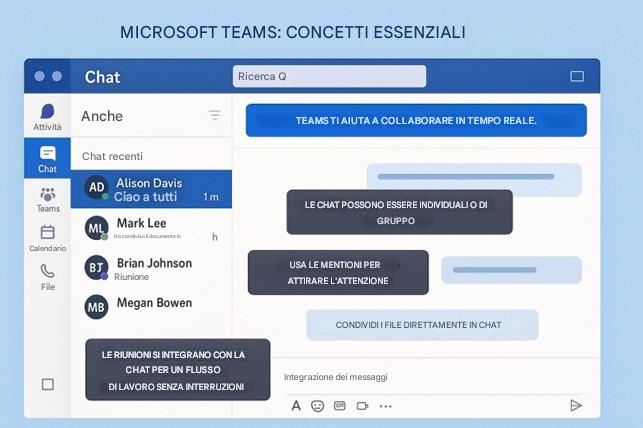
4.1 – Avvio e gestione delle chat: individuali, di gruppo e thread
Avviare una conversazione in Teams è semplice. Puoi avviare una chat individuale per parlare in privato con un collega o creare una chat di gruppo con più persone per collaborare come team. Infatti, le chat individuali e di gruppo si avviano allo stesso modo: cliccando sull'icona Nuova Chat (spesso una matita o un pulsante "nuovo messaggio") e inserendo i nomi delle persone con cui desideri chattare. Per una chat di gruppo, hai anche la possibilità di assegnare un nome alla chat (ad esempio "Pianificazione Progetto X" o "Discussione sul budget"), che la rende più facile da identificare in seguito. Una volta avviata, una chat diventa un thread di conversazione persistente nell'elenco delle chat. Ciò significa che l'intera cronologia dei messaggi viene salvata e rimane disponibile a tutti i partecipanti, garantendo continuità. Puoi chiudere Teams o tornare il giorno successivo e la chat riprenderà esattamente da dove l'avevi interrotta , senza bisogno di iniziare una nuova conversazione. Ad esempio, se hai chattato con il tuo responsabile la settimana scorsa riguardo a una presentazione imminente, quella chat (e tutti i suoi messaggi) è ancora lì oggi; puoi scorrere verso l'alto per leggere il suo feedback o continuare la discussione senza perdere un colpo. Questa cronologia persistente è incredibilmente utile per tenere traccia delle decisioni e richiamare informazioni. Se qualcuno chiede: "Perché abbiamo scelto l'opzione A?", è possibile scorrere rapidamente la cronologia della chat per trovare la discussione precedente. È anche utile per chi era offline o fuori ufficio: può leggere la chat per recuperare ciò che è stato discusso in loro assenza. In breve, la chat di Teams combina l'immediatezza della messaggistica istantanea con la resistenza della posta elettronica , ma in un modo molto più organizzato.
Uno dei punti di forza della chat di Teams (soprattutto con l'aumento delle conversazioni di gruppo) è la sua capacità di mantenere le cose organizzate e contestualmente chiare . In una chat affollata con diversi partecipanti, potrebbero essere discussi più argomenti contemporaneamente, il che potrebbe facilmente creare confusione in una chat lineare tradizionale. Microsoft Teams affronta questo problema con funzionalità come le risposte in thread e le citazioni. Nelle conversazioni di canale (post all'interno dei canali di Teams), le discussioni in thread sono da tempo una funzionalità fondamentale: si avvia un nuovo thread per un nuovo argomento e le risposte rimangono annidate sotto quel thread. Ora, Microsoft ha introdotto un concetto simile anche nelle chat di gruppo. A partire dal 2025, Teams ha introdotto una visualizzazione in thread per le chat di gruppo nell'anteprima pubblica, consentendo agli utenti di rispondere direttamente a un messaggio specifico in una chat e di creare un sottothread all'interno della conversazione. Ad esempio, immagina che in una chat di gruppo di un progetto qualcuno scriva: "Abbiamo ricevuto feedback dai clienti, sembra che dobbiamo modificare il design". Potrebbero seguire tre risposte diverse: una persona chiede i dettagli del feedback, un'altra inizia a discutere della pianificazione di una chiamata con il cliente e qualcun altro ancora reagisce alle modifiche di design. Con le risposte a thread, ciascuna di queste discussioni secondarie può essere contenuta nel messaggio originale relativo al feedback del cliente, anziché visualizzare tutte le risposte in sequenza. Teams mostrerà una riga di riepilogo (ad esempio "3 risposte" su cui è possibile fare clic) e quindi mostrerà le risposte a thread rientrate o in un riquadro laterale. In questo modo, le conversazioni laterali su punti specifici non interrompono il flusso della chat principale. Anche prima che le chat di gruppo completamente a thread diventassero disponibili, Teams offriva una funzionalità "Rispondi" con citazione nelle chat che consentiva agli utenti di citare un messaggio specifico durante la risposta, fornendo di fatto contesto mostrando il messaggio originale sopra la risposta. Molti utenti hanno sfruttato questa funzionalità per mantenere la chiarezza nelle chat di gruppo ("Rispondendo a [messaggio di Alice sulle scadenze]..."). Il nuovo modello di chat completamente a thread si spinge oltre, raggruppando strutturalmente tali risposte. Il vantaggio è evidente: raggruppando i messaggi correlati, tutti possono seguire la discussione più facilmente e non ci si perde chiedendosi a quale domanda stia rispondendo qualcuno in una chat frenetica. Questo è particolarmente utile quando una chat ha un gran numero di partecipanti o quando le discussioni si ramificano in sottoargomenti. Garantisce un certo livello di ordine e coerenza, facendo sì che le chat di gruppo di Team funzionino quasi come mini-forum in cui ogni argomento rimane al suo posto.
Che tu stia utilizzando una semplice chat non in thread (la norma per le conversazioni individuali) o il nuovo stile in thread nelle chat di gruppo, Teams semplifica anche la gestione della chat stessa . Le tue chat sono elencate cronologicamente nella scheda Chat, con le conversazioni recenti (e quelle con messaggi non letti) visualizzate in alto. Puoi aggiungere le chat importanti in cima all'elenco in modo che siano sempre facili da trovare, ad esempio aggiungendo la chat diretta con il tuo responsabile o una chat di gruppo di progetto critica. Se una chat in particolare non è più rilevante, puoi nasconderla dall'elenco (non viene eliminata, solo nascosta) per ridurre il disordine. E se una chat di gruppo ha esaurito il suo scopo, puoi abbandonarla , rimuovendola dall'elenco e avvisando gli altri che l'hai abbandonata (in modo che sappiano che non vedrai nuovi messaggi). Un'altra utile funzionalità è la possibilità di disattivare l'audio delle notifiche per una chat . Supponiamo che ci sia una chat di gruppo molto attiva che devi controllare solo occasionalmente: puoi disattivarla e non riceverai notifiche pop-up per ogni nuovo messaggio, anche se puoi comunque visualizzare la chat e il conteggio dei messaggi non letti ogni volta che vuoi aggiornarti. D'altro canto, per una chat cruciale, potresti mantenere attive le notifiche o persino utilizzare l'impostazione "Notifica quando menzionato" per assicurarti di essere avvisato quando qualcuno ti tagga. Tutti questi controlli consentono agli utenti di adattare le conversazioni di Teams al loro flusso di lavoro: decidi quali chat richiedono la tua attenzione immediata e quali possono essere lasciate in secondo piano. La piattaforma supporta quindi sia gli scambi sincroni ad alta velocità che la messaggistica asincrona con la stessa efficacia. Per illustrare, considera uno scenario: hai una chat individuale con un collega in un altro fuso orario: potreste lasciarvi messaggi a vicenda a cui rispondete quando siete online (in modo asincrono, come la moderna posta elettronica istantanea), e quella chat rimane in Teams, con timestamp e in attesa della tua prossima risposta. Nel frattempo, in una chat di gruppo diurna su un problema urgente di un cliente, cinque di voi scrivono e rispondono attivamente in pochi secondi (in modo sincrono, come in una discussione in diretta) e Teams gestisce questo flusso rapido con funzionalità come le ricevute di lettura (l'icona a forma di occhio per indicare che un messaggio è stato letto) e gli indicatori quando qualcuno sta scrivendo, in modo che sembri davvero una conversazione. In entrambi i casi, la chat di Teams si adatta alle vostre esigenze di comunicazione, mantenendo le comunicazioni organizzate, persistenti e facilmente navigabili.
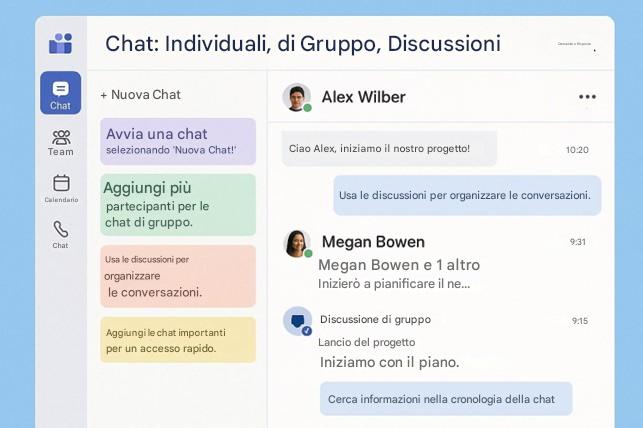
4.2 – Espressività e produttività in chat: emoji, file, menzioni e ricerca
Quando comunichiamo faccia a faccia, non ci affidiamo solo alle parole: tono, espressioni facciali e rapide interazioni collaterali contribuiscono a trasmettere un significato. La chat di Microsoft Teams offre un ricco set di strumenti espressivi alle conversazioni digitali per colmare questa lacuna e rendere la chat più coinvolgente ed efficace. Un semplice messaggio di testo può essere arricchito con emoji (un sorriso 😀 , un pollice in su 👍 , ecc.) per trasmettere un tono o un sentimento che potrebbero non essere percepiti in un testo normale. Gli utenti possono scegliere tra un'ampia libreria di emoji direttamente nella casella di composizione della chat. Per quei momenti in cui un'immagine vale più di mille parole (o si desidera aggiungere un po' di umorismo), Teams supporta anche GIF e adesivi: è possibile cercare in una libreria di immagini GIF animate (tramite servizi come Giphy integrato in Teams) e inserirle con un clic. Non c'è niente di meglio della GIF di reazione perfetta per alleggerire l'atmosfera in una grande chat di gruppo o per festeggiare una vittoria (sì, quella GIF del "pappagallo da festa" o l'animazione dei coriandoli hanno un sacco di successo in Teams!). Adesivi e meme, spesso con testo personalizzabile, sono disponibili anche per un tocco divertente o creativo. Questa capacità espressiva aiuta a umanizzare le conversazioni; i colleghi possono condividere una risata o un ringraziamento proprio come farebbero di persona, il che rafforza il cameratismo di squadra, soprattutto in contesti remoti. Oltre al divertimento, questi segnali visivi migliorano la chiarezza: un semplice "Sono d'accordo" potrebbe essere un testo, ma una reazione 👍 o un sorriso possono rafforzare il riconoscimento o l'apprezzamento in un modo immediatamente visibile. Infatti, Teams consente reazioni emoji direttamente sui messaggi (è possibile passare il mouse sopra il messaggio di qualcuno e reagire con un pollice in su, un cuore, una risata, ecc.), il che è ottimo per un feedback rapido. Ad esempio, se il tuo capo scrive "Ottimo lavoro per il report", potresti reagire con un emoji 😀 o 🙏 (grazie) anziché una risposta completa, mantenendo la chat meno confusa pur riconoscendo il messaggio.
La condivisione di file in chat è un altro enorme vantaggio per la produttività. Invece di passare all'email per inviare un allegato, puoi allegare file direttamente all'interno di un messaggio di chat . Teams supporta la condivisione di documenti, immagini, PDF e altro ancora. Dietro le quinte, se condividi un file in una chat individuale o di gruppo, il file viene caricato su OneDrive (in una cartella "File di chat di Microsoft Teams") e le autorizzazioni per le persone in quella chat vengono assegnate automaticamente. Ma dal punto di vista dell'utente, è un processo fluido: il file appare nella chat e chiunque nella conversazione può cliccarci sopra per aprirlo. Questo semplifica notevolmente il lavoro di squadra: stai discutendo di un documento e il file è proprio lì, nel contesto della chat, non perso in qualche thread di email o in una condivisione file separata. Tutti i file condivisi in una chat sono comodamente elencati nella scheda "Condivisi" (File) per quella chat, così puoi sempre trovarli in seguito senza dover scorrere l'intera cronologia dei messaggi. Ed ecco una funzionalità potente: questi file possono essere modificati in modo collaborativo in tempo reale . Se si tratta di un documento di Office (Word, Excel, PowerPoint), più partecipanti alla chat possono aprirlo (in Teams o nell'app desktop) e collaborare contemporaneamente, visualizzando le modifiche degli altri in tempo reale. Teams si integra con la funzionalità di creazione condivisa di Office 365, il che significa che esiste essenzialmente un'unica copia del file su cui si sta lavorando. Questo elimina il caos delle versioni: non si scarica "Report_v3.docx" dalla chat, non lo si annota e poi lo si deve rispedire; tutti lavorano su "Report_v3" nel cloud, che è sempre aggiornato per tutti. Ad esempio, in una chat di gruppo su una proposta di vendita, qualcuno può trascinare il documento Word della proposta nella chat. Il team può aprirlo e ogni persona può contribuire alla propria sezione, con le proprie iniziali che mostrano dove sta modificando. Nel frattempo, la chat rimane aperta accanto al documento (se aperto in Teams), così è possibile discutere durante la modifica. Integrando la condivisione e la modifica dei file nella chat, Teams trasforma le conversazioni in sessioni di lavoro: si discute, si decide e si lavora in un flusso continuo. Questa stretta integrazione cambia le carte in tavola per la produttività, consentendo di risparmiare tempo e di mantenere il contesto: niente più ricerche su unità separate o allegati email; il file di cui si ha bisogno è proprio nella conversazione in cui è stato discusso.
La chat di Teams offre anche una varietà di trucchi di formattazione e produttività per aiutarti a strutturare i tuoi messaggi e attirare l'attenzione quando necessario. Anche se un messaggio di chat veloce può essere informale quanto vuoi, a volte si condividono informazioni più complesse: istruzioni, un frammento di codice o un elenco di aggiornamenti. In questi casi, la casella di composizione della chat ha un pulsante Formato che apre un editor di testo avanzato. Puoi rendere il testo in grassetto, corsivo o sottolineato per enfatizzarlo, creare elenchi puntati o numerati per organizzare i punti, modificare il colore o le dimensioni del testo per maggiore chiarezza e persino inserire intestazioni. Ad esempio, se stai pubblicando il verbale di una riunione in una chat, potresti applicare il grassetto a ogni intestazione di argomento e utilizzare un elenco numerato per le attività. La possibilità di formattare il testo garantisce che i dettagli importanti non si perdano in un mucchio di testo normale, rendendo il messaggio più facile da leggere e comprendere. Inoltre, Teams supporta l'inserimento di frammenti di codice in un blocco formattato (con carattere a spaziatura fissa ed evidenziazione della sintassi), ideale per gli sviluppatori che condividono parti di codice o configurazioni in chat. (In particolare, Microsoft sta evolvendo il funzionamento degli snippet di codice, ma dall'inizio del 2025 è ancora possibile formattare il codice o utilizzare il markdown.) A proposito di markdown, Teams supporta anche un sottoinsieme di Markdown per la formattazione rapida (ad esempio, digitando " grassetto " il testo verrà visualizzato in grassetto). Tutte queste opzioni di formattazione aiutano ad adattare il messaggio al contenuto, che si tratti di un semplice "Buongiorno!" o di un aggiornamento strutturato del progetto.
Per migliorare ulteriormente l'efficienza della comunicazione, Teams integra le funzionalità di menzione e notifica nella chat. Quando hai bisogno dell'attenzione di qualcuno su un messaggio specifico, puoi @menzionarlo . Nella casella del messaggio, digitando "@" e selezionando il nome di una persona, il messaggio verrà evidenziato. La persona menzionata riceverà una notifica e vedrà il suo nome evidenziato nel messaggio. Ad esempio, in una chat di gruppo con 10 persone, postare semplicemente "Qualcuno può rivedere i dati?" potrebbe non ottenere risposta, ma se digiti "@Jane Doe Puoi rivedere i dati?" Jane riceverà un avviso specifico su quel messaggio, che richiederà una risposta più rapida. Puoi anche menzionare tutti i partecipanti in una chat: per un team di 20 persone, digitando @everyone in quella chat di gruppo, tutti i partecipanti verranno avvisati contemporaneamente (questa funzionalità può essere abilitata dai proprietari del team ed è ottima per le trasmissioni urgenti). Nelle discussioni di canale (all'interno dei canali Teams), hai anche @channel e @team per raggiungere un pubblico più ampio. Le menzioni agiscono quindi come un leggero colpetto sulla spalla in una stanza affollata: si distinguono dal rumore per chi ha bisogno di sentire qualcosa. Teams offre anche un feed Attività in cui puoi vedere tutte le volte in cui sei stato menzionato o le risposte ai tuoi messaggi, assicurandoti di non perdere nulla di ciò che ti riguarda. D'altro canto, se ti accorgi di essere menzionato in troppe chat, puoi regolare le notifiche o disattivarle come indicato in precedenza.
Quindi, cosa succede se ricordi di aver discusso di un argomento specifico in chat qualche tempo fa, ma non ricordi dove? È qui che la ricerca nella chat di Teams dà il meglio di sé. Nella parte superiore dell'interfaccia di Teams c'è una barra di ricerca che può cercare in tutte le tue chat e canali. La ricerca di Teams è piuttosto potente: puoi cercare per parola chiave e ti restituirà i messaggi corrispondenti (e persino file o persone). Ad esempio, se digiti "budget Q3" nella barra di ricerca e premi Invio, Teams mostrerà un elenco di messaggi di chat (e post di canale) che includono quei termini. Cliccando su un risultato verrai indirizzato a quel punto della chat. I risultati della ricerca vengono mostrati con un po' di contesto, in modo da poter ricordare la conversazione. Puoi anche filtrare i risultati della ricerca, ad esempio per nome della persona (mostra i messaggi di John che menzionano "budget"). Questo rende estremamente comodo recuperare informazioni dalle chat passate. Supponiamo che qualche settimana fa un tuo collega abbia condiviso in chat un'immagine o un URL di cui hai bisogno ora; Invece di scorrere indietro di giorni o chiedere di nuovo, puoi cercare una parola chiave o utilizzare la scheda File in quella chat per trovarla. Ad esempio, se ricordi che la chat con il team marketing riportava le date di lancio, basta cercare "date di lancio" e forse il nome di quel collega ti farà apparire rapidamente il messaggio. Inoltre, Teams supporta una sintassi di ricerca simile a un comando per alcune ricerche rapide: ad esempio, digitando /files verranno visualizzati i file recenti, oppure digitando il nome di una persona nella barra di ricerca verrà suggerito immediatamente di passare alla conversazione con quella persona. C'è anche un filtro nella scheda Chat per mostrare solo i messaggi non letti o solo alcune chat, che può aiutarti a gestire una casella di posta piena di chat. Nel complesso, queste funzionalità di ricerca e filtro garantiscono che, man mano che l'utilizzo della chat di Teams aumenta, tu possa continuare a navigare e trovare contenuti facilmente. Nulla di ciò che viene discusso in Teams scompare veramente; viene archiviato e ricercabile (soggetto a criteri di conservazione), trasformando le tue chat in un archivio di conoscenze nel tempo. Contrariamente all'effimero delle conversazioni in corridoio o alla natura isolata delle email, la chat di Teams crea un registro di memoria collettiva che, con la ricerca, diventa una risorsa. Questo significa che anche sei mesi dopo, una rapida ricerca potrebbe riportare alla mente l'indirizzo di quel cliente o quella soluzione in una chat che ricordavi vagamente, risparmiandoti la necessità di chiedere di nuovo o di frugare tra vecchi appunti.
In sintesi, la chat di Microsoft Teams non è solo uno scambio di messaggi di testo: è una solida piattaforma di comunicazione . È possibile esprimere toni ed emozioni con un tocco visivo, condividere e modificare contenuti per collaborare, indirizzare la conversazione alle persone giuste con le menzioni e recuperare informazioni con potenti strumenti di ricerca. Queste funzionalità si uniscono per rendere la chat in Teams sia personale che produttiva. Gli utenti spesso scoprono che, col tempo, fanno meno affidamento su lunghe email o app di collaborazione separate, perché la chat in Teams soddisfa queste esigenze in un unico posto: è immediata come un messaggio di testo, informativa come una riunione e organizzata come un file system, il tutto racchiuso in un'unica esperienza. Rendendo le conversazioni digitali più ricche ed efficienti, Teams aiuta i colleghi a comunicare in modo naturale come se fossero nella stessa stanza, sfruttando al contempo tutti i vantaggi della tecnologia per far progredire il lavoro.
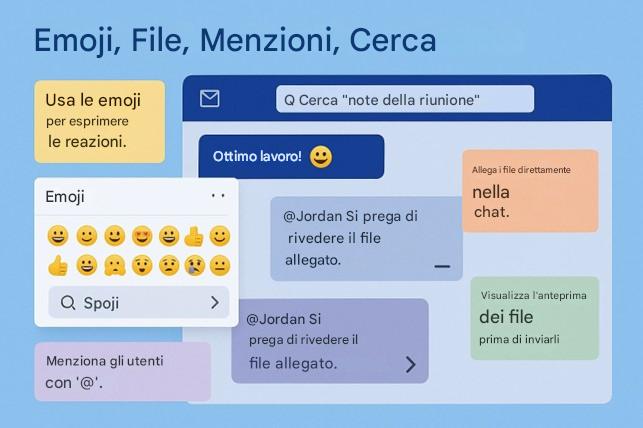
4.3 – Integrazione con riunioni, notifiche, dispositivi mobili e sicurezza
Uno dei vantaggi di Teams come hub di collaborazione all-in-one è che la chat converge perfettamente con altri strumenti e flussi di lavoro . La comunicazione in Teams non è limitata alla sezione Chat, ma è integrata in tutta la piattaforma. Ad esempio, pensa alle riunioni: ogni riunione di Teams pianificata riceve automaticamente una chat di riunione associata che i partecipanti possono utilizzare. Potresti essere in riunione per discutere di un progetto e qualcuno pubblica un link o un commento importante nel riquadro della chat della riunione: quella chat è accessibile prima, durante e dopo la riunione per tutti gli invitati. Se devi porre una domanda a un partecipante durante la riunione, puoi facilmente cliccare sul nome di quella persona e avviare una chat diretta senza uscire dalla finestra della riunione (Teams aprirà la chat in un pannello o in una finestra separata). È come sussurrare a qualcuno accanto a te in una sala conferenze, solo che in questo caso puoi farlo tramite messaggio privato. Allo stesso modo, se stai collaborando alla creazione di un documento in Teams (ad esempio, Word per il Web aperto in una scheda di canale di Teams), puoi aprire una chat con il tuo coautore direttamente da lì, oppure utilizzare il riquadro di conversazione integrato nel documento se si tratta di un file di canale. Il principio di progettazione è che non dovresti dover cambiare contesto o app per comunicare: la chat è disponibile ovunque ci sia collaborazione. Un altro scenario: stai rivedendo un file in Teams (o anche in Word desktop, se si tratta di un file cloud con informazioni sulla presenza) e vedi che anche un collega lo sta modificando; puoi cliccare sul suo nome e inviare una chat veloce come "Ehi, sto guardando il foglio 2, questi numeri ti sembrano aggiornati?" – un modo rapido per allineare, senza inviare un'e-mail o pianificare una chiamata. Questa integrazione contestuale della chat ti consente di avviare conversazioni da vari punti di contatto in Teams. Se ti trovi nella visualizzazione Calendario e noti una riunione imminente con un titolo ambiguo, potresti avviare una chat con l'organizzatore per chiedere dettagli. Se stai navigando in un canale Team e vedi un post su cui desideri maggiori informazioni, puoi avviare una chat privata con l'autore del post per discuterne a tu per tu. In sostanza, la chat in Teams è sempre a portata di clic, indipendentemente dalla sezione di Teams che stai utilizzando, il che semplifica il passaggio dal lavoro individuale alla discussione collaborativa.
La gestione delle notifiche è una parte importante di qualsiasi strumento di comunicazione e Teams ti offre un controllo preciso per assicurarti di essere informato ma non sopraffatto. Per impostazione predefinita, Teams ti invierà una notifica banner (pop-up) e inserirà un elemento nel tuo feed Attività quando ricevi una nuova chat diretta o quando qualcuno ti @menziona in un canale. Ma puoi personalizzare ampiamente questo comportamento. Nelle impostazioni, in Notifiche, puoi scegliere di ricevere notifiche via email per i messaggi persi o disattivare i pop-up banner per determinati tipi di messaggi se li ritieni troppo distraenti. A livello di chat, come accennato, puoi disattivare completamente l'audio di chat specifiche, utile per le chat molto attive in cui preferisci controllare manualmente. Puoi anche impostare chat specifiche come "fissate" e mostreranno un conteggio badge se non lette. È importante sottolineare che Teams è a conoscenza del tuo stato di presenza: se imposti l'opzione " Non disturbare" , le notifiche verranno soppresse in modo che tu possa concentrarti (a meno che qualcuno non contrassegni un messaggio come urgente o se hai contatti prioritari consentiti). Ad esempio, durante un momento critico, potresti impostare la modalità Non disturbare per due ore per lavorare ininterrottamente; i colleghi vedranno un piccolo cerchio rosso accanto al tuo nome a indicare che non vuoi essere disturbato e non riceverai notifiche pop-up durante quel periodo. Il tuo stato può anche cambiare automaticamente: in una riunione pianificata, Teams ti imposta come "In riunione" (occupato) e può essere configurato per disattivare le notifiche durante le riunioni per evitare interruzioni. Questi strumenti fanno sì che, sebbene la chat di Teams sia sempre disponibile, tu mantenga il controllo della tua attenzione . Molte persone, ad esempio, programmano un "tempo di concentrazione" e impostano la modalità Non disturbare, per poi recuperare i messaggi in chat in seguito. Altri si affidano alle notifiche per una risposta immediata. Teams soddisfa entrambi gli stili. Le notifiche vengono inoltre sincronizzate su tutti i dispositivi: se leggi un messaggio sul telefono, viene contrassegnato come letto sul desktop, evitando avvisi duplicati. E se ti perdi qualcosa, il feed Attività e l'evidenziazione in grassetto della chat ti assicurano di notarlo la prossima volta che accedi a Teams. L'obiettivo è che la chat migliori la produttività, non la ostacoli, e questo richiede il giusto equilibrio tra la ricezione di notifiche per ciò che conta e l'esclusione di ciò che non conta. Modificando le impostazioni (ad esempio, disattivando le notifiche @channel per un canale rumoroso o abilitando gli avvisi sonori per le menzioni personali), gli utenti possono personalizzare il modo in cui rimangono informati. Inoltre, Teams offre un'impostazione "ore silenziose" sui dispositivi mobili, che consente di disattivare tutte le notifiche di Teams al di fuori dell'orario di lavoro, contribuendo a mantenere i confini tra lavoro e vita privata, pur mantenendo la chat più connessa. Tutte queste funzionalità sottolineano che la chat in Teams è pensata per essere al servizio del flusso di lavoro, non una distrazione indesiderata: puoi configurarla per ricevere avvisi alle tue condizioni.
Un altro aspetto dell'integrazione di Teams è il modo in cui estende l'esperienza di chat ai dispositivi mobili e su tutte le piattaforme . L'app mobile di Teams (disponibile su iOS e Android) offre praticamente le stesse funzionalità di chat dell'app desktop. Se sei lontano dal computer, puoi continuare le conversazioni sul telefono: inviare e ricevere messaggi, visualizzare file, reagire con emoji, @menzionare i colleghi, ecc. L'app mobile ti mantiene connesso (con le notifiche configurate), così i messaggi importanti ti raggiungono ovunque ti trovi. Ad esempio, se sei in treno e la chat del tuo team sta discutendo di qualcosa di urgente, puoi intervenire dal telefono e persino condividere una foto o un file dal tuo dispositivo, se necessario. La continuità è perfetta: la cronologia della chat è completamente sincronizzata, quindi vedi tutto ciò che è stato detto, anche i messaggi ricevuti mentre eri offline (presupponendo che la connettività di rete sia attiva al momento dell'apertura dell'app). Puoi anche avviare nuove chat o cercare quelle vecchie sul dispositivo mobile. In sostanza, tutto ciò che riguarda una chat individuale, una chat autonoma o una chat di gruppo può essere gestito sull'app mobile. Questo garantisce che essere in movimento non ti disconnetta dal tuo team. Molti lavoratori utilizzano l'app mobile per rispondere alle chat importanti quando sono lontani dalla scrivania o per cercare rapidamente informazioni da una chat durante una riunione. Inoltre, funzionalità specifiche per dispositivi mobili, come la conversione da voce a testo, possono essere utilizzate per dettare un messaggio rapido, ed è possibile ricevere notifiche push sul telefono per menzioni o chiamate. Le notifiche possono essere configurate separatamente sul dispositivo mobile (ad esempio, potresti voler ricevere notifiche solo sulle menzioni per ridurre il rumore). L'app mobile offre anche una funzionalità interessante: l'accesso offline ai messaggi recenti. Se sei temporaneamente senza Internet, puoi comunque aprire le chat recenti e leggere la cronologia sincronizzata, o persino comporre messaggi che verranno inviati al ritorno online. Grazie a tutto ciò, Teams garantisce che la chat sia un'esperienza indipendente dal dispositivo: che tu stia utilizzando il client desktop, il browser web o lo smartphone, le conversazioni continuano a essere le stesse. Questa onnipresenza rende ancora più sfumato il confine tra lavoro sincrono e asincrono: è possibile rispondere in tempo reale, se necessario, o recuperare in un secondo momento, il tutto tramite un'unica piattaforma. E, date le moderne esigenze di sicurezza, l'app mobile rispetta la sicurezza aziendale (può essere gestita da Intune, può richiedere un PIN o un riconoscimento biometrico per l'apertura se impostato dall'IT, ecc., quindi le conversazioni sono protette anche in mobilità).
A proposito di sicurezza e privacy: la chat di Teams si basa su standard di sicurezza e conformità di livello aziendale . Tutti i messaggi di chat in Teams sono crittografati sia in transito che a riposo , il che significa che i messaggi sono protetti quando vengono inviati in rete e quando vengono archiviati sui server Microsoft. Questa crittografia, combinata con un'autenticazione avanzata (Teams richiede le credenziali di Microsoft 365 e supporta l'autenticazione a più fattori), garantisce che il contenuto della chat sia al sicuro da intercettazioni. Per le organizzazioni, Teams offre un controllo granulare sui dati tramite i criteri di conformità di Microsoft Purview. Ad esempio, gli amministratori possono impostare criteri di conservazione per le chat: ad esempio, l'azienda può scegliere di conservare tutti i messaggi di Teams per 1 anno, 5 anni o a tempo indeterminato, oppure di eliminarli dopo un certo periodo di tempo; Teams applicherà automaticamente tali criteri. (Per impostazione predefinita, se non modificate, le chat vengono conservate per sempre, motivo per cui la cronologia è sempre disponibile, ma le aziende possono scegliere diversamente.) Funzionalità come l'eDiscovery consentono al personale legale/di conformità autorizzato di effettuare ricerche nelle chat per scopi di audit o legali, proprio come farebbero per le email. Esistono anche regole di prevenzione della perdita di dati (DLP) che alcune organizzazioni utilizzano per impedire la condivisione di informazioni sensibili: ad esempio, se qualcuno tenta di pubblicare un numero di carta di credito o un codice fiscale in una chat, una policy DLP potrebbe avvisare l'utente o bloccare il messaggio, per garantire la conformità alle normative. Dal punto di vista dell'utente, queste misure sono per lo più trasparenti. Occasionalmente potresti visualizzare un suggerimento sulla policy nella casella di composizione se stai per condividere qualcosa di limitato, ma per il resto utilizzi la chat normalmente e la sicurezza è sotto controllo. Teams offre anche funzionalità per le barriere informative (impedendo a determinati gruppi di chattare se richiesto dalle policy, ad esempio i settori finanza e vendite in base ad alcune normative) e consente di controllare l'accesso degli ospiti alle chat, il che significa che se si hanno partecipanti esterni in una chat, l'organizzazione può limitare le loro azioni (ad esempio, gli ospiti potrebbero non poter condividere file). Sul fronte della privacy, Microsoft si è impegnata a garantire che i dati in Teams appartengano all'organizzazione dell'utente: non effettuano data mining sui contenuti delle chat per scopi pubblicitari o altri scopi non di servizio. All'interno di un'organizzazione, gli utenti normali non possono accedere alle chat degli altri a meno che non ne facciano parte (gli amministratori con diritti speciali di eDiscovery possono, ma è simile a come potrebbero farlo con la posta elettronica aziendale). C'è anche la possibilità per l'IT di disabilitare la chat per determinati gruppi (come gli studenti in uno scenario scolastico) o di disabilitare determinate funzionalità (come le GIF, se le ritengono distraenti o inappropriate – sì, Teams offre un'opzione per disattivare la funzionalità GIF per un'organizzazione o limitarla a una determinata classificazione). Nei settori regolamentati, funzionalità come la crittografia end-to-end (E2EE) per le chiamate VoIP individuali in Teams possono essere abilitate per le comunicazioni sensibili, sebbene attualmente le chat individuali si basino sul modello di crittografia standard (che è comunque molto sicuro). Per la maggior parte degli utenti, ciò che è rassicurante è che quando si utilizza la chat di Teams, questa è sicura quanto un'email aziendale o anche di più: il reparto IT può applicare l'autenticazione a due fattori, l'accesso condizionale (in modo che solo i dispositivi attendibili possano accedere) e tutti i messaggi sono crittografati e verificabili. Se qualcuno lascia l'azienda, le sue chat con l'utente non scompaiono (rimangono accessibili all'utente e, eventualmente, a un archivio amministrativo), il che è positivo per la continuità aziendale. Dal punto di vista della produttività, questo significa che gli utenti possono utilizzare appieno la chat di Teams anche per le discussioni sensibili, come quando le risorse umane parlano con un dipendente o il reparto finanziario discutono di proiezioni, sapendo che i dati sono protetti e conformi alle policy aziendali. Si crea un equilibrio tra la trasparenza di una comunicazione semplice e il rigore della sicurezza delle informazioni aziendali. E con le nuove funzionalità in arrivo (Microsoft sta costantemente migliorando la sicurezza, ad esempio con l'integrazione di Microsoft Defender per rilevare malware nei file condivisi tramite chat), le organizzazioni possono affidarsi a Teams come spazio sicuro per le loro conversazioni interne. Ad esempio, se qualcuno invia accidentalmente un file contenente malware in una chat di Teams, Defender for Office può individuarlo e neutralizzarlo in molti casi, proprio come farebbe con le email.
Infine, tutti questi punti di integrazione – con riunioni, dispositivi e sicurezza – fanno sì che la chat di Teams agisca come un filo conduttore durante la giornata lavorativa . Potresti iniziare la mattina controllando i messaggi notturni sul telefono, poi condividere un file in una chat di gruppo che si trasforma in una chiamata improvvisata e, nel pomeriggio, copiare un frammento di quella chat in un documento, il tutto senza uscire dall'ecosistema Teams. La stretta integrazione della chat con il resto di Teams (e Office 365) riduce l'attrito del passaggio da un'app all'altra. Le persone notano spesso che l'uso intensivo di Teams per la chat e la collaborazione porta a molte meno email nella posta in arrivo. Invece di decine di email avanti e indietro per pianificare una riunione, una chat veloce o l'integrazione del calendario lo fanno. Invece di inviare un file via email, lo pubblichi in chat. Invece di inviare aggiornamenti "FYI" via email, li inserisci in un canale del team o in una chat di gruppo. Di conseguenza, la comunicazione diventa più trasparente e in tempo reale . I membri del team sono generalmente più consapevoli di ciò che sta accadendo perché le informazioni rilevanti tendono a emergere nelle chat o nei canali condivisi piuttosto che essere nascoste nelle email di qualcuno. E poiché tutto è in un unico posto, si dedica meno tempo al cambio di contesto e più tempo al lavoro effettivo. L'integrazione con il calendario consente persino di visualizzare lo stato dei dipendenti, ad esempio "In riunione" o "Fuori sede", in modo da poter inviare i messaggi al momento opportuno e, se sono offline, è comunque possibile lasciare un messaggio che riceveranno in seguito (con magari una notifica sul telefono in caso di urgenza). Grazie all'integrazione mobile, i dipendenti hanno maggiore flessibilità: allontanarsi dalla scrivania non significa più essere esclusi (a meno che non si scelga di esserlo). Grazie all'integrazione della sicurezza, l'organizzazione garantisce che tutta questa maggiore comunicazione non porti a perdite di dati o problemi di conformità. In breve, la chat di Teams funge da tessuto connettivo del moderno ambiente di lavoro digitale, collegando persone, informazioni e strumenti. È informale quando serve, formale quando dovrebbe esserlo e sempre presente come spina dorsale per la collaborazione. Microsoft Teams ha trasformato la chat sul posto di lavoro da semplice messaggistica istantanea a mezzo collaborativo centrale , dinamico, consultabile e profondamente integrato nel modo in cui viene svolto il lavoro.
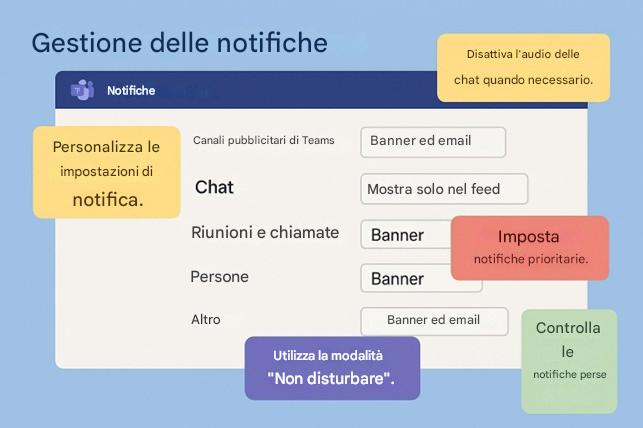
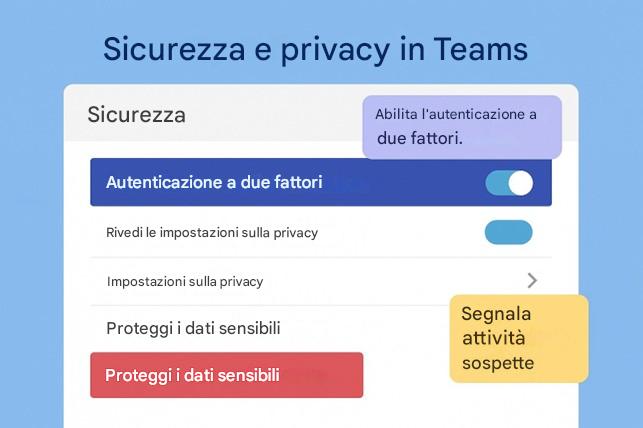
4.4 – Gestione della cronologia delle chat e impatto sulla collaborazione
Quando pianifichi o partecipi a una riunione in Teams, probabilmente noterai che è associata una chat di riunione (ad eccezione di alcuni webinar o eventi live di grandi dimensioni). Questa chat di riunione è un thread di conversazione riservato ai partecipanti alla riunione. Si apre automaticamente durante la riunione, consentendo ai partecipanti di condividere informazioni parallelamente alla conversazione orale, e persiste anche dopo la fine della riunione come registrazione di ciò che è stato condiviso. Le chat di riunione sono incredibilmente utili per la collaborazione: prima dell'inizio di una riunione, gli organizzatori o i membri del team possono inserire l'ordine del giorno o leggere i materiali in anteprima nella chat in modo che tutti possano consultarli. Durante la riunione, le persone spesso usano la chat per pubblicare link utili o porre domande a bassa voce senza interrompere il relatore (ad esempio, "Puoi chiarire quale set di dati hai utilizzato per quel report?"). Sondaggi o voti informali possono essere effettuati tramite le reazioni alla chat. Se qualcuno si unisce in ritardo, può scorrere rapidamente la chat della riunione per vedere cosa è già stato pubblicato o discusso. E dopo la riunione, la chat rimane disponibile nella scheda Chat (intitolata con il nome della riunione) per tutti gli invitati. I partecipanti possono continuare la discussione lì, magari per chiarire i passaggi successivi o condividere un file promesso. Fondamentalmente, anche se una persona non ha potuto partecipare alla riunione, purché sia stata invitata, in genere ha accesso alla chat della riunione e può leggerla in seguito per recuperare il ritardo. Questo significa che le informazioni chiave o le decisioni comunicate nella chat della riunione non vanno perse per coloro che hanno perso la chiamata in diretta. È un po' come avere un verbale di riunione che si scrive da solo: la conversazione viene registrata.
Per fare un esempio, immagina che il tuo team tenga una riunione settimanale di aggiornamento. La chat della riunione settimanale potrebbe contenere diverse note: i problemi emersi, magari il link alla registrazione della riunione (Teams pubblicherà automaticamente la registrazione, insieme a una trascrizione, nella chat, se la riunione è registrata) e magari anche alcune attività di follow-up. Se uno dei membri del team era malato per la riunione, può aprire la chat della riunione in seguito e vedere l'intero flusso della conversazione, inclusi "Bob: Completerò il report entro venerdì" e "Alice ha condiviso un file Q4_plan.xlsx", in modo da non perdersi nulla. Può anche intervenire a posteriori, ad esempio: "Grazie per avermi seguito, posso aiutare Bob con il report se necessario". Col tempo, la chat della riunione diventa un thread continuo per quella serie di riunioni. Nel caso di riunioni ricorrenti, Teams riutilizza la stessa chat per tutte le occorrenze (la chat è collegata alla serie di riunioni), in modo da avere una conversazione continua con la cronologia delle riunioni passate, tutto in un unico posto. Molti team sfruttano questa funzionalità per mantenere il contesto: è possibile scorrere verso l'alto la chat di una riunione ricorrente per vedere cosa è stato discusso la settimana scorsa o il mese scorso. Mantiene "lo slancio della chat al posto giusto", come ha affermato un esperto, in modo che la pianificazione o le decisioni non si frammentano in più chat per ogni riunione. Anche per le riunioni singole, sapere che la chat è ancora aperta in seguito incoraggia le persone a continuare a collaborare. Magari, dopo una chiamata con un cliente, due membri del team decidono di continuare il brainstorming nella chat di quella riunione. Questa funzionalità di chat persistente per le riunioni è una funzionalità che la posta elettronica non ha mai fornito (una volta terminata la riunione, l'email avrebbe dovuto essere utilizzata di nuovo, ecc.), ed è ora una parte essenziale del modo in cui Teams promuove la collaborazione continuativa.
Gestire la cronologia chat in Teams è semplice ma offre agli utenti un certo controllo. In qualsiasi chat (normale o di riunione), di solito è possibile modificare o eliminare i messaggi inviati (a meno che un amministratore non abbia disabilitato questa funzionalità). Quindi, se hai commesso un errore di battitura o hai pubblicato nella chat sbagliata, puoi cliccare su "... – Modifica" sul tuo messaggio e correggerlo, oppure su "... – Elimina" per rimuoverlo. La chat mostrerà una nota che il messaggio è stato eliminato, ma il contenuto non sarà più visibile. Questa funzionalità è utile per correggere errori (come aggiornare un dato condiviso) o riformulare immediatamente qualcosa. Tieni presente che è meglio farlo entro un breve lasso di tempo: altri potrebbero aver già visto l' originale e la modifica non invia una nuova notifica. Teams consente anche di salvare i messaggi . Se in una chat è presente un messaggio importante, ad esempio un indirizzo o un'istruzione, puoi passare il mouse e cliccare sull'icona del segnalibro (o su "Salva questo messaggio"). Tutti i messaggi salvati saranno quindi accessibili in un unico posto (digitando /salvato o cliccando sul tuo profilo > Salvati). Funziona come un sistema di segnalibri personali per le informazioni chiave nelle chat. Ad esempio, se un tuo collega ha pubblicato "Ecco la password del server per l'ambiente X: ...", potresti salvare il messaggio in modo da poterlo trovare rapidamente in seguito anziché scorrere o cercarlo ogni volta. Un'altra funzionalità di organizzazione personale è contrassegnare un messaggio come non letto . Se leggi un messaggio in chat ma vuoi riprenderlo in seguito, puoi contrassegnarlo come non letto, il che renderà la chat di nuovo in grassetto come promemoria. Molte persone lo fanno per tenere traccia di domande o attività a cui devono rispondere: è simile a contrassegnare un'email. Nelle chat di gruppo, puoi anche contrassegnare l'intera chat come non letta da un certo punto, il che è utile se vuoi ricordare dove hai interrotto la lettura. Inoltre, Teams ha migliorato funzionalità come la ricerca all'interno di una chat specifica: puoi aprire una chat e premere Ctrl+F (o utilizzare l'opzione Trova nella chat) per individuare una parola chiave solo in quella conversazione, il che è utile quando le chat diventano lunghe. Tutte queste funzionalità aiutano gli utenti a gestire la ricchezza di informazioni nelle chat in modo che nulla passi inosservato. Se qualcosa è importante, hai a disposizione degli strumenti per evidenziarlo (come "Salvato" o "Non letto"). Se qualcosa è stato risolto o non è più necessario nella discussione, puoi eliminarlo per evitare confusione. Tutti nella chat possono vedere le modifiche o le eliminazioni (con una nota, ad esempio "(modificato)"), il che garantisce la trasparenza.
L'impatto complessivo della chat di Teams sulla produttività e sulla collaborazione digitale è stato profondo in molte organizzazioni. Spostando le conversazioni dalle email a uno spazio di chat interattivo e persistente, Teams accelera il ritmo della comunicazione. Decisioni che avrebbero richiesto giorni di scambi di email possono a volte essere prese in uno scambio di chat di 5 minuti. Problemi che in precedenza avrebbero dovuto attendere la riunione successiva per essere risolti possono essere affrontati in tempo reale tramite chat (o con una rapida chiamata avviata dalla chat). Inoltre, la chat incoraggia una cultura di comunicazione più informale e aperta: le persone tendono a porre domande più liberamente in una chat rispetto alla stesura di un'email formale, il che significa che i problemi vengono risolti più rapidamente e le informazioni fluiscono più facilmente. Inoltre, abbatte gerarchie e compartimenti stagni; ad esempio, i dipendenti junior potrebbero sentirsi più a loro agio nel contribuire con le proprie idee in una chat di Teams (dove possono scrivere e modificare i propri pensieri e usare GIF o emoji per esprimersi) piuttosto che esprimersi in una grande riunione di persona. Questo può portare a un ambiente più inclusivo in cui vengono ascoltate più voci. Per i team remoti, la chat è un'ancora di salvezza: mantiene il tessuto sociale consentendo rapidi check-in personali (un "Buongiorno!" o un meme possono fare molto per costruire un rapporto quando non si è in ufficio). L'integrazione della chat con strumenti come file e riunioni fa sì che la collaborazione non venga interrotta dal cambio di strumento. È ormai comune che un team abbia una chat attiva che funge da canale di comunicazione centrale per un progetto: lì si fa brainstorming, si condividono aggiornamenti di stato, si lasciano file da rivedere e si prendono decisioni collettive. Quella chat diventa di fatto il cuore pulsante del progetto, catturando la narrazione del lavoro. Mesi dopo, chiunque può scorrerla o cercarla per capire perché è stato fatto qualcosa. Questa è una forma di costruzione di conoscenza istituzionale che le culture basate solo su email o incontri faccia a faccia faticano a raggiungere. La chat di gruppo aumenta anche la trasparenza: a meno che non si tratti di un incontro privato 1:1, la maggior parte delle chat coinvolge il gruppo pertinente e tutti vedono la stessa discussione. Ci sono meno informazioni "nascoste", a differenza delle email che possono dividersi in thread secondari che non tutti vedono.
Da una prospettiva più ampia, la funzionalità di chat e conversazione di Teams è un pilastro della trasformazione digitale sul posto di lavoro . Rende la collaborazione più in tempo reale, agile e consolidata. Utilizzando la chat come hub, insieme ai canali, Teams crea uno spazio in cui il lavoro si svolge ad alta voce. Ad esempio, un'azienda potrebbe in precedenza fare affidamento su riunioni settimanali di aggiornamento per sapere cosa sta succedendo: ora, gli aggiornamenti continui tramite chat significano che lo stato viene comunicato in tempo reale e la riunione può essere riutilizzata per discussioni più approfondite. Molte organizzazioni segnalano un aumento della produttività, tempi di risposta più rapidi e persino una riduzione del carico di lavoro delle riunioni dopo l'implementazione completa di Teams; molte sincronizzazioni rapide che sarebbero state riunioni vengono gestite tramite chat o una breve chiamata dalla chat. Vale anche la pena notare che stanno iniziando ad apparire funzionalità come i componenti Teams Loop (in arrivo intorno al 2025), che consentono di avere componenti live (sondaggi, elenchi di attività, tabelle) all'interno delle chat che tutti possono modificare in linea. Questi rendono ancora più sfumato il confine tra conversazione e creazione di contenuti, rendendo le chat ancora più interattive e orientate ai risultati. Con l'intelligenza artificiale all'orizzonte (come Copilot che riassume le chat o suggerisce risposte), l'esperienza di chat diventerà ancora più intelligente nell'aiutare gli utenti. Ma anche nella sua forma attuale, la chat di Teams è diventata indispensabile. È difficile immaginare il lavoro di squadra moderno senza uno strumento che consenta di inviare messaggi istantanei a un collega, condividere lo schermo o partecipare a una chiamata se il testo non è sufficiente, inviare un file e tutto viene documentato in un unico thread. In conclusione, le funzionalità di chat e conversazione di Microsoft Teams costituiscono la spina dorsale della collaborazione quotidiana , consentendo ai team di rimanere connessi, informati e allineati. Combinando i migliori elementi della messaggistica istantanea, della collaborazione sui documenti e dei social network, e ancorandoli in una piattaforma sicura e integrata, la chat di Teams aiuta le organizzazioni a lavorare in modo più intelligente e promuove una cultura in cui la comunicazione è continua e la collaborazione non conosce limiti di distanza o fuso orario.
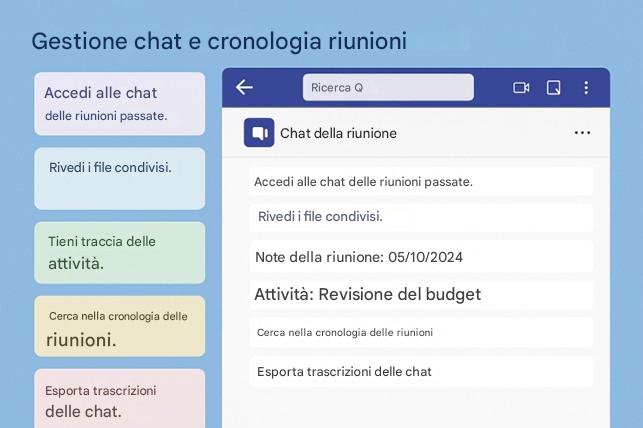
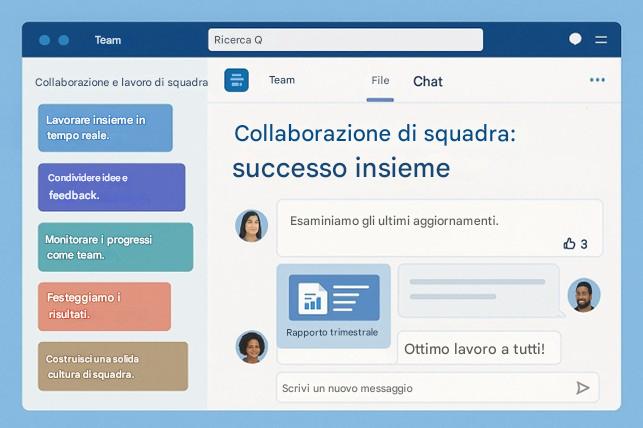
ESERCIZI GUIDATI SUGLI ARGOMENTI TRATTATI NEL CAPITOLO
1. Avviare e gestire le chat
Obiettivo: imparare ad avviare chat individuali e di gruppo in Teams e a gestire le conversazioni in modo efficace. Questo include chat individuali per la messaggistica privata, chat di gruppo per discussioni tra piccoli team e thread di canale per argomenti che coinvolgono l'intero team. Ti eserciterai anche a organizzare l'elenco delle chat (fissandole, nascondendole) e a utilizzare correttamente i thread.
Passaggi (avvio e gestione delle chat):
- Avvia una chat individuale: in Teams, clicca sull'icona Nuova chat o premi Ctrl+N . Nel campo A:, digita il nome o l'indirizzo email del collega a cui vuoi inviare il messaggio. Seleziona la persona dai suggerimenti. Clicca sulla casella del messaggio in basso, digita il tuo messaggio (ad esempio, "Ciao, hai un minuto per parlare?") e premi Invio per inviarlo. In questo modo verrà creata una chat privata visibile solo a voi due.
- Crea una chat di gruppo: avvia una nuova chat e aggiungi più persone nel campo A:. Ad esempio, digita i nomi di diversi membri del team (ad esempio, Alice, Bob, Carol) prima di inviare un messaggio. In alternativa, in una chat individuale esistente, puoi aggiungere una terza persona cliccando sull'icona " Aggiungi persone" (in alto a destra nella finestra della chat) e selezionando "Aggiungi persone". In questo modo, la chat si trasforma in una chat di gruppo. Tutti i partecipanti vedranno i messaggi futuri. Per impostazione predefinita, non vedranno i messaggi precedenti alla loro iscrizione, a meno che tu non scelga di includere la cronologia (maggiori dettagli nella sezione 4).
- Dai un nome alla chat di gruppo: clicca sull'icona Modifica (matita) in cima alla chat di gruppo (dove sono elencati i nomi dei partecipanti). Inserisci un nome descrittivo, ad esempio "Chat di gruppo Project Phoenix". Questo ti aiuterà a identificare la chat nell'elenco (e aiuterà gli altri a vederne l'argomento). Premi Invio per salvare il nome. Ora il nome della chat sarà "Chat di gruppo Project Phoenix" invece di un elenco di nomi: molto più facile da individuare.
- Utilizza le conversazioni in thread nei canali: accedi a un canale del team (ad esempio, il canale generale di un team). In basso, vedrai "Inizia una nuova conversazione". Clicca lì e digita un messaggio per il canale , ad esempio "I risultati trimestrali sono usciti, per favore discutetene ". Premi Invio (o clicca su Invia). Questo avvia un nuovo thread nella scheda Post del canale. I membri del team possono passare il mouse sul tuo messaggio e cliccare su Rispondi per rispondere in quel thread. Pubblica una risposta al tuo messaggio per dimostrare (ad esempio, "Ecco i punti salienti: ..."). Questo mantiene la discussione organizzata in un unico thread anziché in un mare di post separati.
- Rispondi invece di creare un nuovo post: se una conversazione è già iniziata in un canale, esercitati a rispondere nel thread. Trova un messaggio esistente nel canale (magari quello che hai appena pubblicato) e clicca su " Rispondi " sotto di esso. Scrivi "Grazie per l'aggiornamento!" e invia. Nota la differenza: la tua risposta è rientrata sotto il post originale, formando un thread, anziché creare un nuovo post non correlato. Questa struttura è il modo in cui Teams mantiene il contesto nelle discussioni del canale.
- Aggiungi chat importanti: nell'elenco delle chat (la barra laterale sinistra che mostra le chat recenti), trova una conversazione che usi frequentemente (ad esempio quella individuale con il tuo responsabile o la chat del gruppo di progetto che hai nominato). Passaci sopra con il mouse nell'elenco, clicca su ⋯ (Altre opzioni) , quindi scegli Aggiungi . In questo modo, la chat verrà spostata in una sezione "Aggiunte" in cima all'elenco delle chat per un facile accesso. Aggiungi un paio di chat. Puoi trascinare per ordinare le chat aggiunte in base alla priorità. In questo modo, non dovrai cercarle ogni volta: saranno sempre in cima.
- Disattiva l'audio di una chat se necessario: a volte le chat di gruppo possono essere rumorose. Apri la chat di gruppo dal passaggio 2. Nell'intestazione della chat, fai clic su ⋯ (Altre opzioni) e seleziona Disattiva audio . In questo modo, le notifiche per i nuovi messaggi in quella chat vengono interrotte, consentendoti comunque di leggerli in seguito. Un'icona di disattivazione dell'audio apparirà accanto al nome della chat. Invia un messaggio di prova in quella chat da un altro account (o chiedi a un collega di inviarne uno) e osserva se non ricevi alcuna notifica . Disattivare l'audio è utile quando vuoi evitare distrazioni da chat meno urgenti (vedrai comunque il conteggio dei messaggi non letti, ma nessun pop-up). Puoi riattivare l'audio allo stesso modo.
- Nascondi una chat: se una conversazione è terminata o vuoi riordinare l'elenco delle chat, puoi nasconderla (soprattutto le chat individuali). Passa il mouse su una chat nell'elenco, clicca su ⋯ , quindi su Nascondi . La chat scompare dall'elenco. Non preoccuparti, non viene eliminata, è solo fuori dalla vista. Per ritrovarla, usa la barra di ricerca per digitare il nome della persona o le parole chiave da quella chat; cliccando sul risultato la chat verrà visualizzata e aperta. Questa funzione mantiene l'elenco delle chat attive in primo piano.
- Abbandonare una chat di gruppo: se una chat di gruppo non ti interessa più (ad esempio, un progetto è terminato), puoi abbandonarla. Apri la chat di gruppo, clicca sul menu ⋯ in alto a destra e seleziona Abbandona . Conferma quando richiesto. Non riceverai più messaggi da quella chat e questa scomparirà dall'elenco delle chat. (Gli altri vedranno che hai abbandonato la chat.) Nota: puoi abbandonare solo le chat di gruppo (con più di 3 persone), non le chat individuali (che dovresti semplicemente nascondere).
- Gestisci le notifiche e le impostazioni della chat: per qualsiasi chat (1:1 o di gruppo), puoi regolare gli avvisi. Nella chat, clicca su ⋯ > Impostazioni chat (o Notifiche in alcune versioni). Qui, potresti vedere le opzioni per disattivare le notifiche per quella chat o per essere avvisato solo quando vieni menzionato. Per le conversazioni di canale, puoi cliccare in modo simile su ⋯ > Notifiche canale su un canale e scegliere di ricevere notifiche per tutti i post, le menzioni o per niente. Regola un'impostazione per vedere come puoi controllare il rumore. Tieni presente anche che il tuo stato di presenza (Disponibile/Occupato/Non disturbare) può sopprimere automaticamente le notifiche (ad esempio, Non disturbare bloccherà tutte le notifiche tranne quelle urgenti). Questi controlli aiutano a gestire la tua attenzione.
Casi d'uso (avvio e gestione delle chat):
- Mentoring individuale: un manager e un dipendente utilizzano una chat individuale di Teams per un confronto regolare. Si scambiano feedback in privato e il dipendente può contattarlo in qualsiasi momento per porre domande senza dover fissare un incontro. La privacy della chat garantisce una discussione sincera e i dipendenti possono sempre scorrere verso l'alto per rivedere i consigli ricevuti in precedenza.
- Coordinamento del gruppo di progetto: un team di progetto di 5 persone crea una chat di gruppo denominata "Team di lancio del sito web". La utilizzano per il coordinamento quotidiano, per domande rapide e per condividere piccoli aggiornamenti. Tutti vengono aggiunti alla chat, in modo che nessuno venga escluso. Avviano persino una chiamata improvvisata da questa chat quando è necessaria una breve discussione in diretta (non è richiesta una riunione formale). Questa chat di gruppo integra il canale di team più ampio, gestendo le conversazioni quotidiane in uno spazio dedicato esclusivamente ai membri del progetto.
- Thread di annunci del team: nel canale del team Marketing, il direttore pubblica una nuova conversazione: " Annuncio: Town Hall venerdì alle 15:00 " e la contrassegna come importante. I membri del team utilizzano le risposte in thread per porre domande sull'evento. In questo modo, tutte le domande e risposte rimangono organizzate nell'annuncio originale. Il direttore può rispondere a ogni domanda nello stesso thread. Una settimana dopo, chiunque può ancora trovare quell'annuncio e vederne il contesto (invece di trovarlo sepolto tra messaggi di chat casuali).
- Domande e risposte tramite i thread del canale: un ingegnere pubblica una domanda nel canale Ingegneria: "Qualcuno ha riscontrato l'errore X nell'app? 😕 ". I colleghi rispondono nel thread con suggerimenti e soluzioni. Questo formato a thread fa sì che l'intera discussione sull'"errore X" rimanga circoscritta. In seguito, qualcun altro con lo stesso problema può cercare nel canale e trovare questo thread con la soluzione, beneficiando delle conoscenze condivise.
- Chat VIP fissata: un assistente esecutivo fissa la chat del CEO e la chat di gruppo del Leadership Team in cima a Teams. Si tratta di conversazioni ad alta priorità per la giornata. Fissandole, l'assistente può accedere immediatamente alla chat del CEO o alla chat del Leadership Team senza dover scorrere il lungo elenco. Questo garantisce tempi di risposta rapidi per le richieste con priorità massima, dimostrando come l'organizzazione delle chat possa migliorare l'efficienza.
Domande frequenti (avvio e gestione delle chat):
- D: Chi può vedere i messaggi in una chat individuale o di gruppo?
R: Solo le persone nella chat hanno accesso a quei messaggi. Una chat individuale è privata, riservata a te e all'altra persona. Una chat di gruppo è privata solo per il gruppo di persone invitate. A differenza delle conversazioni sui canali (visibili a tutto il team), il contenuto delle chat private non è visibile agli altri utenti non aggiunti. Tuttavia, tieni presente che gli amministratori IT (con le autorizzazioni appropriate) possono recuperare la cronologia delle chat per motivi di conformità, se necessario; i colleghi non possono. In breve, le tue chat sono riservate come una conversazione privata di persona, con un registro di controllo archiviato in modo sicuro in Microsoft 365.
- D: Qual è la differenza tra chattare in un canale e in una chat privata?
Le conversazioni sui canali sono pubbliche all'interno del team: tutti i membri del team (o del canale) possono vedere e partecipare alla discussione. Sono ideali per argomenti rilevanti per l'intero gruppo o per discussioni di progetto persistenti che i nuovi membri del team dovrebbero vedere in seguito. Le chat sui canali sono organizzate per thread e possono essere consultate da tutto il team. Le chat private (uno a uno o di gruppo) sono destinate a un pubblico più mirato e limitato, ad esempio per discutere di qualcosa in privato o lavorare con un piccolo gruppo specifico. Non sono visibili al team più ampio. Utilizzate la chat privata per discussioni informali rapide o argomenti che non riguardano tutti i membri del team. Utilizzate le conversazioni sui canali quando la trasparenza o un contributo più ampio sono utili.
- D: Quante persone posso avere in una chat di gruppo?
R: Fino a 250 persone possono partecipare a una singola chat di gruppo di Teams. Questo è il limite attuale per i partecipanti alle chat private. Tuttavia, tieni presente che se hai una chat di gruppo molto numerosa (ad esempio più di 20 persone), alcune funzionalità vengono disattivate (come le conferme di lettura o l'opzione "messaggio urgente") per ridurre il rumore. Inoltre, le chat di grandi dimensioni possono diventare difficili da seguire; per discussioni molto numerose, valuta la possibilità di utilizzare un canale Team dove puoi gestire meglio il thread e moderare. Nella maggior parte dei casi, tuttavia, le chat di gruppo con una dozzina di persone circa funzionano alla grande.
- D: Posso aggiungere qualcuno a una chat dopo che è iniziata? E i messaggi precedenti?
R: Sì, puoi aggiungere persone a una chat esistente (sia chat di gruppo che chat di riunione). Quando lo fai, Teams ti chiederà quanta cronologia chat includere. Hai due opzioni: Non includere i messaggi precedenti , oppure includere i messaggi degli ultimi X giorni, oppure includere Tutta la cronologia . Scegli in base a ciò che ritieni più appropriato. Ad esempio, se stai aggiungendo un nuovo membro del team a una chat di progetto, potresti includere tutta la cronologia in modo che possa leggere le discussioni passate. Se si tratta di un argomento sensibile, potresti iniziare da zero senza cronologia. Una volta aggiunto, il nuovo membro vedrà la chat nel suo elenco e potrà leggere la cronologia che hai consentito e, naturalmente, tutti i nuovi messaggi futuri. (Suggerimento: non puoi aggiungere utenti esterni alle chat private a meno che non siano invitati come Ospiti nella tua organizzazione – vedi sotto.)
- D: Posso chattare con qualcuno esterno alla mia organizzazione in Teams?
R: Forse, dipende da cosa è abilitato. Ci sono due modi:
- Chat esterna (federazione): se l'amministratore della tua organizzazione ha abilitato l'accesso esterno, puoi avviare una chat 1:1 con qualcuno di un'altra azienda che utilizza Teams. Fai clic su "Nuova chat" e digita il suo indirizzo email completo. Se l'accesso esterno è consentito, vedrai il suo nome con l'etichetta "Esterno" e potrai inviare messaggi. È come inviare SMS tra aziende: le funzionalità sono un po' limitate (nessuna condivisione di file nella chat esterna, a meno che non sia abilitata tramite un collegamento OneDrive). Inoltre, le chat esterne sono solo 1:1 o con pochi utenti esterni; al momento non è possibile creare una chat di gruppo che coinvolga persone esterne di più organizzazioni in un'unica conversazione (a questo servono le riunioni di Teams ** o l'accesso come ospite).
- Accesso ospite: per una collaborazione più approfondita, la tua organizzazione può invitare una persona esterna come ospite in un team. Se sei il proprietario di un team, puoi aggiungere un ospite via email: si unirà al tuo team (dopo aver accettato) e avrà accesso alle chat e ai file dei canali di quel team. L'accesso ospite consente la partecipazione completa (file, chat di gruppo all'interno dei canali di quel team), ma deve passare alla tua organizzazione tramite la sua app Teams. In sintesi, la chat esterna è possibile, ma potrebbe essere necessario che il tuo reparto IT la attivi, e gli scenari di gruppo spesso richiedono account ospite o lo spostamento della conversazione in una riunione/chat di Teams.
- D: Come posso rimuovere o cancellare le chat di cui non ho più bisogno?
A: Hai alcune opzioni:
- Nascondi una chat: questa opzione rimuove la chat dall'elenco delle chat (per te), come mostrato nell'esercizio. È il modo non distruttivo per "cancellare" le chat che non ti servono. Puoi sempre cercare la chat per ripristinarla.
- Abbandona una chat di gruppo: se si tratta di una chat di gruppo, abbandonandola la rimuoverai dall'elenco e non riceverai più messaggi. Gli altri ti vedranno come se fossi uscito. Tu non vedrai nuovi messaggi (e loro non vedranno i tuoi).
- Elimina messaggi: puoi eliminare messaggi specifici che hai inviato (passa il mouse sul messaggio > … > Elimina). In questo modo, il messaggio verrà rimosso dalla chat per tutti e sostituito con "[Questo messaggio è stato eliminato]". Usa questa opzione per errori di battitura o informazioni inviate per errore. (Altri potrebbero averlo già visto e non c'è garanzia che qualcuno non abbia ricevuto una notifica, quindi usala con saggezza). Quello che non puoi fare è eliminare l'intera cronologia chat per tutti. Le chat vengono archiviate in modo permanente per motivi di conformità. Anche se ti nascondi o abbandoni, gli altri utenti conserveranno la loro copia. E se elimini i tuoi messaggi, gli altri non ne vedranno più il contenuto, ma sapranno che qualcosa è stato eliminato. In sostanza, gestisci le chat nascondendoti o abbandonandoti per mantenere la tua visualizzazione ordinata; non preoccuparti, le vecchie chat in cui nessuno parla finiranno naturalmente in fondo e non verranno più considerate.
Riepilogo: In questa sezione, hai fatto pratica su come avviare chat con singoli individui e gruppi e come organizzare le conversazioni. Punti chiave:
- Le chat individuali e di gruppo sono private e ideali per una comunicazione rapida e mirata. Le chat di gruppo possono avere un nome e possono ospitare fino a 250 partecipanti, per una maggiore flessibilità.
- I thread dei canali mantengono coerenti le discussioni a livello di team in base all'argomento: usali per evitare confusione nei canali più affollati.
- Hai imparato a fissare le chat importanti per accedervi rapidamente, a disattivare o nascondere le chat per ridurre le distrazioni e persino a lasciare le chat che non sono più rilevanti. Questi strumenti aiutano a gestire il sovraccarico di informazioni.
- Ricorda, la chat è persistente: viene salvata e consultabile, fornendo un registro di decisioni e informazioni. Nelle prossime sezioni, approfondiremo questa base ed esploreremo come migliorare la comunicazione tramite chat e integrarla con altre funzionalità di Teams.
2. Espressività e produttività nella chat
Obiettivo: Scopri come rendere le chat di Teams più coinvolgenti ed efficienti. Questo esercizio riguarda l'uso di emoji e GIF per esprimere le tue emozioni, la condivisione di file direttamente in chat per aumentare la produttività, l'uso di @menzioni per attirare la loro attenzione e l'uso della ricerca per trovare informazioni nei tuoi messaggi. Al termine, sarai in grado di comunicare con più di un semplice testo e non perderai mai di vista le informazioni importanti.
Passaggi (emoji, file, menzioni e ricerca):
- Aggiungi emoji ai messaggi: in qualsiasi chat (ad esempio, scegli la tua conversazione individuale dalla sezione 1), clicca sull'icona della faccina sorridente 😀 sotto la casella di composizione del messaggio. Si aprirà un pannello di emoji. Scegli un emoji adatto al tuo messaggio (ad esempio, 👍 per indicare approvazione, 🎉 per festeggiare, 😄 per esprimere felicità). Verrà inserito nel tuo messaggio. Digita anche del testo, ad esempio "Ottimo lavoro con il report! 🎉 ". Premi Invio per inviare. L'emoji aiuta a trasmettere il tono, in questo caso, la gioia. Le emoji possono rendere i tuoi messaggi più amichevoli e chiari. Puoi anche digitare: e il nome dell'emoji (come ":smile") e Teams suggerirà automaticamente le emoji. Esercitati a inviare alcune emoji in chat per prendere confidenza.
- Usa GIF e adesivi (per divertirti): accanto al pulsante emoji, potresti vedere un pulsante GIF (spesso è l'icona simile a quella di Twitter) e un pulsante Adesivo (sembra un piccolo quadrato con una faccina o una lettera). Fai clic sull'icona GIF . Cerca un termine come "pollice in su" o "celebra" per trovare una GIF animata. Fai clic su una GIF per inviarla. Apparirà nella chat affinché gli altri possano vederla. Usa le GIF con parsimonia per aggiungere umorismo o emozione; possono alleggerire l'atmosfera quando appropriato. Allo stesso modo, prova l' icona Adesivo , scegli un adesivo divertente o un meme (Teams ha persino un Office Drama e un creatore di meme personalizzato). Inviare un adesivo funziona come un'immagine nella chat. Questi strumenti visivi, sebbene non formali, possono creare cameratismo se utilizzati tenendo conto della cultura del tuo team.
- Reagisci a un messaggio con un'emoji: invece di rispondere con un testo, puoi reagire. Passa il mouse su un messaggio (magari quello di un tuo collega) e nota la piccola barra di reazione che appare (con emoji come 👍 ❤ ️😂💯 ). Fai clic sul pollice in su 👍 per confermare rapidamente il messaggio. Il pollice in su apparirà sul messaggio. Questo è ottimo per un feedback rapido, ad esempio per confermare di aver letto qualcosa o mostrare apprezzamento, senza inviare un messaggio completamente nuovo. Prova altre reazioni come 😆 o 🎉 su messaggi diversi. La persona riceverà una notifica che hai reagito (ad esempio, "A John Doe è piaciuto il tuo messaggio"), che è un modo discreto per rispondere.
- Allega e condividi un file in chat: fai clic sull'icona Allega (graffetta) sotto la casella di composizione. Vedrai opzioni come OneDrive o Carica dal mio computer . Per provarlo, seleziona OneDrive se hai un file archiviato lì (oppure scegli Desktop/Documenti tramite il selettore file). Ad esempio, allega "ProjectPlan.docx". Dopo aver selezionato il file, questo verrà visualizzato nella bozza del messaggio. Puoi digitare un messaggio sopra l'allegato, ad esempio "Si prega di rivedere questo file". Quindi premi Invia . Il file è ora condiviso in chat. Il tuo collega può cliccarci sopra per aprirlo direttamente (in Teams o nel suo browser). Dietro le quinte: se si trattava di un file OneDrive, gli hai semplicemente concesso l'accesso automaticamente; se si trattava di un file locale, viene caricato sul tuo OneDrive in una cartella "File di chat di Teams" e quindi condiviso. In entrambi i casi, entrambi avete lo stesso file nel cloud, senza una copia separata via email. Questo semplifica la collaborazione (entrambi potete persino modificarlo in tempo reale, come appreso nell'esercizio precedente!).
- Usa le @menzioni in una chat: in una chat di gruppo, prova ad attirare l'attenzione di qualcuno digitando @ seguito dal suo nome. Ad esempio, in una chat a 3 persone con Alice e Bob, digita "@Bob Potresti chiarire questo punto?" nella casella del messaggio. Seleziona il nome di Bob dal pop-up che appare mentre digiti. Verrà inviato il messaggio "@Bob Potresti chiarire questo punto?" e Bob riceverà una notifica di essere stato menzionato. In una chat individuale, le @menzioni non sono necessarie (riceveranno comunque tutti i messaggi), ma in una chat di gruppo affollata aiutano a mettere in evidenza una persona specifica. (Bonus: in una chat di gruppo, puoi anche digitare @everyone per avvisare tutti i membri contemporaneamente, se la funzionalità è abilitata dall'amministratore). Allo stesso modo, in una conversazione di canale, puoi @menzionare una persona, il canale o l'intero team (ad esempio @Marketing Team ) per avvisare più persone. Usa le @menzioni per assicurarti che le persone giuste non perdano messaggi importanti.
- Formatta il tuo messaggio per renderlo più chiaro: a volte una semplice riga di testo non è sufficiente. Fai clic sull'icona Formato (A) sotto la casella di composizione (è la prima icona con una A e una matita). Si aprirà un editor di testo avanzato. Scrivi un messaggio più lungo e usa la barra degli strumenti per creare titoli, testo in grassetto, elenchi puntati o elenchi numerati. Ad esempio, scrivi " Aggiornamento: Stato del progetto" e rendilo in grassetto, quindi su una nuova riga crea un elenco puntato di 2-3 elementi. Puoi anche cambiare il colore del testo o evidenziarlo, se necessario. Fai clic su Invia (l'icona dell'aeroplanino di carta). Il messaggio apparirà ben formattato nella chat, il che è utile per condividere informazioni strutturate (come il riepilogo della riunione, i passaggi da seguire o annunci importanti) anziché un semplice testo riassuntivo. I messaggi formattati risaltano e sono più facili da leggere, aumentando la produttività soprattutto nei canali.
- Contrassegna un messaggio come importante: a volte è necessario che il messaggio si distingua. Nella stessa barra di formattazione (dopo aver cliccato sull'icona A ), cerca un punto esclamativo ! (in genere "Imposta opzioni di consegna"). Cliccaci sopra e scegli Importante . La casella di composizione mostrerà un banner rosso con la scritta "IMPORTANTE!" sul tuo messaggio. Ora digita "Si prega di rivedere entro fine giornata" o qualsiasi nota urgente. Inviala. Apparirà con un'etichetta rossa "Importante!" nella chat, attirando l'attenzione. Questo attiva anche una notifica per gli altri, anche se hanno disattivato l'audio della chat, poiché l'hai contrassegnata come importante. Usa questa opzione per gli elementi con priorità davvero elevata. Se è estremamente urgente (come "Il server è inattivo IN QUESTO MOMENTO"), c'è anche un'opzione Urgente in quel menu, che invierà un segnale acustico al destinatario ogni 2 minuti per 20 minuti finché non lo legge. Usa l'opzione Urgente con parsimonia: è pensata per le emergenze critiche. (Se provi Urgente, vedrai un messaggio con un'icona a forma di campanello rosso; aspettati che il telefono del tuo collega vibri ripetutamente!).
- Cerca un messaggio per parola chiave: nella barra di ricerca in alto in Teams, digita una parola chiave da una conversazione, come "segnala" o qualcosa che sai che è stato menzionato. Premi Invio . I risultati mostreranno messaggi, persone e file. Fai clic sulla scheda Messaggi (filtrando i messaggi di chat contenenti quella parola). Potresti vedere risultati come un frammento di una chat in cui è stato discusso "segnala". Fai clic su un risultato: Teams aprirà quella chat e passerà alla parte della cronologia con la parola chiave evidenziata. Questo è incredibilmente utile per trovare informazioni discusse giorni o settimane fa. Invece di chiedere di nuovo a qualcuno, spesso puoi trovare la risposta nella cronologia della chat. Se ci sono troppi risultati, usa i filtri: ad esempio, nella casella di ricerca puoi digitare da: seguito dal nome di una persona per filtrare i messaggi di quella persona, oppure in: seguito dal nome di una chat o di un canale per filtrare la posizione. Sulla destra dei risultati della ricerca, puoi anche filtrare per data. Esercitati a cercare alcuni termini. (Se non hai ancora una cronologia chat reale, immagina di averla, oppure passa al canale in cui potrebbero esserci più contenuti da cercare).
- Usa la ricerca all'interno di una chat specifica: quando ti trovi in una chat o in un canale specifico, puoi premere Ctrl+F (o cliccare sull'icona 🔍 in alto a destra, se visibile) per cercare all'interno di quella conversazione. Ad esempio, vai alla "Chat del team di Project Phoenix" che hai creato e premi Ctrl+F, quindi digita una parola chiave che hai usato (come "Progetto" o "revisione"). Verranno mostrati solo i risultati di quella chat. Questo restringe notevolmente la ricerca quando sai dove sono state discusse le informazioni. Clicca su un risultato per passare direttamente a quel messaggio. Questo ti fa risparmiare tempo rispetto allo scorrere indietro di mesi di messaggi.
- Salva (aggiungi ai preferiti) un messaggio: se ti imbatti in un messaggio importante (ad esempio, il tuo capo ha inviato un indirizzo o un'istruzione importante), puoi salvarlo per ritrovarlo facilmente in seguito. Passa il mouse sul messaggio, clicca su ⋯ Altre opzioni su quel messaggio e scegli Salva questo messaggio (mostra una piccola icona di segnalibro). Teams confermerà con "Salvato" e anche una scorciatoia rapida per "Vai a Salvati". Per visualizzare i messaggi salvati, clicca sulla tua immagine del profilo in alto a destra e scegli Salvati , oppure digita semplicemente /saved nella barra di ricerca. Questo mostra tutti i messaggi che hai aggiunto ai preferiti. È un ottimo modo per contrassegnare cose come messaggi "da fare", informazioni chiave o qualsiasi cosa a cui dovrai fare riferimento. Usa questa funzione per creare il tuo elenco personale di accesso rapido ai messaggi importanti (come l'aggiunta ai preferiti in un browser, ma per le chat di Teams).
Casi d'uso (espressività e produttività):
- 🎉 Celebrare il successo: dopo aver completato un progetto importante, la chat di gruppo del team si illumina di messaggi di congratulazioni. Le persone inviano emoji di festa 🎉 e un compagno di squadra condivide una divertente GIF con la scritta "Lavoro ben fatto!". Questo crea un momento di coesione e celebrazione del team, replicando un po' del divertimento che si avrebbe di persona. Il manager reagisce anche con un 👍 al messaggio di ogni persona, riconoscendo il loro contributo con un rapido clic.
- 🙋 Ottenere l'attenzione di qualcuno: in una frenetica chat di progetto, Rosa ha bisogno del contributo di Tim su una decisione. Invece di sperare che Tim legga una lunga serie di messaggi arretrati, digita "@Tim Ho bisogno del tuo feedback sui numeri del budget sopra quando hai un minuto". Tim riceve immediatamente una notifica che lo indirizza a quel messaggio esatto. Risponde più velocemente perché la @menzione si fa notare. Il team ha imparato che un uso giudizioso delle menzioni previene i colli di bottiglia e garantisce che tutti sappiano quando sono necessarie.
- 📁 Condivisione rapida dei file: due colleghi stanno chattando su una presentazione. Uno dice: "Ho aggiornato le diapositive". L'altro chiede: "Puoi inviare la nuova versione?". Invece di inviare un'e-mail, il primo collega allega semplicemente il file PowerPoint nella chat di Teams. In pochi secondi, il secondo collega lo apre in PowerPoint tramite Teams. Iniziano subito a modificare insieme in Teams. Niente lunghi download di e-mail o preoccupazioni di confusione sulla versione. Il file è lì, nel contesto, e usano anche la chat per discutere delle modifiche man mano che procedono.
- 🔎 Ricerca di informazioni chiave: un mese dopo, un membro del team si ricorda che qualcuno ha condiviso l'indirizzo di un cliente in una chat, ma non ricorda dove. Invece di chiedere in giro, usa la barra di ricerca di Teams per cercare il nome del cliente. Trova rapidamente il messaggio nella sua chat 1:1 con il responsabile dell'ufficio che contiene l'indirizzo. Affidandosi alla ricerca di Teams, ha risparmiato tempo ed evitato di duplicare gli sforzi. La capacità di Teams di recuperare vecchi contenuti delle chat significa che le conoscenze dell'organizzazione vengono conservate e accessibili, anche se le persone dimenticano i dettagli.
- 🚨 Avviso urgente: un responsabile del supporto IT viene avvisato di un'interruzione del server a mezzanotte. Utilizzando l'app mobile di Teams, invia un messaggio urgente nella chat di gruppo degli amministratori IT: " Il server X è inattivo: serve assistenza immediata " e lo contrassegna come urgente. Il telefono di ciascun amministratore inizia a squillare ripetutamente finché qualcuno non risponde. Nel giro di pochi minuti, l'amministratore di turno lo vede e interviene. In questo scenario, la funzionalità di messaggistica urgente ha contribuito ad attirare l'attenzione in un momento critico, proprio come una chiamata al 911, garantendo che un problema urgente venisse risolto rapidamente. (La mattina successiva inviano un messaggio normale al team più ampio sull'incidente, utilizzando una menzione @everyone per riassumere l'accaduto).
FAQ (Espressività e produttività nella chat):
- D: È davvero accettabile usare emoji e GIF al lavoro?
R: Nella maggior parte dei luoghi di lavoro, sì, ma con moderazione. Le emoji possono aiutare a trasmettere un tono che potrebbe mancare nel testo. Ad esempio, aggiungere 🙂 può mostrare che non sei arrabbiato quando fornisci un breve feedback. GIF e adesivi vengono spesso utilizzati per celebrare traguardi o alleggerire l'atmosfera. La chiave è interpretare la cultura della tua organizzazione: se altri li usano, probabilmente puoi farlo anche tu. Se si tratta di una conversazione formale (come con un cliente o un dirigente), potresti attenerti a un tono più professionale (magari solo un 🙂 o un 👍 ). Microsoft Teams ha persino una funzione "Elogio" (cerca l'icona di una medaglia sotto la casella di chat) per inviare a qualcuno un biglietto di ringraziamento: è un modo più formale per apprezzare i colleghi. Quindi sì, sono generalmente accettabili e possono rendere la comunicazione più umana, ma usa sempre il buon senso.
- D: Quando condivido un file in una chat, dove va a finire? È sicuro?
R: I file condivisi in chat privata vengono archiviati in OneDrive (in una cartella denominata "File di chat di Microsoft Teams") e le autorizzazioni vengono automaticamente assegnate alle persone nella chat. Quindi, se carichi un file dal tuo computer, viene salvato in OneDrive e il collegamento viene condiviso. Se lo alleghi da OneDrive, viene semplicemente condiviso quel file. Questo significa che tutti lavorano su un'unica copia cloud (senza duplicati in giro), il che è più sicuro e aggiornato. Solo i partecipanti alla chat hanno accesso al collegamento al file. Il trasferimento dei file è crittografato e sicuro. All'interno del team, potresti condividere file in canali che conducono a SharePoint; nelle chat private è OneDrive, ma in entrambi i casi, dietro le quinte si trova in Microsoft 365 con crittografia a riposo e in transito per proteggerlo. Puoi gestire le autorizzazioni di condivisione tramite OneDrive, se necessario (ad esempio, revocando l'accesso a qualcuno in un secondo momento).
- D: Come funzionano le @menzioni in Teams?
R: Le @menzioni sono un modo per taggare il nome di qualcuno e attirare la sua attenzione. Quando @menzioni un collega (o un team o un canale), questa persona riceve una notifica in Teams (e viene evidenziata nel messaggio). In un canale, il suo nome viene anche messo in grassetto nel messaggio, in modo che gli altri possano vedere a chi è indirizzata. Nelle chat di gruppo private, menzionare @Qualcuno garantisce solo che la persona riceva una notifica (utile in una chat rumorosa). Puoi anche usare @tutti in una chat di gruppo per notificare tutti i membri (non è necessario digitare ogni nome). Nota: le menzioni @team e @canale nei team di grandi dimensioni potrebbero essere limitate dal proprietario per prevenire lo spam. Inoltre, in una chat individuale, non ha senso usare @ perché la persona la riceverà comunque: se ci provi, Teams la tratta come testo normale. Ma in qualsiasi contesto di gruppo, @ è il tuo alleato per distinguerti. Sii sempre attento: usa le menzioni per cose importanti in modo che le notifiche mantengano il loro significato. Se le menzioni sono troppo generose, le persone potrebbero iniziare a ignorarle.
- D: Ho così tante chat e messaggi. Quali sono alcuni suggerimenti per trovare rapidamente ciò che cerchi?
R: Teams offre diversi modi per gestire questa situazione:
- Barra di ricerca: usa la barra di ricerca in alto per la ricerca globale. Se ricordi una parola chiave, digitala e filtra per Messaggi. Puoi anche cercare per persona (ad esempio, "da: Alice budget" per trovare i messaggi di Alice sul budget). Questa è una funzione potente che consente di cercare in tutte le tue chat e canali.
- Ctrl+F in una chat/canale: consente di effettuare ricerche all'interno di una conversazione specifica. Se ricordi di aver discusso di un argomento nella chat "Piano di marketing", accedi a quella chat e premi Ctrl+F per trovare la parola chiave.
- Messaggi salvati: come abbiamo fatto in precedenza, salva i messaggi chiave. In questo modo avrai un elenco ordinato a cui fare riferimento in seguito.
- Filtri in Attività: nel feed Attività, puoi filtrare le notifiche in base a elementi come @menzioni, risposte, ecc., ma questo vale soprattutto per i messaggi recenti. Nel complesso, la combinazione di ricerca e un po' di organizzazione (fissare le chat importanti, salvare i messaggi) dovrebbe aiutarti a gestire il volume. A differenza della posta elettronica, non puoi creare cartelle per le chat, ma gli strumenti sopra sono progettati per farti trovare ciò che ti serve quando ti serve. E ricorda, puoi scorrere verso l'alto in qualsiasi chat per visualizzare la cronologia: Teams carica i messaggi più vecchi mentre scorri, quindi nulla va veramente perso (a meno che la tua azienda non abbia una politica di conservazione che elimina le vecchie chat, cosa insolita per gli utenti abituali).
- D: A cosa serve contrassegnare un messaggio come Importante o Urgente?
R: Contrassegnare come Importante aggiunge un'etichetta rossa e un punto esclamativo al messaggio, indicandone visivamente l'importanza per i destinatari. Potrebbe anche attivare una notifica speciale (ad esempio, un banner anche se la chat è disattivata) per garantire che venga visualizzato. È ideale per qualcosa che si desidera evidenziare ma che non è una questione di vita o di morte. Contrassegnare come Urgente è un ulteriore passo avanti: quando si invia un messaggio Urgente, Teams invierà notifiche ripetute al destinatario ogni 2 minuti per i successivi 20 minuti, fino alla sua lettura. Questa funzionalità è pensata per problemi critici che richiedono attenzione immediata (come "server inattivo" o "chiamatemi al più presto - emergenza medica"). Entrambe le funzionalità dovrebbero essere utilizzate con parsimonia per mantenerne l'efficacia. Tieni presente che gli amministratori possono disattivare i messaggi Urgenti o impostare chi può utilizzarli, quindi se non vedi l'opzione, potrebbe non essere abilitata per la tua organizzazione. Inoltre, un consiglio di cortesia: se qualcuno contrassegna qualcosa come importante, cerca di rispondere o di confermare rapidamente: di solito significa che ha davvero bisogno di una risposta.
Riepilogo: in questa sezione hai imparato ad andare oltre il semplice testo utilizzando emoji, GIF e formattazione avanzata per comunicare tono e chiarezza. Hai anche visto come condividere file direttamente in chat. per collaborare più velocemente e come @menzionare i colleghi per attirare la loro attenzione. Teams offre strumenti affidabili come la ricerca e il salvataggio dei messaggi per garantire la possibilità di recuperare informazioni dal mare di messaggi, un grande vantaggio per la produttività. In sintesi: queste funzionalità rendono le conversazioni in chat in Teams più vivaci ed efficienti, aiutandoti a esprimerti chiaramente e a trovare ciò di cui hai bisogno, quando ne hai bisogno. Nella prossima sezione, integreremo le chat con riunioni, dispositivi e aspetti di sicurezza, portando l'utilizzo di Teams a un livello superiore.
3. Integrazione con le riunioni
Obiettivo: comprendere come la chat di Teams si integra con altri aspetti del tuo lavoro: la transizione dalla chat alle riunioni, la ricezione di notifiche su più dispositivi, l'utilizzo di Teams su dispositivi mobili e la sicurezza delle conversazioni. Questo esercizio ti mostrerà come le chat si collegano alle riunioni (prima, durante e dopo), come gestire le notifiche (in modo da non perdere messaggi importanti ma anche da non essere sopraffatto), come l'app mobile di Teams estende la tua collaborazione in mobilità e le funzionalità di sicurezza che proteggono le tue chat.
Passaggi (Riunioni, Notifiche, Dispositivi mobili e Sicurezza):
- Trasforma una chat in una chiamata/riunione: apri una chat individuale o di gruppo. Nell'angolo in alto a destra della finestra della chat, nota l' opzione Videochiamata. 🎥 e chiamata audio Icone 📞 . Fai clic sull'icona Videochiamata in una chat con un collega. Teams chiamerà l'altra persona (o le altre persone) e avvierà una sessione di riunione direttamente dalla chat. Questa funzionalità è utile quando la digitazione è troppo lenta per una discussione. Se rispondono, sarai in videochiamata; puoi salutarli e discutere se necessario. Puoi anche fare clic sull'icona Condivisione schermo (se disponibile) durante la chiamata per condividere lo schermo: utile per mostrare immediatamente un documento o una presentazione. Al termine, riattacca. Questo dimostra quanto sia semplice passare dalla messaggistica a una conversazione in tempo reale. Non è necessario pianificare nulla: è come chiamare al telefono, ma integrato nel contesto della chat (la cronologia delle chiamate apparirà nella chat dopo aver riattaccato).
- Pianifica una riunione da Teams (integrazione con il calendario): nella barra laterale sinistra, clicca sull'icona Calendario . Questo è il tuo calendario di Outlook, completamente integrato in Teams. Clicca su Nuova riunione (in alto a destra) oppure scegli un intervallo di tempo e fai doppio clic. Inserisci il titolo della riunione, la data/ora e aggiungi i partecipanti (puoi invitare singoli partecipanti o digitare il nome di un canale per trasformarla in una riunione di canale). Nota che non devi andare su Outlook: la pianificazione qui invierà automaticamente gli inviti di Outlook a tutti. Salva/invia la riunione. La riunione ora appare sul tuo calendario di Teams (e in Outlook per tutti gli invitati). Se passi a Outlook, vedrai l'evento anche lì. Questo dimostra l'integrazione: Teams e Outlook condividono lo stesso calendario e lo stesso sistema di inviti. Pianificare una riunione tramite Teams è solo un altro modo per creare una riunione Outlook standard, ma per impostazione predefinita sarà una riunione online di Teams (con un link "Partecipa alla riunione di Teams" incluso).
- Partecipa a una riunione e usa la chat della riunione: se hai una riunione nel tuo calendario (come quella che hai pianificato), clicca su " Partecipa dal Calendario di Teams" all'orario della riunione. Nella finestra della riunione, clicca sull'icona Chat nella barra degli strumenti. Si apre il pannello della chat della riunione. Digita "Ciao a tutti, sono qui!" e invia. Gli altri partecipanti vedranno il tuo messaggio. La chat della riunione è ottima per condividere informazioni (ad esempio "Ho inserito il link del documento qui") o per conversazioni secondarie durante una chiamata (ad esempio, postare domande senza interrompere l'oratore). Viene inoltre condivisa automaticamente con gli invitati: anche chi si unisce da dispositivo mobile o in un secondo momento può vederla (con alcune avvertenze sui tempi, vedi sezione 4). Utilizza la chat della riunione per interagire con i partecipanti, ad esempio per porre una domanda o allegare un file importante (tramite l'icona "Allega") durante la riunione. Tutto questo viene memorizzato come parte della discussione della riunione.
- Sperimenta le notifiche su dispositivi diversi: simuliamo le notifiche. Apri Teams sul tuo computer. Inoltre, installa e accedi a Teams sul tuo cellulare (se non l'hai ancora fatto, fallo ora: scarica Microsoft Teams dall'App Store iOS o dal Google Play Store, accedi con il tuo account aziendale). Con entrambi i dispositivi connessi, chiedi a un collega di inviarti un messaggio in chat o di menzionarti. Probabilmente riceverai una notifica banner sul tuo PC (se sei attivo lì). Controlla il tuo telefono: potresti vedere una notifica anche tu, o forse non immediatamente. Per impostazione predefinita, Teams desktop mostra le notifiche quando sei attivo, mentre Teams mobile potrebbe ritardare le notifiche in modo da non ricevere un doppio avviso. Se non interagisci sul desktop, dopo alcuni minuti il messaggio potrebbe apparire sul tuo telefono. Questo dimostra che Teams cerca di inviarti le notifiche nel posto più appropriato. Puoi modificare questa impostazione: su Teams mobile, in Impostazioni > Notifiche, c'è l'opzione "Blocca notifiche quando attivo sul desktop", in genere attiva per impostazione predefinita per evitare doppie notifiche. Se vuoi, prova ad attivarla: disattivala, poi chiedi a qualcuno di inviarti un altro messaggio; vedrai suonare sia il PC che il telefono. Decidi quale stile preferisci e impostalo di conseguenza. L'idea è che Teams sappia che utilizzi più dispositivi e gestisca in modo intelligente le notifiche, così rimani informato ma non riceverai spam.
- Personalizza le impostazioni di notifica: in Teams (desktop), fai clic sulla tua immagine del profilo > Impostazioni > Notifiche . Qui puoi configurare per quali eventi ricevere notifiche e come. Ad esempio, in Chat , potrebbe essere indicato "Banner e feed" per le @menzioni o le risposte. Puoi disattivare i suoni o abilitare le notifiche email per i messaggi persi (Teams può inviarti un'email se sei offline per un po' e hai menzioni non lette). Consulta la sezione Teams e canali: potresti impostare le @menzioni del tuo nome come banner (popup) e tutti i nuovi post in modo che vengano visualizzati solo nel feed. Modifica un'impostazione, ad esempio disattivando i suoni o impostando le email relative alle attività perse su giornaliere anziché ogni ora. Queste impostazioni ti consentono di bilanciare la consapevolezza immediata con la possibilità di non essere sopraffatto. Ad esempio, alcune persone disattivano le notifiche banner per ogni messaggio nei canali più frequentati, basandosi solo sulle @menzioni. Altri lasciano i banner attivi ma disattivano i riepiloghi email. Trova la soluzione più adatta a te. (Puoi sempre tornare indietro e apportare modifiche man mano che ti senti più a tuo agio.) Ricordati di impostare le ore di silenzio sul dispositivo mobile se non vuoi ricevere notifiche durante la notte o nei fine settimana (Teams Mobile > Notifiche > Orario di silenzio). Questa integrazione con il tuo tempo personale è importante per il tuo benessere: puoi fare in modo che Teams disattivi automaticamente l'audio delle notifiche dopo l'orario di lavoro e persino sincronizzarlo con l'orario di Non disturbare di Outlook.
- Prova Teams sul tuo dispositivo mobile: apri l'app Teams sul tuo telefono (se l'hai configurata al passaggio 4). Sfoglia alcune chat. Vedrai tutte le conversazioni sincronizzate dal desktop. Invia un messaggio dal tuo telefono in una chat, ad esempio "Questo sono io che sto testando dal mio telefono 📱 ". Entro pochi secondi, quel messaggio dovrebbe apparire anche nella chat dell'app desktop. Questo dimostra che i dati di Teams sono basati sul cloud e sincronizzati in tempo reale . Tutto ciò che fai su un dispositivo si riflette su tutti. Prova altre funzionalità sul dispositivo mobile: magari scatta una foto usando il pulsante "Allega" (fotocamera) in una chat e inviala: un caso d'uso utile quando sei in un cantiere o in una sala riunioni e vuoi condividere un'immagine. Puoi anche partecipare a una riunione dal dispositivo mobile, il che è utile se sei lontano dal computer (basta toccare la riunione nel calendario e partecipare; riceverai audio e video tramite il telefono). Teams mobile ti consente di continuare a collaborare ovunque ti trovi, con essenzialmente le stesse funzionalità di chat e riunione.
- Imposta un messaggio di stato o "Fuori sede": Teams può integrarsi con il calendario e lo stato di Outlook. Per visualizzarlo, se hai una riunione imminente in Outlook contrassegnata come "Fuori sede", Teams ti mostrerà automaticamente come "Assente" durante quel periodo e mostrerà persino "Fuori sede" se qualcuno cerca di inviarti un messaggio. Puoi anche impostarlo manualmente: fai clic sul tuo profilo e scegli "Imposta messaggio di stato" . Digita qualcosa come "In ferie, ritorno lunedì" e seleziona "Mostra quando le persone mi inviano messaggi" e magari impostalo per un giorno. Ora, se qualcuno ti invia una chat, sopra la casella di composizione vedrà la tua nota (proprio come una risposta automatica "Fuori sede" di un'email, ma in Teams). Questa funzionalità si sincronizza con le Risposte automatiche di Outlook, se le hai impostate: è tutto collegato. Cancella o lascia scadere l'impostazione al termine. Questa integrazione assicura che le persone sappiano se non sei disponibile e perché, indipendentemente dallo strumento che utilizzano per contattarti.
- Osserva le funzionalità di sicurezza nella chat: Teams ha la sicurezza in esecuzione in background. Simuliamo uno scenario: prova a inviare un file dannoso noto o un'informazione segnalabile. (Non faremo danni reali, solo per osservare.) Ad esempio, crea un file di testo denominato virus.exe (non usare un virus reale!). Prova ad allegare questo file virus.exe in una chat. Teams bloccherà determinati tipi di file come .exe per impostazione predefinita per motivi di sicurezza. Quando invii, dovresti visualizzare un messaggio che indica che il file è bloccato per motivi di sicurezza e che l'altra persona non lo riceverà. Allo stesso modo, se qualcuno invia un link sospetto (come un noto sito di test di phishing), Teams potrebbe avvisare: "Questo link è potenzialmente pericoloso". Probabilmente non puoi riprodurlo facilmente in un test, ma tieni presente che esiste. Un altro aspetto di sicurezza: se la tua organizzazione ha policy di prevenzione della perdita di dati (DLP) , alcune informazioni sensibili (come numeri di carte di credito o codici fiscali) potrebbero essere bloccate o attivare un avviso nella chat. Ad esempio, se digiti un numero di 16 cifre che sembra una carta di credito, potresti visualizzare un suggerimento relativo alle policy (ad esempio, "Questo messaggio contiene informazioni sensibili non consentite"). Queste policy variano a seconda dell'azienda. La lezione fondamentale è che le chat di Teams sono protette dalla sicurezza di Microsoft 365, non è un'esperienza di messaggistica istantanea all'ultimo grido. Il contenuto viene scansionato e protetto in modo simile alle email.
- Crittografia e conformità (concettuale): sebbene non sia possibile "vedere" la crittografia, è importante sapere che Teams protegge in modo rigoroso i dati delle chat. Tutti i messaggi vengono crittografati in transito (quindi, se qualcuno intercetta il traffico di rete, il messaggio è incomprensibile) e crittografati a riposo nei data center Microsoft. Solo gli utenti autorizzati (tu, i partecipanti alla chat o un responsabile della conformità con i ruoli appropriati) possono leggerli. Per garantire la conformità, tutto il contenuto della chat può essere archiviato e controllato, se necessario. Questo significa che, dal punto di vista dell'utente, non è necessario preoccuparsi della sicurezza manuale: è integrata. Tuttavia, è importante ricordare che si tratta di uno strumento di lavoro: non ci si deve aspettare una privacy personale assoluta. Le aziende possono applicare l'eDiscovery alle chat per motivi legali (simile alla posta elettronica). Pertanto, gestisci le informazioni sensibili in base alle policy della tua organizzazione, ad esempio, non condividere i dati dei clienti in un team casuale se non consentito, ma utilizzare team sicuri designati. L'integrazione di Teams con il framework di conformità di Microsoft 365 (conservazione, DLP, conservazione a fini giudiziari) è semplice e automatica per te come utente.
- Accesso/disconnessione e trasferimento del dispositivo: tieni presente che, poiché Teams utilizza la stessa identità del resto di Office 365, il tuo accesso è unificato. Se hai effettuato l'accesso a Teams da desktop, Teams conosce le tue credenziali da quando hai effettuato l'accesso a Windows o Office. Su dispositivi mobili, hai effettuato l'accesso una sola volta con l'autenticazione a più fattori. Se dovessi perdere il dispositivo, puoi disconnetterti da remoto oppure l'IT può cancellare i dati aziendali, proteggendo l'accesso da dispositivi mobili. Prova a disconnetterti dall'app mobile: tocca il tuo profilo > Impostazioni > Disconnetti. La prossima volta che la apri, dovrai autenticarti di nuovo. Nel frattempo, il tuo desktop rimane connesso. Questo dimostra che puoi essere connesso da più dispositivi contemporaneamente (il che è tipico) e hai il controllo per disconnetterti quando necessario. Trasferimento: puoi avviare una riunione da desktop e poi parteciparvi da dispositivo mobile (ad esempio per condividere qualcosa dalla fotocamera del telefono). Teams rileverà e ti chiederà se desideri trasferire la riunione al telefono se apri Teams Mobile durante una chiamata. Questa fluidità multi-dispositivo è una caratteristica comoda, supportata dall'integrazione del tuo account Microsoft e del servizio cloud di Teams.
Casi d'uso (integrazione e mobilità):
- 📞 Chiamata di risoluzione immediata dei problemi: uno sviluppatore software sta chattando con un collega riguardo a un bug. La digitazione è lenta, quindi i due cliccano sul pulsante della videochiamata. In pochi secondi, parlano faccia a faccia e condividono persino gli schermi per esaminare insieme il codice. Risolvono il bug in 5 minuti durante una chiamata, quindi il riepilogo della chiamata (durata) rimane nella chat per la registrazione. Questo dimostra come la possibilità di passare dalla chat a una chiamata con un clic possa far risparmiare tempo e migliorare la comprensione, rispetto a una conversazione via email o al tentativo di pianificare una riunione in un secondo momento.
- 📲 Collaborazione in movimento: un responsabile vendite è sul campo con solo uno smartphone. Nella chat del team arriva una domanda urgente relativa a una proposta per un cliente. Il responsabile riceve una notifica sul telefono, apre Teams Mobile e visualizza la chat. Utilizzando il telefono, legge il documento allegato in precedenza nella chat (grazie all'integrazione con OneDrive, si apre in Word per dispositivi mobili) e quindi risponde. Utilizza persino la dettatura del telefono per convertire rapidamente la risposta più lunga in testo vocale. Il team in ufficio vede la risposta del responsabile in tempo reale. Più tardi, il responsabile partecipa alla riunione di check-in pomeridiana dal telefono mentre guida (solo audio). Teams Mobile garantisce che anche lontano dalla scrivania, il lavoro di squadra non si interrompa.
- 🌙 Equilibrio tra lavoro e vita privata con il silenzio: un dipendente utilizza Teams su un telefono personale per rimanere in contatto. Ma dopo le 18:00, il lavoro deve essere più tranquillo. Imposta il silenzio dalle 18:00 alle 8:00 tutti i giorni. Ora, se i colleghi inviano messaggi la sera, il telefono del dipendente non vibra. I messaggi saranno disponibili su Teams la mattina successiva, ma il suo tempo libero sarà indisturbato. Durante il fine settimana, ha attivato i giorni di silenzio. Questa integrazione con la propria agenda aiuta a prevenire il burnout impostando dei limiti. (Nel frattempo, se accade qualcosa di veramente urgente, qualcuno potrebbe contrassegnarlo come Urgente o chiamare, ma è raro.) Il dipendente nota anche che quando imposta una risposta di assenza in Outlook, Teams visualizza automaticamente tale stato, informando i colleghi della sua indisponibilità senza che ognuno debba inviare un messaggio.
- ✉ ️ Collegamento tra e-mail e Teams: un project manager riceve un'e-mail importante da un cliente in Outlook. Invece di inoltrarla via e-mail al team, utilizza la funzionalità "Condividi su Teams" di Outlook. Seleziona il canale Teams del progetto, scrive una breve nota e preme "Invia". Il contenuto dell'e-mail appare come post nel canale Teams, dove il team può discuterne immediatamente. Viceversa, più tardi quella settimana, in una conversazione sul canale Teams è stata presa una decisione che deve essere inviata a un cliente. Il manager clicca su "..." sul suo messaggio in Teams e sceglie " Condividi su Outlook" , trasformandolo in un'e-mail al cliente. Queste funzionalità di integrazione consentono di spostare fluidamente le conversazioni tra e-mail e Teams. Il risultato: meno duplicazioni del lavoro e la garanzia che le informazioni fluiscano ovunque le persone prestino attenzione, che si tratti di e-mail per i dipendenti esterni o di Teams per i dipendenti interni.
- 🛡️ Comunicazione sicura: un responsabile finanziario tenta di condividere un file denominato Q4_financials.exe con un collega, senza rendersi conto che si tratta di un file eseguibile. Teams lo blocca immediatamente, mostrando un avviso che tali file non sono consentiti. In un altro caso, un utente incolla uno strano link ricevuto via email in una chat di Teams: Teams lo analizza e lo contrassegna come potenzialmente phishing, avvisando l'utente prima ancora che prema Invio. In un altro scenario ancora, un rappresentante delle risorse umane tenta di inviare il codice fiscale di un dipendente a un responsabile tramite Teams; la politica DLP dell'azienda contrassegna il messaggio e ne impedisce l'invio, avvisando il rappresentante delle risorse umane che conteneva informazioni sensibili. Queste situazioni dimostrano come l'integrazione di Teams con la sicurezza di Microsoft 365 prevenga molti incidenti. Gli utenti vengono guidati verso comportamenti più sicuri (ad esempio, utilizzare un metodo sicuro per condividere dati sensibili). Nonostante questi blocchi, la collaborazione complessiva continua senza problemi con alternative più sicure (ad esempio, condividere tramite un link sicuro anziché un file .exe o utilizzare un documento crittografato per informazioni sensibili). I dati aziendali restano protetti anche quando le persone collaborano liberamente.
Domande frequenti (riunioni, notifiche, dispositivi mobili, sicurezza):
- D: Se avvio una chiamata da una chat, viene pianificata una riunione o registrata da qualche parte?
R: No, le chiamate ad hoc non sono programmate sul calendario: sono istantanee. Quando premi il pulsante di chiamata video o audio in una chat, gli altri partecipanti alla chat vengono immediatamente chiamati. Non vengono inviati inviti né vengono bloccati orari sul calendario. Dopo la chiamata, all'interno della chat vedrai una voce di riepilogo (ad esempio, "Chiamata iniziata alle 14:00, durata 15 minuti"). È elencata nella cronologia della chat, quindi ricordi di aver avuto quella chiamata, ma non c'è alcuna registrazione o trascrizione, a meno che tu non abbia avviato manualmente la registrazione durante la chiamata. Per discussioni rapide, questa è perfetta. Se ti serve sul calendario o devi invitare altri, usa invece l'opzione Pianifica riunione .
- D: Riceverò le notifiche di Teams sia sul mio telefono che sul mio computer? A volte sembra che le riceva solo su uno dei due.
R: Teams gestisce le notifiche in modo intelligente. Per impostazione predefinita, se sei attivo sul computer, Teams mostrerà dei banner sul computer e non invierà spam sul telefono per lo stesso messaggio. Se rimani inattivo sul computer (ad esempio, lo blocchi o non usi Teams da qualche minuto), i nuovi messaggi riceveranno un segnale acustico sul telefono. In questo modo non riceverai doppie notifiche per tutto. Puoi modificare questa impostazione: nelle impostazioni di Teams per dispositivi mobili, c'è l'opzione "Blocca notifiche quando attivo sul desktop": se la disattivi, riceverai notifiche su entrambi i dispositivi in ogni momento. Alcuni lo fanno per assicurarsi di non perdere nulla; altri la lasciano attiva per ridurre il rumore. Inoltre, se utilizzi Teams su più dispositivi (ad esempio, un portatile di lavoro e un PC di casa), in genere quello su cui sei attivo riceve le notifiche. Tutti i dispositivi sincronizzeranno comunque il messaggio (vedrai il messaggio non letto), ma cercheranno di non squillare tutti contemporaneamente. È parte della progettazione di Teams bilanciare l'attenzione.
- D: La chat di Teams è sicura? Gli estranei possono intercettare le nostre conversazioni?
R: La chat di Teams è molto sicura. Utilizza una sicurezza di livello aziendale: i messaggi vengono crittografati end-to-end durante il transito sulla rete e anche a riposo nei data center Microsoft. Solo i partecipanti (e il personale aziendale autorizzato per la conformità) possono leggerli. Microsoft non effettua il data mining delle tue chat. Inoltre, funzionalità come i Collegamenti Sicuri e la scansione antivirus ti proteggono da contenuti dannosi. Pensala in questo modo: inviare un messaggio di Teams è molto più sicuro di, ad esempio, un SMS. Tutto avviene all'interno di un ecosistema protetto. Detto questo, la tua organizzazione potrebbe avere accesso ai log per l'audit (proprio come la posta elettronica aziendale): ad esempio, l'eDiscovery legale potrebbe recuperare la cronologia delle chat. Ma una persona qualsiasi su Internet non può spiare le tue chat di Teams. Inoltre, se chatti con un utente esterno tramite federazione, quei messaggi sono comunque crittografati. Il rischio maggiore è probabilmente che qualcuno ti guardi alle spalle o acceda a uno dei tuoi dispositivi, quindi continua a praticare le normali misure di sicurezza (blocca il PC, usa dispositivi approvati, ecc.). Ma puoi fidarti della sicurezza integrata di Teams per proteggere i dati in transito e in archiviazione.
- D: Sono sopraffatto dai ping di Teams. Cosa posso fare per non distrarmi e non perdere comunque messaggi importanti?
R: Questa è una sfida comune e Teams ti fornisce gli strumenti per gestirla:
- Notifiche personalizzate: come mostrato, vai su Teams > Impostazioni > Notifiche. Personalizza gli eventi che attivano un banner o un'email. Ad esempio, potresti disattivare le notifiche banner per i messaggi del canale che non sono menzioni. In questo modo riceverai una notifica solo se qualcuno ti @menziona o ti risponde. Puoi controllare le chat regolari quando vuoi (saranno comunque in grassetto in Teams, ma non compariranno).
- Ore silenziose/Non disturbare: usa lo stato Non disturbare quando hai bisogno di concentrarti: silenzia tutti i messaggi tranne quelli urgenti/dai contatti prioritari. Oppure imposta l'orario silenzioso sul tuo dispositivo mobile per evitare notifiche fuori orario. Puoi anche programmare l'orario di concentrazione tramite le integrazioni Outlook/Teams (ad esempio con Viva Insights), che imposteranno automaticamente Teams su Non disturbare.
- Moderazione dei canali: valuta la possibilità di abbandonare o silenziare i canali/chat non pertinenti. Se sei stato aggiunto a un team numeroso ma non hai bisogno di seguire le chat giornaliere, modifica le impostazioni di notifica del canale (ad esempio, solo menzioni o disattiva).
- Filtri del feed attività: invece di rispondere a ogni notifica di avviso, controlla periodicamente il feed attività di Teams (l'icona della campanella). Raccoglie tutte le menzioni, le risposte, ecc. che hai perso. Puoi filtrarlo per le @menzioni per assicurarti di occuparti prima di quelle.
- Messaggio di stato: alcune persone impostano un messaggio di stato del tipo "@Team: ho una scadenza imminente, per favore chiamami per problemi urgenti". In questo modo comunichi ai colleghi che potresti essere un po' più lento a rispondere alla chat.
In definitiva, si tratta di trovare un equilibrio. Teams offre un controllo molto preciso. Molti utenti ricevono notifiche predefinite per tutto e questo può essere un problema, quindi non abbiate paura di modificarlo. Ad esempio: si potrebbero disattivare tutti i banner tranne le @menzioni e impostare l'invio di email ogni ora per i messaggi persi, in modo da ricevere interruzioni in tempo reale solo per le comunicazioni a loro dirette. Un altro utente potrebbe mantenere attivi i banner per le chat, ma silenziare un gruppo particolarmente loquace. La flessibilità c'è. Approfittatene affinché Teams rimanga un aiuto, non un ostacolo.
- D: Cosa succede se perdo il mio telefono o se non è sicuro? I dati di Teams sono a rischio?
R: Se il tuo telefono è connesso a Teams, alcuni dati vengono memorizzati nella cache (per consentire l'accesso offline ai messaggi recenti). Tuttavia, tutti questi dati sono crittografati dall'app. Se qualcuno dovesse rubare il tuo telefono, dovrebbe comunque superare il blocco del telefono e potenzialmente le credenziali del tuo account (soprattutto se la tua organizzazione abilita la gestione delle applicazioni mobili che impone un PIN per Teams). Se perdi il dispositivo, informa il tuo reparto IT: molte aziende offrono la possibilità di cancellare da remoto i dati aziendali da un dispositivo smarrito (tramite Intune o simili) per rimuovere Teams e altre app aziendali. Come utente, puoi accedere a Teams da un browser e andare su Impostazioni > Dispositivi (o chiedere al reparto IT) e disconnetterti da tutte le sessioni. La prossima volta che l'app Teams su quel telefono tenterà di sincronizzarsi, verrà disconnessa. Inoltre, ogni accesso a Teams richiede l'autenticazione a più fattori, se la tua organizzazione la prevede, il che impedisce a chiunque di utilizzare il tuo account altrove. Quindi, sebbene avere Teams sul tuo telefono sia comodo, è progettato pensando alla sicurezza. Basta seguire alcune precauzioni di base: utilizzare un codice di accesso/blocco biometrico sicuro per il telefono, non effettuare il jailbreak o installare app non attendibili che potrebbero compromettere il dispositivo e segnalare in caso di smarrimento. L'integrazione di Teams con la sicurezza complessiva di Microsoft 365 fa sì che l'accesso mobile non sia necessariamente vulnerabile: è controllato e può essere revocato dagli amministratori o da te stesso in base alle tue esigenze.
Riepilogo: in questa sezione hai visto come la chat di Teams non sia una funzionalità isolata, ma parte di un ecosistema di collaborazione più ampio:
- È possibile passare agevolmente dalla chat alle riunioni , avviando chiamate spontanee o pianificando riunioni complete con l'integrazione del calendario. Le chat delle riunioni consentono conversazioni costanti prima, durante e dopo le riunioni, sfumando il confine tra collaborazione sincrona e asincrona.
- Il sistema di notifiche di Teams funziona su tutti i dispositivi ed è personalizzabile. Garantisce la ricezione di avvisi importanti senza essere sommersi dal rumore. E con le opzioni "Ore silenziose", "Non disturbare" e i messaggi di stato, puoi mantenere il controllo sulla tua attenzione e disponibilità.
- L' app mobile Teams estende il tuo spazio di lavoro ovunque, rimanendo sincronizzato con il tuo desktop. Questo significa che la tua collaborazione non si interrompe quando esci dall'ufficio: puoi rispondere ai messaggi, partecipare a riunioni e accedere ai file ovunque ti trovi. Sono tutti gli stessi dati, solo un formato diverso.
- Microsoft Teams si basa sulla sicurezza e la conformità di Microsoft 365. Le tue chat sono crittografate e protette da policy (come il blocco di link o file non sicuri). Per te, questo funziona in modo trasparente: puoi usufruire della comodità della chat con la certezza che soddisfi gli standard di sicurezza aziendali. Proprio come l'IT protegge la posta elettronica, protegge anche Teams, e l'integrazione significa che elementi come la conformità di Exchange o l'autenticazione di Azure AD coprono anche Teams.
Nel complesso, Teams riunisce messaggistica, riunioni, chiamate e app in un unico hub: abbiamo accennato a come la chat si collega a questi elementi. L'integrazione con Outlook (per riunioni e stato), con OneDrive (per la condivisione di file), con il calendario e il telefono e con gli strumenti di sicurezza dimostra che l'utilizzo di Teams non aggiunge un ulteriore silos, ma migliora il flusso di lavoro già presente in Office 365. Man mano che acquisirai familiarità con queste integrazioni, scoprirai di poter ottenere di più con meno cambi di contesto. Successivamente, ci concentreremo su come sfruttare le chat delle riunioni e la cronologia delle chat per ottenere risultati di collaborazione ancora migliori, collegando tutto ciò che abbiamo imparato finora.
4. Impatto della collaborazione
Obiettivo: imparare a utilizzare le chat delle riunioni in modo efficace e a gestire la cronologia delle chat a vantaggio del lavoro di squadra. In questo esercizio, esplorerai il funzionamento della chat nel contesto delle riunioni (prima, durante e dopo una riunione), come condividere o limitare la cronologia delle chat quando si aggiungono persone alle conversazioni e come la cronologia persistente delle chat può migliorare la collaborazione (e quali limitazioni tenere presenti). L'obiettivo è comprendere l'impatto duraturo che mantenere le conversazioni in Teams può avere sull'allineamento del team e sulla condivisione delle conoscenze.
Passaggi (chat delle riunioni e cronologia chat):
- Utilizza la chat della riunione prima di una riunione: pianifica una riunione di prova (come nella sezione 3, passaggio 2) con un collega o creane semplicemente una solo con te stesso per questa prova. Apri i dettagli della riunione in Teams (sul tuo calendario, clicca sulla riunione e poi su "Chatta con i partecipanti"). In questo modo si aprirà in anticipo la chat della riunione . Digita un messaggio come "Ordine del giorno: 1) Aggiornamenti del progetto, 2) Revisione del budget. Aggiungi argomenti qui 👍 " e invialo. Il tuo collega (un invitato) riceverà una notifica di un nuovo messaggio nella chat della riunione, anche se la riunione non è ancora iniziata. In questo modo la chat della riunione facilita il lavoro di preparazione. Potrebbe rispondere "Capito, grazie" o aggiungere i propri punti all'ordine del giorno. Ora hai utilizzato la chat della riunione per impostare il contesto in modo che tutti partecipino alla riunione sulla stessa pagina.
- Partecipa alla chat della riunione durante la riunione: ora unisciti alla riunione (puoi partecipare dal tuo computer e far partecipare il tuo collega dal suo, oppure puoi usare due account). Durante la riunione, apri il pannello Chat . Vedrai il messaggio dell'ordine del giorno di prima. Chiedi a ciascun partecipante di inviare un messaggio, ad esempio "Alice: Ecco il link al documento" o "Bob: Possiamo discutere della tempistica? (domanda)". Nota che tutti i partecipanti alla riunione possono vedere la chat in tempo reale. Se un partecipante sta presentando a schermo intero, potrebbe non vedere la chat a meno che non la apra, quindi a volte l'organizzatore della riunione dirà "Metterò i dettagli nella chat per tutti" – questo messaggio persiste per dopo. Puoi anche inviare reazioni rapide (pollice in su, ecc.) nella chat della riunione per confermare i punti senza interrompere l'oratore. Se qualcuno si unisce in ritardo, può scorrere verso l'alto nella chat della riunione e vedere cosa è già stato condiviso (supponendo che sia stato invitato originariamente; maggiori dettagli di seguito). Utilizza la chat della riunione per integrare la conversazione orale, ad esempio pubblicando un link importante o annotando "mancano 5 minuti" come promemoria, ecc.
- Pubblica un post dopo la riunione e trova la chat: Termina la riunione. Ora, in Teams, vai alla scheda Chat (barra laterale sinistra). Vedrai una voce di chat con il titolo della riunione (e una piccola icona del calendario) nelle tue chat recenti. Questa è la chat persistente della riunione. Cliccaci sopra per aprirla. Tutti i messaggi precedenti/durante la riunione sono lì. Aggiungi un nuovo messaggio, ad esempio "Ottima riunione, ecco il verbale..." (puoi incollare un riepilogo o allegare un file di follow-up). Anche se la riunione è terminata, i partecipanti vedranno una notifica per questo nuovo messaggio nella chat della riunione. Ecco come continuare la collaborazione: non è necessario pianificare una riunione di follow-up per chiarimenti minori; i partecipanti possono semplicemente chattare in questo thread in modo asincrono. È anche un posto dove inserire elementi come link alla registrazione della riunione o note a posteriori. Ora tutti i partecipanti hanno una registrazione in un unico posto.
- Informazioni sull'accesso alla chat della riunione: se hai invitato qualcuno originariamente alla riunione, questa persona avrà accesso completo alla chat della riunione (anche se non ha partecipato). Se qualcuno non è stato invitato ma lo hai inserito all'ultimo minuto (ad esempio, inoltrando l'invito o partecipando come ospite), potrebbe vedere la chat solo dal momento in cui si è unito in poi. Facciamo un piccolo test: invita una terza persona alla chat della riunione al termine della riunione. Nella chat della riunione, fai clic su Visualizza e aggiungi partecipanti (icona delle persone in alto a destra) > Aggiungi persone . Aggiungi un collega che non era presente alla riunione. Teams ti chiederà quanta cronologia chat condividere: Non includere la cronologia chat o Includi tutta . Scegli, ad esempio, "Includi tutta la cronologia chat" questa volta. La persona viene aggiunta alla chat (vedrai un annuncio nella chat "Hai aggiunto John Doe alla chat e hai condiviso tutta la cronologia"). Ora quella persona può scorrere verso l'alto e vedere tutto come se fosse presente. Se invece avessi scelto "Non includere la cronologia", vedrebbe solo i messaggi successivi e una nota che dice "La cronologia chat non è stata condivisa". Questa funzionalità è molto utile: puoi coinvolgere un nuovo utente in una discussione e decidere se ha bisogno del contesto o meno. Esercitati anche a rimuovere qualcuno: nello stesso riquadro dei partecipanti, c'è un'opzione per rimuovere un utente dalla chat (per le chat di gruppo). Rimuovi quella persona. Non riceverà più nuovi messaggi e la chat scomparirà dal suo elenco (anche se manterrà la cronologia condivisa fino alla rimozione).
- Aggiungi qualcuno a una chat di gruppo normale con cronologia limitata: analogamente, prova questo con una chat di gruppo normale (non di riunione). Vai alla "Chat del team di Project Phoenix" o a qualsiasi chat di gruppo tu abbia. Aggiungi un nuovo membro tramite " Aggiungi persone" . Quando richiesto, prova a condividere solo pochi giorni di cronologia o nessuno. Se scegli "Nessuno", il nuovo membro visualizzerà di fatto una chat vuota che inizia con un messaggio di sistema "La cronologia della chat non è stata condivisa". Se scegli un numero di giorni, vedrà l'equivalente di quel numero di giorni. Questo ti consente di mantenere la privacy dei messaggi passati, se necessario. Ad esempio, se un nuovo membro si unisce al progetto, potresti scegliere di includere la cronologia in modo che possa leggere il backlog. Se stai aggiungendo qualcuno temporaneamente solo per discutere di un nuovo problema, potresti non includere le conversazioni passate irrilevanti. Questo passaggio ti mostra come gestire consapevolmente ciò che i nuovi arrivati vedono.
- Cerca informazioni nella cronologia della chat: sfruttiamo la cronologia persistente. Ricorda qualcosa di cui si è discusso settimane fa nella "Chat del team di Project Phoenix" o in qualsiasi chat. Utilizza i metodi di ricerca della sezione 2: ad esempio, vai in quella chat e premi Ctrl+F per una parola chiave, oppure esegui una ricerca globale. Trova un vecchio messaggio (magari una decisione precedente o un link condiviso). Recuperandolo, eviti di porre una domanda ridondante. Ad esempio, cerca "budget" nella chat della riunione per ricordare cosa è stato detto sul budget durante la riunione. Questa funzionalità, ovvero la possibilità di fare riferimento facilmente alle conoscenze passate, è un importante vantaggio collaborativo di Teams rispetto, ad esempio, alle discussioni in corridoio. Mostralo copiando il link del vecchio messaggio o citandolo. Puoi copiare il link di un messaggio tramite ... > Copia link su un messaggio, quindi incollalo in un nuovo messaggio. Verrà visualizzata una mini-anteprima di quel messaggio. In questo modo, puoi anticipare il contesto storico: "Come accennato in precedenza, abbiamo deciso di adottare una cronologia per il primo trimestre". (Il link rimanderebbe al messaggio originale in Teams). Esercitati a citare un messaggio passato in chat.
- Esportare o inviare una chat via email (facoltativo): Teams non offre una funzione "Esporta chat" con un clic per gli utenti finali, ma è possibile condividerne parti. Ad esempio, utilizzare la funzionalità "Condividi in Outlook" in un thread di messaggi: in una chat, passare il mouse nella parte superiore di una conversazione, fare clic su ... > Condividi in Outlook . In questo modo è possibile inviare un'email con il contenuto della chat. Un altro modo: selezionare e copiare il testo da Teams e incollarlo in un documento se è necessario salvarlo. È importante sapere che la chat non è pensata per essere esportata formalmente dagli utenti (gli amministratori possono farlo tramite gli strumenti di conformità). Se è necessario conservare qualcosa, utilizzare la funzionalità di salvataggio del messaggio o copiare le informazioni chiave in OneNote o in un'email. Questo passaggio è più utile: le chat risiedono principalmente in Teams, ma è possibile salvare manualmente frammenti di testo se necessario per i record o per l'invio a qualcuno che non è in Teams.
- Aggiungi o salva wiki informazioni importanti nel canale (per riferimento permanente): in un canale, a volte le persone usano la chat ma in seguito hanno bisogno di estrarre decisioni o FAQ. Utilizza una scheda Wiki/OneNote o i post salvati nel canale per questo scopo. Ad esempio, dopo una lunga discussione sul canale, si è raggiunta una decisione consensuale. Potresti copiare il risultato e inserirlo nella scheda Wiki del canale, oppure salvare il messaggio (nel canale, passa il mouse sul messaggio > … > Salva). In questo modo, il punto chiave può essere trovato facilmente. In questo passaggio, vai su un canale del team, scegli un messaggio significativo e salvalo (se hai l'autorizzazione). Un pannello "Salva" lo mostrerà. Questo garantisce che in seguito i membri del team possano vedere i punti salienti salvati anziché cercare nell'intera cronologia. (Nelle chat di gruppo, puoi anche salvare i messaggi all'interno della chat in modo che tutti i membri li vedano in alto). La competenza in questo caso è curare la cronologia per un utilizzo futuro, che fa parte della gestione dell'impatto dei contenuti della chat.
- Discutete in team su come utilizzare la chat rispetto ad altri strumenti: prendetevi un momento (magari al di fuori di questo esercizio) per riflettere su come il vostro team utilizzerà la chat, i canali e le chat delle riunioni. Ad esempio, potreste concordare sul fatto che tutte le decisioni di progetto debbano essere documentate nel wiki del canale anche se discusse in chat, o che le questioni urgenti debbano essere trattate in una chiamata di Teams piuttosto che in un lungo dibattito in chat. Avere delle linee guida garantisce che la cronologia delle chat diventi una risorsa, non un ingombro. Sebbene non si tratti di un passaggio cliccabile, è una raccomandazione praticabile: definire quali tipi di comunicazione devono essere gestiti e dove. Alcuni team dedicano un canale per le domande e risposte in modo che le informazioni siano facilmente consultabili da tutti; altri utilizzano le chat di gruppo per argomenti temporanei e i canali per gli aggiornamenti ufficiali. Prendere queste decisioni consapevolmente migliora la collaborazione.
- Rifletti sull'impatto della collaborazione: infine, ripensa a una chat o a una conversazione in una riunione e immagina di farla senza Teams. Ad esempio, la chat della riunione che catturava domande e link: senza di essa, questi potrebbero andare persi o qualcuno li invierebbe via email in un secondo momento. O la chat del gruppo di progetto che ha settimane di discussioni: senza una chat persistente, un nuovo membro non conoscerebbe il contesto passato senza leggere una serie di email o documenti. Avendo tutto in uno spazio di chat condiviso, le informazioni diventano una risorsa condivisa , non intrappolate nelle caselle di posta dei singoli. Questa trasparenza e continuità rappresentano un cambiamento culturale. L'impatto è che i team possono integrare i membri più velocemente, ricordare le decisioni con meno ambiguità e ridurre le domande ripetute. Considera una cosa che farai in futuro per sfruttare questa situazione: ad esempio, usa la chat della riunione per prendere appunti in modo che tutti li abbiano immediatamente, oppure cerca prima nelle chat prima di porre una domanda a cui potrebbe essere stata data risposta. Questo uso consapevole degli strumenti massimizza i vantaggi della collaborazione.
Casi d'uso (chat e cronologia delle riunioni per la collaborazione):
- 📝 Documentare le decisioni nella chat della riunione: durante una riunione di progetto, il team decide tre azioni. Il project manager le inserisce nella chat della riunione per conservarle ("Azione 1: ..., Azione 2: ..., Azione 3: ..."). Dopo la riunione, chi ha partecipato alla chiamata (e anche chi non l'ha presa) può aprire la chat della riunione e vedere chiaramente le azioni concordate. Una settimana dopo, nessuno si chiede "cosa è stato deciso?" perché è tutto lì, nella cronologia della chat. Hanno persino utilizzato il thread della chat per fare un rapido check-in di quelle azioni, trasformando di fatto la chat della riunione in un mini registro di progetto.
- 🙋 ♀ ️ Recuperare le riunioni perse: una dipendente era malata e ha perso una riunione importante. Poiché la riunione prevedeva una chat con punti chiave e file condivisi, apre Teams e legge la chat della riunione. Trova il link alla registrazione e alle note pubblicate. Può vedere la discussione che si è svolta (poiché i partecipanti spesso digitavano domande in chat a cui veniva data risposta). In questo modo, si aggiorna senza dover chiedere a qualcun altro di riassumere o programmare una riunione separata. Potrebbe anche porre una domanda di approfondimento nella stessa chat della riunione, che invia un segnale ai partecipanti e qualcuno le risponde. La chat persistente ha reso la riunione più inclusiva, anche per chi era assente.
- 💡 Collaborazione continua dopo la riunione: in una riunione di brainstorming, non tutte le idee sono state risolte. Invece di programmare un'altra riunione, i partecipanti hanno continuato la conversazione nella chat della riunione nei giorni successivi. "Ho avuto un altro pensiero sulla nostra campagna..." scrive una persona la mattina dopo. Altri intervengono con risposte nella chat. Entro la fine della settimana, raggiungono una conclusione nella chat e taggano il capo con @ per mostrare il piano finale. Questo follow-up asincrono, tutto contenuto nel contesto della riunione, ha fatto risparmiare tempo e ha consentito un contributo ponderato. Dimostra come la chat della riunione e la perseveranza possano estendere la collaborazione oltre la fine della riunione, catturando quei momenti di "ripensamento".
- 👥 Inserimento di un nuovo arrivato nel progetto: un nuovo membro del team si unisce a un progetto a metà strada. Invece di tenerlo per mano leggendo mesi di background, il responsabile del progetto aggiunge semplicemente il nuovo arrivato alla chat del gruppo di progetto esistente e sceglie di includere tutta la cronologia. Il nuovo arrivato trascorre un paio d'ore a leggere la chat precedente, visualizzando discussioni, decisioni e persino file condivisi (tutti accessibili tramite i link ai file della chat). È come leggere la storia del progetto in una narrazione in chat. Il giorno dopo, il nuovo arrivato ha il contesto e risponde persino ad alcune delle sue domande, perché ha visto che l'argomento era stato discusso due mesi prima nella chat. Il team ha risparmiato tempo evitando di ripetere tutte quelle informazioni e il nuovo arrivato si è sentito più aggiornato.
- 🔍 Cronologia delle chat come Knowledge Base: sei mesi dopo il lancio di un prodotto complesso, inizia un progetto simile. Il team ricorda di aver affrontato alcune sfide l'ultima volta, ma i dettagli sono confusi. Un membro cerca nel canale Teams del vecchio progetto e trova la conversazione esatta in cui è stata decisa una soluzione. La fa riferimento nel documento di pianificazione del nuovo progetto. Inoltre, poiché ha conservato i file e le decisioni chiave in Teams, riutilizza gran parte di quel materiale. Al contrario, un altro team che non ha documentato le proprie chat o centralizzato le proprie informazioni fa fatica a ricordare ciò che ha appreso. Questo scenario evidenzia come una cronologia delle chat ben gestita (con gli elementi importanti aggiunti o riepilogati) possa fungere da memoria istituzionale, migliorando il lavoro futuro ed evitando di dover reinventare la ruota.
FAQ (chat delle riunioni e gestione della cronologia):
- D: Chi può vedere la chat della riunione? Ho accesso alle chat delle riunioni a cui non ho partecipato?
A: Per una riunione standard (senza canale):
- Se sei stato invitato alla riunione (elencato come partecipante, anche se non ti sei presentato), hai accesso permanente alla chat della riunione, sia durante che dopo la stessa. Puoi aprire la chat e visualizzare i messaggi dall'inizio (e persino contribuire prima/dopo).
- Se partecipi a una riunione come ospite o tramite un link inoltrato (senza essere stato invitato inizialmente), Teams ti offre un accesso temporaneo: puoi vedere la chat durante la riunione, ma una volta terminata, in genere non puoi più vedere la chat e non puoi vedere i messaggi precedenti alla tua partecipazione. In pratica, eri presente solo per la parte in diretta.
- Se non sei stato invitato e non hai mai partecipato, non puoi vedere la chat di quella riunione (non apparirà in Teams). Per le riunioni di canale (riunioni pianificate in un canale Team), la chat è in realtà la conversazione del canale, quindi chiunque nel canale può vederla, anche se non ha partecipato alla riunione; è visibile nella scheda Post. In sintesi: persone invitate = hanno sempre accesso alla chat; non invitate = nessun accesso; partecipanti esterni = solo durante la riunione, a meno che non vengano aggiunti manualmente in seguito.
- D: Se qualcuno si unisce a una riunione in ritardo, può vedere i messaggi precedenti nella chat della riunione?
R: In genere sì, se erano presenti nell'invito originale . Quando si uniscono, la chat è disponibile e possono scorrere verso l'alto per vedere cosa è stato pubblicato in precedenza (come l'ordine del giorno o i link condivisi). Se qualcuno non è stato invitato e si unisce in ritardo (ad esempio, se gli si inoltra il link "Partecipa" 10 minuti dopo l'inizio della riunione), si unisce come ospite e non vedrà i messaggi inviati prima di unirsi. Da quel momento in poi, vedrà la chat (Teams li gestisce con accesso temporaneo). Dopo la riunione, se non vengono invitati o non vengono aggiunti manualmente, perdono completamente l'accesso. Quindi, per chi si unisce in ritardo ma è invitato, non preoccupatevi, può recuperare in chat; per chi si unisce esternamente, potrebbe essere necessario riepilogare verbalmente o aggiungerlo correttamente alla chat. Nota: se si rimuove qualcuno da una riunione (ad esempio, in una situazione di lobby o se abbandona), perderà l'accesso da quel momento in poi.
- D: Come posso aggiungere qualcuno alla chat di una riunione dopo la fine della stessa? Cosa vedrà?
R: Puoi aggiungere qualcuno della tua organizzazione alla chat di una riunione al termine della stessa (o anche durante) utilizzando la funzione "Aggiungi persone" nell'elenco dei partecipanti alla chat. Ti verrà chiesto di specificare la cronologia da includere:
- Non includere la cronologia: si uniscono come se la conversazione fosse nuova; non possono vedere i vecchi messaggi, solo una nota "La cronologia della chat non è stata condivisa".
- Includi X giorni: possono vedere i messaggi degli ultimi X giorni.
- Includi tutto: visualizzano l'intera cronologia della chat dall'inizio. Scegli di conseguenza. Una volta aggiunti, diventano partecipanti a quella discussione e hanno accesso permanente da quel momento in poi. Importante: non è possibile aggiungere persone esterne (al di fuori della tua organizzazione) a una chat di una riunione esistente in un secondo momento. Se provi, Teams ti chiederà di avviare una nuova chat di gruppo includendoli, per motivi di sicurezza. Pertanto, le aggiunte alla chat post-riunione sono riservate solo ai colleghi. Questo è utile se qualcuno ha perso la riunione e vuoi che venga inserito nella discussione. Aggiungili con tutta la cronologia in modo che possano vedere cosa è stato discusso e continuare la discussione.
- D: Per quanto tempo Teams conserva la cronologia delle chat? Elimina mai i vecchi messaggi?
R: Per impostazione predefinita, Teams conserva la cronologia delle chat a tempo indeterminato: non è prevista l'eliminazione automatica. Puoi scorrere fino al primo messaggio scambiato con qualcuno, anche se risale a anni fa. Tuttavia, la tua organizzazione potrebbe implementare una policy di conservazione che limiti questa funzionalità. Ad esempio, una banca potrebbe avere una policy per eliminare le chat dopo un anno per motivi di conformità. In tal caso, tali messaggi non sarebbero più accessibili dopo tale periodo (per gli utenti; potrebbero comunque essere archiviati in un archivio di conformità). Tuttavia, se tale policy non è in vigore (comune per la maggior parte delle organizzazioni), nulla viene eliminato. Tutte le tue chat e i messaggi dei canali vengono archiviati e consultabili. Tu e altri potete eliminare manualmente messaggi specifici (i tuoi) o interi thread (amministratori), ma Teams non eliminerà automaticamente i contenuti standard delle chat. Quindi, in sostanza, la chat è come un registro di conversazioni in continua crescita. Questo è ottimo per la memoria istituzionale, ma se sono presenti dati sensibili, gli amministratori dispongono di strumenti per pulirli dopo un certo periodo di tempo. Come utente, dai per scontato che ciò che scrivi in Teams faccia parte di un archivio permanente (proprio come la posta elettronica), a meno che non ti venga comunicato diversamente dal reparto IT.
- D: Posso ottenere la trascrizione di una chat di Teams o stamparla?
R: Teams non offre agli utenti finali una funzionalità di "esportazione chat" con un clic, poiché è pensata per essere integrata nell'app. Tuttavia, esistono delle soluzioni alternative:
- Puoi selezionare il testo (cliccando e trascinando) in una chat di Teams sul desktop, copiarlo e incollarlo in Word o OneNote. Questa opzione è ideale per una serie di messaggi caricati sullo schermo. Per chat molto lunghe, dovresti scorrere e copiare solo alcune parti.
- La funzionalità "Condividi su Outlook" consente di inviare un'email con un messaggio specifico o un frammento di thread. Non cattura l'intera chat, ma può catturare una conversazione in un determinato momento.
- Gli amministratori IT possono esportare i dati delle chat (per motivi legali), ma in genere gli utenti finali non lo farebbero di routine.
- Se vuoi semplicemente salvare qualcosa di importante, valuta la possibilità di riassumerlo o archiviarlo (ad esempio, copiando i punti chiave in un'attività di OneNote o Planner). Microsoft migliora costantemente Teams; da ora in poi, consideralo più come un flusso continuo piuttosto che come qualcosa da stampare. Se devi conservare una discussione, il metodo migliore è il copia e incolla manuale, oppure acquisisci screenshot delle parti chiave. Inoltre, ricorda che i file condivisi sono già archiviati in OneDrive/SharePoint, quindi vengono salvati separatamente. La chat relativa a questi file è solitamente necessaria solo nel contesto e rimane disponibile in Teams stesso.
Riepilogo: in questa sezione finale hai imparato come sfruttare la cronologia chat persistente e le chat delle riunioni per ottenere vantaggi di collaborazione a lungo termine:
- Le chat delle riunioni creano una registrazione scritta di ciò che accade durante le riunioni, accessibile agli invitati in qualsiasi momento. Questo aiuta a mantenere tutti allineati, compresi gli assenti. La chat prima di una riunione può definire il contesto; durante la riunione può raccogliere domande e risorse; dopo la riunione diventa uno spazio di follow-up. Teams differenzia l'accesso in base allo stato dell'invito per garantire la sicurezza (ad esempio, gli utenti esterni non possono visualizzare la cronologia della chat).
- Hai visto come gestire la cronologia delle chat quando aggiungi persone . Questa è una funzionalità unica: poter includere o escludere il contesto passato per una nuova persona. Significa che puoi mantenere la privacy quando necessario o condividere la cronologia per l'onboarding. Al contrario, con le email, inoltrare una catena a qualcuno significa che gli viene fornito tutto per impostazione predefinita. Teams ti offre una scelta.
- Grazie alle chat persistenti, le conoscenze e le decisioni rimangono consultabili. Invece di affidarsi alla memoria o di rovistare nei blocchi appunti, è possibile richiamare la conversazione. Col tempo, questo crea una base di conoscenza. Abbiamo illustrato casi in cui questo evita di riesaminare vecchi problemi e aiuta i nuovi membri del team a essere aggiornati. In sostanza, Teams diventa la memoria collettiva del team.
- Esistono alcune limitazioni: per impostazione predefinita, solo gli utenti interni possono essere aggiunti alle chat esistenti; per includere un utente esterno, in genere si avvia un nuovo spazio di conversazione (o lo si invita come ospite fin dall'inizio). E sebbene le chat non vengano eliminate automaticamente, i dati sono controllati dalle policy aziendali, che potrebbero imporre dei limiti. Come utente, la cronologia rimane disponibile a tempo indeterminato, salvo diversa indicazione, e si hanno a disposizione diversi modi per visualizzare o bloccare le informazioni importanti.
- L' impatto sulla collaborazione è significativo. Le conversazioni in Teams diventano risorse, non effimere. Le decisioni vengono documentate in linea, riducendo la confusione. I membri del team hanno trasparenza (se hanno accesso) su quanto discusso. Questo promuove fiducia e responsabilità: le persone possono fare riferimento a "come concordato nella chat di Teams del 5 gennaio...". Riduce anche le comunicazioni ridondanti: meno "Qual era quel link?" o "Puoi inviare di nuovo le informazioni?", poiché le persone possono servirsene autonomamente tramite ricerca o scorrimento. Nel complesso, rende il team più efficiente e aperto ai nuovi arrivati.
Conclusioni
Completando questo esercizio, avrai acquisito esperienza pratica in tutti questi aspetti di Teams:
- Puoi avviare delle chat e tenerle organizzate.
- Sai come ravvivare le chat con le emoji, condividere file, menzionare colleghi e trovare messaggi passati.
- Puoi integrare le chat con le riunioni e gestire le notifiche e i dispositivi, il tutto senza perdere di vista la sicurezza alla base.
- Apprezzi il modo in cui conservare una cronologia in Teams può cambiare in meglio il modo in cui il tuo team collabora, rendendo le conoscenze facilmente accessibili e le discussioni più inclusive nel tempo.
CAPITOLO 5 – RIUNIONI E VIDEOCHIAMATE
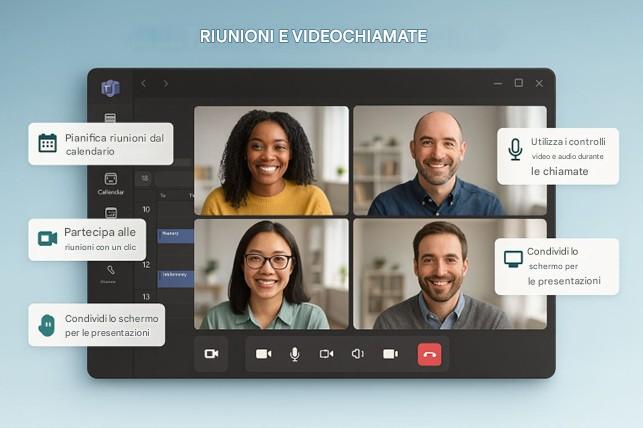
Microsoft Teams è diventato un pilastro della comunicazione in tempo reale nei moderni luoghi di lavoro, consentendo riunioni e videochiamate fluide che collegano persone in uffici, città e persino continenti diversi. Questo capitolo esplora le numerose funzionalità delle riunioni di Teams, dalla pianificazione e partecipazione, alla condivisione dello schermo e agli strumenti di collaborazione, fino alla registrazione e all'accessibilità, e altro ancora. Ogni sezione approfondisce le funzionalità chiave e fornisce esempi pratici, aiutando a comprendere come sfruttare Teams per una collaborazione virtuale efficace. Il tono è informativo e professionale, adatto a un pubblico di eBook.
Riunioni e videochiamate in Microsoft Teams sono essenziali per la comunicazione e la collaborazione in tempo reale, sia nei team co-localizzati che in quelli distribuiti. Consentono alle persone di connettersi in modo sincrono , ovvero in tempo reale, indipendentemente dalla distanza fisica. Che i colleghi si trovino in fondo al corridoio o dall'altra parte del mondo, le riunioni di Teams offrono uno spazio virtuale per discutere idee, prendere decisioni e lavorare insieme come se fossero tutti nella stessa stanza. Questa funzionalità è diventata cruciale con l'adozione sempre maggiore di modelli di lavoro da remoto e ibridi da parte delle organizzazioni. Ad esempio, un team di progetto distribuito su diversi fusi orari può partecipare a una videochiamata di Teams ogni mattina per una riunione in piedi, garantendo che tutti siano allineati sugli obiettivi giornalieri senza la necessità di viaggiare o di complicate procedure logistiche. Facilitando queste interazioni, Teams contribuisce a mantenere la produttività e la coesione del team quando le riunioni di persona non sono possibili.
Uno dei principali vantaggi delle riunioni di Teams è la possibilità di promuovere la connessione personale tramite video. Vedere i volti e le espressioni dei colleghi aiuta a creare fiducia e comprensione, cosa che può essere difficile con solo email o telefonate. Una breve videochiamata può risolvere i problemi più velocemente di una lunga conversazione via email, perché i partecipanti possono porre domande e chiarire i punti sul momento. Inoltre, l'ampia adozione di Teams (con oltre 320 milioni di utenti attivi a livello globale nel 2024 ) dimostra quanto sia diventato fondamentale per le organizzazioni. Dai check-in quotidiani e dalle presentazioni ai clienti ai grandi seminari plenari, la funzionalità di Teams per le riunioni viene utilizzata in milioni di interazioni virtuali ogni giorno. Infatti, Microsoft Teams supporta oltre 8 milioni di organizzazioni solo negli Stati Uniti , a conferma del suo ruolo di strumento standard per la comunicazione aziendale. Con una base di utenti così ampia, la piattaforma ha sviluppato funzionalità per soddisfare esigenze diverse, garantendo che, che si tratti di una chat informale o di una riunione formale del consiglio di amministrazione, l'esperienza sia intuitiva, inclusiva ed efficace.
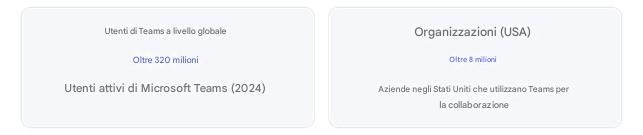
L'importanza delle videochiamate in Teams è legata anche al risparmio di costi e tempo per le organizzazioni. Invece di far volare un team per una riunione di persona, le aziende possono raggiungere gli stessi obiettivi tramite una videoconferenza. Questo non solo riduce le spese di viaggio, ma consente anche ai team di incontrarsi più frequentemente. Ad esempio, un responsabile vendite a Londra può organizzare videochiamate settimanali con i rappresentanti di vendita regionali in Europa e Asia, mantenendo contatti regolari e risolvendo rapidamente i problemi senza dover attendere le riunioni trimestrali di persona. Inoltre, la flessibilità offerta dalle riunioni virtuali consente di continuare a lavorare senza interruzioni durante eventi come condizioni meteorologiche estreme, interruzioni dei viaggi o situazioni di salute pubblica. I dipendenti possono partecipare alle riunioni da casa, se necessario, garantendo la continuità aziendale. Nel complesso, le riunioni e le videochiamate di Microsoft Teams sono diventate un'ancora di salvezza per la collaborazione in tempo reale, replicando molti dei vantaggi dell'interazione di persona e aggiungendo la praticità e la portata della comunicazione digitale. Come approfondiremo nelle sezioni seguenti, Teams offre una serie completa di funzionalità per rendere queste riunioni virtuali il più produttive e coinvolgenti possibile.
5.1 – Pianificazione delle riunioni con il calendario integrato e Outlook
Pianificare una riunione in Microsoft Teams è semplice, grazie al calendario integrato che si sincronizza con Outlook. Questa integrazione significa che puoi utilizzare Teams o Outlook per organizzare le tue riunioni, che appariranno automaticamente in entrambe le piattaforme. Ad esempio, se preferisci l'interfaccia di Outlook, puoi creare un nuovo evento e semplicemente cliccare sul pulsante " Riunione di Teams" per aggiungere i dettagli della conferenza di Teams; una volta inviato l'invito, questo verrà visualizzato anche nel calendario di Teams. Al contrario, pianificare direttamente in Teams è altrettanto semplice: accedi alla scheda Calendario di Teams, scegli " Nuova riunione" e inserisci i dettagli (titolo, data, ora e partecipanti). Poiché Teams è collegato al tuo account Office 365, conosce la tua disponibilità e può persino suggerirti orari in cui tutti gli invitati sono liberi, in modo simile all'assistente di pianificazione di Outlook.
Quando pianifichi una riunione, puoi invitare chiunque inserendo il suo indirizzo email: i colleghi all'interno della tua organizzazione completeranno automaticamente i campi dalla rubrica, ma puoi anche aggiungere ospiti esterni via email (approfondiremo l'accesso degli ospiti più avanti). L'invito ti consente di impostare un titolo per la riunione e, facoltativamente, una sede. Nella maggior parte dei casi, la "sede" sarà semplicemente "Riunione Microsoft Teams" perché si tratta di una riunione virtuale di default, ma potresti includere una sede fisica per le riunioni ibride in cui alcune persone si uniranno in una sala conferenze. Hai anche uno spazio per scrivere l'ordine del giorno o la descrizione della riunione. Ad esempio, se stai organizzando una call di avvio di un progetto, potresti delineare i punti chiave della discussione nell'invito in modo che tutti siano preparati.
Una volta pianificata la riunione e inviato l'invito, Teams si occuperà del resto della logistica. La riunione apparirà automaticamente sul tuo calendario e su quello di tutti i partecipanti. Se utilizzano Outlook, riceveranno un invito che potranno accettare o contrassegnare come provvisorio; la risposta verrà sincronizzata con Teams. Teams invierà anche una notifica ai partecipanti e, se la riunione è futura, invierà dei promemoria all'avvicinarsi dell'orario (ad esempio, un promemoria 15 minuti prima dell'inizio). Questa integrazione garantisce che tutti siano a conoscenza della sessione imminente e che sia inserita nella propria agenda.
Un esempio di quanto sia fluido questo processo: immagina di essere un project manager che pianifica una riunione settimanale di stato con il suo team. In Teams, apri il calendario, clicchi su una fascia oraria per la settimana successiva alle 10:00, la chiami "Sincronizzazione settimanale del progetto", aggiungi i membri del team e premi Invia . In pochi secondi, ogni membro del team vede un nuovo appuntamento sul proprio calendario di Outlook e Teams. Potrebbero ricevere una notifica sul telefono dall'app Outlook che hai pianificato una riunione. Se hai incluso un ordine del giorno (ad esempio, "1. Aggiornamenti sui progressi, 2. Discussione sui rischi, 3. Prossimi passi"), tutti possono vederlo nei dettagli della riunione e arrivare preparati con le loro idee. Questa stretta integrazione di Teams con il familiare sistema di calendario di Outlook fa sì che la pianificazione non introduca un ulteriore strumento da imparare: sembra un'estensione naturale del modo in cui le persone organizzano già le riunioni.
Teams supporta anche la pianificazione di riunioni ricorrenti, molto utile per i check-in regolari o le sessioni in corso. Quando si imposta la riunione (in Teams o Outlook), è possibile impostarla per ripetersi quotidianamente, settimanalmente, mensilmente o con una pianificazione personalizzata (ad esempio, ogni primo lunedì del mese). Una riunione ricorrente viene visualizzata come una serie sul calendario con un singolo collegamento alla riunione che rimane invariato per ogni occorrenza. Questa è la soluzione ideale per eventi come una riunione settimanale del team o una chiamata mensile di aggiornamento con i clienti. Il vantaggio è che i partecipanti hanno un programma coerente e non hanno bisogno di un nuovo invito ogni volta; possono persino partecipare a riunioni future utilizzando la stessa voce di calendario. Ogni istanza di una riunione ricorrente in Teams conserva la chat della riunione, i file condivisi e le note, garantendo continuità. Ad esempio, se si ha una chiamata di vendita settimanale , la chat della settimana precedente (con eventuali file o decisioni pubblicati) è ancora presente nel thread della riunione quando si partecipa alla chiamata di questa settimana, così è possibile scorrere rapidamente verso l'alto per ricordare quanto discusso in precedenza. Questa continuità aiuta a mantenere il contesto nel tempo.
Infine, poiché il calendario di Teams fa parte del calendario di Exchange/Outlook, rimane sincronizzato su tutti i tuoi dispositivi. Puoi pianificare una riunione sul desktop e successivamente visualizzarla o modificarla dall'app Outlook o Teams del tuo telefono. E se sei lontano dal computer, puoi persino chiedere a un collega o a un assistente esecutivo con accesso al tuo calendario di pianificare una riunione di Teams per tuo conto (pianificazione delegata). Tutto sarà collegato allo stesso sistema integrato. In sintesi, la pianificazione delle riunioni tramite Teams è progettata per essere semplice e intuitiva , sfruttando le potenti funzionalità di pianificazione di Outlook ma aggiungendo la comodità della connettività immediata di Teams. Con pochi clic, puoi assicurarti che tutti ricevano l'invito, il link per partecipare e le informazioni necessarie per una riunione di successo.
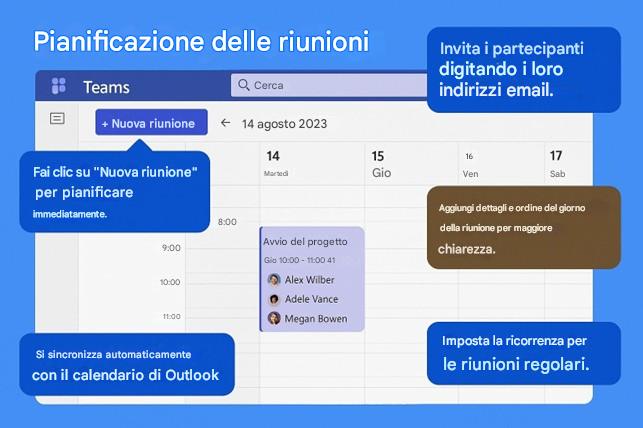
5.2 – Partecipazione alle riunioni: accesso con un clic ed esperienza utente
Partecipare a una riunione di Microsoft Teams è progettato per essere il più semplice possibile, spesso realizzabile con un solo clic o tocco. Una volta pianificata una riunione, sul calendario, in genere viene visualizzato un pulsante "Partecipa" in Teams (nella voce del calendario e nella notifica del promemoria). All'orario pianificato (o pochi minuti prima), è sufficiente fare clic su "Partecipa" da Teams per accedere alla sala d'attesa della riunione o direttamente alla riunione. Se si utilizza Outlook, l'invito del calendario contiene un link che dice "Clicca qui per partecipare alla riunione". Cliccando su quel link si avvia Teams (o si apre Teams nel browser web) e si entra in contatto. L' esperienza di partecipazione con un solo clic riduce significativamente le difficoltà, semplificando il passaggio da qualsiasi attività si stesse svolgendo alla riunione. Ad esempio, supponiamo che sullo schermo venga visualizzato un promemoria di riunione: è possibile cliccare sul pulsante "Partecipa" nel promemoria e partecipare immediatamente alla riunione, senza dover comporre un numero di telefono o inserire un codice di accesso (un notevole miglioramento rispetto alle tradizionali conference call).
Quando ti unisci, Teams solitamente presenta una schermata di pre-partenza in cui puoi configurare le impostazioni prima di entrare effettivamente nella riunione. Qui puoi scegliere se partecipare con la videocamera accesa o spenta e se disattivare l'audio del microfono. Puoi anche selezionare opzioni audio come quali altoparlanti o microfono utilizzare (soprattutto se hai un auricolare o un microfono esterno) e quale videocamera usare se ne hai più di una. Questa fase di pre-partenza ti consente di verificare che tutto funzioni correttamente: ad esempio, potresti controllare rapidamente se lo sfondo è a posto o se vuoi sfocarlo (c'è un'opzione per sfocare lo sfondo proprio in questa schermata) e assicurarti che l'auricolare sia collegato. Una volta pronto, clicca su " Partecipa ora" in quella schermata per entrare completamente nella riunione.
Per i partecipanti, l'esperienza di partecipazione può variare leggermente a seconda del dispositivo o del contesto, ma Teams cerca di mantenerla intuitiva in tutti i casi. Su desktop (app Teams per Windows o Mac), la procedura è la stessa descritta: apri un evento del calendario e clicca su Partecipa. Su dispositivi mobili, se hai l'app Teams installata sul tuo telefono o tablet, toccando il link di partecipazione o la riunione nel calendario dell'app verrai indirizzato alla riunione. Nella schermata di partecipazione su dispositivi mobili, troverai pulsanti simili per video e audio. Se non hai l'app, puoi partecipare tramite un browser web mobile o ricevere una richiesta di download dell'app per un'esperienza migliore. In particolare, non è necessario disporre di un account Teams per partecipare a una riunione Teams se sei invitato come ospite: puoi partecipare come ospite esterno tramite il web; in tal caso Teams chiederà il tuo nome e ti consentirà di accedere tramite il browser. Questa funzionalità è ideale per le riunioni con clienti o fornitori in cui la parte esterna potrebbe non utilizzare Teams; può comunque partecipare cliccando sul link e scegliendo l'opzione "Continua su questo browser", senza dover effettuare una registrazione complessa.
Scenario di esempio: stai lavorando da remoto e hai una riunione con un cliente programmata per le 14:00. Alle 13:55, appare una notifica di Teams: "Riunione che inizia tra 5 minuti: chiamata di aggiornamento per il cliente - Partecipa ora". Fai clic sulla notifica, che apre Teams alla schermata di pre-partecipazione della riunione. Vedi il feed della tua webcam in anteprima e decidi di spegnerla per il momento perché stai pranzando (puoi sempre attivarla più tardi). Vedi anche che il microfono è attualmente attivato per impostazione predefinita, quindi lo disattivi per evitare rumori accidentali durante la partecipazione. Soddisfatto, premi " Partecipa ora" . Poiché sei l'organizzatore o un partecipante interno, entri direttamente nella riunione e vedi il messaggio "Partecipazione...". In pochi istanti sei entrato e puoi salutare gli altri partecipanti. Nel frattempo, il tuo cliente (un ospite esterno) ha cliccato sul link di invito nella sua email alle 13:58. Non usa Teams regolarmente, quindi si apre nel suo browser web. Digitano il loro nome "Alex (ABC Corp)" e si uniscono. Tu, in qualità di organizzatore, ricevi una notifica nella riunione che "Alex è in attesa nella lobby" (poiché per impostazione predefinita, persone esterne potrebbero attendere in una lobby virtuale). Fai clic su "Ammetti" e ora Alex è nella chiamata con te. Tutto ciò si è svolto senza intoppi: nessuno di voi ha dovuto armeggiare con codici o installazioni, se non per un clic o due.
Durante la riunione, i partecipanti che accedono visualizzano l'interfaccia della riunione, che è coerente: su desktop, una barra degli strumenti con i comandi (disattiva/riattiva audio, attiva/disattiva fotocamera, condivisione schermo, chat, ecc.) si trova in genere in alto o in basso. Su dispositivi mobili, un set di comandi più piccolo appare toccando lo schermo. Se qualcuno è in ritardo, può comunque partecipare cliccando sullo stesso pulsante di partecipazione: la riunione è "in diretta" a quel punto. I team gestiranno i nuovi partecipanti connettendoli e, se l'organizzatore ha impostato una lobby per alcuni utenti, il ritardatario potrebbe attendere brevemente prima di essere ammesso. I team spesso pubblicano anche una breve notifica nella chat della riunione, ad esempio "Megan si è unita alla riunione", per informare gli altri quando qualcuno si unisce o abbandona.
L' esperienza utente durante la partecipazione è ottimizzata per far sì che la tecnologia passi in secondo piano, consentendo alle persone di concentrarsi sulla discussione. Ad esempio, se ci si trova su una rete con larghezza di banda limitata o elevata latenza, Teams potrebbe adattare il processo di partecipazione disattivando inizialmente il video in entrata per garantire una connessione senza problemi (è possibile poi riattivarlo in base alle esigenze). Se si tenta di partecipare da due dispositivi (ad esempio, laptop e telefono, magari si è iniziato da uno e poi si è passati), Teams rileva persino più tentativi di partecipazione per lo stesso utente e offre di aggiungere il secondo dispositivo come companion (utile se, ad esempio, si partecipa dal telefono per utilizzarlo come seconda videocamera). Si tratta tuttavia di casi d'uso avanzati; in generale, partecipare a una riunione di Teams è semplice come cliccare su un link e la coerenza di tale processo, che si utilizzi il calendario, l'email o la chat, consente agli utenti di tutti i livelli di competenza tecnica di farlo senza formazione. Questa facilità di partecipazione incoraggia l'adozione: nessuno esita a partecipare a una riunione perché è tecnicamente difficile, quindi le riunioni iniziano puntuali e con i partecipanti giusti.
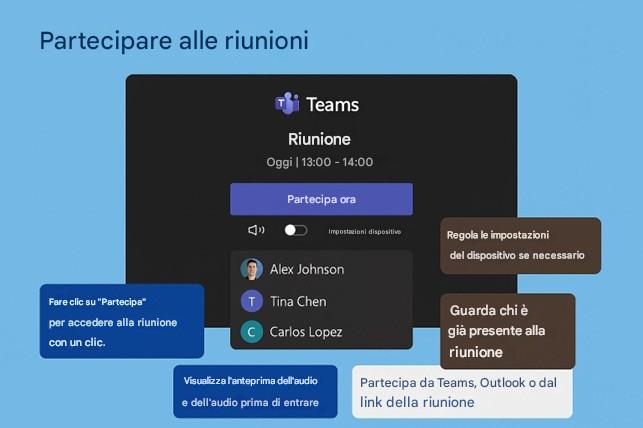
5.3 – Opzioni audio e video: personalizzazione della presenza alla riunione
Microsoft Teams offre opzioni audio e video flessibili durante le riunioni, così puoi scegliere come apparire e come parlare agli altri in base alla situazione. Quando partecipi a una riunione, puoi decidere se abilitare o meno la videocamera. Effettuare una videochiamata ha evidenti vantaggi: vedere i volti dei colleghi crea un'esperienza più personale e coinvolgente, consentendo ai partecipanti di leggere le espressioni facciali e il linguaggio del corpo , migliorando la comunicazione. Ad esempio, in una riunione di brainstorming, vedere qualcuno annuire o sorridere può dare un feedback immediato di approvazione per un'idea. Il video può aiutare i membri di un team remoto a sentirsi più uniti e ridurre le incomprensioni: un gesto di pollice in su o un'espressione confusa possono essere molto eloquenti, cosa che potrebbe passare inosservata se si utilizza solo la voce. Teams supporta videoconferenze di alta qualità in cui più partecipanti possono essere ripresi contemporaneamente (la visualizzazione a griglia può mostrare molti partecipanti, in genere fino a 49 sullo schermo nella visualizzazione "Galleria grande"). Questo rende possibile avere discussioni virtuali "attorno al tavolo".
Tuttavia, Teams riconosce che le circostanze degli utenti possono variare. Se ti trovi in un ambiente con larghezza di banda limitata o in un luogo in cui non ti senti a tuo agio ad accendere la videocamera (magari stai lavorando da un bar affollato o se la tua casa è in disordine ), puoi partecipare solo con l'audio o disattivare il video in qualsiasi momento. La partecipazione solo audio è pienamente supportata: sentirai comunque gli altri e potrai parlare, proprio come in una tradizionale teleconferenza. Infatti, le riunioni di Teams spesso hanno un mix di partecipanti, alcuni con il video attivato, altri con il video disattivato, a seconda delle preferenze personali o dei vincoli tecnici. L'importante è che nessuno sia escluso: anche senza video, puoi partecipare attivamente alla discussione. Teams offre anche un'opzione per coloro che non possono utilizzare l'audio di Internet per qualche motivo (ad esempio, se la connessione Internet è molto scarsa ma si dispone di una linea telefonica): l'organizzatore della riunione può abilitare un numero di accesso per la riunione. In questo modo, potresti chiamare un numero di telefono e inserire un PIN per partecipare all'audio della riunione tramite telefono. Questa integrazione PSTN (chiamata telefonica) è una funzionalità aggiuntiva che alcune organizzazioni utilizzano per l'accessibilità, sebbene la maggior parte degli scenari tipici utilizzi l'audio del computer o dell'app mobile.
Per migliorare l'esperienza video quando si sceglie di attivare la videocamera, Teams offre funzionalità come la sfocatura dello sfondo e gli sfondi virtuali . La sfocatura dello sfondo utilizza l'intelligenza artificiale per sfumare delicatamente tutto ciò che si trova dietro di te, mantenendoti a fuoco, in modo che tu rimanga al centro dell'attenzione e l'ambiente circostante non sia visibile. Questa funzionalità è ideale per la privacy o semplicemente per ridurre le distrazioni (ad esempio, se lavori da casa e i tuoi familiari si muovono sullo sfondo, la sfocatura li oscurerà). In alternativa, puoi selezionare un'immagine di sfondo personalizzata, ad esempio il logo della tua azienda, un'immagine d'ufficio o semplicemente qualcosa di divertente, che Teams posizionerà dietro di te al posto dell'ambiente reale. Queste funzionalità incoraggiano più persone ad attivare il video, poiché possono farlo senza "condividere" il proprio spazio o ambiente personale se non lo desiderano.
Per quanto riguarda l'audio, Teams utilizza algoritmi di soppressione del rumore per filtrare i rumori di fondo. Quindi, se si partecipa a una riunione da un luogo rumoroso (come un aeroporto o un bar), Teams cercherà di ridurre al minimo i suoni di digitazione, il rumore delle ventole o il ronzio circostante, in modo che la voce risulti chiara. Gli utenti possono anche impostare manualmente il livello di soppressione del rumore (ad esempio, un livello di soppressione elevato può eliminare in modo molto efficace rumori come l'abbaiare dei cani o il fruscio della carta). Si tratta di una funzionalità tecnica discreta, ma che migliora notevolmente l'esperienza della riunione per tutti gli altri partecipanti.
la flessibilità del dispositivo . Teams consente di cambiare dispositivo o regolare le impostazioni al volo. Supponiamo di iniziare una chiamata utilizzando il microfono e gli altoparlanti integrati del laptop, ma poi ci si accorge che l'audio riecheggia. È possibile collegare un auricolare e poi, in Teams, cliccare sulle impostazioni del dispositivo per passare l'audio a quell'auricolare senza uscire dalla riunione. Allo stesso modo, si potrebbe decidere a metà riunione di accendere la webcam per mostrare qualcosa; basta cliccare sull'icona della webcam e il feed video inizierà a essere trasmesso a tutti. Se si dispone di più webcam (ad esempio, la webcam del laptop e una webcam USB esterna), è possibile scegliere quale utilizzare in Teams. Questo potrebbe essere utile se si desidera mostrare un'angolazione diversa o un oggetto fisico tramite una webcam secondaria.
Teams offre anche funzionalità per i layout video che l'utente può controllare. Ad esempio, esiste la "Modalità Insieme", in cui Teams utilizza l'intelligenza artificiale per segmentare i feed video dei partecipanti e posizionarli sullo sfondo di un auditorium virtuale condiviso o di una sala riunioni, facendo sembrare che tutti siano seduti insieme. È principalmente un'opzione estetica, ma alcuni la trovano divertente e più coinvolgente per le riunioni di grandi gruppi, poiché enfatizza i volti e il linguaggio del corpo in una scena unificata. Oppure puoi fissare i video di determinate persone (in modo che rimangano visibili) o evidenziare qualcuno (se sei il relatore o l'organizzatore, puoi evidenziare per obbligare tutti a vedere il video di una persona in particolare, in genere quando qualcuno sta parlando o presentando, in modo che tutti i partecipanti si concentrino su quella persona).
Dal punto di vista dei vantaggi e delle considerazioni: l'uso del video aggiunge innegabilmente ricchezza alla comunicazione, ma consuma più larghezza di banda. Teams è generalmente efficiente, ma se la connessione Internet di qualcuno è molto lenta, potrebbe riscontrare problemi di instabilità video, nel qual caso stare fuori dalla telecamera può aiutare a migliorare la qualità audio. I team si adatteranno riducendo la risoluzione video se necessario, ma disattivando il video si garantisce un utilizzo minimo della larghezza di banda. Inoltre, essere in video può essere stancante per lunghi periodi (questo è stato definito "affaticamento da Zoom" in generale per le videochiamate), quindi i partecipanti spesso bilanciano l'uso del video con le pause – ad esempio, in un workshop di ore, magari attivando il video durante le introduzioni e le discussioni chiave, ma disattivandolo durante le parti di ascolto o le pause. Le riunioni di Teams consentono alle persone di alternare facilmente video/audio secondo necessità per sentirsi a proprio agio.
In sintesi, Microsoft Teams ti dà il controllo su come presentarti in una riunione . Che tu scelga il video completo per il massimo coinvolgimento o solo l'audio per semplicità (o per risparmiare larghezza di banda), la piattaforma ti supporta senza giudizio. Molte riunioni iniziano con il video per una rapida sensazione di "faccia a faccia", poi alcune potrebbero disattivare le telecamere per concentrarsi sulla condivisione dello schermo o se la connessione di qualcuno è lenta. Ciò che conta è che tutti possano sentire ed essere sentiti chiaramente , e Teams investe molto nella qualità audio. Utilizzando cuffie di buona qualità o la cancellazione dell'eco integrata, Teams garantisce che le discussioni con più persone non si trasformino in sovrapposizioni caotiche. La combinazione di video flessibile, audio solido e miglioramenti come sfondi e soppressione del rumore consente ai partecipanti di adattarsi al loro ambiente in tempo reale. Il risultato: riunioni in cui la tecnologia si dissolve e le persone possono concentrarsi sulla comunicazione efficace, nella modalità più adatta al momento.
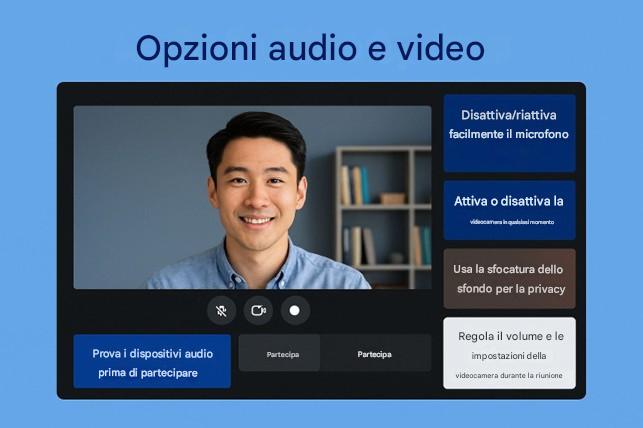
5.4 – Capacità di condivisione dello schermo e casi d'uso
Una delle funzionalità più importanti delle riunioni di Microsoft Teams è la condivisione dello schermo , incredibilmente utile per presentazioni, dimostrazioni e qualsiasi situazione in cui si desideri che altri visualizzino contenuti sul proprio schermo. Con un clic durante la riunione, un relatore può condividere l'intero desktop o una specifica finestra/applicazione con tutti i partecipanti. Ciò significa che se si ha una presentazione di PowerPoint, un foglio di calcolo Excel, un documento Word o anche un browser web o un software specializzato aperto, è possibile condividerlo con tutti i partecipanti alla chiamata. Invece di limitarsi a parlare di un documento o a cercare di spiegare qualcosa a voce, è possibile guidarli visivamente attraverso il documento in tempo reale.
Teams offre diverse opzioni di condivisione quando si fa clic sull'icona Condividi nella barra delle applicazioni: vengono visualizzate le miniature di tutte le finestre aperte e un'opzione per l'intero schermo. Se si seleziona l'intero schermo (a volte chiamata condivisione del "Desktop"), tutto ciò che si apre sul computer sarà visibile agli altri. Se si passa a un altro programma con Alt+Tab, anche gli altri lo vedranno. Questo è utile se si deve passare da un'applicazione all'altra, ad esempio mostrare una presentazione, poi una demo di un software e infine una pagina web, perché non è necessario interrompere la condivisione di un elemento per iniziare a condividerne un altro; l'intero schermo è costantemente condiviso. Lo svantaggio è che bisogna fare attenzione a non mostrare notifiche o altri contenuti indesiderati (come l'anteprima di un'e-mail in arrivo), quindi a volte i relatori preferiscono condividere una finestra specifica per mantenere l'attenzione focalizzata e la privacy. Quando si condivide una finestra specifica (ad esempio solo PowerPoint), i partecipanti vedranno solo quell'applicazione. Se si passa a un programma diverso, non lo vedranno finché non si condivide esplicitamente quello.
Un caso speciale di condivisione dello schermo in Teams è PowerPoint Live . Se si sceglie un file di PowerPoint (dai file recenti o caricandone uno), Teams può attivare una modalità in cui le diapositive vengono condivise in modo più ottimizzato. I partecipanti possono persino navigare tra le diapositive in privato (a seconda delle impostazioni) senza modificare ciò che il relatore sta mostrando, il che può essere utile se qualcuno desidera rivedere brevemente qualcosa. Ma anche senza utilizzare questa funzionalità, condividere la finestra di PowerPoint mentre è in modalità presentazione è il modo classico per presentare le diapositive al team.
I casi d'uso della condivisione dello schermo sono ampi:
- Presentazioni: ad esempio, un responsabile condivide una serie di diapositive durante una riunione di aggiornamento del progetto, in modo che tutti possano seguire i punti di discussione e le immagini.
- Dimostrazioni: ad esempio, uno sviluppatore di software condivide il proprio schermo per dimostrare una nuova funzionalità dell'applicazione che il team sta sviluppando, oppure un addetto al marketing condivide la bozza di un sito web per ricevere feedback.
- Revisione del documento: ad esempio, un team collabora su un documento Word; una persona lo condivide sullo schermo mentre scorre e tutti discutono le modifiche (anche se più persone lo hanno aperto, concentrarsi su una vista condivisa consente a tutti di rimanere letteralmente sulla stessa pagina).
- Formazione: ad esempio, un formatore IT condivide il proprio desktop per mostrare come utilizzare un particolare sistema o per illustrare passo dopo passo un processo.
- Risoluzione dei problemi: se un dipendente riscontra un problema, può condividere il proprio schermo con un tecnico dell'assistenza per mostrargli il problema in tempo reale, semplificandone la diagnosi.
- Lavagna o discussioni creative: a volte, invece di usare la lavagna integrata, qualcuno potrebbe condividere OneNote o un altro programma di disegno e abbozzare idee. (Sebbene oggi Teams abbia un'app Lavagna integrata che potrebbe essere ancora migliore, ma ne parleremo più avanti.)
La condivisione dello schermo favorisce l'allineamento e la comprensione, poiché tutti visualizzano letteralmente lo stesso contenuto contemporaneamente. Riduce la confusione che può verificarsi, ad esempio, quando le persone visualizzano versioni diverse di un documento. Ad esempio, se il responsabile del team marketing dice "diamo un'occhiata al foglio di calcolo del budget della campagna" e lo condivide, tutti i partecipanti vedono esattamente i numeri discussi. Possono seguire il cursore mentre il relatore evidenzia una cella specifica con il budget del terzo trimestre. Senza la condivisione dello schermo, una persona potrebbe visualizzare un allegato obsoleto o non trovare rapidamente la sezione, causando ritardi. Con la condivisione dello schermo, il relatore guida gli elementi visivi.
Microsoft Teams consente anche una certa interazione durante la condivisione dello schermo. I partecipanti possono richiedere il controllo dello schermo del relatore (con autorizzazione). Quindi, se il relatore desidera consentire a qualcun altro di scorrere o digitare, può approvare la richiesta e, in sostanza, l'altra persona può controllare da remoto l'applicazione condivisa. Questo può essere utile per la modifica collaborativa o per guidare qualcuno attraverso un processo (ad esempio, "Ecco, lascia che prenda il controllo per mostrarti la correzione"). In alcuni casi sono disponibili anche strumenti di annotazione: ad esempio, se si utilizza la lavagna o una presentazione PowerPoint condivisa, i partecipanti potrebbero essere in grado di scrivere a penna o puntare. Tuttavia, se si tratta di una condivisione dello schermo di base di un'app, in genere solo chi condivide la controlla, a meno che non ceda il controllo a qualcun altro.
Un altro aspetto interessante è che la condivisione dello schermo non è limitata al desktop: anche i partecipanti su dispositivi mobili o tablet possono visualizzare gli schermi condivisi (e persino condividere il proprio schermo, se necessario). Quindi, se qualcuno partecipa alla riunione dal proprio iPad mentre è in movimento, può comunque visualizzare i grafici o il codice condivisi. Teams ottimizza la visualizzazione in base alle dimensioni dello schermo; è possibile utilizzare il pinch-zoom sui dispositivi mobili, se necessario, per visualizzare piccoli dettagli.
Teams offre anche una funzionalità chiamata "Condivisione dei contenuti in evidenza": ogni volta che qualcuno inizia a condividere, Teams, per impostazione predefinita, metterà in risalto la condivisione nella riunione. I partecipanti non devono bloccarla manualmente (anche se possono farlo modificando la visualizzazione). In sostanza, il contenuto condiviso diventa l'elemento principale sullo schermo di tutti, con il video del relatore magari in un piccolo angolo o nella barra laterale. Questo aiuta a mantenere l'attenzione sul contenuto. Se più persone devono condividere a turno, Teams semplifica la transizione: non appena la prima persona interrompe la condivisione, un'altra può cliccare su "Condividi" e subentrare; l'area dei contenuti passerà senza problemi al materiale del nuovo relatore.
Consideriamo un tipico scenario d'uso: durante una chiamata settimanale di gruppo, il primo punto all'ordine del giorno è un report sulle vendite. Il responsabile delle vendite condivide il suo foglio di calcolo Excel che mostra gli ultimi dati di vendita. Tutti i partecipanti alla chiamata ora vedono una visualizzazione nitida del file Excel con grafici e numeri. Mentre il responsabile delle vendite illustra i dati, sposta il cursore per evidenziare il picco di vendite del mese scorso e tutti possono vedere esattamente a quale parte del grafico si riferisce. Vengono poste domande e il responsabile scorre verso il basso per visualizzare altri campi dati, filtrando la tabella per rispondere al volo – il tutto visibile al gruppo. Il punto successivo all'ordine del giorno è una demo del prodotto. Il product manager condivide quindi il suo schermo, che sostituisce il foglio di calcolo Excel delle vendite nella vista di tutti con la demo dell'applicazione. Il product manager commenta mentre clicca sull'interfaccia dell'app. Uno sviluppatore durante la chiamata chiede di assumere il controllo per un secondo per mostrare una configurazione diversa; il product manager clicca su "Approva richiesta di controllo" e ora lo sviluppatore può cliccare e interagire con l'app sullo schermo del relatore, mostrando un flusso alternativo, mentre tutti guardano. Dopodiché, la condivisione viene restituita (il relatore originale può riprendere il controllo) e la demo termina. Infine, un altro membro del team desidera discutere un documento. Invece di condividere l'intero desktop, sceglie di condividere solo la finestra di Word in cui è aperto il documento. Tutti vedono apparire il documento e, mentre questa persona scorre o digita modifiche, il documento si aggiorna in tempo reale per gli spettatori.
In tutto questo, la condivisione dello schermo garantisce che tutti siano sulla stessa lunghezza d'onda . Non c'è bisogno di dire "Puoi aprire il file che ho inviato? Ok, vai a pagina 3... scorri verso il basso... no, forse un po' più avanti...", che può essere scomodo e richiedere molto tempo nelle chiamate solo audio. Invece, è diretto: "Vorrei condividere il mio schermo" - problema risolto.
Da un punto di vista tecnico, Teams ottimizza la qualità dei contenuti, quindi testo e immagini in una condivisione dello schermo risultano solitamente piuttosto nitidi. I partecipanti possono anche scegliere di visualizzare lo schermo condiviso a schermo intero sul proprio lato, se desiderano una visione più approfondita. Se si dispone di più monitor, è possibile mantenere la galleria video su uno schermo e i contenuti condivisi a schermo intero sull'altro.
In sintesi, la condivisione dello schermo in Teams trasforma una riunione da una semplice conversazione a una sessione di lavoro collaborativa . È difficile immaginare una riunione di pianificazione o revisione efficace senza questa funzionalità, perché il contesto visivo è spesso fondamentale per la comprensione. Che si stia esaminando una presentazione PowerPoint per un cliente, rivedendo il codice con un team di sviluppo o compilando insieme un piano di progetto, la possibilità di condividere ciò che si vede sullo schermo è indispensabile. Microsoft Teams rende questa funzionalità semplice e fluida, così le riunioni possono passare dalla modalità discussione a quella presentazione in base alle esigenze, mantenendo tutti coinvolti e informati.
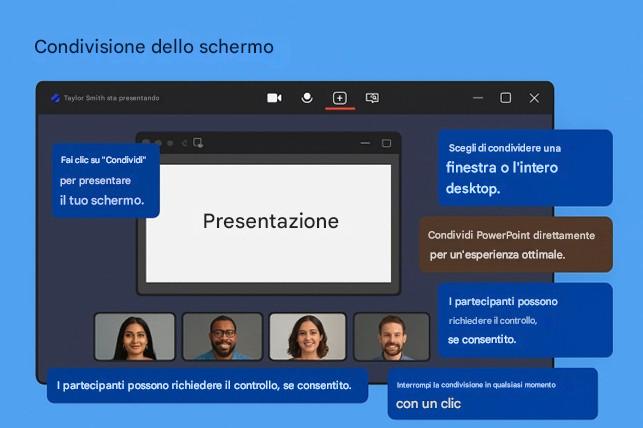
5.5 – Collaborazione in riunione: chat, reazioni e condivisione di file
Le riunioni di Microsoft Teams non si limitano a voce e video: includono anche un ricco set di strumenti di collaborazione che consentono ai partecipanti di interagire senza interrompere l'oratore. Tra questi, la chat della riunione , le reazioni in tempo reale (inclusa la funzione "alza la mano") e la possibilità di condividere file o altri contenuti durante la riunione. Questi strumenti rendono le riunioni più dinamiche e inclusive, garantendo che tutti possano contribuire nel modo che ritengono più comodo.
Chat della riunione: ogni riunione di Teams ha un thread di chat associato che i partecipanti possono utilizzare. Questa chat funziona in modo molto simile a un canale di messaggistica istantanea di gruppo che funziona parallelamente alla riunione in diretta. I partecipanti possono aprire il pannello della chat e digitare messaggi per tutti. Ad esempio, qualcuno potrebbe pubblicare "Ecco il link al report che ho menzionato" con un URL, oppure "Sono d'accordo con quanto detto". Spesso le persone usano la chat per porre domande, soprattutto in riunioni o presentazioni con molti partecipanti, in cui non vogliono interrompere l'oratore. Nelle riunioni plenarie o nei webinar, è comune che i partecipanti digitino domande in chat, a cui il relatore o un moderatore possono rispondere in seguito in una sessione di domande e risposte. La chat è anche ottima per condividere informazioni rapide come un indirizzo, un numero di telefono, un frammento di codice o una correzione ("I numeri della diapositiva 5 sono ora aggiornati"). Essendo testuale, non interrompe il flusso dell'audio della riunione: il relatore può continuare a parlare mentre conversazioni o chiarimenti collaterali avvengono in chat.
Un altro vantaggio è la persistenza: la cronologia della chat viene conservata anche al termine della riunione. Chiunque sia stato invitato alla riunione può aprirla in un secondo momento (tramite il calendario di Teams o l'elenco chat) e visualizzare la conversazione, inclusi eventuali link o file condivisi. Quindi, se un collega ha pubblicato un link importante durante la riunione, non è necessario aggiungerlo subito ai preferiti; è possibile recuperarlo in seguito dalla chat della riunione. Nelle riunioni ricorrenti, la chat persiste anche dopo la riunione (come accennato in precedenza), consentendo una registrazione continua della discussione. Anche se qualcuno non ha potuto partecipare alla riunione in diretta, se è stato invitato può comunque vedere cosa è stato condiviso in chat, il che è ottimo per tenersi aggiornati.
Esempio di utilizzo della chat: durante una riunione di team per discutere del lancio di un prodotto, il responsabile marketing presenta delle slide. Nel frattempo, il product manager digita nella chat: "Per vostra informazione, il video del lancio dell'ultimo trimestre è qui: [link]", fornendo ulteriore contesto. Un altro membro del team, troppo timido per intervenire verbalmente, chiede nella chat: "Possiamo avere chiarimenti sulla timeline?". Il relatore vede la domanda apparire nella chat (se non sta guardando attivamente, qualcuno può segnalarla o potrebbe rispondere a tutte le domande alla fine). Alla fine, il relatore scorre la chat e risponde alle domande. La chat funge da blocco note per pensieri e domande in tempo reale.
Reazioni e alzata di mano: le riunioni di gruppo includono una serie di reazioni emoji ( 👍 (pollice in su), ❤️ ( cuore), 😂 (risata), 😮 (sorpreso), 👏 (applauso), ecc.) che i partecipanti possono utilizzare durante la riunione. Quando ne clicchi una, ad esempio un pollice in su, verrà visualizzata brevemente sopra il tuo feed video o nome (in modo che gli altri vedano una piccola icona di pollice in su da te) e la faranno fluttuare sullo schermo affinché tutti possano vederla. Questo è un modo rapido e non verbale per fornire feedback o mostrare coinvolgimento . Se qualcuno solleva un punto interessante, altri potrebbero lanciare qualche pollice in su 👍 . In una riunione numerosa, se al pubblico piace ciò che sente, potresti improvvisamente vedere una raffica di emoji 👏 che applaudono. Questo sostituisce alcuni feedback delle riunioni di persona come annuire o brevi applausi, dando all'oratore la sensazione che le persone stiano seguendo e reagendo. È utile anche per divertirsi o risollevare il morale, ad esempio per festeggiare una vittoria inviando a tutti emoji 🎉 di coriandoli.
La funzione Alza la mano è particolarmente utile nelle discussioni organizzate. Cliccando sull'icona "Alza la mano" si segnala che si ha qualcosa da dire. Nell'elenco dei partecipanti, un indicatore mostra chi ha alzato la mano e l'ordine in cui sono state alzate (per aiutare i moderatori a rispondere alle domande in sequenza). Questa funzione è ideale per le aule, i webinar o le riunioni di gruppo in cui interrompere non è facile; introduce ordine. Ad esempio, in un'assemblea pubblica aziendale, ai partecipanti viene chiesto di alzare la mano se desiderano parlare. Il moderatore può quindi chiamare i partecipanti per nome, dicendo "Vedo che Jane ha alzato la mano. Vai avanti, Jane", e riattivare l'audio, anziché cercare di parlare tutti contemporaneamente. È utile anche nelle riunioni in cui i partecipanti sono tenuti in modalità silenziosa; alzare la mano è un modo cortese per indicare che si desidera contribuire. Una volta terminato il discorso, è possibile cliccarci di nuovo per abbassare la mano (e il moderatore può anche abbassarla se qualcuno se ne dimentica).
Condivisione file: Teams consente ai partecipanti di condividere file direttamente durante la riunione. Nella chat, è possibile allegare un file (dal computer o da OneDrive). Se si carica un file nella chat della riunione, il file viene condiviso con tutti i partecipanti, che possono aprirlo con un clic sul proprio dispositivo. Ad esempio, durante una riunione di revisione del progetto, il progettista potrebbe inserire nella chat un PDF degli ultimi progetti in modo che tutti possano avere la propria copia da ingrandire. Oppure, se si sta discutendo un contratto, il consulente legale potrebbe caricare il documento Word in chat affinché tutti possano scaricarlo e rivederlo in seguito. Questi file rimangono disponibili nella cronologia della chat anche dopo la riunione. Nelle riunioni di canale (riunioni collegate a un canale Teams), tutti i file condivisi vengono archiviati automaticamente nel repository del canale. Nelle riunioni private, i file vengono salvati in una posizione temporanea di SharePoint o OneDrive accessibile agli invitati. In entrambi i casi, Teams gestisce le autorizzazioni in modo che i partecipanti possano accedere a ciò che è stato condiviso.
Inoltre, i partecipanti possono sfruttare strumenti collaborativi come la lavagna o OneNote durante la riunione. Ad esempio, l'organizzatore o qualsiasi relatore può avviare una sessione di Microsoft Whiteboard all'interno della riunione: si tratta di una lavagna digitale infinita su cui i partecipanti possono disegnare o scrivere simultaneamente. È ideale per il brainstorming o la creazione di diagrammi. Se si utilizza la lavagna, tutti possono disegnare o digitare in tempo reale e la lavagna finale può essere salvata per un utilizzo successivo. Allo stesso modo, è possibile prendere appunti durante la riunione in OneNote (spesso tramite la scheda "Note della riunione" nella riunione), in modo che più persone possano prendere appunti in tempo reale in una sezione condivisa del blocco appunti. Queste funzionalità non sono esattamente disponibili nella chat, ma rappresentano ulteriori strumenti di collaborazione all'interno del contesto della riunione.
Funzionalità discrete ma utili: se qualcuno pubblica un link nella chat della riunione, gli altri partecipanti possono cliccarci sopra senza uscire dalla riunione: potrebbe aprirsi in un browser web o, se si tratta di un link a un documento, potrebbe aprirsi nel visualizzatore di Teams. Quindi la condivisione delle informazioni è fluida. La chat supporta anche contenuti multimediali: puoi incollare immagini o persino usare adesivi e GIF (a seconda delle impostazioni abilitate nella tua organizzazione) per aggiungere un tocco di personalità. Emoji e GIF possono alleggerire l'atmosfera (usate con giudizio in contesti professionali), in modo simile a come potresti reagire in una chat di gruppo.
Durante una riunione, se è in corso la registrazione o la trascrizione (vedi le sezioni successive a riguardo), la chat mostrerà anche notifiche come "Registrazione avviata" o "Trascrizione in diretta attiva", in modo che tutti siano informati. Inoltre, se qualcuno si unisce in ritardo, potrà visualizzare i messaggi di chat pubblicati in precedenza (a meno che la riunione non sia stata impostata per non consentire la chat ai partecipanti, ma per impostazione predefinita li vedrà), il che li aiuterà a recuperare quanto condiviso.
Un altro aspetto della collaborazione è la sovrapposizione delle reazioni in tempo reale in alcune versioni più recenti di Teams: quando molte persone reagiscono contemporaneamente (ad esempio con tanti 👍 ), le vedi apparire collettivamente sul contenuto/video della riunione, il che dà la sensazione di un pubblico coinvolto, come sentire un applauso in una stanza fisica.
Esempio pratico che combina questi strumenti: immagina una riunione di formazione. Il formatore sta parlando tramite slide (condivisione dello schermo) e pone una domanda al pubblico: "Qualcuno qui ha già usato questa funzione?". Invece di riattivare l'audio e rischiare di parlare sopra gli altri, alcuni partecipanti usano la reazione del pollice in su 👍 per indicare "sì". Il formatore vede alcuni pollici in su fluttuare e dice: "Ottimo, vedo che alcuni di voi l'hanno già fatto". Se il formatore chiede a qualcuno di condividere un'esperienza, un partecipante potrebbe alzare la mano. Il formatore se ne accorge e lo invita a parlare: il partecipante riattiva l'audio e condivide il suo punto di vista. Nel frattempo, gli altri partecipanti hanno domande, ma le trattengono: le digitano nella chat per non dimenticarle. Il formatore in seguito esamina e risponde a ciascuna domanda. Una domanda era complessa, quindi il formatore allega una guida in PDF nella chat come riferimento. Tutti i partecipanti alla riunione ora possono scaricare direttamente quel PDF. Un altro partecipante non è sicuro di un termine utilizzato dal formatore, quindi invia un messaggio privato a un collega o semplicemente lo annota; Oppure potrebbero inserire un messaggio in chat come " Cosa significa X? ", magari aspettandosi che il formatore o un altro partecipante risponda in chat. Il formatore potrebbe rispondere in chat o pronunciare la risposta e digitare anche una breve definizione per maggiore chiarezza. Tutto questo rende la sessione più ricca e interattiva rispetto a una semplice lezione a senso unico.
Infine, dopo la riunione , i vantaggi di questi strumenti di collaborazione persistono. Il registro della chat diventa una risorsa: se qualcuno ha dimenticato la risposta a una domanda, può cercarla; se un link è stato condiviso, è ancora lì. Se sono stati discussi dei compiti, qualcuno potrebbe aver usato la chat per elencare le attività da svolgere, che possono poi essere copiate in un sistema di gestione delle attività. Questa registrazione può essere più affidabile della memoria o di appunti personali scarabocchiati frettolosamente.
In conclusione, le riunioni di Teams vanno oltre la comunicazione vocale offrendo un'esperienza multicanale: voce per la discussione, video per suggerimenti visivi, condivisione dello schermo per i contenuti, chat per lo scambio di testo e reazioni per un feedback rapido . Questo design multimodale consente ai partecipanti di interagire su più livelli. Le persone timide potrebbero preferire digitare il proprio contributo. Affermazioni o emozioni rapide possono essere trasmesse tramite un'emoji anziché interrompere la conversazione. E le informazioni importanti possono essere condivise in un formato persistente (testo o file) anziché perdersi dopo essere state pronunciate ad alta voce. Tutti questi livelli interagiscono per rendere le riunioni più efficienti e inclusive, consentendo una collaborazione in tempo reale in modi che una tradizionale conference call non potrebbe mai raggiungere.
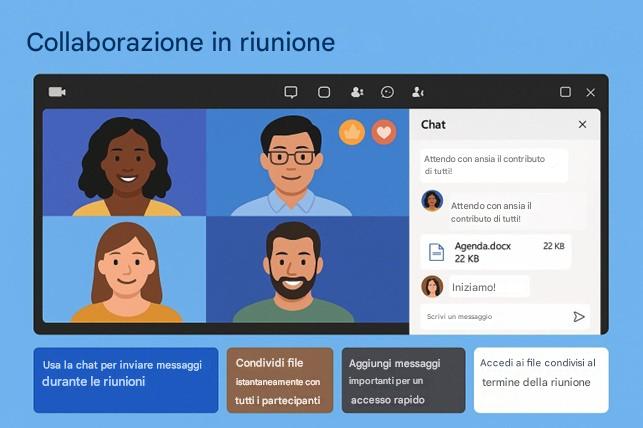
5.6 – Registrazione delle riunioni: salvataggio e condivisione contenuti
A volte, non basta avere una riunione in diretta: è necessario anche registrare ciò che è stato discusso o consentire ai partecipanti di riascoltare la riunione in un secondo momento. Microsoft Teams risolve questo problema grazie alla sua funzionalità di registrazione delle riunioni . Con un solo clic, è possibile registrare l'audio, il video e i contenuti condivisi di una riunione, creando un archivio completo della sessione. Questa funzionalità è particolarmente utile per sessioni di formazione, importanti riunioni di progetto, webinar o qualsiasi riunione in cui si desideri rivedere quanto detto (o condividere la riunione con persone che non hanno potuto partecipare).
Avvio di una registrazione: in una riunione di Teams, un organizzatore o qualcuno con autorizzazioni di registrazione (solitamente l'organizzatore, ma gli amministratori possono impostare chi è autorizzato) può avviare la registrazione cliccando sul menu Altre azioni (···) e scegliendo Avvia registrazione . Al termine, tutti i partecipanti vengono avvisati: viene visualizzato un messaggio (e spesso Teams riproduce un annuncio vocale "Registrazione avviata") in modo che tutti sappiano che la riunione viene registrata. Questa trasparenza è importante per motivi legali e di privacy e offre a chiunque non desideri essere registrato la possibilità di interrompere la registrazione o disattivare l'audio. Una volta registrata, Teams cattura tutto: l'audio di tutti gli oratori, i feed video (incluso l'oratore attivo o la visualizzazione della galleria) e qualsiasi contenuto condiviso sullo schermo. Se qualcuno sta presentando delle diapositive o mostrando il proprio schermo, la registrazione includerà anche questo. Cattura anche la tempistica: quindi, riproducendola, si vede la riunione svolgersi come in diretta, comprese le transizioni tra oratori o contenuti.
Dove vengono salvate le registrazioni: in passato, Teams salvava le registrazioni su Microsoft Stream (un servizio video di Microsoft 365). Tuttavia, oggigiorno (dalla fine del 2020 in poi), le registrazioni vengono in genere salvate su OneDrive o SharePoint, a seconda del tipo di riunione. Per una riunione privata standard, la registrazione viene solitamente salvata nell'OneDrive della persona che ha premuto il pulsante di registrazione (in una cartella speciale "Registrazioni") e condivisa automaticamente con i partecipanti alla riunione. Per una riunione di canale, la registrazione viene salvata nel sito di SharePoint di quel team (nella raccolta documenti, in una cartella "Registrazioni" per il canale). Questo potrebbe sembrare tecnico, ma il punto chiave per l'utente finale è: dopo la riunione, la registrazione è facilmente accessibile . Teams pubblicherà un collegamento alla registrazione nella chat della riunione una volta interrotta la registrazione o al termine della riunione, e sarà possibile fare clic su tale collegamento per riprodurre il video.
Poiché è archiviato in OneDrive/SharePoint, condividerlo è come condividere qualsiasi altro file: è possibile inoltrare il link ad altri (se non sono stati originariamente invitati, potrebbe essere necessario modificare le autorizzazioni per consentirne la visualizzazione). Solo le persone invitate o a cui è stato concesso esplicitamente l'accesso possono visualizzarlo, garantendo la privacy. Il vantaggio di questo approccio di archiviazione cloud è che le persone possono riprodurre in streaming la registrazione direttamente dal link senza scaricare un file di grandi dimensioni e il proprietario può gestirlo o spostarlo facilmente.
Casi d'uso per la registrazione:
- Membro del team assente: se un membro del tuo team non ha potuto partecipare alla riunione a causa del fuso orario o di un conflitto, puoi registrare la sessione in modo che possa guardarla in un secondo momento e non perdersi ciò che è stato discusso.
- Formazione e onboarding: registra le sessioni di formazione in modo che i nuovi assunti o altri possano rivederle. La registrazione può essere utilizzata come materiale di formazione on-demand.
- Webinar e presentazioni: se organizzi un webinar tramite Teams, probabilmente lo registrerai per condividerlo in seguito con i partecipanti o con un pubblico più ampio. Diventerà contenuto riutilizzabile.
- Riunioni o colloqui dettagliati: se stai conducendo un colloquio o una riunione per la raccolta dei requisiti, la registrazione ti assicura di catturare ogni dettaglio. Puoi concentrarti sulla conversazione senza dover prendere appunti freneticamente, sapendo che puoi rivedere la registrazione per recuperare eventuali dettagli che ti sono sfuggiti.
- Responsabilità e riferimento: per le riunioni di progetto critiche in cui vengono prese decisioni, avere una registrazione significa avere una traccia esatta di quanto concordato. In caso di controversie o dubbi, è possibile fare riferimento alla registrazione (o almeno alla trascrizione, se disponibile) per chiarimenti.
Una volta registrata, la riproduzione è molto intuitiva. Se la trascrizione è stata abilitata durante la riunione (ne parleremo più avanti, ma in sostanza Teams può anche produrre una trascrizione testuale), la trascrizione può essere visualizzata insieme al video e si può cliccare su una riga della trascrizione per passare direttamente a quel punto del video. Anche senza questa opzione, il lettore di registrazione consente di regolare la velocità di riproduzione (qualcuno potrebbe guardare una riunione a 1,5x per risparmiare tempo) e di saltare da una parte all'altra tramite una timeline. Gli spettatori possono anche mettere in pausa o riavvolgere facilmente se hanno bisogno di riascoltare una parte specifica.
Le registrazioni possono essere scaricate come file MP4 se è necessario archiviarle al di fuori di Teams o modificarle. Ad esempio, il marketing potrebbe prendere l'MP4 di un webinar, apportare qualche piccola modifica (tagliando le parti incomplete all'inizio, aggiungendo sottotitoli o sovrapposizioni) e quindi pubblicarlo su un sito web o un portale interno.
Vale la pena notare che le autorizzazioni e le policy relative alla registrazione possono essere impostate dagli amministratori. Alcune riunioni sensibili potrebbero disattivare la registrazione se le policy aziendali lo vietano per motivi di riservatezza. Al contrario, alcune organizzazioni registrano automaticamente determinate riunioni (come qualsiasi riunione con più di X partecipanti o tutte le chiamate di Teams per impostazione predefinita) per motivi di conformità. Tuttavia, per la maggior parte degli utenti, purché si disponga dell'autorizzazione, è possibile decidere al volo se registrare o meno.
Un'integrazione interessante è che, una volta registrata la riunione, tutti gli invitati vi accedono automaticamente. Se apri i dettagli della riunione nel calendario di Teams al termine della stessa, spesso vedrai il link alla registrazione come parte del "riepilogo" della riunione. Alcune versioni di Teams mostrano persino un riepilogo automatico della riunione con la registrazione e (se disponibile) la trascrizione, il report delle presenze, ecc., tutto in un unico posto, rendendo facile ricapitolare quanto accaduto.
Considerazioni sullo spazio di archiviazione: poiché i file video possono essere di grandi dimensioni, alcuni si preoccupano dello spazio di archiviazione. Tuttavia, poiché le aziende dispongono di quote di archiviazione cloud e policy di conservazione elevate, questo aspetto è generalmente gestito dall'IT. Le vecchie registrazioni potrebbero essere eliminate automaticamente dopo un certo periodo di tempo, in base alle policy (ad esempio, l'eliminazione automatica avviene dopo 6 mesi, a meno che non vengano salvate altrove). In questo modo, lo spazio di archiviazione rimane sotto controllo. Come utente, se una registrazione è importante a lungo termine, potresti scaricarla o assicurarti che si trovi in una cartella di SharePoint che non verrà eliminata.
Scenario di esempio: organizzi una riunione trimestrale di revisione della roadmap con numerose discussioni e decisioni sulle funzionalità del prodotto. Sapendo che non tutti gli stakeholder hanno potuto partecipare e che i dettagli sono complessi, premi "Registra" all'inizio. Un banner annuncia che la registrazione è attiva. La riunione procede (potresti anche attivare i sottotitoli in tempo reale per l'accessibilità e anche quelli verranno registrati). Dopo un'ora e mezza, concludi e interrompi la registrazione. Più tardi, nella chat della riunione, vedi "La registrazione della riunione è disponibile". Fai clic per verificare; il video si apre nel lettore Microsoft Stream/OneDrive. Quindi pubblichi sul canale del tuo team: "Ho caricato la registrazione della revisione della roadmap. Guardala se ti sei perso la riunione, in particolare la discussione sulla progettazione a circa 45 minuti". Le persone possono fare clic e guardarla direttamente. Un collega che non l'ha presa ti ringrazia e al minuto 45:00 ascolta la discussione sulla progettazione, ottenendo le informazioni necessarie. Un altro collega era presente alla riunione ma vuole ricontrollare cosa è stato deciso su una determinata funzionalità; Scorrono la registrazione per trovare quel segmento e confermare la decisione senza dover chiedere a nessuno. Questo esemplifica come la registrazione catturi una conoscenza che altrimenti sarebbe effimera.
Privacy e consenso: a titolo informativo, i partecipanti che accedono a una riunione già registrata spesso visualizzano un avviso "Questa riunione è in fase di registrazione". Potrebbero dover cliccare su OK per confermare. E se la registrazione viene avviata mentre sono presenti, vedranno anche quella notifica. Teams gestisce il consenso in modo integrato. Se qualcuno non desidera davvero essere registrato (magari per motivi legali o di comodità), potrebbe disconnettersi, oppure l'organizzatore potrebbe decidere di non registrare per rispettare questa decisione. In generale, tuttavia, in contesti professionali, registrare le riunioni per validi motivi è comune e accettabile, soprattutto con un preavviso.
In conclusione, la registrazione delle riunioni in Teams è una potente funzionalità per garantire che il contenuto delle riunioni non scompaia al termine della chiamata . Crea una risorsa tangibile (il file di registrazione) che può essere esaminata, condivisa e archiviata. È come avere uno scriba che cattura tutto alla lettera, ben oltre quanto potrebbe fare un verbale di riunione. Semplificando la registrazione e l'accesso alle registrazioni, Teams promuove una cultura in cui la condivisione delle conoscenze è migliorata. Chi manca alle riunioni non si perde tutto; può recuperare in modo asincrono. Teams consente persino più registrazioni contemporaneamente in riunioni diverse, in modo che un'organizzazione possa registrare numerose sessioni simultanee (utile per conferenze virtuali o sessioni di formazione parallele). Naturalmente, questa funzionalità comporta la necessità di usarla in modo saggio ed etico (non registrare le persone a loro insaputa, ecc.), ma il set di strumenti supporta questo aspetto con indicatori chiari. Per chi scrive un eBook o documenta processi, le riunioni registrate possono anche fungere da materiale di partenza: ad esempio, è possibile riascoltare una sessione di brainstorming registrata per selezionare le idee migliori che sono state menzionate. Nel complesso, la registrazione apporta un nuovo livello di continuità alla collaborazione virtuale, collegando la comunicazione in diretta con la conoscenza on-demand.
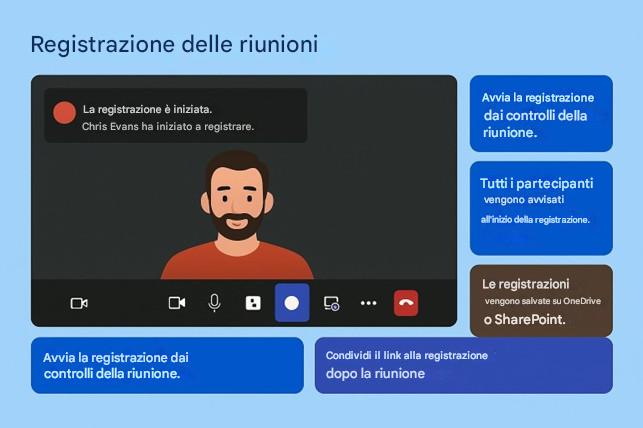
5.7 – Funzionalità di accessibilità: sottotitoli e trascrizione in tempo reale
Microsoft Teams è progettato pensando all'accessibilità, garantendo che le riunioni siano inclusive per tutti i partecipanti. Due funzionalità chiave che supportano questo aspetto sono i sottotitoli in tempo reale e le trascrizioni delle riunioni . Questi strumenti aiutano le persone sorde o ipoudenti, coloro che hanno diversi livelli di competenza linguistica o chiunque possa trarre beneficio dalla lettura di ciò che viene detto (ad esempio, partecipando a una riunione da un ambiente rumoroso in cui è difficile sentire).
Sottotitoli in tempo reale: durante qualsiasi riunione di Teams, i partecipanti hanno la possibilità di attivare i sottotitoli in tempo reale. Se abilitati, Teams visualizzerà i sottotitoli in tempo reale nella parte inferiore della finestra della riunione, trascrivendo il dialogo parlato in testo man mano che la riunione procede. Tenta inoltre di identificare l'oratore, anteponendo a ogni didascalia il nome di chi sta parlando (ad esempio, "Alice: Esaminiamo il report del secondo trimestre..."). Questa funzionalità è basata sul riconoscimento vocale basato sull'intelligenza artificiale di Microsoft. I sottotitoli si aggiornano quasi immediatamente mentre i partecipanti parlano, con un ritardo di solo uno o due secondi. In pratica, è come guardare un programma TV con i sottotitoli attivati: si sentono le voci e si vede contemporaneamente il testo di ciò che viene detto.
Il vantaggio dei sottotitoli in tempo reale è enorme per l'accessibilità . Chi ha problemi di udito può comunque seguire la conversazione leggendo. Per chi non è madrelingua della lingua parlata, i sottotitoli possono rafforzare la comprensione mostrando le parole (magari una parola non era familiare, ma vederla scritta aiuta il riconoscimento o la traduzione successiva). Inoltre, chiunque si trovi in una situazione in cui la qualità audio è scadente può contare sui sottotitoli come rete di sicurezza. Ad esempio, se gli altoparlanti del portatile sono bassi o c'è rumore di lavori in corso all'esterno, i sottotitoli assicurano di non perdere contenuti. I sottotitoli possono essere attivati individualmente, il che significa che un partecipante può attivarli autonomamente senza obbligare tutti a vederli. Sono lato client, quindi è possibile scegliere di visualizzare i sottotitoli sul proprio schermo; gli altri possono scegliere in modo indipendente.
Teams ha migliorato notevolmente la precisione dei sottotitoli, ma non è perfetta al 100%: accenti, gergo tecnico o un parlato molto veloce possono a volte generare errori. Tuttavia, nella maggior parte dei casi è piuttosto accurata e decisamente meglio di niente. Il testo è solitamente corretto al 95% o più, il che è solitamente sufficiente per cogliere il succo del discorso anche se una o due parole potrebbero essere errate. Inoltre, indica chi sta parlando , un aspetto fondamentale nelle chiamate multi-partecipante (così si sa che è stato John a fare quel commento, non Jane).
Trascrizione: la trascrizione in tempo reale è una funzionalità correlata con cui Teams non solo mostra i sottotitoli, ma compila anche una trascrizione completa della riunione in tempo reale. Se abilitata dall'organizzatore, è possibile visualizzare un pannello di trascrizione che elenca il nome di ciascun relatore e il suo intervento, riga per riga, come una chat in corso. Questa trascrizione viene in genere salvata al termine della riunione, in modo simile a come vengono salvate le registrazioni. È quindi possibile scaricare o visualizzare il file della trascrizione (spesso un documento VTT o Word) che contiene l'intera conversazione con timestamp e relatori. La trascrizione viene spesso utilizzata insieme o in alternativa alla registrazione. Alcune organizzazioni richiedono le trascrizioni per conformità (in modo da avere un registro testuale di ciò che è stato discusso).
Un aspetto interessante: se sono abilitate sia la registrazione che la trascrizione, la trascrizione può essere disponibile subito dopo la riunione, anche prima che la registrazione completa sia pronta per la visione. È possibile cercare parole chiave all'interno della trascrizione, il che è incredibilmente utile. Supponiamo che ricordiate che qualcuno ha menzionato "allocazione del budget" durante la riunione, ma non sapete quando: potete cercare "budget" nella trascrizione e trovarlo, evitandovi di dover riascoltare una registrazione di un'ora.
Scenario di utilizzo per sottotitoli/trascrizioni: si consideri una riunione di un team di progetto internazionale. Alcuni membri parlano fluentemente inglese, altri sono madrelingua inglese. L'organizzatore attiva i sottotitoli in tempo reale in modo che tutti possano trarne beneficio. Un membro, il cui audio a volte gracchia, è particolarmente grato perché la lettura integra l'audio discontinuo. Un altro membro, che sta ancora migliorando il suo inglese, scopre che vedere le parole lo aiuta a seguire senza dover chiedere continuamente "Potresti ripetere?". Dopo la riunione, è disponibile una trascrizione: un membro del team che non ha potuto partecipare può scorrere la trascrizione (o usarla per trovare la parte della registrazione che deve guardare). Inoltre, un membro con problemi di udito che fa affidamento sui sottotitoli può rivedere la trascrizione per assicurarsi di non aver perso alcuna sfumatura.
Sottotitoli tradotti in tempo reale: (Questo potrebbe esulare dal nostro ambito principale, ma vale la pena menzionarlo). Teams (con alcune funzionalità avanzate o il componente aggiuntivo Teams Premium) può persino offrire sottotitoli tradotti in tempo reale: ad esempio, se qualcuno parla inglese, i sottotitoli vengono visualizzati in spagnolo. Questa è una funzionalità emergente volta ad abbattere le barriere linguistiche. Ciò significa che ogni utente può scegliere la lingua preferita per i sottotitoli. Ad esempio, un francofono potrebbe ricevere sottotitoli in francese in tempo reale anche se la riunione è in inglese. Questa funzionalità, tuttavia, potrebbe richiedere licenze aggiuntive e non è predefinita per Teams standard. Tuttavia, indica la traiettoria: riunioni realmente inclusive in cui le differenze linguistiche sono mitigate dalla tecnologia.
Altre funzionalità di accessibilità nelle riunioni: oltre ai sottotitoli, Teams supporta funzioni come le scorciatoie da tastiera e la compatibilità con gli screen reader per gli utenti non vedenti, la modalità ad alto contrasto per gli ipovedenti, ecc. Ma concentrandoci specificamente sulle riunioni: sottotitoli e trascrizioni sono le principali. Un'altra funzionalità è la possibilità di fissare o evidenziare gli interpreti della lingua dei segni: Microsoft ha aggiunto una funzionalità di accessibilità che consente di fissare il video ingrandito o con una visualizzazione stabile, in modo che l'interprete sia sempre visibile a chi ne ha bisogno. Si tratta di una soluzione più manuale/sociale (avere un interprete presente), ma il software supporta la visualizzazione semplificata.
Accuratezza e riservatezza della trascrizione: la trascrizione, una volta salvata, è in genere disponibile per impostazione predefinita solo ai partecipanti alla riunione (come le registrazioni). Viene archiviata in modo sicuro. Alcuni contesti sensibili potrebbero evitare la trascrizione se temono di dover disporre di un registro scritto, ma spesso è molto utile.
Un altro aspetto interessante della trascrizione durante la riunione: se qualcuno si unisce in ritardo, può scorrere verso l'alto nel riquadro della trascrizione per vedere cosa è stato detto in precedenza (come per recuperare all'istante). Oppure, se non ha sentito chiaramente qualcosa, può dare un'occhiata veloce alla trascrizione. È un po' come usare la chat di una riunione per recuperare il discorso, ma si tratta del contenuto effettivamente parlato.
Sottotitoli in tempo reale nelle registrazioni: se guardi la registrazione di una riunione di Teams in un secondo momento, spesso puoi attivare i sottotitoli anche durante la riproduzione, poiché la trascrizione è solitamente disponibile. Quindi, anche durante la riproduzione della registrazione, puoi avere i sottotitoli.
Aneddoto sul caso d'uso: un utente in una casa rumorosa mantiene il volume basso per non disturbare i bambini che dormono. Si affida ai sottotitoli per seguire la conversazione. In seguito rivede la trascrizione per assicurarsi di non aver perso un'attività assegnatagli. Nel frattempo, un collega nella stessa riunione non è molto fluente nella lingua parlata, ma la combinazione di ascolto e lettura lo aiuta a comprendere circa il 100%. Copia anche parti della trascrizione (ad esempio un'istruzione specifica) per tradurla o includerla nei propri appunti.
Limitazioni: i sottotitoli non identificano le persone non presenti nell'elenco (ad esempio, se qualcuno parla in una sala conferenze senza aver effettuato l'accesso, potrebbe essere etichettato semplicemente come "Relatore 1", ecc.) e accenti forti o sovrapposizioni di parole possono confondere il sistema. Inoltre, se due persone parlano contemporaneamente, i sottotitoli potrebbero confondersi o tralasciare una delle due. Ma in generale, in una conversazione ordinata, il sistema funziona correttamente.
Come attivarla: qualsiasi partecipante può cliccare sul menu ... e selezionare "Attiva sottotitoli in tempo reale" (è personale, non impone obblighi agli altri). Per la trascrizione, l'organizzatore o il relatore deve avviarla (tramite ... > "Avvia trascrizione"). Una volta avviata, tutti possono vederla. Questa è una differenza: i sottotitoli sono privati, la trascrizione è solitamente una funzionalità disponibile a livello di riunione.
In sintesi, i sottotitoli e le trascrizioni live migliorano significativamente l'accessibilità e l'utilità post-riunione delle riunioni di Teams . Garantiscono che ciò che è stato detto venga registrato non solo in audio ma anche in testo, riducendo le incomprensioni. Aiutano a includere partecipanti che altrimenti potrebbero avere difficoltà (a causa di problemi di udito o barriere linguistiche), rendendo così le riunioni più inclusive. Nel contesto di un pubblico di eBook, è importante che i lettori si rendano conto che abilitare queste funzionalità può migliorare notevolmente l'efficacia della comunicazione. Anche le aziende con requisiti di conformità apprezzano le trascrizioni per la conservazione dei documenti.
Sfruttando queste funzionalità, una riunione di Teams non diventa solo una conversazione fugace, ma qualcosa che può essere letto, consultato e consultato: è parte integrante del trattamento del contenuto della conversazione come contenuto informativo. Per chi scrive appunti o verbali, avere una trascrizione è una manna dal cielo: è possibile utilizzarla per garantire l'accuratezza dei verbali o persino condividerla direttamente come verbale della riunione (alcuni team lo fanno per garantire la massima trasparenza).
E anche se non necessario per motivi di accessibilità, molti utenti trovano che attivare i sottotitoli li aiuti semplicemente a concentrarsi e ad assimilare meglio le informazioni, un po' come guardare un video con i sottotitoli per maggiore chiarezza. Pertanto, queste funzionalità sono vantaggiose per quasi tutti, in un modo o nell'altro, a sottolineare l'impegno di Microsoft per un design inclusivo.
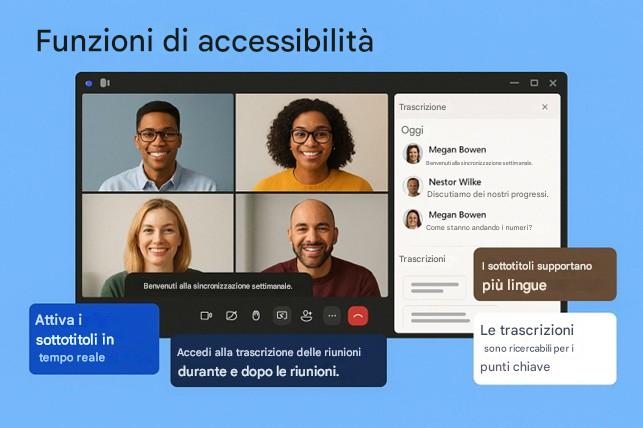
5.8 – Funzionalità avanzate: breakout room e controlli delle riunioni
Con l'evoluzione di Teams, sono state aggiunte funzionalità avanzate per le riunioni , adatte a scenari più complessi. Due categorie di queste funzionalità sono le Breakout Room e i Controlli Riunioni migliorati per organizzatori e relatori. Queste funzionalità aiutano a gestire riunioni di grandi dimensioni, a favorire discussioni mirate e a mantenere l'ordine.
a) Stanze breakout
Le Breakout Room di Teams consentono agli organizzatori di suddividere la riunione in sessioni più piccole, in modo simile alla suddivisione in gruppi più piccoli in un workshop o in un'aula. Questa funzionalità è utile quando si desidera che sottogruppi di partecipanti discutano o lavorino su qualcosa in modo indipendente prima di tornare alla riunione principale. Ad esempio, in una sessione di formazione con 30 persone, il formatore potrebbe creare 5 breakout room da 6 persone ciascuna per svolgere un esercizio di gruppo della durata di 15 minuti, per poi far tornare tutti insieme per condividere quanto discusso.
Come funzionano le Breakout Room: solo l'organizzatore della riunione (o un co-organizzatore/relatore designato con privilegi di gestione delle breakout room) può creare e gestire le breakout room. Durante la riunione, clicca sul pulsante Breakout Room sulla barra degli strumenti di Teams. Può scegliere il numero di breakout room da creare (Teams supporta fino a 50 breakout room per riunione) e come assegnare i partecipanti alle breakout room:
- Automaticamente: i team distribuiranno casualmente i partecipanti in modo uniforme nel numero di stanze.
- Manualmente: l'organizzatore può assegnare persone specifiche a stanze specifiche.
- Lascia che scelgano (una funzionalità più recente): l'organizzatore può consentire ai partecipanti di scegliere autonomamente a quale stanza unirsi (utile in situazioni come "scegli una stanza con un argomento di tuo interesse").
Una volta create le stanze e assegnate le persone, l'organizzatore le apre. Ogni stanza di breakout è essenzialmente una riunione Teams separata, con funzionalità complete (i partecipanti possono parlare, attivare il video, usare la chat, condividere lo schermo, ecc., ma confinati a quel piccolo gruppo). Mentre le stanze sono aperte, la riunione principale è in attesa (o i partecipanti l'hanno abbandonata per recarsi nelle proprie stanze). L'organizzatore può spostarsi tra le stanze per osservare o assistere, proprio come un insegnante potrebbe spostarsi tra diversi gruppi di studenti. Gli organizzatori possono anche trasmettere un messaggio a tutte le stanze, ad esempio "Hai 2 minuti a disposizione, per favore concludi". Allo scadere del tempo (o prima, se lo desideri), l'organizzatore può chiudere le stanze di breakout. A quel punto, tutti i partecipanti in quelle stanze ricevono una notifica che la sessione di breakout sta terminando e vengono riportati alla riunione principale, dove in pochi secondi tutti sono di nuovo insieme.
Le breakout room sono incredibilmente utili per:
- Formazione/Workshop: gli studenti possono svolgere compiti di gruppo in gruppi separati.
- Sessioni di brainstorming: i team possono elaborare idee in parallelo su diversi aspetti di un problema, per poi presentarli.
- Riunioni numerose: anche nelle riunioni aziendali, a volte la suddivisione di una parte per reparto può rendere le discussioni più pertinenti, per poi riconvocarle.
- Attività di team building o rompighiaccio: piccoli gruppi di chat e poi ritorno alla pagina principale.
Durante una sessione di breakout, ogni stanza ha la propria chat e tutti i file condivisi vengono salvati (in quel contesto) e rimangono disponibili per i partecipanti alla stanza anche dopo la chiusura (la chat della stanza di breakout rimane accessibile nell'elenco chat). Questo è utile perché se il gruppo 1 ha preso appunti nella propria chat di breakout, tali appunti possono essere consultati in seguito.
Gli organizzatori hanno alcune opzioni di controllo: possono impostare un timer per le stanze (che si chiudono automaticamente dopo X minuti), possono consentire/impedire ai partecipanti di tornare alla riunione principale autonomamente durante la pausa (solitamente vengono tenuti nella stanza fino alla chiusura) e possono riaprire le stanze se necessario.
Dal punto di vista dei partecipanti, entrare in una riunione di gruppo è un'operazione fluida: si clicca su "Partecipa alla sala" quando richiesto e Teams vi inserisce nella mini-riunione. Alla chiusura, si torna alla riunione precedente.
Un esempio di scenario: in una riunione di retrospettiva di progetto con 20 persone, il facilitatore dice: "Ci divideremo in gruppi più piccoli di 5 per discutere cosa è andato bene e cosa potrebbe essere migliorato in questo progetto". Creano 4 stanze di breakout e assegnano automaticamente i partecipanti. Ogni gruppo ha 10 minuti per esprimere le proprie riflessioni. Il facilitatore apre le stanze; tutti vengono inseriti nella propria chiamata di gruppo. Nella Stanza 1, quattro ingegneri e un product manager discutono liberamente, forse più comodamente che nel gruppo numeroso. A volte scrivono i loro appunti nella chat di breakout. Nel frattempo, il facilitatore invia una chat broadcast: "Mancano 2 minuti, scegliete un portavoce". Dopo 10 minuti, il facilitatore chiude le stanze. Tutti i partecipanti rientrano nella riunione principale. Ora il portavoce di ogni stanza condivide i punti salienti. Questo metodo genera più input da parte di tutti rispetto a una singola discussione di gruppo.
Le breakout room aumentano sostanzialmente il coinvolgimento , offrendo ai partecipanti la possibilità di esprimersi in forum più piccoli. Soprattutto nelle riunioni con più di 10-15 partecipanti, non tutti hanno la possibilità di parlare normalmente. In un breakout di 4-5 persone, tutti possono contribuire. È ideale per workshop interattivi e per evitare che i partecipanti si sentano ascoltatori passivi in una chiamata di grandi dimensioni.
b) Controlli della riunione per organizzatori/presentatori
Man mano che le riunioni diventano più numerose o formali, il controllo dell'ambiente diventa importante. Teams offre una varietà di controlli per le riunioni:
- Controllo della lobby: l'organizzatore può decidere chi accede direttamente alla riunione e chi attende nella lobby (un'area di attesa virtuale) prima di essere ammesso. Per impostazione predefinita, gli ospiti esterni potrebbero attendere nella lobby. Ma è possibile impostare l'opzione "Solo io" (l'organizzatore) in modo che tutti attendano e vengano ammessi uno alla volta (ideale per riunioni ad alta sicurezza), oppure "Le persone nella mia organizzazione" bypassano la lobby mentre gli altri aspettano, ecc. In questo modo si evita che persone indesiderate o non invitate interferiscano, poiché è necessario ammetterle.
- Controlli di disattivazione audio: organizzatori e relatori possono disattivare l'audio di qualsiasi partecipante. Nelle riunioni o nelle aule di grandi dimensioni, spesso si sente rumore di sottofondo da qualcuno che non sa di aver attivato l'audio. L'organizzatore può disattivare l'audio di quella persona. È disponibile anche un pulsante "Disattiva audio per tutti" per disattivare l'audio di tutti contemporaneamente (tranne i relatori). Per impostazione predefinita, in una riunione normale, i partecipanti possono riattivare l'audio dopo essere stati disattivati. Tuttavia, nelle riunioni in stile lezione frontale, un organizzatore potrebbe voler mantenere l'audio di tutti fino alla sessione di domande e risposte.
- Disattiva microfoni/videocamere per i partecipanti: un'opzione più avanzata rispetto alla semplice disattivazione dell'audio: un organizzatore può impedire ai partecipanti di riattivare l'audio o di condividere video. Questa impostazione si trova nelle Opzioni Riunione ("Consenti ai partecipanti di riattivare l'audio: Sì/No" e "Consenti videocamera per i partecipanti: Sì/No"). Se impostata su No, tutti i partecipanti partecipano con l'audio disattivato e non possono riattivarlo a meno che un relatore non lo consenta. È anche possibile bloccare le loro videocamere. Questa opzione è utile negli eventi in cui non si desidera assolutamente alcuna interruzione o distrazione, ad esempio in una riunione plenaria in cui interverranno solo determinati relatori, o in un'aula per impedire agli studenti di dirottare il video. Durante la riunione, l'organizzatore/relatore può attivare queste opzioni quando è il momento di interagire o chiamare persone specifiche e consentire loro di riattivare l'audio.
- Ruoli del relatore: per impostazione predefinita, ogni invitato interno può essere un relatore (il che significa che può condividere lo schermo, disattivare l'audio degli altri, ecc.). Tuttavia, nelle riunioni più numerose, l'organizzatore può limitare il ruolo del relatore. Nelle Opzioni Riunione, è possibile impostare "Chi può presentare?" solo per se stessi o per persone specifiche. Gli altri diventano "partecipanti" e non possono condividere il proprio schermo o disattivare l'audio degli altri, ecc. Questo evita situazioni caotiche in cui chiunque potrebbe iniziare a presentare o modificare inavvertitamente i controlli. Ad esempio, in un webinar, solo i relatori programmati possono essere relatori; tutti gli altri sono partecipanti.
- Blocco della condivisione dei contenuti: in una riunione con più relatori, a volte due persone potrebbero tentare di condividere contenuti contemporaneamente. In genere, i relatori si coordinano, ma Teams impedisce anche la condivisione simultanea di più contenuti. Solo uno alla volta. In qualità di organizzatore, puoi interrompere la condivisione di un elemento, se necessario.
- Rimuovi partecipante: gli organizzatori possono rimuovere persone dalla riunione (espellendole). Se una persona non invitata è riuscita a entrare o qualcuno disturba, è possibile espellerla. Potrebbe potenzialmente provare a rientrare (a meno che non si blocchi la riunione dopo l'inizio – nota: Teams ha recentemente aggiunto una funzionalità per bloccare la riunione in modo che nessun nuovo partecipante possa unirsi, se necessario).
- Terminare la riunione per tutti: al termine della riunione, invece di abbandonare la riunione e lasciare che gli altri si attardino, l'organizzatore può scegliere "Termina riunione", disconnettendo tutti contemporaneamente. Questa opzione è utile per le aule o le riunioni ufficiali in cui non si desidera che i partecipanti continuino a partecipare alla chiamata in modo non ufficiale. Garantisce che la riunione venga effettivamente aggiornata.
- Appunti e presenze della riunione: sebbene non sia un controllo preciso, gli organizzatori possono visualizzare un report sulle presenze (chi è entrato, a che ora, quando se ne è andato) in genere dopo la riunione, utile per gli insegnanti che prendono nota delle presenze o monitorano il coinvolgimento in una riunione numerosa.
Un controllo collegato all'alzata di mano: quando i partecipanti alzano la mano, l'organizzatore o il relatore può abbassarla dopo essersi rivolto a loro. Inoltre, se vengono alzate molte mani, l'interfaccia le mostra nell'ordine in cui sono state alzate. L'organizzatore può dire "Bene, vedo le mani di Alice, Bob e Charlie: procediamo in quest'ordine". Questo evita il caos.
Sicurezza: alcuni di questi controlli (come la lobby e la disattivazione dell'audio) garantiscono anche sicurezza e garanzia della qualità. Ad esempio, mantenendo le persone esterne nella lobby, è possibile verificarne l'identità o le intenzioni prima di farle entrare, prevenendo possibili episodi di "bombing" durante le riunioni. Richiedere l'accesso per partecipare (un'opzione nelle policy delle riunioni) può ulteriormente garantire la partecipazione solo degli utenti autenticati.
Esperienza pratica dell'organizzatore: supponiamo che tu stia organizzando un webinar con 100 partecipanti. Imposti "i partecipanti non possono riattivare l'audio" per evitare interruzioni. La lobby è abilitata per gli utenti esterni (magari richiedendo loro di effettuare l'accesso o ammettendo manualmente gli ospiti noti). All'ora di inizio, ammetti tutti gli utenti della lobby in massa. Durante il webinar, i microfoni di tutti i partecipanti sono disattivati per impostazione predefinita. Qualcuno tenta accidentalmente di fare clic su "Riattiva audio" per porre una domanda, ma scopre di non poterlo fare: usa invece "Alza la mano". Tu (come moderatore) vedi la mano alzata e, al momento opportuno, puoi invitarlo verbalmente e attivare il controllo per consentirgli di riattivare l'audio, oppure puoi promuoverlo temporaneamente a relatore in modo che possa parlare. Nel frattempo, il cane di un partecipante abbaia in sottofondo: per fortuna era disattivato e non può disattivare l'audio, quindi non si verificano interruzioni. Se si trattasse di una normale chiamata aperta, sentiresti l'abbaiare finché non viene disattivato l'audio. Dopo la sessione di domande e risposte, la riunione viene chiusa per tutti, quindi anche se qualche partecipante si allontana dai propri computer, la sessione si conclude in modo pulito.
In una riunione più ristretta, ad esempio una chiamata di gruppo di 10 persone, potresti non utilizzare questi controlli complessi. Ma potresti usare la lobby se un ospite si unisce da fuori, solo per assicurarti che entrino solo le persone previste. Oppure, se si discute di qualcosa di riservato, puoi bloccare la riunione dopo che tutti i partecipanti previsti sono arrivati, in modo che nessun altro possa partecipare, anche se l'invito è stato inoltrato.
Teams ha anche introdotto di recente il concetto di co-organizzatore: è possibile assegnare a qualcun altro funzioni simili a quelle di un organizzatore nel caso in cui l'organizzatore principale non sia presente o abbia bisogno di aiuto nella gestione. Questa persona può gestire i gruppi di lavoro, ammettere persone, ecc., proprio come l'organizzatore principale.
Riunioni vs Webinar vs Eventi Live: Per completezza: Teams offre le modalità "Webinar" ed "Evento Live", più strutturate per un pubblico più ampio. I webinar sono fondamentalmente riunioni con registrazione e distinzione tra partecipanti e relatori. Gli eventi Live sono trasmissioni uno a molti in cui i partecipanti non possono parlare (ma solo guardare uno streaming). Tuttavia, nell'ambito delle normali riunioni di Teams, questi controlli e le funzionalità di suddivisione consentono di scalare fino a sessioni interattive piuttosto ampie (fino a 300 nelle riunioni standard, ancora di più nelle modalità di sola visualizzazione).
Quindi, i controlli delle riunioni garantiscono che, in qualità di organizzatore, non siate impotenti se le cose vanno male . Potete stabilire proattivamente le regole (chi può fare cosa) e rispondere in modo reattivo (disattivare l'audio di qualcuno, rimuovere qualcuno) per garantire il corretto svolgimento della riunione. È un po' come un presidente in una riunione di persona che potrebbe dire "facciamo domande a tutti" o "per favore, uno alla volta" o chiedere a qualcuno di andarsene se disturba. Teams fornisce i mezzi tecnici per far rispettare queste norme in un ambiente virtuale.
In sintesi, funzionalità avanzate come le breakout room e i solidi controlli dell'organizzatore trasformano Teams da uno strumento di base per le riunioni a una piattaforma in grado di gestire workshop interattivi, webinar su larga scala e tutto ciò che sta nel mezzo . Le breakout room consentono formati di riunione flessibili che favoriscono il coinvolgimento e la produttività sfruttando le dinamiche dei piccoli gruppi. I controlli delle riunioni consentono agli organizzatori di creare un ambiente strutturato e sicuro , garantendo che le riunioni con molte persone non degenerino nel caos e che l'attenzione rimanga sul contenuto della riunione, non sulla gestione di partecipanti indisciplinati o problemi tecnici. Queste funzionalità sono particolarmente preziose quando le organizzazioni svolgono online attività più critiche, dalle sessioni di formazione alle riunioni del consiglio di amministrazione, in cui il controllo e la gestione dei partecipanti sono essenziali.
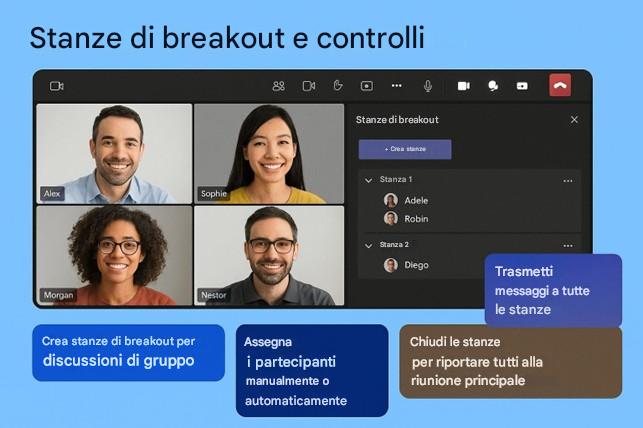
5.9 – Ospiti esterni, riunioni ricorrenti e integrazione con Microsoft 365
Microsoft Teams non è pensato solo per le riunioni aziendali interne, ma semplifica anche la collaborazione con persone esterne all'organizzazione. Inoltre, si integra perfettamente con il resto della suite Microsoft 365 e supporta l'accesso da dispositivi mobili e la sicurezza aziendale, completando l'esperienza di riunione. Esploriamo una serie di queste funzionalità e vantaggi aggiuntivi, tra cui l'accesso guest esterno, le riunioni ricorrenti, l'integrazione con altri strumenti (come OneNote, Planner, Whiteboard), l'accesso da dispositivi mobili, la sicurezza e una panoramica generale dei vantaggi che queste funzionalità offrono agli utenti.
a) Accesso ospiti esterni
Teams ti consente di invitare ospiti esterni alle tue riunioni con il minimo sforzo. Per includere qualcuno esterno alla tua organizzazione (ad esempio, un cliente, un fornitore o un partner), è sufficiente aggiungere il suo indirizzo email all'invito alla riunione. Riceverà un invito via email come qualsiasi altro partecipante, con un link per partecipare alla riunione di Teams. Un utente esterno non ha bisogno di un account Teams per partecipare alla riunione. Quando clicca sul link di partecipazione, ha due opzioni: partecipare tramite il browser web o scaricare l'app Teams (se lo desidera, ma non è obbligatorio per gli ospiti). Potrebbe essere richiesto loro di inserire il proprio nome, dopodiché verranno inseriti nella riunione. Per impostazione predefinita, se non sono autenticati, rimarranno nella sala d'attesa fino all'ammissione (questa è una misura di sicurezza – vedere la sezione precedente sui controlli della riunione). Una volta ammessi, parteciperanno come ospiti.
In qualità di ospite, potrebbero non avere tutte le funzionalità degli utenti interni (ad esempio, la chat della riunione specifica dell'organizzazione potrebbe essere limitata o potrebbero essere visualizzati con l'etichetta "Ospite"), ma nella maggior parte dei casi possono partecipare pienamente: possono attivare il video, parlare, vedere schermate condivise, utilizzare la chat (se consentito dall'organizzatore), ecc. Questa facilità di accesso come ospite significa che puoi utilizzare Teams per le chiamate con clienti o partner esterni con la stessa facilità delle riunioni interne, eliminando la necessità di soluzioni di conferenza separate.
Ad esempio, se sei un architetto che collabora con un ingegnere freelance, puoi pianificare una riunione su Teams con lui. Riceverà il link e si unirà dal suo browser, magari identificandosi per nome. Lo vedrai partecipare (con un tag "Ospite" sotto il suo nome nell'elenco dei partecipanti). Potrai quindi parlare, condividere schermate, ecc., come di consueto. Se tenta di partecipare un po' prima, potrebbe visualizzare il messaggio "Qualcuno ti farà entrare presto" (nella lobby), e tu, come organizzatore, vedrai "John Doe (esterno) è in attesa nella lobby" e cliccherai su "Ammetti " . Tutto qui.
Teams supporta anche la pianificazione di riunioni con contatti esterni tramite Outlook. Se utilizzi Outlook per organizzare una riunione e includi indirizzi email esterni, il collegamento a Teams nell'invito funzionerà come descritto. Potrebbe essere richiesto un codice di verifica monouso se la policy della riunione richiede la verifica dell'identità (alcune organizzazioni possono imporre agli ospiti di dimostrare di essere i titolari dell'indirizzo email a cui sono stati invitati inserendo un codice inviato via email). Questo aggiunge un livello di sicurezza, mantenendo comunque la fluidità (non è necessario un account, basta verificare tramite codice email).
Partecipazione tramite dispositivo mobile: se un ospite esterno utilizza un telefono, può toccare il link che apre l'app Teams per dispositivi mobili (se installata) o rimanda al browser (sebbene su dispositivi mobili il browser potrebbe richiedere di scaricare l'app per un'esperienza ottimale). In alternativa, l'invito potrebbe includere un numero di accesso telefonico se l'account dell'organizzatore supporta l'audioconferenza, consentendo a un ospite che utilizza solo il telefono di partecipare tramite chiamata.
Consentire l'accesso a ospiti esterni estende la collaborazione oltre i confini dell'organizzazione, senza alcuna configurazione aggiuntiva da parte dell'utente (l'amministratore del tenant deve abilitare l'accesso come ospite, cosa che la maggior parte delle persone fa di default con le opportune misure di sicurezza). Questo favorisce migliori relazioni con i clienti e progetti interaziendali. Ad esempio, una chiamata settimanale con un fornitore può essere effettuata su Teams, senza dover inviare un link Zoom o Webex separato. Tutto è unificato su un'unica piattaforma.
b) Riunioni ricorrenti
Abbiamo accennato in precedenza alle riunioni ricorrenti, ma lo ribadiamo: Teams (tramite l'integrazione con Outlook) supporta pienamente la configurazione di riunioni ricorrenti . Quando si crea una riunione, è possibile scegliere la ricorrenza (giornaliera, settimanale in un giorno specifico, mensile, ecc.). Viene quindi generata una singola "serie" di riunioni di Teams. Nel calendario, la voce della riunione verrà ripetuta secondo lo schema scelto (ad esempio "Project Sync - ogni giovedì alle 15:00"). Questo offre diversi vantaggi:
- Il collegamento alla riunione di Teams rimane lo stesso per tutte le occorrenze, quindi gli utenti possono aggiungerlo ai preferiti.
- La chat rimane attiva per tutta la durata della serie. Quindi, se dopo una riunione qualcuno pubblica un messaggio di follow-up nella chat, questo rimarrà attivo anche per la riunione successiva, garantendo continuità.
- È possibile condividere file o note nella chat persistente della riunione o nel sito di SharePoint correlato (se si tratta di una riunione di canale) e tali file rimarranno accessibili nelle riunioni successive.
- La presenza e la partecipazione diventano più facili da gestire: saranno inserite nel calendario di tutti per il prossimo futuro, riducendo così i costi di programmazione.
Ad esempio, l'incontro quotidiano del tuo team potrebbe essere una riunione ricorrente alle 9:00 di ogni giorno feriale. Tutti i membri del team l'hanno inserita nel calendario. Sanno che devono semplicemente cliccare su "Partecipa" ogni mattina. La chat della riunione potrebbe contenere le note del giorno precedente o qualcuno potrebbe lasciare un link pertinente la mattina presto, prima dell'inizio della riunione, che gli altri vedranno quando si uniscono. Se un'istanza viene annullata (per festività, ecc.), puoi annullare solo quella senza interrompere la serie di riunioni future.
Le riunioni ricorrenti garantiscono che le conversazioni importanti si svolgano regolarmente, senza doverle programmare continuamente. Aiutano a stabilire un ritmo (ad esempio, un incontro individuale bisettimanale con il responsabile, una revisione mensile del reparto, ecc.). I team le gestiscono con eleganza. Ogni evento è come un capitolo di una storia in corso: tutti i contenuti (chat, file, trascrizioni delle registrazioni, ecc.) delle sessioni precedenti sono a portata di mano.
c) Integrazione con gli strumenti di Microsoft 365
Uno dei grandi punti di forza di Teams è il modo in cui si integra nel più ampio ecosistema Microsoft 365 (in precedenza Office 365):
- Appunti della riunione (OneNote): è possibile prendere appunti direttamente in Teams. È disponibile una funzionalità chiamata Appunti della riunione che crea una pagina OneNote (o, in passato, tramite Wiki, ora in fase di passaggio a OneNote/Loop). Ciò consente ai partecipanti di modificare gli appunti in modo collaborativo durante la riunione. Tali appunti sono quindi accessibili a tutti dopo la riunione. Ad esempio, in una riunione di progetto, qualcuno può aprire Appunti della riunione e digitare i punti di discussione e le attività da intraprendere mentre si parla. Tutti gli altri possono visualizzare e persino contribuire a tali appunti in tempo reale (come un documento condiviso). Dopo la riunione, gli appunti vengono salvati in un blocco appunti allegato alla serie di riunioni o al canale Team. Poiché OneNote è integrato, si ottiene una formattazione avanzata e si possono organizzare gli appunti per più riunioni in un'unica sezione. Questa funzionalità si integra meglio di un sistema di presa di appunti esterno, perché è tutto contestualizzato.
- Attività (Planner/Cose da fare): spesso, durante le riunioni, vengono generate delle attività ("Alice farà X, Bob farà Y entro la prossima settimana"). Teams non le trasforma automaticamente in attività, ma l'integrazione aiuta: puoi usare Microsoft Planner o To Do (tramite l'app Attività in Teams) per tenerne traccia. Se usi OneNote per le note delle riunioni, come mostrato nell'esempio di Microsoft, puoi creare attività di Outlook da elementi di OneNote. Ad esempio, puoi digitare un'attività e contrassegnarla con un flag di attività di Outlook in OneNote; questa attività può essere sincronizzata con l'elenco delle cose da fare o la bacheca di Planner con un promemoria e persino assegnata a qualcuno. In sostanza, puoi generare attività effettive nel tuo sistema di gestione delle attività direttamente dal contesto della riunione, il che consente un enorme risparmio di tempo. In questo modo, dopo la riunione, tutti i follow-up vengono automaticamente monitorati.
- Integrazione con Outlook per i follow-up: dopo una riunione, potresti voler inviare un'e-mail di riepilogo alle parti interessate. Teams non invia automaticamente le note della riunione tramite e-mail (a meno che tu non scelga di copiarle manualmente in un'e-mail), ma l'integrazione consiste nel fatto che, poiché tutto è in Microsoft 365, è facile recuperare i pezzi: basta copiare e incollare i punti chiave dalle note della riunione o dalla trascrizione e inviarli tramite Outlook. Inoltre, gli inviti alle riunioni stessi sono un elemento di Outlook, quindi se in seguito desideri inoltrare le informazioni sulla riunione o chattare con qualcuno, puoi farlo in modo semplice.
- File (SharePoint/OneDrive): se durante una riunione le persone condividono file, questi vengono archiviati in SharePoint o OneDrive. In una riunione di canale, si tratta del sito SharePoint del team in quel canale. In una riunione privata, se qualcuno carica tramite chat, il file viene trasferito al suo OneDrive e le autorizzazioni vengono concesse agli altri. Grazie all'integrazione, non è necessario preoccuparsi di inviare manualmente i documenti tramite e-mail ai partecipanti: basta pubblicarli in Teams e il processo viene gestito, e in seguito chiunque potrà aprire la chat della riunione di Teams o la scheda File per ottenere quel documento. Col tempo, si crea un mini repository di tutti i file condivisi in quella serie di riunioni, tutti logicamente conservati insieme.
- Lavagna: Microsoft Whiteboard è integrato nelle riunioni di Teams come una sorta di canvas collaborativo. Fa parte della suite M365 e qualsiasi lavagna utilizzata in una riunione viene salvata e può essere consultata in seguito (tramite l'app Whiteboard o un link). Quindi, se il tuo team abbozza delle idee su una lavagna durante una riunione di brainstorming di prodotto, quella lavagna sarà accessibile dopo la riunione per perfezionarla o come riferimento. È molto meglio del vecchio mondo fisico, in cui una lavagna di idee poteva essere cancellata dopo la riunione: qui è persistente.
- Integrazione con app di terze parti: Teams consente anche di aggiungere app di terze parti alle riunioni. Ad esempio, app di sondaggi come Polly o Forms possono essere utilizzate durante le riunioni per raccogliere feedback o svolgere quiz, il che è utile soprattutto durante webinar o corsi di formazione (come un sondaggio rapido "Questa sessione è stata utile?"). Le app di domande e risposte possono gestire le domande del pubblico nelle riunioni con più partecipanti. Sono tutte integrate in modo da apparire nell'interfaccia delle riunioni di Teams. Ad esempio, un sondaggio potrebbe apparire sullo schermo dei partecipanti a cui rispondere e i risultati possono essere visualizzati in tempo reale.
- Dynamics 365 e altri sistemi: per gli addetti alle vendite, le riunioni di Teams possono essere integrate con Dynamics 365 Sales; è possibile registrare le informazioni della riunione in un record CRM o visualizzare i dati dei clienti durante una chiamata. Questo potrebbe andare oltre l'ambito generale dell'utente, ma è un altro punto di integrazione che mostra come le riunioni si inseriscono nei flussi di lavoro.
Tutte queste integrazioni riducono la necessità di cambiare contesto. Non devi più destreggiarti tra app separate per video, note, attività, ecc.: Teams le riunisce tutte. Semplifica il flusso di lavoro: pianifichi in Outlook, ti riunisci in Teams, prendi appunti in OneNote (all'interno di Teams), assegni attività a Planner, esegui il follow-up tramite Outlook o la chat di Teams, il tutto connesso. Questo significa che meno cose sfuggono. Ad esempio, non devi ricordarti di inviare via email il link della registrazione dopo una riunione; è già nella chat della riunione a cui tutti hanno accesso, magari basta @menzionare il team in Teams per dire "La registrazione è disponibile qui sopra". Se qualcuno non ha potuto partecipare, puoi semplicemente @menzionarlo nella chat della riunione e dire "Ecco il riepilogo, guarda la registrazione o leggi le note": riceverà una notifica e tutto sarà subito disponibile.
d) Accesso mobile
Uno dei grandi vantaggi di Teams è la mobilità . L'app mobile di Teams (disponibile per iOS e Android) ti consente di partecipare alle riunioni praticamente ovunque. Se sei in viaggio o lontano dal tuo computer, puoi comunque partecipare a una videochiamata utilizzando il tuo telefono o tablet. L'app mobile include le principali funzionalità per le riunioni:
- Puoi partecipare tramite video e/o audio, proprio come sul desktop. La fotocamera del tuo telefono diventa il feed video della riunione. Molte persone rispondono alle chiamate dalla fotocamera frontale del telefono e funziona in modo efficace.
- Puoi visualizzare schermate o presentazioni condivise sullo schermo del tuo dispositivo mobile. Se si tratta di un foglio di calcolo dettagliato, potrebbe essere necessario pizzicare e zoomare o scorrere per visualizzarlo chiaramente, ma è fattibile.
- Puoi anche condividere da dispositivo mobile: ad esempio, condividere lo schermo del tuo telefono. Questa funzionalità è utile se vuoi mostrare la demo di un'app mobile o una foto dal tuo dispositivo.
- La chat e le reazioni durante la riunione sono disponibili anche sui dispositivi mobili (con un tocco puoi aprire la finestra della chat o toccare un'emoji per le reazioni).
- La sfocatura dello sfondo è supportata su molti smartphone moderni, quindi puoi sfocare lo sfondo o utilizzare uno sfondo virtuale anche sui dispositivi mobili, il che aiuta a proteggere la tua privacy quando ti trovi in un luogo pubblico o disordinato.
- Se utilizzi dati mobili, Teams può regolare la qualità per non consumare troppa larghezza di banda (è disponibile anche una modalità dati ridotta, se necessario).
- L'app mobile consente inoltre di chiamare rapidamente altri partecipanti o numeri di telefono se si dispone della licenza appropriata (ad esempio, aggiungere qualcuno alla riunione tramite telefono).
- Una funzionalità specifica per dispositivi mobili: puoi passare da un dispositivo all'altro . Supponiamo che tu stia partecipando a una riunione sul tuo portatile ma che tu debba allontanarti. Puoi partecipare alla stessa riunione dal tuo telefono (ti verrà chiesto se desideri trasferire la chiamata o partecipare in aggiunta). Se trasferisci la chiamata, la riunione passa automaticamente al tuo telefono e si chiude sul tuo PC. Se partecipi in aggiunta, potresti avere entrambe le opzioni (un esempio pratico: potresti voler usare la fotocamera del telefono per mostrare qualcosa continuando a vedere tutti sul tuo portatile).
- Un altro scenario: sei in viaggio ma vuoi ascoltare: puoi partecipare solo tramite l'audio del telefono, come una chiamata. Se sali in auto, potresti connetterti tramite Bluetooth e partecipare alla riunione tramite gli altoparlanti.
- L'app mobile ti assicura di non perdere riunioni quando sei lontano dalla scrivania. Se installata, ti invia notifiche push all'inizio della riunione, così puoi partecipare con un semplice tocco.
Nell'attuale cultura del lavoro flessibile, poter partecipare a una riunione da qualsiasi luogo è fondamentale. Ad esempio, se si ha un rapido controllo giornaliero in un momento in cui ci si trova lontani dalla scrivania, è possibile tirare fuori il telefono, partecipare in audio e continuare a contribuire ("Sono in viaggio, ma ecco il mio aggiornamento..."). Oppure, se si presenta una questione urgente dopo l'orario di lavoro, i colleghi possono avviare rapidamente una riunione su Teams e tutti possono partecipare da casa tramite il proprio telefono.
Il supporto mobile si estende anche a tablet come iPad, che possono visualizzare una galleria più ampia di feed video, ecc., più simile all'esperienza desktop. Microsoft ha costantemente migliorato la qualità delle riunioni su dispositivi mobili.
e) Sicurezza e privacy
sicurezza e conformità di livello aziendale . Le riunioni di Teams sono crittografate in transito per impostazione predefinita, il che significa che i flussi di dati (audio, video, condivisione dello schermo) sono protetti dalle intercettazioni durante il trasferimento tra il dispositivo e i server Microsoft (utilizza protocolli come TLS e SRTP per la crittografia). Anche i dati inattivi (come registrazioni, trascrizioni, chat) sono crittografati e archiviati in un archivio cloud sicuro sotto il controllo dell'organizzazione. Questo garantisce la riservatezza delle discussioni riservate.
Inoltre, Teams offre controlli di sicurezza a livello di riunione:
- Area di attesa e autenticazione della riunione: come descritto, è possibile richiedere che le persone vengano autenticate o ammesse da un'area di attesa, assicurandosi che non vi accedano utenti anonimi o non invitati.
- E2EE per le chiamate: per le chiamate 1:1 altamente sensibili, Teams ha introdotto la crittografia end-to-end opzionale. Per le riunioni con più partecipanti, la crittografia predefinita (crittografia di servizio) è solitamente sufficiente per bilanciare sicurezza e funzionalità.
- Conformità: le riunioni possono essere soggette a policy di conformità come la conservazione (eliminazione automatica delle registrazioni dopo X giorni), la conservazione legale (conservazione dei dati per scopi legali se necessario), l'eDiscovery (ricerca nelle trascrizioni e nelle chat se necessario per casi legali), in modo che le aziende possano rispettare le normative (come il GDPR, ecc.). Se il tuo settore richiede la registrazione delle chiamate per conformità (come la finanza), Teams può soddisfarla e proteggere tali record.
- Policy organizzative: gli amministratori possono stabilire chi può presentare, se consentire la condivisione esterna, ecc., in linea con le policy aziendali. Ad esempio, un'organizzazione potrebbe disabilitare completamente la partecipazione anonima, obbligando gli ospiti ad accedere a un account Microsoft per partecipare (identificandosi così).
- Privacy: Teams, come parte di Microsoft 365, si impegna a non utilizzare il contenuto delle riunioni per scopi pubblicitari o altri scopi impropri. I dati appartengono all'organizzazione. Questo è importante per le aziende che si preoccupano della privacy delle proprie informazioni sensibili su piattaforme di terze parti.
- Accesso basato sui ruoli: solo le persone invitate o nel team (per le riunioni di canale) hanno accesso predefinito agli elementi della riunione (come chat, file, registrazioni). Se viene effettuata una registrazione, come indicato, per impostazione predefinita è accessibile solo a tali invitati. Se qualcuno esterno ne ha bisogno, deve essere autorizzato esplicitamente, impedendo la distribuzione gratuita.
- Opzioni di riunione per la sicurezza: come abbiamo detto, è possibile stabilire chi può fare cosa, impedendo condivisioni casuali dello schermo o comportamenti di disturbo limitando i ruoli.
Tutte queste funzionalità di sicurezza consentono di discutere in tutta sicurezza anche di progetti riservati su Teams, a condizione che le impostazioni siano configurate in modo appropriato. Ad esempio, una riunione del consiglio di amministrazione tramite Teams può essere bloccata: solo i membri del consiglio possono essere ammessi, la registrazione può essere disattivata se non è appropriata, ecc. I dati di quella riunione (come eventuali allegati o note) sono al sicuro all'interno dell'ambiente aziendale controllato.
Microsoft verifica e certifica regolarmente Teams in base agli standard di sicurezza del settore (SOC, ISO27001, ecc.) e offre funzionalità per l'utente finale come la Prevenzione della perdita di dati (che può avvisare o bloccare se qualcuno tenta di condividere informazioni sensibili in chat) o le Barriere informative (per impedire a determinati gruppi di comunicare se le normative lo richiedono, come le muraglie cinesi nel settore finanziario). Queste funzionalità vanno oltre l'utilizzo di base, ma dimostrano che per quanto riguarda la sicurezza complessiva, Teams offre opzioni solide.
f) Benefici generali e conclusione
Riunendo tutti questi elementi, le riunioni e le videochiamate di Microsoft Teams offrono una soluzione completa, intuitiva e sicura per la collaborazione virtuale. Abbiamo trattato molti argomenti: semplicità di pianificazione, partecipazione con un clic, flessibilità audio/video, condivisione dello schermo, strumenti di collaborazione, registrazione e trascrizioni, sessioni di gruppo, funzionalità di controllo, accesso esterno, integrazione con altri strumenti, utilizzo da dispositivi mobili e sicurezza. Ognuno di questi componenti contribuisce all'efficacia di Teams come piattaforma per riunioni:
- Efficienza: si perde meno tempo a armeggiare con la tecnologia o a pianificare; ci si unisce rapidamente, si condividono contenuti facilmente e si ha tutto (note, file, azioni) in un unico posto.
- Coinvolgimento: funzionalità come video, condivisione dello schermo, reazioni e stanze di breakout mantengono i partecipanti coinvolti e attivi, il che si traduce in riunioni più produttive e vivaci.
- Inclusività: le funzionalità di accessibilità (sottotitoli, trascrizione) e la possibilità per tutti di contribuire tramite chat o altri mezzi garantiscono che tutte le voci possano essere ascoltate e che le persone con disabilità o esigenze linguistiche siano supportate.
- Collaborazione: Teams trasforma una riunione da una semplice chiacchierata in una sessione di lavoro: si creano note, si utilizzano lavagne, si assegnano compiti, lavorando in tempo reale anziché limitarsi a parlare di lavoro.
- Continuità: l'integrazione con 365 significa che i risultati delle riunioni (file, note, attività) sono perfettamente integrati nel flusso di lavoro quotidiano. Le riunioni non sono più isolate, ma confluiscono direttamente nei piani di progetto, nella documentazione e nei follow-up.
- Flessibilità: partecipa ovunque e da qualsiasi dispositivo. Soprattutto in un mondo di lavoro da remoto e ibrido, questo significa che il lavoro può essere svolto indipendentemente dal fatto che le persone siano in ufficio, a casa o in viaggio. Consente inoltre orari e modalità di lavoro flessibili (qualcuno può uscire ma continuare a collegarsi).
- Portata: connettiti con persone esterne all'azienda con la stessa facilità con cui ti trovi all'interno. Questo abbatte i silos e amplia la collaborazione a clienti e partner.
- Sicurezza e affidabilità: Teams offre un ambiente sicuro anche per le discussioni più delicate, il che dà alle organizzazioni la sicurezza di adottarlo appieno per le attività più importanti (dai colloqui con le risorse umane alle discussioni di ricerca e sviluppo fino alle trattative di vendita).
Nell'era del lavoro ibrido, le organizzazioni fanno sempre più affidamento sulle riunioni virtuali per mantenere la propria forza lavoro connessa e produttiva. Microsoft Teams soddisfa questa esigenza integrando un'ampia gamma di funzionalità per le riunioni in un'unica piattaforma, che si integra con il resto della suite di produttività. Che si tratti di una rapida videochiamata individuale o di una riunione aziendale con 500 persone, Teams si adatta alle esigenze. Come utente, non è necessario cambiare continuamente strumento per diversi scenari; si impara a usare Teams una sola volta e lo si utilizza per quasi tutte le esigenze di collaborazione.
Risultato pratico: supponiamo che un'azienda passi a Teams per tutte le riunioni. Pianifica tutto tramite Outlook/Teams, gestisce le riunioni e ne registra i risultati in Teams, e utilizza registrazioni e trascrizioni per diffondere la conoscenza. Invita i clienti alle riunioni tramite Teams anziché utilizzare una soluzione separata. Integra il brainstorming alla lavagna direttamente nelle riunioni e salva i risultati. Col tempo, si accorge che sono necessarie meno riunioni perché si realizza di più in ogni riunione (grazie a funzionalità come la condivisione dello schermo e l'editing in tempo reale, le decisioni vengono prese più velocemente). Le persone che non hanno potuto partecipare non ostacolano più i progressi perché recuperano tramite la registrazione. I nuovi dipendenti si integrano più rapidamente perché hanno una vasta raccolta di registrazioni e appunti delle riunioni passate da cui imparare. E l'IT apprezza la sicurezza e la gestibilità di avere tutto questo sotto l'egida della governance di Microsoft 365.
In conclusione, "Riunioni e videochiamate" in Microsoft Teams sono un fulcro della collaborazione moderna , consentendo ai team di connettersi faccia a faccia (virtualmente), condividere informazioni, fare brainstorming e prendere decisioni con facilità. Teams raggiunge un equilibrio tra funzionalità avanzate e semplicità d'uso. Integrando strumenti di pianificazione, videoconferenza, condivisione di contenuti, collaborazione e follow-up, elimina molti dei punti critici delle riunioni tradizionali. Il risultato è un ambiente in cui la distanza non è più un ostacolo: i colleghi possono collaborare efficacemente, indipendentemente dal fatto che si trovino su piani diversi o in continenti diversi. In un eBook su Teams, questo capitolo evidenzia come queste funzionalità consentano collettivamente agli utenti di comunicare e collaborare in tempo reale, riflettendo un nuovo modo di lavorare digitale, flessibile e inclusivo. Con l'adozione continua del lavoro da remoto e ibrido da parte delle organizzazioni, la possibilità di ospitare riunioni virtuali fluide e produttive non è mai stata così fondamentale, e Microsoft Teams offre una soluzione che mantiene davvero questa promessa, riunendo le persone in uno spazio virtuale dove è possibile lavorare al meglio.
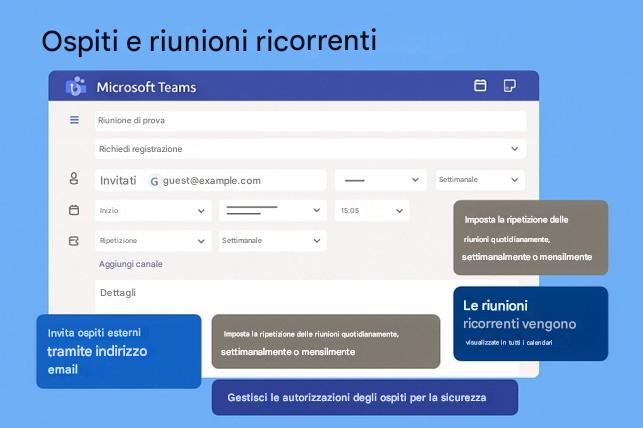
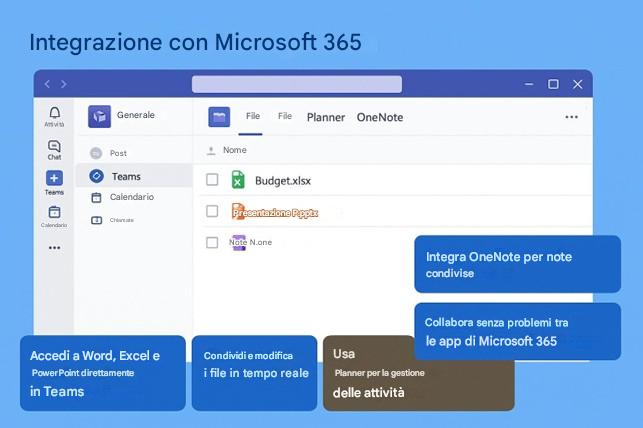
g) Riepilogo delle caratteristiche principali delle riunioni dei team
Caratteristica | Descrizione e vantaggi |
|---|---|
Pianificazione | Pianifica riunioni da Teams o Outlook con pochi clic. Gli inviti si sincronizzano tra i calendari, semplificando il coordinamento. Supporta pianificazioni singole o ricorrenti, garantendo che le riunioni regolari siano organizzate in anticipo. |
Unirsi | Partecipa con un clic da calendario, chat o link e-mail. Non sono necessarie complicate procedure di accesso: basta cliccare su "Partecipa" per partecipare alla riunione. I partecipanti esterni possono partecipare tramite web senza un account, riducendo le barriere per gli ospiti. |
Opzioni audio/video | Scegli se partecipare tramite video, audio o entrambi. Il video aggiunge un tocco personale (visualizzando le espressioni facciali e il linguaggio del corpo), mentre la modalità solo audio è disponibile per la privacy o per chi ha una larghezza di banda limitata. La sfocatura dello sfondo e gli sfondi personalizzati nascondono le distrazioni. I controlli di disattivazione/attivazione dell'audio e le impostazioni del dispositivo ti consentono di gestire il tuo modo di comunicare. |
Condivisione dello schermo | Presenta l'intero schermo o un'app specifica a tutti i partecipanti. Ideale per dimostrare software, esaminare documenti o mostrare slide. Mantiene tutti letteralmente sulla stessa lunghezza d'onda. I partecipanti possono persino richiedere il controllo per collaborare direttamente. |
Collaborazione in riunione | Utilizza la chat integrata per condividere link, porre domande o commentare senza interrompere l'oratore. Invia reazioni in tempo reale ( 👍👏 ecc.) o alza la mano per parlare, migliorando l'interattività. Condividi file istantaneamente durante la riunione affinché tutti possano accedervi. È disponibile una lavagna per il brainstorming in tempo reale. |
Registrazione | Registra le riunioni (audio, video, condivisione dello schermo) con un clic. La registrazione viene salvata sul cloud (OneDrive/SharePoint) per una facile riproduzione. Ideale per i colleghi assenti o per rivederla in un secondo momento. Notifiche e autorizzazioni automatiche semplificano la condivisione della registrazione. |
Sottotitoli e trascrizione in tempo reale | Attiva i sottotitoli in tempo reale per visualizzare i sottotitoli di ciò che viene detto, un aiuto per chi ha difficoltà uditive o si trova in ambienti rumorosi. Dopo la riunione, accedi alla trascrizione per leggere o cercare la discussione. Queste funzionalità migliorano l'accessibilità e consentono una rapida consultazione dei contenuti della riunione. |
Stanze di breakout | Suddividete una riunione di grandi dimensioni in gruppi più piccoli (fino a 50 sale) per discussioni o attività mirate. Gli organizzatori controllano le sale e possono inviare annunci. Questo aumenta il coinvolgimento in workshop, corsi di formazione o brainstorming di gruppo, incoraggiando la partecipazione in gruppi ristretti. |
Controlli della riunione | Gli organizzatori possono gestire i partecipanti: disattivare l'audio di singoli partecipanti o di tutti, disattivare microfoni/videocamere per evitare interruzioni, controllare chi può presentare e utilizzare la lobby per verificare i partecipanti esterni. Possono anche terminare la riunione per tutti contemporaneamente. Questi controlli garantiscono riunioni ordinate e sicure, soprattutto con un pubblico numeroso. |
Accesso ospiti | Invita utenti esterni via e-mail: possono partecipare come ospiti tramite l'app Teams o il browser. In molti casi non è richiesto un account Microsoft, sebbene siano disponibili opzioni di lobby e verifica per motivi di sicurezza. Consente la collaborazione con clienti, fornitori e partner con la stessa facilità delle riunioni interne. |
Riunioni ricorrenti | Imposta riunioni ricorrenti (giornaliere, settimanali, ecc.) in modo che Teams crei una serie di informazioni coerenti. Tutte le istanze condividono la stessa chat e gli stessi file, garantendo continuità. Ideale per riunioni di team permanenti e sincronizzazioni di progetti in corso. |
Integrazione con M365 | Sfrutta OneNote per gli appunti delle riunioni (prendere appunti in modo collaborativo durante la riunione) e Planner/To Do per trasformare le attività in attività. La pianificazione e gli inviti alle riunioni si basano su Outlook ed Exchange. I file condivisi vengono archiviati in OneDrive/SharePoint per una facile consultazione. Inoltre, le riunioni di Teams possono integrare app come Moduli (sondaggi) o strumenti di terze parti, estendendone le funzionalità. Tutto funziona in sinergia nell'ecosistema Microsoft 365, riducendo al minimo il cambio di contesto. |
Supporto mobile | Partecipa alle riunioni in modo completo tramite l'app mobile di Teams. Partecipa a videochiamate, visualizza contenuti, chatta e condividi persino lo schermo del tuo telefono. Ideale per i membri del team che lavorano da remoto o in viaggio: puoi partecipare a una riunione in modo efficiente da qualsiasi luogo (con una connessione Internet o cellulare). In questo modo non perderai discussioni importanti anche se sei lontano dalla tua scrivania. |
Sicurezza | Le riunioni sono crittografate sia in transito che a riposo e gli organizzatori dispongono di controlli per proteggere l'accesso alle riunioni (area di attesa, password di riunione o accesso autenticato). Registrazioni e contenuti vengono archiviati in modo sicuro nel cloud con accesso controllato. Teams soddisfa gli standard di sicurezza e conformità aziendali, consentendo di tenere riunioni riservate in tutta sicurezza. |
Ognuna di queste funzionalità contribuisce a rendere Teams una piattaforma solida per le riunioni moderne. Comprendendole e utilizzandole, gli utenti possono migliorare significativamente la produttività e la collaborazione durante le riunioni, ottenendo una comunicazione più efficace e risultati migliori per i loro progetti e le loro organizzazioni.
ESERCIZI GUIDATI SUGLI ARGOMENTI TRATTATI NEL CAPITOLO
1. Pianificazione delle riunioni con il calendario integrato e Outlook
Obiettivo: imparare a pianificare riunioni di Microsoft Teams utilizzando il calendario integrato di Teams e Outlook, assicurandosi che le riunioni vengano visualizzate su entrambe le piattaforme per tutti i partecipanti.
Passaggi per pianificare una riunione:
- Apri il Calendario in Teams: in Microsoft Teams, clicca sull'icona del Calendario nella barra laterale sinistra. Vedrai il tuo programma (sincronizzato con il calendario di Outlook).
- Crea una nuova riunione: fai clic su Nuova riunione (o Nuovo evento ) nell'angolo in alto a destra della vista calendario di Teams. Si aprirà un modulo di pianificazione.
- Inserisci i dettagli della riunione: assegna alla riunione un titolo descrittivo (ad esempio, "Avvio del progetto"). Aggiungi i partecipanti richiesti digitando nomi o indirizzi email (i team suggeriranno automaticamente i colleghi; puoi anche inserire indirizzi email esterni per gli ospiti). Imposta la data , l'ora di inizio e di fine e (facoltativo) aggiungi una sede se alcuni partecipanti si uniranno di persona.
- Imposta la ricorrenza (se necessario): se questa riunione deve ripetersi, fai clic sul menu a discesa " Non ripetere" e scegli uno schema di ricorrenza (Giornaliero, Settimanale, Mensile o Personalizzato per pianificazioni come quindicinale). Ad esempio, per una sincronizzazione settimanale del team, seleziona "Settimanale" e scegli il giorno della settimana. In questo modo, verrà garantito un invito/link coerente per tutte le occorrenze.
- Aggiungi un ordine del giorno o delle note: utilizza il campo Descrizione per includere un ordine del giorno o eventuali letture preliminari per la riunione. Questo aiuta i partecipanti a prepararsi.
- Collegamento alla riunione di Teams: assicurati che l'opzione " Riunione di Teams " sia attivata. In Teams, questa opzione è automatica: un collegamento alla riunione/pulsante "Partecipa" verrà aggiunto all'invito. (Se stai pianificando in Outlook, fai clic su " Riunione di Teams " nella barra degli strumenti per inserire il collegamento a Teams.)
- Invita partecipanti esterni: per invitare persone esterne alla tua organizzazione, digita il loro indirizzo email completo nel campo "Partecipante". I team li contrassegneranno come "Ospite" e invieranno loro l'invito via email. Riceveranno i dettagli della riunione e il link, proprio come gli utenti interni.
- Rivedi e invia: ricontrolla i dettagli. Fai clic su Invia per pianificare la riunione. Gli invitati riceveranno un invito tramite il calendario di Teams (e un invito tramite Outlook se utilizzano Outlook). La riunione ora apparirà automaticamente nei tuoi calendari di Teams e Outlook (e nei calendari degli invitati).
- Verifica in Outlook: apri il Calendario di Outlook. Dovresti vedere la riunione pianificata; sarà presente un'icona di Teams che indica che si tratta di una riunione online di Teams. (Allo stesso modo, le riunioni pianificate in Outlook con un collegamento a Teams verranno visualizzate nel calendario di Teams.)
- Modifica se necessario: per apportare modifiche, apri l'evento da Teams o Outlook, modifica i dettagli (ora, partecipanti, ecc.), quindi invia aggiornamento . Le modifiche vengono sincronizzate tra Teams e Outlook per tutti.
Casi d'uso reali:
- Impostare una riunione settimanale del team che venga visualizzata automaticamente sul calendario di tutti e utilizzi ogni volta lo stesso collegamento Teams (utilizzando la funzionalità di riunione ricorrente per coerenza).
- Pianificare una chiamata con un cliente tramite Outlook e aggiungere un collegamento a una riunione di Teams con un clic: il cliente riceve un invito via e-mail con il collegamento per partecipare, la data e l'ora.
- Pianificare l'avvio di un progetto in un canale Teams (selezionando un canale nel modulo della riunione Teams) in modo che la riunione sia visibile all'intero team in Teams e la chat venga archiviata in quel canale.
- Creando una rapida riunione ad hoc da una chat di Teams con un collega (utilizzando l' opzione Pianifica riunione nella chat) per discutere di una questione urgente, invierai automaticamente un invito e aggiungerai l'evento a entrambi i calendari.
- Organizzare un incontro pubblico di dipartimento e invitare l'intero dipartimento tramite una lista di distribuzione nel modulo di pianificazione di Teams, assicurandosi che tutti (inclusi eventuali partner esterni) ricevano i dettagli e il link di partecipazione.
Domande frequenti:
- D: Se pianifico una riunione in Teams, devo inviare un invito separato tramite Outlook?
R: No, Teams e Outlook sono integrati. Quando pianifichi in Teams, viene inviata automaticamente un'e-mail di invito ai partecipanti e questa viene visualizzata nei loro calendari di Outlook (a condizione che utilizzino lo stesso account aziendale). Allo stesso modo, la creazione di una riunione di Teams in Outlook popola il calendario di Teams. Non è necessario ripetere l'operazione due volte.
- D: Posso invitare persone esterne alla mia azienda (ospiti esterni) a una riunione di Teams?
R: Sì. Basta aggiungere il loro indirizzo email all'invito. Riceveranno un'email con il link alla riunione di Teams. Gli ospiti esterni possono partecipare tramite web senza bisogno di un account Teams completo (possono partecipare come utenti "anonimi" inserendo il proprio nome). SUGGERIMENTO: è consigliabile informare gli invitati esterni di controllare la cartella spam se non vedono l'invito e che potrebbero essere inseriti in una lobby fino all'ammissione (a seconda delle impostazioni della riunione).
- D: Come posso rendere ricorrente una riunione (ad esempio, una riunione quotidiana o una riunione mensile)?
R: Quando pianifichi la riunione (in Teams o Outlook), utilizza l' opzione Ricorrenza (il menu a discesa che potrebbe indicare "Non ripetere" per impostazione predefinita). Scegli il modello di ripetizione (Giornaliero/Settimanale/Mensile o imposta una pianificazione personalizzata) e una data di fine, se applicabile. In questo modo verrà generata una serie di riunioni con un unico collegamento di partecipazione. Tutte le istanze appariranno sul calendario. In seguito potrai modificare la serie o le singole occorrenze in base alle tue esigenze.
- D: Un mio collega ha programmato una riunione, ma non vedo il link Partecipa nell'invito: cosa è andato storto?
R: Probabilmente la riunione non è stata impostata come riunione Teams. Se si pianifica tramite Outlook, è necessario fare clic sul pulsante Riunione Teams per aggiungere i dettagli della riunione online. In Teams, questo avviene automaticamente. Chiedere all'organizzatore di inviare nuovamente l'invito, assicurandosi che il collegamento a Teams sia incluso. Inoltre, assicurarsi di aver effettuato l'accesso all'account corretto in Teams/Outlook: se si utilizzano più account, l'invito potrebbe essere in un calendario diverso.
- D: Posso modificare i dettagli della riunione o aggiungere altre persone dopo aver inviato l'invito?
R: Sì. Apri la riunione dal tuo calendario (in Teams o Outlook), modifica i dettagli (orario, partecipanti, ecc.), quindi fai clic su Invia aggiornamento . I partecipanti riceveranno una notifica di aggiornamento. Per le riunioni ricorrenti, puoi scegliere di aggiornare solo una riunione o l'intera serie.
Riepilogo: in questa sezione hai imparato come pianificare in modo efficiente le riunioni di Teams che vengono visualizzate nel calendario di tutti. Utilizzando il calendario integrato di Teams o il plug-in di Outlook, puoi garantire che tutti gli invitati (inclusi gli ospiti esterni) ricevano i dettagli necessari e il link per partecipare. I punti chiave includono la configurazione di riunioni ricorrenti per risparmiare tempo e la comprensione del fatto che Teams e Outlook interagiscono perfettamente per la pianificazione delle riunioni.
2. Partecipare alle riunioni
Obiettivo: comprendere come partecipare facilmente a una riunione di Teams con un solo clic (o tocco) e acquisire familiarità con l'esperienza pre-partecipazione e durante la riunione dal punto di vista di un partecipante.
Passaggi per partecipare a una riunione di Teams:
- Individua l'invito alla riunione: accedi al tuo calendario in Teams (o Outlook). Quando è il momento della riunione, vedrai un pulsante Partecipa sull'evento nel calendario di Teams. In Outlook, apri l'evento del calendario e clicca sul link "Riunione Teams " (solitamente etichettato "Partecipa a riunione Microsoft Teams"). Se qualcuno ti ha inviato un link alla riunione tramite e-mail o chat, clicca semplicemente su quel link.
- Partecipa tramite il Calendario di Teams: in Teams, clicca sull'icona del Calendario , trova la riunione e clicca su Partecipa accanto ad essa. Questa è la modalità di partecipazione con un clic: non è necessario digitare alcun codice; Teams ti porterà direttamente alla riunione.
- Promemoria per partecipare da Outlook: se Outlook è aperto, all'orario della riunione potrebbe apparire un promemoria. Clicca su "Partecipa online" dal promemoria, che aprirà Teams e ti consentirà di partecipare alla riunione. (Outlook e Teams coordinano queste operazioni per te.)
- Partecipazione tramite Web (per utenti non Teams): se sei un ospite esterno o non hai installato Teams, cliccando sul link di invito si apre il browser web. Puoi selezionare "Continua su questo browser". Inserisci il tuo nome e clicca su " Partecipa ora" . Parteciperai alla riunione come ospite. (Suggerimento: l'utilizzo di Chrome o Edge è più indicato per le riunioni Teams sul Web.)
- Impostazioni pre-partecipazione: cliccando su "Partecipa", vedrai una schermata di pre-partecipazione . Qui puoi attivare/disattivare la videocamera e disattivare/attivare il microfono prima di entrare. Seleziona il dispositivo audio (ad esempio, cuffie, altoparlanti integrati) e la videocamera , se non sono già impostati correttamente. In questo modo sarai sicuro di partecipare con le impostazioni corrette (ad esempio, potresti voler disattivare inizialmente l'audio per evitare rumori).
- Regola sfondo e audio (facoltativo): in questa schermata di pre-partecipazione, potresti anche avere la possibilità di applicare una sfocatura allo sfondo o un'immagine di sfondo (clicca sul pulsante Filtri sfondo o Effetti video ) e di abilitare la soppressione del rumore nelle impostazioni del dispositivo se ti trovi in un luogo rumoroso. Questi passaggi ti aiutano a personalizzare la tua presenza, ma puoi anche modificarli in seguito durante la riunione.
- Fai clic su "Partecipa ora": dopo aver configurato le impostazioni, premi il pulsante " Partecipa ora" . Teams ti collegherà alla riunione. Se arrivi in anticipo, potresti rimanere da solo finché non si uniscono altri partecipanti. Se la riunione ha una lobby abilitata (comune per gli ospiti esterni), vedrai un messaggio del tipo "Attendi, l'organizzatore della riunione ti farà entrare a breve". Aspetta un attimo: l'organizzatore ti ammetterà a breve.
- Esperienza in riunione: una volta entrati, vedrete gli altri partecipanti (o i loro nomi/iniziali) e, se qualcuno sta condividendo lo schermo o presentando, il contenuto verrà visualizzato. Non dovrete fare altro per "connettervi": sarete nella riunione con accesso completo. I controlli della riunione (barra degli strumenti) appariranno sullo schermo (possibilmente in alto o in basso) con i pulsanti per la fotocamera, il microfono, la condivisione dello schermo, la chat, ecc.
- Partecipa con un clic su dispositivi mobili: se utilizzi uno smartphone o un tablet con l'app Teams, puoi partecipare dal calendario di Teams per dispositivi mobili o tramite notifica. Tocca la riunione nel calendario dell'app Teams e tocca " Partecipa" . Su dispositivi mobili, Teams si occuperà del resto, con la stessa semplicità. (Se non hai l'app, il link di invito si aprirà nel browser del tuo dispositivo mobile o ti chiederà di scaricare l'app.)
- Durante la riunione – Esperienza utente: puoi vedere chi partecipa alla riunione cliccando sul pulsante Partecipanti , usare il pulsante Chat per aprire la chat della riunione e modificare le impostazioni tramite " ... " (Altre azioni). L'esperienza è progettata per essere intuitiva: puoi parlare liberamente una volta attivato il microfono e utilizzare l'interfaccia per interagire (tratteremo interazioni specifiche come chat e reazioni in una sezione successiva).
Casi d'uso reali:
- Un dipendente che lavora da casa vede un avviso sul calendario alle 10:00 e clicca su Partecipa a Teams per partecipare immediatamente alla chiamata quotidiana: non servono numeri di accesso o codici di accesso, basta un clic e si partecipa alla riunione.
- Un cliente senza Teams installato riceve un invito via email. All'orario della riunione, clicca sul link "Partecipa" , si collega tramite il browser web ed entra nella lobby virtuale. L'host lo ammette e il cliente appare nella riunione senza problemi, avendo dovuto solo digitare il proprio nome per partecipare.
- Un membro del team in movimento usa il suo cellulare . L'app Teams invia una notifica push "Riunione in corso: Marketing Sync - Partecipa ora". Tocca la notifica e si unisce alla riunione con un solo tocco, utilizzando la connessione LTE e le cuffie del telefono per partecipare anche quando non è alla scrivania.
- Una sala conferenze viene allestita con un dispositivo Teams Rooms: all'orario programmato, sul dispositivo per conferenze viene visualizzato un pulsante "Partecipa" (accesso one-touch per i sistemi di sale riunioni). I partecipanti nella sala lo premono e la videocamera e l'altoparlante della sala si collegano alla riunione di Teams senza dover inserire alcun ID riunione.
- Un utente ha riunioni sovrapposte. Termina la prima chiamata, quindi si unisce rapidamente alla riunione successiva cliccando su "Partecipa" dalla scheda del calendario non appena termina la chiamata precedente. La rapida transizione evidenzia quanto sia facile entrare e uscire dalle sessioni pianificate senza problemi.
Domande frequenti:
- D: Ho bisogno di un account Teams per partecipare a una riunione?
R: No. Chiunque abbia il link alla riunione può partecipare a una riunione di Teams. Se non hai effettuato l'accesso a Teams, parteciperai come ospite: ti basterà inserire il tuo nome nel browser quando richiesto. Non dovrai creare un account. Gli ospiti potrebbero attendere nella lobby fino all'ammissione, a seconda delle impostazioni della riunione, ma la procedura di partecipazione consiste comunque nel cliccare sul link e seguire le istruzioni.
- D: Cosa succede se il pulsante "Partecipa" non viene visualizzato nel calendario di Teams?
R: Assicurati che l'invito alla riunione sia stato inviato al tuo account corretto. Se hai più calendari, l'app Teams mostra il calendario dell'account con cui hai effettuato l'accesso. Se l'invito è stato inviato a un indirizzo email diverso, potrebbe essere necessario aggiungere quell'account a Teams o partecipare tramite il link nell'email. Assicurati inoltre di utilizzare l'ultima versione dell'app Teams. Come soluzione alternativa, puoi sempre partecipare tramite il link di partecipazione nell'email se l'integrazione del calendario non mostra la riunione.
- D: Ho cliccato sul link, ma sono bloccato in attesa. Cos'è la lobby?
R: La lobby è una sala d'attesa virtuale. Molte riunioni hanno una lobby per utenti esterni o non registrati come misura di sicurezza. L'organizzatore (o i relatori designati) riceve una notifica che sei in attesa e ti ammetterà a breve. Aspetta: una volta cliccato su "Ammetti" , potrai partecipare alla riunione. Se ritieni di essere rimasto nella lobby troppo a lungo, puoi inviare un messaggio all'organizzatore via email o chat per informarlo che sei in attesa.
- D: Posso partecipare a una riunione tramite telefono (dial-in)?
R: Se il piano dell'organizzatore lo supporta, l'invito di Teams includerà un numero di telefono e un ID conferenza. Puoi comporre quel numero da qualsiasi telefono e inserire l'ID per partecipare solo all'audio. Questa opzione è utile se non hai una connessione Internet o se l'app Teams non funziona. Nota: i partecipanti che si collegano tramite telefono vengono conteggiati come partecipanti, ma ovviamente non vedranno gli schermi condivisi. (Questa opzione audio tramite telefono fa parte della funzionalità di audioconferenza di Teams: se non è presente nell'invito, significa che la configurazione dell'organizzatore non prevede l'accesso tramite telefono per quella riunione.)
- D: Cosa devo fare se ho problemi a partecipare (ad esempio, il collegamento non funziona)?
R: Se cliccando su Partecipa non funziona, prova quanto segue: (1) Copia e incolla l'URL completo del link della riunione in un browser web. (2) Assicurati di aver effettuato la disconnessione da tutti gli altri account Teams che potrebbero causare un conflitto. (3) Utilizza l'app desktop di Teams anziché quella web (o viceversa). (4) Se tutto il resto fallisce, riavvia Teams o il tuo computer. Come soluzione alternativa, puoi chiedere all'organizzatore l' ID riunione e il passcode (Teams ora fornisce un ID/passcode in alcuni inviti), che puoi inserire tramite Teams: vai su Calendario > Partecipa con un ID . Questi passaggi di solito risolvono i problemi di partecipazione.
Riepilogo: Partecipare a una riunione di Teams è progettato per essere semplice: basta un clic (su desktop) o un tocco (su dispositivi mobili) per accedere alla riunione. Abbiamo scoperto che è possibile partecipare dall'app Teams o tramite il link di invito sul Web, con una pratica schermata di pre-partenza per impostare la fotocamera/il microfono. L'approccio di partecipazione con un clic elimina le difficoltà delle tradizionali conference call, senza chiamate o codici, rendendo l'esperienza utente semplice e veloce. Che tu sia un dipendente interno o un ospite esterno, Teams offre un percorso fluido per connetterti alla riunione.
3. Opzioni audio e video
Obiettivo: assicurarti di presentarti in modo chiaro e professionale durante le riunioni utilizzando le impostazioni audio e video di Teams. Imparerai a controllare il microfono e la videocamera, a scegliere gli sfondi e a ottimizzare il tuo tono di voce e il tuo aspetto.
Passaggi per personalizzare le impostazioni audio/video:
- Seleziona il tuo dispositivo audio: prima o subito dopo l'accesso a una riunione, scegli il microfono e gli altoparlanti corretti. Nella schermata di pre-partenza o durante la riunione, clicca su Impostazioni dispositivo (nel menu "Altre azioni..."). In Dispositivi , seleziona Altoparlante e Microfono dai menu a discesa. Ad esempio, seleziona le tue cuffie USB invece degli altoparlanti del tuo laptop, se ne hai uno. In questo modo, gli altri ti sentiranno chiaramente e tu sentirai loro.
- Disattiva/Riattiva l'audio secondo necessità: usa l' icona del microfono sulla barra degli strumenti della riunione per disattivare l'audio quando non stai parlando e riattivarlo per parlare. Quando è disattivato, l'icona sarà barrata e gli altri non potranno sentirti. È buona norma partecipare a riunioni con molti partecipanti disattivando l'audio per evitare rumori di sottofondo, quindi riattivarlo (clicca sull'icona) quando devi parlare. Puoi anche premere Ctrl+Maiusc+M (Windows) o ⌘ +Maiusc+M (Mac) come scorciatoia per disattivare l'audio.
- Attiva/disattiva la videocamera: fai clic sull'icona della videocamera sulla barra degli strumenti per attivare o disattivare il video. Prima di attivarla, assicurati che la webcam sia puntata correttamente. Puoi visualizzare l'anteprima del video: fai clic sulla piccola freccia accanto all'icona della videocamera (se disponibile) per visualizzare un'anteprima o per cambiare videocamera se ne hai più di una. Il video aiuta a personalizzare le riunioni, ma se hai problemi di larghezza di banda o hai bisogno di privacy, puoi anche disattivarlo: ricorda solo di comunicare tramite voce o chat.
- Regola lo sfondo del video: per mantenere la privacy o ridurre le distrazioni dietro di te, usa Effetti sfondo . Prima di partecipare o durante la riunione, fai clic su Altre azioni (…) > Applica effetti sfondo (potrebbe essere elencato come Effetti video ). Scegli Sfoca per sfocare delicatamente tutto ciò che si trova dietro di te, oppure seleziona un'immagine (come uno sfondo professionale da ufficio o il logo della tua azienda) come sfondo virtuale. Puoi anche aggiungere una nuova immagine per caricare il tuo sfondo. Una volta scelta, fai clic su Applica . Questa funzione mantiene l'attenzione su di te anziché sull'ambiente circostante. (Nota: gli sfondi con molto movimento potrebbero a volte presentare dei problemi, ma in genere funziona bene.)
- Usa la modalità Ritratto (se disponibile): le versioni più recenti di Teams offrono la sfocatura Ritratto e altre modalità che ti inquadrano in modo gradevole. Negli effetti di sfondo, potresti vedere opzioni come la modalità Ritratto , che ritaglia una silhouette nitida di te. Sperimenta con queste opzioni, se disponibili, per vedere quale funziona meglio.
- Filtri di illuminazione e video: assicurati di essere ben illuminato frontalmente (evita finestre luminose dietro di te). I team ora possono regolare automaticamente luminosità/contrasto, cosa che spesso avviene automaticamente. Nelle impostazioni video (in Impostazioni dispositivo > Impostazioni video ), puoi attivare funzionalità come Regola luminosità . Attivala se ti trovi in un ambiente buio, in modo che i team possano migliorare la tua visibilità in modo discreto.
- Abilita la soppressione del rumore: per evitare che i rumori di sottofondo (clic della tastiera, traffico, animali domestici) interferiscano con la chiamata, Teams offre la soppressione del rumore . Di solito è automatica/attiva per impostazione predefinita. Per verificarla, vai su Impostazioni dispositivo > in Soppressione del rumore , impostala su Automatica o Alta per gli ambienti rumorosi. Questa funzionalità di intelligenza artificiale filtra i rumori non vocali, ad esempio la tua digitazione o l'abbaiare di un cane, riducendoli al minimo in modo che gli altri potrebbero non sentirli chiaramente.
- Utilizza un microfono di qualità e posizionalo correttamente: se possibile, utilizza cuffie o auricolari dedicati con microfono per un audio più chiaro. Se utilizzi il microfono del tuo portatile, parla verso di esso. Nelle impostazioni del dispositivo di Teams, controlla il misuratore del volume del microfono: deve muoversi quando parli. Puoi regolare il volume di ingresso o avvicinarti al microfono se qualcuno ti dice che sei troppo basso.
- Durante la riunione – Modifiche al volo: puoi modificare le impostazioni durante la riunione. Se devi cambiare videocamera o regolare l'audio, clicca su … > Impostazioni dispositivo in qualsiasi momento. Ad esempio, se la batteria delle cuffie si scarica, puoi passare a un altro dispositivo senza uscire dalla riunione. Allo stesso modo, puoi attivare o disattivare il video in qualsiasi momento con il pulsante della videocamera, a seconda della situazione.
- Presentazione: Infine, ricorda gli aspetti non tecnici della presenza: parla chiaramente al microfono e, se sei in video, guarda di tanto in tanto la telecamera per stabilire un contatto visivo. I team focalizzeranno automaticamente il tuo feed video per gli altri. Se la larghezza di banda è un problema (se le voci sono discontinue), puoi disattivare il video in entrata (in Altre azioni) per risparmiare larghezza di banda per l'audio: i video dei tuoi colleghi verranno nascosti, ma potresti sentirli meglio.
Casi d'uso reali:
- Ti trovi in un ufficio open space molto frequentato: disattivi l' audio, tranne quando parli, per escludere le chiacchiere di sottofondo. Imposti anche la soppressione del rumore su Alto , in modo che il rumore delle tastiere e i rumori dell'ufficio intorno a te vengano filtrati e i colleghi sentano chiaramente solo la tua voce.
- Lavorando da casa, puoi usare la fotocamera con uno sfondo sfocato per apparire professionale anche se la stanza non è in ordine. La sfocatura dello sfondo preserva la tua privacy, consentendo comunque ai colleghi di vedere il tuo volto.
- Prima di una presentazione importante per un cliente, usa uno sfondo personalizzato con il logo della tua azienda. Questo aggiunge un tocco di raffinatezza, mostrando il logo aziendale alle tue spalle durante la chiamata. Nel frattempo, assicurati che l'ambiente sia ben illuminato per garantire la massima chiarezza del video.
- In una riunione con molti partecipanti, si evita di essere inquadrati per risparmiare larghezza di banda e perché decine di riquadri video potrebbero distrarre. Ci si affida invece all'audio e alla chat. Se in seguito è necessario mostrare qualcosa di visivo, è sempre possibile attivare la videocamera o condividere lo schermo in quel momento.
- Ti accorgi che la ventola del tuo collega sta producendo un ronzio dalla sua parte: ricordi a lui (e a tutti) la soppressione del rumore di Teams. La attiva e il fastidioso ronzio scompare dall'audio della chiamata.
Domande frequenti:
- D: Come posso modificare lo sfondo o sfocarlo durante una riunione?
R: Fai clic su Altre azioni (…) nei controlli della riunione, quindi seleziona Effetti sfondo (a volte denominati Effetti video ). Si apre una barra laterale con le opzioni: Sfocatura per sfocare lo sfondo (puoi scegliere Standard o una sfocatura Ritratto più marcata). Vedrai anche una galleria di immagini: clicca su una per visualizzarne l'anteprima. Se preferisci, clicca su Applica . Puoi farlo anche prima di cliccare su "Partecipa ora". Per rimuovere un effetto, seleziona Nessuno nello stesso menu.
- D: Le persone dicono di sentire eco o rumore di fondo dalla mia parte: come posso risolvere questo problema?
R: L'eco si verifica solitamente se altoparlanti e microfono sono troppo alti o troppo vicini. Se possibile, utilizza delle cuffie per eliminare l'eco (perché il microfono non capta l'uscita degli altoparlanti). Inoltre, assicurati che l'audio di un solo dispositivo sia attivo; se hai partecipato alla stessa riunione tramite telefono e laptop, lasciane uno per evitare l'eco. Per i rumori di fondo, attiva la soppressione del rumore nelle impostazioni di Teams. La soppressione del rumore di Teams (impostata su Auto/Alta) filtrerà la maggior parte dei rumori ambientali come digitazione, porte, ecc., in modo che la tua voce risulti più chiara.
- D: Posso testare l'audio e il video prima di una riunione importante?
R: Sì. Teams offre la funzionalità "Effettua una chiamata di prova". Fai clic sulla tua immagine del profilo in Teams > Impostazioni > Dispositivi > seleziona " Effettua una chiamata di prova" . In questo modo puoi registrare un breve messaggio e riprodurlo per verificare che microfono e altoparlante funzionino correttamente. È un ottimo modo per verificare che la configurazione sia corretta (e che l'inquadratura della telecamera sia corretta) prima di una chiamata importante. Inoltre, nella schermata di pre-partenza, vedrai l'anteprima del video: usala per regolare l'angolazione e l'illuminazione della telecamera.
- D: Come faccio a passare a un microfono, un altoparlante o una videocamera diversi durante una riunione?
R: Fai clic su … (Altre azioni) > Impostazioni dispositivo durante la chiamata. Qui puoi cambiare l' altoparlante , il microfono o la fotocamera su qualsiasi altro dispositivo collegato al computer. Ad esempio, se scolleghi le cuffie USB per passare all'altoparlante del laptop, seleziona semplicemente il nuovo dispositivo. Teams trasferirà l'audio senza problemi. Se la fotocamera non funziona, puoi anche provare a riselezionarla o a disattivarla e riattivarla.
- D: La qualità del mio video è scarsa: avete qualche suggerimento?
R: La qualità video dipende dalla webcam e dalla connessione. Assicurati di avere una webcam decente e di avere molta luce. Se la larghezza di banda Internet è bassa, la qualità video potrebbe peggiorare; valuta la possibilità di disattivare il video in arrivo da altri per risparmiare larghezza di banda per l'invio del tuo video. Se necessario, disattiva il video per stabilizzare la chiamata. Inoltre, chiudi le altre app che utilizzano Internet. Teams è ottimizzato per un audio di buona qualità (in modo che la tua voce rimanga chiara), a scapito del video, se necessario. Potresti anche verificare se il tuo PC è sotto carico eccessivo: chiudere altri programmi può aiutare Teams a funzionare in modo più fluido per il video.
Riepilogo: In questa sezione hai scoperto come controllare il microfono e la videocamera per presentarti al meglio. I punti chiave includono la disattivazione dell'audio quando non stai parlando, l'utilizzo di sfocature dello sfondo o immagini personalizzate per preservare la privacy e l'utilizzo della soppressione del rumore per un audio più chiaro. Padroneggiando queste opzioni audio/video, garantisci che la tua presenza in riunione sia professionale: i colleghi possono vederti e sentirti chiaramente e le distrazioni da parte tua sono ridotte al minimo.
4. Condivisione dello schermo
Obiettivo: imparare a condividere lo schermo o contenuti specifici in una riunione di Teams. Imparerai come presentare diapositive, dimostrare l'uso di un software o collaborare su una lavagna e capirai quando utilizzare le diverse opzioni di condivisione.
Passaggi per condividere lo schermo o i contenuti:
- Individua il pulsante Condividi: nei controlli della riunione (solitamente al centro o in alto a destra sulla barra degli strumenti), fai clic sull'icona Condividi (ha l'aspetto di una freccia rivolta verso l'alto o di un riquadro con una freccia). Si aprirà un menu/pannello di condivisione che mostra le opzioni di condivisione.
- Scegli cosa condividere: schermo o finestra: decidi se vuoi condividere l'intero schermo o solo una finestra specifica. Nel pannello di condivisione: seleziona Schermo (Desktop) per condividere l'intero monitor oppure scegli una delle applicazioni Windows aperte elencate (ad esempio, "PowerPoint - Aggiornamento Q3.pptx") per condividere solo quel programma.
- Utilizza Schermo se intendi passare da un'app all'altra, ad esempio per dimostrare un processo che coinvolge un browser e un file Excel.
- Utilizza Window se vuoi mostrare solo un'applicazione e nient'altro (più privacy e attenzione).
- Presenta un file PowerPoint (PowerPoint Live): se desideri condividere una presentazione PowerPoint, hai a disposizione un'opzione speciale: nel menu di condivisione, potresti vedere PowerPoint Live e un elenco dei file PPT recenti. Scegli il tuo file: in questo modo puoi presentare le diapositive all'interno di Teams e i partecipanti possono, facoltativamente, navigare nella presentazione autonomamente (se lo consenti). È più semplice rispetto alla condivisione dello schermo e offre strumenti di presentazione (note, miniature) mentre i partecipanti vedono solo la diapositiva.
- Includi audio del computer (se necessario): se vuoi riprodurre una clip video o audio durante la condivisione, attiva Includi audio del computer Prima di selezionare cosa condividere. Nel pannello di condivisione, c'è un piccolo interruttore per includere l'audio di sistema. Attivandolo, i partecipanti sentiranno l'audio dal tuo computer (ad esempio, l'audio di un video). Usalo per condividere video, clip audio o qualsiasi cosa in cui gli altri abbiano bisogno di sentire l'audio del tuo PC . Se stai solo mostrando diapositive o un documento, tienilo disattivato.
- Inizia la condivisione: una volta selezionato lo schermo o la finestra (e attivato l'audio, se applicabile), la condivisione inizia. Un bordo rosso potrebbe delineare il contenuto che stai condividendo (su Windows) oppure potrebbe apparire una barra indicatrice, a conferma che stai presentando . Ora la visualizzazione della riunione per i partecipanti cambia per mostrare ciò che stai condividendo.
- Controlli della barra degli strumenti del relatore: quando condividi lo schermo , se passi il mouse vicino alla parte superiore centrale dello schermo, potrebbe apparire una barra degli strumenti del relatore . Questa barra degli strumenti (visibile solo a te, che condividi) contiene i seguenti controlli:
- Interrompi la condivisione (icona quadrata) per terminare la condivisione.
- Concedi il controllo per consentire a qualcun altro di controllare il tuo mouse/tastiera (utile per gli scenari di supporto).
- Puntatore/Annotazione (se abilitato) per annotare sullo schermo: Teams ora ha una funzione "Annota" che ti consente di disegnare su uno schermo condiviso con altri.
- Se utilizzi PowerPoint Live, controlli separati ti consentono di spostarti tra le diapositive e di visualizzare le note; inoltre, se lo consenti, i partecipanti possono spostarsi tra le diapositive.
- Parla dei tuoi contenuti: mentre condividi, continua a raccontare e interagire. I partecipanti potrebbero chiederti di scorrere o potrebbero dire in chat se qualcosa non è visibile. Ricorda, se condividi una finestra e poi passi a un programma diverso, non vedranno il nuovo programma, ma solo la finestra scelta. (Potrebbero vedere un simbolo di pausa se riduci a icona quella finestra). Quindi, se devi mostrare qualcos'altro, dovrai fermarti e condividere l'altra finestra o condividere l'intero desktop.
- Usa lavagna o altre app (facoltativo): nel menu Condividi, sono disponibili anche opzioni come Microsoft Whiteboard . Selezionando Lavagna si avvia una tela digitale collaborativa su cui tutti possono disegnare. Questa opzione può essere utile per il brainstorming, quando si desidera che tutti possano disegnare o pubblicare post-it. Allo stesso modo, se abilitata, potresti visualizzare opzioni per condividere un file specifico o utilizzare altre app (come Moduli per un sondaggio rapido): queste fanno parte della condivisione di contenuti avanzata di Teams. Scegli la modalità più adatta al tuo caso d'uso (ad esempio, condividi lo schermo per la demo del software, modalità PowerPoint per le diapositive, lavagna per il brainstorming).
- Dare o prendere il controllo (Avanzato): se desideri che qualcun altro nella riunione assuma temporaneamente il controllo del tuo schermo condiviso (magari per mostrarti qualcosa sul tuo computer o per aiutarti), fai clic su " Dai il controllo" sulla barra degli strumenti e seleziona il suo nome. Ora potrà muovere il mouse/cursore e digitare. Avrai a disposizione un pulsante "Riprendi il controllo" per riprenderlo. Usalo con cautela, solo con persone di cui ti fidi, perché di fatto stanno operando sul tuo computer. È tutto visibile, però, e puoi interromperlo in qualsiasi momento.
- Interrompi condivisione: al termine, fai clic sul pulsante Interrompi condivisione , solitamente una piccola icona quadrata sulla barra degli strumenti di condivisione o nei controlli della riunione. Una volta interrotta la condivisione, i partecipanti torneranno alla visualizzazione standard della riunione (ad esempio, potranno vedere i feed video degli altri partecipanti). Assicurati di aver effettivamente interrotto la condivisione (in genere, Teams nasconde il contorno rosso e indica che non stai più presentando). Se devi condividere qualcos'altro, puoi fare nuovamente clic su Condividi e selezionare nuovi contenuti.
Casi d'uso reali:
- Un addetto alle vendite condivide una presentazione PowerPoint durante una chiamata con un cliente. Con PowerPoint Live, la presentazione è chiara e i partecipanti possono persino tornare indietro di una diapositiva se hanno saltato un punto. L'addetto alle vendite vede privatamente i propri appunti durante la presentazione: una presentazione impeccabile senza dover dire "prossima diapositiva" ad alta voce.
- Uno sviluppatore software condivide il proprio desktop per illustrare al team una nuova funzionalità dell'applicazione. Mostra un IDE (editor di codice) e poi un browser web per dimostrare la funzionalità in azione. Condividendo l'intero schermo, tutti vedono tutto ciò che lo sviluppatore fa in sequenza. Lo sviluppatore abilita l'opzione "Includi suono del computer" per riprodurre un tono di notifica come parte della demo, in modo che tutti possano sentirlo.
- Durante una riunione di pianificazione , l'organizzatore apre una lavagna . I membri del team abbozzano diagrammi e annotano idee in modo collaborativo. Tutti i partecipanti alla riunione possono aprire la lavagna e aggiungere testo o disegni in tempo reale, simulando un brainstorming su una lavagna fisica.
- In una sessione di formazione , il relatore condivide una finestra specifica dell'app (Excel). I partecipanti vedono solo il foglio di calcolo Excel, che mantiene il focus. Il relatore non deve preoccuparsi di notifiche di chat o e-mail in arrivo accidentali, poiché viene condivisa solo la finestra di Excel: una presentazione più controllata.
- Uno scenario di supporto tecnico: un dipendente ha un problema con un sistema, quindi condivide il suo schermo con l'IT. Il tecnico IT richiede il controllo e, con l'autorizzazione, guida da remoto il computer del dipendente (tramite Teams) per risolvere il problema. Questo fa risparmiare tempo: non è necessario che il dipendente descriva ogni passaggio, il tecnico può navigare e risolvere direttamente il problema mentre il dipendente osserva.
Domande frequenti:
- D: I partecipanti dicono di non riuscire a sentire il video che sto riproducendo. Come posso risolvere questo problema?
R: Probabilmente hai dimenticato di condividere l'audio di sistema. Interrompi la condivisione, quindi fai di nuovo clic su Condividi e attiva l'opzione Includi audio del computer. Su , POI seleziona lo schermo o la finestra. Se stavi già condividendo, alcune versioni di Teams ti consentono di cliccare su una piccola icona audio nella barra degli strumenti per abilitare l'audio di sistema senza riavviare la condivisione. Assicurati inoltre che il volume del tuo computer sia alto. Una volta abilitato, riproducendo nuovamente il video, tutti dovrebbero sentirne l'audio tramite Teams.
- D: Vorrei condividere una clip video: dovrei condividere la finestra o usare un altro metodo?
A: Per una clip video (ad esempio in un lettore multimediale o YouTube nel browser), è meglio condividere quella finestra specifica e abilita "Includi audio del computer" . In questo modo, l'attenzione si concentra sul contenuto video. Se si tratta di un video professionale con diapositive, un'altra opzione è incorporare il video in una presentazione PowerPoint e utilizzare PowerPoint Live, ma è più complessa. Spesso, la soluzione più semplice è: condividere lo schermo/finestra con l'audio di sistema attivo. Inoltre, avvisa i partecipanti: "Sto per riprodurre un video: fatemi sapere se non sentite nulla", per individuare rapidamente eventuali problemi.
- D: Più persone possono condividere lo schermo contemporaneamente in Teams?
R: Non visibile simultaneamente. La condivisione di una sola persona può essere attiva contemporaneamente in una riunione; quando la persona successiva condivide, sostituisce la condivisione precedente per tutti. Tuttavia, Teams semplifica il passaggio di ruolo del relatore: chiunque può cliccare su Condividi e assumere il ruolo di presentatore (anche se è educato annunciare "Condivido il mio schermo ora" in modo che gli altri interrompano la condivisione). Nelle riunioni con più partecipanti, solo i relatori (non i partecipanti) possono avviare la condivisione se l'organizzatore ha impostato i ruoli in modo rigido. Non è possibile avere uno schermo diviso contemporaneamente per le condivisioni di due persone diverse in modo nativo in Teams.
- D: Ho cliccato su "Concedi il controllo" a qualcuno, ma come posso impedirgli di controllare il mio schermo?
R: Puoi riprendere il controllo cliccando su "Annulla controllo" o "Riprendi controllo" dalla barra degli strumenti. Questo impedirà immediatamente all'altra persona di muovere il mouse o digitare. Inoltre, se interrompi completamente la condivisione, ovviamente terminerà anche la sessione di controllo. Ricordati sempre di riprendere il controllo al termine. I team revocheranno automaticamente il controllo anche quando interrompi la condivisione o se uno dei due abbandona la riunione.
- D: Dove vanno i file se li condivido (ad esempio tramite PowerPoint Live o Whiteboard)?
R: Se utilizzi PowerPoint Live e selezioni un file da OneDrive o Teams, non stai caricando nuovi dati, ma utilizzando quel file. Se carichi un nuovo PowerPoint tramite l'interfaccia di condivisione della riunione, Teams lo condivide temporaneamente con i partecipanti (in background potrebbe essere caricato nella chat della riunione). Le lavagne della riunione sono archiviate nel servizio cloud Whiteboard (accessibile tramite l'app Whiteboard o whiteboard.microsoft.com per i partecipanti in un secondo momento). Quindi, puoi stare tranquillo, il contenuto condiviso è accessibile: ad esempio, dopo la riunione, il PowerPoint che hai condiviso potrebbe essere elencato nella chat della riunione, così che i partecipanti possano aprirlo autonomamente. I file che condividi esplicitamente nella chat (non tramite condivisione dello schermo, ma come allegato) vengono inseriti in OneDrive/SharePoint relativi alla riunione.
Riepilogo: Teams offre solide funzionalità di condivisione dello schermo , che ti permettono di mostrare esattamente ciò che desideri. Abbiamo spiegato come condividere l'intero desktop o solo una finestra di un'app specifica e abbiamo evidenziato la funzionalità PowerPoint Live per presentazioni di diapositive migliori. Hai imparato a includere l'audio di sistema durante la condivisione di video in modo che tutti possano sentirli. Con strumenti come l'assegnazione del controllo e la lavagna, la condivisione dello schermo in Teams va oltre la semplice visione passiva: può essere interattiva e collaborativa. Padroneggiare queste opzioni significa poter presentare le informazioni nel modo più efficace, che si tratti di una presentazione formale, di una demo o di una sessione di brainstorming.
5. Collaborazione durante le riunioni
Obiettivo: rendere le riunioni più coinvolgenti e interattive utilizzando la chat interna per discussioni e sessioni di domande e risposte, inviando reazioni in tempo reale (emoji) per un feedback immediato e condividendo file al volo. Queste funzionalità favoriscono la collaborazione senza interrompere chi parla.
Passaggi per la collaborazione durante le riunioni:
- Apri la chat della riunione: una volta in una riunione di Teams, clicca sull'icona Chat (un fumetto) nei controlli della riunione. Si aprirà il pannello della chat della riunione sul lato destro (o in una finestra separata, a seconda del layout). Qui tu e gli altri utenti potrete digitare messaggi durante la riunione.
- Invia un messaggio: fai clic nella casella di testo "Digita un nuovo messaggio" . Puoi digitare commenti o domande. Premi Invio per inviare. Tutti i partecipanti alla riunione vedranno il tuo messaggio apparire nella chat. Questa funzionalità è ideale per porre domande senza interrompere chi sta parlando o per condividere informazioni come "Ho inserito il link nella chat".
- Usa le @Menzioni (se necessario): in una riunione affollata, puoi menzionare qualcuno in modo specifico digitando @Nome (ad esempio, @John Doe, puoi spiegarlo meglio?). Quella persona verrà evidenziata e potrebbe ricevere una notifica. Ma usa le menzioni con parsimonia durante le riunioni: spesso, tutti leggono comunque la chat.
- Condividi un file in chat: per condividere un documento o un'immagine con i partecipanti alla riunione, fai clic sull'icona Allega (graffetta) sotto la casella di composizione della chat. Hai due opzioni: Carica dal mio computer o da OneDrive . Scegli il file. Ad esempio, seleziona un PDF dal tuo computer e fai clic su Apri . Verrà caricato e potrai quindi premere Invia (l'icona dell'aeroplanino di carta). Nella chat, il file viene visualizzato da tutti. I partecipanti possono fare clic su di esso per visualizzarlo o scaricarlo. (Il file viene effettivamente archiviato nei "File di chat di Microsoft Teams" di OneDrive per la riunione e condiviso automaticamente con loro.)
- Pubblica link o risorse: puoi incollare URL nella chat. Spesso i team visualizzano link web (ad esempio, per mostrare l'anteprima di un video di YouTube o di una pagina web). Questo è utile per condividere materiale di riferimento in tempo reale. La chat conserva una cronologia di questi link per consultarli in seguito.
- Usa le reazioni in tempo reale (emoji): Teams ha un pulsante di reazione (icona a forma di faccina sorridente) nella barra degli strumenti della riunione. Fai clic su 👍 ❤ ️ 👏 😂 o 😮 per inviare una reazione. L'emoji che hai scelto apparirà brevemente sullo schermo e il riquadro del tuo video (o la tua immagine del profilo) mostrerà quell'emoji per alcuni secondi. Ad esempio, se clicchi su 👍 (Mi piace), gli altri vedranno apparire un pollice in su accanto al tuo nome. Usalo per esprimere consenso, apprezzamento o umorismo in modo non verbale.
- Alza la mano: nello stesso menu delle reazioni, è presente l' opzione ✋ Alza la mano . Cliccaci sopra se vuoi segnalare che desideri parlare o porre una domanda senza essere interrotto. Un'icona a forma di mano apparirà accanto al tuo nome per tutti e il tuo riquadro video potrebbe essere taggato o spostato per avvisare il relatore. L'organizzatore della riunione o il relatore può quindi invitarti a parlare a tua volta. Clicca di nuovo sull'icona a forma di mano per abbassarla dopo aver parlato.
- Visualizza le reazioni dei partecipanti: quando più persone usano le reazioni, vedrai le loro emoji apparire dal fondo della riunione o sopra il loro video. Questo fornisce un feedback immediato ai relatori (ad esempio, persone che applaudono 👏 dopo un punto, o molti ❤ ️ quando qualcosa è ben accolto). Rende le riunioni virtuali più vivaci e interattive, quasi come sentire "ooh" e applausi in una stanza fisica, ma silenziosi e non disturbanti.
- Moderazione e multitasking: come relatore, tieni d'occhio la chat e le mani alzate. Potresti dire "Vedo una domanda nella chat..." per rispondere. Come partecipante, la chat è un ottimo posto per porre domande durante una presentazione. I relatori possono rispondere in seguito, se non immediatamente. Gli organizzatori della riunione possono anche disattivare la chat o silenziare i partecipanti se la situazione diventa ingestibile, ma nella maggior parte dei casi la chat e le reazioni sono strumenti positivi.
- Continuità dopo la riunione: ricorda che la chat della riunione persiste anche dopo la fine della riunione (per i partecipanti interni). Puoi aprire Teams Chat in un secondo momento e trovare la chat della riunione per rivedere ciò che è stato condiviso, inclusi file e link. Gli ospiti esterni (che si sono uniti tramite link in modo anonimo) non manterranno l'accesso alla chat al termine della riunione a causa delle limitazioni di accesso degli ospiti. Pertanto, se una persona esterna ha bisogno di un file dalla chat, assicurati di inviarglielo esplicitamente o di specificare che deve salvarlo durante la riunione.
Casi d'uso reali:
- Durante una grande riunione generale, i partecipanti utilizzano le reazioni dal vivo 🎉👏 liberamente – applaudendo quando vengono annunciati traguardi, usando 👍 per mostrare supporto per le buone notizie. Il CEO può "percepire" il coinvolgimento del pubblico attraverso queste emoji fluttuanti, anche se tutti, tranne i presentatori, sono in modalità silenziosa.
- Durante una sessione di formazione, i partecipanti postano domande nella chat mentre l'istruttore esamina il materiale. Durante le pause naturali, l'istruttore controlla la chat e risponde alle domande. In questo modo, nessuno dimentica la propria domanda e il flusso non viene interrotto da chi interrompe continuamente l'audio.
- Una riunione di progetto prevede la revisione di un documento. Il link al documento viene inserito nella chat affinché tutti possano aprirlo. Un membro del team individua un errore di battitura e usa la chat per segnalarlo gentilmente senza disturbare il relatore. Un altro membro del team condivide rapidamente tramite chat un file Excel contenente dati rilevanti per la discussione, in modo che tutti possano scaricarlo e visualizzarlo immediatamente.
- Un membro timido del team vuole essere d'accordo con quanto detto, ma non vuole intervenire verbalmente: clicca sulla reazione 👍 . L'oratore vede alcune reazioni con il pollice in su e sa che il pubblico è d'accordo. Più tardi, quel membro del team ha una domanda, quindi usa " Alza la mano". ✋ . Il facilitatore vede l'icona della mano alzata e dice: " Vedo che c'è una mano alzata: vai avanti " . Questo metodo strutturato incoraggia la partecipazione di tutti, compresi coloro che potrebbero esitare a intervenire.
- In una chiamata di brainstorming, qualcuno condivide un mockup di design sullo schermo e altri lasciano il loro feedback in chat ("Mi piace la combinazione di colori" o "Possiamo provare un font diverso per il titolo?"). Nel frattempo, i partecipanti usano anche emoji 😃😂 per reagire a un commento spensierato, aggiungendo un tocco di allegria alla sessione. Tutti questi commenti in chat vengono salvati, così il responsabile del design può scorrerli in seguito e raccogliere il feedback ricevuto.
Domande frequenti:
- D: Tutti i partecipanti alla riunione possono vedere la chat, compresi quelli che si collegano in ritardo o via telefono?
R: Chiunque si unisca tramite l'app Teams (desktop o mobile), in orario o in ritardo, vedrà la cronologia della chat della riunione (potrebbe dover scorrere verso l'alto per vedere i messaggi precedenti). Se ti unisci in ritardo, puoi leggere ciò che è stato pubblicato prima di partecipare: è persistente all'interno della riunione. Tuttavia, chi si collega tramite telefono (audio PSTN) ovviamente non può vedere la chat. Inoltre, gli ospiti anonimi che si uniscono tramite browser hanno accesso alla chat solo durante la riunione ; una volta usciti, perdono l'accesso (e se rientrano, non vedranno i vecchi messaggi). È buona norma, se un link o un file importante è presente nella chat e ci sono partecipanti che usano solo il telefono o ospiti esterni, menzionarlo verbalmente o inviarlo loro separatamente.
- D: I messaggi della chat vengono salvati o sono accessibili dopo la riunione?
R: Sì, per gli utenti interni. La chat della riunione è accessibile nella sezione Chat di Teams , in genere contrassegnata con il nome e l'ora della riunione. Tutti i messaggi, i link e i file rimangono lì. Tu e i tuoi colleghi potete consultarla in qualsiasi momento. I partecipanti ospiti esterni (anonimi) non possono vedere la chat dopo averla abbandonata, quindi valuta la possibilità di inviare loro un riepilogo o eventuali file via email in seguito. Inoltre, se la riunione si svolge all'interno di un canale, la chat è in realtà un post in quel canale e viene salvata lì.
- D: Come posso disattivare la chat o le reazioni se necessario?
R: L'organizzatore di una riunione può disattivare la chat (prima della riunione, in Opzioni Riunione , impostare "Consenti chat riunione" su Disattivato o Solo in riunione). Durante la riunione, non è presente un pulsante per disattivare la chat in tempo reale; è consentita o meno fin dall'inizio. Le reazioni possono essere disattivate tramite policy o dall'organizzatore tramite le opzioni della riunione (è presente l'impostazione "Consenti reazioni"). Per impostazione predefinita, queste sono attive, in quanto rendono le riunioni più interattive. Per riunioni molto formali (come un webinar o una lezione), l'organizzatore potrebbe disattivare la chat per evitare distrazioni.
- D: Ho condiviso un file nella chat della riunione; chi potrà accedervi in seguito e chi ne è il proprietario?
R: Quando condividi un file in chat, Teams lo carica effettivamente sul OneDrive della persona che lo ha condiviso (o su SharePoint se si tratta di una riunione di canale). Nello specifico, nelle chat individuali o nelle riunioni, il file viene trasferito sul OneDrive di chi lo condivide in una cartella denominata "File di chat di Microsoft Teams", con le autorizzazioni concesse agli altri partecipanti alla riunione. Tutti gli invitati alla riunione (o tutti i partecipanti in quel momento) ottengono automaticamente l'autorizzazione per il file. Possono cliccarci sopra nella chat per aprirlo durante o dopo la riunione. Tu, in quanto condivisore, rimani il proprietario del file. Ciò significa che puoi trovarlo anche sul tuo OneDrive in seguito. Se lo rimuovi dal tuo OneDrive o revochi le autorizzazioni, gli altri potrebbero perdere l'accesso. (Nelle riunioni di canale, il file viene trasferito nella cartella File del canale in SharePoint, di proprietà del team).
- D: Le reazioni in tempo reale fanno qualcosa oltre a far fluttuare un'emoji?
R: Si tratta principalmente di feedback visivi. Quando ne invii uno, tutti vedono l'animazione. Per quanto riguarda la mano alzata, influisce sull'ordinamento dell'elenco dei partecipanti: di solito le mani alzate vengono portate in cima all'elenco dei partecipanti affinché i moderatori le notino. Inoltre, se più persone alzano la mano, Teams le ordina in base a chi l'ha alzata per primo. Non c'è alcun rumore audio per emoji o mani (tranne che l'organizzatore potrebbe ricevere una notifica ping per la prima mano alzata). Non vengono registrate nella trascrizione o altro; sono effimere. Le reazioni sono solo un modo rapido per comunicare il sentimento ( 👍 accordo, ❤ ️ amore, 😄 risata, 👏 applauso, 😲 sorpresa) e per gestire i turni di parola ( ✋ alzata di mano) in una riunione.
Riepilogo: in questa sezione abbiamo esplorato gli strumenti di collaborazione che rendono le riunioni di Teams più di una semplice videochiamata. Abbiamo imparato a utilizzare la chat della riunione per condividere approfondimenti e file in tempo reale senza interrompere chi parla. Abbiamo anche visto come le reazioni in tempo reale (come 👍 o 👏 ) e la funzione di alzata di mano consentano ai partecipanti di fornire feedback o richiedere di parlare senza interrompere la discussione. Insieme, queste funzionalità incoraggiano la partecipazione di tutti, mantengono fluide le riunioni e conservano una traccia delle informazioni condivise. Interagire tramite chat e reazioni contribuisce a rendere la riunione più interattiva e inclusiva.
6. Registrazione delle riunioni
Obiettivo: imparare a registrare una riunione di Teams in modo da poterla rivedere o condividere in un secondo momento, e sapere come accedere e distribuire la registrazione (e la trascrizione) dopo la riunione. Questo è essenziale per catturare discussioni importanti, sessioni di formazione o webinar per coloro che non hanno potuto partecipare.
Passaggi per registrare una riunione:
- Avvia registrazione: in qualità di organizzatore o relatore di una riunione, puoi avviare una registrazione. Nella riunione, fai clic su Altre azioni (…) nella barra degli strumenti e seleziona Avvia registrazione . (Potrebbe anche essere indicato "Avvia registrazione e trascrizione" nelle versioni più recenti: è possibile avviare entrambe le opzioni contemporaneamente.) Tutti i partecipanti riceveranno una notifica/banner che indica "Registrazione avviata", in modo che tutti ne siano a conoscenza.
- (Facoltativo) Avvia trascrizione in tempo reale: oltre alla registrazione, è possibile selezionare "Avvia trascrizione" dallo stesso menu. In questo modo verranno generati sottotitoli in tempo reale e, soprattutto, verrà creato un file di trascrizione della riunione. La trascrizione è facoltativa ma utile per l'accessibilità e la consultazione successiva. Anche i partecipanti vengono informati di questa funzionalità. (In alcuni tenant, l'avvio di una registrazione avvia automaticamente la trascrizione, se abilitata, poiché spesso è necessario disporre di una trascrizione per una registrazione.)
- Conduci la riunione (registrazione in corso): continua la riunione. Tutto ciò che viene detto (e mostrato, se si tratta di video o condivisione dello schermo) dal momento in cui hai iniziato la registrazione verrà registrato. Se qualcuno si è unito in ritardo, la registrazione cattura comunque ciò che ha detto dopo essersi unito. Tieni presente che se hai avviato la trascrizione, potresti vedere il testo in tempo reale scorrere su un pannello laterale: è normale e visibile solo a coloro che scelgono di visualizzarlo.
- Metti in pausa o interrompi se necessario: puoi mettere temporaneamente in pausa la registrazione (nello stesso menu...) in caso di interruzione o discussione fuori registrazione, quindi riprendere. Oppure puoi scegliere Interrompi registrazione al termine dell'acquisizione. La registrazione si interromperà automaticamente anche al termine della riunione o quando tutti riattaccano. Viene salvata una sola registrazione per riunione: se è stata interrotta e riavviata, verranno creati file di registrazione separati (il primo segmento e poi il secondo segmento). Di solito, si esegue una sola registrazione continua.
- Termina la registrazione: al termine della riunione (o dopo aver acquisito ciò che ti serve), interrompi la registrazione tramite Altre azioni > Interrompi registrazione . Conferma se richiesto. La registrazione è ora in fase di finalizzazione. L'elaborazione e il salvataggio del file video potrebbero richiedere alcuni minuti (o più tempo per le riunioni molto lunghe).
- Notifica e archiviazione della registrazione: dopo l'interruzione, Teams notificherà che "La registrazione è stata salvata su OneDrive/SharePoint" e un collegamento alla registrazione apparirà nella chat della riunione. Per una riunione non di canale, il file della registrazione (un video .MP4) viene salvato nell'OneDrive della persona che ha avviato la registrazione, in una cartella denominata "Registrazioni". Se si trattava di una riunione di canale, viene salvato nel sito di SharePoint di quel canale (in File > Registrazioni). Teams pubblica un messaggio di chat con il collegamento alla registrazione a cui tutti i partecipanti possono accedere.
- Accedi alla registrazione: tu (e tutti gli invitati) potete cliccare sul link della registrazione in chat per riprodurla direttamente in Teams. Il video si apre in un player. Puoi anche trovarlo andando su OneDrive (per l'organizzatore/relatore che ha registrato) in "I miei file" > "Registrazioni": lì vedrai il file con il nome della riunione. I partecipanti autorizzati possono trovarlo anche tramite la scheda "Condiviso" della chat della riunione o tramite la loro email (alcuni ricevono un'email da SharePoint/OneDrive con un link).
- Condividi la registrazione con altri: per impostazione predefinita, tutti gli invitati alla riunione (anche se non hanno partecipato) possono visualizzare la registrazione. Se devi condividerla con altri non inclusi nell'invito (ad esempio, un collega che non era presente o ha inviato un invito all'ultimo minuto), puoi fare clic su Condividi nell'interfaccia di OneDrive o copiare il collegamento dalla chat della riunione e inoltrarlo. Le autorizzazioni per la registrazione sono inizialmente impostate per gli invitati alla riunione. Per consentire l'accesso a persone esterne o ampliare l'accesso, potresti dover modificare le impostazioni del collegamento di condivisione in OneDrive/SharePoint (ad esempio, "Chiunque abbia il collegamento può visualizzare" o aggiungere esplicitamente persone).
- Scarica o riproduci in streaming: gli spettatori possono riprodurre il video direttamente (in streaming dal cloud) o cliccare su Scarica per salvarne una copia locale (se consentito). Ad esempio, l'organizzatore potrebbe scaricare il file MP4 per caricarlo in una libreria di formazione o modificarne i punti salienti. Inoltre, se è stata eseguita la trascrizione, quando riproduci il video in Teams, puoi attivare i sottotitoli o visualizzare la trascrizione interattiva, molto utile per accedere a parti specifiche della riunione.
- Gestisci la registrazione: il registratore (proprietario) può rinominare il file in OneDrive per maggiore chiarezza o modificarne la scadenza. Per impostazione predefinita, molte organizzazioni impostano la scadenza automatica delle registrazioni dopo 60 o 90 giorni. In qualità di proprietario, potresti ricevere un'e-mail relativa alla scadenza. Puoi estendere o disattivare la scadenza nei dettagli del file. Se la riunione è riservata, puoi anche definire chi può visualizzare o impostare la protezione tramite password tramite le impostazioni di condivisione di OneDrive.
Casi d'uso reali:
- Una riunione di gruppo viene registrata in modo che un membro con un fuso orario diverso che non ha potuto partecipare possa guardarla il giorno successivo. L'organizzatore clicca su " Avvia registrazione" all'inizio; dopo la riunione, invia il link per la registrazione (apparso in chat) al membro assente. Il membro guarda la registrazione MP4 in Streaming/OneDrive a una velocità 1,5x per recuperare rapidamente.
- Durante un webinar di formazione con 100 partecipanti, l'organizzatore registra la sessione. Successivamente, carica l'MP4 sul portale di apprendimento aziendale. Inoltre, poiché la trascrizione era attiva , estrae il testo della trascrizione e lo modifica in un documento di FAQ approssimativo, risparmiando tempo nella creazione del verbale della riunione perché la trascrizione registrava chi ha detto cosa.
- Una chiamata con un cliente viene registrata (con il suo consenso) per motivi di conformità. Dopo la chiamata, il PM consulta la registrazione per verificare le esigenze del cliente. La funzione di trascrizione semplifica le operazioni: cerca nel testo la parola "scadenza" per trovare rapidamente quella parte della discussione.
- In una riunione post-mortem di un progetto , non tutti potevano partecipare. Il responsabile della riunione la registra. Per impostazione predefinita, tutti gli invitati possono guardare la registrazione in un secondo momento, quindi il responsabile non deve inviarla individualmente: è disponibile nella chat della riunione, accessibile a tutti i membri del team. Un membro che non ha potuto partecipare apre semplicemente la chat di Teams e riproduce il video quella sera stessa.
- Un webinar esterno con ospiti viene registrato. Poiché gli ospiti non avranno accesso alla chat in seguito, l'organizzatore scarica la registrazione e la condivide tramite un link di condivisione esterna (o la carica su un sito pubblico) per distribuirla ai partecipanti esterni all'organizzazione. L'organizzatore condivide anche manualmente il testo della trascrizione in formato PDF per facilitarne l'accessibilità.
Domande frequenti:
- D: Chi può avviare o interrompere la registrazione di una riunione?
R: In genere, solo l' organizzatore della riunione o qualcuno della stessa organizzazione con il ruolo di Relatore può avviare/interrompere la registrazione. I partecipanti (ospiti, persone esterne o persone interne designate come "partecipanti" nella riunione) in genere non possono avviare la registrazione. Se sei un partecipante e provi, potresti non vedere nemmeno l'opzione. Quindi, assicurati di avere il ruolo corretto. Gli organizzatori possono promuovere qualcuno a relatore, se necessario, per consentirgli di controllare la registrazione. Tieni inoltre presente che se un relatore avvia la registrazione, qualsiasi relatore può interromperla. Di solito c'è un solo file di registrazione, indipendentemente da chi ha premuto "Avvia".
- D: Dove viene archiviata esattamente la registrazione e chi può accedervi?
A: La registrazione viene archiviata nel cloud:
– Per le riunioni standard (non in un canale): si trova nell'OneDrive della persona che ha avviato la registrazione, in una cartella denominata Registrazioni . Il file viene automaticamente condiviso con tutti gli invitati alla riunione in sola visualizzazione (e con il registratore come proprietario).
– Per le riunioni di canale (pianificate all'interno di un canale Teams), viene trasferito al sito SharePoint di quel canale (in quel team), nella cartella Registrazioni . In genere, tutti i membri del team possono accedervi.
Le persone invitate alla riunione possono accedere al video tramite il collegamento nella chat o nel loro evento del calendario. Se inoltrano il collegamento ad altri non presenti alla riunione, questi non potranno riprodurlo a meno che il proprietario non modifichi le autorizzazioni. Anche i partecipanti esterni (ospiti) presenti nell'invito dovrebbero avere accesso al collegamento alla registrazione; tuttavia, gli utenti anonimi (non registrati) potrebbero non essere in grado di accedervi automaticamente: il proprietario potrebbe dover generare un collegamento di condivisione per loro.
- D: Per quanto tempo vengono conservate le registrazioni? Scadono o vengono eliminate automaticamente?
R: Microsoft ha introdotto una politica di scadenza automatica per le registrazioni salvate su OneDrive/SharePoint. Per impostazione predefinita, molte configurazioni di tenant prevedono che le registrazioni scadano dopo, ad esempio, 90 giorni . Ciò significa che, 90 giorni dopo la registrazione, questa verrà spostata nel Cestino (ovvero, eliminata temporaneamente). Tuttavia, i proprietari possono modificare o disattivare questa politica per ogni singolo file. Se selezioni il file della registrazione in OneDrive e ne visualizzi i dettagli, potresti visualizzare una data di scadenza che puoi modificare o rimuovere. Se la tua organizzazione ha disabilitato la scadenza automatica, le registrazioni rimangono finché qualcuno non le elimina. Verifica sempre le politiche di conservazione della tua azienda. E ricorda: puoi sempre scaricare l'MP4 per l'archiviazione permanente al di fuori del sistema, se necessario.
- D: La registrazione cattura la chat, le reazioni o la trascrizione?
R: La registrazione video cattura audio, video e qualsiasi contenuto condiviso sullo schermo. Non incorpora la chat di testo, l'elenco dei partecipanti o le reazioni nel video stesso. Questi rimangono separati. Quando riproduci una registrazione in Teams, puoi vedere la cronologia della chat e persino la trascrizione (se ne è stata creata una) insieme ad essa, ma se scarichi l'MP4 e lo guardi, ad esempio, con VLC Player, vedrai/ascolterai solo il contenuto della riunione (nessuna chat). Se hai abilitato la trascrizione, il file della trascrizione viene salvato separatamente (accessibile nella chat della riunione come file .vtt o tramite il visualizzatore di trascrizioni di Teams). I sottotitoli non vengono "incorporati" nel video, ma la trascrizione può essere utilizzata per generare sottotitoli durante la riproduzione nel player di Teams. Le reazioni/alzate di mano non vengono registrate (a meno che non si senta qualcuno che le riconosce verbalmente).
- D: Ho dimenticato di interrompere la registrazione alla fine della riunione. Cosa faccio adesso?
R: Se tutti hanno abbandonato la riunione, Teams dovrebbe interrompere automaticamente la registrazione dopo alcuni minuti. La registrazione probabilmente terminerà uno o due minuti dopo l'uscita dell'ultima persona, catturando il silenzio o uno spazio vuoto. È possibile tagliare la registrazione, se necessario, in seguito (utilizzando Microsoft Stream o scaricandola e modificandola). Se la riunione è in corso e l'organizzatore ha abbandonato la riunione senza interromperla, un altro partecipante (il relatore) potrebbe interromperla. In caso contrario, la registrazione si interromperà al termine della chiamata. È sempre consigliabile controllare la chat della riunione dopo la chiusura: se viene visualizzata l'anteprima della registrazione, significa che è stata salvata e interrotta correttamente. Se viene visualizzato il messaggio "Registrazione..." anche molto tempo dopo la fine della riunione, è possibile rientrare e interromperla.
Riepilogo: Abbiamo spiegato come registrare una riunione di Teams e cosa succede a quella registrazione. Utilizzando la funzione "Avvia registrazione" , è possibile catturare sessioni importanti in modo che altri possano visualizzarle in un secondo momento. Le registrazioni vengono salvate automaticamente sul cloud e accessibili tramite un link nella chat della riunione a tutti gli invitati. Abbiamo anche evidenziato l'integrazione con OneDrive/SharePoint per l'archiviazione e la condivisione. In pratica, la registrazione delle riunioni garantisce che nessuno perda informazioni cruciali: è possibile rivedere le decisioni, recuperare gli assenti o persino utilizzare le trascrizioni per cercare rapidamente il contenuto di una lunga discussione. Ricordatevi solo di informare i partecipanti quando state registrando e di gestire la condivisione del video in seguito, in base alle esigenze del vostro pubblico.
7. Funzionalità di accessibilità
Obiettivo: comprendere come abilitare e utilizzare le funzionalità di accessibilità di Teams, ovvero Live Captions (sottotitoli in tempo reale delle parole pronunciate) e Live Transcription (registrazione completa del testo della riunione), per rendere le riunioni più inclusive per i partecipanti sordi o con problemi di udito, per chi non parla la lingua madre o per chiunque possa trarre beneficio dalla lettura di ciò che viene detto.
Passaggi per utilizzare i sottotitoli e la trascrizione in tempo reale:
- Attiva sottotitoli in tempo reale (durante la riunione): nella riunione, fai clic su Altre azioni (…) nella barra degli strumenti. Seleziona Lingua e voce (se visualizzato), quindi Attiva sottotitoli in tempo reale . (In alcune versioni, potrebbe essere presente solo la dicitura Attiva sottotitoli in tempo reale direttamente nel menu.) Teams inizierà immediatamente a visualizzare i sottotitoli nella parte inferiore della finestra della riunione per tutto ciò che viene pronunciato. Vedrai apparire del testo, etichettato con il nome dell'oratore, pochi secondi dopo che ha parlato. Solo tu vedi i tuoi sottotitoli: ogni persona può attivare i propri.
- Scegli la lingua dei sottotitoli: per impostazione predefinita, i sottotitoli sono nella lingua parlata (Teams tenta di rilevarli automaticamente). Se le persone iniziano a parlare una lingua diversa da quella dell'interfaccia utente, Teams potrebbe richiedere di cambiare la lingua dei sottotitoli. Per impostarla manualmente, fai clic su Impostazioni sottotitoli (solitamente un'icona vicino ai sottotitoli) > Cambia lingua parlata . Scegli la lingua parlata dai partecipanti. Questo garantisce che l'intelligenza artificiale dei sottotitoli utilizzi il modello linguistico corretto (ad esempio, se le persone parlano spagnolo, questa impostazione produrrà sottotitoli in spagnolo accurati).
- Personalizza l'aspetto dei sottotitoli (facoltativo): Teams ti consente di personalizzare l'aspetto dei sottotitoli. Fai clic su Impostazioni sottotitoli > Stili sottotitoli . Spesso puoi ingrandire il testo dei sottotitoli o modificare il colore di sfondo per una migliore leggibilità. Ad esempio, aumenta la dimensione del carattere o scegli uno stile ad alto contrasto, se necessario. Questo è utile se il testo predefinito è troppo piccolo o non visibile rispetto al video/contenuto.
- Trascrizione in tempo reale (durante la riunione): per ottenere una trascrizione in tempo reale che tutti possano visualizzare (se autorizzati), l'organizzatore o un relatore deve fare clic su Altre azioni (…) > Avvia trascrizione . Questa opzione potrebbe trovarsi nello stesso menu della registrazione. Avviando la trascrizione, verrà visualizzato un pannello laterale per coloro che scelgono di visualizzarla, in cui ogni riga della conversazione (con i nomi dei relatori e le relative indicazioni temporali) appare in tempo reale. Tutti i partecipanti visualizzano un avviso che la trascrizione è iniziata. A differenza dei sottotitoli (che ogni utente controlla privatamente), la trascrizione è una funzionalità disponibile a livello di riunione e, una volta avviata, chiunque può accedervi.
- Segui o nascondi la trascrizione: quando la trascrizione è attiva, i partecipanti possono cliccare sul riquadro Trascrizione (di solito appare un pulsante o in Altre azioni > Mostra trascrizione) per leggere la conversazione scorrendo in tempo reale. Se distrae o non è necessario, puoi anche nascondere la trascrizione (tramite lo stesso menu): questo non interrompe la trascrizione, ma ne chiude semplicemente la visualizzazione. La trascrizione continua ad essere acquisita in background.
- Identificare i relatori nei sottotitoli/trascrizioni: i team etichetteranno i sottotitoli e le righe della trascrizione con il nome del relatore (se fa parte della vostra organizzazione; gli ospiti potrebbero essere visualizzati come "Ospite" o solo il loro nome se identificati). Questa attribuzione è utile nelle trascrizioni per sapere chi ha detto cosa. Se qualcuno desidera l'anonimato nei sottotitoli (magari non vuole che il suo nome venga mostrato), può abilitare "Nascondi la mia identità nei sottotitoli e nelle trascrizioni" nelle impostazioni di Teams: in questo modo gli altri lo vedranno come "Relatore 1", ecc. Tuttavia, per impostazione predefinita, i nomi vengono visualizzati, rendendo più facile seguire il dialogo.
- Interrompi trascrizione: l'organizzatore/relatore può interrompere la trascrizione in modo simile tramite Altre azioni > Interrompi trascrizione . Questa operazione non elimina il testo acquisito, ma interrompe semplicemente l'ulteriore registrazione del testo. In genere, la trascrizione viene interrotta al termine della riunione (si interrompe automaticamente anche al termine della riunione). I sottotitoli, invece, si interrompono automaticamente quando vengono disattivati o si esce dalla riunione (non vengono salvati).
- Accedi alla trascrizione salvata: dopo la riunione, se è stata utilizzata la trascrizione, la trascrizione completa sarà disponibile. In Teams, accedi alla chat della riunione. Troverai un file .vtt o un link per aprire la trascrizione, oppure una scheda nei dettagli della riunione denominata "Trascrizione" . Puoi scorrere o cercare. Inoltre, quando riproduci la registrazione di una riunione in Teams, puoi attivare i sottotitoli e persino cercare parole chiave nella trascrizione. La trascrizione è molto utile per trovare rapidamente parti della conversazione senza dover guardare l'intero video.
- Sottotitoli tradotti in tempo reale (Teams Premium): se la tua organizzazione utilizza Teams Premium e ha abilitato la traduzione dei sottotitoli in tempo reale, gli utenti possono attivare la traduzione dei sottotitoli. Ad esempio, se la riunione si svolge in inglese ma preferisci i sottotitoli in francese, puoi attivare "Traduci in francese" nelle impostazioni dei sottotitoli. In questo modo, visualizzerai i sottotitoli in francese per la conversazione in inglese in tempo reale. (Questa funzionalità richiede la licenza Teams Premium, non standard, ma è utile sapere che esiste.)
- Considerazioni ed etichetta: sottotitoli e trascrizioni sono estremamente utili, ma assicuratevi che tutti sappiano se una trascrizione viene acquisita, soprattutto le persone esterne, per una maggiore trasparenza. Notate inoltre che i sottotitoli sono lato client: se siete gli unici ad averne bisogno, è sufficiente attivarli (gli altri non li vedranno). La trascrizione, tuttavia, è visibile a tutti e salvata nel verbale della riunione. È buona educazione dire "Avvio una trascrizione in diretta per chi ne ha bisogno". Inoltre, queste funzionalità funzionano meglio quando i relatori utilizzano un audio nitido; accenti forti o microfoni di scarsa qualità potrebbero ridurre la precisione (sebbene continuino a migliorare).
Casi d'uso reali:
- Durante una riunione di gruppo internazionale con accenti diversi, un membro che non è madrelingua inglese attiva i sottotitoli in tempo reale per seguire la discussione. Leggere insieme lo aiuta a comprendere parole che potrebbe non cogliere oralmente. Imposta la lingua dei sottotitoli in inglese e riesce a seguire anche se qualcuno parla velocemente o in slang.
- Un membro del team non udente si affida alla Trascrizione in tempo reale . L'organizzatore avvia sempre la trascrizione dall'inizio, in modo che questo membro del team (e gli altri) possano leggere tutto in tempo reale. Questa inclusione significa che possono partecipare pienamente; potrebbero persino rispondere a voce o tramite chat, poiché possono "sentire" gli altri leggendo.
- Durante una riunione di grandi dimensioni , il relatore consente sia la registrazione che la trascrizione. Dopo la sessione, condivide la registrazione e fornisce anche la trascrizione a tutti. Chi se l'è persa può scorrere la trascrizione per trovare le parti chiave (utilizzando la ricerca per parole chiave) e passare direttamente a quel punto nella registrazione per un contesto più ampio. Questo è molto più veloce rispetto all'ascolto di una registrazione di un'ora.
- In una riunione bilingue , gli oratori alternano l'inglese e lo spagnolo. I partecipanti attivano i sottotitoli e Teams rileva il passaggio, chiedendo di cambiare la lingua dei sottotitoli. In alternativa, un utente bilingue con Teams Premium utilizza i sottotitoli tradotti per visualizzare sempre i sottotitoli in spagnolo anche quando l'oratore è inglese, colmando così il divario linguistico.
- Una riunione di brainstorming di progetto viene trascritta. In seguito, durante la stesura del piano di progetto, il team può fare riferimento alla trascrizione per estrarre le decisioni prese e chi ha accettato quali attività, fungendo di fatto da verbale della riunione. Non è necessario affidarsi alla memoria o ad appunti scarabocchiati; la trascrizione è la fonte di verità per "ciò che è stato detto".
Domande frequenti:
- D: I sottotitoli in tempo reale sono visibili a tutti i partecipanti alla riunione?
R: No. I sottotitoli in tempo reale sono personali: quando li attivi, vedi i sottotitoli per i dialoghi, ma gli altri non vedono nulla sul loro schermo (a meno che non li abbiano attivati anche loro). È come attivare i sottotitoli per non udenti sul tuo televisore: il testo non viene visualizzato sullo schermo per tutti i presenti nella stanza, ma solo sul tuo. L'eccezione è se ti trovi in una sala conferenze con un solo schermo; in tal caso tutti i presenti in quella stanza vedono i sottotitoli sullo schermo condiviso. Ma i partecipanti remoti non vedranno i tuoi sottotitoli. I sottotitoli non vengono registrati né salvati. Si tratta puramente di un supporto lato client.
- D: Attivando la trascrizione in tempo reale, i sottotitoli vengono abilitati anche per tutti?
R: Non esattamente. La trascrizione è il testo esteso che può essere visualizzato nel pannello laterale o scaricato in seguito. Non inserisce i sottotitoli nel feed video: questo è ciò che fanno i sottotitoli. Tuttavia, se la trascrizione è attiva, ogni partecipante può scegliere di visualizzare i sottotitoli per sé e Teams utilizzerà effettivamente i dati della trascrizione per renderli (questo a volte migliora la precisione e la coerenza). Tuttavia, la trascrizione è principalmente un pannello e un file di testo post-riunione, mentre i sottotitoli sono i sottotitoli sullo schermo. Funzionano insieme, ma sono funzioni separate. È possibile avere la trascrizione senza forzare i sottotitoli sullo schermo di tutti. I partecipanti devono comunque attivare i sottotitoli individualmente se desiderano quella sovrapposizione visiva.
- D: Se registriamo la riunione, ne riceviamo automaticamente una trascrizione?
R: Solo se hai abilitato la trascrizione. La sola registrazione non produce una trascrizione scritta o sottotitoli in seguito. Se desideri una trascrizione con la registrazione, devi avviare la trascrizione in tempo reale durante la riunione. Teams allegherà quindi la trascrizione al verbale della riunione. Se te ne sei dimenticato, puoi utilizzare Microsoft Stream (se la tua organizzazione lo utilizza ancora) per provare a generare sottotitoli dalla registrazione, oppure uno strumento di terze parti. Tuttavia, per impostazione predefinita, registrazione = file video, trascrizione = testo (solo se attivata). C'è una nuova funzionalità che a volte, dopo una riunione, consente a Teams di mostrare un "Riepilogo intelligente" che include frammenti di trascrizione, ma questo dipende dall'attivazione della trascrizione. Pertanto, per ottenere trascrizioni garantite, clicca sempre su "Avvia trascrizione".
- D: Quanto sono accurate le didascalie e le trascrizioni? Potrebbero esserci errori?
R: In genere sono piuttosto precisi, soprattutto per chi parla in modo chiaro nelle lingue supportate, grazie all'intelligenza artificiale di Microsoft. Tuttavia, possono verificarsi errori: l'ascolto errato di una parola, in particolare nomi propri, gergo tecnico o acronimi. Ad esempio: "Azure" potrebbe essere pronunciato come "asher", oppure un nome come "Xuan" potrebbe essere trascritto male. I sottotitoli cercano di usare la punteggiatura correttamente, ma non sempre. Potrebbero eliminare intercalari ("um", "ah"), il che è spesso positivo. Per le riunioni importanti, non affidarti completamente alla trascrizione automatica: potrebbe essere necessario ripulire una trascrizione per i verbali ufficiali. Detto questo, la qualità è elevata per le lingue comuni; coglierai il senso anche se un paio di parole sono fuori contesto. Il sistema è in continuo apprendimento e può persino adattarsi al contesto della riunione (potrebbe imparare i nomi presenti nell'invito o menzionati).
- D: Queste funzionalità sono disponibili sui dispositivi mobili o per gli ospiti?
R: Sì, sia i sottotitoli che le trascrizioni possono essere utilizzati dai partecipanti sull'app mobile di Teams (iOS/Android). L'interfaccia è leggermente diversa: potresti scorrere verso l'alto per le opzioni, ma troverai l'opzione "Attiva sottotitoli" e vedrai i sottotitoli in sovrimpressione su dispositivi mobili. Anche gli utenti mobili possono visualizzare la trascrizione, solitamente toccando un menu e poi "Mostra trascrizione". Anche gli ospiti (utenti esterni che si sono uniti con un account Microsoft o come ospiti nell'organizzazione) possono utilizzare i sottotitoli per sé. Gli utenti anonimi (non registrati) al momento non possono avviare la trascrizione, ma possono visualizzarla se è stata avviata ed eventualmente attivare i sottotitoli (credo di sì, se si uniscono tramite l'app o il browser Edge/Chrome, possono visualizzare i sottotitoli). Potrebbero essere etichettati come "Ospite" nella trascrizione. In sintesi, la visualizzazione è supportata su dispositivi mobili e ospiti; solo gli organizzatori/relatori dell'organizzazione ospitante possono avviare la funzione di trascrizione.
Riepilogo: Questa sezione ha mostrato come Teams può rendere le riunioni più accessibili e facili da seguire utilizzando i sottotitoli in tempo reale sullo schermo e la trascrizione in tempo reale (un registro continuo dei dialoghi della riunione). I sottotitoli aiutano i partecipanti consentendo loro di leggere ciò che viene detto, senza influire sull'esperienza degli altri. La trascrizione, se attivata, offre un vantaggio condiviso: una trascrizione post-riunione di quanto discusso, collegata alla registrazione. Questi strumenti sono preziosi per l'inclusività, garantendo che tutti, indipendentemente dalle capacità uditive o dalle competenze linguistiche, possano interagire con i contenuti della riunione. Imparando a usarli, si contribuisce a creare un ambiente di riunione più comprensibile ed efficiente.
8. Funzionalità avanzate
Obiettivo: acquisire competenze in alcuni degli strumenti avanzati di gestione delle riunioni di Teams, in particolare Breakout Room (per suddividere i partecipanti in gruppi più piccoli per le discussioni) e Controlli/Opzioni delle riunioni (impostazioni come disattivare l'audio dei partecipanti, controllare chi può presentare, abilitare una lobby, ecc.). Queste funzionalità sono fondamentali per gestire efficacemente riunioni di grandi dimensioni o interattive.
Passaggi per l'utilizzo delle Breakout Room:
- Crea stanze di breakout: solo l' organizzatore della riunione (o un relatore che l'organizzatore designa come gestore delle stanze) può creare stanze di breakout. Durante la riunione, guarda la barra degli strumenti in alto e trova l' icona Stanze (sembra due piccoli quadrati). Cliccaci sopra. Apparirà un pannello per impostare le stanze di breakout. Scegli il numero di stanze desiderato (Teams supporta fino a 50). Ad esempio, seleziona 4 stanze se desideri suddividere 16 persone in 4 gruppi.
- Assegnazione dei partecipanti (automatica o manuale): i team ti chiederanno come desideri assegnare le persone.
- Automaticamente: i team distribuiranno casualmente i partecipanti nelle stanze in modo uniforme. Questa opzione è più semplice se non vi interessa chi va dove, ad esempio per le attività rompighiaccio in piccoli gruppi.
- Manualmente: scegli chi va in quale stanza. Questa opzione è utile se vuoi raggruppare per reparto o combinare intenzionalmente più competenze. Seleziona "Manuale", quindi vedrai un elenco di partecipanti e potrai assegnare ciascuno a una stanza. Puoi trascinare e rilasciare i nomi nelle stanze oppure utilizzare le caselle di controllo e il pulsante "Assegna alla stanza" .
(Nota: per impostazione predefinita, l'opzione "Sposta automaticamente le persone nelle stanze" è attiva, il che significa che quando apri le stanze, i partecipanti vi accederanno senza fare clic. Puoi disattivare questa opzione se desideri che si uniscano manualmente.)
- Assegna un nome alle stanze (facoltativo): per impostazione predefinita, le stanze si chiamano Stanza 1, Stanza 2, ecc. Puoi cliccare su ... accanto a una stanza e rinominarla (ad esempio, "Design Team" o "Gruppo A") per renderla più chiara. Questo può aiutare i partecipanti a conoscere il loro scopo o l'identità del gruppo.
- Apri stanze breakout: quando sei pronto a dividerti, clicca su Avvia stanze o Apri tutte le stanze. Se lo spostamento automatico è attivo, tutti vengono trasferiti nella propria stanza breakout. L'interfaccia di Teams cambia come se si fossero uniti a una nuova riunione (vedranno "Partecipazione alla stanza X..."). Se lo spostamento automatico era disattivato, riceveranno un messaggio per unirsi alla propria stanza breakout, su cui dovranno cliccare. Come organizzatore, vedrai lo stato cambiare in "Aperto" per ogni stanza e per i partecipanti.
- Partecipazione e gestione delle stanze: come organizzatore, rimani nella riunione principale per impostazione predefinita (che ora è vuota se tutti gli altri si sono spostati). Puoi partecipare a qualsiasi stanza separata per osservare o assistere. Nel pannello "Suddivisione", clicca su ... accanto a una stanza e scegli "Partecipa alla stanza" . Entrerai nella riunione più piccola. Puoi uscire dalla stanza (tornare alla stanza principale) cliccando su " Esci" e poi su "Torna alla riunione principale". Puoi passare da una stanza all'altra in base alle tue esigenze. I partecipanti nelle stanze non possono passare da una stanza all'altra autonomamente, a meno che tu non consenta il cambio di stanza.
- Annunci broadcast: per comunicare contemporaneamente a tutte le stanze di breakout (ad esempio, "Mancano 2 minuti!" o "Tornare alla sessione principale"), utilizzare la funzione Annunci. Nel pannello di controllo della stanza di breakout, è presente l'opzione Invia annuncio (icona a forma di megafono). Digitare il messaggio e inviarlo. I partecipanti in tutte le stanze vedranno un messaggio banner. Ad esempio, " 📢 La stanza di breakout terminerà tra 5 minuti, concludete le discussioni". Questa funzione è molto utile per far sì che tutti siano puntuali.
- Chiudi le stanze di breakout: al termine del tempo di breakout, clicca su Chiudi stanze (solitamente un pulsante che appare quando le stanze sono aperte). Verrà inviato un avviso di 10 secondi ai partecipanti e tutti torneranno automaticamente alla riunione principale. Vedrai lo stato delle stanze cambiare in "Chiuso" e i partecipanti si riconnetteranno alla riunione principale. Tutti sono ora di nuovo nella riunione principale come prima.
- Se gli utenti non tornano (magari sono rimasti in una stanza), puoi cliccare manualmente su Chiudi per quella stanza specifica o chiedere loro di tornare. Ma in genere basta chiudere tutte le stanze.
- Ricrea o modifica le stanze: se in seguito hai bisogno di un'altra sessione di breakout, puoi riaprire le stanze (per impostazione predefinita, ricordano le assegnazioni precedenti). Oppure puoi ricreare le stanze da zero (nota: questo cancellerà le assegnazioni precedenti e creerà nuove stanze vuote). Puoi anche spostare i partecipanti tra le sessioni (ad esempio, riunendo persone diverse la prossima volta). Pianifica come utilizzare i breakout: puoi utilizzare gli stessi gruppi più volte in una riunione o riorganizzarli secondo necessità utilizzando i controlli.
- Altri controlli della riunione (Ruoli, Disattiva audio, Lobby): oltre ai gruppi di discussione, in qualità di organizzatore hai a disposizione le Opzioni riunione che puoi impostare prima o durante la riunione. Prima della riunione, potresti aprire l'invito -> Opzioni riunione e impostare: chi può ignorare la lobby, chi può presentare, consentire la chat, consentire microfono/videocamera per i partecipanti, ecc. Durante la riunione, puoi fare clic su ... > Impostazioni > Opzioni riunione per modificare queste impostazioni. Ad esempio, in una riunione con molti partecipanti, potresti impostare Chi può presentare su "Solo io" per impedire ad altri di condividere lo schermo o di riattivare l'audio (diventando partecipanti). Oppure, in un evento pubblico, potresti attivare la Lobby per gli esterni in modo da ammettere manualmente gli ospiti. Queste impostazioni aiutano a mantenere l'ordine.
- Utilizza Disattiva audio per tutti nel pannello Partecipanti per silenziare rapidamente tutti se necessario (ad esempio, se senti del rumore). Tieni presente che i partecipanti possono riattivare l'audio da soli, a meno che tu non disattivi la loro possibilità di farlo.
- Aggiungi o evidenzia: in qualità di organizzatore/relatore, puoi evidenziare il video di qualcuno per renderlo visibile a tutti (utile in un panel, ad esempio per evidenziare l'oratore principale). I partecipanti possono anche aggiungere video per visualizzarli personalmente.
- Impedisci la riattivazione dell'audio: nelle lezioni molto numerose, è possibile impostare "Disattiva audio per tutti" e anche attivare un'impostazione che impedisce ai partecipanti di riattivare l'audio a meno che non siano autorizzati. In questo modo, se qualcuno alza la mano, è possibile consentirgli di riattivare l'audio. Questo evita interruzioni caotiche.
I controlli della riunione includono anche elementi di cui abbiamo parlato in precedenza (registrazione, ecc.). La chiave è sapere dove trovare queste opzioni nel pannello Partecipanti o nel menu "..." in Opzioni riunione e Impostazioni dispositivo .
- Sfrutta i co-organizzatori/responsabili: Teams ora consente di aggiungere co-organizzatori (nelle Opzioni Riunione prima della riunione) e di assegnare relatori specifici come responsabili delle sale riunioni . Se hai un co-organizzatore, anche lui può creare e gestire le sale riunioni. Se nomini determinati relatori come responsabili delle sale, questi possono aprire/chiudere le sale e passare da una all'altra. Utilizza questa funzionalità se hai bisogno di aiuto per facilitare una sessione di grandi dimensioni. Distribuisce i compiti in modo che una sola persona non si occupi di tutto.
Casi d'uso reali:
- Un workshop di formazione con 20 partecipanti viene suddiviso in 4 stanze separate per un'esercitazione in piccoli gruppi. L'organizzatore ha creato in anticipo 4 stanze denominate da "Team 1" a "Team 4" e ha assegnato automaticamente i partecipanti. Dopo 15 minuti di discussione in gruppi separati, l'organizzatore comunica: "Manca 1 minuto, si prega di scegliere un portavoce". Quindi chiude le stanze separate: tutti tornano alla riunione principale e il portavoce di ciascun gruppo condivide un riepilogo.
- Un'azienda con 300 partecipanti ha rigidi controlli sulle riunioni: solo i relatori dirigenti possono riattivare l'audio e condividere contenuti. Tutti gli altri sono in modalità di solo ascolto (partecipanti). Questa impostazione è stata impostata selezionando "Solo i relatori possono riattivare l'audio" nelle Opzioni Riunione. I partecipanti alzano la mano se vogliono parlare e un moderatore li promuove temporaneamente a relatori o consente di riattivare l'audio. Questo evita disordini e rumori di sottofondo in una chiamata con un numero elevato di partecipanti.
- Una riunione sullo stato di avanzamento del progetto invita un cliente esterno. L'organizzatore ha attivato una lobby per le persone esterne, quindi quando il cliente si è unito un po' in anticipo, ha aspettato nella lobby finché l'organizzatore non lo ha ammesso. Questo ha dato al team interno la possibilità di coordinarsi prima di far entrare il cliente.
- In un evento della community su Teams, sono presenti più sessioni di breakout basate sugli argomenti. L'organizzatore utilizza le breakout room e consente ai partecipanti di scegliere la propria stanza (una funzionalità più recente) anziché assegnarla. I partecipanti visualizzano un elenco di stanze (Argomento A, Argomento B, ecc.) e si uniscono a quella di loro interesse. Questa autoselezione favorisce il coinvolgimento. L'organizzatore può passare da una stanza all'altra per moderare.
- Un moderatore utilizza i controlli della riunione per evidenziare il video dell'interprete della lingua dei segni per un partecipante sordo nella riunione principale, assicurandosi che il feed dell'interprete sia sempre visibile a tutti (o specificamente riservato alla vista dell'utente sordo). Si tratta di un utilizzo avanzato dei controlli del relatore per garantire l'accessibilità.
Domande frequenti:
- D: Posso creare in anticipo delle breakout room prima dell'inizio della riunione?
R: Sì, se pianifichi una riunione, tu (organizzatore) puoi partecipare con un po' di anticipo e configurare in anticipo le stanze di lavoro. Teams ha anche introdotto una funzionalità per alcuni utenti che consente di configurare le stanze di lavoro dall'invito di Outlook (ci sarà una scheda "Stanze di lavoro" nei dettagli della riunione per configurare in anticipo stanze e assegnazioni). Questa funzionalità è utile se desideri assegnare in anticipo persone specifiche ai gruppi. Tieni presente che i partecipanti devono essere invitati alla riunione per poterli preassegnare. Se hai una lobby, le assegnazioni non verranno applicate a chi non è ancora stato ammesso all'inizio delle stanze di lavoro. La creazione anticipata è possibile e consente di risparmiare tempo durante la riunione.
- D: Cosa succede se qualcuno si unisce a una riunione dopo che ho già aperto le stanze breakout?
R: Se i gruppi di discussione sono aperti e una nuova persona si unisce alla riunione principale, rimarrà nella riunione principale (essenzialmente da sola) perché le stanze sono in corso. Puoi assegnarla manualmente a una stanza e poi riaprirla (oppure, se le stanze sono aperte, c'è un'opzione per inviare qualcuno nella sua stanza). Potrebbe essere più semplice chiudere e riaprire i gruppi di discussione per includerla. In alternativa, potresti semplicemente chiedere loro di attendere la fine dei gruppi di discussione e di aggiornarsi separatamente. Idealmente, cerca di avere tutti i partecipanti presenti all'inizio dei gruppi di discussione.
- D: Le chat e i file condivisi nelle stanze breakout vengono salvati?
R: Ogni breakout room ha la propria chat e area file, separate dalla riunione principale. I partecipanti in quella stanza possono usare la chat, che è persistente per loro (proprio come una normale chat di riunione). L'organizzatore (non presente nella stanza) non vedrà il contenuto di quelle chat a meno che non si unisca alla stanza o apra successivamente la chat di quella stanza. Dopo aver chiuso le stanze, i partecipanti possono comunque accedere alla chat della propria stanza in Teams (sotto Chat, etichettata con il nome della stanza), così come l'organizzatore (che avrà una chat per ogni breakout room creata). I file condivisi in una breakout chat vanno sul OneDrive dell'organizzatore (perché tecnicamente è anche lui "proprietario" della riunione). Quindi sì, quei materiali vengono salvati, ma suddivisi per stanza. Quando si torna alla sessione principale, è possibile chiedere loro di ricondividere eventuali file o note cruciali nella chat principale, se necessario, per tutti.
- D: In che modo "Chi può presentare" si differenzia da "Chi può riattivare l'audio" o dai ruoli della riunione?
R: "Chi può presentare" nelle Opzioni Riunione imposta essenzialmente i ruoli predefiniti: i relatori hanno quasi tutti i privilegi (condivisione dello schermo, creazione di registrazioni, gestione delle breakout room, ammissione dalla lobby, ecc.), mentre i partecipanti hanno diritti limitati (non possono condividere lo schermo, non possono ammettere altri, ecc.). Impostando "Solo io" o persone specifiche come relatori, si rendono tutti gli altri partecipanti. Questo è utile per impedire la condivisione casuale dello schermo o che qualcuno interrompa accidentalmente la riunione. Oltre a ciò, ci sono controlli specifici come la disattivazione dell'audio. I partecipanti possono normalmente riattivare l'audio da soli, ma è possibile scegliere di impedire ai partecipanti di riattivarlo (questa è un'impostazione nelle riunioni con più partecipanti o tramite il pannello dei partecipanti, "Non consentire ai partecipanti di riattivare l'audio"). In questo modo, i partecipanti saranno effettivamente in modalità di solo ascolto finché un relatore non concede loro l'autorizzazione. Quindi "Chi può presentare" riguarda ruoli/autorizzazioni in senso lato, e le opzioni di disattivazione dell'audio nella riunione riguardano il controllo del flusso audio al momento. Lavorano in tandem per aiutarti a moderare in modo efficace.
- D: Posso avere più organizzatori per gestire una riunione?
R: Esiste un vero e proprio "Organizzatore" (colui che ha programmato la riunione), ma è possibile aggiungere un Co-organizzatore (un ruolo nelle Opzioni Riunione, che consente di selezionare fino a 10 persone dalla stessa organizzazione) che può quindi fare quasi tutto ciò che fa l'organizzatore, tranne alcune cose come modificare nuovamente le opzioni della riunione o eliminarla. I co-organizzatori possono gestire le stanze di discussione, ammettere partecipanti e così via. Inoltre, qualsiasi relatore può gestire anche molte impostazioni. In pratica, se hai bisogno di aiuto, assegna a qualcuno il ruolo di relatore o co-organizzatore, in modo che possa condividere il carico di lavoro (come avviare/interrompere la registrazione, monitorare la chat, creare gruppi di discussione). Il concetto di "organizzatore" è ancora singolare per ora in Teams, ma assegnare il ruolo di relatore è spesso sufficiente per gestire la riunione in diretta. È sufficiente pianificare i ruoli in anticipo: ad esempio, una persona modera le domande e risposte (magari come relatore), un'altra gestisce le slide, ecc.
Riepilogo: Abbiamo esplorato controlli avanzati che ti consentono di gestire le riunioni come un professionista. Le stanze di lavoro consentono di suddividere una riunione di grandi dimensioni in gruppi di discussione più piccoli e poi riunire tutti senza problemi. Questa funzionalità è fantastica per workshop, aule o sessioni di brainstorming. Allo stesso tempo, i controlli delle riunioni (come la disattivazione dell'audio dei partecipanti, l'utilizzo della lobby, la limitazione dei diritti di presentazione) offrono un controllo dettagliato per mantenere l'ordine e la concentrazione, soprattutto nelle riunioni con più partecipanti. Padroneggiando queste funzionalità, puoi gestire sessioni interattive (tramite gruppi di lavoro) ed eventi formali di grandi dimensioni (utilizzando controlli rigorosi) con la stessa facilità. Trasformano Teams non solo in una piattaforma per riunioni, ma in uno spazio eventi gestito.
9. Ospiti esterni
Obiettivo: trattare alcune funzionalità varie ma importanti: invitare ospiti esterni alle riunioni di Teams e comprendere la loro esperienza, impostare riunioni ricorrenti per risparmiare tempo e garantire coerenza ed evidenziare come le riunioni di Teams si integrano con l'ecosistema Microsoft (Outlook, OneDrive/SharePoint, altre app di Microsoft 365).
Gestione degli ospiti esterni nelle riunioni di Teams:
- Invitare ospiti esterni: per invitare qualcuno esterno alla tua organizzazione (un "ospite"), aggiungi semplicemente il suo indirizzo email all'invito alla riunione (come qualsiasi altro partecipante). Teams lo contrassegnerà come esterno. Quando riceverà l'invito, conterrà il link alla riunione di Teams. Non è necessario un account Teams: può partecipare cliccando sul link. Una volta entrato, avrà la possibilità di utilizzare il browser web (o scaricare l'app Teams) e inserire il proprio nome. Apparirà nella riunione come ospite (spesso con "(Ospite)" dopo il nome o con un nome anonimo da lui inserito).
- Ingresso e ammissione: per impostazione predefinita, gli ospiti esterni (in particolare quelli anonimi) potrebbero essere inseriti nell'ingresso fino a quando non vengono ammessi, a seconda delle impostazioni dell'organizzazione. L'organizzatore o un relatore visualizzerà "X è in attesa nell'ingresso" e dovrà fare clic su "Ammetti" per consentirgli di entrare. Questa è una misura di sicurezza. È possibile modificare l'impostazione dell'ingresso in Opzioni riunione (ad esempio, "Tutti" bypassa l'ingresso per consentire l'ingresso diretto degli ospiti, se appropriato, oppure "Gli utenti invitati bypassano; gli altri attendono", ecc.). Assicurarsi di ammettere tempestivamente i partecipanti esterni noti in modo che non rimangano in attesa.
- Funzionalità e limitazioni degli ospiti: una volta ammessi, gli ospiti esterni possono partecipare in gran parte come i partecipanti interni: possono attivare il video, disattivare/riattivare l'audio, condividere lo schermo (se sono stati abilitati come relatori) e utilizzare la chat della riunione. Tuttavia, gli ospiti presentano alcune limitazioni: non possono accedere alla chat o ai file della riunione prima o dopo la riunione (solo durante) perché non fanno parte dell'organizzazione. Se un ospite apre il pannello della chat al termine della riunione, questo sarà vuoto o inaccessibile. Pertanto, se informazioni o file importanti sono stati condivisi in chat, si consiglia di inviarli separatamente agli ospiti tramite e-mail. Inoltre, gli ospiti non possono avviare registrazioni o eseguire determinate azioni amministrative. Tuttavia, nella maggior parte dei casi, nella riunione in diretta possono collaborare normalmente: ad esempio, un consulente esterno può condividere il proprio PowerPoint tramite condivisione dello schermo se gli si assegna il ruolo di relatore.
- Identificazione di persone esterne: Teams etichetta chiaramente le persone esterne. Nell'elenco dei partecipanti, potresti vedere un'icona o un testo che indica che sono esterne all'organizzazione. Questo è utile per l'organizzatore per sapere chi potrebbe non avere accesso alle informazioni interne. Tratta qualsiasi cosa condivisa come se fosse sorvegliata da occhi esterni (e in effetti lo è). Se l'ospite è stato invitato come "Ospite" tramite Azure AD (ovvero, è stato aggiunto a Teams come membro ospite), potrebbe essere visualizzato con (Ospite) dopo il nome. Se si è iscritto in modo anonimo, verrà visualizzato il nome digitato e forse l'etichetta "Ospite". Verifica sempre verbalmente, se necessario ("Ciao, vediamo due ospiti, potreste presentarvi?") per evitare confusione.
- Etichetta e risoluzione dei problemi per gli ospiti: gli utenti esterni potrebbero non avere familiarità con Teams. Incoraggiateli a partecipare 5 minuti prima per risolvere eventuali problemi relativi a microfono/fotocamera. In caso di problemi, consigliate loro di utilizzare l'ultima versione del browser Chrome o Edge (che funziona senza scaricare nulla): questa è la soluzione più semplice. In caso di problemi audio, possono in alternativa connettersi telefonicamente se la riunione prevede un numero di accesso. Quando è presente un ospite esterno, fate attenzione agli acronimi o al gergo interno: potrebbe essere necessario spiegarglielo. Inoltre, tenete presente che dopo la riunione perderanno l'accesso alla chat, quindi inviate loro eventuali link o note condivise via email.
Impostazione di riunioni ricorrenti:
- Nozioni di base sulle riunioni ricorrenti: quando si pianifica una riunione in Teams o Outlook, utilizzare il menu a discesa Ricorrenza per farla ripetere. Ad esempio, scegliere Settimanalmente il lunedì o impostare una pianificazione personalizzata (ad esempio, ogni primo martedì del mese). In questo modo si crea una serie di riunioni con un unico collegamento valido per tutte le occorrenze. I partecipanti ricevono un unico invito che popola tutte le date del loro calendario. Questa opzione è perfetta per chiamate di gruppo regolari, lezioni, sincronizzazioni di progetti, ecc. Evita di dover creare una nuova riunione ogni volta e mantiene il contesto (chat, file) continuo per tutta la serie.
- Modifiche a serie e occorrenze: se devi modificare i dettagli per tutte le istanze future (ad esempio, modificare l'ora o aggiungere un partecipante all'intera serie), modifica la serie (in Outlook, "Modifica serie"; in Teams, aggiorna tramite la voce di calendario per la serie). Se devi modificare solo una riunione specifica (ad esempio, annullare una settimana o modificare la data di un'occorrenza), modifica quell'occorrenza . Teams/Outlook chiederà se desideri modificare la serie o l'occorrenza quando apri una riunione ricorrente. Conoscere la differenza è fondamentale: la modifica della serie potrebbe cancellare eventuali modifiche personalizzate alle singole date. Quindi, usala con cautela.
- Chat e file di una riunione ricorrente: un aspetto importante: una riunione ricorrente condivide lo stesso thread di chat per tutte le occorrenze. Ciò significa che se nella prima settimana qualcuno pubblica un file nella chat della riunione, gli altri possono vederlo anche nella chat della seconda settimana (si tratta di un'unica chat continua). Questo è ottimo per la continuità: è possibile consultare le note dell'ultima riunione o mantenere un documento dell'ordine del giorno aggiornato nella chat. Significa anche che se una nuova persona viene invitata a metà della serie, quando si unisce a un'istanza, vedrà la chat storica delle riunioni precedenti di quella serie (a meno che non siano state precedenti all'invito: in realtà, le persone invitate vedono la chat precedente, ma se non erano effettivamente presenti nell'invito precedente, potrebbero vederla solo a partire dal momento in cui sono state aggiunte in seguito). Le riunioni ricorrenti creano quindi uno spazio persistente per conversazioni e contenuti. Sfruttalo pubblicando follow-up nella chat anche tra una riunione e l'altra.
- Integrazione con Outlook e Calendario: le riunioni di Teams sono strettamente integrate con Outlook. La creazione di una riunione ricorrente in Teams verrà visualizzata nel calendario di Outlook con lo schema corretto e viceversa. Puoi quindi utilizzare lo strumento di pianificazione che preferisci. Inoltre, se annulli una riunione o l'intera serie, i partecipanti riceveranno una notifica di annullamento. L'integrazione garantisce che il tuo calendario sia l'unica fonte attendibile. Inoltre, se utilizzi altri calendari (ad esempio su dispositivi mobili), questi eventi verranno visualizzati anche su questi calendari, poiché si tratta di normali voci di calendario con un collegamento alla riunione online.
- Modifica del collegamento alla serie: in genere, tutte le occorrenze utilizzano lo stesso collegamento/ID della riunione di Teams. Se dovessi mai doverlo modificare (ad esempio, se un collegamento esterno è stato compromesso o se desideri un nuovo inizio per escludere alcuni partecipanti precedenti), dovresti creare una nuova serie o aggiornare quella esistente attivandola e disattivandola come riunione di Teams (non è un'operazione semplice). In genere, mantieni lo stesso collegamento per evitare confusione. Se la sicurezza è un problema (ad esempio, qualcuno indesiderato ha ottenuto il collegamento), utilizza i controlli di lobby/ammissione anziché modificare il collegamento, oppure rimuovili esplicitamente dall'invito (se sono interni, non potranno partecipare alla riunione se non sono stati invitati e la lobby è impostata su "solo invitati").
Integrazione con l'ecosistema Microsoft:
- Integrazione con Outlook: come accennato, le riunioni di Teams si integrano con il Calendario di Outlook. Inoltre, è possibile pianificare le riunioni di Teams direttamente da Outlook: quando si crea un evento in Outlook, è sufficiente fare clic su " Riunione di Teams " per aggiungere le informazioni di partecipazione. In questo modo, le persone che utilizzano Outlook possono pianificare senza dover passare a Teams. Il collegamento per partecipare e l'eventuale accesso telefonico vengono inseriti automaticamente nell'invito. Accettando un invito a una riunione di Teams in Outlook, l'icona e il collegamento di Teams verranno visualizzati nell'elemento del calendario. In sostanza, Teams e Outlook condividono le stesse informazioni sulla riunione, evitando doppie prenotazioni (poiché si tratta di un unico calendario).
- Integrazione OneDrive/SharePoint: tutti i file condivisi nelle chat delle riunioni (incluse le chat di gruppo) vengono archiviati in OneDrive o SharePoint, come indicato. Le registrazioni delle riunioni vengono archiviate in OneDrive/SharePoint. Ciò significa che si applicano i criteri di conformità e condivisione della tua organizzazione. Significa anche che puoi condividere facilmente quei file anche al di fuori della riunione, perché si trovano in OneDrive. Ad esempio, se condividi un file in chat e in seguito desideri allegarlo a un'e-mail, lo troverai nella cartella "File di chat di Teams" di OneDrive e potrai condividere il collegamento. L'integrazione garantisce che i file non vengano bloccati in uno spazio temporaneo, ma si trovino nello stesso archivio cloud che utilizzi per altre attività, con le autorizzazioni appropriate per i partecipanti alla riunione.
- Integrazione di Planner e Attività (Attività): se la tua organizzazione utilizza l'app Attività (Planner/Attività), è disponibile un'integrazione emergente chiamata "Attività dalle riunioni di Teams", che consente di acquisire le attività identificate. Inoltre, potresti integrare OneNote per le note delle riunioni. Ad esempio, nelle "Note di OneNote" di una riunione (tramite Dettagli riunione in Outlook), puoi avere una pagina OneNote condivisa per i verbali delle riunioni. Tale pagina OneNote viene archiviata in OneDrive o SharePoint e collegata a tutti. Queste integrazioni consentono a una riunione di connettersi senza problemi ad altri strumenti di Microsoft 365 in uso.
- Integrazione con la lavagna: Microsoft Whiteboard è integrato nelle riunioni di Teams (basta cliccare su Condividi > Lavagna). La lavagna creata viene archiviata nel cloud dell'app Whiteboard. In seguito, è possibile aprire l'app Whiteboard per visualizzare le bacheche delle riunioni precedenti. Ecco un altro esempio: il brainstorming svolto in una riunione viene mantenuto e può essere rivisitato, poiché è tutto collegato tramite servizi Microsoft.
- Terze parti e altro: oltre alle app Microsoft, Teams si integra anche con servizi di terze parti (come Polly per i sondaggi, Slido per le domande e risposte, ecc.) che puoi aggiungere alle riunioni. Ma concentrandoti sull'integrazione con Microsoft: pensa alle riunioni di Teams come a un hub che riunisce Outlook (pianificazione), OneDrive/SharePoint (file, registrazione), Whiteboard e altri servizi di M365. Tutto risiede nel cloud Microsoft, rendendolo sicuro e facilmente accessibile. Ad esempio, dopo una riunione, potresti andare sul sito SharePoint del team per trovare un file menzionato da qualcuno: è probabile che sia stato caricato lì se eseguito tramite un canale. Se la riunione era basata su un canale, tutti gli elementi della riunione (registrazione, chat, report delle presenze) risiedono nel contesto di quel canale. L'integrazione significa meno cambi di contesto: pianifichi in Outlook, ti riunisci in Teams, prendi appunti in OneNote, gestisci le attività in Planner, ma tutto è connesso.
Casi d'uso reali:
- Un team di progetto organizza una riunione settimanale ricorrente in Teams. Utilizza lo stesso invito ogni settimana e, col tempo, la chat della riunione diventa un registro di documenti e decisioni condivisi che i nuovi membri del team possono consultare per aggiornarsi. Essendo ricorrente, nessuno deve mai cercare il "link alla riunione della settimana scorsa": è sempre presente sul calendario al momento giusto.
- Un manager invita un partner esterno a una chiamata Teams. Il partner attende nella lobby finché non viene ammesso. Durante la chiamata, il partner può condividere il proprio schermo e parlare liberamente. Il manager nota che il partner non vede un file condiviso in chat in precedenza, quindi lo invia via email in seguito, sapendo che i partecipanti esterni perderanno l'accesso alla chat della riunione dopo la chiamata. L'integrazione garantisce che il file venga caricato su SharePoint, in modo che il manager possa recuperarlo rapidamente da lì e inviarlo via email.
- Un dipendente pianifica tutte le chiamate con i clienti tramite Outlook perché vive tramite posta elettronica: clicca su "Nuovo evento" in Outlook, aggiunge l'email del cliente, preme il pulsante "Riunione Teams" e invia. Il cliente riceve un normale invito di Outlook con il link di partecipazione. Il giorno della riunione, il dipendente apre Teams e partecipa alla riunione, mentre il cliente utilizza il link dal suo Google Calendar (poiché l'invito .ics funziona anche per lui). L'integrazione della pianificazione ha reso possibile tutto questo senza che il dipendente dovesse utilizzare Teams separatamente per la pianificazione.
- Una serie di corsi di formazione utilizza OneNote per gli appunti delle riunioni . Ogni riunione ricorrente ha un collegamento a una pagina di blocco appunti di OneNote condivisa (tramite i dettagli della riunione nell'invito). Man mano che il docente registra gli appunti, questi vengono salvati in OneNote (che si trova in SharePoint). I partecipanti possono aprire OneNote direttamente in un secondo momento; è integrato tramite i loro account Office 365. Non è necessario inviare i verbali delle riunioni via e-mail; sono integrati nella riunione e accessibili tramite Teams (tramite l'app OneNote o un collegamento).
- Dopo una riunione in cui è stata utilizzata una lavagna per un gioco di brainstorming, l'organizzatrice apre l'app Whiteboard il giorno successivo per riordinare la lavagna. Poiché Whiteboard è integrata, la lavagna della riunione è presente nelle sue bacheche recenti, etichettata con il nome e la data della riunione. La riordina ed esporta un PDF da condividere con il team: tutto grazie all'integrazione, nulla è andato perso o confinato all'interno della riunione.
Domande frequenti:
- D: Se invito qualcuno esterno alla mia azienda, è necessario che abbia una licenza Teams o un account Microsoft?
R: No, non è possibile partecipare come guest. Possono partecipare in modo anonimo tramite browser. Verrà richiesto loro un nome e il gioco è fatto. Se hanno un account Microsoft 365 (della propria organizzazione o personale), potrebbero scegliere di accedere, ma non è obbligatorio per l'accesso standard. Non consumano alcuna delle tue licenze. Se prevedi di renderli guest persistenti (ad esempio, parte di un team con accesso continuo), li aggiungeresti come guest in Azure AD, senza dover richiedere una licenza aggiuntiva nella maggior parte dei casi (è possibile avere molti account guest gratuitamente). Per le sole riunioni, non è necessaria alcuna licenza né per loro né per te. L'accesso tramite telefono potrebbe richiedere una licenza di accesso , ma per l'accesso tramite Internet non sono previsti costi.
- D: Qual è la differenza tra una riunione di Teams e una riunione di Outlook con un collegamento a Teams?
R: Funzionalmente, niente: sono la stessa cosa. Outlook è solo un modo per pianificarla. Una "riunione di Teams" è qualsiasi riunione che abbia un link di partecipazione a Teams. Che tu l'abbia creata in Teams, Outlook o anche tramite l'API di Microsoft Graph, una volta che è sul calendario con quel link, è una riunione di Teams. Quindi usa lo strumento che ritieni più facile da pianificare: alcuni preferiscono Outlook per la sua pianificazione avanzata e la sua familiarità, altri preferiscono Teams perché stanno già chattando con i partecipanti. In entrambi i casi, la riunione appare sia nei calendari di Teams che di Outlook poiché sono sincronizzati. Quindi, non c'è un'entità separata; è un unico elemento della riunione.
- D: La nostra serie di incontri ricorrenti continuerà anche l'anno prossimo. Dovremmo programmarne uno nuovo o prolungare quello esistente?
R: Se sai che la cadenza continuerà, puoi semplicemente aprire la serie (modifica serie) e prorogare la data di fine. In questo modo, manterrai la stessa chat e lo stesso link della riunione. Questo è comodo perché tutta la cronologia viene mantenuta. Tuttavia, tieni presente che le serie molto lunghe possono accumulare molti contenuti di chat, il che potrebbe diventare scomodo. Inoltre, a volte i ruoli delle persone cambiano: controlla periodicamente l'elenco degli invitati per rimuovere le persone che non sono più coinvolte (avranno comunque accesso alle chat precedenti a meno che tu non le rimuova dalla serie e quindi rimuovi manualmente l'accesso ai file, se necessario). Se il gruppo di invitati o la struttura cambiano in modo significativo, potrebbe essere più opportuno creare una nuova riunione ricorrente. Ma da un punto di vista tecnico, puoi prorogare a tempo indeterminato. Comunica semplicemente ai partecipanti se crei una nuova serie in modo che sappiano di dover passare al nuovo invito.
- D: In che modo Teams si integra con altre app di Microsoft 365 durante una riunione?
R: Ne abbiamo parlato di alcuni: OneNote per le note, Whiteboard, ecc. Inoltre, è possibile integrare Forms (per i sondaggi) aggiungendo l'app Forms o utilizzando la funzionalità Sondaggi integrata nella chat, che sfrutta Microsoft Forms in background. Il report delle presenze di una riunione viene fornito tramite CSV, che si apre in Excel. Se si utilizza PowerPoint Live per le presentazioni, si integra PowerPoint in Teams. Tutti questi sono esempi di come l'ecosistema Microsoft collabora. Dopo la riunione, è possibile prendere la trascrizione (essenzialmente un documento Word) e archiviarla in SharePoint o utilizzarla in Word per la modifica, sempre nell'ecosistema. Anche la pianificazione si integra con Exchange (Outlook). Quindi, in pratica, Teams non è isolato; si basa su Exchange per i calendari, SharePoint/OneDrive per i file, Stream/OneDrive per le registrazioni, ecc., quindi tutto aderisce alla governance di Microsoft 365 ed è accessibile con le autorizzazioni appropriate anche al di fuori di Teams.
- D: Posso integrare strumenti di terze parti nelle riunioni di Teams (come Slack o Google)?
R: Direttamente durante una riunione, si utilizzano principalmente le funzionalità di Teams. Non è possibile, ad esempio, trasferire direttamente una chiamata Zoom a Teams o altro. Tuttavia, è possibile utilizzare app di terze parti dall'App Store di Teams durante le riunioni: ci sono app per sondaggi, app per domande e risposte, ecc., che potrebbero essere di terze parti. Teams è piuttosto estensibile, ma in termini di integrazione con servizi non Microsoft, di solito ciò avviene utilizzando tali servizi separatamente. Ad esempio, se si gestisce un Google Calendar, è necessario aggiungere manualmente il link alla riunione di Teams a un evento di Google Calendar (l'invitato può farlo dal file .ics). Se l'organizzazione utilizza Slack, non esiste un'integrazione Slack integrata con le riunioni di Teams, ma è possibile notificare manualmente a Slack una riunione, ecc. L'approccio di Microsoft è quello di coprire tutti i principali casi d'uso all'interno del suo ecosistema. Tuttavia, consente l'accesso alle API e ai connettori, quindi è possibile disporre di flussi che inviano informazioni sulla riunione ad altri servizi.
Riepilogo: in questa sezione finale, abbiamo affrontato come lavorare senza problemi con ospiti esterni (invitandoli via e-mail, utilizzando la lobby e comprendendo i loro limiti nell'accesso alla chat). Abbiamo scoperto la praticità delle riunioni ricorrenti per mantenere uno spazio di riunione persistente e come questa si sincronizzi con il calendario e salvi chat/file tra le varie occorrenze. Infine, abbiamo visto che le riunioni di Teams non sono isolate; si integrano profondamente con Microsoft 365 , dalla pianificazione con Outlook all'archiviazione di file e registrazioni in OneDrive/SharePoint, fino all'utilizzo di OneNote, Whiteboard e altre app durante la riunione. Questa integrazione consente ai flussi di lavoro delle riunioni di connettersi al sistema di lavoro più ampio, semplificando ogni aspetto, dal follow-up delle attività alla condivisione dei risultati delle riunioni, in un unico ecosistema. Teams è davvero un hub centrale che collega diversi strumenti di collaborazione per un'esperienza fluida.
Conclusione
Grazie a questo modulo di formazione completo, avrai acquisito una comprensione a 360° delle riunioni di Microsoft Teams. Riepiloghiamo i punti chiave di ogni sezione:
- Pianificazione delle riunioni: puoi pianificare le riunioni direttamente in Teams o tramite Outlook, invitare colleghi o ospiti esterni via email e persino impostare riunioni ricorrenti con un link coerente per semplificare le chiamate regolari. Controlla sempre attentamente dettagli come partecipanti e ricorrenza per assicurarti che tutti abbiano le informazioni.
- Partecipare alle riunioni: Teams semplifica la partecipazione: basta un clic dal calendario o da un invito per entrare. Utilizza la schermata di pre-partecipazione per assicurarti che microfono e videocamera siano impostati come desideri. I partecipanti esterni potrebbero rimanere nella sala d'attesa fino all'ammissione, quindi organizza le riunioni di conseguenza. Ricorda che i link di partecipazione funzionano sia sul web che sull'app Teams, quindi i partecipanti hanno la massima flessibilità.
- Personalizzazione audio/video: controlla il pulsante di disattivazione audio e la videocamera per evitare imprevisti (come rumori di sottofondo o video accidentali). Utilizza la sfocatura dello sfondo o immagini personalizzate per presentazioni professionali e sfrutta la soppressione del rumore per un'esperienza audio più nitida. Questi strumenti ti aiutano a ridurre al minimo le distrazioni e a dare il massimo in ogni riunione.
- Condivisione dello schermo: Teams consente di condividere l'intero schermo o solo finestre specifiche, e persino di attivare una modalità di presentazione PowerPoint mirata. Durante la condivisione, non dimenticare di includere l'audio di sistema se stai mostrando un video. Utilizza la barra degli strumenti integrata per i controlli avanzati (come il controllo remoto o l'uso del puntatore laser). Una condivisione dello schermo efficace garantisce che tutti rimangano letteralmente sulla stessa pagina.
- Collaborazione durante le riunioni: sfrutta la chat della riunione per condividere link, porre domande e pubblicare file in tempo reale. Utilizza le reazioni in tempo reale ( 👍 🎉 ) e alza la mano ✋ per comunicare feedback e gestire i turni di parola senza interrompere. Questo favorisce una discussione più coinvolgente e organizzata. Inoltre, il contenuto della chat (come i file condivisi) rimane disponibile anche in seguito per i partecipanti interni, fungendo anche da registro di riferimento.
- Registrazione e contenuti post-riunione: se hai bisogno di una registrazione, non esitare a registrare la riunione (in modo che tutti possano esserne a conoscenza). La registrazione verrà salvata in modo sicuro e accessibile ai partecipanti. Abbinata alla trascrizione, diventa una risorsa preziosa: puoi riascoltare o rileggere quanto accaduto. Nel mondo frenetico di oggi, registrazioni e trascrizioni aiutano chi ha perso la riunione o ha bisogno di rivedere i dettagli in un secondo momento.
- Funzionalità di accessibilità: i sottotitoli e le trascrizioni in tempo reale di Teams garantiscono che tutti possano seguire la discussione. Non si tratta solo di accessibilità per le persone con problemi di udito, ma anche di supporto alla comprensione in riunioni multilingue o in ambienti rumorosi. L'utilizzo di queste funzionalità dimostra un approccio inclusivo e può migliorare la comprensione per tutti.
- Controlli avanzati per le riunioni: per riunioni numerose o strutturate, utilizzate le breakout room per suddividere i partecipanti in discussioni mirate e poi riunirvi nuovamente. E non esitate a utilizzare le opzioni di riunione per definire chi può fare cosa (disattivare l'audio di tutti, designare relatori e partecipanti, utilizzare la lobby per gli esterni, ecc.). Questi controlli sono gli strumenti per gestire le riunioni senza intoppi, come un direttore d'orchestra.
- Esterni e integrazione: Teams è progettato per funzionare oltre i confini aziendali: puoi collaborare con clienti o partner su Teams con la stessa facilità con cui lo fai con i colleghi, e la sua stretta integrazione con il resto di Microsoft 365 fa sì che le tue riunioni si colleghino in modo naturale a email, calendario, archiviazione file e app. È un ecosistema che funziona all'unisono, facendoti risparmiare tempo e riducendo gli attriti.
Padroneggiando questi aspetti, sarai ben equipaggiato per gestire riunioni Teams efficaci, efficienti e inclusive. Dedicherai meno tempo alla risoluzione dei problemi e più tempo alla collaborazione, che è l'obiettivo finale.
CAPITOLO 6 – CONDIVISIONE DI FILE E COLLABORAZIONE
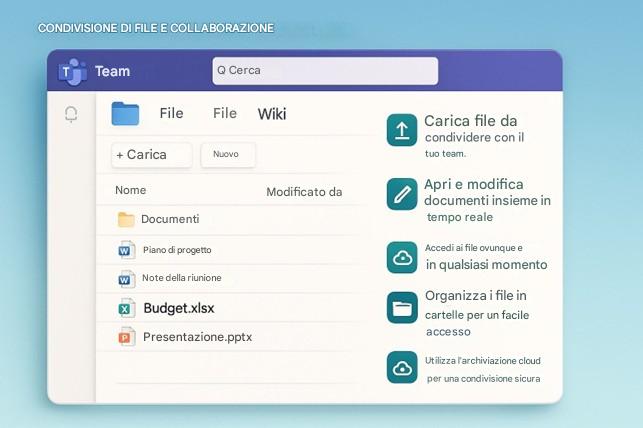
Condividere file e collaborare su di essi in Microsoft Teams non è un componente aggiuntivo: è una parte fondamentale del modo in cui la piattaforma è progettata per trasformare il lavoro di squadra. Nel momento in cui carichi un documento, una presentazione, un foglio di calcolo o qualsiasi file in una chat o in un canale di Teams, diventa una risorsa condivisa a cui le persone giuste possono accedere, modificare e discutere in tempo reale. Questa perfetta integrazione di contenuti e conversazioni consente ai team di co-creare e iterare il lavoro insieme senza mai uscire dall'ambiente Teams. Invece di inviare allegati via email o conservare copie separate, tutti lavorano sull'unica versione più recente del file archiviato in Teams. Il risultato è un processo di collaborazione più fluido, efficiente e trasparente: le idee fluiscono più velocemente, le decisioni vengono registrate nel contesto e tutti i membri del team, sia in ufficio che da remoto, rimangono aggiornati. Rendendo la condivisione dei file una funzionalità fondamentale, Microsoft Teams offre essenzialmente uno spazio di lavoro unico in cui le discussioni di un team e il prodotto di lavoro effettivo (i file) risiedono fianco a fianco. Questa stretta integrazione è diventata cruciale nella vita lavorativa moderna (con centinaia di milioni di persone che utilizzano Teams); infatti, molte organizzazioni ora condividono file tramite Teams più spesso che tramite e-mail. Nelle sezioni seguenti, esploreremo il funzionamento completo della condivisione di file e della creazione condivisa in Teams: dal caricamento di file e dalla modifica condivisa in tempo reale, all'organizzazione dei contenuti, alla loro protezione, all'integrazione con altre app e persino alla collaborazione con persone esterne all'organizzazione.
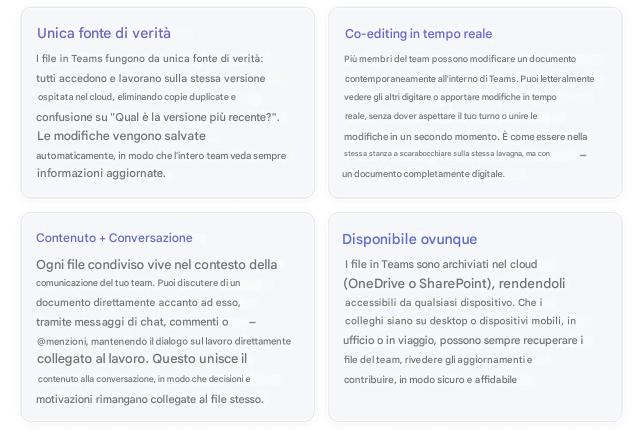
6.1 – Caricamento e condivisione di file: dal dispositivo o dal cloud nei team
Condividere un file in Microsoft Teams è semplice come inviare un messaggio in chat. Che tu sia in una chat privata, in una chat di gruppo o in una conversazione di canale, puoi allegare un file direttamente al thread. Teams offre alcune comode opzioni per l'origine del file: puoi caricarlo dal tuo computer (archiviazione locale del dispositivo) o condividerlo direttamente da un archivio cloud come OneDrive o SharePoint. Ad esempio, immagina di chattare con un collega riguardo a una proposta e di voler ricevere il suo contributo su una bozza di documento. Invece di aprire un'e-mail, fai semplicemente clic sull'icona a forma di graffetta (Allega) sotto la casella del messaggio di Teams, scegli Carica dal mio computer (o seleziona il file da OneDrive se lo hai già salvato lì) e premi Invia. In pochi secondi, il documento viene incorporato nella chat. Appare come miniatura o link nella conversazione e il tuo collega vi accede immediatamente. Lo stesso vale per i canali: se ti trovi in un canale di progetto e trascini un PDF o selezioni un file da condividere, questo viene pubblicato nella discussione del canale affinché tutti i membri del team possano vederlo. Non è necessario passare a un servizio di condivisione file separato o preoccuparsi delle autorizzazioni: Teams gestisce tutto questo dietro le quinte. Fondamentalmente, tutti i membri della chat o del canale dispongono automaticamente delle autorizzazioni appropriate per visualizzare e modificare il file non appena viene condiviso . Questa immediata disponibilità del contenuto per le persone interessate significa che il lavoro può iniziare immediatamente. Ad esempio, in un canale di team per un progetto di marketing, quando qualcuno carica le risorse di progettazione più recenti, ogni membro del team può aprire quei file dal canale senza richiedere l'accesso o cercare dove sono stati archiviati. Tutto viene conservato all'interno dell'area di lavoro di Teams, il che elimina la necessità di lunghe conversazioni e-mail con allegati o collegamenti a unità esterne , semplificando così il flusso di lavoro. Tutti i contenuti e le discussioni risiedono in un unico posto.
Quando si condivide un file in Teams, la piattaforma si occupa di archiviarlo nella posizione corretta nel backend e di visualizzarlo nell'interfaccia utente. In pratica, Teams utilizza SharePoint e OneDrive for Business per archiviare i file (ne parleremo più approfonditamente nella prossima sezione). In pratica, questo significa che un file condiviso in un canale viene caricato nella raccolta documenti di SharePoint di quel team (nella cartella corrispondente al canale). I membri del team lo vedranno immediatamente apparire nella scheda File del canale . Un file condiviso in una chat privata (o di gruppo) viene caricato sul OneDrive della persona che lo ha condiviso (in una cartella speciale "File di chat di Microsoft Teams") e le autorizzazioni vengono automaticamente assegnate alle persone in quella chat. L'esperienza, tuttavia, è fluida: in entrambi i casi, il file viene visualizzato in Teams dove si sta svolgendo la conversazione. Ad esempio, se si allega un PowerPoint in una chat con tre colleghi, Teams inserirà quel file nel OneDrive e lo condividerà con quelle tre persone in un unico passaggio. Nella finestra della chat, i tuoi colleghi vedono il file e possono aprirlo con un clic, come se fosse un allegato diretto. Probabilmente non penseranno nemmeno se è archiviato in OneDrive o SharePoint (Teams astrae questo dettaglio), ma avranno la certezza che, se è visibile nella chat o nel canale, potranno accedervi.
Un altro vantaggio della condivisione di file all'interno di Teams è la riduzione di contenuti duplicati e confusione . Non dovendo inviare file via email o pubblicarli in più posizioni, si evitano situazioni in cui diverse versioni di un documento circolano. Tutto rimane collegato a quella singola istanza condivisa in Teams. Ad esempio, anziché tre persone che salvano ciascuna una copia locale di un allegato di un documento Word e apportano modifiche separate, ognuno apporta le proprie modifiche su un unico file in Teams. Questo non solo evita il caos delle versioni, ma significa anche che in seguito non dovrai più chiederti "Dov'è la versione finale di quel documento?": è posizionata centralmente nell'area di lavoro del team. Inoltre, mantenendo la condivisione dei file all'interno di Teams, tutte le informazioni contestuali – chi l'ha condiviso, cosa è stato detto al riguardo, quando è stato condiviso – rimangono visibili attorno al file. Se un nuovo membro del team si unisce a un canale, può scorrere verso l'alto e vedere non solo il file condiviso la settimana scorsa, ma anche la conversazione al momento della sua presentazione (ad esempio "Ecco la bozza del piano di marketing del terzo trimestre"), che fornisce un contesto prezioso. Questo è meglio che rilasciare un file su un'unità di rete senza commenti. E per l'organizzazione personale, Teams offre comodi hub per trovare i contenuti: ogni chat ha una scheda "Condivisi" e ogni canale ha una scheda "File" che elenca tutti i file condivisi in quella conversazione. Non è necessario scorrere centinaia di messaggi per trovare un file; basta cliccare sulla scheda File/Condivisi e sfogliarlo o cercarlo visivamente al suo interno. In breve, caricare e condividere file tramite Teams rende il processo immediato e centralizzato. La difficoltà di "come faccio a inviare questo file ai miei colleghi?" scompare: basta condividerlo in Teams, dove si sta già parlando, ed è lì, pronto per chiunque ne abbia bisogno. L'attenzione può rimanere sulla collaborazione, non sul dover armeggiare con la tecnologia o le autorizzazioni.
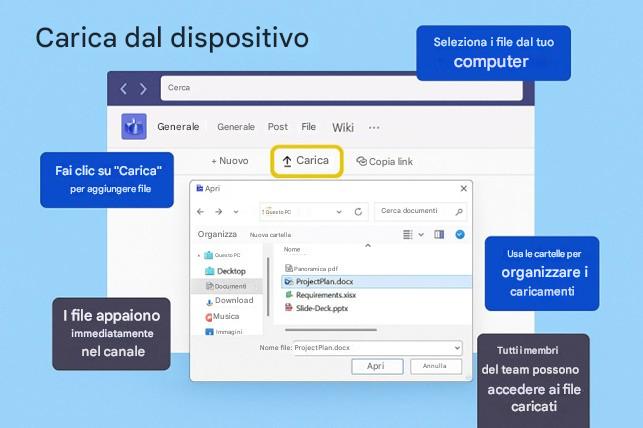
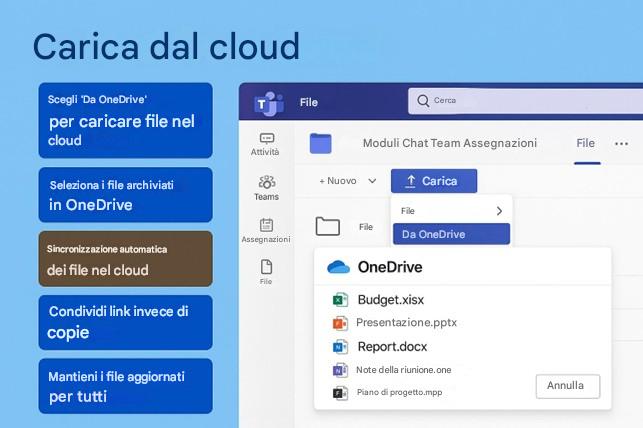
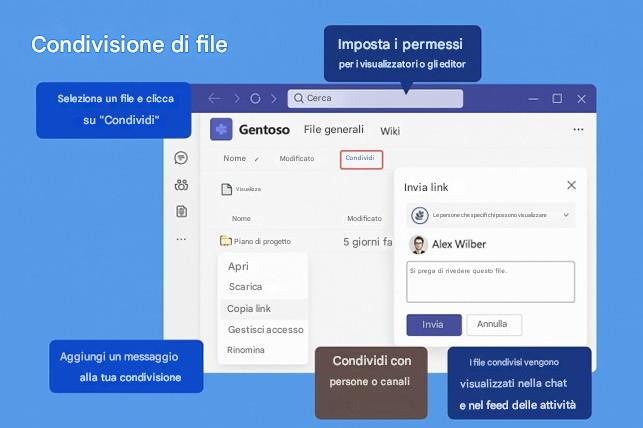
6.2 – Co-authoring in tempo reale: lavorare insieme sui documenti all’istante
Una delle funzionalità più innovative introdotte da Teams è la creazione condivisa di documenti in tempo reale. Ciò significa che più persone possono aprire e modificare lo stesso file contemporaneamente, con le modifiche apportate da ciascuno visualizzate in tempo reale per tutti gli altri. Microsoft Teams raggiunge questo obiettivo integrando la funzionalità di modifica condivisa online di Office 365 direttamente nell'interfaccia di Teams. Se un file è in un formato come Word, Excel, PowerPoint o OneNote, tu e i tuoi colleghi potete cliccarci sopra in Teams e scegliere di modificarlo (direttamente in Teams o nell'app web o desktop di Office, che supportano la creazione condivisa). Non è necessario bloccarlo o "estrarre"; tutti gli utenti con accesso possono collaborare contemporaneamente. Ad esempio, supponiamo che il vostro team stia preparando una proposta di progetto in Word. Tre membri del team aprono il documento dal canale Teams. Mentre una persona inizia a scrivere l'introduzione, un'altra potrebbe modificare la tabella del budget, mentre una terza corregge alcune parole nel riepilogo. Ogni persona può vedere indicatori o cursori colorati che mostrano dove gli altri stanno modificando, e potresti persino vederli digitare in tempo reale, carattere per carattere. È un po' come la collaborazione in stile Google Docs – e in effetti Office la offre tramite OneDrive/SharePoint da anni – ma Teams la rende facile da avviare perché il file è già condiviso con il gruppo nel contesto. Non c'è bisogno di inviare un link con scritto "clicca qui per collaborare"; il team sa già che deve semplicemente aprire il file in Teams.
I vantaggi del co-editing in tempo reale sono enormi. Il più immediato è la velocità e l'efficienza: il team può produrre un documento finale in una frazione del tempo che impiegherebbe se tutti dovessero lavorare in sequenza o unire contributi separati. Se qualcuno ha un suggerimento, invece di inviarti via email una copia annotata o aspettare che tu finisca, può semplicemente intervenire e implementarlo o lasciare un commento direttamente nel punto pertinente. Questo porta naturalmente anche a risultati di qualità superiore, perché il documento cattura l'attenzione collettiva del team contemporaneamente, risolvendo i problemi in un colpo solo. Un altro vantaggio è l'eliminazione della confusione tra le versioni . Con la creazione condivisa in Teams, c'è una sola versione del file – quella in SharePoint/OneDrive – che tutti stanno modificando. L'incubo del "v3_final_final.pptx" scompare semplicemente. Teams garantisce che tutti siano letteralmente sulla stessa pagina (o diapositiva o foglio di calcolo) anziché lavorare accidentalmente su copie obsolete. Questa funzionalità è particolarmente utile quando le scadenze sono strette: immagina uno scenario in cui un report deve essere consegnato a fine giornata: in passato, una persona avrebbe dovuto raccogliere input e copiarli e incollarli in un documento principale. Ora, ogni collaboratore può lavorare in parallelo e puoi vedere il report prendere forma in tempo reale. Non è raro in Teams sentire qualcuno dire: "Adesso entro nel documento e aggiungo quella sezione", e in pochi secondi vedi il cursore e il testo apparire mentre guardi. È quasi magico la prima volta che lo provi in un contesto lavorativo.
Microsoft Teams fornisce alcuni suggerimenti visivi per facilitare la creazione condivisa. Se altri utenti stanno modificando un file, Teams spesso mostra una piccola icona (ad esempio, un'immagine del profilo o le iniziali) nella parte superiore del documento o nella barra di condivisione, indicando chi altro sta lavorando. In Word, Excel o PowerPoint online (che si aprono all'interno di Teams), potresti vedere delle bandierine colorate dove qualcuno sta lavorando. Le modifiche di tutti vengono salvate automaticamente ogni pochi secondi (grazie al salvataggio automatico di Office Online e al backend cloud), quindi non devi preoccuparti di sovrascrivere il testo di altri utenti. Infatti, Office unisce le modifiche simultanee in tempo reale: se due persone digitano nello stesso punto (raro nella pratica), l'app evidenzia il conflitto e di solito consente una rapida risoluzione. Più comunemente, le persone modificano parti diverse del documento e tutte le modifiche fluiscono senza soluzione di continuità. Se utilizzi le app desktop di Office, queste supportano anche la creazione condivisa per i file nel cloud: potresti visualizzare piccole notifiche come "L'autore A sta modificando il paragrafo 2" o un flag che indica "L'autore B ha apportato modifiche", che poi compaiono nel tuo testo in pochi secondi. Tutto questo è progettato per assicurarti che sì, possiamo lavorare tutti insieme senza intralciarci a vicenda. Microsoft ha perfezionato questa esperienza per renderla fluida: non ci sono problemi di "documento bloccato da un altro utente" finché il file si trova nell'archiviazione cloud.
Un esempio di quanto questo possa essere trasformativo: immagina un team che crea una presentazione PowerPoint per una presentazione importante. Invece di unire le slide di tutti, il gruppo potrebbe suddividere le sezioni della presentazione. Alle 15:00 si uniscono tutti a una chiamata di Teams per finalizzare la presentazione. Alice si occupa delle slide 1-5, Bob lavora sulle slide 6-10 e Carol rifinisce le slide conclusive 11-15, tutto contemporaneamente nella stessa presentazione online di PowerPoint. Alice può vedere Bob e Carol elencati come co-editor in alto. Bob nota che Carol ha aggiornato un grafico sulla slide 14 perché un piccolo pop-up dice "Carol ha aggiornato questa slide". Una volta terminato, hanno una presentazione completa senza dover inviare via email i pezzi o aspettare che gli altri finiscano. Possono persino utilizzare la chiamata e la chat integrate di Teams per parlare durante la modifica ("Bob, controlla la formattazione della slide 7?" - Bob la corregge - "Ora sembra a posto"). Questa esperienza di editing in tempo reale crea quasi dipendenza perché mantiene tutti coinvolti e riduce drasticamente i tempi di consegna dei prodotti. Vale la pena notare che la creazione condivisa in Teams non si limita ai file di Office: altri tipi di file, come testo/Markdown o file di codice, possono essere modificati in modo collaborativo tramite app integrate (anche se in genere i file di Office sono quelli in cui la modifica simultanea dà il meglio di sé). E anche quando i colleghi non stanno modificando nello stesso momento, avere un singolo file condiviso significa che una persona può apportare un aggiornamento alle 10:00 e un'altra può visualizzarlo e aggiungerne altri alle 11:00 senza passaggi aggiuntivi: di fatto, una collaborazione asincrona che rimane comunque incentrata su un'unica versione.
Nel complesso, la creazione condivisa in tempo reale in Teams consente ai team di fare brainstorming, creare e perfezionare i contenuti insieme in modo davvero unificato . Riprende il vecchio modello di collaborazione (che spesso prevedeva segmenti di lavoro individuale intervallati da riunioni o scambi di email per integrare tali segmenti) e lo sostituisce con un filo collaborativo continuo. Visualizzando il lavoro reciproco in tempo reale, i membri del team rimangono allineati e possono correggere immediatamente il tiro se qualcosa non va. La funzionalità tende anche a promuovere un senso di proprietà condivisa: se tutti collaborano contemporaneamente alla stesura del documento, tutti si sentono coinvolti nel risultato. E ricorda: per tutto il tempo in cui è in corso questa modifica condivisa, Teams mantiene aperto il canale di conversazione. È possibile chattare a lato del documento (o persino commentare all'interno del documento) per discutere le modifiche. Questa combinazione di modifica e discussione in tempo reale è incredibilmente efficace per produrre un lavoro migliore in tempi più rapidi. La filosofia di progettazione di Microsoft è chiara: mettere i contenuti e le persone in un ciclo continuo di collaborazione. Grazie alla creazione condivisa di Teams , i tempi in cui si "inviavano le versioni via e-mail" sono finiti e una nuova era di creazione di contenuti istantanea e collaborativa è diventata la norma.
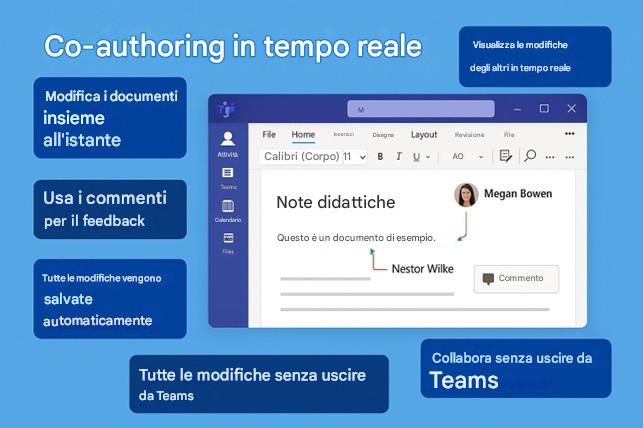
6.3 – Organizzazione e gestione dei file
Ogni file condiviso in Teams non è isolato: è organizzato in modo ordinato grazie all'integrazione della piattaforma con SharePoint Online (per i canali del team) e OneDrive for Business (per le chat private). Ciò significa che, mentre il tuo team lavora con decine o centinaia di file nel corso di un progetto, Teams fornisce strumenti di struttura e gestione per mantenere tutto organizzato e accessibile. In ogni canale di Teams , in alto è presente una scheda File , che funge da raccolta documenti del canale. Qui troverai un elenco di tutti i file condivisi nelle conversazioni di quel canale e potrai anche caricare nuovi file direttamente o persino creare nuovi documenti di Office direttamente da Teams. Dietro le quinte, questa scheda File è essenzialmente una visualizzazione di una cartella di SharePoint: quando viene creato un team, viene predisposto un sito di SharePoint (con una raccolta documenti) e ogni canale del team (ad eccezione dei canali privati, che hanno un proprio sito) corrisponde a una cartella in quella raccolta. Ad esempio, se il tuo team si chiama "Team Marketing" e ha un canale denominato "Campagna A", in SharePoint è presente una cartella "Campagna A" nella raccolta documenti del Team Marketing. Tutti i file condivisi nel canale Campagna A vengono archiviati lì. I membri del team possono, se necessario, aprire la raccolta in SharePoint (tramite il pulsante "Apri in SharePoint") per eseguire operazioni come l'impostazione dei metadati, la visualizzazione in Esplora risorse o altre operazioni avanzate sui file, ma per la maggior parte delle attività quotidiane è sufficiente utilizzare l'interfaccia di Teams.
All'interno della scheda File di un canale, è possibile creare una struttura di cartelle di base, proprio come in qualsiasi file system, per organizzare i contenuti per sottoargomento o tipo di file, a seconda delle esigenze. È possibile ordinare o filtrare l'elenco dei file, oppure passare a una visualizzazione a riquadri per le anteprime. Poiché si tratta di SharePoint, sono disponibili anche funzionalità come la cronologia delle versioni dei documenti e l'archiviazione/estrazione (se abilitate), oltre alla possibilità di modificare le autorizzazioni dei file a livello granulare. Ad esempio, se si fa clic con il pulsante destro del mouse (o si utilizza il menu "...") su un file nella scheda File e si seleziona Apri in SharePoint , è possibile visualizzare la cronologia delle versioni di quel file, visualizzando tutte le versioni precedenti, chi ha apportato modifiche e quando. Questo è incredibilmente utile se è necessario ripristinare una bozza precedente o semplicemente monitorare l'evoluzione di un documento. La cronologia delle versioni fornisce un percorso di controllo e una rete di sicurezza: se qualcuno elimina accidentalmente una sezione di un documento e la chiude, è comunque possibile tornare alla versione precedente in SharePoint e ripristinarla. Teams propone una versione semplificata di questo: anche all'interno di Teams, se apri un file (in particolare file di Office), potresti vedere un'opzione per visualizzare la cronologia delle versioni. Poiché SharePoint gestisce questi file, ogni modifica viene acquisita come una nuova versione (con versioni principali/secondarie, se configurate). Paragonabile all'invio di file tramite e-mail: recuperare una vecchia versione sarebbe quasi impossibile a meno che qualcuno non la salvasse localmente. In Teams, bastano pochi clic per visualizzare il registro delle modifiche ed eseguire il rollback se necessario. Questo dà ai team la sicurezza di iterare con coraggio, sapendo che nulla è veramente perso: è sempre possibile visualizzare le iterazioni precedenti.
Anche le autorizzazioni e il controllo degli accessi per i file in Teams sono gestiti tramite SharePoint/OneDrive, il che significa che sono solidi e adatti alle aziende . Per impostazione predefinita, in un canale standard, ogni membro del team ha accesso ai file (in genere come editor). Questo è solitamente ciò che si desidera in uno spazio collaborativo: tutti nel progetto o nel reparto possono vedere e lavorare sui file rilevanti per quel team. Tuttavia, è possibile gestire l'accesso se necessario. Ad esempio, se in un canale c'è un file specifico che dovrebbe essere di sola lettura per la maggior parte dei membri, è possibile modificarne le autorizzazioni di SharePoint (o utilizzare l'opzione "Gestisci accesso" in Teams/SharePoint) per limitare la modifica a determinate persone. In pratica, i team utilizzano spesso canali privati se hanno bisogno che un sottoinsieme di persone disponga di uno spazio file più limitato su base ricorrente. Un canale privato in Teams ha un proprio sito di SharePoint separato e solo i membri di quel canale privato possono accedere ai suoi file. Questa funzionalità è ideale per la gestione di documenti riservati (ad esempio, discussioni con i dirigenti o questioni relative alle risorse umane) all'interno di Teams: si crea un canale privato e si condividono i file, sapendo che gli altri membri del team (non appartenenti a quel canale) non possono accedervi. Un ulteriore livello di organizzazione è che tutte queste posizioni di SharePoint e OneDrive sono collegate al proprio account aziendale, il che significa che gli amministratori IT hanno la supervisione e possono contribuire alla gestione del ciclo di vita dei dati. Ad esempio, se un sito del team si riempie di contenuti o un progetto si conclude, i file possono essere archiviati o spostati. I proprietari del team possono anche eseguire operazioni di pulizia, eliminando i vecchi file o creando cartelle di archivio. Poiché i file risiedono in SharePoint, i criteri di conservazione o le etichette (impostati dall'IT per la conformità) si applicheranno esattamente come per gli altri contenuti di SharePoint. Se i criteri aziendali prevedono "conserva tutti i file per 5 anni" o "elimina i file in determinati siti dopo la fine del progetto", tali criteri possono essere applicati automaticamente in background.
Condivisi di una chat , vengono visualizzati i file condivisi in quella chat. Questi file si trovano nell'OneDrive di qualcuno (in particolare, nell'OneDrive della persona che ha condiviso originariamente ciascun file). Teams gestisce le autorizzazioni condividendo il file con gli altri partecipanti alla chat al momento del caricamento. Quindi, di fatto, quel file si comporta come un file OneDrive condiviso tra quelle persone, ma Teams lo elenca per comodità. Una conseguenza è che se l'autore del caricamento originale lascia l'organizzazione e il suo OneDrive viene rimosso, quei file della chat potrebbero diventare inaccessibili, una sfumatura che le organizzazioni devono gestire (ad esempio, trasferendo la proprietà dei file OneDrive durante l'offboarding). Al contrario, i file nei canali (SharePoint) rimangono nel sito del team e non sono vincolati all'account di un utente, quindi persistono finché il team/sito esiste. Questo è uno dei motivi per cui, per i progetti a lungo termine, è consigliabile utilizzare i canali (anziché chat puramente private) per la condivisione dei file: i file risiedono in un repository gestito in modo più centralizzato , con una migliore organizzazione strutturale (cartelle, metadati) e permanenza. Infatti, molte aziende incoraggiano gli utenti a pubblicare file nei canali piuttosto che nelle chat se il contenuto è correlato al progetto, proprio perché rimanga all'interno del progetto e tragga vantaggio dalle funzionalità di gestione più avanzate di SharePoint.
A proposito, SharePoint è a tua completa disposizione se ne hai bisogno. Devi taggare i file con metadati personalizzati (come fase del progetto o tipo di documento)? Puoi farlo aggiungendo colonne nella visualizzazione della libreria di SharePoint. Devi impostare un flusso di lavoro di approvazione per un file? Poiché i file si trovano in SharePoint, puoi utilizzare i flussi di lavoro di Power Automate o SharePoint e persino visualizzarli in Teams tramite l'integrazione dell'app Approvazioni. Ma anche senza addentrarti in funzionalità avanzate, l'integrazione offre vantaggi quotidiani: i file sono ricercabili (utilizzando la barra di ricerca di Teams verranno visualizzati i file che corrispondono alla tua query e, poiché sono indicizzati in SharePoint, puoi cercare testo anche all'interno dei documenti) e i file sono collegati alle conversazioni (ogni file sa in quale canale o chat è stato condiviso, rendendolo più facile da trovare tramite contesto). La scheda File in ogni canale può anche essere ampliata con integrazioni di archiviazione cloud: ad esempio, potresti collegare un account Dropbox o Google Drive se la collaborazione si estende su più piattaforme, e questi verranno visualizzati anche nella scheda File (anche se la maggior parte delle organizzazioni si affida all'archiviazione Microsoft per Teams per garantire la massima fluidità). Inoltre, puoi sincronizzare una raccolta di file di Teams con il tuo computer tramite la sincronizzazione di OneDrive (poiché la raccolta di SharePoint di un Team può essere sincronizzata come qualsiasi raccolta di documenti di SharePoint), consentendoti di gestire i file in Esplora risorse o nel Finder e di sincronizzare le modifiche con Teams.
Per illustrare la potenza di questa organizzazione, si consideri un team che lavora al lancio di un prodotto. Hanno un team in Teams con canali come "Pianificazione", "Design", "Marketing" e "Abilitazione alle vendite". Nella scheda File di ogni canale, gestiscono i documenti rilevanti: il canale Pianificazione contiene pianificazioni e tracker Excel; il canale Design contiene immagini, mockup e file Photoshop; il canale Marketing archivia le bozze dei comunicati stampa (documenti Word) e i piani delle campagne; l'Abilitazione alle vendite contiene presentazioni PowerPoint di formazione e FAQ. Ogni canale funge quindi da cartella dedicata per quell'aspetto del progetto e tutti sanno dove trovare i contenuti. Sei mesi dopo, anche dopo la frenesia delle attività di lancio, qualsiasi membro del team (o un successore che si unisce in seguito) può accedere al team e accedere alla scheda File del canale "Design" per trovare le risorse di progettazione finali o aprire la cronologia delle versioni del documento Word del comunicato stampa per vedere come si è evoluto. Se ciò avvenisse tramite e-mail o condivisioni distinte, gran parte di questa chiarezza andrebbe persa. Teams, sfruttando SharePoint, non solo mantiene i file organizzati in modo logico, ma ne preserva anche la cronologia e l'integrità nel tempo. Questa solida struttura portante della gestione dei file garantisce che la collaborazione non sia caotica, ma si basi su una piattaforma di archiviazione dei contenuti strutturata, sicura e gestibile. In sintesi, Microsoft Teams offre il meglio di entrambi i mondi quando si tratta di collaborazione sui file: un'esperienza di condivisione libera e intuitiva in chat o canale e solide funzionalità di gestione dei contenuti aziendali sul back-end per mantenere tutto in ordine.
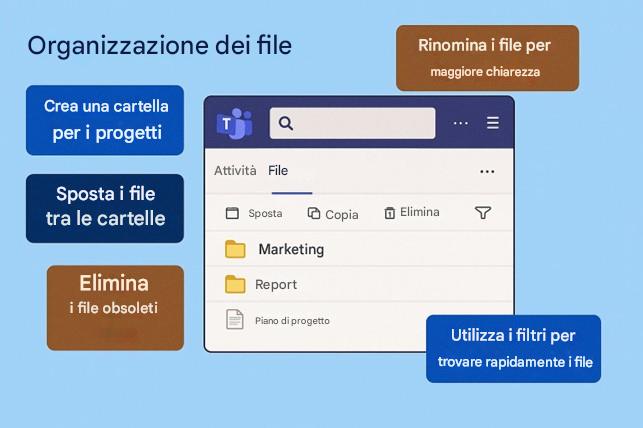
6.4 – Sicurezza e conformità: mantenere i file condivisi sicuri e controllati
Quando i team collaborano sui file in Microsoft Teams, lo fanno all'interno di un framework altamente sicuro che tutela i dati e rispetta le policy aziendali. Poiché la condivisione file di Teams si basa su OneDrive e SharePoint, eredita tutte le misure di sicurezza di Microsoft 365. Tutto inizia con la crittografia: i file vengono crittografati a riposo nei data center Microsoft e in transito sulla rete. Infatti, ogni file archiviato in SharePoint viene suddiviso in parti e ogni parte viene crittografata con chiavi univoche (un processo che utilizza la crittografia AES-256), e tali chiavi vengono a loro volta archiviate in modo sicuro. In sostanza, se qualcuno dovesse mai accedere allo storage raw, vedrebbe solo blob crittografati, poiché il meccanismo per decrittografarli e riassemblarli è protetto separatamente. Inoltre, tutto il traffico tra il dispositivo e Teams/SharePoint è crittografato tramite HTTPS/TLS. Quindi, se si modifica un documento tramite la connessione Wi-Fi di un bar o si scarica un file sul telefono, il flusso di dati viene crittografato per impedire intercettazioni. Queste pratiche di crittografia di livello aziendale fanno sì che l'archiviazione di un file in Teams sia sicura quanto (anzi, più sicura) l'archiviazione su un file server aziendale in molti casi, poiché il cloud di Microsoft offre più livelli di difesa (sicurezza fisica, di rete e a livello di applicazione). Teams sfrutta anche Azure Active Directory per l'autenticazione, quindi l'accesso ai file è protetto dai controlli di identità dell'organizzazione. Questo può includere l'autenticazione a più fattori (per cui una password rubata da sola non può garantire l'accesso) e criteri di accesso condizionale (che garantiscono, ad esempio, che solo dispositivi conformi o determinate posizioni possano scaricare i file). Tutte queste misure garantiscono che quando il team condivide documenti sensibili, che si tratti di report finanziari, specifiche di progettazione o dati degli studenti in una classe, il contenuto sia protetto da accessi non autorizzati.
un controllo degli accessi granulare . Poiché i file nei canali si trovano in SharePoint, un amministratore o il proprietario del sito può specificare le autorizzazioni a livello di libreria, cartella o file. Per impostazione predefinita, l'appartenenza al Team (o canale privato) determina chi può accedere ai file, il che è semplice. Tuttavia, se si dispone di un file specifico in un canale generale che solo un sottoteam può modificare, è possibile modificarne le autorizzazioni in modo che gli altri utenti siano in sola visualizzazione o bloccati. Inoltre, la condivisione esterna è gestita in modo rigoroso. Se si invitano ospiti esterni in un Team, questi ultimi vedranno solo i canali (e quindi i file) per i quali si autorizza l'accesso e il loro accesso viene registrato e può essere revocato. Teams offre anche la possibilità di consentire o meno la condivisione anonima dei file tramite link. Gli amministratori possono configurare se agli utenti è consentito creare link condivisibili che chiunque (anche all'esterno dell'organizzazione) può aprire, oppure se la condivisione esterna deve essere riservata a persone specifiche o addirittura disabilitata completamente per team particolarmente sensibili. Ad esempio, un'organizzazione potrebbe consentire ai team di collaborazione generale di condividere file esternamente con i partner, ma per un team di progetto altamente riservato potrebbe limitare la condivisione esterna. Se qualcuno tenta di condividere un file con un indirizzo email esterno non consentito, verrà bloccato e informato dal sistema. Questi controlli contribuiscono a garantire che le informazioni non vengano divulgate in luoghi non autorizzati. Sono importanti nei settori con normative severe (legale, finanziario, sanitario) in cui, ad esempio, i dati dei pazienti o i report finanziari devono rimanere interni.
Un altro aspetto chiave della sicurezza e della conformità è la verificabilità e la conservazione . Microsoft Teams registra attività come visualizzazioni di file, modifiche, download ed eventi di condivisione nel registro di controllo di Microsoft Purview (in precedenza Office 365). Ciò significa che gli amministratori o i responsabili della conformità possono cercare e vedere, ad esempio, chi ha avuto accesso a "Budget.xlsx" e quando, o chi lo ha condiviso con chi. Questi registri di controllo sono fondamentali per l'analisi forense in caso di incidenti di sicurezza o semplicemente per monitorare i modelli di utilizzo. L'IT potrebbe persino impostare avvisi: ad esempio, se qualcuno scarica un numero elevato di file in un breve periodo, il che potrebbe indicare un potenziale furto di dati, un avviso può avvisare il personale addetto alla sicurezza. Dal punto di vista della conformità, i file di Teams possono essere inclusi nei criteri di conservazione dei dati . Se l'organizzazione utilizza i criteri di conservazione di Microsoft Purview per, ad esempio, conservare tutti i documenti di SharePoint per 7 anni, i file nei canali di Teams (che risiedono in SharePoint) ne rispetteranno le regole. Ciò significa che anche se un utente elimina un file da un canale, una copia conservata può essere conservata per motivi di conformità. Al contrario, se la tua policy prevede l'eliminazione di determinati dati dopo X anni, anche questa può essere automatizzata. Per le chat, poiché i file si trovano in OneDrive, si applicano i criteri di conservazione per OneDrive. Inoltre, è possibile applicare la conservazione legale a un utente o a un team, garantendo che, anche se eliminano o modificano i contenuti, l'originale venga conservato per l'eDiscovery. Pertanto, in caso di contenzioso o indagine, tutti i file pertinenti condivisi tramite Teams possono essere individuati ed esportati tramite gli strumenti di eDiscovery, proprio come le email o altri documenti.
Teams supporta anche le funzionalità di protezione delle informazioni di M365, come le etichette di riservatezza e la prevenzione della perdita di dati (DLP). Le etichette di riservatezza possono essere applicate a team o singoli documenti per applicare determinate protezioni: ad esempio, un'etichetta potrebbe attivare la crittografia di qualsiasi file con tale etichetta e impedirne la condivisione esterna. Se un documento etichettato viene caricato in Teams, tali protezioni persistono. I criteri DLP possono analizzare il contenuto dei file in SharePoint/OneDrive (quindi in Teams) alla ricerca di informazioni sensibili come numeri di carte di credito o codici fiscali e intervenire (ad esempio bloccando la condivisione o avvisando un amministratore). Questa ispezione automatizzata dei contenuti garantisce che, anche se qualcuno tenta inavvertitamente di condividere qualcosa che non dovrebbe (ad esempio, un file con un elenco di codici fiscali dei dipendenti) tramite Teams, il sistema possa rilevarlo e prevenire una violazione. Si tratta di strumenti di governance avanzati che le organizzazioni più grandi utilizzano per trovare un equilibrio tra collaborazione e controllo.
Dal punto di vista dell'utente, gran parte di questa sicurezza è trasparente. Lo noterai principalmente se provi a fare qualcosa al di fuori dei limiti consentiti: ad esempio, se provi a condividere un file con una persona esterna e l'operazione non è consentita, Teams ti informerà che è bloccato. Oppure, se la sessione è inattiva, potresti dover effettuare nuovamente l'accesso a causa di una regola di accesso condizionale. Altrimenti, puoi continuare a collaborare senza preoccuparti costantemente della sicurezza: viene gestita in background. Detto questo, Teams specifica chiaramente chi può visualizzare un file. Facendo clic su "..." su un file e scegliendo " Gestisci accesso " (o guardando il pannello informativo del file), puoi visualizzare l'elenco delle persone che hanno accesso e i loro ruoli. Questa trasparenza può essere utile se, ad esempio, desideri verificare rapidamente che un ospite esterno aggiunto al progetto abbia accesso alla cartella necessaria.
la collaborazione esterna merita un'analisi più approfondita. Teams consente di lavorare con persone esterne all'organizzazione in modo controllato. È possibile aggiungere utenti esterni come ospiti in un Team (che dovranno seguire la procedura di approvazione degli ospiti e disporre di un account M365). Una volta aggiunti, possono condividere e collaborare alla creazione di file proprio come i membri interni, ma sono limitati ai team/canali a cui li hai invitati. Ogni volta che accedono o modificano un file, l'operazione è verificabile. È anche possibile richiedere che gli ospiti esterni utilizzino l'autenticazione a più fattori per l'accesso, se le policy lo richiedono. In alternativa, per la condivisione di file una tantum, è possibile generare un link di condivisione sicuro (con password o scadenza facoltativa) da inviare a un collaboratore esterno, se consentito dalle policy. Teams può quindi sostituire metodi meno sicuri come l'invio di allegati via email a contatti esterni. Ad esempio, uno studio di ingegneria che collabora con un collaboratore esterno può avere tale collaboratore come ospite nel Team: carica i file di progettazione sul canale e il collaboratore può modificarli direttamente, senza dover gestire le email. E al termine dell'incarico di quel collaboratore, un amministratore può rimuovere il suo account ospite, bloccando automaticamente l'accesso a tutti i file di quel team. Questo, a differenza del metodo tradizionale in cui il collaboratore potrebbe ancora avere un sacco di email con allegati, è molto più difficile "riprendere" l'accesso.
Infine, parliamo di come Microsoft Teams gestisce la sicurezza a livello di infrastruttura per i file. Abbiamo già accennato alla crittografia. Inoltre, i data center di Microsoft hanno una rigorosa sicurezza fisica, ma ancora più rilevante è l'isolamento logico: i file aziendali in SharePoint sono logicamente separati dai dati di qualsiasi altra azienda, anche se si trovano nel cloud. I processi interni di Microsoft impediscono agli amministratori o ai tecnici di leggere arbitrariamente i file dei clienti; l'accesso è altamente controllato e concesso solo per casi di supporto specifici con l'autorizzazione del cliente. Funzionalità come la Chiave Cliente (con cui si conservano le proprie chiavi di crittografia per SharePoint/OneDrive) sono disponibili per le organizzazioni con i requisiti più rigorosi. Inoltre, se la vostra organizzazione deve conformarsi a standard come ISO 27001, HIPAA, GDPR, ecc., l'archiviazione dei file in Teams (tramite SharePoint/OneDrive) è garantita dalla conformità di Microsoft a tali standard: Microsoft pubblica report di conformità dettagliati e si sottopone a audit, in modo che l'utilizzo del proprio cloud possa aiutarvi a soddisfare i vostri requisiti. Ad esempio, all'interno di Teams è possibile contrassegnare un team come "privato" o "altamente riservato" utilizzando etichette di riservatezza, che potrebbero imporre operazioni come l'applicazione di filigrane ai documenti o la richiesta di crittografia.
In sintesi, Teams semplifica enormemente la condivisione dei file per gli utenti, ma lo fa in modo controllato e sicuro, di cui l'IT aziendale può fidarsi. Tutti i contenuti sono protetti da una crittografia avanzata (sia a riposo che durante il trasferimento), archiviati in modo da rispettare i limiti e l'esclusività dei tenant. L'accesso è regolato dal solido sistema di identità e autorizzazioni di Microsoft 365, che consente un controllo preciso su chi visualizza cosa. Tutto viene registrato, quindi c'è responsabilità: è possibile tracciare chi ha fatto cosa con un documento. Le funzionalità di governance garantiscono che la libertà collaborativa offerta da Teams non si trasformi in un'incomprensione con dati sensibili. Per i settori regolamentati o per qualsiasi organizzazione attenta alla sicurezza dei dati (che dovrebbe essere tutte le organizzazioni), Teams fornisce gli strumenti per garantire la conformità (dalla conservazione alla DLP alla conservazione a fini legali) all'interno del processo di collaborazione. Questo è uno dei motivi principali per cui molte aziende hanno scelto Teams rispetto alle soluzioni di shadow IT: offre agli utenti un'esperienza di collaborazione ottimale e all'IT la supervisione necessaria per proteggere l'azienda. In termini pratici, un team finanziario può lavorare in modo collaborativo sui fogli di budget in Teams, con la certezza che solo il gruppo finanziario e dirigenti selezionati possano accedervi, che ogni modifica venga tracciata e che i dati siano al sicuro da fughe di notizie. Un team sanitario può condividere i piani di trattamento dei pazienti in un Team sicuro, sapendo che i dati sono crittografati e conformi ai requisiti HIPAA. E un insegnante può distribuire file a una classe sapendo che solo gli studenti (e forse i loro genitori, se autorizzati) possono vederli. In questo modo, Teams riesce a promuovere una collaborazione aperta in un ambiente chiuso e sicuro , che è un pilastro del moderno lavoro di squadra digitale.
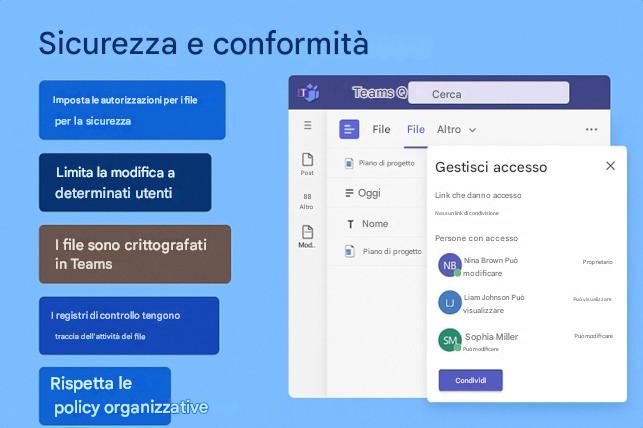
6.5 – Collaborazione contestuale: commenti, menzioni e integrazioni
La collaborazione in Teams non riguarda solo la modifica di un file da parte di più persone; riguarda anche il ricco contesto e la comunicazione che si instaura attorno a quel file. Microsoft Teams integra strettamente contenuti e conversazioni, il che rappresenta un grande passo avanti rispetto al vecchio modello in cui i file risiedevano in un unico posto e le discussioni su di essi si svolgevano altrove. In Teams, è possibile collegare le discussioni direttamente ai documenti . Questo avviene in un paio di modi. Innanzitutto, è possibile utilizzare semplicemente la chat o i messaggi di canale per parlare di un file. Quando si condivide un file in un canale, è possibile scrivere un messaggio come "@DesignTeam Si prega di rivedere questa bozza": quel post conterrà il file e il commento, e i colleghi potranno rispondere sotto, creando di fatto un thread incentrato su quel file. Chiunque legga in seguito vedrà il file e l'intera conversazione al riguardo insieme. In secondo luogo, all'interno delle app di Office stesse (Word, Excel, PowerPoint) sono disponibili funzionalità di commento. Se apri un documento Word in Teams, evidenzi del testo e aggiungi un commento (magari anche @menzionando un collega nel commento), quel commento viene incorporato nel documento e il collega menzionato riceve una notifica (in Teams e via email) di essere stato taggato in un commento. Può aprire il documento e visualizzare il commento nel contesto, rispondere o risolverlo. Questo è il tradizionale sistema di commenti di Office, ora migliorato dalle @menzioni che si collegano al sistema di notifiche di Teams. È un modo efficace per avviare una discussione asincrona all'interno del documento. Ad esempio, in un budget Excel, potresti lasciare un commento del tipo "@John Doe, puoi ricontrollare queste cifre?". John riceverà una notifica di Teams e un'email relativa al commento; potrà cliccare e passare direttamente a quella cella nel foglio di calcolo per rispondere. Questi commenti rimangono nel documento, quindi chiunque altro lo apra può vedere le domande e risposte e i chiarimenti, fornendo una cronologia di revisione integrata.
Inoltre, Teams stesso offre una funzionalità per i file di canale chiamata " conversazioni sui file ". Quando si visualizza un file (come un documento Word o PowerPoint) direttamente in Teams, spesso è presente un pulsante o un pannello "Conversazione" . Aprendolo, si vedrà il thread di chat del canale relativo a quel file, oppure è possibile avviarne uno nuovo. Questo crea un collegamento tra il documento e un messaggio del canale. Di fatto, il commento viene pubblicato nel canale con un riferimento al file. Dalla visualizzazione del documento, sembra di chattare sul documento; dalla visualizzazione del canale, sembra un normale thread di messaggi con il file allegato. In entrambi i casi, il commento rimane allegato al contenuto. Ad esempio, si consideri la bozza di una brochure in PDF in un canale: alcuni membri del team la aprono in Teams e utilizzano il riquadro di conversazione per discuterne ("Questo design è fantastico, forse dovremmo aumentare il carattere a pagina 2?"). Tali commenti vengono visualizzati simultaneamente come thread di chat sotto il PDF nel canale, così i membri del team che non lo avevano aperto possono comunque seguire la discussione e intervenire. Questa conversazione contestuale garantisce che quando qualcuno in seguito apre il PDF e controlla il riquadro della conversazione, veda tutti i feedback forniti, ordinatamente raccolti.
Teams potenzia anche la collaborazione con @menzioni e notifiche all'interno e intorno ai file. Abbiamo accennato all'uso di @menzioni in un commento a un documento. È anche possibile @menzionare le persone in un messaggio di Teams in cui viene condiviso un file, ad esempio "@Alice, ecco la scheda tecnica, aggiungi le tue note". Alice verrà avvisata e quel tag, insieme al link al file nel messaggio, attirerà la sua attenzione direttamente su ciò che è necessario. Se un team o un canale viene @menzionato (ad esempio, @MarketingTeam), tutti lo vedono e sanno che un file o un aggiornamento importante potrebbe richiedere una revisione. Nel frattempo, gli utenti possono controllare le notifiche in modo da non essere sopraffatti: ad esempio, si potrebbe disattivare l'audio di un canale affollato, tranne quando si verificano @menzioni, una strategia comune per focalizzare l'attenzione. In questo modo, quando qualcuno tagga @Team in riferimento a un file che necessita di revisione, tutti lo vedono effettivamente.
Oltre ai documenti di Office, Teams supporta una vasta gamma di integrazioni con app di terze parti che possono essere utilizzate per la collaborazione all'interno dell'interfaccia di Teams. Ciò significa che è possibile integrare altri tipi di contenuti nell'hub collaborativo di Teams. Alcuni esempi popolari includono: Integrazione PDF con Adobe Acrobat , che consente di aprire i PDF in Teams e persino di annotarli o commentarli utilizzando gli strumenti di Adobe (a condizione che l'app Adobe sia installata in Teams), utile per attività come la revisione di PDF di progettazione o contratti contrassegnati. Lucidchart o Miro per diagrammi e lavagne: un team può fare brainstorming utilizzando una lavagna digitale integrata come scheda nel canale, abbozzando idee insieme in tempo reale, proprio come fa con i documenti. Trello o Planner per la gestione delle attività: è possibile incorporare una bacheca Trello come scheda in modo che, mentre si discutono le attività nella conversazione del canale, sia possibile aggiornare la bacheca Kanban senza uscire da Teams. Infatti, l'integrazione con Planner di Microsoft (Attività in Teams) consente a un canale di avere una scheda Attività in cui vengono monitorate le attività del team: tutti possono visualizzare lo stato delle attività insieme ai file pertinenti. Power BI per il reporting dei dati: è possibile aggiungere una dashboard di Power BI come scheda in un canale e i membri del team possono monitorare le metriche in modo collaborativo e persino discuterne nel thread del canale. Forms o Polly per sondaggi rapidi: durante una riunione o in una chat, è possibile avviare un sondaggio (ad esempio, votare quale logo scegliere) e ottenere un feedback immediato. Tutte queste integrazioni con servizi di terze parti o Microsoft consentono di non dover cambiare continuamente app; Teams diventa un unico spazio di lavoro unificato. Ad esempio, una riunione di pianificazione potrebbe comportare la discussione di dettagli in chat, la modifica congiunta di una pianificazione Excel, il riferimento a una scheda OneNote con le note della riunione e l'aggiornamento delle attività in una scheda Planner, il tutto all'interno dell'app Teams. Questo cambio di contesto è minimo, il che consente a tutti di concentrarsi. A partire dal 2025, l'app store di Teams vanta quasi 2.000 app, tra cui strumenti specifici del settore e servizi popolari come Asana, GitHub, Adobe Creative Cloud, ServiceNow e molti altri. Quindi, qualunque sia lo strumento utilizzato dal tuo team, è molto probabile che possa essere integrato in Teams, come scheda, estensione di messaggistica o connettore che pubblica aggiornamenti. Ad esempio, l' app Adobe Creative Cloud per Teams consente ai team di progettazione di condividere risorse e ricevere notifiche sugli aggiornamenti dei file creativi direttamente all'interno di Teams. Uno sviluppatore potrebbe configurare un connettore in modo che ogni volta che il codice viene inviato a GitHub, venga visualizzato un messaggio nel canale. L'effetto finale è che Teams diventa un hub per la collaborazione non solo sui file di Office, ma su quasi tutti i tipi di contenuti o strumenti di cui il tuo team ha bisogno. Elimina i silos tra le diverse app: la collaborazione può avvenire in un flusso continuo.
Parliamo anche dell'accesso mobile , poiché la collaborazione non si limita al desktop. L'app mobile di Microsoft Teams (disponibile per iOS e Android) ti consente di continuare a collaborare sui file anche quando sei lontano dal computer. Con l'app mobile, puoi esplorare i file del team, aprirli (i file di Office si aprono nelle versioni mobili di Word, Excel, ecc., o all'interno dell'app Teams stessa in un visualizzatore) e persino modificare i documenti sul tuo telefono o tablet. Questa è la soluzione ideale per quei momenti in cui, ad esempio, sei in viaggio o in viaggio e devi rivedere un documento o apportare una modifica rapida. Se qualcuno ti contatta per un file ("Puoi dare l'approvazione per questo documento?") e sei fuori ufficio, puoi aprirlo sul telefono, leggerlo, magari aggiungere un commento o apportare una modifica rapida e rispondere, il tutto in pochi minuti. Allo stesso modo, puoi scattare una foto o scansionare un documento con il tuo dispositivo mobile e caricarlo direttamente in una chat o in un canale di Teams. Ad esempio, un tecnico sul campo potrebbe scattare una foto dell'attrezzatura e condividerla in un canale Teams per una risoluzione immediata dei problemi in modo collaborativo, oppure un addetto alle vendite potrebbe scansionare un contratto firmato con il proprio telefono e caricare il PDF su Teams affinché il back office possa elaborarlo. L'app mobile supporta questi scenari con facilità. Invia anche notifiche quando accadono eventi: ad esempio, se vieni taggato in un commento o un file viene condiviso con te, puoi ricevere una notifica mobile proprio come un messaggio di testo, in modo da essere avvisato in tempo reale di aggiornamenti importanti. E poiché Teams Mobile supporta l'accesso offline ai file visualizzati di recente, puoi persino leggere i file in assenza di connessione a Internet (ad esempio, in aereo) e qualsiasi modifica o commento apportato verrà sincronizzato alla riconnessione. In sostanza, l'app mobile consente di continuare a collaborare senza problemi indipendentemente dal luogo, rendendo Teams una soluzione davvero disponibile in qualsiasi momento e ovunque.
Un altro aspetto della collaborazione contestuale è il modo in cui Teams si integra strettamente con il resto di Microsoft 365. Ad esempio, se stai lavorando a un file in Teams e ti rendi conto di dover discutere in diretta, puoi avviare una riunione o una chiamata direttamente da Teams e mantenere il file aperto durante la chiamata affinché tutti possano vederlo. Al contrario, durante una riunione di Teams pianificata, i partecipanti spesso utilizzano la chat della riunione per condividere file al volo: questi file diventano disponibili nel thread della chat della riunione in modo che tutti possano accedervi e, in seguito, chiunque abbia perso la riunione può comunque vedere e aprire i file discussi tramite la chat persistente della riunione. È tutto connesso. Teams registra anche quando un file viene modificato: nel feed "Attività" del canale potresti vedere "Alice ha modificato Budget.xlsx", il che è utile per far sapere agli altri che qualcosa è cambiato. Questa consapevolezza ambientale e la facilità di passare dalla discussione alla creazione di contenuti e al monitoraggio delle attività esemplificano come Teams promuova un ambiente di collaborazione olistico . Confrontate questo con il vecchio metodo: vi trovavate in una conference call (con un'app separata), consultavate un documento (allegato email), prendevate appunti in un altro programma e inviavate messaggi a qualcuno tramite SMS. Teams consolida tutto questo: potreste partecipare a una videoconferenza di Teams con il documento aperto sullo schermo e la conversazione in chat, e potreste persino assegnare un'attività di follow-up in quel momento con un'app integrata.
Il concetto di collaborazione contestuale si estende al modo in cui file e conversazioni mantengono il contesto nel tempo. Se un nuovo membro si unisce al tuo team, non solo avrà accesso a una pila di file, ma potrà anche leggere la cronologia del canale per vedere le discussioni su quei file, comprendere le decisioni prese, ecc. Questo onboarding è molto più fluido: il contesto non si perde nella posta in arrivo di qualcuno, ma viene mantenuto in Teams. Microsoft usa spesso il termine "ciclo interno" per descrivere il modo in cui Teams connette le persone che lavorano a stretto contatto: condividere file in questo ciclo interno significa che contenuto e contesto rimangono interconnessi.
Tutte queste funzionalità – commenti, menzioni, app integrate, accesso da dispositivi mobili – migliorano notevolmente la produttività. Teams riduce l'attrito del cambio di strumento e la latenza delle comunicazioni. Le persone possono contribuire nel modo che preferiscono: alcuni possono intervenire e modificare direttamente un file, altri potrebbero preferire commentare nel thread, altri ancora potrebbero semplicemente rispondere con un rapido pollice in su per approvare qualcosa. Tutto avviene in un unico posto. L'integrazione con app di terze parti rende Teams estensibile; non si è limitati ai file Microsoft. Ad esempio, un team di progettazione potrebbe utilizzare l' app Adobe XD in Teams per condividere e commentare i prototipi, oppure uno studio di architettura potrebbe integrare AutoCAD Viewer. Entro la fine del 2025, quasi tutte le principali app di lavoro avranno una qualche forma di integrazione con Teams, a dimostrazione del fatto che Teams è diventato un hub di lavoro centrale per molti.
Per fornire uno scenario reale di collaborazione contestuale: immagina una riunione settimanale del personale in Teams per un team di marketing. Nella chat precedente alla riunione, il responsabile pubblica l'ordine del giorno (come documento Word o semplicemente come messaggio). Durante la riunione, il team apre il report sullo stato della campagna (Excel nella scheda File) e lo aggiorna in tempo reale: tutti vedono l'aggiornamento dei numeri. Una persona crea un rapido sondaggio in Microsoft Forms per votare su uno slogan della campagna, che viene avviato durante la riunione e i partecipanti votano nella finestra della riunione di Teams, con i risultati visualizzati immediatamente e salvati. Dopo la riunione, il responsabile @menziona un designer nella chat della riunione, dicendo "Si prega di rivedere la bozza di brochure allegata e di fornire un feedback entro la fine del giorno". Il file della brochure era già stato condiviso nella riunione o nel canale, quindi il designer lo clicca, lo legge e utilizza l'app Adobe integrata per evidenziare le sezioni e commentare. I commenti del designer inviano un ping al responsabile. Successivamente, il responsabile li vede e li affronta, contrassegnandoli come risolti. Nel frattempo, l'attività di finalizzazione della brochure viene registrata nella scheda Planner. Tutto questo avviene senza inviare una sola email o uscire da Teams, e chiunque abbia bisogno di aggiornarsi può trovare le informazioni rilevanti (ordine del giorno, file, decisioni, passaggi successivi) nel canale del Team e nel registro delle riunioni. Questo è il tipo di collaborazione a 360 gradi che Teams consente.
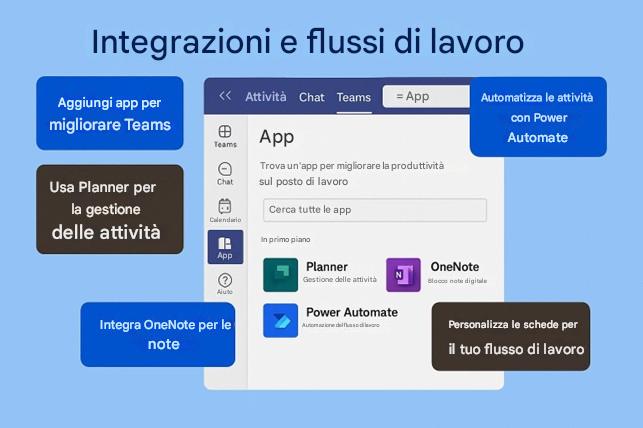
6.6 – Collaborazione esterna, flussi di lavoro strutturati e casi d’uso
Le funzionalità di collaborazione di Microsoft Teams non sono limitate alle quattro mura di un'organizzazione; si estendono a partner esterni, clienti e ospiti , un aspetto sempre più importante nell'attuale ambiente di lavoro interconnesso. Con le autorizzazioni appropriate, è possibile invitare utenti esterni a unirsi a un team o a un canale specifico come ospiti. Una volta aggiunto, un ospite può collaborare quasi senza problemi come se fosse un membro interno del team: può accedere a file condivisi, partecipare a chat e collaborare alla creazione di documenti (soggetto a eventuali limitazioni imposte dal reparto IT). Ad esempio, un'azienda che collabora con un'agenzia pubblicitaria esterna potrebbe creare un team o un canale per quel progetto congiunto e aggiungere i membri dell'agenzia come ospiti. Tutte le risorse della campagna – immagini, bozze, budget – possono essere archiviate nei file di quel team e sia il personale interno che quello dell'agenzia possono modificare e commentare in tempo reale. Tutti visualizzano gli stessi contenuti e la stessa conversazione. Il vantaggio è enorme: niente più infiniti scambi di email con allegati che non sono sincronizzati; il team misto lavora in un unico spazio di lavoro condiviso, mantenendo comunque sicurezza e controllo. L'azienda può visualizzare tutte le attività e, se la partnership termina, può semplicemente rimuovere gli account guest per revocare immediatamente l'accesso ai contenuti. Teams utilizza Azure AD B2B per gli utenti guest, che mantiene il loro accesso isolato esattamente a ciò a cui sono invitati. I partecipanti esterni sono etichettati come tali (con "Ospite" accanto al loro nome in Teams), in modo che tutti siano consapevoli e possano fare attenzione a ciò che condividono.
Teams ha anche introdotto i "canali condivisi" (tramite Teams Connect) che consentono una collaborazione esterna più granulare: invece di aggiungere qualcuno come ospite all'intero Team, è possibile invitarlo a un solo canale, che verrà visualizzato nel suo tenant Teams. Ad esempio, anziché dover passare da un account Teams all'altro, un avvocato esterno dello Studio X potrebbe avere un canale del Team del Cliente Y direttamente nella sua vista Teams, dove potrà collaborare con i membri del team del Cliente Y. Dal punto di vista della collaborazione sui file, questo approccio basato su canali condivisi significa che i file presenti nello SharePoint di quel canale sono accessibili in modo sicuro da entrambe le parti, senza dover aprire altri canali. Si tratta di una soluzione avanzata, ma sottolinea i progressi compiuti da Teams per facilitare la collaborazione tra organizzazioni, mantenendo al contempo delle linee guida.
Ora, associando la collaborazione sui file a flussi di lavoro strutturati: Teams non si limita alla condivisione ad hoc; fornisce un framework per integrare la collaborazione sui file in flussi di lavoro di progetto più ampi. Poiché è possibile aggiungere diverse schede e app in un team, è possibile creare un mini centro di comando per un progetto. Analizziamo un flusso di lavoro plausibile per, ad esempio, il lancio di un prodotto (come accennato in precedenza): il team di progetto ha un canale per il lancio. In quel canale, ha file importanti come il piano di lancio (Word), il tracker delle attività (Excel o la bacheca di Planner) e le bozze dei comunicati stampa (Word). Ha aggiunto Planner come scheda, quindi le attività (come "Finalizzazione dell'elenco media" o "Progettazione immagini social") vengono monitorate con proprietari e date di scadenza. Queste attività possono avere allegati (che potrebbero essere file nella scheda File o link). Quando i membri del team aggiornano un documento (ad esempio, completano il comunicato stampa e lo contrassegnano come definitivo), possono anche contrassegnare l'attività corrispondente di Planner come completata. Nel frattempo, usano i post del canale per discutere di problemi e scambiarsi messaggi, ad esempio "@Ella, per favore, aggiorna la sezione prezzi nel documento FAQ sul lancio", ed Ella va alla scheda File, apre il documento FAQ, lo modifica e risponde "fatto". Potrebbero avere una scheda OneNote per gli appunti della riunione o una scheda Lavagna per il brainstorming di idee per l'evento di lancio. Inoltre, pianificano una riunione settimanale (Calendario) la cui chat è collegata al canale e tutti i file condivisi nella chat della riunione (come verbali o diapositive) diventano parte del repository file del canale. Avendo file, conversazioni e attività tutti in un unico Team, il flusso di lavoro è centralizzato . Nulla passa inosservato perché, ad esempio, se qualcuno aggiorna un file e dimentica di avvisare gli altri, gli altri vedranno l'aggiornamento nell'attività del canale o alla successiva apertura del file (e anche la cronologia delle versioni lo mostra). Teams funge essenzialmente da collante che tiene insieme tutti i pezzi del flusso di lavoro: documenti, discussioni e attività.
Una collaborazione così strutturata è ulteriormente migliorata dalla capacità di Teams di integrare le app Power Platform . Ad esempio, un team potrebbe creare un semplice flusso di Power Automate che, ogni volta che un file viene contrassegnato con una determinata etichetta o spostato in una cartella "Pronto per la revisione", pubblichi automaticamente un messaggio nel canale per avvisare gli stakeholder. Oppure, un report di Power BI potrebbe essere utilizzato per monitorare i KPI di progetto e posizionato accanto ai documenti di progetto. Questo tipo di automazioni del flusso di lavoro e dashboard garantiscono che il lavoro sui file non venga svolto in modo isolato, ma sia collegato al processo e ai risultati più ampi. Nel nostro esempio di lancio del prodotto, una dashboard di Power BI potrebbe estrarre dati sulle attività completate, sui contenuti creati o persino sulle metriche in tempo reale dopo il lancio (come le menzioni sui social media), fornendo al team un feedback in tempo reale all'interno di Teams.
Spostando il contesto in ambito educativo , Microsoft Teams ha una versione speciale chiamata Teams for Education , ampiamente utilizzata nelle scuole e nelle università. Qui, la condivisione di file e la collaborazione svolgono un ruolo importante in classe. Un insegnante può condividere materiali didattici (PowerPoint, PDF, ecc.) nella scheda File del Team di Classe (spesso organizzati per unità o settimana). Gli studenti possono accedervi in qualsiasi momento, anche sui loro dispositivi mobili. Per i compiti, un insegnante potrebbe distribuire un documento (ad esempio, un modello di laboratorio in Word). I team creeranno in background copie individuali di quel documento per gli studenti (archiviate nella cartella SharePoint dell'insegnante nella sezione Compiti) e, quando gli studenti consegnano i loro compiti, l'insegnante può aprirli direttamente in Teams, rivederli, magari annotandoli utilizzando i commenti di Word o OneNote e fornendo feedback. Tutto questo avviene nella funzionalità Compiti di Teams, che si collega a SharePoint, eliminando la vecchia seccatura di raccogliere documenti Word via email o cartacei. Per i progetti di gruppo, gli studenti possono essere inseriti in un piccolo Team o in un canale privato, dove possono collaborare sui file proprio come in uno scenario aziendale: ad esempio, un gruppo di 3 studenti che lavora a un progetto scientifico può modificare un PowerPoint insieme in tempo reale, chattare sul proprio canale e persino incontrarsi su Teams per discutere, e l'insegnante può dare un'occhiata o dare consigli se gli viene concesso l'accesso. Molti insegnanti hanno notato che questo tipo di collaborazione in Teams (soprattutto durante i periodi di apprendimento a distanza) ha mantenuto gli studenti coinvolti e ha semplificato la gestione del lavoro di gruppo, perché l'insegnante può visualizzare i contributi (utilizzando la cronologia delle versioni o semplicemente vedendo chi sta lavorando a un documento) e garantire la responsabilità. Inoltre, poiché ogni Team di classe dispone di un Blocco Appunti di OneNote, gli studenti possono prendere appunti in modo collaborativo su OneNote (che è essenzialmente un altro tipo di file) e l'insegnante può vedere tutto. In breve, Teams in ambito educativo centralizza i materiali didattici e le attività collaborative: compiti, feedback, lavoro di gruppo e condivisione delle risorse avvengono tutti in un unico posto. Uno studente potrebbe scrivere un saggio in Word all'interno di Teams e contemporaneamente chiacchierare con un compagno ("Puoi rivedere il mio paragrafo introduttivo?") – un parallelo molto reale con il funzionamento della collaborazione sul posto di lavoro, sviluppando così anche quelle competenze.
L' impatto complessivo di Teams sulla produttività e sulla collaborazione digitale è significativo. Centralizzando file e conversazioni, Teams abbatte i silos. Le persone non devono più usare un'app per chattare, un'altra per condividere documenti, un'altra ancora per le attività: è tutto unificato. Questo favorisce la trasparenza; ad esempio, i nuovi membri del team possono aggiornarsi rapidamente leggendo la cronologia dei canali e accedendo ai file esistenti, anziché dover semplicemente dare un colpetto sulla spalla a qualcuno per inoltrargli le email importanti. Incoraggia anche una cultura più collaborativa: quando si vedono colleghi che co-creano e discutono attivamente in Teams, si invita tutti a partecipare. Teams è stato citato in molte aziende come un fattore che ha ridotto in modo significativo il volume di email interne, proprio perché le domande rapide e le condivisioni di file vengono spostate sui canali/chat di Teams, dove sono più facili da gestire e non sepolte nelle singole caselle di posta. Inoltre, con funzionalità come la creazione condivisa, i team producono output più velocemente e con meno iterazioni. L'espressione "Let's Teams this" è persino diventata comune, ovvero gestiamo questo compito o questa discussione in Teams (invece di, ad esempio, organizzare una riunione formale o inviare un'e-mail). I guadagni in termini di efficienza sono tangibili: un rapporto di Forrester Research (ad esempio) potrebbe citare ore risparmiate a settimana per dipendente grazie a un accesso più semplice ai file e a una riduzione del cambio di contesto. E come accennato in precedenza, alcune organizzazioni hanno visto Teams diventare il metodo dominante per condividere file, superando l'e-mail, il che testimonia un cambiamento nel modo in cui le persone collaborano quotidianamente.
Questa trasformazione si estende al lavoro da remoto e ibrido. Durante la pandemia di COVID-19, ad esempio, le organizzazioni che utilizzavano Teams sono state in grado di passare al lavoro da remoto più agevolmente, perché i dipendenti avevano già uno spazio virtuale in cui incontrarsi, chattare e lavorare insieme sui documenti. La possibilità di modificare congiuntamente un documento durante una videochiamata da luoghi diversi non era più una novità, ma una prassi consolidata, mantenendo alta la produttività anche quando tutti erano distanti. In futuro, con l'avvento del lavoro ibrido, il modello di collaborazione persistente e basata sul cloud di Teams sarà la spina dorsale del funzionamento dei team distribuiti. Anche quando i colleghi sono in ufficio insieme, molti continuano a utilizzare Teams per collaborare sui file, perché spesso è più semplice che riunirsi attorno a uno schermo o scambiarsi chiavette USB: ogni persona può lavorare sul proprio dispositivo, modificando e visualizzando, mentre magari si trova anche in una sala conferenze o in una chiamata.
Microsoft continua a sviluppare Teams con nuove funzionalità che fonderanno ulteriormente le modalità di collaborazione. L'introduzione dei componenti Microsoft Loop (componenti fluidi modificabili in tempo reale nelle chat di Teams e in altre app) è un esempio di come la collaborazione contestuale possa essere ulteriormente spinta, consentendo di incorporare e aggiornare in tempo reale parti di file o dati nei messaggi di chat. Si potrebbe quindi immaginare un futuro in cui, invece di condividere un intero file Excel, si condivide solo una tabella come componente Loop in una chat e più persone la compilano in modo collaborativo direttamente all'interno del messaggio di chat; in seguito, la tabella potrà essere ritrovata come parte di un documento. Questo tipo di innovazione è all'orizzonte e si basa sulle solide basi collaborative gettate da Teams.
In conclusione, Microsoft Teams offre un ambiente completo, sicuro e intuitivo per la condivisione di file e la collaborazione, che ha ridefinito il modo in cui i team moderni collaborano. Riunendo file e conversazioni in un unico hub unificato, abbatte la barriera storica tra "lavorare" e "parlare di lavoro", trasformandoli in un'unica attività continua. È possibile fare brainstorming, creare, perfezionare e decidere, tutto in un unico posto. L'integrazione con OneDrive e SharePoint consente di gestire tutte le complesse attività di gestione e sicurezza dei contenuti, così i team possono essere certi che i propri documenti siano al sicuro e organizzati mentre si concentrano sui contenuti. Teams supporta tutto, dalle rapide condivisioni di file individuali ("Puoi dare un'occhiata a questo per me?") ai complessi progetti multi-team con ampia documentazione, fino alle collaborazioni in classe con insegnanti e studenti. E lo fa su qualsiasi dispositivo, riflettendo la flessibilità necessaria negli ambienti di lavoro e di studio odierni. Centralizzando contenuti e contesto , Teams contribuisce a eliminare i silos informativi e riduce la dipendenza da vecchi metodi di comunicazione (come infinite catene di e-mail). Promuove una cultura in cui la collaborazione è la norma: le persone lavorano ad alta voce, insieme. L'impatto complessivo è una maggiore trasparenza, tempi di risposta più rapidi e risultati spesso di qualità superiore, poiché più stakeholder possono contribuire in modo efficace. In un mondo in cui la trasformazione digitale è un obiettivo per molte organizzazioni, Microsoft Teams è diventato un fattore chiave per tale trasformazione, in particolare per il modo in cui rimodella la collaborazione. Condividere e lavorare sui file non è più un noioso processo di ping-pong di allegati; è un'esperienza integrata e in tempo reale che tiene il passo con la velocità del pensiero. Teams ha dimostrato che quando si uniscono persone, informazioni e strumenti in un'unica piattaforma, si crea una sinergia che stimola davvero la produttività e l'innovazione. I continui miglioramenti della piattaforma, dalla migliore integrazione di app di terze parti alle funzionalità basate sull'intelligenza artificiale in arrivo, suggeriscono che la collaborazione sui file in Teams diventerà sempre più intuitiva e potente, consolidando il suo ruolo di pilastro del lavoro di squadra moderno.
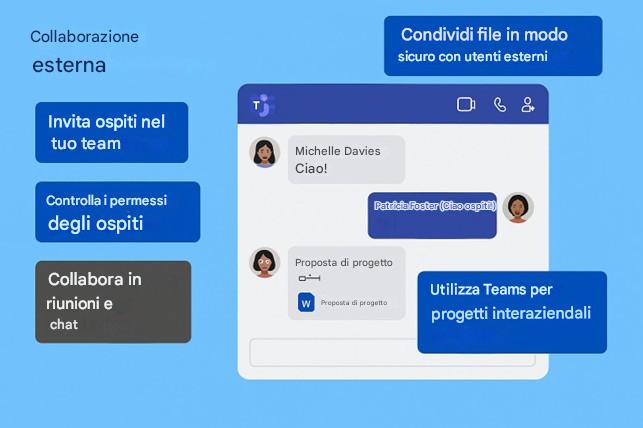
ESERCIZI GUIDATI SUGLI ARGOMENTI TRATTATI NEL CAPITOLO
1. Caricamento e condivisione di file
Obiettivo: imparare a caricare file dal computer o da OneDrive/SharePoint (archiviazione cloud) in Teams e condividerli in chat e canali. In questo modo, tutti avranno accesso ai documenti più recenti senza dover inviare allegati via email.
Passaggi (caricamento e condivisione di file in Teams):
- Accedi alla chat o al canale in cui desideri condividere un file. In un canale , clicca sul nome del team e del canale appropriati. In una chat individuale o di gruppo , apri il thread della chat.
- Fai clic sull'icona Allega ( 📎 ) sotto la casella di composizione del messaggio. Si apriranno le opzioni per allegare file.
- Scegli una fonte:
- Dal tuo dispositivo: per caricare un file dal tuo computer.
- OneDrive/SharePoint: per condividere un file nel cloud (Teams elencherà i tuoi siti OneDrive e del team).
- Sfoglia Team e Canali: per allegare un file già presente nella libreria di un canale Teams.
- Seleziona il file che desideri condividere. Ad esempio, scegli un documento Word dal tuo PC o un PDF da OneDrive.
- (Facoltativo) Aggiungi un messaggio: puoi digitare un messaggio che descriva il file. Puoi anche @menzionare un collega o il canale per richiamare l'attenzione sul file (ad esempio, "@ProjectTeam, per favore, rivedi questo documento").
- Invia il messaggio (clicca sull'icona Invia a forma di aeroplanino di carta o premi Invio). Il file apparirà nella chat/conversazione del canale e tutti i partecipanti alla chat o al canale potranno accedervi.
- Verifica il caricamento del file: in un canale, fai clic sulla scheda File in alto. Il file verrà visualizzato lì, poiché Teams archivia automaticamente i file del canale in una cartella di SharePoint. In una chat, il file viene archiviato in OneDrive (in "File di chat di Microsoft Teams") e condiviso con i partecipanti alla chat.
- Apri e visualizza il file: fai clic sulla miniatura del file in Teams per aprirlo. Si aprirà all'interno di Teams o nell'app di Office associata. I colleghi possono fare clic per visualizzarlo o modificarlo (se autorizzati).
- Condividi dalla scheda File: in alternativa, nella scheda File di un canale , puoi caricare i file direttamente cliccando su Carica > File o Cartella , quindi selezionando i file dal tuo dispositivo. Questa opzione è utile per aggiungere più file o intere cartelle.
- Condividere un collegamento anziché caricare (file cloud): se il file è già su OneDrive/SharePoint, è possibile condividere un collegamento. Utilizzare Allega > OneDrive e selezionare il file. I team inseriranno un collegamento con le autorizzazioni appropriate. In questo modo si evitano copie duplicate e tutti possono lavorare sullo stesso file cloud.
Casi d'uso (caricamento e condivisione di file):
- Proposta di progetto: un project manager carica una proposta in formato Word dal proprio PC nel canale del team, in modo che tutti possano rivedere l'ultima bozza anziché inviarla via e-mail.
- Presentazione al cliente: un rappresentante commerciale condivide una presentazione PowerPoint da OneDrive in una chat di Teams con un cliente per ottenere un feedback rapido, anziché inviare un allegato di grandi dimensioni.
- Revisione del design: un designer incolla un file immagine (PNG/JPG) in una conversazione del canale dal proprio dispositivo per mostrare una nuova grafica al team.
- Archivio documenti del team: i membri del team caricano in blocco i documenti esistenti nella scheda File di un nuovo team (utilizzando Carica > Cartella ) per creare un unico posto per i file del team.
:Riferimento tra team: invece di caricare una nuova copia, un tecnico utilizza Sfoglia team e canali per condividere un file dalla libreria di un altro canale, assicurandosi che tutti siano collegati allo stesso documento.
Domande frequenti (caricamento e condivisione di file):
- D: Dove vengono archiviati i file quando li condivido in Teams?
R: I file condivisi in un canale vengono archiviati nel sito di SharePoint del team (all'interno di una cartella di raccolta documenti per il canale). I file condivisi in una chat privata vengono caricati sul OneDrive del mittente (in "File di chat di Microsoft Teams") e condivisi automaticamente con i partecipanti alla chat. Ciò significa che tutti possono visualizzare il file in Teams e che viene archiviato in modo sicuro nell'archiviazione cloud di Microsoft 365.
- D: Posso condividere un file da OneDrive o SharePoint senza scaricarlo?
R: Sì. Quando fai clic sull'icona Allega ( 📎 ), scegli OneDrive o Allega file cloud . In questo modo puoi selezionare file dai tuoi siti OneDrive o SharePoint. I team condivideranno un collegamento a quel file cloud. Altri avranno accesso in base alle autorizzazioni del collegamento (in genere puoi scegliere l'accesso in modifica o in visualizzazione). Non è necessario scaricare nulla: è semplice.
- D: Qual è il limite di dimensione dei file per i caricamenti in Teams?
R: Teams sfrutta lo spazio di archiviazione di SharePoint/OneDrive. Al momento, il limite di caricamento è di 250 GB per file su OneDrive e SharePoint (lo stesso vale per Teams). Questo limite è solitamente più che sufficiente per documenti standard, video o set di dati di grandi dimensioni. Tieni presente che il caricamento o la sincronizzazione di file di grandi dimensioni potrebbe richiedere tempo.
- D: Gli utenti senza Teams possono accedere ai file che condivido?
R: Se condividi all'interno di un team o di una chat, solo i membri di quel team o chat hanno accesso per impostazione predefinita. Per condividere con qualcun altro (ad esempio, esterno o qualcuno non presente nel canale/chat), hai alcune opzioni: puoi aggiungerlo come ospite al team (vedi Argomento 6) o utilizzare le opzioni di condivisione del file per generare un link per persone specifiche. Quando generi un link, puoi consentire l'accesso esterno se l'amministratore lo consente. Quindi sì, anche i non membri del team possono accedere se condividi esplicitamente il file con loro tramite link o accesso ospite.
- D: I miei colleghi devono avere Office installato per visualizzare o modificare i file condivisi?
R: No, possono cliccare sul file in Teams e questo si aprirà utilizzando Office per il Web direttamente all'interno di Teams (o in un browser web). Possono visualizzare e modificare in tempo reale utilizzando Word, Excel e PowerPoint online. Se hanno le app desktop di Office, possono anche scegliere di aprirlo nell'app desktop. Tutte le modifiche verranno sincronizzate con la copia cloud. Quindi nessuno deve preoccuparsi di avere il file sul proprio computer: è accessibile tramite Teams con Office Online.
Riepilogo: in questa sezione hai imparato come caricare file dal tuo dispositivo o allegare file dall'archiviazione cloud ai canali e alle chat di Teams. Il punto chiave è che Teams centralizza i tuoi file: un file condiviso in Teams viene archiviato nel cloud di Microsoft (OneDrive/SharePoint), rendendolo accessibile al tuo team con le autorizzazioni appropriate. Puoi allegare file nei messaggi o aggiungerli tramite la scheda File, e tutti vedranno la versione più recente invece di dover gestire allegati email. Questo getta le basi per la collaborazione nelle sezioni successive.
2. Co-autore in tempo reale
Obiettivo: Esercitarsi nella creazione condivisa di documenti in Teams, ovvero nella modifica simultanea dello stesso file da parte di più persone. Vedrai come Teams (con Office 365) consente la collaborazione in tempo reale su Word, Excel, PowerPoint e altri file, in modo che le modifiche di tutti siano immediatamente visibili, senza più "blocchi di file" o attese per la modifica.
Passaggi (co-authoring in tempo reale nei team):
- Carica o individua un documento condiviso: usa un file dall'Argomento 1 (ad esempio il documento Word che hai caricato) o carica un nuovo file di esempio (Word, Excel o PowerPoint) nella scheda File o nella chat di un canale. Assicurati che il file sia in Teams in modo che altri possano accedervi.
- Apri il file in Teams: fai clic sul nome del file. Per impostazione predefinita, si apre nell'interfaccia di Teams (che utilizza Office Online). Ad esempio, apri un documento Word; apparirà in una visualizzazione di Word Online incorporata in Teams. In alto, fai clic su Modifica > Modifica in Teams per iniziare a modificare il documento in Teams. (Se preferisci, puoi scegliere "Apri nell'app desktop" o "Apri nel browser", che supportano anche la creazione condivisa, ma per questo esercizio, usa direttamente Teams.)
- Osserva gli altri partecipanti: chiedi a un compagno di squadra (o a più colleghi) di aprire lo stesso documento (allo stesso modo). Riceverai un'indicazione quando altri stanno visualizzando o modificando il file. Ad esempio, potresti vedere l'icona del loro profilo o le loro iniziali nella parte superiore del documento, oppure una notifica del tipo "Jane Doe sta modificando questo documento".
- Modificate il documento insieme: iniziate a digitare nel documento. Chiedete al vostro collega di digitare in un altro punto del documento contemporaneamente. Entrambi vedrete le modifiche dell'altro in tempo reale , quasi istantaneamente, con cursori colorati o evidenziazioni che mostrano dove sta lavorando l'altro. Questa è vera e propria creazione condivisa: non c'è bisogno di aspettare o aggiornare. Le modifiche apportate da qualsiasi persona vengono unite automaticamente mentre lavorate.
- Usa le @menzioni nei commenti (facoltativo): per migliorare la collaborazione, prova ad aggiungere un commento nel documento (in Word, fai clic su Revisione > Nuovo commento ). Nel commento, digita "@" e il nome del tuo collega. In questo modo, lo menzionerai all'interno del documento. Riceverà una notifica e potrà rispondere nel thread dei commenti all'interno del documento. Questa funzionalità è utile per porre domande o suggerimenti specifici nel contesto (ad esempio, "@John Doe, verifica questa figura").
- Nessun pulsante di salvataggio necessario: tieni presente che mentre tu e altri modificate, il salvataggio automatico è attivo. Ogni modifica viene salvata immediatamente sul cloud. Non è necessario salvare manualmente; lo stato del documento sarà "Salvato" o in fase di sincronizzazione. Questo garantisce che tutti siano letteralmente sulla stessa pagina.
- Prova con tipi di file diversi: se possibile, ripeti la creazione condivisa con un foglio di calcolo Excel o PowerPoint in Teams. Per Excel, entrambi potete aggiornare celle diverse contemporaneamente (ad esempio, tu inserisci i numeri mentre il tuo collega inserisce le formule; vedrete le selezioni di celle dell'altro). In PowerPoint, prova a far sì che una persona modifichi la diapositiva 1 mentre un'altra modifica la diapositiva 2. Tutte le app di Office 365 supportano la modifica multiutente in tempo reale.
- Apri sul desktop (facoltativo): a titolo sperimentale, uno di voi può cliccare su "Apri nell'app desktop" da Teams durante la creazione condivisa. Ad esempio, apri il documento Word nell'applicazione desktop completa di Word (potrebbe essere necessaria la versione di Office 365). Il salvataggio automatico sarà attivo anche in Word desktop e le modifiche degli altri utenti continueranno a essere visibili in tempo reale. Questo dimostra che la creazione condivisa funziona sul Web, su Teams e nelle app desktop, purché il file sia archiviato in OneDrive/SharePoint.
- Discuti le modifiche tramite la chat di Teams: mentre il documento è aperto, puoi anche cliccare sull'icona Conversazione (un fumetto) nell'angolo in alto a destra della visualizzazione del file di Teams. Si aprirà un riquadro di chat ancorato al file. Qui potrai dire "Questa sezione è fantastica!" o discutere le modifiche. La conversazione apparirà anche nei post del canale, collegata al file. Questo è un altro modo per collaborare nel contesto (diverso dai commenti al documento).
- Chiudere e rivedere la cronologia delle versioni: dopo aver collaborato per un po', chiudere il documento. Nella scheda File, utilizzare ... (Altre opzioni) accanto al file > Cronologia versioni (potrebbe essere necessario scegliere Apri in SharePoint, quindi Cronologia versioni). Vedrai che SharePoint ha registrato le versioni man mano che le hai modificate. Puoi visualizzare o ripristinare le versioni precedenti, se necessario. Questo dimostra che, sebbene tutti abbiano apportato modifiche in tempo reale, la piattaforma ha conservato le versioni storiche (una rete di sicurezza per gli errori).
Casi d'uso (co-authoring in tempo reale):
- Appunti delle riunioni di gruppo: durante una riunione, tutti digitano nella stessa pagina di OneNote o nell'agenda del documento Word. Idee e appunti vengono acquisiti simultaneamente da più persone, in modo che nessun dettaglio venga perso.
- Foglio di calcolo del budget: il team finanziario collabora su una cartella di lavoro Excel. Mentre una persona aggiorna i dati sui ricavi, un'altra inserisce le spese e una terza rivede le formule, tutto contemporaneamente. Completano il budget in una frazione del tempo e tutti vedono il quadro completo aggiornato in tempo reale.
- Presentazione di marketing: diversi membri del team di marketing collaborano alla creazione di una presentazione PowerPoint. Il designer aggiunge immagini alla diapositiva 5, mentre un redattore rifinisce gli elenchi puntati alla diapositiva 4. Possono immediatamente visualizzare e adattare i contributi degli altri, creando una presentazione coerente senza dover inviare file avanti e indietro.
- Revisione del documento di policy: le Risorse Umane caricano una bozza di policy (documento Word) su Teams e la condividono con il comitato. I membri del comitato aggiungono simultaneamente commenti e modifiche al documento. Il responsabile delle Risorse Umane vede il feedback apparire istantaneamente e può rispondere o modificare il testo al volo.
- Sviluppo del materiale didattico: un gruppo di formatori sviluppa congiuntamente un manuale di formazione. Uno scrive i contenuti, un altro inserisce i diagrammi pertinenti e un terzo corregge le bozze, il tutto contemporaneamente in un unico documento. La collaborazione avviene in tempo reale, quindi discussione e revisione avvengono in modo fluido e coordinato.
Domande frequenti (co-autore in tempo reale):
- D: Come faccio a sapere se la co-creazione funziona?
R: Vedrai gli indicatori degli altri editor, ad esempio bandierine colorate o iniziali dove stanno digitando, e il loro nome nella barra superiore della finestra del documento. Inoltre, tutte le modifiche che apporteranno appariranno in tempo reale sullo schermo (potresti notare una piccola icona di presenza o una notifica "Modifica in corso"). Se vedi questi indicatori, stai collaborando correttamente.
- D: Rischiamo di creare copie in conflitto del file?
R: Quando si collabora tramite Teams (OneDrive/SharePoint), tutti modificano la singola copia cloud , quindi non si otterranno più copie divergenti. Microsoft 365 unirà le modifiche in tempo reale. Nel raro caso in cui qualcuno vada offline o due modifiche siano effettivamente in conflitto, il documento evidenzierà il conflitto per la risoluzione. È inoltre disponibile la cronologia delle versioni per risolvere eventuali problemi. Quindi i conflitti sono minimi rispetto all'invio di file tramite e-mail.
- D: Cosa succede se qualcuno che non ha Office 365 prova a modificare?
R: La creazione condivisa funziona meglio quando tutti gli editor utilizzano Word/Excel/PowerPoint online (tramite Teams o browser) o le app più recenti di Office 365. Se qualcuno scarica il file e lo modifica offline, le modifiche non verranno visualizzate in tempo reale. Dovrà caricare una nuova versione, il che non costituisce una creazione condivisa. Incoraggia i membri del team a modificare all'interno di Teams o tramite il cloud per una vera collaborazione simultanea. Anche gli utenti guest (utenti esterni) con accesso Web a Office possono creare un file condiviso, se autorizzati ad accedervi.
- D: Possiamo tenere traccia di chi ha apportato quali modifiche?
R: Sì. In modalità di creazione condivisa, vengono visualizzate le modifiche in tempo reale, ma non il tag autore per ogni modifica. È possibile utilizzare la Cronologia delle versioni per visualizzare istantanee del file in diversi momenti e chi ha salvato le modifiche. Inoltre, in Word è possibile attivare la funzione Revisioni se si desidera contrassegnare le modifiche per utente (anche se, in modalità di creazione condivisa in tempo reale, è possibile utilizzare la funzione Revisioni, ma tutti devono attivarla). Commenti e @menzioni nel documento mostreranno anche chi li ha scritti. Queste funzionalità aiutano ad attribuire i contributi, se necessario.
- D: La creazione condivisa è sicura? Altre persone esterne al nostro team possono accedere al documento mentre lo modifichiamo?
R: La creazione condivisa non modifica la sicurezza del file. Solo le persone che hanno accesso al file (i membri del team o le persone specifiche con cui è condiviso) possono aprirlo e modificarlo. È sicuro come qualsiasi file in SharePoint/OneDrive. Il contenuto è crittografato e rimane nel cloud del tenant. Se devi coinvolgere un altro editor, devi condividere il file con lui in modo esplicito. Potresti visualizzare un messaggio di richiesta di condivisione se @menzioni in un commento qualcuno che non ha ancora accesso.
Riepilogo: In questa sezione, abbiamo visto come Teams consenta un'esperienza di editing collaborativo in tempo reale . Più membri del team possono lavorare contemporaneamente sullo stesso documento, con l'unione automatica delle modifiche in tempo reale: un notevole miglioramento rispetto alla modifica seriale o all'invio di file tramite e-mail. Punti chiave: il salvataggio automatico e l'archiviazione nel cloud rendono tutto ciò possibile, tutti vedono sempre la versione più recente e Office 365 gestisce le modifiche simultanee senza problemi. La creazione condivisa in Teams aiuta i team a creare e perfezionare i contenuti più velocemente e garantisce un'unica fonte di informazioni per ogni documento.
3. Organizzazione e gestione dei file
Obiettivo: apprendere le best practice per organizzare i file in Teams, tra cui come strutturare le cartelle, gestire i file nei canali e utilizzare funzionalità come ordinamento, filtro e cronologia delle versioni. Al termine, sarai in grado di gestire un file system ordinato in Teams, in modo che tutti possano trovare facilmente ciò di cui hanno bisogno.
Passaggi (organizzazione e gestione dei file):
- Comprendere la struttura dei file del team: tenere presente che ogni team in Microsoft Teams ha un sito di SharePoint e che ogni canale corrisponde a una cartella nella raccolta documenti di quel sito. Ad esempio, se il team è "Marketing" e ha un canale "Progetti", tutti i file condivisi nel canale Progetti vengono inseriti nella cartella "Progetti" in SharePoint. Tenere presente questo aspetto aiuta a pianificare l'organizzazione (ad esempio, utilizzare i canali per separare in modo naturale i file per progetto o argomento).
- Utilizza la scheda File in ogni canale: fai clic su File nella parte superiore di un canale. Qui puoi visualizzare tutti i file per quel canale. Crea una sottocartella di esempio facendo clic su Nuovo > Cartella . Assegnale un nome logico (ad esempio, "Documenti del progetto 2024" o "Presentazioni"). Questo aiuta a categorizzare i file. All'interno di quella cartella, puoi creare altre cartelle se necessario (ma evita l'annidamento profondo, mantienilo intuitivo).
- Carica file in cartelle: trascina e rilascia un file dal computer in una cartella specifica nella scheda File, oppure seleziona Carica > File mentre sei all'interno della cartella. Verifica che il file appaia nella cartella corretta. Strutturando le cartelle, la scheda File rimane organizzata anziché essere un lungo elenco piatto. Ad esempio: inserisci tutte le immagini in una cartella "Immagini", i fogli di calcolo in una cartella "Dati", ecc., a seconda delle esigenze.
- Rinomina e organizza i file: se il nome di un file non è chiaro, usa ... > Rinomina sul file per assegnargli un nome più chiaro e coerente (ad esempio, "ProjectPlan_Draft.docx" invece di "Copia di Copia di plan.docx"). Rinomina le cartelle in modo simile. Convenzioni di denominazione coerenti (incluse date o versioni nei nomi dei file) rendono i file più facili da identificare.
- Aggiungi file importanti: nella scheda File di un canale, trova un documento chiave, clicca su … > Aggiungi in alto . Questo aggiungerà il file in cima all'elenco File per un accesso rapido. Puoi aggiungere più file (verranno visualizzati in una sezione separata, denominata "Aggiunti"). Questa funzionalità è utile per i documenti di uso frequente, come un elenco di team o un piano di progetto in corso.
- Utilizza schede aggiuntive per i contenuti chiave: se un file è estremamente importante (come una dashboard di Excel o un blocco appunti di OneNote), valuta la possibilità di aggiungerlo come scheda nel canale. Fai clic sul segno + (più) nella parte superiore del canale, scegli l'app (ad esempio, Raccolta documenti o direttamente Excel, OneNote, ecc.) e seleziona il file o la raccolta. In questo modo, il file è a portata di clic nella sua scheda, ideale per elementi come piani di progetto o calendari che desideri visualizzare.
- Sfrutta SharePoint per una gestione avanzata: nella scheda File, fai clic su "Apri in SharePoint" . Il sito di SharePoint si aprirà nel browser, mostrando gli stessi file. Qui puoi eseguire operazioni avanzate come aggiungere metadati/colonne , visualizzare in griglia o spostare/copiare file in blocco. Ad esempio, crea una colonna personalizzata come "Tipo di documento" o "Stato" per contrassegnare i file (metadati) per il filtraggio. Le modifiche apportate in SharePoint si riflettono in Teams (poiché si tratta dello stesso archivio).
- Sposta o copia file: se devi spostare un file su un canale o un team diverso, usa … > Sposta o Copia nella scheda File. Teams/SharePoint ti permetterà di scegliere una destinazione all'interno della tua struttura di SharePoint (o anche nel sito di un altro team, se hai l'autorizzazione). Questa è una soluzione migliore rispetto al download e al ricaricamento, perché conserva la cronologia delle versioni e i collegamenti.
- Controllare la cronologia delle versioni e recuperare i file: per qualsiasi file, è possibile accedere alla cronologia delle versioni . In Teams, trovare il file, fare clic su … > Apri in SharePoint > Cronologia versioni . Verranno visualizzate tutte le versioni precedenti e chi le ha modificate. È possibile ripristinare una versione precedente, se necessario. Inoltre, se qualcuno elimina un file, è possibile accedere al Cestino di SharePoint (nel sito) per ripristinarlo. Ricordare regolarmente ai membri del team che i file possono essere recuperati, il che aumenta la sicurezza nell'organizzazione (non si perderanno dati durante la pulizia).
- Riordina regolarmente: pianifica pulizie periodiche. Ad esempio, al termine del progetto, archivia i file: potresti spostarli in una cartella "Archivio" dedicata o persino in un sito di archiviazione SharePoint separato. Elimina i file veramente obsoleti (sapendo che rimangono nel Cestino per circa 90 giorni per impostazione predefinita). Questo previene l'accumulo di disordine nel tempo. Incoraggia i membri del team a mantenere ordinato lo spazio dedicato ai file: l'organizzazione è un lavoro di squadra continuo, non una tantum.
Casi d'uso (organizzazione e gestione dei file):
- 🏷️ Cartelle di progetto: un team di progetto crea una struttura di cartelle chiara all'interno del proprio canale: Progetti , Budget , Report . I membri del team sanno esattamente dove inserire i nuovi file e dove trovare quelli esistenti, risparmiando tempo nella ricerca delle informazioni.
- 📌 Documenti di riferimento aggiunti: un team delle risorse umane aggiunge i file "Manuale del dipendente.pdf" e "Politiche HR.xlsx" in cima alla scheda File del canale Generale. I nuovi membri del team possono trovare facilmente questi documenti chiave senza dover cercare tra le cartelle.
- 🔄 Controllo delle versioni: un team legale utilizza ampiamente la cronologia delle versioni. Quando un contratto viene revisionato, si affida al controllo delle versioni di SharePoint per visualizzare le bozze precedenti e confrontare le modifiche. Se si verifica un errore nell'ultima versione, viene ripristinata una versione precedente, evitando la confusione causata da più file come "final_final2.docx".
- 📂 Archivio di reparto: un reparto marketing sposta i file delle campagne dell'anno precedente in una cartella Archivio a fine anno. Il contenuto è ancora accessibile, ma separato dalle campagne in corso. In questo modo, la scheda File corrente rimane ordinata e ordinata, mentre i file più vecchi sono sempre a portata di clic, se necessario.
- 🔍 Ricerca e tag: un team di ricerca tagga i file con metadati per semplificare il filtraggio. Ad esempio, aggiungono una colonna "Anno" in SharePoint, taggando i documenti per anno. Serve qualcosa del 2023? Filtrano o cercano in base al tag Anno nella libreria. Questo, combinato con la barra di ricerca di Teams (che può trovare i file per nome o contenuto), fa sì che nessun file vada realmente perso, anche in una libreria di grandi dimensioni.
Domande frequenti (organizzazione e gestione dei file):
- D: Dovrei creare più canali per organizzare i file oppure utilizzare le cartelle in un unico canale?
R: Utilizza i canali principalmente per separare argomenti o flussi di lavoro di alto livello: ogni canale separa intrinsecamente i file in una propria cartella. All'interno di un canale, utilizza una struttura di cartelle moderata, se necessario. Non creare decine di canali solo per la gestione dei file; bilanciali. Ad esempio, un canale "Progetto Alpha" potrebbe contenere cartelle per diversi tipi di documenti. Se due set di file hanno davvero destinatari o esigenze di sicurezza diverse, ciò potrebbe giustificare l'utilizzo di canali separati o persino di un canale privato.
- D: Come faccio a trovare un file se non ricordo dove è archiviato?
R: Teams offre una potente funzionalità di ricerca . Nella parte superiore di Teams, nella barra di ricerca, digita le parole chiave dal nome del file o anche dal contenuto. Puoi filtrare i risultati per File . Inoltre, all'interno della scheda File di un canale, puoi ordinare per nome, data o utilizzare l'icona del filtro per filtrare per parola chiave, modificato da, ecc. Se hai utilizzato nomi o metadati coerenti, la ricerca sarà più semplice. Infine, poiché i file di Teams si trovano in SharePoint, puoi accedere al sito di SharePoint e utilizzare la ricerca per un filtro più avanzato.
- D: Posso impostare le autorizzazioni in modo che solo determinate persone possano vedere determinati file in un team?
R: Per impostazione predefinita, tutti i membri di un team possono accedere a tutti i file nei canali standard. Per un accesso selettivo, hai un paio di opzioni: utilizzare un canale privato (che dispone di un proprio archivio file separato accessibile solo ai membri di quel canale) o modificare le autorizzazioni per file/cartelle in SharePoint. Tuttavia, le modifiche manuali alle autorizzazioni in SharePoint possono creare confusione per un team, quindi il metodo più semplice è utilizzare canali privati o creare un team separato per i file sensibili. In breve, per limitare l'accesso, separa i file in spazi che hanno la giusta appartenenza (canale privato o team diverso).
- D: Come si colloca OneDrive rispetto a Teams nella gestione dei file?
R: Considera OneDrive come il tuo archivio personale o di bozze: file su cui stai lavorando da solo o non ancora pronti per la condivisione. Teams (SharePoint) è un archivio di gruppo: file pensati per essere condivisi e condivisi dal gruppo. Potresti iniziare un documento in OneDrive e, quando è pronto per la revisione del team, caricarlo o spostarlo in Teams in modo che si trovi nella sezione File del team. OneDrive supporta anche la condivisione di file nelle chat private. Quindi, usa OneDrive per il lavoro personale e Teams/SharePoint per il lavoro di gruppo. Entrambi sfruttano un'interfaccia e la creazione condivisa simili, ma la posizione è importante per chi può accedervi.
- D: Cosa succede se due persone modificano la struttura del file contemporaneamente (ad esempio, creando entrambe delle cartelle)?
R: SharePoint sottostante gestirà la situazione, ma per un po' potrebbe creare un po' di confusione. Ad esempio, se due membri creano contemporaneamente una cartella denominata "Q1", si potrebbero ottenere automaticamente "Q1" e "Q1 (1)". È meglio concordare la struttura in anticipo per evitare duplicazioni. Se si verificano duplicati accidentali, è possibile rinominare o unire i contenuti in seguito. In genere, le modifiche ai file (contenuto) vengono unite automaticamente, ma per le modifiche strutturali (come lo spostamento o la ridenominazione di file), l'ultima azione verrà mantenuta e gli altri la vedranno dopo un aggiornamento. Comunica con il tuo team quando esegui una riorganizzazione importante (magari fallo fuori orario o fai sapere "Oggi sto riorganizzando la scheda File").
Riepilogo: in questa sezione hai imparato come organizzare i file in Teams per semplificarne la navigazione e la gestione. Le procedure principali includono l'utilizzo di canali e cartelle per categorizzare i file, l'applicazione di convenzioni di denominazione coerenti e l'utilizzo di funzionalità come i file aggiunti e la cronologia delle versioni. Ricorda che i file di Teams sono basati su SharePoint , quindi disponi di un backend affidabile per elementi come metadati, autorizzazioni e ripristino. Un file system ben organizzato in Teams significa meno tempo per la ricerca e più tempo per il lavoro, e garantisce che tutti i membri del team sappiano dove archiviare e trovare le informazioni di cui hanno bisogno.
4. Sicurezza e conformità
Obiettivo: comprendere come Microsoft Teams protegge i file e come è possibile controllarne l'accesso. Questo include autorizzazioni per i file, limitazioni di accesso guest, funzionalità di protezione dei dati e misure di conformità (come conservazione e DLP) che garantiscono che i file condivisi tramite Teams rimangano sicuri e rispettino i criteri aziendali.
Passaggi (mantenimento della sicurezza e della conformità dei file):
- Riconosci la sicurezza integrata: sappi che Teams (e i suoi file in SharePoint/OneDrive) offrono automaticamente sicurezza di livello aziendale. I dati vengono crittografati in transito e a riposo nel cloud Microsoft e l'accesso è protetto tramite l'autenticazione aziendale (ad esempio, Microsoft Entra ID/AD, che può applicare l'autenticazione a due fattori e il Single Sign-On). Ciò significa che i file in Teams sono più sicuri rispetto all'invio di documenti tramite e-mail, poiché rimangono in un ambiente controllato.
- Controlla l'appartenenza al team: solo i membri di un team (o di un canale specifico) possono accedere ai file in esso contenuti. Come proprietario del team, vai al nome del team > ... > Gestisci team > Membri per verificare chi ha accesso. Rimuovi chiunque non debba avere accesso continuativo ai file. Questo semplice passaggio garantisce che solo le persone interne autorizzate possano visualizzare i file.
- Utilizza canali privati per i file sensibili: se hai file che devono essere riservati a un sottoinsieme di membri del team (ad esempio, documenti riservati ai dirigenti), crea un canale privato all'interno del team a tale scopo. Ad esempio, un canale privato "Documenti per la leadership 🔐 " per i manager. Solo i membri invitati di quel canale privato vedranno la relativa scheda file. Questo sfrutta il modello di sicurezza di Teams (crea un sito SharePoint separato dietro le quinte per quel canale con accesso limitato). Utilizza questa opzione invece di provare a proteggere i file con password, che è meno integrata.
- Modifica le autorizzazioni dei file (se necessario): per impostazione predefinita, tutti i membri del canale possono modificare i file in quel canale. Se è necessario rendere un file specifico di sola lettura per la maggior parte dei membri, è possibile farlo tramite SharePoint. Fare clic su "Apri in SharePoint" dalla scheda "File", trovare il file e utilizzare "Gestisci accesso" per modificare le autorizzazioni. Ad esempio, è possibile interrompere l'ereditarietà e concedere a determinate persone l'accesso in sola visualizzazione. Tuttavia, questo aggiunge complessità: un metodo più semplice in molti casi consiste nel convertire il documento finale in PDF o inserirlo in una libreria di sola lettura se non si desidera modificarlo. È comunque importante sapere che è possibile un controllo granulare delle autorizzazioni quando necessario.
- Applicare etichette di riservatezza (se disponibili): l'organizzazione potrebbe utilizzare le etichette di riservatezza (di Microsoft Purview) per classificare i documenti (ad esempio, Pubblico, Riservato, Altamente riservato). In tal caso, applicare un'etichetta a un file direttamente da Office (nella barra degli strumenti) o facendo clic con il pulsante destro del mouse in SharePoint. Ad esempio, etichettare un documento come "Riservato". In questo modo è possibile crittografare il file o aggiungere filigrane a seconda dei criteri. Le etichette di riservatezza accompagnano il file per garantire la protezione anche se viene scaricato. Questo passaggio è più avanzato, ma è fondamentale in ambienti altamente regolamentati.
- Condividi file con utenti esterni in modo sicuro: se devi condividere un file con qualcuno esterno all'organizzazione, utilizza metodi controllati:
- Accesso ospite in Teams: (Vedi Argomento 6 per aggiungere ospiti). Un ospite dovrà autenticarsi per accedere ai file del Team, il che è sicuro.
- Condivisione del link con persone specifiche: nelle impostazioni di condivisione del file , scegli di creare un link che consenta l'accesso solo all'indirizzo email dell'utente esterno specifico (richiedendogli di verificare l'identità). Facoltativamente, imposta il link in modalità di sola visualizzazione e/o aggiungi una password o una data di scadenza per un maggiore controllo.
Evita sempre di utilizzare "Chiunque abbia il link" (anonimo), a meno che il contenuto non sia realmente pubblico e l'amministratore lo consenta. Limitando l'accesso a persone specifiche e richiedendo l'accesso, mantieni la condivisione esterna limitata. - Utilizza l'app Approvazioni per le approvazioni: se un file richiede un'approvazione formale (ad esempio, da parte del reparto legale o della direzione), utilizza l'integrazione Approvazioni in Teams (trattata nell'Argomento 6) invece di inviare il file via email. Il flusso di lavoro Approvazioni registra chi ha approvato e quando, fornendo un audit trail conforme all'interno di Teams. Questo garantisce che le decisioni sui file siano tracciate in un unico posto.
- Prestare attenzione alle policy sui dati (DLP): la vostra organizzazione potrebbe avere regole di prevenzione della perdita di dati. Ad esempio, se tentate di condividere esternamente un file contenente informazioni sensibili (come i codici fiscali dei clienti), Teams/SharePoint potrebbe bloccarlo o avvisarvi. Come utente, se vedete un suggerimento di questo tipo, rispettatelo: serve a prevenire fughe di dati accidentali. Per l'esercizio, potreste non attivarne uno, ma semplicemente sapere che se un messaggio o un file viene segnalato, è il sistema che contribuisce a proteggere i dati.
- Conformità: conservazione ed eDiscovery: tutti i file in Teams sono soggetti alle policy di conservazione della tua azienda. Tu, come utente, continui a lavorare normalmente, ma tieni presente che se la tua azienda deve conservare i file per X anni, l'eliminazione di un file in Teams non lo distruggerà immediatamente; potrebbe essere conservato in un archivio nascosto, come da policy. Allo stesso modo, qualsiasi cosa tu condivida potrebbe essere successivamente ricercata dai responsabili della conformità tramite eDiscovery. La morale della favola: collabora liberamente, ma segui le linee guida aziendali su quali contenuti è appropriato condividere in Teams. (Ad esempio, non archiviare i dati personali dei pazienti in un Team aperto se non consentito: utilizza Teams o librerie sicure designate per questo).
- Informare e confermare: dopo aver organizzato i file, verificate attentamente chi ha accesso a cartelle e file sensibili. Potrebbe essere utile creare un file README nel canale che descriva eventuali istruzioni speciali ("Questa cartella contiene dati riservati – visualizzazione riservata agli stagisti", ecc.). La comunicazione con il team in merito alla sicurezza è fondamentale. Inoltre, tenete d'occhio i log di controllo di Teams se avete accesso (o chiedete al reparto IT) di verificare eventuali comportamenti insoliti nelle attività di accesso ai file, anche se in genere si tratta di un'attività amministrativa.
Casi d'uso (sicurezza e conformità):
- 🛡️ Documenti di progetto riservati: un team di sviluppo prodotto crea un canale privato per i "Progetti segreti di Progetto X". Vi accedono solo i membri principali del team. Tutti i file di progettazione vengono archiviati lì, garantendo che anche gli altri membri del team non possano accedervi. Questo protegge la proprietà intellettuale sensibile, consentendo comunque la collaborazione tra gli utenti autorizzati.
- 👀 Condivisione in sola visualizzazione: il reparto finanziario deve condividere i risultati finanziari del quarto trimestre con i dirigenti senza il rischio di modifiche. Caricano un file Excel su Teams e utilizzano la funzionalità "Gestione Accessi" di SharePoint per concedere ai dirigenti autorizzazioni di sola visualizzazione . I dirigenti possono aprire il file in Teams per visualizzare i risultati, ma non possono apportare modifiche accidentali.
- 🔏 Documenti etichettati: il team legale contrassegna determinati file con l' etichetta di riservatezza "Altamente riservato". Un file contrattuale etichettato è crittografato: solo il team legale e il partner esterno specifico possono aprirlo (anche se inoltrato, rimane protetto). In questo modo, anche all'interno di Teams, se qualcuno tenta di accedervi senza autorizzazione, non potrà aprirne il contenuto.
- 📝 Conservazione dei documenti: un team HR utilizza Teams per collaborare sui documenti di policy. La policy aziendale prevede che questi documenti debbano essere conservati per 5 anni. Anche se qualcuno elimina o modifica pesantemente un file, la configurazione di conformità garantisce che le versioni originali vengano conservate in background (e possano essere recuperate dai responsabili della conformità). Il team non deve intervenire manualmente, ma può contare sul fatto che Teams rispetti le regole di conservazione dei documenti.
- 🔒 Collaborazione sicura esterna: un team di progetto aggiunge un fornitore come ospite al proprio team invece di inviare file tramite e-mail. Il fornitore si autentica con un account Microsoft per accedere al team. Può visualizzare solo i contenuti di quel team e, al termine del progetto, il proprietario del team rimuove l'account ospite, interrompendo immediatamente l'accesso. Questa soluzione è più sicura rispetto all'invio di una pila di file e al tentativo di monitorare l'utilizzo che il fornitore ne fa.
Domande frequenti (sicurezza e conformità):
- D: I file in Teams sono crittografati?
R: Sì. Teams crittografa i dati a riposo e in transito . I file archiviati in SharePoint (per i canali Teams) e OneDrive (per la chat) vengono crittografati utilizzando i protocolli di crittografia Microsoft. Durante il transito tra il dispositivo e il cloud, viene utilizzata la crittografia TLS/SSL. Ciò significa che se qualcuno intercettasse i dati, non potrebbe leggerli. La sicurezza è di livello aziendale, come nel resto di Microsoft 365.
- D: Chi può vedere i file che condivido in Teams?
R: Per impostazione predefinita, solo i membri del team (per i file di canale) o i partecipanti alla chat (per i file di chat) possono visualizzarli. Nessun altro nell'organizzazione può esplorare casualmente i file del team, a meno che non siano stati aggiunti a quel team. Anche gli amministratori IT che hanno accesso a SharePoint potrebbero essere in grado di visualizzarli dietro le quinte, ma in genere non vi è alcuna esposizione al di fuori del gruppo di destinazione. Se condividi un file tramite un collegamento, solo le persone con quel collegamento e l'autorizzazione possono accedervi. Pertanto, i tuoi contenuti sono privati o pubblici quanto l'appartenenza al team e le tue azioni di condivisione.
- D: Cosa succede se condivido accidentalmente un file con il canale o la persona sbagliata?
R: Se ciò accade, rimuovi il file o revoca rapidamente l'accesso . Ad esempio, elimina il messaggio che contiene il file (il file stesso sarà ancora nella scheda File o in OneDrive, quindi rimuovilo da lì o modifica le autorizzazioni). Se si trattava di un link, utilizza le impostazioni di Gestione Accesso del file per interrompere la condivisione o eliminare il link. Teams consente anche di modificare il messaggio se hai appena menzionato un elemento sensibile. E poiché tutto è basato sulle autorizzazioni, se si tratta di un canale Team, almeno era visibile solo a quel Team. Valuta la possibilità di pubblicare delle scuse o un chiarimento, se necessario. In sostanza, le azioni possono essere annullate: puoi revocare l'accesso poiché il file risiede nel cloud, non in copie sui computer di tutti.
- D: In che modo Teams aiuta con la conformità (ad esempio GDPR, audit)?
R: Teams si basa sulle funzionalità di conformità di Microsoft 365. I criteri di conservazione possono gestire automaticamente la durata dei dati, i registri di controllo registrano le attività sui file, l'eDiscovery consente al personale autorizzato di cercare tra file e chat per richieste legali o di conformità e la prevenzione della perdita di dati può impedire o segnalare la condivisione di informazioni sensibili. Per un utente, questo è per lo più trasparente (potresti visualizzare solo un suggerimento sui criteri se stai facendo qualcosa di non consentito). Se il tuo settore richiede audit trail, puoi stare certo che ogni accesso/modifica ai file può essere registrato. Come utente finale, segui la formazione sui contenuti da inserire in Teams e il sistema e gli amministratori gestiranno il pesante lavoro di conformità dietro le quinte.
- D: Posso proteggere i file con password in Teams o richiedere un'autenticazione aggiuntiva?
R: Non è possibile aggiungere password individuali per i file in Teams (come si farebbe con un file PDF o Zip), ma non è necessario farlo perché l'accesso è già limitato agli utenti autenticati. Se si condivide con utenti esterni tramite un link, è possibile impostare una data di scadenza o una password sul link di condivisione per motivi di sicurezza. Per i file interni, in genere è sufficiente affidarsi alle autorizzazioni integrate di Teams. Se si dispone di dati estremamente sensibili, si consiglia di archiviarli in un Team altamente sicuro o di utilizzare etichette di riservatezza per la crittografia. Inoltre, l'amministratore può imporre misure come l'autenticazione a più fattori (MFA) ogni volta che qualcuno accede a Teams da un nuovo dispositivo, aggiungendo un ulteriore controllo per tutti i contenuti.
Riepilogo: questa sezione ha illustrato come Teams protegge i file per impostazione predefinita e come è possibile controllarne ulteriormente l'accesso. Punti principali: Microsoft Teams eredita la sicurezza di M365 (crittografia, autenticazione avanzata) e sono disponibili strumenti come l'appartenenza al team, canali privati e autorizzazioni di SharePoint per garantire che solo le persone autorizzate possano visualizzare o modificare i file. Le funzionalità di conformità in esecuzione in background (conservazione, DLP, eDiscovery) aiutano a soddisfare i criteri aziendali senza l'intervento dell'utente. Durante la collaborazione, presta sempre attenzione alle persone con cui condividi i dati e sfrutta le funzionalità di Teams (invece di soluzioni alternative rischiose) per mantenere i tuoi file sicuri e conformi.
5. Collaborazione contestuale
Obiettivo: Scoprire come collaborare in modo contestuale utilizzando Microsoft Teams, ovvero come mantenere conversazioni, commenti e attività collegate al lavoro stesso. Eserciterai l'uso delle @menzioni in Teams, l'aggiunta di commenti ai documenti di Office e l'integrazione di altri strumenti (come Planner o OneNote) in modo che comunicazione e contenuti rimangano connessi in un unico posto.
Passaggi (utilizzando commenti, @menzioni e integrazioni):
- Usa le @menzioni nei messaggi di Teams: in un post di un canale o in un messaggio di chat, digita @ e il nome di qualcuno (o di un team/canale). Ad esempio, in una conversazione di canale su un documento, potresti scrivere "@Alice, consulta la sezione 2 del documento: è necessario il tuo contributo". Invia il messaggio. Alice riceverà una notifica che la porterà direttamente a quel messaggio. Questo garantisce che le persone giuste vengano avvisate nel contesto, anziché sperare che vedano un messaggio generico.
- Organizza le tue conversazioni: in un canale Teams, invece di iniziare un nuovo post ogni volta, rispondi nei thread quando discuti di un argomento o di un file specifico. Fai clic su "Rispondi" sotto il messaggio originale (ad esempio, il post in cui è stato condiviso un file) e continua la conversazione da lì. In questo modo, tutta la discussione su quel file o argomento rimane unita. È più facile seguire e trovare in seguito il contesto di supporto.
- Inserisci commenti all'interno di un documento: apri un file Word o Excel in Teams (dalla scheda File, come fatto in precedenza). Seleziona del testo (in Word) o una cella (Excel) e aggiungi un commento (cerca l'icona del commento o fai clic con il pulsante destro del mouse > Nuovo commento). Nel commento, digita un feedback come "Possiamo chiarire questo? 😊 ". Usa una @menzione nel commento per taggare un collega, ad esempio "@Bob, cosa ne pensi di questo punto?". Pubblica il commento. Bob riceverà una notifica (via email e in Teams) che è stato menzionato in un commento al documento e potrà rispondere direttamente nel documento. Questo è contestuale perché la discussione rimane collegata al contenuto di cui tratta, non si perde nella chat.
- Visualizza e rispondi ai commenti: mentre sei ancora nel documento, puoi passare alla modalità Revisione o semplicemente dare un'occhiata ai commenti esistenti (spesso visualizzati come icone a fumetto). Rispondi a un commento scritto da un tuo collega. Vedrai un thread di conversazione proprio lì, a margine del documento. Questo commento in esecuzione viene salvato con il documento (e visibile a chiunque lo apra), fornendo il contesto per le modifiche.
- Integra OneNote o Wiki per le note: aggiungi un blocco appunti di OneNote come scheda nel tuo canale (clicca su + scheda > OneNote). Crea sezioni/pagine per attività come appunti di riunioni o brainstorming. Durante una riunione o una discussione, i membri del team possono modificare congiuntamente OneNote. Tutti possono @menzionare in OneNote (se si utilizza l'integrazione con l'app web) o semplicemente annotare i propri pensieri. Grazie a questa funzionalità in Teams, le note sono direttamente accessibili e collegate all'argomento del canale. (Nota: la vecchia funzionalità Wiki verrà gradualmente eliminata a favore di OneNote).
- Aggiungi una scheda Planner (Attività) per le attività: nel canale, fai clic su + e aggiungi Attività per Planner (potrebbe chiamarsi semplicemente Attività). Crea un nuovo Piano per il tuo team o canale. In questa scheda Planner, aggiungi alcune attività, ad esempio "Revisiona bozza documento" assegnata ad Alice, in scadenza domani; "Approva risorse di progettazione" assegnata a Bob. Ora, quando hai discussioni sul canale, puoi facilmente passare alla scheda Planner per registrare le attività che emergono dalla discussione. Questa integrazione mantiene le attività nel contesto del canale del progetto, anziché in un'app separata. I membri del team possono discutere delle attività anche nei commenti sull'attività stessa.
- Collegamento a messaggi o file per il contesto: se desideri fare riferimento a un messaggio specifico in un'altra conversazione, puoi copiarne un collegamento . Ad esempio, fai clic su ... su un messaggio > Copia collegamento . Puoi incollare il collegamento altrove in Teams (verrà visualizzata un'anteprima del messaggio). Questo è un modo per trasferire il contesto da un canale all'altro. Allo stesso modo, puoi copiare un collegamento a un file (* ... > Copia collegamento su un file nella scheda File) e incollarlo in una conversazione con una spiegazione, anziché caricare una copia separata. In questo modo, le conversazioni rimangono collegate alla stessa singola fonte di contenuti.
- Prova un'integrazione di terze parti (facoltativo): ad esempio, aggiungi un'app semplice come Sondaggi/Moduli o Wikipedia come connettore. In un canale, fai clic su ... > Connettori o + per visualizzare le opzioni. Per un rapido esempio, usa Moduli per creare un sondaggio in un canale chiedendo "Hai capito le linee guida? [Sì/No]". La domanda e i risultati di questo sondaggio vengono visualizzati in tempo reale nella conversazione del canale, fornendo un feedback immediato e contestuale. Esistono molte integrazioni (come GitHub, Trello, ecc.) che, una volta connesse, pubblicheranno aggiornamenti sul tuo canale (ad esempio, "Creato nuovo problema GitHub n. 123"), in modo che la conversazione del tuo team includa anche gli aggiornamenti contestuali esterni.
- Utilizza le note e le registrazioni delle riunioni nel contesto: se hai una riunione in Teams correlata a questo canale, utilizza le Note della riunione (OneNote o la nuova funzionalità Note della riunione) e valuta la possibilità di registrarla. Teams pubblicherà la registrazione e la trascrizione della riunione direttamente nel canale in seguito. Ciò significa che la discussione (video + note) rimane allegata alla conversazione del canale. I membri del team che non l'hanno seguita possono trovare la registrazione nel contesto. In pratica, stai arricchendo il canale con ogni elemento rilevante.
- Rimani all'interno di Teams, riduci i cambi di contesto: infine, osserva che grazie a questi passaggi non hai dovuto uscire da Teams per discutere o pianificare. Commenti nei documenti, attività in Planner, note in OneNote, menzioni ai colleghi: tutto è avvenuto all'interno dell'hub di Teams. Questo è l'obiettivo della collaborazione contestuale: evitare comunicazioni frammentate (come email separate o strumenti diversi) e avere invece tutto collegato in un unico posto. Di conseguenza, chiunque si occupi per la prima volta del progetto può accedere al canale e visualizzare il contesto completo – file, conversazioni, decisioni, attività – in un unico comodo hub.
Casi d'uso (collaborazione contestuale):
- 💡 Revisione del documento nel contesto: un team sta modificando un documento di policy. Invece di inviare email, i membri utilizzano le @menzioni nei commenti di Word per porsi domande e proporre modifiche. Tutte le discussioni sul documento avvengono nel documento stesso (e, se necessario, in un thread di Teams), quindi se qualcuno apre il documento in un secondo momento, può visualizzare il percorso delle decisioni nei commenti anziché dover cercare tra le vecchie email.
- 🔔 Risoluzione rapida dei problemi: un problema del cliente viene discusso in un canale Teams. Il tecnico del supporto @menziona il responsabile del prodotto direttamente nel messaggio che descrive il problema. Il responsabile del prodotto riceve un avviso, accede al canale e visualizza tutto il contesto in un unico posto (conversazione + eventuali log degli errori allegati). Risponde nel thread, risolvendo rapidamente il problema senza una riunione separata.
- 📅 Attività di follow-up della riunione: dopo una riunione di progetto, il project manager aggiunge una scheda Planner e crea attività per ogni elemento di follow-up, assegnandole ai membri del team. Nella chat della riunione (che si trova in Teams), @menziona quei membri: "@John, ti ho assegnato un'attività per raccogliere i requisiti (vedi scheda Planner)". John riceve il ping, clicca sulla scheda Planner e aggiorna l'attività. La discussione e l'elemento di lavoro rimangono collegati nel canale.
- 📣 Annunci integrati: un team di social media utilizza un'integrazione Twitter di terze parti in Teams. Ogni volta che la loro azienda viene menzionata su Twitter, viene pubblicato un messaggio nel canale "Social Listening". Il team può rispondere o pianificare immediatamente: ad esempio, se vedono un tweet di lamentela su un prodotto, direttamente in quel thread il responsabile delle pubbliche relazioni @menziona l'ingegneria per avvisare e, se necessario, crea un'attività di Planner "Rispondi al feedback degli utenti". Tutti i passaggi si svolgono in un flusso coerente.
- 🗃️ Hub di progetto centrale: un team di progetto interfunzionale dispone di canali per diversi sottoargomenti. In ogni canale sono presenti schede pertinenti (OneNote per le note, Planner per le attività, Power BI per le metriche in tempo reale). I membri del team utilizzano le conversazioni del canale per discutere degli elementi e utilizzano @channel per segnalare aggiornamenti importanti. Tutti i contenuti (conversazioni, dati, attività, documenti) sono accessibili in un unico hub. I membri del team non hanno quasi mai bisogno di inviare un'e-mail; tutto è organizzato naturalmente per canale e referenziato nel contesto.
FAQ (Collaborazione contestuale):
- D: Qual è il vantaggio di @menzionare qualcuno invece di limitarsi a digitare il suo nome?
R: Una @menzione invia una notifica alla persona (e mette in evidenza il messaggio). Se digiti semplicemente "Alice, per favore fai X", Alice potrebbe non vederlo mai se non sta guardando attivamente. @menzionando @Alice, ti assicuri che venga avvisata nel suo feed Attività (ed eventualmente via email se è assente). È un modo cortese per dare un colpetto sulla spalla a qualcuno in un ambiente di lavoro digitale molto frequentato. Inoltre, nei canali più frequentati, puoi @menzionare il canale o il team (ad esempio, @Marketing Team) per avvisare tutti o solo un sottogruppo. Questo garantisce che i messaggi importanti vengano notati.
- D: I commenti nei documenti di Office sono visibili a tutti?
R: Sì, se una persona ha accesso al documento, può vedere tutti i commenti al suo interno. I commenti (e le @menzioni in essi contenute) fanno parte del documento, non sono privati. Quindi, usali per il feedback collaborativo. Se tagghi qualcuno che non ha accesso, Office ti chiederà di concedere l'accesso quando pubblichi il commento (in modo che la menzione raggiunga quella persona). I commenti sono un ottimo modo per integrare il feedback con il contenuto. Una volta risolto, puoi contrassegnare un thread di commenti come "Risolto" per comprimerlo, ma può essere riaperto se necessario.
- D: Che tipo di app posso integrare in Teams per ottenere un contesto migliore?
R: Microsoft Teams supporta un'ampia gamma di integrazioni . Per la produttività, quelle più comuni sono Planner/Tasks (per la gestione delle attività), OneNote (per prendere appunti), Moduli (per i sondaggi), pagine o librerie di SharePoint , Power BI (per visualizzare dashboard in una scheda) e Power Automate (per automatizzare i flussi di lavoro). Le integrazioni di terze parti più diffuse includono Trello, Asana, GitHub, Jira, Polly (sondaggi), ecc. In sostanza, molti strumenti possono essere integrati in Teams in modo che il team possa visualizzare gli aggiornamenti o interagire con tali strumenti senza uscire da Teams. Questo riduce il cambio di contesto. Ad esempio, con l'integrazione con GitHub, una notifica in Teams può informare che una richiesta di partecipazione al progetto (PR) di codice è stata unita; è quindi possibile discuterne direttamente lì.
- D: Come faccio a sapere se qualcuno ha visto il mio messaggio o commento?
R: Teams mostrerà una piccola icona a forma di occhio ( 👁️ ) sui messaggi di chat quando vengono visualizzati, ma nei canali non mostra le conferme di lettura. Tuttavia, se @menzioni qualcuno e questa persona reagisce o risponde, è un buon segno. Per i commenti ai documenti, se rispondono, sai che l'hanno visto. Se la tua menzione non riceve risposta, potresti contattarla direttamente in chat. C'è anche la scheda Attività in Teams dove puoi filtrare le @menzioni che ti riguardano, e allo stesso modo anche altri probabilmente fanno lo stesso, quindi in genere le @menzioni sono difficili da ignorare. Per maggiore sicurezza, potresti inviare una chat 1-1 dicendo: "Ehi, ho lasciato un commento nel documento, fammi sapere cosa ne pensi!" come backup.
- D: L'aggiunta di tutte queste schede e integrazioni creerà confusione nei miei Teams?
R: Schede e connettori servono a organizzare le informazioni, non a creare confusione. Usateli con giudizio: aggiungete solo le app che il vostro team usa effettivamente di frequente. Ad esempio, un canale potrebbe aver bisogno di una scheda Planner e di una scheda OneNote; un altro potrebbe aver bisogno di una scheda Power BI. Potete sempre rimuovere una scheda o un connettore se non fornisce alcun valore. E ricordate, le schede si trovano in alto e i connettori pubblicano messaggi: queste funzionalità possono effettivamente ridurre la confusione evitando di dover incollare manualmente informazioni da altre app. Se ben gestito, un canale diventa un punto di riferimento unico per le conversazioni e i contenuti di quell'argomento , il che è piuttosto efficiente.
Riepilogo: in questa sezione abbiamo esplorato come mantenere la collaborazione contestuale , integrando conversazioni, documenti e strumenti anziché lavorare in compartimenti stagni. Utilizzando le @menzioni, puoi indirizzare l'attenzione dei membri del team esattamente dove serve nelle conversazioni di Teams. Commentando all'interno dei documenti (con le @menzioni), il feedback rimane invariato. L'integrazione di app come Planner per le attività o OneNote per le note condivise consente ai piani e alle note del team di essere integrati con chat e file. Il risultato è un flusso di lavoro più snello: meno tempo per passare da e-mail, chat e altre app e più tempo per collaborare efficacemente in un unico posto. La collaborazione contestuale in Teams garantisce che tutte le discussioni e le risorse pertinenti su un argomento siano collegate, rendendo il lavoro di squadra più trasparente ed efficiente.
6. Collaborazione esterna
Obiettivo: imparare a collaborare con persone esterne all'organizzazione in Teams e a utilizzare flussi di lavoro strutturati (come approvazioni e processi automatizzati) per semplificare il lavoro di squadra. Questa sezione collega tutti gli aspetti in scenari reali, mostrando come la condivisione di file, la creazione condivisa e il contesto entrano in gioco quando si lavora con partner esterni e quando si segue un processo aziendale definito.
Fasi (collaborazione esterna e flussi di lavoro strutturati):
- Aggiungi un ospite esterno a un team: supponiamo che tu debba lavorare con un consulente esterno su un progetto. Come proprietario del team, accedi alle impostazioni del team e seleziona "Aggiungi membro" inserendo l'indirizzo email del consulente. Designalo come ospite . (Questo richiede che la tua organizzazione abbia abilitato l'accesso come ospite, come in genere accade). L'ospite riceverà un'email di invito a unirsi al tuo team. Una volta accettato ed effettuato l'accesso, apparirà nell'elenco dei membri del team con l'etichetta "Ospite".
- Dai il benvenuto e orienta l'ospite: nel canale Generale del Team, pubblica un messaggio del tipo "Benvenuto @NomeOspite! 👋 Abbiamo condiviso alcuni file qui per aiutarti a iniziare". Potresti anche appuntare un file di orientamento importante o utilizzare il wiki/OneNote del canale per fornire contesto all'ospite. In questo modo, il collaboratore esterno visualizzerà immediatamente i contenuti pertinenti invece di dover cercare allegati nelle email.
- Condividi file con il collaboratore esterno: poiché l'ospite è ora un membro del Team, qualsiasi file tu inserisca nei canali del Team sarà accessibile a lui (a meno che non utilizzi canali privati di cui non fa parte). Ad esempio, carica un documento del piano di progetto nel canale del progetto e @menziona l'ospite: "Ecco la bozza del piano di progetto, @GuestName. Sentiti libero di apportare modifiche". L'ospite può collaborare alla creazione in tempo reale proprio come i membri interni, poiché ha accesso tramite il proprio account ospite. Mantieni la sicurezza perché vede solo i contenuti di quel Team e nient'altro nella tua organizzazione.
- Utilizza un canale condiviso (alternativa a Guest): (se disponibile nel tuo tenant) prova a utilizzare un Canale Condiviso , che consente l'accesso a utenti esterni senza dover cambiare account. Crea un canale condiviso e invita un utente esterno direttamente via email. Questo è un modo più recente per collaborare esternamente: gli utenti vedranno il canale nei propri Team. I passaggi per utilizzarlo sono simili dal punto di vista della collaborazione: condivisione di file, chat, ecc., solo che l'esperienza utente esterna è più fluida (nessun passaggio da un tenant all'altro).
- Comunicare con utenti esterni in chat o riunioni: puoi avviare una chat individuale o di gruppo con un utente esterno (che non è ospite in alcun team) se è consentito l'accesso esterno. Ad esempio, apri Teams Chat e avvia una nuova chat con un'email esterna (potrebbe essere visualizzata come contatto "Esterno"). Tieni presente che le chat esterne presentano delle limitazioni: in passato, la condivisione di file non era consentita a meno che non fosse abilitata tramite i criteri di OneDrive. Se la condivisione di file tramite chat diretta è disabilitata, potresti ricevere un messaggio che indica che la condivisione di file non è disponibile con quella persona. In tal caso, aggiungila come ospite a un team o invia semplicemente il file tramite email. Per le riunioni: puoi invitare qualsiasi utente esterno a una riunione di Teams. Nella chat della riunione puoi condividere file: questi file verranno inviati a un sito di SharePoint temporaneo a cui i partecipanti esterni potranno accedere durante la riunione. Quindi, hai la possibilità di inviare file a persone esterne anche al di fuori dei canali di Teams, ma l'utilizzo di un canale ospite o condiviso in un team è spesso la soluzione migliore per una collaborazione continuativa.
- Imposta un flusso di lavoro di approvazione (processo strutturato): ora passiamo ai flussi di lavoro strutturati: supponiamo che quando la bozza del documento è pronta, sia necessario che il tuo responsabile (o il cliente) la approvi. Utilizza l' app Approvazioni in Teams. Nel canale o nella chat, fai clic su ... (Altre app) e trova Approvazioni (oppure utilizza l'hub dedicato Approvazioni in Teams). Crea una nuova richiesta di approvazione: assegnale il titolo "Approva piano di progetto v1", assegnala al responsabile/cliente, allega il file del piano di progetto e includi una nota. Inviala. I team notificheranno gli approvatori che potranno approvare o rifiutare con commenti. Il risultato verrà monitorato in Teams. Questo sostituisce il thread informale "Approvare via e-mail" con un flusso di lavoro chiaro e registrato.
- Automatizza un'attività di routine con Power Automate: proviamo ad automatizzare qualcosa di semplice. Ad esempio, usa un flusso predefinito (Power Automate): "Pubblica un messaggio su Teams quando viene caricato un nuovo file". In Teams, vai a Power Automate (potrebbe essere nella sezione App). Trova un modello come "Quando un file viene aggiunto a SharePoint, pubblica su Teams". Configuralo selezionando il tuo team/sito e la cartella del canale da monitorare. Salva il flusso. Ora prova caricando un nuovo file su quel canale. Entro pochi secondi, dovrebbe apparire un messaggio automatico nel canale (probabilmente dal bot di Power Automate) che dice qualcosa come "Un nuovo file XYZ.docx è stato aggiunto alla cartella Documenti di Progetto". Questa notifica strutturata garantisce che tutti siano a conoscenza dei nuovi contenuti senza ping manuali.
- Utilizza Planner per un flusso di lavoro strutturato: continuando dal passaggio 6, apri la scheda Planner/Attività che hai aggiunto (o aggiungine una se non l'hai ancora fatto). Crea un set di attività che rappresentino un flusso di lavoro. Ad esempio: "Bozza documento" > "Revisione interna" > "Revisione cliente" > "Approvazione finale" come attività in un bucket chiamato "Flusso di lavoro del documento". Assegna persone e date di scadenza a ciascuna. Questa è una pipeline di flusso di lavoro di base. Al completamento di ogni fase, spuntala e magari commenta l'attività "Completato il...". La bacheca di Planner fornisce una rapida visualizzazione dello stato di avanzamento di ogni attività, che è più strutturata rispetto agli aggiornamenti ad hoc tramite chat.
- Combina esterno + flusso di lavoro: ora combina la collaborazione esterna con un flusso di lavoro strutturato: all'ospite (collaboratore esterno) possono anche essere assegnate attività in Planner (gli ospiti possono interagire con Planner nel team) e possono partecipare alle approvazioni (è possibile assegnare un'approvazione a un ospite, che la riceverà e potrà rispondere). Ad esempio, dopo l'approvazione interna, avvia una richiesta di approvazione al cliente esterno per l'approvazione del documento. Il cliente (come ospite) riceve una notifica di Teams e può fare clic su Approva. Questo è un modo legale per registrare le approvazioni con parti esterne, il tutto all'interno del tuo ambiente Teams.
- Concludere e archiviare il progetto: una volta completato il progetto, potresti voler rimuovere l'accesso esterno. Se hai aggiunto un ospite al team, come proprietario puoi rimuoverlo. dal Team (Gestisci team > Membri > Rimuovi). Questo revoca immediatamente l'accesso a tutti i file del Team. Potresti anche voler archiviare il Team (se sei un proprietario con autorizzazioni), rendendolo di sola lettura per la conservazione dei record. Se hai utilizzato un approccio strutturato (attività di Planner, approvazioni), assicurati che tutte le attività siano completate e documentate ed esporta tutti i report finali necessari (Planner può esportare in Excel, ecc.). Il flusso di lavoro strutturato significa che dovresti avere una traccia cartacea chiara di cosa è stato fatto e quando, il che è ottimo per le lezioni apprese o gli audit.
Casi d'uso (collaborazione esterna e flussi di lavoro):
- 🤝 Team di progetto partner: la tua azienda e un'azienda partner formano un team congiunto per il lancio di un prodotto. Crei un team in MS Teams e aggiungi i membri del partner come ospiti. Tutti condividono file, modificano congiuntamente i documenti e utilizzano una scheda Planner per assegnare le responsabilità. Viene impostato un flusso di lavoro di approvazione in modo che qualsiasi bozza di comunicato stampa richieda l'approvazione dei responsabili di entrambe le organizzazioni (inviata tramite Approvazioni nel team condiviso). Questo approccio congiunto elimina interminabili scambi di email tra le aziende.
- 📑 Processo di approvazione del contratto: il reparto acquisti collabora con i fornitori tramite Teams. Per ogni contratto con il fornitore, viene utilizzato un flusso di lavoro di approvazione: la bozza del contratto (archiviata in Teams) viene inviata attraverso una catena di approvazione strutturata: ufficio legale interno, ufficio finanziario, quindi al fornitore (come ospite) per l'approvazione finale. Ogni fase viene monitorata nell'app Approvazioni, fornendo una traccia di controllo di chi ha approvato e quando. Nel frattempo, tutte le discussioni sui termini avvengono in un canale privato con il fornitore, mantenendo tutto in un unico posto.
- 🚀 Checklist per il lancio del prodotto: un team di prodotto, che include un'agenzia di marketing esterna, utilizza Planner in Teams per gestire una checklist per il lancio (attività come "Finalizzare la grafica (Agenzia)", "Approvare la grafica (Product Manager)", "Aggiornamento del sito web (IT)", ecc.). Assegnano le attività a personale interno e utenti ospiti (personale dell'agenzia). Una volta completate, allegano i risultati finali o commentano. I canali del team vengono utilizzati per la discussione e la condivisione di file, ma Planner fornisce un flusso di lavoro strutturato per garantire che nulla venga trascurato.
- 🤖 Reporting automatizzato: un team operativo utilizza i flussi di Power Automate nel proprio team per semplificare il lavoro con un fornitore esterno. Ad esempio, ogni volta che il fornitore carica un file Excel sullo stato in una cartella Teams condivisa, viene pubblicato un messaggio automatico di Teams e viene inviata un'e-mail agli stakeholder. Un altro flusso potrebbe raccogliere le risposte ai moduli (dai moduli Microsoft inviati al fornitore) e compilare un elenco di SharePoint che il team monitora. Queste automazioni riducono il lavoro manuale e garantiscono che tutte le parti siano informate in tempo reale.
- 📈 Revisione dei dati interaziendale: due aziende collaborano all'analisi di alcuni dati di ricerca. Configurano un canale condiviso (in modo che gli utenti esterni non debbano essere aggiunti all'intero team). In tale canale, condividono report di Power BI e dati di Excel. Organizzano anche una riunione settimanale di Teams per lo stato di avanzamento dei lavori: le note vengono conservate in un OneNote nel canale. Gli analisti esterni possono chattare direttamente nel canale, eliminando lunghe conversazioni via email. Una pianificazione strutturata (magari gestita tramite le attività di Planner per i risultati di analisi di ogni settimana) mantiene la collaborazione in carreggiata.
Domande frequenti (collaborazione esterna e flussi di lavoro):
- D: Qual è la differenza tra aggiungere un ospite e condividere semplicemente un collegamento a un file esternamente?
R: L'aggiunta di un ospite garantisce alla persona l'accesso continuo al Team (o a uno specifico canale condiviso) e a tutti i suoi file e conversazioni. Diventa quasi un membro del team (con alcune limitazioni) e può partecipare attivamente. La condivisione esterna di un collegamento a un file è una tantum: la persona esterna ottiene l'accesso a quel file, ma non al contesto circostante (ad esempio, non può vedere la chat del canale in Teams). Utilizza gli ospiti per una collaborazione approfondita e i collegamenti ai file quando devi inviare solo uno o due documenti esternamente senza un coinvolgimento continuo. Nota: gli ospiti richiedono che l'utente disponga di un account Microsoft e acceda, il che è più sicuro. A volte è possibile impostare i collegamenti ai file in modo da non richiedere l'accesso (se consentito), il che è più semplice ma meno sicuro e non altrettanto collaborativo.
- D: Posso collaborare con un utente esterno che utilizza Teams nella sua azienda?
R: Sì. Sono disponibili due metodi principali: accesso ospite o canali condivisi. Accesso ospite: li inviti come ospiti nel tuo team (o ti invitano nel loro). Dovranno passare al tuo tenant nella loro app Teams per partecipare (o utilizzare il browser). Canali condivisi: se entrambe le organizzazioni lo consentono e hanno configurato Azure AD B2B Direct Connect, puoi invitarli a un canale condiviso e questo apparirà nei loro team senza dover cambiare. Entrambi i metodi consentono di condividere file e chattare. Inoltre, puoi semplicemente effettuare chat o riunioni esterne (senza contesto di team). Tuttavia, per una vera collaborazione con file, attività e tutto il resto, il canale ospite o condiviso è la soluzione migliore. Potrebbe essere utile concordare un'unica piattaforma (utilizzando il tuo team o unendoti al loro) per evitare di frammentare il lavoro.
- D: Ci sono limitazioni per gli utenti ospiti in Teams?
R: Gli ospiti possono fare la maggior parte delle cose che fanno i membri, ma ci sono alcune limitazioni: non possono creare nuovi team e le loro autorizzazioni in un team sono controllate dalle impostazioni di accesso degli ospiti impostate dall'amministratore (ad esempio, gli ospiti potrebbero non poter eliminare file o altro, a seconda delle policy). Inoltre, non hanno accesso a OneDrive della tua azienda o ad altri team, ma solo a ciò che condividi esplicitamente. In Planner, agli ospiti possono essere assegnate attività, ma potrebbero non essere in grado di creare nuovi piani. In genere, tuttavia, per collaborare in un team specifico, gli ospiti possono caricare/modificare file, partecipare alle chat e utilizzare le schede. Vengono visualizzati con l'etichetta "(Ospite)". È consigliabile testare con un account ospite demo per conoscere eventuali restrizioni e poter guidare i colleghi esterni.
- D: In che modo l'app Approvazioni archivia i dati? È sicura/legale per le approvazioni?
R: L'app Approvazioni in Teams è basata su Power Automate e archivia i record di approvazione in Microsoft Dataverse (un database sicuro) e/o nella casella di posta di Exchange delle persone coinvolte. Ogni richiesta di approvazione e il relativo esito vengono registrati. È un sistema piuttosto sicuro: solo le persone coinvolte possono visualizzare i dettagli, a meno che un amministratore non recuperi i record. Per le approvazioni legali, sebbene non sostituisca sempre una firma digitale, fornisce una registrazione con timestamp di una decisione di approvazione, che in molti casi è sufficiente per le approvazioni interne. Se necessario, è possibile esportare o acquisire screenshot dei dettagli dell'approvazione. È vero, è pensato per semplificare i processi aziendali e fornire un percorso di controllo. È opportuno verificare i requisiti normativi, ma per la maggior parte dei processi interni, le approvazioni di Teams sono un modo valido per acquisire consenso/approvazione.
- D: Cosa succede se un utente esterno non desidera creare un account Microsoft per partecipare come ospite?
R: Alcuni collaboratori esterni potrebbero esitare a configurare l'account ospite. In tal caso, puoi ripiegare sulla condivisione di file tramite link (con "chiunque abbia un link può modificare" se la tua policy lo consente, oppure link specifici per persone specifiche che li costringeranno a verificare tramite un'email con codice). Potresti anche comunicare via email o tramite una chat esterna. Ma perderai l'esperienza integrata. Vale la pena spiegare loro che l'accesso come ospite è per motivi di sicurezza e per una migliore esperienza di collaborazione. Se proprio non possono, ecco un altro trucco: molte organizzazioni ora usano Teams, quindi forse il tuo partner esterno ha già Teams: se il suo tenant e il tuo hanno abilitato la federazione, potresti usare un canale condiviso o pianificare riunioni e usarle come sessioni di lavoro. Come ultima risorsa, valuta la possibilità di creare un account temporaneo per loro nella tua organizzazione (con una licenza), se consentito, ma di solito non è necessario. Di solito, per ottenere l'accesso come ospite è sufficiente utilizzare un account MS gratuito (anche Gmail può essere utilizzato per crearne uno), che è una configurazione una tantum.
Riepilogo: in questa sezione finale, hai imparato come estendere la collaborazione in Teams oltre i confini della tua organizzazione e come implementare flussi di lavoro strutturati per l'efficienza. La collaborazione esterna in Teams è abilitata tramite account guest o canali condivisi, consentendo ai partner esterni di lavorare quasi con la stessa fluidità dei membri del team interno, con accesso a file condivisi, chat e creazione condivisa. In questo modo, tutta la collaborazione rimane in un unico hub affidabile, anziché essere dispersa tramite e-mail. Inoltre, flussi di lavoro strutturati come le approvazioni e le attività di Planner introducono processi e responsabilità nel lavoro di squadra. Utilizzando l'app Approvazioni, puoi formalizzare decisioni e approvazioni all'interno di Teams. Utilizzando Planner e Power Automate, puoi integrare la gestione delle attività e l'automazione nella tua collaborazione, riducendo i follow-up manuali e le notifiche. Nel complesso, la combinazione di queste funzionalità significa che puoi gestire progetti complessi e interaziendali in Teams, dall'inizio all'approvazione, mantenendo sicurezza e chiarezza. I casi d'uso hanno dimostrato che Teams non è solo per la chat interna, ma una piattaforma per la collaborazione end-to-end e la gestione del flusso di lavoro, il tutto in un unico posto.
Conclusione
In questo esercizio abbiamo affrontato molti argomenti: dalla condivisione di file di base ai flussi di lavoro multiaziendali avanzati. Ecco un breve riepilogo di ciò che hai imparato:
- Caricamento e condivisione di file: puoi allegare facilmente file dal tuo dispositivo o da OneDrive alle chat e ai canali di Teams, assicurandoti che tutti lavorino sulla stessa versione cloud. Non dovrai più cercare allegati email o preoccuparti di copie obsolete.
- Creazione condivisa in tempo reale: Teams, supportato da Office 365, consente a più persone di modificare documenti contemporaneamente con salvataggio automatico e aggiornamenti in tempo reale, favorendo la collaborazione simultanea e il completamento più rapido dei risultati del team.
- Organizzazione dei file: un file system di Teams ben strutturato (che utilizza canali, cartelle, convenzioni di denominazione e funzionalità di SharePoint) mantiene le informazioni accessibili e ordinate. Hai visto come bloccare i file importanti e sfruttare la cronologia delle versioni per una buona gestione dei file.
- Sicurezza e conformità: Teams offre una sicurezza avanzata (crittografia, controllo degli accessi) e hai imparato a controllare ulteriormente l'accesso ai file (canali privati, autorizzazioni) e ad apprezzare le funzionalità di conformità integrate, come la conservazione e la prevenzione della perdita dei dati (DLP), che proteggono i tuoi dati. Puoi collaborare in tutta sicurezza, sapendo che i file sensibili sono in un ambiente sicuro.
- Collaborazione contestuale: utilizzando i commenti nei file e le @menzioni in Teams, oltre a integrare strumenti come Planner e OneNote, è possibile mantenere discussioni e attività legate al contenuto. Questo riduce le incomprensioni e i cambi di contesto, poiché tutto è contestualizzato in Teams anziché essere sparso tra email e app.
- Collaborazione esterna e flussi di lavoro: Teams non si limita al tuo team interno: puoi coinvolgere ospiti in modo sicuro per i progetti. E con strumenti di flusso di lavoro come Approvazioni e Power Automate, puoi introdurre efficienza e tracciabilità nella tua collaborazione, automatizzando le notifiche di routine e acquisendo le approvazioni direttamente in Teams.
CAPITOLO 7 – UTILIZZO DI SCHEDE E APP
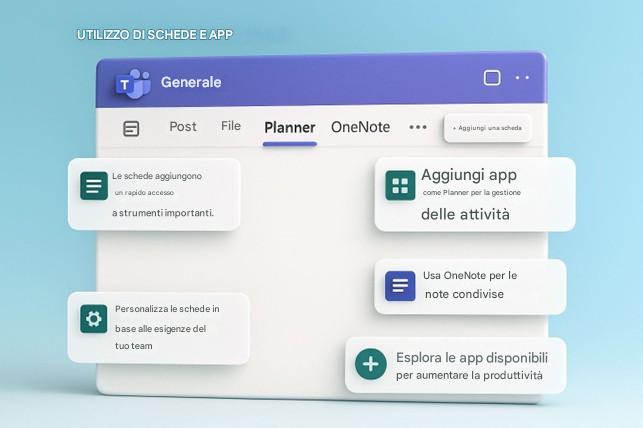
Microsoft Teams è più di un semplice strumento di chat e riunioni: schede e app lo trasformano in uno spazio di lavoro digitale dinamico e personalizzabile . Queste funzionalità consentono agli utenti di integrare in Teams gli strumenti, i file e i servizi di cui fanno uso, rendendo tutto accessibile in un unico posto. Le schede offrono un accesso rapido e pratico a contenuti importanti (come file, blocchi appunti o dashboard) direttamente nella parte superiore dei canali e delle chat, mentre le app estendono le funzionalità di Teams con integrazioni che spaziano dalla gestione dei progetti alla formazione. Insieme, schede e app aiutano i team a personalizzare l'ambiente Teams in base ai propri obiettivi specifici, semplificare i flussi di lavoro e aumentare la produttività senza dover passare continuamente da un'applicazione all'altra . Questo capitolo descrive in dettaglio il funzionamento di schede e app, fornisce esempi pratici (Planner, OneNote, Power BI, Trello, Asana, ecc.) ed esplora come migliorano la collaborazione e la personalizzazione in vari contesti, il tutto mantenendo sicurezza e conformità con i criteri aziendali.
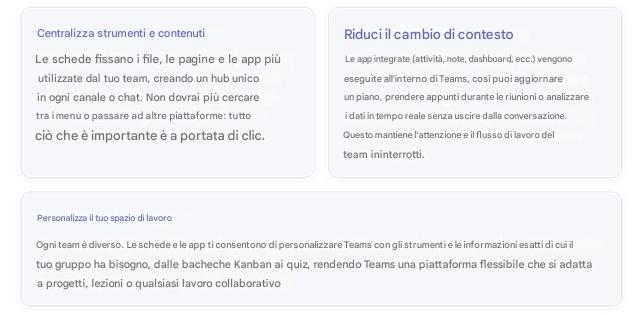
7.1 – Schede: accesso rapido a strumenti e file importanti
Quando apri un canale o una chat del team in Teams, noterai una fila di schede nella parte superiore. Queste schede fungono da segnalibri o scorciatoie per i contenuti di cui il team ha bisogno più frequentemente. Per impostazione predefinita, i nuovi canali standard includono una scheda Post (per le conversazioni) e una scheda File (per i documenti condivisi). A partire dalla metà del 2023, i canali includono anche una scheda Note basata su OneNote (che sostituisce la vecchia scheda Wiki) per fornire al team funzionalità integrate per la presa di appunti. Queste schede predefinite non possono essere rimosse (sono fondamentali per il funzionamento di Teams), ma il vero punto di forza delle schede risiede nella loro personalizzazione: è possibile aggiungerne altre per un'ampia gamma di app e contenuti.
Aggiungere una nuova scheda in Teams è semplice. In qualsiasi canale (o chat di gruppo o chat di riunione), fai clic sul pulsante "+" (Aggiungi una scheda) per aprire la galleria delle app. Vedrai un catalogo di app e strumenti che possono essere aggiunti come schede. Scegli l'app o il servizio che desideri integrare e segui le istruzioni: ad esempio, potresti dover effettuare l'accesso o specificare quali contenuti visualizzare. In molti casi, puoi anche creare nuovi contenuti durante questa fase (ad esempio, creando direttamente un nuovo piano Planner o un blocco appunti OneNote). Dopo aver premuto Salva/Aggiungi , una nuova scheda viene visualizzata nella parte superiore del canale, accessibile a tutti i membri. Teams spesso ti chiederà di "Pubblica sul canale informazioni su questa scheda", che, se selezionata, pubblica automaticamente una notifica nella scheda Post per informare tutti che è stata aggiunta una nuova scheda (e a cosa serve). Questa visibilità aiuta i membri del team a scoprire la nuova risorsa.
Le schede possono ospitare molti tipi di contenuto:
- File di Office: puoi trasformare un file esistente in una scheda (Word, Excel, PowerPoint, PDF, ecc.) in modo che sia sempre a portata di clic. Ad esempio, un team di marketing potrebbe aggiungere una presentazione strategica di PowerPoint come scheda per una rapida consultazione. I file di Microsoft 365 (Word, Excel, PowerPoint) sono modificabili dai membri del team direttamente dalla scheda, consentendo la creazione condivisa di documenti in tempo reale. Ciò significa che il team può aggiornare un documento insieme durante una riunione o una sessione di revisione senza uscire da Teams.
- Pagine o elenchi di SharePoint: se il tuo team utilizza un sito di SharePoint (ad esempio per una pagina intranet o un elenco/raccolta di informazioni), puoi aggiungere tale pagina come scheda. Questa funzionalità è utile per elementi come pagine wiki di progetto, manuali di procedure o il monitoraggio di un elenco di SharePoint, ad esempio ticket di supporto IT o attività di onboarding.
- Contenuto web: la scheda Sito web consente di aggiungere un URL web esterno come scheda. Ad esempio, se il tuo team di vendita utilizza una dashboard SaaS specifica o la tua azienda ha un'app web interna, puoi trasformarla in una scheda. (Nota: a partire dal 2024, la scheda Sito web apre la pagina in un browser per motivi di sicurezza, anziché incorporarla completamente, ma è comunque accessibile tramite Teams per comodità.)
- App personalizzate: le organizzazioni possono sviluppare schede personalizzate (utilizzando la piattaforma di sviluppo Teams) per gli strumenti interni. Ad esempio, un'azienda potrebbe avere una scheda CRM personalizzata o una scheda per un sondaggio sul morale creata appositamente per il proprio ambiente Teams.
Uno dei principali vantaggi delle schede è che forniscono il contesto alla conversazione . I membri del team non devono passare a un'altra applicazione per trovare informazioni: lo strumento o il documento pertinente è già presente in Teams. Inoltre, le schede hanno una funzionalità integrata: è possibile avviare una conversazione sulla scheda. Selezionando la scheda e cliccando sulla piccola icona "Mostra conversazione scheda" (solitamente in alto a destra), si apre un riquadro di chat collegato a quella scheda. Questo è incredibilmente utile: ad esempio, mentre si visualizza una scheda di OneNote, il team può discutere le note in un pannello laterale; oppure, mentre si visualizza una scheda di una dashboard di Power BI, i colleghi possono discutere delle tendenze dei dati che vedono. Queste discussioni vengono visualizzate anche nel feed dei post del canale principale, mantenendone traccia per chiunque non fosse presente in quel momento.
Infine, le schede sono flessibili. Possono essere rinominate (cliccando con il pulsante destro del mouse sul nome della scheda), riorganizzate o rimosse quando non sono più necessarie. Se un progetto termina o una risorsa non è aggiornata, la scheda può essere rimossa per mantenere l'area di lavoro ordinata (anche se le schede predefinite come Post/File/Note non possono essere eliminate). Nelle chat individuali o di gruppo, qualsiasi partecipante può rimuovere una scheda aggiunta, mentre nei canali la rimozione potrebbe essere limitata ai proprietari, a seconda delle impostazioni del team. Questo garantisce che le schede critiche non vengano rimosse arbitrariamente, se un amministratore ha impostato dei controlli.
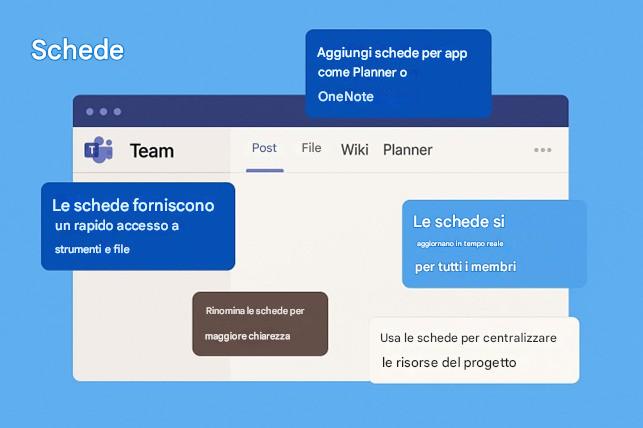
7.2 – Integrazione di app tramite schede: esempi e casi d’uso
Forse l'aspetto più potente delle schede di Teams è la possibilità di integrare app completamente funzionali nel tuo hub di lavoro in team. Microsoft Teams supporta un vasto ecosistema di app (oltre 2.000 al 2025), che spazia dagli strumenti Microsoft ai più diffusi servizi di terze parti. Aggiungendo queste app come schede, ne introduci le funzionalità in Teams. Esploriamo alcuni esempi chiave di come le schede (e le app sottostanti) possano migliorare la collaborazione:
- Gestione delle attività con Planner (Attività di Planner e Da fare): Microsoft Planner è uno strumento di gestione delle attività che fornisce bacheche in stile Kanban con schede per le attività. All'interno di Teams, è possibile aggiungere una scheda Planner a un canale per creare un piano condiviso per il team. Ad esempio, un team di progetto potrebbe utilizzare una scheda Planner denominata "Attività del progetto XYZ" per organizzare il lavoro. I membri del team possono creare attività, assegnarle ai responsabili, impostare date di scadenza, aggiungere checklist e allegati e spostare le attività attraverso bucket o fasi (ad esempio, Da fare, In corso, Completate). Integrando Planner in Teams, il team può gestire e monitorare le attività senza uscire da Teams: durante una chat, qualcuno potrebbe aggiornare lo stato di un'attività oppure il team può rivedere insieme la bacheca di Planner durante la condivisione dello schermo di una riunione. Tutti vedono sempre lo stato aggiornato in tempo reale. Questa integrazione mantiene l'intero team allineato su risultati e scadenze, riducendo la necessità di un software di gestione dei progetti separato. Inoltre, l'integrazione tra Teams e Planner fa sì che eventuali commenti o aggiornamenti di stato sulle attività possano attivare notifiche in Teams e le attività assegnate possono essere visualizzate nell'app Teams Tasks (che consolida Planner e le attività personali da svolgere). Caso d'uso: pianificazione di progetti, monitoraggio degli sprint per team Agile o anche semplici elenchi di cose da fare per team di piccole dimensioni.
- Prendere appunti e condividere conoscenze con OneNote: OneNote è un blocco appunti digitale che supporta testo RTF, immagini, input penna e modifica multiutente in tempo reale. In Teams, OneNote si distingue come blocco appunti collaborativo. L'aggiunta di una scheda OneNote a un canale può creare una nuova sezione del blocco appunti condiviso o importarne uno esistente. Ad esempio, una scheda "Blocco appunti del team" potrebbe contenere sezioni per verbali di riunioni, idee per il brainstorming o importanti informazioni di riferimento. Tutti i membri del canale possono aprire la scheda OneNote e contribuire contemporaneamente; la creazione condivisa in tempo reale di OneNote consente di visualizzare immediatamente gli aggiornamenti reciproci. Tutto il contenuto viene salvato automaticamente nello SharePoint del team (quindi è protetto dalla sicurezza di M365 e accessibile altrove, se necessario). OneNote come scheda è estremamente utile per attività come gli appunti delle riunioni: durante una riunione di Teams, la scheda OneNote di un canale può essere aperta per annotare appunti e attività in modo collaborativo. Allo stesso modo, in uno scenario di classe (Teams for Education), la scheda OneNote potrebbe essere un Blocco appunti di classe in cui insegnanti e studenti collaborano alle lezioni. La scheda OneNote sostituisce la vecchia scheda Wiki con un set di funzionalità molto più ricco: puoi formattare liberamente i contenuti, incorporare file o persino grafici dinamici e utilizzare la ricerca di OneNote per trovare rapidamente qualsiasi cosa in tutte le note del canale. Caso d'uso: verbali delle riunioni, diari di progetto condivisi, lavagne di brainstorming, appunti delle lezioni in classe.
- Dati e dashboard con Power BI: Microsoft Power BI è un potente strumento di business intelligence per la creazione di dashboard e report interattivi. Teams consente di incorporare i report di Power BI come schede. Supponiamo che un team di vendita disponga di una dashboard di Power BI che mostra dati e previsioni di vendita in tempo reale; aggiungendola come scheda di Power BI nel canale Teams, ogni membro può visualizzare e interagire con i dati direttamente da Teams. Il report è dinamico e interattivo: gli utenti possono filtrare i dati o eseguire il drill-down nei grafici direttamente nella scheda. Fondamentalmente, avere i dati visibili in Teams significa che il team può discutere di approfondimenti nel contesto . Invece di inviare screenshot di un grafico via e-mail, il team potrebbe consultare la scheda "Metriche di vendita" durante la chiamata settimanale e utilizzare la conversazione di Teams per porre domande come "Perché i numeri sono in calo nella Regione X questo mese?". I dati e la discussione convivono, accelerando il processo decisionale. Promuove una cultura basata sui dati perché le informazioni sono facilmente accessibili: è più probabile che i membri del team consultino regolarmente la dashboard se si tratta di un clic all'interno di Teams piuttosto che di un'app separata. Caso d'uso: KPI di vendita, dashboard di avanzamento progetti, risultati del feedback dei clienti, qualsiasi scenario in cui un team trae vantaggio dalla condivisione di dati visivi.
- Bacheche di progetto con Trello (esempio di terze parti): Trello è un popolare strumento di bacheca Kanban (ora parte di Atlassian) ampiamente utilizzato per il monitoraggio dei progetti. I team possono integrare Trello aggiungendolo come scheda, che visualizzerà una bacheca Trello all'interno di Teams. Ad esempio, un team di marketing che collabora con un'agenzia esterna potrebbe già utilizzare Trello per coordinare le attività. Aggiungendo la bacheca Trello come scheda, tutti possono visualizzare e aggiornare le schede da Teams. Potrebbero spostare una scheda "Post del blog" dalla colonna Bozza alla colonna Revisione o aggiungere commenti a una scheda, il tutto all'interno dell'interfaccia di Teams. Le modifiche vengono visualizzate in tempo reale su Trello e viceversa. Trello fornisce anche notifiche in Teams (tramite il suo bot o connettore) quando le schede vengono aggiornate. Questo mantiene il team informato sui progressi senza richiedere a ogni persona di controllare costantemente la propria email o Trello separatamente. Caso d'uso: bacheche per sprint Agile, progetti interaziendali in cui Trello è lo strumento comune, monitoraggio delle attività per i team che preferiscono la semplicità di Trello.
- Conoscenza condivisa con Evernote (esempio di terze parti): se un team o un singolo individuo utilizza Evernote in modo intensivo, considerandolo come un cervello esterno per appunti e ricerche, l' integrazione con Evernote per Teams può essere molto utile. Aggiungendo una scheda Evernote, gli utenti possono portare un taccuino Evernote o una nota specifica direttamente in un canale. Un team di sviluppo prodotto, ad esempio, potrebbe conservare una nota Evernote con ricerche di mercato e idee. In Teams, possono aggiungere quella nota come scheda in modo che, mentre chattano e pianificano, possano facilmente consultarla e aggiornarla. L'integrazione con Evernote consente di visualizzare e persino modificare le note direttamente all'interno di Teams, e qualsiasi modifica viene sincronizzata con il cloud di Evernote. Questo elimina la necessità di cambiare app o di inviare note separatamente: tutti vedono sempre la versione più recente in Teams. In sostanza, combina "conversazione + documentazione" in un unico posto. Come ha descritto un product manager di Evernote, Teams diventa l'hub in cui è possibile attingere alla propria knowledge base e condividerla con tutti, facilmente . Caso d'uso: ricerca collettiva, FAQ persistenti o "registri delle decisioni" aggiunti in un canale, note personali condivise con un team per trasparenza.
Questi esempi sono solo un assaggio. Altre integrazioni di schede popolari includono Microsoft Forms (per creare sondaggi o indagini e visualizzare i risultati), SharePoint Lists (per dati strutturati come issue tracker o inventari visualizzati in formato griglia), Whiteboard (area di disegno collaborativa) e decine di altre. In ambito didattico, un insegnante potrebbe aggiungere Flipgrid (Flip) come scheda per consentire agli studenti di registrare risposte video, o Kahoot! per eseguire quiz in diretta direttamente in classe tramite Teams. I team di sviluppo potrebbero aggiungere una scheda GitHub o Azure DevOps per visualizzare elenchi di problemi o pipeline. Il principio guida è: se il team utilizza uno strumento frequentemente, verificare se Teams può includerlo come scheda: questo mantiene tutto centralizzato e accessibile.
Per riepilogare alcune delle app più comunemente utilizzate in Teams e i loro scopi, vedere la tabella seguente.
App (Editore) | Funzione primaria | Caso d'uso ideale nei team |
|---|---|---|
Microsoft Planner | Gestione di attività e progetti con bacheche Kanban, elenchi di attività, scadenze e assegnazioni. | Gestire le attività del team e le tempistiche dei progetti all'interno di Teams (ad esempio, monitorare le attività di una campagna di marketing o il backlog di uno sprint di progettazione). Mantiene le attività di tutti visibili e aggiornate in tempo reale all'interno del canale. |
Microsoft OneNote | Quaderno digitale condiviso per prendere appunti, documentare e collaborare. | Gestire verbali di riunioni, appunti di progetto o appunti di classe a cui tutti possono contribuire. Ottimo per il brainstorming, la creazione di una knowledge base o la sostituzione del vecchio Wiki con appunti più completi. |
Microsoft Power BI | Analisi dei dati e dashboard/report interattivi. | Creazione di report di business intelligence (metriche di vendita, dashboard di progetto, ecc.) in cui il team può discutere di approfondimenti sui dati direttamente in Teams. Favorisce decisioni basate sui dati senza abbandonare la conversazione. |
Trello (Atlassian) | Bacheche di progetto in stile Kanban per attività e flussi di lavoro. | Monitoraggio agile dei progetti o progetti interaziendali, soprattutto se il team o i partner esterni utilizzano già Trello. La bacheca può essere aggiornata e visualizzata all'interno di Teams, consolidando la collaborazione. |
Asana | Piattaforma di gestione del lavoro (attività, tempistiche, monitoraggio dei progetti). | Coordinamento di progetti complessi tra i reparti. I team possono visualizzare le bacheche o gli elenchi di progetto di Asana come schede per verificarne lo stato o aggiungere attività, garantendo che gli aggiornamenti dei progetti avvengano nell'hub di collaborazione principale. |
Zendesk | Sistema di ticketing per l'assistenza clienti. | I team di supporto clienti o di helpdesk IT possono visualizzare, creare e aggiornare i ticket di supporto da una scheda o da un bot di Teams. Questa integrazione porta gli aggiornamenti dei ticket in tempo reale in Teams, consentendo agli operatori di supporto di rispondere più rapidamente senza dover cambiare strumento. |
Evernote | Raccolta di appunti e informazioni. | I team che utilizzano Evernote per la ricerca o la gestione della conoscenza possono aggiungere appunti/note come schede. Ideale per condividere i risultati della ricerca, registrare le decisioni o mantenere una sezione FAQ permanente o un "secondo cervello" accessibile a tutto il team. |
Foglio intelligente | Fogli di calcolo collaborativi e pianificazione di progetti. | I team operativi o di progetto che utilizzano Smartsheet per attività come la pianificazione dei progetti, i budget o il monitoraggio delle attività possono incorporare tali fogli come schede. In questo modo, i membri del team controllano e aggiornano i dati del foglio di calcolo in Teams, garantendo che tutti vedano il piano più recente. |
Tabella: Esempi di app Microsoft e di terze parti popolari integrate in Teams, con i relativi utilizzi. Molte altre app sono disponibili nell'App Store di Teams, ognuna delle quali consente scenari diversi, dagli strumenti di progettazione (ad esempio, Adobe Creative Cloud) alla gestione dell'apprendimento (ad esempio, Canvas), consentendo a Teams di adattarsi a un'ampia gamma di flussi di lavoro.
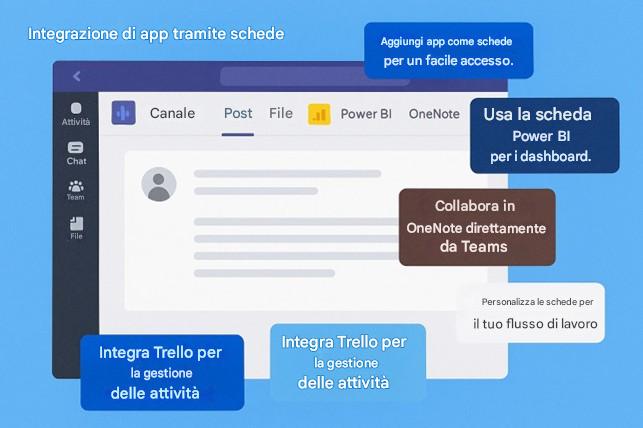
7.3 – Oltre le schede: bot, estensioni di messaggistica e notifiche
Non tutte le app in Teams si presentano come schede di canale. Alcune funzionano tramite bot , estensioni di messaggistica o app dedicate del pannello laterale. Anche queste svolgono un ruolo significativo nell'estendere le funzionalità di Teams e vale la pena comprenderle nel contesto dell'"utilizzo di schede e app".
App personali e della barra laterale: molte app sono accessibili dalla barra di navigazione sinistra di Teams (la barra laterale) o dalla sezione "App", anziché (o in aggiunta a) aggiungerle come scheda canale. Ad esempio, Attività per Planner/Cose da fare può essere aperta dal riquadro sinistro per visualizzare tutte le attività in Teams, Power BI può essere aggiunto alla barra laterale per esplorare e cercare tutti i report a cui si ha accesso, oppure Approvazioni (un'app integrata) è disponibile per gestire le richieste di approvazione. Queste app offrono una visualizzazione più ampia o inter-team. Se si installa un'app per uso personale, è possibile fare clic sul menu ... sulla barra sinistra, trovare l'app (ad esempio, OneNote, Viva Learning o l'app personale Trello) e aprirla. Il contenuto non è associato a un team/canale specifico, ma al proprio account o a più team. Questo è utile per gli strumenti che aggregano informazioni (come la visualizzazione di tutte le attività assegnate, di un blocco appunti personale o di dashboard che si estendono su più progetti).
Bot in Teams: i bot sono app che appaiono come partecipanti alla chat. È possibile avere chat individuali o conversazioni di canale con un bot per richiedere informazioni o attivare azioni. Microsoft Teams include alcuni bot (come il bot di assistenza @Teams o il bot @Weather ). Anche molti servizi di terze parti forniscono bot. Ad esempio:
- Bot di pianificazione: un bot come Meeting Scheduler o Cortana di Microsoft può essere utilizzato per organizzare riunioni tramite conversazione (ad esempio, chiedere al bot di trovare un orario per una riunione di gruppo).
- Bot di Q&A o di supporto: un bot delle risorse umane potrebbe essere disponibile per rispondere a domande comuni ("Quali sono le nostre politiche sulle ferie?") estraendo le risposte da una knowledge base. Oppure un bot di supporto IT potrebbe guidare gli utenti attraverso la risoluzione dei problemi. Questi bot utilizzano l'elaborazione del linguaggio naturale, consentendo di digitare una domanda e ottenere una risposta o un link pertinente.
- Bot di integrazione: molte integrazioni (come Trello, Asana o GitHub) sono dotate di bot che possono pubblicare notifiche o essere interrogati. Ad esempio, il bot di Trello può pubblicare aggiornamenti in un canale quando qualcuno sposta una scheda o crearne di nuove tramite un comando di chat. Un bot di GitHub potrebbe consentire agli sviluppatori di digitare @GitHub issue create in una chat per creare una issue in un repository, oppure potrebbe pubblicare automaticamente un messaggio quando viene unita una pull request.
- Bot di sondaggio: app come Polly o Forms possono apparire come bot a cui puoi inviare un messaggio per creare un sondaggio, che poi pubblicano nel canale affinché tutti possano votare.
I bot forniscono essenzialmente un'interfaccia conversazionale alle app. Gli utenti interagiscono con essi menzionando il nome del bot con @ o tramite chat diretta. Ad esempio, con un bot Zendesk installato, un agente di supporto potrebbe digitare al bot "@Zendesk crea ticket problema Ordine123" per registrare un nuovo ticket di supporto e il bot potrebbe rispondere con l'ID e lo stato del ticket. Oppure il bot potrebbe inviare un messaggio proattivo a un canale: "Nuovo ticket n. 4567 da John Doe: 'Impossibile accedere all'account…'", in modo che il team possa rispondere. Queste funzionalità trasformano Teams in un centro di notifica e intervento centralizzato .
Connettori e notifiche: oltre ai bot, Teams ha sempre offerto "connettori" che inviano contenuti esterni ai canali di Teams. Sebbene i connettori vengano gradualmente eliminati a favore di meccanismi più recenti, il concetto rimane: le app possono inviare notifiche a Teams. Molte integrazioni di app consentono di iscriversi a determinati aggiornamenti. Ad esempio:
- L' app GitHub può essere configurata in modo che ogni volta che il codice viene inviato a un repository o viene aperta una richiesta pull, venga pubblicata una scheda di notifica in un canale.
- L' app Jira Cloud può avvisare i team quando un problema viene aggiornato o quando uno sprint sta per iniziare/terminare.
- Il connettore RSS può pubblicare notizie da qualsiasi feed RSS in un canale.
- Power BI può inviare un avviso a Teams se una metrica in una dashboard raggiunge una soglia (tramite gli abbonamenti di Power BI o l'integrazione di Power Automate).
Queste notifiche appaiono come messaggi di chat nel canale, spesso con una formattazione avanzata (schede, pulsanti, ecc.). Mantengono il team informato in tempo reale sugli eventi rilevanti, senza che ogni persona debba controllare sistemi separati. Ad esempio, un team software potrebbe dedicare un canale alle "Distribuzioni" e far sì che le azioni di Azure DevOps o GitHub pubblichino notifiche di successo/fallimento lì; oppure un team di vendita potrebbe ricevere una notifica ogni volta che arriva un nuovo lead da un modulo del sito web, consentendo un rapido follow-up. Poiché le notifiche vengono inserite nel flusso di conversazione del team, si riduce la necessità di inviare manualmente email di stato o di passare continuamente da un'app all'altra .
Un buon esempio menzionato in precedenza è l'utilizzo di Power BI: anziché obbligare ogni persona a controllare quotidianamente una dashboard, è possibile impostare un avviso o una scheda pianificata che pubblichi metriche chiave ogni mattina sul canale (ad esempio, "Vendite giornaliere: $X, in aumento del Y% rispetto a ieri"). In questo modo i dati raggiungono il team e qualsiasi discussione può svolgersi proprio sotto quel post. Un altro esempio è l' integrazione con Microsoft Planner: quando le attività vengono assegnate o in scadenza, Teams può avvisare le persone interessate o persino l'intero canale, se configurato, garantendo la responsabilità.
Estensioni di messaggistica: si tratta di un altro tipo di integrazione di app in cui gli utenti possono intervenire sui messaggi o recuperare rapidamente contenuti da un'app da inserire in una chat. Ad esempio, un'estensione di messaggistica per Wikipedia potrebbe consentire di effettuare ricerche su Wikipedia e inserire un estratto/link senza uscire da Teams. Oppure un'estensione di YouTube potrebbe consentire di cercare e condividere rapidamente un video nella chat. Un esempio più orientato al lavoro: un'estensione di messaggistica DevOps potrebbe consentire di creare un elemento di lavoro da un messaggio (utile se qualcuno dice "questo è un bug", si fa clic sul messaggio -> si usa l'estensione per registrare un bug in Azure DevOps e una scheda con il nuovo ID bug viene inserita come risposta). Queste estensioni in genere appaiono come icone sotto la casella di composizione del messaggio. Semplificano l'inserimento di contenuti esterni nella conversazione o l'invio di informazioni ad altri sistemi, il tutto dall'interno di Teams.
In sintesi, le app in Teams possono funzionare in molti modi: come schede (pagine/pannelli all'interno di canali o chat), come bot (agenti di chat interattivi), come estensioni di messaggi (inserimento o intervento sui contenuti nelle chat) o come connettori/notifiche (aggiornamenti unidirezionali in Teams). Spesso, una singola app di Teams include una combinazione di queste funzionalità. Ad esempio, l' app Asana per Teams può fornire una scheda per visualizzare le attività, un'estensione di messaggistica per menzionare rapidamente un'attività e un bot per pubblicare aggiornamenti o ricevere comandi. Comprendere queste diverse interfacce aiuta gli utenti a sfruttare al meglio le integrazioni delle app: sapranno se accedere a una scheda o chiamare un bot, ecc., a seconda di ciò che devono fare.
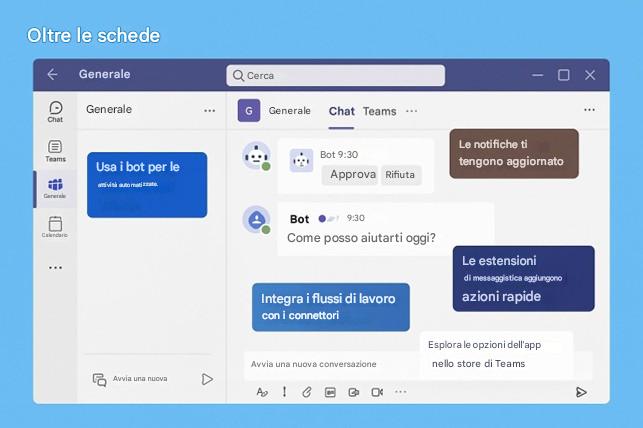
7.4 – Sicurezza, conformità e best practice per schede e app
Con un grande potere (per personalizzare Teams) nasce l'esigenza di governance. Le organizzazioni giustamente si preoccupano di sicurezza, conformità e gestibilità quando gli utenti iniziano a connettere app di ogni tipo a Teams. Microsoft ha integrato controlli per garantire che schede e app possano essere utilizzate in modo sicuro:
Autorizzazioni e amministrazione delle app: gli amministratori di Teams possono stabilire quali app sono disponibili per gli utenti. Per impostazione predefinita, gli utenti possono avere accesso a tutte le app nell'app store di Teams, ma gli amministratori possono bloccare o consentire app specifiche a livello di organizzazione. Ad esempio, se una determinata app di terze parti non soddisfa gli standard di sicurezza aziendali, l'amministratore può impedirne l'aggiunta a Teams. Al contrario, gli amministratori possono pre-approvare le app considerate sicure e persino preinstallare app per gli utenti (tramite policy) per garantire che tutti nell'organizzazione abbiano, ad esempio, l'app Salesforce pronta per l'uso in Teams. Il Centro di amministrazione di Teams fornisce un'interfaccia per visualizzare tutte le app nel catalogo app del tenant, incluse quelle fornite da Microsoft, di terze parti o sviluppate su misura. Gli amministratori possono visualizzare i dettagli sull'editore di ciascuna app e l'attestazione di conformità.
App certificate e consenso: Microsoft gestisce un programma di certificazione delle app . Molte app di terze parti popolari sono certificate Microsoft 365 , il che significa che sono state sottoposte a controlli di sicurezza e conformità (ad esempio, verificando che gestiscano correttamente i dati, siano trasparenti in merito all'archiviazione dei dati, soddisfino determinati standard di settore come SOC 2, ecc.). Nell'Interfaccia di amministrazione, le app certificate o attestate dall'editore sono evidenziate e la pagina dei dettagli di ciascuna app presenta una scheda informativa su sicurezza e conformità che descrive in dettaglio, ad esempio, a quali dati accede l'app e il suo stato di certificazione. Questo aiuta le organizzazioni a decidere se un'app è affidabile. Quando un utente tenta di aggiungere un'app che richiede determinate autorizzazioni (come la possibilità di accedere ai messaggi di Teams o ai profili utente), l'app potrebbe richiedere il consenso dell'amministratore a seconda delle impostazioni dell'organizzazione. Gli amministratori possono richiedere a livello globale che gli utenti richiedano l'approvazione per qualsiasi app che necessiti di autorizzazioni più ampie. Questo flusso di lavoro di approvazione garantisce che nessuno colleghi inavvertitamente un'app che potrebbe rappresentare un rischio.
Privacy e accesso ai dati: le schede e le app in Teams spesso richiedono l'accesso ai dati all'interno di Teams o da servizi esterni. È importante sapere che Teams rispetta le stesse autorizzazioni dei dati sottostanti. Ad esempio, se si aggiunge una raccolta documenti di SharePoint o un blocco appunti di OneNote come scheda, le uniche persone che possono visualizzare il contenuto sono coloro che dispongono già dell'autorizzazione (membri del team o a cui è stato concesso l'accesso). Se si aggiunge un'app esterna (come Asana o Trello), gli utenti dovranno in genere autenticarsi con le proprie credenziali per quel servizio, il che significa che Teams non aggira alcuna sicurezza: si tratta dello stesso accesso che hanno sul Web. Teams fornisce anche flussi di autenticazione OAuth, quindi le credenziali effettive non vengono archiviate in Teams; viene invece utilizzato un token con ambiti appropriati.
Inoltre, nessuna app può accedere ai dati di Teams se non esplicitamente autorizzata . Le app sono regolate dalle cosiddette "autorizzazioni API Graph": ad esempio, un'app potrebbe richiedere l'autorizzazione per leggere i messaggi del canale o le informazioni del profilo utente. Gli amministratori esaminano e approvano tali autorizzazioni. Microsoft consente inoltre impostazioni a livello di tenant , come la disabilitazione di tutte le app di terze parti o il blocco delle app personalizzate (non pubblicate), per rafforzare il controllo. Molte organizzazioni scelgono di consentire l'accesso allo Store solo a un set di app verificate.
Conformità: tutti i contenuti all'interno di Teams (messaggi, file, dati delle schede) possono rientrare nei criteri di conformità dell'organizzazione, ad esempio conservazione dei dati, eDiscovery e auditing. Quando si utilizzano app di Microsoft 365 (Planner, OneNote, ecc.), tutti i dati vengono archiviati in Microsoft 365 e quindi acquisiti dagli strumenti di conformità (ad esempio, un responsabile della conformità potrebbe cercare contenuti in OneNote o Planner tramite la Ricerca contenuti). Per le schede di terze parti, la situazione è leggermente diversa: i dati risiedono principalmente nel servizio di terze parti (ad esempio, i dati di Trello rimangono nel cloud di Trello). Tuttavia, tutti i messaggi o le notifiche di Teams provenienti da tali app vengono archiviati in Teams (ad esempio, un bot che pubblica "Ticket X aggiornato" è un messaggio in Teams e quindi registrato come qualsiasi altro messaggio). Gli amministratori possono applicare criteri di protezione delle informazioni alle chat di Teams e ai messaggi dei canali, quindi se la notifica di un'app contiene informazioni sensibili, sarà coperta. È comunque consigliabile assicurarsi che le app di terze parti che utilizzi siano conformi alle normative del tuo settore (ad esempio, alcune organizzazioni potrebbero non consentire app che archiviano dati in cloud non conformi se trattano dati sanitari o finanziari).
Funzionalità di sicurezza: Microsoft Teams è basato su solide basi di sicurezza (crittografia dei dati in transito e inattivi, ecc.) e ciò si estende alle app:
- Le schede sono essenzialmente pagine web eseguite all'interno di Teams. Teams impone che queste pagine vengano caricate tramite HTTPS e in un ambiente sandbox. Se una pagina dell'app tenta di eseguire azioni non sicure, Teams solitamente la blocca.
- Microsoft ha inoltre aggiunto funzionalità come l'inserimento di domini nella whitelist per le schede (il manifesto di un'app deve dichiarare quale contenuto può essere visualizzato in una scheda, per impedire che un'app estragga inaspettatamente dati da un server non approvato).
- Molte organizzazioni utilizzano criteri di accesso condizionale tramite Azure AD che possono limitare il modo e il momento in cui gli utenti possono accedere ad app di terze parti tramite Teams (ad esempio, richiedendo l'autenticazione a più fattori o impedendo l'accesso da dispositivi non gestiti).
Dal punto di vista dell'utente, la sicurezza è per lo più dietro le quinte. Ma è rassicurante che, ad esempio, gli amministratori possano distribuire o rimuovere centralmente un'app se viene scoperta una vulnerabilità, oppure modificarne le autorizzazioni.
Procedure consigliate per l'utilizzo di schede e app:
- Scegli schede pertinenti: è facile esagerare e aggiungere una dozzina di schede a ogni canale. Invece, aggiungi schede che offrano davvero valore e che saranno utilizzate frequentemente dal team. Se qualcosa diventa irrilevante, rimuovila per evitare confusione. Una buona pratica è quella di introdurre una nuova scheda in una riunione di canale o tramite un post ("Abbiamo aggiunto una scheda OneNote per catturare le nostre idee di prodotto: date un'occhiata") in modo che tutti sappiano che esiste e come utilizzarla.
- Assegnare un nome chiaro alle schede: puoi rinominare una scheda (diversa da Post/File/Note). Assegnale un nome che ne renda evidente lo scopo. Invece di lasciarla come "Sito web", rinominala con il nome effettivo del sito (ad esempio, "Wiki aziendale"). Invece di "Planner", potresti usare "Piano di marketing" o "Attività sprint", in modo che gli utenti sappiano di quale piano si tratta.
- Sfrutta conversazioni e @menzioni: quando utilizzi le schede, ricorda di usare la funzionalità "Pubblica sul canale informazioni su questa scheda" al momento della creazione e incoraggia la discussione sul contenuto della scheda. Ad esempio, se stai guardando la scheda di Power BI e noti un problema, usa la conversazione per @menzionare un collega: "@John Doe – le vendite in Europa sembrano basse, puoi controllare?" – John riceve una notifica e può rispondere dopo aver controllato, il tutto nel contesto.
- Rivedere regolarmente le integrazioni delle app: per i proprietari/amministratori dei team, verificare periodicamente quali app di terze parti sono integrate e se sono ancora necessarie. Rimuovere o sostituire quelle che non offrono valore. Mantenere inoltre le app aggiornate (la maggior parte delle app cloud si aggiorna automaticamente, ma se si è creata un'app personalizzata, assicurarsi che venga mantenuta).
- Formazione e supporto: istruire i membri del team, soprattutto se sono nuovi a Teams, su come utilizzare le schede e le app aggiunte. Non tutti capiranno immediatamente che "Planner" significa cliccare sulla scheda per visualizzare le attività. Una breve demo o un messaggio di Teams come "Per tua informazione, abbiamo una nuova scheda Trello: puoi trascinare le schede lì per aggiornare lo stato ed è la stessa bacheca di trello.com" aiuta a promuoverne l'adozione. Microsoft fornisce articoli di supporto intuitivi che possono essere condivisi (come le istruzioni "Utilizzare un blocco appunti di OneNote in Teams" ).
- Fai attenzione alle notifiche: sebbene le notifiche delle app possano essere utili, troppe possono sovraccaricare un canale. Configura le notifiche delle app in modo da pubblicare solo ciò che è necessario. Ad esempio, potresti iscrivere un canale solo ai ticket Zendesk ad alta priorità, non a tutti i ticket. Molte app consentono di definire con precisione quali eventi attivano un messaggio. Incoraggia i singoli utenti a configurare notifiche personali (ad esempio, ogni utente può scegliere se ricevere notifiche tramite email da Planner o tramite Teams quando viene assegnata un'attività).
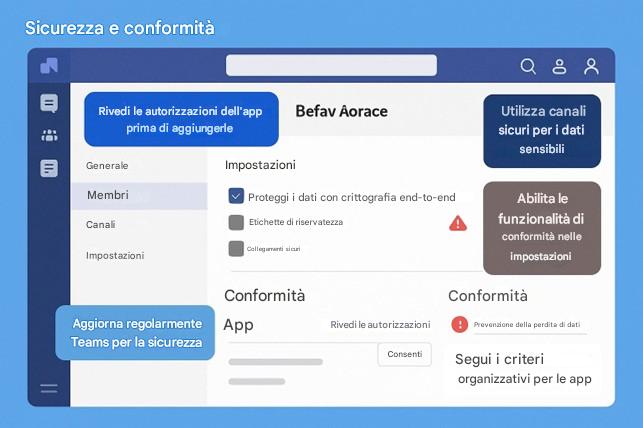
7.5 – Riepilogo dei casi d'uso. Gestione di progetti, formazione e lavoro a distanza
In diversi contesti, le schede e le app svolgono ruoli leggermente diversi, ma tutti volti a rendere Teams un hub centrale:
- GESTIONE PROGETTI: Nella gestione progetti , Microsoft Teams funge da hub centralizzato in cui convergono tutte le informazioni di progetto , creando un ambiente unificato per la pianificazione, l'esecuzione e la revisione. Un team di progetto ben strutturato inizia organizzando canali che rappresentano fasi o flussi di lavoro distinti , garantendo chiarezza e allineamento durante l'intero ciclo di vita. Ogni canale diventa uno spazio dedicato per una collaborazione mirata e, all'interno di questi canali, le schede svolgono un ruolo fondamentale nell'integrare strumenti essenziali direttamente nel flusso di lavoro. Ad esempio, una scheda Planner offre una vista completa di attività , scadenze e priorità, consentendo ai membri del team di monitorare i progressi e gestire i carichi di lavoro in modo efficiente. Parallelamente, una scheda OneNote funge da archivio per appunti di riunioni , sessioni di brainstorming e documentazione, garantendo che le conoscenze siano acquisite e accessibili in ogni momento.
Per supportare il processo decisionale basato sui dati , è possibile integrare una scheda di Power BI per visualizzare metriche di progetto , dashboard e indicatori di performance in tempo reale. Ciò consente agli stakeholder di monitorare le tendenze chiave e apportare modifiche informate senza uscire dall'ambiente Teams. La gestione del rischio è altrettanto importante e una scheda "Risk Log" basata su Excel offre visibilità su potenziali sfide, strategie di mitigazione e piani di emergenza. Per i progetti incentrati sullo sviluppo, l'integrazione di uno strumento di terze parti come Jira come scheda garantisce un monitoraggio continuo di problemi , sprint e backlog , colmando il divario tra pianificazione ed esecuzione.
Il vero punto di forza di questa configurazione risiede nella sua capacità di consolidare tutti gli elementi del progetto in un'unica piattaforma. I membri del team possono iniziare la giornata in Teams , accedendo a uno snapshot di tutto (nuove attività, modifiche recenti ai file, avvisi della dashboard) prima di immergersi nel lavoro dettagliato. Questo elimina le inefficienze del cambio di contesto , che comporta la perdita di tempo navigando tra strumenti e piattaforme diversi. Mantenendo la comunicazione legata agli elementi del lavoro , le discussioni rimangono pertinenti, fruibili e ancorate agli obiettivi del progetto.
Durante le retrospettive o gli audit di progetto , il valore di questo approccio integrato diventa ancora più evidente. La possibilità di avere conversazioni e documenti a portata di mano consente ai team di rivedere le decisioni, analizzare i risultati e identificare le lezioni apprese in piena trasparenza. Questa vicinanza tra dialogo e documentazione promuove la responsabilità e accelera il miglioramento continuo.
Oltre all'efficienza operativa, l'integrazione di questi strumenti in Teams crea un'unica fonte di informazioni per l'intero progetto. Gli stakeholder acquisiscono sicurezza sapendo che aggiornamenti, report e comunicazioni sono centralizzati e sincronizzati. Questa struttura supporta la collaborazione in tempo reale , consentendo ai team distribuiti di lavorare in modo coeso indipendentemente dalla posizione. Funzionalità come la chat persistente , la condivisione di file e le app integrate trasformano Teams in più di un semplice strumento di comunicazione: diventa un ecosistema completo di gestione dei progetti .
I vantaggi si estendono anche all'allineamento strategico. Visualizzando le attività in Planner , analizzando i KPI in Power BI e documentando le informazioni in OneNote , i leader possono mantenere una visione olistica dei progressi e dell'allocazione delle risorse. Questa visibilità riduce i rischi, migliora le previsioni e garantisce che i progetti rimangano sulla buona strada per raggiungere gli obiettivi. Inoltre, l'integrazione di soluzioni di terze parti come Jira dimostra la flessibilità della piattaforma, adattandosi a flussi di lavoro specializzati senza sacrificare la coesione.
In pratica, questo approccio migliora la produttività del team , rafforza la collaborazione e accelera il processo decisionale . Consente ai project manager di orchestrare iniziative complesse con sicurezza, mentre i membri del team sperimentano un ambiente semplificato che riduce al minimo gli attriti e massimizza la concentrazione. In definitiva, Microsoft Teams trasforma la gestione dei progetti da un processo frammentato a un'esperienza coesa, basata sui dati e collaborativa , ridefinendo il modo in cui le organizzazioni moderne generano valore.
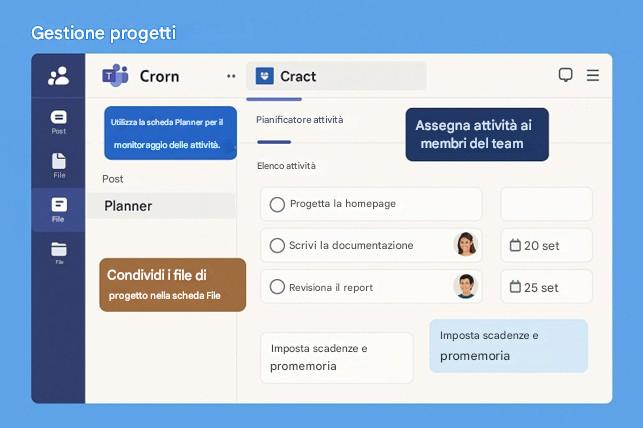
- ISTRUZIONE: In Microsoft Teams for Education , il concetto di schede e app gioca un ruolo trasformativo nel dare forma a un'aula virtuale che rispecchia le dinamiche di uno spazio di apprendimento fisico. Gli insegnanti iniziano sfruttando l' app Compiti , che appare come una scheda dedicata per gestire i compiti, distribuire le attività e raccogliere le consegne in modo fluido. Questa funzionalità integrata garantisce agli studenti una visione chiara e organizzata delle loro responsabilità accademiche senza dover navigare su più piattaforme. Per migliorare la collaborazione, gli insegnanti spesso aggiungono una scheda Blocco appunti di OneNote per la classe , creando uno spazio digitale condiviso per appunti delle lezioni , brainstorming ed esercizi interattivi. Questa integrazione promuove il senso di comunità e incoraggia la partecipazione attiva tra gli studenti. Per il coinvolgimento multimediale, l'integrazione di una scheda Flip introduce discussioni video , consentendo agli studenti di esprimere idee visivamente e verbalmente, il che è particolarmente prezioso nei contesti di apprendimento a distanza. Allo stesso modo, l'integrazione di una scheda Kahoot! introduce quiz in diretta nell'esperienza in classe, trasformando le valutazioni in attività interattive e divertenti che aumentano la motivazione e la comprensione.
Oltre a questi strumenti principali, la scheda Voti , collegata all'app Compiti, offre agli insegnanti un metodo semplificato per monitorare i progressi degli studenti , tracciare l'andamento delle prestazioni e fornire feedback tempestivi. Questa trasparenza consente agli studenti di assumersi la responsabilità del proprio percorso di apprendimento, consentendo al contempo agli insegnanti di identificare le aree che richiedono ulteriore supporto. L'ecosistema si espande ulteriormente con app didattiche di terze parti come Quizlet , che offre flashcard per la memorizzazione e la revisione, e Pear Deck , progettata per presentazioni interattive che promuovono il coinvolgimento durante le sessioni sincrone. Queste integrazioni eliminano la necessità di destreggiarsi tra più URL o applicazioni autonome; gli studenti possono semplicemente accedere al team della propria classe e cliccare sulla scheda pertinente per i materiali o le attività del giorno . Questa semplicità riduce il carico cognitivo e garantisce che l'apprendimento rimanga l'obiettivo centrale.
Oltre a schede e app, i bot introducono un livello intelligente di automazione all'interno di Teams. Un bot di tutoraggio può fornire una guida personalizzata, rispondendo a domande specifiche per materia e offrendo suggerimenti per problemi complessi. Allo stesso tempo, un bot di FAQ risponde a domande di routine come "Quando scade il compito?" , facendo risparmiare tempo sia agli studenti che agli insegnanti. Questi agenti conversazionali creano un ambiente in cui il supporto è immediato e accessibile, rafforzando il senso di comunità di classe connessa.
In uno scenario di apprendimento a distanza , queste integrazioni simulano collettivamente l'esperienza di un'aula tradizionale, dove le risorse essenziali ( libri di testo , lavagne e compiti ) sono consolidate in un unico hub digitale. Integrando diversi strumenti direttamente in Teams, gli insegnanti creano un flusso di lavoro fluido che promuove il coinvolgimento , la collaborazione e la valutazione senza frammentazione. Gli studenti beneficiano di un ambiente strutturato che riduce al minimo le distrazioni e migliora la concentrazione , mentre gli insegnanti ottengono la flessibilità di integrare contenuti multimediali , esercizi interattivi e feedback in tempo reale nella loro didattica. Questo approccio olistico trasforma Microsoft Teams in un hub di apprendimento digitale completo , colmando le lacune geografiche e garantendo la continuità dell'istruzione.
In definitiva, l'integrazione di schede , app e bot in Microsoft Teams for Education rappresenta più di una semplice comodità tecnologica: è un framework strategico per offrire esperienze di apprendimento accessibili , organizzate e interattive . Centralizzando le risorse e promuovendo la comunicazione, Teams consente agli insegnanti di innovare e adattarsi, mentre gli studenti prosperano in un ambiente progettato per la chiarezza, la collaborazione e il successo. L'aula, un tempo confinata tra pareti fisiche, ora si estende in uno spazio digitale illimitato, ridefinendo il significato di insegnare e apprendere nell'era moderna.
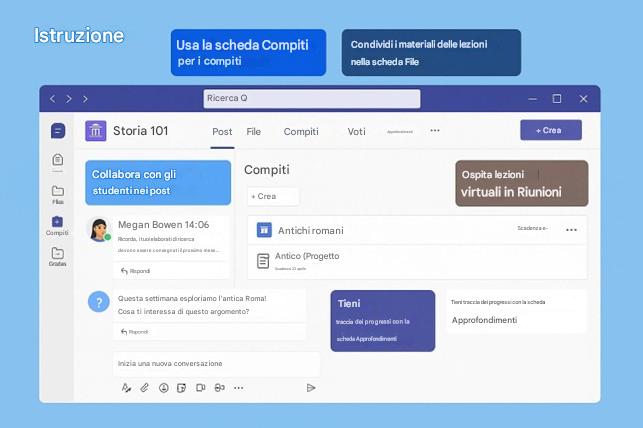
- LAVORO DA REMOTO/IBRIDO: Nell'era del lavoro da remoto e ibrido , Microsoft Teams emerge come uno spazio di lavoro virtuale , colmando il divario tra team distribuiti e collaborazione centralizzata. Per le organizzazioni che operano in diverse aree geografiche, la possibilità di personalizzare Teams in uno spazio di lavoro digitale è inestimabile. Diventa l'equivalente di entrare in un ufficio fisico dove tutti gli strumenti necessari ( file , report , strumenti di monitoraggio del flusso di lavoro ) sono ordinatamente disposti sulla scrivania. Questa trasformazione garantisce che i dipendenti, indipendentemente dalla loro posizione, abbiano accesso immediato a risorse che promuovono produttività e coinvolgimento.
Si consideri un team di assistenza clienti remoto: il loro canale dedicato potrebbe includere una scheda Zendesk per monitorare le code dei ticket , garantendo che le richieste di supporto siano prioritarie e risolte tempestivamente. A complemento di ciò, è possibile configurare un bot per inviare avvisi per i ticket urgenti , riducendo i tempi di risposta e migliorando la soddisfazione del cliente. Per mantenere la visibilità sulle prestazioni, una scheda Power BI può visualizzare metriche di soddisfazione del cliente in tempo reale , consentendo ai manager di prendere decisioni basate sui dati in tempo reale. Questa integrazione di strumenti all'interno di Teams elimina la necessità di cambiare continuamente piattaforma, semplificando i flussi di lavoro e mantenendo la comunicazione legata a informazioni fruibili.
Nel frattempo, un team di sviluppo software ibrido può sfruttare Teams per integrare lo stato della pipeline CI/CD , fornendo aggiornamenti immediati sullo stato di avanzamento della build e sulla disponibilità alla distribuzione. Una scheda OneNote di Standup Meetings offre uno spazio centralizzato per aggiornamenti quotidiani, decisioni e blocchi, garantendo l'allineamento tra i partecipanti remoti e in ufficio. L'aggiunta del documento della roadmap di prodotto all'interno del canale garantisce che le priorità strategiche rimangano visibili e accessibili a tutti i membri del team. Queste configurazioni trasformano Teams in un centro di comando , in cui pianificazione, esecuzione e monitoraggio coesistono senza soluzione di continuità.
La struttura organizzativa all'interno di Teams migliora ulteriormente l'efficienza. Raggruppando le schede in canali , che fungono da reparti o progetti , i lavoratori da remoto possono suddividere le attività e individuare le risorse senza sforzo. Ad esempio, accedendo al canale Marketing , vengono visualizzati calendari di marketing , cronologie delle campagne e dashboard dei social media , mentre il canale Engineering fornisce accesso allo stato di avanzamento delle build , agli elementi del backlog e alla documentazione tecnica. Questa disposizione logica riduce il carico cognitivo, consentendo ai dipendenti di concentrarsi sui risultati anziché sulla navigazione.
L'inserimento di nuovi membri del team remoto diventa notevolmente più semplice in questo ambiente. Invece di dover setacciare email sparse o strumenti scollegati, i nuovi arrivati possono esplorare le schede dei canali per comprendere i flussi di lavoro, gli strumenti e i risultati del team. Questo approccio self-service accelera l'integrazione, riduce al minimo la confusione e promuove la fiducia fin dal primo giorno. Centralizzando conoscenze e risorse, Teams crea un ecosistema trasparente in cui la collaborazione prospera.
Oltre ai vantaggi operativi, questo modello supporta la coesione culturale in contesti distribuiti. Chat persistenti, app integrate e documenti condivisi replicano le interazioni informali e i processi strutturati di un ufficio fisico. I dipendenti si sentono connessi, anche a chilometri di distanza, perché il loro spazio di lavoro virtuale rispecchia la familiarità di una scrivania organizzata. Questo senso di appartenenza è fondamentale per il coinvolgimento e la fidelizzazione in ambienti remoti e ibridi.
I vantaggi si estendono alla leadership e alla governance. I manager ottengono visibilità in tempo reale su KPI , milestone di progetto e attività di team senza dover fare affidamento su report frammentati. Il processo decisionale diventa proattivo, basato su dashboard e analisi integrate direttamente in Teams. Anche i processi di conformità e audit ne traggono vantaggio, poiché conversazioni e documenti rimangono affiancati, creando una traccia verificabile di azioni e risultati.
- In definitiva, Microsoft Teams trasforma il lavoro da remoto e ibrido da una sfida logistica in un vantaggio strategico . Consolidando gli strumenti, automatizzando le notifiche e strutturando gli spazi di collaborazione, offre un'unica fonte di informazioni per le organizzazioni distribuite. I dipendenti sperimentano una riduzione degli attriti, una maggiore chiarezza e una maggiore produttività, mentre i leader mantengono il controllo e la visibilità. In questo paradigma, Teams non è semplicemente una piattaforma di comunicazione: è la spina dorsale digitale del lavoro moderno, che consente alle organizzazioni di operare con agilità, resilienza e coesione a qualsiasi distanza.
In tutti questi contesti, il filo conduttore è il miglioramento della produttività e della collaborazione: Teams diventa un punto di riferimento unico in cui la comunicazione avviene parallelamente al contenuto lavorativo vero e proprio. Invece della frammentazione di una decina di applicazioni con la pressione di Alt-Tab e la conseguente perdita di contesto, tutto è riunito in un'interfaccia familiare. I membri del team dedicano meno tempo alla gestione degli strumenti e più tempo a utilizzarli per portare a termine il lavoro. E poiché si trova in uno spazio condiviso, la trasparenza aumenta: tutti i membri del team sanno dove trovare le informazioni e possono contribuire.
In conclusione, l'utilizzo di schede e app in Microsoft Teams lo trasforma da un'app di messaggistica a un hub di collaborazione completo . Le schede mettono a portata di mano informazioni e strumenti critici, e le app (di Microsoft 365 o di terze parti) estendono le possibilità di una chat o di un canale. Con pochi clic, Teams può ospitare la bacheca delle attività, il blocco appunti, le analisi e altro ancora, mantenendo il contesto della conversazione. Questo si traduce in flussi di lavoro più snelli (senza dover passare continuamente da una piattaforma all'altra), un migliore allineamento (poiché tutti sono letteralmente sulla stessa pagina/schermo) e la flessibilità necessaria per supportare innumerevoli scenari, che si tratti di gestire un progetto, gestire un'aula o coordinare una forza lavoro distribuita. Sfruttando le schede e le app, le organizzazioni possono adattare Teams al proprio modo di lavorare, rendendolo una piattaforma indispensabile per il lavoro di squadra moderno. E con una governance adeguata e una configurazione ponderata, queste integrazioni possono essere eseguite in modo sicuro ed efficiente, liberando il pieno potenziale di Microsoft Teams come centro della collaborazione sul posto di lavoro.
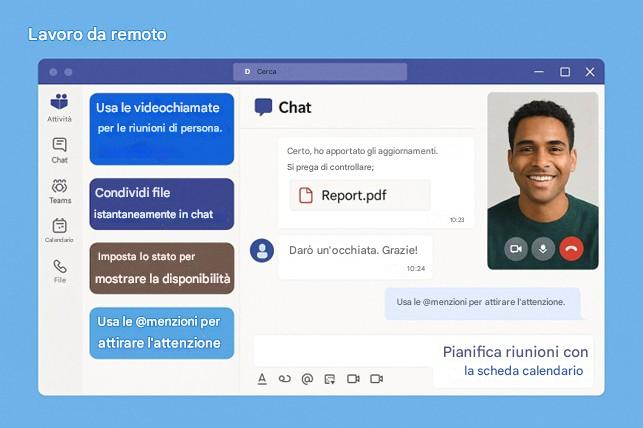
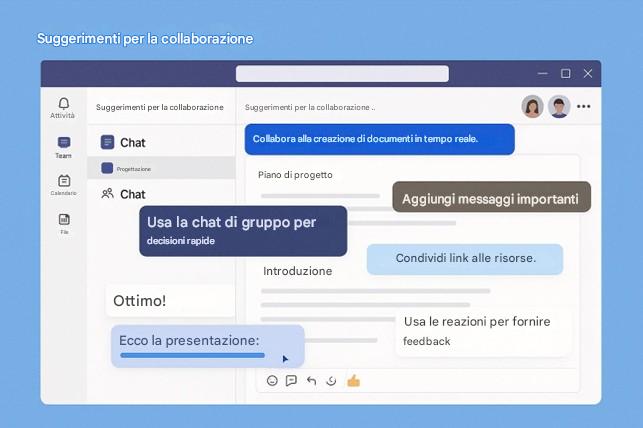
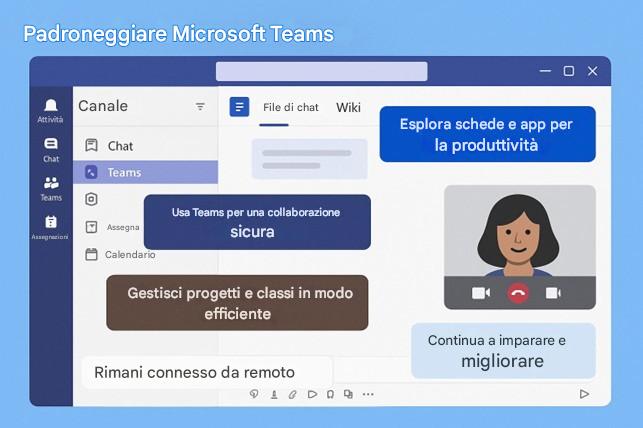
ESERCIZI GUIDATI SUGLI ARGOMENTI TRATTATI NEL CAPITOLO
1. Impara a usare le schede nei canali e nelle chat di Teams
Obiettivo: imparare a usare le schede nei canali e nelle chat di Teams per aggiungere file e app importanti e accedervi in modo rapido e semplice. Al termine, sarai in grado di aggiungere schede per i documenti o le applicazioni utilizzati di frequente, in modo che il tuo team possa trovare le informazioni senza uscire da Teams.
Passaggi per utilizzare le schede per un accesso rapido:
- Vai al canale o alla chat: vai al canale o alla chat di Teams in cui desideri aggiungere una scheda. Le schede possono essere aggiunte in qualsiasi canale del team, chat di gruppo o chat individuale. Ad esempio, apri il canale "Progetto Alpha - Progettazione" nel tuo progetto Teams.
- Fai clic su "Aggiungi una scheda" (+): nella parte superiore del canale (accanto alle schede esistenti come Post e File ), fai clic sul segno + (più) etichettato Aggiungi una scheda . Si apre la galleria delle schede.
- Scegli il tipo di scheda/app: nella galleria delle schede, vedrai molte opzioni di app (come Word, Excel, OneNote, Planner, PDF, Sito web, ecc.). Seleziona l'app che corrisponde a ciò che desideri aggiungere. Ad esempio, per aggiungere un file Excel, scegli l' app Excel ; per aggiungere un PDF, scegli PDF (integrazione con Adobe Cloud o visualizzatore PDF). Se si tratta di un'app come Planner o Power BI, fai clic sull'icona dell'app. Puoi anche cercare per nome (ad esempio, digita "Planner" o "OneNote" nella casella di ricerca per trovarla rapidamente).
- Seleziona o carica il file (per le schede file): se hai scelto una scheda basata su file (Word, Excel, PowerPoint, PDF, ecc.), Teams mostrerà un elenco di file di quel tipo già condivisi in questo canale o chat. Fai clic sul file che desideri trasformare in una scheda, quindi fai clic su Salva . Suggerimento: se il file non è ancora caricato, vai prima alla scheda File e caricalo. Puoi anche utilizzare l'opzione "Trasforma in scheda" dal menu ... di un file nella scheda File per creare una scheda in un unico passaggio. Questo trasforma il file in una scheda con un clic in alto.
- Configurare il contenuto dell'app (per le schede dell'app): se hai selezionato un'app come Planner , Forms o Power BI , potrebbe esserti richiesto di impostare il contenuto da visualizzare. Ad esempio, dopo aver selezionato Planner , scegli Crea un nuovo piano (o scegline uno esistente) e fai clic su Salva . Per Power BI , accedi se richiesto e seleziona un report o una dashboard da incorporare. Per una scheda Sito Web , inserisci l'URL del sito e un nome per la scheda. Segui le istruzioni specifiche per quell'app: in genere bastano pochi clic.
- Assegna un nome alla scheda: per impostazione predefinita, il nome della scheda sarà quello dell'app o del file. In genere, è possibile modificarlo in questa fase (ad esempio, abbreviando "Budget Q3.xlsx" in "Budget Q3" come etichetta della scheda). Si consiglia di utilizzare un nome breve e chiaro per il team. Se si aggiunge un sito web, è consigliabile assegnargli un nome descrittivo (ad esempio, "Dashboard Vendite").
- Notifica al team (facoltativo): quando aggiungi una scheda in un canale, vedrai l'opzione "Pubblica sul canale informazioni su questa scheda". Se selezionata, i team pubblicheranno automaticamente un post nella scheda Post del canale per informare tutti che è stata aggiunta una nuova scheda. Questo è utile per attirare l'attenzione. Lasciala selezionata per annunciare la scheda o deselezionala se preferisci non ricevere notifiche. Nelle chat, non viene pubblicato alcun post automatico, ma tutti i partecipanti alla chat vedranno apparire la nuova scheda.
- Utilizza il contenuto della scheda: una volta creata, fai clic sulla nuova scheda per assicurarti che venga caricata correttamente. I membri del team possono ora interagire con essa. Ad esempio, se si tratta di una scheda Word o Excel , tutti possono collaborare alla creazione del documento direttamente da Teams; se si tratta di una scheda Planner , possono aggiungere o aggiornare attività; se si tratta di una scheda Power BI , possono visualizzare e suddividere il report senza uscire da Teams. Le schede essenzialmente incorporano le funzionalità dell'app all'interno di Teams, quindi il team non deve passare a un browser o a un'app separata per quel contenuto.
- Conversazioni nella scheda: nota una piccola icona di chat in alto a destra della scheda (o una barra laterale se la finestra è ampia) con la scritta "Mostra conversazione scheda". Si apre il riquadro di discussione collegato alla scheda. Tu e i tuoi colleghi potete discutere del contenuto della scheda direttamente lì: i messaggi appariranno anche nei post del canale (sotto l'annuncio della scheda). Questo è utile per discussioni specifiche sul contesto, come commentare "Ho aggiornato la diapositiva 5 in questa scheda Presentazione" e ricevere risposte da altri.
- Rimozione o ridenominazione delle schede: se una scheda non è più necessaria, è possibile rimuoverla. Fare clic con il pulsante destro del mouse (o fare clic sulla piccola freccia) sul nome della scheda e scegliere Rimuovi (potrebbe essere necessario essere un proprietario del team, a meno che il proprietario non abbia consentito a tutti i membri di modificare le schede). La rimozione di una scheda non elimina il file o il contenuto sottostante , ma rimuove solo il collegamento. È anche possibile rinominare una scheda tramite lo stesso menu ("Rinomina") se è necessario aggiornare l'etichetta. Ricorda che le schede predefinite Post e File non possono essere rimosse o rinominate.
Casi d'uso reali:
- Un team di progetto fissa il foglio di calcolo Excel del piano di progetto come scheda. Invece di dover scorrere ogni volta l'elenco dei file, i membri del team fanno clic sulla scheda "Piano di progetto" per visualizzare o modificare la cronologia del progetto più recente. In questo modo, tutti fanno sempre riferimento allo stesso documento aggiornato, migliorando la coerenza.
- Il team Marketing aggiunge una scheda PowerPoint per la presentazione di marketing corrente. Collaborano in tempo reale tramite Teams. Durante le riunioni, aprono la scheda e presentano direttamente da Teams. Tutti i feedback vengono discussi nella conversazione della scheda, che viene salvata insieme alla presentazione per riferimento futuro.
- Il reparto vendite utilizza una scheda di Power BI per visualizzare la dashboard delle vendite in tempo reale. I rappresentanti possono controllare rapidamente i dati di vendita senza dover accedere separatamente al servizio Power BI. La scheda si aggiorna automaticamente con i dati più recenti. I membri del team possono @menzionare il responsabile delle vendite nella conversazione sulla scheda se hanno domande su un grafico specifico.
- Il team delle Risorse Umane gestisce un PDF "Politiche HR" come scheda fissa nel proprio team. Ogni volta che qualcuno ha bisogno di consultare una politica (politica sulle ferie, politica sulle spese, ecc.), clicca sulla scheda e legge il PDF in Teams. Questo riduce drasticamente le domande ripetute, poiché le informazioni sono a portata di clic. Le Risorse Umane hanno anche abilitato l'opzione per pubblicare sul canale informazioni sulla scheda, quindi c'è un post permanente in cui i dipendenti a volte chiedono chiarimenti (a cui le Risorse Umane rispondono in un thread).
- Una chat interfunzionale (chat di gruppo) per una task force utilizza le schede per organizzare le risorse: una scheda OneNote per gli appunti delle riunioni e una scheda Planner (Attività) per le attività da svolgere. Anche se non si tratta di un team formale, le schede della chat di gruppo mantengono note e cose da fare accessibili a tutti in un unico posto, migliorando la responsabilità.
Domande frequenti:
- D: Chi può aggiungere o rimuovere schede in Teams?
R: Per impostazione predefinita, qualsiasi membro del team può aggiungere schede in un canale e chiunque in una chat di gruppo può aggiungervi schede. I proprietari del team hanno la possibilità di limitare l'aggiunta/rimozione di schede solo ai proprietari. Se provi ad aggiungere/rimuovere una scheda ma non vedi l'opzione, la tua organizzazione o il proprietario del team potrebbero aver limitato tale autorizzazione. Nelle chat individuali, entrambe le persone possono aggiungere/rimuovere schede. Tieni presente che alcune schede (come Post e File) sono fisse e non possono essere rimosse.
- D: Se aggiungo un file come scheda, il file viene duplicato?
R: No, non è un duplicato. La scheda è essenzialmente un collegamento al file archiviato in SharePoint/OneDrive (rispettivamente per i canali e le chat). Ad esempio, se aggiungi "Budget.xlsx" come scheda, quella scheda visualizza lo stesso file dalla cartella File. Qualsiasi modifica nella scheda è una modifica al file stesso. Se qualcuno apre il file dalla scheda File o da SharePoint, vedrà le modifiche apportate nella scheda (e viceversa). Pensa alle schede come a segnalibri o elementi aggiunti per un rapido accesso, non come copie di contenuti.
- D: Gli ospiti o gli utenti esterni possono visualizzare le schede in un team?
R: Sì, gli ospiti di un team possono visualizzare le schede nei canali a cui hanno accesso, ma la loro possibilità di interagire dipende dal contenuto. Possono visualizzare e modificare i file tramite le schede se dispongono dell'autorizzazione (in genere, gli ospiti lo fanno per i file del team). Per le schede delle app: molte app di Microsoft 365 (Planner, PowerPoint, ecc.) funzioneranno per gli ospiti purché facciano parte del team. Tuttavia, le schede delle app di terze parti potrebbero non consentire l'accesso agli ospiti, a meno che lo sviluppatore dell'app non lo abbia abilitato. Se un ospite clicca su una scheda e gli viene chiesto di accedere o gli viene detto che non ha accesso, è probabile che ciò sia dovuto alle limitazioni dell'app o al fatto che l'ospite non abbia un account in quel servizio. In breve, gli ospiti vedono l'interfaccia della scheda (il nome e l'icona della scheda), ma potrebbero aver bisogno di autorizzazioni aggiuntive (o essere bloccati) per visualizzare il contenuto della scheda.
- D: Le schede sono disponibili su Teams Mobile?
R: Sì, le schede sono accessibili su Teams Mobile (iOS/Android). Nella parte superiore della schermata del canale o della chat, è possibile scorrere le schede. La maggior parte dei contenuti viene visualizzata correttamente. Ad esempio, è possibile leggere e modificare una scheda di un documento Word sul telefono o visualizzare una bacheca di Planner. Alcune dashboard intensive (come Power BI) o app Web di terze parti potrebbero essere più difficili da navigare su uno schermo piccolo e alcune schede che richiedono funzionalità specifiche per desktop (o il consenso dell'amministratore) potrebbero non funzionare su dispositivi mobili. In generale, tuttavia, Microsoft ha reso le schede standard (Documenti di Office, OneNote, ecc.) ottimizzate per i dispositivi mobili. Assicurati sempre di avere l'app Teams più recente per un'esperienza ottimale.
- D: Quali sono le migliori pratiche per utilizzare le schede senza creare confusione?
R: È facile lasciarsi trasportare dall'entusiasmo e aggiungere molte schede; tuttavia, una lunga fila di schede può creare confusione. Buone pratiche:
- Mantieni la pertinenza: aggiungi schede che l' intero team troverà utili regolarmente (ad esempio, documenti di riferimento chiave, dashboard importanti). Evita di appuntare qualcosa che interessa solo a una persona.
- nomi chiari: assegna alle schede nomi chiari e brevi (puoi rinominare il nome predefinito se necessario) in modo che tutti sappiano di cosa si tratta. Ad esempio, "Attività del team" è più chiaro di "Planner".
- Non duplicare: se un file è già stato aggiunto, non è necessario aggiungerlo anche su un altro canale, a meno che non sia necessario per l'altro pubblico. Utilizza un'unica fonte attendibile.
- Controlla periodicamente: controlla di tanto in tanto se una scheda è ancora in uso. In caso contrario, rimuovila per semplificare l'interfaccia (puoi comunque sempre accedere al contenuto da File o dall'app originale).
- Ordina le schede per importanza: puoi trascinare le schede a sinistra o a destra per riordinarle. Potresti tenere quelle più utilizzate (ad esempio, Attività, Documenti chiave) a sinistra per una maggiore visibilità. In questo modo, le schede rimangono utili e non creano confusione.
Riepilogo: le schede in Teams fungono da segnalibri o pagine bloccate , rendendo i contenuti più importanti del tuo team accessibili a tutti. In questa sezione, hai fatto pratica aggiungendo diversi tipi di schede, dai documenti di Office alle pagine di app di terze parti. Hai visto come le schede possono eliminare la necessità di passare continuamente da un'app all'altra (ad esempio, non è più necessario aprire un browser per consultare un report: è già disponibile in Teams). Utilizzando le schede in modo efficace, i team risparmiano tempo e rimangono coordinati. Ricorda di gestire attentamente le tue schede e di assicurarti che tutti i membri del team sappiano cosa è stato aggiunto: una scheda ben utilizzata può diventare un punto di riferimento unico per le esigenze del tuo progetto o del tuo team.
2. Integrazione delle app tramite schede
Obiettivo: imparare a estendere Teams aggiungendo app di terze parti o Microsoft aggiuntive come schede , consentendo una ricca integrazione (ad esempio, strumenti di gestione dei progetti, dashboard, raccolte documenti da SharePoint, ecc.). Questo esercizio mostrerà come connettere servizi esterni tramite schede, illustrando con esempi come Trello e SharePoint, in modo che il tuo team possa lavorare con queste app direttamente in Teams.
Passaggi per integrare un'app come scheda:
- Apri la Galleria schede (App): proprio come per aggiungere schede ai file, fai clic su Aggiungi una scheda (+) nel canale o nella chat. Nell'elenco delle app, trova l'app che desideri integrare. Puoi scorrere o utilizzare la casella di ricerca . Ad esempio, integriamo un popolare strumento di gestione progetti, Trello . Digita "Trello" nella barra di ricerca. (Se non vedi l'app, potrebbe essere necessario abilitarla dall'amministratore o aggiungerla prima dallo store delle app di Teams .)
- Aggiungi la scheda App di terze parti: fai clic sull'icona Trello . Potrebbe apparire una schermata di consenso che ti chiede di connettere il tuo account Trello . Questo perché le app di terze parti spesso richiedono l'accesso per collegare Teams ai tuoi dati. Fai clic su Accetta/OK per procedere. Verrà quindi visualizzata una finestra di dialogo di configurazione di Trello all'interno di Teams. In genere, questa ti chiede di accedere a Trello (inserisci le tue credenziali Trello) e autorizzare Microsoft Teams ad accedere alle tue bacheche. Segui i passaggi di accesso sullo schermo: una volta effettuato l'accesso, Teams e Trello saranno connessi automaticamente.
- Seleziona il contenuto da visualizzare: dopo l'autorizzazione, scegli quale bacheca Trello visualizzare nella scheda. Ad esempio, se la bacheca Trello del tuo progetto si chiama "Lancio del sito web", selezionala dall'elenco a discesa nella finestra di dialogo di configurazione. Potresti anche visualizzare opzioni come quale team o area di lavoro in Trello utilizzare. Seleziona quella desiderata. Quindi fai clic su Salva (o Aggiungi scheda). I team creeranno la scheda Trello nel tuo canale.
- Verifica e usa la scheda integrata: la bacheca Trello dovrebbe ora caricarsi in Teams. Puoi vedere le tue liste e le tue schede direttamente lì. Prova a interagire: aggiungi una nuova scheda, spostane una o modifica il titolo di una scheda: dovrebbe funzionare e aggiornare Trello in tempo reale. L'integrazione essenzialmente incorpora l'interfaccia di Trello nella scheda Teams. Ora il tuo team può gestire il progetto senza uscire da Teams. Riceveranno anche tutte le notifiche di Trello nella scheda. Ad esempio, se qualcuno sposta una scheda, la bacheca si aggiorna per tutti coloro che visualizzano la scheda e le notifiche di Trello continuano a essere inviate ai loro account Trello (i team potrebbero non visualizzare gli avvisi di Trello a meno che non si aggiunga anche un connettore o un bot, come vedremo più avanti). Suggerimento per l'uso: questa funzionalità è ideale per i team che utilizzano più strumenti; un membro del team può aggiornare un'attività tramite Teams, mentre un altro la vede aggiornata in Trello web, mantenendo tutti allineati.
- Aggiungi una scheda Raccolta documenti di SharePoint (un altro esempio): integriamo una raccolta documenti di SharePoint come scheda, utile se il tuo team ha file in un sito di SharePoint specifico (al di fuori dei file predefiniti del team). Fai di nuovo clic su Aggiungi una scheda (+) , cerca Raccolta documenti o trova l'icona di SharePoint. Seleziona Raccolta documenti . Ti verrà chiesto di scegliere un sito di SharePoint (potrebbe elencare siti correlati al team o consentire un URL). Inserisci l'URL del sito di SharePoint o sceglilo dall'elenco, quindi seleziona la raccolta documenti in quel sito che desideri aggiungere (ad esempio, una raccolta contenente documenti SOP). Fai clic su Avanti e quindi su Salva . Ora la raccolta documenti di SharePoint è accessibile come scheda: i membri del team possono esplorare e aprire quei file direttamente da Teams. Questa funzionalità è utile per visualizzare i contenuti presenti in un sito del team di SharePoint o in una intranet aziendale direttamente in Teams.
- Integra un report di Power BI: (se la tua organizzazione utilizza Power BI) prova ad aggiungere una scheda di Power BI per visualizzare un report o una dashboard. Fai clic su Aggiungi una scheda , scegli Power BI (potrebbe essere necessario accedere al servizio Power BI). Teams mostrerà i report disponibili. Seleziona il report di vendita o di progetto desiderato e fai clic su Salva . Il report live con grafici interattivi sarà ora disponibile in Teams. I colleghi possono applicare filtri o filtri dati nella scheda e visualizzare gli aggiornamenti dei dati, proprio come se lavorassero su Power BI Web. Questa integrazione consente al tuo team di discutere dei dati e collaborare visualizzando gli stessi elementi visivi in un unico posto. Nota: le autorizzazioni per visualizzare il report rimangono valide; se qualcuno non ha accesso a Power BI, non lo vedrà nemmeno in Teams (dovresti concedergli l'accesso tramite Power BI).
- Considera l'integrazione di altre app: il processo per altre app è simile: trova l'app nella galleria delle schede, aggiungila, accedi se necessario, scegli il contenuto specifico da mostrare. Ad esempio, l'aggiunta della scheda Asana o Jira Cloud probabilmente ti chiederà di connettere il tuo account e poi ti permetterà di scegliere un progetto da visualizzare. App come YouTube possono essere aggiunte tramite la scheda Sito web (basta incollare il link della playlist di YouTube). L'app store di Teams offre centinaia di app che possono essere integrate, dagli strumenti di produttività come Miro (lavagna) ai sistemi CRM come Salesforce . Ogni integrazione potrebbe avere una configurazione leggermente diversa, ma Teams ti guiderà passo passo.
- Assicurare l'accesso ai membri del team: dopo aver aggiunto una scheda dell'app, assicurati che il tuo team sappia come utilizzarla. Potrebbe essere necessario che i membri accedano autonomamente. Ad esempio, ogni membro del team dovrà probabilmente accedere a Trello all'interno di Teams la prima volta, utilizzando le proprie credenziali Trello, per interagire con la bacheca. Nelle schede integrate, potrebbe apparire un banner simile a "Non hai effettuato l'accesso. Accedi per utilizzare questa app". Incoraggia tutti a farlo oppure, se qualcuno non ha un account (ad esempio, non tutti i membri del team utilizzano quello strumento), valuta se la visualizzazione è sufficiente o se dovresti invitarlo a quello strumento esterno per ottenere tutte le funzionalità.
- Combina e abbina strumenti Microsoft e di terze parti: puoi avere sia schede di strumenti Microsoft integrati che schede di strumenti di terze parti nello stesso canale. Ad esempio, un canale di progetto potrebbe avere una scheda Planner (per il monitoraggio delle attività interne) e una scheda Trello (perché un partner esterno utilizza Trello), oltre a una scheda Web che punta a un wiki di progetto esterno. Teams diventa un'unica finestra su tutti questi sistemi. Questo riduce la necessità di passare costantemente da un'app all'altra o di ricordare più link. Verifica sempre che le informazioni integrate si aggiornino come previsto (ad esempio, dopo una riunione, verifica che la scheda OneNote contenga le note salvate, ecc.).
- Conversazioni e notifiche tramite schede: utilizza la funzionalità di conversazione tramite schede anche per le app integrate, per mantenere i commenti contestualizzati. Ad esempio, se utilizzi una scheda di Power BI, puoi fare clic su "Mostra conversazione tramite schede" e chiedere: "Tutti hanno capito il picco in questo grafico?" – la domanda sarà collegata al report. Inoltre, fai attenzione alle notifiche: l'aggiunta di una scheda non invia automaticamente una notifica al team (a meno che tu non abbia selezionato la casella). Se vuoi richiamare l'attenzione su una nuova integrazione con un'app, puoi pubblicare manualmente nella scheda Post, ad esempio "@Team Ho aggiunto una scheda Trello così possiamo accedere tutti alla bacheca Kanban qui in Teams". In questo modo, gli utenti noteranno la nuova aggiunta e inizieranno a utilizzarla.
Casi d'uso reali:
- Il team di Sviluppo Prodotto lavora con uno strumento di progettazione, Figma. Hanno aggiunto una scheda Figma al loro canale Teams. Designer e sviluppatori possono ora visualizzare i mockup più recenti e persino lasciare commenti tramite Teams. Durante le riunioni, aprono la scheda Figma e revisionano i progetti in modo collaborativo. Questa integrazione ha evitato loro di inviare continuamente link via email. (Prima di aggiungere la scheda, dovevano ricordare a tutti di controllare Figma; ora è sufficiente un clic in Teams.)
- Un team di vendita integra Salesforce in Teams. Ha aggiunto le dashboard principali di Salesforce e le informazioni sugli account utilizzando l'app Salesforce Tab. Durante la preparazione alle chiamate con i clienti, i venditori cliccano rapidamente sulla scheda "Pipeline clienti" in Teams per ottenere i dati CRM più recenti. Non devono più accedere separatamente al CRM per ricerche rapide. Un rappresentante ha affermato che questo le ha fatto risparmiare diversi minuti per chiamata e che ora può rispondere alle domande più velocemente, avendo tutto a portata di mano.
- Il Project Management Office utilizza sia Planner che Trello, a seconda del progetto. Nel loro hub PMO Teams, hanno canali per ogni grande progetto. In un progetto gestito da un fornitore esterno, hanno aggiunto una scheda Trello (dato che il fornitore utilizza Trello per monitorare i problemi): tutti vedono gli aggiornamenti della bacheca Trello all'interno di Teams. Per un altro progetto interno, utilizzano una scheda Planner per le attività. In questo modo, indipendentemente dalle differenze tra gli strumenti, i membri del team accedono semplicemente al rispettivo canale in Teams per visualizzare lo stato del progetto.
- Il team dell'helpdesk IT ha integrato un sistema di ticketing di terze parti (ad esempio, Zendesk o ServiceNow) tramite una scheda web o un'app Teams dedicata. Ora gli operatori dell'helpdesk possono visualizzare i ticket in arrivo in una scheda e persino inviare aggiornamenti. Utilizzano anche un connettore (sezione successiva) per inviare avvisi di nuovi ticket al canale. Questa integrazione consente agli operatori che gestiscono un caso di discuterne con il team in Teams e aggiornare lo stato del ticket in un unico flusso di lavoro. Ciò ha ridotto il passaggio da un'app all'altra e migliorato i tempi di risposta.
- Il team Operations ha un sito SharePoint con numerosi documenti SOP. Ha aggiunto una scheda "Libreria documenti SharePoint" che rimanda a tale libreria. Ora, quando qualcuno chiede "Come posso elaborare di nuovo una fattura?", può semplicemente cliccare sulla scheda "Libreria SOP" e trovare il file "Guida all'elaborazione delle fatture.docx" anziché cercare nell'intranet. La scheda consente a tutti di orientarsi verso l'utilizzo della documentazione ufficiale, garantendo coerenza e conformità. Il team Operations ha anche aggiunto una scheda "Sito web" a un sito di monitoraggio logistico esterno che utilizza quotidianamente, quindi è disponibile direttamente in Teams.
Domande frequenti:
- D: Ho aggiunto una scheda di un'app di terze parti (come Trello o Asana), ma alcuni membri del team visualizzano il messaggio "Accedi" o "Il contenuto non è disponibile". Cosa dobbiamo fare?
R: In genere, ogni utente deve autorizzare l'app per il proprio account . Quando hai aggiunto la scheda, hai effettuato l'accesso per connettere il tuo account (per Trello, Asana, ecc.). I tuoi colleghi devono accedere con i loro account per visualizzare e interagire con i contenuti. Devono cliccare sulla scheda, quindi seguire le istruzioni di accesso (potrebbe apparire come un pulsante sulla scheda). Una volta effettuato l'accesso e concesse le autorizzazioni, la scheda mostrerà i contenuti per loro. Se un membro non ha un account per quel servizio, potrebbe essere necessario invitarlo dalla piattaforma esterna (ad esempio, aggiungendolo alla bacheca di Trello o fornendo un link di sola lettura), altrimenti non vedrà molto. Per la sola visualizzazione delle informazioni, alcune app consentono un link pubblico di sola lettura (in tal caso, potresti utilizzare una scheda Sito web con quel link). Tuttavia, per una funzionalità completa, è necessario allineare account e autorizzazioni individuali.
- D: Cosa succede se l'app che desidero non è elencata in Teams?
R: Innanzitutto, assicurati di averlo scritto correttamente nella ricerca. Se effettivamente non è presente, potrebbe non avere un'integrazione con Teams (ancora) o l'amministratore non l'ha autorizzata. Microsoft Teams offre migliaia di app disponibili, quindi molti servizi popolari sono supportati. Se un'app non è disponibile, hai alcune opzioni:
- Utilizza la scheda Sito web: se l'app ha un'interfaccia web, prova a utilizzare la scheda Sito web come soluzione alternativa inserendo l'URL. Questa soluzione funziona per la visualizzazione, anche se le interazioni potrebbero non essere ottimizzate per Teams.
- Verifica con l'amministratore IT: è possibile che l'app esista ma sia bloccata da policy. Ad esempio, la tua azienda potrebbe disabilitare alcune app di terze parti per motivi di sicurezza. Puoi chiedere all'amministratore di abilitare o approvare l'app se è importante.
- Cerca alternative: a volte un'altra app può soddisfare un'esigenza simile, purché sia consentita. Ad esempio, se uno strumento specifico non è disponibile, un flusso o un connettore Power Automate potrebbe fornire i dati necessari.
- Infine, se si tratta di uno strumento personalizzato interno, si può valutare la possibilità di sviluppare un'app Teams personalizzata (che è ovviamente più avanzata).
- D: L'aggiunta di un'app come scheda consente all'app stessa di accedere ai miei dati Teams?
R: In genere no , è il contrario: stai concedendo a Teams l'accesso (tramite le tue credenziali) ai dati dell'app per visualizzarli. Ad esempio, quando aggiungi una scheda Trello, consenti a Teams di estrarre informazioni da Trello e mostrarle; Trello non legge i tuoi messaggi di Teams o altro. Tuttavia, alcune integrazioni sono bidirezionali. Fai attenzione alle autorizzazioni richieste durante l'installazione. Teams spesso dirà "Questa app può inviarti notifiche e accedere alle informazioni che condividi con essa". Per le schede standard, l'app viene eseguita principalmente all'interno di Teams e tutti i dati inseriti vengono inviati a quel servizio (proprio come se la stessi utilizzando normalmente). Controlla sempre le informazioni sulla privacy e sulla sicurezza dell'app. Microsoft verifica le app nello store, ma per la conformità, dovresti comunque utilizzare servizi attendibili. In conclusione: le schede incorporano contenuti esterni in Teams; in genere non espongono i contenuti di Teams a quel servizio esterno, a meno che non sia esplicitamente specificato.
- D: Abbiamo aggiunto una scheda Power BI, ma uno dei miei colleghi vede "autorizzazione negata" quando la visualizza. Cosa c'è che non va?
R: La visualizzazione del contenuto in una scheda rispetta comunque le autorizzazioni dell'app di origine. In questo caso, è probabile che al membro del team non venga concesso l'accesso a quel report di Power BI. In qualità di autore/amministratore di Power BI, dovresti condividere il report con quella persona o (consigliato) inserirlo in un'area di lavoro a cui l'intero team abbia accesso. Le schede di Teams non sovrascrivono le impostazioni di sicurezza dell'app integrata. Questo vale in generale: una scheda di una raccolta di SharePoint mostrerà i file solo agli utenti che hanno almeno accesso in lettura a quella raccolta; un'app di terze parti mostrerà solo i dati che un utente è autorizzato a visualizzare in quell'app. Per risolvere il problema, sincronizza la tua iscrizione: assicurati che tutti gli utenti del canale Teams siano aggiunti anche sulla piattaforma esterna (o che abbiano accesso ai dati in questione). Una volta allineate le autorizzazioni, la scheda diventa utile per tutti.
- D: Quante schede app posso aggiungere? C'è un limite?
R: Teams non ha un limite molto basso per il numero di schede: in teoria, potresti aggiungerne decine. Tuttavia, è necessario considerare aspetti pratici e prestazionali. Con troppe schede, l'interfaccia diventa affollata e alcune schede potrebbero non caricarsi finché non vengono cliccate (Teams potrebbe impostarne il caricamento differito per gestire le prestazioni). Potrebbe esserci un limite flessibile (ad esempio, nella pratica avere più di 20 schede è insolito e potrebbe risultare scomodo). Inoltre, lo scopo di ogni canale dovrebbe guidare le schede: di solito non ne servono così tante. Microsoft non ha pubblicato un numero massimo specifico di schede per canale che venga facilmente raggiunto dagli utenti. Il vero "limite" è ciò che ha senso per l'usabilità. Organizza le informazioni in modo che le app più importanti siano schede. Se ti accorgi di aver bisogno di 30 schede, forse l'ambito di quel canale è troppo ampio: valuta la possibilità di suddividerlo in più canali o Teams. In sintesi, aggiungi ciò che è necessario ed evita il sovraccarico di schede. Dal punto di vista tecnologico non esiste un limite rigoroso per quanto riguarda il numero ridotto di unità (se ce ne fosse uno, il numero esatto sarebbe piuttosto alto), ma per chiarezza, è opportuno mantenerlo ragionevole.
Riepilogo: l'integrazione delle app come schede trasforma Teams in uno spazio di lavoro centralizzato in cui tutti gli strumenti sono riuniti. Abbiamo illustrato come aggiungere servizi di terze parti come Trello, nonché servizi Microsoft aggiuntivi come librerie di SharePoint e Power BI, in Teams. Grazie a queste integrazioni, il tuo team può evitare di cambiare continuamente contesto, ad esempio gestendo progetti Trello e visualizzando file di SharePoint insieme alle discussioni in chat. La lezione chiave di questa sezione è la flessibilità di Teams: praticamente qualsiasi app o servizio basato sul web può essere integrato. Assicurati sempre che tutti abbiano l'accesso appropriato e comprendano l'integrazione. Se gestita correttamente, Teams diventa un unico pannello di controllo per il tuo lavoro, aumentando l'efficienza e la collaborazione.
3. Oltre le schede
Obiettivo: ampliare la tua conoscenza dell'integrazione di Teams oltre le schede. In questa sezione, imparerai a conoscere i bot (assistenti di chat automatizzati), le estensioni di messaggistica (azioni rapide dalla casella di messaggio) e i connettori/notifiche (app che inviano informazioni a Teams). Al termine, sarai in grado di aggiungere un bot a un team, utilizzare un'estensione di messaggistica per creare un sondaggio e configurare un connettore per ricevere aggiornamenti automatici in un canale.
Passaggi per utilizzare bot, estensioni di messaggistica e connettori:
- Trova e aggiungi un bot a un team: in Teams, clicca sull'icona App (nella barra laterale sinistra) e cerca un bot per nome o categoria. Ad esempio, cerca "FAQ Plus" (un bot interno di domande e risposte) o uno più divertente come "Meteo". A titolo di esempio, aggiungiamo un semplice bot Meteo a un canale del team. Cerca "Bot Meteo", selezionalo dai risultati. Clicca sul pulsante Aggiungi (o Aggiungi a un team ). Se richiesto, scegli in quale team e canale installarlo (ad esempio, aggiungilo al canale "Generale" del Team X). Il bot verrà aggiunto e potrebbe presentarsi in quel canale con un messaggio (ad esempio, "Ciao, sono Weather Bot! Chiedimi informazioni sul meteo digitando...").
- Usa il bot in un canale: ora che il bot Meteo è nel tuo team, puoi interagire con esso. Nel canale, digita @Weather (o qualsiasi sia il nome del bot) seguito dalla tua query, ad esempio @Weather Seattle. La @ richiama il bot (dovresti vedere il suo nome compilarsi automaticamente). Premi Invio. Il bot risponderà, ad esempio, "Meteo attuale a Seattle: 13 °C e pioggia 🌧️ ". Tutti nel canale possono vedere questa interazione. I bot possono fare diverse cose: rispondere a domande, creare attività, prenotare stanze, ecc., a seconda del loro design. Microsoft ha suggerito utilizzi come il controllo del morale del team, la gestione dei flussi di lavoro o la risposta a domande comuni. Per un'interazione più privata, puoi anche chattare individualmente con la maggior parte dei bot (avvia una nuova chat con il nome del bot). Ad esempio, puoi chattare privatamente con un bot di Approvazione Spese per inviare una richiesta.
- Aggiungere un bot a una chat (facoltativo): puoi anche aggiungere bot alle chat di gruppo. Ad esempio, in una chat di gruppo, utilizzando la funzione "Aggiungi membri" , potresti essere in grado di aggiungere determinati bot come se fossero "utenti" nella chat. Non tutti i bot supportano le chat di gruppo, ma molti sì. Se ne aggiungi uno, risponderà in quel contesto. Esempio: aggiungi un bot FAQ a una chat di gruppo "Nuovi dipendenti": ora i nuovi utenti possono porre domande al bot direttamente nella chat e tutti vedranno le domande e risposte. In generale, l'aggiunta a un canale di team rispetto a una chat individuale dipende dal fatto che tu voglia che le informazioni siano condivise ampiamente o meno.
- Usa un'estensione di messaggistica - Sondaggi: le estensioni di messaggistica appaiono sotto la casella di composizione come icone (o sotto il menu " ⋯ " ). Creiamo un sondaggio rapido utilizzando l' estensione di messaggistica Forms (spesso etichettata "Sondaggi"). In un canale o in una chat, fai clic su "⋯" (altre opzioni) sotto la casella del messaggio, trova Sondaggi (ha una piccola icona a forma di grafico a barre). Si apre un modulo per creare un sondaggio. Ad esempio, domanda: "Quando dovremmo tenere la riunione del team?", opzioni: "Lunedì", "Martedì", "Mercoledì". Puoi scegliere se i risultati sono anonimi e se condividerli automaticamente. Fai clic su " Avanti " e poi su " Invia " . Il sondaggio verrà inserito nella chat come una scheda ben formattata e tutti potranno fare clic su un'opzione per votare. I risultati si aggiornano in tempo reale sul messaggio. Questo avviene senza uscire da Teams o richiedere un'app esterna: l'estensione lo ha gestito senza problemi. Le estensioni di messaggistica abilitano questi elementi interattivi rapidi. Un'altra estensione comune è " Lode": un'estensione per inviare badge di lode. Fai clic su ⋯ > Elogio, seleziona un badge (ad esempio, " Lavoro fantastico " ), scrivi una nota e inviala: il destinatario riceverà una bella cartolina in chat con l'elogio.
- Prova un'estensione di messaggistica basata sulla ricerca: alcune estensioni consentono di cercare in un sistema esterno e condividere i risultati. Ad esempio, esiste un'estensione di messaggistica di YouTube (se abilitata): basta cliccarci sopra, digitare un termine di ricerca per un video e verranno mostrati i risultati, che è possibile condividere nella chat con un'anteprima. Allo stesso modo, un'estensione Giphy consente di cercare GIF da Teams e di inserirle (spesso usata per divertimento). Un altro esempio: un'estensione CRM aziendale potrebbe consentire a un addetto alle vendite di cercare il nome di un cliente in chat e di inserire la scheda informativa del cliente nella conversazione. Per utilizzarle, fai clic sull'icona dell'estensione, digita la query e scegli l'elemento da condividere: Teams lo pubblicherà nella conversazione come anteprima di una scheda o di un link. Questo consente di risparmiare tempo rispetto all'andare all'altra app, copiare i dati e incollarli.
- Installa un connettore per le notifiche di canale: i connettori sono configurati per canale. Supponiamo che il team desideri un aggiornamento giornaliero delle notizie sul proprio canale. Possiamo utilizzare il connettore RSS per questo. Vai al canale desiderato (ad esempio, il canale "Notizie di settore"). Fai clic su ⋯ accanto al nome del canale (nell'elenco dei canali) e scegli Connettori . Appare un elenco di opzioni per i connettori (Notizie, RSS, Trello, ecc.). Trova RSS e fai clic su Configura . Ti chiederà un URL del feed RSS, un nome per il feed e, se necessario, la frequenza di controllo. Ad esempio, inserisci l'URL del feed di un sito di notizie tecnologiche, chiamalo "Titoli tecnologici" e impostalo per la pubblicazione alle 8:00 ogni giorno. Fai clic su Salva . Ora il connettore RSS è attivo. Ogni giorno pubblicherà una scheda in quel canale con le ultime notizie (o ogni volta che ci sono nuovi contenuti). Il messaggio verrà visualizzato da un'app "RSS" e includerà il titolo e il link della notizia. Tutti i membri del team possono vedere questi aggiornamenti e fare clic sui link per saperne di più.
- Utilizzare i connettori per altri servizi: sono disponibili molti connettori. Ad esempio, un connettore Jira può pubblicare in Teams quando viene creato un nuovo problema o quando un problema viene risolto. Un connettore GitHub può notificare al canale nuovi commit o richieste di intervento. La configurazione è simile: vai su Connettori, trova il servizio, autenticati se necessario, scegli quali aggiornamenti inviare. Dopo la configurazione, il canale riceverà messaggi automatici ogni volta che si verifica l'evento specificato, iscrivendo di fatto il team alle notifiche di quel servizio. Questo mantiene il team informato sugli eventi esterni all'interno di Teams . Invece di email o notifiche separate, le vedrai nel flusso di conversazione del tuo canale.
- Interagisci con i messaggi dei connettori e i messaggi dei bot: molti post dei connettori o messaggi dei bot sono disponibili come schede avanzate (un messaggio con pulsanti o link). Spesso è possibile interagire. Ad esempio, un connettore Trello potrebbe pubblicare "La scheda X è stata spostata in Completato" con un pulsante "Visualizza scheda". Cliccandoci sopra, si potrebbe aprire Trello. Oppure, un bot di Approvazioni potrebbe pubblicare "Approvazione richiesta da John - Approva/Rifiuta" con pulsanti da cliccare direttamente in Teams. Familiarizza con queste schede: spesso ti consentono di eseguire azioni rapide senza uscire dalla chat. Questo fa parte dell'obiettivo di Teams: messaggi fruibili. Non tutti i connettori hanno pulsanti fruibili, ma molti di quelli Microsoft (Planner, Approvazioni, Azure DevOps) sì.
- App e bot personali: tieni presente che alcuni bot o estensioni possono essere utilizzati anche in un contesto personale (uno a uno con te). Ad esempio, il bot "Chi" (se disponibile) può essere utilizzato avviando una chat con "Chi". Puoi porre domande come "Chi è il responsabile di Jane?" e lui ti restituisce risposte attingendo alla directory della tua organizzazione. Un altro esempio: i bot "Insights" o "Viva" che forniscono statistiche sulla produttività personale o ti ricordano di fare delle pause. Questi non vengono utilizzati in un canale di team, ma piuttosto nella tua chat personale. Per provarli, vai su Chat > Nuova chat > digita il nome del bot (oppure cercalo in App e fai clic su "Apri" ). Questa formazione si concentra sull'utilizzo in team collaboration, ma è utile sapere che disponi anche di questi bot per la produttività personale.
- Combinazione di funzionalità, ad esempio bot con schede o estensione di messaggistica: alcune app offrono più funzionalità. Ad esempio, Planner ha una scheda e anche un'estensione di messaggistica (per creare un'attività da un messaggio) e persino un bot che può notificarti le assegnazioni. In pratica: potresti ricevere un messaggio "@Team, risolvi il problema n. 123". Utilizzando l' estensione di messaggistica delle attività , potresti creare una scheda attività di Planner da quel messaggio e assegnarla: l'estensione aprirà un modulo per compilare i dettagli e pubblicherà l'attività. Oppure, l' app Approvazioni in Teams fornisce un'estensione di messaggistica per richiedere un'approvazione e una scheda per monitorare tutte le richieste. Tieni presente che schede, bot, connettori ed estensioni di messaggistica fanno tutti parte del modello dell'app Teams: possono funzionare insieme. Ad esempio, dopo aver configurato la scheda Trello, potresti anche aggiungere il connettore Trello per ricevere notifiche sulle modifiche alle schede e utilizzare un'estensione di messaggistica Trello (se disponibile) per creare schede dalla chat. Questa combinazione rende Teams una potente interfaccia unificata per quello strumento.
Casi d'uso reali:
- Bot di domande e risposte per il supporto IT: il reparto IT aggiunge un bot di domande frequenti al proprio canale di supporto tecnico. I dipendenti possono chiedere nel canale "@ITBot come faccio a reimpostare la mia password?" e il bot risponde con l'articolo della Knowledge Base pertinente. Se il bot non lo sa, può intervenire un operatore. Col tempo, questo bot riduce le domande ripetitive. Diventa essenzialmente la prima linea di supporto disponibile 24 ore su 24, 7 giorni su 7. I nuovi assunti apprezzano il fatto di poter ottenere risposte immediate in Teams senza dover consultare manuali.
- Sondaggi istantanei nelle riunioni: durante la riunione settimanale plenaria (tenuta in Teams), l'azienda utilizza l' estensione per i sondaggi di Forms per valutare rapidamente il feedback. Ad esempio, il relatore chiede "Dovremmo implementare l'orario estivo?" e avvia un sondaggio Sì/No nella chat della riunione. In pochi secondi, tutti votano e i risultati vengono visualizzati in tempo reale. Questo mantiene le riunioni interattive. In un contesto di lavoro da remoto, è un ottimo modo per simulare l'alzata di mano o il raggiungimento del consenso. L'estensione di messaggistica ha semplificato il sondaggio tra centinaia di persone.
- Automazione DevOps: un team di sviluppo utilizza Azure DevOps per monitorare il lavoro. Hanno configurato un connettore nel loro canale in modo che ogni volta che un elemento di lavoro viene assegnato o una build fallisce, venga pubblicato un messaggio in Teams. Gli sviluppatori hanno anche aggiunto l' estensione di messaggistica di Azure DevOps , che consente loro di cercare un elemento di lavoro per ID e di inserirne i dettagli in una conversazione ("Ecco il bug n. 12345 che ho menzionato"). In questo modo, le discussioni sono collegate a dati reali: qualcuno potrebbe chiedere "Questo bug è stato risolto?" e un altro sviluppatore utilizzerà l'estensione per visualizzare la scheda del bug che ne mostra lo stato. Ciò consente di risparmiare tempo e di mantenere il contesto.
- Notifiche al team di vendita: il team di vendita ha integrato un connettore CRM (Salesforce). Ogni volta che viene chiusa una nuova trattativa in Salesforce, il connettore pubblica un messaggio celebrativo in Teams con le informazioni sulla trattativa ("Contratto da 50.000 $ vinto - Congratulazioni Alice!"). Il bot del team "Assistente alle vendite" invia inoltre quotidianamente un messaggio privato al responsabile con un riepilogo delle statistiche di vendita (impostato tramite Power Automate che fornisce i dati al bot). Le notifiche nel canale pubblico mantengono tutti motivati (e informati sulle trattative in arrivo), promuovendo un clima competitivo e di congratulazioni.
- Bot culturali e divertenti: un'azienda che lavora da remoto utilizza un bot "Icebreaker" (di Microsoft Garage) che abbina casualmente due persone ogni settimana e le invita in chat a incontrarsi virtualmente per un caffè. Questo bot pubblica un post in un canale Teams taggando le due persone scelte con un messaggio amichevole. Aiuta i dipendenti di tutti i reparti a conoscersi, contrastando la mentalità a compartimenti stagni. Utilizzano spesso anche l' estensione di messaggistica "Pray": alla fine dei progetti, i membri del team inviano elogi con badge come "Leadership" o "Team Player" per riconoscere i colleghi. Questi badge appaiono nel canale in modo visibile a tutti, aumentando il morale. Questi strumenti sono diventati parte integrante della cultura aziendale che lavora da remoto, rendendo le interazioni più umane e coinvolgenti.
Domande frequenti:
- D: I bot ascoltano costantemente le nostre conversazioni?
R: No, i bot non intercettano le tue conversazioni private. Un bot "sente" o interagisce solo con i messaggi a lui indirizzati (ad esempio quando lo @menzioni o chatti direttamente con lui) o, in alcuni casi, con parole chiave specifiche, se progettato in tal senso. I bot operano nell'ambito in cui vengono aggiunti:
- Se vengono aggiunti a un canale, vedono i messaggi in quel canale che li menzionano specificamente (e a volte tutti i messaggi se lo sviluppatore ha impostato le cose in modo così ampio, ma questo è meno comune per i bot moderni).
- Se si tratta di una conversazione individuale, i bot vedono solo ciò che invii loro. Non hanno accesso illimitato a tutte le chat di Teams. La piattaforma Microsoft richiede che i bot dichiarino se hanno bisogno di leggere i messaggi in un canale. La maggior parte dei bot è interattiva su richiesta: rispondono quando si interagisce con loro. Allo stesso modo, i connettori e le estensioni di messaggistica operano su trigger definiti (come un nuovo elemento in un sistema esterno o un utente che richiama l'estensione). Controlla sempre quali autorizzazioni richiede un'app/bot quando lo aggiungi. Ma non preoccuparti, le tue conversazioni standard non vengono monitorate da bot casuali per impostazione predefinita. Gli amministratori controllano anche quali bot sono autorizzati, aggiungendo un ulteriore livello di fiducia.
- D: Alcuni membri del team non vedono i post dei connettori o i messaggi dei bot. Cosa potrebbe essere successo?
R: Per impostazione predefinita, se sono nel canale, dovrebbero vedere tutti i post. Possibili problemi:
- Impostazioni di notifica: forse il canale è disattivato o le notifiche sono state disattivate, quindi potrebbero non vederlo nel flusso. Il post è ancora lì, solo che non sono stati avvisati.
- Canale non aggiunto ai preferiti: se si tratta di un canale non generico e non è stato aggiunto o visualizzato, potrebbero non notare i nuovi messaggi. Invitali a controllare il canale o a impostarlo in modo che venga visualizzato nella loro lista.
- Non membro del team/canale: ovviamente, se non fa parte di quel team o canale, non vedrà i post del connettore. Assicurati che tutti i membri rilevanti siano inclusi.
- Problema di configurazione del connettore: se un connettore è stato configurato per pubblicare su un canale e nessuno riesce a farlo, potrebbe esserci un problema di autenticazione (ad esempio, le credenziali utilizzate per configurarlo sono scadute). In tal caso, di solito viene pubblicato o mostrato ai proprietari un messaggio di errore. Riconfigurare il connettore nelle impostazioni del canale. Per i bot, se qualcuno non riesce a richiamarlo, assicurarsi che stia utilizzando il nome/comando corretto. All'interno di un canale, tutti dovrebbero vedere le risposte del bot alle query di chiunque (proprio come qualsiasi messaggio). In caso contrario, potrebbe trattarsi di un problema dell'interfaccia utente: un aggiornamento o il controllo di Teams su un altro dispositivo possono essere d'aiuto. Raramente si verifica uno scenario in cui un messaggio sia visibile ad alcuni e non ad altri in un canale (Teams è piuttosto uniforme), quindi spesso dipende dalle notifiche o dall'essere nell'ambito corretto.
- D: Riceviamo troppe notifiche da un connettore (ad esempio, decine di aggiornamenti sui problemi al giorno). Come possiamo gestire questa situazione?
R: I morsetti di collegamento possono effettivamente diventare rumorosi. Ecco alcune strategie:
- Modifica le impostazioni del connettore: molti connettori consentono di filtrare ciò che inviano. Ad esempio, potresti impostare un connettore Jira in modo che pubblichi solo i problemi ad alta priorità, non tutte le modifiche. Oppure, un connettore RSS potrebbe essere impostato in modalità digest anziché per ogni articolo. Vai su canale ⋯ > Connettori > Configurato (trova il tuo connettore) > Modifica e verifica se sono disponibili opzioni.
- Moderazione del canale: valuta la possibilità di dedicare un canale separato alle notifiche più frequenti (ad esempio, un canale "Avvisi di sistema") in modo che non sovraccarichino la chat generale. I membri interessati possono monitorare specificamente quel canale.
- Disattivare le notifiche del canale: i membri del team possono disattivare l'audio del canale se non hanno bisogno di vedere tutti gli aggiornamenti in tempo reale; possono controllarli secondo i propri tempi.
- Rimuovi o sostituisci il connettore: se non è utile, puoi rimuoverlo (canale ⋯ > Connettori > Configurato > Rimuovi). Oppure passa a un approccio riepilogativo: ad esempio, usa Power Automate per pubblicare un singolo messaggio di riepilogo al giorno anziché per ogni evento (questo richiede un po' di configurazione, ma è possibile). In generale, ottimizzalo in modo che il team sia informato ma non sopraffatto. Potrebbe essere necessario modificare un po' le impostazioni per ottenere il giusto equilibrio. Ricorda, una buona integrazione riguarda informazioni utili, non solo rumore .
- D: Posso creare un bot o un connettore personalizzato per il mio team?
R: Sì, se sei esperto di tecnologia o disponi di risorse per sviluppatori, Teams è una piattaforma che supporta bot personalizzati, estensioni di messaggistica e connettori. Microsoft offre Bot Framework e Teams Toolkit per la creazione di bot, nonché webhook/API per la creazione di connettori. Ad esempio, uno sviluppatore interno potrebbe creare un bot che si interfaccia con il database interno della tua azienda per rispondere alle query ("@InventoryBot quanti widget sono disponibili?"). Oppure potresti creare un connettore che pubblica un messaggio ogni volta che il tuo sistema interno registra un determinato evento. Tuttavia, questo richiede programmazione. Chi non è uno sviluppatore può talvolta utilizzare Power Virtual Agents (un generatore di bot senza codice) per creare bot di domande e risposte più semplici e Power Automate per creare connettori/flussi personalizzati che inviano messaggi a Teams. Quindi, sì, è possibile, dipende solo dalla complessità e da chi può crearlo. Molte organizzazioni creano app Teams personalizzate per personalizzare l'esperienza. Se questo è di tuo interesse, coinvolgi il tuo team IT o di sviluppo. La documentazione Microsoft e l'app Teams App Studio possono aiutarti a iniziare. Ai fini di questa formazione, l'utilizzo di app esistenti dovrebbe soddisfare la maggior parte delle esigenze, ma è bene sapere che è possibile estendere ulteriormente le proprie competenze.
- D: Qual è la differenza tra un bot e un'estensione di messaggistica?
R: Può essere un po' confusionario, dato che entrambe integrano le app nella chat. La differenza principale: i bot sono come partecipanti alla chat con cui parli. Li invochi menzionandoli con @ o nella loro chat, e loro rispondono con un messaggio. Le estensioni di messaggistica sono più simili a strumenti che usi durante la composizione di un messaggio; non appaiono come utenti, ma creano contenuti per i messaggi che puoi inserire.
- Esempio: se vuoi chiedere a un bot "@Translator bot, traduci 'ciao' in francese", si tratta di un'interazione con un bot (il bot risponde "bonjour").
- Se vuoi tradurre rapidamente un messaggio che stai inviando, potresti utilizzare un'estensione di messaggistica (se ne esiste una per la traduzione) per convertire il testo e poi inserire il testo tradotto nella casella del messaggio, così puoi inviarlo. Un altro modo: i bot inviano o rispondono con contenuti nella conversazione, mentre le estensioni di messaggistica estraggono contenuti da qualche parte e ti permettono di condividerli. I connettori, d'altra parte, inviano notifiche push in base a una pianificazione o a un trigger, senza alcun intervento umano (il messaggio arriva in modo proattivo). Quindi, in sintesi, bot = agenti conversazionali, estensioni = assistenti in fase di composizione, connettori = notifiche automatiche.
Riepilogo: In questa sezione, hai scoperto che Teams non si limita a contenuti statici; è interattivo e proattivo. I bot possono automatizzare e assistere tramite chat, dalle risposte alle richieste IT al promemoria delle scadenze al team. Le estensioni di messaggistica ti consentono di integrare informazioni o azioni esterne nei tuoi messaggi, potenziando il modo in cui condividi contenuti (come sondaggi istantanei, GIF o dati da altri sistemi). I connettori incanalano gli aggiornamenti esterni in Teams, così il tuo team può rimanere informato sugli eventi (bug tracker, menzioni sui social media, ecc.) senza dover controllare costantemente altre app. Combinando questi elementi, Teams può davvero diventare il tuo hub centrale per il lavoro: poni domande, ottieni risposte, automatizzi le notifiche, il tutto all'interno del flusso delle tue conversazioni. Come sempre, un uso giudizioso è fondamentale (troppe notifiche o bot possono sovraccaricare). Ma se usati bene, questi strumenti fanno risparmiare tempo e garantiscono che tutti siano sulla stessa lunghezza d'onda. Ora hai imparato come aggiungere un bot, utilizzare un'estensione e configurare un connettore, il che ti consente di adattare Teams al flusso di lavoro del tuo team.
4. Sicurezza e conformità
Obiettivo: comprendere come utilizzare le app e le schede di Teams in modo sicuro e conforme e apprendere le best practice per gestirne l'utilizzo. Questa sezione tratta le policy organizzative, le responsabilità degli utenti e suggerimenti pratici per garantire che l'aggiunta di schede o app non comprometta i dati o causi confusione. Il nostro obiettivo è mantenere gli spazi di lavoro di Teams utili e sicuri .
Passaggi per gestire in modo sicuro le app e le schede di Teams:
- Utilizza app approvate: inizia sempre utilizzando app dall'App Store ufficiale di Teams (la galleria app in Teams). Microsoft verifica queste app per motivi di sicurezza e conformità di base. Evita di caricare app casuali o di utilizzare strumenti di terze parti non verificati, a meno che il tuo reparto IT non ne sia consapevole. Molte organizzazioni gestiscono un elenco di app consentite. Se la tua azienda dispone di un elenco di app approvate , attieniti a quello. Ad esempio, se hai bisogno di uno strumento di gestione dei progetti e la tua azienda approva Planner e Trello, ma non un'app sconosciuta, scegline una tra quelle approvate. Questo riduce al minimo i rischi per la sicurezza, poiché queste app sono state verificate. L'App Store di Teams contiene migliaia di app: è probabile che esista un'app affidabile per il tuo caso d'uso.
- Controlla i dettagli e le autorizzazioni dell'app: prima di aggiungere una nuova app (bot, connettore o scheda), clicca sulla descrizione dell'app nell'App Store. Leggi cosa fa e seleziona "Autorizzazioni". È necessario. I team spesso elencano a cosa l'app può accedere. Ad esempio, un bot potrebbe dire "Questa app può vedere le informazioni del tuo profilo e può inviare messaggi come te". Un connettore potrebbe richiedere la possibilità di pubblicare messaggi in un canale. Assicurati di sentirti a tuo agio con queste opzioni. Nota anche l'editore: è Microsoft, un'azienda nota o "Joe's Dev Shop"? Preferisci editori affidabili per usi critici. Se le autorizzazioni di un'app sembrano troppo ampie (ad esempio, se si desidera leggere tutti i messaggi in tutti i canali), è un segnale d'allarme, a meno che non sia assolutamente necessario. In caso di dubbio, consulta il reparto IT o opta per la prudenza.
- Riduci al minimo le schede/app in eccesso: applica il principio "meno è meglio". Ogni app o scheda aggiunta rappresenta un ulteriore spazio da gestire. Non aggiungere tutte le app utili che vedi: concentrati su quelle che rispondono a un'esigenza concreta. Ogni app che integri dovrebbe avere uno scopo e un proprietario chiari. Ad esempio, non aggiungere cinque diverse schede di gestione delle attività "solo per provarle" e poi abbandonarle; scegline una adatta al team e rimuovi le altre. Un team disordinato con troppe schede inutilizzate può confondere i membri e potrebbe contenere informazioni obsolete. Esegui pulizie periodiche. Consideralo come una pulizia domestica: archivia o elimina ciò che non è di aiuto attivo al tuo team.
- Presta attenzione alla condivisione dei dati: quando integri un'app, considera quali dati vengono trasmessi e dove . Le schede spesso mostrano dati provenienti da altri sistemi, il che è positivo, ma assicurati che siano dati che il tuo team può visualizzare nel contesto di Teams. Esempio: se aggiungi una scheda a un database clienti esterno, stai mostrando informazioni personali dei clienti a persone che non dovrebbero vederle? Inoltre, i connettori pubblicheranno informazioni in Teams: assicurati che le informazioni non siano riservate al di fuori del pubblico del canale. Se il tuo canale ha utenti ospiti esterni, fai molta attenzione: vedranno i post dei connettori e le interazioni con i bot. Evita connettori che condividono dati solo interni nei canali a cui gli ospiti possono accedere. Adatta sempre la riservatezza dei dati al pubblico e alla sicurezza dell'app .
- Comprendere le implicazioni di conservazione e conformità: le chat di Teams e i messaggi dei canali sono archiviati e verificabili in base alle policy di conservazione aziendali. Tuttavia, il contenuto all'interno di una scheda (come l'interfaccia di un'app di terze parti) potrebbe non essere acquisito negli archivi di Teams. Ad esempio, se si visualizza una bacheca Trello, Teams non ne salva una copia nei log di controllo, ma la mostra solo in tempo reale. Se la vostra azienda ha bisogno di conservare i record (per motivi legali) di tutte le discussioni di progetto, assicuratevi che le informazioni critiche siano documentate anche nei messaggi di Teams oppure utilizzate soluzioni integrate che archivino. Allo stesso modo, se le persone prendono decisioni tramite un'interazione con un bot, valutate la possibilità di registrare il risultato in un post o in un file. La regola generale: qualsiasi messaggio non nativo di Teams potrebbe non essere presente nell'archivio di conformità. Collaborate con il vostro responsabile della conformità, se necessario: a volte esistono soluzioni di eDiscovery che coprono i dati di terze parti, ma sono esterne a Teams. Per gli utenti comuni, tenete presente che, ad esempio, l'eliminazione di un messaggio non eliminerà i dati di un'app esterna e viceversa.
- Controlli per il proprietario del team: se sei il proprietario di un team , hai a disposizione alcuni strumenti di governance. In Gestisci team > Impostazioni , puoi disabilitare la possibilità per i membri di aggiungere app/schede, se necessario. Nei team molto sensibili, potresti farlo in modo che solo i proprietari possano aggiungere integrazioni (impedendo a qualcuno di aggiungere accidentalmente un'app rischiosa). Come proprietario, controlla regolarmente l' elenco delle app in Gestisci team. Mostra tutte le app installate in quel team. Rimuovi quelle che sembrano sospette o che non vengono più utilizzate. Inoltre, istruisci i membri del tuo team sull'uso corretto delle app: a volte, anche solo un promemoria come "Non aggiungere app a questo team senza prima consultare me" in un progetto sensibile può essere d'aiuto.
- Fai attenzione agli avvisi: a volte i team ti avvisano se un'app è rischiosa o non viene utilizzata frequentemente nella tua organizzazione. Presta attenzione a questi avvisi. Inoltre, se un'app richiede l'approvazione dell'amministratore , significa che l'IT della tua organizzazione l'ha segnalata per la revisione. In questi casi, puoi richiedere l'approvazione tramite l'interfaccia e fornire una giustificazione. L'IT esaminerà fattori come la sicurezza dell'app, le certificazioni di conformità (molte app nello store contengono informazioni come la conformità al GDPR, ecc.) e quindi approverà o rifiuterà. Non cercare di aggirare questo problema: il processo di approvazione esiste per proteggere i dati aziendali. Ad esempio, un'app che desidera esportare messaggi potrebbe rappresentare un rischio per la conformità, quindi l'IT potrebbe volerla valutare.
- Preferisci le app di Microsoft 365 per i dati sensibili: ove possibile, utilizza gli strumenti di Microsoft (Planner, Moduli, OneNote, ecc.) per le informazioni sensibili, poiché rispettano gli stessi standard di conformità e sicurezza di Teams. Ad esempio, se devi raccogliere informazioni sui dipendenti, una scheda Moduli è probabilmente più sicura internamente rispetto a uno strumento di sondaggio di terze parti. Questo non significa che le app di terze parti non siano sicure, ma mantenere i dati all'interno dell'ecosistema di Microsoft 365 garantisce che siano protetti dalle misure di sicurezza del tenant (crittografia dei dati inattivi, criteri DLP, conservazione, ecc.) e dalla supervisione dell'amministratore. Ad esempio, una scheda OneNote con i verbali delle riunioni memorizzerà i dati in SharePoint (che è protetto), mentre una scheda Google Docs potrebbe memorizzare dati al di fuori del controllo del tenant. Valuta i compromessi.
- Rimani aggiornato sulle modifiche delle app: le app possono aggiornare o modificare le loro funzionalità. I feed dei connettori potrebbero iniziare a non funzionare se un'API cambia, i bot potrebbero essere aggiornati dai loro creatori a nuove versioni. È consigliabile controllare periodicamente la pagina dell'App Store di qualsiasi app su cui fai affidamento per vedere se ci sono note di aggiornamento. Inoltre, se l'integrazione di un'app smette improvvisamente di funzionare, potrebbe essere necessario autenticarla nuovamente (forse perché la password è cambiata o l'app ha ricevuto un aggiornamento). Ad esempio, un post di un connettore da Twitter potrebbe richiedere di effettuare nuovamente l'accesso se hai cambiato la password di Twitter. Essere consapevoli di questo ti aiuterà a risolvere rapidamente i problemi: basta riconfigurare il connettore o il bot secondo necessità. A volte Microsoft depreca anche i vecchi metodi di integrazione (come alcuni connettori) a favore di quelli nuovi, quindi resta sintonizzato su qualsiasi comunicazione amministrativa sulle app di Teams.
- Informare e comunicare: assicurarsi che il team conosca lo scopo e l'uso corretto di ogni scheda o app aggiunta. A volte un problema di sicurezza nasce semplicemente da un uso improprio o da un'incomprensione. Ad esempio, se si aggiunge una scheda con un file Excel, chiarire se è di sola lettura o se deve essere modificata. Se si integra un'app di terze parti, informare il team su eventuali istruzioni di gestione (ad esempio, "Abbiamo aggiunto Zoom per le riunioni: ricorda che le registrazioni non saranno disponibili in Teams a meno che non vengano caricate manualmente"). Incoraggiare le domande. Se qualcuno non è sicuro di "Va bene aggiungere l'app XYZ?", dovrebbe chiedere, magari in una riunione dei proprietari del team o al reparto IT. Promuovere un po' di consapevolezza è molto utile. L'ambiente Teams è collaborativo, quindi tutti contribuiscono a mantenerlo pulito e sicuro. Se si vede un'app sconosciuta aggiunta a un team, chiedere gentilmente "Ehi, ho notato questo connettore pubblicato: chi l'ha aggiunto e ne abbiamo bisogno?". Questo può stimolare una revisione costruttiva.
Casi d'uso reali:
- Governance del team finanziario: il team del reparto finanziario contiene dati finanziari sensibili. Il responsabile del team (assistente del CFO) ha disattivato l'aggiunta di app per i membri per impedire integrazioni non autorizzate. Utilizzano solo poche schede: una Excel per i budget, una Power BI per le statistiche finanziarie, tutti strumenti Microsoft. Quando un membro del reparto finanziario ha voluto utilizzare una nuova app di budgeting tramite Teams, l'IT l'ha esaminata e ha deciso di non utilizzarla per problemi di residenza dei dati. Ha invece suggerito di utilizzare strumenti approvati esistenti. Il team finanziario, pur trovando questa soluzione restrittiva, comprende che serve a proteggere i dati riservati da eventuali fughe di notizie. Si conforma utilizzando soluzioni approvate e l'IT a sua volta garantisce che siano affidabili per le proprie esigenze.
- Risorse Umane e Conformità: le Risorse Umane hanno creato un bot di Q&A per i dipendenti (con Power Virtual Agents), ma erano preoccupate per l'archiviazione dei log delle chat (che potrebbero contenere informazioni personali). Hanno collaborato con la Conformità per garantire che il bot non archiviasse dati personali al di fuori di Teams e che tutte le domande e risposte fossero documentate in un documento FAQ. Hanno anche aggiunto un disclaimer quando al bot viene chiesto qualcosa di sensibile (come "benefici per congedo medico") per ricordare all'utente di contattare direttamente le Risorse Umane per casi personali. In questo modo, le Risorse Umane hanno sfruttato uno strumento utile, pur rimanendo conformi alle norme sulla privacy. Hanno documentato il funzionamento del bot e ottenuto l'approvazione del team legale prima di implementarlo.
- Giornata di pulizia del team: un ampio team di ricerca e sviluppo utilizzava Teams da due anni e aveva accumulato un mucchio di vecchie schede e connettori. Il management ha dichiarato una "Giornata di pulizia del team". Hanno esaminato le schede di ogni canale: hanno archiviato diverse schede Wiki obsolete (da prima del passaggio a OneNote), rimosso un connettore che trasmetteva notizie RSS che nessuno leggeva e mantenuto solo gli strumenti ancora in uso. Hanno anche trovato due connettori che generavano errori (pubblicavano messaggi di errore) perché l'autenticazione era scaduta: li hanno corretti o rimossi. Dopo questa pulizia, l'area di lavoro del team era più snella e gli strumenti attivi funzionavano senza problemi. I membri del team hanno notato prestazioni migliori e meno confusione e si sono impegnati a eseguire periodicamente questa manutenzione.
- Restrizioni di accesso per gli ospiti: un team di progetto che includeva un partner esterno utilizzava Trello tramite una scheda. Tuttavia, si sono resi conto che il partner esterno (come ospite in Teams) non poteva visualizzare il contenuto della scheda Trello finché non veniva invitato alla bacheca Trello. Hanno rapidamente risolto il problema aggiungendo quel partner alla bacheca Trello con le autorizzazioni appropriate. Hanno anche verificato quali altre schede erano presenti nel team: avevano una scheda della libreria di SharePoint con documenti interni a cui l'ospite non doveva accedere. Hanno immediatamente rimosso quella scheda o l'hanno spostata in un canale in cui l'ospite non era presente. Questo scenario ha insegnato loro a considerare sempre gli account degli ospiti: ora hanno la prassi di separare i canali per gli utenti esterni e di controllare di conseguenza il contenuto delle schede.
- Monitoraggio e audit: il team di sicurezza IT esegue periodicamente un audit dell'utilizzo di Teams. Utilizzando gli strumenti di amministrazione, possono vedere quali app di terze parti sono installate in Teams. Hanno notato che un reparto aveva installato un'app di archiviazione cloud di terze parti non approvata dalle policy aziendali. Il team IT ha contattato il responsabile del team spiegando che l'app rappresentava un rischio per la conformità (i dati non erano crittografati secondo gli standard aziendali). Insieme, hanno trovato una soluzione alternativa (utilizzando OneDrive e un link di condivisione sicuro). Il team ha rimosso l'app non approvata. Questo esempio evidenzia che il team IT sta monitorando l'utilizzo insolito delle app e il loro intervento ha contribuito a evitare una potenziale fuga di dati. Dopo l'incidente, l'azienda ha diffuso un promemoria dell'elenco delle "app approvate" e ha configurato Teams in modo da richiedere l'approvazione esplicita dell'amministratore per qualsiasi nuova app in futuro, rafforzando il controllo.
Domande frequenti:
- D: La mia azienda blocca molte app. Come posso far approvare un'app che ritengo utile?
R: In genere, esiste una procedura per richiedere l'approvazione di un'app. Potrebbe essere necessario compilare un modulo o chiedere al proprio responsabile di giustificare la necessità. In Teams, se si tenta di aggiungere un'app e viene visualizzato il messaggio "Richiede l'approvazione dell'amministratore", spesso è possibile fare clic su un pulsante per inviare una richiesta. Fornire una chiara giustificazione aziendale: spiegare in che modo l'app migliorerà la produttività o risolverà un problema che gli strumenti attuali non risolvono. L'IT/sicurezza valuterà i rischi rispetto ai benefici. È utile verificare in anticipo le misure di sicurezza dell'app: se si può dire all'IT: "Questa app è conforme a SOC 2 e crittografa i dati a riposo" (ad esempio), si dimostra di aver fatto i compiti. Siate pazienti, poiché la revisione potrebbe richiedere del tempo. Se approvata, l'app verrà abilitata per voi (magari per tutti o solo per il vostro team). In caso di rifiuto, è necessario fornire una motivazione, ad esempio la posizione dei dati o uno strumento esistente che fa la stessa cosa. In alcuni casi, potrebbero suggerire un'alternativa già approvata. Creare un business case e coinvolgere il management di solito aiuta a far muovere l'ago della bilancia con l'IT.
- D: I contenuti dei nostri Teams possono essere compromessi aggiungendo un'app di terze parti?
R: Se ci si attiene ad app note e affidabili, il rischio è basso, ma non nullo. Quando si aggiunge un'app di terze parti, le si concedono determinate autorizzazioni. Un'app dannosa o poco sicura potrebbe teoricamente abusarne (ad esempio, un'app in grado di leggere i messaggi di chat potrebbe divulgarli). Ecco perché Microsoft cura l'App Store e perché le aziende spesso limitano le app. Inoltre, anche le app valide potrebbero presentare vulnerabilità. Tuttavia, Microsoft isola in una certa misura le app in Teams (vengono eseguite nel cloud, non sul computer locale). Il rischio maggiore è solitamente l'esposizione dei dati: ad esempio, si visualizzano dati sensibili in una scheda e quel servizio esterno viene hackerato o una persona non autorizzata li vede. Un altro rischio è il phishing: un aggressore potrebbe creare una falsa "app" che un utente installa e che poi pubblica link dannosi. Ma ancora una volta, il processo di revisione dello Store è pensato per individuare questo tipo di rischio. Ad oggi, non si sono verificati casi diffusi di violazioni causate dalle app di Teams, ma è necessaria cautela. Utilizzate solo app affidabili e approvate dalla vostra organizzazione. Inoltre, mantieni al sicuro le tue credenziali di Teams e Office 365 (abilita l'autenticazione a più fattori), perché un account compromesso potrebbe essere utilizzato anche per aggiungere app dannose. In sintesi, aggiungere un'app è come concedere l'accesso a uno strumento: fallo solo con strumenti affidabili.
- D: Le conversazioni con i bot o le carte dei connettori vengono salvate? Temo che possano comparire informazioni sensibili.
R: Le conversazioni con i bot nei canali o nelle chat di Teams vengono effettivamente salvate come messaggi normali (perché sono messaggi). Ad esempio, se un bot pubblica "Il fatturato trimestrale è di 1 milione di dollari" in un canale, quel messaggio fa ora parte della cronologia chat di Teams e verrà acquisito negli archivi di conformità e nell'eDiscovery. Lo stesso vale per il messaggio di un connettore: viene trattato come un messaggio nel canale. Se si tratta di informazioni sensibili, assicurati che il canale sia privato o con accesso opportunamente limitato. Anche le chat individuali con un bot vengono archiviate (accessibili ai responsabili della conformità, ecc., ma non ad altri utenti). Tuttavia, i log interni del bot (lato servizio) sono esterni a Teams, ovvero quelli su cui non hai alcun controllo. Molti bot potrebbero non archiviare i log delle chat, ma dipende. Se il bot è fornito dalla tua azienda (ad esempio un bot interno per le risorse umane), chiedi al proprietario come vengono gestiti i log. Se è esterno, verifica le sue condizioni sulla privacy. Per i connettori, di solito non memorizzano nulla in Teams oltre al messaggio pubblicato. Per le azioni delle estensioni di messaggistica, viene memorizzato solo il messaggio risultante. Siate sempre convinti che tutto ciò che un bot o un connettore inserisce in Teams sia un record permanente (a meno che i vostri criteri di conservazione non lo eliminino dopo X giorni). Quindi, se non desiderate che qualcosa sia presente in un normale messaggio di Teams, probabilmente non vorreste nemmeno che un bot lo pubblicasse. Collaborate con il vostro team di conformità per casi specifici: ad esempio, alcune società finanziarie potrebbero disabilitare determinati connettori per impedire la pubblicazione di dati sensibili senza un'adeguata verifica.
- D: Come faccio a rimuovere un'app da un team se non la vogliamo più?
R: Per rimuovere un'app (inclusi eventuali bot, schede, ecc. associati), devi essere il proprietario del team o colui che l'ha aggiunta. Vai al nome del team, clicca su Gestisci team > App . Vedrai un elenco di tutte le app installate in quel team. Clicca sull'icona del cestino o su Rimuovi accanto all'app che desideri rimuovere. Conferma se richiesto. La rimozione di un'app in genere rimuove anche tutti i connettori o i bot che ha introdotto nel team. Non rimuoverà automaticamente le schede create: queste rimangono, ma potrebbero smettere di funzionare. Quindi è bene anche fare ordine rimuovendo tutte le schede che utilizzavano quell'app (potrebbero mostrare un errore finché non lo fai). Per i connettori, puoi anche andare su Connettori > Configurati e rimuovere la configurazione da lì. Per i bot, se è limitata al team, la rimozione dell'app rimuove il bot dal team. Per i bot individuali, puoi semplicemente smettere di usarla o nascondere la chat; Non puoi "disinstallare" un bot one-to-one come un programma, ma puoi rimuoverlo dalla tua lista chat. Tieni presente che la rimozione di un'app non elimina i dati che l'app aveva nel suo sistema. Ad esempio, se rimuovi un'app Trello, la tua bacheca e i tuoi dati Trello rimangono in Trello; semplicemente non sono accessibili tramite Teams. La rimozione interrompe semplicemente il collegamento di integrazione.
- D: Cosa succede se un'app su cui facciamo affidamento improvvisamente non è più disponibile o supportata?
R: Occasionalmente, le app potrebbero essere rimosse dallo store di Teams (forse perché il fornitore le ha interrotte o perché non rispettavano i criteri aggiornati). In tal caso, le installazioni esistenti di solito continuano a funzionare a breve termine, ma non è possibile effettuarne di nuove. Nel tempo, potrebbe smettere di funzionare se il backend viene chiuso. È consigliabile disporre di un piano di emergenza per le integrazioni critiche. Tieni d'occhio gli annunci dei principali fornitori di app. Ad esempio, se il tuo team utilizza molto una scheda di gestione progetti di terze parti e l'azienda viene acquisita o termina il supporto, valuta la possibilità di esportare i dati o di passare a uno strumento diverso ben prima della scadenza. Anche Microsoft a volte sostituisce alcune funzionalità: ad esempio, la scheda Wiki integrata è stata deprecata a favore di OneNote; in questi casi, Microsoft ha fornito strumenti per esportare i contenuti Wiki in OneNote. Quindi, la procedura consigliata è: rivedere regolarmente i propri strumenti. Per qualsiasi servizio di terze parti, mantieni un rapporto con il fornitore o abbonati ai suoi aggiornamenti per non essere colto di sorpresa. Se un'app smette di funzionare inaspettatamente, controlla se c'è un'interruzione (pagina di stato del fornitore) o se è necessario un aggiornamento. Come utente, se noti qualcosa, puoi segnalarlo al reparto IT, che potrebbe avere maggiori informazioni o contattare il fornitore. E in casi estremi, ricorda che hai ancora i dati sottostanti: ad esempio, se un connettore non funziona più, puoi comunque controllare le informazioni sulla piattaforma originale finché non viene trovata una nuova integrazione.
Riepilogo: Mantenere le integrazioni di Teams sicure ed efficaci è una responsabilità condivisa. Abbiamo imparato a privilegiare le app ufficialmente approvate e a verificare sempre le funzionalità di un'app prima di aggiungerla. Abbiamo anche discusso dell'allineamento del contenuto delle schede con il pubblico e le autorizzazioni corretti, un passaggio fondamentale per la conformità. Le best practice includono la pulizia regolare delle schede/app inutilizzate, il rispetto del principio del privilegio minimo (concedere alle app solo l'accesso di cui hanno realmente bisogno) e il rispetto delle linee guida dell'organizzazione. Ricorda, Teams fa parte di un ecosistema più ampio: ciò che fai in Teams con le app può avere implicazioni per la governance dei dati. Seguendo i passaggi e le pratiche descritte, garantisci che Teams rimanga uno spazio produttivo senza trasformarsi in un Far West di strumenti non approvati o in un rubinetto di dati che perde. In breve, sii attento a ogni integrazione: l'obiettivo è migliorare il lavoro di squadra in modo sicuro, mantenendo soddisfatti sia il reparto IT che i membri del team.
5. Gestione dei progetti, formazione e lavoro a distanza
Obiettivo: riunire il tutto esplorando come le schede, le app, i bot e i connettori di Teams possono essere applicati in tre scenari comuni: gestione progetti , formazione/istruzione dei dipendenti e lavoro da remoto . Questa sezione descriverà, passo dopo passo, come un team potrebbe configurare il proprio ambiente Teams in ogni scenario per la massima efficacia, seguito da esempi concreti e FAQ specifiche per questi contesti.
Passaggi da implementare per ogni scenario:
- [Scenario di gestione del progetto] Creare un team e una struttura: supponiamo di dover avviare un nuovo progetto (ad esempio, il lancio di un prodotto). Per prima cosa, crea un team (se non ne esiste uno) per il progetto con i membri principali. All'interno di tale team, imposta i canali pertinenti , ad esempio "Generale", "Pianificazione", "Sviluppo", "Progettazione", ecc., o qualsiasi altro canale adatto alle fasi o ai flussi di lavoro del progetto. Avere canali per sottoargomento mantiene le conversazioni organizzate (discussioni sulla pianificazione anziché chiacchiere di sviluppo tecnico). Se il progetto coinvolge partner esterni, potresti avere un canale dedicato esclusivamente alle discussioni interne e un altro per la collaborazione esterna (ricorda, gli ospiti vedono solo i canali a cui hanno accesso).
- [Gestione del progetto] Aggiungi schede chiave nel canale principale: nel canale principale del progetto (ad esempio "Generale" o "Pianificazione"), aggiungi schede essenziali:
- Planner o Attività: clicca su + e aggiungi una scheda Planner (ora denominata "Attività per Planner e Attività da svolgere"). Crea un nuovo piano denominato "Attività di progetto". Ora hai una bacheca Kanban per il progetto all'interno di Teams. Elenca le attività o le fasi di alto livello come schede. I membri del team possono aggiornare i propri progressi qui e tutti possono vederli.
- Progetto OneNote (o Wiki): aggiungi una scheda OneNote per gli appunti delle riunioni e la documentazione del progetto. OneNote è ideale per appunti in formato libero, email incollate, ecc. Crea sezioni come "Appunti delle riunioni", "Idee", "Requisiti". Durante le riunioni, i partecipanti possono aprire la scheda e modificare le note in tempo reale. Questa funzionalità sostituisce un documento Word separato o il vecchio Wiki (che nella versione più recente di Teams è stato sostituito da OneNote).
- File chiave: se sono presenti file di riferimento cruciali (come un project charter, una timeline Excel o un documento sui requisiti), aggiungeteli come schede. Per una timeline Excel, aggiungete una scheda Excel che punti al file della timeline. Per una roadmap PowerPoint, aggiungete una scheda PowerPoint . In questo modo, questi file saranno a portata di clic. Potreste intitolare le schede "Timeline" o "Roadmap" anziché semplicemente "Excel" per maggiore chiarezza.
- Dashboard/Report: se il tuo progetto monitora le metriche (budget, avanzamento, KPI), integra una scheda report di Power BI o anche una scheda grafico di Excel . Ad esempio, collega una dashboard di Power BI "Stato del progetto" in modo che gli stakeholder possano verificarne lo stato in qualsiasi momento. Se non esiste una dashboard avanzata, anche un grafico di Excel aggiornato manualmente e bloccato come scheda può funzionare.
- [Gestione del progetto] Integrare i flussi di sviluppo/strumenti: se si tratta di un progetto software, utilizzare connettori e schede per integrare gli strumenti di sviluppo:
- Aggiungi un connettore GitHub o Azure DevOps: accedi ai connettori del canale (ad esempio, "Sviluppo") e configura GitHub per pubblicare quando il codice viene inviato o quando vengono create richieste pull. In questo modo, gli sviluppatori saranno sempre aggiornati all'interno di Teams ogni volta che c'è attività nel repository (non è necessario controllare costantemente le email o il sito GitHub).
- Aggiungi una scheda Jira o Azure Boards se monitori i problemi in un sistema esterno. Molti team di sviluppo gestiscono i bug in Jira: aggiungendola come scheda, tester e sviluppatori possono visualizzare l'elenco dei problemi e aggiornarne lo stato senza dover cambiare contesto.
- Utilizza un bot di build/rilascio: ad esempio, Azure DevOps dispone di un bot in grado di notificare i risultati delle build. Configuralo in modo che, quando le build notturne hanno esito positivo o negativo, il bot lo annunci in Teams con i dettagli. Il team può persino chiedere al bot "@buildBot come va l'ultima build?". Questa automazione garantisce che tutti, dai Project Manager al QA, siano a conoscenza dell'avanzamento dello sviluppo e dei blocchi in tempo reale, all'interno di Teams.
- [Gestione del progetto] Condurre riunioni e utilizzare estensioni: quando il team di progetto ha riunioni o revisioni, utilizzare le funzionalità di Teams Meeting insieme a queste integrazioni:
- Nelle riunioni, apri la scheda Planner per controllare rapidamente lo stato delle attività. Puoi condividere lo schermo della finestra di Teams che mostra la scheda Planner, in modo che tutti siano letteralmente sulla stessa pagina.
- Utilizza l' estensione del sondaggio Forms per raccogliere rapidamente input (ad esempio, votare sulla priorità di una funzionalità).
- Utilizza l' estensione "Elogio" al termine della riunione per riconoscere un membro che ha svolto un ottimo lavoro quella settimana, rafforzando così la cultura positiva del team. Dopo le riunioni, pubblica riepiloghi nel canale (magari collegando le note di OneNote o registrando un breve messaggio di Teams). In questo modo, le informazioni sul progetto rimangono trasparenti. Nel corso del progetto, i canali di Teams diventano un ricco archivio di decisioni, azioni e artefatti, tutti ricercabili e sicuri.
- [Scenario di formazione] Imposta un canale/team di formazione: per la formazione dei dipendenti o un corso formativo, potresti creare un team dedicato al programma (ad esempio, "Sales Onboarding 2025" o "Data Science 101 Class"). Invita tutti i partecipanti (studenti) e i formatori pertinenti. In alternativa, se si tratta di un team esistente (ad esempio un "L&D Team"), crea un canale per il corso specifico. Assicurati che tutti coloro che devono partecipare (inclusi eventuali docenti esterni) vengano aggiunti come membri del team o ospiti.
- [Istruzione] Aggiungi schede di contenuti didattici: popola il team di formazione con risorse:
- OneNote/Notebook di classe: se si utilizza un OneNote Class Notebook (comune in ambito EDU), integrarlo. In caso contrario, una normale scheda OneNote può fungere da blocco appunti del corso con sezioni per il programma, appunti delle lezioni, esercizi, ecc. In ambito aziendale, si potrebbe semplicemente avere una scheda OneNote "Note di formazione" in cui i partecipanti possono annotare le nozioni apprese o il formatore può condividere appunti.
- File/Materiali di lettura: carica file PDF o documenti di materiale didattico nella scheda File. Quindi, fissa quelli più importanti come schede per un facile accesso, come "Programma del corso" o "Politiche HR.pdf" . I tirocinanti possono cliccare su queste schede per leggerle senza dover scaricare file.
- Video (Stream/YouTube): se sono presenti moduli video, utilizzare la scheda Stream (per i video caricati su Microsoft Stream) o la scheda Sito Web per incorporare una playlist di YouTube o un portale video aziendale. Ad esempio, aggiungere una scheda denominata "Video Modulo 1" con un collegamento al video di YouTube di quella lezione: i dipendenti potranno guardarlo direttamente all'interno di Teams. Se si utilizza Stream (che è interno), è possibile creare un gruppo o un canale in Stream per i video di formazione e collegarlo.
- Quiz o Sondaggio: aggiungi una scheda Moduli se hai quiz o sondaggi di feedback. Microsoft Forms può visualizzare un modulo in una scheda in cui gli utenti possono inviare le risposte. Ad esempio, un quiz finale o un sondaggio di soddisfazione possono essere compilati in Teams e tu (il formatore) ne riceverai i risultati in Forms. In questo modo, l'intero ciclo di apprendimento rimane all'interno di Teams.
- [Formazione] Utilizza un bot per le domande e risposte o un connettore FAQ: i tirocinanti avranno delle domande. Distribuisci un bot per le domande frequenti nel team in grado di rispondere alle domande più comuni 24 ore su 24, 7 giorni su 7. Se ne esiste uno (ad esempio, alcune organizzazioni dispongono di un "bot per le domande frequenti" sulle policy aziendali), aggiungilo al team di formazione. I tirocinanti possono chiedere "@HRBot qual è la policy sulle spese di viaggio?" e ottenere una risposta immediata. Se non è disponibile un bot formale, puoi simularne uno tramite un connettore: usa il Wiki o il connettore FAQ di SharePoint che pubblica quotidianamente suggerimenti sulle FAQ. Oppure incoraggia semplicemente l'uso del **bot Who** integrato: il "bot Who" non può rispondere a domande frequenti arbitrarie, ma può gestire domande aziendali come "Chi è il responsabile di John". Un altro trucco: crea un canale "Domande" e usalo per le domande e risposte; aggiungi un messaggio con le linee guida (i formatori risponderanno entro 24 ore, ecc.). Questa non è un'app, ma un processo che garantisce che le domande non vengano perse.
In alternativa, prendi in considerazione un bot o un'estensione di elogio/riconoscimento: se si tratta di un corso con obiettivi, il formatore può inviare badge di elogio a chi ha ottenuto i punteggi migliori nei quiz o a chi ha ottenuto i migliori miglioramenti, creando un ambiente divertente e motivante.
- [Istruzione] Monitora i progressi e coinvolgi: usa le funzionalità di Teams per coinvolgere i partecipanti:
- Pubblica annunci regolari sul canale Generale (tagga tutti con @team o @General se è urgente) sui nuovi contenuti o sulle prossime sessioni live.
- Utilizza l' estensione Polly o Forms nella chat per chiedere "Hai trovato utile il Modulo 2? (Sì/No)" – valuta rapidamente la comprensione.
- Incoraggia l'uso della chat per ottenere aiuto con i compiti , magari istituendo un bot Volunteer Mentor (se ne esiste uno) o semplicemente organizzando orari di ufficio tramite riunioni di Teams per sessioni di domande e risposte in tempo reale.
- Se si tratta di un programma di lunga durata, utilizzate un connettore per pubblicare un "Suggerimento del giorno" da un blog di formazione o da un feed RSS, mantenendo i contenuti aggiornati quotidianamente. Integrando questi elementi in Teams, gli studenti impiegheranno meno tempo a cercare materiali via email o intranet; tutto è in un unico hub. Il risultato: un'esperienza formativa più coesa.
- [Scenario di lavoro da remoto] Crea una sede centrale digitale: per un team completamente remoto, pensa al tuo spazio Teams come al tuo ufficio virtuale. Assicurati di avere canali non solo per i progetti, ma anche per l'interazione sociale. Ad esempio, crea un canale chiamato "Watercooler" o "Off-Topic" . Aggiungi connettori divertenti o bot qui:
- Installa il bot Icebreaker (di Microsoft Garage) che abbina casualmente i membri del team ogni settimana e li invita a incontrarsi. Questo aiuta i colleghi che lavorano da remoto a conoscersi, proprio come farebbero se si incontrassero in ufficio.
- Aggiungere una scheda Meteo o Fuso orario (magari un semplice sito web che mostri gli orari locali di tutti i membri del team) per creare empatia per i programmi dispersi.
- Utilizza un connettore per la classifica dei complimenti: alcune app come Karma o Mattermost (come menzionato nell'esempio dell'app Matter) possono rendere il riconoscimento più ludico. Ad esempio, un connettore potrebbe pubblicare mensilmente "I 3 migliori collaboratori che hanno ricevuto più complimenti" per celebrare i collaboratori, il che è ottimo per il morale.
- Incoraggia l'uso di emoji e reazioni nelle chat per mantenere vivace la comunicazione: non sono necessarie app aggiuntive, solo incoraggiamento culturale.
Per il coordinamento dei lavori:
- Utilizza Tasks di Planner (nel Team) o l' app Tasks (personale) per gestire le attività personali e di gruppo. In un ambiente remoto, è fondamentale avere chiarezza su chi sta facendo cosa. Una scheda Planner, come quella discussa, può fungere da fonte attendibile per l'assegnazione delle attività.
- Imposta una scheda "Calendario Canale" per riunioni o scadenze condivise se il tuo team non ha un gruppo Outlook configurato. L'app "Calendario Canale" (sviluppata da Microsoft) può mostrare tutti gli eventi rilevanti per quel canale.
- Se il tuo team utilizza una lavagna agile o un altro strumento di collaborazione (come Miro per la lavagna interattiva), integrala come una scheda, in modo che il brainstorming possa avvenire spontaneamente: "accedi alla scheda Lavagna e abbozza qualcosa con me" anche se siete a chilometri di distanza. In sintesi, combina l'integrazione tra lavoro e cultura aziendale per creare un senso di presenza. I team del team remoto non dovrebbero essere solo il luogo in cui il lavoro viene monitorato, ma anche il luogo in cui vive lo spirito di squadra.
- [Lavoro da remoto] Utilizza le funzionalità di riunioni e stato con le app: i team remoti possono lavorare in diretta tramite riunioni e chat di Teams. Sfrutta anche le integrazioni delle app:
- Prima di una riunione quotidiana, lo Scrum Master utilizza un'estensione del sondaggio Forms per chiedere a ciascun membro il proprio livello di fiducia per la giornata (" 🟢 Sulla buona strada, 🟡 A rischio, 🔴 Ho bisogno di aiuto"). I risultati possono essere rapidamente condivisi per focalizzare la discussione.
- Durante i workshop virtuali, il team utilizza l' integrazione Mural o Freehand di InVision (come scheda o estensione della riunione) per abbozzare e votare le idee in modo collaborativo.
- Per mantenere il benessere personale, alcuni team remoti aggiungono l' app Viva Insights che offre una scheda dedicata al benessere personale, pause di consapevolezza, ecc. È privata e riservata all'utente, ma incoraggiarne l'uso (magari tramite un connettore che pubblica "Promemoria: fai una pausa dalla concentrazione!") aiuta a ridurre il burnout.
- Concordano anche sull'uso dei messaggi di stato di Teams per indicare cosa stanno facendo ("Fuori per pranzo" o "Lavoro intenso - avvisa se urgente"). Non si tratta di un'app in sé, ma di una best practice che app come Insights possono persino pianificare (tempo di concentrazione).
- A fine settimana, il team potrebbe organizzare un venerdì di lode automatizzato: un connettore o un bot attiva la richiesta "Chi ti ha aiutato di più questa settimana? Fagli un elogio!". I membri del team utilizzano quindi l'estensione "Lode" per ringraziare i colleghi, concludendo la settimana in bellezza.
Combinando questi strumenti e pratiche, il team remoto crea un ambiente in cui la distanza conta meno. Tutte le informazioni fluiscono attraverso Teams, dalle attività quotidiane alle conversazioni social, creando una cultura digitale. Non si sentono più individui isolati; Teams (con le sue integrazioni) diventa il loro ufficio virtuale, a cui accedono ogni mattina per "vedere" il loro team e gli strumenti in un unico posto.
Casi d'uso reali:
- Esempio di lancio di un progetto: il team di sviluppo prodotto di un'azienda ha utilizzato Teams per gestire un importante lancio di prodotto. Ha configurato canali per i sottoteam: Marketing, Ingegneria, Controllo Qualità. Nel canale Marketing , ha aggiunto una scheda Planner per le attività della campagna di lancio e una scheda della libreria di SharePoint per le risorse di marketing. In Ingegneria , ha incorporato una scheda GitHub che mostrava il tracker dei problemi e ha utilizzato un connettore webhook per inviare messaggi di commit al canale. Ogni mattina, un connettore Power BI pubblicava un grafico aggiornato del "numero di bug" nel canale Controllo Qualità. Questa stretta integrazione ha fatto sì che, durante le sincronizzazioni giornaliere, ogni sottoteam potesse segnalare rapidamente lo stato consultando le schede di Teams. Il lancio è stato un successo e in seguito hanno archiviato il Team (che ora fungeva da archivio del progetto). Il team ha attribuito gran parte del loro coordinamento fluido alla presenza di tutto in Teams: "Abbiamo avuto meno riunioni di stato perché le informazioni erano visibili in tempo reale".
- Onboarding dei nuovi dipendenti: un team delle risorse umane gestisce un programma di orientamento per i nuovi assunti interamente tramite Teams. Ha creato un team per ogni gruppo di nuovi assunti. Al suo interno, ha un canale "Inizia qui" con un post di benvenuto e una scheda OneNote con le FAQ. Utilizza un bot (creato con Power Virtual Agents) a cui i nuovi assunti possono porre domande come "Come si imposta l'email sul telefono?" e ottenere risposte immediate, riducendo così l'invio di email ripetitive alle risorse umane. Ha pianificato riunioni giornaliere di domande e risposte in diretta nel calendario del team e, se qualcuno le ha perse, ha potuto guardare la registrazione tramite la scheda Stream. Le risorse umane hanno anche aggiunto una scheda Moduli per il sondaggio di feedback di fine settimana. I nuovi assunti hanno dichiarato un'elevata soddisfazione perché si sono sentiti supportati: "È stato come avere un assistente personale in Teams che mi aiutava nell'onboarding". Nel frattempo, le risorse umane potevano facilmente tenere traccia delle domande più frequenti dai log del bot e aggiornare costantemente le risorse FAQ.
- Operazioni di team remoti globali: un'azienda di software ha un team di ingegneri completamente remoto distribuito tra Stati Uniti, Europa e Asia. Utilizzano un unico spazio di lavoro Teams come ufficio virtuale. Hanno creato un canale chiamato "Daily Standup" in cui un semplice bot pubblica "È ora di stare in piedi, per favore segnala il tuo stato" ogni giorno alle 9:00 locali per ogni gruppo di fusi orari; i membri poi pubblicano i loro aggiornamenti di stato sotto quel canale, che i manager negli altri fusi orari leggono in seguito. Hanno un canale "Fun" con un connettore RSS che carica fumetti tecnologici ogni giorno a mezzogiorno per regalare a tutti un sorriso. Hanno integrato un'app di terze parti "Donut" (tramite webhook) che suggerisce casualmente due persone per una chiacchierata di 15 minuti a settimana, colmando le lacune tra i continenti. Per lavoro, tutte le notifiche del codice GitLab confluiscono in un canale "Avvisi sviluppatori" e hanno aggiunto una scheda OneNote condivisa chiamata "Come lavoriamo" contenente norme di team e suggerimenti per la collaborazione asincrona. Quando assumono un nuovo dipendente da remoto, OneNote e le varie abitudini integrate lo aiutano ad adattarsi rapidamente. Nonostante non si incontrino mai di persona, il team funziona in modo coeso: un membro ha affermato: "Teams è come la nostra base di partenza: vedo le cose divertenti e quelle lavorative fianco a fianco, quindi non mi sento mai isolato".
- Utilizzo ibrido di progetti e formazione: una società di consulenza ha gestito un progetto per un cliente che prevedeva anche la formazione del personale. Hanno creato un team che includeva canali per progetti di consulenza e un canale di formazione per il personale del cliente. Nei canali di progetto, avevano le consuete schede (Planner, Documenti, ecc.). Nel canale di formazione, hanno integrato un'app SCORM player (tramite una scheda del sito web nel loro Learning Management System) in modo che il personale del cliente potesse seguire i moduli di e-learning senza uscire da Teams. Hanno anche utilizzato l'estensione Praise per congratularsi con i dipendenti del cliente al completamento dei moduli, pubblicandoli nel canale, aumentando così il coinvolgimento. Questo mix di esecuzione del progetto e sviluppo delle competenze in un unico hub ha impressionato il cliente: hanno potuto vedere i progressi sui risultati e contemporaneamente partecipare all'aggiornamento delle competenze, il tutto in Teams. Ha dimostrato quanto Teams possa essere versatile: una piattaforma per lavorare e apprendere nuove competenze contemporaneamente.
- Creazione di una cultura aziendale da remoto post-pandemia: dopo il passaggio al lavoro da remoto, un'azienda ha notato che i dipendenti si sentivano meno connessi. Le risorse umane e l'IT hanno collaborato per introdurre alcune soluzioni per l'app Teams: hanno creato un team aziendale con un canale "Community" aperto a tutti. Qui hanno installato l' app Yammer Communities come scheda per collegare il loro Yammer aziendale (social network) a Teams, in modo che le persone potessero discutere di hobby e pubblicare foto (come animali domestici, cucina, ecc.) senza uscire dal client Teams. Hanno anche organizzato concorsi settimanali utilizzando un sondaggio di Forms (ad esempio, la migliore configurazione per l'ufficio da casa). L'utilizzo della funzione "Elogi" è diventato parte del loro programma di riconoscimento: i manager elogiavano pubblicamente un dipendente nel canale "Community" per i grandi risultati, e quel messaggio veniva poi amplificato nelle newsletter aziendali. Per questioni serie, hanno integrato l' app Workplace Insights (Viva) in modo che i leader potessero visualizzare il sentiment e i modelli di lavoro per affrontare il burnout. Nel tempo, questi sforzi hanno migliorato il morale. Un sondaggio interno ha rilevato un aumento del 25% del senso di "connessione tra dipendenti" rispetto a prima, in gran parte dovuto al fatto che Teams è stato configurato non solo come strumento di lavoro, ma anche come ambiente sociale e di supporto.
Domande frequenti:
- D: In un team di progetto, dovremmo creare un nuovo team in Teams per ogni progetto oppure utilizzare i canali di un team esistente?
R: Dipende dall'ambito e dal pubblico. Se un progetto coinvolge principalmente le stesse persone di un team esistente (ad esempio il tuo reparto) e ha una durata breve, un canale potrebbe essere sufficiente. Ma se si tratta di un progetto di grandi dimensioni con un gruppo dedicato da più reparti o con stakeholder esterni, creare un Team separato può semplificare la gestione (soprattutto per il controllo degli accessi e la collaborazione mirata). I Team separati offrono maggiore isolamento: puoi avere app/schede specifiche solo per quel contesto, senza ingombrare il tuo Team principale. Hanno anche un proprio sito SharePoint (repository dei file), che potrebbe essere utile per l'archiviazione a lungo termine dei documenti di progetto, distinti dai documenti di reparto. Tuttavia, troppi Team possono anche essere difficili da tracciare. Una best practice che alcuni seguono: per i piccoli progetti interni, utilizzare i canali; per i grandi progetti interfunzionali o per i progetti dei clienti, creare un Team. Fortunatamente, Teams ora supporta i Modelli di Team: la tua organizzazione potrebbe avere un "Modello di Progetto", quindi quando crei un Team ottieni alcuni canali e schede predefiniti (Planner, ecc.) pronti all'uso. Questo può standardizzare l'utilizzo. E ricorda, puoi archiviare un Team al termine del progetto. I Team archiviati diventano di sola lettura, ma rimangono accessibili per consultazione. Quindi, considera l'impatto, i partecipanti e la durata. Un'altra considerazione: se devi includere ospiti esterni per un progetto, spesso è preferibile creare un Team separato piuttosto che aggiungerli al tuo Team più ampio, dove potrebbero visualizzare informazioni non correlate.
- D: Come possiamo incoraggiare i membri del team a utilizzare effettivamente questi strumenti integrati? (ad esempio, aggiornare le attività in Planner, utilizzare i bot, ecc.)
R: L'adozione può essere una sfida. Ecco alcuni suggerimenti:
- Dare il buon esempio: i team leader e i project manager dovrebbero utilizzare gli strumenti in modo visibile. Se il PM aggiorna costantemente Planner e lo menziona nelle riunioni ("Secondo la nostra scheda Planner, 5 attività sono in ritardo"), gli altri seguiranno l'esempio.
- Rendilo parte del flusso di lavoro: integra l'utilizzo dello strumento nelle routine. Ad esempio, organizza riunioni stand-up dalla scheda Planner anziché da una presentazione. Oppure fai in modo che il bot pubblichi un prompt a cui le persone rispondono: se è facoltativo, le persone potrebbero ignorarlo, ma se "aggiorna lo stato delle tue attività in Planner entro la fine del giorno di venerdì" è un'aspettativa, lo faranno. Usa le @menzioni nel canale per sollecitare delicatamente ("@John, per favore aggiorna la scheda del documento di budget con la tua sezione").
- Formazione e chiarezza: assicurarsi che tutti sappiano come utilizzare lo strumento e perché. Una rapida dimostrazione di come aggiungere una scheda in Trello o di come interrogare il bot delle FAQ può chiarire il concetto. Spiegare i vantaggi ("Questo ci fa risparmiare tempo e mantiene le informazioni organizzate, il che significa meno esercitazioni antincendio dell'ultimo minuto").
- Mantieni gli strumenti al minimo: paradossalmente, se integri troppe cose, le persone potrebbero sentirsi sopraffatte e non usarne nessuna. Scegli gli strumenti essenziali e usali bene. È meglio avere due strumenti che tutti usano piuttosto che cinque che vengono trascurati.
- Riconoscimento/Divertimento: Incoraggia l'utilizzo rendendolo gratificante. "Grazie @Alice per aver aggiornato tutte le tue attività nel Planner, mi è di grande aiuto 🎉 ". Oppure, usa la gamification: "Chiunque chiuderà più ticket Jira tramite Teams questo mese avrà il diritto di vantarsi nel banner del nostro canale".
- Ciclo di feedback: chiedi al team cosa funziona e cosa no. Forse il connettore sta inviando troppo spam e ha disattivato l'audio del canale: regola la frequenza. Oppure trovano le risposte del bot inutili: migliora i contenuti. Dimostrare di rispondere al feedback aumenterà l'adesione. Col tempo, se gli strumenti fanno davvero risparmiare fatica, le persone li adotteranno naturalmente. Capiranno "Oh, questa scheda è più facile che cercare quelle informazioni altrove". Arrivare a quel punto a volte richiede qualche spintarella e una cultura che utilizzi Teams come hub.
- D: Ci sono limitazioni nell'utilizzo di queste funzionalità con utenti esterni al team (ospiti)?
R: Sì, alcuni. Gli ospiti esterni possono accedere a molte funzionalità principali (file, post, schede di base). Tuttavia, alcune integrazioni non funzioneranno per loro:
- Bot/Connettori: gli ospiti (in Teams) non possono installare direttamente bot o connettori. Possono visualizzare i messaggi dei bot o dei connettori nei canali a cui hanno accesso e possono interagire in modo limitato (ad esempio, votare in un sondaggio di Forms), poiché si tratta semplicemente di cliccare su un pulsante. Tuttavia, se provano a @menzionare un bot, questo potrebbe non rispondere perché non li riconosce come utenti autenticati nel tenant. Alcuni bot potrebbero semplicemente ignorare gli ospiti.
- Schede: gli ospiti possono visualizzare le schede e utilizzarle se l'app/servizio sottostante è un'opzione per cui dispongono dell'autorizzazione. Ad esempio, un ospite può visualizzare una scheda di una raccolta documenti di SharePoint se ha accesso a tale SharePoint (come avviene in quanto membro del team). Ma una scheda per un report interno di Power BI: gli ospiti probabilmente non avranno l'autorizzazione per il report, quindi non potranno visualizzarlo. Oppure una scheda di OneNote: è necessario concedere esplicitamente all'ospite l'accesso al blocco appunti (OneNote nella SharePoint del team potrebbe essere accessibile agli ospiti se sono membri, ma alcuni contenuti potrebbero non esserlo). Inoltre, se la scheda è un'app di terze parti che si basa sulla presenza dell'utente nell'organizzazione (come un'app creata dall'azienda), l'ospite potrebbe non essere in grado di autenticarsi.
- Estensioni di messaggistica: gli ospiti non possono utilizzare le estensioni di messaggistica del tenant. Queste sono disponibili per i membri del tenant. Un ospite non vedrà lo stesso elenco di estensioni (o, di solito, nessuna) in fondo alla pagina di composizione. Nelle chat con loro, questo potrebbe limitare l'interazione. Ad esempio, non puoi aspettarti che un ospite invii un badge di apprezzamento: quell'estensione non è disponibile per lui.
- Conformità: tutto ciò che fanno gli ospiti viene comunque registrato nei log di conformità del tenant (i loro messaggi, ecc.) e le tue policy (ad esempio, niente Giphy) si applicano anche a loro all'interno del Team. Tuttavia, potrebbero non visualizzare alcuni avvisi di policy poiché l'interfaccia utente potrebbe non essere identica. Quindi, in pratica: pianifica come se gli ospiti potessero utilizzare la maggior parte delle informazioni ma non avviare azioni avanzate. Assegna un ruolo interno come facilitatore per le funzionalità integrate. Ad esempio, se hai un ospite in un Team di una sessione di formazione, una persona interna potrebbe dover attivare il bot o creare sondaggi. Per quanto riguarda i dati, assicurati che nessuna informazione interna sensibile venga inavvertitamente esposta tramite una scheda agli ospiti (ad esempio, non inserire la scheda della dashboard di vendita interna in un team che ha consulenti esterni). Per questo motivo, potresti segmentare i Team di collaborazione esterna separatamente da quelli completamente interni. Microsoft sta migliorando le funzionalità inter-organizzazione, ma al momento, sì, gli ospiti hanno un'esperienza più limitata.
- D: Cosa succede se i membri del team preferiscono altri strumenti (ad esempio, amano l'interfaccia nativa di Trello o la posta elettronica) e ignorano la configurazione di Teams?
R: Questo è comune, soprattutto se un team ha abitudini consolidate. La chiave è creare un valore aggiunto nei team che non sia facilmente reperibile altrove:
- Vantaggio del consolidamento: ricorda loro che utilizzarlo tramite Teams significa un accesso in meno e tutto è contestualizzato. Ad esempio, "Certo, puoi aggiornare Trello sul suo sito web, ma in Teams possiamo discutere di una scheda Trello nel canale accanto". Mostra come l'integrazione migliora la collaborazione (ad esempio, collegando le conversazioni alle attività).
- Transizione lenta: non è necessario escluderli dalle loro amate interfacce utente. Possono comunque utilizzare Trello direttamente, se lo desiderano. Ma incoraggiali a provare occasionalmente la scheda Teams e, soprattutto, a partecipare tramite le discussioni di Teams. Col tempo, man mano che si avvalgono maggiormente delle chat di Teams, potrebbero utilizzare spontaneamente ciò che è disponibile.
- Politica/mandato (se necessario): in alcuni casi, il management potrebbe imporre che "gli aggiornamenti del progetto devono essere inviati in Teams, non via email" o disabilitare percorsi alternativi. Questo può funzionare, ma può anche generare risentimento se non supportato da una chiara motivazione e supporto. È meglio una linea guida come "Considereremo invisibili le informazioni non condivise nel Team". Ad esempio, se qualcuno invia un aggiornamento via email a un'altra persona invece di pubblicarlo in Teams, comportatevi come se non fosse successo nulla finché non lo pubblicate in Teams, rafforzando culturalmente il concetto che Teams è la fonte della verità.
- Integra lo strumento preferito: se insistono nell'utilizzare un determinato strumento non ancora integrato, verifica se è possibile integrarlo! Ad esempio, se qualcuno preferisce utilizzare OneDrive anziché la scheda File, la scheda File è fondamentalmente una visualizzazione SharePoint/OneDrive, quindi evidenzialo. Se apprezzano la posta elettronica, mostra loro come funziona l'invio di un'email a un canale Teams (i canali hanno indirizzi email), in modo che la loro email possa arrivare in Teams: questo potrebbe soddisfare la loro esigenza mantenendo i dati in Teams.
- Check-in regolari: nelle retrospettive del team, discutete degli strumenti. Magari trovano la scheda lenta o il bot fastidioso. Ottimizzateli: forse l'integrazione con l'app di terze parti non è ottimale, quindi usate un approccio diverso o un equivalente Microsoft. In definitiva, le persone adottano ciò che chiaramente semplifica la vita. Se qualche componente integrato in Teams non viene adottato bene, scoprite perché: forse è ridondante o non è valido quanto una versione standalone. Potreste modificare il piano (non c'è niente di male nell'abbandonare uno strumento inutilizzato). Ma se è fondamentale, la formazione e la dimostrazione dei vantaggi sono la strategia migliore.
Riepilogo: Attraverso questi scenari, vediamo Teams in azione come un hub flessibile: una sala operativa di progetto, un'aula virtuale e l'ufficio di un team remoto. Il concetto chiave è l'adattamento: è possibile combinare schede, bot e connettori per soddisfare le esigenze specifiche del team, che si tratti di monitorare attività e bug per un progetto, erogare un programma di formazione interattivo o coltivare una cultura di lavoro remoto connessa. Gli insegnamenti chiave includono:
- L'impostazione di una struttura logica (team/canali) e l'aggiunta di integrazioni pertinenti (Planner, OneNote, strumenti di terze parti) rendono la gestione dei progetti più trasparente ed efficiente.
- I team possono migliorare l'apprendimento centralizzando le risorse e utilizzando forme di coinvolgimento (bot per FAQ, quiz, ecc.), rendendo la formazione più accessibile e divertente.
- Per il lavoro da remoto, oltre al semplice monitoraggio del lavoro, Teams diventa uno spazio sociale: l'utilizzo di elogi, rompighiaccio e canali informali, insieme agli strumenti di lavoro, mantiene il team unito e allineato. In ogni caso, il successo dipende da una configurazione ponderata e dall'adesione del team. Applicando le best practice (sicurezza, strumenti minimi necessari, formazione degli utenti) di cui abbiamo parlato, è possibile adattare Teams a qualsiasi scenario. Quando Teams è configurato correttamente per un determinato caso d'uso, passa in secondo piano e ciò che risalta è la collaborazione: le persone che lavorano insieme senza interruzioni, che è l'obiettivo finale.
CAPITOLO 8 – NOTIFICHE E FEED ATTIVITÀ
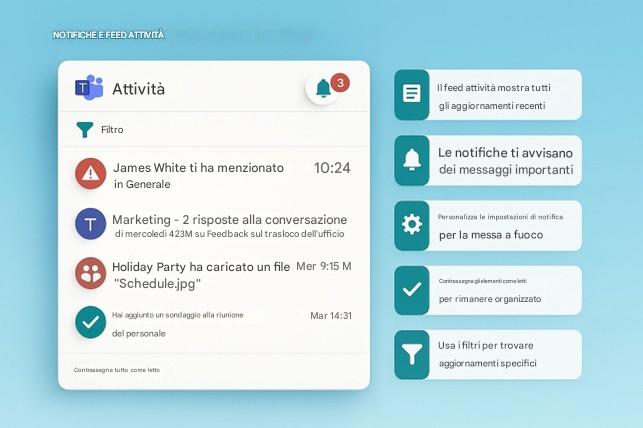
Microsoft Teams prospera grazie alla comunicazione costante, dalle chat e discussioni sui canali alle riunioni e alle collaborazioni sui file, e può essere difficile tenere traccia di tutto. Le notifiche e il Feed Attività sono progettati per affrontare questa sfida, garantendo che gli utenti rimangano informati sugli eventi rilevanti senza essere sopraffatti. In sostanza, queste funzionalità fungono da guardiani del flusso di informazioni in Teams, aiutandoti a cogliere gli aggiornamenti importanti e a rispondere tempestivamente. Il Feed Attività funge da hub centrale che aggrega tutte le notifiche: consolida menzioni, risposte e altri avvisi da Teams in un unico flusso pratico. Questo significa che non devi scorrere decine di canali o chat per trovare le novità; il feed presenta un'istantanea in tempo reale di tutto ciò che richiede la tua attenzione. Le notifiche, d'altra parte, sono avvisi immediati , come pop-up, banner o altri segnali, che attirano la tua attenzione su eventi specifici man mano che si verificano. Insieme, il Feed Attività e le notifiche formano un sistema coordinato che ti mantiene organizzato e reattivo in un ambiente Teams frenetico.
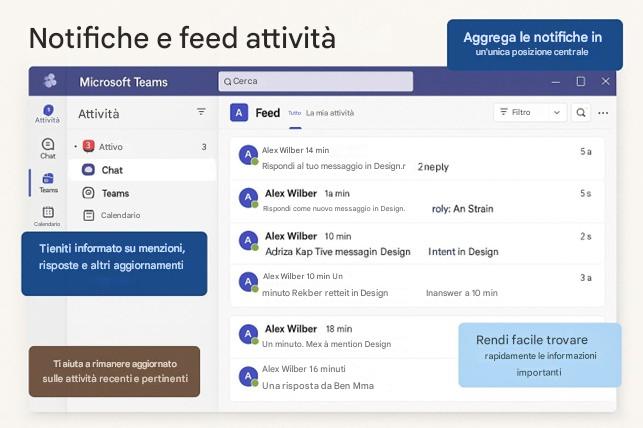
8.1 – Scopo e importanza delle notifiche e del feed delle attività
Uno dei motivi principali per cui questi strumenti sono così importanti è che garantiscono che nulla di importante passi inosservato . Ad esempio, se un collega ti menziona direttamente in un canale affollato o ti assegna un'attività, Teams attiverà una notifica (spesso con un banner sullo schermo o un avviso push sul dispositivo) in modo che tu non te la perda. Allo stesso tempo, l'evento verrà registrato nel tuo feed attività per una successiva revisione. Questo duplice meccanismo ti consente di reagire rapidamente alle questioni urgenti e di avere una registrazione aggiornata di tutte le attività significative. Nei progetti frenetici o nei team distribuiti, questo è fondamentale: significa che i messaggi critici, come una @menzione dal tuo responsabile o un aggiornamento su un problema di progetto, saranno visibili in primo piano. Il feed attività promuove anche l'efficienza consentendoti di rimanere aggiornato a colpo d'occhio. Ad esempio, all'inizio della giornata, puoi aprire Teams e visualizzare un elenco cronologico dei nuovi eventi (menzioni su di te, risposte alle discussioni a cui partecipi, note sulle prossime riunioni, ecc.) proprio sotto l' icona Attività (campanella) nella barra laterale sinistra. In questo modo avrai un rapido briefing su cosa è successo mentre eri offline o impegnato, assicurandoti di poter dare la giusta priorità alle tue risposte.
Inoltre, le notifiche e il feed contribuiscono a un flusso di lavoro più organizzato . Incanalando gli aggiornamenti attraverso un canale controllato, Teams aiuta a concentrarsi su ciò che conta e a filtrare il rumore di fondo. Senza notifiche, un utente dovrebbe controllare manualmente ogni team o canale, il che è poco pratico e aumenta il rischio di perdere informazioni urgenti. E senza il feed consolidato, gli aggiornamenti importanti potrebbero perdersi nel caos delle conversazioni. Pertanto, Microsoft Teams integra queste funzionalità in modo ottimale nell'esperienza utente: l'interfaccia stessa enfatizza il Feed Attività (spesso la prima sezione dell'app) per segnalarne l'importanza. Gli utenti che sfruttano il feed in modo efficace possono gestire meglio il proprio tempo: invece di reagire a ogni singolo messaggio in tempo reale (il che può distrarre), possono affidarsi al feed per riassumere gli aggiornamenti e quindi decidere quando e come rispondere. In sostanza, il sistema di notifiche/feed mira a rimanere informati e ad avere il controllo: consente agli utenti di rispondere ai colleghi senza sentirsi vincolati a ogni chat in tempo reale.
Dal punto di vista della reattività, le notifiche tempestive possono essere cruciali per l'azienda. Immaginate uno scenario in cui un team di supporto IT esegue il triage degli incidenti: un nuovo problema ad alta priorità viene segnalato in un canale Teams. La menzione del tecnico reperibile attiva una notifica banner istantanea sullo schermo di quella persona, invitandola a intervenire immediatamente. Nel frattempo, il team più ampio può visualizzare l'aggiornamento dell'incidente nei propri feed attività, mantenendo tutti informati sulla situazione senza che ognuno riceva un avviso invasivo. Questo equilibrio – avvisi immediati per i diretti interessati e aggiornamenti dei feed per una maggiore consapevolezza – illustra come le notifiche di Teams aiutino le persone giuste a reagire rapidamente, mantenendo comunque informato il gruppo più ampio. In sintesi, le notifiche e il feed attività svolgono un ruolo cruciale per la produttività sul posto di lavoro in Teams: riducono il sovraccarico di informazioni evidenziando in modo intelligente gli elementi importanti, aiutano a mantenere l'organizzazione centralizzando gli aggiornamenti e garantiscono che nessuna comunicazione critica venga persa nel turbinio quotidiano della collaborazione.
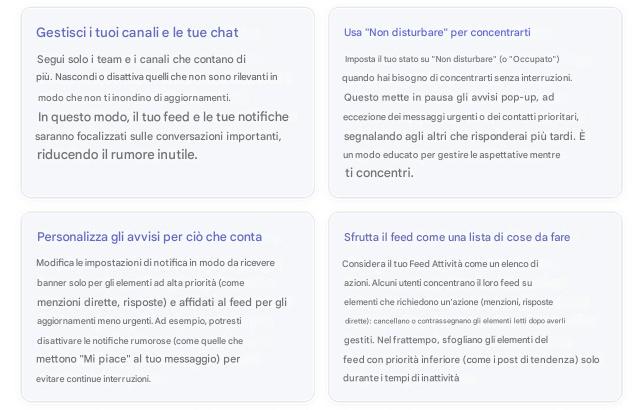
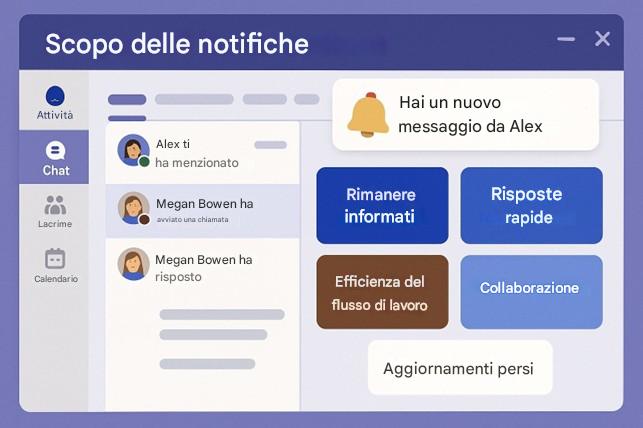
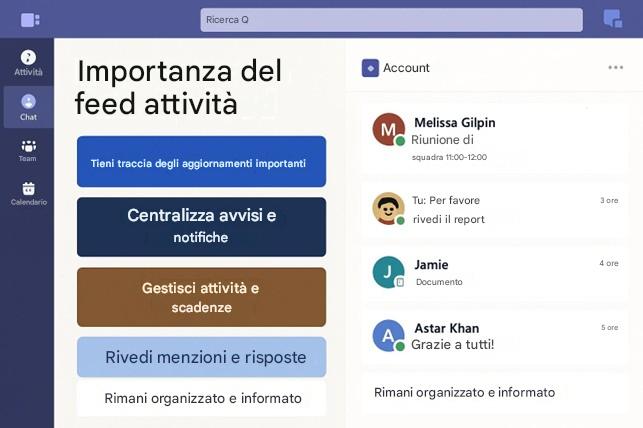
8.2 – Come funziona il feed delle attività
Il Feed Attività in Teams è essenzialmente il tuo ticker di notizie personale per tutti gli eventi degni di nota nel tuo ambito di lavoro. È rappresentato da un'icona a forma di campana nella barra di navigazione di Teams (solitamente sul lato sinistro) ed è spesso la prima cosa che vedi quando apri Teams. Un badge numerico rosso su questa icona indica nuove attività non visualizzate, segnalando che ci sono aggiornamenti da rivedere. Quando clicchi sull'icona Attività, Teams visualizza un elenco cronologico delle attività recenti rilevanti per te. Ogni elemento nel feed fornisce un riepilogo di un evento – chi ha fatto cosa e in quale contesto – e puoi cliccare su un elemento per passare direttamente alla conversazione o al contenuto completo. Ad esempio, un elemento del feed potrebbe dire "Alex ti ha menzionato in Project X – 'Si prega di rivedere il documento entro la fine del giorno'". Cliccando su quell'elemento verrai indirizzato direttamente al messaggio corrispondente nella conversazione del canale Project X, consentendoti di rispondere o di visualizzare immediatamente un contesto più ampio. Questo collegamento diretto consente un enorme risparmio di tempo: il feed non solo ti informa su cosa è successo, ma ti consente anche di accedere all'evento , in modo da poter intervenire senza dover cercare manualmente in Teams.
Che tipo di eventi vengono visualizzati nel feed attività? Vengono catturate un'ampia varietà di azioni. In sostanza, qualsiasi evento che possa meritare la tua attenzione genererà una voce nel feed. Esempi comuni includono:
- @Menzioni: se qualcuno ti menziona direttamente (@TuoNome) in un messaggio, questo viene segnalato nel feed. Allo stesso modo, vengono visualizzate anche le menzioni di gruppi o canali a cui appartieni (ad esempio @NomeTeam o @NomeCanale). Queste voci nel feed ti informano che qualcuno sta cercando specificamente di attirare la tua attenzione.
- Risposte ai tuoi post: quando avvii una conversazione o poni una domanda, tutte le risposte a quella discussione verranno elencate nel tuo feed. In questo modo sarai sempre a conoscenza delle risposte o delle domande di follow-up nelle discussioni che hai avviato.
- Reazioni ai tuoi messaggi: se un collega mette "Mi piace" 👍 o reagisce a qualcosa che hai scritto, vedrai una breve nota nel feed (ad esempio "A Jordan è piaciuto il tuo commento..."). Sebbene le reazioni siano semplici riconoscimenti, vederle nel feed può essere utile (saprai che il tuo messaggio è stato ricevuto o apprezzato senza necessariamente ricevere una risposta completa).
- Nuove conversazioni nei canali che segui: quando qualcuno avvia una nuova conversazione in un canale per cui hai mostrato interesse (o per cui hai attivato le notifiche), questa può apparire nel tuo feed. Per impostazione predefinita, i messaggi non letti del canale verranno visualizzati nel feed se hai attivato le notifiche del canale o se lo segui attivamente. Questo ti offre visibilità sulle discussioni in corso nei tuoi team, anche se non sei stato menzionato per nome.
- Chiamate perse o messaggi vocali: se utilizzi Teams per le chiamate, anche eventuali avvisi di chiamata persa o nuovi messaggi vocali verranno elencati nel feed. In questo modo, le tue comunicazioni vengono centralizzate: non solo i messaggi di testo, ma anche i tentativi di chiamata vengono monitorati, così puoi richiamare o ascoltare i messaggi vocali direttamente da Teams.
- Riunioni e modifiche alla pianificazione: il feed include informazioni sulle riunioni, come inviti o aggiornamenti. Ad esempio, se sei invitato a una riunione, potresti vedere "Riunione: Project Sync alle 15:00 - Sei stato aggiunto" nel feed. Se una riunione viene riprogrammata o qualcuno aggiorna i dettagli, anche tale aggiornamento potrebbe generare una voce nel feed. Inoltre, quando una riunione a cui partecipi sta per iniziare, Teams può inserire un promemoria nel feed (e spesso un banner) con la dicitura "La tua riunione sta iniziando ora" per invitarti a partecipare.
- Modifiche all'iscrizione e messaggi di sistema: eventi come l'aggiunta a un nuovo team o la promozione a proprietario di un team vengono visualizzati nel feed. Allo stesso modo, se un post è contrassegnato come importante o se qualcosa è di tendenza (un post che riceve molto coinvolgimento), Teams potrebbe visualizzarlo come attività "Di tendenza" o "Suggerite" nel feed. Questo ti offre una consapevolezza della situazione che va oltre le semplici comunicazioni dirette: ad esempio, i "post di tendenza" suggeriscono discussioni a cui molti colleghi stanno reagendo, che potresti voler leggere quando hai tempo.
Ogni voce del feed mostra in genere un'icona o un simbolo che indica il tipo di attività (ad esempio, il simbolo "chiocciola" per le menzioni, la freccia per le risposte, l'icona a forma di cuore o pollice in su per le reazioni, una campanella per le notifiche generali, un'icona a forma di calendario per gli avvisi di riunione, ecc.). Mostra poi un breve testo, solitamente con l'indicazione di chi ha eseguito l'azione e in quale contesto (quale chat o canale). È inclusa una marca temporale per sapere quando è avvenuta. Questa presentazione concisa ti consente di esaminare rapidamente il tuo feed: potresti ignorare alcune voci che indicano "mi piace il tuo post" e concentrarti su una "@menzione" o una risposta diretta che richiede una risposta.
È importante sottolineare che il feed delle attività è personalizzato in base alle tue esigenze . Non vedrai tutto ciò che accade in Teams, ma solo gli eventi rilevanti per il tuo lavoro o che ti coinvolgono. Questa pertinenza è determinata da fattori come la tua appartenenza a team/canali, le impostazioni di notifica e le azioni che ti riguardano. Ad esempio, se fai parte di un team di progetto ma hai disattivato le notifiche di un determinato canale (perché non è immediatamente rilevante), i nuovi messaggi in quel canale non appesantiranno il tuo feed. Al contrario, se imposti un canale o una conversazione in modo che "segua" da vicino, riceverai deliberatamente quegli aggiornamenti nel tuo feed. Questa personalizzazione garantisce che il feed sia utile, non opprimente: è pensato per evidenziare ciò che dovresti sapere, che potrebbe essere un sottoinsieme di tutte le attività dell'organizzazione.
Il feed è anche dinamico e in tempo reale . Non appena si verifica un evento (ad esempio, qualcuno ti @menziona), questo apparirà nel tuo feed entro pochi secondi, contrassegnato come non letto. Gli elementi del feed non letti sono solitamente evidenziati o in grassetto finché non li clicchi, aiutandoti a distinguere visivamente i nuovi aggiornamenti da quelli che hai già visualizzato. Puoi anche contrassegnare manualmente gli elementi del feed come letti o non letti , un modo semplice ma efficace per gestire il tuo flusso di lavoro. Ad esempio, dopo aver letto una notifica, questa verrà automaticamente deselezionata dal grassetto (contrassegnata come letta). Ma se devi fare un follow-up in seguito, puoi fare clic con il pulsante destro del mouse su di essa e contrassegnarla nuovamente come non letta , in modo che rimanga evidenziata come promemoria. Molte persone usano questa funzionalità per trasformare il feed in una lista di cose da fare: esaminano gli elementi del feed, gestiscono quelli che possono immediatamente (quelli vengono contrassegnati come letti e di fatto eliminati) e contrassegnano quelli che necessitano di un'azione successiva come non letti per mantenerli visibili. In questo modo, in qualsiasi momento, le voci non lette del feed corrispondono ad attività o messaggi che richiedono ancora attenzione.
Per aiutarti a gestire un feed affollato, Teams offre strumenti di filtro e ricerca . Nella parte superiore del feed, c'è un'icona di filtro o un campo (spesso etichettato "Altri filtri" o con un'icona a imbuto) dove puoi filtrare il feed in base a determinati criteri. Ad esempio, puoi filtrare per mostrare solo @Menzioni , il che restringe immediatamente l'elenco ai soli post in cui qualcuno ti ha menzionato, utile se vuoi recuperare tutte le richieste a te rivolte. Un altro filtro comune è "Non letti" , che mostra solo gli elementi che non hai ancora aperto. Puoi anche cercare all'interno del feed per parole chiave o nomi: digitando il nome di un progetto potresti visualizzare tutti gli elementi recenti del feed relativi a quell'argomento, oppure inserendo il nome di un collega potresti vedere dove ha interagito di recente con te. Questi filtri sono particolarmente utili se sei stato via per un po' (ad esempio, al ritorno da una vacanza o semplicemente dopo una lunga riunione) e hai un lungo arretrato di notifiche: puoi passare rapidamente in rassegna categorie come Menzioni o Risposte per prima cosa, per affrontare le comunicazioni più dirette prima di sfogliare altri aggiornamenti.
Nel complesso, il feed delle attività è progettato come una dashboard unica per la consapevolezza situazionale . Controllando regolarmente il feed, puoi rimanere aggiornato sugli sviluppi di tutti i tuoi team e progetti senza dover cambiare continuamente contesto. Completa la chat diretta e le visualizzazioni dei canali offrendo un riepilogo personalizzato delle attività. Gli utenti spesso sviluppano un ritmo con esso: ad esempio, danno un'occhiata al feed ogni tanto per vedere se ci sono nuove @menzioni (un po' come controllare la posta in arrivo), o lo usano come prima cosa al mattino per rivedere tutto ciò che è successo dopo l'orario di lavoro. Imparando a leggere e filtrare il feed e utilizzando funzionalità come la segnalazione di "non letto" come "follow-up", puoi migliorare notevolmente la gestione delle informazioni in Teams. Ti mantiene concentrato su ciò che conta e ti fa risparmiare tempo eliminando il disordine di una piattaforma di collaborazione affollata.
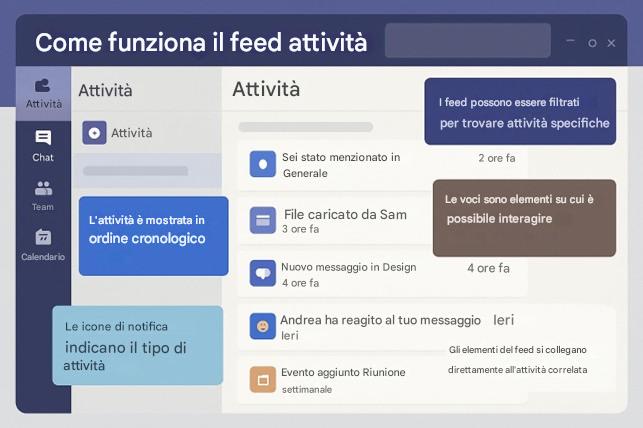
8.3 – Tipi di notifica e modalità di consegna
Mentre il feed attività fornisce una panoramica passiva di tutto ciò che accade, le notifiche in Teams sono la componente più attiva del sistema: catturano la tua attenzione quando accade qualcosa di importante. Le notifiche in Teams possono essere inviate tramite diversi canali: come notifica banner (toast) sullo schermo , come popup sul dispositivo mobile , come voce nel feed attività (spesso accompagnata da uno degli altri metodi) o persino come avviso e-mail in alcuni casi. Lo scopo di una notifica è avvisarti in tempo reale (o quasi) di un evento che probabilmente richiede la tua attenzione o azione. Non tutti gli elementi del feed attivano immediatamente un pop-up di notifica, e questo è intenzionale. Teams cerca di trovare un equilibrio in modo che tu venga informato degli eventi ad alta priorità senza ricevere spam per ogni aggiornamento minore. In genere, qualsiasi notifica rivolta a te o al tuo coinvolgimento genererà una notifica; altri aggiornamenti ambientali potrebbero semplicemente essere visualizzati nel feed.
Le notifiche banner (su desktop) sono quelle piccole finestre pop-up che di solito compaiono in basso a destra dello schermo su Windows (o in alto a destra su Mac) quando qualcuno ti invia un messaggio o quando ricevi un avviso. Includono una breve descrizione, ad esempio "Megan Bowen: (Anteprima messaggio...)" se Megan ti ha inviato una chat. Questi banner catturano la tua attenzione sovrapponendosi brevemente allo schermo e spesso sono accompagnati da un suono. Su Windows, se non li clicchi, scompaiono e la notifica viene inviata al Centro operativo; su Mac, vengono inviati al Centro notifiche. Spesso puoi interagire con i banner, ad esempio rispondendo a un messaggio direttamente dalla notifica o rispondendo a una chiamata dal pop-up. Le notifiche banner sono ottime per sollecitare un'azione immediata o una maggiore consapevolezza; tuttavia, se sei molto concentrato, i banner continui possono distrarre. Ecco perché Teams consente un ampio controllo sui banner che ricevi (parleremo della personalizzazione nella prossima sezione). Per impostazione predefinita, gli eventi importanti come le chat dirette e le menzioni attivano i banner , mentre quelli meno urgenti (come qualcuno che reagisce al tuo post) potrebbero non attivarli.
Sui dispositivi mobili, le notifiche vengono solitamente visualizzate come notifiche push, simili agli avvisi tramite SMS, quando non si utilizza attivamente l'app Teams. Scorrono sullo schermo del telefono o vengono visualizzate nel riquadro delle notifiche, assicurandoti di visualizzare nuovi messaggi, chiamate o menzioni ovunque ti trovi. Anche le notifiche per dispositivi mobili possono essere personalizzate per evitare duplicazioni (ad esempio, in genere Teams non invia una notifica push al telefono se si sta lavorando attivamente sull'app desktop, per evitare doppie notifiche). Se non si è al computer, l'app mobile prende il controllo e avvisa l'utente dei messaggi o delle chiamate in arrivo, in modo da rimanere reperibili. Questi avvisi per dispositivi mobili sono fondamentali per le comunicazioni urgenti, ad esempio se un collega di team invia un avviso mentre si è fuori sede o se si riceve un promemoria di una riunione 10 minuti prima dell'inizio mentre si prende un caffè.
Le notifiche email entrano in gioco per le attività perse o per gli utenti che non utilizzano Teams frequentemente. Teams può inviare email di riepilogo automatiche (spesso chiamate "email di attività perse") che raccolgono le notifiche che non hai visualizzato in Teams. Ad esempio, se qualcuno ti ha menzionato e non hai aperto Teams per un po', potresti ricevere un'email con il messaggio "Hai 3 notifiche perse in Microsoft Teams" con i relativi dettagli. Anche queste sono facoltative e configurabili. Molte persone che trascorrono la maggior parte della giornata in Teams le disattivano (poiché visualizzano le informazioni nell'app), ma se non utilizzi Teams sempre, l'email funge da rete di sicurezza, in modo che i messaggi importanti ti raggiungano in un modo o nell'altro. In particolare, se hai attivato le notifiche email, Teams in genere invia un'email solo per qualcosa che non hai già visualizzato tramite l'app. Quindi, se hai visualizzato un banner e ci hai cliccato, il sistema sa che ne sei a conoscenza e non lo duplicherà nell'email. Questa logica aiuta a prevenire il sovraccarico evitando avvisi ridondanti.
Cosa differenzia una notifica da una voce di feed? In breve, tutte le notifiche generano una voce di feed, ma non tutte le voci di feed generano una notifica pop-up . Il feed è completo: registra tutto (in base alle tue impostazioni), indipendentemente dal fatto che sia urgente o meno. Le notifiche sono selettive: sono avvisi proattivi su cose considerate importanti. Ad esempio, supponiamo che un collega pubblichi un messaggio generico in un canale che segui: per impostazione predefinita, potrebbe essere visualizzato nel tuo feed (in modo da poterlo vedere in seguito), ma non mostrerà immediatamente un banner sullo schermo. Ma se quel collega ti @menziona in quel messaggio ("@TuoNome, dai un'occhiata"), ora è rivolto a te e Teams probabilmente attiverà immediatamente una notifica banner, oltre a inserirla nel tuo feed con un'icona @. Allo stesso modo, se qualcuno avvia una riunione ad hoc e ti invita, potresti ricevere una richiesta di notifica per partecipare. Le notifiche puntano sull'immediatezza , ovvero catturare la tua attenzione per interazioni dirette, mentre il feed punta sulla completezza e sul contesto.
Per illustrare meglio questo concetto, analizziamo alcuni scenari di notifica comuni in Teams e come ti arrivano:
- Messaggio di chat privato: quando qualcuno ti invia una chat individuale (o un messaggio in una chat di gruppo), riceverai per impostazione predefinita una notifica banner sul desktop (e una notifica push sul telefono se sei assente), oltre a una voce nel tuo feed. Si tratta di un messaggio diretto a te, simile a un SMS, quindi Teams ti avvisa immediatamente. Il banner di solito include un'anteprima del contenuto del messaggio (a meno che tu non abbia disabilitato le anteprime per motivi di privacy). Se hai già la chat aperta, Teams potrebbe nascondere il banner (supponendo che tu lo veda in tempo reale nella finestra della chat), ma lo annoterà comunque nel feed se non letto.
- @Menzione in un canale: se vieni @menzionato in una conversazione di un canale (ad esempio, "@Jane Doe abbiamo bisogno del tuo contributo"), riceverai una notifica. Per impostazione predefinita, si tratta di un banner più una voce nel feed, perché una @menzione ha lo scopo specifico di attirarti. Anche se non hai seguito attivamente quel canale, la menzione ti assicura di sapere che qualcuno ha bisogno di te lì. L'elemento del feed mostrerà la menzione con un simbolo "@" e in genere vedrai anche un simbolo @ rosso accanto al nome di quel canale nell'interfaccia utente di Teams, a indicare che c'è una menzione per te. Se sei assente, anche il tuo cellulare ti avviserà.
- Menzioni di Team/Canale: se qualcuno usa @Team o @Channel (menzionando tutti i membri di un team o tutti coloro che seguono un canale), i membri del team riceveranno solitamente una notifica, a seconda delle impostazioni. Molte organizzazioni usano le menzioni di team/canale con parsimonia, perché inviano notifiche a un gruppo numeroso. Per impostazione predefinita, le menzioni di canale potrebbero inviare un banner o almeno apparire nel feed per i membri che non le hanno disattivate. Le menzioni di team possono essere gestite dai proprietari del team o a livello di utente; se consentite, verranno notificate a tutti i membri di quel team. Queste menzioni vengono visualizzate nel feed con il simbolo per la menzione di team/canale e possono essere visualizzate come banner. Gli utenti possono disattivare tali menzioni se risultano troppo vistose.
- Risposte e reazioni: una risposta a qualcosa che hai scritto genererà una notifica, solitamente sotto forma di banner se è relativamente recente. Ad esempio, se hai posto una domanda in un canale e un'ora dopo qualcuno risponde, probabilmente vedrai un banner con la scritta "John ha risposto al tuo post..." e cliccandoci verrai indirizzato a quel thread. Questo banner verrà visualizzato anche nel tuo feed (con un'icona a forma di freccia curva che indica una risposta). D'altra parte, se qualcuno reagisce semplicemente con un 👍 al tuo post, Teams potrebbe inserirlo automaticamente nel tuo feed ma non visualizzare un banner, poiché è meno urgente (una reazione è spesso solo un riconoscimento). Puoi modificare questo comportamento, ma la logica predefinita di Microsoft è che un semplice "mi piace" non dovrebbe distoglierti da ciò che stai facendo come farebbe un messaggio diretto o una menzione.
- Chiamate e riunioni: una chiamata in arrivo su Teams attiva una finestra di notifica con suoneria (che è di fatto un tipo di notifica), ovviamente immediata per impostazione predefinita. Se perdi una chiamata, potresti visualizzare un banner con la scritta "Chiamata persa da X" e questo verrà registrato nel tuo feed. Gli inviti alle riunioni in genere arrivano prima tramite Outlook/email, ma se qualcuno ti @menziona in una chat di una riunione o se una riunione sta per iniziare, Teams utilizzerà le notifiche (ad esempio, un banner "La riunione sta per iniziare: Project Sync - Partecipa ora"). Le notifiche relative alle riunioni possono includere banner per quando qualcuno pubblica nella chat della riunione (soprattutto prima di partecipare o se hai rifiutato la riunione, in modo da sapere comunque che qualcosa è stato discusso). Tutti questi elementi vengono visualizzati anche come elementi del feed: ad esempio, vedrai un'icona del calendario nel feed se hai perso o saltato una riunione che aveva attività.
Di seguito è riportata una tabella riassuntiva dei tipi di notifiche più comuni in Teams, delle modalità di recapito e delle possibilità di personalizzazione di ciascuna. Questa tabella fornisce una panoramica di ciò che è possibile aspettarsi per impostazione predefinita e della flessibilità a disposizione per modificarle:
Tipo di notifica | Come viene consegnato | Opzioni di personalizzazione |
|---|---|---|
Messaggio di chat personale (chat 1:1 o di gruppo) | Appare nel tuo feed Attività e attiva una notifica banner (toast) sul desktop per impostazione predefinita. Se sei assente, invia un avviso push sul tuo dispositivo mobile. Aggiunge anche un badge numerico rosso sull'icona della chat. | Puoi disattivare l'audio della chat per bloccare tutte le notifiche (nessun banner, nessun suono): i messaggi verranno comunque pubblicati nel feed, ma contrassegnati come letti. Oppure, nelle impostazioni, puoi impostare i messaggi della chat su "Mostra solo nel feed" (disattivando il banner). Non puoi disattivare completamente queste opzioni (i messaggi diretti verranno sempre visualizzati in qualche modo), ma puoi disattivare l'audio o i banner. |
@menzione diretta di te (in qualsiasi canale o chat) | Attiva un banner/popup istantaneo sul desktop e un avviso nel feed con il simbolo @ . Push mobile se non attivo. Garantisce la visualizzazione di messaggi indirizzati specificamente a te. | Nelle impostazioni di notifica globali, puoi scegliere come ricevere le notifiche @menzioni (Banner+Feed, Solo Feed o Disattivato). Per impostazione predefinita, le notifiche sono banner+feed, perché hanno priorità elevata. Sebbene tecnicamente sia possibile disattivare i banner @menzioni, è consigliabile mantenerli attivi. Puoi anche controllare se le @menzioni riproducono un suono. |
@mention del team o del canale (menzioni a tutti i membri) | Viene visualizzato nel tuo feed (con un'icona di team/canale) per tutti i membri del gruppo e, in genere, come banner per coloro che non hanno disattivato l'audio del canale. Per impostazione predefinita, le menzioni del canale sono attive, quindi riceverai una notifica se qualcuno usa @channel in un canale che stai seguendo. | Puoi disattivare le notifiche per le menzioni @team o @canale nelle impostazioni se diventano troppo rumorose. Ad esempio, nelle impostazioni di notifica di Teams, nella sezione "Team e canali", puoi impostare le menzioni sui canali su "Off" o semplicemente su "Feed". I proprietari possono disattivare le menzioni @team anche a livello di team. |
Nuovo messaggio del canale (post in un canale, non rivolto a te) | Per impostazione predefinita, nessun banner: verrà visualizzato solo come numero nel team/canale se non letto. Potrebbe apparire nel tuo feed solo se hai attivato le notifiche del canale per tutti i nuovi post. Altrimenti, lo scoprirai visitando il canale (il nome del canale sarà in grassetto se ci sono post non letti). | Per ogni canale, puoi scegliere di ricevere notifiche per tutti i nuovi post (e risposte) o solo quando vieni menzionato. Abilitando le notifiche, puoi ricevere "Banner e feed" o "Mostra solo nel feed" per ogni messaggio in quel canale. Se un canale è molto importante, attiva tutte le notifiche dei post; in caso contrario, disattivale per ridurre il disordine. |
Risposte al tuo messaggio/thread | In genere genera una voce nel feed (con un'icona di risposta) e un banner se la risposta è in una discussione del canale che hai avviato o in una chat in cui ti trovi. "Segui" automaticamente le discussioni a cui partecipi, quindi riceverai notifiche delle risposte. Nessun banner per le discussioni che hai abbandonato o disattivato. | Se una discussione non è più rilevante, puoi smettere di seguirla per interrompere ulteriori notifiche di risposta (la conversazione sarà comunque presente nel tuo feed se la guardi, ma non riceverai avvisi per nuove risposte). Nelle impostazioni di notifica, "Risposte ai tuoi messaggi" può essere impostata su banner+feed o solo feed. Non puoi disattivare completamente le notifiche di risposta per i tuoi post (dato che presumibilmente vorresti saperlo), se non smettendo manualmente di seguire discussioni specifiche. |
Reazione al tuo messaggio (Mi piace, ecc.) | Viene visualizzato nel feed (ad esempio, " 👍 sul tuo commento") per impostazione predefinita, in modo che tu ne sia a conoscenza, ma non viene emesso alcun suono nel banner per impostazione predefinita (Teams considera le reazioni come aggiornamenti a bassa priorità). Potresti comunque vedere una piccola icona nel canale o nella chat che indica che qualcuno ha reagito. | Puoi configurare le notifiche di reazione nelle impostazioni: ad esempio, disattivarle completamente se non le vuoi nemmeno nel tuo feed, oppure attivarle se le reazioni sono importanti per il tuo flusso di lavoro. La maggior parte degli utenti le riserva solo al feed. |
Chiamata persa o messaggio vocale | Registra una voce nel tuo feed ("Chiamata persa da..."). Potrebbe mostrare brevemente un banner se hai appena perso la chiamata, e la scheda Chiamate indicherà una chiamata persa. La segreteria telefonica inserisce un messaggio nella sezione Chiamate/Segreteria telefonica e può inviare un'e-mail con la trascrizione, a seconda della configurazione. | Non esiste un'impostazione dedicata per disattivare le notifiche delle chiamate perse: le chiamate sono considerate critiche. Tuttavia, se imposti " Non disturbare" , Teams eliminerà gli avvisi di chiamata (o consentirà solo ai contatti prioritari) per evitare di interromperti. Continuerai a visualizzare le chiamate perse nel feed anche dopo. Le notifiche della segreteria telefonica possono essere regolate tramite le impostazioni di Outlook/Exchange (poiché potrebbero inviare email). |
Invito o aggiornamento alla riunione | Appare nel feed con un'icona del calendario e brevi informazioni ("Riunione: [titolo] alle [ora]" o "Riunione aggiornata: …"). Di solito, non c'è un banner di Teams per gli inviti (poiché Outlook gestisce l'invito), ma se qualcuno ti @menziona nella chat della riunione o se la riunione sta per iniziare, ricevi un banner di promemoria. | Non è possibile disattivare le voci di invito alla riunione nel feed: sono solo informative. Tuttavia, è possibile controllare le notifiche delle riunioni nelle impostazioni di Teams: ad esempio, è possibile disattivare il banner "Notifica di inizio riunione" se non si desidera visualizzare il pop-up "Riunione ora". Inoltre, i messaggi della chat della riunione possono essere disattivati fino alla partecipazione. |
Notifica app o bot (da un'app, un connettore o un bot di Teams) | Inviato nel tuo feed con l'icona dell'app (ad esempio, il nome dell'app viene visualizzato come mittente). Spesso viene visualizzato con un banner come un normale messaggio, anche su dispositivi mobili. Ad esempio, un bot di Planner potrebbe avvisarti della scadenza di un'attività con un banner e un elemento del feed. | Le app possono essere gestite in Impostazioni > Notifiche > App . La prima volta che un'app invia una notifica, potrebbe essere richiesto di modificare le autorizzazioni. In genere, è possibile disattivare o silenziare le notifiche di una particolare app o bot (tramite le impostazioni dell'app o nelle impostazioni di notifica di Teams nella categoria "App"). Se un'app è troppo rumorosa, è possibile disattivarne le notifiche o persino disinstallarla. |
Nota: quanto sopra riportato è un comportamento generale; le impostazioni predefinite possono cambiare con gli aggiornamenti di Microsoft Teams. Inoltre, l'amministratore della tua organizzazione potrebbe modificare alcune impostazioni (ad esempio, disabilitando le menzioni @team o configurando le impostazioni predefinite globali). Indipendentemente dal tipo, ogni notifica può essere personalizzata in una certa misura: puoi decidere se mostrare un banner, andare solo al feed, riprodurre un suono o inviare anche un'email. Questa flessibilità è fondamentale per adattare Teams al tuo flusso di lavoro personale e garantire che le notifiche rimangano utili, non fastidiose.
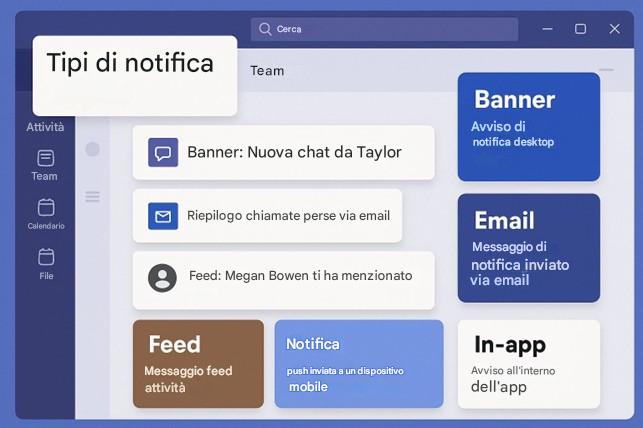
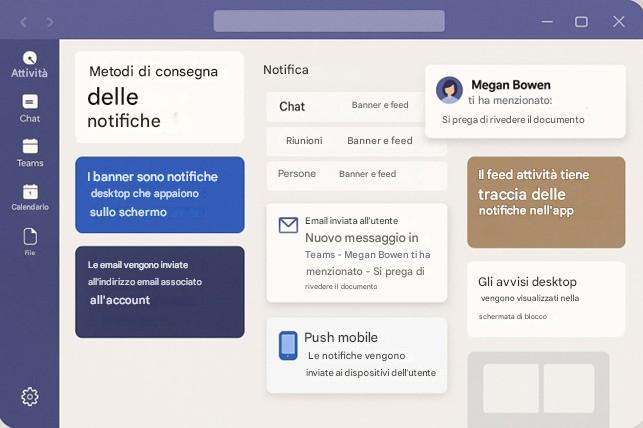
8.4 – Personalizzazione delle impostazioni di notifica
Microsoft Teams riconosce che le preferenze di notifica sono altamente personali: ciò che è urgente per una persona potrebbe essere disordinato per un'altra. Ecco perché Teams offre ampie opzioni di personalizzazione per le notifiche a più livelli. Puoi personalizzare come (e se) ricevere avvisi per diversi tipi di eventi, impostare periodi di silenzio e designare eccezioni per i contatti importanti. Padroneggiare queste impostazioni ti aiuta a creare un equilibrio che ti consente di essere reattivo quando necessario e di non essere disturbato quando non lo desideri.
A livello più ampio, in Teams sono presenti le impostazioni di notifica globali . Sono accessibili cliccando sulla tua immagine del profilo (o sul menu "...") in alto a destra, scegliendo Impostazioni e quindi accedendo alla sezione Notifiche (o "Notifiche e attività"). Qui, Microsoft ha organizzato le notifiche in categorie per una gestione più semplice: in genere Generali , Chat , Team e canali , Riunioni , Persone (Presenza) e Altro (inclusa l'email) . Ogni categoria comprende tipi di notifiche correlati. Ad esempio, in Chat e canali, troverai le impostazioni per messaggi, menzioni, reazioni, ecc., mentre in Riunioni troverai i pulsanti per i promemoria delle riunioni e le notifiche delle chat delle riunioni. Questo layout ti consente di approcciare la personalizzazione in modo sistematico: puoi regolare tutto in un unico posto.
Personalizzazione per tipo: all'interno di ogni categoria, vedrai tipi di notifica specifici elencati con menu a discesa o interruttori. Ad esempio, in Chat, potresti vedere "@menzioni", "Risposte ai messaggi", "Mi piace e reazioni", ognuno con opzioni come "Banner e feed", "Mostra solo nel feed" o "Disattivato". Qui puoi decidere, per tipo, come desideri ricevere le notifiche. Supponiamo che tu ritenga superflue le notifiche di reazione: puoi impostare "Mi piace e reazioni" su Disattivato , il che significa che non le riceverai più nel tuo feed. Oppure, potresti preferire non ricevere banner pop-up per i messaggi in una chat di gruppo affollata a meno che tu non venga menzionato; potresti configurare "Chat" su " Mostra solo nel feed " , in modo da continuare a visualizzare i nuovi messaggi di chat nel feed ma non ricevere il messaggio di notifica sul desktop ogni volta. Un altro esempio: per le Menzioni, potresti lasciare Banner e Feed per le menzioni personali (in modo da non perderle mai), ma magari disattivare le menzioni del canale se le persone usano eccessivamente @channel in un team numeroso, evitando così la visualizzazione di pop-up costanti. Questo livello di granularità ti consente di filtrare il segnale dal rumore in base al tuo ruolo e alla tua tolleranza.
Impostazioni specifiche per canale: Teams consente anche la personalizzazione delle notifiche a livello di canale, il che è incredibilmente utile. Potresti avere alcuni team o canali ad alta priorità e altri che devi controllare solo occasionalmente. Facendo clic con il pulsante destro del mouse sul nome di un canale (o utilizzando "... Altre opzioni" accanto ad esso) e selezionando Notifiche canale , puoi ignorare le impostazioni predefinite globali per quel particolare canale. Ad esempio, potresti non ricevere notifiche di tutti i nuovi post per impostazione predefinita (per motivi di integrità), ma per il canale "Annunci" di un progetto, vuoi sapere ogni volta che qualcuno pubblica qualcosa. Nelle impostazioni di notifica di quel canale, potresti selezionare Tutti i nuovi post - Banner e feed . Al contrario, se desideri silenziare un canale "chat", puoi disattivare completamente le notifiche di quel canale . Le impostazioni del canale in genere consentono di scegliere: tutti i nuovi messaggi, solo le @menzioni, includere o escludere le risposte e il metodo di consegna (banner/feed). Questo controllo per canale significa che puoi essere molto reattivo nei canali critici, pur rimanendo discretamente iscritto a quelli meno critici. Come buona pratica, è opportuno "sintonizzare" ogni canale importante quando si entra in un nuovo team (chiedersi: devo vedere tutto subito o posso semplicemente controllarlo manualmente?) e impostare le notifiche di conseguenza.
Disattivare e nascondere le chat: oltre alle impostazioni del canale, per le chat dirette o di gruppo, hai la possibilità di disattivarle o nasconderle . Disattivare l'audio di una chat interromperà completamente le notifiche di quella conversazione (nessun banner, nessun aggiornamento del feed), finché non la riattivi. Questa opzione è utile per le conversazioni secondarie da cui non hai bisogno di aggiornamenti per un po' (ad esempio, la chat di gruppo di un progetto completato che contiene ancora conversazioni occasionali). Puoi disattivare l'audio della chat ma non uscirne, in modo da poterla sbirciare in un secondo momento. Nascondere una chat la rimuove semplicemente dall'elenco delle chat recenti; non influisce sulle notifiche di per sé (se la chat torna attiva, riapparirà e riceverai una notifica a meno che non venga disattivata). Ma nascondere è un modo per riordinare l'interfaccia. Puoi anche abbandonare una chat di gruppo se non è più rilevante, il che interrompe tutte le notifiche perché non ne fai più parte. Quando si ha a che fare con un sovraccarico di informazioni, si consiglia di usare giudiziosamente la funzione "mute/hide": ad esempio, se ci si trova in una chat di gruppo numerosa che si riempie di messaggi che non ti riguardano, disattivala per un po': potrai sempre recuperare in seguito, se necessario, senza continui ping.
Ore e giorni di silenzio: una personalizzazione efficace, soprattutto per l'equilibrio tra lavoro e vita privata, è la configurazione del "Silenzio " sul tuo dispositivo mobile. Nelle impostazioni dell'app mobile di Teams, puoi impostare " Ore di silenzio " (ad esempio, disattivare l'audio delle notifiche ogni giorno dopo le 19:00) e " Giorni di silenzio " (ad esempio, nessuna notifica il sabato e la domenica). Durante questi periodi, Teams non invierà notifiche push al tuo telefono, di fatto creandoti "ore libere" dagli avvisi di lavoro. Questo è estremamente utile per evitare di ricevere notifiche durante l'orario personale o non lavorativo. Ad esempio, potresti impostare "ore di silenzio" dalle 20:00 alle 7:00 tutti i giorni e "giorni di silenzio" per il fine settimana. Se qualcuno ti invia un messaggio alle 21:00 di venerdì, semplicemente non riceverai un avviso sul tuo dispositivo mobile; lo vedrai alla successiva apertura di Teams o in un'email di riepilogo, se abilitata. Su desktop, Teams non ha una funzionalità integrata per la programmazione di "ore di silenzio", ma rispetta la modalità "Non disturbare" o "Assistente Focus" su Windows e macOS. Ciò significa che se attivi la funzione "Non disturbare" sul tuo computer, Teams di solito sopprime le notifiche (alcuni avvisi critici, come le chiamate, potrebbero comunque arrivare, a meno che tu non utilizzi specificamente la funzione "Non disturbare" in Teams). Anche l'orario di silenzio mobile può essere sincronizzato su tutti i dispositivi: esiste infatti un'opzione per sincronizzarlo con la funzione "Non disturbare" di Outlook (quindi lo stato del tuo calendario di lavoro potrebbe attivare automaticamente l'orario di silenzio). Le ore/giorni di silenzio sono ottimi per prevenire il burnout: puoi disconnetterti dal lavoro sapendo che Teams non interferirà e, al tuo ritorno, potrai recuperare tramite il feed. Gli altri non sapranno specificamente che hai impostato l'orario di silenzio (non trasmette nulla), anche se potresti combinarlo con l'impostazione del tuo stato su "Assente" o con un messaggio di stato se vuoi che i colleghi sappiano che sei offline.
Accesso prioritario ed eccezioni Non disturbare: oltre al silenzio, Teams offre una funzionalità chiamata Accesso prioritario in combinazione con lo stato Non disturbare. Se imposti lo stato su Non disturbare , per impostazione predefinita Teams bloccherà tutte le notifiche per consentirti di concentrarti. Tuttavia, potrebbero esserci alcune persone di cui non vuoi perdere i messaggi, ad esempio il tuo responsabile o un membro chiave del team. L'Accesso prioritario consente a contatti specifici di ignorare la modalità Non disturbare e di inviarti comunque una notifica. Puoi aggiungere questi contatti all'elenco delle priorità nelle impostazioni Privacy di Teams (Gestisci accesso prioritario). Ad esempio, se sei in modalità Non disturbare e il tuo capo ti invia un messaggio, riceverai comunque una notifica da Teams mentre le altre chat rimarranno disattivate. Questa funzionalità è di fatto un override delle notifiche per le comunicazioni cruciali. È particolarmente utile in situazioni come quando sei concentrato al massimo o stai presentando in una riunione ma devi comunque essere raggiungibile, ad esempio, dal vicepresidente o da un'escalation di reperibilità. Quando attivi la funzione Non disturbare, Teams ti ricorda persino che "riceverai notifiche solo da messaggi urgenti e contatti prioritari". Per utilizzare questa funzione, decidi chi sono i tuoi contatti prioritari (aggiungendoli alla lista) e da quel momento in poi avrai la certezza che impostando "Non disturbare" non verranno bloccati. Al contrario, tutti i messaggi non presenti in quella lista verranno recapitati silenziosamente (senza pop-up) finché non esci dalla modalità Non disturbare.
Inoltre, c'è il concetto di messaggi urgenti: qualsiasi utente può contrassegnare un messaggio di chat come "Urgente" (con due punti esclamativi in Teams). I messaggi urgenti sono speciali perché avvisano ripetutamente il destinatario – ogni 2 minuti per 20 minuti – finché non viene letto. Sono pensati per esigenze davvero urgenti. Anche se hai attivato la modalità Non disturbare, un messaggio urgente verrà recapitato (è questo lo scopo della funzione "Segnala come urgente"). Tuttavia, in genere si fa questo solo in caso di emergenza o se si sa che la persona è in modalità Non disturbare ma è necessario avvisarla (ad esempio, "Il server è inattivo, ho bisogno di te!"). Teams bilancia questo aspetto facendo sì che il mittente scelga attivamente "Segnala come urgente" – non è automatico. Quindi, tra i contatti prioritari e i messaggi urgenti, esistono modi controllati per ignorare la modalità silenziosa quando assolutamente necessario, garantendo che le informazioni critiche possano comunque raggiungerti. Come utente, non puoi impedire che i messaggi urgenti ti vengano segnalati (a parte il fatto che si disconnettano completamente), quindi è positivo che siano rari; e che tu selezioni l'elenco dei contatti prioritari solo per poche persone.
Disattivazione di notifiche specifiche: molti utenti modificano anche le impostazioni per ridurre gli avvisi inutili. Ad esempio, puoi disattivare il suono delle notifiche (o scegliere un suono più tenue) se ne ricevi molte e il suono ti distrae. Puoi disattivare la piccola anteprima del messaggio visualizzata nei banner se sei preoccupato per la privacy (in modo che venga visualizzato solo "Nuovo messaggio" invece di mostrare il contenuto: questo può essere importante se condividi spesso lo schermo o ti trovi in pubblico). Le organizzazioni che utilizzano Intune o altri strumenti di gestione dei dispositivi possono persino forzare la disattivazione delle anteprime per motivi di sicurezza. Puoi anche impostare la visualizzazione delle notifiche durante riunioni/presentazioni: ad esempio, puoi disattivare "Mostra notifiche durante le riunioni" , in modo che quando presenti il tuo schermo o sei in una chiamata, i banner non vengano visualizzati nei momenti peggiori. Questi piccoli dettagli ti consentono di presentare in modo professionale senza interruzioni e di mantenere la riservatezza.
La migliore pratica per la personalizzazione è rivedere regolarmente le impostazioni di notifica. Man mano che i progetti e il ruolo cambiano, potrebbe essere necessario apportare modifiche. Forse inizialmente volevi che ogni messaggio provenisse da un canale specifico, ma ora che il progetto è maturo, ti servono solo le menzioni: vale la pena aggiornare le impostazioni di notifica del canale. Microsoft Teams ha persino una configurazione predefinita "consigliata" (che viene modificata nel tempo) volta a non sovraccaricare i nuovi utenti. Tendono a impostare le notifiche predefinite per le menzioni dirette e i messaggi diretti, ma non per ogni singolo elemento. Da lì, ogni utente dovrebbe calibrarsi. Molti utenti esperti seguono un principio: abilitare le notifiche per gli elementi che li riguardano direttamente e disabilitare o filtrare quelli che sono solo rumore . Ad esempio, una modifica comune è disattivare i banner per le reazioni e impostare i canali meno importanti su "muto". Un'altra modifica è regolare la frequenza delle email: alcuni impostano "Email di attività perse" su Giornaliera o Disattivata perché controllano Teams abbastanza spesso. Se sei una persona che vive di più con la posta elettronica, potresti fare il contrario e mantenere attivi gli avvisi email per maggiore tranquillità. La chiave è che sei tu ad avere il controllo: con pochi minuti nelle impostazioni delle notifiche, puoi cambiare radicalmente il modo in cui Teams interagisce con te durante la giornata. Una configurazione delle notifiche ben personalizzata rende Teams un assistente utile che evidenzia le tue priorità, piuttosto che un fastidioso messenger che ti distrae costantemente.
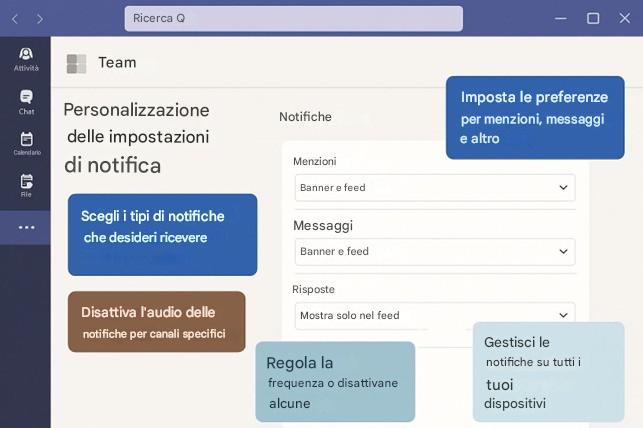
8.5 – Funzionalità avanzate e best practice
Oltre alle funzionalità di base per ricevere notifiche e modificare le impostazioni, Microsoft Teams offre diverse funzionalità avanzate nell'ambito delle notifiche e del feed attività che possono migliorare ulteriormente la produttività. Tra queste, strumenti per filtrare e trovare attività specifiche, integrare notifiche da app esterne, utilizzare il feed per i follow-up e garantire sicurezza e coerenza su tutti i dispositivi. Inoltre, è utile considerare alcune best practice fornite dagli utenti esperti per padroneggiare appieno il sistema di notifiche.
Filtri e ricerca nel feed attività: come accennato in precedenza, il feed offre funzionalità di filtro estremamente utili quando si è molto impegnati. Nella visualizzazione del feed attività, cliccando su Filtro (l'icona a forma di imbuto) è possibile scegliere filtri predefiniti come Non letti , Menzioni , Reazioni , Seguiti , ecc., oppure è possibile digitare parole chiave per effettuare ricerche all'interno del feed. Di recente, Microsoft ha persino semplificato l'interfaccia per rendere più visibile il filtro Menzioni, poiché è uno dei più comunemente utilizzati (alcuni altri filtri minori sono stati accorpati). Sapere come scorrere rapidamente il feed è un consiglio da professionisti. Ad esempio, se si torna da un giorno di riposo, si potrebbe filtrare prima per Non letti per visualizzare tutti i nuovi elementi, quindi filtrare per "@ Menzioni" per assicurarsi di aver risposto a chiunque vi abbia contattato direttamente. Se si ricorda di aver visto qualcosa su "budget Q3" ma non si ricorda dove, è possibile digitarlo nella casella di ricerca mentre si è in Attività e verranno restituiti gli elementi del feed (e i messaggi) corrispondenti. Questo è più rapido rispetto allo scorrimento manuale di molti messaggi. In sostanza, il feed funge anche da registro consultabile delle tue comunicazioni importanti recenti. Anche usare la ricerca nella parte superiore di Teams (Ctrl+F o la barra di ricerca) è potente: può cercare chat, canali e feed contemporaneamente. Ma se sai che stai cercando una notifica (ad esempio "Dov'era quel commento in cui si parlava del budget?"), farlo dal focus del feed Attività può essere più mirato.
Un altro trucco avanzato: puoi contrassegnare un intero feed come letto in una volta sola se vuoi cancellarlo. Accanto ad Attività , il menu "..." include Segna tutto come letto . Questa opzione è utile se, ad esempio, hai letto velocemente il feed su un altro dispositivo o se decidi che nessuno degli elementi non letti rimanenti richiede un'azione. Tuttavia, usala con cautela: non vorrai contrassegnare accidentalmente gli elementi come letti e poi dimenticare di rispondere. Alcuni utenti contrassegnano tutti come letti a fine giornata per resettare, ma altri preferiscono lasciare gli elementi non letti finché non vengono risolti. Scopri il flusso di lavoro più adatto a te nella gestione delle attività.
Fissare e salvare i contenuti: sebbene non sia propriamente una funzione di notifica, è correlata: Teams consente di fissare canali o chat importanti (mantenendoli in cima all'elenco per una maggiore visibilità) e di salvare i messaggi (contrassegnandoli per dopo, accessibili tramite un filtro "Salvati"). Ad esempio, se in un canale è presente un messaggio di annuncio che si desidera rivedere spesso, è possibile salvarlo (cliccando sull'icona del segnalibro sul messaggio). In seguito, si clicca sull'icona del profilo e si sceglie "Salvati" per visualizzare tutti i messaggi. Questa funzione funziona come un filtro personalizzato o una lista di cose da fare al di fuori del feed. Allo stesso modo, fissare una chat significa che, anche se non ci sono nuove notifiche, la chat rimane in cima, il che è ottimo per contatti chiave o progetti in corso. Queste funzionalità integrano le notifiche: una buona strategia è quella di utilizzare le notifiche per catturare tutto inizialmente, quindi utilizzare il fissaggio/salvataggio per mantenere le informazioni importanti facilmente accessibili. Si potrebbe fissare un canale "Team Lead" perché è fondamentale e salvare alcuni messaggi come "Obiettivi trimestrali" in modo da poterli richiamare rapidamente senza doverli cercare. In questo modo si riduce la necessità di affidarsi alla memoria o allo scorrimento: le informazioni che ritieni importanti sono sempre a portata di mano.
Integrazione con altre app e bot: Microsoft Teams non riguarda solo i messaggi degli utenti; molte organizzazioni integrano app o bot di terze parti che inviano anche notifiche. Ad esempio, potresti avere un'app Planner o Tasks che crea una notifica di Teams quando ti viene assegnata un'attività o è in scadenza a breve. Oppure un connettore Salesforce potrebbe pubblicare un avviso in un canale quando si conclude un affare importante. Anche l'app Shifts integrata può avvisarti delle modifiche alla pianificazione. Queste notifiche basate sull'app vengono visualizzate nel feed attività come qualsiasi altra, spesso con un'icona speciale che identifica l'app. Possono anche inviare notifiche tramite banner, se configurate. Il vantaggio è che Teams diventa un centro di comando centrale: non devi monitorare una dozzina di strumenti separati: i loro avvisi importanti arrivano direttamente nel tuo feed di Teams. Alcuni casi d'uso comuni: un bot di gestione progetti che ti ricorda una scadenza per domani, un flusso di lavoro di approvazione che ti invia un messaggio per approvare/rifiutare una richiesta, un connettore GitHub che pubblica l'invio di nuovo codice o un'app di sondaggio che ti informa che i risultati sono disponibili. Come utente avanzato, puoi anche creare integrazioni personalizzate (tramite Power Automate o schede adattive) che ti inviano notifiche, ad esempio un messaggio di riepilogo giornaliero del bot nel tuo feed con la tua programmazione giornaliera.
Tuttavia, da un grande potere derivano grandi responsabilità: se ogni app ti attacca, il feed può diventare rumoroso. Fortunatamente, come accennato nella sezione sulla personalizzazione, puoi gestire le notifiche delle app . In genere, dopo aver aggiunto un'app o un bot, dovresti controllare se ha delle impostazioni. Molte app di Teams ti consentono di iscriverti/annullare l'iscrizione a determinate notifiche o di regolarne la frequenza. Ad esempio, un connettore di notizie potrebbe consentirti di impostare parole chiave in modo da ricevere solo avvisi di notizie pertinenti. Se un'app non offre un controllo preciso, puoi comunque disattivare l'audio del canale in cui pubblica (se è basato sul canale) o modificarlo nelle impostazioni di notifica di Teams nella categoria App (che appare dopo qualsiasi attività sull'app). Se un'app è troppo loquace e non essenziale, potresti decidere di rimuoverla completamente da Teams. D'altro canto, pensate alle possibilità che offre se usato bene: il feed attività di Teams può diventare un punto di riferimento unico per tutte le notifiche di lavoro: non solo chat e riunioni, ma anche attività, promemoria e avvisi di sistemi esterni. Ad esempio, uno sviluppatore potrebbe ricevere avvisi di errori di build di Azure DevOps in Teams; un addetto alle vendite potrebbe ricevere una notifica quando un cliente VIP invia un ticket di supporto. Questo può aumentare la reattività a tutti i livelli, poiché avete un unico punto di monitoraggio.
Ottimizzazione delle notifiche su dispositivi mobili: un altro aspetto avanzato è l'utilizzo efficace di Teams su dispositivi mobili. Per impostazione predefinita, Teams invierà notifiche al tuo telefono quando sei inattivo sul desktop (per un certo periodo di tempo), in modo da non perdere messaggi. Ma puoi modificare questa impostazione. Nelle impostazioni dell'app Teams per dispositivi mobili, spesso è presente un'opzione come "Avvisami su dispositivi mobili" , "Sempre" o "Quando inattivo su desktop" dopo un certo periodo di tempo. Molti utenti lasciano la seconda opzione in modo che, se si allontanano dalla scrivania per 5 minuti, il telefono risponda e li avvisi. Se preferisci non ricevere avvisi sul cellulare quando sei al computer, puoi prolungare questo periodo. Inoltre, sui dispositivi mobili puoi scegliere quali tipi di notifiche ricevere: ad esempio, potresti voler essere disturbato solo dalle notifiche del telefono per i messaggi di chat contrassegnati come urgenti o per le chiamate, ma non per tutti i messaggi del canale. Personalizza l'esperienza mobile in modo che si integri con il tuo desktop. Ad esempio, se hai impostato un orario di silenzio notturno, potresti anche impostare Teams per dispositivi mobili in modo che non trasmetta tutte le notifiche meno importanti del giorno sul tuo telefono di notte, solo se qualcuno chiama o contrassegna come urgenti. L'app mobile supporta anche le notifiche tramite suoni e vibrazioni diversi; se sei un utente abituale di dispositivi mobili, potresti imparare le differenze nei suoni di notifica (anche se attualmente Teams utilizza un suono piuttosto standard). L'idea è mantenere la coerenza tra i dispositivi: se leggi un messaggio su un dispositivo mobile, viene contrassegnato come letto nel feed sul desktop, ecc., cosa che Teams fa automaticamente tramite la sincronizzazione. L'utilizzo di funzionalità come "Imposta il dispositivo su Non disturbare quando sei sul desktop" può evitare doppie notifiche. Microsoft sta migliorando costantemente il modo in cui le notifiche vengono trasferite tra i dispositivi, in modo da non ricevere doppi segnali acustici. Un consiglio avanzato: se utilizzi un Apple Watch o un dispositivo indossabile Android, Teams può anche inviare notifiche push, il che alcuni trovano utile per una rapida occhiata (anche se non è possibile rispondere in modo approfondito da un orologio, è utile per il triage). Basta fare attenzione a gestirli, altrimenti sarai elettrizzato per ogni gadget che possiedi!
Integrazione di Quiet Hours / Focus Assist: se utilizzi Windows Focus Assist o macOS Non disturbare, tieni presente che Teams può integrarsi con questi. Ad esempio, Windows potrebbe sopprimere automaticamente le notifiche di Teams quando duplichi lo schermo (supponendo che tu stia tenendo una presentazione): questo evita situazioni imbarazzanti in cui si apre una chat personale mentre presenti le diapositive. Focus Assist (la funzionalità di Windows che blocca le notifiche in determinate condizioni, come il gioco o la presentazione) può essere ottimizzata per includere le notifiche di Teams. Su Mac, come abbiamo visto, potrebbe essere necessario consentire esplicitamente a Teams di superare la modalità Non disturbare, se lo si desidera: per impostazione predefinita, non lo fa. Gli utenti avanzati che si affidano alle modalità di focus a livello di sistema operativo dovrebbero verificare come Teams si integra, per assicurarsi di non perdere informazioni critiche o, al contrario, che Teams sia davvero silenzioso quando dovrebbe esserlo. Ad esempio, se attivi sempre la modalità Focus per 2 ore di lavoro intenso, potresti impostare Teams in modo che non invii alcuna notifica (o consenta solo, ad esempio, i contatti prioritari). I contatti prioritari di Teams erano essenzialmente la risposta in-app a questa esigenza, ma integravano le funzionalità del sistema operativo.
Considerazioni su sicurezza e conformità: dal punto di vista aziendale, è importante sapere che tutto il contenuto delle notifiche in Teams è gestito in modo sicuro. Teams è basato sul cloud di Microsoft 365, quindi beneficia della crittografia in transito e a riposo per tutti i messaggi e le notifiche. Se un messaggio è riservato, rimane protetto anche come notifica (ma attenzione alle anteprime delle notifiche: se sono attive, un messaggio sensibile potrebbe lampeggiare brevemente sullo schermo sbloccato). Gli amministratori possono applicare policy come la disabilitazione delle anteprime dei messaggi sui dispositivi aziendali o la richiesta di un PIN per aprire l'app mobile, per proteggere le informazioni nelle notifiche. Inoltre, il feed attività e i registri delle notifiche sono soggetti alle stesse policy di conformità e conservazione dei messaggi normali. Ciò significa che se la tua azienda ha abilitato la conservazione, ad esempio "elimina i messaggi di Teams dopo 1 anno" o eDiscovery, il contenuto delle notifiche (che essenzialmente duplicano il contenuto dei messaggi) non crea una scappatoia: è tutto gestito dalla gestione dati centrale. Dal punto di vista della privacy, solo tu puoi vedere il tuo feed attività e le tue notifiche; Il tuo responsabile o il reparto IT non possono "monitorare" il tuo feed (potrebbero vedere i messaggi tramite auditing, se necessario, ma non la visualizzazione del tuo feed personale). Quindi puoi essere certo che il feed è il tuo spazio personale.
Una cosa da tenere a mente: le notifiche potrebbero a volte contenere informazioni sensibili (come il contenuto di un messaggio nel banner). Prestate attenzione quando condividete lo schermo o quando vi trovate in spazi pubblici: in questi casi, valutate l'utilizzo della modalità "Non disturbare" o "Focus" di Teams per evitare popup, oppure disattivate l'anteprima dei messaggi. Microsoft offre persino agli amministratori un'opzione per disattivare l'anteprima dei messaggi su tutte le notifiche Toast per i dispositivi gestiti, opzione abilitata in alcuni settori (in questo modo le notifiche mostrerebbero semplicemente "Nuovo messaggio in Teams" anziché mostrare chi/cosa). Se gestite conversazioni molto sensibili, potreste scegliere manualmente di impostarvi su Non disturbare o uscire temporaneamente da Teams per assicurarvi che nulla venga visualizzato accidentalmente.
Utilizzo del feed come strumento di conformità: è interessante notare che il feed stesso può fungere da traccia di controllo semplificata delle interazioni recenti. Ad esempio, se c'era una domanda "Sei stato aggiunto a quel team sicuro?", potresti scorrere e trovare la voce del feed "Sei stato aggiunto a Project Secure". Oppure "Hai visto la risposta del cliente?", potresti filtrare in base al nome del cliente in Attività per confermare. In un certo senso, è un rapido registro delle attività che può aiutarti a ricordare cosa è successo e quando.
Scenari educativi e specializzati: nell'uso didattico di Teams (aule), notifiche e feed svolgono un ruolo leggermente diverso ma analogo. Gli insegnanti potrebbero pubblicare annunci o compiti in un Team di classe; gli studenti riceveranno notifiche per questi (soprattutto se menzionati con @ o se si trovano nel canale Generale seguito da tutti). Gli studenti sono incoraggiati a controllare il loro feed attività per informazioni come feedback sui compiti o nuovi voti pubblicati tramite un'app integrata. La best practice per le classi è simile: personalizzare le notifiche in modo che, ad esempio, uno studente riceva avvisi sul cellulare per i messaggi diretti da un insegnante (importante), ma forse non per ogni messaggio in un gruppo di chat studentesco molto frequentato. Gli insegnanti potrebbero impostare orari di silenzio per evitare messaggi degli studenti nel cuore della notte, ecc. Una funzionalità degna di nota di Teams for Education è che anche l'app Compiti invia notifiche, ad esempio "Il tuo compito è stato valutato", che viene visualizzata nel feed. Questo garantisce che gli studenti non perdano quegli aggiornamenti importanti nel mare di chat. Quindi, indipendentemente dal contesto (aziendale, accademico o altro), il principio rimane lo stesso: adattare il sistema per amplificare i segnali importanti (come il feedback dell'insegnante o la menzione del capo) e attenuare il resto.
Rimanere aggiornati sui miglioramenti di Teams: Microsoft aggiorna frequentemente Teams, aggiungendo nuovi modi per gestire le notifiche. Ad esempio, sono state introdotte funzionalità come "Thread seguiti" per consentire agli utenti di seguire manualmente thread di messaggi specifici di loro interesse (assicurandosi di ricevere notifiche anche se non sono stati avviati o non sono stati menzionati). È consigliabile tenere d'occhio le note di rilascio o il centro messaggi di Office 365 per miglioramenti come questi. Una modifica recente è stata la possibilità di avere uno stile di notifica separato su Windows (notifiche integrate di Teams anziché utilizzare le notifiche native di Windows: quest'ultima consente alle notifiche di rispettare Focus Assist, ecc.). Un'altra è l'imminente unificazione di Teams su tutti i dispositivi, che potrebbe portare a impostazioni più sincronizzate. Gli utenti esperti spesso condividono suggerimenti sui forum della Microsoft Tech Community su modi creativi per utilizzare le notifiche, ad esempio utilizzando un messaggio di stato con la menzione "//notify" (un trucco per forzare la notifica a tutti in un canale, utilizzato prima che @channel fosse ampiamente consentito). Seguire queste discussioni può darti un vantaggio nell'utilizzo efficace degli strumenti.
In termini di buone pratiche, riassumiamo alcune delle principali: controlla regolarmente le impostazioni delle notifiche (magari imposta un promemoria mensile per controllare se qualcosa ti irrita e puoi modificarlo). Usa lo stato (Occupato/Non disturbare) in modo proattivo quando devi concentrarti e sfrutta i contatti prioritari in modo da non essere completamente irraggiungibile. Forma anche il tuo team: se tutti sanno usare le @menzioni con giudizio, l'intero sistema di notifiche funziona meglio (ad esempio, concorda che @channel verrà utilizzato solo per i messaggi veramente generali ad alta priorità, in modo che le persone rispettino tali avvisi). Utilizza le funzionalità di silenzio per proteggere il tempo personale; incoraggia una cultura in cui è accettabile non rispondere a messaggi non urgenti fuori orario. E infine, lascia che il feed funzioni per te come strumento di flusso di lavoro: alcuni hanno l'abitudine di svuotare il feed a fine giornata per ricominciare da capo il giorno dopo; altri lo usano come elenco di attività, come detto. Trova il tuo stile.
In conclusione, le funzionalità di notifiche e feed attività di Microsoft Teams sono ricche e altamente configurabili. Quando si inizia a usare Teams, gli utenti potrebbero sentirsi bombardati, ma comprendendo i livelli di controllo disponibili, è possibile adattare l'esperienza alle proprie esigenze. Il risultato è che si diventa più reattivi e meno stressati: si risponde più velocemente alle cose importanti (perché Teams si assicurerà che vengano immediatamente comunicate) e si prova meno ansia di perdersi qualcosa di non importante (perché è possibile ridurre o disattivare le notifiche). È tutta una questione di concentrazione: far emergere le informazioni critiche al momento giusto e nascondere il resto finché non si è pronti. Sfruttando filtri, orari di silenzio, contatti prioritari e integrazioni con le app, si trasforma il feed attività in un centro di comando personalizzato. Che si gestisca un progetto complesso con più flussi di lavoro, si insegni a una classe di centinaia di persone o semplicemente si gestiscano le comunicazioni quotidiane del team, padroneggiare le notifiche in Teams significa mantenere il controllo . Si decide cosa richiede la propria attenzione e quando. Ciò porta a un modo di lavorare più produttivo, organizzato e, sì, più calmo: esattamente ciò che questo capitolo si propone di realizzare con la potenza del sistema di notifiche e feed delle attività di Microsoft Teams.
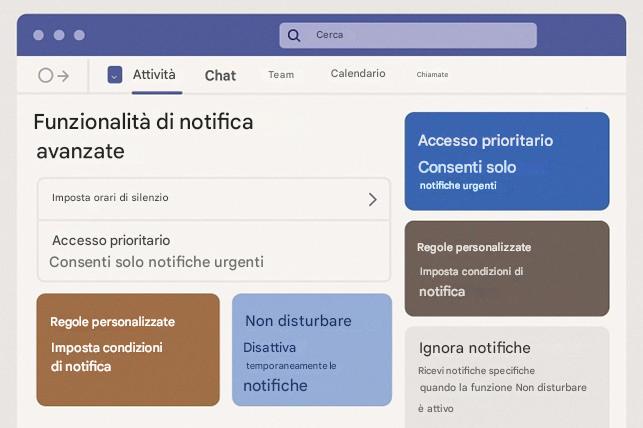
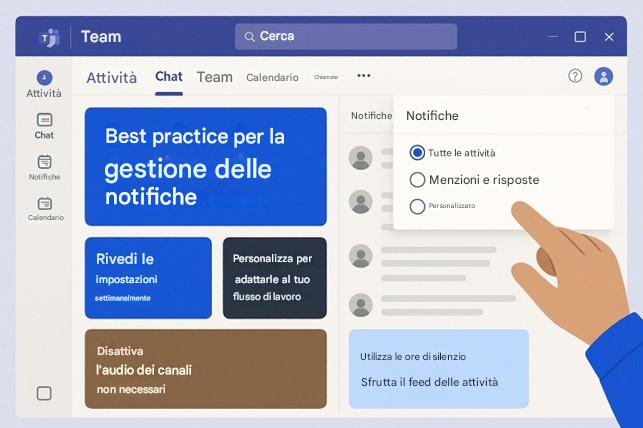
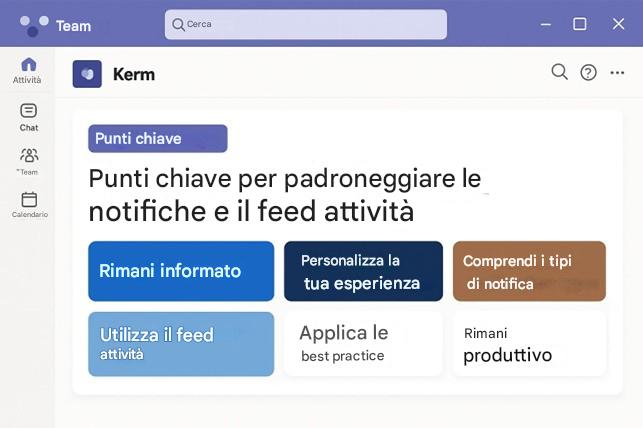
ESERCIZI GUIDATI SUGLI ARGOMENTI TRATTATI NEL CAPITOLO
1. Messaggi, menzioni o aggiornamenti
Obiettivo: comprendere perché le notifiche di Microsoft Teams e il feed Attività sono fondamentali per rimanere informati. Imparerai come funzionano come un "radar" digitale, assicurandoti di non perdere mai messaggi, menzioni o aggiornamenti importanti. Al termine, apprezzerai come le notifiche e il feed aiutino a gestire il sovraccarico di informazioni e facilitino risposte tempestive in un ambiente di lavoro di squadra frenetico.
Passaggi (esplorazione delle notifiche e del feed delle attività):
- Apri il feed Attività: in Teams, clicca sull'icona Attività (campanella 🔔 ) nell'angolo in alto a sinistra. Si aprirà il feed Attività, che è essenzialmente una cronologia degli avvisi importanti. Se sulla campana è presente un numero rosso, quel numero indica quante nuove notifiche hai in attesa.
- Controlla le voci del feed: guarda l'elenco delle notifiche nel tuo feed. Ogni voce ha un'icona e una descrizione. Ad esempio, potresti vedere un simbolo @ che indica che qualcuno ti ha menzionato, una freccia di risposta che indica che qualcuno ha risposto al tuo post o un'icona di un team che mostra una menzione @team. Queste icone suggeriscono l'argomento di ciascuna notifica (menzione, risposta, mi piace, ecc.). Le notifiche non lette appaiono in grassetto .
- Fai clic su una notifica: seleziona uno degli elementi del feed (ad esempio, "John Doe ti ha menzionato negli aggiornamenti del progetto"). I team passeranno direttamente al messaggio esatto nella chat o nel canale in cui si è verificato. Ora puoi visualizzarne il contesto e rispondere se necessario. Nota che dopo aver cliccato, l'elemento del feed non è più in grassetto, ma è contrassegnato come letto. Il feed fornisce una comoda scorciatoia per ogni evento importante.
- Simula una notifica persa: chiedi a un collega (o usa un secondo account di prova) di inviarti un messaggio di Teams o di @menzionarti in un canale mentre non stai consultando Teams. Non cliccarci subito. Potresti visualizzare un banner sul desktop se sei al computer, ma supponiamo che ti allontani per qualche minuto. Al tuo ritorno, clicca sul feed Attività: troverai una nuova voce per quel messaggio in attesa, anche se il banner è scomparso. Questo mostra come il feed trattiene le notifiche finché non le controlli, fungendo da rete di sicurezza.
- Osserva il comportamento su più dispositivi: se hai Teams sul tuo telefono, assicurati che sia connesso. Ora riduci a icona/blocca il desktop. Chiedi a qualcuno di avvisarti di nuovo. Poiché sei rimasto inattivo sul desktop, dovresti ricevere una notifica push sul cellulare (se il tuo Teams mobile è impostato per avvisarti quando sei inattivo sul desktop). Questo dimostra che Teams cerca di contattarti tramite il dispositivo appropriato: suonerà il tuo telefono solo se sei lontano dal PC, quindi verrai avvisato ovunque ti trovi.
- Nota il fallback via email: se rimani offline o non rispondi per un periodo prolungato, Teams invierà per impostazione predefinita un'email di attività perse a Outlook. Queste email arrivano dopo un periodo di tempo prestabilito (spesso 1 ora di inattività) e elencano le notifiche che non hai visto. È un ulteriore livello di garanzia: anche se Teams è stato chiuso, riceverai un'email del tipo "Hai 5 notifiche perse" con i dettagli. Puoi controllare la tua email per vedere se è arrivato un riepilogo del genere (in caso contrario, non preoccuparti: potrebbe significare che hai ricevuto tutto in tempo!).
- Filtra il feed: torna in Teams, nella parte superiore del feed Attività, fai clic su Filtro (l'icona a forma di imbuto). Prova a filtrare per Non letti per visualizzare solo le nuove notifiche. Se hai molte voci, questo isola quelle che non hai ancora letto, utile per recuperare rapidamente. Puoi anche digitare una parola chiave (come il nome di un progetto o di una persona) nella casella di ricerca del filtro per trovare notifiche correlate. Ad esempio, digita il nome di un collega per visualizzare tutte le attività recenti che lo riguardano.
- Comprendere la portata: rendersi conto che senza notifiche, si dovrebbe controllare manualmente ogni team e canale per gli aggiornamenti – un compito impossibile in una grande organizzazione. Le notifiche (e il feed) centralizzano le informazioni importanti in modo da non perdere nulla di critico. Evidenziano @menzioni, risposte, ecc., ignorando il rumore di fondo. In questo modo, una menzione di te nascosta in un canale affollato attira comunque la tua attenzione tramite il feed, il che è molto più efficiente rispetto alla scansione di centinaia di messaggi.
- Differenzia l'urgenza: le notifiche di Teams indicano anche la priorità. Ad esempio, se qualcuno contrassegna un messaggio come Urgente , tu (il destinatario) riceverai una notifica ripetuta (ogni 2 minuti per 20 minuti) finché non lo leggerai. Se un messaggio è contrassegnato come Importante , viene contrassegnato con un punto esclamativo rosso, ma non viene visualizzato come spam più volte. Nel tuo feed, i messaggi urgenti potrebbero essere evidenziati con icone o diciture speciali. (Non preoccuparti di inviarne uno ora; sappi solo che questa funzionalità esiste per le vere emergenze.)
- Contrassegna tutto come letto: dopo aver esaminato le notifiche, fai clic su ... (Altre opzioni) nella parte superiore del feed e seleziona Contrassegna tutto come letto . In questo modo, l'icona rossa sulla campana Attività verrà cancellata e tutti gli elementi non saranno più in grassetto, a indicare che sei aggiornato. È come svuotare la posta in arrivo. Usa questa opzione quando hai risolto tutto. Se qualcosa richiede ancora attenzione, puoi lasciarla non letta come promemoria (puoi anche fare clic con il pulsante destro del mouse su una notifica e contrassegnarla come Non letta per mantenerla evidenziata).
Casi d'uso (perché le notifiche e i feed sono importanti):
- 🔔 Non perdere mai una menzione: Maria è una responsabile marketing che partecipa spesso a riunioni. Durante una riunione, il suo capo la @menziona in un canale Teams con una domanda urgente. Anche se Maria non sta controllando Teams in quel momento, la menzione genera una notifica. Quando torna alla sua scrivania, vede un badge rosso e una voce del feed Attività relativa alla menzione. Questo le consente di notare rapidamente la richiesta e di rispondere tempestivamente, invece di perderla fino a molto più tardi.
- 📨 Sostituzione delle catene di email: il team delle risorse umane annuncia una nuova policy @menzionando l'intero team aziendale. Invece di intasare la posta in arrivo di tutti con un'email, utilizzano un annuncio su Teams. Grazie alle notifiche, tutti i dipendenti ricevono un avviso su Teams (e in seguito un'email di riepilogo se erano offline). L'avviso raggiunge tutti in tempo reale tramite Teams e chi è fuori sede lo riceve nella propria email o nel feed al suo rientro.
- ⏰ Assegnazione tempestiva delle attività: un project manager assegna le attività utilizzando Planner integrato in Teams. Ogni volta che un'attività viene assegnata a qualcuno, quella persona riceve una notifica di Teams nel suo feed Attività con i dettagli dell'attività. Ad esempio, John riceve "Attività: Aggiorna il piano di progetto assegnato a te" direttamente in Teams. Non ha bisogno di controllare costantemente Planner o l'email: la notifica gli comunica che ha una nuova attività, garantendo responsabilità e un'azione tempestiva.
- 📱 Avvisi in movimento: Alec è spesso lontano dal computer per visitare i clienti. Imposta l'app mobile di Teams in modo che riceva sempre notifiche , anche quando è attivo sul desktop. Mentre è con un cliente, un collega lo tagga in un messaggio. Il suo telefono vibra con una notifica di Teams, così non perde il messaggio. Questa mobilità significa che Alec rimane reattivo al suo team anche quando è fuori ufficio.
- 🔎 Aggiornamento post-riunione: durante una riunione di due ore, Priya non è riuscita a controllare Teams. Al termine della riunione, apre Teams e va direttamente al suo feed Attività. Lì, vede che è stata menzionata due volte e che qualcuno ha risposto a una discussione da lei avviata. Invece di passare in rassegna ogni canale del team, Priya si affida al feed per recuperare gli elementi importanti in pochi secondi. Si occupa immediatamente delle menzioni. (Ha anche ricevuto un'email di riepilogo delle attività perse in Outlook, perché era stata assente per un po', ma poiché ha controllato prima Teams, non ha nemmeno avuto bisogno dell'email.)
FAQ (nozioni di base su notifiche e feed attività):
- D: Perché le notifiche di Teams sono importanti? Non posso semplicemente controllare tutto manualmente o affidarmi all'email?
- R: Le notifiche di Teams ti assicurano di essere immediatamente a conoscenza di ciò che richiede la tua attenzione, senza dover controllare costantemente tutti i tuoi canali. Controllare manualmente decine di canali sarebbe inefficiente e probabilmente ti perderesti qualcosa. Le notifiche (e il feed Attività) ti portano le informazioni importanti. Ad esempio, per impostazione predefinita, riceverai avvisi per menzioni dirette, messaggi diretti e risposte ai tuoi post. Le email possono essere più lente; le notifiche di Teams sono istantanee e integrate nel punto in cui si svolge la conversazione. Il feed Attività centralizza questi avvisi in tutti i tuoi team, così non li perderai. Pensa alle notifiche come al tuo ticker di notizie personalizzato per il lavoro: se si illumina, c'è qualcosa che dovresti vedere.
- D: Quali tipi di eventi attivano una notifica di Teams?
R: I trigger più comuni includono: qualcuno che ti @menziona in un messaggio (in chat o canale), qualcuno che @menziona un team o un canale di cui sei membro, una chat/un messaggio diretto a te, risposte a una conversazione che hai avviato o a cui hai partecipato e reazioni come "Mi piace" ai tuoi messaggi. Riceverai anche una notifica se vieni aggiunto a un team, se ti viene assegnato un compito (tramite Planner) o se ricevi inviti/aggiornamenti a riunioni. In sostanza, ogni volta che c'è attività rivolta a te o ai tuoi contenuti, Teams ti avviserà. I messaggi puramente informativi nei canali (in cui non sei menzionato) potrebbero non avvisarti a meno che tu non segua quel canale (maggiori informazioni sulla personalizzazione più avanti).
- D: Come funzionano le notifiche se sono offline o assente?
R: Teams ha alcuni meccanismi: (1) Se sei offline o l'app è chiusa , Teams ti invierà un'e -mail di riepilogo dopo un periodo di tempo impostato con tutte le notifiche perse. In questo modo, Outlook diventa un backup per recuperare. (2) Se hai l' app mobile , puoi configurarla per ricevere notifiche quando sei inattivo sul desktop. Ad esempio, dopo 5 minuti di inattività, il tuo telefono può iniziare a riceverle. Quindi, se esci, il tuo telefono ti garantisce comunque di ricevere avvisi urgenti. (3) Tutte le notifiche saranno in attesa nel feed Attività quando tornerai online, così potrai rivedere cosa è successo. In breve, Teams fa un buon lavoro nel coprire più canali – in-app, e-mail, mobile – per attirare la tua attenzione quando necessario.
- D: Ricevo una notifica per ogni singolo messaggio in Teams?
R: No, sarebbe eccessivo nei team attivi. Per impostazione predefinita, ricevi notifiche per i messaggi chiave: chat personali, @menzioni, risposte e cose importanti del genere. Per i messaggi standard dei canali in cui non vieni menzionato direttamente, Teams potrebbe semplicemente mettere in grassetto il nome del canale, ma non inviare un avviso. Tuttavia, puoi modificare le notifiche per renderle più aggressive se un canale è molto importante (o ridurle se non lo è). Il sistema è ottimizzato per avvisarti di cose che potrebbero essere rilevanti per te. Tutto appare ancora in Teams se vai a controllare, ma le notifiche evidenziano i punti salienti.
- D: Personalizzare le notifiche può davvero migliorare la produttività?
R: Assolutamente! L'obiettivo è ricevere notifiche solo per le cose giuste . Se lasci tutto impostato di default, potresti ricevere troppi ping o, al contrario, perderti qualcosa se hai disattivato tutto. Il trucco è personalizzare (come faremo più avanti) in modo da essere avvisato per gli elementi ad alta priorità e non essere disturbato da cose banali. Se gestite correttamente, le notifiche ti aiutano a concentrarti sul lavoro importante . Ad esempio, una delle best practice di Microsoft è quella di utilizzare i banner solo per gli elementi urgenti (menzioni, chat dirette, inizio riunione) e di visualizzare solo i "Mi piace" o gli aggiornamenti minori nel feed. In questo modo, non sarai distratto da ogni "mi piace", ma vedrai subito , ad esempio, la menzione del tuo manager. In questo esercizio, vedrai come regolare le impostazioni per trovare il tuo equilibrio personale e rendere le notifiche un incentivo alla produttività piuttosto che un fastidio.
Riepilogo: in questa prima parte, hai imparato che le notifiche di Teams e il feed Attività fungono da assistenti personali per la gestione delle informazioni. Invece di dover cercare manualmente tra innumerevoli messaggi, ti affidi alle notifiche per ricevere le informazioni importanti, che si tratti di una @menzione, di una risposta o di un'assegnazione di attività. Il feed Attività raccoglie questi avvisi, assicurandosi che nulla sfugga. Abbiamo dimostrato come le notifiche vengano visualizzate in tempo reale (come banner o avvisi mobili) e rimangano registrate nel feed per quando sei pronto. Il punto chiave è che le notifiche sono preziose per una comunicazione tempestiva: ti aiutano a rispondere più velocemente, a stabilire meglio le priorità e a ridurre il rischio di perdere aggiornamenti critici. Mentre procedi, tieni presente come questo sistema può essere ottimizzato per adattarsi al meglio al tuo stile di lavoro.
2. Come funziona il feed delle attività
Obiettivo: approfondire il feed Attività di Teams. In questo esercizio, imparerai a navigare e interpretare il feed Attività come un professionista: capirai il significato di ogni simbolo, come filtrare e cercare il feed e come utilizzarlo per gestire in modo efficiente le notifiche. Padroneggiando il feed, lo trasformerai in un centro di controllo per gestire le comunicazioni della tua giornata.
Passaggi (per utilizzare efficacemente il feed attività):
- Individua il feed e nota la differenza tra "non letto" e "letto": fai clic sulla scheda Attività (icona a forma di campana) se non ci sei già. Il feed mostra gli elementi in ordine cronologico inverso (il più recente in alto). Le notifiche non lette sono in grassetto , mentre quelle già aperte no. Ad esempio, se in precedenza hai cliccato su una menzione, ora è in testo normale; un nuovo "Mi piace" sul tuo post che non hai ancora visto sarà in grassetto. Riconoscere questo aspetto ti aiuta a individuare rapidamente ciò che non hai ancora gestito.
- Interpretazione delle icone del feed: ogni voce del feed ha un'icona che indica il tipo di attività. Ecco quelle più comuni e il loro significato:
- @ (simbolo chiocciola): qualcuno ti ha menzionato direttamente (ad esempio, "@TuoNome, puoi recensire questo?").
- Ω (icona del team) o icona del gruppo: menzione di un team o di un canale per un team di cui fai parte (quindi è stato utilizzato @TeamName o @Channel).
- ↩ ️ (freccia rivolta a sinistra o in loop): una risposta a un messaggio o a una discussione che hai avviato.
- 👍 (pollice in su): qualcuno ha messo "Mi piace" o ha reagito al tuo messaggio.
- 👥 (icona della persona con + o simile): sei stato aggiunto a un team o sei diventato proprietario di un team.
- 📈 (fiamma o icona di tendenza): un post è "di tendenza" nella tua organizzazione, oppure 💡 post suggerito: occasionalmente i team evidenziano le discussioni più popolari.
- 📅 (icona del calendario): un invito o un aggiornamento a una riunione (ad esempio, una riunione programmata o un orario modificato).
- Questi simboli forniscono un rapido indizio visivo, così puoi sapere a quale azione si riferisce la notifica, anche prima di leggere il testo.
- Esempi di verifica: guarda il tuo feed e identifica una notifica per ogni tipo che potresti avere. Se hai una @menzione recente, vedrai l' icona @ e forse l'estratto del messaggio. Se qualcuno ha reagito a qualcosa che hai detto, potresti vedere un'icona con il pollice in su e la scritta "X ha apprezzato il tuo post". Mappando mentalmente queste icone, puoi scorrere il tuo feed più velocemente. Ad esempio, puoi saltare mentalmente tutte le @menzioni se sono meno urgenti e concentrarti prima sulle @menzioni. (Sono tutte in un elenco, ma il tuo cervello riconosce le icone.)
- Filtra il tuo feed: nella parte superiore del feed, clicca su " Altri filtri" (icona a forma di imbuto). Nel menu a discesa, potresti vedere filtri preimpostati come "Non letti" , "Menzioni" , "Risposte ", ecc., a seconda della versione di Teams. Seleziona "Non letti" per visualizzare solo le notifiche che non hai ancora aperto. Questo semplifica la visualizzazione. Quindi, prova a digitare una parola chiave nel campo di ricerca (ad esempio, digita "budget" se ricordi di aver letto qualcosa a proposito di budget). Teams filtrerà tutte le notifiche nel feed che contengono quella parola. Questo è molto utile se il tuo feed è lungo e devi trovare un elemento specifico precedente: è essenzialmente una ricerca all'interno delle tue notifiche.
- Contrassegna una notifica come non letta (per un follow-up): supponiamo che tu abbia aperto una notifica ma poi ti rendi conto che devi tornarci più tardi. Puoi contrassegnarla come non letta per ricordartelo. Trova quell'elemento nel feed, clicca su ... (Altre opzioni) su quell'elemento (se disponibile) e seleziona Contrassegna come non letto . Tornerà in grassetto. (Se non vedi questa opzione su un elemento del feed, un altro metodo è andare al messaggio vero e proprio nella chat/canale e contrassegnarlo come non letto, il che lo farà tornare in grassetto nel feed.) Molte persone usano il feed come una lista di cose da fare: lasciano alcune notifiche non lette come un segnale "Devo ancora occuparmi di questo". Ad esempio, se qualcuno ti ha fatto una domanda e devi rispondere in seguito, mantieni la notifica non letta finché non avrai risposto.
- Usa "Segna tutto come letto" con giudizio: prova a cliccare su ... in cima al feed e scegli "Segna tutto come letto" . Immediatamente, tutte le voci in grassetto dovrebbero tornare normali e il contatore delle notifiche rosse sulla campanella si azzererà. Questa funzione è ottima quando hai esaminato tutto, ma usala con cautela: non cliccarci sopra quando hai ancora elementi che non hai effettivamente esaminato (o potresti dimenticarli). In pratica, dichiara la notifica "Posta in arrivo zero". Se per sbaglio contrassegni tutto come letto, niente panico; i messaggi sono ancora lì in Teams (potresti solo dover controllare manualmente quelle chat/canali poiché l'evidenziazione in grassetto è scomparsa).
- Vedi il collegamento tra feed e team/chat: nota che quando ricevi una notifica non letta per un messaggio di canale, il nome del canale è in grassetto nell'elenco Team , eventualmente con un simbolo @ se si trattava di una @menzione. Il feed e l'elenco Team/chat sono sincronizzati. Ad esempio, se il feed riporta "5 nuove notifiche" e una è una @menzione nel canale #ProjectX, vedrai anche il canale #ProjectX in grassetto e forse una @ rossa accanto. Quando clicchi sull'elemento del feed per visualizzare quel messaggio, il canale verrà anche contrassegnato come letto (non in grassetto) perché ora ne hai visto il contenuto. Teams fornisce diversi segnali visivi per i contenuti non letti (feed, testo in grassetto, icone rosse) – tutti aggiornati una volta letto l'elemento.
- Scorri la cronologia: scorri verso il basso il tuo feed Attività. Potresti notare che torna indietro nel tempo fino a ieri, alla settimana scorsa, ecc. Il feed conserva una cronologia delle notifiche (fino a un certo limite). Questo è utile se devi richiamare avvisi più vecchi. Magari due settimane fa il tuo capo ha menzionato una policy in un canale: invece di cercare in tutta la chat, potresti scorrere o cercare nel feed quella menzione, se è ancora presente. Pensa al feed come a un registro di eventi degni di nota. È molto più facile trovare qualcosa in questo registro che nel flusso di messaggi. Usalo per rivedere cosa è successo ogni giorno.
- Seleziona "Le mie attività" (facoltativo): nella versione classica di Teams, c'era un pulsante per visualizzare la tua attività (le cose che hai fatto, come i post che hai pubblicato). Nella nuova versione di Teams, questa opzione potrebbe essere stata spostata o essere assente. Se disponibile, puoi cliccare su un menu a discesa vicino a "Feed" e selezionare "Le mie attività" per visualizzare tutti i tuoi post recenti. Se non la vedi, puoi imitarla cercando il tuo nome nella barra di ricerca. Non si tratta di una notifica vera e propria, ma è un modo rapido per vedere se e come le persone hanno risposto ai tuoi post. È un altro aspetto di come l'area feed può essere utilizzata per monitorare il coinvolgimento.
- Usa il feed per il triage: ora che sai come funziona, metti in pratica una routine quotidiana: ad esempio, al mattino, apri Teams e vai direttamente al feed Attività. Esamina l'elenco delle attività notturne: osserva le icone e i mittenti per decidere cosa affrontare per primo. Forse vedi 10 elementi: due @menzioni dal tuo manager (prioritarie), una @menzione di un team ( annuncio importante), diversi "Mi piace" (non urgenti), un paio di risposte nei thread in cui ti trovi (vale la pena controllare). Potresti filtrare per "Menzioni" per concentrarti prima su quelle. Rispondi quando necessario cliccando su ciascuna di esse. Contrassegna come non lette quelle che non puoi ancora gestire in modo da non dimenticarle. Quindi, "Segna tutto come letto" per eliminare tutto ciò che hai gestito. Questa abitudine trasforma il feed in una potente dashboard per la gestione delle notifiche di lavoro, assicurandoti di gestire tempestivamente le comunicazioni critiche e di salvare quelle meno importanti per dopo.
Casi d'uso (utilizzo pratico del feed attività):
- 🏷️ Follow-up tramite tag: Nina partecipa a una discussione più ampia in un canale, ma ha bisogno di interagire solo quando viene menzionata. Si affida al suo feed Attività per individuare le @menzioni del suo nome. Invece di leggere ogni messaggio, controlla il feed alla ricerca dell'icona @ e del suo nome. In questo modo, Nina può partecipare efficacemente a molti gruppi senza essere sommersa dai messaggi: il feed funge da filtro.
- 📊 Onboarding del progetto: Owen è appena stato aggiunto a un nuovo team chiamato "Budget Q4". Vede immediatamente nel suo feed una notifica "Sei stato aggiunto al team Budget Q4". Grazie a questa, la clicca e va a controllare i canali del team. Senza il feed, potrebbe non accorgersi nemmeno di essere stato aggiunto (soprattutto se il proprietario del team non gli ha inviato un messaggio diretto). L'avviso del feed lo invita ad accedere al nuovo spazio progetto.
- 💬 Monitoraggio delle risposte: Latisha ha pubblicato una domanda in un canale la settimana scorsa. Oggi, nota una voce del feed con un'icona a forma di freccia di risposta che dice "Re: Domanda sul budget - John ha risposto al tuo post". Invece di cercare nel canale, clicca sulla voce del feed e passa direttamente alla risposta di John, risparmiando tempo. Quindi risponde a sua volta. In seguito, altre persone rispondono allo stesso thread: ogni volta, Latisha riceve un'altra notifica del feed. Questo le consente di tenere traccia di quella specifica conversazione per diversi giorni senza perdere nessuna risposta.
- 🔕 Chat silenziata, menzioni vitali: Alex si trova in una chat di gruppo rumorosa di 50 persone che discute di vari argomenti. Ha silenziato la chat (in modo da non ricevere notifiche per ogni messaggio). Tuttavia, se qualcuno ha bisogno specificamente di Alex e lo @menziona in quella chat, viene generata una notifica che appare nel suo feed Attività. In questo modo, Alex può ignorare le chiacchiere quotidiane ma viene comunque avvisato se compare "@Alex abbiamo bisogno del tuo contributo". Il feed assicura che non ignori accidentalmente una domanda diretta in una conversazione silenziata.
- 🤝 Annunci di team: il reparto IT utilizza le menzioni @team per gli annunci importanti (come "@Team All, la manutenzione del server è completata"). Ogni membro del personale IT visualizza una notifica con l'icona del team nel proprio feed quando ciò accade. Un membro del personale, che era assente in quel momento, torna e vede la notifica di menzione del team nel feed e viene a conoscenza dell'aggiornamento di manutenzione senza dover leggere l'intera cronologia della chat. Il feed ha acquisito quell'aggiornamento di alto livello per lui.
Domande frequenti (utilizzo del feed attività):
- D: Il feed Attività mostra diverse icone: cosa significa esattamente ciascuna di esse?
R: Le icone nel feed indicano a colpo d'occhio il tipo di notifica. Il simbolo @ indica che sei stato menzionato per nome in un messaggio. Un'icona di team o un megafono indica una menzione a livello di team o canale (quindi un messaggio indirizzato a tutti i membri di un team/canale). Una freccia curva ( ↩ ️ ) indica che qualcuno ha risposto a una tua conversazione o a un tuo messaggio. Un'icona a forma di pollice in su (o di un'altra faccina emoji) indica che qualcuno ha reagito al tuo messaggio (mi piace, cuore, ecc.). Un'icona a forma di calendario o di campana può indicare notifiche relative a una riunione (inizio riunione o invito). Comprendere queste icone ti consente di stabilire le priorità: ad esempio, potresti considerare le menzioni o le risposte con @ più urgenti di un mi piace. - D: Perché non tutti i messaggi vengono visualizzati nel mio feed Attività?
R: Il feed è selettivo per impostazione predefinita . Non è un concentrato di tutti i messaggi, ma piuttosto un elenco di messaggi rilevanti per te. Vedrai i messaggi che ti menzionano, le risposte ai tuoi post e gli annunci nei team in cui ti trovi. I normali messaggi dei canali (in cui non sei menzionato) non verranno visualizzati, altrimenti il tuo feed verrebbe riempito di spam ogni volta che qualcuno scrive qualcosa. Pensala in questo modo: se non sei direttamente coinvolto in un messaggio, Teams dà per scontato che tu possa recuperarlo in un secondo momento (visitando quel canale) anziché inviarti notifiche. Puoi modificare alcune di queste impostazioni tramite le notifiche (ad esempio, potresti scegliere di ricevere notifiche per ogni nuovo messaggio in un canale, che verrà visualizzato nel feed). Ma per impostazione predefinita, il feed evidenzia in modo intelligente gli elementi che probabilmente richiedono la tua attenzione.
- D: Posso effettuare ricerche nel mio feed Attività?
R: Sì. Nella parte superiore del feed è presente un campo Filtro/Cerca . Puoi digitare parole chiave per filtrare gli elementi del feed. Questa ricerca esaminerà il contenuto delle notifiche (nomi, testo del messaggio). Ad esempio, se ricordi di aver visto una notifica relativa a "Report del quarto trimestre", digita "Q4" e il feed si limiterà a tutti gli elementi che contengono quella notifica. Inoltre, puoi filtrare per tipo: ad esempio, cliccando sul filtro "@Menzioni" (se disponibile) verranno visualizzate solo le notifiche @menzioni, mentre "Non letti" mostrerà solo quelle che non hai ancora letto. Questi strumenti aiutano a gestire un feed affollato. È simile alla ricerca nella posta in arrivo: puoi trovare una notifica specifica senza dover scorrere tutto.
- D: Se clicco o leggo una notifica, questa scompare dal feed?
R: Non scompare immediatamente; diventa semplicemente letto (non in grassetto). Il feed manterrà una cronologia delle notifiche per un po'. Puoi scorrere verso il basso per vedere quelle più vecchie. Tuttavia, col tempo, gli elementi più vecchi scompariranno (Teams non li conserva per sempre per motivi di prestazioni, ma la cronologia è piuttosto lunga). Se vuoi rimuovere un elemento dalla visualizzazione come nuovo, lo contrassegni come letto, ma rimarrà comunque elencato nel caso in cui tu debba consultarlo. Le uniche azioni che rimuovono elementi sono uscire dal team/chat che lo ha generato o dal tempo. Puoi manualmente "Segna come non letto" per rendere di nuovo in grassetto qualcosa (essenzialmente fissandolo per te) o usare "Segna tutto come letto" per confermare tutto. In sintesi: leggere una notifica non la elimina, ne cambia solo lo stato nel feed.
- D: Il feed mostrerà anche le chiamate o altre attività, oppure solo i messaggi?
R: Il feed può mostrare anche altre attività. Ad esempio, le chiamate perse o i messaggi vocali nelle chiamate di Teams vengono spesso visualizzati nel feed (con un'icona a forma di telefono). Inoltre, se un'app pubblica qualcosa (come Planner che ti assegna un'attività o l'app Approvazioni che ti invia una richiesta), questi vengono visualizzati nel feed come notifiche. In pratica, qualsiasi "attività" rivolta a te in Teams, che si tratti di messaggi, chiamate, app, riunioni, può essere visualizzata nel feed. Il feed è il punto di riferimento per tutti questi avvisi. Se ti accorgi di non visualizzare determinate informazioni (ad esempio, hai perso una chiamata ma non è presente nel feed), controlla Attività > Filtro e assicurati di non filtrare le notifiche di chiamata. In generale, sì, il feed consolida vari tipi di notifiche (non solo i messaggi di chat). È il tuo punto di riferimento centrale per tenerti aggiornato su tutto ciò che accade intorno a te in Teams.
Riepilogo: il feed Attività è il tuo centro di controllo per le notifiche di Teams. In questa sezione, hai imparato a leggere i segnali del feed – le icone e il testo in grassetto che differenziano @menzioni, risposte, Mi piace, ecc. – e come filtrare e cercare nel feed per concentrarti su ciò di cui hai bisogno. Invece di dover ordinare manualmente il caos, il feed lo fa per te, elencando solo gli eventi rilevanti. Abbiamo visto come cliccando su un elemento del feed si accede direttamente alla conversazione, contrassegnandola come letta sia nel feed che nel canale. Le pratiche chiave includono l'utilizzo del feed per il triage (magari trattandolo come una lista di cose da fare contrassegnando gli elementi come non letti finché non vengono gestiti) e la cancellazione periodica una volta che sei aggiornato. La morale è che un feed ben gestito ti aiuta a rimanere organizzato: dandoci un'occhiata, sai esattamente cosa richiede la tua attenzione in tutti i Teams. È un potente alleato per rimanere reattivo e informato in un ambiente di lavoro frenetico.
3. Tipi di notifica e metodi di consegna
Obiettivo: Scopri i diversi modi in cui Teams ti invia le notifiche e quali tipi di notifiche esistono. In questa sezione, esplorerai come le notifiche possono apparire come banner desktop, nel feed Attività, come messaggi email o notifiche push per dispositivi mobili. Discuteremo anche quali tipi di eventi attivano quale metodo di notifica. Comprendendo questi aspetti, puoi capire meglio come e dove verrai avvisato e perché a volte ricevi più notifiche per lo stesso evento.
Passaggi (sperimentando diversi metodi di notifica):
- Notifica banner desktop: chiedi a un collega di inviarti un messaggio di chat di prova o di menzionarti in un canale mentre Teams è aperto sul computer . Quando ricevi il messaggio, cerca un popup di notifica nell'angolo dello schermo: si tratta di una notifica banner . Su Windows, appare in basso a destra; su Mac, in alto a destra. In genere mostra il nome del mittente, l'immagine del profilo e un'anteprima del messaggio. Questo banner è un avviso immediato e diretto. Se ci clicchi sopra, Teams verrà portato in primo piano e si aprirà la chat. Se lo ignori, scomparirà dopo pochi secondi (e su Windows, andrà al Centro operativo; su Mac, al Centro notifiche per un secondo momento).
- Feed attività vs banner: ora controlla il tuo feed attività per lo stesso messaggio. Dovresti vedere una voce per quella chat/menzione. Quindi un evento ha generato due superfici di notifica: un banner desktop e un elemento del feed. Teams lo fa per impostazione predefinita per cose importanti come chat dirette e menzioni: il banner per catturare la tua attenzione, il feed per registrarlo. Se eri attivamente in Teams e stavi guardando quella chat, potresti notare che ricevi ancora una voce del feed, ma probabilmente il banner è stato soppresso (Teams è intelligente: se stai già guardando la conversazione, potrebbe non visualizzare un banner).
- Nessun banner per alcuni eventi: chiedi a un tuo collega di pubblicare un messaggio in un canale senza menzionare te o il team . Se non hai personalizzato le notifiche di quel canale, probabilmente non riceverai alcun banner o notifica del feed per questo. Il nome del canale potrebbe apparire in grassetto nell'elenco di Teams, a indicare la presenza di nuovi messaggi, ma non ti è stato inviato alcun avviso. Questo dimostra che per impostazione predefinita "@ menzioni = notifica, messaggio generale = silenzioso se non stai seguendo". In questo modo si evita il sovraccarico. Se vuoi, puoi simulare di seguire un canale utilizzando ... > Notifiche canale e impostando quel canale su "Tutte le attività" per un momento: quando il tuo collega pubblicherà, riceverai una notifica per ogni messaggio. (Ricordati di ripristinare l'impostazione predefinita o di disattivarla in seguito per evitare troppi ping.)
- Notifica email (attività perse): attiviamo un'email di notifica per attività perse. Chiudi o esci da Teams (o disconnettiti) temporaneamente e chiedi a qualcuno di @menzionarti o di inviarti un paio di messaggi. Attendi circa 5-10 minuti senza aprire Teams. Controlla la tua posta elettronica di Outlook. Dovresti ricevere un'email da Microsoft Teams con un oggetto come "Attività perse" o "Hai messaggi non letti in Teams". Aprila e vedrai un riepilogo: ad esempio, "John Doe ti ha menzionato: 'Si prega di rivedere il documento...'" insieme forse alla prima riga del messaggio e a un timestamp. Questo è un riepilogo email delle notifiche perse mentre eri offline. Teams, per impostazione predefinita, le invia periodicamente (la frequenza predefinita è spesso ogni ora quando ci sono elementi persi). Se non la vedi, potresti non averla ancora inviata o la tua organizzazione ha disattivato le notifiche email, ma in genere dovrebbe arrivare entro un'ora.
- Notifica push mobile: accedi a Teams sul tuo smartphone (se lo possiedi). Nell'app Teams mobile, vai alle impostazioni delle notifiche e assicurati di aver impostato la ricezione delle notifiche su "Sempre" o almeno "Quando inattivo sul desktop". Ora, con Teams ancora in esecuzione sul desktop, blocca il computer o allontanati (dopo 3 minuti di inattività, Teams ti considera "inattivo"). Chiedi a qualcuno di contattarti di nuovo. Dovresti sentire/vedere una notifica sul tuo telefono, forse un banner o un avviso nella schermata di blocco, a seconda del sistema operativo del tuo telefono. Questa è una notifica push mobile da Teams. Mostrerà l'anteprima del messaggio e potrai toccarla per aprire Teams mobile. Nota: se il desktop si è attivato subito dopo, a volte la notifica mobile potrebbe non attivarsi. Il punto è che Teams cerca di inviare la notifica solo dove è più probabile che tu la veda: se sei attivo sul desktop, non invia una doppia notifica al telefono per impostazione predefinita. Al contrario, se sei lontano dal computer, la notifica verrà inoltrata al dispositivo mobile.
- Cambio dispositivo in azione: per sperimentare questo, fai il contrario: mentre usi Teams sul tuo computer, chiedi a qualcuno di inviarti un messaggio e verifica che il tuo telefono non vibri . Ora chiudi o riduci a icona Teams (simula di essere assente) e chiedigli di inviare di nuovo un messaggio: ora il tuo telefono dovrebbe ricevere un avviso. Questa flessibilità è controllata dall'impostazione "Invia notifiche: Sempre/Quando inattivo" sul dispositivo mobile. Evita fastidiosi doppi avvisi. Se imposti l'opzione su Sempre, riceverai entrambi gli avvisi ogni volta.
- Notifica di inizio riunione: pianifica una riunione di prova in Teams per un minuto o due in futuro (o fatti invitare da un collega a una riunione di prova). Al momento opportuno, Teams genererà una notifica di riunione , solitamente un banner con la scritta "Riunione in procinto di iniziare:" con un pulsante Partecipa e, possibilmente, anche un'evidenziazione nel tuo feed. Se sei in Teams, vedrai anche una barra viola nell'area dell'icona del Calendario. Si tratta di una notifica temporizzata per aiutarti a non perdere le riunioni. Cliccando su Partecipa dal banner, verrai indirizzato alla riunione.
- Badge di notifica (conteggio messaggi non letti): guarda l'icona di Teams sulla barra delle applicazioni di Windows o l'icona dell'app sul tuo telefono. Quando hai notifiche o messaggi non letti, Teams mostra un badge rosso con un numero sull'icona dell'app. Ad esempio, potrebbe essere visualizzato "3" sull'icona di Teams se hai tre attività non lette. Questo badge si aggiorna in tempo reale. È un altro meccanismo di recapito passivo: anche se non vedi il banner, potresti notare il badge. Su Windows, l'icona di Teams potrebbe anche lampeggiare brevemente per una nuova chat. Su dispositivi mobili, l'icona dell'app nella schermata iniziale mostrerà un conteggio dei badge. Questi non hanno suoni o toni di avviso; sono più discreti, ma utili come segnale visivo che qualcosa è in attesa.
- Annunci e tag: chiedi a qualcuno di usare una menzione @Team o @Channel in un team a cui appartieni. Osserva cosa succede: dovresti ricevere una notifica simile a quella che riceveresti se venissi menzionato per nome. Potrebbe mostrare il nome del team o il canale nella notifica. Ad esempio, un banner potrebbe riportare la dicitura "Team Marketing: @Team All – please submit reports". Nel tuo feed, verrà visualizzato con l'icona di un team. Le menzioni a team/canali inviano notifiche a tutti i membri di quel gruppo (a seconda delle impostazioni). Questo è un modo per trasmettere. Tu, come destinatario, lo percepisci in modo molto simile a una menzione personale.
- Notifiche di app o connettori: se il tuo team utilizza altre app di Microsoft 365 integrate con Teams, tieni presente che anche queste generano notifiche. Ad esempio, se un piano Planner viene aggiunto a un canale e qualcuno ti assegna un'attività, riceverai una notifica di Teams relativa all'assegnazione di tale attività. Oppure, se utilizzi Power Automate per inviare un avviso a Teams (ad esempio un messaggio automatico quando viene inviato un modulo), questo può essere visualizzato come messaggio in un canale o in una chat. In questi casi, potresti visualizzare il nome di un bot o di un'app come mittente nella notifica. La parte importante è che Teams centralizza anche queste notifiche automatiche o basate sulle app. Di solito puoi trovarle nel tuo feed e, se è configurato come banner, vedrai anche quello. Quindi i "tipi di notifica" non sono solo messaggi utente: possono includere messaggi di sistema, messaggi bot, avvisi di file, ecc. Non è necessario simulare questa impostazione se non è stata impostata, ma controlla il tuo feed per eventuali voci come "Planner", "Power BI" o "Flow bot" per vedere se hai ricevuto tali notifiche in passato.
Casi d'uso (invio di notifiche in azione):
- 🖥️ Pop-up sul desktop per chat urgenti: Sarah lavora nell'assistenza clienti. Quando un cliente riceve un problema di alta priorità tramite la chat di Teams, visualizza immediatamente un banner sul desktop di Windows con i dettagli del messaggio. Questo cattura la sua attenzione anche se sta lavorando in un'altra applicazione. Clicca sul banner e accede direttamente alla chat per risolvere il problema. Anche il feed lo registra, ma è il popup istantaneo che le ha permesso di reagire rapidamente.
- 📧 Backup delle email per il periodo offline: Raj finisce di lavorare e spegne il PC senza controllare Teams. Quella sera, un compagno di squadra lo @menziona. Raj non lo vede in quel momento. Tuttavia, la mattina dopo trova un'email da Teams in Outlook che riassume quella menzione e altre attività svolte durante la notte. Grazie a quell'email, sa di dover aprire Teams per primo e rispondere. Se non avesse ricevuto l'email, avrebbe potuto non accorgersi della richiesta finché non ha aperto Teams da solo.
- 📱 Avviso mobile quando fuori ufficio: Luis è spesso lontano dalla sua scrivania per recarsi in fabbrica. Ha impostato Teams in modo che riceva notifiche sul cellulare ogni volta che non è attivo sul desktop. Mentre è in fabbrica, il suo telefono vibra con una notifica di Teams: un collega lo ha menzionato in un report giornaliero. Può dargli una rapida occhiata sul telefono e persino rispondere con un breve messaggio. In questo modo, essere lontano dal computer non significa essere escluso; Teams passa in modo intelligente al cellulare per tenerlo informato.
- 🕑 Come evitare i ping fuori orario: Elizabeth disattiva le notifiche di lavoro al di fuori dell'orario 9-17 (utilizzando le ore tranquille). Una sera, si svolge una discussione non urgente su Teams. Non riceve banner o suoni sul cellulare a causa delle sue impostazioni, ma il giorno dopo l' icona di Teams sul suo telefono mostra un badge con un numero . Apre Teams e controlla il feed: è tutto lì in attesa. Inoltre, ha ricevuto un'email di attività perse che riassumeva le menzioni. Quindi non si è perso nulla, eppure non è stata disturbata durante il tempo trascorso in famiglia.
- 👥 Avviso a livello di team su tutti i dispositivi: l'amministratore IT invia un messaggio critico @Team: "La VPN non funziona, ci stiamo lavorando". Ogni membro del team riceve una notifica. Chi è alla scrivania vede un banner sul desktop e un elemento del feed; chi è lontano lo vede sul cellulare; chi è offline troverà un'email in un secondo momento. L'aspetto importante è che un annuncio così ampio utilizza tutti i canali: nel giro di pochi minuti, tutti visualizzano un popup o il feed/l'email. Questo garantisce la diffusione di informazioni critiche. Per notizie di scarsa importanza, l'amministratore non userebbe @Team (e quindi non attiverebbe così tante notifiche), evidenziando che il tipo di menzione influenza l'ampiezza e l'intensità dell'avviso.
FAQ (tipi di notifica e recapito):
- D: Qual è la differenza tra una notifica banner e una notifica feed attività?
R: Un banner è il messaggio pop-up che appare sullo schermo (desktop o notifica push su dispositivi mobili) per informarti di un nuovo messaggio o evento. È progettato per catturare immediatamente la tua attenzione. La notifica del feed Attività è la voce che viene inserita nel tuo feed Attività in Teams. Pensa ai banner come ad avvisi in tempo reale e al feed come a una casella di posta per le notifiche. Per gli elementi importanti (ad esempio, una menzione diretta), Teams farà entrambe le cose: ti mostrerà un banner e lo registrerà nel feed. È possibile ricevere solo una notifica del feed (ad esempio, se hai disattivato i banner per un determinato tipo di messaggio o se sei in modalità Non disturbare: i banner vengono soppressi ma il feed si aggiorna comunque). I banner sono effimeri (scompaiono dopo pochi secondi a meno che non vengano cliccati), mentre gli elementi del feed persistono finché non li leggi/elimini.
- D: Perché a volte ricevo notifiche sul mio telefono e altre volte no?
R: Teams è intelligente nel notificarti sul dispositivo migliore . Per impostazione predefinita, invierà notifiche al tuo telefono solo se sei inattivo sul computer per alcuni minuti. Questo evita doppie notifiche (una sul PC, una sul telefono contemporaneamente). Quindi, se stai lavorando attivamente al PC, riceverai le notifiche lì e il telefono rimarrà silenzioso. Se blocchi il PC o lo metti inattivo, il cellulare inizierà a riceverle. Puoi modificare questo comportamento: nelle impostazioni dell'app mobile di Teams, in Notifiche, puoi impostare l'opzione su Notifica sempre sul dispositivo mobile (il che significa che riceverai avvisi sia sul desktop che sul dispositivo mobile contemporaneamente). Oppure puoi disattivare completamente le notifiche sul dispositivo mobile. Tuttavia, l'impostazione predefinita "Quando inattivo sul desktop" si adatta al flusso di lavoro della maggior parte delle persone: garantisce di non perdere nulla quando sei lontano dal PC, ma anche di non ricevere spam su due dispositivi contemporaneamente.
- D: Cosa sono le email di "attività perse"? Posso modificarle?
R: Le email di attività perse sono messaggi di riepilogo inviati alla tua casella di posta elettronica (Outlook) con un elenco di notifiche di Teams che non hai ancora visualizzato. In genere, arrivano dopo un certo periodo di inattività (ad esempio 1 ora, ma puoi impostarlo su 10 minuti, 8 ore, ogni giorno o disattivarle). Potresti vedere righe dell'oggetto come "Ecco cosa ti sei perso in Teams". All'interno, elenca cose come "X ti ha menzionato in Y" e fornisce un frammento. Puoi cliccare da quell'email per accedere a Teams (se sei di nuovo online). Questo serve come rete di sicurezza nel caso in cui Teams non sia aperto. Puoi regolare la frequenza di ricezione di queste email: in Teams, vai su Impostazioni > Notifiche e cerca "Email di attività perse". Puoi scegliere "Prima possibile" o diversi intervalli di tempo, oppure disattivarle se le ritieni ridondanti. Molte persone che utilizzano Teams tutto il giorno le disattivano, mentre chi fa affidamento sulla posta elettronica potrebbe tenerle attive.
- D: Se qualcuno usa @channel o @team, ricevo la stessa notifica di una @menzione diretta?
R: In genere sì: se sei membro di quel canale/team, una menzione @channel o @team attiverà una notifica per te, proprio come se fossi menzionato individualmente. La differenza è che l'icona potrebbe essere leggermente diversa (potrebbe mostrare l'icona del team nel tuo feed invece del simbolo @ da solo). Ma apparirà nel tuo feed Attività e probabilmente un banner se non hai disattivato quel tipo di notifica. Nota: se hai disattivato le notifiche del canale o la funzionalità di menzione del team è disabilitata dall'amministratore, i risultati potrebbero variare. Tuttavia, per impostazione predefinita, le menzioni di gruppo hanno lo scopo di avvisare tutti i membri del gruppo. Sono efficaci (possono avvisare decine/centinaia di persone), quindi dovrebbero essere usate con parsimonia. Puoi disattivare individualmente un canale o modificare le impostazioni se personalmente non desideri i banner @channel, ma verranno comunque visualizzati nel feed a meno che tu non abbia disattivato completamente il canale.
- D: Voglio ricevere notifiche solo in Teams (feed), non in questi pop-up. Posso disattivare i banner e continuare a ricevere notifiche del feed?
R: Sì. Teams ti consente di configurare per ogni categoria di notifiche se mostrare un banner e se inserirlo nel feed. Nelle impostazioni di notifica, spesso vedrai opzioni come "Banner e feed" , "Mostra solo nel feed" o "Disattivato" . Se selezioni "Mostra solo nel feed" per, ad esempio, messaggi o post del canale, riceverai comunque la notifica nel tuo feed Attività, ma non un banner sul desktop . Questo è ottimo se i pop-up ti disturbano ma desideri comunque ricevere notifiche. In tal caso, dovresti ricordarti di controllare regolarmente il feed, poiché non lampeggerà nulla sullo schermo. Per impostazione predefinita, la maggior parte delle notifiche è Banner + feed. Devi passare manualmente alla modalità solo feed per quelle che desideri meno intrusive. Strategia comune: imposta Mi piace o reazioni solo sul feed (nessun banner), magari imposta le menzioni @team solo sul feed se sono troppo rumorose, ecc. Puoi effettuare questa personalizzazione in Impostazioni > Notifiche , di cui parleremo più avanti.
Riepilogo: in questa sezione, hai scoperto che le notifiche di Teams sono disponibili in diverse forme e canali, tra cui banner desktop, voci del feed Attività, avvisi e-mail e notifiche push per dispositivi mobili . Abbiamo spiegato come un evento (ad esempio, un messaggio ricevuto da qualcuno) può attivare un banner sullo schermo per una notifica immediata e un registro nel feed per un secondo momento. Abbiamo anche visto che non tutti i messaggi generano un banner per impostazione predefinita (per evitare sovraccarichi); ad esempio, i messaggi generici del canale potrebbero semplicemente visualizzare in grassetto il nome del canale. Hai visto come Teams indirizza abilmente le notifiche al tuo dispositivo attivo , ad esempio inviandole al telefono quando sei lontano dal PC. Inoltre, abbiamo trattato le notifiche di menzione generale (menzioni di team/canali) e le notifiche di integrazione (come le attività di Planner) che fluiscono anche attraverso Teams. Il punto chiave è che le notifiche di Teams sono versatili: ti vengono recapitate ovunque ti trovi e c'è un sistema sottostante (il feed e, facoltativamente, l'e-mail) che ti garantisce di essere aggiornato anche se hai perso l'avviso in tempo reale. Ora che conosci i tipi e i metodi di recapito, passeremo a come puoi personalizzarli in base alle tue preferenze.
4. Personalizzazione delle impostazioni di notifica
Obiettivo: imparare a personalizzare le notifiche di Microsoft Teams in base al proprio stile di lavoro. In questa parte, regolerai diverse impostazioni di notifica, dalle impostazioni predefinite globali ai controlli per canale e per chat. L'obiettivo è ridurre il rumore indesiderato (notifiche che ti distraggono inutilmente) assicurandoti di non perdere mai ciò che è veramente importante . Al termine, avrai perfezionato le impostazioni di notifica di Teams per chat, canali, riunioni, suoni, frequenza delle email e altro ancora.
Passaggi (modifica delle impostazioni di notifica dei team):
- Apri le impostazioni di notifica: in Teams, clicca sulla tua immagine del profilo (o sul menu con i tre puntini ... ) nell'angolo in alto a destra. Quindi seleziona Impostazioni > Notifiche e attività . Si aprirà il pannello principale delle impostazioni di notifica. Qui vedrai categorie come Generali , Chat e canali , Riunioni , Persone/Priorità , ecc. Le analizzeremo una per una.
- Impostazioni di notifica generali: nelle impostazioni di notifica, trova la sezione Generale o superiore. Spesso include opzioni per la frequenza delle email e l'aspetto delle notifiche. Ad esempio: regola le email di attività perse: fai clic sul menu a discesa e scegli una frequenza o Disattiva (se non desideri ricevere email). Se preferisci non ricevere email da Teams perché sei sempre su Teams, imposta questa opzione su Disattiva . Quindi, cerca le opzioni di aspetto: come Mostra anteprima messaggio (per includere testo nei banner): puoi disattivarla se preferisci la privacy (in questo caso i banner diranno solo "Nuovo messaggio" senza contenuto). C'è anche un interruttore per l'audio: potresti vedere Riproduci suono per le notifiche: disattivalo se trovi il suono fastidioso o tienilo Attivato se preferisci un avviso acustico. Puoi anche assegnare suoni di notifica diversi per eventi diversi, se l'interfaccia lo consente (su Windows, questo potrebbe essere collegato ai suoni di notifica di Windows). Personalizza queste impostazioni di base a tuo piacimento (ad esempio, scegli di disattivare tutti i suoni quando sei in modalità focus, ecc.).
- Impostazioni di notifica chat: sempre nelle impostazioni di notifica, cerca la sezione Chat (o "Chat e canali"). Questa sezione controlla come ricevere le notifiche per i messaggi di chat (i messaggi diretti o le chat di gruppo, non i post dei canali). Le opzioni potrebbero includere: Notifiche chat: puoi impostare Banner e feed , Solo feed o Disattivato . Per impostazione predefinita, banner+feed per le chat dirette. Se ritieni di ricevere troppi pop-up di chat, puoi scegliere Solo feed (in questo caso non vedrai il banner per i nuovi messaggi di chat, ma vedrai comunque il grassetto della chat e l'aggiornamento del feed). Di solito c'è anche un'opzione separata per le @menzioni nella chat (quindi puoi abilitare il banner per le @menzioni anche se i messaggi di chat generali sono disattivati). Per ora, considera di lasciare attiva la chat diretta (dato che di solito è importante), ma sappi che puoi disattivarla completamente se, ad esempio, ricevi spam da una chat di gruppo e preferisci controllarla manualmente. (In alternativa, puoi disattivare l'audio delle singole chat come faremo più avanti.)
- Impostazioni di notifica del canale (globale): nelle impostazioni di notifica, trova Canali o le impostazioni combinate "Chat e canali". Vedrai voci come Tutti i nuovi post e Risposte alle conversazioni che hai avviato . Per impostazione predefinita, ricevi spesso notifiche per "Menzioni e risposte", ma non per tutti i nuovi post del canale. Se ti mancano messaggi in un canale specifico, potresti valutare di impostare le notifiche globali del canale su un livello più attivo. Al contrario, se non ti piace ricevere notifiche per le informazioni del canale, puoi disattivare le notifiche del canale (il che significa che dovrai controllare manualmente i canali o ricevere solo @menzioni). Ad esempio, imposta Menzioni del canale su Banner, ma Nuovi post su Disattivato se ti interessa solo quando qualcuno @menziona il canale. In caso di dubbi, mantieni le impostazioni predefinite e in seguito faremo le modifiche per canale. Salva le modifiche apportate.
- Personalizza un canale specifico: eseguiamo un'impostazione per canale. Vai a un canale del team che ritieni importante (ad esempio, "Aggiornamenti Progetto Alpha"). Fai clic su ... (Altre opzioni) accanto al nome del canale > Notifiche canale . Qui puoi ignorare le impostazioni globali per questo canale. Ad esempio, seleziona Tutte le attività (il che significa che ogni nuovo messaggio in questo canale ti avviserà con un banner/feed). Oppure seleziona Disattivato per tutti i post se questo canale ha una bassa priorità per te. Potrebbero esserci caselle di controllo come Includi tutte le risposte o Menzioni del canale , a seconda della versione di Teams. Come esercizio, scegli un canale da impostare su Tutte le attività (puoi tornare indietro in seguito). Scegli un altro canale (magari uno banale) e impostalo su Disattivato . Ora hai detto a Teams: "Per il canale A, inviami notifiche su tutto; per il canale B, non inviarmi notifiche". Questa granularità ti garantisce di visualizzare gli aggiornamenti critici del progetto senza essere bombardato, ad esempio, dal canale chat #Casuale.
- Disattiva o blocca chat specifiche: non tutte le notifiche sono controllate nelle impostazioni globali. Sono disponibili anche controlli per ogni chat. Vai all'elenco delle chat in Teams. Identifica una chat molto attiva ma non urgente (magari una chat di gruppo numerosa). Fai clic su ... su quella chat > scegli Disattiva . Questo interromperà le notifiche (banner/feed) da quella chat, consentendo comunque ai messaggi di arrivare silenziosamente. La chat mostrerà un'icona a forma di campana disattivata. Disattivare l'audio è ottimo per una tregua temporanea o se vuoi controllare quella chat solo quando vuoi. Puoi annullare l'impostazione riattivandola in seguito. D'altro canto, se una chat è molto importante, potresti bloccarla in modo che rimanga in cima all'elenco (non influisce direttamente sulle notifiche, ma la mantiene visibile). Disattivare l'audio di una chat ti assicura di non ricevere banner da essa: usalo per le chat che aumentano inutilmente le tue notifiche.
- Regola le notifiche delle riunioni: torna in Impostazioni > Notifiche , trova la sezione Riunioni o Calendario. Qui puoi modificare gli avvisi relativi alle riunioni. Ad esempio: Promemoria delle riunioni (attiva/disattiva "Notifica di inizio riunione"), Notifiche della chat delle riunioni: puoi scegliere se ricevere notifiche sui messaggi di chat nelle riunioni a cui sei invitato. L'impostazione predefinita è spesso "Disattiva audio finché non partecipo" per le riunioni a cui non hai ancora partecipato (quindi le persone che chattano in una riunione a cui sei invitato non ti contatteranno a meno che tu non partecipi o invii qualcosa). Puoi modificarla in "Inviami notifiche per la chat della riunione" se desideri visualizzare tutti i messaggi di chat anche se non hai partecipato. Inoltre, se odi quel piccolo banner di avvio della riunione, puoi disattivare "Notifiche di inizio riunione". Regola queste impostazioni in base alle tue preferenze. Ad esempio, se ritieni che le chat delle riunioni ti distraggano quando non hai partecipato, tienile disattivate; se vuoi rimanere aggiornato, impostale in modo che siano visibili.
- Notifiche di presenza (stato): in Impostazioni, individua le notifiche di Persone o Presenza . Teams ti consente di ricevere notifiche quando determinate persone diventano disponibili. Fai clic su Gestisci notifiche in Presenza. Digita il nome di un collega (ad esempio il tuo responsabile o qualcuno che cerchi spesso di trovare online) e aggiungilo. Ora Teams visualizzerà un avviso quando lo stato di quella persona cambia in Disponibile. Ad esempio, potrebbe apparire la notifica "John è disponibile". Questo è utile se stai aspettando di parlare con qualcuno che è spesso occupato/offline: Teams ti avviserà quando torna online in modo che tu possa contattarlo. Prova ad aggiungere e rimuovere successivamente un contatto per vedere come funziona. Mantieni l'elenco breve per le persone chiave; altrimenti potrebbe diventare troppo affollato se aggiungi 20 contatti.
- Imposta le ore di silenzio (dispositivo mobile): sebbene non sia disponibile nelle impostazioni dell'app desktop, fa parte della personalizzazione: prendi il telefono, apri Teams, tocca l'icona del tuo profilo > Notifiche > Ore di silenzio (o "Durante le ore di silenzio"). Qui, imposta un programma giornaliero per le ore di silenzio , ad esempio dalle 19:00 alle 8:00, e magari contrassegna i fine settimana come giorni di silenzio . Ciò significa che durante tali orari, Teams non invierà notifiche push al tuo telefono. Questo aiuta a imporre tempi di inattività. (Su desktop, puoi anche fare affidamento su Focus Assist o semplicemente uscire dall'app). Per la formazione, puoi impostare una breve finestra come "ora di silenzio" che includa l'ora corrente per vederla entrare in vigore (potresti notare che l'app indica che le notifiche sono ora disattivate). Ricorda solo di regolare di nuovo. Questo è fondamentale per il benessere: puoi personalizzare non solo cosa ti avvisa, ma anche quando .
- Non disturbare e contatti prioritari: un'altra impostazione avanzata: in Teams, imposta il tuo stato su Non disturbare (clicca sull'immagine del profilo > stato > Non disturbare). Quando la funzione Non disturbare è attiva, per impostazione predefinita Teams sopprimerà tutte le notifiche (non riceverai banner o suoni, anche se il feed continuerà a registrare silenziosamente le notifiche). Ora, per consentire eccezioni, vai su Impostazioni > Privacy (si trova fuori dalla sezione Notifiche, nelle impostazioni generali di Teams). Qui, c'è Gestisci accesso prioritario . Aggiungi una persona (ad esempio, il tuo capo). Quando sei in modalità Non disturbare, solo i messaggi dei contatti prioritari verranno visualizzati con le notifiche . In questo modo puoi lavorare senza interruzioni, tranne che per le persone molto importanti. Prova: imposta la funzione Non disturbare, chiedi a un collega non prioritario di inviarti un messaggio (non dovresti vedere un banner), quindi chiedi al tuo contatto prioritario di inviarti un messaggio ( ti notificherà ). Questa è la personalizzazione definitiva per i momenti di concentrazione. Disattiva la funzione Non disturbare in seguito per ripristinare le notifiche normali. Ora hai configurato Teams in modo che, in modalità di massima concentrazione, ti arrivino solo le notifiche veramente importanti.
Casi d'uso (personalizzazione delle notifiche):
- 🔕 Lavoro a testa bassa: Lin, una sviluppatrice, ha spesso bisogno di tempo ininterrotto per programmare. Imposta lo stato del suo Team su " Non disturbare" durante la programmazione e ha concesso l'accesso prioritario al suo project manager . In questo modo, tutte le notifiche vengono silenziate (nessun pop-up da chat o canali), tranne i suoi messaggi privati, che la informeranno comunque. Lin ha anche disattivato l'audio delle notifiche a livello globale per mantenere il silenzio. Di conseguenza, può concentrarsi per due ore di fila, sapendo che se dovesse arrivare qualcosa di veramente urgente dal suo PM, verrà comunque avvisata, ma i pettegolezzi nel team non la disturberanno.
- 📵 Equilibrio tra lavoro e vita privata: Jamal lavora con colleghi con fusi orari diversi che a volte si scambiano messaggi a orari strani. Utilizza la modalità "Quiet Hours" sul cellulare (dalle 19:00 alle 7:00) per evitare i messaggi serali. Inoltre, ha disattivato le notifiche email da Teams, perché controlla Teams abbastanza spesso durante il lavoro e non vuole che le email siano ridondanti. Ha anche disattivato i banner per un canale particolarmente chiacchierato, impostandoli su "Off" per le notifiche. Queste personalizzazioni significano che dopo l'orario di lavoro non riceve notifiche, e durante l'orario di lavoro riceve solo avvisi sui canali e sulle chat importanti. I suoi livelli di stress sono diminuiti da quando ha ottimizzato queste impostazioni.
- 🗂️ Ottimizzazione canale per canale: il team marketing ha molti canali, ma Priyanka deve monitorarne attivamente solo alcuni. Imposta il canale #AggiornamentiCampagna su "Tutte le attività" (quindi ogni post, anche senza menzione, le fa apparire un banner) perché deve controllare tutto. Imposta il canale #Team Social su "Off" – nessuna notifica – lo controllerà quando vuole rilassarsi. Lascia gli altri canali predefiniti (solo menzioni e risposte). Ora il suo feed e i suoi banner sono per lo più pieni di aggiornamenti e menzioni della campagna, non intasati da ogni meme del canale social. Questo approccio mirato le consente di rispondere tempestivamente sui canali importanti e di non essere distratta dal resto.
- 📨 Niente email, per favore: Alex passa l'intera giornata su Teams e trova ridondanti le email relative alle attività perse. Ha disattivato i riepiloghi via email nelle impostazioni di Teams. Ha anche detto al suo team che, se qualcosa è importante, basta @menzionarlo o usare "urgente" se è essenziale, perché potrebbe non vedere i post generici. Allo stesso tempo, il suo collega Chris usa spesso Outlook più spesso di Teams, quindi Chris ha impostato le email relative alle attività perse su "Il prima possibile". Questa differenza è accettabile: ogni email è personalizzata in base alle esigenze. Ora Alex riceve solo notifiche in-app e il suo Outlook rimane più ordinato.
- 👥 Rimanere informati sulle persone chiave: Emma, una recruiter, lavora con un responsabile delle assunzioni spesso impegnato. Ha aggiunto quel responsabile alla sua lista di notifiche di presenza . Quando il responsabile è online (disponibile), Emma riceve una notifica di Teams. Questo la spinge a contattare rapidamente i candidati in attesa. Emma ha anche bloccato e riattivato l'audio della loro chat 1:1 in modo che i messaggi la informino sempre. Al contrario, ha disattivato l'audio di una grande "chat dei recruiter" che è in costante contatto. Grazie a questa personalizzazione, non perde mai una notifica del responsabile, ma può recuperare le conversazioni dei recruiter in un secondo momento. È un approccio personalizzato che si adatta alle sue priorità.
Domande frequenti (personalizzazione delle notifiche):
- D: Come posso bloccare le notifiche provenienti da un canale specifico che trovo rumoroso?
R: Hai un paio di opzioni. La più semplice: vai su quel canale, clicca su ... > Notifiche canale , quindi impostalo su Disattivato . Questo significa che non riceverai alcun avviso per i nuovi post in quel canale (nessun banner, nessuna voce nel feed), a meno che qualcuno non ti @menzioni specificamente. Il nome del canale sarà comunque in grassetto se ci sono messaggi non letti, ma non riceverai avvisi attivi. Un altro approccio: puoi nascondere il canale (clicca con il pulsante destro del mouse e seleziona Nascondi). Per impostazione predefinita, i canali nascosti non ti notificheranno i nuovi post (di nuovo, tranne le @menzioni dirette) e scompaiono dall'elenco, il che riduce la tentazione di controllare. Se il canale è estremamente spam e non pertinente, puoi anche chiedere al proprietario del team di limitare le @menzioni o di utilizzare tag più mirati. Ma a livello utente, disattivare le notifiche di quel canale è la soluzione rapida per silenziarlo.
- D: Posso ricevere una notifica quando un determinato collega diventa disponibile o va offline?
R: Sì. In Impostazioni Teams > Notifiche > Presenza , è disponibile una funzionalità che consente di aggiungere persone a cui inviare avvisi di modifica dello stato. Fai clic su Gestisci notifiche (o potrebbe trovarsi in Impostazioni privacy in alcune versioni), quindi aggiungi il nome della persona. Teams ti invierà una notifica del tipo "John Doe è ora disponibile" quando lo stato di John diventa verde. Questa funzionalità è utile se stai aspettando di trovare qualcuno impegnato. Tieni presente che, se quella persona ha impostato manualmente il proprio stato o se si collega/disconnette frequentemente, potresti ricevere alcune notifiche, quindi usala per i casi più importanti. Vedrai solo "disponibile/offline", non esattamente cosa sta facendo (non è invasivo, ma replica la vecchia funzionalità "Avvisa quando disponibile" di Skype).
- D: Non voglio che vengano visualizzati banner pop-up durante una riunione o una presentazione. Come posso assicurarmi che ciò accada?
R: Teams imposta automaticamente il tuo stato su Occupato o Non disturbare quando presenti la schermata (nella maggior parte dei casi), il che sopprime le notifiche. Inoltre, esiste un'impostazione specifica: Impostazioni > Notifiche > "Mostra notifiche durante riunioni e chiamate" – puoi disattivarla . Disattivandola, ogni volta che sei in una chiamata o riunione di Teams, Teams non mostrerà temporaneamente i banner. Le notifiche verranno comunque visualizzate silenziosamente sul tuo feed. Un altro consiglio: imposta manualmente Non disturbare prima di presentare (in questo modo non verrà visualizzato alcun popup) e poi disattivalo dopo. Con la funzione Non disturbare attiva, riceverai notifiche solo dai contatti prioritari o dai messaggi urgenti. Quindi, per evitare interruzioni, usa Non disturbare. Per un comportamento automatico, affidati allo stato Occupato integrato e all'impostazione di soppressione delle notifiche menzionata.
- D: Posso modificare il suono delle notifiche o impostare suoni diversi per avvisi diversi?
R: Sì, in Impostazioni > Notifiche > Audio (o in Windows, potrebbe essere collegato alle impostazioni audio). Teams consente alcune personalizzazioni: puoi attivare/disattivare l'audio per tutte le notifiche. E su Windows desktop, Teams utilizza il suono di notifica di Windows per impostazione predefinita, ma nel client Teams ora puoi scegliere suoni personalizzati per chiamate, chat, ecc. Ad esempio, potresti scegliere un suono diverso per i messaggi provenienti da contatti prioritari (se utilizzi un flusso di lavoro specifico). Su dispositivi mobili, i suoni di notifica possono essere modificati tramite le impostazioni del sistema operativo per l'app Teams. Non è estremamente granulare (al momento non è possibile scegliere un suono completamente diverso per canale e chat all'interno del client Teams, a parte la differenziazione tra priorità/urgenza), ma puoi certamente scegliere qualcosa di diverso da quello predefinito, se lo desideri, o disattivarlo completamente per un maggiore silenzio. Questo è utile se il "ding" predefinito si confonde con altre app: puoi scegliere un tono più acuto in modo da essere notato, oppure disattivarlo se non desideri avvisi acustici.
- D: Ho disattivato l'audio di una chat, ma vedo ancora un badge con un numero rosso. È normale?
R: Silenziare una chat interrompe le notifiche (nessun banner e Teams non la contrassegnerà come attività per i feed), ma non nasconde l'arrivo di nuovi messaggi . La chat apparirà comunque in grassetto nell'elenco chat quando arrivano nuovi messaggi e il numero di badge dell'icona di Teams potrebbe comunque aumentare con i messaggi non letti. La differenza è che Teams non ti ha avvisato attivamente; li mostra solo come non letti. Se davvero non vuoi nemmeno vedere un badge, dovresti contrassegnare quei messaggi come letti (controllando la chat) oppure, se si tratta di una chat di gruppo, puoi abbandonarla (misura estrema). Il numero di badge sulla barra delle applicazioni desktop o sull'app mobile include tutti i messaggi non letti su Teams. Silenziare interrompe semplicemente l'avviso proattivo. Quindi sì, è normale che il numero di badge rossi aumenti se una chat silenziata contiene messaggi non letti. Silenziare non equivale a ignorare il numero di messaggi non letti; lo mantiene solo discreto. Ecco una soluzione alternativa: puoi nascondere la chat dopo averla silenziata: lontano dagli occhi, lontano dal cuore (ritornerà comunque se qualcuno ti menziona direttamente con una @). In generale, non preoccuparti: la disattivazione funziona se non ricevi banner; il badge mostra solo gli elementi non letti, ed è proprio così che funziona Teams.
Riepilogo: in questa sezione, hai preso il controllo delle notifiche di Teams tramite la personalizzazione. Hai regolato le impostazioni globali come la frequenza delle email e i suoni di notifica, assicurandoti che le impostazioni di base si adattassero alle tue preferenze. Hai imparato come ottimizzare le notifiche dei canali per ogni canale, scegliendo dove visualizzare ogni messaggio e dove non visualizzarne nessuno. Hai anche affrontato le impostazioni specifiche delle chat , disattivando l'audio delle chat rumorose e fissando quelle importanti. Abbiamo trattato le notifiche relative alle riunioni (in modo da non essere bombardati dalla chat della riunione quando non hai partecipato, ecc.) e persino come ricevere notifiche sulla disponibilità dei colleghi tramite le impostazioni di presenza. Soprattutto, hai scoperto funzionalità per proteggere la tua concentrazione e il tuo tempo personale: " Ore silenziose" su dispositivi mobili e "Non disturbare con contatti prioritari" su desktop. Al termine di questi passaggi, Teams sarà probabilmente configurato per avvisarti secondo le tue preferenze, il che significa che riceverai meno pop-up banali ma sarai informato in modo affidabile delle comunicazioni più importanti per te. Ricorda, la regolazione delle notifiche è personale; potresti rivedere le impostazioni occasionalmente per apportare modifiche man mano che i tuoi progetti e il tuo ruolo si evolvono. La cosa fondamentale è che ora sai dove andare e quali opzioni hai per far sì che Teams lavori per te, non il contrario.
5. Funzionalità avanzate
Obiettivo: Portare la gestione delle notifiche a un livello superiore con le funzionalità avanzate di Teams e apprendere le best practice consigliate dagli utenti esperti (e da Microsoft stessa). Tra queste, l'utilizzo di flag di messaggio speciali (come Importante/Urgente), la configurazione del sistema per una maggiore concentrazione o per orari di lavoro non lavorativi e la promozione di norme di team per notifiche efficaci. Alla fine, non solo utilizzerai le notifiche di Teams in modo intelligente, ma contribuirai anche a creare una cultura di team in cui le notifiche migliorano la collaborazione anziché ostacolarla.
Passaggi (tecniche di notifica avanzate ed etichetta):
- Usa i flag di importanza dei messaggi: in qualsiasi chat, clicca sull'icona "!" (Punto esclamativo) sotto la casella di composizione. Prova a contrassegnare un messaggio come Importante e invialo. Il messaggio verrà evidenziato in rosso nella chat e i destinatari vedranno un punto esclamativo rosso su di esso. Riceveranno una notifica come di consueto, ma sarà visivamente contrassegnato come importante. Ora prova Urgente: clicca su "!" e scegli Urgente (se abilitato dalla tua organizzazione) e invia. I messaggi Urgenti attivano notifiche ogni 2 minuti per 20 minuti per il destinatario. Potresti non voler inviare spam a qualcuno nella pratica; potresti provare con il permesso di un collega o semplicemente annotarlo. Urgente è per le vere emergenze (ignorerà Non disturbare per il destinatario e continuerà a infastidirlo finché non lo leggerà). La parte avanzata qui è sapere che esistono: Importante segnala un'alta priorità nell'app; Urgente aumenta significativamente il metodo di consegna. Usali con parsimonia, ma sono lì quando servono.
- Segui thread specifici (nuova funzionalità di Teams): se il tuo Teams supporta l'esperienza "canali condivisi o suddivisi in thread" (Microsoft ha introdotto le conversazioni nei canali suddivisi in thread), utilizza Segui thread . In una conversazione di canale, fai clic su ... > Segui thread . Questo significa che, anche se non vieni menzionato, riceverai notifiche sulle nuove risposte in quel thread specifico. Questa funzionalità è ideale per le sottodiscussioni importanti. Al contrario, se un thread a cui hai partecipato sta esplodendo ma non ti interessa più, utilizza ... > Disattiva le notifiche per quel thread per smettere di seguire. Questo controllo avanzato ti consente di iscriverti/annullare l'iscrizione a conversazioni specifiche all'interno di un canale (proprio come si può fare con i thread del forum). Mantiene le tue notifiche focalizzate sulle discussioni che ti interessano.
- Sfrutta le integrazioni (notifiche Planner/Attività): se utilizzi Planner o l'app Attività in Teams, assicurati di abilitare le notifiche di Teams (impostando il piano come scheda e attivando le notifiche). Ad esempio, quando qualcuno ti assegna un'attività in Planner, riceverai una notifica di attività di Teams anziché o in aggiunta a un'e-mail. Questo centralizza le tue attività. Come esercizio, aggiungi l'app Planner (ora denominata "Attività per Planner e Attività") a Teams e crea un'attività di prova assegnata a te. Nota che riceverai una notifica in Teams a riguardo. La procedura consigliata è quella di consolidare le notifiche di lavoro in Teams quando possibile, in modo da non doverle controllare in più punti. Analogamente, altre app come Azure DevOps o Outlook (per le e-mail) possono essere integrate: ad esempio, puoi ricevere una notifica in Teams se qualcuno pubblica un post in una community di Yammer o se viene inviato un modulo (tramite Power Automate). Queste integrazioni avanzate potrebbero richiedere una configurazione, ma pensa a quali informazioni desideri far confluire in Teams come notifiche per semplificare il flusso di lavoro.
- Imposta una notifica del flusso di lavoro di approvazione: in Teams, fai clic su App e trova Approvazioni (se non è già presente). Con Approvazioni, puoi inviare a qualcuno una richiesta di approvazione (riceverà una notifica di Teams, non solo un'e-mail). Crea un'approvazione di esempio: ad esempio, "Richiedi approvazione ferie" a un collega. Quando la invii, l'approvatore (collega) riceverà una scheda di notifica di Teams nel suo feed Attività relativa a questa richiesta, anziché essere sepolta nell'e-mail. Questo dimostra come l'utilizzo dei processi integrati di Teams possa sostituire i tradizionali flussi di lavoro di posta elettronica. Utilizzo avanzato: incorpora approvazioni, attività e menzioni invece di lunghe catene di e-mail: un vantaggio è che tutte queste funzionalità generano elementi del feed più facili da tracciare e più difficili da perdere rispetto alle e-mail.
- Adotta la routine "Non disturbare" con priorità: in precedenza abbiamo provato ad attivare la funzione "Non disturbare" e a impostare i contatti prioritari. Ora, implementala come un'abitudine regolare: ad esempio, puoi utilizzare la prenotazione del tempo di concentrazione (tramite Viva Insights, se disponibile, o manualmente) per pianificare un blocco giornaliero di 1 ora di lavoro intenso. Durante questo periodo, imposta Teams su "Non disturbare". Potresti anche utilizzare la funzione "Durata" quando imposti lo stato (imposta "Non disturbare" per 1 ora). Assicurati di aver impostato i contatti prioritari (capo, collaboratori diretti, ecc.). Ora hai automatizzato il tempo di silenzio: dopo l'ora, Teams ti riporterà allo stato "Disponibile". Questo trucco avanzato ti garantisce di avere tempo ininterrotto ogni giorno, una best practice per la produttività. Incoraggia il tuo team a rispettare la funzione "Non disturbare": magari bloccate tutti le ore di concentrazione. Il feed conterrà ciò che ti sei perso e le cose veramente urgenti potranno comunque raggiungerti (tramite messaggi urgenti o contatti prioritari).
- Riduci l'elenco dei tuoi team/canali: col tempo, molte persone accumulano iscrizioni a team e canali di cui non hanno più bisogno. Una buona pratica è quella di abbandonare o nascondere ciò di cui non hai bisogno . Esamina l'elenco dei tuoi team: se c'è un progetto di team terminato l'anno scorso, valuta la possibilità di abbandonare quel team (in modo da non ricevere notifiche o non vederlo). Se non puoi abbandonarlo (magari si tratta di un team a livello di organizzazione), almeno nascondine i canali. Questo riduce il potenziale di notifiche. Hai già fatto qualcosa di simile nascondendo i canali. Come pulizia avanzata, rimuoviti anche dalle chat di gruppo non necessarie e disattiva quelle che non puoi abbandonare ma che non segui attivamente. Gestire al meglio le iscrizioni e la visibilità riduce intrinsecamente le notifiche indesiderate. È come riordinare il tuo spazio di lavoro: tieni in vista solo ciò che è rilevante.
- Stabilisci le norme di notifica per il team: discuti brevemente con il tuo team sull'etichetta delle notifiche. Ad esempio, decidi che le menzioni @team saranno utilizzate solo per questioni urgenti e comprensive (in modo che quando le persone vedono @team, sappiano che è importante). In alternativa, usa i Tag in Teams per menzionare sottogruppi di persone invece di criticare tutti. Un'altra norma: incoraggia a contrassegnare i messaggi come Importanti (un punto esclamativo) se necessitano di attenzione quel giorno, ma riserva Urgenti (due punti esclamativi) per le vere emergenze. Come team, stabilisci anche orari di silenzio, se appropriato (ad esempio, "Non ci aspettiamo risposte dopo le 19:00; sentiti libero di disattivare l'audio"). Queste pratiche non sono di per sé un'impostazione di uno strumento, ma seguirle garantisce che le notifiche di tutti siano significative. Evita di inviare notifiche eccessive e di indurre le persone a ignorare gli avvisi.
- Utilizza il feed come una lista di cose da fare: trasforma il tuo feed Attività in un centro operativo sfruttando il trucco "segna come non letto" e fissando gli elementi importanti nella tua mente. Ad esempio, ogni mattina, controlla il feed: qualsiasi notifica che rappresenti un'attività, contrassegnala come non letta o usa la funzione "Salva messaggio" (clicca sull'icona dei segnalibri su un messaggio). In seguito, puoi filtrare il feed in "Non letti" o visualizzare i messaggi salvati (tramite il menu del tuo profilo): queste sono essenzialmente le tue cose da fare in sospeso. Una volta completate, contrassegnale come lette o non salvarle. Questa abitudine avanzata può aumentare la produttività: le notifiche non sono solo avvisi, ma diventano una lista di controllo delle cose da gestire. Provalo per alcune attività: hai ricevuto una @menzione che chiede informazioni? Lasciala non letta finché non le fornisci. È un modo intelligente per garantire il follow-up.
- Monitora l'efficacia delle notifiche: nei prossimi giorni di utilizzo delle tue impostazioni personalizzate, presta attenzione: vieni ancora interrotto troppo spesso? In tal caso, forse hai saltato un'impostazione: torna indietro e modificala (magari impostando più elementi su "solo feed"). Hai saltato qualcosa di importante? In tal caso, è un segno che hai impostato le notifiche troppo basse: correggi il problema riattivando i banner per quel canale o quella chat. È un processo iterativo. Una buona pratica è quella di perfezionare le impostazioni secondo necessità. Inoltre, utilizza la funzione "Test notifiche" (alcune versioni di Teams hanno un pulsante "Invia test" nelle impostazioni) per assicurarti che banner/suoni funzionino correttamente. Gli utenti avanzati controllano periodicamente le impostazioni delle notifiche, soprattutto dopo gli aggiornamenti di Teams (nel caso in cui siano disponibili nuove opzioni). Continua a ottimizzare in modo che il rapporto segnale/rumore delle tue notifiche rimanga elevato.
- Tieniti informato sulle nuove funzionalità: a volte Microsoft aggiunge nuove funzionalità di notifica, ad esempio la possibilità di avere suoni di notifica diversi o di ricevere un riepilogo dei "Canali seguiti". Prendi l'abitudine di dare un'occhiata alle note di rilascio di Teams o al pop-up "Novità" dopo gli aggiornamenti. Un utente avanzato sfrutta nuovi strumenti come il filtro feed "Team e canali" (un feed combinato per l'attività dei canali nel nuovo Teams) o Viva Insights per pianificare momenti di concentrazione che silenziano le notifiche. Rimanendo aggiornato, puoi perfezionare continuamente le tue pratiche. Ad esempio, se introducono un'intelligenza artificiale che assegna automaticamente la priorità al tuo feed, vorrai usarla. Quindi l'ultimo passo è davvero: continuare ad apprendere e ad adattarsi. Hai padroneggiato le funzionalità attuali, ma sii pronto a sfruttarne di nuove per mantenere un flusso di notifiche sano e produttivo.
Casi d'uso (avanzati e best practice):
- ⏱ ️ Blocchi di concentrazione con Non Disturbare: Daniel pianifica un'ora di concentrazione giornaliera sul suo calendario. Quando arriva quel momento, imposta Teams su Non Disturbare (e ha configurato la disattivazione automatica dopo un'ora). Durante quest'ora, non riceve banner pop-up, sebbene i messaggi continuino ad accumularsi silenziosamente nel suo feed. I colleghi vedono che è in stato Non Disturbare ed evitano di taggarlo a meno che non ci siano problemi urgenti. Poiché ha comunicato questa pratica a tutto il team, tutti la capiscono e la rispettano. Dopo l'ora, Daniel cancella la modalità Non Disturbare e si aggiorna: il suo feed mostra ciò che gli è sfuggito. Questa routine disciplinata, unita ai contatti prioritari per le questioni veramente urgenti, migliora significativamente la sua produttività lavorativa ogni giorno.
- 🙅 ♂ ️ Appartenenza minimalista ai team: nel corso degli anni, Rina si è unita a 50 team nell'organizzazione. Si è resa conto che molti erano ormai inattivi o irrilevanti per lei. Ha fatto le pulizie di primavera: ha lasciato 10 team di progetto che erano scaduti da tempo e ha nascosto tutti i canali in diversi grandi team dipartimentali, tranne quelli di cui aveva effettivamente bisogno. Immediatamente, il rumore delle notifiche è diminuito: non vede più nemmeno i canali illuminati di cui non ha bisogno. Il suo feed si è concentrato maggiormente sui progetti in corso. Inoltre, i team che ha lasciato non possono più @menzionarla, il che per lei va bene. Questa pratica di sfoltimento regolare delle appartenenze ai team mantiene il suo universo di notifiche snello e pertinente.
- 🚨 Uso corretto dell'urgenza: nel team di assistenza clienti, è stata stabilita una regola: utilizzare i messaggi urgenti solo per interruzioni o crisi del sito. Un giorno, il sito web è andato offline. Il responsabile invia una chat urgente alla chat di gruppo "DevOnCall": "Il sito è FUORI SERVIZIO - serve aiuto immediato!". Tutti i partecipanti alla chat (che hanno Teams sui loro telefoni) ricevono avvisi ripetuti e una notifica sonora ogni 2 minuti finché non la controllano. Anche chi stava dormendo sente il telefono squillare. Il team entra in azione e ripara il sito in 15 minuti. Non si risentono per lo spam: sanno che viene utilizzato solo quando assolutamente necessario. Questo uso giudizioso dell'urgenza ha garantito che le persone giuste si connettessero il prima possibile, prevenendo probabilmente tempi di inattività prolungati. Nella vita quotidiana, si limitano a messaggi normali o importanti per evitare di gridare al lupo.
- 🌐 Accordo di team sulle @menzioni: un team di prodotto composto da 20 persone ha concordato un'etichetta per le notifiche: le domande di routine invieranno un ping solo ai singoli utenti; @channel verrà utilizzato per problemi che riguardano l'argomento dell'intero canale; @team (che notifica tutti i 20 utenti) sarà riservato alle scadenze o alle notifiche di emergenza. Hanno anche concordato che, fuori orario, @team non verrà mai utilizzato a meno che non sia veramente critico. Grazie a questa norma, quando qualcuno vede una notifica @team, la tratta con alta priorità (sa che non viene utilizzata per questioni banali). Ha anche ridotto il precedente uso eccessivo, in cui le persone taggavano l'intero team per cose che solo un paio di persone dovevano vedere. Di conseguenza, i membri del team si fidano di più delle proprie notifiche, con meno falsi allarmi. E quando hanno bisogno di concentrarsi, sanno che l'impostazione Non disturbare filtrerà tutti i messaggi tranne quelli urgenti (che sono estremamente rari).
- 🎯 Gestione produttiva del feed: Keiko usa il suo feed Attività non solo come un elenco di avvisi, ma anche come un tracker di azioni personali . Ogni mattina, filtra le notifiche in base a quelle non lette e pianifica le sue attività in base a queste notifiche. Se una notifica rappresenta qualcosa di fatto (ad esempio, "X ha risposto grazie" – nessuna azione richiesta), la contrassegna come letta e passa oltre. Se richiede un'azione, la lascia non letta o la contrassegna manualmente come non letta per mantenerla evidenziata. Potrebbe anche utilizzare la funzione Salva messaggio per contrassegnare un messaggio specifico. Entro la fine della giornata, l'obiettivo è che il suo feed non abbia elementi in grassetto, il che significa che ha affrontato tutte le questioni urgenti. Se qualcosa deve aspettare fino al giorno dopo, la lascia intenzionalmente in grassetto, in modo che la accolga al mattino. Questa pratica avanzata trasforma il feed in una lista di cose da fare, sfruttando il sistema di notifiche come uno strumento di produttività che va oltre il semplice avviso.
Domande frequenti (uso avanzato e buone pratiche):
- D: Cosa sono le ore di silenzio in Teams e in che cosa differiscono dalla modalità Non disturbare?
Le "Ore di silenzio" sono un'impostazione dell'app mobile che predefinisce una pianificazione giornaliera durante la quale le notifiche mobili di Teams vengono silenziate. Ad esempio, puoi impostare le ore di silenzio dalle 20:00 alle 7:00: durante quell'orario, non riceverai notifiche push sul tuo telefono (non verrai disturbato mentre sei fuori dal lavoro). " Non disturbare" è uno stato che imposti manualmente in Teams (desktop o mobile) che silenzia immediatamente le notifiche finché non lo disattivi (o finché non trascorre un periodo di tempo impostato). "Non disturbare" mostra anche agli altri che non sei disponibile (vedranno un piccolo cerchio rosso accanto al tuo nome). Le "Ore di silenzio" non vengono visualizzate come stato; influiscono solo sulle notifiche su quel dispositivo. Pensa alle "Ore di silenzio" come a una regola automatica di "momento di silenzio" notturno, mentre "Non disturbare" è una modalità di concentrazione a breve termine su richiesta. Molte persone usano entrambe le modalità: "Ore di silenzio" per dopo il lavoro e "Non disturbare" per un'ora di massima concentrazione durante il lavoro.
- D: Quando dovrei contrassegnare un messaggio come Urgente o semplicemente Importante?
Importante (singolo punto esclamativo) è utile per attirare l'attenzione su un messaggio senza modificarne la modalità di notifica: viene comunque notificato una sola volta, ma è contrassegnato visivamente in rosso e probabilmente appare come importante nel feed. Utilizza Importante per i messaggi che desideri che la persona noti tempestivamente, ma che non richiedono un'azione immediata in questo preciso istante. Urgente (doppio punto esclamativo) dovrebbe essere riservato a questioni critiche e urgenti in cui è necessaria una risposta il prima possibile (i minuti contano). Urgente invierà ripetutamente un segnale al destinatario e persino ignorerà lo stato Non disturbare, che può essere invasivo. Ad esempio, "Server inattivo! Tutti in servizio" potrebbe essere Urgente. "Promemoria: si prega di inviare la segnalazione oggi stesso" potrebbe essere Importante (per evidenziare l'urgenza, ma non una questione di vita o di morte). Un uso eccessivo di Urgente può infastidire i colleghi e portarli a disattivare le notifiche prioritarie, quindi è consigliabile utilizzarlo solo quando assolutamente necessario (se tutto è urgente, niente è urgente).
- D: I membri del mio team impostano spesso la modalità "Non disturbare". Come posso contattarli se qualcosa è urgente in quel momento?
R: Se qualcuno è in modalità Non Disturbare (DND), per impostazione predefinita non riceverà notifiche. Tuttavia, se invii un messaggio Urgente , questo scavalcherà la modalità Non Disturbare con le notifiche (il sistema lo ignorerà e lo notificherà). Inoltre, se ti ha impostato come contatto prioritario , i tuoi messaggi ignoreranno anche la sua modalità Non Disturbare (DND). Un altro approccio: puoi comunque @menzionarlo o inviargli un messaggio: non vedrà un banner, ma se guarda Teams lo vedrà. Se la questione è davvero urgente e non risponde su Teams, potresti dover utilizzare un altro canale (telefonata, ecc.). Ma all'interno di Teams, Urgente è lo strumento da utilizzare. Ecco perché esiste. Inoltre, alcune organizzazioni hanno una convenzione: se qualcuno è in modalità Non Disturbare (DND) ma si ha una vera emergenza, consentono di inviare un ping tramite un percorso diverso o forse impostano una policy che consente ai manager di ignorare la modalità Non Disturbare (DND). In definitiva, si tratta di rispettare la modalità Non Disturbare (DND) ma sapere che Urgente è la tua opzione "rompi vetro". Coordinati con il tuo team: potrebbero impostare orari specifici come momenti di concentrazione, in cui solo persone specifiche (come te, se sei il loro responsabile) vengono impostate come contatti prioritari. In questo modo puoi contattarli anche in modalità DND senza dover impostare l'opzione Urgente.
- D: Avete suggerimenti per evitare un sovraccarico di notifiche per un team/organizzazione di grandi dimensioni?
Sì, stabilisci delle regole e usa le funzionalità in modo intelligente: incoraggia l'uso di canali e tag mirati invece di @tutti. Ad esempio, crea un tag per i "Manager" in un team in modo da poter menzionare solo quelle persone anziché l'intero team. Utilizza gli annunci nei canali per informazioni che non richiedono una notifica (le persone possono consultarle con calma). Inoltre, fai in modo che le persone utilizzino i thread nei canali per contenere le discussioni: in questo modo le notifiche (soprattutto nella nuova visualizzazione a thread) sono più gestibili, poiché puoi seguire o ignorare thread specifici. Un altro consiglio: controlla periodicamente le impostazioni di notifica dopo grandi cambiamenti. Se la tua azienda aggiunge 100 nuovi utenti a un team, potresti rivedere se desideri notifiche per tutti i canali. Per i team a livello di organizzazione, valuta la possibilità di disattivare le @menzioni a livello di team (gli amministratori possono farlo) in modo che non tutti possano inviare un ping a 5000 persone. A livello individuale, fai ampio uso della personalizzazione di cui abbiamo parlato: nascondi i canali, disattiva le chat, abbandona i gruppi che non sono più rilevanti. E come punto culturale: non rispondere a tutti con "Grazie" o un pollice in su in modo da avvisare tutti: usa la funzione di reazione ( 👍 ) invece di un nuovo messaggio, in modo da non attivare nuove notifiche per tutti (una reazione in genere non invia un banner). Piccole pratiche come queste contribuiscono notevolmente a ridurre il rumore.
- D: Teams continua ad aggiungere nuove funzionalità: come posso stare al passo e assicurarmi che la configurazione delle notifiche sia sempre ottimale?
R: Una buona abitudine è controllare la finestra di dialogo "Novità" in Teams dopo gli aggiornamenti (spesso evidenzia le nuove funzionalità). Inoltre, i blog della Microsoft Tech Community o la roadmap di Teams possono fornire informazioni sulle modifiche imminenti. In particolare, per le notifiche, visita occasionalmente le impostazioni di notifica: Microsoft potrebbe introdurre nuovi pulsanti. Ad esempio, con la nuova esperienza di canale è stata aggiunta una sezione "Thread seguiti". Se un giorno vedi una nuova opzione come "Mostra notifiche per le reazioni" (ipoteticamente), puoi decidere se attivarla o disattivarla. Un'altra idea: fai una revisione trimestrale o mensile: "Qualche notifica mi infastidisce? Ne ho persa qualcuna?" e apporta le modifiche necessarie. Teams si evolve e anche i tuoi progetti cambiano, quindi la configurazione perfetta di sei mesi fa potrebbe richiedere una modifica oggi. Rimanere in contatto con la community o le note di rilascio aiuta. Ma non preoccuparti: i concetti fondamentali che hai imparato (banner vs feed, personalizzazione per canale, DND, ecc.) rimangono coerenti. Le nuove funzionalità di solito offrono un maggiore controllo, non meno. Potresti quindi scoprire un modo ancora migliore per gestire le cose (ad esempio, in futuro, magari un filtro AI per i "messaggi importanti"). Quando lo farai, adottalo! La chiave è: gestisci le notifiche in modo mirato. Con le conoscenze che hai ora, non sarai più in balia delle impostazioni predefinite; puoi adattare e ottimizzare continuamente l'esperienza di notifica di Teams.
Riepilogo: in questa sezione finale, hai esplorato funzionalità avanzate e pratiche intelligenti per padroneggiare appieno le notifiche di Teams. Hai imparato come utilizzare in modo appropriato i flag Importante e Urgente sui messaggi e come sfruttare nuove funzionalità come i thread seguiti per definire con precisione gli aggiornamenti delle conversazioni per cui ricevere notifiche. Abbiamo discusso dell'integrazione di altri strumenti (Planner, Approvazioni) in modo che Teams diventi il tuo hub centrale per le notifiche su M365. Hai anche implementato strategie per il tempo di concentrazione (DND) e la disconnessione fuori orario (ore tranquille) per mantenere un sano equilibrio. Per quanto riguarda le best practice, i punti chiave includono: curare l'elenco di Teams (lasciare/nascondere quelli irrilevanti) per ridurre il rumore; stabilire norme di team per le menzioni e gli avvisi urgenti per garantire che le notifiche siano significative; e utilizzare il feed Attività come qualcosa di più di una semplice casella di posta, potenzialmente come una lista di cose da fare contrassegnando le cose come non lette o salvando i messaggi. Applicando queste tecniche avanzate, aumenti il tuo controllo su Teams: puoi concentrarti meglio, rispondere più velocemente alle questioni urgenti e ridurre al minimo le distrazioni. Ricorda che una gestione efficace delle notifiche è tanto un lavoro di squadra (attraverso la cultura e le norme) quanto una configurazione delle impostazioni personali. Con le conoscenze e le competenze acquisite in questo esercizio, sarai ben equipaggiato non solo per gestire, ma anche per padroneggiare le notifiche in Microsoft Teams, assicurandoti che siano al servizio della tua produttività e di quella del tuo team nel miglior modo possibile.
CAPITOLO 9 – IMPOSTAZIONI E PERSONALIZZAZIONE
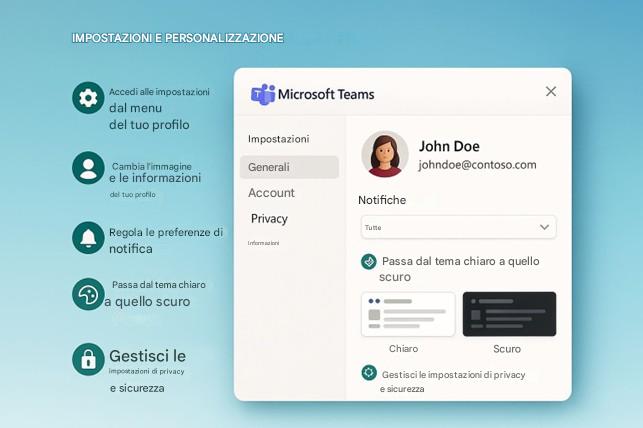
Negli spazi di lavoro moderni, le impostazioni e le opzioni di personalizzazione di Microsoft Teams sono progettate per darti il controllo sul tuo ambiente digitale, adattandolo alle tue preferenze e al tuo stile di lavoro. Questa personalizzazione non è solo estetica: può migliorare il tuo comfort, aumentare l'usabilità e, in definitiva, migliorare l'efficienza, permettendoti di concentrarti su ciò che conta di più. Ottimizzando l'aspetto, i suoni e il comportamento di Teams, ti assicuri che la piattaforma funzioni per te, non il contrario. Ad esempio, uno sviluppatore che lavora fino a tarda notte potrebbe attivare il tema scuro per ridurre l'affaticamento degli occhi, mentre un project manager che gestisce molti canali potrebbe regolare le notifiche in modo che vengano visualizzate solo le segnalazioni urgenti, riducendo così al minimo le distrazioni. Il vantaggio è uno spazio di lavoro intuitivo e personale , in cui ogni avviso, colore e impostazione è allineato alle tue preferenze ed esigenze. In breve, quando personalizzi Teams, stai creando un ambiente più produttivo, in cui puoi navigare rapidamente, rimanere a tuo agio durante lunghe ore di utilizzo e concentrarti sulle tue attività anziché sullo strumento stesso.
Oltre alla comodità, la personalizzazione aiuta ad affrontare le sfide della comunicazione costante. In un'organizzazione impegnata, Teams può essere inondato di messaggi, riunioni e aggiornamenti. Se lasciate le impostazioni predefinite, potreste essere sommersi dalle notifiche o avere difficoltà a trovare informazioni in canali affollati. Le impostazioni personalizzate fungono da filtri e organizzatori: decidete quali eventi meritano una notifica pop-up, come organizzare i vostri team e le vostre chat e persino come e quando i colleghi possono contattarvi. Questo livello di controllo significa che potete ridurre la " stanchezza da notifiche" silenziando i ping più banali e assicurandovi che gli avvisi importanti vengano recepiti. Significa anche strutturare Teams in modo che rispecchi le vostre priorità , bloccando le chat critiche o i canali utilizzati di frequente per un facile accesso e nascondendo o silenziando il resto. Il risultato è un flusso di lavoro più snello. Ad esempio, un addetto all'assistenza clienti potrebbe bloccare i canali del team per i clienti più importanti in cima all'elenco e nascondere quelli meno critici; in questo modo, ogni volta che accede a Teams, le conversazioni più pertinenti saranno in primo piano. Senza sfruttare le impostazioni e la personalizzazione, gli utenti spesso si ritrovano a reagire a Teams anziché utilizzarlo in modo proattivo. Ma con qualche accorgimento, è possibile trasformare Teams in un centro di comando personale che invia avvisi alle tue esigenze e presenta le informazioni in un ordine che abbia senso per te.
Inoltre, la personalizzazione favorisce una migliore comunicazione con i colleghi. Ad esempio, aggiornando il profilo con una foto e dettagli rilevanti, è più facile per i colleghi riconoscerti e interagire con te. Impostare uno stato informativo (ad esempio "Occupato - sto scrivendo un report, torno alle 15:00") consente agli altri di sapere quando e come contattarti, il che a sua volta riduce le incomprensioni. Anche i tocchi personali visivi, come uno sfondo personalizzato per le videochiamate, possono rendere le interazioni più coinvolgenti o preservare la privacy. Tutti questi piccoli accorgimenti umanizzano l'esperienza digitale e possono migliorare le dinamiche di team: i colleghi vedono un po' della tua personalità o del tuo contesto, e ti senti più "a casa" nell'app. In sintesi, lo scopo delle funzionalità di personalizzazione di Teams è l'empowerment: puoi adattare la piattaforma al meglio alle tue abitudini di lavoro, alla cultura del team e alle tue esigenze personali. Il vantaggio non è solo un'interfaccia più accattivante, ma anche una giornata lavorativa più efficiente e mirata. Questa panoramica analizzerà le numerose impostazioni che puoi modificare, dal tuo profilo e dalle notifiche ai temi e ai controlli della privacy, con istruzioni dettagliate e best practice per ciascuna. Alla fine, scoprirai come alcune modifiche alle impostazioni possono migliorare significativamente la tua produttività e rendere la tua esperienza Teams davvero tua.
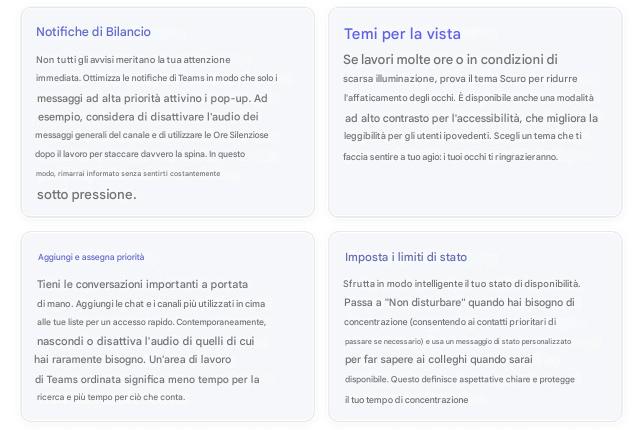
9.1 – Accesso alle impostazioni e aggiornamento del profilo
Accedere alle impostazioni in Teams è semplice. Sull'app desktop o web, clicca sulla tua immagine del profilo (avatar) nell'angolo in alto a destra della finestra di Teams; apparirà un menu a discesa e da lì seleziona "Impostazioni" . (Su dispositivi mobili, tocca l'icona del menu o l'icona del tuo profilo nell'angolo in alto e trova Impostazioni nel menu.) Questo menu Impostazioni è la porta d'accesso a tutte le opzioni di personalizzazione: apre un pannello con categorie come Generali, Privacy, Notifiche, Dispositivi, ecc., elencate sul lato sinistro per desktop. Una delle prime aree che potresti personalizzare è il tuo profilo utente . Cliccando sulla tua foto del profilo (o sulle tue iniziali) e scegliendo "Modifica profilo" (o un'opzione simile a seconda della versione di Teams), di solito puoi aggiornare elementi come l'immagine del profilo e il nome visualizzato. Ad esempio, puoi caricare una foto professionale o qualsiasi immagine che desideri utilizzare come avatar; questo aiuta i colleghi a dare un volto al tuo nome e a riconoscerti nelle chat e nelle riunioni. Un'immagine del profilo chiara è particolarmente utile nelle organizzazioni più grandi o nelle collaborazioni tra team, poiché personalizza la tua presenza e rende le comunicazioni un po' più amichevoli.
Oltre alla tua foto, puoi spesso aggiungere o modificare dati personali come la tua qualifica professionale, il reparto, la sede o il numero di telefono . Questi dati (quando visibili) compaiono nella tua scheda contatto in Teams, aiutando gli altri a comprendere il tuo ruolo e come contattarti. Ad esempio, se includi il tuo titolo ("Coordinatore Marketing") e il reparto, i colleghi sapranno immediatamente quale prospettiva potresti portare in una conversazione. A sua volta, questo può favorire una comunicazione più chiara: chi cerca un contatto marketing potrebbe trovarti tramite la ricerca ed essere sicuro di aver trovato la persona giusta. L'aggiornamento di questi campi può essere solitamente effettuato tramite il riquadro del profilo: dopo aver cliccato sulla tua immagine, scegli un'opzione come "Modifica profilo" o "Gestisci account", che visualizza i campi per modificare il nome visualizzato o altre informazioni. Nota: in molti account aziendali, alcuni campi del profilo (come il tuo titolo ufficiale o l'indirizzo email) sono gestiti dalla directory della tua organizzazione e non possono essere modificati direttamente dall'utente. In questi casi, se qualcosa non è corretto (ad esempio, il tuo titolo è cambiato ma Teams mostra ancora quello precedente), potresti dover contattare il tuo reparto IT o Risorse Umane per aggiornare la directory centrale; I team applicheranno la modifica dopo un po'. Tuttavia, caricare o modificare l'immagine del profilo è quasi sempre sotto il tuo controllo: seleziona semplicemente la tua immagine > Carica nuova immagine > Salva e i team la aggiorneranno (potrebbe volerci un po' di tempo per propagarla su tutti i dispositivi e le chat).
Personalizzare il tuo profilo non solo aiuta gli altri, ma ti permette anche di esprimerti entro i limiti professionali. Se le policy della tua organizzazione lo consentono, potresti aggiungere un tocco di personalità: alcune persone usano un avatar o il logo di un team come immagine, ad esempio, per rappresentarsi. Assicurati che qualsiasi cosa tu scelga sia appropriata al posto di lavoro e riconoscibile. Inoltre, assicurati che il tuo nome visualizzato sia formattato come preferisci (magari "Mike" invece di "Michael"), sempre se le policy della directory aziendale lo consentono. Molti utenti aggiornano anche le proprie informazioni di contatto visibili in Teams, ad esempio aggiungendo un numero di cellulare, se desiderano che i colleghi abbiano queste informazioni a portata di mano. Tutte queste modifiche al profilo vengono effettuate tramite le impostazioni Account/Profilo , solitamente disponibili in cima al menu Impostazioni o tramite il menu a discesa del profilo. Dopo aver apportato le modifiche, spesso hanno effetto immediato o dopo aver cliccato su "Salva". Una volta impostato, il tuo profilo personalizzato contribuisce a definire il tono delle tue interazioni su Teams: può renderti più accessibile e identificabile. Per i nuovi assunti, ad esempio, avere un profilo completo con una foto e il ruolo può accelerare l'inserimento e l'integrazione nel team.
Infine, tieni presente che il tuo messaggio di stato (pur non essendo di per sé presente nel menu Impostazioni) è un'altra informazione personale che puoi impostare dal menu del tuo profilo. Se clicchi sul tuo nome o sulla tua immagine in Teams, vedrai un'opzione come "Imposta messaggio di stato" . Qui puoi scrivere una breve riga che gli altri vedranno quando ti inviano un messaggio o ti @menzionano. Ad esempio, "In ferie fino al 5 ottobre" o "Disponibile telefonicamente, offline in Teams" sono messaggi utili per definire le aspettative. I messaggi di stato fanno parte della personalizzazione perché ti permettono di comunicare il contesto della tua disponibilità o modalità di lavoro con parole tue. Completano lo stato di disponibilità ufficiale (come Occupato o Assente) aggiungendo dettagli. Discuteremo più approfonditamente le impostazioni di stato più avanti, ma tieni presente che, mentre aggiorni il tuo profilo, un messaggio di stato personalizzato è un altro modo per personalizzare il tuo aspetto in Teams. È una buona pratica utilizzarlo quando vuoi condividere informazioni come metodi di contatto alternativi o appuntamenti con i tuoi colleghi.
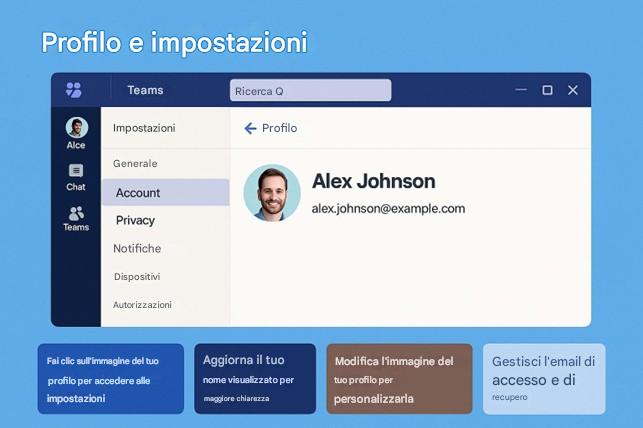
9.2 – Impostazioni di notifica: rimanere informati senza sovraccarichi
Uno degli aspetti più critici della personalizzazione di Teams è la configurazione delle notifiche . Per impostazione predefinita, Teams cerca di avvisarti di eventi importanti (come qualcuno che ti menziona o un messaggio di chat diretto), ma potrebbe anche avvisarti di cose che personalmente ritieni non urgenti (come ogni nuovo messaggio in un canale affollato). Imparare a ottimizzare le impostazioni di notifica ti permetterà di trovare il giusto equilibrio tra reattività e concentrazione. Puoi accedere alle impostazioni di notifica tramite Impostazioni > Notifiche nel menu Teams. Qui troverai un elenco completo dei tipi di notifica: @menzioni, messaggi diretti, reazioni, risposte ai thread, chiamate perse e altro ancora, ognuno con opzioni per scegliere come ricevere gli avvisi. In genere, per ogni categoria puoi selezionare uno stile di avviso: ad esempio, Banner e Feed (che visualizza un banner sul desktop e lo registra anche nel tuo feed Attività), Mostra solo nel feed (nessun pop-up, lo inserisce silenziosamente nel feed per consentirti di controllarlo in seguito) o Disattivato (nessuna notifica per quell'evento). Personalizzandoli, puoi decidere cosa merita la tua attenzione immediata e cosa può aspettare finché non controlli manualmente Teams.
Una strategia comune è quella di disattivare o ridurre al minimo le notifiche per le comunicazioni di bassa priorità, mantenendo al contempo avvisi robusti per le comunicazioni dirette. Ad esempio, potresti configurare le @menzioni su di te in modo che mostrino sempre un banner (in modo da non perdere mai quando qualcuno ti chiede specificamente di te), ma impostare i messaggi generali del canale su "Mostra solo nel feed" o addirittura su Disattivato, soprattutto per i canali molto attivi ma non sempre pertinenti per te. Allo stesso modo, potresti lasciare che le reazioni (Mi piace) vadano solo al feed (o disattivarle), poiché un pollice in su su un tuo messaggio probabilmente non richiede un'interruzione immediata. D'altra parte, vorresti che i messaggi di chat (singoli o di gruppo) ti avvisassero con un banner o almeno con un suono, perché si tratta spesso di dialoghi interpersonali in cui è richiesta una risposta tempestiva. Nelle impostazioni delle notifiche, puoi modificare ciascuna di queste impostazioni: ad esempio, "Messaggi di chat: Banner e feed", "Mi piace e reazioni: Solo feed", "Menzioni: Banner e feed", "Risposte ai miei messaggi: Banner e feed", ecc. Teams consente anche di impostare notifiche personalizzate per canale: se accedi alle opzioni di un canale (il "..."), puoi trovare le notifiche del canale e ignorare le impostazioni predefinite globali. In questo modo, per un canale molto importante, potresti scegliere di ricevere notifiche per tutti i nuovi post ; al contrario, per un canale meno rilevante, potresti disattivarlo completamente. Personalizzare a questo livello granulare significa che gli avvisi che ricevi sono in genere quelli che ti interessano veramente, rendendoti più reattivo agli eventi chiave e beatamente ignaro delle conversazioni che non devi seguire in tempo reale.
Le ore e i giorni di silenzio sono un'altra potente funzionalità per la gestione delle notifiche, in particolare per mantenere l'equilibrio tra lavoro e vita privata. Nell'app mobile Teams (su iOS/Android), puoi impostare orari programmati in cui le notifiche vengono disattivate: ad esempio, potresti definire un orario di silenzio giornaliero dalle 19:00 alle 7:00 e magari contrassegnare i fine settimana come giorni di silenzio. Durante questi periodi, Teams non invierà notifiche push al tuo telefono. Questo è estremamente utile per evitare che i ping fuori orario disturbino il tuo tempo libero. In caso di problemi urgenti, i colleghi possono comunque contattarti tramite altri mezzi o attendere il tuo ritorno; nel frattempo, non vedrai una raffica di messaggi di lavoro sullo schermo di notte. Per configurare l'orario di silenzio, apri Teams sul tuo telefono, tocca l'icona del tuo profilo > Notifiche > e vedrai le impostazioni "Orario di silenzio" o "Durante l'orario di silenzio ", dove puoi specificare gli orari (ad esempio dalle 19:00 alle 7:00) e i giorni (ad esempio sabato e domenica) in cui bloccare le notifiche. Una volta impostato, l'app mobile entra essenzialmente in modalità silenziosa in base a tale programmazione. (Sul desktop, Teams non ha orari di silenzio integrati, ma puoi ottenere un effetto simile impostando il tuo stato su Non disturbare o utilizzando le funzionalità di assistenza alla concentrazione del tuo sistema operativo per sopprimere le notifiche al di fuori dell'orario di lavoro.) Una buona pratica è sfruttare gli orari di silenzio per tracciare una linea netta tra lavoro e vita personale: molti professionisti lo fanno per evitare il burnout, sapendo che Teams li aggiornerà su cosa è successo tramite il feed Attività al loro ritorno.
Nelle impostazioni di notifica, potresti anche notare opzioni per le notifiche email e i riepiloghi delle attività perse. Se utilizzi Teams tutto il giorno, puoi disattivare i riepiloghi email (poiché visualizzerai le informazioni direttamente in Teams). Tuttavia, se spesso ti perdi i messaggi perché non utilizzi Teams in modo continuativo, attivare un'email periodica (ad esempio un'email giornaliera per le attività perse) può essere una soluzione di sicurezza, in modo da ricevere avvisi tramite Outlook su tutto ciò che non hai visualizzato in Teams. Questa opzione può essere configurata in Notifiche (di solito in basso, "Notifiche email:"). Per impostazione predefinita, Teams potrebbe inviare un'email se sei assente per un certo periodo di tempo e hai delle menzioni non lette. Puoi modificare o disattivare questa opzione in base alle tue esigenze.
Bilanciare reattività e concentrazione spesso significa dover modificare le impostazioni delle notifiche. Non aver paura di modificarle nel tempo. Ad esempio, se ti accorgi di essere ancora troppo distratto, valuta ulteriori riduzioni: potresti disattivare i banner per tutto tranne che per le chat dirette e le @menzioni, obbligandoti a controllare il feed per il resto in orari prestabiliti (come si fa controllando la posta elettronica più volte al giorno anziché immediatamente). D'altro canto, se ti sei perso un aggiornamento importante, potresti restringere le impostazioni, ad esempio abilitando i banner per un canale di progetto durante una settimana critica in modo da visualizzare immediatamente ogni messaggio. Ricorda inoltre che il Feed Attività può essere filtrato: anche se non ricevi un banner, tutta l'attività (a seconda delle impostazioni) si accumula lì. Quindi potresti scegliere una configurazione silenziosa (pop-up minimi), ma abituarti a controllare regolarmente il feed con filtri come "@menzioni" o "Non letti" per assicurarti di essere aggiornato. Questo metodo ti consente di concentrarti sul lavoro e di controllare periodicamente Teams per individuare eventuali messaggi che richiedono la tua attenzione.
Infine, una nota sullo stato Non disturbare (DND): questo stato, che puoi impostare dal menu del tuo profilo o cliccando sull'icona di stato, è un modo rapido per silenziare tutte le notifiche tranne quelle più importanti. Quando imposti la funzione Non disturbare, Teams sopprimerà le notifiche in modo da non ricevere pop-up o suoni, anche se le tue impostazioni di notifica erano altrimenti attive. (Questi messaggi appariranno comunque nel tuo feed.) Tuttavia, Teams ha una funzionalità chiamata Accesso prioritario: puoi designare determinati colleghi come contatti prioritari a cui è consentito superare la tua funzione Non disturbare con i loro messaggi. Per impostazione predefinita, inoltre, se qualcuno contrassegna un messaggio come urgente, può ignorare la funzione Non disturbare. Usa la funzione Non disturbare quando hai bisogno di concentrazione ininterrotta (ad esempio, durante una presentazione o durante un orario di lavoro intenso) e sfrutta i contatti prioritari in modo che, ad esempio, il tuo responsabile o i tuoi collaboratori diretti possano comunque contattarti in casi veramente urgenti. La funzione Non disturbare e le ore di silenzio programmate sono complementari: la funzione Non disturbare si attiva quando necessario per la concentrazione a breve termine, mentre le ore di silenzio impongono limiti a lungo termine. Insieme alle notifiche ottimizzate, questi strumenti ti garantiscono di rimanere informato sulle cose che ritieni importanti, alle tue condizioni .
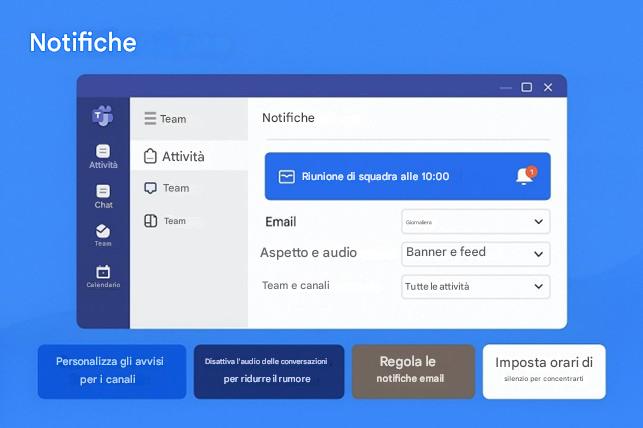
9.3 – Personalizzazione dell'aspetto e del tema
Microsoft Teams offre diversi modi per modificare il suo aspetto in modo da creare un'area di lavoro visivamente confortevole. Una delle opzioni più popolari è passare dal tema chiaro a quello scuro . Il tema chiaro predefinito ha uno sfondo bianco con testo scuro, familiare alla maggior parte degli utenti. Il tema scuro inverte questo: uno sfondo grigio scuro/nero con testo chiaro. Molte persone preferiscono il tema scuro per un paio di motivi: può essere più piacevole per gli occhi, soprattutto in ambienti scarsamente illuminati o se si fissa lo schermo per ore, e alcuni lo trovano semplicemente esteticamente gradevole. Per cambiare il tema, vai su Impostazioni > Generali > Tema (sul desktop) e seleziona Chiaro, Scuro o Contrasto elevato. Sull'app mobile, puoi trovare un'opzione simile nella sezione Aspetto delle impostazioni. Quando passi alla modalità scura, la modifica viene applicata immediatamente a tutta l'interfaccia di Teams: gli sfondi diventano scuri e testo/icone si adattano. Se lavori spesso di notte o in stanze buie, la modalità scura può ridurre i riflessi e aiutare a prevenire l'affaticamento degli occhi; al contrario, in uffici luminosi o se stampi spesso schermate, la modalità chiara potrebbe essere preferibile. È facile da attivare/disattivare, quindi potresti persino usare Scuro durante il lavoro serale e Chiaro durante il giorno. Il tema Contrasto Elevato è un'altra opzione pensata principalmente per l'accessibilità. Quando abilitato, utilizza colori molto distinti (ad esempio, nero e giallo brillante o bianco) per far risaltare gli elementi dell'interfaccia il più chiaramente possibile. Questo può essere utile non solo per gli utenti con disabilità visive, ma per chiunque abbia bisogno di distinzioni più nette sullo schermo, sebbene si noti che rende l'interfaccia piuttosto spoglia. Il tema Contrasto Elevato è disponibile anche nel menu a discesa delle impostazioni del tema.
Oltre ai temi, le impostazioni di aspetto di Teams consentono di modificare altri aspetti visivi: ad esempio, è possibile modificare la densità della chat (la spaziatura tra i messaggi). In Impostazioni > Generali, è disponibile un'opzione per la densità della chat con opzioni come Comoda (più spazio, con gli avatar visualizzati) o Compatta (meno spazio tra i messaggi, con più spazio a disposizione sullo schermo e, eventualmente, nascondendo gli avatar). Scegliere Compatta può essere utile se si desidera visualizzare molte conversazioni contemporaneamente senza dover scorrere: gli utenti esperti o chi utilizza schermi di laptop piccoli potrebbero preferirla. Se si preferisce un aspetto più aperto e visivamente separato, Comoda potrebbe essere più adatta. Questa è una preferenza personale: provate entrambe le opzioni per vedere quale si adatta meglio alla lettura delle chat.
Per gli utenti con esigenze visive specifiche, Teams supporta diverse funzionalità di accessibilità che influiscono sull'aspetto. Oltre al tema ad alto contrasto, rispetta anche le impostazioni di ridimensionamento del carattere o di "ingrandimento del testo" del sistema. Sebbene Teams non consenta di scegliere direttamente un carattere o una dimensione del testo personalizzati (il carattere e la dimensione predefiniti sono fissi per garantire coerenza), è possibile ingrandire all'interno di Teams o regolare le impostazioni del sistema operativo per ingrandire efficacemente il testo. Sull'app desktop per Windows o Mac, in genere è possibile premere Ctrl + + (più) o Ctrl + scorrimento del mouse verso l'alto per ingrandire e ingrandire l'interfaccia utente, e Ctrl + - per rimpicciolire, oppure reimpostare con Ctrl + 0. Questo può ingrandire il testo della chat se lo si trova troppo piccolo. Inoltre, l'abilitazione della lente di ingrandimento dello schermo del computer o del ridimensionamento del testo nelle opzioni di accessibilità si rifletterà in Teams (ad esempio, aumentando la dimensione del carattere di sistema, il testo della chat di Teams diventerà più grande in tutto il sistema). Teams offre anche una modalità di compatibilità con gli screen reader: se si utilizza uno screen reader (come Assistente vocale, JAWS o NVDA), Teams fornirà etichette e suggerimenti appropriati per la navigazione. C'è un'impostazione in Impostazioni > Accessibilità (o potrebbe essere rilevata automaticamente) che garantisce la migliore esperienza con gli screen reader, ad esempio abilitando le tabulazioni in ogni messaggio e mostrando testo alternativo per le immagini. Se utilizzi una tastiera, conoscere le scorciatoie da tastiera di Teams è fondamentale per una navigazione efficiente e, a metà del 2025, Teams ha persino introdotto la possibilità di personalizzare queste scorciatoie a proprio piacimento. Premendo Ctrl + . (Ctrl e punto) in Teams, puoi aprire il menu delle scorciatoie per visualizzare tutte le scorciatoie disponibili per operazioni come passare alla barra di ricerca, aprire le chat, attivare o disattivare il grassetto, ecc. Con la nuova funzionalità di personalizzazione, puoi riassegnare determinate azioni a tasti diversi se quelli predefiniti sono difficili da ricordare o sono in conflitto con altre app. Ad esempio, se preferisci Alt+N per avviare una nuova chat invece del tasto predefinito Ctrl+N, puoi riassegnarlo. Questa funzionalità personalizza ulteriormente Teams, permettendoti di utilizzarlo nel modo che ti sembra più intuitivo. Non tutti sono disposti a modificare le impostazioni della tastiera, ma per gli utenti esperti o per coloro che hanno esigenze ergonomiche specifiche, si tratta di un'aggiunta gradita che può velocizzare il flusso di lavoro e ridurre lo sforzo.
Un altro aspetto dell'aspetto è la visualizzazione dei contenuti nei canali di Teams. Se sei membro di molti team e canali, ogni team è una sezione comprimibile nella barra laterale. Per impostazione predefinita, Teams potrebbe mostrare automaticamente alcuni canali e nasconderne altri (soprattutto se non ci sono attività recenti). Puoi mostrare o nascondere manualmente i canali per personalizzare ciò che appare nella barra di navigazione a sinistra. Ad esempio, all'interno di un team, puoi fissare (mostrare) i canali che utilizzi attivamente e nascondere i canali che non ti interessano (come un progetto in cui non sei coinvolto). Questo non è un "tema visivo" di per sé, ma personalizza la visualizzazione. Un canale nascosto non creerà confusione nell'elenco, anche se vedrai comunque una notifica se qualcuno @menziona l'intero team lì (a meno che le notifiche per questo non siano disattivate). Per ogni canale, clicca su "..." accanto al suo nome e scegli Nascondi o Mostra . Allo stesso modo, per le chat, puoi fissare le chat importanti in una sezione "Fissate" in cima all'elenco delle chat e rimuoverle quando non hanno più la massima priorità. Organizzando ciò che è visibile, crei un'interfaccia più pulita, concentrandoti su ciò che vuoi vedere in primo piano.
Infine, parliamo degli sfondi personalizzati nelle riunioni di Teams , poiché si tratta di una personalizzazione pratica e divertente che influisce sull'aspetto del feed video. Durante una videochiamata, puoi sfocare o sostituire lo sfondo reale. Questo si può fare durante una riunione (o prima di parteciparvi) cliccando sull'opzione "Effetti di sfondo" (l'icona esatta assomiglia a una persona con uno sfondo). Teams offre una raccolta di immagini di sfondo precaricate (come scene di ufficio, sfondi grigi o disegni astratti) e la possibilità di caricare la propria immagine da utilizzare come sfondo. L'utilizzo di uno sfondo personalizzato può aggiungere un tocco personale o professionale alle chiamate. Ad esempio, potresti utilizzare il logo della tua azienda su uno sfondo con il tuo marchio per le riunioni esterne, oppure utilizzare l'immagine di un ufficio ordinato o di una libreria per presentare un aspetto professionale anche se l'ambiente circostante non è ideale. Alcune persone usano sfondi creativi o a tema per i social di squadra o per esprimere la propria personalità (come la foto di una meta di vacanza preferita), ma tieni sempre presente il tono della riunione: in contesti formali, preferisci immagini neutre o con il tuo marchio. Gli effetti di sfondo migliorano anche la privacy e riducono al minimo le distrazioni nascondendo ciò che si trova dietro di te, il che è ottimo per chi lavora da remoto e si collega da casa. Per impostare uno sfondo, una volta nella riunione, fai clic sul menu "..." (Altre azioni) > Applica effetti di sfondo , quindi scegli "sfocatura" (che attenua semplicemente lo sfondo reale) o scegli un'immagine. Se desideri aggiungere una nuova immagine, c'è un pulsante "Aggiungi nuova" per caricarne una dal tuo dispositivo. La modifica è visibile a te e agli altri in tempo reale una volta applicata. Questa impostazione non viene mantenuta tra una riunione e l'altra, ma Teams di solito ricorda l'ultimo sfondo utilizzato e lo ripropone la volta successiva. Gli sfondi personalizzati non influenzano il modo in cui vedi i video degli altri, ma solo il tuo aspetto. È un modo semplice per personalizzare la tua presenza durante la riunione e magari rendere le riunioni virtuali più comode o divertenti. In combinazione con altre impostazioni di aspetto come tema e layout, la personalizzazione dello sfondo completa i modi in cui puoi far sentire Teams più "tuo".
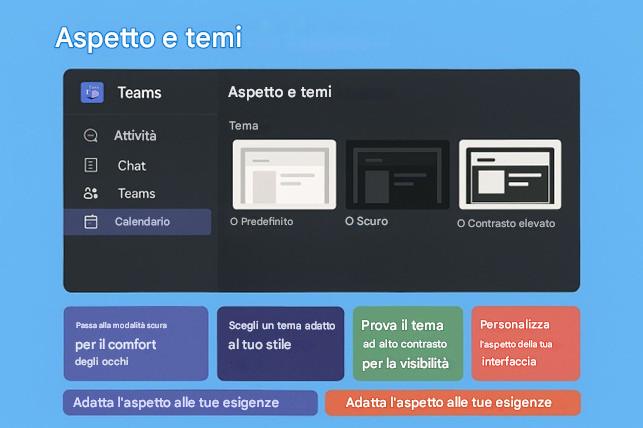
9.4 – Impostazioni di privacy e sicurezza
Sebbene la personalizzazione renda Teams più pratico, è anche importante configurare le impostazioni sulla privacy per mantenere il controllo sulle tue informazioni e interazioni. Nella sezione Impostazioni di Teams > Privacy , troverai alcune opzioni chiave. Un'impostazione ampiamente utilizzata è l'opzione per le Conferme di lettura . Per impostazione predefinita, le conferme di lettura sono attivate, il che significa che nelle chat individuali o di gruppo (fino a una certa dimensione), le persone possono vedere se hai letto il loro messaggio (una piccola icona a forma di "occhio" o l'icona del tuo profilo appare accanto al messaggio quando lo vedi). Se preferisci una maggiore privacy, ad esempio se vuoi la libertà di leggere un messaggio senza che il mittente lo sappia immediatamente o semplicemente non ti piace la sensazione di essere "osservato", puoi disattivare le conferme di lettura. Disattivando le conferme di lettura, gli altri non visualizzeranno l'indicatore "visto" per le tue letture (e viceversa, nemmeno tu vedrai se hanno letto le tue). Teams ti offre il controllo qui: in Impostazioni > Privacy , vedrai "Conferme di lettura" con un'opzione per attivarle/disattivarle. Scorri verso l'alto per disattivare questa funzione. Tieni presente che si tratta di un'impostazione "tutto o niente" (non per chat). Inoltre, se l'amministratore della tua organizzazione ha attivato o disattivato le conferme di lettura, potresti non essere in grado di modificarle autonomamente. Ma nella maggior parte dei casi, è facoltativa. Molti utenti apprezzano le conferme di lettura per le conferme: possono ridurre i messaggi di follow-up come "Hai visto il mio messaggio?". Tuttavia, se ti causa stress o preferisci leggere più tardi e rispondere quando sei pronto, disattivarle è una scelta valida.
Un'altra funzionalità di Teams per la privacy è la possibilità di bloccare i contatti , in particolare quelli esterni all'organizzazione. Se qualcuno di un'altra azienda (o un utente con un account personale di Teams) ti invia messaggi indesiderati, puoi bloccarlo in modo che non possa chiamarti o chattare con te su Teams. Attualmente, il blocco è disponibile principalmente per le comunicazioni esterne perché, all'interno di un'organizzazione, i colleghi in genere non possono essere bloccati completamente (questo è solitamente gestito tramite policy aziendali). Per bloccare qualcuno, accedi a una chat con quella persona, clicca su "..." (Altre opzioni) accanto al suo nome e scegli Blocca . Se hai bloccato qualcuno e desideri rivederlo o sbloccarlo in seguito, vai su Impostazioni > Privacy > Gestisci contatti bloccati (si apre un elenco delle persone che hai bloccato). Questo è utile per mantenere i confini: ad esempio, se fai parte di un team pubblico o di una grande federazione in cui persone sconosciute potrebbero contattarti, hai la possibilità di impedire a persone specifiche di contattarti. È simile al blocco di un numero sul tuo telefono. Una volta bloccati, non riceveranno la notifica "li hai bloccati", ti vedranno semplicemente come non disponibile o i loro messaggi non verranno recapitati. Puoi sempre sbloccare l'account, se necessario. Inoltre, in Privacy, potresti trovare le impostazioni di accesso ai contatti se la tua organizzazione consente a persone esterne di trovarti. Alcune configurazioni aziendali ti consentono di decidere se gli utenti di altre organizzazioni (tramite la federazione di Teams) o gli utenti Skype possono contattarti: se abilitate, puoi attivarle o disattivarle a tuo piacimento. Ad esempio, se non vuoi essere raggiungibile dagli utenti di Teams di altre aziende, puoi disabilitare questa opzione (anche in questo caso, se il tuo amministratore non ha già risolto il problema).
Le impostazioni sulla privacy includono anche il controllo della visibilità dello stato di presenza, in una certa misura. Per impostazione predefinita, chiunque nella tua organizzazione può vedere se sei Disponibile, Occupato o Assente in Teams. Non puoi nascondere la tua presenza a persone specifiche (a parte l'impostazione "Mostra offline", che la nasconde a tutti, ma il tuo team potrebbe comunque accorgersi che in realtà stai solo risultando offline). Tuttavia, utilizzando lo stato in modo appropriato (ad esempio, impostando "Non disturbare"), controlli indirettamente come e quando le persone possono contattarti, come discusso in precedenza. Non esiste un'impostazione di privacy granulare come "Solo il mio responsabile può vedere se sono online": la presenza è a livello di organizzazione o non lo è affatto. Tuttavia, se la tua organizzazione collega Teams a Outlook, quando imposti una risposta "Fuori sede " in Outlook, Teams può mostrare automaticamente "Fuori sede" e persino il tuo messaggio "OOO" quando qualcuno cerca di inviarti un messaggio. È un aspetto da sfruttare: se sei in vacanza, imposta sicuramente un messaggio di assenza e seleziona l'opzione per inviare risposte ai messaggi istantanei; In questo modo, i colleghi che ti inviano un messaggio privato vedranno una nota che ti informa che sarai assente fino alla data X, il che potrebbe impedirgli di aspettarsi una risposta immediata.
In Impostazioni > Privacy , un'altra funzionalità che vedrai è Gestisci accesso prioritario (collegata allo stato Non disturbare di cui abbiamo parlato). Si tratta in un certo senso di una funzionalità ibrida tra privacy e notifiche: cliccando su Gestisci accesso prioritario, puoi aggiungere le persone autorizzate a interromperti quando hai impostato la modalità Non disturbare. Qui puoi aggiungere, ad esempio, il tuo capo o i membri diretti del team. È una buona idea impostarla in modo proattivo: garantisce che se attivi la modalità Non disturbare (magari durante un momento di concentrazione o una presentazione), non perderai messaggi importanti da quei contatti chiave. Dal punto di vista della privacy, dare a qualcuno l'accesso prioritario è come dire "Mi fido di questa persona che mi raggiungerà in qualsiasi momento". Puoi anche rimuovere le persone dall'elenco delle priorità, se necessario. Oltre alle impostazioni utente, tieni presente che tutte le comunicazioni in Teams sono crittografate e archiviate in base alle policy della tua organizzazione . Come utente finale, non devi configurare questa impostazione, ma significa che l'utilizzo di Teams è sicuro: altri all'esterno non potranno intercettare le tue chiamate o chat. Gli amministratori della tua azienda hanno anche il controllo sulla condivisione esterna e sull'accesso degli ospiti: ad esempio, un amministratore potrebbe limitare la possibilità per gli ospiti (persone esterne invitate a far parte di un team) di visualizzare le informazioni del tuo profilo o il tuo stato. Quindi, se qualcosa non è configurabile da te, potresti impostarlo a un livello superiore.
Un ulteriore controllo personale in materia di privacy/sicurezza è decidere chi può aggiungerti a team o riunioni , sebbene questo sia gestito principalmente dal funzionamento degli inviti di Teams (chiunque può invitare, ma puoi sempre rifiutare o abbandonare). Se ti accorgi di essere stato aggiunto a troppi team, puoi semplicemente abbandonare quelli non pertinenti: questo è un modo per "autogestire" la tua partecipazione. Per quanto riguarda la sicurezza delle riunioni, quando pianifichi una riunione, hai a disposizione delle opzioni (come le impostazioni della lobby e chi può presentare), ma queste non si trovano nelle impostazioni generali, ma sono impostate per ogni riunione. Tuttavia, è importante sottolineare che, come utente, puoi personalizzare la tua esperienza di riunione modificando le opzioni per garantire la privacy (ad esempio, utilizzare la lobby per i partecipanti esterni, disattivare l'audio dei partecipanti all'ingresso, ecc., che sono buone pratiche per riunioni sicure).
Infine, pensate alla privacy in termini di visibilità dei dati da parte vostra: se condividete lo schermo in una riunione di Teams, questo aggira molte impostazioni sulla privacy, in quanto i partecipanti possono vedere tutto ciò che avete sullo schermo. Quindi la personalizzazione si estende alla preparazione, come l'utilizzo di Focus Assist su Windows (che sopprime automaticamente le notifiche durante la condivisione dello schermo in modo che i popup della chat non vengano visualizzati a tutti): assicuratevi di abilitarla o di impostare Teams in modo che non visualizzi i banner durante la presentazione. In Teams, c'è un'opzione "Mostra anteprima messaggio" per le notifiche; disattivarla potrebbe essere utile se condividete spesso lo schermo: in questo modo, qualsiasi banner visualizzato dirà semplicemente "Nuovo messaggio" senza contenuto, preservando la riservatezza se dovesse sfuggire.
In sintesi, le impostazioni di privacy e sicurezza di Teams ti consentono di controllare chi può contattarti e quali informazioni condividere o visualizzare . Disattivando le conferme di lettura, ottieni maggiore privacy nella lettura dei messaggi. Bloccando o limitando i contatti esterni, riduci le interruzioni indesiderate. E sfruttando la crittografia integrata e le impostazioni di amministrazione (che non puoi vedere ma da cui puoi trarre vantaggio), puoi essere certo che personalizzare Teams a tuo piacimento non vada a discapito della sicurezza: i tuoi dati rimangono protetti secondo gli standard aziendali. Controlla sempre la sezione Privacy in Impostazioni quando inizi a utilizzare Teams, per assicurarti che funzionalità come le conferme di lettura e i contatti siano impostate in base alle tue esigenze. È un piccolo passo che può fare una grande differenza nel livello di sicurezza e rispetto che ti senti nelle tue comunicazioni quotidiane.
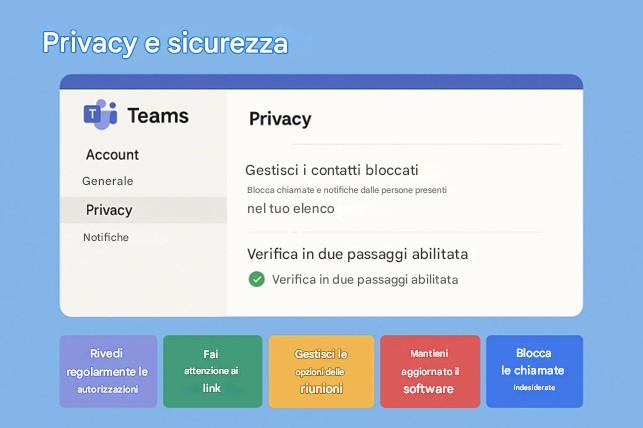
9.5 – Opzioni di lingua, regionali e di accessibilità
Teams è utilizzato in tutto il mondo e si rivolge a una base di utenti globale offrendo impostazioni linguistiche e regionali personalizzabili. Se l'inglese non è la tua lingua preferita o se preferisci un'altra lingua per l'interfaccia, puoi cambiare la lingua di visualizzazione di Teams. Vai su Impostazioni > Generali (o Impostazioni > Lingua): nell'app desktop, nella categoria Generali, c'è una sezione per Lingua e Regione . Qui puoi selezionare la lingua dell'app da un elenco a discesa con diverse lingue. Quando modifichi la lingua e confermi (Teams potrebbe richiedere il riavvio dell'app), tutti i menu, i pulsanti e i messaggi all'interno dell'interfaccia utente di Teams appariranno in quella lingua. Questo è particolarmente utile se lavori in un ambiente multilingue o se Teams è stato originariamente installato in una lingua predefinita che non conosci bene. Tieni presente che cambiando la lingua dell'app, in genere anche il formato di data e ora verrà adattato alle impostazioni locali di quella lingua (ad esempio, passando all'inglese (Regno Unito) il formato della data potrebbe cambiare in GG/MM/AAAA e l'ora in formato 24 ore). Per impostazione predefinita, Teams segue le impostazioni di lingua e formato regionali del sistema operativo. Tuttavia, disattivando l'opzione "Segui le impostazioni del sistema operativo", puoi personalizzarle manualmente in Teams. Ad esempio, potresti preferire che la tua app sia in francese, ma con il formato data inglese (Stati Uniti): potresti impostare la lingua dell'app sul francese, ma sovrascrivere il formato data in MM/GG/AAAA. Questo livello di granularità garantisce che il modo in cui date, orari e numeri vengono visualizzati in Teams sia comprensibile e previene la confusione (fondamentale se, ad esempio, collabori tra Stati Uniti ed Europa, dove il 07/04/2025 significa il 7 aprile per alcuni e il 4 luglio per altri!).
Il fuso orario viene generalmente ricavato dall'orologio del dispositivo. Se viaggi o ti trasferisci, la regolazione del fuso orario del computer si rifletterà nelle riunioni e nel calendario di Teams (gli orari delle riunioni sono mostrati nell'ora locale). Se noti che gli inviti alle riunioni vengono visualizzati a orari insoliti, controlla attentamente il fuso orario del sistema. In Teams non esiste un'impostazione manuale separata per il fuso orario: si basa sul sistema, tranne che nelle impostazioni dell'app Calendario di Outlook. Tuttavia, un punto in cui puoi specificare la regione in Teams è la sezione Lingua e regione: puoi impostare il formato regionale indipendentemente dalla lingua (ad esempio, vuoi la lingua inglese ma il formato regionale tedesco per le date). In questo modo, potrebbe anche gestire elementi come i separatori decimali, il formato del calendario, ecc. Per la maggior parte delle persone, lasciare che segua il sistema operativo è più semplice. Se lavori in un'organizzazione con team globali, incoraggia tutti a impostare correttamente la lingua/regione di Teams: questo aiuta a garantire che quando qualcuno vede una data in un messaggio o in un file, non sia ambigua. Inoltre, Teams ha una funzionalità integrata per tradurre i messaggi (fai clic con il pulsante destro del mouse su un messaggio in un'altra lingua e scegli Traduci); Questa funzionalità funziona indipendentemente dalla lingua dell'interfaccia utente, ma se la lingua è impostata correttamente, Teams saprà in quale lingua tradurre per impostazione predefinita.
Per le scorciatoie da tastiera e l'input , Teams utilizza automaticamente il layout di tastiera del tuo sistema. Se parli più lingue, potresti cambiare tastiera: Teams si adatterà a quella che stai utilizzando al momento. Come accennato in precedenza, la personalizzazione delle scorciatoie da tastiera (una volta generalmente disponibili) ti consentirà di impostare combinazioni che potrebbero essere più familiari nel tuo contesto culturale (forse su alcune tastiere alcune combinazioni di tasti sono più semplici). Questa è una funzionalità avanzata, ma un esempio è se il tasto predefinito "Ctrl+/" per la ricerca non si adatta al tuo layout di tastiera, puoi cambiarlo.
Ora, per quanto riguarda le funzionalità di accessibilità: Teams ha pensato agli utenti con disabilità e offre diverse opzioni utili. In Impostazioni > Accessibilità (o a volte questa è solo una parte di Generali nelle versioni precedenti), è possibile abilitare funzioni come i sottotitoli nelle riunioni per impostazione predefinita (se si desidera visualizzare i sottotitoli in tempo reale ogni volta che è possibile durante le chiamate). Teams può generare sottotitoli in tempo reale per le parole pronunciate durante le riunioni: attivarla può essere utile per chi ha difficoltà uditive o per chi desidera leggere. C'è anche un'opzione per abilitare gli aiuti alla navigazione tramite tastiera , come la visualizzazione di un contorno sull'elemento selezionato (utile quando si scorre l'interfaccia con il tasto Tab). Abbiamo parlato del tema ad alto contrasto, che è anche una funzionalità di accessibilità per gli utenti ipovedenti. Un altro esempio: Teams supporta gli annunci tramite screen reader ; se si utilizza uno screen reader, è possibile selezionare la casella "Attiva gli annunci del narratore per i nuovi messaggi" in modo che legga automaticamente ad alta voce i messaggi di chat in arrivo. Per gli utenti daltonici, a parte l'elevato contrasto, l'interfaccia prevalentemente monocromatica di Teams e l'uso di icone e testo sono generalmente accessibili, ma non esiste una modalità specifica per i daltonici, a parte quella che garantisce un buon contrasto.
Inoltre, se preferisci un testo più grande o un'interfaccia ingrandita, puoi gestirlo tramite le impostazioni di Accessibilità di Windows o di Mac. Come spiegato nella sezione Aspetto, aumentare le dimensioni o il ridimensionamento del testo di sistema renderà il testo di Teams più grande, poiché Teams cerca di seguire le impostazioni del sistema operativo quando l'opzione "Segui il sistema operativo" è attiva. Un avvertimento: se ingrandisci molto, il testo potrebbe andare a capo in modo anomalo o potresti visualizzare meno contenuti contemporaneamente (compromessi da considerare). Su Windows, abilitare il supporto per DPI elevati o il ridimensionamento al 125% è abbastanza comune sui monitor ad alta risoluzione e Teams lo gestisce bene.
Per chi ne avesse bisogno, il controllo vocale può essere utilizzato con Teams tramite il sistema operativo (ad esempio, Windows Speech Recognition o Dragon Naturally Speaking). Teams non dispone di comandi vocali integrati, ma risponde alla navigazione vocale standard del sistema perché tutti i suoi controlli sono etichettati. Quindi, se si utilizza la dettatura vocale, è possibile dettare messaggi nella casella di input della chat di Teams come in qualsiasi campo di testo.
Un'altra impostazione utile: sintesi vocale e conversione da testo a voce nelle chat . Sebbene non sia un'impostazione specifica di Teams, se si utilizza Windows 11, premendo Win+H si apre una barra degli strumenti di dettatura che funziona anche in Teams, consentendo di pronunciare i messaggi anziché digitarli. Al contrario, è possibile selezionare il testo e utilizzare l'Assistente vocale (Win+Ctrl+Invio) per leggerlo. Queste funzioni sfruttano le funzionalità del sistema operativo, ma si integrano perfettamente, dimostrando che Teams può adattarsi a diversi stili di utilizzo.
Per soddisfare le diverse esigenze degli utenti , Teams offre un'ampia flessibilità. Ad esempio, un utente in Giappone può impostare l'interfaccia in giapponese, impostare il formato della data su Anno/Mese/Giorno, abilitare il tema scuro in base alle proprie preferenze, utilizzare uno screen reader per navigare tra i canali e magari personalizzare alcune scorciatoie per adattarle meglio all'utilizzo di un editor di metodo di input (IME): tutte queste modifiche rendono Teams efficiente e comodo per quell'utente, mentre un utente negli Stati Uniti potrebbe attenersi all'inglese predefinito, al tema chiaro e alla navigazione standard con il mouse. In entrambi i casi, il prodotto risulta "adatto" alle proprie esigenze. La chiave è sapere che queste opzioni esistono e prendersi il tempo necessario per configurarle.
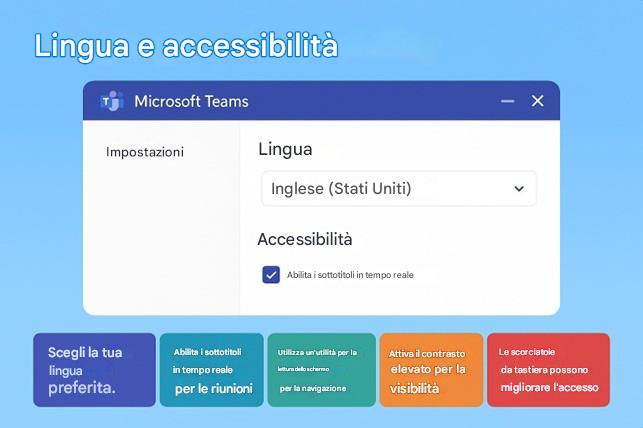
9.6 – Organizzare lo spazio di lavoro: elementi aggiunti, preferiti e stato
La personalizzazione in Teams non riguarda solo le impostazioni globali, ma anche il modo in cui organizzi il tuo spazio di lavoro quotidianamente. Teams ti offre strumenti per organizzare chat, canali e altri elementi in modo che le conversazioni e i contenuti più importanti siano sempre facilmente accessibili. Uno di questi strumenti è la funzione "Fissa" . Puoi fissare le chat e i canali che usi di frequente. Ad esempio, se hai una chat diretta in corso con il tuo responsabile e non vuoi perderla di vista tra le altre chat, puoi passare il mouse sopra quella chat, cliccare su "..." e scegliere "Fissa" . In questo modo, la chat verrà spostata nella sezione "Fissate" in cima all'elenco delle chat. Rimarrà lì anche quando arriveranno nuovi messaggi da altre persone, fungendo da segnalibro per un accesso rapido. Puoi fissare più chat: formeranno un elenco di conversazioni fissate che puoi riordinare trascinandole verso l'alto o verso il basso. Allo stesso modo, per i team e i canali: all'interno di un team, potresti avere un canale chiave (ad esempio "Progetto Alpha - Generale"): puoi fissarlo in modo che appaia sotto l'intestazione "Fissati" sopra tutti i team nella barra laterale sinistra. In questo modo, anche se hai 50 team con decine di canali, il tuo canale fondamentale sarà sempre visibile in alto. Fissare i canali è particolarmente utile se ti trovi in alcuni team solo come osservatore, ma uno o due canali richiedono un'attenzione costante. Tieni presente che fissare un canale nella barra laterale è leggermente diverso dal "mostrare" un canale all'interno del suo team: fissarlo lo estrae per renderlo sempre visibile.
Un'altra funzionalità organizzativa è la possibilità di contrassegnare i contenuti come preferiti , sebbene nell'attuale interfaccia di Teams la terminologia "preferiti" sia stata in gran parte sostituita da "fissare" o "mostrare". Nelle versioni precedenti, era possibile aggiungere un canale ai preferiti per mantenerlo visibile. Ora, invece, si "mostra" il canale (che è essenzialmente la stessa idea). Indipendentemente dalla terminologia, il concetto è: identificare le chat e i canali più rilevanti per te e renderli visibili. Al contrario, nascondere o disattivare quelli meno rilevanti . Per le chat, se una chat di gruppo non è più attiva o importante, puoi fare clic con il pulsante destro del mouse e " Nascondi ": scompare dall'elenco delle chat finché qualcuno non vi invia nuovamente un messaggio. Questo evita che il riquadro della chat si riempia di decine di conversazioni singole o inattive. Per i canali, puoi nascondere interi team o canali specifici. Ad esempio, se eri temporaneamente coinvolto in un progetto ma ora è terminato, potresti nascondere il team di quel progetto: non vedrai i suoi canali a meno che non scorri fino alla sezione Nascosti. Sei ancora un membro (quindi puoi visualizzarlo o cercare i messaggi al suo interno), ma rimane nascosto e non lo ricordi. È anche possibile riordinare i team: nell'elenco dei team, puoi trascinare e rilasciare i nomi dei team per disporli in un ordine sensato (ad esempio in base alla priorità o alla frequenza di utilizzo). Potresti mettere il team del tuo reparto in alto, seguito dai team di progetto e, magari, alcuni team social o meno critici in basso. Questo ordine personalizzato è solo per te (ogni utente può avere il proprio ordinamento). Allo stesso modo, all'interno dei canali di un team, puoi riordinare i canali (se sei un proprietario, puoi farlo per tutti; come membro, puoi riordinare i canali nella tua vista se il tuo amministratore ha abilitato la nuova interfaccia utente che lo consente, oppure se i canali sono in ordine alfabetico). La nuova funzionalità "sezioni" di Teams (se disponibile nella tua versione) ti consente persino di raggruppare chat e canali in sezioni comprimibili con etichette personalizzate: ad esempio, puoi creare una sezione chiamata "Urgente" e inserirvi alcune chat, e un'altra chiamata "Continua a leggere" per i thread che devi leggere quando sei libero. Si tratta di una funzionalità di organizzazione più avanzata che alcuni utenti esperti amano usare per imitare un sistema di cartelle di posta elettronica all'interno di Teams.
Ora parliamo delle impostazioni di stato , che rappresentano un'altra forma di personalizzazione: rappresentano il modo in cui presenti agli altri la tua disponibilità e il contesto attuale. Per impostazione predefinita, Teams imposta automaticamente il tuo stato di presenza: Disponibile (verde) quando sei attivo, Assente (giallo) se sei inattivo o il tuo computer è bloccato, Occupato (rosso) se hai una riunione in calendario, ecc. Ma puoi modificare manualmente questa impostazione in qualsiasi momento. Cliccando sulla tua immagine del profilo si apre un menu di stato con opzioni come Disponibile, Occupato, Non disturbare, Torno subito, Sembra assente e Sembra offline . Selezionandone una, manterrai quello stato finché non lo cambi o fino a una certa ora (Teams spesso reimposta lo stato su Disponibile all'inizio di un nuovo giorno, oppure puoi scegliere la durata). Impostare manualmente lo stato è utile: ad esempio, se sei concentrato su una scadenza, potresti impostarti su Occupato o Non disturbare per far sapere agli altri che non devono aspettarsi una risposta immediata. Se stai uscendo per pranzo, potresti impostare Torno subito . "Appari offline" è speciale: ti fa sembrare disconnesso anche se sei online, una funzione che alcuni usano quando vogliono controllare qualcosa in Teams senza che gli altri vedano che sei online. Usala con parsimonia, perché i colleghi potrebbero confondersi se ti vedono offline ma rispondi ai messaggi (può succedere se apri e invii messaggi nonostante tu sia "offline").
Oltre a questi indicatori di stato, hai a disposizione il messaggio di stato personalizzato (come accennato in precedenza). Si tratta di un breve testo che puoi impostare per accompagnare la tua presenza. Ad esempio, mentre il tuo punto di stato potrebbe essere rosso "Occupato", il tuo messaggio di stato potrebbe essere "In sessione di formazione fino alle 16:00 - risponderò dopo". Questa combinazione fornisce un quadro completo a chi potrebbe contattarti. Una buona pratica è impostare un messaggio di stato se non sei prontamente disponibile per un periodo prolungato, soprattutto se non tutti hanno accesso al tuo calendario. Gestisce semplicemente le aspettative: i colleghi probabilmente lo leggeranno e non ti disturberanno o almeno sapranno perché non rispondi. Per impostarne uno, clicca sul tuo profilo > Imposta messaggio di stato, digita il messaggio e, facoltativamente, impostalo in modo che venga cancellato dopo un certo periodo di tempo (puoi scegliere 1 ora, 4 ore, Oggi, Questa settimana o Non cancellare mai finché non lo rimuovi). Molte persone usano questo messaggio anche per condividere informazioni come "Lavoro da remoto da Parigi [fuso orario GMT+1]" in modo che i colleghi all'estero conoscano la differenza di fuso orario. Questo è un modo personale per comunicare la disponibilità oltre ai soliti stati di presenza. È consigliabile mantenere aggiornato il messaggio di stato: cancellarlo o modificarlo quando non è più valido, in modo che non sia fuorviante (nessuno vuole vedere "Torna subito, prendo un caffè" sul tuo profilo se lo hai impostato due giorni fa!).
Un altro aspetto della personalizzazione dello stato è l' integrazione della risposta "Fuori sede" (OOO) . Se imposti un messaggio "Fuori sede" in Outlook o Teams, questo può funzionare come messaggio di stato e risposta automatica anche in Teams. Nelle impostazioni di Teams, in "Generali" o nel menu del profilo, è presente un'opzione "Imposta messaggio di stato" che si collega a "Fuori sede". Se pianifichi una risposta "Fuori sede" (con un intervallo di tempo e un messaggio), Teams visualizzerà automaticamente il tuo stato come "Fuori sede" durante quel periodo e mostrerà il tuo messaggio "Fuori sede" a chi ti invia un messaggio. Questa funzionalità è ideale per le vacanze: è un'opzione "imposta e dimentica", che assicura che tutti ricevano la notifica della tua assenza e chi contattare al suo posto.
Dovremmo anche menzionare l'aggiunta di app e la personalizzazione della barra laterale come parte dell'organizzazione dell'area di lavoro. Sulla barra sinistra di Teams, sono presenti icone predefinite (Attività, Chat, Teams, Calendario, ecc.) e puoi aggiungere altre app (come Planner, OneNote o app di terze parti utilizzate dalla tua organizzazione). Fai clic sui tre puntini ... sulla barra sinistra: si aprirà l'app launcher, dove vedrai altre app. Se ce n'è una che usi frequentemente, fai clic con il pulsante destro del mouse su di essa e scegli Aggiungi . Apparirà quindi come icona a sinistra in modo permanente, così potrai aprirla con un clic la prossima volta. Ad esempio, se utilizzi molto l'app Attività (Planner) o Power BI, aggiungerla ti farà risparmiare tempo. Puoi anche riordinare le app aggiunte trascinandone le icone verso l'alto o verso il basso sulla barra (potresti mettere Chat in alto, poi Teams, poi Calendario, ecc., nell'ordine che preferisci). In questo modo, la navigazione in Teams riflette gli strumenti che usi più spesso. Se qualcosa non è pertinente (ad esempio, se la tua azienda non utilizza la funzionalità Chiamate in Teams), puoi fare clic con il pulsante destro del mouse e rimuoverlo (se consentito) per riordinare.
Tutte queste modifiche organizzative – chat, canali, app e ordinamento personalizzato – contribuiscono a creare una configurazione di Teams in cui gli elementi ad alta priorità vengono visualizzati e tutto è organizzato in modo logico. Invece del classico guazzabuglio alfabetico o cronologico, puoi imporre una struttura: ad esempio raggruppando per progetto, per urgenza o per frequenza d'uso. Questo riduce il carico cognitivo, perché ogni volta che apri Teams, ti trovi di fronte a un layout familiare in cui gli elementi importanti sono esattamente dove te li aspetti. In un certo senso, stai personalizzando non solo le impostazioni, ma l'architettura informativa stessa del tuo spazio di lavoro Teams. Nuove funzionalità come le Sezioni (che consentono il raggruppamento di chat/canali con intestazioni) contribuiscono ulteriormente a questo, consentendo di etichettare i gruppi (immaginate la sezione "Clienti" con tutte le chat dei clienti, "Interno" con le chat del team, ecc.). Se hai accesso a queste funzionalità, vale la pena organizzare nel modo più adatto a te: alcuni preferiscono sezioni minime e si affidano solo al blocco, altri creano molte sezioni per un'organizzazione ottimale. L'obiettivo è evitare che messaggi o attività importanti si perdano in un mare di nomi di canali in grassetto e conteggi di notifiche. Organizzando in modo proattivo, puoi garantire che i messaggi critici siano ben visibili e che il tuo flusso di lavoro in Teams sia efficiente .
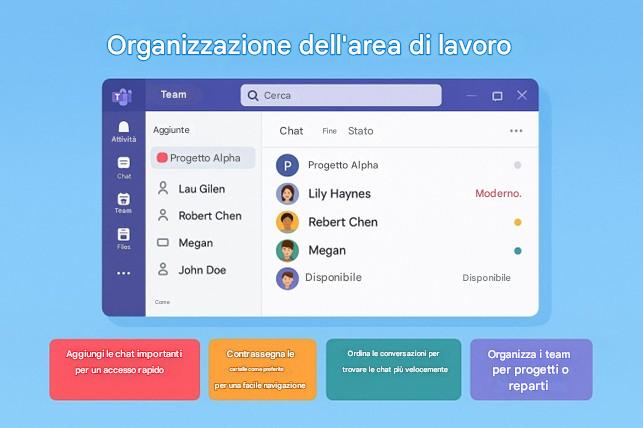
9.7 – Esperienza cross-device, utilizzo didattico e conclusione
Un vantaggio di Microsoft Teams è che la personalizzazione tende a sincronizzarsi su tutti i dispositivi . Quando modifichi molte di queste impostazioni su un dispositivo (ad esempio, il tuo laptop), queste vengono trasferite a Teams sugli altri dispositivi (come il tuo telefono o un computer di casa), purché tu abbia effettuato l'accesso con lo stesso account. Ad esempio, se modifichi l'immagine del profilo o il messaggio di stato, questi si aggiornano ovunque quasi istantaneamente. Se fissi determinate chat o canali sul desktop, li troverai attivi anche sui dispositivi mobili. Anche le preferenze di notifica sono legate al tuo account, quindi disattivare i banner per le reazioni sul desktop significa anche non riceverli nel feed attività dell'app mobile (anche se i dispositivi mobili potrebbero comunque avere un proprio modo di avvisare se non configurati). Un'eccezione è il concetto di " ore di silenzio ": queste sono configurate per dispositivo (in particolare per i dispositivi mobili) e non si applicano automaticamente al desktop, poiché il desktop non dispone di tale impostazione. Tuttavia, Teams Mobile ora offre un'opzione per sincronizzare le ore di silenzio con l'orario di lavoro di Outlook e su tutti i dispositivi mobili. Ciò significa che se imposti le ore di silenzio sul tuo telefono e attivi "Imposta su Teams e Outlook", qualsiasi altro dispositivo mobile che utilizzi con Teams osserverà anch'esso quegli orari e terrà conto degli orari di lavoro del tuo calendario di Outlook per suggerire le ore di silenzio. Ma a parte le ore di silenzio e il tema (che potresti scegliere in modo diverso su dispositivi mobili rispetto a desktop a seconda delle impostazioni della modalità chiaro/scuro del sistema operativo), la maggior parte delle personalizzazioni è uniforme. Questo crea un'esperienza coerente: non devi riconfigurare le impostazioni su ogni dispositivo. Se contrassegni un messaggio come letto o fissi una chat su un dispositivo, questa viene visualizzata come tale anche sull'altro. Microsoft ha progettato Teams in modo che, indipendentemente dal fatto che tu utilizzi Windows, Mac, il web o un telefono, le impostazioni principali e l'organizzazione del tuo account (blocchi, chat nascoste, ecc.) siano sempre disponibili. Questo è molto comodo: immagina di dover impostare la modalità scura separatamente su ogni dispositivo ogni volta! Invece, la attivi una volta e viene memorizzata.
A tal proposito, il nuovo Teams (un importante aggiornamento nel 2023-2024) ha migliorato le prestazioni e anche il modo in cui le impostazioni si spostano. Se attivi e disattivi "Nuovo Teams", le tue impostazioni vengono generalmente mantenute. Tuttavia, potrebbero esserci piccole differenze: ad esempio, il nuovo client Teams potrebbe gestire in modo diverso aspetti come le dimensioni delle finestre, ma non si tratta di una preferenza dell'utente, ma solo di uno stato dell'app. Nella maggior parte dei casi, puoi aspettarti che il modo in cui hai personalizzato Teams ti segua indipendentemente da dove effettui l'accesso. Anche se acquisti un computer nuovo di zecca, quando accedi a Teams, dopo una breve sincronizzazione vedrai il tema scelto, gli elementi aggiunti, ecc., apparire come prima.
Ora, consideriamo le impostazioni didattiche: Microsoft Teams for Education offre la stessa interfaccia di base con funzionalità aggiuntive per classi e compiti. Anche insegnanti e studenti possono trarre vantaggio dalla personalizzazione. Un insegnante, ad esempio, potrebbe personalizzare un Team di Classe impostando un'immagine o un'icona univoca per la classe (in modo che sia facilmente identificabile tra più classi): questo può essere fatto gestendo le impostazioni del team e modificando l'immagine del team. Gli insegnanti possono anche gestire le autorizzazioni degli studenti in quel team (ad esempio chi può pubblicare nel canale Generale, ecc.), il che rappresenta un modo per personalizzare l'ambiente in base alle esigenze della classe (garantendo la concentrazione o prevenendo l'uso improprio). Le impostazioni di notifica per un insegnante sono cruciali: un insegnante potrebbe voler essere avvisato ogni volta che uno studente consegna un compito in ritardo o ogni volta che viene pubblicata una domanda in un canale Q&A di classe. Può regolare le notifiche del canale per assicurarsi di visualizzare tempestivamente le comunicazioni degli studenti. Al contrario, può disattivare l'audio delle notifiche dai canali del personale meno importanti durante l'orario di lezione. Anche gli studenti dovrebbero personalizzare i propri Team. Ad esempio, uno studente può organizzare l'elenco dei propri team in modo che le lezioni siano ordinate in base all'orario, oppure aggiungere l'app "Compiti" alla barra laterale per accedere rapidamente a tutte le scadenze dei compiti. Potrebbe impostare un orario di silenzio la sera per non ricevere notifiche dai compagni dopo una certa ora, per concentrarsi sullo studio o sul riposo. Lo stato personale è meno utilizzato nel contesto K-12 (poiché gli studenti potrebbero non impostarsi su "Occupato", ecc., sebbene possano farlo se stanno lavorando a qualcosa). Tuttavia, le immagini del profilo sono comunemente utilizzate: le scuole spesso incoraggiano gli studenti ad avere una propria foto o un avatar appropriato per rappresentarli, il che aiuta gli insegnanti a dare un volto a un nome nelle classi online con numerose classi.
Un altro scenario: in un'università, uno studente straniero potrebbe impostare Teams nella propria lingua madre o in una lingua con cui ha più familiarità, mentre i contenuti nei canali (post, compiti) potrebbero essere in un'altra lingua: può usare la funzione Traduci messaggi per comprendere meglio le discussioni. Questo è un ottimo esempio di come la personalizzazione (impostazione della lingua) e gli strumenti integrati (traduzione dei messaggi) possano colmare le lacune comunicative in un contesto educativo.
Dal punto di vista della sicurezza e della conformità , nessuna delle impostazioni personali modificate compromette la sicurezza dell'organizzazione: tutti i dati (messaggi, file, informazioni del profilo, persino elementi come il contenuto del feed attività) sono protetti dalla sicurezza di livello aziendale di Microsoft. I dati vengono crittografati sia in transito che a riposo, quindi, anche se si hanno informazioni sensibili in una chat di Teams, il passaggio al tema scuro o l'aggiunta di quella chat non la rendono meno sicura. Gli amministratori della tua azienda possono anche impostare determinate impostazioni predefinite o limiti: ad esempio, un amministratore potrebbe disabilitare la possibilità per gli utenti di modificare la propria immagine del profilo o il proprio nome, per garantire un ambiente professionale. Oppure potrebbe disabilitare l'uso di GIF o di determinate app per mantenere il decoro o la sicurezza dei dati. Si tratta di policy generali, ma è opportuno menzionarle per riconoscere che, sebbene si abbia un ampio controllo personale su Teams, il sistema opera all'interno di un framework gestito, soprattutto in contesti aziendali o scolastici. Gli amministratori possono anche controllare il funzionamento dell'accesso esterno (quindi, se non si riesce a inviare messaggi a qualcuno in un'azienda partner, potrebbe non essere colpa propria, potrebbe essere un'impostazione di amministrazione). La cosa bella è che tutte le modifiche personali di cui abbiamo parlato sono a livello utente e solitamente non richiedono l'approvazione dell'amministratore, il che significa che puoi procedere e adattare Teams alle tue esigenze senza dover ricorrere all'assistenza IT per ogni modifica.
Come mostra la tabella sopra, Microsoft Teams offre una moltitudine di impostazioni di personalizzazione che spaziano dal profilo all'aspetto, alle notifiche e altro ancora. Esplorando queste categorie (e i semplici menu in cui si trovano), puoi personalizzare il tuo ambiente Teams da cima a fondo. In pratica, non è necessario modificare tutto in una volta. Un buon approccio è iniziare con alcune modifiche che risolvano eventuali problemi. Ad esempio, se sei sopraffatto dalle notifiche, concentrati prima sulla regolazione di quelle (e magari impostando orari di silenzio). Se l'interfaccia luminosa ti infastidisce, passa al tema scuro. Se i colleghi non riescono a contattarti quando necessario, valuta la possibilità di modificare la routine di stato o le notifiche per le persone prioritarie. Poi, man mano che ti senti più a tuo agio, prova ad approfondire altre impostazioni.
In conclusione, le impostazioni e la personalizzazione di Microsoft Teams ti consentono di modellare il tuo spazio di lavoro digitale a tuo piacimento . Questo crea un ambiente più confortevole ed efficiente, che si adatta al tuo flusso di lavoro anziché costringerti ad adattarti ad esso. Che tu sia uno studente che organizza lezioni in Teams, un insegnante che gestisce un'aula virtuale, un dipendente da remoto che ottimizza i diversi fusi orari o un impiegato che cerca di ridurre al minimo le distrazioni, le opzioni di personalizzazione di Teams hanno qualcosa per te. Sfruttando queste funzionalità, dai temi visivi e dalle ore di silenzio ai messaggi di stato personalizzati e alle chat bloccate, puoi ridurre gli attriti nella tua collaborazione quotidiana. Il risultato è che trascorrerai meno tempo a armeggiare con lo strumento o a lasciarti distrarre, e più tempo a interagire con il tuo team e a svolgere il tuo lavoro principale. Microsoft Teams è una piattaforma solida già pronta all'uso, ma dà il meglio di sé quando ogni utente la ottimizza per adattarla alle proprie esigenze. Prenditi qualche minuto per esplorare il menu Impostazioni e provare le modifiche; Il vantaggio è un'esperienza Teams intuitiva, personale e che favorisce la produttività . Una volta configurato, scoprirai che lavorare in Teams diventa più fluido: i messaggi importanti compaiono quando dovrebbero, quelli non importanti rimangono discreti, i tuoi occhi sono meno stanchi a fine giornata e i tuoi colleghi vedono le informazioni su di te che desideri che vedano. In un mondo in cui il nostro spazio di lavoro digitale è importante quanto la nostra scrivania fisica, vale la pena rendere Teams il più comodo ed efficiente possibile. Con le funzionalità di personalizzazione a portata di mano, puoi fare esattamente questo, assicurandoti che Microsoft Teams funzioni per te, non il contrario.
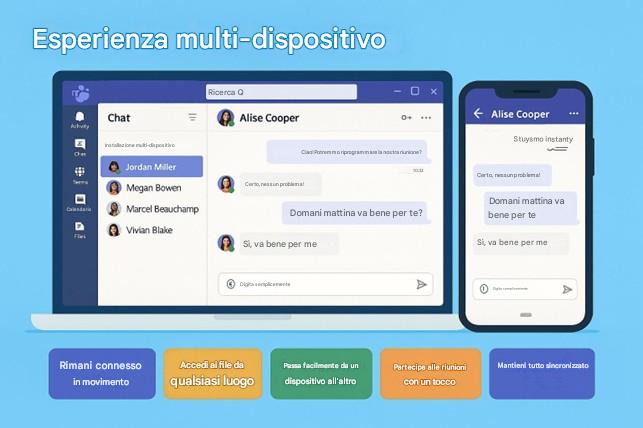
ESERCIZI GUIDATI SUGLI ARGOMENTI TRATTATI NEL CAPITOLO
1. Accedere alle impostazioni e aggiornare il tuo profilo
Obiettivo: imparare ad accedere al menu delle impostazioni di Microsoft Teams e ad aggiornare le informazioni del tuo profilo (come l'immagine del profilo e lo stato). Al termine, sarai in grado di accedere alle Impostazioni e personalizzare i dettagli di base del tuo account, aiutando i colleghi a riconoscerti e a comprendere la tua disponibilità.
Passaggi per accedere alle impostazioni e aggiornare il profilo:
- Apri Teams e accedi: avvia l'app desktop di Microsoft Teams (o Teams sul Web) e assicurati di aver effettuato l'accesso con il tuo account aziendale. Dovresti vedere la tua area di lavoro di Teams con una barra laterale a sinistra (Attività, Chat, Teams, ecc.) e l'icona del tuo profilo in alto a destra.
- Fai clic sulla tua immagine del profilo: nell'angolo in alto a destra di Teams, vedrai un cerchio con la tua foto o le tue iniziali. Fai clic su questa immagine/icona del profilo . Si aprirà un menu a discesa con le informazioni del tuo account e varie opzioni.
- Seleziona "Gestisci account" o "Impostazioni": nel menu a discesa, fai clic su Gestisci account o Impostazioni (la dicitura potrebbe variare; alcune versioni mostrano "Gestisci account", che a sua volta presenta un menu Impostazioni). Su desktop, potresti vedere direttamente Impostazioni (con un'icona a forma di ingranaggio) in questo menu. Si apre la finestra Impostazioni di Teams , dove puoi regolare numerose preferenze in diverse categorie (Generali, Privacy, Notifiche, ecc.).
- Aggiorna l'immagine del profilo: nell'interfaccia Impostazioni o di gestione dell'account, trova la tua immagine del profilo. Se hai cliccato su "Gestisci account", dovresti vedere una versione più grande della tua immagine con un'opzione Modifica o Cambia immagine . Cliccaci sopra. Nella finestra di dialogo che appare, clicca su Carica (a volte solo un'icona di una macchina fotografica) per scegliere una nuova foto dal tuo computer. Seleziona il file dell'immagine e conferma. I team la visualizzeranno in anteprima; clicca su Salva . La tua foto del profilo verrà aggiornata (la sincronizzazione potrebbe richiedere alcuni minuti). Se desideri rimuovere completamente l'immagine, di solito è presente anche l'opzione Rimuovi .
- Modifica altre informazioni del profilo (se disponibili): alcune organizzazioni consentono di modificare informazioni aggiuntive come il nome visualizzato, il titolo o i dettagli di contatto tramite la pagina del profilo di Office 365. In Teams, la sezione Gestisci account potrebbe contenere un collegamento come "Modifica profilo su Azure AD" o "Vai al profilo di Office". Se devi modificare il nome visualizzato o altri dettagli e l'opzione non è disponibile direttamente in Teams, fai clic sul collegamento che apre una pagina del browser in cui puoi modificare i dettagli (se consentito dalla tua organizzazione). Non tutti gli utenti possono modificarli: spesso il tuo nome/titolo è impostato dal reparto IT o dalle risorse umane. Ma è bene sapere dove trovarlo.
- Imposta la disponibilità del tuo stato: torna in Teams e clicca di nuovo sull'icona del tuo profilo. Sotto il tuo nome, vedrai uno stato come 🔵 Disponibile , 🟡 Occupato , 🟣 Non disturbare , ecc. Fai clic sullo stato per modificarlo. Ad esempio, seleziona Occupato se desideri visualizzare un punto rosso (sei occupato) o Non disturbare se non desideri ricevere notifiche (questo mostra un cerchio rosso con una linea). Teams aggiornerà automaticamente il tuo stato in base al tuo calendario e alle tue attività (Assente quando inattivo, In riunione se Outlook ne mostra uno, ecc.), ma puoi impostarlo manualmente qui. Se imposti manualmente uno stato, rimarrà finché non lo modifichi o fino a un certo orario se scegli la durata. Usalo per far sapere ai colleghi se sei libero o concentrato.
- Crea un messaggio di stato: mentre imposti lo stato, puoi anche aggiungere un messaggio di stato . Nel menu del profilo, clicca su Imposta messaggio di stato . Nella casella di testo, digita una breve nota come "Lavoro da casa oggi" o "In pausa pranzo, torno alle 13:00". Spunta la casella per visualizzarla quando le persone ti inviano messaggi, in modo che la vedano. Imposta una durata chiara (ad esempio, cancella il messaggio dopo 1 ora, 4 ore, oggi o mai). Quindi clicca su Fine . Ora chiunque ti @menzioni o visualizzi il tuo profilo vedrà quel messaggio. Questo aiuta a comunicare il contesto senza dover dirlo a tutti individualmente.
- Esplora altre schede Impostazioni: nella finestra Impostazioni (dal passaggio 3), familiarizza con le categorie a sinistra (o in alto). Ad esempio, in Generale potresti vedere le impostazioni del tema, in Dispositivi puoi testare la fotocamera/il microfono, ecc. Approfondiremo alcune di queste sezioni nelle sezioni successive. Per ora, scopri come arrivarci. Clicca qua e là se vuoi, ma puoi anche chiudere Impostazioni per ora.
- Controlla il profilo su dispositivo mobile (facoltativo): se hai Teams sul tuo telefono, puoi anche aggiornare la tua immagine del profilo o lo stato da lì. Tocca l'icona del profilo in alto a sinistra dell'app mobile, tocca il tuo nome, quindi Modifica immagine o Aggiorna foto per cambiare la tua immagine. Lo stato può essere modificato toccando il tuo nome e poi lo stato. È simile su dispositivo mobile, ma le modifiche vengono sincronizzate su tutti i dispositivi (ad esempio, imposta lo stato sul desktop, lo vedrai anche su dispositivo mobile).
- Disconnetti (se necessario): sapere come disconnettersi fa parte della gestione del profilo. Potresti trovarti su un computer condiviso o semplicemente dover aggiornare le tue credenziali di accesso. Fai clic sull'icona del tuo profilo e seleziona " Disconnetti" in basso. Nota: questa operazione ti disconnette da Teams; dovrai effettuare nuovamente l'accesso per utilizzarlo. Su dispositivi mobili, tocca Profilo > Impostazioni > Disconnetti. Normalmente, rimani connesso, ma è utile conoscere l'opzione (ad esempio, se qualcun altro deve utilizzare Teams sul tuo dispositivo).
Casi d'uso reali:
- Un nuovo dipendente che si iscrive su Teams aggiorna la propria immagine del profilo fin dal primo giorno. Questo aiuta i membri del team a dare un volto al nome durante la collaborazione a distanza. Impostano anche un messaggio di stato, "Nuovo assunto - sto imparando le basi! 😊 ", per la prima settimana, in modo che i colleghi sappiano di poter offrire supporto o ulteriore contesto, se necessario.
- Un dipendente che spesso usa un soprannome (ad esempio, "Bob" invece di "Robert") aggiorna il proprio nome visualizzato tramite il link al profilo di Office 365. Ora Teams mostra "Bob Smith", che è il nome con cui i colleghi lo conoscono. Questo evita confusione nelle chat e nelle riunioni.
- Un project manager ha spesso momenti di concentrazione. Ogni mattina, usa il messaggio di stato: "In lavorazione - per favore, messaggio istantaneo, risponderemo entro fine giornata". Si cancella automaticamente a fine giornata. In questo modo, quando i colleghi li contattano, vedono immediatamente la nota e sanno che Bob non li sta ignorando, ma sta solo tenendo la testa bassa, e risponderà più tardi. Crea aspettative senza una conversazione diretta.
- Un lavoratore da remoto alterna il lavoro da casa a quello in ufficio. Nei giorni lavorativi, imposta il suo stato su verde "Disponibile senza messaggio". Nei giorni lavorativi, aggiunge un messaggio di stato "Lavoro da remoto - disponibile su Teams/chat, non al telefono fisso". I colleghi ora sanno automaticamente come contattarlo al meglio (dato che a casa il telefono fisso non risponderebbe).
- Un responsabile di team chiede a tutti di assicurarsi che il proprio profilo sia aggiornato: foto chiare e informazioni corrette. Durante un progetto interdipartimentale, avere foto per tutti i membri (e magari pronomi o informazioni sulla posizione nel profilo, se supportato) aiuta a creare un rapporto. I membri del team possono cliccare su un profilo per visualizzare informazioni come il reparto, il che favorisce presentazioni più rapide e una comprensione più chiara dei ruoli.
Domande frequenti:
- D: Come faccio a cambiare la mia immagine del profilo e chi può vederla?
R: Puoi modificarla cliccando sulla tua immagine > Gestisci account > cliccando sull'immagine per caricarne una nuova (come nei passaggi precedenti). Una volta modificata, tutti nella tua organizzazione vedranno la nuova immagine in Teams (e in altre app di Microsoft 365 come Outlook). Anche le persone esterne (ospiti o utenti di chat federate) la vedranno nelle chat/riunioni con te. La propagazione potrebbe richiedere un po' di tempo. Se non imposti un'opzione, vengono visualizzate le tue iniziali su un cerchio colorato. Nota: alcune aziende disabilitano la modifica delle immagini; se non vedi un'opzione per caricarle, il reparto IT potrebbe averla bloccata, nel qual caso dovrai chiedere all'amministratore di aggiornarla o utilizzare la pagina del tuo profilo di Office 365, se consentita.
- D: Ho provato a cambiare il mio nome visualizzato in Teams, ma non me lo permette. Come posso aggiornare il mio nome o titolo?
R: Teams estrae il tuo nome, titolo, ecc. dalla directory della tua organizzazione. In genere, gli utenti non possono modificare il proprio nome visualizzato direttamente in Teams . Se il tuo nome non è corretto (ad esempio, è scritto male o è stato modificato legalmente) o preferisci una forma diversa, di solito devi richiederlo al reparto IT o aggiornarlo nel profilo centrale (come Delve o Azure Active Directory). Alcune organizzazioni consentono di modificare determinati campi tramite il portale Account personale di Office 365. Per provare, fai clic sul tuo profilo > Gestisci account > Informazioni generali o personali e verifica se è presente un'opzione di modifica. In caso contrario, contatta l'amministratore IT o le risorse umane; sono loro a gestire le informazioni autorevoli. Teams rifletterà tutte le modifiche apportate nella directory (potrebbero essere necessarie alcune ore dopo la modifica).
- D: Cosa fa il mio stato (Disponibile/Occupato/ecc.)? Le persone continueranno a inviarmi messaggi se imposto la modalità Non disturbare?
R: Il tuo stato di presenza (il punto colorato) è un indicatore visivo per gli altri. Disponibile (verde) significa che sei online e libero, Occupato (rosso) spesso significa che sei impegnato in una chiamata/riunione o che hai impostato manualmente lo stato di occupato, Non disturbare (rosso con un segno meno) significa che hai bloccato le notifiche, Torno subito o Assente (orologio giallo) indica che sei assente. Sebbene le persone possano comunque inviarti messaggi o chiamarti indipendentemente dallo stato, il tuo stato informa le loro aspettative. Se imposti Non disturbare, non riceverai notifiche popup per messaggi/chiamate (per aiutarti a concentrarti). Gli altri vedranno "è in modalità Non disturbare" se provano a @menzionarti, il che li avvisa che potresti non rispondere immediatamente. È importante, puoi impostare i contatti con Accesso Prioritario nelle impostazioni in modo che, anche se attivi la modalità Non disturbare, i messaggi/le chiamate di quelle persone ti notifichino (ad esempio, potresti consentire al tuo capo o ai tuoi collaboratori diretti di ignorare la modalità Non disturbare). In genere, DND significa "per favore non disturbare": i colleghi potrebbero comunque inviare qualcosa, ma spesso non si aspetteranno una risposta immediata.
- D: Teams mostra se sono offline o non sto lavorando? Cosa succede se voglio risultare offline?
**R:**Teams ha uno stato "Apparentemente offline " (icona a forma di cerchio blu/bianco), che puoi impostare manualmente dallo stesso menu di stato. Ti fa apparire disconnesso (per gli altri hai un punto grigio). Continuerai a ricevere messaggi in modalità silenziosa. Usalo se devi essere su Teams senza avvisare nessuno. Altrimenti, se semplicemente non hai effettuato l'accesso o chiudi l'app, dopo pochi minuti verrai automaticamente visualizzato come "Offline" o "Assente". Inoltre, " Assente " (orologio giallo) viene visualizzato dopo circa 5 minuti di inattività (nessun mouse/tastiera o app mobile in background). Nota: se Teams è in esecuzione sul tuo telefono, spostarti potrebbe mantenerti attivo (lo stato potrebbe rimanere Disponibile). Per visualizzare esplicitamente "Offline", seleziona "Apparentemente offline" . Tieni presente che se qualcuno ti invia un messaggio mentre sei offline, puoi vederlo e scegliere quando rispondere: non saprà che sei effettivamente lì.
- D: Come posso aggiornare i dati personali come il numero di telefono o la posizione in Teams?
R: Teams non ha una sezione biografica del profilo da modificare, a parte nome, foto e messaggio di assenza/stato. Il tuo numero di telefono e la tua posizione (se visualizzati in Teams) vengono estratti dalla rubrica. Se sei un dipendente, chiedi al reparto IT di aggiornare le tue informazioni di contatto nel sistema di rubrica aziendale; in questo modo, verranno visualizzate in Teams quando qualcuno visualizza la tua scheda. In alcuni casi, puoi modificare i tuoi numeri di telefono per le chiamate di Teams: ad esempio, in Impostazioni > Chiamate, puoi impostare un telefono secondario per inoltrare le chiamate o la segreteria telefonica. Questo, tuttavia, non modifica il numero indicato sul tuo profilo. Per uno stato personalizzato come "Lavoro da remoto da Londra", è meglio utilizzare il messaggio di stato. Un'altra cosa: se imposti un messaggio di assenza in Outlook, quel messaggio viene visualizzato anche in Teams (nel tuo stato e quando le persone ti inviano messaggi). Quindi, puoi gestirlo tramite le impostazioni di Outlook/Exchange e verrà sincronizzato.
Riepilogo: in questa sezione hai imparato come accedere al menu Impostazioni di Teams e aggiornare i dettagli chiave del profilo. Ora sai come modificare l'immagine del profilo (in modo che i tuoi colleghi vedano il tuo volto sorridente invece delle tue iniziali) e come impostare il tuo stato di presenza (Disponibile/Occupato/Non disturbare) e un messaggio di stato personalizzato per comunicare la tua disponibilità. Questi tocchi personali umanizzano la tua presenza in Teams e definiscono le aspettative per la comunicazione. Padroneggiare i controlli del profilo e dello stato ti assicura di presentarti in modo professionale e di far sapere al tuo team come comunicare al meglio con te in qualsiasi momento.
2. Impostazioni di notifica
Obiettivo: configurare le impostazioni di notifica di Teams in modo da ricevere avvisi importanti senza essere sopraffatti. In questo esercizio, personalizzerai come e quando Teams ti invia notifiche di messaggi, menzioni, riunioni, ecc. L'obiettivo è rispondere alle esigenze specifiche (ad esempio, quando il tuo capo ti contatta) riducendo al contempo il rumore di fondo (ad esempio, le infinite chiacchiere sul canale che non ti interessano).
Passaggi per gestire le impostazioni di notifica:
- Accedi alle impostazioni delle notifiche: fai clic sulla tua immagine del profilo > Impostazioni > Notifiche (sulle versioni più recenti di Teams, potrebbe essere Notifiche e attività). Si aprirà il pannello delle impostazioni delle notifiche. Qui vedrai sezioni per elementi come Chat , Riunioni , Persone , Altro, a seconda della versione di Teams. Modificheremo diverse aree chiave.
- Distinzione tra banner e feed: le notifiche di Teams possono essere visualizzate come banner (un pop-up sullo schermo) e/o solo nel feed attività (l'icona della campana in Teams). Nelle impostazioni, in genere si sceglie tra "Banner e feed", "Mostra solo nel feed" o "Disattivato" per ogni tipo di notifica. Banner significa che riceverai una notifica sul desktop (con audio se abilitato) e che sarà presente nell'elenco attività; Solo feed significa che non verrà visualizzato alcun pop-up, dovrai guardare il centro attività per vederlo; Disattivato significa che non riceverai alcuna notifica per quell'evento. Decidi come desideri essere avvisato per chat, riunioni, ecc.
- Configura le notifiche dei messaggi: nelle impostazioni delle notifiche, trova Chat (potrebbe trovarsi in "Chat e canali"). Di solito puoi impostare le notifiche per @menzioni , risposte e " Mi piace " nelle chat. Ad esempio, imposta @menzioni su "Banner e feed" (così quando qualcuno ti menziona direttamente, lo vedi immediatamente). Per "Mi piace" e reazioni , potresti scegliere "Solo feed" o anche Disattivato, poiché un collega che mette "Mi piace" al tuo messaggio non è urgente. Allo stesso modo, per i messaggi nelle chat, decidi se desideri un banner per ogni nuovo messaggio o se affidarti semplicemente all'icona lampeggiante. Per impostazione predefinita, i messaggi di chat individuali mostrano un banner. Se lo ritieni distraente durante il momento di concentrazione, puoi impostarlo in modo che venga visualizzato solo nel feed (vedrai comunque l' icona 🔴 (rossa) su Teams e il conteggio dei messaggi, ma nessun popup).
- Configura le notifiche di Team/Canale: scorri fino a Canali nelle impostazioni di notifica. Per impostazione predefinita, le @menzioni su di te o sui canali che segui ti avviseranno. Se ti trovi in canali Teams molto attivi, valuta la possibilità di impostarle su "Mostra solo nel feed". Ad esempio, in Menzioni canale , potresti selezionare "Banner e feed", così se qualcuno @menziona l'intero team/canale, lo vedrai, ma in Tutti i nuovi post potresti tenerlo disattivato o solo nel feed, a meno che tu non voglia conoscere ogni singolo messaggio. Suggerimento: puoi anche impostare le notifiche per canale cliccando con il pulsante destro del mouse sul nome di un canale > Notifiche canale > Personalizzate: per i canali più importanti (ad esempio il canale critico del tuo progetto), potresti attivare "Tutte le attività" (in modo che ogni messaggio ti mostri un banner). Per quelli meno importanti, scegli "Menzioni e risposte" o addirittura disattiva completamente l'audio. Qui nelle impostazioni, stai impostando le impostazioni predefinite per tutti i canali; puoi sovrascrivere per canale se necessario.
- Regola le notifiche delle riunioni: nelle impostazioni delle notifiche, trova la sezione Riunioni . Puoi attivare o disattivare le notifiche "Riunione iniziata". Ad esempio, Teams può avvisarti quando una riunione sta per iniziare (utile se tendi a dimenticartene), oppure puoi disattivarla se Outlook te lo ricorda già e non hai bisogno di doppie notifiche. Inoltre, decidi se attivare le notifiche della chat delle riunioni: spesso, per impostazione predefinita, se ti unisci a una riunione, i messaggi della chat non ti avvisano con banner (per evitare spam durante la chiamata). Se desideri ricevere notifiche della chat delle riunioni anche quando non l'hai aperta, puoi impostare le notifiche della chat delle riunioni su "Banner" per le riunioni che hai accettato, oppure lasciarle su "Disattiva audio finché non partecipo" (impostazione predefinita). Valuta se desideri visualizzare i ping delle chat delle riunioni a cui non hai ancora partecipato (o forse no).
- Personalizza le notifiche di persone e altre persone: Teams ha alcune notifiche speciali: ad esempio, la sezione Persone , dove puoi designare determinate persone e ricevere avvisi sui cambiamenti del loro stato. Ad esempio, puoi aggiungere il tuo manager come contatto preferito e attivare "Avvisami quando appare offline/online" (facoltativo; non tutti lo usano). In Altro , potrebbero esserci voci come Segreteria telefonica , Chiamate perse , ecc., che spesso vengono impostate per impostazione predefinita su banner. Selezionale: se ti affidi a Teams per le chiamate, potresti mantenerle su banner. C'è anche l'impostazione per le email di attività perse: Teams può inviarti email se hai perso notifiche (puoi impostarla su giornaliera, ogni 8 ore o disattivarla). Se tieni sotto controllo Teams, puoi disattivare in sicurezza le email di attività perse o impostarle su un intervallo lungo, in modo che Outlook non venga intasato.
- Impostazioni audio: nella stessa area Notifiche (o talvolta in Generali ), cerca Suoni di notifica . Spesso puoi attivare/disattivare l'audio per i messaggi in arrivo. Se il ping ti disturba, disattivalo (ti verrà comunque mostrato il banner visivo). Al contrario, se hai bisogno di un suono per non perderti qualcosa, assicurati che sia attivo. I team potrebbero consentire di scegliere suoni diversi per le chat e le chiamate; esplora la sottosezione Audio, se presente, e prova a riprodurre i toni. Impostalo in modo che le cose veramente urgenti (come una chiamata o una @menzione) abbiano un suono, mentre quelle banali no.
- Prova "Ore silenziose" su dispositivi mobili (facoltativo): se utilizzi Teams sul tuo telefono, è disponibile la funzione "Ore silenziose " . Sull'app Teams per dispositivi mobili, tocca il tuo profilo > Notifiche > Orario silenziose (o su alcune app, l'impostazione "Durante le ore silenziose"). Qui puoi impostare "ore silenziose" giornaliere (ad esempio, disattivare l'audio delle notifiche di Teams ogni notte dalle 20:00 alle 7:00) e anche "giorni silenziosi" (ad esempio, disattivare l'audio tutto il giorno nei fine settimana). Questa funzione è molto utile per disconnettersi al di fuori dell'orario di lavoro, consentendo comunque le notifiche durante il lavoro. Configura in base alle tue esigenze lavorative e di vita privata. Questa impostazione non influirà sul desktop, ma solo sulle notifiche push del telefono.
- Usa la modalità Non disturbare e l'accesso prioritario: un altro modo per controllare il sovraccarico è usare lo stato. Se hai davvero bisogno di concentrarti, imposta il tuo stato su Non disturbare (come spiegato in precedenza). Per impostazione predefinita, questo blocca tutti i banner pop-up. Ma puoi consentire a determinate persone di ignorare sempre la modalità Non disturbare. Per impostarla, vai su Impostazioni > Privacy > Gestisci accesso prioritario (mentre sei in modalità Non disturbare o in qualsiasi momento). Aggiungi i nomi dei colleghi (ad esempio, il tuo capo o i tuoi collaboratori diretti) che non vuoi perderti anche se sei in modalità Non disturbare. Ora, quando sei in modalità Non disturbare, solo i messaggi di chat di quelle persone attiveranno comunque le notifiche (e forse un banner con l'etichetta "messaggio prioritario"). In questo modo non sarai disturbato da nessuno, solo dai VIP che hai scelto.
- Sperimenta e perfeziona: dopo aver apportato le modifiche, monitora l'andamento del problema per un giorno o due. Se ricevi ancora troppi avvisi, torna indietro e modifica alcune impostazioni. Se ti sfuggono delle informazioni, aumenta gli avvisi. Teams ti consente anche di disattivare l'audio di singole chat o canali: se una chat di gruppo è molto rumorosa in un giorno in cui devi concentrarti, apri la chat, clicca su "..." > Disattiva audio: non riceverai notifiche finché non riattivi l'audio. Al contrario, aggiungere e filtrare (parleremo dell'organizzazione nella sezione 6) può aiutare a gestire l'attenzione. Il punto è: Teams offre un controllo granulare. Usalo per creare un'esperienza in cui i messaggi importanti ti arrivano in tempo e le conversazioni meno importanti rimangono fuori dalla tua portata finché non decidi di controllarle.
Casi d'uso reali:
- Un assistente esecutivo gestisce molte conversazioni su Teams, ma deve concentrarsi durante la preparazione dei report. Configura le impostazioni in modo che solo le @menzioni o i messaggi diretti del capo mostrino i banner; tutti gli altri messaggi vengono semplicemente pubblicati nel feed. Imposta anche l'orario di silenzio dalle 19:00 alle 7:00 sul cellulare, in modo che il lavoro non gli faccia vibrare il telefono di notte. In questo modo, non perde compiti urgenti da parte dei dirigenti, ma non viene distratto da ogni chat di gruppo.
- Uno sviluppatore di un grande team di ingegneri era sopraffatto dalle notifiche provenienti da un canale di progetto molto trafficato. Ha disattivato il "Banner" per i nuovi post di quel canale e lo ha impostato in modo che venisse visualizzato solo nel feed , controllandolo periodicamente. Ha anche abilitato @menzioni personali: Banner (in modo che se qualcuno lo tagga in modo specifico, venga avvisato). Ora si concentra sulla programmazione, controllando il feed tra un'attività e l'altra invece di ricevere pop-up ogni due minuti. La produttività è migliorata e continua a rispondere prontamente alle menzioni.
- Un responsabile vendite è spesso in viaggio con solo un cellulare. Si affida alle notifiche per non perdere le chat con i clienti. Configura Teams Mobile con banner e audio attivi per le chat del team di vendita e per le menzioni. Ma sul desktop in ufficio, disattiva alcuni duplicati del cellulare utilizzando la funzione "Blocca notifiche quando attive sul desktop". In questo modo, quando è al suo portatile, il telefono rimane silenzioso (nessun doppio segnale acustico), ma quando si allontana, il telefono inizia a emettere avvisi, così da poter essere sempre reattivo.
- Un responsabile delle risorse umane monitora diversi canali Team per le richieste dei dipendenti. Utilizza il filtro Feed Attività (l'icona a forma di imbuto in Attività) quando desidera visualizzare solo le @menzioni o solo determinati team. Inoltre, imposta un'email di riepilogo giornaliera per le attività perse (una volta al giorno) come backup. Questo garantisce che, se dovessero chiudere Teams per una riunione, riceveranno un'email di riepilogo, utile come rete di sicurezza. Nel tempo, hanno trovato il giusto equilibrio e hanno persino formato i nuovi dipendenti con una guida "Come configurare le notifiche di Teams" per incoraggiare pratiche sane.
- Un'insegnante a distanza che usa Teams per le lezioni imposta le notifiche su Banner per le chat dirette degli studenti (in modo da vedere subito le domande), ma disattiva l'audio dei post generali del canale durante le lezioni per non distrarsi. Utilizza anche la modalità "Non disturbare" durante una lezione su Teams (in modo da evitare imbarazzanti pop-up durante la condivisione dello schermo). Tuttavia, ha dato priorità al preside della scuola; se le inviano un messaggio durante la modalità "Non disturbare", verrà comunque avvisata, poiché potrebbe trattarsi di un messaggio urgente (ad esempio, un annuncio). In questo modo, le sue lezioni non vengono interrotte dal rumore, ma è comunque raggiungibile per esigenze urgenti.
Domande frequenti:
- D: Qual è la differenza tra "Banner e feed" e "Mostra solo nel feed" nelle impostazioni di notifica di Teams?
R: " Banner e feed " significa che riceverai un pop-up di notifica sullo schermo e l'elemento verrà registrato nel tuo feed Attività (l'elenco sotto l'icona della campana). " Mostra solo nel feed " significa che non verrà visualizzato alcun pop-up; lo vedrai solo in seguito in Attività. Il feed Attività è come un centro notifiche all'interno di Teams: raccoglie informazioni come menzioni, reazioni, ecc. Scegliere "solo feed" è utile per le cose che vuoi sapere, ma che non ti interrompono. Ad esempio, potresti impostare i "Mi piace" come "solo feed": puoi rivederli in seguito, ma un banner per ciascuno di essi sarebbe di disturbo. Il feed è sempre accessibile (clicca sull'icona della campana) e gli elementi sono in grassetto finché non li leggi. Quindi, "solo feed" mantiene il desktop più tranquillo e garantisce che nulla venga perso: devi solo ricordarti di controllare il feed periodicamente.
- D: Ricevo troppe notifiche email da Teams. Come posso interromperle?
R: Si tratta delle "Email di attività perse". Teams può inviare email di riepilogo se sei inattivo su Teams per un po' e hai notifiche non lette. Per modificare questa opzione, vai su Impostazioni > Notifiche e trova Email di attività perse . Puoi disattivarla o impostarne la frequenza (ad esempio, "Il prima possibile", "Una volta ogni 10 minuti", ogni ora, ogni giorno). Se utilizzi attivamente Teams su desktop/dispositivi mobili, potresti disattivarla completamente perché visualizzerai le informazioni direttamente in Teams. Molte persone trovano le email ridondanti. Inoltre, se pianifichi "Ore di silenzio", Teams potrebbe considerarti "inattivo" e inviarti email: un altro motivo per modificare o disattivare queste email. Nota: la modifica non influisce sugli inviti alle riunioni o su altre email di Outlook, ma solo su quelle automatiche "Hai messaggi persi in Teams".
- D: Posso ricevere notifiche solo da canali o chat specifici e disattivare l'audio di tutto il resto?
R: Sì, con un po' di configurazione. Un approccio consiste nel disattivare la maggior parte delle notifiche globali (impostare le notifiche dei messaggi su "Off" o solo per i feed) e poi bloccare e monitorare alcune chat/canali chiave. Ma un modo più diretto: silenziare singole chat/canali da cui non si desidera ricevere avvisi. Per una chat, fare clic con il pulsante destro del mouse su di essa nell'elenco delle chat e selezionare "Disattiva". Per un canale, è possibile nasconderlo o disattivare le impostazioni di notifica del canale. Viceversa, per i canali importanti, accedere alle notifiche del canale (fare clic su "...") e selezionare "Tutte le attività" (in modo da ricevere banner per ogni messaggio). È anche possibile utilizzare i Contatti prioritari (nelle impostazioni sulla privacy) per consentire a determinate persone di oltrepassare la modalità "Non disturbare". Combinando queste impostazioni, è possibile, ad esempio, silenziare tutte le chat di gruppo tranne una con il proprio team e impostare la chat di quel team in modo che continui a ricevere notifiche. Sebbene non esista una funzione "notifica solo per X e silenzia tutte le altre" con un solo clic, personalizzando ogni conversazione di importanza elevata in modo che riceva notifiche e le altre in modo che vengano silenziate, si ottiene l'effetto desiderato. Tieni d'occhio il tuo feed Attività per individuare eventuali banner per i quali non hai esplicitamente consentito la visualizzazione.
- D: Utilizzo Teams su desktop e dispositivi mobili. Come posso evitare doppie notifiche?
R: È consigliabile evitare di ricevere due notifiche. Nell'app Teams per dispositivi mobili , in Notifiche, attiva "Blocca notifiche quando attive su desktop " (opzione per Android) o "Invia sempre notifiche" = disattivato (opzione per iOS). Questa impostazione fa sì che, se utilizzi Teams attivamente sul computer, il telefono non vibrerà per lo stesso messaggio. Molti utenti attivano questa opzione per evitare avvisi duplicati. Inoltre, valuta la possibilità di impostare orari di silenzio sul dispositivo mobile durante la giornata lavorativa se utilizzi principalmente il PC (al contrario, l'orario di silenzio notturno sul PC potrebbe semplicemente comportare la chiusura dell'app). Teams cerca di rilevare il dispositivo "attivo", ma se continua a inviare notifiche su entrambi, controlla attentamente l'impostazione dell'app mobile: è separata da quella desktop. Tieni inoltre presente che, per impostazione predefinita, le chiamate squilleranno su tutti i dispositivi (in modo da non perdere una chiamata). Tuttavia, per i messaggi, quanto sopra dovrebbe ridurre la ridondanza.
- D: Anche dopo aver apportato alcune modifiche, mi sento ancora bombardato dalle notifiche di Teams. Avete qualche consiglio per gestire l'affaticamento da notifiche?
R: Potrebbe richiedere un po' di ottimizzazione. Ecco una strategia: parti da zero e aggiungi di nuovo. Imposta temporaneamente la maggior parte dei tipi di notifica su Disattivato . Quindi abilita solo quelli assolutamente essenziali: ad esempio, menzioni dirette (a Banner), messaggi di chat dal tuo capo (puoi usare l'opzione "muto /pin" o i contatti prioritari per isolarli), promemoria di riunioni, ecc. Verifica quanto è silenzioso e abilita gradualmente altre notifiche fino a trovare un equilibrio. Utilizza anche lo stato (imposta "Non disturbare" durante i blocchi di attenzione: puoi persino pianificare "Focus Time" tramite Outlook/Viva, che può impostare Teams su "Non disturbare" automaticamente). Usa il Feed Attività come una lista di cose da fare; magari programma 5 minuti ogni ora per dargli un'occhiata invece di reagire in tempo reale. Un altro trucco: su Windows, nelle impostazioni di "Focus Assist", puoi fare in modo che le notifiche non vengano visualizzate in determinate ore o durante la duplicazione dello schermo. Se sei ancora sopraffatto, forse il tuo Teams ha troppe @menzioni; parla con il tuo team delle regole di notifica (ad esempio, non usare @wholeTeam a meno che non sia necessario). Una gestione efficace delle notifiche è tanto una questione di cultura aziendale quanto di impostazioni personali. Ora hai gli strumenti per controllare la tua parte: si tratta di un uso disciplinato.
Riepilogo: in questa sezione hai configurato le notifiche di Teams in base al tuo flusso di lavoro. Hai imparato a scegliere tra avvisi Banner e Feed , a disattivare o silenziare le notifiche meno importanti e a impostare casi speciali come orari di silenzio sui dispositivi mobili e contatti prioritari per la funzione "Non disturbare". Queste modifiche ti garantiscono di essere avvisato tempestivamente per i messaggi importanti (come menzioni dirette o chiamate) senza che lo schermo e la mente vengano intasati da ogni piccolo aggiornamento. Ricorda, il Feed Attività raccoglierà sempre gli eventi, quindi non ti perderai nulla anche se i banner sono disattivati: starai solo decidendo cosa ti interrompe immediatamente. Mantenendo il controllo delle notifiche, puoi concentrarti meglio sul lavoro pur continuando a essere reattivo dove serve, raggiungendo quell'equilibrio fondamentale in un ambiente Teams frenetico.
3. Personalizzazione dell'aspetto e del tema
Obiettivo: personalizzare l'aspetto di Microsoft Teams per renderlo più confortevole per i tuoi occhi e le tue preferenze. In questo esercizio, passerai dal tema chiaro a quello scuro, proverai la modalità ad alto contrasto (per l'accessibilità) e regolerai la densità dell'interfaccia (spaziatura). Un aspetto personalizzato può ridurre l'affaticamento degli occhi e rendere più piacevoli le lunghe ore trascorse su Teams.
Passaggi per personalizzare l'aspetto dei team:
- Apri Impostazioni generali: clicca sulla tua immagine del profilo > Impostazioni > Generali . La scheda Generali contiene molte delle preferenze dell'interfaccia utente. In alto, dovresti vedere le opzioni Tema . Qui puoi scegliere tra i temi Predefinito (chiaro), Scuro o Contrasto elevato.
- Seleziona un tema: chiaro o scuro: in Tema , fai clic su Scuro se desideri abilitare la modalità scura (sfondo scuro con testo chiaro). I team la applicheranno immediatamente: l'interfaccia diventerà grigio scuro/nero. Se sei già in modalità scura e desideri tornare indietro, scegli Predefinito (Chiaro) , che è il tema standard con sfondo bianco. Passa da uno all'altro per vedere quale ti sembra più adatto. Molte persone preferiscono il tema scuro per ridurre l'affaticamento degli occhi, soprattutto in ambienti scarsamente illuminati, mentre il tema chiaro potrebbe essere più adatto in uffici luminosi o se si stampano screenshot, ecc. Non è necessario riavviare; cambia al volo.
- Prova Contrasto elevato (Accessibilità): nella sezione Tema è presente anche Contrasto elevato . Fai clic su questa opzione per applicare uno schema di colori molto audace e ad alto contrasto (sfondo nero, testo e contorni saturi e luminosi). Questa modalità è progettata per utenti con disabilità visive o per chiunque necessiti di un forte contrasto per distinguere gli elementi dell'interfaccia. Non è la più bella, ma è funzionale. Nota come testo e icone diventino molto distinti. Per disattivarla, seleziona di nuovo Scuro o Chiaro. (In alcune versioni, dopo aver selezionato Contrasto elevato, Teams potrebbe richiedere un messaggio o impiegare un po' di tempo per caricarla.) Usa questa modalità se hai problemi di vista o affaticamento oculare temporaneo: soddisfa le esigenze di accessibilità facendo risaltare gli elementi dell'interfaccia utente.
- Applica impostazioni predefinite di sistema (se disponibile): a seconda della versione di Teams, potresti visualizzare l'opzione "Usa tema di sistema / Impostazioni predefinite di sistema" . Questo significa che Teams seguirà il tema del tuo sistema operativo (ad esempio, se Windows è in modalità scura di notte tramite una pianificazione, Teams passerà automaticamente alla modalità scura). Se preferisci un'esperienza fluida con le impostazioni della modalità scura su Windows/Mac, seleziona questa opzione. Se non è presente, puoi passare manualmente a questa modalità come nei passaggi 2-3.
- Regola la densità della chat (spaziatura): sempre in Impostazioni > Generali, cerca Densità chat o qualcosa come Aspetto > Densità . Microsoft ha introdotto le impostazioni di spaziatura della chat Comfy vs. Compact . Comfy (impostazione predefinita) ha più spazio bianco tra messaggi, fumetti, ecc., rendendolo arioso e facile da leggere. La modalità Compact riduce la spaziatura, adattando più testo allo schermo: utile se hai un display più piccolo o vuoi vedere più conversazione senza scorrere. Seleziona Compact e vedrai il layout della chat restringersi (il testo inizia ad assomigliare di più a un'e-mail o a una finestra di Skype). Prova a scorrere in una chat affollata per vedere la differenza. Se preferisci più spazio, torna a Comfy . Questa impostazione è personale; non influisce su ciò che vedono gli altri.
- Zoom/Dimensione testo (se necessario): Teams non ha un cursore specifico per la dimensione del carattere, ma è possibile ingrandire/ridurre l'intera interfaccia. Su Windows, premere Ctrl + = (uguale) per ingrandire, Ctrl + - per rimpicciolire o Ctrl + 0 per reimpostare. Su Mac, premere Comando + +/-. Questo ridimensionerà l'interfaccia (proprio come lo zoom di un browser), ingrandendo o rimpicciolendo testo e immagini. È possibile trovarlo anche in Impostazioni > Generali > Accessibilità in alcune versioni, o tramite il menu a tre puntini ... accanto all'immagine del profilo in Zoom . Se hai difficoltà a leggere il testo, aumenta leggermente lo zoom; renderà tutto un po' più grande. L'impostazione persiste per tutta la sessione. Nota: uno zoom molto elevato potrebbe tagliare alcuni elementi dell'interfaccia utente, quindi usalo con moderazione.
- Prova il nuovo look in Chat e Teams: chiudi la finestra delle impostazioni. Esplora Teams (accedi a una chat o a un canale Teams) per provare il nuovo tema e la nuova densità. Ad esempio, apri una chat e osserva l'aspetto del tema scelto nella conversazione. Se sei in modalità scura, nota che anche i messaggi della chat hanno uno sfondo scuro (ma il contenuto di immagini o testo viene mantenuto). Verifica che il testo sia leggibile. Se qualcosa sembra strano (ad esempio, una scheda di un'app con sfondo bianco è troppo abbagliante in modalità scura), puoi modificare le impostazioni. In genere, tutte le app Microsoft supportano bene queste modalità.
- Personalizza lo sfondo nelle riunioni (se sei curioso): sebbene non faccia parte del tema principale dell'app, un altro aspetto estetico sono gli sfondi delle riunioni. Se sei in una riunione di Teams (con video), puoi sfocare o modificare lo sfondo. Partecipa a una chiamata o riunione di prova, fai clic su ... > Applica effetti di sfondo e prova Sfoca o seleziona un'immagine. Questo non modifica l'interfaccia utente dell'app, ma cambia il modo in cui appari agli altri. È utile saperlo per personalizzare la tua presenza. Ad esempio, usa un semplice sfondo da ufficio se il tuo sfondo reale distrae. (Lo menzioniamo qui come suggerimento di personalizzazione bonus; viene spesso trattato durante la formazione sulle riunioni.)
- Lingua dell'interfaccia di Teams (anteprima facoltativa): un altro elemento "aspettivo" è la lingua dell'interfaccia utente di Teams. Se desideri che i menu di Teams siano in un'altra lingua, puoi modificarla in Impostazioni > Lingua e area geografica . Scegli una lingua, fai clic su Salva/Riavvia (Teams verrà ricaricato in quella lingua). Ad esempio, se il tuo sistema operativo è in francese ma Teams mostrava l'inglese, puoi impostare Teams in francese. Questo influisce su pulsanti, messaggi come "Il tuo messaggio è stato inviato", ecc. Parleremo più approfonditamente della lingua nella prossima sezione, ma tieni presente che la lingua può influire sui formati delle date e sul testo generale dell'interfaccia utente, il che influisce sull'aspetto per gli utenti multilingue.
- Conferma e buon divertimento: una volta impostato tema, densità ed eventualmente zoom, usa Teams normalmente per un po'. Verifica se la tua vista migliora con la modalità scura o se la chat compatta ti consente di leggere più cronologia a colpo d'occhio. Puoi sempre tornare a Impostazioni > Generali per regolare le impostazioni. Magari usi la modalità scura di notte e la modalità chiara di giorno; è facile da attivare. Queste impostazioni sono specifiche per utente e vengono trasferite su tutti i dispositivi se utilizzi lo stesso account (tranne che lo zoom potrebbe essere specifico per ogni dispositivo). Ora Teams non solo funziona come preferisci, ma ha anche l'aspetto che preferisci.
Casi d'uso reali:
- Un analista che lavora fino a tardi passa al tema scuro la sera per ridurre la luce blu e i riflessi. Durante il giorno, in un ufficio luminoso, usa il tema chiaro per un contrasto migliore su uno schermo illuminato dal sole. Questo passaggio manuale diventa una routine e aiuta gli occhi ad adattarsi: la modalità scura segnala in un certo senso la fine del tempo.
- Un designer con lievi problemi di visione dei colori attiva la modalità Contrasto elevato ogni volta che esamina le schede dettagliate della dashboard in Teams. La netta differenza di colore lo aiuta a individuare gli elementi dell'interfaccia utente e a leggere il testo che altrimenti potrebbe non essere visibile con il tema standard. Una volta terminato il lavoro, torna al tema scuro standard per una visualizzazione esteticamente più gradevole. Sapere di poter attivare o disattivare il contrasto elevato su richiesta significa che l'accessibilità è disponibile quando serve, senza dover rimanere sempre attiva.
- Un utente di laptop con uno schermo più piccolo opta per la densità di chat "Compatta" . In questo modo, può visualizzare molti più messaggi in un'unica schermata senza dover scorrere troppo. Nelle lunghe chat di gruppo, può scorrere rapidamente la cronologia perché i messaggi sono più compatti. Ricorda la visualizzazione di un client di posta elettronica. Il suo collega con un monitor più grande sceglie "Comfy" per avere più spazio bianco. Entrambi sono soddisfatti della leggibilità sui rispettivi schermi.
- Un project manager di un team globale modifica la lingua dell'app Teams in spagnolo (la propria lingua madre), in modo che l'interfaccia utente (Chat, Team e menu) appaia in spagnolo. Questo rende la navigazione più intuitiva. Tuttavia, la comunicazione rimane in inglese, perché il team opera in inglese. L'interfaccia bilingue li aiuta a sentirsi a proprio agio nell'utilizzo dell'app stessa, dimostrando come le impostazioni di visualizzazione si estendano alla localizzazione.
- Un dipendente con problemi di affaticamento visivo utilizza la funzione Zoom per ingrandire Teams del 10%. Ha notato che il font predefinito era un po' piccolo sul suo display ad alta risoluzione. Ingrandendo (Ctrl+), tutto è diventato leggermente più grande: quei pochi pixel hanno fatto la differenza in termini di comfort durante una lunga giornata. Abbinando questa funzionalità alla Luce Notturna di Windows (un filtro per la luce blu) e al tema scuro di Teams, ha creato una configurazione molto confortevole per lavorare di notte. Di conseguenza, ha notato di avere meno mal di testa leggendo sullo schermo.
Domande frequenti:
- D: Come faccio ad attivare la modalità scura in Teams?
R: Vai su Impostazioni > Generali > Tema e seleziona Scuro . L'interfaccia passerà a uno sfondo scuro con testo chiaro. Su dispositivi mobili, puoi anche impostare la modalità scura: tocca la tua immagine del profilo > Impostazioni > Aspetto > Scuro. Se non vedi le opzioni del tema, assicurati di essere nelle Impostazioni (non nelle impostazioni di sistema, ma in quelle di Teams). Non richiede il riavvio (tranne che su alcune versioni precedenti potrebbe essere richiesto). Per ripristinare, scegli il tema Predefinito (Chiaro) . La modalità scura è popolare per ridurre l'affaticamento degli occhi in condizioni di scarsa illuminazione e risparmiare un po' di batteria sugli schermi OLED.
- D: A cosa serve la modalità Contrasto elevato e dovrei usarla?
La modalità Contrasto elevato è una funzionalità di accessibilità che offre colori e contorni estremamente distinti, ad esempio testo giallo brillante su sfondo nero o testo bianco su sfondo nero con bordi spessi che separano le sezioni. È pensata principalmente per gli utenti con disabilità visive (ad esempio, ipovedenti o daltonici) per aiutarli a navigare in Teams più facilmente. Puoi usarla se trovi i temi standard difficili da leggere. La maggior parte delle persone non la usa quotidianamente se si trova a suo agio con i temi standard, perché è molto austera. Ma può essere utile temporaneamente, ad esempio, se sei esposto alla luce solare intensa e hai bisogno di un contrasto elevato sullo schermo, o se vuoi semplicemente vedere chiaramente gli elementi dell'interfaccia utente. Attivala tramite Impostazioni > Generali > Contrasto elevato. Se la provi e non ti piace, torna semplicemente a Scuro o Chiaro. È disponibile se hai bisogno di una maggiore chiarezza visiva.
- D: C'è un modo per cambiare la dimensione del carattere in Teams? Il testo è troppo piccolo/grande per me.
R: Teams non ha un'opzione diretta per la dimensione del carattere, ma ci sono due soluzioni alternative principali: (1) Ingrandire l'interfaccia (come descritto nel passaggio 6). Su Windows, Ctrl+Più (Ctrl+=) ingrandisce, ingrandendo tutto il testo/le icone. Di solito è la soluzione più semplice. (2) Modificare il ridimensionamento dello schermo nel sistema operativo; Teams seguirà l'esempio perché è un'app desktop. Ad esempio, aumentare la dimensione del testo nelle Impostazioni di visualizzazione di Windows o utilizzare lo Zoom di visualizzazione di macOS. Inoltre, in chat, è possibile utilizzare la Lettura immersiva (cliccare su ... su un messaggio > Lettura immersiva) per visualizzare il testo in un formato molto grande e regolabile, ma questo è più adatto alla lettura di un messaggio alla volta. Quindi, risposta breve: utilizzare lo zoom o le impostazioni del sistema operativo per modificare efficacemente la dimensione del carattere/dell'interfaccia utente. Inoltre, la modalità Compatta comprime più testo (quindi mostra efficacemente testo più piccolo in un formato più denso), mentre la modalità Comoda con zoom potrebbe dare un aspetto più grande. Provate queste combinazioni.
- D: La modifica del tema in Scuro influisce sul modo in cui gli altri vedono i miei messaggi o file?
R: No, il tuo tema influisce solo sulla tua visualizzazione . Gli altri hanno le proprie impostazioni del tema. Ad esempio, se invii un messaggio, qualcuno con il tema Chiaro vede uno sfondo bianco, tu con il tema Scuro vedi uno sfondo scuro, ma il contenuto è lo stesso. Allo stesso modo, se applichi un'immagine di sfondo alle riunioni, gli altri vedono la modifica nel tuo feed video, ma è indipendente dal tema dell'app. Elementi come le emoji e il colore del testo (ad esempio nei frammenti di codice o nelle schede Planner) sono progettati per adattarsi (appaiono automaticamente in modo appropriato in chiaro o in scuro). Quindi sentiti libero di scegliere l'aspetto che preferisci; non confonderà nessuno né altererà il contenuto condiviso. Una piccola nota: quando condividi lo schermo della tua finestra di Teams (ad esempio per mostrare qualcosa), la condivisione mostra il tuo tema (perché è letteralmente il tuo schermo). Ma normalmente non condividi l'interfaccia di Teams stessa, condividi documenti o finestre, quindi non è un problema.
- D: Sono passato al tema scuro, ma alcune delle schede delle nostre app (come Wiki o sito web) hanno ancora lo sfondo bianco. Posso cambiarlo?
R: Teams non può forzare la modalità scura per i contenuti di terze parti. Se apri un sito web in una scheda di Teams, apparirà come è stato progettato quel sito (spesso con sfondo bianco). Lo stesso vale per le vecchie schede Wiki o alcune integrazioni di app: potrebbero non supportare la modalità scura. Non è possibile impostare un tema personalizzato da Teams. Cosa puoi fare: se utilizzi il nuovo browser Microsoft Edge, c'è un'opzione per forzare la modalità scura sui siti web, ma in Teams questo trucco non è disponibile. Quindi, occasionalmente potresti vedere uno schermo luminoso se un'app non supporta il tema scuro. Molte app Microsoft (OneNote, ecc.) seguiranno l'esempio e appariranno scure in Teams se il tuo sistema o quell'app è impostato su scuro. In caso contrario, è previsto che venga visualizzata una pagina bianca all'interno di una cornice scura. Come soluzione alternativa per maggiore comodità, puoi aprire tali contenuti in una finestra separata (spesso c'è un'opzione "apri" o "apri nel browser") e utilizzare la modalità di lettura o le estensioni del browser per scurirli. Tuttavia, all'interno di Teams, il tema influisce principalmente sull'interfaccia utente, non sul contenuto delle schede. Speriamo che anche le app più integrate implementino la modalità scura.
Riepilogo: in questa sezione hai personalizzato l'aspetto di Teams a tuo piacimento. Ora sai come passare dai temi Chiaro, Scuro e Contrasto Elevato e hai regolato la densità della chat (spaziatura) in base alla quantità di contenuti che desideri visualizzare contemporaneamente sullo schermo. Abbiamo anche accennato allo zoom e abbiamo notato che queste impostazioni visive sono puramente lato client (preferenze personali). Personalizzando il tema, puoi ridurre l'affaticamento degli occhi, ad esempio utilizzando la modalità scura per lavorare a tarda notte o la modalità compatta per ridurre al minimo lo scorrimento. Queste modifiche non influiscono in alcun modo su ciò che vedono i tuoi colleghi, ma possono fare una grande differenza in termini di comfort ed efficienza. Ricorda che opzioni di accessibilità come il contrasto elevato sono disponibili se necessario, garantendo che Teams possa essere utilizzato da tutti. Un'interfaccia comoda ti consente di concentrarti maggiormente sulla collaborazione e sui contenuti, e meno sullo strizzare gli occhi o stressare gli occhi, migliorando la tua esperienza complessiva con Teams.
4. Impostazioni di privacy e sicurezza
Obiettivo: comprendere e modificare le principali impostazioni relative alla privacy in Teams per controllare quali informazioni condividi e come gli altri possono interagire con te. Questo esercizio riguarda funzionalità come le conferme di lettura, il blocco degli utenti e la gestione della priorità "Non disturbare". Sebbene gran parte della sicurezza di Teams sia gestita a livello aziendale, come utente hai a disposizione alcune impostazioni per proteggere la tua privacy e la tua tranquillità.
Passaggi per configurare le impostazioni sulla privacy:
- Apri Impostazioni Privacy: clicca sulla tua immagine del profilo > Impostazioni > Privacy . In questa sezione, Teams offre opzioni relative alle conferme di lettura, alla condivisione della presenza e ai contatti. Esamineremo quelle più importanti.
- Attiva/disattiva le conferme di lettura: vedrai le conferme di lettura con un interruttore on/off. Per impostazione predefinita, è probabilmente attiva , il che significa che quando leggi il messaggio di chat di qualcuno, questa persona riceve un indicatore "Visto" (una piccola icona a forma di occhio o un segno di spunta) e viceversa. Se desideri maggiore privacy, ad esempio se non vuoi che gli altri sappiano che hai letto il loro messaggio finché non scegli di rispondere, puoi disattivare questa opzione . Disattivandola, gli altri vedranno solo che il loro messaggio è stato consegnato, non che l'hai aperto. Nota che funziona in entrambi i modi: se la disattivi, non vedrai nemmeno gli indicatori di lettura per i messaggi che invii . Nelle chat di gruppo, le conferme di lettura funzionano solo se tutti le hanno attivate e solo fino a 20 persone. Decidi cosa preferisci: trasparenza (attivata) o privacy (disattivata). In molti ambienti di lavoro, lasciarla attiva va bene e può rassicurare i mittenti che hai visto il loro messaggio. Ma se ti senti sotto pressione, puoi scegliere di disattivarla. Sposta l'interruttore e chiudi le impostazioni per salvare.
- Gestisci l'accesso prioritario "Non disturbare": sempre nelle impostazioni Privacy, cerca Gestisci accesso prioritario (o potrebbe elencare solo "Accesso prioritario" con un'icona di modifica). Questa funzione consente ad alcune persone di ignorare il tuo stato Non disturbare. Fai clic su Gestisci accesso prioritario: apparirà un campo per aggiungere persone. Se usi spesso la funzione Non disturbare (che blocca tutte le notifiche), valuta la possibilità di aggiungere qui i tuoi contatti chiave (il tuo responsabile, i tuoi subordinati diretti o i tuoi collaboratori più stretti). Digita un nome e seleziona la persona. Puoi aggiungerne più di una. Una volta impostato, se sei in modalità Non disturbare e queste persone ti inviano messaggi o ti chiamano, riceverai comunque una notifica (spesso con la nota "da contatto prioritario"). Questo ti assicura di non perdere comunicazioni importanti e di silenziare gli altri. Per rimuovere qualcuno dalla priorità, torna qui e fai clic sulla X accanto al suo nome. Se non usi mai la funzione Non disturbare o desideri il silenzio totale anche dal tuo capo durante la funzione Non disturbare, non è necessario utilizzarla. È facoltativa ma efficace (soprattutto in caso di emergenza, potresti dire al tuo team "Se urgente, chiamami due volte o usa la menzione prioritaria").
- Blocca contatti (chiamate/chat): se c'è qualcuno che devi bloccare (magari un contatto esterno o anche una persona interna in una situazione di molestie), Teams consente il blocco principalmente per chiamate e chat. Nelle impostazioni sulla privacy, potresti vedere i contatti bloccati con un pulsante "Gestisci contatti bloccati". Fai clic su di esso per visualizzare un elenco (inizialmente vuoto). Non puoi aggiungere direttamente qualcuno da bloccare qui senza prima interagire con lui. Invece, per bloccare qualcuno: accedi a una chat individuale con quella persona o cercala nella cronologia delle chiamate, fai clic su ... (altre opzioni) accanto al suo nome e scegli Blocca . Una volta bloccato, la persona verrà elencata in questo elenco di contatti bloccati. Non potrà chiamarti tramite Teams e le sue chat non verranno recapitate (spesso viene visualizzata come se fossi offline). Usa questa opzione con parsimonia: in un'azienda, è raro bloccare i colleghi (è meglio coinvolgere le risorse umane in caso di problemi). Ma per i contatti esterni o le chiamate indesiderate persistenti (come quelle di un fornitore con cui non lavori più), questa funzionalità è utile. Puoi accedere a questa lista per sbloccare qualcuno in seguito, se necessario.
- Privacy -> Team e canali (a livello di organizzazione): alcuni tenant hanno impostazioni che controllano aspetti come chi può @menzionare l'intero team o trasmettere a te. Queste impostazioni sono solitamente gestite dall'amministratore. Come utente, un'impostazione discreta nella sezione Privacy potrebbe essere "Consenti alle persone esterne alla mia organizzazione di trovarmi tramite email/telefono" (per la ricerca esterna di Teams). Se questa opzione viene visualizzata e sei preoccupato, puoi disattivarla. Tuttavia, in genere le organizzazioni aziendali limitano comunque i contatti esterni a livello globale. Un altro aspetto: se utilizzi Teams per la vita personale, le impostazioni sulla privacy ti consentono di scegliere se solo i tuoi contatti possono chiamarti, ecc. Tuttavia, in un contesto lavorativo, queste opzioni potrebbero non essere visualizzate o non essere rilevanti.
- Controlla le Opzioni Privacy della Riunione: alcuni aspetti relativi alla privacy vengono visualizzati durante la creazione della riunione anziché nel menu Impostazioni. Ad esempio, se pianifichi una riunione, puoi impostare le opzioni di lobby (chi può saltare la lobby) e chi può presentare . Questi sono ulteriori controlli di sicurezza per lo spazio della riunione. Sebbene non siano presenti nelle Impostazioni principali, è utile saperlo: seleziona le Opzioni Riunione quando crei una riunione per garantire che partecipanti indesiderati non possano intervenire o interromperla. Ad esempio, per le riunioni riservate, imposta "Solo io" come presentatore o richiedi a tutti gli esterni di attendere nella lobby. Questo fa parte del processo per mantenere le riunioni di Teams sicure e pertinenti.
- Verifica le policy predefinite dell'organizzazione: tieni presente che molte impostazioni di privacy/sicurezza sono gestite centralmente dall'IT. Ad esempio, la comunicazione esterna potrebbe essere disattivata per te tramite policy, il che significa che non potresti chattare con qualcuno di un'altra azienda anche se lo volessi. Allo stesso modo, la condivisione di file potrebbe essere limitata. Quindi, se ti imbatti in un muro ("Perché non posso fare X?"), potrebbe essere in vigore una policy di sicurezza. Di solito puoi visualizzare le informazioni sulle policy a livello di organizzazione in Informazioni > Privacy e cookie o tramite la documentazione fornita dall'amministratore. Come utente, tieni presente che la tua azienda potrebbe registrare le conversazioni (per conformità) o imporre determinate impostazioni come le ricevute di lettura obbligatorie (alcune organizzazioni hanno questa funzionalità attiva e bloccata).
- Autorizzazioni dispositivo (sicurezza): Teams potrebbe a volte richiedere l'accesso al microfono, alla fotocamera o ai file. La prima volta che utilizzi queste funzionalità, verrà visualizzato un messaggio che ti chiede di consentirlo. Se sei preoccupato per la privacy, puoi stare tranquillo: Teams ascolta solo quando sei impegnato in una chiamata/riunione e hai attivato l'audio, ecc. Puoi gestire queste autorizzazioni nelle impostazioni del sistema operativo (ad esempio, Impostazioni privacy di Windows o Preferenze di Sistema di macOS > Sicurezza e privacy > Microfono/Fotocamera). Assicurati che Teams sia autorizzato a utilizzare microfono/fotocamera se devi partecipare a riunioni. Al contrario, se non desideri assolutamente che Teams acceda a qualcosa, puoi revocare l'autorizzazione a livello di sistema operativo, anche se ciò potrebbe comprometterne la funzionalità. Sui dispositivi mobili, puoi controllare l'accesso alle notifiche e ai contatti anche tramite le autorizzazioni delle app (ad esempio, puoi negare l'accesso ai contatti se non vuoi che Teams analizzi i tuoi contatti telefonici). Nel complesso, Teams è progettato tenendo presente la sicurezza aziendale: i contenuti sono crittografati e restano di competenza dell'organizzazione, quindi concedere tali autorizzazioni al dispositivo è solitamente sicuro e necessario per un utilizzo completo.
- Nozioni di base sulla sicurezza dei dati: sebbene non sia un'impostazione modificabile, vale la pena sottolineare che tutto ciò che fai in Teams (messaggi, chiamate, file) è protetto dal cloud di Microsoft. Dovresti comunque adottare misure di sicurezza standard: non condividere la tua password, blocca il computer quando sei fuori (in modo che nessuno possa spiare i tuoi Teams) e tieni presente che gli amministratori potrebbero avere accesso agli archivi delle chat, se necessario (quindi sii professionale nella scrittura). Se hai file riservati, condividere i tuoi dati con Teams è generalmente più sicuro rispetto alla posta elettronica, poiché Teams è interno e crittografato. Inoltre, se discuti di dati personali, tieni presente che le chat di Teams non sono pubbliche, ma sono visibili a te e ai partecipanti (e possibilmente a eDiscovery per conformità). Quindi, "privacy" in Teams significa entro i limiti della supervisione della tua organizzazione. Per la privacy a livello personale, come non essere visualizzato quando leggi un messaggio o non essere disturbato alle 22:00, hai a disposizione gli strumenti che abbiamo utilizzato (conferme di lettura disattivate, orari di silenzio, ecc.). Per la sicurezza dei dati, affidati alla piattaforma ma segui le linee guida aziendali.
- Disconnettiti o blocca quando necessario: se hai bisogno di privacy su un computer condiviso, ricorda di disconnetterti da Teams (Profilo > Disconnetti) al termine dell'operazione, o almeno di bloccare la postazione di lavoro. Teams può mantenerti connesso per impostazione predefinita, il che è comodo sul tuo dispositivo personale, ma su un computer pubblico o di famiglia non vorresti che altri frugassero nelle tue chat. Inoltre, se ti allontani, valuta la possibilità di impostare lo stato su Assente o Non disturbare. Su dispositivi mobili, se desideri maggiore sicurezza, puoi abilitare un PIN o un blocco tramite impronta digitale per l'app Teams (alcune organizzazioni lo impongono tramite Intune). Controlla Impostazioni > Sicurezza di Teams Mobile, se disponibile. Questo aggiunge un livello di sicurezza: se qualcuno accede al tuo telefono, non potrà aprire Teams senza quel PIN. È simile al funzionamento delle app bancarie. Anche in questo caso, queste misure potrebbero essere facoltative o gestite dall'IT. Utilizzale se ritieni che siano necessarie per la tua situazione.
Casi d'uso reali:
- Un manager vuole rispettare lo stile di lavoro del proprio team. Incoraggia a disattivare le conferme di lettura se i dipendenti si sentono sotto pressione. Il manager mantiene le sue attive, in modo che il team sappia quando ha visto i messaggi, ma non ha problemi se alcuni dei suoi collaboratori le disattivano per maggiore comodità. Questa discussione aperta sulla funzionalità ha effettivamente migliorato la fiducia: le persone sanno che si tratta di una preferenza, non di un'aspettativa.
- Un addetto alle Risorse Umane si occupa spesso di chat delicate (ad esempio, problemi con i dipendenti). Disattivando le ricevute di lettura, quando apre un messaggio da un membro dello staff, può prendersi il tempo necessario per elaborare una risposta ponderata senza che la persona veda "visto" e si chieda perché non abbia ricevuto una risposta immediata. Inoltre, l'addetto alle Risorse Umane usa occasionalmente la funzione "Appari offline" per lavorare in silenzio su Teams senza ricevere nuove richieste finché non è pronto. Questo lo aiuta a gestire le questioni riservate in modo controllato.
- Un team leader usa spesso la modalità "Non disturbare" per un'ora di lavoro intenso. Ha aggiunto il proprio capo all'accesso prioritario in modo che, se dalla dirigenza arriva qualcosa di veramente urgente, non sia completamente all'oscuro. Un giorno, è arrivata una chiamata di emergenza (il CEO aveva bisogno di dati il prima possibile); grazie all'accesso prioritario, il team leader ha ricevuto la segnalazione anche in modalità "Non disturbare" e ha risposto in tempo. Riuscivano a trascorrere del tempo libero ogni giorno senza distrazioni, senza comunque perdere le escalation critiche.
- Un dipendente ha iniziato a ricevere messaggi di spam in Teams da una persona che non conosceva, probabilmente un contatto federato esterno. I messaggi erano irrilevanti (alcuni messaggi di marketing). Il dipendente ha utilizzato la funzione Blocca in quella chat. Dopo il blocco, i messaggi sono stati bloccati (il mittente li avrebbe visti come non recapitati). Il dipendente ha anche informato il reparto IT, che ha inasprito le regole per la messaggistica esterna. Si è trattato di un caso raro, ma sapere come bloccare gli ha risparmiato continui fastidi.
- Un consulente di progetto lavora con i team di più aziende (come ospite). È attento alla privacy: utilizza messaggi di stato "Fuori sede" quando non è disponibile e ha disabilitato le conferme di lettura sul tenant di un cliente, dove la cultura aziendale prevede che non le abbia. Si assicura inoltre di disconnettersi dal team del cliente A quando utilizza il computer del cliente B, ecc. Inoltre, sul suo telefono, ha abilitato il blocco dispositivo per l'app Teams, in modo che, se perde il telefono, le conversazioni con i clienti siano comunque al sicuro (richiede l'impronta digitale per aprire Teams). Queste pratiche garantiscono la riservatezza e il rispetto delle aspettative di privacy di ciascun cliente.
Domande frequenti:
- D: Se disattivo le conferme di lettura, le persone possono accorgersi che l'ho disattivato?
R: Non esplicitamente. Non riceveranno la notifica "Tizio ha disattivato le ricevute di lettura". Tuttavia, potrebbe risultare evidente nelle chat individuali: se tutti di solito vedono "Visto" dopo i messaggi e ora con te vedono solo "Inviato" (doppio segno di spunta senza icona a forma di occhio), potrebbero dedurre che le hai disattivate. Nelle chat di gruppo, è più difficile accorgersene perché non tutti leggono tutto prontamente. Non c'è niente di male a disattivarle: alcune persone preferiscono la privacy o hanno delle ragioni (ad esempio, leggono i messaggi sul telefono mentre sono in giro ma rispondono più tardi sul PC). Se qualcuno chiede, puoi semplicemente dire che hai disattivato le ricevute per gestire il flusso di lavoro. Molti utenti non presteranno nemmeno attenzione ai dettagli dello stato di lettura. In conclusione: non esiste un indicatore evidente come la disattivazione delle spunte blu di WhatsApp: è sottile.
- D: Il mio capo o il reparto IT sapranno se imposto la modalità "Risulta offline" o blocco le conferme di lettura, ecc.?
R: In genere no: si tratta di impostazioni personali. Il tuo capo vede il tuo stato come impostato (se appari offline, lo sei). Non viene avvisato che sei effettivamente online ma nascosto. Gli amministratori IT possono recuperare molti dati da Teams per motivi di conformità, ma le impostazioni di presenza minori o le preferenze di conferma di lettura non sono in genere monitorate. I loro registri di controllo sono più per i contenuti (registri delle chat, accesso ai file) se necessario per motivi legali. Naturalmente, tieni presente che il contenuto di Teams non è privato ai fini della conformità: le aziende possono utilizzare eDiscover per le chat se necessario. Tuttavia, utilizzare lo stato offline o disattivare le conferme di lettura rientra nei tuoi diritti e di solito non viene monitorato. Un'eccezione: alcune organizzazioni potrebbero disattivare completamente l'opzione "Appari offline", quindi se non la vedi, è compito dell'IT. Se è presente, puoi usarla. L'IT imposta anche chi può comunicare esternamente, ecc., ma si tratta di policy generali, non di spionaggio dei tuoi pulsanti.
- D: Come faccio a bloccare qualcuno in Teams?
R: Puoi bloccare nelle chat personali o nelle chiamate. Per bloccare una persona, apri la chat 1:1 con lei, clicca su ... (Altre opzioni) in alto a destra nella finestra della chat (sul suo nome) e scegli Blocca (potrebbe essere visualizzato "Blocca contatto"). In alternativa, se ti ha chiamato, cercala nella cronologia delle chiamate, clicca con il pulsante destro del mouse > Blocca. Una volta bloccata, la persona non potrà chiamarti o inviarti messaggi su Teams. Apparirà nell'elenco dei contatti bloccati in Impostazioni > Privacy. Puoi sbloccarla da lì cliccando sull'icona di sblocco accanto al suo nome. Nota: all'interno di un'organizzazione, bloccare qualcuno non la rimuove da Teams come collega; interrompe solo la comunicazione diretta. Potrebbe comunque @menzionarti nei canali che condividi, ma non vedresti una sua chat. Caso d'uso: potresti bloccare un consulente esterno al termine del progetto per evitare messaggi accidentali. Oppure, nelle chat inter-organizzazione (federazione), puoi bloccare completamente quell'utente. Tieni presente che se blocchi un collega interno, potrebbe trovare altri modi per contattarti se necessario (e-mail, ecc.), quindi il blocco è più una soluzione sociale di ultima istanza che un blocco sicuro in un contesto lavorativo.
- D: Le mie conversazioni in Teams sono private?
Privati dalla rete Internet pubblica, sì: le chat di Teams sono crittografate e accessibili solo a te, ai partecipanti e, se necessario, al reparto conformità/legale della tua azienda. Non sono forum pubblici. Tuttavia, non sono "private" per la tua organizzazione. Tratta Teams come la posta elettronica aziendale: un amministratore con le autorizzazioni appropriate o un processo di indagine legale potrebbe leggere le chat se necessario (anche se ciò non accade senza motivo). Inoltre, i proprietari delle chat di gruppo non hanno un accesso speciale e il tuo manager non può leggere le tue chat individuali per impostazione predefinita. Solo i responsabili della conformità designati possono recuperare la cronologia delle conversazioni e anche in questo caso viene registrata/verificata. Quindi, quotidianamente, le tue chat sono private come una normale conversazione di lavoro. Ma non dovresti usare Teams per insultare o condividere segreti su cui non vorresti davvero la supervisione aziendale. Per la privacy personale: le persone esterne a una chat non possono vederla. Se hai una questione riservata, usa una chat privata o un canale Teams privato (se hai bisogno di un gruppo e l'argomento è sensibile, assicurati di creare un canale privato visibile solo a membri specifici). Inoltre, le chiamate vocali/video non vengono registrate a meno che qualcuno non lo faccia manualmente (e se registrate, tutti vengono avvisati). Quindi sì, nell'ambiente Teams, le conversazioni sono ragionevolmente riservate, ma alla fine si tratta di comunicazioni aziendali.
- D: In quale altro modo posso proteggere i miei dati Teams (ad esempio, quando li utilizzo su un telefono o un computer pubblico)?
R: Se utilizzi Teams su un computer condiviso o pubblico, disconnettiti sempre dopo l'uso (profilo > Disconnetti) e/o utilizza Teams Web in una sessione privata del browser. Non lasciare che i browser salvino le tue credenziali. Se sospetti che qualcuno abbia visto la tua password, cambiala immediatamente (questo influisce su Teams poiché è legata all'accesso a Office 365). Su dispositivi mobili, come accennato, puoi impostare un Blocco app: nelle impostazioni di Teams per dispositivi mobili, abilita la richiesta di PIN o impronta digitale per aprire Teams (potrebbe essere in Privacy o nelle impostazioni di blocco app del dispositivo). Questo impedisce a chiunque abbia il tuo telefono sbloccato di aprire Teams. Inoltre, abilita il blocco automatico sul tuo telefono stesso. Se la tua azienda utilizza una policy di gestione dei dispositivi (Intune), potrebbe imporre un PIN e la crittografia dell'app: rispettala per sicurezza. Infine, fai attenzione quando condividi lo schermo durante le riunioni: chiudi tutti i documenti o le chat private che non vuoi siano visibili prima di condividere lo schermo (o usa la condivisione di Windows invece di quella a schermo intero). Questo non riguarda tanto gli hacker quanto la condivisione eccessiva accidentale. In sintesi: adottare le comuni misure di igiene digitale, ovvero bloccare i dispositivi, disconnettersi dai dispositivi non attendibili e seguire le linee guida aziendali in materia di sicurezza. I team si occuperanno di crittografare e proteggere i dati in transito e a riposo.
Riepilogo: in questa sezione hai esplorato le impostazioni sulla privacy in Teams per ottimizzare il tuo comfort e la tua sicurezza. Ora sai come controllare le conferme di lettura (l'indicatore "Visto"), che ti dà la possibilità di confermare la ricezione dei messaggi. Hai imparato a bloccare i contatti se necessario e a gestire l'accesso prioritario in modo che le persone chiave possano contattarti anche quando imposti la modalità "Non disturbare". Abbiamo spiegato che, mentre le tue chat quotidiane sono riservate alle persone coinvolte, Teams è uno strumento di lavoro: i contenuti sono controllati dall'azienda e devono essere gestiti in modo professionale. D'altro canto, Teams è progettato con sicurezza di livello aziendale (crittografia, conformità), quindi puoi affidarti ad esso per le comunicazioni interne. Con il tuo profilo e la tua privacy impostati, puoi comunicare con sicurezza: puoi leggere i messaggi secondo i tuoi orari, condividere informazioni nei canali appropriati (pubblici vs privati) e staccare la spina dopo l'orario di lavoro senza preoccupazioni. Rimani sempre aggiornato sulle policy della tua organizzazione, ma ricorda che hai il controllo personale su impostazioni come stato, ricevute e chi ti contatta, il che contribuisce a preservare la tua sanità mentale e la tua privacy in un ambiente di lavoro digitale collaborativo.
5. Opzioni di lingua, regionali e di accessibilità
Obiettivo: personalizzare Microsoft Teams in base alle preferenze linguistiche, al formato regionale (data/ora) e alle esigenze di accessibilità. Al termine di questo esercizio, sarai in grado di modificare la lingua dell'interfaccia dell'app Teams, regolare le impostazioni specifiche per regione, come il fuso orario o l'inizio della settimana, e utilizzare funzionalità di accessibilità come i sottotitoli in tempo reale e la funzione di lettura immersiva per un'esperienza inclusiva.
Passaggi per le impostazioni di lingua, regione e accessibilità:
- Apri Impostazioni lingua e regione: fai clic sulla tua immagine del profilo > Impostazioni > Lingua e regione (sulle versioni più recenti di Teams, questa potrebbe essere una categoria a sé stante; nelle versioni precedenti, la lingua potrebbe essere in Generale). Qui troverai le opzioni per modificare la lingua dell'interfaccia dell'app e, eventualmente, le preferenze relative al formato di data/ora.
- Cambia lingua dell'app: in "Lingua dell'app" , vedrai la lingua corrente (ad esempio, Inglese (Stati Uniti)). Fai clic sul menu a discesa per visualizzare un elenco di lingue supportate da Teams, che è piuttosto ampio. Seleziona la lingua desiderata (ad esempio, Français (francese) o Español (spagnolo)). Una volta selezionata, Teams di solito richiede di riavviarsi per applicare la nuova lingua. Conferma e attendi che Teams si ricarichi. Dopo il riavvio, tutti i menu, i pulsanti e i messaggi di sistema in Teams appariranno in quella lingua. Ad esempio, "Teams" potrebbe essere visualizzato come "Équipes" in francese, "Chat" come "Discussion", ecc. Questa opzione non traduce i messaggi o i contenuti della chat, ma solo le etichette dell'interfaccia utente. Utilizza questa opzione se ti senti più a tuo agio con un'altra lingua o se la tua organizzazione utilizza impostazioni locali specifiche.
- Imposta formato regionale (ora/data): nelle stesse impostazioni di lingua e regione, potresti avere un'opzione per il formato regionale . Per impostazione predefinita, potrebbe seguire la lingua dell'app o le impostazioni del sistema operativo. Puoi personalizzarla: ad esempio, se l'app è in inglese ma desideri che le date vengano visualizzate nel formato GG/MM/AAAA anziché MM/GG/AAAA, o che le settimane inizino di lunedì anziché di domenica, puoi scegliere una regione come "Inglese (Regno Unito)" per il formato regionale. In alternativa, imposta manualmente il formato della data, se disponibile. In questo modo, i timestamp sui messaggi, le date di scadenza di Planner, ecc., verranno visualizzati nel formato desiderato. Inoltre, seleziona Fuso orario: Teams di solito utilizza il fuso orario del tuo sistema operativo, ma se è errato, la pianificazione delle riunioni potrebbe non essere corretta. Alcune versioni consentono di sovrascriverlo. Assicurati che rifletta il tuo fuso orario attuale.
- Attiva la traduzione per i messaggi (se necessario): Teams ha una funzionalità di traduzione dei messaggi in linea. Spesso è attiva per impostazione predefinita, se consentita. Per utilizzarla, in una chat o in un messaggio di canale in una lingua straniera, fai clic su ... sul messaggio > Traduci . Il messaggio verrà convertito nella lingua del tuo client. Per abilitare/disabilitare questa funzionalità, vai in Impostazioni > Generali o Lingua: potrebbe esserci un'opzione "Traduci messaggi" . Assicurati che sia attiva se lavori in un team multilingue; è molto utile. Ad esempio, se un collega pubblica in tedesco, fai clic su Traduci e il messaggio viene visualizzato immediatamente in inglese. Se non vedi l'opzione di menu, l'amministratore potrebbe averla disattivata. In genere, tuttavia, gli utenti possono utilizzarla liberamente per traduzioni una tantum (basate sull'intelligenza artificiale). Questo offre una comprensione in tempo reale senza dover copiare il testo in un traduttore esterno.
- Accessibilità: usa i sottotitoli in tempo reale nelle riunioni: durante una riunione o una chiamata di Teams, puoi abilitare i sottotitoli in tempo reale . Questa funzionalità non è disponibile nel menu Impostazioni, ma è una funzionalità chiave per l'accessibilità. Durante una riunione, fai clic su ... > Attiva sottotitoli in tempo reale . Il dialogo parlato inizierà ad apparire come testo nella parte inferiore della finestra della riunione (identificando chi lo ha pronunciato). Questa funzionalità è utile se hai problemi di udito o la qualità audio è scarsa. I sottotitoli sono lato client e privati (gli altri non li vedono a meno che non li attivino a loro volta). Attualmente supporta la lingua parlata (inglese, ecc.) e verrà visualizzata in quella lingua. Può facilitare notevolmente la comprensione ed è utile anche se devi dare una rapida occhiata a ciò che è stato detto mantenendo l'audio basso. Provalo nella tua prossima riunione. Puoi disattivarlo in modo simile. (Se hai bisogno di sottotitoli in una lingua diversa, puoi usare la funzionalità "traduzione in tempo reale dei sottotitoli" di Teams Premium oppure utilizzare gli interpreti.)
- Accessibilità: Lettore immersivo per messaggi: in qualsiasi messaggio di chat o canale, passa il mouse e fai clic su ... > Lettore immersivo . Questo apre il messaggio in una speciale visualizzazione a schermo intero con opzioni di accessibilità: puoi ascoltarne la lettura ad alta voce (premi il pulsante di riproduzione e una voce sintetica narrerà il messaggio), puoi aumentare la dimensione del testo, cambiare il colore di sfondo per il contrasto, spezzare le parole in sillabe, ecc. Questa funzionalità è estremamente utile se soffri di dislessia o altre difficoltà di lettura, o semplicemente vuoi concentrarti su un post lungo senza altre distrazioni. Provalo su un messaggio di più righe. Durante la lettura, ogni parola viene evidenziata. Puoi regolare la velocità della voce e la voce (femminile/maschile) nelle opzioni in alto a destra. Questo strumento è simile a quello presente in altri prodotti Microsoft ed è un vero gioiello per la lettura inclusiva. Chiudilo facendo clic sulla freccia o sul pulsante di chiusura. Utilizza Lettore immersivo ogni volta che un messaggio è difficile da leggere (forse il carattere è troppo piccolo o è in una lingua che stai imparando; puoi anche abilitare la traduzione in un'altra lingua all'interno di Lettore immersivo).
- Accessibilità: Scorciatoie da tastiera e navigazione: Teams è progettato per essere completamente utilizzabile tramite tastiera e screen reader. Premi Ctrl+. (Ctrl e punto) per aprire l'elenco delle scorciatoie da tastiera . Ad esempio, Ctrl+E attiva la barra di ricerca, Ctrl+Maiusc+M disattiva/riattiva l'audio durante una chiamata, ecc. Se hai difficoltà a usare il mouse, imparare queste scorciatoie può velocizzarne notevolmente l'utilizzo. Inoltre, se utilizzi uno screen reader (come l'Assistente vocale su Windows o VoiceOver su Mac), Teams offre una scorciatoia speciale (Ctrl+Alt+Maiusc+? su Windows) per annunciare il focus corrente, ecc. In Impostazioni > Accessibilità (se presente), potresti visualizzare opzioni come "Abilita suggerimenti scorciatoia" o "Disattiva animazioni": adattale alle tue esigenze. Ad esempio, disattivare le animazioni può aiutare gli screen reader o semplicemente ridurre l'ingombro visivo per favorire l'attenzione cognitiva.
- Modalità Lingua dei Segni (se necessaria): una nuova funzionalità di Teams per chi usa la lingua dei segni: nelle riunioni, puoi fissare fino a due video (un interprete e/o una persona specifica) in una posizione e con dimensioni coerenti, questa funzionalità si chiama Visualizzazione Lingua dei Segni . Si trova in Impostazioni > Accessibilità in Teams. Se abiliti la visualizzazione Lingua dei Segni e designi degli interpreti (o i tuoi contatti frequenti che usano la lingua dei segni), Teams manterrà sempre il loro video visibile e prioritario nelle chiamate. Questo impedisce che il video si rimpicciolisca o si nasconda se qualcun altro parla. Se hai partecipanti sordi/ipoudenti o sei uno di loro, esplora questa impostazione per migliorare l'esperienza di riunione. Puoi anche attivare " Mostra sempre i sottotitoli per impostazione predefinita" nelle impostazioni di accessibilità se desideri i sottotitoli ogni volta.
- Regolazione degli stili di notifica (Accessibilità): se i banner di notifica scompaiono troppo in fretta o sono difficili da notare, puoi regolare alcune impostazioni del sistema operativo che potrebbero aiutarti. Ad esempio, su Windows, puoi aumentare la durata di permanenza delle notifiche sullo schermo (nelle impostazioni di Accessibilità). In Teams, nella sezione Notifiche, abbiamo visto come abilitare l'audio, che di per sé rappresenta un aiuto per l'accessibilità per alcuni (segnale acustico). Al contrario, se sei sensibile ai pop-up di notifica, l'utilizzo di "solo feed" potrebbe ridurre l'ansia. Inoltre, considera l'Assistente di Focus (Windows) per evitare il sovraccarico. Sebbene non siano strettamente interne a Teams, queste funzionalità contribuiscono a far funzionare Teams senza causare stress.
- Verifica le comunicazioni multilingue: se il tuo team è multilingue, fai un test: chiedi a un collega di inviare un messaggio nella sua lingua e usa la funzione Traduci per confermare di averlo capito. Oppure partecipa a una riunione con qualcuno che parla un'altra lingua e verifica se i sottotitoli in tempo reale lo interpretano correttamente. Incoraggia anche i colleghi a utilizzare queste funzionalità: ad esempio, se qualcuno ha difficoltà di udito, ricordagli i sottotitoli. Se l'interfaccia utente di qualcuno è in spagnolo ma la tua è in inglese, menziona la funzione di traduzione per i messaggi. Conoscendo questi strumenti, il tuo team può essere più inclusivo (ad esempio, potresti registrare una riunione e generare la trascrizione, che può quindi essere tradotta o almeno letta da persone non madrelingua al proprio ritmo). Microsoft aggiunge continuamente funzionalità in questo ambito (come sottotitoli tradotti in tempo reale, ruoli di interprete nelle riunioni), quindi rimanere aggiornati è utile. In definitiva, la combinazione di impostazioni di lingua e accessibilità garantisce che Teams possa adattarsi a diverse lingue e abilità, rendendo la collaborazione possibile per tutti.
Casi d'uso reali:
- Un team bilingue è composto da membri negli Stati Uniti e in Giappone. I membri giapponesi impostano l'interfaccia di Teams in giapponese, in modo che tutti i menu e i messaggi di sistema siano facili da navigare. Quando qualcuno pubblica un lungo aggiornamento in inglese, uno di loro clicca su "Traduci" e lo visualizza immediatamente in giapponese, garantendo che nulla vada perso nella traduzione. Nel frattempo, i membri di madrelingua inglese ricevono occasionalmente messaggi in giapponese; usano Traduttore per leggerli in inglese. Questa traduzione fluida integrata in Teams abbatte rapidamente le barriere linguistiche, senza dover copiare e incollare in strumenti esterni.
- Un agente dell'assistenza clienti con problemi di udito lavora in un team che effettua quotidianamente chiamate in stand-up. Durante le riunioni di Teams, attiva sempre i sottotitoli in tempo reale per poter leggere ciò che i colleghi stanno dicendo. In questo modo, se qualcuno parla a bassa voce o c'è rumore, non si perde nulla. Il team ha anche iniziato a registrare le riunioni con le trascrizioni, così dopo la chiamata l'agente può scorrere la trascrizione generata automaticamente per cogliere eventuali informazioni che potrebbero essere sfuggite. Questi strumenti consentono all'agente di lavorare alla pari con i colleghi udenti.
- Uno specialista di marketing con dislessia si affida a Immersive Reader per i messaggi lunghi. Ad esempio, quando il team di vendita scrive un briefing dettagliato in un canale Teams, lo specialista apre Immersive Reader, che legge il messaggio ad alta voce ed evidenzia ogni parola. Regola anche il colore di sfondo su un verde tenue e aumenta la spaziatura del testo, impostazioni che lo aiutano a leggere in modo più efficace. In questo modo, riesce a comprendere le informazioni senza frustrazione, mentre un paragrafo denso nella visualizzazione predefinita risulterebbe difficoltoso. A volte usa questa funzionalità per correggere i propri messaggi riascoltandoli.
- Uno sviluppatore software viaggia spesso tra la Germania e gli Stati Uniti. Ha notato che gli orari delle riunioni in Teams erano poco chiari quando si trovava in Germania, perché per impostazione predefinita mostrava ancora il formato statunitense. Ha quindi modificato il formato regionale in tedesco (quindi ora a 24 ore e date giorno-mese-anno). Ora, il calendario e i timestamp di Teams si allineano alla convenzione locale quando si trova all'estero. Regola automaticamente anche i fusi orari: quando torna in aereo, Teams sa di dover visualizzare gli orari delle riunioni nel fuso orario orientale degli Stati Uniti. Questa localizzazione aiuta a evitare imprevisti nella pianificazione e la conversione degli orari a causa del carico cognitivo.
- Gli studenti universitari che utilizzano Teams per le lezioni beneficiano delle funzionalità di accessibilità: uno studente utilizza uno screen reader a causa della cecità. L'ordine di focalizzazione e i tasti di scelta rapida di Teams consentono loro di partecipare alle riunioni di classe e di chattare utilizzando l'Assistente vocale che annuncia i nuovi messaggi. Un altro studente nella stessa classe non parla fluentemente la lingua di insegnamento, quindi utilizza i sottotitoli in tempo reale e la trascrizione (che in seguito esegue tramite un traduttore) per assicurarsi di aver compreso correttamente la lezione. Nel frattempo, il professore fissa il video di un interprete della lingua dei segni utilizzando la modalità Lingua dei Segni per uno studente sordo in prima fila. Teams, configurato con queste soluzioni, diventa una potente piattaforma inclusiva che supporta diverse esigenze nell'aula virtuale.
Domande frequenti:
- D: Posso avere Teams in una lingua e le app di Office in un'altra?
R: Sì. L'impostazione della lingua di Teams è indipendente dalla suite Office. Ad esempio, puoi avere l'interfaccia di Teams in inglese mentre Outlook e Word sono in spagnolo, a condizione che i relativi pacchetti di lingua siano installati. La modifica della lingua di Teams (come nel passaggio 2) influisce solo su Teams. Altre app di Office spesso utilizzano la lingua di visualizzazione di Windows o le proprie impostazioni. Quindi, hai flessibilità. Alcuni utenti multilingue mantengono Teams in inglese (dato che molta documentazione IT è in inglese), ma usano la loro lingua madre in altre app. E all'interno di Teams, ricorda che la traduzione dei messaggi ti aiuta a leggere i contenuti nella tua lingua preferita anche se l'interfaccia utente è in un'altra. Un aspetto: se modifichi la lingua generale di Office 365 tramite il tuo profilo online, Teams potrebbe rilevarla al successivo accesso. Ma puoi sovrascriverla nell'app. Quindi, puoi combinarla a seconda delle tue esigenze: non creerà problemi.
- D: Il formato della data in Teams è confuso (MM/GG vs GG/MM). Come posso risolvere il problema?
R: Teams utilizza un'impostazione di formato regionale, che puoi modificare in Impostazioni > Lingua e regione . Per impostazione predefinita, potrebbe seguire la lingua della tua app. Ad esempio, "Inglese (Stati Uniti)" ti mostrerà MM/GG. Se preferisci GG/MM, cambia il formato regionale in "Inglese (Regno Unito)" o in un'altra lingua che utilizzi tale formato. Nelle versioni più recenti di Teams, puoi anche scegliere esplicitamente un formato di data o il primo giorno della settimana. Dopo la modifica, i messaggi dovrebbero mostrare, ad esempio, 21/09/2025 invece di 21/09/2025, e il tuo calendario dovrebbe allinearsi a lunedì come inizio settimana, se la regione lo prevede. Nota: anche i timestamp nella chat, come "10:30" anziché "10:30", saranno conformi (formato a 24 ore anziché a 12 ore). Se Teams non mostra un controllo granulare, probabilmente eredita dalla cultura del tuo sistema operativo: in tal caso, modifica le impostazioni della regione del tuo sistema. Un indicatore rapido è vedere come Teams mostra giorni e mesi; se il formato non è quello desiderato, modifica l'impostazione della regione.
- D: Nella chat del nostro team sono presenti diverse lingue: Teams può tradurre automaticamente tutto ciò che tutti dicono nella mia lingua?
R: Non automaticamente in tempo reale (a meno che non si considerino i sottotitoli in tempo reale nelle riunioni per la lingua parlata). Per la chat, è necessario tradurre manualmente ogni messaggio o indicare a Teams di tradurre un determinato thread di messaggi. Non esiste un'impostazione per "tradurre sempre i messaggi dal francese all'inglese per me": è necessario fare clic sull'azione Traduci su ogni messaggio o secondo necessità. Questo è diverso da alcune piattaforme che offrono la traduzione automatica dei canali. Detto questo, Microsoft ha presentato in anteprima funzionalità come le trascrizioni multilingue delle riunioni e simili. Per ora, nella chat persistente, è manuale. Un consiglio: se una persona pubblica costantemente in un'altra lingua, è possibile copiare i suoi messaggi e utilizzare un bot o un'app Translator (esiste un bot "Translator" che è possibile aggiungere a Teams, ma la traduzione dei messaggi integrata è solitamente più semplice). Quindi, in breve: nessuna traduzione automatica completa delle chat, solo su richiesta per messaggio.
- D: Ho attivato i sottotitoli in tempo reale durante una riunione, ma non sono accurati. Posso migliorarli o ottenere sottotitoli in un'altra lingua?
R: La precisione dei sottotitoli in tempo reale dipende dalla chiarezza del parlato, dall'accento e dalla lingua parlata. Funziona meglio per l'inglese e alcune altre lingue principali. Se la lingua della riunione non è impostata correttamente, spesso è possibile scegliere la lingua parlata per i sottotitoli (nel menu dei sottotitoli). Assicurarsi che la lingua selezionata corrisponda a quella dell'oratore (se qualcuno parla spagnolo, impostare i sottotitoli su spagnolo in modo che non tenti di interpretarli come inglese!). Per le traduzioni: Teams ora (con il componente aggiuntivo Premium) supporta i sottotitoli tradotti in tempo reale: ad esempio, se qualcuno parla spagnolo, vengono visualizzati i sottotitoli in inglese. Senza quel componente aggiuntivo, si otterrebbe solo lo spagnolo parlato. Se la precisione è scarsa, controllare la qualità del microfono e chiedere agli oratori di parlare in modo chiaro. È un'intelligenza artificiale, quindi non perfetta, ma di solito funziona bene con discorsi dal ritmo normale e senza accento. Non è possibile "addestrarlo" autonomamente per un accento. Se si necessita di una trascrizione precisa (ad esempio per scopi legali), è meglio avere un interprete o utilizzare la funzione ufficiale di interpretazione linguistica (in cui un interprete umano parla e i partecipanti scelgono un canale audio). I sottotitoli servono più per una maggiore accessibilità che per garantire la massima accuratezza. Ricontrolla sempre i punti importanti, verbalmente o in chat, se sospetti che i sottotitoli abbiano frainteso una parola.
- D: Quali funzionalità di accessibilità offre Teams agli utenti con disabilità?
R: Molte:
- Compatibilità con gli screen reader: Teams funziona con l'Assistente vocale, JAWS, NVDA su Windows e VoiceOver su Mac. Dispone di etichette appropriate ed è possibile navigare tramite tastiera (Tab, tasti freccia, ecc.). Sono disponibili anche scorciatoie da tastiera per la maggior parte delle operazioni (vedere l'elenco Ctrl+. o la documentazione Microsoft), che aiutano gli utenti di screen reader a operare in modo efficiente.
- Sottotitoli e trascrizione in tempo reale: (come descritto) ideali per gli utenti sordi o con problemi di udito durante le riunioni.
- Visualizzazione della lingua dei segni: fissa i video degli interpreti a dimensioni uniformi per coloro che si affidano alla lingua dei segni.
- Tema ad alto contrasto: per ipovedenti o daltonisti.
- Lettore immersivo: per il supporto alla lettura (dislessia, alfabetizzazione, ecc.).
- PowerPoint Live nelle riunioni: quando qualcuno condivide una presentazione PowerPoint tramite PowerPoint Live, un utente di screen reader può navigare autonomamente tra le diapositive anziché affidarsi al ritmo del relatore.
- Tasti permanenti e suggerimenti di scelta rapida: Teams supporta le funzionalità di accessibilità del sistema operativo, come i tasti permanenti, e in Impostazioni > Accessibilità potresti trovare un'opzione per mostrare sempre le etichette delle scorciatoie da tastiera nei suggerimenti.
- Audio mono: se un utente è sordo da un orecchio, potrebbe essere utile assicurarsi che l'audio sia mono (canali combinati). Controllare le impostazioni di Windows, poiché Teams utilizza l'output di sistema.
- Impostazioni del dispositivo: alcuni utenti utilizzano dispositivi specializzati (apparecchi acustici, display braille); Teams non interfaccia direttamente il braille, ma se il tuo lettore di schermo visualizza i dati su un display braille, funzionerà.
Microsoft è molto impegnata nell'accessibilità in Teams: ha una Guida all'accessibilità disponibile. Quindi, qualunque sia la disabilità (visiva, uditiva, motoria, cognitiva), ci sono funzionalità che possono aiutare. Vale la pena consultare gli articoli di supporto Microsoft sull'accessibilità per informazioni specifiche e nuove funzionalità in continua evoluzione. Come utente finale, i passaggi che abbiamo seguito (sottotitoli, contrasto elevato, lettore immersivo, modalità linguaggio dei segni) sono quelli fondamentali da ricordare.
Riepilogo: In questa sezione, hai imparato a personalizzare Teams in termini di lingua e accessibilità . Ora puoi cambiare la lingua dell'interfaccia con quella che preferisci e regolare le impostazioni regionali in modo che date/orari e altri formati siano comprensibili per te. Hai scoperto strumenti integrati come la traduzione dei messaggi per chat multilingue e sottotitoli in tempo reale nelle riunioni. Abbiamo anche esplorato Immersive Reader e altre funzionalità di accessibilità che garantiscono l'utilizzo di Teams da parte di persone con difficoltà visive, uditive o di lettura. Il punto fondamentale è che Teams può adattarsi a una forza lavoro diversificata: che tu abbia bisogno di visualizzare l'app in un'altra lingua, di non perdere mai una parola in una riunione o di un'interfaccia utente ad alto contrasto, queste opzioni sono a portata di mano. Sfruttandole, sfrutti Teams al meglio per te e contribuisci a creare un ambiente inclusivo per tutti i tuoi colleghi. Non esitare a provarle e a incoraggiare gli altri a utilizzare funzionalità come i sottotitoli o la traduzione: possono fare la differenza in team globali e diversificati.
6. Elementi aggiunti, preferiti e stato
Obiettivo: apprendere suggerimenti e funzionalità per mantenere organizzato il tuo spazio di lavoro Teams e semplificare l'accesso alle conversazioni importanti. Parleremo di come aggiungere chat e canali, contrassegnare i preferiti, utilizzare efficacemente lo stato e alcuni trucchi per tenere sotto controllo i team impegnati. Il risultato: navigherai in Teams in modo più efficiente e non perderai mai di vista le chat o le informazioni chiave.
Passaggi per organizzare e stabilire le priorità nei team:
- Aggiungi chat importanti: nell'elenco Chat, identifica le conversazioni più importanti (ad esempio quella del tuo manager, la chat di gruppo del tuo team o una chat di progetto). Passa il mouse sulla chat nella barra laterale sinistra, clicca su ... (Altre opzioni) e scegli Aggiungi . La chat verrà spostata nella sezione Aggiungi in cima all'elenco delle chat (se hai più chat, puoi trascinarle per ordinarle). Aggiungi tutte le chat principali (puoi aggiungere fino a 15 chat diverse). In questo modo, anche se non ci sono messaggi recenti, rimangono accessibili senza dover scorrere. È come aggiungere una chat ai preferiti. Usa questa opzione per le chat a cui messaggi quotidianamente o a cui hai bisogno di accedere con un clic.
- Sblocca o modifica i pin: se una conversazione non è più prioritaria, puoi sbloccarla: clicca su ... > Sblocca . Mantieni in ordine l'elenco dei pin: è allettante bloccare tutto e vanificare lo scopo. Cerca di limitarti a ciò che è veramente essenziale per te. Puoi anche bloccare le chat delle riunioni (thread delle riunioni in corso) o "Tu" (c'è una chat con te stesso per le note, se la usi). L'impostazione dei pin è personale; non avvisa gli altri né blocca dalla loro parte. Sentiti libero di riorganizzare i pin in un ordine che abbia senso (magari per priorità o progetto).
- Aggiungi Team/Canali Importanti: Oltre alle chat, potresti avere un Team o un Canale a cui accedi frequentemente nascosto tra tanti altri. Puoi aggiungere singoli canali al tuo elenco. Per farlo, vai al pannello Team, trova il canale, clicca su ... accanto ad esso e seleziona Aggiungi . I canali aggiunti appariranno in cima all'elenco Team nella sezione "Aggiunti". Ad esempio, aggiungi il canale #Annunci di un team importante o un canale di progetto che controlli quotidianamente. In questo modo eviterai di dover scorrere la gerarchia del Team. Se desideri un intero Team in cima, puoi aggiungerlo a livello di Team tramite ... accanto al nome del Team > Aggiungi (nei nuovi Team, puoi aggiungere anche i team). Questa funzionalità è utile se fai parte di molti Team ma solo un paio sono attivi quotidianamente.
- Mostra/Nascondi e Canali Preferiti: Per impostazione predefinita, Teams potrebbe mostrare automaticamente i canali con attività recenti e nascondere quelli inattivi. Puoi mostrare o nascondere manualmente i canali. Fai clic su ... accanto a un canale e scegli Nascondi se non desideri vederlo nell'elenco (riceverai comunque le notifiche @mention a meno che non le disattivi). Al contrario, per un canale che desideri visibile anche se silenzioso, scegli Mostra . Nelle versioni precedenti, "Preferiti" era il termine per indicare l'aggiunta/visualizzazione di un canale. L'idea è la stessa: contrassegnare i canali che segui da vicino in modo che siano sempre elencati. Questo, combinato con l'aggiunta, significa che il pannello di sinistra mostra solo ciò che conta. Ad esempio, nascondi il canale generale di chat se è rumoroso, ma mostra e aggiungi il canale del progetto.
- Usa i messaggi "Salvati": se ci sono messaggi o post particolari a cui devi fare riferimento in seguito (come un briefing importante, un indirizzo o delle istruzioni), puoi salvarli . Passa il mouse sul messaggio, clicca sull'icona del segnalibro (che appare tra le opzioni di reazione o sotto ... , quindi su "Salva questo messaggio"). Per visualizzare i messaggi salvati, clicca sull'icona del tuo profilo e scegli Salvati , oppure digita /saved nella barra di ricerca. Verrà visualizzato un elenco di tutti i messaggi salvati. Consideralo come l'aggiunta di un messaggio ai preferiti. Usa questa opzione quando qualcuno ti fornisce informazioni che dimenticherai: invece di copiarle da qualche parte, salvale. In seguito, una volta che te ne sarai occupato, potrai annullare il salvataggio (cliccando di nuovo sul segnalibro). In questo modo, le informazioni utili saranno sempre a portata di clic, mantenendo la chat organizzata senza appesantirla.
- Imposta lo stato e il messaggio di stato in modo appropriato: abbiamo spiegato come impostare lo stato di disponibilità (Disponibile, Occupato, ecc.) e il messaggio di stato nella sezione 1. Ora, consideralo come uno strumento organizzativo per gli altri che interagiscono con te. Ad esempio, se ti stai concentrando su un'attività per le prossime due ore, imposta lo stato su " Non disturbare " e aggiungi un messaggio di stato "Al lavoro sul Progetto X, torno alle 15:00. Chiama se urgente". Questo gestisce le aspettative e devia le interruzioni. Organizza efficacemente il tuo tempo. Utilizza anche "Reimposta stato": se eri impegnato in una chiamata e Teams ti ha segnalato come "Occupato", reimposta manualmente lo stato su "Disponibile" quando sei libero. Mantenere uno stato accurato (e occasionalmente un messaggio utile) è una cortesia professionale che semplifica la comunicazione nel team.
- Utilizza il Feed Attività e i Filtri: il Feed Attività (clicca sull'icona della campanella) è il tuo alleato per rimanere organizzato. Mostra tutti gli eventi rilevanti (menzioni, risposte, ecc.). Puoi filtrarlo: ad esempio, clicca su Filtra e seleziona "@ Menzioni" per vedere solo quando sei stato menzionato. Questo ti aiuta a gestire rapidamente tutti gli elementi che richiedono la tua attenzione. Puoi contrassegnare gli elementi come letti/non letti per tenerne traccia. Ad esempio, se hai letto un annuncio ma vuoi tornare indietro, contrassegnalo come "Non letto" (passa il mouse sull'elemento nel feed o nella chat e scegli "Segna come non letto"). Rimarrà evidenziato. Tratta il feed come una casella di posta in arrivo: "Non letto" = "Richiede attenzione". Usa la funzione "Cerca" in alto per trovare elementi più vecchi (ad esempio, cerca una parola chiave se ricordi che qualcuno ha inviato un link a un file la settimana scorsa). Padroneggiare il feed, i filtri e la ricerca ti assicurerà che nulla di importante sfugga al tuo frenetico spazio di lavoro.
- Riordina l'elenco dei team in base alla priorità: puoi trascinare e rilasciare interi team verso l'alto o verso il basso nel pannello di sinistra. Ordina i tuoi team in base alla priorità: ad esempio, posiziona il team del tuo dipartimento e il team di progetto critico in alto, e i team meno attivi o meno importanti in basso. In questo modo, la parte superiore dell'elenco dei team è dove di solito devi controllare i post. Nelle impostazioni di Team o in Gestisci team, alcuni utilizzano il concetto di "team preferito" ; in effetti, è proprio questo che fa ora l'aggiunta di un pin. In ogni caso, organizza le cose in modo da non dover sempre scorrere o cercare. Inoltre, riduci a icona i team su cui non stai lavorando al momento per ridurre il rumore visivo. Una barra laterale organizzata = una mente organizzata.
- Usa i tag per le menzioni di gruppo: in un team, i proprietari possono creare tag (essenzialmente etichette per le persone, come "@DesignTeam" per menzionare tutti i designer). Se sei un proprietario o il tuo proprietario ti ha dato l'autorizzazione, valuta la possibilità di creare tag per i sottogruppi. Questo è uno strumento organizzativo perché, invece di ricordare ogni persona o riempire un intero canale di spam, puoi menzionare un tag. Ad esempio, "@Manager, per favore rivedi il documento", che notifica solo coloro che sono taggati come manager. Chiedi al proprietario del team se può impostare tag pertinenti o utilizzali se già impostati. Non è una funzionalità di organizzazione personale in sé, ma aiuta a semplificare i flussi di comunicazione nei team, riducendo il disordine.
- Fai pulizia regolarmente: dedica un minuto ogni settimana o due per riordinare i tuoi Team. Rimuovi le chat che hai completato (ad esempio, una chat di progetto una volta terminato il progetto). Abbandona o disattiva l'audio dei team/canali che non hai più bisogno di seguire (puoi fare clic con il pulsante destro del mouse su un team > Abbandona team, se non sei più coinvolto). Elimina i vecchi messaggi salvati che sono stati risolti. Questa manutenzione eviterà che la tua interfaccia diventi ingombrante. Teams ha anche recentemente aumentato il limite delle chat bloccate a 15 o più, ma non limitarti a bloccare tutto: gestiscilo. Pensalo come mantenere una scrivania in ordine: rimuovi ciò che non ti serve, evidenzia ciò che fai. Il vantaggio è che quando succede qualcosa di urgente, sai esattamente dove cercare in Teams e non devi cercare tra cose irrilevanti.
Casi d'uso reali:
- Un rappresentante di vendita fissa le sue 5 chat più importanti: quella con il capo, la chat di gruppo del team vendite, quella con il suo mentore e la chat "Note" (con se stesso), dove annota idee rapide. Durante una giornata frenetica, questi fissaggi consentono di aggiornare il capo o porre una domanda al team vendite con un solo clic, senza dover scorrere decine di chat con i clienti. Ha anche fissato il canale "Offerte del quarto trimestre" del team vendite, in modo che gli aggiornamenti vengano visualizzati in alto. Con questi fissaggi e nascondendo alcuni canali, la sua interfaccia mostra principalmente ciò che gli interessa. Questo rappresentante rispetta costantemente gli SLA di reattività, in parte grazie a questa configurazione, poiché raramente perde un messaggio importante.
- Un tecnico del supporto utilizza ampiamente la funzionalità Messaggi salvati . Salva le procedure di risoluzione dei problemi pubblicate dagli sviluppatori senior nei canali di Teams e, in seguito, quando riscontra un problema simile, accede all'elenco dei messaggi salvati e trova rapidamente il messaggio pertinente con la soluzione. È molto più veloce che chiedere nuovamente o cercare tra mesi di chat. Salva anche gli annunci chiave (come "Riunione di team spostata alle 15:00") finché non li ha assimilati o aggiunti al calendario, per poi annullarli. Questa abitudine ha essenzialmente creato una knowledge base personale all'interno di Teams.
- Un dirigente aziendale è membro di oltre 50 team (diversi reparti, iniziative). Per gestire questa situazione, il dirigente riordina e fissa i team . In cima alla lista ci sono i team "Leadership Team" e "Board Meetings", sempre espansi e visibili. Più in basso, nasconde o riduce i team che non necessitano di attenzione quotidiana, confidando che, se qualcuno ne avesse bisogno, li @menzionerà (e questo verrà visualizzato nelle Attività). Inoltre, istruisce il suo assistente a utilizzare le @menzioni per le questioni urgenti in Teams, in modo che vengano segnalate nel suo feed. Organizzandosi in modo strutturato, il dirigente dedica tempo in Teams a ciò che conta di più e analizza il resto solo quando necessario.
- Una coordinatrice di progetto vive secondo il filtro del Feed Attività . Ogni mattina, filtra le @menzioni e risponde ai suoi post, assicurandosi di rispondere alle richieste che le vengono rivolte. Contrassegna alcuni messaggi come non letti se richiedono un'azione successiva (come "Revisiona questo documento"). Utilizza anche un sistema personale: gestisce una scheda "Planner" o una lista di cose da fare per le attività, ma fa riferimenti incrociati salvando il messaggio che le ha richieste. Una volta completate, le contrassegna come completate e annulla il salvataggio del messaggio. Questo metodo ibrido fa sì che nessuna richiesta vada persa. I suoi colleghi sanno di non dover inviare separatamente le attività via email: basta inserirle in Teams perché è organizzata per riceverle lì.
- Un team delle Risorse Umane utilizza i tag per semplificare la comunicazione. Ha creato un tag "@InterviewPanel" che include 5 intervistatori. Il coordinatore può semplicemente digitare un tag in un canale di Teams per avvisare tutti gli intervistatori di una modifica al programma, invece di appuntare o inviare messaggi a ciascuno individualmente. Questo mantiene tutti allineati e riduce i messaggi superflui. Inoltre, il team delle Risorse Umane ha appuntato il canale "Annunci di Assunzione" utilizzato di frequente, in modo da non perdere mai la presentazione di un nuovo assunto o un aggiornamento delle policy. Incoraggia i nuovi membri del team ad appuntare quel canale come best practice. Il risultato: le informazioni HR importanti sono costantemente visualizzate e i canali del team sono organizzati in modo ordinato tra quelli principali (appuntati) e quelli meno importanti (non appuntati).
Domande frequenti:
- D: Qual è la differenza tra fissare una chat e fissare un canale?
R: Fissare una chat mantiene una conversazione diretta (chat 1:1 o di gruppo) in cima all'elenco delle chat . Fissare un canale mantiene quel canale in cima all'elenco di Teams . Sono concetti simili in contesti diversi. Fissare è personale e rappresenta solo una scorciatoia. Le chat rappresentano conversazioni private o di gruppo ristretto (come i thread di messaggi), mentre i canali sono all'interno di Teams (più pubblici per un team o un pubblico specifico). Quindi, se parli spesso con Bob in chat, fissi la chat di Bob; se leggi spesso il canale #ProjectUpdates nel Team di Ingegneria, fissi quel canale. Entrambi i fissaggi appariranno nelle sezioni etichettate "Fissati" nelle rispettive aree. In breve: fissa le chat per singoli/piccoli gruppi, fissa i canali per le conversazioni di team. Puoi fare entrambe le cose senza conflitti: ad esempio, potresti avere 3 chat e 2 canali fissati, tutti visualizzati in intestazioni separate nel riquadro di sinistra.
- D: Quante chat o canali posso aggiungere?
R: Teams attualmente consente fino a 15 chat bloccate . Se provi a bloccarne una sedicesima, non te lo permetterà (anche se Microsoft aggiorna occasionalmente i limiti, al momento il numero indicato è 15). Per i canali, la documentazione non specifica un numero preciso, ma in pratica puoi bloccarne parecchie (probabilmente ha anche un limite intorno a 15-20). Ma ricorda, bloccandone troppe perdi il vantaggio di avere solo l'essenziale in cima. Diventa un'altra lunga lista. Quindi, anche se tecnicamente potresti bloccarne molte, è meglio curare una lista più piccola. Alcuni utenti ruotano i bloccati: ad esempio, sganciano una chat di progetto al termine del progetto, liberando uno spazio per la successiva importante. Tieni inoltre presente che gli elementi bloccati vengono ordinati manualmente dall'utente (trascinandoli), tranne nell'app mobile che attualmente ordina i bloccati in ordine alfabetico. Ma sul desktop hai il pieno controllo dell'ordine.
- D: Cosa succede se nascondo un canale? Continuerò a ricevere le notifiche @mention?
R: Sì, riceverai comunque una notifica se qualcuno ti @menziona o tagga il team in un canale nascosto, a condizione che tu sia membro di quel team. Nascondere un canale lo rimuove semplicemente dall'elenco visibile per riordinarlo; non modifica la tua iscrizione o le impostazioni di notifica. Per impostazione predefinita, se vieni menzionato, Teams ti invia una notifica indipendentemente dalla visibilità del canale. Potresti anche ricevere una notifica se qualcuno risponde al tuo post in un canale nascosto (a seconda delle impostazioni di notifica). Tuttavia, se il canale è nascosto, non lo vedrai in grassetto quando ci sono nuovi messaggi e non vedrai l'anteprima del messaggio. Quindi, nasconderlo è la soluzione migliore per i canali che segui raramente. Puoi sempre cliccare sul team e vedere i canali nascosti in grigio (e cliccare per visualizzarli). Se non desideri ricevere alcuna notifica da un canale, dovresti anche andare alle impostazioni di notifica di quel canale e disattivarle. Oppure silenziare il canale (in Teams, non puoi "silenziare" un canale esattamente; puoi semplicemente disattivare tutte le sue notifiche). Ma nasconderlo da solo non ti farà perdere qualcosa che ti riguarda.
- D: Come posso trovare rapidamente una chat o un team di cui faccio parte se non è bloccato?
R: Utilizza la barra di ricerca in alto . Se ricordi il nome della persona o il contenuto della chat, digitalo nella barra di ricerca. Ad esempio, digita "Alice" e vedrai la chat con Alice o qualsiasi messaggio che menziona Alice. Fai clic sul risultato pertinente per passare a quella chat. Per i team/canali, puoi cercare i nomi dei canali. Oppure usa il comando /goto seguito dal nome di un team o di un canale per accedervi. Un altro consiglio: nella scheda Chat, c'è un Filtro (icona a forma di imbuto): fai clic e digita il nome di una persona per filtrare l'elenco delle chat solo alle chat con quel nome. Allo stesso modo, nella visualizzazione Teams, inizia a digitare e il sistema selezionerà automaticamente il team/canale corrispondente. La ricerca è molto potente in Teams: puoi persino cercare i messaggi per parola chiave e poi filtrarli in base a chi li ha inviati, a quale team, ecc. Quindi, anche se non fissi tutto, puoi sempre recuperarlo rapidamente tramite la ricerca. Pensa alla ricerca come a un'estensione dell'organizzazione: invece di navigare, ti basta richiamare ciò di cui hai bisogno. Il filtro del feed Attività è un altro modo per trovare cose che ti hanno coinvolto (ad esempio "Dove sono stato menzionato?"). Tra pin per le cose quotidiane immediate e ricerche per le ricerche occasionali, sei a posto.
- D: Come posso contrassegnare o segnalare un messaggio per il follow-up in Teams?
R: La funzionalità più simile in Teams è Salva (l'icona del segnalibro), che è come una sorta di contrassegno. Teams non ha un contrassegno in stile Outlook o un elenco di attività separato associato ai messaggi. Ma i messaggi salvati essenzialmente raccolgono quegli elementi nell'elenco Salvati. Potresti anche prendere in considerazione l'utilizzo di Microsoft To Do o Planner: ad esempio, da un messaggio di Teams, puoi fare clic su ... > Crea attività (se l'integrazione di Microsoft To Do/Tasks è abilitata) e verrà creata un'attività nell'app Attività con un collegamento al messaggio. Questa funzionalità è un po' avanzata e richiede l'integrazione con l'app. Molte persone usano semplicemente Salva e poi deselezionano manualmente il salvataggio una volta terminato. Un altro approccio: copia un collegamento a un messaggio (... > Copia collegamento) e incollalo in OneNote o nell'elenco delle cose da fare. Non è altrettanto semplice, ma è utile per un follow-up importante. Microsoft sta lavorando anche a una migliore integrazione con Outlook (ad esempio, "Condividi su Outlook" da un messaggio, ecc.). Per ora, usa Salva come "segna per il follow-up". E come descritto nei passaggi, puoi contrassegnare l'intera chat come non letta come promemoria visivo per tornarci. Combina queste opzioni: magari contrassegna come non letta per mantenere la chat arancione fino al termine, e salva il messaggio specifico con i dettagli. Richiede un po' di impegno personale, ma funziona.
Riepilogo: in questa sezione, hai imparato a organizzare il tuo spazio di lavoro di Teams in modo che sia funzionale per te anziché opprimente. Hai fatto pratica con l'aggiunta di chat e canali per tenere le conversazioni importanti a portata di mano. Hai scoperto la funzionalità Messaggi salvati per aggiungere ai preferiti le informazioni per dopo. Abbiamo anche sottolineato l'importanza di utilizzare il tuo stato e il messaggio di stato in modo proattivo per rimanere organizzato e comunicativo (ad esempio, per segnalare quando sei occupato o libero). Nascondendo o silenziando i canali meno pertinenti, filtrando il feed e strutturando la barra laterale sinistra (tramite aggiunte e ordinamento), puoi riordinare efficacemente Teams e mettere in evidenza ciò che conta di più. Mantenere un'area di lavoro digitale ordinata significa una navigazione più veloce, meno messaggi persi e meno stress. Un Teams organizzato è molto simile a una scrivania ordinata: sai dove si trova tutto. Continuando a utilizzare Teams, prendi l'abitudine di modificare le aggiunte o gli elementi salvati in base alle priorità. Questo approccio dinamico garantisce che, in qualsiasi momento, l'interfaccia di Teams rifletta i tuoi obiettivi e le tue responsabilità attuali. In breve, hai trasformato Teams in un centro di comando personalizzato anziché in un caotico archivio di chat, il che migliorerà notevolmente la tua efficienza e reattività.
7. Uso didattico
Obiettivo: comprendere il funzionamento di Microsoft Teams su più dispositivi (desktop, dispositivi mobili, web) e apprendere alcune best practice per l'utilizzo di Teams in diversi contesti, incluso l'istruzione. Concluderemo riassumendo tutto ciò che abbiamo imparato. Alla fine, saprai come passare senza problemi da un dispositivo all'altro, cosa aspettarti in termini di notifiche quando utilizzi più dispositivi e come le funzionalità di Teams supportano scenari remoti o didattici.
Passaggi per l'utilizzo su più dispositivi e suggerimenti chiave:
- Installa Teams su tutti i tuoi dispositivi: per un'esperienza completa su più dispositivi, assicurati di aver configurato Teams dove ti serve. Installa l' app mobile di Teams sul tuo telefono (iOS o Android tramite App Store/Play Store) e accedi con il tuo account aziendale/scolastico. Se hai un tablet, puoi utilizzare l'app mobile anche da lì. Su un computer personale o secondario, puoi utilizzare l' app Web di Teams (vai su teams.microsoft.com ed effettua l'accesso) o installare anche l'app desktop. Microsoft Teams sincronizza i tuoi dati tramite cloud, quindi chat, file e informazioni sulle riunioni appariranno su tutti i dispositivi una volta effettuato l'accesso. Avendolo su più dispositivi, puoi ricevere messaggi e partecipare facilmente alle riunioni ovunque ti trovi o da casa.
- Sincronizzazione dell'esperienza: invia un messaggio su uno, visualizzalo su un altro: prova un test rapido: invia un messaggio di chat a un collega dall'app Teams del tuo telefono. Quindi controlla l'app desktop: in pochi secondi, lo stesso messaggio dovrebbe apparire nel thread della chat (magari contrassegnato come inviato dal tuo cellulare). Questa sincronizzazione in tempo reale è perfetta. Allo stesso modo, se qualcuno ti @menziona, riceverai una notifica su tutti i dispositivi attivi (anche se Teams è intelligente: se rileva che stai utilizzando attivamente un dispositivo, potrebbe sopprimerla su altri, come configurato nelle notifiche). Il punto è: puoi riprendere le conversazioni da qualsiasi dispositivo. Ad esempio, ti allontani dalla scrivania, ma continui una chat sul telefono mentre sei in corridoio, poi torni e la cronologia della chat è tutta lì sul tuo PC.
- Gestisci le notifiche su più dispositivi: come appreso, potresti voler evitare le doppie notifiche. Sul tuo telefono , nelle impostazioni di Teams > Notifiche, attiva " Blocca notifiche su questo dispositivo quando attive sul desktop" . In questo modo, se stai lavorando al computer, il telefono non vibrerà per i messaggi di Teams. Al contrario, quando ti allontani dal PC (e Teams diventa inattivo), il telefono ricomincerà a inviare notifiche, così non ti perderai nulla. Se hai uno smartwatch collegato al telefono, le notifiche di Teams possono apparire anche lì. Valuta la possibilità di utilizzare " Ore silenziose " (passaggio 8 della sezione 2) sui dispositivi mobili per silenziare Teams di notte o nei fine settimana. Sul desktop, Windows dispone di "Assistente notifiche" che può disattivare automaticamente l'audio delle notifiche durante le presentazioni o in determinati orari. Coordina queste impostazioni in base al tuo stile di vita. Ad esempio, potresti consentire le notifiche sul telefono dopo l'orario di lavoro solo dai contatti prioritari, ecc. L'idea è un'esperienza unificata in cui il dispositivo giusto ti avvisa al momento giusto.
- Utilizzo di Teams su Web vs Desktop: se utilizzi un computer su cui Teams non è installato (ad esempio un portatile preso in prestito o un internet point), puoi utilizzare Teams tramite un browser web (Edge, Chrome ecc.). L' app web offre funzionalità quasi pari a quelle del desktop: puoi chattare, partecipare a riunioni (Edge/Chrome supportano anche le chiamate e l'audio del dispositivo senza plugin). Basta andare sul sito web di Teams ed effettuare l'accesso. Se utilizzi il computer di qualcun altro, valuta la possibilità di utilizzare una finestra di navigazione in incognito/privata in modo che non rimanga cache, quindi disconnettiti al termine dell'operazione. L'app web è utile per un accesso rapido o in caso di problemi con l'app desktop. Tieni presente che alcune funzionalità avanzate potrebbero non essere disponibili nell'app web (come l'invio di GIF da determinate app o la lettura dei contatti di Outlook locali), ma le funzioni principali sono disponibili. Inoltre, nel caso in cui l'app desktop si arresti in modo anomalo, sappi che puoi passare all'app web per continuare a lavorare. Questa ridondanza è utile nei momenti critici.
- Trasferimento di chiamate/riunioni tra dispositivi: sapevi che puoi spostare senza problemi una riunione dal PC al telefono o viceversa? Se sei in una riunione di Teams sul tuo desktop e devi uscire, apri Teams sul tuo telefono. Dovrebbe mostrare un banner come "Riunione in corso": toccalo e avrai l'opzione " Partecipa " o " Trasferisci a questo dispositivo ". Selezionando questa opzione, ti unirai alla riunione sul dispositivo mobile; potrai poi uscire dal desktop. Funziona anche il contrario: accedi prima dal dispositivo mobile, poi scegli "Trasferisci a questo dispositivo" su Teams desktop. Questo è ottimo per la continuità: non devi uscire e rientrare nella riunione, né avere due partecipanti. Il passaggio avviene senza problemi. Lo stesso vale per le chiamate: se rispondi dal PC ma si verificano problemi con le cuffie, puoi visualizzarli sul telefono. Tieni entrambi i dispositivi a portata di mano per le riunioni importanti, nel caso in cui dovessi passare da un dispositivo all'altro a causa di problemi di rete o hardware.
- Scenario didattico: utilizzo di Teams come studente/insegnante: se ti trovi in un contesto didattico (ad esempio, se utilizzi Teams per le lezioni o per l'apprendimento a distanza), molte delle funzionalità che abbiamo trattato si applicano in modo simile. Gli studenti possono aggiungere ai canali del team di classe (come #Compiti) e abilitare i sottotitoli durante le lezioni (per maggiore chiarezza). Gli insegnanti possono pianificare riunioni (lezioni) e utilizzare messaggi di stato ("Nelle classi 10-11, le risposte potrebbero ritardare"). Una funzionalità specifica per il settore didattico: Compiti: nei team di classe, è presente una scheda Compiti per la distribuzione e la consegna dei compiti. Come studente, tienila d'occhio e tieni presente che Teams ti notificherà quando un compito viene pubblicato o sta per essere consegnato (a seconda delle impostazioni). Per l'utilizzo multi-dispositivo: uno studente potrebbe svolgere un compito sul proprio laptop, quindi consegnarlo tramite telefono, se necessario. Oppure un insegnante potrebbe registrare le presenze sul desktop, ma poi partecipare a una discussione di gruppo tramite iPad mentre si sposta. La flessibilità di utilizzo dei dispositivi supporta scenari di classe dinamici. Inoltre, gli inquilini del settore dell'istruzione spesso consentono di partecipare alle riunioni di Teams come ospite, quindi se uno studente si trova al computer di una biblioteca, può utilizzare il web senza effettuare l'accesso (se l'insegnante ha consentito la partecipazione tramite link). La chiave è conoscere il proprio ambiente; le meccaniche sono le stesse, ma i contenuti (classi, canali) saranno specifici per l'istruzione.
- Lavorare da remoto o in mobilità: quando lavori fuori dall'ufficio, ad esempio da casa o in viaggio, Teams è il tuo punto di riferimento per rimanere connesso. Se hai un piano dati mobile, tieni presente che le chiamate/riunioni di Teams possono consumare una discreta quantità di dati. Potresti disattivare il video, a meno che non sia necessario, per risparmiare larghezza di banda, oppure utilizzare la funzione "Chiamami al telefono" per partecipare all'audio tramite una linea telefonica. Inoltre, se sai che sarai offline, puoi impostare l'invio dei messaggi in un secondo momento. Teams mobile e desktop offrono alcune funzionalità offline: puoi leggere i messaggi memorizzati nella cache e scrivere risposte che verranno inviate quando tornerai online. Quindi, se sei su un aereo senza Wi-Fi, puoi comunque scrivere una bozza di risposta in Teams; avranno lo stato "Invio" e verranno inviate in un secondo momento. Per dispositivi diversi: se sei rimasto bloccato in un tunnel ferroviario con il telefono, una volta arrivato in un luogo con Wi-Fi, Teams sul tuo laptop rileva e sincronizza tutti i dati persi. Affidati al cloud per mantenere la continuità. Prestate attenzione alla sicurezza: quando utilizzate una rete o un dispositivo pubblico, assicuratevi di effettuare correttamente il logout.
- Sfruttare l'integrazione tra OneDrive e SharePoint: indipendentemente dal dispositivo, i file condivisi in Teams vengono archiviati in OneDrive (per la chat) o SharePoint (per i team). Ciò significa che se scatti una foto nella chat di Teams del tuo telefono, quella foto è immediatamente disponibile per gli altri e puoi trovarla in seguito su OneDrive nella cartella "File di chat di Microsoft Teams". Se qualcuno condivide un file in un canale del team, puoi aprirlo sul desktop o sul dispositivo mobile (i dispositivi mobili hanno visualizzatori integrati per documenti di Office e PDF). L'accesso ai file tra dispositivi è fluido: ad esempio, scarica un file da Teams sul PC, modificalo e poi, durante una riunione, mostralo dal tablet. Valuta la possibilità di utilizzare OneNote o Wiki per appunti che puoi aprire sia sul telefono che sul PC. Se utilizzi frequentemente più dispositivi, archiviare i documenti in Teams (OneDrive/SharePoint) è preferibile rispetto alle unità locali perché puoi accedervi ovunque.
- Notifiche per l'istruzione o grandi organizzazioni: in contesti come una scuola o una grande azienda, potresti ricevere notifiche di "Team @mention" da gruppi numerosi, ad esempio un preside invia un messaggio @AllStudents in un canale. Questo può essere fastidioso se frequente. Utilizza le tecniche della sezione 2 per gestirle (magari impostando la menzione del team solo su Feed se è eccessiva). Inoltre, tieni presente che se hai effettuato l'accesso a più account (ad esempio, il tuo account aziendale e l'account scolastico di tuo figlio sulla stessa app per telefono), le notifiche potrebbero essere visualizzate da entrambi. L'app mobile di Teams supporta il passaggio da un account all'altro. Assicurati di distinguere gli avatar o i nomi degli account nelle notifiche. E se un account è personale e non hai bisogno di ricevere avvisi durante l'orario di lavoro, puoi disabilitare temporaneamente le notifiche di quell'account (disconnettendoti dall'account o utilizzando le impostazioni del canale di notifica a livello di sistema operativo per Teams).
- Riepilogo e punti chiave: hai configurato il tuo profilo Teams, ottimizzato le notifiche, personalizzato l'aspetto, regolato la privacy e organizzato il tuo spazio di lavoro. Ora, grazie alla compatibilità multi-dispositivo, puoi utilizzare Teams ovunque in modo efficace. Per concludere, ricorda alcuni principi:
- Rimani sincronizzato: lascia che Teams sincronizzi il tuo lavoro su PC, telefono, ecc. e sfruttalo a tuo vantaggio (rispondi in movimento, partecipa alle riunioni da dispositivi diversi in base alle tue esigenze).
- Mantieni la sicurezza: disconnettiti dai dispositivi che non sono tuoi e usa i blocchi dispositivo. Ma non temere di usare Teams su più dispositivi: è progettato per questo.
- Continua ad apprendere: Teams si aggiorna spesso (ad esempio, con nuove funzionalità come i componenti Loop o una ricerca migliorata). Tieni d'occhio le nuove funzionalità: spesso risolvono problemi comuni.
- Nell'istruzione o nell'azienda, adattare le funzionalità al contesto: ad esempio, didascalie e registrazione per le lezioni, tag e contatti prioritari per le strutture dei team.
- Non sovraccaricare: solo perché puoi essere raggiungibile 24 ore su 24, 7 giorni su 7, non significa che tu debba farlo. Utilizza stati, orari di silenzio, ecc. per mantenere l'equilibrio tra lavoro e vita privata, anche se Teams è disponibile su tutti i tuoi dispositivi.
In questo modo, avrai una padronanza completa di Microsoft Teams a livello utente. Puoi personalizzarlo, controllarlo e fare in modo che migliori (e non ostacoli) la tua produttività e collaborazione. Nella prossima sezione, riassumeremo i punti chiave dell'intero modulo formativo e ti assicureremo che tu sia pronto ad applicarli.
Casi d'uso reali:
- Un consulente si sposta tra le sedi dei clienti. Utilizzano Teams in modo intensivo sul loro tablet Surface durante le riunioni (per recuperare documenti, mostrare presentazioni in Teams, prendere appunti nella scheda OneNote) e poi passano al telefono in treno per rispondere rapidamente alle chat di follow-up. Tutto rimane sincronizzato: un messaggio inviato sul tablet è presente anche sul telefono. L'edificio di un cliente non aveva campo cellulare nelle sale riunioni, quindi il consulente si è unito alla chiamata di Teams dal suo laptop, ma ha utilizzato la funzione "Chiamami" per chiamare il suo telefono (che si trovava su una scrivania vicino a una finestra con segnale) come audio, utilizzando due dispositivi per garantire una connessione stabile. Questa flessibilità le ha permesso di continuare la riunione senza interruzioni, impressionando il cliente con la sua adattabilità.
- Un'insegnante gestisce una classe ibrida: alcuni studenti in presenza, altri a distanza . Organizza una riunione su Teams per ogni classe. In classe, accede al PC della classe per condividere i materiali e abilitare i sottotitoli per gli studenti a distanza. Partecipa anche alla stessa riunione sul suo iPad , che porta con sé per controllare il lavoro degli studenti in presenza: l'iPad funge da seconda fotocamera (può mostrare rapidamente il progetto di uno studente agli studenti a distanza, inquadrandolo). Dopo la lezione, dal suo telefono , dà un'occhiata alla chat di Teams dove uno studente timido ha postato una domanda perché non voleva chiederla ad alta voce; risponde mentre cammina verso la mensa. Teams su più dispositivi la aiuta a coinvolgere tutti gli studenti senza interruzioni, ampliando di fatto la classe.
- Una lavoratrice da remoto si sposta spesso dal suo ufficio a casa al divano . Sul PC, usa il client completo di Teams per i lavori più impegnativi, ma durante le pause tiene d'occhio Teams tramite lo smartphone . Ha impostato orari di silenzio notturno, ma durante l'orario di lavoro, lascia che le notifiche arrivino sia sul PC che sul telefono (disattivando per scelta il blocco sul desktop) perché a volte esce lasciando il PC acceso. In questo modo, se arriva una chiamata mentre sta prendendo uno spuntino, il telefono squilla. Può decidere di rispondere o lasciar perdere, sapendo che la vedrà sul PC al suo ritorno. Un giorno la connessione internet di casa è andata giù; è passata immediatamente al telefono sul cellulare per continuare una chat importante: la continuità le ha salvato la giornata, poiché il responsabile ha visto solo una breve nota " Inviato dal mio cellulare " che indicava che aveva cambiato dispositivo, ma la conversazione non si è interrotta.
- Un amministratore IT mostra ai nuovi dipendenti come utilizzare Teams: li mostra su un laptop e un proiettore , quindi usa il loro telefono per mostrare l'interfaccia mobile. Sottolinea specificamente che "qui si ottengono le stesse chat e gli stessi team su dispositivi mobili: se sei sul campo, puoi inviare un aggiornamento e tutti in ufficio lo vedono". Evidenzia anche uno scenario: scatta una foto di un problema con la fotocamera del telefono tramite Teams e la foto è immediatamente disponibile nel canale Teams, visibile anche agli altri utenti desktop. Questa immediatezza su più dispositivi velocizza la risoluzione dei problemi. L'amministratore IT sottolinea anche l'importanza della sicurezza: "Se perdi il telefono, faccelo sapere: possiamo cancellare i dati aziendali da remoto tramite Intune, così i tuoi Teams e i tuoi file saranno al sicuro". Questo dà ai dipendenti la certezza che l'utilizzo di Teams sui dispositivi personali non rappresenti un rischio, poiché l'azienda può proteggerlo.
- Un'azienda multinazionale tiene un importante briefing su Teams. Alcuni dipendenti partecipano dalla sala conferenze utilizzando Surface Hub (un dispositivo di grandi dimensioni connesso a Teams), altri da casa tramite PC e altri ancora tramite dispositivi mobili a causa di viaggi. Caratteristiche: i dipendenti in remoto attivano i sottotitoli in tempo reale per migliorare la chiarezza dell'audio (alcuni ascoltano in un aeroporto rumoroso con le cuffie, affidandosi ai sottotitoli). La riunione viene registrata e la trascrizione è abilitata, quindi in seguito un dipendente francese esegue la traduzione della trascrizione inglese in francese per comprenderne appieno le sfumature. Nel frattempo, un relatore ha avuto problemi di alimentazione e si è disconnetteto dal PC: ha immediatamente richiamato tramite telefono e ha continuato a parlare. Poiché in precedenza si era collegato alla riunione tramite telefono come secondo dispositivo (disattivando l'audio come backup), la transizione è stata fluida e la maggior parte dei partecipanti non se n'è nemmeno accorta. La riunione si è svolta senza intoppi. Dopo la riunione, un canale organizzato ha bloccato tutte le slide e la registrazione, in modo che chiunque fosse su dispositivo mobile o desktop potesse rivederle. La comunicazione multi-dispositivo garantisce che tutti, indipendentemente dalla posizione o dal dispositivo, abbiano ricevuto le informazioni.
Domande frequenti:
- D: Devo disconnettermi manualmente da un dispositivo quando accedo a un altro?
R: No, puoi essere connesso contemporaneamente su più dispositivi con lo stesso account. Infatti, Teams è progettato per questo utilizzo simultaneo (ad esempio, PC e telefono contemporaneamente). Messaggi e chiamate raggiungeranno tutte le sessioni attive. Non verrai "espulso" da un dispositivo quando accedi a un altro. L'unica situazione in cui potresti disconnetterti è per motivi di sicurezza (dispositivo condiviso) o se desideri intenzionalmente interrompere le notifiche su quel dispositivo. Altrimenti, mantieni l'accesso su PC, laptop, tablet e telefono se li usi tutti: può migliorare la reattività (otterrai quello a cui sei più vicino). Lo stato di presenza si sincronizza: se imposti Non disturbare sul PC, anche l'app del telefono ti mostra come Non disturbare. Se leggi una chat su un computer, questa viene contrassegnata come letta su tutti. Quindi è abbastanza fluido. Fai solo attenzione: se rimani connesso su un computer a cui altri possono accedere, potrebbero potenzialmente vedere le tue chat di Teams: consideralo come se rimanessi connesso alla posta elettronica su un computer pubblico, cosa che non faresti. Disconnettersi sempre o bloccare tali dispositivi.
- D: Il mio telefono continua a inviare notifiche anche quando utilizzo Teams sul computer. Come posso risolvere questo problema?
R: Assicurati di aver abilitato l'impostazione nell'app mobile: Notifiche > Blocca notifiche quando attive su desktop (Android) o Sospendi notifiche su dispositivo mobile (iOS). Se questa opzione è attiva e continui a ricevere doppi avvisi, ecco alcuni accorgimenti: l'app mobile ti considera "attivo su desktop" quando l'app desktop è effettivamente in uso (eventi mouse/tastiera). Se il desktop è attivo ma non lo tocchi da un po', il telefono potrebbe pensare che tu sia assente e inviare notifiche. Quindi, potresti ricevere una sovrapposizione se sei stato brevemente inattivo. Inoltre, verifica che il desktop non sia in modalità "Non disturbare" (Focus Assist), perché se il desktop sopprime completamente le notifiche, il servizio potrebbe considerarle come se non le vedessi, e quindi il dispositivo mobile emetterà un suono. Un altro fattore: alcune notifiche vengono sempre inviate a tutti i dispositivi (ad esempio, le chiamate in arrivo squilleranno ovunque). Per i messaggi, in genere questa impostazione funziona bene. In caso contrario, prova a disconnetterti e riconnetterti sul dispositivo mobile dopo averla attivata. Infine, come soluzione alternativa, puoi usare le impostazioni integrate del sistema operativo per silenziare Teams sul telefono (ad esempio impostandolo in modo che venga inviato in modalità silenziosa) durante l'orario di lavoro, ma idealmente l'interruttore integrato dovrebbe risolvere il problema.
- D: Ci sono differenze nelle funzionalità tra Teams desktop e Teams mobile?
R: Sì, ci sono alcune differenze: il desktop (e il web) ha la gamma completa di funzionalità, mentre il mobile è un po' più snello:
- Sul desktop è possibile aprire più finestre (visualizzare chat, documenti, ecc.), mentre sul dispositivo mobile è possibile aprire una sola finestra.
- Alcune app o schede potrebbero non essere disponibili sui dispositivi mobili (alcune app di terze parti potrebbero non avere un'interfaccia mobile oppure elementi come Wiki/Note della riunione potrebbero essere di sola visualizzazione).
- Condivisione dello schermo: puoi condividere lo schermo da dispositivo mobile (l'intero schermo o una foto), ma non puoi condividere solo una finestra come sul desktop. Inoltre, il dispositivo mobile non può vedere le note del relatore di PowerPoint Live, ecc., ma solo le diapositive.
- Effetti di sfondo nelle riunioni: ora supportati su molti dispositivi mobili (sfondo virtuale/sfocatura), ma le prestazioni variano.
- La versione mobile offre funzionalità aggiuntive, come impostazioni specifiche per dispositivi mobili , ad esempio "Orari silenziosi", e integrazione con il telefono (è possibile avviare facilmente una chiamata audio Teams e quindi avere l'opzione "Chiama tramite tastierino numerico" , che utilizza i minuti del cellulare se i dati sono scarsi).
- La versione desktop offre notifiche più dettagliate e impostazioni più dettagliate per i dispositivi. Anche funzioni come la creazione di un nuovo tag per i membri del team devono essere disponibili sul desktop.
- Visualizzazione di molti video: il desktop può visualizzare più feed video contemporaneamente in una riunione (visualizzazione Galleria). Il dispositivo mobile è limitato (forse 4 o 8 al massimo sullo schermo, per vederne di più è necessario scorrere).
- Modifica dei file: i dispositivi mobili possono aprire i documenti di Office in Office Mobile o in Teams stesso per modifiche di base, ma i fogli Excel complessi sono più facili da usare sul desktop.
- I comandi (i comandi slash nella barra di ricerca) sono per lo più desktop/web.
Microsoft cerca di mantenere simili le esperienze di base e, per le funzionalità di base (chat, partecipazione a riunioni, pubblicazione nei canali, visualizzazione di file), entrambe funzionano alla grande. Tuttavia, per configurazioni complesse (come l'impostazione di connettori, app, tag) e il multitasking, la versione desktop è superiore. Utilizzate la versione mobile per messaggi rapidi, consultazione di informazioni e partecipazione in mobilità.
- D: Ho più account (di lavoro e personali o più account aziendali). Come posso gestirli su dispositivi diversi?
R: Teams desktop ora supporta più account di lavoro , ma è in continuo miglioramento. Su desktop, è possibile accedere a un account alla volta (anche se il nuovo Teams consente di aggiungere e cambiare account più facilmente). Su dispositivi mobili, è possibile aggiungere più account e passare da uno all'altro nell'app (tocca il tuo profilo, aggiungi account, quindi puoi scegliere quale visualizzare). Riceverai notifiche per tutti gli account (a meno che non siano disabilitati), indipendentemente da quale sia attivo su dispositivi mobili. Su desktop, attualmente, se devi essere attivo su due organizzazioni contemporaneamente, molti ne usano una nell'app desktop e una nel browser web. In alternativa, puoi utilizzare il nuovo client di anteprima che supporta più account connessi contemporaneamente. Se si tratta di un account personale (come Teams gratuito), puoi aggiungerlo separatamente da quello di lavoro. Microsoft sa che molte persone gestiscono più client, quindi ha semplificato le cose. Il consiglio: se devi monitorare due organizzazioni contemporaneamente, tienine una aperta nell'app web (o in un profilo browser separato), in questo modo puoi almeno visualizzare l'attività in entrambe. Tieni presente che le notifiche potrebbero essere visualizzate solo per l'organizzazione attiva nell'app desktop. Sui dispositivi mobili, la situazione è più unificata. A volte, quindi, le persone si affidano al telefono per ricevere notifiche sull'account B mentre su PC utilizzano l'account A. È un po' un balletto. Forse in futuro le app unificheranno completamente l'esperienza multi-tenant.
- D: Cosa succede se acquisto un nuovo dispositivo o se perdo il mio dispositivo? Tutti i miei dati di Teams saranno ancora lì?
R: Sì. Tutti i dati di Teams sono basati sul cloud (tranne forse una cache locale di file che non è essenziale). Quando accedi a Teams su un dispositivo nuovo di zecca, dopo un po', tutte le tue chat, i tuoi team, i tuoi file, ecc. si caricano come prima. Potrebbe non scaricare tutto (ad esempio, le immagini potrebbero caricarsi durante lo scorrimento), ma nulla viene perso. Se il tuo dispositivo viene smarrito o rubato, purché la password del tuo account sia sicura (e idealmente avvisi l'IT di interrompere la sessione), la persona non potrà accedere ai tuoi dati. Puoi cambiare la password, il che alla fine disconnetterà Teams dal dispositivo smarrito. Se l'IT ha la gestione dei dispositivi, potrebbe emettere un comando di cancellazione per quell'app Teams. Ma il punto chiave: non devi eseguire manualmente il backup delle chat di Teams; Microsoft se ne occupa sui propri server (con criteri di conservazione che potrebbero eliminarli dopo un certo periodo di tempo a seconda delle impostazioni aziendali, ma questo è indipendente dal tuo dispositivo). Quindi sentiti libero di usare Teams su un nuovo telefono o un secondo laptop: è come accedere alla posta elettronica; tutto si popola. Un avvertimento per le riunioni: le registrazioni vengono archiviate in OneDrive/SharePoint, che si sincronizza anche con il tuo account, quindi saranno visibili indipendentemente dal dispositivo. Ma se hai registrato localmente (le versioni precedenti consentivano la registrazione locale delle riunioni, ora deprecata), quel file si troverebbe solo sul dispositivo che ha registrato. Ma oggigiorno tutte le registrazioni vanno sul cloud. Quindi, in conclusione, nuovo dispositivo = installa Teams, accedi, continua da dove eri rimasto.
Riepilogo: Congratulazioni per aver completato questo completo esercizio di formazione su Microsoft Teams! Abbiamo trattato tutti gli argomenti, dalla configurazione del profilo e l'ottimizzazione delle notifiche, fino a suggerimenti avanzati sull'utilizzo di Teams su più dispositivi e in vari scenari. Ecco gli aspetti principali da ricordare:
- Profilo e stato: mantieni aggiornato il profilo del tuo team (foto, informazioni) e sfrutta i messaggi di stato per comunicare la tua disponibilità. Uno stato chiaro aiuta il lavoro di squadra a fluire con meno frustrazione.
- Notifiche: hai il controllo delle notifiche. Personalizzale in modo da essere avvisato di ciò che conta (menzioni, messaggi diretti) senza essere bombardato. Utilizza funzionalità come l'orario di silenzio sui dispositivi mobili e i contatti prioritari per mantenere la concentrazione e l'equilibrio tra lavoro e vita privata.
- Aspetto e accessibilità: adatta il tema (scuro/chiaro) e la densità della chat in base alle tue esigenze. Teams offre numerose funzionalità di accessibilità, come sottotitoli in tempo reale, Immersive Reader, contrasto elevato: usale o incoraggiale a utilizzarle per supportare tutti i colleghi. Imposta le preferenze linguistiche/regionali in modo che l'app sia adatta alle tue esigenze.
- Privacy e sicurezza: scopri come disattivare le conferme di lettura, bloccare i contatti indesiderati e proteggere i tuoi tempi di inattività con la funzione "Non disturbare". Teams offre una sicurezza di livello aziendale, ma ricorda di gestirlo come una comunicazione professionale (l'azienda può conservare i messaggi). Utilizza i blocchi dei dispositivi e disconnettiti sui dispositivi condivisi per maggiore sicurezza.
- Organizzazione: aggiungi ai preferiti le tue chat e i tuoi canali principali. Salva i messaggi importanti. Filtra il tuo feed attività. In sostanza, personalizza l'interfaccia in modo che le informazioni importanti siano in primo piano. Questo ti impedisce di perderti nel caos e rende la navigazione quotidiana molto più veloce.
- Utilizzo multi-dispositivo e remoto: Teams ti mantiene connesso sia che tu utilizzi un PC, uno smartphone o un browser web. Sfrutta la flessibilità: puoi iniziare a lavorare su un dispositivo e continuare su un altro senza problemi. Imposta semplicemente le regole di notifica di conseguenza, in modo che più dispositivi si integrino anziché distrarre. Per scenari remoti o ibridi, funzionalità come sottotitoli in tempo reale, sfocatura dello sfondo e condivisione da dispositivi mobili saranno i tuoi alleati.
- Istruzione e livello avanzato: se lavori in un contesto scolastico o in un'organizzazione di grandi dimensioni, valgono gli stessi principi, con lievi variazioni nelle funzionalità (come le assegnazioni per le classi e i tag per i team più grandi). Tieni sempre d'occhio le nuove funzionalità aggiunte da Microsoft: l'app Teams si aggiorna frequentemente in base al feedback degli utenti (ad esempio, la nuova interfaccia 2025 migliora notevolmente la gestione multi-account, come abbiamo già detto).
Ora sei pronto a utilizzare Microsoft Teams in modo efficace: personalizzandolo in base al tuo stile di lavoro, rimanendo reattivo senza stress, collaborando senza problemi tra lingue e dispositivi e mantenendo il tuo spazio di lavoro organizzato e sicuro. L'obiettivo finale è che Teams passi in secondo piano come strumento utile, consentendo a te e al tuo team di comunicare e raggiungere obiettivi insieme senza che lo strumento interferisca. Consulta qualsiasi sezione di questa guida in base alle tue esigenze e non esitare a esplorare il Centro assistenza di Teams per ulteriori suggerimenti (c'è un pulsante "Guida" nell'app con risorse di formazione).
CAPITOLO 10 – SUGGERIMENTI PER UN LAVORO DI SQUADRA PRODUTTIVO
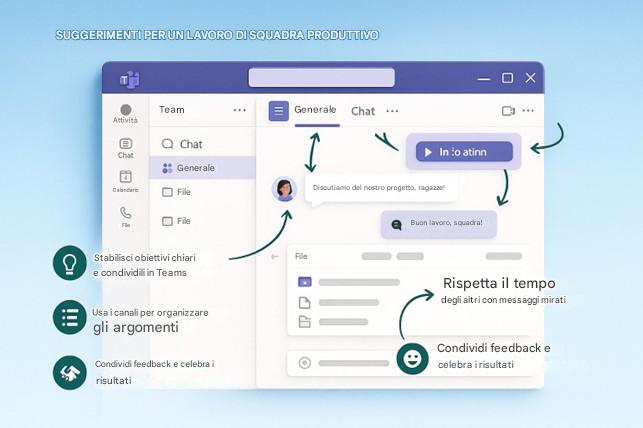
Un lavoro di squadra efficace in Microsoft Teams inizia con la chiarezza degli obiettivi . Quando un team lancia un nuovo progetto o un'iniziativa, è fondamentale definire obiettivi chiari e condivisi e assicurarsi che tutti sappiano a cosa stanno lavorando. Priorità non allineate o una mancanza di visibilità sugli obiettivi possono portare a confusione, scadenze non rispettate e aspettative non soddisfatte. Al contrario, allinearsi su obiettivi specifici fin dall'inizio fornisce al team una direzione e criteri comuni per il successo. Microsoft Teams fornisce strumenti per rendere questi obiettivi visibili e accessibili a tutti i membri del team. Ad esempio, è possibile documentare gli obiettivi del progetto in un blocco appunti di OneNote aggiunto come scheda nel canale del team: in questo modo, gli obiettivi sono disponibili "in un'unica posizione centrale" accessibile a tutto il team. Un'altra tecnica consiste nel pubblicare gli obiettivi in una conversazione sul canale e quindi appuntare il messaggio in modo che sia facilmente consultabile. In Teams, qualsiasi membro può appuntare un post importante in un canale; una volta appuntato, apparirà nel riquadro informazioni del canale (accessibile tramite l'icona " ⓘ " ) affinché tutti possano vederlo. Ciò garantisce che informazioni chiave come obiettivi o linee guida del team non vadano perse nel flusso della chat. Alcuni team utilizzano anche la funzionalità Annuncio quando pubblicano tali informazioni: un Annuncio consente di aggiungere un titolo in grassetto a un messaggio del canale, rendendolo ufficiale. Utilizzando queste funzionalità (schede di OneNote, post appuntati, annunci) per evidenziare gli obiettivi del team, si crea un promemoria visivo costante della missione. Questo mantiene tutti allineati e consente ai singoli di controllare gli obiettivi definiti in qualsiasi momento. Aiuta inoltre i nuovi membri inseriti a metà progetto a comprendere rapidamente lo scopo del team. In breve, rendere gli obiettivi espliciti e visibili in Teams collega gli sforzi individuali al quadro generale, il che è un passaggio fondamentale per una collaborazione produttiva.
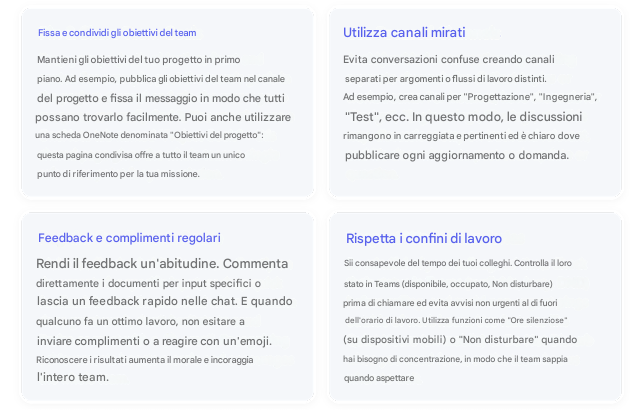
10.1 – Strutturazione dei canali per argomento o funzione
Un ambiente Teams ben organizzato è fondamentale per ridurre rumore e confusione. Team e canali offrono un modo strutturato per separare le problematiche e mantenere organizzata la collaborazione. Ogni team in Microsoft Teams può rappresentare un reparto, un progetto o un'iniziativa importante e, all'interno di ogni team, è possibile creare più canali , ciascuno dedicato a un argomento, una funzione o un sottoprogetto specifico. Adottare una struttura logica dei canali evita che le conversazioni si confondano su argomenti non correlati. Ad esempio, immagina un team di sviluppo prodotto con canali per "Progettazione", "Ingegneria", "Test QA" e "Pianificazione del lancio". Tutte le discussioni o i file relativi alle idee di progettazione vanno nel canale di Progettazione, i problemi di codice vanno in Ingegneria, i risultati dei test in QA e così via. In questo modo, i membri del team sanno sempre dove trovare le informazioni di cui hanno bisogno e non saranno distratti da chiacchiere irrilevanti per il loro flusso di lavoro. Le best practice di Microsoft suggeriscono di creare canali per argomenti o progetti specifici in modo che ogni canale "sia un archivio per tutte le comunicazioni sul progetto pertinente". In pratica, ciò significa che se hai una domanda su uno scenario di test, la pubblichi nel canale QA Testing, non in una chat generale, limitando il contesto a dove le persone che lavorano sul QA la vedranno.
Utilizzare i canali in modo efficace semplifica anche la scoperta dei contenuti. Settimane o mesi dopo, chiunque può aprire il canale "Pianificazione del lancio" e scorrere (o cercare al suo interno) solo i post e i file relativi al lancio, anziché passare in rassegna una conversazione generale. Inoltre, poiché i canali standard (non privati) sono visibili a tutto il team, questa organizzazione contribuisce intrinsecamente alla trasparenza: anche i membri del team non attivamente coinvolti in un sottoprogetto possono accedere a quel canale per rimanere informati o offrire supporto se necessario, con conseguente riduzione della dispersione delle conoscenze.
Per implementare questo approccio, è consigliabile discutere e concordare una convenzione o una struttura per la denominazione dei canali quando si inizia a utilizzare Teams per un progetto. I membri del team dovrebbero anche essere incoraggiati a utilizzare il canale appropriato per ogni argomento. Un errore comune è quando le persone si affidano alle chat personali per lavori che in realtà riguardano l'intero team. Invece, pubblicare in un canale mantiene aperta la conversazione. Come suggerisce una serie di linee guida, una volta che i canali pertinenti esistono, è bene utilizzarli: non nascondere nelle chat private il lavoro che appartiene a una discussione di gruppo. Naturalmente, alcune conversazioni delicate o occasionali sono accettabili nelle chat private (approfondiremo più avanti la differenza tra chat e canale), ma di norma, se più membri del team potrebbero trarre beneficio da una domanda o da un'informazione, è opportuno inserirla in un canale.
È inoltre importante rivedere periodicamente la struttura dei canali man mano che il lavoro evolve. Teams è flessibile: puoi creare nuovi canali se emerge un nuovo argomento che non rientra in quelli esistenti. Al contrario, se un canale ha raggiunto il suo scopo (ad esempio, una fase del progetto è stata completata), puoi moderarne l'uso o persino archiviarlo. Archiviare i vecchi canali o i Teams non più attivi aiuta a mantenere l'area di lavoro ordinata e pertinente, in modo che il lavoro in corso non venga sepolto sotto un contesto obsoleto. In sintesi, strutturando la collaborazione in canali chiaramente definiti, un team può mantenere la concentrazione: tutti partecipano alle discussioni giuste, trovano le informazioni più velocemente ed evitano il caos dei thread di messaggi con argomenti misti. Questa disciplina dei canali getta le basi per il successo di tutte le altre pratiche di lavoro di squadra in Teams.
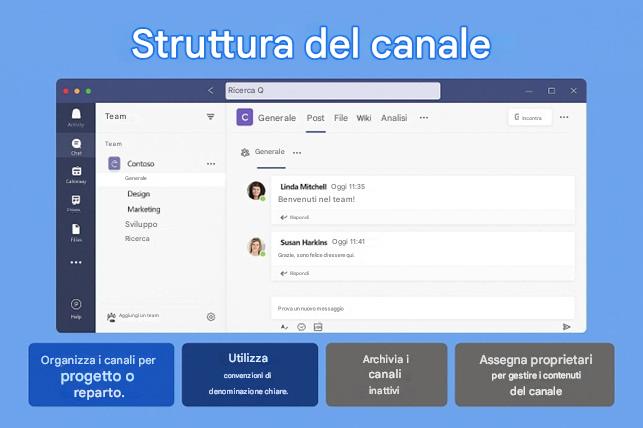
10.2 – Comunicazione aperta, rispettosa e strutturata
Una cultura di squadra positiva in Microsoft Teams si basa su una comunicazione aperta e rispettosa . In pratica, questo riguarda sia il tono dei nostri messaggi sia il modo in cui organizziamo le conversazioni. Teams supporta le conversazioni organizzate in thread nei canali, che rappresentano un modo efficace per mantenere la coerenza dei dialoghi. Quando qualcuno pubblica un messaggio in un canale, gli altri dovrebbero usare la funzione "Rispondi" per rispondere, anziché iniziare un nuovo post sullo stesso argomento. Rispondendo in un thread, il messaggio rimane allegato al post originale, formando una sottoconversazione chiara. Questo preserva il contesto – chiunque può leggere il post originale e le sue risposte insieme – ed evita che il canale si riempia di messaggi sconnessi. Microsoft ha introdotto solo di recente le discussioni completamente organizzate in thread nei canali, sottolineando che questa funzionalità "combina la semplicità della chat con la struttura e la gestibilità dei canali" per aiutare gli utenti a rimanere aggiornati sulle informazioni senza sentirsi sopraffatti. La morale della favola: utilizzare i thread per discutere di questioni o domande specifiche. Ad esempio, se qualcuno pubblica "La bozza del progetto v2 è pronta per la revisione", mantieni tutti i feedback e le domande di follow-up in quella discussione. Sarà molto più facile in seguito seguire la conversazione sul feedback del progetto dall'inizio alla fine. In passato, si poteva facoltativamente utilizzare l'oggetto nei post del canale per indicare le discussioni degli argomenti; con o senza questo, la regola rimane quella di rispondere in una discussione esistente quando il messaggio è pertinente. Questa abitudine migliora notevolmente la leggibilità delle comunicazioni del canale.
Chiarezza e rispetto dovrebbero guidare la scrittura dei messaggi. A differenza delle conversazioni faccia a faccia, il testo può essere facilmente frainteso, quindi è importante essere chiari e concisi nei messaggi di Teams. Esprimi il tuo punto di vista o la tua domanda in modo diretto e valuta la possibilità di strutturare i post più lunghi con interruzioni di riga o persino utilizzando l'editor di testo avanzato (ad esempio, puoi aggiungere titoli in grassetto o elenchi puntati all'interno di un messaggio per evidenziare i concetti chiave). Se stai avviando una discussione complessa, potrebbe essere utile iniziare un post sul canale con un breve riassunto o una domanda in grassetto come "titolo", quindi i dettagli di seguito: in questo modo gli altri ne colgono immediatamente l'intento e possono rispondere in modo ordinato. Punta a un tono professionale ma amichevole: il testo scritto a volte può risultare più duro del previsto, quindi un saluto cortese o un "grazie in anticipo" possono ammorbidire il messaggio. Una linea guida è quella di evitare il maiuscolo (che può essere interpretato come un'URATA) e di fare attenzione al sarcasmo o alle battute, poiché potrebbero non essere ben tradotte senza un tono di voce adeguato. Se si desidera esprimere una critica costruttiva, è opportuno farlo in modo obiettivo e gentile, concentrandosi sul lavoro e non sulla persona. I team consentono anche l'uso di emoji e, sebbene la cultura di ogni team sia diversa, un 😊 o un 👍 ben posizionati possono trasmettere calore o riconoscimento per garantire un tono positivo. In un contesto professionale, è consigliabile usare gli emoji con giudizio: possono alleggerire il tono o mostrare entusiasmo, ma usarne troppi o inappropriati può distrarre.
Rispetto significa anche ascoltare e riconoscere gli altri. Se un collega pone una domanda o condivide un'idea in un canale, rispondi quando puoi, anche solo per dire "Ci penserò". Se leggi un messaggio ma non hai una risposta immediata, valuta la possibilità di reagire con un 👍 per dimostrare di averlo visto (spesso è meglio che lasciare qualcuno con il dubbio che il suo messaggio sia stato ignorato). Teams semplifica la risposta senza inviare una risposta completa e una risposta rapida può fungere da cortese riconoscimento. Inoltre, mantieni sempre un atteggiamento professionale. Poiché Teams è una piattaforma di lavoro, trattala come faresti con le conversazioni sul posto di lavoro: i disaccordi devono essere gestiti civilmente e qualsiasi feedback fornito per iscritto deve essere costruttivo e rispettoso. Tieni presente che i messaggi del canale sono visibili a molti: elogia pubblicamente, ma critica privatamente (ad esempio, se devi affrontare un problema di prestazioni personali, è meglio farlo individualmente o in una chat privata, non in un canale di gruppo).
Infine, sfrutta gli strumenti di formattazione e tagging per rendere la comunicazione più efficace. Per i post lunghi, la barra degli strumenti di formattazione nell'area di composizione consente di aggiungere elenchi puntati, numerati o citazioni, che possono rendere il messaggio molto più facile da seguire. Ad esempio, se stai delineando i passaggi di un processo, utilizzare un elenco numerato è più chiaro di un lungo paragrafo. Puoi anche usare le @menzioni per richiamare l'attenzione di persone specifiche o dell'intero team su qualcosa, ma usa questo potere con attenzione. Menzionare @Team o @Channel notifica tutti, quindi riserva queste notifiche per annunci davvero pertinenti; menzionare troppo può indurre le persone a ignorare le notifiche. Menziona singoli o gruppi più piccoli secondo necessità per inserirli in un thread. Se fai tutto questo – mantieni le conversazioni nei thread, scrivi in modo chiaro e interagisci con rispetto – scoprirai che il team comunica con molta meno frizione. Tutti possono seguire le discussioni senza perdersi e si consolida una cultura di comunicazione aperta e strutturata, in cui i membri del team si sentono a proprio agio nell'interagire tra loro.
10.3 – Condividere feedback e celebrare i risultati
Un pilastro fondamentale del lavoro di squadra produttivo è un sano ciclo di feedback . Microsoft Teams facilita il feedback in diverse forme: è possibile commentare direttamente un documento condiviso, chattare individualmente per fornire suggerimenti o discutere il feedback in una riunione di canale con l'intero team. La chiave è rendere il feedback costruttivo, tempestivo e specifico . Ad esempio, se un collega carica una bozza di proposta nella scheda File, è possibile utilizzare la funzionalità di commento di Word (disponibile direttamente in Teams) per evidenziare sezioni e fornire suggerimenti. In questo modo, il tuo contributo è collegato alla parte esatta del documento a cui si riferisce e il collega verrà informato del tuo commento. Nei messaggi di canale o chat, spesso è utile iniziare il feedback riconoscendo gli aspetti positivi ("L'introduzione è molto chiara e coinvolgente, ottimo lavoro") prima di discutere di ciò che potrebbe essere migliorato ("Un'area che potrebbe richiedere maggiori dettagli è la sezione del budget..."). Le critiche costruttive, fornite con un tono di supporto, aiutano i singoli a crescere e portano a risultati migliori per il team. Poiché Teams tiene traccia delle conversazioni, il feedback condiviso per iscritto può essere riesaminato: ad esempio, dopo aver esaminato il feedback, il proprietario del documento può contrassegnare un commento come risolto o rispondere per approfondire la discussione, creando un mini-registro del processo di revisione. Questa trasparenza nel feedback garantisce che tutti siano sulla stessa lunghezza d'onda in merito alle modifiche e alle relative motivazioni.
Altrettanto importante è riconoscere e celebrare i risultati all'interno del team. Feedback positivi e lodi contribuiscono notevolmente a risollevare il morale. Un semplice "Complimenti per aver trovato il cliente!" pubblicato sul canale del team può rallegrare la giornata di qualcuno e incoraggiarlo a continuare a lavorare bene. Teams offre una divertente funzionalità chiamata Elogio , che consente di inviare un badge digitale (come "Ottimo lavoro" o "Grazie") a uno o più colleghi, accompagnato da una nota personalizzata. È possibile inviare l'Elogio in una chat privata (per un tocco personale) o in un canale per un riconoscimento più ampio. Quando viene inviato in un canale, funge da ringraziamento pubblico: ad esempio, pubblicare un badge di Elogio per un compagno di team nel canale "Generale" dopo il lancio di un prodotto di successo, in modo che tutto il team possa esprimere le proprie congratulazioni. Molte organizzazioni hanno scoperto che riconoscere apertamente il buon lavoro promuove un'atmosfera positiva e motiva tutti. Infatti, la ricerca dimostra che riconoscere e celebrare i successi aumenta il morale e la motivazione, facendo sentire le persone apprezzate per il loro duro lavoro . Crea inoltre un legame all'interno del team: quando i successi vengono celebrati come gruppo, si crea cameratismo e un senso di orgoglio collettivo.
Microsoft Teams ha persino introdotto alcuni modi divertenti per festeggiare. Una recente aggiunta è un'animazione di coriandoli che può essere attivata durante le riunioni o le chat per celebrare i momenti speciali. Ad esempio, quando un team raggiunge un obiettivo trimestrale, è possibile utilizzare la funzione Elogio o un'animazione speciale "Congratulazioni" che fa piovere coriandoli virtuali sullo schermo di tutti. Potrebbe sembrare un espediente, ma questi tocchi aggiungono allegria alla giornata lavorativa e riconoscono che il team ha raggiunto un risultato degno di nota. Possono essere particolarmente efficaci in contesti remoti, dove non è possibile portare il team fuori a pranzo: una pioggia di coriandoli in una videochiamata dopo aver detto "Ce l'abbiamo fatta!" può emulare quel senso di festa. L'obiettivo di queste funzionalità è contribuire a creare una cultura in cui le vittorie (grandi o piccole) non passino inosservate. Come sottolineato da un articolo di Microsoft, celebrare il successo, che si tratti del raggiungimento di un obiettivo di vendita o semplicemente della conclusione di una settimana difficile, contribuisce a creare un ambiente di lavoro positivo e coinvolgente , rafforza una cultura di apprezzamento e può persino portare a una migliore comunicazione e collaborazione tra i membri del team.
Nella pratica quotidiana, cerca di integrare regolarmente feedback positivi. Potrebbe essere semplice come rispondere a un messaggio con l' emoji 🎉 (spara-coriandoli) o 👍 per mostrare il tuo apprezzamento. Se qualcuno condivide un aggiornamento utile o si spinge oltre, lascia un breve messaggio di ringraziamento nella chat. Teams semplifica le cose: una rapida reazione con un pollice in su o un "Ottimo lavoro!" richiede pochi secondi, ma contribuisce a far sentire apprezzati gli altri. Quando esprimi un elogio, sii genuino e specifico: invece di un semplice "ottimo lavoro", qualcosa come "ottimo lavoro con l'analisi dei dati della presentazione, è stato molto chiaro" è più significativo perché evidenzia esattamente cosa è stato fatto bene. D'altro canto, ricevere feedback con garbo fa altrettanto parte della cultura del team. Incoraggia i membri del team a chiedere feedback (dopotutto, la chat o i canali del team sono forum aperti) e a modellare una mentalità di crescita quando ricevi critiche. Ringrazia i colleghi per il loro contributo e trattalo come informazioni preziose per migliorare il lavoro, non come attacchi personali. Nel tempo, questo ambiente equilibrato di critiche costruttive e lodi generose crea fiducia e miglioramento continuo. Tutti sanno che il loro contributo verrà riconosciuto e che le critiche sono rivolte al prodotto del lavoro, non alla persona, il che libera le persone dal timore di contribuire con idee e prendere iniziative. In sostanza, Teams diventa una piattaforma per imparare e festeggiare insieme , rafforzando la coesione e le prestazioni del team.
10.4 – Rispetto del tempo e della disponibilità
In una piattaforma collaborativa come Teams, dove è facile raggiungere qualcuno con un messaggio o una chiamata veloce, è importante rispettare il tempo e la concentrazione di ciascuno . Un modo in cui Teams facilita questo aspetto è attraverso gli indicatori di stato di presenza . Il profilo di ogni utente mostrerà se è Disponibile (verde), Occupato o In riunione (rosso), Assente (orologio giallo) o impostato su Non disturbare (cerchio rosso con una linea). Prestare attenzione a queste icone di stato può prevenire interruzioni indesiderate. Come buona pratica, dai un'occhiata allo stato di un collega prima di inviargli un messaggio o un ping. Se vedi un'icona rossa "Occupato" o "In chiamata", valuta la possibilità di attendere o inviare un messaggio senza aspettarti una risposta immediata. Lo stesso vale per lo stato Non disturbare: se qualcuno è in modalità Non disturbare, probabilmente significa che si sta concentrando o sta presentando; rispettalo evitando di invadere la conversazione con le @menzioni (a meno che non sia davvero urgente). Una guida al galateo suggerisce di "controllare gli indicatori di stato dei colleghi... e non aspettarti una risposta immediata se non sono disponibili o assenti". In Teams, puoi comunque inviare un messaggio mentre qualcuno è assente o impegnato (lo riceverà al suo ritorno), ma formularlo in modo chiaro aiuta. Ad esempio, potresti aggiungere a una chat il prefisso "(Non c'è fretta, rispondi quando sei libero) Domanda veloce su X..." per indicare che non stai richiedendo attenzione immediata.
Teams ti consente anche di impostare un messaggio di stato personalizzato. Se hai ore di concentrazione o sei offline per un appuntamento, puoi scrivere una breve nota di stato come "Lavoro su una scadenza, risposte più lente fino alle 15:00" o "Fuori a pranzo, torno alle 13:30". Questa nota appare quando le persone passano il mouse sopra il tuo nome o cercano di inviarti un messaggio, aiutandole a decidere se procedere o aspettare. Comunicando la tua disponibilità in modo proattivo, insegni anche agli altri a rispettare il tuo tempo. È una strada a doppio senso: tutti i membri del team dovrebbero sentirsi a proprio agio nel stabilire dei limiti per il proprio tempo di lavoro o personale, e il team nel suo complesso ne trae beneficio quando tali limiti vengono rispettati.
Un altro aspetto importante è la gestione delle notifiche e delle interruzioni . Mentre le notifiche di Teams ci tengono informati (come discusso nel capitolo precedente), ogni persona può personalizzarle per evitare interruzioni costanti. Incoraggia i membri del team a utilizzare la modalità "Non disturbare" quando hanno bisogno di tempo di lavoro ininterrotto o durante presentazioni critiche. La modalità "Non disturbare" silenzia tutte le notifiche tranne quelle dei contatti che hai designato come prioritari. Ad esempio, se sei in modalità "crunch" mentre scrivi un report, potresti impostarti su "Non disturbare" per due ore; i colleghi che tentano di inviarti un messaggio vedranno una piccola nota "Non disturbare" accanto al tuo nome e, si spera, eviteranno domande non urgenti. Potrebbero comunque lasciare un messaggio (sapendo che lo vedrai più tardi), ma non dovrebbero inviarti chiamate spam. Allo stesso modo, prima di iniziare una chiamata o taggare qualcuno, controlla se è in modalità "Non disturbare": Teams ti avviserà se @menzioni qualcuno che è in modalità "Non disturbare" o offline, con una breve nota come "Tizio potrebbe non ricevere notifiche in questo momento". Cogliere questo suggerimento è segno di cortesia. In generale, fai attenzione a quando e come contatti i tuoi colleghi . Se non hai fretta, potresti pubblicare il tuo aggiornamento su un canale anziché inviare un ping di disturbo. In questo modo, la persona interessata potrà rispondere quando gli è più comodo.
Rispettare il tempo significa anche essere rispettosi degli orari di lavoro. In un team globale, considerate sempre i fusi orari: quelle che per voi potrebbero essere le 14:00 potrebbero essere le 2 del mattino per un collega altrove. Teams non vi impedisce automaticamente di inviare messaggi a orari insoliti, quindi usate il buon senso. Se dovete inviare qualcosa fuori orario, chiarite che non è necessaria alcuna azione immediata ("Lo lascio qui perché lo vediate la prossima settimana"). La funzionalità " Ore silenziose " di Teams sui dispositivi mobili può aiutare le persone silenziando le notifiche al di fuori degli orari stabiliti, ma come mittente, è cortese evitare di invadere il tempo personale quando possibile. Molti team adottano norme come non aspettarsi risposte alle email o ai messaggi di Teams nei fine settimana o dopo una certa ora serale. Potete anche ritardare l'invio dei messaggi: Outlook ha la funzione "Invia più tardi" per le email; nella chat di Teams non esiste ancora una funzionalità di invio programmato (al 2025), ma potete scrivere un messaggio e non premere Invia fino a un momento appropriato.
Quando comunichi, cerca di essere concentrato e determinato nel rispettare il tempo di lettura e risposta di tutti. Evita messaggi inutilmente lunghi se uno breve è sufficiente. Al contrario, evita di inviare cinque messaggi di chat separati di seguito, quando un messaggio ben scritto sarebbe più chiaro: i messaggi rapidi possono distrarre con più notifiche. È meglio consolidare i pensieri in un unico messaggio (o utilizzare la funzione di modifica per aggiungerne altri) piuttosto che bombardare qualcuno; questo riduce l'affaticamento da notifiche. Un altro consiglio: nelle chat di gruppo o nei canali, resta in tema per rispettare il tempo di lettura di tutti. Se emerge un argomento secondario, valuta la possibilità di spostarlo in un nuovo thread o chat, piuttosto che far deragliare la discussione originale.
Infine, rispettate gli orari delle riunioni e le scadenze stabilite in Teams. Se un vostro collega ha bloccato un'ora per concentrarsi (magari impostando lo stato su "Concentrato"), cercate di non interromperla a meno che non sia veramente necessario. Se le attività sono assegnate con date di scadenza in Planner o in "To Do", cercate di rispettare tali scadenze o comunicatelo in anticipo se non potete: questo dimostra che apprezzate il tempo dei vostri colleghi, che potrebbe dipendere dal vostro risultato. Mettendo in pratica collettivamente queste abitudini – controllare gli indicatori di stato, utilizzare strategicamente la funzione "Non disturbare", prestare attenzione alle ore libere e comunicare in modo efficiente – il team coltiva un clima di rispetto reciproco per il tempo. Questo significa meno interruzioni, più lavoro approfondito e senza interruzioni e, in definitiva, una maggiore produttività e un migliore equilibrio tra lavoro e vita privata per tutti. I team come strumento ci offrono la flessibilità di essere sempre connessi; la parte umana sta nel sapere quando disconnettersi o trattenersi per il bene del rispetto e dell'efficienza.
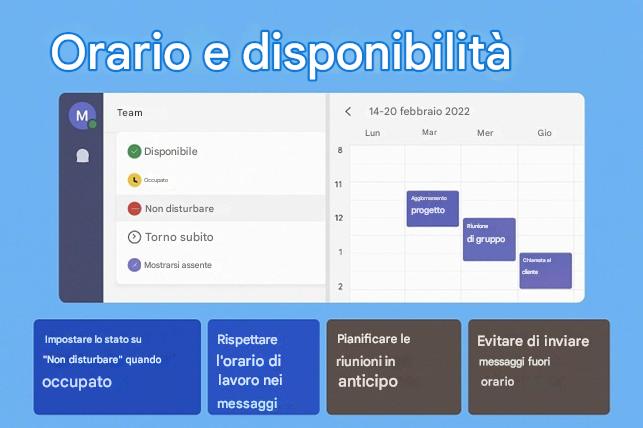
10.5 – Pianificare e gestire riunioni efficienti
Le riunioni sono una parte fondamentale del lavoro di squadra e Microsoft Teams offre una vasta gamma di funzionalità per renderle più produttive ed efficienti. Il mantra è: avere un piano, coinvolgere tutti e dare seguito . Innanzitutto, cerca sempre di definire un ordine del giorno per una riunione e di condividerlo in anticipo. Con Teams, puoi includere l'ordine del giorno direttamente nell'invito alla riunione (per le riunioni pianificate) o utilizzare la nuova funzionalità Note della riunione per delineare gli argomenti. Infatti, Teams ora consente di aggiungere un documento di note e un ordine del giorno condivisi a una riunione quando la crei sul calendario. Tutti gli invitati possono accedervi prima e durante la chiamata. Cliccando sulla riunione nel Calendario di Teams e andando alla sezione Note (o alla scheda Agenda, se aggiunta), i partecipanti possono visualizzare gli argomenti pianificati e persino contribuire con le proprie note o domande in anticipo. La documentazione di Microsoft incoraggia l'utilizzo di queste note di riunione collaborative per mantenere le riunioni organizzate ed efficaci , aggiungendo l'ordine del giorno e tenendo traccia di note e attività affinché tutti possano visualizzarle e modificarle. In pratica, un ordine del giorno potrebbe essere un semplice elenco puntato: ad esempio, "1. Revisione della cronologia del progetto, 2. Demo della nuova funzionalità, 3. QA aperto, 4. Passaggi successivi e assegnazione delle attività". Pubblicare questo in anticipo (ad esempio, nella chat della riunione o come post sul canale con @menzioni) garantisce che i partecipanti sappiano cosa preparare e che la riunione proceda come previsto.
Una volta iniziata la riunione, Teams offre strumenti per mantenere i partecipanti coinvolti e allineati. La condivisione dello schermo è una delle più fondamentali: se si parla di un documento, di un progetto o di qualsiasi elemento visivo, utilizzare la funzione di condivisione dello schermo (o di una finestra specifica) per consentire a tutti di vedere a cosa ci si riferisce. Questo riduce al minimo malintesi come "scorri un po' verso il basso, su che linea ti trovi?", perché tutti vedono lo stesso contenuto in tempo reale. Per il brainstorming o una collaborazione più interattiva, Teams offre una lavagna integrata su cui tutti i partecipanti possono disegnare o aggiungere note contemporaneamente. Ad esempio, in una riunione sulla strategia di prodotto, un membro del team può aprire la lavagna e abbozzare idee o creare una rapida mappa mentale, mentre altri aggiungono post-it con i propri pensieri. Questo simula l'esperienza di una lavagna fisica in una sala conferenze e può stimolare la creatività in remoto. Un'altra funzionalità utile sono le reazioni in tempo reale: i partecipanti possono inviare un 👍 o 🙋 (alzata di mano) o 😂 durante la riunione, che compaiono brevemente sopra il loro video o nome. Questo può mantenere la riunione vivace e fornire un feedback rapido ai relatori ("Mi piace l'idea" con un pollice in su o alzando la mano per parlare senza interrompere). In particolare, la funzione "Alza la mano" è fondamentale nelle riunioni più numerose per gestire chi parla e quando; segnala all'organizzatore che qualcuno sta dando il suo contributo, riducendo la tendenza a parlare sopra gli altri.
Riunioni ben strutturate prevedono anche ruoli chiari e la presa di appunti. È possibile assegnare a qualcuno il compito di redigere il verbale o di annotare le decisioni chiave nelle note della riunione. Le note della riunione dei team (il pannello agenda/note o un blocco appunti di OneNote) possono essere modificate in modo collaborativo durante la chiamata, così da poter annotare punti o azioni concordate durante la discussione. Tutti i partecipanti alla riunione possono vedere gli appunti presi in tempo reale, il che garantisce la trasparenza e consente correzioni immediate in caso di errori. Queste note possono anche includere @menzioni per assegnare ai responsabili attività di follow-up. Ad esempio, nelle note si potrebbe scrivere "@Alex per preparare la bozza di budget entro il 15 luglio": Alex verrà avvisato che è stato menzionato e potrà in seguito trovare questa attività annotata nel riepilogo della riunione. Questo ci porta a parlare di azioni e follow-up: una riunione dovrebbe concludersi con chiarezza sui passaggi successivi. Teams aiuta in questo senso integrandosi con la gestione delle attività. La funzionalità di note della riunione menzionata sopra trasforma efficacemente le attività in elementi assegnabili (che possono essere sincronizzati con le attività di To Do/Planner). Se preferisci, puoi anche creare manualmente le attività in Planner o nell'app Attività durante o subito dopo la riunione: alcuni team hanno una bacheca di Planner (con categorie come "Da fare", "In corso", "Fatto") e durante la riunione aggiungono schede per ogni nuova attività identificata, assegnando immediatamente un responsabile e una data di scadenza. Poiché le schede di Planner possono essere direttamente nel canale Teams, tutti possono vedere le attività prendere forma in tempo reale.
Dopo la riunione, è importante documentare i risultati per coloro che non erano presenti e responsabilizzare tutti. Teams conserva automaticamente una chat della riunione (dove sono disponibili eventuali link condivisi o note rapide) e, se hai utilizzato le Note della riunione, queste rimangono accessibili nei dettagli della riunione e nel canale Teams associato (se la riunione era collegata a uno). Inoltre, se la riunione è stata registrata o è stata attivata la trascrizione in tempo reale, Teams fornirà un riepilogo della riunione con registrazione, trascrizione e note, tutto in un unico posto, affinché i partecipanti possano consultarlo. Questo è incredibilmente utile per tenere traccia delle decisioni e garantire che nessuno perda informazioni. Come abitudine, dopo ogni riunione potresti pubblicare un breve riepilogo nel canale pertinente: ad esempio, " Riepilogo: nella riunione di oggi abbiamo deciso A, B e C. Alice farà X entro venerdì, Bob farà Y, prossimo controllo lunedì". Anche se non utilizzi la funzionalità formale delle Note della riunione, scrivere un riepilogo nel canale aiuta a diffondere la conoscenza e funge da riferimento. Poiché Teams centralizza queste discussioni, puoi sempre cercare in un secondo momento nel canale quel riepilogo o quella decisione.
Infine, valuta l'utilizzo di app integrate per migliorare la produttività delle riunioni. Ad esempio, i componenti aggiuntivi Polly o Forms possono essere utilizzati per effettuare rapidi sondaggi durante una riunione ("Quale opzione preferisce il team, A o B? Vota ora"), rendendo il processo decisionale più democratico ed efficiente. Oppure, se è necessaria un'approvazione formale su qualcosa, puoi inviare una richiesta di approvazione al gruppo direttamente da Teams. Ma anche senza queste funzionalità, un approccio disciplinato con ordini del giorno, condivisione dello schermo per focalizzare l'attenzione, uso attivo di chat e reazioni per l'interattività e una diligente presa di appunti per i risultati migliorerà significativamente l'efficacia delle riunioni del tuo team. Le riunioni di Teams dovrebbero essere considerate sessioni di lavoro, non chiamate passive. Sfruttando le funzionalità della piattaforma per pianificare, coinvolgere e seguire i partecipanti, trasformi le riunioni da perdite di tempo in forum produttivi che fanno avanzare il progetto. E poiché tutte queste attività si svolgono all'interno di Teams, il risultato della riunione (note, attività, file condivisi) rimane nell'area di lavoro, pronto per essere consultato e utilizzato da tutti. Come sintetizzato nella pagina di supporto di Microsoft: aggiungere agende e attività alle riunioni in Teams aiuta a mantenere tutti allineati sulle decisioni e sui passaggi successivi, il che rende le riunioni un trampolino di lancio per l'azione, non un vicolo cieco.
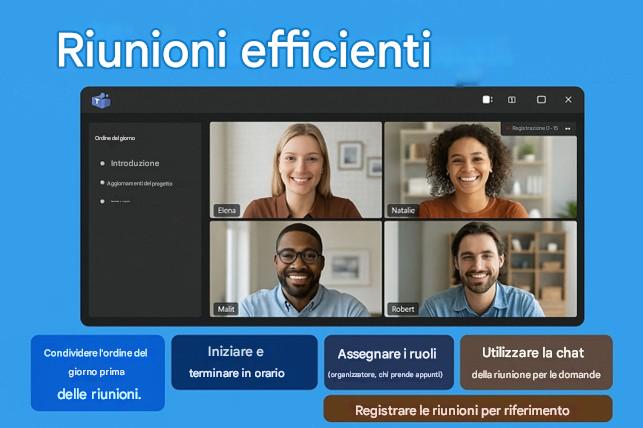
10.6 – Semplificazione della collaborazione con la condivisione dei file
In qualsiasi team, lavorare sui documenti, che si tratti di proposte, fogli di calcolo, presentazioni o progetti, è un elemento fondamentale della collaborazione. Microsoft Teams semplifica la condivisione dei file e, soprattutto , consente la creazione condivisa in tempo reale , in modo che il team possa lavorare insieme sullo stesso file senza problemi di versione. Quando carichi un file su un canale Teams (o lo condividi tramite chat), il file viene archiviato in SharePoint o OneDrive. Ciò significa che chiunque abbia accesso a quel canale o chat ha accesso al file (con le autorizzazioni appropriate) e più persone possono aprirlo e modificarlo contemporaneamente. In Microsoft 365, se un documento Word, un foglio Excel o una presentazione PowerPoint si trova in una libreria condivisa (come i file del canale Teams), per impostazione predefinita più persone possono lavorarci contemporaneamente: questa funzionalità si chiama creazione condivisa . Ad esempio, diversi membri del team potrebbero aprire un documento Word dalla scheda File di Teams e iniziare ad aggiungere o perfezionare sezioni diverse. Vedrete effettivamente i cursori e le iniziali di tutti nel documento e le modifiche saranno visibili in tempo reale a tutti. Questo elimina il vecchio approccio "Alice modifica, salva, poi invia un'e-mail a Bob, Bob modifica, salva la versione 2, invia un'e-mail a Charlie...", che spesso creava confusione sulla versione più recente. Con Teams, il documento nella scheda File è l'unica fonte attendibile . Tutti vedono sempre le ultime modifiche salvate e, se necessario, è possibile utilizzare la cronologia delle versioni per visualizzare le versioni precedenti (SharePoint ne tiene traccia automaticamente). La creazione condivisa non solo fa risparmiare tempo, ma incoraggia anche la scrittura collaborativa e il brainstorming: i membri del team possono sviluppare le idee degli altri all'interno del documento stesso.
Per sfruttare al meglio questa funzionalità, è buona norma archiviare i file nel canale Teams appropriato anziché sui singoli desktop. Considerate la scheda File come l'unità condivisa del progetto. Ad esempio, invece di inviare un allegato via email al team, caricatelo sul canale e @menzionate il team in un post per avvisarlo. In questo modo, le discussioni sul file possono svolgersi nel canale insieme al file stesso e tutti sanno dove trovare la versione più recente. Potete anche cliccare sulle opzioni "Apri in Teams" o "Apri nel browser" su un file per modificarlo direttamente dall'interfaccia di Teams, oppure aprirlo nell'app desktop se preferite la versione completa di Word/Excel/ecc. – la creazione condivisa avviene comunque tramite salvataggio nel cloud. Durante la modifica, gli utenti possono lasciare commenti (in Word/Excel/PowerPoint) o utilizzare la funzionalità di tracciamento delle modifiche (in Word) per suggerire modifiche, che saranno visibili anche ai colleghi. Queste funzionalità di collaborazione di Office sono pienamente supportate quando si lavora con Teams, poiché il file si trova in SharePoint. La revisione di un documento può quindi avvenire in modo organico: una persona crea una bozza, altri la aprono da Teams e inseriscono commenti o tengono traccia delle modifiche, il team ne discute nel documento o in una chat parallela di Teams e la bozza si evolve con il contributo di tutti.
Oltre alla modifica condivisa, l'organizzazione dei file è un fattore determinante per un lavoro di squadra produttivo. Senza un certo ordine, la scheda File di un team può trasformarsi in una discarica. Tratta la sezione File come faresti con un'unità condivisa: usa cartelle o almeno convenzioni di denominazione coerenti per mantenere tutto in ordine. Ad esempio, potresti creare cartelle per "Documenti Requisiti", "Risorse di Progettazione", "Appunti Riunione", ecc., oppure aggiungere una categoria come prefisso ai nomi dei file. I suggerimenti di Microsoft includono la conservazione dei file condivisi in canali/cartelle appropriati e l'utilizzo di nomi chiari in modo che gli utenti possano identificarli rapidamente. Un nome file chiaro come "ProjectX_DesignSpec_v1.2.docx" è più utile di "Documento1.docx". E poiché la creazione condivisa elimina la necessità di più copie, idealmente non dovresti avere troppe versioni divergenti in circolazione: invece di creare "_v2_final_final.docx", è meglio avere un singolo file e fare affidamento sulla cronologia delle versioni se hai bisogno di vedere gli stati precedenti. Tuttavia, alcuni team utilizzano un semplice suffisso di versione nel nome del file per le milestone principali (ad esempio, v1, v2), ma evitano di creare diramazioni per ogni persona. L'enfasi è sul lavorare in un unico posto piuttosto che far scaricare e ricaricare a ogni persona la propria copia. Se qualcuno apporta accidentalmente una modifica indesiderata, la cronologia delle versioni di SharePoint consente di ripristinare una versione precedente, quindi l'approccio basato su un unico file offre maggiore sicurezza.
Un altro consiglio è quello di sfruttare l'integrazione con Office per un flusso di lavoro efficiente. In Teams o Office Online, puoi @menzionare i colleghi nei commenti a un documento: questo attiverà una notifica in Teams, indirizzandoli direttamente al punto del file in cui è necessario il loro contributo. Ad esempio, in un foglio Excel potresti lasciare un commento "@John Doe, puoi verificare questi numeri?": John verrà avvisato, cliccherà ed Excel passerà direttamente a quella cella. Questo integra perfettamente la comunicazione con i contenuti. Puoi anche collegare i messaggi di Teams ai file: se discuti di un file in chat, allegalo o crea un collegamento in modo che altri possano aprirlo con un clic.
Teams supporta anche l'integrazione con OneDrive per i file personali: se devi condividere qualcosa dal tuo OneDrive, puoi farlo direttamente nella chat di Teams e continuare a collaborare. In generale, per una collaborazione continuativa in team, è consigliabile posizionare i file nello spazio File del team (che è SharePoint), poiché tutti vi accedono automaticamente. Considera sempre il pubblico di un file: se l'intero team deve vederlo, inseriscilo in un canale; se è solo per un piccolo gruppo, potrebbe essere sufficiente la condivisione file di una chat privata (Teams inserirà i file nel OneDrive del mittente in una cartella speciale e li condividerà con i destinatari dietro le quinte).
Sfruttando queste funzionalità di collaborazione sui file, il team risparmia tempo ed evita incomprensioni. Ci sono meno domande del tipo "Qual è la versione finale della presentazione?" o "Non ho visto la modifica che hai menzionato", perché tutti sono letteralmente sulla stessa lunghezza d'onda. La creazione condivisa tende anche ad accelerare la creazione di documenti; le attività possono essere suddivise (tu modifichi le diapositive 1-5 mentre io modifico quelle 6-10) e svolte in parallelo. I partecipanti possono commentare e rispondere in modo asincrono senza dover intervenire per ogni modifica. E poiché tutti i file sono supportati da SharePoint, si ottengono sicurezza e conformità di livello aziendale (quindi non ci si deve preoccupare di perdere un portatile contenente l'unica copia di un file o se Bob si è ricordato di concedere le autorizzazioni di modifica).
Tieni a mente un paio di regole di galateo: se stai lavorando a un file contemporaneamente ad altri, evita di pestarti i piedi a vicenda: potresti persino usare la chat integrata di Office (c'è un riquadro che mostra chi sta visualizzando) per dire "Ciao a tutti, sto lavorando alla sezione 2 in questo momento". Se vedi qualcuno che sta modificando attivamente un paragrafo, forse è meglio aspettare prima di revisionarlo per evitare conflitti di cursore. In genere Office gestisce bene le modifiche simultanee, ma la comunicazione non guasta mai. Infine, dopo lunghe sessioni di editing, è consigliabile che una persona esegua un'ultima revisione per correggere la formattazione o accettare/rifiutare le modifiche tracciate, in modo che il documento sia pronto per il lettore successivo.
In sintesi, Teams trasforma la collaborazione sui file da un processo di passaggio di consegne lineare a un'attività di gruppo dinamica . Condividendo i documenti in Teams e utilizzando la creazione condivisa, il team mantiene un'unica versione dei fatti , accessibile a tutti, e può iterare rapidamente in piena trasparenza. Insieme a una buona organizzazione e a una chiara denominazione dei file, questo garantisce che ogni membro del team possa trovare ciò di cui ha bisogno e avere la certezza che si tratti delle informazioni più recenti. L'attenzione si sposta sulla produzione condivisa di contenuti di qualità, piuttosto che sulla logistica di chi ha il file più recente. Quando tutti lavorano dalla stessa libreria condivisa, la collaborazione diventa fluida ed efficiente: esattamente ciò che serve per un lavoro di squadra produttivo.
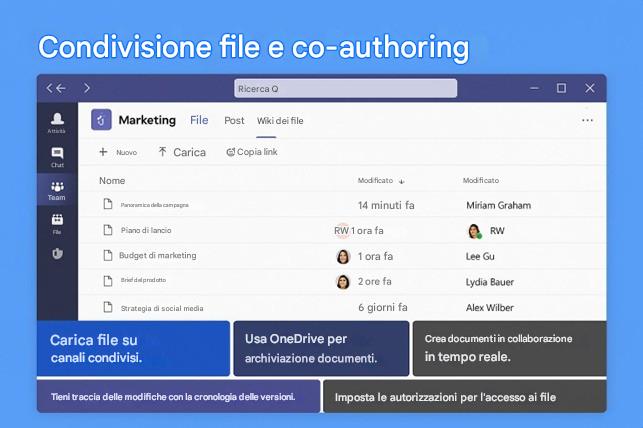
10.7 – Migliorare il lavoro di squadra con app e schede
Uno dei punti di forza di Microsoft Teams è che non è solo un'app di chat: è un hub in cui il tuo team può integrare gli altri strumenti e le informazioni che utilizzi. Aggiungendo schede e app all'area di lavoro di Teams, centralizzi tutto ciò di cui il tuo team ha bisogno in un unico posto, riducendo i cambi di contesto e rendendo la collaborazione più intuitiva. Pensa a come un progetto in genere coinvolge più strumenti: potresti avere attività in Planner, dati in un foglio Excel o in una dashboard di Power BI, note in OneNote e sondaggi in Forms. Teams ti consente di incorporarli direttamente nel team o nel canale appropriato come schede nella parte superiore della finestra. In questo modo, i membri del team non devono passare da un sito web o un'app all'altra per svolgere il proprio lavoro: i canali diventano un unico punto di riferimento per tutte le attività del progetto.
Ad esempio, l'integrazione di Planner in Teams è estremamente utile per la gestione delle attività. È possibile aggiungere una bacheca di Planner come scheda in un canale (l'app ora si chiama spesso "Attività di Planner e Da fare" in Teams) e utilizzarla per assegnare e monitorare le attività del team. Se il team si sta preparando per un evento, è possibile creare un piano di Planner con bucket come "Logistica", "Marketing", "Preparazione relatori", ecc. e aggiungere attività sotto ciascuna di esse. Grazie a questa scheda, durante le riunioni di stato è possibile fare clic sulla scheda Planner e tutti vedranno la bacheca Kanban aggiornata con stato delle attività, assegnatari e date di scadenza. "Unisce la semplicità di Da fare e la collaborazione di Planner" direttamente all'interno di Teams. I membri del team possono aggiornare le attività o aggiungerne di nuove senza uscire da Teams e tutti gli aggiornamenti vengono salvati in Planner (che fa parte di Microsoft 365), in modo che le informazioni siano coerenti tra Teams, Planner e persino l'app Attività. Questa integrazione garantisce che non appena una riunione termina e le attività vengono assegnate, queste vengono salvate nell'area di lavoro del team, dove tutti possono seguirne i progressi.
Un altro scenario comune è l'utilizzo di dati e report . Se il tuo team si basa su metriche o analisi, valuta la possibilità di aggiungere una scheda Power BI che mostri le dashboard pertinenti. Ad esempio, un team di vendita potrebbe aggiungere la dashboard delle vendite mensili o un team di progetto potrebbe incorporare un report Power BI che monitora i KPI. In questo modo, consenti ai membri del team di avere "discussioni interattive in tempo reale direttamente sui tuoi dati". Invece di inviare screenshot di un report via email, tutti possono cliccare sulla scheda Power BI e interagire con i dati più recenti, filtrandoli o analizzandoli in dettaglio secondo necessità, il tutto all'interno del contesto di Teams. Secondo una guida all'integrazione, questo porta a una collaborazione centralizzata: niente più ricerche sul link al report o domande su se gli altri hanno visto i dati più recenti; la dashboard si trova in un canale ad alto traffico e diventa parte del flusso di lavoro quotidiano. Incoraggia inoltre una cultura basata sui dati: quando i dati sono facilmente visibili in Teams, le decisioni prese in chat o nelle riunioni possono fare rapidamente riferimento a quella fonte di informazioni, rendendo le discussioni più informate. Allo stesso modo, puoi aggiungere una scheda Microsoft Forms per raccogliere feedback o eseguire sondaggi. Supponiamo di voler raccogliere il contributo del team su una nuova policy: potresti creare un sondaggio in Forms e aggiungerlo come scheda o semplicemente condividerlo in un canale. Le risposte possono essere visualizzate dal team (se configurate) e discusse, promuovendo la trasparenza. Per sondaggi immediati (come decidere l'orario di una riunione o una scelta di minore importanza), la funzionalità Sondaggi (che utilizza Forms dietro le quinte in una chat o in una riunione) è ottima: una rapida risposta a risposta multipla compare nella chat e tutti possono votare senza abbandonare la discussione.
La Galleria app di Teams offre un'ampia gamma di integrazioni aggiuntive, dalle app di prima parte di Microsoft come OneNote, SharePoint Pages e Project, alle app di terze parti come Trello, Asana, GitHub o Jira. L'aggiunta di una scheda OneNote è una scelta diffusa per un blocco appunti condiviso del team (ad esempio per appunti di brainstorming, appunti di riunioni retrospettivi o un registro delle decisioni). Questa può sostituire o integrare il Wiki predefinito (che a sua volta sta venendo gradualmente eliminato a favore di OneNote). Con una scheda OneNote, tutte le note del team sono in un unico posto e accessibili a tutti, e le funzionalità di OneNote (sezioni, ricerca, input penna, ecc.) offrono un'esperienza di annotazione completa. Un altro esempio: un team di assistenza clienti potrebbe integrare un sistema Power Automate (Flow) o un sistema di ticketing in modo che determinati messaggi possano attivare flussi di lavoro o che gli aggiornamenti da un sistema esterno vengano pubblicati in un canale. Configurando connettori o bot, è possibile inviare avvisi o aggiornamenti a Teams: ad esempio, ogni volta che un nuovo lead di vendita viene aggiunto al CRM, viene inviata una notifica a un canale, invitando il team a effettuare un follow-up. Questo riduce la necessità di monitorare più sistemi separatamente.
Quando decidi quali app o schede aggiungere, concentrati su quelle che faranno risparmiare tempo al tuo team e manterranno la collaborazione contestualizzata. Chiediti: "A cosa passiamo spesso mentre lavoriamo che potrebbe essere integrato in Teams?". Se il tuo team consulta spesso un sito di SharePoint o una raccolta documenti specifici, aggiungili come scheda. Se tutti utilizzate uno strumento di gestione progetti di terze parti, verifica se esiste un connettore o un'app di Teams per questo scopo. L'obiettivo è ridurre gli attriti: meno tempo le persone trascorrono a destreggiarsi tra gli strumenti e a cercare informazioni, più tempo dedicano effettivamente alla collaborazione e alla produzione di risultati. La filosofia di Microsoft con Teams è quella di creare un hub per il lavoro di squadra, in modo da non dover premere costantemente Alt-Tab tra una dozzina di applicazioni. Ad esempio, aggiungendo dashboard e bacheche delle attività chiave in Teams, un'azienda ha scoperto che la visibilità e l'adozione di questi strumenti sono aumentate: i dati sono stati visualizzati di più e le attività sono state aggiornate di più, semplicemente perché erano in primo piano in Teams anziché nascoste dietro un'altra schermata di accesso.
Vale la pena notare che aggiungere troppe app può sovraccaricare l'interfaccia, quindi siate prudenti. Potete sempre riorganizzare o rimuovere le schede se non offrono alcun valore. È utile presentare al team una nuova scheda in un post del canale ("Ciao a tutti, ho aggiunto una scheda Planner per tenere traccia delle nostre attività: date un'occhiata e aggiornate i vostri elementi entro venerdì") in modo che le persone sappiano che esiste e come vi aspettate che la utilizzino. Nel tempo, l'insieme di schede in un canale riflette spesso il flusso di lavoro di quel team. Ad esempio, il canale di un team di sviluppo potrebbe avere schede per uno Sprint Backlog (Planner o Azure Boards), Stato della build (magari un collegamento web a una dashboard CI/CD) e OneNote per le note retrospettive. Il canale di un team di marketing potrebbe avere una scheda per il Calendario delle campagne (magari un Excel condiviso o Elenchi), una scheda Power BI per l'analisi del traffico web e una scheda Moduli per la raccolta di idee. Personalizzando l'area di lavoro con app pertinenti, si adatta essenzialmente l'esperienza del team ai processi aziendali, il che può migliorare notevolmente l'efficienza e la soddisfazione degli utenti. È molto più comodo accedere a Teams, cliccare su una scheda e avere subito ciò di cui si ha bisogno, piuttosto che dover cercare dati o attività sparse su diverse piattaforme.
Oltre alle schede, non trascurare le estensioni dei messaggi e i bot, che possono anche migliorare il lavoro di squadra. Ad esempio, l' estensione "Praise" (come accennato in precedenza) consente di inviare badge di riconoscimento. Esistono bot come Polly per sondaggi avanzati o il bot "Who" , che può aiutarti a trovare persone nella tua organizzazione in base alle competenze o al nome. Se il tuo team utilizza una metodologia Agile, un bot Scrum potrebbe facilitare gli stand-up chiedendo ai membri del team di inserire i propri aggiornamenti, che vengono poi riepilogati in un canale. Questi strumenti, se utilizzati in modo appropriato, possono ridurre il lavoro ripetitivo e mantenere tutti coinvolti.
In sintesi, l'estensibilità di Teams è pensata per integrare i tuoi strumenti nel flusso delle conversazioni. Utilizzando strategicamente le schede per app chiave come Planner, Power BI, OneNote o servizi di terze parti, riduci i cambi di contesto e rendi più facile per il team collaborare con tutte le informazioni a portata di mano. Crea uno spazio di lavoro digitale personalizzato che rispecchia le esigenze del tuo team. Come ha osservato una guida, combinare Teams con altri strumenti di Microsoft 365 non è solo comodo, ma è un modo per "promuovere una cultura" in cui dati e attività sono parte integrante delle conversazioni, consentendo decisioni di team più rapide e consapevoli. Il risultato: il tuo team dedica meno tempo a dire "Dov'è quel file o quel collegamento?" e più tempo a discutere di contenuti e ad agire: i veri indicatori di un lavoro di squadra produttivo.
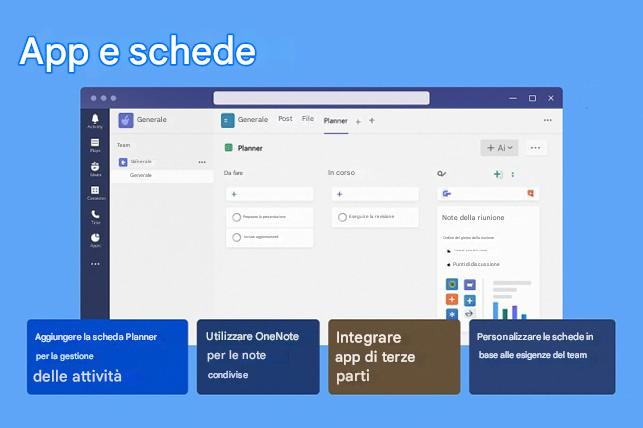
10.8 – Stabilire le norme e le aspettative del team
Avere gli strumenti giusti è fantastico, ma altrettanto importante è il modo in cui il team accetta di lavorare insieme . Un utilizzo efficace di Teams spesso prevede una serie di norme di team o linee guida di galateo che tutti devono rispettare. Queste norme riguardano quando utilizzare quali canali, la rapidità di risposta, il galateo delle riunioni, l'uso dei tag e così via. Stabilire apertamente tali aspettative può prevenire malintesi e garantire un'esperienza coerente. In altre parole, il team dovrebbe discutere esplicitamente "il modo in cui utilizziamo Teams", proprio come definirebbe le regole di base in un contesto di team di persona. Ad esempio, potreste concordare che le questioni urgenti saranno segnalate con @menzioni e che quelle non urgenti potranno essere lasciate nel canale per una revisione successiva, oppure decidere che il canale Generale sia riservato solo agli annunci principali, mentre le conversazioni dettagliate saranno indirizzate a canali di progetto specifici.
È utile documentare queste norme in uno spazio condiviso in modo che tutti possano consultarle. Alcuni team utilizzano una scheda Wiki (o ora una scheda OneNote) nei loro Teams chiamata "Linee guida per il team" o "Come collaboriamo" che delinea queste pratiche. Altri potrebbero fissare un post nel canale Generale che elenca le convenzioni concordate. Il contenuto potrebbe includere informazioni come: orari preferiti per le riunioni (ad esempio, nessuna riunione dopo le 17:00), tempi di risposta previsti per le chat rispetto ai post del canale, quando passare dalla chat alla chiamata, indicazioni sul tagging (utilizzo di @team vs. @individual) e persino aspetti stilistici come l'uso o meno delle emoji. Annotando tutto questo, si garantisce che i nuovi membri del team o chiunque lo dimentichi possano rapidamente essere sulla stessa lunghezza d'onda. Si crea una comprensione condivisa di come utilizzare le funzionalità in modo efficace . Consideratelo come un piccolo manuale utente per lo stile di collaborazione del vostro team, co-creato dal team.
Gli MVP e i formatori Microsoft sottolineano spesso l'importanza di questo passaggio. Un esperto ha osservato che avere un elenco concordato di "etichetta di Teams" e di cose da fare e da non fare è estremamente importante per creare un ambiente di lavoro produttivo e sano in Teams. Senza norme, ogni persona potrebbe utilizzare Teams in modo diverso: alcuni lo tratterebbero come un'email (formale, risposte lente), altri come una messaggistica istantanea (informale, risposte rapide). Questa discrepanza può causare attriti. Se diciamo, come norma, "Va bene inviare brevi messaggi informali in chat, ma le comunicazioni sui canali dovrebbero essere più strutturate", allora tutti sapranno come scrivere in ogni contesto. Oppure "Faremo i nostri aggiornamenti quotidiani nel canale #Daily ogni mattina ed eviteremo chiacchiere non pertinenti", definisce le aspettative per l'utilizzo di quel canale. Le norme possono anche riguardare il modo in cui le decisioni vengono prese e documentate in Teams: ad esempio, "Una volta presa una decisione in chat, chiunque abbia guidato la discussione dovrebbe documentarla nel OneNote Decisioni" potrebbe essere una regola.
È saggio includere norme sulle aspettative di risposta . I team possono creare un'atmosfera di urgenza costante se non si presta attenzione, quindi l'impostazione di norme può chiarire che, ad esempio, "Le email possono ricevere risposta entro 24 ore, le chat di Teams entro poche ore e le @menzioni entro un'ora" (qualunque cosa abbia senso per il contesto). Oppure potreste concordare tutti sul fatto che va bene non rispondere a messaggi non critici al di fuori dell'orario di lavoro. Avere questo esplicitamente affermato aiuta a ridurre l'ansia: i membri del team sanno cosa ci si aspetta da loro e non si preoccuperanno se qualcuno non risponde entro 5 minuti. Offre anche una copertura per l'utilizzo del tempo di concentrazione; se le norme stabiliscono che il lavoro approfondito viene rispettato e che non sono previste risposte immediate a meno che non siano contrassegnate come urgenti, le persone utilizzeranno funzionalità come DND o ore di silenzio senza timore di essere considerate insensibili.
La risoluzione dei conflitti e il tono possono essere un altro ambito in cui applicare le norme. Ad esempio, "Presupporre un intento positivo nei messaggi scritti" è un buon principio su cui concordare, per compensare la mancanza di tono nel testo. Oppure, se si verificano disaccordi in un canale, forse la norma è quella di risolverli con una chiamata rapida piuttosto che con una lunga discussione accesa. Se il team afferma collettivamente "Apprezziamo la sincerità rispettosa: le critiche costruttive sono benvenute, ma gli attacchi personali no", questo definisce la cultura aziendale per iscritto. Alcuni team hanno persino una piccola "Missione del team" o una dichiarazione di valori appuntata da qualche parte.
Quando create delle norme, coinvolgete l'intero team. Magari dedicate una riunione per fare un brainstorming su cosa fare e cosa non fare nella vostra collaborazione, oppure stilate un elenco e invitate a contribuire nel canale. Questo non solo genera consenso, ma potrebbe anche far emergere diversi stili di lavoro da conciliare. Un elenco di, ad esempio, 10 punti su cui tutti sono d'accordo può essere rivisto periodicamente per verificare se qualcosa necessita di aggiornamenti. Tenete presente che queste linee guida non devono essere eccessivamente rigide o burocratiche: servono a rendere la collaborazione più fluida eliminando le congetture sull'etichetta. Dovrebbero responsabilizzare il team, non limitarlo. Se applicate correttamente, le norme aumentano effettivamente la responsabilità perché tutti sanno cosa ci si aspetta da loro. Ad esempio, se la norma è "Non lasciare messaggi senza risposta – almeno conferma entro un giorno", allora è giusto segnalare se qualcuno ignora sistematicamente i post, perché viola un accordo di team.
Ad esempio, un'organizzazione potrebbe decidere:
- Per garantire la trasparenza, tutte le discussioni relative al progetto devono avvenire nel canale del progetto (non nelle chat private).
- Utilizza @Channel solo per gli aggiornamenti importanti; altrimenti, pubblica senza tag e fidati che le persone controlleranno.
- Durante l'orario di lavoro, cerchiamo di rispondere alle chat entro 2 ore, se possibile.
- Incoraggiamo attivamente le domande nei canali; non esistono domande stupide: è meglio chiedere che supporre.
- La moderazione della chiamata settimanale avviene a turno (per condividere la responsabilità).
- I file devono essere salvati nella scheda File del team e non su dischi locali, a meno che non si tratti di bozze personali.
- Se vedi una domanda in un canale e conosci la risposta, intervieni e aiutatevi a vicenda.
Tali linee guida, una volta concordate, agiscono come un contratto sociale. Un articolo di LinkedIn sulle norme di team afferma che quando i team hanno un insieme comune di aspettative, questo guida il comportamento e migliora la cooperazione, mentre quando queste norme mancano, la collaborazione può vacillare a causa di incomprensioni o di un coinvolgimento non uniforme. In Teams, questo si manifesta come caos (ognuno fa le cose in modo diverso) o silenzio (le persone non sanno come interagire, quindi si tirano indietro). Le norme risolvono questo problema offrendo chiarezza.
Tecnicamente, è anche possibile applicare alcune policy tramite le impostazioni di amministrazione di Teams (ad esempio, chi può @menzionare @Team, o se gli ospiti possono pubblicare, ecc.), ma di solito si tratta di policy a livello di organizzazione. A livello di team, si tratta più di linee guida che di applicazione tecnica. Utilizzate gli strumenti culturali: elogiate il rispetto delle norme ("Grazie per aver riassunto la riunione nel canale, è stato davvero utile!") e ricordate gentilmente quando le norme vengono violate ("Ho notato che abbiamo avuto molte discussioni parallele; spostiamo questa conversazione sul canale per maggiore trasparenza, come concordato"). Col tempo, le norme diventano una seconda natura.
Infine, mantenete aggiornati i documenti normativi. Se il team evolve o rileva che una determinata regola non funziona, aggiornatela. Forse inizialmente la norma prevedeva l'utilizzo di un Wiki per la documentazione, ma in seguito OneNote è diventato disponibile e preferito: modificate quindi l'accordo per riflettere tale modifica. Le norme documentate dovrebbero essere facilmente reperibili: appuntate il messaggio, utilizzate il riquadro informazioni del canale per appuntarlo o tenete d'occhio la pagina. In sintesi, dedicare del tempo alla definizione e alla documentazione delle norme di team in Teams è un'attività di grande impatto. Crea allineamento su come collaborare, non solo su cosa. Quando tutti conoscono i protocolli previsti, l'attrito del lavoro di squadra diminuisce e le persone possono fidarsi del processo. Di conseguenza, il team dedica più tempo a lavorare in modo produttivo e meno tempo a gestire confusione o conflitti sulle pratiche di comunicazione.
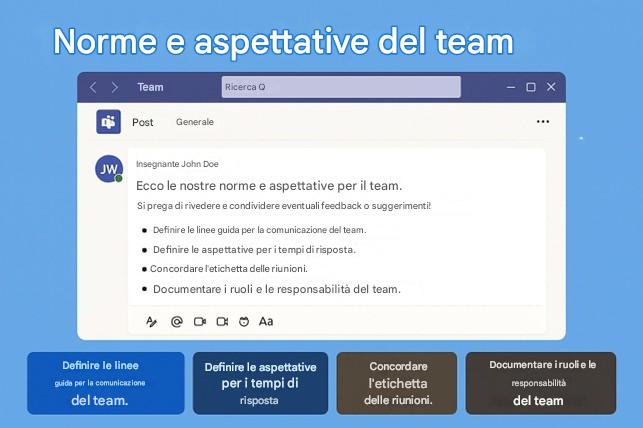
ESERCIZI GUIDATI SUGLI ARGOMENTI TRATTATI NEL CAPITOLO
1. Strutturare i canali per argomento o funzione
Obiettivo: organizzare l'ambiente Microsoft Teams creando canali dedicati ad argomenti, progetti o funzioni specifici. Un set di canali ben strutturato mantiene conversazioni e file organizzati, riduce la confusione e aiuta i membri del team a sapere esattamente dove discutere di ogni argomento. In questo esercizio, ti eserciterai a impostare canali con nomi e scopi chiari, in modo che il lavoro del tuo team rimanga concentrato e facile da navigare.
Passaggi (organizzazione di team con canali):
- Pianifica gli argomenti del tuo canale: pensa alle principali categorie di lavoro o di discussione per il tuo team. Elenca da 3 a 5 argomenti, progetti o funzioni chiave. Ad esempio, un team di marketing potrebbe avere canali come "Campagne", "Risorse di design", "Analisi" e "Generale". Ricorda che ogni canale dovrebbe avere uno scopo chiaro: evita di crearne troppi inutilmente.
- Crea un nuovo canale: in Teams, seleziona il tuo team (ad esempio, "Team Marketing"). Fai clic su … (Altre opzioni) accanto al nome del team > Aggiungi canale . Nella finestra di dialogo, inserisci un nome per il canale conciso e specifico (ad esempio, "Campagne 2024"). Facoltativamente, aggiungi una descrizione (ad esempio, "Discussioni e file per le campagne di marketing del 2024") per chiarire l'utilizzo del canale. Imposta la privacy su Standard (accessibile a tutti i membri del team) per la maggior parte dei canali. Fai clic su Aggiungi per creare il canale.
- Utilizza convenzioni di denominazione coerenti: se il tuo team ha deciso di adottare uno schema di denominazione, applicalo. Ad esempio, aggiungi emoji o categorie ai canali se utile ( 📊 -analisi, 📣 -annunci), oppure usa un formato standard come "Progetto - Fase". I nomi coerenti facilitano la scansione dei canali. Ad esempio, un team IT potrebbe usare "Progetto Alpha - Sviluppo", "Progetto Alpha - Controllo Qualità", ecc., oppure aggiungere un'emoji come 🛠️ per le discussioni tecniche. (È possibile aggiungere un'emoji al nome di un canale copiandola nel campo del nome.)
- Limita l'uso del canale Generale: i team dispongono di un canale Generale predefinito . Utilizzalo per annunci a livello di team o informazioni che non trovano spazio altrove. Evita di riempire il canale Generale di contenuti in ogni conversazione. Pubblica invece nei canali specializzati che hai creato. Ad esempio, poni una domanda sul budget nel canale "Analisi", non in quello Generale. In questo modo ogni discussione rimarrà localizzata e pertinente.
- Aggiungere schede importanti ai canali: una volta creato un canale, è possibile strutturare ulteriormente il lavoro aggiungendo schede in alto. Ad esempio, andare al canale "Campagne 2024", fare clic su + (Aggiungi una scheda) e aggiungere una scheda Planner per le attività della campagna o una scheda OneNote per gli appunti delle riunioni. Le schede trasformano un canale in un'area di lavoro mirata con gli strumenti/file necessari. (Esploreremo più approfonditamente app e schede nell'Argomento 7, ma tieni presente che schede specifiche per canale, come Planner per le attività o una pagina di SharePoint per i piani di progetto, possono rafforzare la funzionalità del canale.)
- Definisci linee guida per la pubblicazione sui canali: fai sapere al tuo team cosa va dove. Ad esempio, stabilisci che tutte le discussioni sul design avvengano nel canale "Risorse di design" e che le domande per il reparto vendite vadano nel canale "Domande e risposte sul reparto vendite", ecc. Comunica queste norme pubblicando un messaggio nella sezione Generale o un documento FAQ fissato. Definire queste aspettative in anticipo previene la confusione (ad esempio, "In quale canale pubblico questo?"). Tutti dovrebbero comprendere lo scopo di ogni canale.
- Riordina e aggiungi canali: trascina e rilascia i canali nell'elenco Teams per indicare la priorità. Ad esempio, se "Annunci" è il più importante, trascinalo in alto. Inoltre, aggiungi canali critici: fai clic con il pulsante destro del mouse sul nome di un canale > Aggiungi . I canali aggiunti vengono visualizzati in una sezione separata "Aggiunti" per un accesso rapido. Questa funzionalità è utile per i canali che frequenti (ad esempio un progetto ad alta priorità) in modo da non perdere gli aggiornamenti.
- Utilizza le descrizioni e la moderazione dei canali: fai clic su … > Gestisci canale (o Modifica questo canale ) per aggiungere o modificare la descrizione se l'hai saltata in precedenza. Una buona descrizione (ad esempio, "Usa questo canale per richiedere assistenza IT – il team monitora nei giorni feriali dalle 9 alle 17") istruisce i membri sull'utilizzo di quel canale. Per i canali importanti (come "Annunci"), valuta la possibilità di abilitare la moderazione in modo che solo determinate persone possano pubblicare (trovi questa opzione nelle impostazioni del canale in Gestisci canale). In questo modo eviti che i canali critici vengano riempiti di spam e garantisci che le comunicazioni siano strutturate e mirate.
- Includi canali esterni o privati se necessario: se un sottoinsieme del tuo team lavora con partner esterni o su informazioni sensibili, puoi creare un canale condiviso (per collaboratori esterni) o un canale privato (limitato a determinati membri interni). Ad esempio, un canale privato "Budget 🔒 " per il personale finanziario per discutere di dati riservati. Crea questi canali con parsimonia per casi specifici; aiutano a stabilire chi vede cosa. (Ricorda, ogni canale privato ha il suo spazio file.)
- Rivedi regolarmente la struttura dei canali: nel tempo, le esigenze cambiano. Ogni pochi mesi, valuta se i canali sono ancora pertinenti. Unisci o archivia quelli inattivi (puoi eliminare un canale o nasconderlo se non lo usi più; il contenuto sarà comunque disponibile in SharePoint, se necessario). Se un canale è troppo affollato o poco focalizzato, valuta la possibilità di suddividerlo (ad esempio, un singolo canale "Progetti" che diventa canali separati per ogni progetto). Mantieni la flessibilità: una struttura che aveva senso l'anno scorso potrebbe richiedere modifiche man mano che il team cresce. Richiedi feedback al team: l'attuale configurazione dei canali li aiuta a trovare le informazioni? Modifica di conseguenza per migliorare costantemente la chiarezza.
Casi d'uso (canali strutturati):
- 🏗️ Organizzazione del progetto: lo spazio Teams di un'impresa edile include canali come "Piani di progettazione", "Permessi" e "Aggiornamenti del cantiere". Gli ingegneri pubblicano progetti in Piani di progettazione , gli avvocati discutono delle approvazioni in Permessi e i responsabili di cantiere condividono foto quotidiane dei progressi in Aggiornamenti del cantiere . Ogni argomento rimane al suo posto, così i membri trovano rapidamente le conversazioni pertinenti anziché perdersi in un feed misto.
- 🎯 Funzioni di reparto: un team HR crea canali per "Reclutamento", "Onboarding dei dipendenti", "Aggiornamenti sulle policy" ed "Eventi". Le discussioni con i candidati avvengono nel canale Reclutamento, le checklist e i messaggi di benvenuto per i nuovi assunti vengono pubblicati nel canale Onboarding, le modifiche alle policy aziendali (annunci) negli Aggiornamenti sulle policy e le chat/foto divertenti negli Eventi. Questa separazione consente al personale HR e agli altri dipendenti di sapere dove cercare o porre domande (ad esempio, un manager pone una domanda di assunzione nel canale Reclutamento, senza perdersi in una chat generale).
- 📢 Annunci vs. Chat di lavoro: un team software utilizza il canale Generale solo per annunci ufficiali e linee guida. Le domande e risposte tecniche quotidiane e le discussioni sul codice avvengono in canali come "Backend Dev" e "UI/UX". Riservando il canale Generale ai post di alto livello (e moderato in modo che solo i lead possano postare), i membri del team non vengono sommersi da chiacchiere irrilevanti e hanno un posto chiaro dove controllare le notizie importanti. Hanno di fatto reso il canale Generale la loro bacheca, e tutte le altre conversazioni vengono indirizzate al canale specifico appropriato.
- 🤝 Collaborazione interfunzionale: un'azienda che lancia un nuovo prodotto ha un team con canali per ogni flusso di lavoro: "Progettazione del prodotto", "Piano di marketing", "Formazione alle vendite", "Documentazione di supporto". I dipendenti di diversi reparti accedono ai canali di loro competenza. Gli addetti al marketing potrebbero concentrarsi principalmente sul canale Marketing, ma possono dare un'occhiata al Design per contestualizzare. I canali strutturati rompono i silos: tutte le discussioni di marketing (testi, branding, annunci) sono riunite e visibili all'intero team marketing e alle altre figure interessate, anziché essere disperse in chat o email private.
- 📂 Riferimenti e archivi: un team operativo gestisce un canale denominato "SOP e riferimenti" che contiene documentazione bloccata e una scheda di libreria di SharePoint con le procedure operative standard. È di sola lettura, tranne che per i manager (che utilizzano la moderazione). Tutti i membri del team sanno di dover consultare quel canale per documenti o processi ufficiali. Nel frattempo, un vecchio canale di progetto, conclusosi l'anno scorso, è stato archiviato (è stato lasciato accessibile come "ZZ-Project Phoenix (Archiviato)", ma è stato spostato in fondo all'elenco dei canali). In questo modo, i canali attuali rimangono ordinati e focalizzati sul lavoro attivo, preservando al contempo la cronologia, se necessario.
FAQ (Canali Strutturati):
- D: Quanti canali dovrebbe avere un team?
R: Non esiste un numero fisso – dipende dalle esigenze del tuo team – ma ogni canale dovrebbe avere uno scopo chiaro . È meglio avere una manciata di canali ben definiti che 50 sparsi. Molti piccoli team se la cavano con circa 5 canali (ad esempio, uno per progetto o area principale). Progetti o reparti più grandi potrebbero averne bisogno di più (10+), ma fai attenzione: troppi canali possono sopraffare le persone (potrebbero non sapere dove postare). Se un canale non è attivo da mesi e non è necessario, valuta la possibilità di eliminarlo o archiviarlo. Puoi anche consolidare i canali se le discussioni si sovrappongono. Cerca di averne quanti più necessari, il meno possibile.
- D: Qual è la differenza tra un team e un canale?
R: Un Team è un gruppo di persone (ad esempio, "Dipartimento Marketing" o "Team Progetto X"), che contiene membri e ospita uno o più canali. Un canale è una suddivisione dei contenuti di quel Team, dedicata a un argomento specifico. Tutti i membri del Team (se il canale è standard) possono visualizzare i contenuti in qualsiasi canale standard. Pensa a un Team come a un archivio e a ogni canale come a un cassetto o una sezione etichettata per argomento. Non è necessario creare un nuovo Team per ogni argomento: spesso è meglio creare canali all'interno di un Team esistente in modo che le informazioni rimangano in un unico posto ma in modo ordinato. I nuovi Team sono giustificati quando l'appartenenza o lo scopo generale sono distinti (e si desiderano autorizzazioni separate o un sito SharePoint separato).
- D: Posso spostare una conversazione o un post su un canale diverso se qualcuno lo ha inserito nel posto sbagliato?
R: Purtroppo, Teams non dispone di una funzionalità "sposta il post sul canale X" con un clic per i messaggi. Come soluzione alternativa, un proprietario o un membro del team può copiare un link al messaggio (* ... > Copia link sul messaggio**) e incollarlo nel canale corretto con una nota del tipo "Spostamento di questa discussione qui dove deve essere", quindi continuare il thread lì. Il messaggio originale può quindi essere eliminato o lasciato con un puntatore. Per i file, è più semplice: se un file è stato caricato nella scheda File del canale sbagliato, è possibile spostarlo o copiarlo nella scheda File del canale corretto (che di fatto lo sposta in SharePoint). Pianificare e istruire il team sull'utilizzo del canale (e magari con dei gentili promemoria) è la migliore prevenzione; i moderatori (proprietari) potrebbero anche ricordare gentilmente o ripubblicare il contenuto nel canale appropriato se pubblicato in modo errato.
- D: Chi può creare canali e come possiamo prevenire la proliferazione dei canali?
R: Per impostazione predefinita, qualsiasi membro del team può creare canali standard. I proprietari del team possono limitare la creazione di canali solo ai proprietari, se lo desiderano (tramite le impostazioni del team). Per evitare la proliferazione senza restrizioni eccessive, è meglio concordare all'interno del team una strategia per i canali . Ad esempio, è opportuno stabilire delle linee guida secondo cui chiunque crei un canale debba consultare il team o un proprietario affinché si adatti alla struttura, e possibilmente chiedere ai proprietari di ripulire periodicamente i canali. Se troppe persone creano canali per ogni piccola cosa, si finisce per creare una situazione di frammentazione. Alcune organizzazioni stabiliscono una prassi in base alla quale i proprietari del team approvano i nuovi canali (anche se tecnicamente qualsiasi membro potrebbe crearli, i membri seguono la norma di verificarne prima la creazione). Inoltre, l'utilizzo di modelli di canale per tipologie di progetti ricorrenti può standardizzare la struttura. Una buona comunicazione e audit occasionali sono fondamentali: non tutti creano canali a casaccio.
- D: Come posso gestire un argomento che interessa più canali o team?
R: Questo è complicato. Per prima cosa, decidi dove si trova la sede principale di quell'argomento (quale team/canale). Incoraggia la discussione lì e usa @mention per coinvolgere gli altri, piuttosto che avere thread paralleli. Se davvero necessario per la visibilità, puoi utilizzare la funzionalità Cross-post per pubblicare lo stesso messaggio su più canali contemporaneamente (clicca sull'icona Formato in un nuovo messaggio > scegli più canali); ma usala con parsimonia per evitare confusione e duplicazioni. Un altro approccio: crea un canale interfunzionale (o un team condiviso) se un argomento coinvolge sempre persone di team diversi: in questo modo, tutte le persone interessate si riuniranno in un unico canale. Utilizza anche connettori o Power Automate: ad esempio, un bot potrebbe ripubblicare automaticamente gli annunci chiave da un canale all'altro. Tuttavia, il modo più semplice è spesso scegliere un canale come principale e indirizzare gli altri ad esso tramite link, per mantenere un'unica fonte di informazioni.
Riepilogo: una struttura dei canali ben strutturata è la spina dorsale di un'area di lavoro Teams efficace. In questo esercizio, hai organizzato i canali per argomenti/funzioni specifici, il che aiuta a mantenere conversazioni e file focalizzati e facili da trovare . I punti chiave appresi: crea canali con scopi e nomi chiari, comunica al tuo team cosa va dove ed evita il disordine non esagerando con il numero di canali. I canali funzionano come stanze dedicate per ogni argomento: quando tutti usano la stanza corretta, le informazioni fluiscono fluidamente e nulla si perde in un groviglio generico. Con canali strutturati, il tuo team dedica meno tempo alla ricerca e più tempo alla collaborazione nel posto giusto. Rivedi regolarmente la configurazione dei canali per assicurarti che continui a soddisfare le esigenze del team e modificala se necessario. Hai gettato le basi affinché tutte le altre collaborazioni (file, riunioni, ecc.) avvengano in modo organizzato!
2. Comunicazione strutturata
Obiettivo: promuovere una cultura di squadra in Teams che incoraggi la condivisione aperta delle idee, mantenendo al contempo rispetto e chiarezza. In questo esercizio, eserciterai l'etichetta comunicativa: utilizzando tecniche di comunicazione appropriate (come threading e @menzioni) per mantenere le discussioni organizzate, nonché comportamenti positivi come un linguaggio educato e il riconoscimento del contributo altrui. L'obiettivo è assicurarsi che tutti si sentano a proprio agio nell'esprimersi in Teams e che le conversazioni rimangano professionali e produttive, senza incomprensioni. In sostanza, stiamo definendo le "regole di interazione" per il modo in cui chattiamo in Teams, in modo che sia inclusivo ed efficace.
Fasi (praticare una comunicazione rispettosa e strutturata):
- Usa i thread nei canali: in un canale Teams , avvia una nuova conversazione per un nuovo argomento e rispondi nel thread per le discussioni in corso. Ad esempio, se qualcuno pubblica un aggiornamento nel canale "Aggiornamenti progetto", non aprire un nuovo post per commentare: clicca su "Rispondi" al suo post in modo che la tua risposta rimanga nel thread. Questo mantiene la conversazione strutturata. Esercitati andando su un canale, pubblicando un messaggio (ad esempio, "Il concept di design iniziale è stato caricato 💡 "), quindi chiedi a un collega di rispondere sotto di esso. Nota come i thread raggruppano la discussione.
- Rivolgiti alle persone con le @menzioni in modo appropriato: se hai bisogno dell'attenzione di qualcuno, digita @Nome (ad esempio, "@Alex Chen") nel tuo messaggio. I team notificheranno Alex senza che tu debba urlare o menzionarlo eccessivamente. In un canale affollato, le @menzioni assicurano che la persona le veda. Al contrario, evita di usare eccessivamente le menzioni @team o @canale: riservale per questioni che coinvolgono tutti. Menzionare eccessivamente tutti può infastidire le persone e farle iniziare a ignorare gli avvisi. Prova a inviare una richiesta rispettosa in un canale: "Potresti dare un'occhiata a questo, @Alex Chen?" invece di taggare l'intero team inutilmente.
- Mantieni un tono rispettoso e chiaro: scrivi messaggi come se stessi parlando di persona. Usa un saluto amichevole ("Ciao team") e parole cortesi ("per favore", "grazie"). Nel testo, l'umorismo o le critiche possono essere fraintesi. Evita il maiuscolo (che equivale a urlare) e troppi punti esclamativi. Se fornisci un feedback o sei in disaccordo, fallo in modo costruttivo ("Capisco il tuo punto di vista. Una mia preoccupazione è...") piuttosto che in modo aspro. Prima di inviare, rileggi il messaggio per valutarne il tono: se potrebbe essere frainteso, modificalo (Teams consente la modifica dei messaggi tramite ... > Modifica nel tuo messaggio). Le emoji possono aiutare a trasmettere tono o cordialità (un 🙂 per mostrare positività), ma usale con parsimonia in contesti professionali.
- Pratica una comunicazione aperta: incoraggia il dialogo di squadra ponendo domande aperte e condividendo le informazioni in modo proattivo. Ad esempio, invece di aspettare, pubblica un messaggio in un canale: "Per tua informazione, il cliente ha spostato la scadenza a venerdì". Oppure chiedi: "Cosa ne pensate dell'opzione A rispetto a quella B?". Questo stimola il contributo e mantiene tutti informati. Una comunicazione aperta significa anche utilizzare canali predefiniti (visibili al team) per le discussioni non riservate anziché chat private, in modo da condividere le conoscenze. Ad esempio, poni una domanda tecnica nel canale pertinente (dove altri possono imparare o rispondere) anziché inviare un messaggio diretto a una sola persona: dimostra fiducia e apertura nelle discussioni pubbliche.
- Fai attenzione ai tempi quando invii messaggi: non aspettarti risposte immediate 24 ore su 24, 7 giorni su 7. I team sono spesso asincroni; i colleghi potrebbero essere concentrati o offline. Se qualcosa è urgente, puoi contrassegnarlo come Importante (icona con punto esclamativo) o Urgente in una chat, ma usa queste opzioni con parsimonia. Un messaggio Importante (contrassegnato da un punto esclamativo rosso) segnala l'importanza nella chat/canale. Un messaggio Urgente in una chat invia un segnale acustico al destinatario ripetutamente per 20 minuti. Prova a contrassegnare un messaggio come importante ora per vedere come appare. E rispetta i tempi degli altri: se lo stato di qualcuno è "Non disturbare" o ha chiuso di notte, a meno che non sia davvero critico, attendi che sia disponibile (ne parleremo più approfonditamente nell'Argomento 4). In sostanza, sii cortese con i tempi dei tuoi messaggi.
- Riconosci i messaggi e dai seguito: in un ambiente aperto, il contributo di tutti dovrebbe essere apprezzato. Se un membro del team condivide un'idea o un aggiornamento, riconoscilo: anche una semplice reazione 👍 al suo messaggio dimostra che l'hai letto e apprezzato. Esercitati passando il mouse su un messaggio e selezionando la reazione 👍 . Allo stesso modo, se qualcuno fa una domanda e non hai ancora una risposta, rispondi con qualcosa come "Controllo e ti faccio sapere". È più rispettoso del silenzio. Usa il " 👍 Mi piace" non solo per esprimere consenso, ma anche per confermare di aver letto un messaggio (questa è una comune etichetta di Teams). In questo modo, il mittente sa che è stato ricevuto: in una conversazione faccia a faccia annuiresti; in Teams, il pollice in su svolge questo ruolo.
- Dai struttura alle conversazioni con la formattazione: per annunci più lunghi o punti complessi, usa il pulsante Formato (l'icona "A con una matita") quando scrivi un messaggio in un canale. Aggiungi un oggetto chiaro al tuo post (ad esempio, "Linee guida per il feedback sulle proposte"): questo definisce l'argomento e rende più facile seguire le discussioni. Usa elenchi puntati o numerati per chiarezza se elenchi gli elementi, piuttosto che un lungo muro di testo. Puoi anche @menzionare all'interno di un post formattato. Strutturando il tuo messaggio, dimostri rispetto per il tempo dei lettori, rendendolo più facile da digerire. Prova a modificare una bozza di messaggio con un titolo in grassetto ed elenchi puntati per vedere come migliora la leggibilità.
- Esprimere il proprio disaccordo in modo costruttivo e aperto: se devi esprimere un'opinione alternativa, fallo con rispetto. Ad esempio, in una discussione sul canale, potresti rispondere: "Capisco il tuo punto di vista, @Lee. Una mia preoccupazione è... Forse possiamo considerare un altro approccio?". Evita attacchi personali o sarcasmo. Concentrati sull'idea, non sulla persona. Questo mantiene il dialogo aperto e rispettoso. Teams è un luogo per un dibattito sano, ma ricorda che c'è una persona dall'altra parte: scegli le parole come se fossi in una riunione con altri che ascoltano. Inoltre, valuta la possibilità di spostare discussioni molto delicate o accese a una chiamata se le sfumature potrebbero perdersi nel testo.
- Moderare e gestire i contenuti inappropriati: si spera che non accada mai, ma se qualcuno pubblica qualcosa di inappropriato o aggressivo, gestiscilo tempestivamente. Come proprietario di un team o anche come collega, puoi ricordare loro un comportamento rispettoso. I proprietari di un team possono eliminare un messaggio chiaramente fuori luogo (passa il mouse su un messaggio > ... > Elimina per il tuo, oppure, se sei proprietario, rimuovi i post di altri nei canali). C'è anche un'opzione per silenziare o rimuovere un membro dal team, se necessario (in Gestisci Team). La chiave è dare il buon esempio evitando di scatenare polemiche. Piuttosto, affronta i problemi con calma: "Manteniamo un linguaggio professionale, per favore". Stabilendo questo standard, mantieni un ambiente aperto ma rispettoso. (Molte organizzazioni hanno anche delle policy di utilizzo: le norme del team dovrebbero essere conformi a queste.)
- Incoraggia gli altri a condividere: una comunicazione aperta significa che la voce di tutti viene ascoltata. Come esercizio, se noti che un membro del team più silenzioso non ha parlato in una discussione sul canale, puoi invitarlo: ad esempio, "@Jordan, ci piacerebbe conoscere la tua opinione su questo se hai delle idee". Fallo senza pressarlo. Nelle chat o nelle riunioni, poni domande aperte al gruppo anziché rivolgerti sempre alla stessa persona loquace. Ringrazia chi si esprime o offre idee ("Grazie per il tuo contributo, molto utile"). Quando le persone si sentono apprezzate e al sicuro dal ridicolo, comunicheranno in modo più aperto. Teams ha una funzione di elogio (che useremo nell'Argomento 3): valuta di usarla per elogiare qualcuno per il suo contributo a una discussione, rafforzando così una comunicazione positiva. Promuovendo attivamente un tono accogliente e discussioni strutturate, trasformi Teams in uno spazio in cui la collaborazione prospera.
Casi d'uso (comunicazione rispettosa e strutturata):
- 💡 Brainstorming in thread: nel canale "Idee", un product manager pubblica una domanda: "Come possiamo migliorare l'esperienza di onboarding della nostra app?". Invece di 10 messaggi separati che circolano, il team mantiene il brainstorming in un unico thread . Ogni risposta rimane annidata, facilitando la successiva revisione di tutti i suggerimenti in un unico posto. La conversazione è entusiasta ma rispettosa: i membri del team si basano sulle idee degli altri ("Ottimo punto @Sam, aggiungiamo qualcosa..."). Questa discussione aperta e strutturata in thread porta a un piano solido senza che nessuno si senta escluso.
- 🙏 Ciclo di feedback cortese: un designer condivide una bozza di logo nel canale "Design Assets". I colleghi rispondono con un feedback costruttivo: "Mi piacciono i colori! Un pensiero: potremmo provare un font diverso? 🙏 ". L'uso di un tono cortese e di un'emoji per segnalare positività assicura che il designer non si senta attaccato. Rispondono: "Ottimo feedback, grazie! Proverò con i font". Il risultato è un logo migliore e un designer che si sente rispettato, non sulla difensiva. Al contrario, un commento brusco del tipo "Questo font è pessimo" (che il team evita) potrebbe scoraggiare la condivisione. Lo stile rispettoso mantiene viva la creatività.
- 🔄 Riconoscimento e follow-up: in un canale di progetto molto attivo, uno sviluppatore pubblica "Distribuita l'ultima build nell'ambiente di test". Il responsabile del progetto risponde semplicemente con un 👍 e scrive "Grazie per l'aggiornamento!". Questo piccolo passo riconosce l'impegno profuso. Un altro membro del team ha una domanda sulla build ma è in riunione, quindi contrassegna il messaggio con "..." > Salva (per ricordarsi di chiedere in seguito) e reagisce anch'egli con un ❤ per mostrare apprezzamento. Successivamente, risponde alla discussione con la sua domanda. Questa cultura del riconoscimento garantisce che gli aggiornamenti non vengano ignorati e che le persone sentano che le loro comunicazioni sono apprezzate.
- 🗣️ Linee guida in azione: il team ha concordato alcune norme di comunicazione: ad esempio, nessuna menzione @team dopo le 18:00 a meno che non sia urgente, e controllare sempre lo stato di qualcuno (Disponibile/Occupato) prima di contattarlo direttamente. Una sera, un analista ha una domanda non urgente per il responsabile finanziario. Vede che sono le 19:00 e ricorda la norma: invece di inviare un messaggio che potrebbe disturbare il responsabile dopo l'orario di lavoro, lo programma per la mattina successiva o lo lascia nel canale senza tag. Il responsabile finanziario, a sua volta, ha impostato un messaggio di stato: "Concentrato sul report trimestrale, le risposte potrebbero essere lente 🕑 ". L'analista pubblica la sua domanda nel canale senza aspettarsi una risposta immediata. Entrambe le parti aderiscono a pratiche rispettose in termini di tempo e disponibilità, il che riduce lo stress e promuove il rispetto reciproco.
- 🔇 Gestire una discussione accesa: due membri del team sono in forte disaccordo su una soluzione in un canale e il tono inizia a farsi teso. Un responsabile del team interviene pubblicando: "Facciamo un passo indietro: entrambi avete punti di vista validi. Fissiamo una breve chiamata per risolvere i dettagli in diretta. Siamo tutti nella stessa squadra. 👍 ". Spostano la discussione in una breve chiamata su Teams, che aiuta a chiarire eventuali malintesi. Successivamente, il responsabile pubblica un breve riepilogo della risoluzione sul canale per garantire la trasparenza. Moderando lo scambio e incoraggiando un dialogo diretto, la questione viene risolta senza una discussione scritta. Questo dimostra al team che la discussione aperta è benvenuta, ma quando la situazione si surriscalda, esistono meccanismi (moderazione, chiamate) per mantenere la situazione rispettosa e produttiva.
FAQ (Comunicazione rispettosa):
- D: Come posso assicurarmi che il mio messaggio non venga recepito male nel testo?
R: Il tono può essere complicato quando si scrive. Qualche consiglio: leggi il tuo messaggio ad alta voce prima di inviarlo: suona brusco o amichevole? Usa parole cortesi ("Potresti per favore...", "Grazie per...") per attenuare le richieste. Valuta l'aggiunta di un'emoji, se appropriato, per trasmettere calore o umorismo (ad esempio, 🙂 per mostrare cordialità, o 😉 se si tratta di una battuta leggera, ma fai attenzione al sarcasmo). Se si tratta di un argomento complesso o delicato, scrivi una bozza, quindi elimina tutto ciò che potrebbe essere frainteso. Inoltre, mantieni i messaggi chiari e pertinenti ; la confusione può causare offese indesiderate. Infine, se non sei sicuro, puoi inviare un messaggio privato alla persona per chiarire il tono ("Lo intendevo per supporto, spero che sia stato recepito bene!"). Col tempo, come team, svilupperete una comprensione condivisa dello stile. E ricorda, puoi sempre usare Modifica dopo l'invio per correggere il tono o gli errori di battitura.
- D: È consentito utilizzare emoji, GIF e meme nelle chat professionali di Teams?
R: Dipende dalla cultura del tuo team. In molti casi, un uso moderato di emoji e GIF è perfettamente accettabile e può creare cameratismo , ad esempio reagire con un 🎉 al raggiungimento di un traguardo o un pollice in su 👍 per riconoscere un messaggio. Meme e GIF divertenti possono alleggerire l'atmosfera, ma usali con moderazione e solo se sai che il tuo team li accetta. Come linea guida: nei canali informali o nelle chat social del team, di solito sono accettabili; nelle discussioni serie o con i dirigenti, opta per un tono professionale, a meno che non siano gli altri a prendere l'iniziativa. Il galateo: rispetta il tono stabilito dal tuo team o dal tuo responsabile . Se il tuo responsabile lascia cadere occasionalmente un 😄 o una GIF divertente, probabilmente è sicuro anche per te. In caso di dubbio, inizia con prudenza e osserva. Inoltre, assicurati che tutto ciò che condividi sia appropriato al posto di lavoro (niente di offensivo). Se usati correttamente, emoji/GIF possono umanizzare le conversazioni digitali; fai solo attenzione al contesto.
- D: Come posso incoraggiare i membri del team a utilizzare i canali del team anziché chat private o e-mail?
R: Questa è una sfida comune. Puoi incoraggiare una comunicazione aperta: (1) Dare il buon esempio: come manager o responsabile di progetto, pubblica aggiornamenti e poni domande nel canale (invece di messaggi privati). Quando qualcuno invia un'e-mail a qualcosa che dovrebbe essere in Teams, incoraggialo gentilmente: "Grazie per l'e-mail, continuiamo nel canale Teams così altri possono intervenire". (2) Ricordare al team i vantaggi , ad esempio: "Se discutiamo nel canale, tutti rimangono aggiornati e le informazioni sono consultabili in seguito". (3) Riconoscere e rispondere tempestivamente nei canali. Le persone spesso ricorrono a chat individuali se pensano che nessuno legga il canale. Essendo reattivi lì, crei fiducia nel fatto che la comunicazione nel canale funzioni. (4) Nelle riunioni di team , rafforza: "Per favore, metti le domande nel canale XYZ: lo monitoriamo quotidianamente". Nel tempo, anche festeggiare quando qualcuno pone un'ottima domanda nel canale ("Ottima domanda, grazie per averla condivisa qui!") rafforza il comportamento. Se necessario, puoi anche stabilire una norma (parte delle aspettative del team) secondo cui le questioni lavorative non riservate dovrebbero essere gestite in Teams anziché isolate.
- D: Cosa succede se un messaggio che ho inviato viene frainteso e qualcuno si offende?
R: Nonostante i nostri migliori sforzi, questo può accadere. L'approccio migliore è affrontarlo rapidamente e con sincerità . Puoi modificare il messaggio se è recente per chiarire cosa intendevi, ma puoi anche contattare la persona (magari in una chat privata) per scusarti per la confusione: ad esempio, "Mi dispiace, il mio messaggio è stato recepito male. Lo intendevo sinceramente, non come una critica". Spiega brevemente le tue intenzioni e che apprezzi la persona. Nel canale del team, potresti anche chiarire, se appropriato ("Per evitare malintesi: il mio commento precedente riguardava il processo, non l'impegno di qualcuno. Apprezzo il lavoro di tutti su questo."). La chiave è non mettersi sulla difensiva. Le persone di solito capiscono se mostri sincero rispetto e disponibilità a riformulare. In futuro, potresti usare parole più caute o chiedere a un collega di leggere i messaggi importanti prima di inviarli. Le incomprensioni si possono risolvere con un dialogo aperto, che di per sé fa parte di una cultura di comunicazione aperta.
- D: Esistono strumenti in Teams per imporre una comunicazione rispettosa?
R: Teams non ha un "controllo di cortesia" integrato (come alcuni programmi di posta elettronica che avvisano se il tono è aggressivo, anche se in futuro si potrebbe usare Microsoft Editor o Copilot per suggerimenti sul tono). Tuttavia, funzionalità come la moderazione dei canali possono aiutare a controllare chi pubblica in determinati canali per mantenere l'ordine. Inoltre, gli amministratori IT possono abilitare strumenti di conformità delle comunicazioni che segnalano linguaggio offensivo o molestie nelle comunicazioni di Microsoft 365, ma questo è più a livello organizzativo. Per l'uso quotidiano del team, si tratta in realtà di cultura e norme piuttosto che di applicazione tecnologica. Come team, potreste creare una breve "Carta di Comunicazione di Team" che tutti concordino (che copra molti punti che abbiamo messo in pratica: usare i thread, essere rispettosi, ecc.). Pubblicatela come messaggio aggiunto o come wiki in Teams. I bot di promemoria o i suggerimenti periodici (magari tramite Power Automate che pubblica un "Suggerimento della Settimana di Teams") potrebbero rafforzare le pratiche. Ma in definitiva, la comunicazione rispettosa è un'abilità umana: il nostro esercizio qui è costruire queste buone abitudini!
Riepilogo: In questa sezione, hai imparato a comunicare in Teams in modo aperto e rispettoso , con una struttura che mantiene chiare le conversazioni. Utilizzando thread, @menzioni appropriate e un linguaggio educato, la messaggistica del team rimane organizzata e cortese. I punti chiave includono: riconoscere i messaggi (ad esempio, usando reazioni 👍 ) per dimostrare che stai ascoltando, prestare attenzione al tono nelle chat scritte (poiché gli altri non possono sentire l'inflessione della tua voce) e rispettare la disponibilità degli altri (non aspettarti risposte immediate per questioni non urgenti). Hai anche visto come stabilire alcune norme di comunicazione (ad esempio quando usare @team o come fornire feedback in modo costruttivo) possa prevenire malintesi. Nel complesso, un lavoro di squadra efficace in Teams non riguarda solo le funzionalità tecnologiche, ma anche il modo in cui le utilizziamo per creare un ambiente positivo. Con queste pratiche, le discussioni diventano produttive e inclusive e tutti si sentono ascoltati e rispettati.
3. Condivisione del feedback
Obiettivo: creare una cultura di squadra positiva condividendo feedback costruttivi e celebrando i successi utilizzando Microsoft Teams. In questo esercizio, ti eserciterai a fornire feedback (sia orientati al miglioramento che elogiativi) tramite Teams in modo tempestivo e appropriato. Imparerai a utilizzare l' app Praise per riconoscere i colleghi e a pubblicare ringraziamenti o celebrazioni nei canali. Il risultato è far sentire i membri del team apprezzati e mantenere alto il morale, il tutto all'interno del tuo strumento di collaborazione quotidiano. Integrando feedback e riconoscimenti in Teams, l'apprezzamento diventa una parte naturale del lavoro piuttosto che un ripensamento.
Fasi (Feedback e Celebrazione nei Team):
- Elogi per il riconoscimento: Teams ha un'app integrata che ti consente di inviare badge digitali (come "Grazie", "Ottimo lavoro", ecc.) ai membri del team. Per provarla, accedi a una chat con un collega o a una conversazione di canale. Fai clic su ... (Altre azioni) sotto la casella di composizione, quindi seleziona Elogi . (In alcuni casi, potresti fare clic sull'icona degli adesivi/emoji e trovare Elogi lì, oppure cercare "Elogi" nel menu a comparsa dell'app.) Scegli un titolo per il badge adatto (ad esempio, "Risultato" 🏆 o "Giocatore di squadra"). Inserisci il nome della persona che desideri elogiare (se ti trovi in un canale, puoi elogiare più persone contemporaneamente) e aggiungi una nota personalizzata come "Ottimo lavoro sulla presentazione del progetto!". Visualizza l'anteprima, quindi Invia . Questo pubblicherà un biglietto di ringraziamento nella chat o nel canale con il nome e il badge. È una pacca sulla spalla pubblica. Rendilo un'abitudine: quando qualcuno fa qualcosa di degno di nota, invia un Elogio per celebrarlo.
- Pubblica i complimenti in un canale Team: per i risultati più importanti, condividili con tutto il team. Ad esempio, il tuo team di vendita ha appena raggiunto un obiettivo trimestrale. Nel tuo canale Generale o Vittorie , pubblica un annuncio: " 🎉 Grandi congratulazioni ad @Anita e @Jay per aver concluso l'affare XYZ! 🎉 " (Taggandoli, farai in modo che lo vedano e che il team veda chi riceve il riconoscimento). Usa un tono allegro e magari un'emoji o una GIF (Teams ha una libreria GIF: cerca "applauso" o "congratulazioni" per un'immagine celebrativa divertente). Questo riconoscimento pubblico non solo celebra le persone, ma aumenta anche il morale del team. Altri possono intervenire con risposte o reazioni (molti ❤️ e 🎉 probabilmente ) . Questi post creano una cultura in cui il successo viene condiviso e applaudito apertamente.
- Crea uno spazio dedicato alle "celebrazioni" (facoltativo): alcuni team creano un canale specifico per complimenti, vittorie e ringraziamenti (spesso chiamato #celebrazioni, #complimenti o #vittorie). Se le dimensioni e la cultura del tuo team lo supportano, creane uno: aggiungi un canale chiamato " 🎉 Celebrazioni". Incoraggia tutti a condividere i tuoi successi, grandi o piccoli che siano: "Ho completato l'esame di certificazione oggi! 🙌 " o "Un cliente ci ha lasciato un'ottima recensione". Questo canale funge da bacheca dei trofei e da feed di notizie positive. Se un canale separato è eccessivo, utilizzare il canale Generale per questo scopo va bene, ma uno spazio dedicato può garantire che questi messaggi non si mescolino alle chiacchiere di lavoro di routine, evidenziandoli maggiormente.
- Fornisci feedback tempestivi e specifici in chat: quando offri feedback positivi o anche critiche costruttive, fallo tempestivamente e contestualmente. Ad esempio, subito dopo una presentazione, invia una chat di Teams a un tuo collega: "Ottimo lavoro nel riassumere chiaramente i dati nella riunione di oggi. 👏 Penso che il cliente abbia apprezzato molto le immagini". La specificità ("riassumere i dati in modo chiaro") indica esattamente cosa è stato positivo. Se hai un feedback di miglioramento, potresti dire: "Una cosa da considerare la prossima volta potrebbe essere rallentare un po' a metà: c'erano molte informazioni tutte insieme. Ma nel complesso, ottimo lavoro!". Nota che stai essendo costruttivo, non solo dicendo "era negativo". La chat di Teams è un buon mezzo per il feedback individuale: è informale e immediato. Puoi anche utilizzare messaggi vocali o una chiamata rapida per un tono più ricco, se necessario. La chiave è integrare il feedback nel normale flusso di lavoro, non aspettare solo le revisioni formali.
- Richiedi feedback e reagisci in modo efficace: rendilo bidirezionale. Usa Teams per chiedere feedback sul tuo lavoro. Ad esempio, pubblica un file in un canale e di': "Mi piacerebbe avere il tuo feedback su questa bozza di piano". Quando i colleghi rispondono (magari tramite Commenti in Word o semplicemente con un messaggio di risposta), riconosci il loro contributo con calma e gratitudine , anche se è fondamentale. "Grazie per averlo fatto notare, ottima osservazione sui dati di bilancio". Questo dimostra che dare feedback è sicuro e apprezzato. Se qualcuno solleva un problema o un suggerimento durante una riunione, invia un aggiornamento o una risoluzione su Teams ("In base al tuo feedback, ho rivisto il documento: consulta la nuova sezione"). Su Teams, puoi anche usare le emoji per reagire positivamente al feedback: ad esempio, se qualcuno ti corregge, potresti reagire con 👍 per mostrare che non hai rancore e che l'hai preso con calma. Considerando il feedback come una parte normale e gradita della conversazione, incoraggi una mentalità orientata al miglioramento continuo.
- Integrazione con programmi di riconoscimento (se disponibili): se la tua azienda utilizza uno strumento di riconoscimento esterno (come Viva Insights Praise, o di terze parti come Vantage Circle, ecc.), verifica se si collega a Teams. Ad esempio, la funzionalità Praise di Teams è integrata e gratuita, ma alcune organizzazioni offrono programmi più elaborati con punti o premi. Spesso, questi programmi sono integrati con Teams, in modo che quando qualcuno assegna un premio, questo possa essere pubblicato in un canale di Teams. Verifica con le Risorse Umane o l'IT se esiste un bot o un'app di riconoscimento (come "Celebrate Bot" o qualcosa del genere) e prova ad aggiungerlo al tuo team. L'utilizzo di queste integrazioni può formalizzare la celebrazione, ad esempio assegnando punti che possono essere riscattati per ottenere premi, direttamente da Teams. Ma anche senza questo, gli strumenti integrati e un atteggiamento proattivo possono fare la differenza.
- Festeggia anche i traguardi personali: ricorda che il legame di squadra non riguarda solo il rendimento lavorativo. Usa Teams per festeggiare compleanni, anniversari di lavoro ("Buon primo anno in azienda, @Roger!") o altre vittorie personali (qualcuno si è laureato, ecc.). Magari imposta un promemoria ricorrente nel canale "Feste" per i compleanni, oppure usa le app per gli anniversari/compleanni di lavoro (alcune organizzazioni le hanno installate). Un breve messaggio di "Buon compleanno 🥳 " con delle GIF divertenti può rallegrare la giornata di qualcuno. Condividere questi momenti nel team favorisce il cameratismo. Assicurati solo che la persona si senta a suo agio (la maggior parte è felice di essere riconosciuta nel proprio giorno, ma adatta la tua sensibilità culturale).
- Bilanciare feedback pubblici e privati: come regola generale: elogiare pubblicamente, criticare privatamente . Teams semplifica entrambe le cose. Ad esempio, se noti un errore in un report, potresti avviare una chat privata 1:1 per discutere con la persona invece di segnalarla in un canale di gruppo (a meno che non si tratti di un commento minore che fa parte della normale revisione). Al contrario, se qualcuno ha svolto un lavoro eccellente, evidenzialo nel canale del team affinché tutti possano vederlo. Questo passaggio riguarda più il giudizio: considera la natura del feedback. Abbiamo praticato l'elogio pubblico sopra; per il feedback di sviluppo, simula uno scenario ora: pensa a una piccola nota correttiva per un compagno di team e inviala in un messaggio privato rispettoso. Ad esempio, "Ehi, solo un avviso: nella chiamata con il cliente di oggi, hai detto che la funzionalità X è completata – penso che abbiamo ancora un po' da fare. Nessun problema, solo per l'allineamento 😉 ". Questo approccio corregge in modo discreto e gentile. Col tempo, i tuoi colleghi si convinceranno che il feedback in Teams non è una forma di vergogna, ma un modo per migliorare e apprezzare reciprocamente.
- Incoraggia il riconoscimento tra pari: non dovrebbe essere un'azione dall'alto verso il basso. Incoraggia i membri del team a lodarsi e congratularsi a vicenda, senza aspettare che lo faccia il manager. Magari durante una riunione di team, di': "Se qualcuno ti aiuta o fa un ottimo lavoro, sentiti libero di ringraziarlo qui su Teams. Celebriamo i successi apertamente". Potresti anche dare vita a una tradizione come i "Complimenti del venerdì", in cui ogni venerdì i partecipanti lasciano un breve ringraziamento o un riconoscimento per la vittoria della settimana in un canale. Come parte di questo passaggio, tagga due colleghi in un canale e fai un complimento per qualcosa che hanno fatto ("Un saluto a @Nina per aver risolto quel bug così velocemente!"). Questo potrebbe invogliare altri a partecipare. Il riconoscimento tra pari è potente perché dimostra che tutti possono apprezzare tutti: non è solo il capo a fare complimenti. I team come piattaforma eliminano le barriere (non c'è bisogno di programmare una riunione per ringraziare, puoi farlo in pochi secondi), rendendo più facili i complimenti spontanei tra pari.
- Tieni traccia e rivedi i risultati: i team possono fungere da registro dei risultati e dei feedback nel tempo. Scorri il tuo canale Celebrazioni o cerca "Congratulazioni" nelle chat per vedere i successi passati. È motivante vedere mesi di risultati elencati (e utile per la preparazione della valutazione delle prestazioni!). Valuta la possibilità di compilarli periodicamente: ad esempio, ogni trimestre, esporta o riepiloga i complimenti ricevuti da ogni persona. Potresti anche aggiungere un messaggio o utilizzare la scheda OneNote per elencare "Risultati del team Q1 2025" e catturare i riconoscimenti più importanti. Questo passaggio è più riflessivo: mentre ti eserciti a fornire feedback e apprezzamenti in Teams, prenditi un momento per notare come questo crei una cronologia. Ad esempio, puoi trovare la cartolina di apprezzamento che hai inviato due mesi fa cercando il nome della persona e la parola chiave "Elogia": è ancora lì a ricordarti del suo ottimo lavoro. Integrando queste pratiche, il feedback e il riconoscimento diventano parte della storia del tuo team, costantemente accessibili e rafforzando una cultura positiva.
Casi d'uso (feedback e celebrazioni):
- 🌟 Elogio immediato per una vittoria: un consulente del tuo team ha appena risolto un problema critico con un cliente. Subito dopo l'incontro con il cliente, il responsabile del progetto utilizza l'app Elogio nel canale del team per inviare un badge "Obiettivo raggiunto" al consulente. Appare come un grande biglietto colorato con la scritta "Complimenti a - Problema del cliente risolto!". Tutto il team lo vede, aggiunge reazioni ( 🎉🎉🎉 ) e commenti come "Ottimo lavoro, ben fatto!". Il consulente si sente riconosciuto di fronte ai colleghi, il che aumenta il morale e la motivazione. Questa operazione richiede 30 secondi in Teams, ma ha un impatto positivo duraturo, molto meglio di un'email di ringraziamento privata di cui nessun altro è a conoscenza.
- 📈 Debriefing costruttivo del team: dopo un progetto importante, il team effettua una retrospettiva tramite Teams. In una discussione sul canale, i membri condividono apertamente il feedback: "Una cosa che abbiamo fatto bene è stata aggiornare frequentemente il cliente – ottima leadership, @Maria." / "Un aspetto da migliorare: all'inizio abbiamo avuto difficoltà con il controllo delle versioni dei documenti. Forse la prossima volta bisognerebbe impostare un sistema migliore fin dal primo giorno." Il feedback è rispettoso e specifico. Utilizzano anche un sondaggio su Forms per raccogliere input anonimi, quindi condividono i risultati su Teams. Il responsabile ringrazia pubblicamente il team per il feedback onesto e sottolinea le azioni da intraprendere per risolvere i problemi. Utilizzare Teams come forum per questo debriefing (invece di una riunione a porte chiuse) crea trasparenza e fiducia reciproca. Dimostra che il feedback, positivo o negativo, è apprezzato e porta ad agire, non a biasimare.
- 🤗 Thread di apprezzamento tra pari: il venerdì, il team marketing pubblica un post "Thankful Friday" nel canale generale. Ogni persona risponde con un ringraziamento. Ad esempio, Alice: "Grazie @Bob per avermi aiutato con le foto dei prodotti questa settimana!"; Carlos: "Grazie @Dana per avermi sostituito nella riunione con il cliente 🙏 ". Questo ciclo di feedback tra pari fa sentire tutti apprezzati dai colleghi, non solo dai manager. Rafforza il lavoro di squadra: Bob vede che il suo aiuto è stato notato e gli altri scoprono chi sta aiutando chi. Alcuni menzionano anche note personali ("Un ringraziamento a @Erin per aver sempre portato buone vibrazioni alle nostre riunioni mattutine"). Conclude la settimana con una nota positiva e le persone non vedono l'ora di leggerle ogni venerdì.
- 📝 Elogi documentati per le recensioni: un responsabile di reparto utilizza attivamente Teams per elogiare i membri del team durante tutto l'anno. Al momento della valutazione delle prestazioni, scorre la cronologia degli elogi e i post del canale per elencare i punti salienti di ogni persona. Ad esempio, il canale "Risultati" mostra che a marzo Jane è stata premiata per i suggerimenti per il risparmio sui costi; a luglio, due colleghi hanno elogiato le sue competenze formative. Il responsabile fa riferimento a questi esempi concreti (con data/prove utente da Teams) nella valutazione di Jane. Questo conferisce credibilità al feedback ("Come abbiamo visto su Teams, diversi colleghi hanno elogiato la tua condivisione delle conoscenze"). Aiuta anche Jane a ricordare i suoi successi. Teams ha essenzialmente fornito un diario di feedback. I complimenti documentati rendono la valutazione più ricca e oggettiva, e Jane ritiene che l'azienda abbia davvero notato i suoi contributi in modo coerente, non solo al momento della valutazione.
- 🎂 Celebrazione dei traguardi personali: il team di assistenza clienti ha un bot che annuncia compleanni e anniversari di lavoro nel canale Teams. Ma oltre a questo, i colleghi hanno adottato un'abitudine: quando appare un post del genere, inondano il thread di messaggi gentili e GIF divertenti. Ad esempio, "Buon compleanno @Lee! 🍰 Buona giornata!" e un sacco di emoji di palloncini e torte. Oppure "Congratulazioni @Morgan per i 5 anni con noi! 🎊 " con una GIF di bicchieri che tintinnano. Morgan risponde con un'emoji sorridente e ringrazia. È un piccolo gesto, ma fa sentire ai membri del team remoto che i loro traguardi personali sono importanti per la loro famiglia lavorativa. Anche i nuovi assunti se ne accorgono e pensano: "Wow, questo team si festeggia a vicenda". Crea un'atmosfera di supporto, che a sua volta migliora il lavoro di squadra e la lealtà.
FAQ (Feedback e Riconoscimenti):
- D: Dove vengono visualizzati i messaggi di elogio? Notificano la persona?
R: Sì. Quando invii un elogio a qualcuno, sia in una chat 1:1 che di gruppo , appare come messaggio in quella chat (con un elegante formato a scheda) e la persona riceverà una notifica di chat. Se lo invii in un canale , è un post in quel canale che tagga la persona, quindi vedrà una notifica di menzione @ nella sezione Attività. In entrambi i casi, l'elogio è piuttosto visibile. La persona può anche trovare tutti gli elogi ricevuti accedendo all'app Viva Insights (se disponibile) o cercando "Elogi" nel suo feed attività. Inoltre, i membri del team nel canale possono vedere gli elogi del canale, che è il punto: i complimenti pubblici. Se temi che qualcuno non li abbia visti, puoi sempre @menzionarli nel testo dell'elogio o in un follow-up. Ma per impostazione predefinita, l'elogio dovrebbe avvisare il destinatario come un normale messaggio.
- D: Posso personalizzare o creare i miei badge di lode?
R: Attualmente, la funzionalità "Elogi" include una serie di badge predefiniti (come "Fantastico", "Grazie", "Leadership", ecc.). Al momento, non è possibile creare badge personalizzati dall'interfaccia di Teams: si è limitati ai modelli forniti da Microsoft. Tuttavia, gli amministratori nell'interfaccia di amministrazione di Teams hanno la possibilità di abilitare/disabilitare determinati badge o caricarne di nuovi per l'organizzazione (questa è una funzionalità a livello di amministratore, non qualcosa che gli utenti finali possono fare al volo). Se la tua azienda ha abilitato gli Elogi personalizzati, potresti visualizzare ulteriori opzioni per i badge. In alternativa, puoi sempre utilizzare il badge esistente più simile e scrivere il tuo messaggio di elogio dettagliato nella nota che scrivi. I titoli sono piuttosto generici, ma ciò che conta è il tuo messaggio personale. E, naturalmente, puoi sempre integrare con le tue immagini o messaggi in un canale se desideri una celebrazione più personalizzata.
- D: Cosa succede se il mio team non si sente a suo agio con gli elogi pubblici?
R: Alcune culture o individui sono più riservati. È importante valutare le preferenze del tuo team. Se qualcuno non gradisce il riconoscimento pubblico (si sente in imbarazzo o semplicemente non è una prassi nella tua organizzazione), rispettalo. Puoi comunque esprimere feedback e ringraziamenti in modo più discreto: un messaggio privato di apprezzamento o una menzione discreta nel riepilogo di una riunione ("Grazie a John per il suo lavoro su questo"). Tuttavia, molte persone apprezzano essere riconosciute – spesso si tratta di farlo in modo sincero. Se il tuo team non è abituato, potresti iniziare con piccole cose (come elogi occasionali nelle riunioni di team o in una chat di gruppo) e vedere le reazioni. Inoltre, assicurati che gli elogi siano meritati e specifici per evitare che sembrino forzati o paternalistici. Quando sono autentici, anche le persone modeste di solito li apprezzano. Se davvero il team preferisce la discrezione, considera l'utilizzo di strumenti come l'app Praise, ma in chat individuali anziché tramite canali. E incoraggia i manager a sottolineare il buon lavoro nelle valutazioni delle prestazioni, se non lo si celebra in pubblico. La chiave: adattare il riconoscimento a ciò che motiva i singoli individui: una soluzione unica potrebbe non essere adatta a tutti.
- D: Come posso fornire un feedback negativo senza demotivare qualcuno su Teams?
R: L'approccio migliore è inquadrarlo in modo costruttivo e di supporto . Utilizza una comunicazione privata (una chat o una chiamata, non un canale pubblico) per discuterne. Sii specifico sul problema, concentrati sul lavoro, non sulla persona ("Il report presentava alcune incongruenze nei dati" piuttosto che "Il tuo report era pessimo") e, se possibile, abbina le critiche a suggerimenti per migliorare ("Forse possiamo ricontrollare le fonti dei dati la prossima volta; posso aiutarti a impostare un processo di revisione"). Inoltre, menziona gli aspetti positivi che hanno fatto per bilanciare il tutto, se appropriato ("La struttura generale era ottima, solo alcuni punti dati da correggere"). Il tempismo è importante: fornisci il feedback subito dopo l'evento, non settimane dopo. E chiedi anche il loro punto di vista: trasformalo in un dialogo ("Come ti senti? C'è qualcosa che hai riscontrato e che possiamo risolvere?"). Nella chat di Teams, puoi dare seguito per iscritto a quanto discusso (ad esempio, confermando i passaggi successivi). Ricorda di mantenere un tono positivo: l'obiettivo è aiutarli a crescere, non a rimproverarli. Se mantieni il rispetto (come abbiamo spiegato nell'Argomento 2) e dimostri di essere dalla loro parte, la maggior parte delle persone lo accoglierà positivamente. A volte anche una rapida chiamata Teams (vocale o video) è più efficace di un semplice messaggio di testo per un feedback sensibile, in modo da trasmettere tono ed empatia.
- D: Posso integrare sondaggi formali o moduli di feedback in Teams per il nostro team?
R: Sì! Microsoft Teams si integra perfettamente con Forms o Polly per sondaggi rapidi. Ad esempio, puoi utilizzare Microsoft Forms per creare un sondaggio di feedback (come "Feedback mensile del team: cosa funziona, cosa migliorare") e pubblicarlo su Teams. Le risposte possono essere anonime se desideri opinioni sincere. Esiste anche l' app Viva Insights che a volte offre ai manager la possibilità di eseguire sondaggi di feedback o di verificare il sentiment del team. Inoltre, alcune organizzazioni utilizzano app di terze parti (ad esempio, Polly o SurveyMonkey tramite un connettore) per condurre sondaggi di opinione direttamente in Teams. Utilizzando questi strumenti, puoi raccogliere feedback in modo strutturato periodicamente. Assicurati solo di agire in base al feedback/risultati e di condividere ciò che hai imparato, in modo che le persone sappiano che ne vale la pena. Questo può integrare la cultura del feedback quotidiano: elogi e commenti informali quotidiani, oltre a sondaggi strutturati occasionali per un contributo più ampio.
Riepilogo: In questa sezione, ci siamo concentrati sull'integrazione di riconoscimenti e feedback nella routine quotidiana di Teams . Ci siamo esercitati a utilizzare lo strumento "Elogi" per celebrare pubblicamente i risultati, oltre a pubblicare ringraziamenti e ringraziamenti nei canali per aumentare il morale del team. Abbiamo anche trattato l'importanza di fornire feedback costruttivi in modo tempestivo e rispettoso (spesso in privato), in modo che i colleghi possano imparare e migliorare senza scoraggiarsi. I punti chiave sono: non aspettare le revisioni annuali per fornire feedback: fallo ora, nel flusso di lavoro; e celebra i successi , grandi e piccoli, in modo che il duro lavoro venga apprezzato. Rendendo Teams un luogo di rinforzo positivo (attraverso emoji, badge di elogio, parole gentili) e di critica collaborativa, si crea un'atmosfera di supporto. Le persone sono più coinvolte e motivate quando sanno che il loro contributo viene visto e apprezzato. E quando sono necessari miglioramenti, gestirli tramite chat costruttive o chiamate rapide garantisce che i problemi vengano affrontati senza problemi. Col tempo, questo crea una cultura ricca di feedback: il team si sente a suo agio nel condividere idee e complimenti apertamente, portando a un miglioramento continuo e a un morale alto. Dopotutto, una squadra che festeggia insieme, vince insieme!
4. Rispettare il tempo
Obiettivo: imparare a coordinare e comunicare in Teams nel rispetto del tempo dei colleghi, dei confini tra lavoro e vita privata e del tempo dedicato alla concentrazione. Questo esercizio riguarda l'utilizzo dello stato di presenza (Disponibile, Occupato, Non disturbare, ecc.), la comprensione degli orari delle notifiche di Teams e le regole generali di comportamento, come non inviare messaggi non urgenti fuori orario. Al termine, saprai come verificare la disponibilità di qualcuno prima di contattarlo, come impostare il tuo stato e il tuo orario di lavoro e come utilizzare le funzionalità di Teams (come i messaggi di stato o le ore di silenzio) per garantire il rispetto del tempo di tutti. Questo porta a un ambiente di collaborazione più sano e attento, in cui sia la produttività che il tempo personale sono entrambi apprezzati.
Passaggi (etichetta su tempo e disponibilità nei team):
- Osserva gli indicatori di presenza: in Teams, ogni utente ha un indicatore di stato accanto all'immagine del profilo: verde per Disponibile, giallo per Assente, rosso per Occupato/In chiamata e un cerchio rosso con una linea per Non disturbare. Prendi l'abitudine di controllare questo indicatore prima di inviare un messaggio a qualcuno. Ad esempio, se vedi che il tuo responsabile è in riunione (punto rosso), decidi se il tuo messaggio può aspettare. Se non è urgente, potresti rimandare o inviarlo sapendo che lo leggerà più tardi. Esercizio: controlla subito la tua lista chat o la lista Teams e prendi nota degli stati di alcuni colleghi. Questa consapevolezza è il primo passo per rispettare la disponibilità.
- Imposta il tuo stato in modo appropriato: fai clic sulla tua immagine del profilo in Teams e imposta il tuo stato . Prova a impostarlo su Non disturbare (DND) per i successivi 10 minuti. Quando sei in modalità DND, non riceverai notifiche banner e gli altri vedranno un'icona rossa con un cerchio e una linea sul tuo nome. Se qualcuno cerca di inviarti un messaggio, può comunque inviarlo, ma Teams gli mostrerà che sei in modalità DND (e non riceverai alcun ping). Usa la modalità DND quando hai bisogno di concentrazione (e valuta l'impostazione di una durata , ad esempio 1 ora, in modo che venga ripristinata dopo). Sperimenta anche con un messaggio di stato personalizzato: ad esempio, imposta "In modalità concentrazione, torno alle 15:00. 👍 " e scegli di visualizzarlo quando le persone ti inviano un messaggio. Questo fornisce ai colleghi contesto, in modo che sappiano di non aspettarsi una risposta immediata. In sostanza, segnala la tua disponibilità: aiuta gli altri a pianificare le loro comunicazioni.
- Usa "Orari silenziosi" su dispositivi mobili: l'app mobile di Teams ti consente di disattivare l'audio delle notifiche al di fuori dell'orario di lavoro. Sul tuo telefono, apri Teams > Menu > Notifiche > Orari silenziosi (o "Durante gli orari silenziosi"). Imposta un intervallo giornaliero di orari silenziosi (ad esempio, dalle 19:00 alle 8:00). In questo modo non riceverai notifiche di Teams sul tuo telefono di notte o al mattino presto. Ad esempio, se un collega lavora fino a tardi e invia un messaggio alle 23:00, non verrai avvisato. Questo passaggio è importante per proteggere il tempo personale. Incoraggia anche il tuo team a impostare i propri orari silenziosi: in questo modo, si crea implicitamente l'aspettativa che i messaggi fuori orario possano attendere. (Se non hai un dispositivo mobile, puoi usare la funzione "Non disturbare" del tuo telefono o semplicemente non selezionare "Orari silenziosi" di Teams.)
- Pianifica i messaggi o usa il ritardo (se disponibile): attualmente Teams sta implementando una funzionalità per pianificare l'invio dei messaggi di chat (simile a come si pianificano le email). Se disponi di questa funzionalità, provala: in una chat, fai clic con il pulsante destro del mouse sul pulsante Invia (o usa il menu ...) per pianificare un messaggio per un secondo momento. Ad esempio, scrivi un messaggio di notte ma pianificalo per le 8 del mattino successivo, in modo da non disturbare la serata di qualcuno: il messaggio verrà consegnato all'orario programmato. Se non disponi ancora di questa funzionalità, una soluzione alternativa è semplicemente creare una bozza della chat e premere Invia al mattino. Nei post del canale, potresti utilizzare la funzionalità Ritarda invio (accessibile se utilizzi Outlook per pubblicare su Teams tramite email). L'idea di base: fai attenzione a quando premi Invia. Se è tardi e non è urgente, valuta l'idea di aspettare. I tuoi colleghi apprezzeranno il fatto di non sentire il ping di Teams fuori orario.
- Rispettate la modalità "Non disturbare" e il tempo di concentrazione: se lo stato di qualcuno è "Non disturbare", non disturbatelo a meno che non sia davvero urgente. I team in realtà non mostreranno loro notifiche banner, ma la cosa più cortese è aspettare. Se si verifica qualcosa di urgente e una persona è in "Non disturbare", avete alcune opzioni: in una chat 1:1, potete ignorare una volta contrassegnando un messaggio come Urgente (riceveranno una notifica anche in "Non disturbare"), ma usatelo con parsimonia. Oppure, se siete il loro contatto prioritario, i vostri messaggi bypassano la modalità "Non disturbare" di proposito. In alternativa, trovate un compagno di squadra disponibile. Praticate la moderazione: la regola pratica delle guide di galateo: il rosso con una linea significa non inviare ping banali . Inoltre, se qualcuno imposta un messaggio di stato come "Concentrato per le prossime 2 ore", rispettatelo: magari inviate il messaggio ma ricordate che non vi aspettate una risposta fino a più tardi. Teams si integra anche con il calendario di Outlook: se qualcuno è in riunione (Mostra come occupato), il suo stato viene automaticamente visualizzato come "Occupato"; Se impostano il tempo di Focus tramite Viva Insights, potrebbe essere visualizzato come "focus" (che è essenzialmente "Non disturbare"). Come team, riconoscete questi segnali.
- Utilizza i suggerimenti del calendario di Outlook: prima di pianificare una riunione o di aspettarti una risposta rapida via chat, valuta la possibilità di controllare il calendario di Outlook della persona (se hai accesso tramite Outlook o il Calendario di Teams, se la disponibilità è stata condivisa). Teams ti mostrerà se qualcuno è impegnato in una chiamata o in una riunione (a volte, sul suo stato appare un piccolo video o un'icona del calendario). Se stai per inviare un messaggio al tuo capo ma vedi che sta presentando in una riunione, potresti tenerlo a mente o inviare un messaggio dicendo "Quando sei libero, potresti rispondere a questa domanda?" invece di chiamarlo. In pratica, in Teams, se apri la scheda Calendario e crei una riunione, l'assistente di pianificazione mostra lo stato disponibile/occupato. Utilizza questa informazione anche al di fuori degli inviti alle riunioni. Significa rispettare i loro impegni, anziché dare per scontato che siano liberi.
- Segnala il tuo periodo di assenza o fuori ufficio in Teams: se sarai assente o impegnato, fallo sapere agli altri. Ci sono due modi: (a) Imposta un messaggio di stato , ad esempio "In vacanza dal 5 al 10 ottobre. Contatta X per problemi urgenti", e seleziona "Mostra quando le persone mi inviano messaggi" e magari deselezionalo dopo la data di fine. In questo modo, se qualcuno ti menziona o ti invia un messaggio, riceverà la tua nota di assenza. (b) Pianifica l'assenza: in Teams, clicca sul tuo profilo > Imposta stato > Pianifica l'assenza (questo si collega al tuo stato di assenza di Outlook). Puoi scrivere una risposta automatica e scegliere di inviare le risposte anche in Teams. Il tuo stato in Teams verrà visualizzato come Fuori ufficio (con una piccola icona viola e un messaggio se provano a @menzionarti). Fallo per le vacanze o i permessi prolungati. In questo modo, comunichi chiaramente che non sei disponibile. Comunicando la tua indisponibilità, i colleghi possono organizzarsi di conseguenza e non dovranno aspettare la tua risposta.
- Tieni presente i diversi fusi orari: se il tuo team è distribuito, presta attenzione ai fusi orari. Teams non evidenzia automaticamente le differenze di fuso orario nella chat (anche se Outlook lo fa per le riunioni). Se conosci un collega in Europa, ricorda che mezzogiorno, ora in cui tu lavori, potrebbe essere la sua sera. Cerca di evitare di inviargli messaggi in ritardo, oppure, se lo fai, inserisci "Per domani:" in modo che sappiano che non ti aspetti una risposta in giornata. Un altro trucco: usa la funzione Pianifica invio quando disponibile per far recapitare il tuo messaggio alle 8:00, ora in cui lavorano, ad esempio. Inoltre, quando pianifichi le riunioni, usa l'Assistente Pianificazione di Teams per trovare sovrapposizioni che non siano al di fuori dell'orario normale di nessuno. Rispettare la disponibilità significa considerare l'ora locale e lo stato. Potresti anche aggiungere una scheda orologio o un'app per il fuso orario in Teams se lavori a stretto contatto con più fusi orari, oppure semplicemente annotarlo mentalmente.
- Sfrutta la funzione "Avvisa quando disponibile": supponiamo di dover parlare con qualcuno che è attualmente in modalità Non disturbare o Offline. Invece di controllare ripetutamente, lascia che sia Teams a farlo. In Chat, fai clic con il pulsante destro del mouse sul suo nome e scegli "Avvisa quando disponibile" . Teams visualizzerà una notifica quando lo stato di quella persona diventa verde. In questo modo, non la interromperai mentre è impegnata, ma verrai avvisato quando sarà di nuovo libera. Prova questa funzione con un collega che è attualmente assente: fai clic con il pulsante destro del mouse sulla sua chat nell'elenco Chat > "Avvisa quando disponibile". È una funzione utile per programmare il tuo contatto in modo cortese. Una volta ricevuto l'avviso, puoi rivolgergli la tua domanda. Questo rispetta la sua attenzione e la coglie in un momento migliore.
- Definisci le norme di team in merito alle ore libere: * Discuti con il tuo team e concorda alcune regole di base. Ad esempio, alcuni team affermano esplicitamente: "Non è previsto che tu risponda ai messaggi dopo le 9:00; usa la funzione "Urgente" se qualcosa non può proprio aspettare". Altri usano l'invio posticipato come impostazione predefinita per le email in ritardo. Assicurati che i manager diano il buon esempio in questo caso: ad esempio, un manager potrebbe programmare l'invio delle idee notturne la mattina successiva, invece di inviare un messaggio a mezzanotte. In questa fase, valuta la possibilità di sollevare la questione in una riunione di team: "Ciao a tutti, chiariamo: è possibile inviare messaggi fuori orario? Dovremmo usare la funzione "Urgente" con cautela?". Il risultato potrebbe essere una comprensione condivisa (magari anche scritta sul Wiki del team) che aiuta a ridurre lo stress. Una norma comune è riconoscere che le persone hanno orari di lavoro diversi, ma nessuno è obbligato a rispondere prima del proprio orario di lavoro. Gli strumenti dei team (ore di silenzio, stato, ecc.) supportano poi queste norme tecnologicamente. Nel contesto del nostro esercizio, rifletti sulle pratiche attuali del tuo team e annota una norma che ritieni possa essere utile (ad esempio, "Importante: se sei a testa bassa, imposta DND; gli altri non si offenderanno"). Puoi sostenere questa norma in futuro.
Casi d'uso (rispettando tempi e disponibilità):
- 🕵️ Verifica lo stato prima della chat: una consulente ha bisogno di un feedback da uno specialista durante il giorno. Vede in Teams che lo stato dello specialista è "In chiamata" (rosso) . Invece di ripetere l'operazione, attende e usa "Notifica quando disponibile" . Dieci minuti dopo, Teams le notifica che lo specialista è ora disponibile (verde). Invia quindi la sua domanda. Lo specialista risponde prontamente, riconoscente per non avergli fatto saltare la chat mentre stava presentando. Questa piccola mossa ha salvato entrambi da distrazioni e frustrazioni.
- 🌙 Limiti fuori orario: un dipendente con sede a New York termina il lavoro alle 18:00, ma i colleghi di Londra sono ancora in linea. Ha impostato l'orario di silenzio dalle 18:00 alle 7:00 sul suo telefono. Quella sera, un collega di Londra lo tagga con una domanda su quali siano le 20:00 ora di New York. Non riceve alcun ping né lo vede fino al mattino successivo, quando apre Teams. La mattina successiva, risponde e aiuta. Il collega di Londra si aspettava questo ritardo (conoscevano il fuso orario) e si era organizzato di conseguenza. Col tempo, tutti in questo team interregionale hanno capito che i messaggi possono incrociarsi, ma nessuno è tenuto a rispondere al di fuori del proprio orario di lavoro locale. Hanno concordato esplicitamente su questo, il che riduce l'ansia relativa ai "messaggi fuori orario".
- 📝 Messaggio di stato per la messa a fuoco: uno sviluppatore ha una scadenza e ha bisogno di un blocco ininterrotto di 2 ore per scrivere codice. Imposta lo stato del suo Team su Non disturbare e imposta anche un messaggio di stato: "Concentrato sul Progetto X fino alle 15:00 - Inviami un messaggio privato dopo o chiamami se urgente. Grazie!". Durante questo periodo, un product manager prova a contattarlo. Vede l'icona Non disturbare e il messaggio che compare quando avvia una chat, quindi decide di non interrompere poiché la sua domanda può aspettare. Invece, programma un messaggio di chat per le 15:05. Lo sviluppatore, alle 15:00, non vede nuove chat (consentendogli di concentrarsi in modo produttivo) e poi alle 15:05 risponde correttamente alla domanda del PM quando esce dalla modalità di messa a fuoco. Rispondono rapidamente. Il rispetto del PM per la modalità Non disturbare ha permesso allo sviluppatore di consegnare in tempo e il messaggio programmato ha garantito che la sua domanda venisse affrontata senza che dovesse ricordarsi di inviarla in seguito.
- 🤝 Norma di squadra - Niente pranzo in riunione: un team ha una norma per cui dalle 12:00 alle 13:00 è "niente riunioni, niente chiamate non urgenti" per consentire il pranzo o il recupero. Ognuno di loro ha impostato quell'ora come Focus tramite Outlook (che in Teams risulta occupato). Tutti rispettano questa norma: se c'è qualcosa alle 12:30, aspettano o, se estremamente urgente, possono chiamare. Ma in genere, si concedono reciprocamente questa pausa. Un giorno, un nuovo partner di un altro reparto cerca di prenotare una riunione alle 12:00. Il responsabile del team spiega la sua prassi e propone invece le 13:00. Il partner si adatta. Questa norma, supportata dal modo in cui utilizzano il loro stato, garantisce a tutti una pausa a metà giornata, che mantiene il benessere e la produttività per il resto della giornata.
- 📵 Gestione delle assenze: una project manager si prende 5 giorni di ferie. Imposta una condizione di assenza in Teams con un messaggio: "In ferie fino al 10 novembre. Contatta @Alan (in copia conoscenza) per domande sul progetto". In sua assenza, i membri del team vedono il suo stato come Fuori sede e la risposta automatica. Si presenta una questione urgente: un cliente chiede qualcosa; un collega vede che è assente e contatta direttamente Alan come indicato, risparmiando tempo. Inoltre, poiché ha impostato la condizione di assenza, chiunque la @menzioni in un canale riceve una risposta immediata da Teams: "È fuori sede e potrebbe non rispondere". Le persone possono quindi rimandare le questioni o trovare alternative senza inondarla di spam. Al suo ritorno, trova Teams relativamente pulito, senza dover rispondere alle centinaia di richieste ricevute durante le ferie. Il preavviso tramite stato e messaggio ha aiutato il team a gestire autonomamente il suo tempo libero e a rispettare la sua pausa, così può tornare ricaricata e non stressata dal backlog.
FAQ (Orari e Disponibilità):
- D: Se imposto Non disturbare, il mio capo o qualcun altro potrà comunque contattarmi?
R: Sì, alcune cose possono aggirare la funzione Non disturbare: per esempio, se qualcuno contrassegna un messaggio come Urgente , Teams ti avviserà anche se sei in modalità Non disturbare (con avvisi ripetuti). Inoltre, puoi designare contatti prioritari (e la tua organizzazione potrebbe automaticamente assegnare la priorità ai tuoi subordinati diretti o al tuo capo): le chiamate e le chat di queste persone verranno gestite anche in modalità Non disturbare. Al di fuori di questi casi, la funzione Non disturbare bloccherà le notifiche. Le persone possono comunque inviarti messaggi, ma Teams li mostrerà silenziosamente (senza pop-up). Li vedrai quando selezioni manualmente. Quindi la funzione Non disturbare non è un muro assoluto, ma segnala chiaramente "per favore, non disturbare". In pratica, i colleghi la rispettano per le cose normali. Ma sappi che se qualcosa è davvero urgente, hanno gli strumenti per contattarti. Dopotutto, la funzione Non disturbare serve a gestire le interruzioni, non a nascondersi completamente (se ne hai bisogno, potresti usare "Mostrati offline", ma con cautela). E naturalmente, se hai una lista di priorità, il tuo capo o i tuoi colleghi più importanti possono sempre contattarti. Discuti con il tuo capo delle aspettative: molti eviteranno di disturbarti a meno che non sia essenziale.
- D: Qual è l'etichetta da seguire quando si risponde ai messaggi inviati fuori orario?
R: In genere, non sei obbligato a rispondere finché non torni al lavoro , soprattutto se il tuo team ha questa intesa. Se non è urgente, va benissimo aspettare. Teams non contrassegna i messaggi come "letti" finché non li visualizzi effettivamente, quindi non verrai nemmeno visualizzato come se li avessi letti di notte se non apri Teams. A volte potresti dare un'occhiata a un messaggio fuori orario (soprattutto se è visibile sulla schermata di blocco del telefono): se non è urgente, va bene annotarlo mentalmente e rispondere più tardi. Potresti anche lasciare una rapida conferma come "Capito, me ne occuperò domani", se ti è utile e ti senti a tuo agio. Ma è una cortesia, non un obbligo. La chiave è garantire una comprensione reciproca: se invii qualcosa alle 22:00, non dovresti aspettarti una risposta immediata. Usa strumenti come le ore di silenzio e, anche se non lo fai, allenati a non sentirti sotto pressione per ogni notifica. Il tuo tempo libero è importante: i team avranno i messaggi pronti al tuo ritorno. Se ti accorgi che un collega o un responsabile si aspetta sempre risposte a tarda notte, è il momento di parlare di limiti (e magari di stabilire norme chiare, come abbiamo descritto).
- D: Lavoro con orari flessibili (ad esempio la sera), come posso fare per non disturbare gli altri quando invio messaggi?
R: Questo è uno scenario perfetto per utilizzare la funzione "Invio pianificato" per le chat (se disponibile) o semplicemente per fare attenzione a chi @menzioni nei canali in orari insoliti. Se lavori regolarmente fino a tardi, parla con il tuo team: fai sapere loro che non è previsto che rispondano immediatamente ai tuoi post notturni. Potresti anche inserirlo nel messaggio di stato: "Lavoro fuori orario, non è necessario rispondere prima dell'orario di lavoro". In genere, pubblicare nei canali è meno invasivo delle chat dirette, perché molte persone hanno le notifiche dei canali disattivate, a meno che non venga specificato diversamente. Quindi potresti pubblicare aggiornamenti in un canale del team alle 23:00 senza inviare un messaggio direttamente a nessuno; li vedranno la mattina successiva. Per i messaggi diretti, valuta la possibilità di scriverli e salvarli come bozza , oppure di pianificarli. Outlook offre questa funzionalità per le email e Teams la sta implementando per le chat: fai clic con il pulsante destro del mouse sul pulsante di invio (sul desktop) e scegli un orario. Se non disponi della funzionalità di pianificazione, potresti usare una soluzione alternativa come scrivere nel Blocco note e impostare un promemoria per l'invio mattutino. Richiede un piccolo sforzo in più, ma dimostra rispetto. Un altro approccio: raggruppa i messaggi: invece di inviare 10 chat separate di notte, potresti scrivere un messaggio dettagliato che li comprenda tutti, in modo che la persona riceva una sola notifica invece di 10. In conclusione: è fantastico che tu stia tenendo conto del tempo degli altri. Utilizzando le funzionalità di Teams (le ore di silenzio da parte tua non influiscono su di loro, ma la pianificazione degli invii influisce sulla consegna) e una comunicazione trasparente, puoi lavorare quando vuoi senza inavvertitamente coinvolgere altri nel lavoro fuori orario.
- D: Cosa succede se qualcuno non rispetta queste norme e invia messaggi o telefonate in continuazione nei momenti meno opportuni?
R: Può succedere. Fase 1: Proteggiti con gli strumenti giusti: attiva le tue "Ore di Silenzio"/"Non disturbare" così almeno non verrai svegliato. Fase 2: Una conversazione educata di solito aiuta. Ad esempio, se un collega ti chiama spesso dopo che ti sei disconnesso, dillo in modo amichevole: "Ehi, ho notato che mi contatti spesso la sera. Di solito mi disconnetto dopo le 18:00, a meno che non sia urgente. Potresti aspettare fino al mattino la prossima volta? Se è urgente, magari segnalalo così lo so". Spesso si scuseranno e si adatteranno, anche se potrebbero non essersene accorti. Fase 3: Se è un manager a farlo, discuti i limiti, ad esempio, chiarisci se ha davvero bisogno che tu risponda o se sta solo sparando pensieri (molti manager inviano email in ritardo senza aspettarsi una risposta immediata: chiedere può chiarire). Se qualcuno ignora apertamente le norme concordate (ad esempio, avevate un accordo ma continua a infrangerlo), coinvolgi il tuo responsabile o le risorse umane se necessario, perché si tratta di un problema più ampio. Inoltre, dai il buon esempio: segui costantemente le norme in modo da poterle indicare con credibilità. In Teams, puoi anche gestire le chat individuali, ad esempio disattivando l'audio della chat fuori orario in modo da non ricevere notifiche (la vedrai comunque in seguito). In casi estremi, se una persona ti invia spam, potresti bloccarla temporaneamente su Teams, anche se è raro in un contesto lavorativo e potrebbe degenerare inutilmente. La comunicazione è migliore. Rafforza le norme di team di cui abbiamo parlato: a volte un gentile promemoria in una riunione di team, "Promemoria: non c'è bisogno di inviare messaggi alle persone nei fine settimana; usa l'invio programmato!" può aiutare a riallineare tutti senza isolare qualcuno.
- D: Come posso gestire i problemi urgenti che si verificano al di fuori dell'orario normale?
R: I problemi urgenti capitano e Teams può gestirli: la chiave è avere un protocollo. Se hai una questione urgente (ad esempio, un'interruzione del sistema o un'emergenza con un cliente di notte): (1) Usa il messaggio urgente nella chat di Teams (la campanella rossa) per la persona/reperibile che deve rispondere. Questo li contatterà ripetutamente. Se si tratta di uno scenario di canale e devi avvisare molte persone, usa @team (se davvero tutti devono saperlo subito), ma aspettati che alcuni non lo vedano fino al mattino, a meno che non abbiano degli avvisi. (2) Fai un follow-up con una telefonata o un SMS se è critico e la persona non risponde su Teams (alcune aziende hanno una rotazione dei reperibili con numeri di telefono proprio per questo motivo). (3) Contrassegna chiaramente il tuo messaggio come urgente: ad esempio, aggiungi il prefisso "URGENTE:" in modo che anche se qualcuno dà un'occhiata alle notifiche, lo veda. La buona notizia: se siete stati tutti bravi a non gridare al lupo per l'urgenza, quando lo usate, i colleghi sanno che è una cosa seria. È consigliabile che i team stabiliscano un programma di reperibilità per le emergenze fuori orario. In questo modo, tutti sanno chi è il principale e quella persona si aspetta di essere contattata in caso di necessità (gli altri possono rilassarsi). È possibile rispecchiare questo in Teams, ad esempio creando un argomento per il canale o un semplice messaggio "Di reperibilità questa settimana: Alice". Alcune organizzazioni utilizzano l' app Turni in Teams per gestire la reperibilità e i turni. In sintesi, gestisci le urgenze infrangendo le solite regole (la funzione "Non disturbare" può essere ignorata, ecc.), ma fallo solo quando è assolutamente necessario. E se ti trovi dalla parte di chi riceve una chiamata urgente, cerca di rispondere o almeno di dare un rapido riscontro, in modo che nessuno rimanga nel dubbio. Dopo l'evento urgente, è cortese informare il team che la situazione è stata risolta (in modo che chi ha visto la chiamata urgente possa ritirarsi).
Riepilogo: In questa sezione, hai imparato a lavorare in Teams tenendo conto del tempo di tutti e dell'equilibrio tra lavoro e vita privata . In pratica, ciò significa: utilizzare e rispettare gli indicatori di stato di Teams (se qualcuno è in modalità DND o in riunione, non aspettarti una risposta immediata), evitare di inviare messaggi a tarda notte o fuori orario, a meno che non sia necessario, e sfruttare funzionalità come " Ore silenziose" sui tuoi dispositivi, " Invii programmati " e messaggi di stato personalizzati per definire le aspettative. La lezione principale è comunicare in modo ponderato: solo perché Teams semplifica l'invio di messaggi in qualsiasi momento, non significa che i tuoi colleghi siano sempre disponibili. Stabilendo norme e utilizzando strumenti, il tuo team può ridurre lo stress e le interruzioni: le persone possono concentrarsi durante i blocchi di lavoro e disconnettersi dopo l'orario di lavoro senza il timore di perdersi qualcosa di critico. A sua volta, quando si presenta qualcosa di veramente urgente, il team può riconoscerlo e rispondere (perché l'urgenza si nota quando non tutto viene trattato come urgente). Rispettare il tempo e la disponibilità crea fiducia: i colleghi sanno che il loro tempo personale è prezioso e ricambiano essendo reattivi durante gli orari di lavoro. Questo equilibrio porta a una collaborazione più sana e sostenibile, in cui la produttività non va a discapito del benessere. In futuro, continuate a mettere in pratica queste abitudini: verificate lo stato prima di inviare un ping, usate la modalità DND quando avete bisogno di concentrazione e ricordate: il tempo di ogni membro del team è importante quanto il vostro.
5. Pianificare e gestire riunioni efficienti
Obiettivo: padroneggiare l'arte di gestire riunioni efficienti con Microsoft Teams, dalla pianificazione con un ordine del giorno chiaro, alla conduzione della riunione utilizzando le funzionalità di Teams che la mantengono in carreggiata, fino al follow-up dei risultati. In questo esercizio, imparerai come prepararti per una riunione (definendo l'ordine del giorno e le letture preliminari), gestire il tempo e la partecipazione durante la riunione (utilizzando strumenti come la lobby, la disattivazione audio, l'alzata di mano, i sondaggi) e assicurarti che dopo la riunione le note e le attività siano documentate. Le riunioni efficienti rispettano il tempo di tutti (nessuno vuole un'altra riunione inutile!) e sfruttano Teams per rendere il processo fluido. Applicando queste competenze, le tue riunioni saranno più produttive, mirate e persino più brevi di prima.
Passaggi (riunioni efficienti in team):
- Pianifica le riunioni con attenzione: quando crei un invito a una riunione di Teams (nel Calendario o in Outlook), assegnagli un titolo chiaro e includi un ordine del giorno o un obiettivo nella descrizione . Ad esempio: Titolo: "Discussione sul piano di marketing del quarto trimestre"; Corpo: "Ordine del giorno: 1) Revisione dei risultati della campagna (10 min), 2) Brainstorming di nuove idee (15 min), 3) Assegnazione delle attività (5 min)". Allega eventuali documenti letti in precedenza o un collegamento a un file di Teams. Invita solo le persone necessarie per mantenere la riunione snella. Utilizza l' Assistente di pianificazione per trovare un orario in cui tutti siano disponibili (ed evita le loro pause pranzo o la sera tardi). Questa pianificazione garantisce che le persone si presentino preparate e che la riunione abbia uno scopo. Prova a pianificare subito una riunione di prova con un collega, scrivendo un breve ordine del giorno nell'invito: vedrai come un ordine del giorno chiaro chiarisce le aspettative.
- Inizia in orario e gestisci la lobby: in qualità di organizzatore o relatore, partecipa con un paio di minuti di anticipo. Le riunioni di Teams hanno una funzionalità di lobby: decidi se attivarla (in Opzioni Riunione, puoi scegliere chi esclude la lobby). Per le riunioni interne, di solito tutti possono partecipare direttamente. Se hai ospiti esterni, potresti creare una lobby in modo da poter iniziare prima la discussione interna. All'orario di inizio, ammetti tempestivamente i partecipanti (se sono nella lobby) o semplicemente dai il via alla discussione se tutti sono presenti. Esprimi l'ordine del giorno/gli obiettivi all'inizio per concentrare l'attenzione di tutti. Ad esempio, "Grazie per aver partecipato, abbiamo 30 minuti per decidere su X". Iniziare in orario e ribadire lo scopo conferisce un tono professionale.
- Utilizza "Disattiva audio per tutti" e "Disattiva audio all'ingresso" quando necessario: nelle riunioni più numerose, per evitare rumori, utilizza il pannello Partecipanti per fare clic su "Disattiva audio per tutti " se necessario. Ricorda inoltre ai partecipanti di disattivare l'audio quando non parlano (l'organizzatore può impostare "Disattiva audio all'ingresso" nelle opzioni della riunione o disattivare manualmente l'audio dei singoli partecipanti se il microfono di qualcuno crea rumore). Questo previene le distrazioni. Per il nostro esercizio, immagina una riunione con molti partecipanti: fai pratica come organizzatore attivando i pulsanti di disattivazione audio o esplorando le opzioni della riunione (clicca su ... nella riunione > Opzioni riunione). Le riunioni efficienti riducono al minimo il rumore di fondo in modo che tutti possano sentire chiaramente chi parla.
- Usa "Alza la mano" e chatta per domande e risposte strutturate: incoraggia i partecipanti a utilizzare la funzione "Alza la mano" se desiderano parlare senza essere interrotti. Come organizzatore o moderatore, osserva l' ordine delle icone delle mani (Teams mostra le mani alzate in ordine cronologico). Dì: "Vedo alcune mani alzate: prima Alice, poi Brian". Questo assicura che tutti abbiano il loro turno e che le discussioni rimangano ordinate. Monitora anche la chat della riunione: alcune persone preferiscono digitare domande o condividere link lì. Potresti designare qualcuno (o te stesso) per guardare la chat e rispondere alle domande, se necessario. Questo approccio a doppio canale (voce + chat) aiuta a includere coloro che sono esitanti a parlare o se l'audio è problematico. È particolarmente utile nelle riunioni con molti partecipanti o con tutti i partecipanti. Prova ad alzare la mano in una chiamata di prova con un collega e chiedigli di fare lo stesso, per vedere come segnala il moderatore.
- Condividi i contenuti in modo efficace: durante la presentazione, usa con attenzione la Condivisione Schermo o PowerPoint Live . Se hai delle diapositive, clicca su Condividi > PowerPoint Live e scegli il file. In questo modo, se abiliti questa funzione, i partecipanti potranno scorrere le diapositive autonomamente (ideale per chi desidera scorrere rapidamente). Inoltre, consuma meno larghezza di banda. Se stai presentando una demo di un software o altro, condividi la finestra specifica o il tuo schermo. Durante la condivisione, Teams ora può mostrare il tuo video in un angolo (con la modalità Standout, ecc.), se lo desideri, ma l'importante è mantenere l'attenzione su ciò che condividi: chiudi le altre finestre per evitare che compaiano notifiche, ecc. Ricorda ai partecipanti che possono prendere il controllo o aggiungere annotazioni se lo consenti (alcune funzionalità consentono di collaborare sui contenuti). E se in qualsiasi momento non stai presentando attivamente, interrompi la condivisione per tornare alla modalità di discussione video completa: fissare una "diapositiva dell'ordine del giorno" statica per l'intera riunione non è coinvolgente.
- Coinvolgi i partecipanti con le funzionalità di Teams: per mantenere le riunioni efficienti e non monologhi unidirezionali, coinvolgi le persone. Utilizza i sondaggi: ad esempio, in una chat di riunione, fai clic su … > Sondaggio (integrazione con Microsoft Forms) e crea rapidamente un sondaggio ("Quale opzione scegliamo? A/B"). Le persone votano in tempo reale e puoi mostrare i risultati. È più veloce delle opinioni a rotazione e raccoglie input da tutti. Prova anche Whiteboard o Freehand se hai bisogno di brainstorming: sono integrati nelle opzioni di condivisione. Una rapida sessione Whiteboard può raccogliere le idee visivamente. Se devi raccogliere feedback testuali, chiedi ai partecipanti di lasciare idee nella chat della riunione: puoi poi leggerle ad alta voce. L'utilizzo di questi strumenti rende la riunione più interattiva e mantiene alta l'energia, il che spesso significa raggiungere gli obiettivi più velocemente. Sperimenta organizzando una riunione fittizia con un collega in cui lanci un sondaggio di esempio e chiedi loro di votare.
- Tieni d'occhio il tempo: usa gli strumenti orologio e timer: le riunioni spesso si protraggono perché il tempo non viene gestito per argomento. Nomina un cronometrista o controlla tu stesso l'orologio. Teams mostra la durata della riunione nella barra in alto. Se sei immerso nella discussione ma il tempo sta per scadere, intervieni: "Mancano 5 minuti: registriamo i prossimi passi". Per un approccio disciplinato, potresti usare un'app timer (ce ne sono alcune nell'App Store di Teams o semplicemente un timer esterno). Alcuni utenti di Teams condividono un timer sullo schermo tramite condivisione dello schermo per tenere tutti informati. Come minimo, assegna approssimativamente del tempo per ogni punto all'ordine del giorno e interrompi o rimanda educatamente le discussioni che superano il tempo massimo. Ad esempio, "Dobbiamo andare avanti per questioni di tempo, ma possiamo approfondire la questione offline". Questa abitudine impedisce alle riunioni di deragliare. Nel nostro contesto di esercizio, immagina una riunione di 15 minuti con 3 argomenti: punta a 5 minuti ciascuno. Esercitati con un collega: organizza una breve riunione e concludi consapevolmente ogni segmento allo scadere dei 5 minuti. Sembra un po' severo, ma dimostra che con la disciplina si può effettivamente arrivare in tempo.
- Registra o prendi appunti se necessario: se la riunione prevede decisioni o informazioni che potrebbero essere utili in seguito ad altri, valuta la possibilità di cliccare su Registra all'inizio (supponendo che tutti siano d'accordo). Teams salverà la registrazione e persino la trascriverà (se abilitata): utile per gli assenti, e ti permetterà di non dover rielaborare i dettagli in seguito. In alternativa o in aggiunta, utilizza la funzionalità Note della riunione (OneNote o le note della riunione integrate) per annotare punti chiave e attività man mano che procedi. Puoi anche assegnare un addetto alla presa degli appunti. Le riunioni efficienti spesso prevedono una documentazione, quindi nulla va perso. Prova a utilizzare Note della riunione: nella riunione, clicca su … > Note della riunione e aggiungi una sezione. Le note vengono pubblicate in modo che tutti possano vederle e puoi modificarle in modo collaborativo. Dopo la riunione, queste diventano accessibili nella chat della riunione di Teams. Questo passaggio garantisce che i risultati della riunione vengano acquisiti (il che riduce la possibilità di dover organizzare una riunione di follow-up per chiarimenti).
- Concludi con chiari passi successivi e responsabilità: negli ultimi minuti, riepiloga le decisioni e le azioni da intraprendere. Ad esempio, "Abbiamo deciso per l'opzione B. @John redigerà la proposta entro giovedì, @Maria la esaminerà. Il nostro prossimo check-in è lunedì". Puoi dichiararlo verbalmente e/o inserirlo nella chat o nelle note della riunione. Usa le @menzioni anche nella chat della riunione per taggare le persone responsabili delle attività: le riceveranno nel loro feed Attività, come promemoria. Un riepilogo rapido e chiaro consolida l'output della riunione e informa chiunque non abbia prestato la massima attenzione in quel momento. Offre anche la possibilità di correggere se qualcuno dice "In realtà, pensavo avessimo scelto l'opzione A!" – meglio chiarire ora. Le riunioni efficienti terminano con un minuto o due di anticipo, in modo che tutti sappiano cosa succederà dopo. Per questo esercizio, esercitati a concludere una riunione che organizzi elencando esplicitamente i risultati ("Risultato: data di lancio spostata al 15 novembre. Attività: A – Alice, B – Bob…") e osserva cosa ne pensi.
- Follow-up in Teams (post-riunione): dopo la riunione, non lasciare che tutto si concentri su un argomento. Se hai preso appunti, finalizzali e pubblicali nella chat della riunione o nel canale pertinente ("Ecco gli appunti della riunione di oggi, più il link alla registrazione" – Teams spesso inserisce automaticamente la registrazione nella chat). Se le decisioni riguardano altri, scrivi un messaggio di riepilogo nel canale appropriato per trasparenza ("Riepilogo della riunione di oggi: abbiamo scelto il design X e procederemo di conseguenza"). Assicurati anche che le attività vengano inserite nel posto giusto: potresti creare attività di Planner per le attività o almeno ricordare ai singoli partecipanti nelle loro chat individuali le loro cose da fare. Usare Teams per il follow-up mantiene tutto collegato al contesto della riunione. Chi ha perso qualcosa può recuperare facilmente e dimostra responsabilità (le attività menzionate per iscritto tendono a essere completate). In pratica, supponiamo di aver appena terminato una riunione; Quando la chat di Teams per quella riunione rimane aperta (e rimane accessibile anche dopo la riunione), puoi aggiungere un messaggio finale: "Grazie a tutti – ricapitolando: [elenco puntato]. Li ho anche inseriti nel nostro canale di progetto". Questo chiude il cerchio in modo impeccabile. Le riunioni efficienti mantengono lo slancio, anziché svanire al termine della riunione.
Casi d'uso (riunioni efficienti):
- ⏱ ️ Turbo Stand-up Meeting: un team di sviluppo software organizza stand-up giornalieri tramite chiamata Teams. È imposto un limite massimo di 15 minuti per circa 10 persone. Ogni persona impiega 90 secondi per l'aggiornamento. Il responsabile del progetto utilizza un timer (guardando semplicemente l'orologio, dicendo occasionalmente "mancano 10 secondi") per mantenere i partecipanti concisi. Se è necessario discutere di un problema, lo segnala e pianifica un approfondimento separato invece di interrompere la riunione. Utilizza anche la chat di Teams durante lo stand-up per incollare link (ad esempio, a un bug o a un log) invece di approfondire l'argomento a voce. Di conseguenza, i loro stand-up raramente si protraggono, tutti ricevono il loro aggiornamento e la giornata inizia in orario. È efficiente grazie al timeboxing e al rinvio delle chat dettagliate a sessioni dedicate.
- 📝 Riunione di progetto ben preparata: prima di una sincronizzazione di progetto importante, il PM pubblica un ordine del giorno sul canale Teams due giorni prima e allega l'ultimo report per una lettura preliminare. I membri del team vengono informati su ciò che verrà discusso. Durante la riunione, una persona prende appunti in Teams (scheda OneNote) registrando i punti chiave. Il PM utilizza i sondaggi a metà riunione per votare rapidamente una decisione (invece di perdere 15 minuti a discutere: il risultato è immediato e viene registrato in chat). Quando qualcuno va fuori tema, il PM dice gentilmente: "Mettiamo da parte la questione e affrontiamola dopo questa chiamata". Terminano con 5 minuti di anticipo. Dopodiché, il PM pubblica gli appunti e un riepilogo di una riga sul canale. La preparazione e la struttura hanno fatto sì che la riunione raggiungesse tutti gli obiettivi senza dover essere troppo lunga, e tutti avevano un riferimento delle decisioni prese.
- 🎛️ Riunioni generali interattive: la riunione generale mensile (riunione aziendale) su Teams era storicamente noiosa, con i leader che parlavano al pubblico per un'ora. L'hanno rinnovata: ora usano PowerPoint Live per le diapositive in modo che i dipendenti possano andare avanti se necessario o cliccare direttamente sui link. Hanno integrato una sessione di domande e risposte su Forms: all'inizio, un sondaggio chiede "Di quali argomenti vorresti saperne di più?" e i relatori si adattano al volo all'interesse del pubblico (o almeno riconoscono il contributo). Durante la riunione, i dipendenti usano liberamente le Reazioni Live ( 👍 , ❤️ ) , quindi quando l'amministratore delegato annuncia buone notizie, lo schermo si riempie di applausi, aggiungendo energia. Hanno anche abilitato la chat per i commenti e un moderatore risponde e seleziona le domande più frequenti a cui i relatori devono rispondere. Grazie a queste funzionalità, la riunione generale rispetta i tempi previsti, ma mantiene anche i partecipanti coinvolti (si sentono parte attiva, non solo ascoltatori passivi). Il risultato: informazioni cruciali condivise, ma in un modo che non sembra una perdita di tempo.
- 🎥 Sessione di formazione registrata: un team delle risorse umane tiene una sessione di formazione sulla conformità. Sapendo che non tutti possono partecipare in diretta, utilizzano la registrazione di Teams e i sottotitoli in diretta per l'accessibilità. Il formatore utilizza anche la sfocatura dello sfondo e ha una serie di diapositive ben organizzate caricate tramite PowerPoint Live per mantenere un tono professionale. Ai partecipanti viene chiesto di tenere accese le telecamere per l'interattività, ma di disattivare i microfoni a meno che non stiano parlando. Il formatore fa una pausa dopo ogni sezione e chiede ai partecipanti di rispondere a un sondaggio sì/no per confermare la comprensione. La riunione termina puntualmente a 60 minuti, coprendo tutti gli argomenti. Successivamente, la registrazione (con trascrizione) viene condivisa sul canale HR Teams per gli assenti. Poiché è stata ben gestita (nessun problema tecnico, controlli interattivi, struttura chiara), anche chi ha guardato la registrazione l'ha trovata utile e non noiosa. La formazione ha ottenuto valutazioni elevate e, cosa importante, non è stato necessario ripeterla più volte: la registrazione è stata sufficiente per i follow-up, facendo risparmiare tempo al team.
- 🤖 Follow-up automatizzato: un team di prodotto utilizza Power Automate in modo che, al termine di una riunione, le note della riunione (da OneNote) e la registrazione (se presente) vengano salvate automaticamente in SharePoint e un riepilogo venga pubblicato su Teams. In un caso, si è tenuta una riunione di revisione del progetto in cui sono state prese numerose decisioni. Subito dopo, l'organizzatore ha utilizzato un modello di Power Automate che acquisisce la trascrizione della riunione, utilizza l'intelligenza artificiale per estrarre le attività da svolgere e le pubblica nel canale del progetto. Anche se non tutti hanno potuto partecipare, il follow-up in Teams ha garantito che tutti ne vedessero i risultati. Di conseguenza, nessuno ha sentito la necessità di pianificare una "riunione sulla riunione": i passaggi successivi erano chiari a tutti in modo asincrono. Questo livello di automazione è avanzato, ma dimostra come l'abbinamento delle riunioni di Teams con i follow-up del canale Teams possa eliminare le riunioni di recupero ridondanti, aumentando l'efficienza complessiva.
FAQ (Riunioni Efficienti):
- D: Come posso assicurarmi che le persone leggano effettivamente l'ordine del giorno o le pre-letture che invio?
R: Non puoi forzarlo , ma puoi incoraggiarlo. Mantieni gli ordini del giorno concisi e sottolinea perché è importante per loro ("Decideremo la data di lancio, per favore porta il tuo contributo"). Invia un promemoria su Teams il giorno della riunione: "Non vedo l'ora della riunione delle 15:00, per favore dai un'occhiata al documento allegato così possiamo entrare subito nella discussione". Durante la riunione, potresti anche dire: "Come da ordine del giorno che ho condiviso, salteremo le informazioni di base, dato che tutti le hanno" – una sottile pressione da parte dei colleghi che dà per scontato che abbiano fatto i compiti (spesso le persone lo danno un'occhiata all'ultimo minuto se non l'hanno fatto). Puoi anche usare il primo minuto per riepilogare rapidamente i punti chiave della lettura preliminare per coloro che non l'hanno fatto (in modo efficiente, come "Come hai visto nel documento, le vendite sono aumentate del 5%... discutiamone i motivi"). Col tempo, se le tue riunioni si attengono costantemente all'ordine del giorno e sono più brevi per questo motivo, le persone si renderanno conto del vantaggio e ricambieranno arrivando preparate. Un altro trucco: usa un canale o una chat di Teams per discutere prima della riunione . Ad esempio, prima della riunione, aprite una discussione intitolata "Quali domande vi vengono dopo aver letto la proposta?": chi partecipa dimostra di aver letto la proposta. Tutto questo contribuisce a creare una cultura di preparazione.
- D: Cosa succede se qualcuno domina la riunione o se la riunione sta andando fuori tema?
R: È qui che un facilitatore/organizzatore deve intervenire educatamente. Puoi interrompere gentilmente: "Scusa, vorrei assicurarmi che ascoltiamo gli altri/affrontiamo anche altri argomenti. Mettiamo da parte questo pensiero e magari ne discutiamo dopo questa chiamata". In Teams, potresti anche usare la funzione di disattivazione dell'audio se il rumore di sottofondo o una conversazione secondaria di qualcuno rappresentano un problema (anche se silenziare un oratore attivo sarebbe maleducato, quindi in genere non si usa questa modalità). Per gli argomenti fuori tema, annotali nelle note condivise nella sezione "Parcheggio": questo dà risalto all'idea in modo che la persona si senta ascoltata ma le consente di proseguire. Se una persona si dilunga sempre troppo, puoi esplicitamente bloccare il tempo: "Abbiamo 5 minuti per ogni aggiornamento". Poi, se si dilunga, puoi dire "Siamo arrivati all'ora di quell'argomento, continuiamo". In Teams, la chat potrebbe essere uno sfogo: ad esempio, "Dobbiamo andare avanti, per favore, lascia altre idee in chat". Se una riunione fallisce completamente, a volte la decisione difficile è interromperla e riconvocarla con un piano migliore. Ma di solito, una seria facilitazione e controlli tempestivi rimettono le cose in carreggiata. Potrebbe sembrare imbarazzante interrompere qualcuno, ma la maggior parte capirà se lo si fa con rispetto e in linea con l'agenda. E gli altri vi ringrazieranno silenziosamente per aver mantenuto l'efficienza.
- D: Avete suggerimenti per le riunioni ibride (alcune in sala, altre su Teams)?
R: La modalità ibrida può essere complicata. Alcuni suggerimenti: assicuratevi che i partecipanti da remoto abbiano pari opportunità, ad esempio, tenete un dispositivo per la riunione in sala connesso a Teams in modo che i partecipanti da remoto possano vedere uno schermo condiviso o le persone tramite la videocamera (se possibile, utilizzate un sistema Teams Room dedicato). Incoraggiate i partecipanti in sala a partecipare alla chat della riunione o almeno a monitorarla, in modo che se una persona da remoto pubblica "Non riesco a sentire l'ultimo commento", qualcuno lo veda. Utilizzate il layout "Prima fila" o simile in modo che i partecipanti in sala possano vedere i volti dei partecipanti da remoto su uno schermo. Nominate un compagno in sala che controlli le mani alzate o le chat dei partecipanti da remoto (il concetto di monitor della riunione). I partecipanti da remoto dovrebbero usare l'alzata di mano e qualcuno in sala dovrebbe fermarsi regolarmente e dire "Qualche suggerimento dai nostri colleghi da remoto?". Inoltre, evitate conversazioni secondarie in sala: escludono i partecipanti da remoto. Se scrivete su una lavagna fisica, chiedete a qualcuno di trascrivere il messaggio sulla lavagna di Teams o di condividere il proprio schermo e disegnare sulla lavagna in modo che tutti possano vedere. Fondamentalmente, siate molto attenti a colmare il divario: ripetete le domande che le persone presenti in sala fanno in modo che chi è lontano senta, ecc. L'efficienza in un team ibrido significa usare la tecnologia per coinvolgere tutti, altrimenti si spreca tempo in "Eh, cosa ha detto? Non riuscivo a sentire". Alcuni team risolvono il problema in un team ibrido facendo in modo che tutti si uniscano a Teams sul proprio dispositivo, anche se più persone si trovano nella stessa sala conferenze (disattivando l'audio per evitare l'eco), in questo modo tutti sono sullo stesso piano con i riquadri video e la chat. Fate ciò che funziona per il vostro team, ma testate sicuramente la configurazione prima di una riunione importante (niente compromette l'efficienza come 15 minuti di problemi tecnici del tipo "mi senti?").
- D: Come posso rifiutare cortesemente gli incontri che ritengo non necessari?
R: Questo è importante per la gestione del tempo. Se ricevi un invito a una riunione senza uno scopo chiaro o sospetti di non essere necessario, hai alcune opzioni: (1) Chiedi chiarimenti sull'ordine del giorno o sul tuo ruolo ("Ciao, vedo un invito per X. C'è qualcosa di specifico che ti serve da me? Voglio assicurarmi che sia un buon uso del tempo."). A volte questo spinge l'organizzatore a rendersi conto che potresti non aver bisogno di partecipare. (2) Proponi un'alternativa: forse il problema può essere risolto in un canale o in una chat di Teams senza una riunione. Potresti dire: "Potremmo gestire la questione tramite chat o email? Sono disponibile a discuterne offline". (3) Se ti senti a tuo agio, rifiuta con una nota: ad esempio, "In quel momento sono impegnato con il progetto Y. Se è necessario il mio contributo su Z, sincronizziamoci uno a uno". Questo dimostra che non stai semplicemente ignorando l'invito, ma stai suggerendo una soluzione più efficiente. (4) Accettare provvisoriamente e vedere se la situazione si risolve prima della riunione: se l'organizzatore annulla in seguito o i risultati vengono raggiunti in anticipo, ottimo. Ma non abusare di questa accettazione provvisoria, perché potrebbe lasciarli in sospeso. In definitiva, una comunicazione aperta è fondamentale: magari parla con il tuo responsabile se ritieni che troppe riunioni siano inutili, e lui potrà affrontare la questione a livello di team. Culturalmente, se il tuo posto di lavoro è aperto a dire di no, usalo: la protezione del tuo tempo per il lavoro effettivo è generalmente rispettata se fatta con cortesia. Inoltre, quando organizzi riunioni, fai sempre sapere agli invitati che possono rifiutare se non sono pertinenti: dare l'esempio può avere ripercussioni.
- D: È possibile registrare una riunione? Ho bisogno di un permesso?
R: I team annunceranno "Registrazione iniziata" a tutti i partecipanti all'inizio, per garantire la massima trasparenza. Tuttavia, è cortese dire all'inizio: "Registrerò per coloro che non hanno potuto partecipare, spero che vada bene a tutti". In molte giurisdizioni, il consenso è implicito quando si continua dopo l'annuncio, ma è opportuno verificare attentamente le policy aziendali o le leggi locali. Alcune aziende hanno una cultura aziendale che prevede la registrazione libera delle riunioni interne (per la condivisione delle conoscenze), altre potrebbero essere più caute. Se qualcuno si oppone, è meglio rispettarlo e non registrare (o mettere in pausa la registrazione durante le parti sensibili). Per le riunioni esterne, chiedere sempre il permesso prima di registrare: alcuni clienti o partner potrebbero non essere a proprio agio. Nota: la registrazione crea un file accessibile ai partecipanti (e possibilmente a tutti i membri del team, se si trova in un canale). Assicurarsi che nessuna informazione riservata venga inavvertitamente condivisa più ampiamente del previsto. Per le riunioni individuali o interne di piccole dimensioni, la maggior parte delle persone non ha problemi, soprattutto se si tratta di prendere appunti o se qualcuno è assente. In sintesi, sì, va bene se hai una ragione valida, ma informa i partecipanti . Un vantaggio collaterale: se la riunione viene registrata, chi la perde non chiederà di "riprogrammare un'altra riunione per recuperare" – può guardare la registrazione, il che è davvero efficiente.
Riepilogo: In questa sezione, hai acquisito le best practice per gestire riunioni Teams efficienti , dalla pianificazione con un ordine del giorno alla moderazione delle discussioni, fino all'utilizzo degli strumenti di Teams per il coinvolgimento e il follow-up. Abbiamo sottolineato l'importanza di definire obiettivi e ordini del giorno chiari in anticipo, il che garantisce la concentrazione delle riunioni. Durante le riunioni, l'utilizzo di funzionalità come " Alza la mano" per sessioni di domande e risposte ordinate, la condivisione dello schermo e PowerPoint Live per presentazioni efficaci, nonché sondaggi o chat per un rapido contributo può far risparmiare tempo e aumentare la partecipazione. Una buona gestione del tempo (tenendo d'occhio l'orologio ed eliminando delicatamente le digressioni) garantisce che le riunioni si concludano in orario o in anticipo. Abbiamo anche sottolineato l'importanza di documentare i risultati, tramite appunti o registrazioni, in modo che le decisioni si traducano in azioni concrete senza doverle ripetere in seguito. I punti chiave: preparazione e struttura sono fondamentali . Una riunione efficiente spesso si realizza prima ancora di iniziare (con pianificazione e preparazione) e dopo la sua conclusione (con un solido follow-up). Rispettando il tempo di tutti (invitando solo chi è necessario, iniziando/terminando in orario) e utilizzando le funzionalità di Teams per semplificare le attività (come sondaggi istantanei invece di lunghe tavole rotonde), le riunioni diventano più preziose e meno frequenti. Idealmente, il tuo team scoprirà che con queste pratiche è possibile ridurre la durata o il numero delle riunioni, liberando tempo per il lavoro mirato – il massimo dell'efficienza. D'ora in poi, cerca di essere la persona che chiede "Abbiamo bisogno di una riunione o possiamo farlo in una rapida chat di Teams?" – spesso, questa domanda di per sé è un enorme risparmio di tempo!
6. Semplificazione della collaborazione
Obiettivo: consentire una collaborazione fluida tra team sui documenti utilizzando Teams per condividere file e modificarli in tempo reale. Questo esercizio ti mostrerà come caricare e condividere file in Teams (in modo che tutti accedano all'unica copia originale), come più persone possono modificare contemporaneamente lo stesso documento di Office (co-authoring) e come utilizzare la cronologia delle versioni e i commenti per gestire le modifiche. Passando dall'invio di allegati tramite e-mail alla collaborazione in Teams, il tuo team risparmierà tempo, eviterà confusione tra le versioni e collaborerà in modo più efficiente. In sostanza, imparerai come Teams + OneDrive/SharePoint diventano uno spazio di lavoro condiviso per i tuoi file in cui tutti possono contribuire contemporaneamente.
Passaggi (condivisione file e creazione condivisa):
- Carica un file su Teams (invece di inviarlo via email): scegli un documento (Word, Excel, PowerPoint) pertinente al lavoro del tuo team. In un canale Team , vai alla scheda File e clicca su Carica , oppure trascina semplicemente il file dal tuo computer nell'area Post o nella scheda File del canale. In alternativa, in una chat, usa l' icona della graffetta per allegare un file dal tuo PC o da OneDrive. In questo modo, il file verrà archiviato in SharePoint/OneDrive e collegato a Teams: i tuoi colleghi potranno accedervi immediatamente. Esercitazione: nel canale Generale del tuo team, carica un documento di prova (ad esempio, "ProjectPlan.docx"). Lo vedrai apparire nella conversazione (se caricato tramite post) e nella scheda File. Questa singola azione elimina la necessità di email "Qual è la versione più recente?": tutti lavoreranno su questo file in Teams.
- Imposta le autorizzazioni appropriate (se necessario): per impostazione predefinita, i file condivisi in un canale sono disponibili a tutti i membri del team e i file in una chat vengono condivisi con i partecipanti alla chat. In genere, questo è ciò che si desidera per la collaborazione. Se si condivide da OneDrive in una chat, Teams si assicurerà che tali persone dispongano delle autorizzazioni. È utile saperlo: se si ha bisogno di condividere un file con qualcuno esterno al team, è possibile fare clic su Condividi nel menu del file per generare un collegamento o concedere l'accesso in modo specifico. Tuttavia, per il lavoro di squadra interno, il semplice fatto di inserire il file in Teams significa che tutti i membri del team o della chat possono aprirlo. Un aspetto da verificare: se si utilizza un canale privato , i suoi file sono riservati ai membri di quel canale. Nel nostro esercizio, il nostro file "ProjectPlan.docx" caricato in Generale è accessibile a tutto il team, il che è corretto. Se fosse sensibile, lo inseriremmo in un canale privato appropriato o ne limiteremmo l'accesso tramite le impostazioni di SharePoint.
- Apri e modifica il file in Teams: fai clic sul file che hai caricato (Teams lo aprirà nell'interfaccia di Teams per impostazione predefinita). Vedrai il contenuto e in alto probabilmente c'è scritto "Modifica" o "Visualizzazione". Fai clic su Modifica e scegli Modifica in Teams (o "Apri nel browser") per abilitare la modifica online. Ora chiedi a un collega (o al tuo account di prova) di aprire lo stesso file da Teams. Dovreste presto vedere la presenza di entrambi nel documento: ad esempio, un cursore colorato o le loro iniziali vengono visualizzate dove stanno modificando. Prova a digitare in sezioni diverse contemporaneamente. Noterai che le modifiche vengono visualizzate in tempo reale per entrambi: questa è la creazione condivisa . Niente più messaggi "File bloccato per la modifica": tutti possono lavorare insieme. Questa modifica in tempo reale fa risparmiare molto tempo alle attività collaborative (come il brainstorming in OneNote, la compilazione di diverse parti di un Excel, ecc.). È come la modifica in stile Google Docs, ma all'interno di Word/Excel/PowerPoint tramite Teams.
- Aggiungi commenti o @menzioni all'interno del documento: in Word, ad esempio, evidenzia del testo, fai clic con il pulsante destro del mouse e scegli Nuovo commento . Digita un commento e puoi @menzionare un membro del team nel commento (ad esempio, "@Alex, verifica questo numero"). Alex riceverà una notifica in Teams (e forse un'email) che lo informa che è stato menzionato in un documento. Potrà rispondere al commento o risolverlo al termine. I commenti sono ottimi per fornire feedback senza alterare il testo principale. In Excel o PowerPoint, sono disponibili funzionalità di commento simili. Esercizio: aggiungi un commento nel documento per porre una domanda o prendere nota. In questo modo, la discussione sul contenuto può avvenire all'interno del contenuto, non in un flusso di chat separato. Teams si collega a questo: le menzioni attivano i feed di attività, assicurandosi che le persone giuste le vedano. È una forma di collaborazione più contestuale di un messaggio di chat generico.
- Usa la cronologia delle versioni se necessario: SharePoint conserva automaticamente la cronologia delle versioni per i file in Teams. Se qualcuno commette un errore o hai bisogno di vedere una bozza precedente, puoi recuperarla. Nella scheda File, fai clic su … accanto al file > Apri in SharePoint . In SharePoint, fai clic su Cronologia versioni per il file. Vedrai un elenco delle versioni in base alla data e all'autore del salvataggio. Puoi visualizzare o ripristinare una versione precedente. Prova questo: apporta una modifica evidente al tuo documento, lascialo salvare automaticamente, quindi vai alla cronologia delle versioni e apri la versione precedente per vedere la differenza. Questa rete di sicurezza significa che la creazione condivisa è a basso rischio: anche se il contenuto viene modificato o eliminato, puoi sempre tornare indietro nel tempo. Riduce anche la necessità di creare "Doc v1, Doc v2, Doc FINAL, Doc VERAMENTEFINAL": usa un solo file e le versioni verranno tracciate in modo invisibile.
- Sincronizza o accedi ai file tramite OneDrive, se necessario: se qualcuno preferisce lavorare con le app desktop di Office, nessun problema. Può cliccare su Apri nell'app desktop da Teams. Con Office 365, il salvataggio automatico sarà comunque attivo e la creazione condivisa funzionerà con quelle online. Un altro approccio: nella scheda File di un canale, clicca su Sincronizza: questo imposta una cartella di sincronizzazione OneDrive sul tuo computer per quella raccolta di SharePoint. I file appariranno quindi come una normale cartella in Esplora file/Finder. Modificandoli da lì, il file condiviso verrà comunque aggiornato per tutti. Ad esempio, sincronizza i file del canale "Generale", quindi apri il documento dalla cartella OneDrive del tuo computer: continuerai a modificare insieme ai colleghi (vedrai le loro modifiche in tempo reale anche in Word desktop, indicate dagli indicatori di presenza). Questa flessibilità significa che anche se alcuni membri del team non si sentono a loro agio a modificare in Teams o nel browser, possono utilizzare gli strumenti che preferiscono continuando a collaborare. Semplifica le cose perché, indipendentemente dal modo in cui modificano, il file è lo stesso sul cloud. Incoraggia i tuoi compagni di squadra a evitare la vecchia abitudine di scaricare, modificare offline e ricaricare; al contrario, sincronizza o apri sul desktop, in modo che la connessione live rimanga attiva.
- Condividi file con utenti esterni tramite Teams: a volte è necessario il contributo di qualcuno esterno al tuo team o alla tua organizzazione. Teams consente la condivisione di file esterna con alcuni passaggi aggiuntivi. Ad esempio, se hai un ospite in un team, quell'ospite avrà accesso ai file nei canali che può visualizzare (con alcune limitazioni, come l'impossibilità di sincronizzare, ma la possibilità di modificarli online). Se desideri condividere un file specifico con una persona esterna non in Teams, apri l' opzione Condividi del file (in Teams o in Office Online) e crea un collegamento di condivisione, impostando le autorizzazioni appropriate (visualizzazione o modifica, persone specifiche). Puoi quindi incollare il collegamento (anche via email). Potrebbe essere necessario che il file venga inserito in un codice di verifica o che venga effettuato l'accesso, a seconda delle impostazioni. Questo è preferibile all'invio del file via email, perché si mantiene comunque un'unica origine. Il file può anche essere creato in modalità condivisa tramite Office per il Web utilizzando quel collegamento (non è necessario che il file venga salvato localmente). Esempio: condividi un documento Word tramite il collegamento "persone specifiche" con un cliente: il cliente apre Word Online e aggiunge commenti; tu vedi quei commenti in tempo reale. In questo modo, la collaborazione non è limitata solo all'ambito interno. Prestate attenzione alla sicurezza: condividete i dati solo con i destinatari previsti. I log di Teams/SharePoint, chi ha effettuato l'accesso, ecc., sono più sicuri rispetto all'invio incontrollato di un allegato.
- Integra i file in schede per un accesso rapido: se un file è molto importante (come una dashboard di Excel a cui si fa spesso riferimento o un manuale del team in Word), aggiungilo come scheda nel canale Teams. Fai clic su + (Aggiungi scheda) , scegli ad esempio Excel o Word (o semplicemente "Raccolta documenti" o SharePoint), quindi seleziona il file specifico. Apparirà quindi in alto come scheda a sé stante. Questo semplifica la ricerca e la collaborazione tra i membri del team senza dover cercare nell'elenco dei file. Ad esempio, una "Roadmap di progetto" di PowerPoint potrebbe essere una scheda: a ogni riunione, il team fa clic su quella scheda per aggiornare la roadmap insieme. Oppure una scheda di OneNote per le note condivise. L'utilizzo di schede per i file chiave semplifica sostanzialmente la collaborazione rendendo tali elementi accessibili con un clic. Aggiungi una scheda per il file caricato in precedenza per vedere come appare. È fondamentalmente Office per il Web integrato in Teams, ma psicologicamente sembra parte dell'area di lavoro del team.
- Sfrutta l'integrazione tra Microsoft 365 e Teams: la collaborazione sui file in Teams non riguarda solo i documenti di Office. Puoi anche modificare in modo collaborativo elementi come report di Power BI (tramite schede), diagrammi di Visio e persino frammenti di codice (con plugin per sviluppatori). E valuta l'utilizzo di Planner o Lists , che sono "file" collaborativi (dati strutturati) integrati in Teams. Ad esempio, una bacheca di Planner in una scheda è un elenco di attività condiviso che tutti possono aggiornare: non è un file in sé, ma una collaborazione condivisa simile alla creazione condivisa. Il concetto chiave: Teams, supportato da SharePoint, consente a più persone di lavorare simultaneamente su dati in tempo reale su diversi tipi di contenuto. Se hai esigenze specifiche (ad esempio una knowledge base Markdown o un prototipo di design), verifica se esiste un'app o un'integrazione di Teams per la collaborazione in tempo reale. Anche in caso contrario, puoi spesso utilizzare la condivisione dello schermo e la creazione condivisa , ad esempio due persone in una chiamata modificano entrambe lo stesso file di Photoshop tramite sincronizzazione cloud. Il futuro si sta allontanando dal lavoro isolato. Grazie a ciò che hai imparato, puoi sostenere che qualsiasi output (documento, piano, ecc.) venga creato in uno spazio condiviso. Meno "passaggi" e più "collaborazione in tempo reale".
- Adotta una mentalità basata su un'unica fonte di verità: in futuro, incoraggia il tuo team ad archiviare e lavorare sui file in Teams come impostazione predefinita. Se qualcuno chiede "Puoi inviarmi quel file via email?", condividilo in Teams o invia un messaggio di Teams con il file allegato (che lo inserirà in SharePoint). Respingi con delicatezza abitudini come la creazione di più copie locali o l'invio di modifiche via email. Magari mantieni una policy: "Se è importante, resta nei nostri file di Teams". In questo modo, backup, controllo delle versioni e autorizzazioni vengono gestiti. Puoi anche utilizzare strumenti come Approvazioni in Teams se un documento necessita di approvazione (l'app Approvazioni può inoltrare un file condiviso per l'approvazione, anziché inviare un PDF via email). Più integri la collaborazione nel file stesso (commenti, modifiche tracciate, creazione condivisa) e lo mantieni visibile al team, più snello sarà il tuo flusso di lavoro. Dedicherai meno tempo a riconciliare le modifiche o a chiederti chi ha la versione più recente. Per rafforzare questo passaggio, pensa a un progetto che il tuo team sta portando avanti: assicurati che tutti i documenti siano in un Team e, se qualcuno ti invia un allegato separatamente, caricalo su Teams e chiedi di lavorarci su. Cambiare abitudini può essere complicato, ma dimostrarne la facilità (come hai fatto tu) aiuta. Collabora con un collega per scrivere un breve report interamente in Teams e mostragli la rapidità con cui è stato realizzato. Spesso le persone si convertono una volta sperimentata la praticità.
Casi d'uso (condivisione di file e creazione condivisa):
- 📄 Scrittura collaborativa di proposte: tre consulenti devono scrivere una proposta per un cliente entro una scadenza ravvicinata. Invece di una persona che scrive una bozza e poi invia un'e-mail per chiedere un contributo (il che è lento), tutti accedono a Teams, aprono il documento Word della proposta contemporaneamente e si dividono le sezioni. Uno scrive l'introduzione, un altro il budget, un altro la metodologia, contemporaneamente. Vedono in tempo reale le modifiche degli altri e lasciano persino commenti ("@John, puoi chiarire questo dato?"). In un'ora, una bozza solida è pronta, mentre via e-mail ci sarebbero voluti giorni di avanti e indietro. Nessuna confusione sulle versioni: è tutto in un unico file. Una volta terminato, usano Teams per chattare con uno stakeholder e incollare il link al file di Teams chiedendo una revisione. Lo stakeholder lo apre direttamente e aggiunge alcuni commenti. Grazie alla co-authoring, il team ha ridotto drasticamente il ciclo di editing e ha rispettato la scadenza con facilità.
- 📊 Aggiornamento dati in tempo reale: un team operativo condivide una cartella di lavoro Excel che monitora le metriche giornaliere. Ogni responsabile regionale di solito gestiva il proprio foglio e lo inviava via email, spesso troppo tardi per una compilazione rapida. Passano a un unico foglio Excel in Teams (in una scheda di canale per comodità). Ogni responsabile modifica la scheda della propria regione contemporaneamente ogni giorno. Mentre il responsabile dell'Est inserisce i dati, il responsabile dell'Ovest può inserire i suoi in un foglio diverso dello stesso file, senza dover attendere. Il responsabile tiene aperto quel foglio Excel durante una riunione e vede letteralmente i numeri popolarsi man mano che i responsabili li compilano, quindi al termine della riunione la dashboard (collegata a quel foglio Excel) è aggiornata. Utilizzano anche i commenti di Excel per segnalare anomalie ("le vendite aumentano, si prega di verificare"). Poiché si tratta di un unico file, il responsabile non ha bisogno di unire i dati: il consolidamento è automatico. Questo approccio semplificato ha sostituito un noioso processo di raccolta dati via email con uno strumento collaborativo in tempo reale, risparmiando tempo ogni settimana e producendo informazioni più rapide.
- 📈 Niente più problemi di versione: un team di marketing sta modificando un PowerPoint per il lancio di un prodotto. In passato, una persona lavorava su "Deck v1", poi inviava un'e-mail, poi qualcuno creava "v2 finale", poi "v3 veramente finale", ecc., sovrascrivendo occasionalmente le modifiche degli altri per errore. Ora mantengono il PPT in Teams. Tutti lavorano su quell'unico deck, insieme o in momenti diversi. Quando qualcuno lo apre, ha sempre la versione più recente. Se vogliono vedere cosa è cambiato o recuperare qualcosa, usano la Cronologia delle versioni per visualizzare una versione precedente del giorno precedente e possono ripristinare una diapositiva. Una volta, un membro ha eliminato accidentalmente un paio di diapositive e le ha chiuse: niente panico, ha semplicemente recuperato la versione precedente e le ha recuperate. Il "Product Launch Deck" finale rimane un unico file (niente copie confuse). Durante la presentazione ai dirigenti, il link era già stato condiviso, quindi i dirigenti vedono sempre il contenuto aggiornato. Il team ha risparmiato ore e imbarazzi eliminando il caos delle versioni e sfruttando le misure di sicurezza integrate di Teams/SharePoint.
- 🔐 Collaborazione esterna sicura: un team legale sta negoziando un contratto con uno studio legale esterno. Aggiungono gli avvocati esterni come ospiti nell'area "Contratti" di Teams (con accesso limitato). Il documento Word del contratto viene archiviato in un canale a cui hanno accesso. Entrambe le parti collaborano alla redazione del documento in Teams: gli avvocati esterni apportano modifiche e commenti direttamente nel file Word, che il team interno visualizza in tempo reale (con etichette degli ospiti che indicano chi è chi). Grazie all'attivazione della funzionalità " Traccia modifiche ", tutte le modifiche sono contrassegnate con i nomi degli autori. La cronologia delle versioni mostra tutte le revisioni tra le organizzazioni. Questa funzionalità è più sicura rispetto all'invio di documenti Word tramite e-mail (che potrebbero essere inoltrati senza controllo): solo gli utenti invitati possono aprire il file. Teams registra chi ha effettuato l'accesso. Imposta persino una scadenza per l'accesso degli ospiti dopo la conclusione del progetto. Il risultato: una negoziazione più rapida con piena trasparenza e senza il rischio che qualcuno lavori su una bozza obsoleta. Questo caso d'uso dimostra che Teams non è solo per il lavoro interno: può semplificare il lavoro con clienti o partner in modo sicuro, mantenendo un'unica fonte di informazioni.
- 🖥️ Strumenti e file integrati: un team di progettazione di prodotto utilizza vari tipi di file: specifiche in Word, cronologie in Excel, progetti in uno strumento cloud Figma, ecc. In Teams, creano una scheda Wiki/OneNote per appunti rapidi, una scheda Excel per la cronologia e utilizzano persino la scheda Sito Web per incorporare la propria bacheca Figma. Quando tengono la riunione di sincronizzazione settimanale in Teams, cliccano letteralmente sulle schede: una scheda mostra la cronologia (modificano le date in contemporanea mentre discutono), un'altra scheda mostra il progetto più recente (Figma) dove commentano in tempo reale. Eventuali aggiornamenti vengono salvati immediatamente. Dopo la chiamata, utilizzano la scheda Planner per spuntare le attività completate. Tutti questi elementi (note, dati, progetti, attività) rimangono nell'area di lavoro di Teams, senza app separate o file inviati tramite e-mail. È tutto collegato. L'integrazione di app e file sotto lo stesso tetto evita al team di dover cambiare contesto e garantisce che tutti abbiano sempre accesso alle informazioni più recenti. Collaborare non significa solo collaborare alla creazione di Word, ma avere l'intero ciclo di vita del progetto accessibile in modo collaborativo. Teams fornisce l'hub per questo. Spesso sottolineano che da quando lo hanno adottato, "non perdiamo tempo a chiedere 'Puoi inviarmi quel file?': è già in Teams".
Domande frequenti (condivisione di file e creazione condivisa):
- D: Se più persone modificano contemporaneamente, non sovrascriveremo le modifiche degli altri o non si verificheranno conflitti?
R: Nelle versioni moderne di Office (Word, Excel, PowerPoint online o desktop più recenti), la creazione condivisa è progettata per unire le modifiche in tempo reale. Vedrai i cursori degli altri utenti o un'evidenziazione colorata nei punti in cui stanno lavorando. Se entrambi modificate contemporaneamente la stessa cella o frase , di solito vince chi interrompe per ultimo la digitazione (la sua modifica rimane, mentre quella dell'altro potrebbe ricevere una piccola segnalazione da rivedere). Ma questo scenario è raro nella pratica. In genere, si modificano sezioni diverse e Office salva in modo incrementale. È molto meglio del vecchio metodo in cui una persona bloccava il file. E con la cronologia delle versioni , nulla va veramente perso: se qualcosa è stato sovrascritto in modo errato, è possibile recuperare una versione precedente. In breve, la creazione condivisa è piuttosto solida. Word unisce persino le modifiche di formattazione. La creazione condivisa in Excel ha alcuni limiti (ad esempio, non è possibile creare una creazione condivisa se qualcuno utilizza una vecchia versione di Excel che non la supporta, o se il file ha funzionalità non supportate come le macro legacy – in tal caso verrà visualizzato il messaggio "file bloccato"). Ma per la maggior parte dei lavori semplici, è fluida. Molti team collaborano quotidianamente alla modifica dei documenti senza problemi; potresti persino farlo senza accorgertene (ad esempio, Excel online mostra silenziosamente gli altri utenti in celle diverse). Il cloud di Microsoft è progettato per gestire questa situazione, sfruttando il fatto che tutto viene salvato immediatamente su OneDrive/SharePoint. Quindi non preoccuparti: provalo con fiducia, grazie al salvataggio automatico e al controllo delle versioni.
- D: Devo salvare quando faccio co-editing? Come vengono salvate le modifiche?
R: Quando si modificano file archiviati in Teams (SharePoint/OneDrive) utilizzando Office Web o le app desktop di Office più recenti, il salvataggio automatico è attivo per impostazione predefinita . Ciò significa che ogni pochi secondi o quando si interrompe la digitazione, il salvataggio avviene sul cloud. Quindi, in genere, non è necessario salvare manualmente: in Office Web non è presente alcun pulsante di salvataggio. Se si utilizza Office desktop e il salvataggio automatico è disattivato (magari manualmente), è necessario salvare e gli altri utenti vedranno le modifiche dopo il salvataggio. Tuttavia, è consigliabile mantenere il salvataggio automatico attivo per i file condivisi, in modo che la creazione condivisa sia fluida. Occasionalmente, nella barra del titolo potrebbe essere visualizzato "Salvataggio in corso..." o "Salvato". Tutti i collaboratori visualizzano essenzialmente l'ultima versione salvata. Se si lavora offline o con il salvataggio automatico disattivato, potrebbero verificarsi conflitti, ma Office avviserà e aiuterà a unire i file. Ad esempio, Word mostrerà "Joe ha apportato modifiche" e sarà possibile rivederle in caso di conflitto con le proprie. Tuttavia, questi scenari sono rari se si è connessi e si attiva il salvataggio automatico. Quindi, per riassumere: affidatevi al salvataggio automatico e confidate nel fatto che il servizio salvi costantemente le versioni. È consigliabile verificare che sia visualizzato lo stato "Salvato" (o che non vi sia alcun indicatore di modifiche non salvate nell'app desktop) prima di chiudere, per maggiore tranquillità.
- D: Posso collaborare con persone esterne alla mia organizzazione?
R: Sì, se il file viene condiviso correttamente. Ad esempio, se nel tuo team sono presenti ospiti, come spiegato, questi vengono considerati utenti che possono modificare in modo condiviso in tempo reale. Se condividi un file tramite un collegamento con un utente esterno, quando lo apre in Office Online, lo vedrai come "Collaboratore ospite" o con il suo nome se ha effettuato l'accesso, e potrai creare un file in modalità condivisa. Il requisito è che il file si trovi su OneDrive/SharePoint (come avviene in Teams) e che l'utente esterno abbia accesso alla modifica. La creazione condivisa funziona su più tenant (ad esempio, utenti @companyA e @companyB che modificano insieme) e persino su più piattaforme (qualcuno sul Web, qualcuno sul desktop). Ci sono alcune avvertenze: alcune organizzazioni limitano la condivisione esterna o richiedono agli utenti esterni di utilizzare determinati domini. Tuttavia, supponendo che la condivisione sia consentita e che all'utente siano concesse le autorizzazioni appropriate, si verifica la stessa cosa della creazione condivisa interna. Una cosa: gli utenti esterni potrebbero non avere un account Teams da aprire in Teams, ma il link si aprirà nel Word/Excel del loro browser, che comunque supporta la creazione condivisa. Inoltre, la creazione condivisa esterna potrebbe non mostrare il nome completo: potrebbe essere "Ospite" o il loro indirizzo email come nome utente. Ma funzionalmente, è la stessa cosa. È molto utile per i progetti interaziendali: non è più necessario inviare documenti Word via email ai clienti per ottenere feedback; basta condividere il file di Teams.
- D: Dove vengono archiviati esattamente i file di Teams?
R: Per i canali: i file vengono salvati in un sito di SharePoint (ogni team ha un sito di SharePoint). Ogni canale standard corrisponde a una cartella nella raccolta "Documenti" di quel sito. Ad esempio, un team "Marketing" con un canale "Progetti" memorizzerà i file nel percorso di SharePoint "…/Marketing/Documenti condivisi/Progetti". Se apri in SharePoint, lo vedrai. Per i canali privati, viene creato un sito separato solo per quel canale (accessibile solo ai suoi membri). Per le chat (1:1 o di gruppo), i file vengono archiviati nell'OneDrive del mittente in una cartella "File di chat di Microsoft Teams" e le autorizzazioni vengono concesse automaticamente agli altri partecipanti alla chat. In entrambi i casi, Teams è in realtà un'interfaccia per SharePoint/OneDrive. Quindi, si applica tutta la potenza di queste funzionalità (controllo delle versioni, condivisione di link, sincronizzazione, ecc.). Sapendo questo, puoi anche accedere ai file tramite l'app OneDrive o il sito di SharePoint, se necessario. Ma in genere, si passa semplicemente da Teams. È importante, però, che se il reparto IT chiede "Dov'è quel file? Dobbiamo applicare una policy", la risposta sia SharePoint (per i file di Team) o OneDrive (per i file di chat). Questo significa anche che se si lascia l'organizzazione, i file in Teams rimangono (poiché sono in SharePoint, non collegati al proprio account personale), il che è un vantaggio per la continuità.
- D: Come funzionano la cronologia delle versioni dei file e il cestino?
R: SharePoint (e OneDrive) conservano automaticamente le versioni di qualsiasi file quando viene modificato (in genere, per impostazione predefinita, le ultime 500 versioni). Abbiamo visto che è possibile accedere alla Cronologia delle versioni dal menu File in Teams (potrebbe aprire SharePoint per visualizzare i dettagli). È possibile visualizzare o ripristinare le versioni precedenti. Questo aiuta a tenere traccia delle modifiche o a recuperare vecchi contenuti. Per quanto riguarda l'eliminazione: se qualcuno elimina un file in Teams, questo finisce nel Cestino di SharePoint (per i canali) o nel Cestino di OneDrive (per i file di chat). Rimane lì in genere per 93 giorni, a meno che non venga eliminato definitivamente dal cestino. I proprietari dei team e gli amministratori di SharePoint possono ripristinare facilmente i file eliminati dal Cestino. Quindi, le eliminazioni accidentali non sono catastrofiche: è possibile eseguire il ripristino self-service tramite l'interfaccia utente del Cestino di SharePoint. Tuttavia, rinominare o spostare i file può interrompere i collegamenti ai file nei post di chat (il collegamento al post potrebbe non essere aggiornato), quindi è necessario prestare attenzione durante la riorganizzazione. Il file stesso sarà comunque presente. In conclusione: la cronologia delle versioni e il Cestino forniscono una rete di sicurezza, rendendo la modifica collaborativa a basso rischio. Puoi sempre tornare indietro se necessario. Paragonabile agli allegati email: una volta inviati, se qualcuno elimina qualcosa e lo salva, gli altri potrebbero non saperlo. In Teams, tutto viene tracciato.
Riepilogo: in questa sezione, hai trasformato il modo in cui il tuo team lavora sui documenti utilizzando Teams come hub centrale per la condivisione di file e la creazione condivisa in tempo reale . Invece di inviare file tramite e-mail o lavorare in silos, hai caricato i file in Teams (che in realtà utilizza SharePoint/OneDrive dietro le quinte), consentendo a tutti di accedere e modificare lo stesso file . I principali vantaggi sono: non si creano più versioni multiple di un file, ma si collabora su un'unica versione con funzionalità come il salvataggio automatico e la cronologia delle versioni, garantendo che nulla vada perso. Hai sperimentato come più persone possano apportare modifiche contemporaneamente senza conflitti, visualizzando le modifiche degli altri in tempo reale, il che velocizza notevolmente il lavoro. Hai anche imparato a utilizzare commenti e @menzioni all'interno dei documenti per mantenere il feedback collegato al contenuto e come tag come la cronologia delle versioni e il monitoraggio delle modifiche possano fornire responsabilità e ripristinare le modifiche se necessario. Integrando i file con Teams (pin, schede, link di condivisione), il processo di collaborazione sui contenuti è diventato fluido: discussione e modifica avvengono in un unico posto, contestualmente. Il punto chiave: Teams e Office 365 trasformano quella che prima era una sequenza (tu lavori, poi lavoro io, poi ci confrontiamo) in un processo parallelo e collaborativo . Questo semplifica il flusso di lavoro, riduce gli errori (niente più "quale versione hai aggiornato?") e migliora la trasparenza (tutti possono vedere l'ultima versione in qualsiasi momento). Con queste pratiche, il tuo team probabilmente scoprirà di produrre documenti, report e output più velocemente e con meno intoppi. Continua a sostenere il lavoro "in chiaro": potrebbe richiedere un cambio di mentalità per chi è abituato alle bozze private, ma l'efficienza e il miglioramento della qualità collettiva ne valgono la pena. In sintesi, hai sfruttato Teams per rendere la collaborazione sui file veramente in tempo reale e centralizzata, eliminando le vecchie insidie della gestione dei documenti e consentendo al tuo team di lavorare insieme in modo più efficace che mai.
7. Migliorare il lavoro di squadra con app e schede
Obiettivo: ampliare le capacità del tuo team integrando diverse app e servizi in Teams tramite schede e connettori. In questo esercizio, personalizzerai un canale Teams con strumenti aggiuntivi (come Planner per il monitoraggio delle attività, OneNote per le note, Moduli per i sondaggi, Power BI per i dati o app di terze parti) e scoprirai come semplificano il lavoro di squadra mantenendo tutto in un unico posto. L'obiettivo è ridurre i cambi di contesto: invece di passare da un sito web o un software all'altro, puoi integrare queste funzioni in Teams. Al termine, saprai come aggiungere e utilizzare alcune app di produttività comuni in Teams e come possono migliorare il flusso di lavoro del tuo team (ad esempio, creando una bacheca delle attività condivisa o estraendo dati in una scheda della dashboard). In sostanza, si tratta di trasformare Teams nell'area di lavoro completa del tuo team.
Passaggi (utilizzo di app e schede in Teams):
- Aggiungi una scheda Planner per la gestione delle attività: scegli un canale nel tuo team (ad esempio "Progetto Alpha"). Fai clic sul + (Aggiungi una scheda) in alto. Seleziona Attività per Planner e Da fare (o potrebbe essere semplicemente Planner). Se il tuo team ha già un piano, puoi sceglierlo; altrimenti, creane uno nuovo (ad esempio, "Attività Progetto Alpha"). Questo incorporerà una bacheca delle attività (in stile Kanban) come scheda. Ora i membri del team possono aggiungere attività, assegnare proprietari e date di scadenza, tutto all'interno di Teams. Prova ad aggiungere un'attività "Bozza di report" con scadenza la prossima settimana e assegnala a un collega. Riceverà una notifica e tutti potranno visualizzarla nel piano. Questo elimina la necessità di un Trello separato o di inviare elenchi di attività via e-mail: è integrato. Tutti possono spuntare o aggiornare le attività e il piano rimane accessibile in Teams.
- Aggiungi una scheda OneNote (o Wiki) per le note condivise: se il tuo team prende appunti durante le riunioni o ha un registro delle attività in corso, integralo. Fai clic su + e scegli OneNote (o Wiki , se preferisci; tieni presente che Microsoft sta passando da Wiki a OneNote in Teams). Crea una nuova sezione del blocco appunti o collega un blocco appunti esistente. Ora, nella scheda, hai un blocco appunti multipagina per il team. Ad esempio, crea pagine per "Note delle riunioni", "Idee", ecc. Prova a digitare alcune note. Altri possono modificarle contemporaneamente (OneNote supporta anche la creazione condivisa). Questo è meglio di avere note sparse in singoli blocchi appunti o file Word: ora è una risorsa persistente a cui tutto il team può fare riferimento e a cui può contribuire. Se qualcuno chiede "Abbiamo documentato X?", sa di dover controllare la scheda OneNote.
- Integra una dashboard di Power BI o Excel: se il tuo team monitora le metriche, aggiungere una dashboard visiva in Teams può farti risparmiare tempo. Supponiamo che il tuo team di vendita utilizzi un report di Power BI per le vendite mensili. Fai clic su + , scegli Power BI e seleziona il report (supponendo che tu lo abbia e che tu abbia le autorizzazioni necessarie). Ora è una scheda in cui i grafici si aggiornano in tempo reale. I membri del team non devono accedere al sito di Power BI separatamente. Allo stesso modo, se non hai Power BI, anche un grafico di Excel può essere bloccato come scheda (sebbene il filtro interattivo sia migliore in Power BI). Esercitazione: se non hai Power BI, prova ad aggiungere una scheda di Excel per visualizzare alcuni grafici di dati (il file deve essere prima nella cartella File). In questo modo, durante riunioni o discussioni, puoi accedere rapidamente ai dati. In questo modo, il team rimane basato sui dati senza passaggi aggiuntivi.
- Utilizza l'app Moduli per sondaggi o indagini rapidi: aggiungi l' app Moduli a un canale (in realtà, Moduli potrebbe essere utilizzato tramite l'estensione Messaggi nei post anziché in una scheda, ma puoi creare una scheda per i risultati di un Modulo specifico). Per un sondaggio rapido: in una conversazione del canale, fai clic su ... (Estensioni Messaggi) e scegli Moduli per creare una domanda del sondaggio in linea (ad esempio, "Preferenza pranzo di squadra? Opzione A o B"). I membri del team votano direttamente in Teams e i risultati vengono visualizzati nella chat. Per un sondaggio più elaborato, puoi crearne uno sul sito web di Moduli e aggiungerlo come scheda per raccogliere le risposte. Prova subito a inviare un sondaggio di esempio tramite l'estensione Moduli: è ottimo per ottenere il consenso senza un thread email separato. L'integrazione è fluida e i risultati rimangono nel contesto della discussione.
- Esplora e aggiungi un'app di terze parti: apri l' App Store (in basso a sinistra in Teams o il + in un canale per vedere le app disponibili). Ce ne sono molte, ad esempio Trello (se il tuo team lo usa ancora), Asana , GitHub , Jira , SurveyMonkey , Stack Overflow for Teams, ecc. Scegline una pertinente al tuo lavoro che abbia un'integrazione gratuita. Ad esempio, se il tuo team usa le bacheche Trello , aggiungi Trello: ti verrà chiesto di autenticarti e selezionare una bacheca da mostrare come scheda. Una volta aggiunta, la bacheca Trello sarà completamente funzionale all'interno di Teams. Oppure aggiungi l'app YouTube se vuoi condividere una playlist di video di formazione come scheda. I passaggi esatti variano a seconda dell'app, ma in genere prevedono l'accesso e la selezione dei contenuti. Aggiungere strumenti di terze parti a Teams significa meno confusione. Ne incoraggia anche l'uso poiché è proprio accanto alle chat. Come esercizio, aggiungi un'app a basso costo come Meteo o Wikipedia (c'è un'app di ricerca Wiki) per vedere come mostra le informazioni in Teams. È sorprendente scoprire che Teams non è solo una funzionalità Microsoft: è una piattaforma estensibile.
- Aggiungi una scheda Sito web per qualsiasi risorsa web: se un'app non ha un'integrazione nativa con Teams, puoi comunque includerla aggiungendo una scheda Sito web . Ad esempio, se il tuo team consulta frequentemente una determinata dashboard web o un sito di progetto esterno, copia l'URL, fai clic su + , scegli Sito web , incolla l'URL e assegna un nome alla scheda. Se il sito consente l'incorporamento (alcuni potrebbero bloccarsi negli iframe, ma molti funzionano), apparirà in Teams. Prova ad aggiungere una scheda Sito web al tuo team, ad esempio una cartella di Google Drive o uno strumento esterno che utilizzi. Potrebbe essere necessario accedere da quella scheda, ma una volta fatto, spesso persiste. Questo passaggio significa essenzialmente che qualsiasi app basata sul web può essere importata in Teams. È un modo semplice ma efficace per centralizzare il tuo spazio di lavoro. (Tieni presente che per i siti altamente interattivi l'esperienza potrebbe essere un po' limitata dal frame della scheda, ma spesso va bene).
- Imposta connettori o bot per aggiornamenti automatici: i team possono importare aggiornamenti da altri servizi in un canale tramite connettori o bot. Ad esempio, puoi configurare un connettore Twitter per pubblicare in un canale ogni volta che un determinato account twitta (ad esempio l'account PR della tua azienda). Oppure un connettore RSS per pubblicare notizie da un feed. Oppure puoi integrare Azure DevOps/GitHub per annunciare il check-in del codice o le modifiche ai problemi. Per utilizzarlo, vai su canale... > Connettori e sfoglia. Oppure aggiungi bot come Polly (per sondaggi più avanzati) o Stats bot . Come test di esempio, aggiungi il connettore News , se disponibile, o il connettore Azure DevOps integrato , se lo utilizzi: verrai guidato nell'autorizzazione e nella selezione degli eventi da pubblicare. Una volta impostato, il canale riceverà automaticamente i messaggi da quel servizio ("Build completata", ecc.). Questo mantiene il team informato senza dover controllare manualmente quei sistemi. Può semplificare notevolmente i flussi di lavoro (ad esempio, il tuo team vede in Teams che una build è completata e può procedere senza che qualcuno debba annunciarla). Valuta però quali notifiche sono utili: troppi post automatici possono creare rumore. Punta su quelle che ti fanno risparmiare un'ulteriore visita all'app.
- Aggiungi messaggi importanti o usa wiki/SharePoint per le informazioni del team: sebbene non sia un'app tramite scheda, un'altra funzionalità integrata è la possibilità di aggiungere un messaggio in un canale (tramite ... su un messaggio > Aggiungi). I messaggi aggiunti sono facilmente reperibili tramite il riquadro informazioni del canale. Ad esempio, aggiungi un messaggio che contiene le regole di base del team o un collegamento a OneDrive. Inoltre, Wiki (o ora OneNote) può fungere da knowledge base leggera. Ad esempio, crea una pagina wiki per "Contatti e roster del team" o "Link utilizzati di frequente". Questo riduce il tempo impiegato per cercare tali informazioni. Se hai bisogno di una struttura più strutturata, puoi integrare una pagina di SharePoint come scheda per le informazioni del manuale del team. L'idea è di utilizzare questi strumenti per rendere le informazioni di riferimento a portata di clic all'interno di Teams. Meno il tuo team deve chiedere "Dov'è quel file, quel collegamento o quelle informazioni?", più tempo risparmia. Come esercizio, potresti creare una breve pagina Wiki che elenchi le competenze o le responsabilità di ciascun membro del team. Ora i principianti e gli altri possono trovare rapidamente "Chi gestisce il sistema X? - controlla la scheda wiki".
- Forma il team all'utilizzo di questi strumenti integrati: l'introduzione di app è utile solo se il team le adotta. Prenditi un momento durante una riunione o tramite un post per mostrare la nuova scheda o app che hai aggiunto. Ad esempio, apri la scheda Planner e dimostra come aggiungere un'attività, in modo che tutti vedano quanto è facile e che dovrebbero aggiornare le attività lì. Se hai aggiunto OneNote, incoraggiane l'uso: "Mettiamo gli appunti delle nostre riunioni nella scheda OneNote in modo che tutti possano consultarli". Spesso, una volta che le persone ne comprendono la praticità (non c'è bisogno di cambiare app o chiedere aggiornamenti), la accolgono con favore. Alcuni potrebbero aver bisogno di una guida iniziale ("Come faccio ad aprire la visualizzazione completa di Trello in Teams?" - mostra loro l'opzione di espansione della scheda). Valuta la possibilità di ruotare la responsabilità delle schede, ad esempio, ogni settimana una persona diversa aggiorna Planner o OneNote. Questo coinvolge tutti nell'uso dello strumento. In sostanza, coltiva un'abitudine: controlla le schede di Teams come parte della routine. Ad esempio, durante un incontro, apri la scheda Planner per rivedere le attività, anziché uno strumento separato. Col tempo, il team accederà automaticamente a Teams per le proprie attività, note e dati, perché è tutto integrato.
- Valuta ed elimina ciò che non usi: con un grande potere (molte app) si crea potenziale confusione. Rivedi periodicamente le schede e i connettori del tuo team. Se hai aggiunto un'app che nessuno ha usato, rimuovi la scheda per mantenere l'interfaccia pulita. Ad esempio, se hai provato Wiki ma tutti hanno finito per preferire OneNote, usa una soluzione per le note e rimuovi l'altra. Oppure, se un connettore pubblica informazioni che nessuno trova utili, rimuovilo per ridurre il rumore. L'obiettivo è migliorare il lavoro di squadra, non sopraffare. Quindi ottimizza lo spazio di Teams con le app che offrono un valore chiaro. Se qualcosa non funziona, forse ha bisogno di essere reintrodotto o forse il tuo team non ne ha davvero bisogno. Inoltre, fai attenzione alla ridondanza: ad esempio, non gestire le attività sia in Planner che in Trello; scegli un sistema per evitare confusione. Durante l'esercizio, osserva cosa hai aggiunto e pensa: il mio team lo userà davvero regolarmente? Se sì, ottimo. In caso di dubbi, imposta un promemoria per rivisitarlo dopo un mese di utilizzo. Nel complesso, un approccio curato alle app produce i risultati migliori: strumenti sufficienti per potenziare, ma non così tanti da disperdere l'attenzione.
Casi d'uso (integrazione di app e schede):
- Gestione coordinata delle attività: un team di prodotto utilizza Planner come backlog dello sprint, integrato in Teams. Nel canale "Sprint 5", la scheda Planner mostra tutte le user story come attività con bucket "Da fare/In corso/Completate". Durante il daily stand-up (che si svolge in una riunione di Teams), aprono la scheda Planner, trascinano le attività su "Completate" man mano che le persone segnalano il completamento e creano nuove attività al volo per il lavoro scoperto. Tutti possono vedere la bacheca aggiornarsi in tempo reale e il PM non deve trascrivere gli aggiornamenti in un secondo momento: tutto viene fatto in tempo reale. Dopo il daily stand-up, i membri del team controllano la scheda Planner durante il giorno per vedere cosa succederà. Essendo in Teams, non hanno dimenticato di aprire un'app separata. Questa integrazione ha mantenuto il team altamente sincronizzato e ha fatto risparmiare tempo al PM nel consolidare i report di stato.
- Manuale di Team Centralizzato: un team HR ha creato una scheda di OneNote nel proprio team chiamata "HR Playbook". Contiene sezioni per policy, procedure, FAQ, modelli, ecc. Ogni volta che qualcuno chiede "Come gestisco la fase X dell'assunzione?", un membro senior lo indirizza alla scheda di OneNote. Hanno persino aggiunto un indice e utilizzano la funzione di ricerca per trovare rapidamente le risposte. I nuovi membri del personale HR sono formati per consultare OneNote prima di porre domande e per aggiungervi nuove informazioni. Questo manuale dinamico in Teams garantisce la condivisione delle conoscenze e la loro facile accessibilità. È molto meglio che frugare tra cartelle di unità di rete o vecchie email. E poiché OneNote consente la modifica simultanea, più rappresentanti HR possono aggiungere contenuti contemporaneamente (ad esempio, dopo una riunione, due persone documentano contemporaneamente parti diverse del nuovo processo). L'integrazione con Teams significa che sono sempre a un clic di distanza dalle informazioni mentre chattano o lavorano sui casi.
- Riunioni basate sui dati con Power BI: un team di vendita aggiunge una dashboard di Power BI al canale "Metriche di vendita". Nelle riunioni settimanali, invece di preparare una presentazione PowerPoint con i KPI, il responsabile delle vendite apre semplicemente la scheda di Power BI in tempo reale. Le visualizzazioni si aggiornano in tempo reale (ad esempio, visualizzando le vendite del giorno precedente). I membri del team possono persino interagire, ad esempio filtrando per regione direttamente. Successivamente, i singoli venditori potrebbero cliccare su quella scheda durante la settimana per controllare i propri dati; non è necessario richiedere report. Inoltre, impostano un connettore Power BI che pubblica un avviso nel canale se si attiva una metrica critica (come le vendite giornaliere al di sotto di una soglia). Un pomeriggio, il canale riceve un messaggio "Avviso: le vendite odierne sono inferiori del 30% rispetto all'obiettivo alle 15:00" e il team effettua una chiamata rapida per definire la strategia prima della fine della giornata. Senza questa integrazione, avrebbero potuto saperlo solo a fine giornata o il giorno successivo. Pertanto, l'integrazione dei dati in Teams non solo ha semplificato la revisione, ma ha anche reso proattiva la gestione tramite avvisi, semplificando il processo decisionale reattivo.
- Comunicazione esterna semplificata tramite app: un team di assistenza clienti gestisce le richieste sui social media. Hanno aggiunto il connettore Twitter a un canale di "Supporto social". Ora, ogni volta che qualcuno menziona la propria azienda su Twitter o invia un messaggio diretto, un messaggio viene pubblicato in Teams insieme al tweet. Il team di assistenza può discutere e redigere una risposta collettivamente in Teams e una persona (con lo strumento per i social media) risponde ufficialmente. Hanno anche integrato un'app di terze parti (Hootsuite o simile) che ha permesso loro di rispondere direttamente ai tweet di Teams. Ciò significava che non dovevano passare da Teams (per le discussioni interne) all'interfaccia web di Twitter: tutto in un unico flusso di lavoro. I tempi di risposta sono migliorati perché più utenti vedevano istantaneamente il tweet in arrivo in Teams e il team poteva analizzarlo in modo più approfondito se necessario. Inoltre, la cronologia delle richieste social viene registrata in quel canale, creando un archivio consultabile. Questa integrazione ha fatto risparmiare loro almeno un'ora al giorno e ha garantito che nessun tweet passasse inosservato (cosa che a volte accadeva quando una persona monitorava esclusivamente uno strumento esterno).
- Automazione e flusso di lavoro: un team IT ha aggiunto l'app Approvazioni (basata su Power Automate) per semplificare le richieste di modifica. Ora, quando qualcuno deve distribuire una modifica, invia una richiesta di approvazione direttamente in Teams (tramite l'app Approvazioni). L'approvatore (responsabile) riceve una notifica di Teams, apre la richiesta (che potrebbe avere un file allegato con i dettagli) e fa clic su Approva, il tutto all'interno di Teams. Il richiedente riceve quindi una conferma. Questo ha sostituito un processo macchinoso di e-mail e moduli Excel. Hanno anche un flusso Power Automate in modo che, quando viene creato un nuovo bug in Azure DevOps, venga pubblicata una scheda nel canale "Bug" con informazioni di base e opzioni per la conferma. Gli ingegneri spesso lo vedono apparire in Teams prima ancora di controllare DevOps, il che si traduce in un triage più rapido. Integrando queste app e automazioni, il team riduce i tempi di "carta" e il cambio di contesto. I loro strumenti comunicano tra loro in Teams, quindi spostare un elemento lungo il flusso di lavoro richiede solo un clic in una chat, non un accesso e una navigazione separati. Il risultato: approvazioni più rapide, risposta più rapida agli incidenti e visibilità più chiara del lavoro in corso: davvero semplificato.
Domande frequenti (app e schede in Teams):
- D: Queste app di terze parti all'interno di Teams sono sicure? Esporranno i nostri dati?
R: Microsoft verifica in una certa misura la sicurezza e la conformità delle app nell'App Store di Teams, ma dovresti comunque aggiungere solo app affidabili. Quando aggiungi un'app, spesso vengono richieste determinate autorizzazioni (ad esempio, Trello vuole accedere alle tue bacheche). È simile all'aggiunta di un'app sul telefono: c'è un certo rischio se l'app è dannosa. Tuttavia, la maggior parte dei servizi affidabili (Trello, Asana, ecc.) dispone di integrazioni sicure. I dati di queste app di solito non vengono archiviati in Teams; vengono estratti al volo tramite API. Microsoft Teams li visualizza sostanzialmente. Ad esempio, la scheda Trello mostra i contenuti di Trello tramite una connessione autenticata; Teams non copia tutti i dati di Trello in Microsoft. Detto questo, l'amministratore IT può controllare quali app sono consentite. Molte organizzazioni inseriscono app specifiche nella whitelist. Se la sicurezza è una preoccupazione importante, consulta l'IT: potrebbe preferire utilizzare gli strumenti di Microsoft (Planner vs Trello) per via della conformità integrata. Tuttavia, le app più diffuse sono generalmente accettabili. Inoltre, i connettori (come il feed di Twitter) leggono semplicemente le informazioni pubbliche e le pubblicano; non esporranno dati interni. Controlla sempre le impostazioni di integrazione: ad esempio, una scheda di Google Drive mostrerà i file tramite l'accesso di Google: è sicuro quanto Google e non significa che Teams abbia archiviato quei file. Utilizza il principio del privilegio minimo: autorizza l'app solo al team o al canale pertinente, non in generale. E mantieni gli aggiornamenti delle app: se un'app è deprecata o presenta una vulnerabilità, rimuovila o aggiornala. In conclusione: utilizza solo le app note, controlla a cosa possono accedere e sfrutta i controlli amministrativi se necessario. Microsoft fornisce la documentazione sulla sicurezza di ciascuna app, se hai bisogno di dettagli.
- D: Utilizziamo già lo strumento X separatamente. Perché incorporarlo in Teams?
R: Il vantaggio è la praticità e la centralizzazione. L'incorporamento di solito non offre funzionalità aggiuntive, ma lo colloca nel luogo in cui avviene la collaborazione. Ad esempio, puoi usare Planner sul web, ma averlo in Teams significa che mentre parli delle attività, puoi passare immediatamente alla scheda Attività. Riduce la difficoltà di "tutti, aggiornate Planner dopo questa riunione"; al contrario, potresti aggiornarlo durante la riunione. Un altro aspetto è la visibilità: se lo strumento X è in Teams, le persone vengono ricordate di usarlo di più perché vedono la scheda o ricevono notifiche. Senza l'incorporamento, le persone potrebbero dimenticare di controllare regolarmente quello strumento separato. Inoltre, le conversazioni sul contenuto di quello strumento possono svolgersi accanto ad esso in Teams. Ad esempio, se il tuo repository di codice è integrato, una notifica di commit può innescare un thread di discussione in Teams che lo analizza, il tutto in un'unica app. L'obiettivo è creare un "unico pannello di controllo" per il lavoro. Tuttavia, se uno strumento è molto utilizzato e ha una sua interfaccia robusta, i team potrebbero comunque preferire l'app completa per alcune attività (ad esempio, i grafici potrebbero comunque aprire Figma per lavori di progettazione più impegnativi). Ma anche in questo caso, avere una vista in Teams per un rapido accesso o revisione è utile. Pensate all'integrazione con Teams non come alla sostituzione dello strumento, ma come alla sua implementazione dove avviene la collaborazione. È una questione di efficienza: meno Alt-Tab, più lavoro.
- D: Cosa succede se un'app che desidero non è disponibile in Teams?
R: Hai alcune opzioni: (1) Utilizza l' approccio della scheda Sito web se l'app ha un'interfaccia web. Molti strumenti hanno interfacce utente web che funzionano correttamente all'interno di Teams. Incolla l'URL come scheda Sito web; potrebbe non essere perfetto (alcuni siti bloccano l'incorporamento o potrebbero non essere scalabili), ma spesso funziona bene. (2) Cerca connettori o bot di terze parti. A volte l'app specifica potrebbe non essere presente nello store ufficiale, ma esiste un connettore creato dalla community per i suoi RSS o le sue email. (3) Utilizza Power Automate (Flow) per creare un ponte: ad esempio, se un'app può inviare email o ha un'API, spesso puoi creare un Flow che cattura qualcosa da quell'app e pubblica su Teams. È un po' tecnico, ma per determinate esigenze (come l'invio di un messaggio a Teams quando si attiva un sistema esterno), Flow è ottimo. (4) Se disponi di risorse di sviluppo, puoi creare un'app Teams personalizzata. Teams è estensibile; è possibile creare una scheda o un bot personalizzato che si interfaccia con qualsiasi cosa tramite API. Ad esempio, se la tua azienda ha un sistema proprietario, gli sviluppatori possono creare una scheda Teams che ne mostri i dati. Questo ovviamente richiede impegno e va oltre le capacità dell'utente, ma è possibile (la domanda suggerisce soluzioni più specifiche per l'utente, ma vale la pena sottolinearlo). Se l'app è popolare, potrebbe essere solo questione di tempo prima che venga rilasciata un'integrazione: potresti controllare UserVoice o i forum dei fornitori per verificare se è previsto il supporto per Teams. Nel frattempo, spesso la scheda Sito web può colmare la lacuna. A proposito, considera anche se esiste un equivalente funzionale già integrato: ad esempio, se non Trello, Planner potrebbe essere sufficiente. Ma se hai davvero bisogno di un'app specifica, un po' di creatività con schede web o connettori di solito può portare almeno la visualizzazione o le notifiche in Teams.
- D: Queste integrazioni funzionano sull'app mobile Teams?
R: In genere, sì per le app di Microsoft (Planner, OneNote, Forms, ecc.) e in parte anche per quelle di terze parti, ma la situazione può variare. L'app mobile di Teams mostra le schede e consente di accedervi. Planner, ad esempio, ha un'interfaccia mobile decente tramite la scheda. OneNote può essere aperto nell'app OneNote sul telefono toccando la scheda. Alcune schede personalizzate di un sito web potrebbero non essere visualizzate sui dispositivi mobili se il sito richiede un accesso difficile da usare su dispositivi mobili o non è scalabile. I messaggi dei connettori appariranno nel feed del canale sui dispositivi mobili come qualsiasi altro messaggio. Anche i bot possono essere utilizzati tramite chat mobile. Quindi le funzionalità di base sono disponibili, ma l'esperienza utente potrebbe non essere fluida a causa delle dimensioni dello schermo. Ad esempio, una dashboard di Power BI complessa potrebbe essere difficile da usare su un telefono, sebbene sia possibile visualizzarla. Microsoft sta costantemente migliorando il supporto mobile per le schede: molte ora si aprono in un "browser immersivo" all'interno dell'app. App di terze parti: molte mostreranno per impostazione predefinita una visualizzazione semplificata o richiederanno di aprirsi in un browser/app esterno. La buona notizia è che qualsiasi attività critica (come ricevere un avviso o controllare lo stato di un'attività) può essere in genere eseguita su dispositivi mobili. Modificare un documento di grandi dimensioni o visualizzare un'ampia dashboard potrebbe richiedere di aspettare di essere al PC. Ma per rimanere aggiornati ed eseguire azioni rapide, i dispositivi mobili funzionano. È sempre bene testare personalmente le schede principali sui dispositivi mobili per capire come si comportano e consigliare il team di conseguenza (magari "per modifiche dettagliate, usa il desktop"). Ma nulla è esclusivo per il desktop in modo da bloccare completamente i dispositivi mobili, tranne forse alcune integrazioni molto personalizzate.
- D: L'aggiunta di troppe app potrebbe rallentare Teams o confondere il team?
R: È possibile esagerare. Dal punto di vista delle prestazioni, poche schede e connettori non rallenteranno significativamente Teams: si caricano su richiesta. Tuttavia, se si hanno circa 20 schede in un canale, trovare quella giusta diventa complicato (potrebbero scorrere fuori dalla visualizzazione). E ogni servizio aggiuntivo significa più cose da gestire. La chiave è la cura: aggiungere ciò che è veramente utile. Spesso i team trovano che 3-5 schede per canale siano sufficienti (ad esempio, File, Attività, Note, magari una scheda di riferimento/informazioni). Valuta anche l'utilizzo di più canali per organizzare i contenuti: ad esempio un canale "Report" con le schede di Power BI, separato da un canale "Generale" con OneNote e Planner per le attività quotidiane. In questo modo ogni canale è mirato. Troppe notifiche dai connettori possono effettivamente essere fastidiose; assicurati che abbiano uno scopo e, se possibile, regolane la frequenza. Per evitare confusione negli utenti, presenta una nuova app alla volta; lascia che il team si adatti prima di aggiungerne un'altra. Fornisci un po' di formazione o dimostrazione. Incoraggia l'aggiunta di canali/schede importanti e l'occultamento di quelli non rilevanti per ogni persona (le persone possono nascondere i canali di cui non hanno bisogno, il che implicitamente nasconde le schede e il rumore). In sintesi, l'aggiunta di app riguarda la qualità, non la quantità. L'obiettivo è semplificare, non avere tutte le funzionalità sotto il sole. Quindi, come leader o utente esperto, valuta il livello di comfort del team. Alcuni team potrebbero apprezzare molti strumenti integrati, altri potrebbero preferirne solo alcuni essenziali. Il vantaggio di Teams è che puoi iniziare in modo semplice e migliorare gradualmente in base alle esigenze. Se qualcosa crea confusione, fai un passo indietro e magari rimuovilo o chiarisci l'utilizzo. Dal punto di vista delle prestazioni, Teams gestisce bene più app (il fattore più importante potrebbe essere l'utilizzo della memoria sul desktop se si aprono molte schede pesanti, ma poiché le schede non sono tutte attive contemporaneamente, di solito va bene). Tieni d'occhio il feedback degli utenti: se i colleghi dicono "Non so mai dove cliccare per X", è un segnale che è il momento di semplificare la configurazione. Nel complesso, un'integrazione ponderata produce grandi vantaggi, mentre un'integrazione disordinata potrebbe effettivamente ostacolare, quindi l'equilibrio è fondamentale.
Riepilogo: in questa sezione, hai trasformato Teams da un semplice strumento di chat/gestione file in un hub centrale per tutti i flussi di lavoro del tuo team, aggiungendo e integrando diverse app. Abbiamo visto come l'aggiunta di Planner abbia introdotto la gestione delle attività in Teams, eliminando i tracker separati delle attività da svolgere. Abbiamo incorporato OneNote (o Wiki) per la condivisione delle conoscenze, in modo che note e documentazione siano accessibili a tutti con un solo clic. Abbiamo integrato dati e moduli (Power BI, Moduli) per consentire una collaborazione basata sui dati e una rapida raccolta di decisioni direttamente in Teams. Inoltre, abbiamo esplorato l'integrazione di servizi di terze parti o esterni tramite schede e connettori, rendendo di fatto Teams un punto di riferimento unico in cui il tuo team può chattare, pianificare e lavorare su altre piattaforme senza dover cambiare continuamente contesto. I principali vantaggi sono: centralizzazione, visibilità ed efficienza . Il tuo team può dedicare più tempo a un'unica interfaccia (Teams) e meno tempo a destreggiarsi tra più app, il che semplifica la comunicazione (ad esempio, discutendo di una scheda Trello in Teams con la bacheca direttamente lì) e mantiene tutti sulla stessa pagina. Abbiamo anche sottolineato l'importanza di scegliere gli strumenti giusti e di non sovraccaricarli, utilizzando ciò che è davvero utile e rendendolo intuitivo per il team. Personalizzando Teams per adattarlo ai flussi di lavoro (attività, note, analisi, ecc.), si adatta essenzialmente lo spazio di lavoro digitale alle esigenze del team, il che può aumentare significativamente la produttività. In futuro, ricordate che Teams non è statico: man mano che i processi si evolvono, potete aggiungere o modificare schede e app. Incoraggiate i membri del team a suggerire integrazioni ("Ehi, possiamo aggiungere lo strumento X qui?"): se aiutano la collaborazione, Teams probabilmente può supportarle. Il punto fondamentale: Teams è flessibile ; con un po' di configurazione, può riunire una moltitudine di strumenti di collaborazione sotto lo stesso tetto, migliorando il lavoro di squadra riducendo gli attriti e portando il contesto ovunque sia necessario.
8. Stabilire le norme del team
Obiettivo: creare e documentare in modo mirato una serie di norme di team (linee guida) su come il team utilizzerà Teams e lavorerà insieme. In questo esercizio, definirai le aspettative in materia di comunicazione (ad esempio, tempi di risposta, galateo delle riunioni), pratiche di collaborazione (ad esempio, dove archiviare i file, come fornire feedback) e qualsiasi altra importante "regola di comportamento" per il tuo team. Stabilendo formalmente queste norme, tutti sono allineati su come interagire in modo rispettoso ed efficiente, il che riduce le incomprensioni e favorisce un rapido inserimento dei nuovi membri. L'esercizio prevede la scrittura di queste norme (magari in un wiki di Teams o in OneNote) e la loro discussione con il team per garantirne l'adesione. Alla fine, avrai un "manuale di gioco di team" che supporta una cultura di squadra positiva e produttiva.
Fasi (definizione e implementazione delle norme del team):
- Identifica le aree chiave che necessitano di norme: rifletti sui punti deboli o sulle domande ricorrenti del tuo team. Aree comuni: comunicazione (ad esempio, uso di @menzioni, email previste vs. utilizzo di Teams), disponibilità (orario di lavoro, aspettative sui tempi di risposta), pratiche di riunione (come abbiamo visto: ordine del giorno, puntualità), gestione delle attività (come tracciamo il lavoro), organizzazione dei file (dove archiviare i documenti) e comportamento interpersonale (rispetto, inclusività). Fai un elenco di argomenti che ritieni possano essere utili. Ad esempio: "Messaggistica fuori orario", "Uso di canali vs. chat", "Etichetta delle riunioni", "Archiviazione dei documenti", "Approccio alla risoluzione dei conflitti", ecc. Questa fase consiste nel fare un brainstorming su cosa dovrebbero affrontare le norme. Potresti chiedere un contributo tramite un rapido sondaggio o una chat di Teams: "Su cosa dovremmo avere delle linee guida per il team?". Questo ti assicura di coprire ciò che è importante per tutti.
- Redigi il documento delle norme: scegli un mezzo: potrebbe essere la scheda Wiki di Teams , una pagina di OneNote nel blocco appunti del tuo team o anche un documento Word/OneDrive collegato a Teams. Crea sezioni per ogni argomento identificato. Ora scrivi alcune linee guida in punti elenco per ciascuna. Mantieni un linguaggio positivo e inclusivo ("Faremo X" piuttosto che "Non fare Y" ove possibile). Ad esempio, in Comunicazione: "Utilizza i nostri canali Teams per le domande in modo che altri possano trarne beneficio. Evita email di risposta a tutti non necessarie. Cerca di confermare la ricezione dei messaggi entro un giorno lavorativo". In Riunioni: "Presentati preparato dopo aver letto l'ordine del giorno. Sii presente (limita il multitasking)". In Disponibilità: "Rispetta lo stato Non disturbare; in caso di urgenza, chiama. Non aspettarti di rispondere alle chat fuori orario". In File: "Archivia i documenti del progetto nella scheda File del canale Progetto (nessun file solo locale). Utilizza la cronologia delle versioni anziché Salva come nuovo file". Sii conciso: magari 5-7 norme principali. In pratica stai codificando molte delle pratiche di cui abbiamo parlato. Se hai già un codice di condotta o dei valori aziendali, allineati a quelli (ad esempio, includi il valore del rispetto, come in "Critica le idee, non le persone; presumi intenzioni positive", che promuove comunicazioni aperte e rispettose). La bozza è il punto di partenza; la perfezionerai in seguito con il contributo del team.
- Rivedi e collabora alle norme con il team: condividi la bozza con il team in modo esplicito, magari in una riunione o tramite una conversazione su Teams. Di': "Ho redatto alcune Norme di Team nella scheda Wiki. Date un'occhiata e commentate entro venerdì". Incoraggia la discussione: magari usa le @menzioni nel documento (se Word/OneNote) o avvia una conversazione sotto ogni norma nel Wiki. Fai domande: "Siamo a nostro agio con una risposta in 1 giorno lavorativo? O dovremmo aspettare 4 ore per i canali urgenti?". Questo passaggio è fondamentale per ottenere l'adesione. Se i membri del team non sono d'accordo su una norma, discutetene e raggiungete un consenso o un compromesso. Ad esempio, qualcuno potrebbe dire "In realtà preferisco l'email per domande dettagliate": potete concordare quando è appropriato usare l'email rispetto a Teams. Una volta perfezionate le norme, fate in modo che tutti siano d'accordo, esplicitamente o tacitamente ("Va bene a tutti? Adotteremo queste linee guida"). Coinvolgendo il team nella definizione delle aspettative, è più probabile che le rispetti. Se si tratta di un team numeroso, ciò potrebbe essere fatto tramite un breve sondaggio o raccogliendo feedback in modo asincrono e poi riassumendo le decisioni.
- Pubblica le norme definitive in un luogo accessibile: finalizza il documento e assicurati che sia facile da trovare in seguito. Aggiungi il messaggio al punto in cui lo hai condiviso (Teams consente di aggiungere un post in un canale). Oppure crea un canale "Informazioni sul team" in cui il post è il primo. Se usi OneNote, aggiungi quella scheda e magari bloccala da modifiche indesiderate. In sostanza, trattala come un riferimento dinamico. Inoltre, rendila visibile: ad esempio, potresti pubblicare un riassunto delle 5 norme principali nella conversazione del canale con un link al documento dettagliato, quindi aggiungerlo. Oppure rinomina la scheda Wiki "Norme del team" in modo che sia ben visibile. I nuovi assunti che entrano a far parte del team dovrebbero essere immediatamente indirizzati a questa opzione (aggiungi una nota nella checklist di onboarding). Valuta l'esportazione in PDF o una pagina Confluence se la tua organizzazione utilizza knowledge base: qualsiasi cosa garantisca longevità. Ma all'interno di Teams è ottimo perché rimane nel contesto in cui si svolge il lavoro.
- Dai il buon esempio e applicalo con delicatezza: le norme scritte non hanno alcun valore se non vengono messe in pratica. Come leader o membro proattivo, dimostrale. Ad esempio, se la norma dice "pubblica domande nel canale anziché in messaggio diretto" e qualcuno ti invia una domanda di lavoro tramite messaggio diretto, rispondi educatamente nel canale ("Ottima domanda, la copio in #generale così gli altri possono vedere la risposta"). Se i messaggi fuori orario sono scoraggiati, programma i tuoi messaggi serali per la mattina, come da norma. Ricorda anche educatamente agli altri se le norme vengono meno: ad esempio, se qualcuno ripetutamente non usa i thread o dimentica di caricare file su Team, di' "Ricorda la nostra linea guida per mantenere i file in Teams: mettiamoli lì a disposizione di tutti". Rinforza durante le riunioni di team: ad esempio, "Adoro il modo in cui abbiamo mantenuto le nostre discussioni nei canali, rende le cose più facili per tutti!". Oppure, se una norma non funziona, discuti di aggiornarla. La chiave è l'applicazione coerente: col tempo, diventa un'abitudine. Se qualcuno viola una norma importante (ad esempio, usando un tono scortese o ignorando il DND e chiamando a mezzanotte non per motivi urgenti), parlatene privatamente e fate riferimento alle norme concordate ("Abbiamo stabilito una norma per rispettare le ore non lavorative: cosa è successo?"). Spesso, l'esistenza della documentazione della norma la spersonalizza: non siete voi a rimproverarla, ma "il nostro team ha concordato questo, rispettiamolo".
- Utilizzare le norme di team come strumento di risoluzione dei conflitti: quando sorgono disaccordi sul processo, fare riferimento alle norme. Ad esempio, se una persona si lamenta del fatto che gli altri non rispondono abbastanza rapidamente, è possibile fare riferimento alla sezione "Il nostro tempo di risposta previsto è entro 1 giorno, salvo urgenza". Questo gestisce le aspettative: la persona conosce gli standard del team e non può aspettarsi ingiustamente risposte immediate. Al contrario, se qualcuno risponde costantemente in ritardo rispetto alle norme, si ha una base per affrontare il problema ("Abbiamo concordato tutti di provare a rispondere entro 24 ore: c'è qualcosa che ve lo impedisce?"). Le norme offrono un terreno neutrale per valutare il comportamento. Contribuiscono anche a garantire l'equità (tutti hanno le stesse aspettative). Per problemi minori come il comportamento durante le riunioni ("Chiediamo di disattivare l'audio quando non parliamo, come concordato, quindi ricordatelo per ridurre l'eco"). Poiché le norme vengono decise collettivamente, l'applicazione sembra meno una critica personale e più un mantenimento di una cultura di squadra. Semplifica la risoluzione dei conflitti perché non si inventano regole al volo; le si hanno già pronte. Quindi, in pratica, quando si verifica un qualsiasi attrito operativo ("Non hai condiviso quel file con me!" - "La nostra norma è di mettere tutti i file di progetto nel canale, ricordiamoci tutti di farlo in modo che nessuno venga escluso."), si risolve in pochi secondi usando la norma come riferimento, mentre senza norme potrebbe degenerare o rimanere inespresso.
- Rivedere e aggiornare periodicamente le norme: la composizione e il lavoro dei team evolvono. Imposta un promemoria sul calendario, magari trimestralmente o semestralmente, per chiedere: "Le nostre norme ci servono ancora? C'è qualcosa da aggiungere o modificare?". Forse inizialmente non hai menzionato nulla sulle riunioni ibride, ma ora che hai membri da remoto potresti aggiungere una norma come "Partecipa sempre alle riunioni di Teams anche se in sala conferenze, per includere le persone da remoto". Oppure elimina una norma che è diventata irrilevante. Mantenerla aggiornata garantisce che rimanga un documento utile, non una reliquia stantia. Rendi la revisione divertente: magari in una riunione "retrospettiva", includi una sezione "Verifica delle norme del team: come stiamo andando? Ce ne sono di nuove?". Questo le riafferma anche al team attraverso la discussione. I nuovi membri potrebbero avere nuove prospettive da incorporare. Mantenere il coinvolgimento nella modifica delle norme mantiene forte l'adesione. È un documento culturale vivo.
- Sfruttare le norme nell'inserimento dei nuovi membri: quando qualcuno si unisce al team, un ottimo modo per integrarlo è condividere le norme del team fin dal primo giorno. Questo fornisce chiarezza su "come lavoriamo qui", al di là di ciò che le Risorse Umane potrebbero dire. Ad esempio, sanno immediatamente che questo team preferisce la chat di Teams alle email per le attività quotidiane, oppure apprezzano la trasparenza (discussioni su canali aperti). Li aiuta ad adattarsi più velocemente ed evitare passi falsi. Potresti fornire un breve riepilogo delle norme di una pagina o semplicemente indirizzarli alla Wiki e incoraggiarli a fare domande. Magari potresti assegnare loro un amico che spieghi le sfumature ("Diciamo risposta in 24 ore, ma di solito siamo più veloci sui canali urgenti"). Un nuovo assunto ben integrato che segue le norme si integrerà più rapidamente con il team, semplificando la collaborazione. Le norme danno anche loro la sicurezza di partecipare: ad esempio, se la partecipazione inclusiva è una norma, sanno che la loro voce è attesa. In effetti, le norme agiscono come una scorciatoia per assimilare i nuovi colleghi nel modo di lavorare del team, preservando l'efficienza e la continuità culturale.
- Integra le policy aziendali con le specifiche del team: assicurati che le norme del tuo team non siano in conflitto o ignorino le regole aziendali generali. Spesso, le policy aziendali possono affermare cose come "Nessuna molestia, rispettare il codice di condotta", ecc. Le norme del tuo team dovrebbero implicitamente seguirle (ad esempio, una comunicazione rispettosa include l'evitamento delle molestie). Se l'azienda ha una policy di comunicazione (alcune ce l'hanno, ad esempio la rapidità di risposta ai clienti), allineati ad essa. Potresti anche includere un link o una dichiarazione: "Sosteniamo i valori [dell'azienda] di integrità e rispetto". Detto questo, le norme del team possono essere più specifiche o permissive, purché non violino i mandati aziendali. Ad esempio, l'azienda potrebbe incoraggiare un uso minimo di email fuori orario, quindi le norme del tuo team possono specificare gli orari di silenzio per supportare tale approccio. Se l'azienda vieta l'utilizzo di determinati strumenti, assicurati che le tue norme non lo incoraggino (ad esempio, non imporre la norma "usiamo WhatsApp per discutere di lavoro" se ciò è contrario alle policy IT). Integrando le linee guida aziendali con gli accordi a livello di team, presenti un set di regole unificato ai membri del team. Dimostra inoltre al management che il tuo team è proattivo nell'implementazione della cultura aziendale. Questo passaggio sostanzialmente verifica che i tuoi processi semplificati (tutto ciò che abbiamo impostato in attività precedenti) siano anche conformi alle normative. Di solito lo sono, ma vale la pena dare un'occhiata. Se tutto è a posto, potresti anche notare che le norme di team sono in aggiunta a eventuali manuali per i dipendenti, ecc.
- Migliorate continuamente il vostro modo di lavorare: avere delle norme non significa impostarle e dimenticarle; è una mentalità che il team può e deve migliorare il proprio processo di collaborazione. Incoraggiate i membri del team a parlare se una norma non funziona o se ne serve una nuova: questa è meta-collaborazione, ovvero collaborare su come collaborare. Magari una volta al mese, durante la vostra retrospettiva o riunione di team, dedicate 5 minuti a: "C'è qualcosa nel nostro modo di operare che dovremmo modificare?". Magari qualcuno dice: "La nostra riunione mattutina tende a essere lunga: possiamo stabilire una norma per mantenerla a 15 minuti?". Il team può modificare una norma o aggiungerne una (ad esempio "sincronizzazione mattutina max 15 minuti, argomenti più approfonditi nella barra laterale"). Facendo questo in modo continuativo, evitate regole rigide che ostacolano. Il vostro team rimane agile nel modo di lavorare, non solo nel lavoro in sé. Nel tempo, questo si traduce in un ambiente di lavoro molto efficiente e autocorrettivo. Norme e aspettative diventano parte integrante dell'identità del team: i nuovi problemi vengono affrontati sistematicamente con nuove norme anziché con soluzioni ad hoc. In sintesi, il documento sulle norme di team non è solo un manuale statico; è uno strumento che si utilizza attivamente per semplificare la collaborazione e adattarsi ai cambiamenti.
Casi d'uso (norme di squadra in azione):
- Cultura di comunicazione coerente: un team di sviluppo software ha stabilito norme come "Tutte le domande tecniche vanno nel canale #dev-help in modo che tutti possano imparare". Nel giro di pochi mesi, questa è diventata un'abitudine: invece di contattare privatamente uno sviluppatore senior, i junior hanno pubblicato sul canale aperto. Hanno ottenuto risposte più rapide (chiunque fosse disponibile ha risposto) e altri hanno beneficiato della visualizzazione delle domande e risposte. Questo ha anche impedito domande duplicate. Un'altra norma era "Niente riunioni il venerdì per lavoro approfondito": tutti rispettavano il fatto di non programmare riunioni in quel giorno, che è diventato un momento prezioso per concentrarsi e ha aumentato la produttività. Poiché queste aspettative erano scritte e concordate, nessuno si sentiva in colpa a rifiutare una riunione del venerdì: dicevano semplicemente "Facciamolo giovedì, secondo la nostra norma del niente riunioni il venerdì". Il risultato: la condivisione delle conoscenze è migliorata e il tempo per concentrarsi è stato preservato, semplificando sia la collaborazione che il lavoro individuale.
- Onboarding e integrazione del team: un team di marketing ha un documento di norme che condivide il primo giorno di lavoro dei nuovi assunti. Una norma: "Usiamo le emoji nelle chat di Teams per segnalare il tono 😃 (non abbiate paura di usarli!)” Questo potrebbe sembrare poco, ma ha aiutato il nuovo membro ad acclimatarsi allo stile di comunicazione informale e amichevole del team: si sono subito inseriti con pollici in su e reazioni sorridenti, il che li ha fatti sentire parte del gruppo più velocemente. Un'altra norma: "Facciamo ruotare la facilitazione delle riunioni settimanalmente: tutti hanno una possibilità". Quindi il nuovo assunto sapeva che ci si aspettava che conducesse una riunione il mese successivo e non è stato colto di sorpresa. Ha seguito alcune riunioni, ha visto come lo facevano gli altri (seguendo le norme di galateo delle riunioni del team) e, quando è arrivato il suo turno, ha agito bene. Dopo tre mesi, il loro responsabile ha notato che il nuovo assunto stava contribuendo a pieno ritmo, in parte perché le norme chiare hanno eliminato l'incertezza su come interagire con i colleghi. Questo caso mostra come le norme accelerino l'onboarding, semplificando così la crescita del team.
- Prevenire il burnout con limiti concordati: un team di consulenza stava attraversando un periodo di burnout: alcuni membri si sentivano pressati a rispondere alle chiamate dei clienti a tarda notte. Insieme, stabilirono delle norme per risolvere il problema: "Imposta lo stato del tuo team su Fuori sede quando non sei al lavoro. Se un messaggio di un cliente arriva dopo le 19:00, può aspettare fino al mattino successivo, a meno che non sia davvero urgente (norma: nessuna aspettativa interna di rispondere fuori orario)". Decisero anche "Non inviare consegne al cliente nei fine settimana: utilizzare l'invio pianificato per lunedì". Dopo aver messo in atto queste norme, i membri del team si staccarono di più. Se qualcuno inviava un'email fuori orario, gli altri non si affrettavano a rispondere (la norma li sosteneva). Col tempo, questo ridusse il burnout e, ironicamente, rese il team più efficiente durante l'orario di lavoro, poiché i membri erano riposati. La qualità del lavoro migliorò. Quando arrivò un nuovo cliente esigente, il project manager utilizzò le norme per istruire il cliente sul suo stile di lavoro ("Il principio del nostro team è rispondere entro un giorno lavorativo"). Il cliente modificò le aspettative di conseguenza. Questo caso dimostra che le norme possono semplificare i processi di benessere: formalizzando i confini, il team ha evitato una comunicazione caotica e continua, concentrando l'energia in orari prestabiliti per ottenere risultati migliori.
- Risoluzione rapida dei conflitti: due membri del team avevano un conflitto: uno riteneva che l'altro fosse troppo brusco in chat, percependo maleducazione. Le norme del team includevano "Presupporre un intento positivo; affrontare i problemi direttamente e rispettosamente con la persona". Quando questo conflitto è emerso in retrospettiva, hanno fatto riferimento alle norme. Il membro offeso si è reso conto di aver forse frainteso il tono (norma dell'intento positivo) e il membro "brusco" si è scusato per il suo modo di esprimersi, accettando di usare un linguaggio più pacato o un'emoji la prossima volta per chiarire il tono. Hanno anche aggiunto una nuova norma: "Usare emoji o dichiarazioni chiarificatrici per evitare di fraintendere il tono nel testo". Poiché le norme incoraggiavano ad affrontare il problema direttamente, ne hanno parlato in un forum di team e hanno proseguito, invece di lasciare che il risentimento covasse. Questo ha semplificato il funzionamento del team stroncando sul nascere un potenziale conflitto in corso. Nelle chat successive, tutti sono diventati un po' più consapevoli del tono (grazie alla nuova norma), il che ha portato a una comunicazione complessivamente più fluida.
- Miglioramento continuo attraverso la retrospettiva delle norme: un team di vendita esegue una "retrospettiva dei processi di team" trimestrale. Consultano il loro OneNote sulle Norme di Team e discutono cosa funziona e cosa no. In una sessione, si sono resi conto che la loro norma di "rispondere alle chat interne entro 1 giorno" forse necessitava di essere abbreviata perché le vendite si muovono rapidamente: hanno concordato di modificarla in "entro 4 ore lavorative, se possibile". Si sono anche resi conto che la denominazione dei file era diventata disordinata, quindi hanno creato una nuova norma per le convenzioni di denominazione dei file e l'organizzazione nei file del team di vendita ("Usa NomeCliente_Data per i file delle proposte; archivia le vecchie versioni nella cartella Archivio"). Il trimestre successivo, hanno notato molto meno tempo sprecato nella ricerca dei file grazie a questa nuova norma. Modificando regolarmente le pratiche concordate, hanno riscontrato miglioramenti continui: ad esempio, la durata delle riunioni si è ridotta dopo l'implementazione della norma "max 30 minuti se non assolutamente necessario", che pensavano potesse compromettere la completezza, ma che in realtà ha mantenuto tutti più concentrati. L'atto di rivedere le norme ha funzionato come meccanismo di snellimento: ha portato alla luce inefficienze (come il caos nei file) e ha portato a soluzioni concrete (denominazione di standard) che sono poi diventate parte integrante del loro modo di operare quotidiano. Questo caso evidenzia che le norme non sono solo regole statiche, ma parte di un ciclo di miglioramento che mantiene il team efficiente e allineato.
FAQ (Norme e aspettative del team):
- D: Cosa succede se qualcuno non segue le norme del team?
R: È importante gestire la situazione con un po' di tatto e di promemoria. Di solito, si inizia ricordando loro con delicatezza il contesto. Ad esempio, se la norma è "Usa il canale del progetto per le domande sul progetto invece della chat privata" e qualcuno continua a inviare messaggi, puoi rispondere nel canale e taggarlo, oppure inviare un messaggio amichevole: "Ehi, solo un promemoria in base alle linee guida del nostro team: teniamo queste domande nel canale pubblico in modo che tutti siano informati". Spesso, questo è sufficiente: le persone dimenticano o ricadono nelle vecchie abitudini, e una spintarella le riallinea. Se si tratta di una norma più delicata (come il rispetto dell'orario o del tono), potresti avere una conversazione individuale: "Ho notato che hai inviato un messaggio al team alle 23:00 ieri sera. La norma del nostro team è di evitare i messaggi fuori orario a meno che non siano urgenti. Tutto a posto? Forse possiamo provare a programmare i messaggi se non era urgente". Questo rafforza senza accusare. Se qualcuno viola sistematicamente le norme (soprattutto quelle importanti come il rispetto), sollevate la questione in una riunione di team in termini generali ("Abbiamo stabilito queste norme per un motivo. Rinnoviamo il nostro impegno a rispettarle. C'è qualche difficoltà nel seguirle che dobbiamo affrontare?"). Potrebbe avere una motivazione – ad esempio, "Faccio un segnale acustico di notte perché temo di dimenticarmene entro la mattina" – in tal caso, trovate collettivamente una soluzione (come usare la segnalazione "urgente" in modo diverso o far scrivere una bozza e inviarla il giorno dopo). Se il problema persiste ed è dirompente, trattatelo quasi come qualsiasi problema di performance: coinvolgete un responsabile se necessario, dimostrando che il team ha concordato e che la persona non è allineata. Ma di solito, la pressione dei pari e il rinforzo costante gestiscono il problema; il bello delle norme è che sono un'aspettativa condivisa, non la preferenza di una sola persona, quindi il team può in qualche modo autoregolarsi.
- D: Quanto dovrebbero essere dettagliate le norme del nostro team?
R: Punta a un equilibrio: tratta i punti chiave, ma non trasformarlo in un regolamento di 20 pagine che nessuno leggerà. Consideralo un manifesto di una o due pagine su come il tuo team lavora al meglio. Principi di alto livello come "Presupporre un intento positivo" o "Comunicazione aperta a meno che non sia richiesta riservatezza" sono ottimi, ma includono anche alcuni comportamenti concreti ("Usiamo thread nei canali per mantenere le conversazioni organizzate"). Se è troppo di alto livello, le persone potrebbero interpretarlo in modo diverso; se è troppo granulare ("Usa sempre questo esatto formato dell'oggetto dell'email"), può risultare soffocante e difficile da ricordare. Un buon approccio: elenca categorie generali (Comunicazione, Riunioni, Strumenti, ecc.) con 3-5 punti elenco ciascuna di norme attuabili. Puoi sempre ampliare in seguito se dovesse sorgere un nuovo problema. Inoltre, potresti avere un'appendice o un documento separato per argomenti molto dettagliati (come una policy sulla struttura dei documenti di SharePoint), se necessario, ma il documento sulle norme principali dovrebbe essere facile da comprendere a colpo d'occhio. In definitiva, il giusto livello di dettaglio è quello che i membri del team riescono a ricordare sotto stress. Ad esempio, potrebbero non ricordare un elenco lungo, ma ricorderanno "abbiamo detto che non ci saremmo incontrati il venerdì" o "abbiamo accettato di fornire feedback con cortesia". Se vi accorgete che le norme non vengono rispettate, forse erano troppo vaghe o troppe, correggetele di conseguenza. Quindi iniziate con l'essenziale e potete perfezionare i dettagli secondo necessità quando rivedete periodicamente le norme.
- D: Le norme di squadra dovrebbero essere applicate da un manager o collettivamente dalla squadra?
R: Idealmente, collettivamente – la responsabilità tra pari e la cultura condivisa sono più efficaci delle regole dall'alto verso il basso. Le norme funzionano meglio quando il team nel suo complesso ci crede. Il manager o il team leader dovrebbe ovviamente farne un modello e sostenerle. Ma non dovrebbero essere percepite come "regole del capo", bensì come "il nostro modo di lavorare concordato". Se qualcuno sbaglia, qualsiasi compagno di squadra potrebbe ricordarglielo, non solo il manager. Detto questo, il manager ha il ruolo di promuovere le norme, assicurarsi che vengano discusse e intervenire se qualcuno le ignora cronicamente. Se un nuovo membro si unisce e non si adatta alle norme, il manager può istruirlo facendo riferimento al documento delle norme come qualcosa che l'intero team utilizza. Nei colloqui individuali, i manager possono persino chiedere "Come ti senti in linea con le norme del nostro team? C'è qualcosa che trovi difficile?". Quindi, l'applicazione è una responsabilità condivisa. Il manager potrebbe dover intervenire se una norma viene infranta in un modo che gli altri non si sentono a proprio agio ad affrontare (ad esempio, se qualcuno si comporta in modo irrispettoso, potrebbe essere necessario un intervento del manager se i membri del team si sentono a disagio nell'affrontarlo). Ma per le questioni quotidiane (come dimenticare di aggiornare le attività), i colleghi possono tenersi reciprocamente responsabili con cortesia ("Ehi, potresti aggiornare la bacheca del Planner secondo la nostra norma? Ci aiuta tutti a rimanere aggiornati"). In sintesi: è uno strumento per la cultura di squadra, non un insieme di "leggi" con punizioni. Tutti dovrebbero sentirsi responsabili nel mantenere gli altri sulla buona strada.
- D: Con quale frequenza dovremmo rivedere o aggiornare le nostre norme?
R: Almeno un paio di volte all'anno è una buona pratica, o ogni volta che si verifica un cambiamento significativo nel team (come diversi nuovi membri o un cambiamento nello stile di lavoro). Non vorrai che diventino stantii o fuori sincrono con la realtà. Una rapida discussione retrospettiva ogni trimestre può essere sufficiente: "Le norme funzionano? Ci sono nuovi punti di attrito da affrontare con una linea guida?". Se non ci sono grandi cambiamenti, potresti semplicemente riaffermarle e andare avanti. Se qualcosa è stato un problema (ad esempio, "Non avevamo una norma per gestire i problemi urgenti dei clienti e abbiamo avuto confusione il mese scorso: aggiungiamone una"), allora fallo. Inoltre, dopo eventi importanti: ad esempio, se il tuo team è passato completamente al lavoro da remoto, adeguerai sicuramente le norme di conseguenza (ad esempio, aggiungerne una sull'attivazione dei video o su come gestire i fusi orari). Oppure, se il team raddoppia le dimensioni, le norme sulla comunicazione potrebbero dover essere modificate (ad esempio, potresti introdurre una norma per usare meno @channel in un team molto numeroso per evitare lo spam). Rivedi anche ogni volta che noti un modello di incomprensione o conflitto che le norme potrebbero risolvere: questo è un indicatore. Ma almeno una volta all'anno, è bene aggiornarle come parte di un controllo dello stato di salute del team. Un altro consiglio: quando un nuovo membro si unisce e analizza le norme, chiedigli un feedback dopo un mese: potrebbe individuare un punto poco chiaro o obsoleto che i veterani hanno trascurato. Il miglioramento continuo è fondamentale: con l'evoluzione del team, dovrebbero evolversi anche le norme. Piccoli aggiustamenti frequenti evitano la necessità di grandi revisioni. Se il team è stabile e funziona senza intoppi, potresti non cambiare nulla, ma il fatto di rivisitarle assicura che rimangano al centro dell'attenzione.
- D: Le norme di un team possono entrare in conflitto con gli stili di lavoro personali? Cosa succede in tal caso?
R: È possibile, ad esempio, che una persona dica "Lavoro meglio di notte e spesso mando messaggi in quel momento". Mentre la norma del team potrebbe scoraggiare la messaggistica fuori orario. In questi casi, si può discutere di un compromesso: magari quella persona può lavorare di notte (è il suo stile personale) ma programmare i suoi messaggi di Teams per la mattina in modo da non disturbare gli altri – la norma è valida, ma si adatta tramite la tecnologia. Oppure, supponiamo che qualcuno preferisca non usare le emoji e la norma del team le incoraggi per trasmettere il tono – nessuno può obbligarlo a usarle, ma l'idea è che potrebbe dover essere particolarmente chiaro a parole per evitare fraintendimenti. La norma può avere sfumature: "Incoraggiamo l'uso di reazioni o frasi esplicite per garantire che il tono sia compreso". Questo offre un'opzione. Un altro esempio: una persona molto silenziosa potrebbe avere difficoltà con la norma "Parla più forte durante le riunioni". Il team può adattarsi, stabilendo che i contributi possono essere in chat se non si sentono a proprio agio verbalmente – la norma della partecipazione inclusiva non significa che tutti debbano parlare ad alta voce, ma solo contribuire in qualche modo. Le norme non dovrebbero schiacciare l'individualità, ma piuttosto stabilire una linea di base con cui tutti possono convivere. Se lo stile di qualcuno è davvero in conflitto (ad esempio, qualcuno odia la comunicazione aperta ma il team apprezza la trasparenza), potrebbe trattarsi di un problema di adattamento più serio. Ma di solito si può trovare una via di mezzo. La chiave è il dialogo aperto: se una norma di team è difficile per qualcuno, incoraggiatelo a spiegare il perché. Forse la norma può essere un po' più flessibile (le norme non sono leggi ferree). Ad esempio, la norma "telecamere accese durante le riunioni" – un membro del team ha un motivo personale per tenere la telecamera spenta a volte (larghezza di banda o situazione domestica). Il team può adattarsi: "Preferiamo le telecamere accese, ma comprendiamo se a volte sono spente". Quindi, affrontate i conflitti comprendendo le esigenze personali e adattando il testo della norma o chiarendo le eccezioni. Le norme di team mirano all'unità, ma non all'uniformità a scapito del comfort o della produttività. Idealmente, attraverso il consenso, le norme rappresentano ciò che la maggior parte del team ritiene ottimale, e i valori anomali possono essere gestiti con lievi modifiche o comprensione. Questa conversazione continua rafforza effettivamente la fiducia, rendendo la collaborazione più fluida perché le persone si sentono ascoltate.
Riepilogo: In questa sezione, hai intrapreso un'azione proattiva per rendere il lavoro di squadra più efficace stabilendo norme e aspettative chiare per il team. Abbiamo spiegato come identificare le aree cruciali (comunicazione, riunioni, disponibilità, utilizzo dei file, ecc.) e definire linee guida concordate per ciascuna di esse. In questo modo, hai sostanzialmente semplificato la parte "come lavoriamo" della collaborazione: tutti conoscono i canali preferiti per la comunicazione, i tempi di risposta previsti, l'etichetta nelle riunioni, dove archiviare e trovare le informazioni e come trattarsi reciprocamente con rispetto. Tra i punti chiave, l'importanza di creare queste norme in modo collaborativo (in modo che riflettano l'adesione del team, non solo le direttive di un manager) e di mantenerle visibili (fissate o in una scheda in Teams per una facile consultazione). Abbiamo anche sottolineato che le norme sono vive: il team dovrebbe rivederle e modificarle secondo necessità per migliorare continuamente i propri processi.
CAPITOLO 11 – Intelligenza artificiale e lavoro: le basi essenziali
11.1 Cos'è l'intelligenza artificiale
DEFINIZIONE E CONCETTI CHIAVE
L'Intelligenza Artificiale (IA) è un campo dell'informatica che ha l'obiettivo di creare sistemi in grado di svolgere compiti tipicamente associati all'intelligenza umana. In altre parole, un sistema di IA può analizzare informazioni, prendere decisioni e risolvere problemi in modo autonomo o semiautonomo, simulando aspetti del pensiero umano. Questo è reso possibile attraverso algoritmi avanzati che consentono alle macchine di riconoscere schemi nei dati, apprendere dall'esperienza e adattarsi a situazioni nuove.
Una caratteristica fondamentale dell'IA moderna è l'uso dell'apprendimento automatico (machine learning). Invece di seguire esclusivamente istruzioni programmate in modo rigido, un sistema basato su apprendimento automatico può migliorare le proprie prestazioni esaminando grandi quantità di dati e identificando schemi e regolarità. Ad esempio, analizzando migliaia di esempi di e-mail, un sistema di IA può imparare a riconoscere da solo quali messaggi sono probabilmente spam, anche se nessuno gli ha fornito una regola precisa per ogni caso.
È importante notare che, nonostante i notevoli progressi, l'IA attuale rimane in gran parte un'IA ristretta: eccelle in compiti specifici per cui è stata addestrata, ma non possiede una comprensione generale del mondo paragonabile a quella umana. Idee più fantascientifiche di macchine dotate di coscienza o di un'intelligenza "generale" sono ancora lontane dalla realtà. Oggi l'IA è uno strumento potente nelle mani dell'uomo, capace di ampliare la nostra capacità di elaborare informazioni e prendere decisioni, ma non di sostituire l'intelletto, la creatività o l'intuizione tipicamente umane.
APPLICAZIONI QUOTIDIANE DELL'IA
Sebbene il concetto di IA possa sembrare astratto, in realtà molti di noi interagiscono con sistemi di intelligenza artificiale quotidianamente, spesso senza accorgersene. Ad esempio, quando utilizziamo uno smartphone e scriviamo un messaggio, il correttore ortografico e i suggerimenti di completamento automatico sono alimentati da algoritmi di IA. Allo stesso modo, le piattaforme di streaming e i siti di e-commerce usano l'IA per suggerire film o prodotti che potrebbero piacerci, analizzando i nostri gusti e comportamenti passati. I motori di ricerca come Bing o Google usano sofisticati algoritmi di IA per interpretare le nostre domande e fornire risultati pertinenti. Anche i moderni assistenti vocali (come Siri, Alexa o l'Assistente Google) utilizzano l'intelligenza artificiale per riconoscere la nostra voce, comprendere il linguaggio naturale e darci risposte o eseguire comandi.
Nel mondo del lavoro, l'IA sta diventando un alleato sempre più prezioso per automatizzare compiti ripetitivi e supportare processi decisionali. Ad esempio, molte aziende impiegano sistemi di chatbot basati sull'intelligenza artificiale per fornire assistenza immediata ai clienti, oppure utilizzano l'IA per analizzare dati aziendali e trarre insight utili per il business. In questo contesto si inserisce Microsoft 365 Copilot, un avanzato assistente digitale basato sull'IA e integrato nelle applicazioni della suite Microsoft 365, che offre nuove possibilità per aumentare la produttività sul lavoro. Nei prossimi paragrafi esploreremo come queste tecnologie (in particolare l'IA generativa e gli assistenti digitali come Copilot) possano essere utilizzate efficacemente in ambito professionale.
CONCETTO | DESCRIZIONE |
|---|---|
Intelligenza Artificiale | Campo dell’informatica che sviluppa sistemi capaci di svolgere compiti che richiedono intelligenza umana, come l’apprendimento, il ragionamento e la risoluzione di problemi. |
Apprendimento automatico | Tecnica chiave dell’IA in cui i sistemi imparano dagli esempi e dai dati forniti, migliorando le proprie prestazioni senza essere riprogrammati manualmente. |
Algoritmo di IA | Insieme di istruzioni matematiche e statistiche che l’IA segue per analizzare dati e prendere decisioni. Gli algoritmi di IA possono identificare schemi complessi nei dati. |
Applicazioni quotidiane | Esempi comuni di IA includono assistenti vocali, filtri antispam per le e-mail, sistemi di raccomandazione (come quelli di siti di e-commerce e streaming) e traduttori automatici. |
11.1.1 AI generativa e assistenti digitali
INTELLIGENZA ARTIFICIALE GENERATIVA
Negli ultimi anni si è affermata una particolare classe di intelligenza artificiale chiamata IA generativa. A differenza delle tradizionali applicazioni di IA, che si limitano perlopiù a riconoscere schemi o a prendere decisioni su dati esistenti, l'IA generativa è in grado di creare nuovi contenuti: testi, immagini, musica e persino video, elaborando e rielaborando le informazioni apprese durante la fase di addestramento. In altre parole, queste AI possono produrre risposte originali e creative a partire da un semplice input dell'utente.
Un esempio famoso di IA generativa è quello dei modelli linguistici di grandi dimensioni, come il modello GPT sviluppato da OpenAI, reso celebre dall'applicazione ChatGPT. Questi modelli sono stati addestrati su enormi quantità di testo provenienti da libri, articoli e siti web, imparando le strutture del linguaggio e una moltitudine di informazioni sul mondo. Di conseguenza, possono generare risposte in linguaggio naturale, spesso difficili da distinguere da quelle umane. Allo stesso modo, esistono IA generative per immagini in grado di creare illustrazioni o foto a partire da una descrizione testuale fornita dall'utente.
ASSISTENTI DIGITALI INTELLIGENTI
Parallelamente ai progressi dell'IA generativa, si sono evoluti gli assistenti digitali, strumenti software pensati per aiutare le persone nelle attività quotidiane attraverso interazioni naturali. In passato, questi assistenti (come i già citati Siri o Alexa) erano in grado principalmente di rispondere a domande semplici o eseguire compiti di base seguendo comandi vocali predefiniti. Ad esempio, potevano impostare un promemoria, fornire le previsioni del tempo o riprodurre un brano musicale in risposta a richieste molto specifiche.
Oggi, grazie all'IA generativa, gli assistenti digitali sono diventati molto più potenti e versatili. Possono sostenere conversazioni complesse, comprendere domande aperte e fornire risposte articolate o contenuti creativi su richiesta dell'utente. Un assistente digitale avanzato può sintetizzare informazioni, tradurre testi, scrivere e-mail o rapporti, e persino generare idee, il tutto con un livello di naturalezza senza precedenti. In pratica, l'assistente digitale moderno non si limita a eseguire comandi, ma può fungere da vero e proprio collaboratore virtuale, in grado di adattarsi al contesto e supportare le attività intellettuali degli utenti.
MICROSOFT 365 COPILOT
Un esempio emblematico di questa nuova generazione di assistenti digitali è Microsoft 365 Copilot. Si tratta di un assistente basato su IA generativa, integrato nelle applicazioni di Microsoft 365 (come Word, Excel, PowerPoint, Outlook e Teams), progettato per affiancare gli utenti nello svolgimento delle loro attività professionali. Il termine "Copilot" (copilota) evidenzia proprio il suo ruolo: non sostituirsi all'utente, ma accompagnarlo e potenziarne le capacità, come un copilota fa con il pilota di un aereo.
Microsoft 365 Copilot utilizza modelli di IA avanzati per comprendere le richieste dell'utente espresse in linguaggio naturale e per generare risposte contestualizzate. Una caratteristica chiave di Copilot è la sua capacità di sfruttare sia le conoscenze apprese dai modelli di IA (ad esempio, nozioni generali presenti sul web) sia i dati e i documenti disponibili all'interno dell'organizzazione (mail, file, calendari e altre informazioni aziendali a cui l'utente ha accesso). In questo modo, l'assistente può fornire risposte e generare contenuti altamente pertinenti al contesto lavorativo specifico.
Ad esempio, Copilot in Word può redigere la bozza di una relazione partendo da pochi appunti forniti dall'utente, mentre Copilot in Outlook può riassumere una lunga conversazione via e-mail evidenziandone i punti salienti e proponendo delle possibili risposte. In Excel, Copilot riesce a spiegare i dati presenti in un foglio di calcolo e persino a creare grafici o ad applicare formule su richiesta. Tutto questo avviene attraverso un'interfaccia conversazionale semplice: l'utente descrive ciò di cui ha bisogno e l'IA si occupa del "lavoro pesante" in background.
Il vantaggio degli assistenti come Microsoft Copilot risiede nella loro accessibilità: non è necessario essere esperti di programmazione o di data science per sfruttare le potenzialità dell'intelligenza artificiale. Basta sapere cosa si vuole ottenere e comunicarlo chiaramente all'assistente. Nel prossimo paragrafo vedremo più da vicino fin dove può spingersi l'AI nelle attività lavorative, e quali sono invece i limiti attuali da tenere presenti.
CONCETTO | DESCRIZIONE |
|---|---|
IA generativa | Tipologia di intelligenza artificiale capace di creare nuovi contenuti (testi, immagini, ecc.) sulla base di ciò che ha appreso dai dati di addestramento. |
Assistente digitale | Software intelligente progettato per interagire con gli utenti in linguaggio naturale e aiutarli in varie attività quotidiane o lavorative. |
Microsoft 365 Copilot | Assistente AI generativo integrato nelle app Microsoft 365, in grado di supportare l’utente in compiti professionali attraverso la comprensione del linguaggio naturale e l’accesso ai dati aziendali pertinenti. |
11.1.2 Cosa l’AI può e non può fare nel lavoro
COME L’AI PUÒ SUPPORTARE IL LAVORO
L’introduzione dell’intelligenza artificiale negli ambienti di lavoro sta trasformando profondamente il modo in cui svolgiamo molte attività. Le capacità dell’IA di elaborare rapidamente grandi quantità di informazioni e di automatizzare compiti ripetitivi offrono notevoli vantaggi in termini di efficienza e produttività. Ecco alcune delle cose che l’IA può fare con successo nel contesto professionale:
• Automatizzare compiti ripetitivi e ad alto volume: Attività amministrative come l’inserimento di dati, l'organizzazione di appuntamenti in agenda o la classificazione di e-mail possono essere gestite da sistemi di IA o da assistenti come Copilot, liberando tempo prezioso per compiti più strategici.
• Analizzare grandi moli di dati: L’IA eccelle nell’analisi di dataset estesi. Può elaborare fogli di calcolo complessi, generare report riepilogativi e individuare tendenze o anomalie che potrebbero sfuggire a un'analisi manuale. Ad esempio, Copilot in Excel può sintetizzare l'andamento delle vendite di un trimestre e mettere in evidenza prodotti o periodi che hanno registrato risultati superiori o inferiori alle aspettative.
• Fornire supporto decisionale: Attraverso strumenti di analisi predittiva, l’IA può aiutare i manager a prendere decisioni informate. Ad esempio, analizzando dati storici, un sistema di IA può prevedere la domanda futura di un prodotto o identificare i fattori che influenzano maggiormente le prestazioni di un progetto.
• Creare contenuti e documentazione: Forse l’aspetto più visibile dell’AI generativa in ufficio è la sua capacità di produrre bozze di documenti, e-mail o presentazioni. Copilot in Word può aiutare a scrivere documenti proponendo testi coerenti e grammaticalmente corretti, magari partendo da elenchi di punti o da dati forniti, mentre in PowerPoint può generare automaticamente la struttura di una presentazione a partire da un documento o da indicazioni testuali.
• Sintetizzare informazioni: Un altro punto di forza dell’IA è la sintesi di informazioni. Ad esempio, Copilot in Outlook può riassumere il contenuto di un lungo scambio di e-mail, estraendo le decisioni prese e le azioni da seguire. Allo stesso modo, Copilot in Teams è in grado di produrre un riassunto puntuale di una riunione per chi non ha potuto partecipare, evidenziando gli elementi chiave discussi e le responsabilità assegnate.
LIMITI E RESPONSABILITÀ DELL’INTELLIGENZA ARTIFICIALE
Nonostante le sue straordinarie capacità, l’IA ha anche limiti significativi che è fondamentale tenere a mente. Innanzitutto, un sistema di IA, per quanto sofisticato, non possiede vero buon senso né coscienza: esso elabora informazioni in base a ciò che ha appreso dai dati, senza realmente "comprendere" come farebbe una persona. Ciò significa che in situazioni nuove o ambigue, l'IA potrebbe fornire risposte inesatte o non appropriate.
Un fenomeno noto nel campo dell'IA generativa è quello delle "allucinazioni" dell’AI, ovvero la tendenza a inventare informazioni plausibili ma false quando i dati a disposizione non sono sufficienti o non esiste una risposta certa. Ad esempio, un assistente come Copilot potrebbe fornire una spiegazione apparentemente convincente ma errata se il contesto della domanda non è chiaro o se le informazioni disponibili sono incomplete. Per questo motivo, l'output dell'IA va sempre verificato e validato da un essere umano, specialmente quando si tratta di decisioni critiche.
Va inoltre considerato che l’IA riflette i dati con cui è stata addestrata. Se quei dati contengono errori o bias (pregiudizi), anche le risposte dell’IA potrebbero essere distorte. Ad esempio, un sistema di selezione del personale basato sull’IA potrebbe mostrare inavvertitamente pregiudizi se i dati storici su cui è addestrato sono sbilanciati. La consapevolezza di questi rischi è fondamentale per usare l'intelligenza artificiale in modo etico e responsabile.
Infine, l’IA non può (né deve) rimpiazzare le competenze umane in aree come la creatività genuina, l’intelligenza emotiva, il pensiero strategico e il giudizio etico. Queste sono sfere in cui la sensibilità e l’esperienza umana restano insostituibili. L'obiettivo migliore da perseguire, quindi, non è sostituire le persone con le macchine, bensì creare una collaborazione sinergica: l’IA si occupa delle attività ripetitive, dispendiose in termini di tempo o di calcolo, mentre i professionisti possono concentrarsi sulle decisioni, sulla creatività e sulle interazioni umane. In quest’ottica, strumenti come Copilot diventano partner che potenziano l'efficacia del nostro lavoro quotidiano, purché li si utilizzi con giudizio e spirito critico.
AMBITO | ESEMPI E NOTE |
|---|---|
Compiti adatti all'AI | L'AI eccelle nell'automazione di operazioni ripetitive, nell'analisi di grandi quantità di dati, nella generazione di contenuti (testi, report) e nella sintesi di informazioni da diverse fonti. |
Compiti non adatti all'AI | Non possedendo coscienza o vero buon senso, l'AI fatica in compiti che richiedono creatività autentica, empatia, giudizio morale o comprensione profonda di contesti nuovi. |
Accuratezza variabile | Le risposte dell'AI possono contenere errori o informazioni inventate se i dati sono incompleti o la domanda è ambigua. È necessario un controllo umano sui risultati critici. |
Importanza dei dati | La qualità e l'imparzialità delle risposte dell'AI dipendono dai dati di addestramento. Dati distorti possono portare a pregiudizi nei risultati dell'AI. |
Ruolo del professionista | Supervisionare l'operato dell'AI, validare le informazioni prodotte e utilizzare l'assistente come supporto per aumentare l'efficienza, senza rinunciare al proprio giudizio e creatività. |
11.1.3 Il ruolo dei prompt
CHE COS’È UN PROMPT
Nel dialogo con un assistente basato su intelligenza artificiale, assume un’importanza centrale il concetto di prompt. Il prompt non è altro che la richiesta o l’istruzione che l’utente fornisce all’IA per ottenere una certa risposta o per far eseguire un determinato compito. In pratica, è la formulazione in linguaggio naturale di ciò che desideriamo dall'assistente. Ad esempio, potrebbe essere una domanda diretta (come "Quali sono le tendenze di vendita di questo trimestre?") o un comando (come "Riassumi questo rapporto in cinque punti elenco").
Il prompt è l'equivalente di porre una domanda a un collega umano: la chiarezza, la completezza e il modo in cui la domanda è posta influenzeranno in modo decisivo la qualità della risposta. Con gli assistenti AI, formulare un buon prompt è fondamentale perché queste tecnologie, per quanto avanzate, interpretano alla lettera le richieste: un prompt vago o ambiguo può portare a risposte altrettanto vaghe o fuori bersaglio. Al contrario, un prompt ben definito aiuta l'IA a capire esattamente cosa ci si aspetta da essa.
COME SCRIVERE PROMPT EFFICACI
Saper formulare correttamente le richieste è quindi una competenza chiave per utilizzare al meglio strumenti come Microsoft Copilot. Ecco alcuni suggerimenti per scrivere prompt efficaci:
• Essere chiari e specifici: Descrivete con precisione ciò che volete ottenere. Ad esempio, invece di chiedere "Scrivi un documento su vendite aziendali", meglio specificare: "Scrivi un rapporto di mezza pagina sulle performance di vendita del secondo trimestre, evidenziando i prodotti più venduti e i trend rispetto al trimestre precedente".
• Fornire contesto: Se la vostra richiesta si riferisce a un contesto specifico, assicuratevi di includere le informazioni rilevanti. Ad esempio, per riassumere una riunione, potete specificare di quale riunione si tratta e qual era l'obiettivo, in modo che Copilot possa cucire una risposta più precisa.
• Indicare lo stile o il formato desiderato: Gli assistenti AI possono spesso adattare il tono e la forma delle loro risposte. Se avete bisogno di un elenco puntato, di un tono formale o informale, o di un certo livello di dettaglio, ditelo esplicitamente nel prompt. Ad esempio: "Elenca in tono formale tre vantaggi dell'uso di Copilot nel supporto clienti".
• Revisionare e affinare le richieste: Se la risposta fornita dall’IA non è esattamente ciò che cercavate, non esitate a perfezionare il prompt. Potete aggiungere dettagli, chiarire eventuali fraintendimenti o fare domande di follow-up. La natura conversazionale di Copilot permette di iterare sulle risposte: potete chiedere all'assistente di approfondire un punto, di fornire un esempio o di riformulare la risposta in modo più conciso.
In sintesi, il prompt è lo strumento con cui guidate l’intelligenza artificiale. Imparare a porre le giuste domande e a dare istruzioni precise vi metterà in grado di sfruttare appieno le potenzialità di Copilot, ottenendo risultati utili e rilevanti. Questa abilità, a volte chiamata "prompt engineering", sta diventando sempre più importante man mano che l'AI entra a far parte degli strumenti di lavoro quotidiani.
ELEMENTO | IMPORTANZA NELL’USO DEI PROMPT |
|---|---|
Prompt | È la richiesta o comando testuale dato all’IA; determina l’argomento e il compito che l’assistente deve svolgere. |
Chiarezza e specificità | Un linguaggio chiaro, dettagliato e privo di ambiguità nel prompt porta l’AI a fornire risposte più pertinenti e mirate. |
Contesto | Fornire informazioni contestuali nel prompt aiuta l’AI a comprendere meglio la situazione e a generare una risposta adatta al caso specifico. |
Tono e formato | Indicare se si desidera una risposta formale o informale, breve o dettagliata, in forma di elenco puntato, relazione, ecc., orienta l’output dell’AI secondo le proprie esigenze. |
Iterazione | È spesso necessario provare più formulazioni di prompt e affinare la richiesta in base alla risposta ottenuta, per arrivare gradualmente al risultato desiderato. |
11.1.4 Come iniziare senza competenze tecniche
Arrivati a questo punto, potrebbe sorgere spontanea una domanda: come si può iniziare a utilizzare concretamente un assistente come Microsoft Copilot, soprattutto se non si possiedono competenze tecniche o esperienza pregressa con l'intelligenza artificiale? La buona notizia è che Copilot è stato progettato proprio per essere alla portata di tutti, anche di chi non ha un background informatico. Qui di seguito vedremo alcuni esempi pratici di come utilizzare Copilot nelle applicazioni di Microsoft 365 più comuni. Basterà aprire l'applicazione desiderata e individuare l'icona o il pannello di Copilot: da lì si potrà iniziare a interagire con l'assistente semplicemente digitando (o dettando verbalmente) le proprie richieste in linguaggio naturale.
In generale, un consiglio utile per i principianti è di iniziare con richieste semplici e via via esplorare funzionalità più avanzate man mano che ci si sente più a proprio agio. Copilot fornisce spesso anche suggerimenti contestuali e spunti su cosa chiedere, aiutando l’utente a scoprire gradualmente nuove possibilità. Ricordate: sbagliare fa parte del processo di apprendimento – se un prompt non produce il risultato sperato, si può sempre riprovare riformulando la richiesta.
MICROSOFT WORD
In Microsoft Word, Copilot si rivela un assistente prezioso per tutto ciò che riguarda la scrittura e la gestione dei documenti. Una volta aperto un documento Word, troverete l’icona di Copilot (o un riquadro dedicato) pronta ad accogliere le vostre richieste. Ad esempio, per iniziare potreste chiedergli: "Riassumi questo documento in una breve sinossi di due paragrafi". In pochi istanti, l’IA analizzerà il testo del documento e produrrà un riassunto con i punti principali, aiutandovi a verificare se il contenuto è coerente e completo.
Ma le funzionalità di Copilot in Word vanno ben oltre i riassunti. Potete utilizzarlo per generare una bozza a partire da idee iniziali: ad esempio, fornendo qualche spunto o elenco puntato, l’assistente può trasformarli in frasi ben strutturate, creando una base su cui poi intervenire con il vostro tocco personale. Se dovete scrivere una lettera formale e non sapete da dove iniziare, Copilot può proporvi un modello di testo adeguato che voi potrete rifinire. Inoltre, potete chiedergli di migliorare o rivedere un testo che avete già scritto: l'IA potrà suggerire riformulazioni più chiare, correggere eventuali errori grammaticali e ortografici o adattare il tono (ad esempio rendendo un paragrafo più formale, più sintetico o più orientato a un certo pubblico).
MICROSOFT EXCEL
In Microsoft Excel, Copilot può fungere da analista di dati personale. Anche in questo caso, l’utilizzo è semplice: si può formulare una domanda o una richiesta in linguaggio naturale e l'assistente cercherà di interpretarla alla luce dei dati presenti nel foglio di calcolo. Un esempio iniziale potrebbe essere: "Che tendenze noti in questa tabella delle vendite mensili?". Copilot analizzerà le colonne di dati e restituirà un commento testuale, evidenziando magari che il fatturato è in costante crescita in un certo settore o segnalando un calo in un determinato periodo.
Copilot in Excel può anche aiutare con la creazione di formule e visualizzazioni. Se non ricordate bene come costruire una formula complessa, potete descrivere a Copilot cosa volete ottenere, ad esempio: "Calcola la media delle vendite per ciascun trimestre"; l’assistente vi fornirà la formula corretta e potrà persino inserirla nella cella desiderata. Allo stesso modo, potete chiedere la generazione di un grafico: ad esempio, "Crea un grafico a torta che mostri la ripartizione delle vendite per prodotto". Copilot interpreterà la richiesta, identificherà i dati pertinenti nel foglio di lavoro e genererà automaticamente il grafico appropriato, pronto per essere inserito nel file Excel.
MICROSOFT POWERPOINT
In Microsoft PowerPoint, Copilot diventa un assistente di design e contenuto per le vostre presentazioni. All'inizio di un nuovo progetto, potete risparmiare tempo chiedendo a Copilot di creare una bozza di presentazione: ad esempio, "Crea una presentazione di 5 slide sul lancio del nuovo prodotto, con una diapositiva introduttiva, tre di presentazione delle caratteristiche chiave e una conclusiva con le prossime fasi". L’assistente elaborerà una struttura di massima, proponendo titoli e punti elenco per ciascuna slide in linea con le indicazioni fornite.
Copilot può anche aiutarvi a uniformare e migliorare l’aspetto visivo della presentazione. Se avete già delle slide ma sono disomogenee, potete chiedergli di applicare uno stile coerente: per esempio, "Applica a tutte le slide il carattere e i colori del modello aziendale". Inoltre, se avete bisogno di immagini o elementi grafici, Copilot può suggerirvi contenuti pertinenti (ad esempio tramite l'integrazione con strumenti di immagini generative o librerie di immagini stock). Tutto questo consente anche a chi non ha esperienza di grafica di creare presentazioni d'impatto in poco tempo, concentrandosi sulla qualità del messaggio invece che sugli aspetti di formattazione.
MICROSOFT OUTLOOK
Microsoft Outlook, il client di posta elettronica e calendario, integra Copilot per facilitare la gestione della comunicazione. Per un utente alle prime armi, un buon modo di iniziare è utilizzare l’assistente per fare ordine nella casella di posta. Ad esempio, potete chiedergli: "Mostrami un riepilogo delle e-mail non lette che ho ricevuto questa mattina". Copilot fornirà un elenco sintetico dei nuovi messaggi, mettendo in evidenza i mittenti e i punti principali di ciascuna e-mail.
Un’altra funzionalità molto utile è l’assistenza nella scrittura delle e-mail. Supponiamo di dover rispondere a un cliente importante: potreste scrivere nel prompt qualcosa come: "Scrivi una bozza di risposta cortese per ringraziare il cliente X per il feedback e promettere un aggiornamento entro venerdì". Copilot genererà una proposta di e-mail completa, con un tono professionale, che voi potrete poi rivedere, personalizzare e inviare. Inoltre, l’assistente può aiutare a estrarre rapidamente date, appuntamenti o impegni dalle e-mail, ad esempio: "C’è qualche scadenza importante di cui devo essere a conoscenza nelle mail di questa settimana?". Questo vi consente di non perdere di vista compiti urgenti sepolti in lunghe discussioni via posta elettronica.
MICROSOFT TEAMS
In Microsoft Teams, la piattaforma di collaborazione e comunicazione aziendale, Copilot è in grado di migliorare sensibilmente la gestione di riunioni e conversazioni di gruppo. Per chi è nuovo all'uso di questo strumento, una funzionalità che spicca è la creazione automatica di verbali e riepiloghi delle riunioni. Ad esempio, alla fine di una videoconferenza, potete chiedere a Copilot: "Forniscimi un riassunto degli argomenti discussi e delle decisioni prese in questa riunione". L’assistente analizzerà la trascrizione (se disponibile) e restituirà un elenco dei punti chiave e degli action item (attività da svolgere) emersi, così che tutti i partecipanti abbiano chiari i prossimi passi.
Copilot in Teams può anche essere utilizzato nelle chat di team per ottenere informazioni rapide. Se in un canale di Teams state discutendo un progetto, potreste chiedere: "Copilot, quali compiti sono stati assegnati finora in questa conversazione?". L'assistente leggerà i messaggi precedenti e vi risponderà elencando i compiti e i rispettivi assegnatari. Inoltre, con la crescente integrazione dell'IA, Teams è in grado di tradurre in tempo reale i messaggi (utile in team multilingue) e di fornire suggerimenti su come coinvolgere i membri del team o migliorare la comunicazione, il tutto guidato dalle funzionalità intelligenti di Copilot.
In conclusione, iniziare a utilizzare Microsoft Copilot non richiede competenze tecniche: la chiave è sperimentare con le richieste in linguaggio naturale e lasciarsi guidare dai suggerimenti dell’assistente stesso. Man mano che prenderete confidenza con il suo funzionamento, scoprirete nuovi modi in cui l’IA può semplificare il vostro lavoro, aiutandovi a raggiungere risultati migliori in meno tempo e con meno sforzo.
SCENARIO | UTILIZZO PRATICO DI COPILOT |
|---|---|
Word – Bozza e revisione testi | Copilot può generare la prima stesura di documenti testuali basandosi su istruzioni, riassumere testi esistenti e migliorare la formulazione e il tono dei contenuti scritti. |
Excel – Analisi dei dati | L'assistente aiuta a comprendere i dati nei fogli di calcolo, suggerisce formule appropriate, crea grafici e riepiloga andamenti e tendenze significative. |
PowerPoint – Creazione di presentazioni | Copilot può preparare schemi di presentazione da un semplice brief, uniformare il design delle slide e suggerire immagini o elementi grafici pertinenti. |
Outlook – Gestione e-mail | L'AI sintetizza conversazioni email prolungate, propone bozze di risposte professionali e individua automaticamente impegni o scadenze nelle comunicazioni. |
Teams – Riunioni e collaborazione | Durante o dopo le riunioni, Copilot può fornire riepiloghi delle discussioni, elenchi di attività assegnate e rispondere a domande poste nelle chat, migliorando la comunicazione interna. |
11.2 Scrittura, comunicazione e organizzazione con l’AI
In questo capitolo esploreremo come l’Intelligenza Artificiale (AI), e in particolare Microsoft Copilot, possa supportare le nostre attività di scrittura, comunicazione e organizzazione nell’ambito di Microsoft 365. Il pubblico a cui ci rivolgiamo è composto da principianti, persone che si avvicinano per la prima volta a questi strumenti senza competenze tecniche specifiche. Per questo motivo, adotteremo un tono formale ma al tempo stesso chiaro e accessibile, introducendo ogni concetto tecnico in modo graduale e comprensibile. L’obiettivo è fornire una guida operativa per un uso consapevole ed efficace di Copilot e degli strumenti di AI integrati in applicazioni come Word, Outlook, Teams e Planner all’interno di Microsoft 365, affinché possiate sfruttare al meglio queste tecnologie nella comunicazione professionale quotidiana e nella gestione delle vostre attività.
11.2.1 Scrivere email e testi professionali
Scrivere in modo professionale, sia che si tratti di un’email sia di un documento formale, è una competenza fondamentale nel mondo del lavoro. Tuttavia, iniziare da un foglio bianco o trovare le parole giuste può rivelarsi una sfida, soprattutto per chi ha meno esperienza. In questo contesto entrano in gioco gli strumenti di Intelligenza Artificiale integrati in Microsoft 365. In particolare, Microsoft 365 Copilot offre un supporto prezioso all'interno di applicazioni come Outlook (per la redazione di email) e Word (per la stesura di documenti). Questi assistenti virtuali rappresentano una forma di *automazione dei processi cognitivi*: sono capaci di svolgere al nostro posto attività intellettuali come abbozzare testi o riorganizzare idee, permettendoci di risparmiare tempo e di migliorare la qualità della nostra comunicazione.
Copilot si presenta come un interlocutore intelligente accessibile direttamente nelle app: ad esempio, in Outlook o Word, basta fare clic sull’icona di Copilot per aprire un riquadro di chat in cui possiamo digitare le nostre richieste in linguaggio naturale. Descrivendo ciò di cui abbiamo bisogno – che sia una email di risposta a un collega, un promemoria formale o un documento introduttivo – l’AI è in grado di generare una bozza ben strutturata e coerente. Ad esempio, potremmo chiedere: *"Scrivi una bozza di email al mio team per informarli che la riunione settimanale è stata posticipata a venerdì prossimo alle 15:00. Mantieni un tono professionale ma incoraggiante e includi l’ordine del giorno aggiornato."* In pochi istanti, Copilot produrrà un testo completo di saluti iniziali, introduzione sull’argomento, dettagli della modifica di orario con il nuovo ordine del giorno e una cortese formula di chiusura. In questo modo otteniamo rapidamente una base su cui lavorare: invece di affrontare la pagina vuota, possiamo concentrarci sul rivedere e rifinire un contenuto già esistente.
Un vantaggio importante è che Copilot ci aiuta a non dimenticare nessun elemento chiave. Ad esempio, se stiamo rispondendo a un’email lunga con molte domande, l’AI può analizzare il thread e includere automaticamente nella bozza di risposta tutte le risposte richieste, organizzandole in modo logico. Allo stesso modo, se stiamo scrivendo un documento complesso, Copilot può suggerire una struttura e assicurarci di coprire tutti i punti rilevanti. Ovviamente, starà poi a noi verificare la correttezza di ogni informazione e completare eventuali dettagli specifici, ma il grosso del lavoro di impostazione del testo risulterà già svolto.
PARTIRE DA ZERO: DALLA PAGINA BIANCA ALLA BOZZA
Molti di noi hanno sperimentato il cosiddetto *"blocco dello scrittore"* davanti a un'email vuota o a un documento da iniziare. In queste situazioni, Copilot può fungere da propulsore creativo fornendo un primo abbozzo di testo su richiesta. È sufficiente indicare alcuni elementi chiave del messaggio: a chi è rivolto (ad esempio un cliente, un collega, un responsabile), con quale obiettivo (richiesta di informazioni, comunicazione di una decisione, resoconto, ecc.), il tono desiderato (formale, cordiale, persuasivo, ecc.) e eventuali dettagli importanti da includere (scadenze, dati specifici, punti da toccare). Fornendo queste informazioni in un unico prompt, Copilot elabora immediatamente una bozza. Ad esempio, si potrebbe chiedere: *"Scrivi una email al cliente Mario Rossi per ringraziarlo dell’incontro di oggi e riepilogare i prossimi passi concordati, in tono cordiale e professionale."* Copilot genererà un’email completa, con un soggetto appropriato, un’introduzione di ringraziamento, un elenco chiaro dei punti discussi e delle azioni future, e un saluto finale formale. Questo ci permette di passare dal pensiero alla prima bozza in pochi secondi, sollevandoci dal compito iniziale di dover strutturare il messaggio da zero.
DA APPUNTI SPARSI A TESTO COERENTE
Capita spesso di avere a disposizione appunti o elenchi di dati da cui partire per redigere un testo. Invece di dover costruire frasi e collegamenti logici manualmente, possiamo affidare a Copilot il compito di trasformare punti elenco in un testo scorrevole. Ad esempio, immaginiamo di aver raccolto in modo disorganizzato alcuni punti chiave per un rapporto: *"Vendite Q1 in crescita del 5% rispetto al trimestre precedente; Problemi di supply chain risolti a febbraio; Necessità di aumentare stock per Q2; Ringraziamenti al team di logistica"*. Chiedendo a Copilot: *"Genera un paragrafo di rapporto trimestrale basato su questi punti, con tono formale e concentrandoti sui risultati ottenuti e sulle azioni future:"* otterremo un paragrafo ben formulato che integra tutti i dati forniti, collegandoli tra loro in modo naturale. L’AI aggiungerà connettivi e contestualizzazioni (ad esempio *"Nel primo trimestre dell'anno, le vendite sono aumentate del 5%..."*), producendo un testo leggibile e professionale. In questo modo, da informazioni sparse si passa rapidamente a un testo coeso, riducendo il tempo necessario per organizzare le idee.
È importante sottolineare che Copilot è un assistente e non sostituisce il giudizio umano: spetta sempre a noi rileggere con attenzione quanto proposto, apportando eventuali correzioni o aggiunte per rispecchiare fedelmente la nostra voce e l’intento del messaggio. Usato correttamente, tuttavia, questo strumento può aumentare significativamente la nostra produttività, aiutandoci a scrivere email e documenti professionali in modo più rapido ed efficace.
Concetto chiave | Descrizione sintetica |
|---|---|
Bozza iniziale con l'AI | Copilot può generare rapidamente una bozza di email o documento da un semplice prompt, fornendo un testo di partenza già organizzato (con saluti, corpo del messaggio e conclusione) su cui l’utente può lavorare. |
Scrittura guidata dal contesto | Indicando destinatario, obiettivo, tono e dettagli importanti, l’utente aiuta l’AI a produrre contenuti pertinenti. Copilot assicura che la bozza tocchi tutti i punti rilevanti (ad es. rispondendo a ogni domanda posta in un’email ricevuta). |
Trasformazione di appunti in prosa | Copilot è in grado di prendere un elenco di punti o appunti sparsi e convertirli in un testo coerente e fluido. Le idee frammentate vengono collegate in frasi compiute, migliorando la chiarezza e la leggibilità del messaggio finale. |
Controllo e personalizzazione finale | Sebbene l'AI fornisca una struttura e un testo di base, spetta all’utente rivedere la bozza, correggere eventuali imprecisioni e adattare il linguaggio affinché rispecchi il proprio stile personale e gli obiettivi specifici della comunicazione. |
11.2.2 Riassumere documenti e contenuti
L’information overload – ovvero l’eccesso di informazioni da leggere e sintetizzare – è una delle sfide principali nell’era digitale. Documenti lunghi, report dettagliati, scambi di email con decine di messaggi: tutto ciò può richiedere molto tempo per essere letto e compreso. In questi casi, Microsoft Copilot si rivela uno strumento prezioso per riassumere documenti e contenuti in modo rapido ed efficace. Questo è particolarmente utile per i principianti che possono sentirsi sopraffatti da testi tecnici o molto estesi: l'AI li aiuta estraendo i concetti chiave e presentandoli in forma semplificata.
Ad esempio, all’interno di Word è possibile chiedere a Copilot di *"fornire un sommario"* di un documento aperto. Se disponiamo di un rapporto di 20 pagine ricco di dati e analisi, un semplice comando come *"Riassumi i punti principali di questo documento"* può generare, in pochi secondi, un elenco strutturato delle informazioni più importanti: ad esempio i risultati chiave, le conclusioni e le raccomandazioni finali presenti nel testo originale. Il sommario prodotto da Copilot è scritto in linguaggio naturale, chiaro e conciso, facilitando la comprensione anche a chi non ha familiarità con l’argomento trattato. Ciò consente di risparmiare tempo e di afferrare rapidamente il succo di un contenuto senza doverlo leggere integralmente.
Analogamente, in Outlook, Copilot può riassumere lunghe conversazioni email. Se rientriamo da un giorno di ferie e troviamo una catena di email con molte risposte, possiamo selezionarla e chiedere a Copilot: *"Fammi un riassunto di questa conversazione, evidenziando decisioni prese, attività assegnate e richieste aperte."* L'AI analizzerà l’intero thread e produrrà un resoconto compatto, ad esempio indicando: *"Decisioni prese: …; Azioni assegnate: … (con i nomi dei responsabili e scadenze se presenti); Questioni aperte: …"*. In questo modo, in pochi istanti avremo una visione d’insieme della discussione avvenuta, sapremo quali punti sono già stati risolti e quali necessitano ancora di attenzione, e potremo rispondere in maniera informata e completa.
Copilot estende le sue capacità di sintesi anche ad altri tipi di contenuti. Ad esempio, può riassumere le conversazioni delle riunioni registrate in Microsoft Teams (offrendo un verbale con i momenti salienti e le decisioni prese) oppure estrarre i punti chiave da un set di dati o da un foglio di calcolo di Excel. Queste funzioni di riassunto automatico non solo fanno risparmiare tempo, ma favoriscono anche una migliore comprensione: il lettore può partire dai concetti principali individuati dall’AI e, se necessario, approfondire solo le sezioni più rilevanti.
SINTESI DI DOCUMENTI DI TESTO
Quando ci si trova di fronte a documenti molto lunghi o complessi, Copilot può produrre una sintesi testuale che ne riassume il contenuto. Ad esempio, per un manuale aziendale di decine di pagine, l’AI può elencare i capitoli o le sezioni principali con una breve descrizione di ognuna, evidenziando gli elementi più importanti. Questo aiuta il lettore a cogliere rapidamente la struttura e le idee fondamentali del testo, decidendo poi dove concentrare l'attenzione per un eventuale approfondimento. La sintesi generata mantiene il filo logico del documento originale e utilizza un linguaggio semplice, rendendo accessibili anche argomenti complessi.
RIEPILOGO DI EMAIL E CHAT
Copilot è in grado di riassumere conversazioni provenienti da email o chat di Teams, facilitando la comprensione del contesto senza dover rileggere interamente ogni messaggio. Ad esempio, in una lunga thread di email, l’AI può fornire un riepilogo come: *"Nella discussione è emerso che... (riassunto delle decisioni), sono stati assegnati i seguenti compiti... (elenco attività), restano aperte queste domande..."*. Nel caso di canali di Teams molto attivi, Copilot può offrire un sommario delle ultime novità discusse, consentendo anche a chi si collega in ritardo di capire in fretta cosa è successo. Queste funzionalità aiutano tutti, ma soprattutto i meno esperti, a gestire efficacemente la comunicazione scritta senza perdersi dettagli importanti.
Strumento di sintesi | Cosa offre |
|---|---|
Riassunto documenti Word | Copilot legge documenti lunghi e ne estrae un riassunto dei punti chiave (obiettivi, dati principali, conclusioni), offrendo una panoramica rapida del contenuto senza doverlo scorrere interamente. |
Riepilogo thread email | Dopo aver analizzato una catena di email, l’AI fornisce un compendio della discussione: decisioni già prese, attività assegnate, scadenze e domande in sospeso, così da poter rispondere in modo completo e informato. |
Sintesi di riunioni e chat | Per le conversazioni su Teams o le riunioni registrate, Copilot può produrre un verbale sintetico evidenziando chi ha detto cosa, quali conclusioni o azioni sono state concordate e gli elementi da seguire nel post-riunione. |
11.2.3 Migliorare chiarezza, tono e stile
Oltre ad aiutare nella generazione di testi, l’Intelligenza Artificiale può intervenire su testi già scritti per migliorarne la qualità. Capita, specialmente ai meno esperti, di avere dubbi su come formulare una frase, sul registro linguistico da adottare o sulla correttezza grammaticale di un passaggio. In questi frangenti, Microsoft Copilot agisce come un editor intelligente: può valutare il nostro testo, individuare possibili miglioramenti in termini di chiarezza, tono e stile, e proporre versioni riscritte più efficaci.
Ad esempio, supponiamo di aver redatto una email importante ma di temere che il messaggio risulti confuso o troppo lungo. Possiamo copiare il testo nel pannello di Copilot e chiedere: *"Puoi rendere questo messaggio più chiaro e conciso?"*. L’AI analizzerà il testo, semplificherà le frasi complicate, eliminerà eventuali ripetizioni o termini non necessari e restituirà una versione alternativa più lineare e facile da capire. Il significato originale verrà preservato, ma il testo risulterà più scorrevole e diretto, qualità essenziali per una comunicazione efficace.
CHIAREZZA E SEMPLICITÀ ESPOSITIVA
La chiarezza è fondamentale quando si comunicano informazioni, specialmente a un pubblico di non esperti. Copilot può aiutare a semplificare frasi complesse, evitando costruzioni contorte o termini troppo tecnici. Ad esempio, un paragrafo denso di dettagli e subordinate può essere riscritto dall'AI in periodi più brevi e diretti, mantenendo il senso originale ma rendendolo più comprensibile. Allo stesso modo, se un passaggio risulta ambiguo, l’assistente può proporre formulazioni alternative per chiarirlo. Il risultato è un testo più trasparente, che comunica il messaggio in modo immediato e senza fraintendimenti.
CORREZIONE GRAMMATICALE E DI STILE
Anche i migliori scrittori possono incorrere in piccoli errori di grammatica, di ortografia o di punteggiatura. Copilot sfrutta le tecnologie di controllo ortografico e grammaticale avanzato (evoluzione delle funzionalità di Editor già presenti in Word) per individuare questi errori e suggerire correzioni. Oltre agli errori oggettivi, l’AI può segnalare termini ripetuti troppo spesso, frasi eccessivamente lunghe o costruzioni stilisticamente migliorabili. Ad esempio, se in un report aziendale rileva l’uso frequente di espressioni colloquiali, potrebbe consigliare alternative più formali; se una frase è formulata in forma passiva e risulta poco incisiva, potrebbe proporre una versione in forma attiva. Questi suggerimenti aiutano l’autore a rifinire il proprio stile, mantenendo un livello professionale elevato e uniformità nel testo.
ADATTAMENTO DEL TONO AL CONTESTO
Un messaggio efficace non è fatto solo di frasi corrette, ma anche di un tono appropriato all’occasione e al destinatario. In ambito professionale può essere necessario modulare il tono: ad esempio, un’email di feedback a un collega dovrebbe essere costruttiva e cordiale, mentre una comunicazione ufficiale potrebbe richiedere un registro più formale e distaccato. Copilot può analizzare il testo e aiutare a regolarne il tono: per esempio, possiamo richiedere *"Riformula questo messaggio in modo più formale"* oppure *"Rendi il tono più incoraggiante e positivo"*. L’AI modificherà parole ed espressioni chiave per allineare il testo al tono richiesto, pur mantenendo intatto il contenuto informativo. In questo modo è possibile ottenere varianti dello stesso messaggio – più formale, più cordiale, più sintetico, ecc. – e scegliere quella che meglio si adatta al contesto. Questa capacità di fine-tuning del tono è particolarmente utile per i principianti, che possono non sentirsi sicuri su come rivolgersi a diversi interlocutori (ad esempio un dirigente vs. un collega) o su come calibrare il linguaggio in situazioni delicate.
In sintesi, utilizzando Copilot come strumento di revisione, possiamo elevare la qualità dei nostri testi in modo semplice e veloce. L’AI agisce come un secondo paio d’occhi, evidenziando aspetti migliorabili e suggerendo soluzioni: spetta poi a noi valutare e applicare questi suggerimenti, così da apprendere nel tempo le tecniche per scrivere con maggiore chiarezza e con il giusto tono. In questo processo, Copilot diventa non solo un aiuto immediato, ma anche un mezzo per migliorare progressivamente le proprie capacità di comunicazione scritta.
Funzionalità di revisione | Come aiuta Copilot |
|---|---|
Chiarezza espositiva | Analizza il testo alla ricerca di periodi complessi o poco chiari e propone riscritture più semplici e dirette, migliorando la comprensibilità del messaggio. |
Correzione automatica | Individua errori grammaticali e ortografici e suggerisce correzioni, contribuendo a eliminare refusi e a rispettare le regole grammaticali e sintattiche. |
Consistenza dello stile | Evidenzia termini ripetitivi o forme poco professionali e offre alternative più adatte, assicurando che il testo mantenga un registro stilistico uniforme e adeguato al contesto. |
Regolazione del tono | Permette di modificare il tono di un testo (ad esempio da informale a formale, oppure da neutro a più empatico) offrendo varianti del messaggio che meglio si adattano al destinatario e alla situazione. |
11.2.4 Pianificare attività e priorità
Oltre a scrivere e rielaborare testi, Microsoft Copilot può supportarci nell'organizzazione del lavoro, aiutandoci a pianificare attività e gestire le priorità. Nel contesto lavorativo moderno, siamo spesso sommersi da compiti, scadenze e riunioni: tenere traccia di tutto può essere impegnativo, specialmente per chi sta iniziando a usare strumenti digitali di produttività come quelli di Microsoft 365. L’AI può facilitarci in vari modi, ad esempio riassumendo gli impegni, generando elenchi di attività da svolgere e persino proponendo una pianificazione ottimizzata del nostro tempo.
All’interno di Microsoft Planner – lo strumento di gestione delle attività di Microsoft 365 – è in arrivo l’integrazione con Copilot attraverso un Planner Agent (in fase di anteprima). Questo significa che possiamo interagire con l’AI per creare e aggiornare le nostre liste di cose da fare usando il linguaggio naturale. Ad esempio, potremo chiedere: *"Crea un nuovo piano per il progetto Marketing Q3 e aggiungi attività per la preparazione della campagna pubblicitaria, con scadenze e responsabili per ogni attività."* Copilot genererà una bozza di piano in Planner, suddividendo il progetto in attività (come *"Ricerca di mercato", "Sviluppo contenuti", "Revisione legale", ecc.*), assegnando priorità e persino stimando scadenze suggerite. L’utente potrà ovviamente modificare e perfezionare questo piano, ma intanto avrà ottenuto una base da cui partire senza dover inserire manualmente ogni singola voce.
Un altro aspetto cruciale è la prioritizzazione dei compiti. Copilot può analizzare l’elenco delle attività o persino le email in arrivo per aiutarci a identificare cosa richiede attenzione immediata. Ad esempio, potremmo chiedere: *"Elenca le mie attività per questa settimana in ordine di priorità, indicando quali sono urgenti e quali possono essere posticipate."* Oppure in Outlook: *"Trova tutte le email non ancora lette che contengono richieste di intervento da parte mia e riassumi cosa mi viene chiesto di fare."* In risposta, l’AI potrebbe fornire un elenco delle nostre attività principali, evidenziando ad esempio: *"1) Preparare la presentazione per il meeting di lunedì (urgente); 2) Rispondere all’email del cliente X entro mercoledì; 3) Aggiornare il report trimestrale entro venerdì..."*. Avere questa panoramica generata automaticamente ci aiuta a non perdere di vista le scadenze e a concentrarci su ciò che conta di più, senza dover setacciare manualmente caselle di posta o lunghe liste di compiti.
In termini di gestione del tempo, Copilot può persino aiutarci con la programmazione del calendario. Ad esempio, è possibile chiedere: *"Trova il prossimo slot libero di 2 ore sul mio calendario e programma una sessione di lavoro concentrato."* L’AI comprenderà le nostre disponibilità nel calendario di Outlook e potrà proporre un orario adeguato da riservare come *focus time*. Se dobbiamo organizzare una riunione, Copilot può esaminare le agende dei partecipanti e suggerire una fascia oraria ottimale per tutti, inviando se richiesto direttamente gli inviti. Queste funzionalità avanzate, sebbene in parte ancora in fase di sviluppo e distribuzione, mostrano come l’AI stia evolvendo da semplice assistente che risponde a domande a un vero e proprio sistema proattivo che aiuta a portare a termine le attività.
CREAZIONE DI PIANI E TASK CON L’AI
Copilot può generare elenchi di attività e pianificazioni partendo da una descrizione ad alto livello dei tuoi obiettivi. Usando Microsoft Planner con Copilot, basta comunicare ciò che si deve raggiungere e l’AI proporrà una struttura di piano con compiti dettagliati. Questo è utile per i principianti che non sanno da dove iniziare: ad esempio, fornendo a Copilot un obiettivo (come l’organizzazione di un evento o lo sviluppo di un progetto), il sistema può suggerire una serie di task necessari (prenotare una sala, preparare un elenco di invitati, raccogliere materiali, ecc.) da inserire in Planner o To Do.
PRIORITIZZAZIONE AUTOMATICA
Una volta che le attività sono elencate, Copilot può aiutarci a capire su quali concentrarci per prime. Grazie alla sua capacità di analisi, l’AI può ordinare i compiti per priorità, considerando fattori come le scadenze imminenti o l’importanza relativa. Ad esempio, se chiediamo a Copilot di prioritizzare le nostre attività per la giornata, potrebbe evidenziare la consegna di un rapporto urgente come priorità alta, seguita dalla preparazione di una riunione in arrivo, e così via. Questo consente a chi è meno esperto di project management di avere una guida su come distribuire il proprio tempo ed energie.
GESTIONE DEL CALENDARIO E DEL CARICO DI LAVORO
Copilot può integrarsi con il calendario di Outlook e con Microsoft Teams per fornire assistenza nella pianificazione. Può ad esempio individuare tempi liberi per nuove attività o riunioni e proporre slot orari ottimali. Nell'ambito di nuovi sviluppi (come la funzionalità Copilot Cowork ancora in fase di anteprima), l’AI sarà in grado di analizzare i nostri impegni e perfino suggerire come riorganizzare la giornata: ad esempio, identificando riunioni meno urgenti che possono essere spostate per liberare tempo di concentrazione, oppure raccogliendo materiale da email e documenti per preparare un meeting. Sebbene queste funzioni avanzate richiedano ancora conferma e supervisione da parte dell’utente (il controllo umano rimane essenziale), mostrano il potenziale dell’AI nell’aiutarci a pianificare e gestire il lavoro in modo proattivo.
In definitiva, sfruttando Copilot per la pianificazione, anche chi è alle prime armi con la gestione di progetti o di workload complessi può beneficiare di un aiuto organizzativo. L'Intelligenza Artificiale diventa un *partner* che suggerisce come orchestrare le attività, ma lascia sempre all’utente la decisione finale e il controllo. Così, possiamo dedicarci alle priorità strategiche, mentre l’AI ci assiste nel tenere traccia delle scadenze, distribuire il lavoro nel tempo e mantenere una visione chiara di ciò che va fatto.
Ambito organizzativo | Contributo di Copilot |
|---|---|
Generazione di elenchi di attività | Da una semplice descrizione di obiettivi o progetti, Copilot può proporre una suddivisione in attività e sotto-attività, fornendo una base per creare piani di lavoro dettagliati in strumenti come Microsoft Planner. |
Aggiornamento e monitoraggio | Interagendo con Copilot, è possibile aggiungere nuove attività, contrassegnare quelle completate o chiedere lo stato di avanzamento di un progetto, il tutto utilizzando un linguaggio naturale e ottenendo risposte immediate. |
Ordinamento per priorità | L’AI aiuta a identificare le urgenze: può analizzare le tue attività o email e segnalare quali compiti sono più urgenti o rilevanti, supportandoti nel dare priorità alle cose da fare. |
Ottimizzazione del calendario | Copilot può cercare spazi liberi nel calendario per pianificare impegni (riunioni, sessioni di lavoro) e suggerire una migliore allocazione del tempo, ad esempio inserendo automaticamente periodi di lavoro concentrato o trovando orari comuni per riunioni di team. |
11.2.5 Prompt operativi di base
Per sfruttare al meglio le potenzialità di Copilot e degli altri strumenti di intelligenza artificiale in Microsoft 365, è fondamentale capire come comunicare con l’AI. La comunicazione avviene attraverso i cosiddetti prompt: si tratta, in pratica, delle istruzioni o domande che forniamo all’AI, in linguaggio naturale, per ottenere ciò di cui abbiamo bisogno. Sapere come formulare buoni prompt è essenziale, specialmente per chi è alle prime armi: più il prompt è chiaro e dettagliato, più pertinenti e utili saranno le risposte di Copilot.
Vediamo quindi alcuni principi di base per scrivere prompt efficaci. Prima di tutto, esplicita l’obiettivo: indica chiaramente cosa vuoi ottenere (ad esempio, "riassumi", "elenca i punti chiave", "scrivi una mail di ringraziamento"). In secondo luogo, fornisci contesto: se stai chiedendo aiuto con un documento o un’email, specifica di cosa si tratta e a chi è destinato. Ad esempio, invece di chiedere semplicemente *"Scrivi una lettera"*, è molto meglio dire *"Scrivi una lettera formale al cliente per presentare il nuovo prodotto X"*. Più dettagli dai (entro limiti ragionevoli), più l’AI potrà tarare il contenuto sulle tue esigenze. Terzo, indica il tono o lo stile desiderato quando è rilevante: parole chiave come "professionale", "amichevole", "sintetico" o "persuasivo" aiutano Copilot a capire come modulare il testo. Infine, controlla sempre i risultati: l’AI potrebbe a volte fraintendere la richiesta o proporre un testo migliorabile. È buona pratica rileggere la risposta di Copilot, correggere eventuali imprecisioni e, se necessario, affinare il prompt originale per ottenere un risultato più vicino alle aspettative.
Di seguito presentiamo alcuni esempi di prompt di base che possono essere impiegati nelle situazioni trattate in questo capitolo. Queste formule possono servire da punto di partenza per interagire con Copilot in modo produttivo:
Chiedere di scrivere un'email: *"Scrivi un'email a [Destinatario] per [scopo], in tono [tono desiderato], includendo [informazioni chiave]."*
Chiedere un riassunto: *"Riassumi il seguente documento in 5 punti chiave evidenziandone le conclusioni principali."*
Migliorare un testo esistente: *"Riscrivi il seguente paragrafo in modo più chiaro e conciso, mantenendone il significato originale: [testo]"*.
Modificare il tono di un messaggio: *"Riformula questo messaggio in tono più formale (o più cordiale/più deciso): [testo]"*.
Ottenere un elenco di attività: *"In base ai seguenti obiettivi, elenca le attività da svolgere e le relative priorità: [descrizione dell’obiettivo]"*.
Apprendere l’arte di formulare buoni prompt è un po’ come imparare a dialogare con un collega: più saremo specifici e chiari nelle richieste, migliori saranno le risposte. Per un principiante, può volerci un po’ di pratica, ma grazie a Copilot anche il processo di scrittura delle richieste diventa un’esperienza formativa. Con il tempo, scoprirete come l’AI *“impara”* dal contesto che le fornite e come le vostre indicazioni dettagliate possano portarla a produrre esattamente ciò di cui avete bisogno. In conclusione, i prompt operativi di base illustrati qui sono il primo passo per interagire con l’intelligenza artificiale di Microsoft 365 in modo efficace: usateli come guida, sperimentate liberamente e adattateli alle vostre necessità, sapendo che dietro ogni grande risultato ottenuto con l'AI c’è sempre una combinazione di una buona domanda e di un occhio attento che ne affina la risposta.
Linee guida per i prompt | Consigli pratici |
|---|---|
Obiettivo chiaro | Indica subito all’AI cosa vuoi ottenere (es. creare, riassumere, elencare, tradurre). Un obiettivo ben definito orienta la risposta di Copilot nella direzione corretta. |
Contesto e dettagli | Fornisci informazioni contestuali (destinatari, argomento, dati specifici). Più contesto offri nel prompt, più il risultato sarà aderente alle tue esigenze. |
Indicazione del tono | Specifica lo stile: ad esempio se desideri un tono formale, colloquiale, entusiasta o neutro. Copilot modulerà il testo di conseguenza. |
Revisione e aggiustamento | Esamina sempre la risposta dell’AI e non esitare a modificare il prompt se necessario. Un prompt leggermente diverso può portare a una risposta più adeguata. |
Sperimentazione | Imparare a usare i prompt richiede pratica: prova varie formulazioni. Copilot dispone anche di gallerie di prompt suggeriti che possono ispirarti e aiutarti a scoprire nuove modalità d’uso. |
11.3 Generatore web di prompt per Microsoft 365 Copilot e Google Gemini (o altre APP AI)
11.3.1 Il Prompt Engineering e gli Assistenti AI
Immagina di poter interagire con strumenti di intelligenza artificiale come Microsoft 365 Copilot o Google Gemini semplicemente descrivendo ciò di cui hai bisogno. Questo è il potere del prompt engineering: l’arte di scrivere richieste (prompt) efficaci e dettagliate per ottenere dall’AI risposte pertinenti e di alta qualità. In altre parole, il prompt engineering consiste nel formulare in modo strategico i comandi e le domande che forniremo a un sistema di AI generativa, in modo da guidare l’AI verso risultati precisi e utili.
Microsoft 365 Copilot è un assistente AI integrato nelle app di Microsoft 365 (come Word, Excel, Outlook, Teams, ecc.) progettato per aiutare gli utenti a scrivere testi, analizzare dati e svolgere attività quotidiane combinando l’AI con i dati aziendali disponibili. Google Gemini (parte della suite di soluzioni AI di Google) è un avanzato modello di AI generativa che alimenta strumenti come Google Bard e i nuovi assistenti intelligenti di Google Workspace, in grado di comprendere prompt complessi e fornire risposte creative e contestualizzate. Entrambi questi assistenti AI, così come altre applicazioni di intelligenza artificiale generativa, possono diventare molto più efficaci quando l’utente fornisce un prompt ben strutturato e completo.
Scrivere un buon prompt è fondamentale perché istruzioni di qualità generano risposte di qualità. Un prompt chiaro e dettagliato aiuta l’AI a capire meglio il contesto, l’obiettivo e i vincoli della tua richiesta, riducendo il rischio di fraintendimenti e aumentando la pertinenza delle risposte. È qui che entra in gioco il Generatore di prompt per Microsoft 365 Copilot e Google Gemini: uno strumento progettato per guidarti passo dopo passo nella creazione di prompt completi e su misura per vari scenari aziendali o educativi.
In questo eBook accessibile a un pubblico non tecnico, forniremo una guida dettagliata su come utilizzare tutte le funzionalità di questo generatore di prompt. Scoprirai come compilare le sezioni principali (come Settore e Argomento), utilizzare le sezioni dinamiche e contestuali (Declinazione e Dettaglio), scegliere le app coinvolte e aggiungere informazioni opzionali su contesto, obiettivi, vincoli e dati disponibili. Inoltre, esamineremo le note operative dinamiche e i suggerimenti automatici per arricchire ulteriormente il tuo prompt, e vedremo come generare il prompt finale, copiarlo nelle tue applicazioni di AI e salvarlo o esportarlo per riutilizzi futuri. Infine, proporremo esempi pratici di prompt per diversi scenari (Risorse Umane, IT, Marketing, Formazione) e alcuni suggerimenti pratici su come ottimizzare i tuoi prompt e adattarli ai diversi strumenti di intelligenza artificiale.
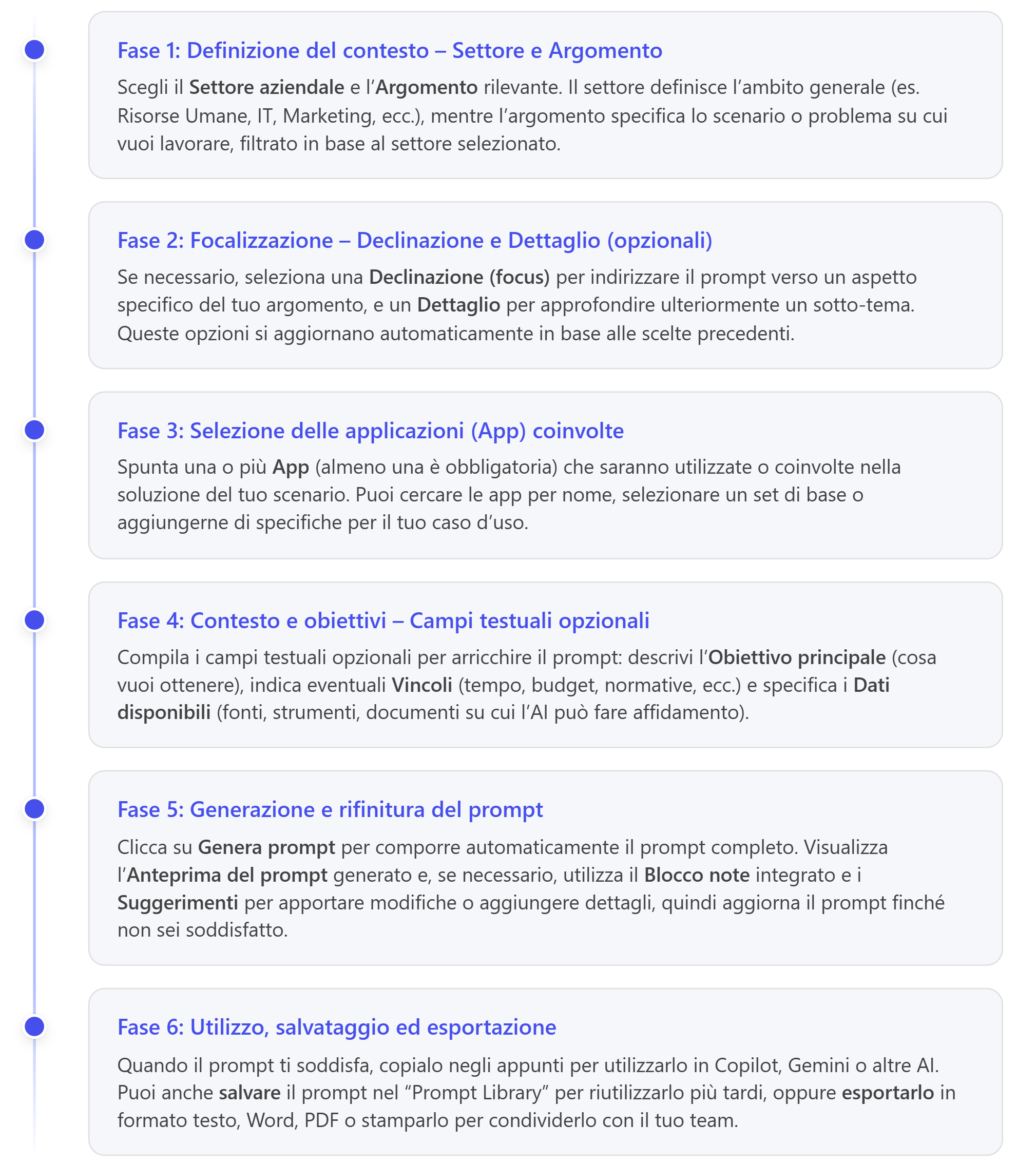
Nei paragrafi seguenti esploreremo in dettaglio ciascuna di queste fasi e le funzionalità offerte dal Generatore di Prompt, fornendo spiegazioni passo-passo, suggerimenti pratici ed esempi reali applicati a contesti aziendali e formativi. Al termine di questa guida, sarai in grado di creare prompt efficaci e su misura per i tuoi casi d’uso, sfruttando appieno strumenti come Microsoft 365 Copilot, Google Gemini o altre applicazioni di AI generativa per migliorare produttività e apprendimento.
PANORAMICA SUL GENERATORE DI PROMPT
Il Generatore di prompt per Microsoft 365 Copilot e Google Gemini è uno strumento interattivo che ti aiuta a costruire richieste dettagliate da dare alle AI. Si presenta come un modulo suddiviso in diverse sezioni, con campi a discesa (menu a tendina), caselle di testo e pulsanti, progettati per raccogliere tutte le informazioni necessarie a formulare un prompt completo.
Nel frame principale dell’applicazione troverai due schede principali affiancate:
· Scheda “Dati di input”: contiene il modulo dove inserire tutte le informazioni del tuo scenario – dalle selezioni principali (settore, argomento, declinazione, dettaglio) alle app da coinvolgere, fino ai campi di testo liberi per obiettivi, vincoli e dati disponibili. È la sezione dove costruisci il prompt pezzo per pezzo.
· Scheda “Anteprima prompt”: mostra il risultato finale, ovvero il prompt generato in base ai dati inseriti. Qui trovi anche i comandi per copiare, salvare o esportare il testo generato e per gestire i prompt salvati, oltre a una funzione di ricerca fonti per raccogliere riferimenti utili.
In alto alla pagina c’è un’intestazione con il titolo dello strumento e una breve descrizione su come usarlo. Per impostazione predefinita, appare un promemoria: “Seleziona settore, argomento, declinazione (focus), dettaglio e le app coinvolte. Aggiungi gli altri campi opzionali e genera un prompt pronto da incollare nelle app di intelligenza artificiale.” Nella parte inferiore, l’interfaccia potrebbe offrire strumenti aggiuntivi, come un selettore di lingua (per passare a un’interfaccia in un’altra lingua) e l’indicazione Powered by Riccardo Dominici, lo sviluppatore che ha realizzato l’applicazione.
Nelle sezioni successive esamineremo ogni elemento di questa interfaccia nel dettaglio e spiegheremo come utilizzarlo al meglio.
Panoramica delle funzionalità chiave:
· Guida passo-passo alla compilazione di Settore, Argomento, Declinazione (Focus), Dettaglio e selezione delle App.
· Campi opzionali per definire obiettivi, vincoli e dati disponibili, così da rendere il prompt più contestualizzato.
· Note operative dinamiche (per selezioni e app) e blocco note (Appunti) integrato per costruire prompt strutturati.
· Suggerimenti automatici per arricchire le note operative relative alle singole app.
· Anteprima, generazione e revisione del prompt (Genera/Aggiorna) per iterare rapidamente.
· Ricerca fonti integrata per raccogliere riferimenti utili (documentazione e risorse).
· Salvataggio, libreria ed esportazione dei prompt (backup/import, esportazione in TXT/Word/PDF e stampa).
Checklist
✓ Sai distinguere le due schede Dati di input e Anteprima prompt e a cosa servono.
✓ Hai chiaro quali campi sono obbligatori (Settore, Argomento e almeno 1 App).
✓ Sai dove trovare (e quando usare) Copia/Salva/Esporta e la Ricerca fonti.
Errori comuni
• Confondere Anteprima prompt con un output “definitivo”: dopo le modifiche usa Aggiorna prompt.
• Selezionare troppe App “per sicurezza”: meglio partire con poche App davvero rilevanti e aggiungerne altre solo se servono.
Con questa visione d’insieme in mente, possiamo addentrarci nella guida passo dopo passo. Nei prossimi capitoli illustreremo come compilare ogni sezione del generatore di prompt, quali sono le logiche dinamiche sottostanti e come sfruttare tutte le funzionalità per ottenere un prompt ottimale.
13.3.2 Sezioni Principali – Settore e Argomento
Il primo passo per creare un buon prompt è definire il contesto generale e specifico della tua richiesta. Nel Generatore di Prompt, questo si fa compilando le sezioni principali: il Settore aziendale e l’Argomento. Questi due campi sono obbligatori (contrassegnati con un asterisco “*” nell’interfaccia) e determinano le basi del tuo scenario.
SELEZIONARE IL SETTORE AZIENDALE
Nel campo Settore aziendale scegli dall’elenco a discesa l’ambito in cui si colloca la tua esigenza o il tuo progetto. Ad esempio, se stai lavorando su un problema relativo al personale, sceglierai Risorse Umane (HR); se il tuo scenario riguarda il supporto tecnico IT, sceglierai IT, Helpdesk e Operations, e così via.
L’elenco dei settori disponibili copre molti domini aziendali e professionali, ad esempio:
- Contabilità, Amministrazione e Finanza
- Risorse Umane (HR)
- IT, Helpdesk e Operations
- Marketing e Comunicazione
- Vendite (Sales)
- Legale e Compliance
- Logistica e Trasporti
- Istruzione e formazione
- … e altri (in totale, oltre 15 settori predefiniti).
Nota: L’elenco è pensato per rappresentare vari reparti aziendali e contesti professionali, ma include anche settori come l’Istruzione, la Sanità o il Non Profit, per comprendere scenari di formazione ed esercizi didattici. Scegli il settore che più si avvicina al tuo caso d’uso per ottenere suggerimenti pertinenti.
Effetto sul resto del modulo: non appena selezioni un settore, il generatore filtra automaticamente le opzioni disponibili negli altri menu. In particolare, il campo Argomento si popolerà solo con temi rilevanti per il settore scelto. Ad esempio, se scegli Marketing e Comunicazione, gli argomenti proposti saranno inerenti al marketing (campagne pubblicitarie, social media, eventi, ecc.), mentre se scegli Legale e Compliance, vedrai argomenti relativi a contratti, audit, privacy, ecc. Questo ti permette di trovare facilmente l’argomento più aderente al tuo scenario senza dover scorrere un elenco unico interminabile.
SCEGLIERE L’ARGOMENTO SPECIFICO
Una volta definito il settore, passa al campo Argomento e scegli, dal menu a tendina, la specifica sfida, progetto o tema su cui vuoi costruire il prompt. Come detto, la lista dei possibili argomenti è contestuale: compaiono soltanto gli argomenti relativi al settore selezionato.
Per esempio, se hai scelto Risorse Umane (HR) come settore, troverai argomenti come “Onboarding nuovi assunti: piano 30-60-90 giorni”, “Gestione ferie/permessi e approvazioni”, “Performance review: raccolta input e calendarizzazione”, ecc. Se invece il settore fosse Marketing e Comunicazione, troverai voci quali “Pianificazione campagne: calendario editoriale e approvazioni”, “Produzione contenuti: brief, revisioni, versioning”, “Analisi campagne: KPI, report e insight”, ecc. Ogni argomento è formulato in modo descrittivo, per aiutarti a identificare facilmente la situazione di tuo interesse.
Scelta dell’argomento: cerca di individuare l’argomento che meglio rappresenta ciò che vuoi ottenere attraverso l’AI. Più la scelta è accurata, più il prompt risulterà pertinente. Se nessun argomento corrisponde esattamente al tuo caso, selezionane uno vicino e poi usa i campi di testo (che vedremo in seguito) per specificare dettagli aggiuntivi.
Esempio: Supponiamo tu stia lavorando nel settore Vendite e voglia migliorare il modo in cui la tua azienda gestisce i preventivi per i clienti. Seleziona Vendite (Sales) come Settore e poi, tra gli argomenti proposti (es. Gestione lead, Pipeline e forecast, Preventivi e offerte: template, versioni, approvazioni, Gestione account, ecc.), sceglierai “Preventivi e offerte: template, versioni, approvazioni”. In questo modo il generatore di prompt saprà che il contesto è la funzione commerciale e che il focus è sul processo di creazione e gestione di offerte e preventivi.
Ricorda: Settore e Argomento guidano l’intero processo di generazione. Scegli con cura questi due campi, poiché da essi derivano suggerimenti, opzioni successive e in generale la struttura del tuo prompt.
Checklist
✓ Hai scelto un Settore coerente con lo scenario e un Argomento specifico e vicino al risultato che vuoi ottenere.
✓ Hai verificato che la scelta di Settore filtra correttamente gli argomenti disponibili.
✓ Hai scritto un obiettivo in una frase chiara (anche se i campi opzionali verranno dopo).
Errori comuni
• Selezionare un argomento “quasi giusto” e non compensare con i campi di testo: usa Obiettivo per specificare ciò che manca.
• Scegliere un settore generico per comodità: riduce la pertinenza di suggerimenti e opzioni dinamiche.
DECLINAZIONE (FOCUS) – APPROFONDIRE L’ANGOLAZIONE DEL PROMPT
Spesso, dopo aver definito un argomento generale, potresti voler focalizzare il prompt su un particolare aspetto o obiettivo legato a quell’argomento. Ecco a cosa serve il campo Declinazione (Focus): è un’opzione facoltativa che ti consente di scegliere una prospettiva specifica o un ambito particolare su cui concentrare la richiesta all’AI.
Ad esempio, se l’argomento selezionato è “Gestione progetti: milestone, task e report” (nel settore Servizi Professionali), potresti voler focalizzarti sul monitoraggio dei KPI e reportistica del progetto oppure sull’automazione dei promemoria e delle notifiche, a seconda di ciò che ti serve dall’AI. La Declinazione ti permette di specificare questo focus: selezionando “KPI, dashboard e reportistica per: Gestione progetti” orienterai il prompt verso gli indicatori di performance e report, mentre scegliendo “Automazioni (notifiche, reminder, approvazioni) per: Gestione progetti” darai risalto agli aspetti di automazione dei flussi di lavoro.
Opzioni dinamiche: La lista delle declinazioni è generata automaticamente in base all’argomento scelto. Il generatore propone una serie di possibili approcci predefiniti, in cui il placeholder “{ARG}” viene sostituito con il nome dell’argomento selezionato. Alcuni esempi di declinazioni generiche offerte (valevoli per molti argomenti) sono:
- Workflow operativo end-to-end per: {ARG} – per ottenere un prompt che descriva l’intero flusso di lavoro relativo all’argomento.
- Intake richieste e triage per: {ARG} – focalizza il prompt sulle modalità di raccolta iniziale delle richieste e sulla loro prioritizzazione.
- Checklist operativa e controlli qualità per: {ARG} – punta sulla creazione di liste di controllo e procedure di qualità.
- Template e modelli pronti (email, Teams, documenti) per: {ARG} – concentra il prompt sulla realizzazione di modelli o template utili.
- Automazioni (notifiche, reminder, approvazioni) per: {ARG} – orienta il prompt verso l’automatizzazione dei processi legati all’argomento.
- KPI, dashboard e reportistica per: {ARG} – chiede un focus su metriche chiave, cruscotti e report riguardanti l’argomento.
- Governance (naming, lifecycle, ownership) per: {ARG} – evidenzia gli aspetti di governance e gestione (es. politiche di denominazione, ciclo di vita dei contenuti, responsabilità).
- Compliance, retention e audit trail per: {ARG} – incentrata su requisiti normativi, conservazione dei dati e audit relativo a {ARG}.
- Onboarding, adozione e guida operativa per: {ARG} – per scenario focalizzati su formazione degli utenti e adozione di nuovi processi/strumenti.
- Knowledge base, FAQ e procedure operative per: {ARG} – per strutturare documentazione e materiali di supporto inerenti all’argomento.
- (Altre declinazioni possibili includono focus su riduzione delle email, collaborazioni interfunzionali, misurazione dei risultati, rischi e mitigazioni, esperienza utente, standardizzazione, miglioramento continuo, ecc., sempre riferite all’argomento selezionato.)
Come si vede, le Declinazioni sono formulate come frasi descrittive. Se non selezioni alcuna declinazione, l’AI fornirà un output più generico sul tuo argomento. Se invece selezioni una declinazione, indirizzi maggiormente il modello: il prompt enfatizzerà quell’aspetto. Questa funzionalità è utile quando sai già qual è la leva principale su cui ti serve aiuto dall’AI.
Esempio pratico: Nel settore IT/Helpdesk, con argomento “Gestione ticket e richieste IT: categorie, SLA, escalation”, potresti selezionare la declinazione “Standardizzazione richieste: moduli e workflow per: Gestione ticket e richieste IT”. In questo modo il prompt darà priorità a come standardizzare i moduli di richiesta e i flussi di lavoro di gestione ticket, piuttosto che a altri aspetti. Se invece lasci la declinazione vuota, il prompt tratterà in generale la gestione dei ticket IT, toccando vari punti senza approfondirne uno in particolare.
Ricorda che la Declinazione non è obbligatoria, ma può rendere il prompt molto più mirato. Le voci mostrate in questo menu dipendono dall’argomento selezionato: il generatore evita di mostrarti focus irrilevanti. Se cambi argomento dopo aver scelto una declinazione, il campo Declinazione potrebbe resettarsi per farti scegliere un nuovo focus adatto al nuovo argomento.
Checklist
✓ Selezioni Declinazione (Focus) solo quando vuoi orientare l’output su un aspetto preciso.
✓ Sai quando lasciarla vuota (se ti serve una risposta più ampia e poi rifinire con vincoli/dati).
✓ Se cambi Argomento, controlli che la Declinazione venga aggiornata/coerente.
Errori comuni
• Scegliere una declinazione molto “di governance” quando in realtà serve un piano operativo: l’output rischia di essere troppo teorico.
• Usare Declinazione e poi dimenticare il Dettaglio: se disponibile, aiuta a guidare l’AI su punti specifici.
a) Dettaglio – Approfondimento specifico del focus
Dopo aver eventualmente scelto una Declinazione (Focus), hai la possibilità di spingerti ancora più in profondità selezionando un Dettaglio. Il Dettaglio è un ulteriore sotto-tema o elemento chiave legato al focus scelto, ed è particolarmente utile per fornire punti specifici che vuoi che l’AI tratti nel prompt. Anche questo campo è facoltativo, ma la sua presenza dipende dalla declinazione: l’elenco dei dettagli visualizzato è contestuale alla declinazione selezionata11.
Ecco come funziona questa sezione dinamica:
- Se non hai selezionato alcuna declinazione, normalmente il menu Dettaglio rimane disabilitato o vuoto (poiché senza un focus specifico non ci sono sotto-voci da mostrare). Potrai comunque fornire dettagli aggiuntivi eventualmente usando i campi di testo libero (come Obiettivo o le note operative, di cui parleremo più avanti).
· Se hai scelto una declinazione dal menu precedente, allora il generatore popolerà il menu Dettaglio con una serie di opzioni pertinenti solo a quella declinazione. Ad esempio:
o Per una declinazione incentrata su “Workflow operativo”, i dettagli disponibili potrebbero includere elementi come Stati del processo, Ruoli e responsabilità (RACI), Punti di controllo e approvazione, SLA e reminder, Gestione eccezioni, Notifiche e log, Checklist operativa, ecc., ossia tutte le componenti tipiche di un flusso di lavoro strutturato.
o Per una declinazione “Intake richieste e triage”, i dettagli offerti potrebbero essere voci come Campi modulo, Regole di triage, Categorie e classificazioni, Assegnazione owner, SLA per categoria, Template di risposta, ecc., che riflettono i sotto-aspetti importanti nella gestione di un sistema di raccolta e smistamento richieste.
o Per focus su “KPI, dashboard e reporting”, i dettagli potrebbero includere voci come Definizione KPI, Dashboard operativa, Alert su soglie, Qualità dati, Report direzionale, Storico e confronto periodi, ecc., coprendo vari elementi della misurazione delle prestazioni.
In questo modo, puoi indicare all’assistente AI esattamente quali sotto-argomenti trattare nel suo output. Selezionare un Dettaglio è particolarmente utile quando hai bisogno di linee guida molto precise o vuoi assicurarti che il prompt includa punti specifici.
Caso speciale – DigCompEdu (Istruzione e formazione): se il tuo Settore è Istruzione e formazione, il campo Dettaglio ha un comportamento particolare. In questo caso, l’elenco dei dettagli non dipende dalla declinazione, bensì propone direttamente le voci del framework DigCompEdu, ovvero le 6 aree e le 22 competenze della European Framework for the Digital Competence of Educators (un modello europeo per le competenze digitali dei docenti). Ciò significa che, ad esempio, potresti selezionare “AREA 3 DigCompEdu – Pratiche di insegnamento e apprendimento” o “Competenza 6.3 DigCompEdu – Creazione di contenuti digitali” come Dettaglio del tuo prompt nel settore educativo. Questa funzione è pensata per facilitare la creazione di prompt legati a contesti formativi allineati a standard educativi riconosciuti.
Suggerimento: l’utilizzo combinato di Declinazione e Dettaglio è facoltativo ma altamente consigliato quando vuoi che la tua richiesta all’AI copra specifici aspetti. Tuttavia, assicurati che le scelte di declinazione/dettaglio abbiano senso per il tuo scenario. In caso di dubbio, puoi sempre lasciare questi campi vuoti per ottenere un output più generico e poi aggiungere dettagli manualmente nei campi di testo libero.
Template rapidi di prompt (riutilizzabili)
Questi modelli ti aiutano a ottenere output più consistenti, anche quando non vuoi compilare ogni campo del generatore. Puoi copiarli e adattarli nei campi Obiettivo / Note operative oppure direttamente nell’AI.
Template 1 — Piano operativo
Contesto: [settore/ruolo + scenario sintetico].
Obiettivo: [risultato misurabile].
Vincoli: [tempi/budget/policy].
Dati disponibili: [file/siti/liste/canali].
Richiesta: Genera un piano operativo in 10–15 step con: deliverable per ogni step, responsabilità (chi
a cosa), prerequisiti e rischi principali con mitigazioni.
Formato output: tabella con colonne Step / Deliverable / Owner / Tool / Rischi.
Template 2 — Checklist + criteri di qualità
Contesto: [processo/attività].
Obiettivo: Standardizzare e ridurre errori/tempi.
Vincoli: [policy, audit, ruoli].
Richiesta: Crea (1) checklist operativa, (2) checklist di controllo qualità, (3) segnali di rischio, (4)
esempi di “buono” vs “da correggere”.
Formato output: elenchi puntati brevi + sezione finale “Errori comuni e correzioni”.
Template 3 — Governance (naming, permessi, ciclo di vita)
Contesto: [contenuti/sito/team/progetto].
Obiettivo: Definire regole chiare e sostenibili.
Vincoli: [privacy, retention, ruoli, audit].
Richiesta: Proponi una policy con: convenzioni di naming, ruoli e responsabilità, permessi (lettura/modifica), ciclo di vita (creazione–revisione–archiviazione), retention e controlli minimi.
Formato output: sezioni con titoli + esempi concreti di naming e permessi.
Esempio rapido — HR onboarding
Contesto: Azienda 120 dipendenti, onboarding nuovi assunti.
Obiettivo: Ridurre tempi di onboarding da 30 a 15 giorni per arrivare “operativi”.
Vincoli: Nessun software esterno; dati personali da trattare con attenzione.
Dati disponibili: Template Word, sito SharePoint HR, canale Teams HR.
Richiesta: (usa Template 1) genera piano operativo con step, owner e deliverable usando Teams/SharePoint/Power Automate.
Esempio rapido — Ticketing IT “light”
Contesto: Canale Teams “IT Support” + lista ticket in Microsoft Lists.
Obiettivo: Tracciare richieste e SLA in modo semplice.
Vincoli: Implementazione in 2 settimane; team non tecnico.
Dati disponibili: Storico ticket in Excel.
Richiesta: (usa Template 2) crea checklist operativa + controllo qualità + errori comuni per intake, classificazione e aggiornamento stato ticket.
b) Dimensione aziendale e ruolo utente
Nel completare le sezioni principali del modulo, noterai altri due campi che permettono di aggiungere informazioni contestuali sul contesto organizzativo: Dimensione azienda (o numero di studenti) e Ruolo aziendale dell’utente. Questi campi non sono obbligatori, ma possono arricchire il prompt con dettagli utili per personalizzare la risposta dell’AI alla tua situazione specifica.
· Dimensione azienda: qui puoi indicare l’ampiezza della tua organizzazione (in termini di persone) scegliendo tra diverse fasce: Micro (1–9), Piccola (10–49), Media (50–249), Grande (250+) oppure Enterprise (1000+). Se stai usando il generatore per uno scenario scolastico o formativo, questo campo può rappresentare il numero di studenti (come suggerito dal testo tra parentesi). Ad esempio, un insegnante potrebbe selezionare la fascia corrispondente alla numerosità degli studenti coinvolti in un progetto didattico.
· Ruolo aziendale dell’utente: è un campo di testo libero dove puoi specificare il tuo ruolo (o quello della persona per cui si sta creando il prompt) all’interno dell’organizzazione. Ad esempio, potresti scrivere “CFO” se sei un direttore finanziario, “HR manager” se ti occupi di risorse umane, “Docente di matematica” se sei un insegnante, “IT admin” se sei un amministratore IT, ecc. Questa informazione aiuta l’AI a calarsi nei panni corretti: un prompt scritto dal punto di vista di un HR manager potrebbe differire, ad esempio, da quello scritto dal punto di vista di un dipendente o di un CEO, soprattutto in termini di tono o di dettaglio atteso.
Includere questi due elementi può rendere il prompt più contestualizzato e pertinente. Ad esempio, se segnali che la tua azienda è Grande (250+) dipendenti e che sei un Team Lead, l’AI potrebbe fornire soluzioni pensate per una realtà aziendale di notevoli dimensioni (es. con focus su scalabilità, gestione di team numerosi, processi formalizzati), e calibrate sul punto di vista di un responsabile di team. Se invece non fornisci questi dati, l’assistente AI tenderà a dare consigli più generici.
Nota: Anche se Dimensione e Ruolo non sono campi obbligatori, vale la pena compilarli se rilevanti. Sono informazioni che potresti altresì menzionare manualmente nell’obiettivo del prompt; ma inserirle in questi campi dedicati ti assicura che il generatore le includa ordinatamente nel prompt finale.
c) Selezionare le App da coinvolgere
Una delle caratteristiche distintive di questo generatore di prompt è la possibilità di selezionare le applicazioni (App) che saranno coinvolte nella soluzione o scenario su cui stai lavorando. Questo aiuta l’AI a sapere quali strumenti hai a disposizione o intendi utilizzare, in modo da fornirti suggerimenti e risposte contestualizzate su come impiegare al meglio proprio quelle applicazioni.
Nella sezione “SELEZIONA UNA O PIÙ APP” troverai un elenco strutturato di applicazioni. Puoi selezionarne quante ne ritieni opportune, ma ricorda che almeno 1 app è obbligatoria per generare un prompt. Le applicazioni disponibili includono sia strumenti di Microsoft 365 sia di Google Workspace (oltre a categorie come sistemi di sicurezza e compliance). Vediamo come usare efficacemente questo campo:
- Navigare per categoria: Le app sono organizzate in categorie tematiche (es. Office & lavoro personale, Collaborazione e contenuti, Gestione progetti e automazione, Dati e report, Ambienti di amministrazione, Microsoft Viva, Sicurezza e compliance, App Google Workspace, ecc.). Ciascuna categoria può essere espansa per visualizzare le relative applicazioni. Questo raggruppamento rende più semplice trovare le app di un certo tipo.
- Ricerca delle app: In alto a destra nell’area di selezione app c’è un campo Cerca app. Digitando una parola chiave (ad esempio “SharePoint” o “Google”) il sistema filtrerà in tempo reale l’elenco, mostrando solo le app il cui nome corrisponde ai termini cercati. Questo è molto utile se la lista è lunga e vuoi trovare rapidamente una specifica applicazione.
· Conteggio selezioni e azioni rapide: Accanto al label del campo appare un indicatore con il numero di app attualmente selezionate (es. “Selezionate: 3”). Sono presenti anche pulsanti per “Deseleziona tutto” (che rimuove tutte le app selezionate con un click) e per selezionare un set predefinito di app di base (pulsante “Set base”). Il set base comprende alcune delle app Microsoft 365 più comuni (ad esempio Teams, SharePoint, OneDrive, Planner, Power Automate, Outlook, Word, ecc.) ed è pensato per chi vuole iniziare con gli strumenti fondamentali per un tipico scenario aziendale.
- Consigli sulla copertura delle app: La scelta delle app dipende dallo scenario. Generalmente:
- Per un quick win (un’implementazione rapida e mirata), può bastare selezionare poche app chiave strettamente collegate all’argomento su cui vuoi lavorare. Ad esempio, per migliorare la collaborazione di team potresti scegliere solo Microsoft Teams e SharePoint.
o Per una soluzione più completa o un progetto più ampio, considera di includere anche app per la governance e la sicurezza se rilevanti. Ad esempio, se stai definendo un nuovo processo aziendale, potresti includere, oltre alle app operative, anche strumenti come Microsoft Purview (per gli aspetti di compliance) o Microsoft Entra (per la gestione accessi), in modo che l’AI consideri anche questi aspetti nelle sue indicazioni.
Ogni app che selezioni verrà evidenziata nell’interfaccia e verrà aggiornata la dicitura del chip “Selezionate: X” con il numero totale di applicazioni scelte. Puoi cliccare nuovamente su un’app già selezionata per deselezionarla (oppure usare il pulsante Deseleziona tutto per ricominciare da zero).
Impatto sul prompt: le applicazioni selezionate verranno elencate nel prompt generato, generalmente sotto forma di un elenco o di una descrizione all’interno dello scenario. Questo segnala all’AI quali strumenti hai a disposizione o intendi utilizzare, cosicché possa, nelle sue risposte, suggerire soluzioni specifiche usando proprio quelle app. Ad esempio, se tra le App hai incluso Microsoft Teams e Planner, l’AI probabilmente ti fornirà soluzioni che prevedono l’uso di Teams per le comunicazioni di gruppo e di Planner per la gestione delle attività, mentre se includi anche Power Automate potrebbe suggerirti dei flussi di lavoro automatizzati.
Esempio: Se stai lavorando a un caso di customer service e selezioni le app Microsoft Teams e Microsoft Power Automate, il prompt generato potrebbe indirizzare l’AI a descrivere come usare Teams per tenere traccia delle richieste dei clienti nei canali appropriati, e come utilizzare Power Automate per inviare notifiche automatiche o creare flussi di lavoro di escalation dei ticket. Se aggiungi anche Microsoft SharePoint, il prompt probabilmente includerà riferimenti alla creazione di una knowledge base centralizzata su un sito SharePoint, e così via, integrando ciascuna app selezionata nella strategia proposta.
d) Campi opzionali – Obiettivo, vincoli e dati disponibili
Oltre ai campi strutturati a scelta multipla, il generatore di prompt mette a disposizione tre campi di testo libero opzionali – Obiettivo principale, Vincoli e Dati disponibili – che ti permettono di fornire ulteriori dettagli sul tuo scenario. Queste informazioni arricchiscono il prompt e aiutano l’AI a generare risposte più mirate e contestualizzate. Vediamoli in dettaglio:
OBIETTIVO PRINCIPALE
Qui dovresti descrivere la finalità principale del tuo progetto o richiesta. In altre parole, cosa vuoi ottenere con l’aiuto dell’AI? Questo campo è essenziale per comunicare all’assistente AI il risultato desiderato o il problema da risolvere. Anche se è un campo opzionale, fornire un obiettivo chiaro rende il prompt molto più efficace.
· Il generatore di prompt ti facilita nel compilare questo campo grazie al pulsante “Incolla selezione dagli appunti”. Puoi scrivere o raccogliere le tue idee nel Blocco note integrato (ne parleremo nel prossimo capitolo) e poi selezionare la parte di testo che riassume il tuo obiettivo; cliccando Incolla selezione dagli appunti, quel testo verrà automaticamente copiato nel campo Obiettivo senza dover fare copia e incolla manuale.
- Il campo Obiettivo principale supporta formattazione e testo ricco: in realtà si tratta di un campo di tipo rich text (un editor semplice) che consente anche di usare grassetto o altri piccoli accorgimenti per enfatizzare parti del testo, sebbene per un prompt solido non sia strettamente necessario concentrarsi sulla formattazione.
Esempi di obiettivo: Il placeholder (testo di suggerimento) nel campo fornisce qualche spunto sul tipo di contenuto atteso, ad esempio: “Es. ridurre email; velocizzare approvazioni; migliorare tracciamento attività; chiudere il mese più rapidamente...”. Queste brevi frasi di esempio mostrano obiettivi chiari e specifici:
- Ridurre le email interne per migliorare la comunicazione.
- Velocizzare i processi di approvazione delle richieste di acquisto.
- Migliorare il tracciamento delle attività del team di progetto.
- Chiudere il mese contabile più rapidamente.
Quando compili questo campo, cerca di essere il più specifico possibile riguardo all’obiettivo finale. Ad esempio, invece di scrivere “Migliorare la collaborazione”, potresti scrivere “Migliorare la collaborazione nel team di marketing per accelerare l’approvazione dei materiali pubblicitari”. Questo livello di dettaglio aiuterà l’AI a capire esattamente dove concentrarsi.
VINCOLI
Nel campo Vincoli puoi elencare tutte le limitazioni, restrizioni o condizioni al contorno che l’AI dovrebbe tenere presenti nel formulare la sua risposta. Questi possono essere vincoli temporali, normativi, di risorse, o di altro tipo. Ad esempio:
- Tempo: scadenze stringenti, date di go-live o milestone importanti (es. “rilascio previsto entro 2 settimane”).
- Budget: limiti finanziari o di budget (es. “budget massimo di 10.000€”).
- Conformità e Privacy: requisiti di compliance, policy aziendali o normative da rispettare (es. “necessario conformarsi al GDPR e alle policy interne di sicurezza”).
- Risorse umane: disponibilità di personale o competenze richieste (es. “team distribuito in remoto”, “personale non tecnico”).
- Altri vincoli: qualsiasi altra condizione, come requisiti di qualità, dipendenze da altri progetti, o vincoli tecnologici (es. “soluzione da implementare con strumenti già esistenti, senza codifica personalizzata”).
Nell’interfaccia, il placeholder offre alcune idee: “Es. go-live in 2 settimane; dati sensibili; budget limitato; audit richiesto; utenti frontline...” – puoi inserirne uno per riga o separarli con il punto e virgola. Non è obbligatorio riempire questo campo, ma farlo aiuta l’AI a capire quali paletti non devono essere oltrepassati. Ad esempio, se specifichi “budget limitato” o “nessuna competenza di programmazione disponibile”, l’assistente eviterà di proporre soluzioni costose o che richiedano di scrivere codice complesso, e così via.
DATI DISPONIBILI
In Dati disponibili puoi elencare eventuali risorse informative o basi di dati che sono a disposizione nel tuo scenario e di cui l’AI può tenere conto nel dare suggerimenti. Questo campo serve a far sapere al modello quali informazioni può presumere di avere accesso, o quali contenuti potresti fornirgli quando userai il prompt.
Alcuni esempi dal suggerimento in pagina: “Es. sito SharePoint + liste; caselle Outlook; canali Teams; file Excel; procedure Word/PDF; anagrafiche clienti/fornitori...”. Questi esempi fanno capire la varietà di fonti di dati che potresti menzionare, come:
- Piattaforme di collaborazione e archivi documentali: ad esempio un sito SharePoint con documenti e liste, o una raccolta di file su Google Drive.
- Strumenti di comunicazione: caselle di posta Outlook/Gmail, canali e chat di Microsoft Teams o Slack.
- File e database aziendali: fogli di calcolo Excel/Google Sheets con dati, documenti Word/PDF con procedure operative, database come SQL o Access, ecc.
- Sistemi gestionali: riferimenti a CRM, ERP, o ad altre piattaforme da cui l’AI potrebbe attingere dati (purché tu possa fornirglieli in qualche modo).
- Anagrafiche o elenchi di riferimento: ad esempio elenchi di clienti, fornitori, prodotti, ecc., se pertinenti al compito.
Anche questo campo non è obbligatorio, ma pensalo come un modo per dire all’AI: “Ho già questi dati, strumenti o contenuti: integra le tue risposte in base a queste risorse”. Includere i dati disponibili può far sì che l’AI integri la soluzione con indicazioni su come usare o collegare tali fonti.
Ad esempio, se scrivi nei dati disponibili “Database clienti CRM con storico acquisti”, un assistente come Copilot potrebbe suggerirti di utilizzare quei dati per personalizzare una comunicazione verso i clienti chiave. Se indichi “Manuale interno PDF sulle procedure di sicurezza”, l’AI potrebbe consigliarti di estrarre da quel manuale linee guida da includere nel progetto, e così via.
Riepilogando i campi del modulo fino a questo punto:
- Settore (obbligatorio): contesto generale (es. industria o reparto) del tuo scenario. Determina gli argomenti disponibili.
- Argomento (obbligatorio): scenario specifico o tema su cui vuoi il supporto AI. Determinato dal settore scelto.
- Declinazione (Focus) (opzionale e dinamico): angolo o focus specifico da dare al prompt. Dipende dall’argomento scelto.
- Dettaglio (opzionale e dinamico): ulteriore dettaglio/sotto-tema relativo alla declinazione. Dipende dal focus scelto (o dal settore, nel caso Istruzione e DigCompEdu).
- Dimensione azienda/Numero studenti (opzionale): grandezza dell’organizzazione o classe, per contestualizzare la portata dell’intervento (micro, piccola, media, grande, enterprise).
- Ruolo dell’utente (opzionale): qualifica o posizione di chi richiede l’AI, per adattare il punto di vista (es. manager, studente, insegnante, tecnico, ecc.).
Compilando attentamente queste sezioni, predisporrai uno scheletro di prompt già molto robusto. Ma il generatore non si ferma qui: nei prossimi capitoli vedremo come puoi arricchire ulteriormente la richiesta con note operative dettagliate e funzioni avanzate.
e) Note operative dinamiche e Blocco Note integrato
Scrivere un prompt completo spesso richiede di includere indicazioni aggiuntive per chiarire come si vuole che l’AI operi nell’ambito specifico, o quali risultati aspettarsi da ciascuno strumento selezionato. Il Generatore di Prompt fornisce un modo molto efficace per fare ciò attraverso le note operative dinamiche. Inoltre, offre un comodo blocco note integrato per prendere appunti e strutturare i tuoi pensieri mentre costruisci il prompt.
LE NOTE OPERATIVE CONTESTUALI
Man mano che scegli valori nei menu a tendina (Settore, Argomento, Declinazione, Dettaglio) e selezioni le App, il sistema crea automaticamente delle sezioni di testo dedicate all’interno del campo Obiettivo principale (che funge da editor di testo principale per il prompt) e nel Blocco note, relative a ciascuna delle tue scelte. Queste sezioni sono chiamate note operative e servono per aggiungere dettagli o istruzioni operative per ogni elemento chiave del tuo scenario.
In pratica, per ogni selezione principale effettuata e per ogni App selezionata, il generatore prepara un riquadro di nota dove puoi aggiungere testo liberamente:
- Le note relative a Settore/Argomento/Declinazione/Dettaglio sono identificate dal nome dell’elemento selezionato in maiuscolo, accompagnato dalla dicitura “selezione”. Ad esempio, se hai scelto il settore Marketing e Comunicazione, nell’Obiettivo troverai un riquadro con l’intestazione MARKETING E COMUNICAZIONE (selezione) seguito da uno spazio dove potrai scrivere indicazioni specifiche relative al contesto di Marketing. Se non desideri aggiungere nulla per quel campo, puoi anche eliminare la relativa sezione di nota.
- Le note relative alle App selezionate riportano il nome dell’app in maiuscolo, con la dicitura “APP”. Ogni nota per app è il luogo ideale per specificare come vorresti usare quell’app nello scenario, quali output attendi da essa, o requisiti particolari. Ad esempio, selezionando Microsoft Teams comparirà una sezione TEAMS (APP) con un’area di testo in cui potresti scrivere qualcosa come: “Usare Teams per creare un canale dedicato al progetto e coordinare la comunicazione in tempo reale con il team, impostando riunioni settimanali automatiche”. Queste note saranno poi incluse nel prompt finale, integrandosi nell’Obiettivo principale.
Le note operative create in automatico dal sistema sono inizialmente vuote e presentano un testo grigio di placeholder (es. “Nota operativa per: …” o “Nota operativa per NomeApp (requisiti, output attesi, regole…)”) che ti suggerisce cosa scrivere. Puoi cliccare dentro ogni area di nota e digitare liberamente; il testo verrà salvato in tempo reale (anche in locale nel browser, in modo da non perderlo accidentalmente).
Se preferisci una visione più ampia per scrivere queste note, ricorda che esse sono sincronizzate con il Blocco note: qualsiasi testo tu inserisca nelle note operative dell’Obiettivo apparirà anche nel Blocco note, e viceversa, garantendo coerenza tra le due aree di editing. Puoi quindi scegliere di scrivere comodamente nel Blocco note (che può occupare gran parte dello schermo) e poi incollare i pezzi di testo nei campi tramite le funzioni di copia/incolla fornite.
Le note operative permettono dunque di aggiungere istruzioni più dettagliate e strutturate al prompt, senza dover affollare il campo principale con troppo testo continuo. Dividendo il prompt in sezioni logiche (per ciascun aspetto chiave e per ciascuna app), potrai comunicare all’AI in maniera più organizzata cosa ti aspetti. Ad esempio, potresti avere note operative separate per:
- Settore/Contesto generale – per fornire informazioni di scenario, cultura aziendale o settore specifico (es. politiche aziendali di settore, sfide tipiche, terminologia specifica).
- Argomento specifico – per dettagliare l’attuale problema/uso case in quello scenario (es. descrizione del problema attuale).
- Focus scelto – per elencare richieste relative a quel focus (es. “Elenca tutti gli step del workflow attuale e suggerisci come automatizzarli” se il focus era Workflow operativo).
- Dettaglio scelto – per entrare nel merito di un sotto-argomento specifico (es. se il dettaglio fosse Notifiche e log, potresti chiedere all’AI di proporre un sistema di notifica per ogni fase del processo e di definire quali eventi loggare).
- Ciascuna App selezionata – per definire come impiegare quella tecnologia: cosa deve fare quella app nel progetto o quali funzionalità specifiche sfruttare. Questo è molto importante perché orienta l’AI a fornire soluzioni pratiche su misura di ogni strumento. Ad esempio, in una nota operativa per Power BI potresti scrivere che vuoi “un dashboard con grafici sulle metriche X e Y aggiornato in tempo reale”, mentre in una nota per Outlook potresti chiedere “modelli di email automatiche per notificare le diverse fasi di progetto agli stakeholder”.
Se decidi di non aver bisogno di una certa nota operativa, puoi rimuoverla in qualsiasi momento (di solito c’è un piccolo pulsante “Rimuovi” accanto al titolo della nota nelle note operative auto-generate). Puoi anche aggiungerla nuovamente se cambi idea (ad esempio, se avevi eliminato la nota per Settore e poi decidi di aggiungerla, puoi cliccare il pulsante “Aggiungi nota” relativo a quella selezione). Questa flessibilità ti consente di mantenere il prompt pulito, togliendo parti non necessarie, oppure di espanderlo man mano che emergono nuovi requisiti.
BLOCCO NOTE INTEGRATO
Durante la progettazione di un prompt complesso, potresti voler prendere appunti, fare un brainstorming o copiare e incollare pezzi di testo da altre fonti. Per questo, il generatore offre un comodo Blocco note integrato, accessibile tramite il pulsante “Appunti” nella sezione Dati di input (accanto ai pulsanti Genera, Aggiorna, Pulisci). Facendo clic su Appunti, si apre un pannello dedicato (un pop-up) che contiene un’area di testo ampia in cui puoi scrivere liberamente tutto ciò che desideri. Questo funziona esattamente come un foglio di appunti digitale:
- Puoi copiare e incollare del testo dal tuo computer, scrivere idee, elenchi o addirittura bozze di parti del prompt.
· Il contenuto del blocco note viene salvato automaticamente nel browser man mano che scrivi, per cui non rischi di perdere le tue note se, ad esempio, per errore chiudi il pannello prima di aver copiato il testo.
· Dal Blocco note, con il pulsante “Copia selezione in Obiettivo” (o “notesToGoal”) puoi evidenziare qualsiasi parte delle tue note e spedirle direttamente nel campo Obiettivo principale. Questo è il complemento dell’analoga funzione Incolla dagli appunti che avevamo descritto: insieme, queste due feature ti permettono di passare testo avanti e indietro tra l’Obiettivo e il Blocco note in modo agevole.
· Il blocco note dispone anche di un pulsante “Salva” manuale (nel caso tu voglia essere sicuro di salvare in un momento preciso) e di un pulsante “Svuota” per cancellare tutti gli appunti se vuoi ripartire da zero. Tieni però presente che l’area di appunti è pensata per persistere durante la sessione e anche tra sessioni diverse, finché non decidi di svuotarla (grazie al salvataggio locale nel browser).
Quando usare il Blocco note? Ogni volta che hai bisogno di elaborare i tuoi pensieri prima di inserirli nei campi strutturati. Ad esempio, potresti fare ricerche esterne (magari usando la funzione di ricerca integrata, di cui parleremo a breve) e copiare alcuni punti chiave nel Blocco note, per poi condensarli nell’Obiettivo principale. Oppure potresti elencare diverse idee preliminari nel Blocco note e poi decidere quali trasferire nelle note operative specifiche. È il tuo spazio libero di lavoro all’interno dell’app.
f) Suggerimenti automatici per le note operative
Quando si tratta di riempire le note operative per le varie App, potrebbe capitare di non sapere esattamente quali istruzioni fornire all’AI riguardo all’uso di uno specifico strumento. Per aiutarti in questo, il Generatore di Prompt include una funzionalità di Suggerimenti (APP): una libreria di suggerimenti preconfezionati che puoi inserire con un click nelle note delle singole applicazioni.
Ecco come funziona: ogni sezione di nota operativa relativa a un’App ha un pulsante “Suggerimenti”. Facendo clic su questo pulsante, viene aperto un pannello di Suggerimenti (APP) con una lista di consigli specifici per quella applicazione. Ad esempio, se hai una nota per Microsoft Outlook o per Google Drive, troverai suggerimenti relativi a best practice e idee su come usare efficacemente quella piattaforma nel tuo scenario. Questi suggerimenti sono contestualizzati per app – ad esempio, per un’app di archiviazione file come Google Drive troverai consigli su convenzioni di nomi di cartelle, condivisione sicura, utilizzo di modelli e così via, mentre per un’app di comunicazione come Microsoft Outlook potresti trovare suggerimenti su modelli di email, regole di inbox, ecc.
Nella finestra di Suggerimenti troverai diverse funzioni utili:
- Selezione multipla di suggerimenti: puoi spuntare una o più voci dalla lista di suggerimenti proposti. Ogni suggerimento selezionato viene copiato automaticamente nella nota operativa dell’app corrispondente, esattamente nel punto giusto, senza cancellare l’eventuale testo che hai già scritto a mano. In questo modo puoi arricchire le note operative delle app con spunti già pronti.
- Ricerca tra i suggerimenti: se l’elenco di suggerimenti è lungo, utilizza la barra di ricerca all’interno del pannello per filtrare i suggerimenti per parola chiave. Questo è utile per trovare ad esempio suggerimenti che menzionano una certa parola (es. “template”, “sicurezza”, “KPI”, ecc.).
- Conteggio e gestione selezioni: in alto nel pannello è indicato quante voci hai selezionato (es. “Selezionate: 2” se hai spuntato due suggerimenti). Sono presenti anche i pulsanti “Deseleziona tutto” (per togliere rapidamente tutte le selezioni) e “Copia anche negli appunti”. Quest’ultimo, se attivato, fa sì che i suggerimenti selezionati vengano copiati anche nel Blocco note generale, oltre che nella nota dell’app, in modo che tu possa conservarne traccia nei tuoi appunti.
- Chiusura del pannello: una volta selezionati i suggerimenti desiderati, puoi chiudere la finestra (cliccando su Chiudi). I testi suggeriti rimarranno inseriti nelle note operative dell’app (e negli appunti, se hai scelto di copiarceli) pronti per essere eventualmente modificati o adattati da te.
Ricorda che i suggerimenti forniti sono solo delle idee di esempio: sta a te rileggerli e adattarli al tuo caso specifico. Spesso i suggerimenti sono frasi descrittive di soluzioni o best practice per l’uso di quell’app in un contesto generico. Ad esempio, un suggerimento per Microsoft Teams potrebbe dire: “Creare un canale dedicato al progetto con schede per la gestione attività e repository file, e impostare riunioni periodiche per il team”. Se il tuo scenario è diverso (magari un team più piccolo, o un progetto meno strutturato), potresti voler modificare leggermente questa frase.
L’obiettivo dei Suggerimenti APP è di ispirarti e aiutarti a non dimenticare aspetti importanti. Usandoli, puoi velocemente costruire un prompt più ricco. Naturalmente, sei libero di scrivere da zero le tue note operative, se hai già in mente le istruzioni da dare all’AI. Il generatore di prompt è flessibile: combina le tue idee personalizzate con i suggerimenti precaricati per creare il mix ottimale di informazioni nel prompt.
g) Generazione e Revisione del Prompt
Una volta compilati tutti i campi richiesti (e inserite eventuali informazioni aggiuntive come declinazioni, dettagli, app, obiettivo, vincoli, dati, note operative, ecc.), sei pronto per generare il prompt finale. Questa fase avviene nella colonna di destra dell’applicazione, sotto la sezione Anteprima prompt.
GENERARE IL PROMPT
Per comporre il prompt combinando tutti gli elementi che hai fornito, ti basta cliccare sul pulsante “Genera prompt” nella sezione Dati di input. Appena lo fai, il sistema raccoglie tutte le informazioni inserite – settore, argomento, declinazione, dettaglio, dimensione, ruolo, app, obiettivo, vincoli, dati e note operative – e costruisce automaticamente un testo di prompt strutturato. Questo testo appare nell’area di anteprima a destra, all’interno di un riquadro denominato Anteprima prompt.
All’inizio, prima della generazione, l’anteprima contiene un messaggio guida: “Seleziona settore, argomento e almeno un’app, poi premi ‘Genera prompt’.” Dopo aver premuto Genera prompt, questo messaggio viene sostituito dal tuo prompt appena creato.
Il prompt generato sarà tipicamente in lingua italiana (seguendo la lingua dell’interfaccia) e ben formattato, includendo tutti gli elementi chiave che hai specificato. Ad esempio, potrebbe essere strutturato in paragrafi o punti elenco, e menzionerà esplicitamente:
- Il contesto (settore e breve descrizione dell’argomento).
- L’obiettivo principale che hai indicato, spesso all’inizio del prompt, in modo che l’AI sappia subito qual è il risultato atteso.
- Le applicazioni selezionate, con eventuali note operative integrate che spiegano come desideri utilizzarle o quali requisiti specifici hai per ciascuna (queste note verranno incorporate nel testo del prompt in modo coerente).
- I vincoli e i dati disponibili, solitamente presentati come elenco o come parte descrittiva del contesto, così che l’AI sappia quali limitazioni rispettare e quali risorse informative può utilizzare.
L’output predefinito è progettato per essere immediatamente utilizzabile: come afferma la descrizione stessa, basta premere “Copia negli appunti” e incollare direttamente il prompt in Microsoft 365 Copilot, in Google Gemini o in altre app AI. In altre parole, il testo generato dovrebbe già essere formulato come una richiesta completa e autonoma, pronta per essere compresa dall’assistente AI a cui lo fornirai.
VERIFICA E MODIFICA DEL PROMPT GENERATO
Dopo la generazione, è fondamentale leggere con attenzione la anteprima del prompt. Anche se il generatore fa gran parte del lavoro, potresti voler apportare qualche correzione o aggiunta finale, ad esempio:
- Controllare la chiarezza: assicurati che il prompt non sia ambiguo e che ogni acronimo o termine specifico sia chiaro. Se serve, aggiungi spiegazioni nelle note operative o nell’obiettivo.
- Aggiungere dettagli mancanti: se noti che manca ancora qualche informazione importante, puoi semplicemente integrare il testo nella sezione appropriata (ad esempio, aggiungere una riga in un campo di nota operativa o nel testo dell’obiettivo).
- Rimuovere parti superflue: se il prompt risulta eccessivamente lungo o contiene dettagli non necessari per la tua richiesta, puoi eliminarli direttamente dall’anteprima o rimuovere le note operative corrispondenti come spiegato prima.
Per facilitare questo processo iterativo, l’app fornisce il pulsante “Aggiorna prompt”. Questo pulsante è utile dopo aver fatto modifiche ai campi o alle note: premendolo, il prompt nell’anteprima verrà rigenerato aggiornando solo le parti modificate, senza dover ricominciare da capo. Ad esempio, se dopo la prima generazione ti rendi conto di dover aggiungere un ulteriore vincolo, puoi inserirlo nel campo Vincoli e poi semplicemente cliccare Aggiorna prompt: la sezione dei vincoli nell’anteprima verrà aggiornata di conseguenza, mantenendo intatte le altre parti già compilate.
Analogamente, se modifichi una nota operativa o cambi una selezione (es. scegli un argomento diverso), dovresti cliccare Aggiorna prompt per vedere riflesso il cambiamento nell’anteprima. Questo ciclo di revisione è in pieno spirito “prompt engineering”: raramente il primo tentativo è perfetto; il generatore ti incoraggia a rifinire gradualmente la richiesta finché non sei soddisfatto del contenuto.
COPIA E UTILIZZO DEL PROMPT NELLE AI
Quando finalmente il prompt ti sembra ben strutturato e completo, puoi cliccare sul pulsante “Copia negli appunti” per copiare immediatamente l’intero testo dell’anteprima. Un messaggio ti confermerà l’avvenuta copia (es. una piccola scritta “Copiato!”). A questo punto, non ti resta che incollare il prompt nell’app di AI che intendi utilizzare:
- In Microsoft 365 Copilot: puoi aprire l’apposita interfaccia di Copilot (ad esempio in Word, Excel, PowerPoint, Outlook o Teams) e incollare il prompt nella chat di Copilot per chiedere all’AI di elaborare la richiesta. Copilot è progettato per comprendere sia il linguaggio naturale sia i riferimenti ai contenuti del tuo ambiente Microsoft 365 (documenti, email, calendario, ecc.), quindi assicurati che il tuo prompt sia chiaro su cosa vuoi e quali documenti o dati vada a usare.
- In Google’s AI (es. Bard o Gemini): apri l’interfaccia di conversazione fornita da Google (o la casella AI integrata in Google Workspace se disponibile) e incolla il prompt. Anche qui, l’AI leggerà il contesto che hai fornito e produrrà una risposta. Considera che gli assistenti Google potrebbero avere accesso alle informazioni sul web e ai tuoi documenti su Google Drive se integrati: nel prompt, menziona chiaramente eventuali file o dati di Google Drive/Docs/Sheets se vuoi che li consideri.
Esempio pratico di prompt generato: Immaginiamo un caso semplice in cui hai compilato il generatore così:
- Settore: Customer Service e Assistenza
- Argomento: “Knowledge base clienti: FAQ e procedure”
- Declinazione: “Knowledge base, FAQ e procedure operative per: Knowledge base clienti”
- Dettaglio: “Template procedura” (dettaglio relativo al focus knowledge base)
- App: Microsoft SharePoint, Microsoft Teams (2 app selezionate)
- Obiettivo principale: Creare una knowledge base centralizzata per ridurre i tempi di risposta alle richieste frequenti dei clienti e migliorare la qualità del supporto.
- Vincoli: Soluzione pronta entro 1 mese; contenuti accessibili solo al team assistenza; budget minimo.
- Dati disponibili: Documentazione esistente in PDF sulle procedure di supporto; Ticket storici con le domande ricorrenti; Sito SharePoint già configurato per il team di supporto clienti.
- Note operative aggiunte:
- Per SharePoint: Utilizzare un sito SharePoint come repository centrale delle FAQ, con pagine e articoli categorizzati per argomento. Impostare permessi affinché solo il team di Customer Service modifichi i contenuti, ma che siano consultabili dall’intera azienda.
- Per Teams: Integrare la knowledge base in Teams attraverso una scheda nel canale di supporto clienti; abilitare notifiche Teams quando viene aggiornata una procedura importante.
Dopo aver compilato tutto e cliccato Genera prompt, l’anteprima potrebbe presentare un prompt (in italiano) simile al seguente:
Contesto: Settore Customer Service e Assistenza. Stiamo implementando una knowledge base clienti (FAQ e procedure) per migliorare il supporto ai clienti.
Obiettivo principale: Creare una knowledge base centralizzata per ridurre i tempi di risposta alle richieste frequenti dei clienti e migliorare la qualità del supporto fornito.
Dettagli e focus: Vogliamo predisporre template di procedure standard e una sezione di FAQ ricercabile, assicurando che i contenuti siano costantemente aggiornati dal team di supporto. Ci focalizzeremo sulla realizzazione di una Knowledge Base facile da navigare con procedure operative ben strutturate e template uniformi per le guide.
Vincoli: La soluzione deve essere pronta entro 1 mese; i contenuti devono essere accessibili solo al team di assistenza (per modifica e aggiornamento) ma visibili all’intera organizzazione; il budget a disposizione è limitato, quindi preferiamo utilizzare strumenti già in uso internamente senza costi aggiuntivi.
Dati disponibili: Possediamo documentazione esistente in PDF sulle principali procedure di supporto e uno storico di ticket da cui estrarre le domande ricorrenti. Abbiamo già un sito SharePoint configurato per il team di supporto clienti, che potrebbe essere utilizzato come base per la knowledge base.
Strumenti da utilizzare:
- MICROSOFT SHAREPOINT: usare un sito SharePoint come repository centrale delle FAQ e delle procedure; creare pagine o raccolte documenti per organizzare le informazioni in categorie; impostare adeguatamente i permessi (il team Customer Service può modificare, gli altri dipendenti solo leggere).
- MICROSOFT TEAMS: integrare la knowledge base nel canale Teams del supporto clienti (es. aggiungendo il sito SharePoint come scheda); configurare un sistema di notifiche via Teams ogni volta che viene aggiunta o aggiornata una procedura importante, così che tutto il team sia allineato.
Si noti come il prompt generato ha raccolto tutti gli elementi forniti: contesto, obiettivo, dettagli, vincoli, dati e le note per ciascuna app, il tutto organizzato in modo leggibile con l’uso di grassetto per evidenziare le parti chiave. A questo punto tu, come utente, puoi copiare integralmente questo prompt e usarlo nel tuo strumento di AI (Copilot, Gemini, ecc.) per chiedergli di produrre l’output desiderato – ad esempio, la creazione effettiva della knowledge base, o un piano di implementazione passo-passo.
Se qualcosa nel prompt non ti convince, puoi modificare i campi o le note e cliccare nuovamente “Aggiorna prompt” per rigenerarlo con le modifiche. Continua a iterare finché il prompt non riflette esattamente ciò che vuoi chiedere.
h) Ricerca di fonti e contenuti di riferimento integrata
Una funzionalità avanzata offerta dal Generatore di Prompt è la Ricerca fonti integrata, rappresentata da un apposito riquadro nella sezione di anteprima. Questa funzione consente allo strumento di cercare automaticamente informazioni aggiuntive e documentazione pertinente allo scenario che stai descrivendo, mentre componi il prompt.
Quando attivi la generazione del prompt, il sistema potrebbe contestualmente eseguire delle ricerche dietro le quinte, seguendo vari step predefiniti, visibili come una sorta di barra di avanzamento con indicazione dello stato. Nella UI infatti compare la dicitura “Ricerca fonti” con una barra di progresso e una serie di step: Catalogo app, Microsoft Learn, Microsoft Support, Microsoft Adoption, Sicurezza/Compliance e infine Completato. Queste fasi corrispondono a diverse fonti su cui il sistema effettua ricerche:
- Catalogo app: il sistema analizza la documentazione interna delle applicazioni selezionate, ad esempio per individuare funzionalità e casi d’uso rilevanti di quelle app.
- Microsoft Learn: vengono cercate guide ufficiali e articoli tecnici sul portale Microsoft Learn (ad es., tutorial, documentazione di prodotti Microsoft 365, Power Platform, etc.) collegati al tuo scenario.
- Microsoft Support: vengono cercate pagine di supporto Microsoft (Knowledge Base, documentazione di help) relative ai temi e alle app coinvolte.
- Microsoft Adoption: la piattaforma Microsoft Adoption (adoption.microsoft.com) offre best practice e materiali per l’adozione di tecnologie Microsoft in azienda; il generatore può cercarvi suggerimenti specifici (ad es. linee guida per l’adozione di Teams, o casi di studio).
- Sicurezza/Compliance: il sistema esegue ricerche anche su aspetti di sicurezza informatica e conformità (potenzialmente su Microsoft Purview docs, o normative) se pertinenti al tuo scenario e alle app scelte.
- Completato: indica che la ricerca automatica di fonti è terminata e i risultati sono pronti.
I risultati di queste ricerche – tipicamente link a documenti, articoli o pagine web rilevanti – vengono raccolti in un elenco nella sezione Fonti (visibile sotto la barra di avanzamento). In alcune versioni dello strumento, potrebbe essere necessario cliccare su “Ricerca fonti” per avviare manualmente questa funzionalità (ad esempio, se vuoi ottenere riferimenti dopo aver generato il prompt).
A cosa serve questa funzione? Principalmente a tre scopi:
- Arricchire il tuo prompt con dettagli affidabili: puoi leggere i materiali trovati e integrare nel prompt eventuali dati, definizioni o passaggi importanti. Ad esempio, se stai scrivendo un prompt sulla gestione progetti in Microsoft Planner, la ricerca fonti potrebbe restituirti un link a Microsoft Learn su come creare e gestire Piani in Planner: potresti allora aggiungere una nota operativa con alcune best practice tratte da quella fonte.
- Supportare le risposte dell’AI con fonti autorevoli: In alcuni contesti potresti voler chiedere all’AI di includere riferimenti bibliografici o link. Avendo a disposizione una lista di link pertinenti raccolti dallo strumento, puoi inserirli tu stesso nel prompt (ad esempio, in una nota o alla fine come “Fonti suggerite: …”) così che l’AI le utilizzi per elaborare la risposta o le citi direttamente.
- Approfondire la tua conoscenza personale: Anche senza inserirli nel prompt, i link forniscono a te informazioni preziose. Lavorando su un progetto, potresti voler consultare la documentazione ufficiale per assicurarti che ciò che l’AI proporrà sia corretto e aderisca alle linee guida Microsoft/Google. I risultati di Ricerca fonti ti fanno risparmiare tempo, portando tali risorse a portata di mano.
Esempio: Se stai creando un prompt su “Sicurezza dei dati in SharePoint Online” e hai incluso Microsoft Purview tra le app (perché ti interessa la compliance), la ricerca fonti potrebbe restituire link a pagine di documentazione Microsoft sul Data Loss Prevention (DLP) o sulle etichette di riservatezza in Purview. Potrai allora verificare da quei link alcune best practice (es. policy DLP predefinite di Microsoft 365) e incorporare nel tuo prompt dettagli come “assicura che la soluzione includa l’applicazione di etichette di sensibilità e policy DLP per i documenti riservati”.
La sezione Ricerca fonti è quindi un aiuto opzionale ma potente: ti offre un ponte tra la costruzione del prompt e le fonti di informazione ufficiali, permettendoti di creare prompt più fondati su dati reali e di prendere decisioni informate su cosa chiedere all’AI.
11.3.2 Salvataggio, libreria ed esportazione dei prompt
Man mano che inizi a creare vari prompt per diversi scenari, può essere utile salvare quei prompt per riutilizzarli o modificarli in futuro. Il Generatore di Prompt include funzionalità di salvataggio in locale e gestione di una vera e propria biblioteca di prompt, oltre a opzioni per l’esportazione.
a) Salvataggio di un prompt
Dopo aver generato un prompt soddisfacente, puoi cliccare sul pulsante “Salva prompt” (nella sezione Anteprima prompt). Questo aprirà una finestra chiamata Gestione prompt (o Prompt Library), in cui potrai:
- Assegnare un titolo al prompt che stai salvando. Di default, il sistema potrebbe proporre un titolo generato automaticamente (ad esempio basato su settore/argomento e app scelte), ma hai la possibilità di modificarlo o abbreviarlo come preferisci. Scegli un titolo che ti aiuti a riconoscere facilmente il prompt in un secondo momento (es. “Workflow approvazioni – Teams & SharePoint”).
- Aggiungere una breve descrizione/note (campo Nota facoltativa) per ricordarti il contesto o eventuali variazioni del prompt. Ad esempio “Variante per la sede di Milano, aggiornata con policy 2026”.
- Allegare uno o più file che possano servire da riferimento per il prompt. Puoi utilizzare il pulsante Aggiungi file per selezionare documenti dal tuo computer (ad esempio un PDF con linee guida aziendali, o un file CSV con dati) e aggiungerli come allegati al prompt salvato. Questi file verranno conservati localmente (ad esempio, come base64) e potranno essere riutilizzati successivamente – ciò è utile se prevedi di utilizzare quei dati con un assistente AI che supporta l’upload di file o la contestualizzazione su documenti.
- Allo stesso modo, puoi aggiungere dei link (URL) di risorse web pertinenti. Ad esempio, potresti salvare il link a un articolo online o a una pagina di documentazione che ritieni utile per il tuo scenario. Il generatore ti consente di associare un titolo descrittivo al link (opzionale ma consigliato, per ricordare di cosa si tratta) e l’URL vero e proprio.
- Infine, per salvare definitivamente il prompt nella tua libreria, clicca su “Salva”. Se stai modificando un prompt già esistente, questo pulsante aggiornerà la versione salvata. Se invece vuoi creare una nuova voce in libreria senza sovrascrivere quella esistente, puoi usare “Salva come nuovo”.
I prompt salvati risiedono nel tuo browser (ad esempio utilizzando il meccanismo di local storage). Ciò significa che restano disponibili solo sul dispositivo e browser che stai usando, e non vengono inviati al cloud. Il vantaggio è che puoi salvare anche informazioni confidenziali localmente. Lo svantaggio è che se cancelli la cache/cronologia del browser o cambi dispositivo, potresti perdere la tua libreria, a meno di aver effettuato un backup (vedi più avanti Esportazione/Importazione).
b) Gestire la Libreria di prompt salvati
Puoi accedere in ogni momento ai tuoi prompt salvati cliccando il pulsante “Prompt salvati” (accanto a Salva prompt). Si aprirà il pannello Prompt salvati, dove potrai vedere l’elenco di tutti i prompt che hai archiviato. Da qui potrai:
- Visualizzare e cercare tra i prompt salvati: in cima al pannello c’è un indicatore del numero totale di prompt in libreria (es. “Totale: 5”) e un campo di ricerca “Cerca prompt”. Quest’ultimo ti consente di filtrare i prompt per titolo, testo o note – utile quando la tua libreria diventa corposa.
- Aprire o modificare un prompt: cliccando su un prompt salvato, potrai caricarlo di nuovo nel form del generatore per visualizzarlo e modificarlo. Il sistema ti permette di riprendere un prompt esistente, apportare cambiamenti (ad esempio aggiungere una nuova app, cambiare un vincolo, ecc.) e poi rigenerarlo/aggiornarlo.
- Gestire la libreria: Ci sono pulsanti per esportare l’intera libreria, importarne una, o cancellarla:
- Esporta tutto (JSON) – salva tutti i tuoi prompt salvati in un file JSON scaricabile. Questo serve da backup: potrai conservare questo file e, se cambi computer o vuoi condividere i tuoi prompt con un collega, usare l’opzione di importazione.
- Importa (JSON) – permette di caricare un file JSON di libreria (generato in precedenza con “Esporta”) per ripristinare un set di prompt salvati. Attenzione: alcune implementazioni potrebbero unire la libreria importata a quella esistente, mentre altre potrebbero sostituirla; verifica le istruzioni specifiche se presenti.
- Svuota libreria – elimina tutti i prompt salvati (previa conferma). Usa con cautela, perché l’azione è irreversibile a meno che tu non abbia un backup JSON.
c) Esportare o Stampare il prompt
Oltre a salvare i prompt nella libreria interna, puoi voler ottenere il testo generato in diversi formati, per condividerlo o integrarlo in altri documenti. Nella sezione Anteprima prompt trovi una serie di opzioni:
- Esporta TXT – scarica un file di testo semplice (.txt) contenente il prompt generato.
- Esporta Word – scarica un documento Microsoft Word (.docx) con il contenuto del prompt, mantenendo eventuali formattazioni base (es. grassetto, elenchi).
- Esporta PDF– genera un PDF con il testo del prompt formattato.
- Stampa – apre la finestra di dialogo di stampa del browser, per stampare l’anteprima del prompt (o salvarla come PDF tramite la stampante virtuale).
Queste opzioni ti permettono di creare facilmente una documentazione del tuo prompt, ad esempio per conservarlo agli atti di un progetto, presentarlo a un collega o a un superiore prima di farlo eseguire all’AI, oppure per tenerlo come riferimento.
Best Practice: prima di esportare o salvare il prompt, assicurati che non contenga informazioni sensibili non necessarie. Anche se il prompt rimane principalmente ad uso interno (o verrà dato in pasto all’AI), è sempre buona regola trattarlo come un documento potenzialmente condivisibile e quindi fare attenzione a eventuali dati riservati. In caso, rimuovi o anonimizza tali dati.
11.3.3 Limiti e attenzioni (privacy, dati sensibili, condivisione)
- Dati personali e informazioni riservate: evita di inserire nel prompt dati non necessari (es. codici fiscali, indirizzi, dati sanitari, dettagli contrattuali, credenziali). Se servono esempi, usa dati fittizi o anonimizzati.
- Principio di minimizzazione: scrivi solo ciò che è utile a ottenere l’output; contesto in eccesso può confondere e aumenta il rischio di includere informazioni sensibili.
- Esportazione e condivisione: prima di usare Esporta (TXT/Word/PDF) o Stampa, verifica che nel prompt non siano presenti dettagli che non vuoi distribuire. Tratta i file esportati come documenti condivisibili.
- Libreria e backup: i prompt salvati e i file associati possono restare sul dispositivo/browser: fai attenzione se usi PC condivisi. Mantieni un backup controllato (JSON) e conservalo in modo sicuro.
- Fonti trovate automaticamente: usa la Ricerca fonti come supporto, ma valuta sempre l’affidabilità e l’aggiornamento delle risorse prima di basare decisioni operative su quanto trovato.
11.3.4 Consigli per Prompt Efficaci e Adattamento ai Diversi Strumenti di AI
Scrivere un buon prompt è un processo creativo e iterativo. Il Generatore di Prompt ti fornisce una struttura robusta e tanti spunti, ma ci sono alcune best practice generali che vale la pena tenere a mente per ottenere il massimo da strumenti come Copilot, Gemini o altri assistenti AI.
1. Fornisci contesto e dettagli pertinenti: Più contesto riesci a dare all’AI, meglio questa comprenderà la tua richiesta. Il generatore ti aiuta chiedendoti settore, argomento, obiettivi, vincoli, dati, ecc. Assicurati di compilare questi campi con cura. Ad esempio, indica chiaramente cosa vuoi ottenere (obiettivo) e perché è importante. Se stai chiedendo aiuto su un documento o progetto reale, menziona gli elementi chiave: titoli, tipi di dati coinvolti, reparti interessati, ecc. Allo stesso tempo, rimani pertinente – evitare di riempire il prompt di dettagli irrilevanti che potrebbero confondere l’AI.
2. Usa un linguaggio chiaro e diretto: Scrivi frasi semplici e comprensibili. Evita gergo troppo tecnico se l’AI potrebbe non conoscerlo (a meno che tu non abbia un motivo per includerlo, come spiegarlo). Ad esempio, invece di “Ottimizzare il paradigma comunicativo cross-funzionale”, potresti dire “Migliorare la comunicazione tra i reparti X e Y”. Il generatore fornisce già descrizioni intuitive; sentiti libero di modificare il testo generato per renderlo ancora più chiaro secondo le tue esigenze.
3. Sfrutta la struttura in sezioni per organizzare il prompt: Come visto, le note operative ti aiutano a suddividere il prompt in blocchi (contesto, ogni app, ecc.). Questa struttura a sezioni tematiche aiuta l’AI a “comprendere a colpo d’occhio” le diverse componenti della tua richiesta. Nell’output finale, mantieni (o perfeziona) questa struttura: ad esempio, potresti avere sezioni con intestazioni come “Contesto”, “Obiettivo”, “Vincoli”, “Strumenti disponibili”, ecc., seguite dai dettagli pertinenti. Ciò rende il prompt più leggibile e semplifica l’elaborazione da parte dell’AI.
4. Adatta il tono e i dettagli allo strumento AI che utilizzerai: Non tutte le AI generative funzionano esattamente allo stesso modo. Microsoft 365 Copilot, ad esempio, opera all’interno delle applicazioni Office e spesso ha accesso ai tuoi documenti e dati aziendali. Quindi, se il tuo prompt è destinato a Copilot in Word, potresti permetterti di fare riferimento a “questo documento” sapendo che Copilot conosce il contenuto del documento su cui stai lavorando. D’altra parte, se utilizzi un assistente come Google Bard (alimentato da Gemini) che non ha automaticamente accesso ai tuoi file locali, dovrai fornirgli direttamente le informazioni rilevanti nel prompt (oppure caricare i documenti se la piattaforma lo consente). In generale:
- Copilot (in ambiente Microsoft 365): Sfrutta la sua integrazione con i tuoi dati. Ad esempio, se chiedi a Copilot in Excel un’analisi dei dati, potresti non dover incollare tutti i dati nel prompt ma solo dire “analizza l’intervallo A1:F100 del foglio corrente evidenziando trend e outlier”. Copilot sa dove trovare quel range di dati. Invece, in un prompt per un AI esterna, dovresti descrivere i dati in testo o fornire un allegato.
- Google Gemini (Bard) o altre AI esterne: Sii più descrittivo nel prompt riguardo a contesto e contenuti, perché l’AI potrebbe non avere accesso diretto alle tue risorse locali. Ad esempio, se vuoi un aiuto su una presentazione Google Slides, potresti dover elencare i punti chiave dei dati nel prompt stesso (oppure utilizzare l’upload di file se supportato).
5. Sperimenta e affina iterativamente: Il prompt engineering è un processo iterativo – raramente il primo tentativo è perfetto. Utilizza il pulsante Aggiorna prompt per modificare e migliorare il tuo prompt progressivamente. Prova a generare il risultato con l’AI e osserva la risposta: se non è soddisfacente, ritorna al generatore e aggiungi dettagli o riformula alcune parti. Ad esempio, se l’AI ha frainteso un concetto, chiariscilo meglio nel prompt. Se la risposta è troppo generica, aggiungi un vincolo o un dettaglio in più. La combinazione di creatività umana e struttura guidata dal tool ti porterà gradualmente a un prompt ottimale.
6. Riuso e adattamento di prompt esistenti: Quando trovi un formato di prompt che funziona bene, salvalo nella libreria. Potrai riaprirlo e riutilizzarlo per situazioni simili, adattandolo quel tanto che basta al nuovo scenario. Ad esempio, potresti duplicare un prompt usato per un progetto nell’area marketing e riutilizzarlo come base per un progetto analogo in area vendite, cambiando semplicemente il settore e alcuni dettagli. Il generatore ti facilita questo compito permettendoti di importare un prompt salvato, modificarlo e rigenerarlo.
Ricorda sempre che l’obiettivo finale è comunicare all’AI cosa ti serve, in quale contesto, con quali risorse, e con quali vincoli, in modo chiaro ed esaustivo. Con la pratica, imparerai a dosare le informazioni: talvolta un prompt eccessivamente lungo può confondere l’AI, mentre un prompt troppo breve può portare a risposte superficiali. Questo generatore ti supporta nel trovare il giusto equilibrio, ma tu conosci meglio di chiunque altro il tuo scenario – le tue rifiniture finali e il tuo giudizio rimangono fondamentali.
11.3.5 Casi d’uso – Esempi di Prompt in Scenari Reali
Per comprendere appieno come utilizzare il Generatore di Prompt e la varietà di risultati che si possono ottenere, è utile esaminare alcuni esempi pratici in diversi contesti aziendali e formativi. Di seguito presentiamo quattro scenari (in linea con i settori menzionati in precedenza) con le relative scelte effettuate e un estratto del prompt generato. Questi esempi illustrano come combinare le varie sezioni del generatore e forniscono modelli di prompt che puoi prendere a riferimento e adattare alle tue necessità.
a) Scenario 1 – Risorse Umane: Onboarding di nuovi dipendenti
- Settore: Risorse Umane (HR)
- Argomento: “Onboarding nuovi assunti: piano 30-60-90 giorni e checklist” (argomento che riguarda la creazione di un percorso di inserimento per i neoassunti, con piani a 30/60/90 giorni)
- Declinazione (Focus): “Workflow operativo end-to-end per: Onboarding nuovi assunti: piano 30-60-90 giorni e checklist” (focus sul flusso di lavoro completo per l’onboarding)
- Dettaglio: “Stati del processo” (abbiamo scelto di approfondire le varie fasi del processo di onboarding)
- Dimensione azienda: Media (50–249 dipendenti)
- Ruolo utente: HR Manager
- App selezionate: Microsoft Teams, Microsoft SharePoint, Microsoft Power Automate (app scelte per implementare il processo: Teams per la comunicazione, SharePoint per la documentazione e gestione checklist, Power Automate per automatizzare il flusso di onboarding)
- Obiettivo principale: Implementare un processo strutturato e rapido di onboarding per nuovi assunti, che in 90 giorni copra tutte le fasi di inserimento (documentazione, formazione, affiancamento) e permetta ai nuovi dipendenti di diventare pienamente operativi in maniera efficiente.
- Vincoli: Avvio del nuovo processo entro il prossimo trimestre; necessaria conformità alle policy HR interne; coinvolgimento di team distribuiti su diverse sedi; minimo sforzo di sviluppo IT.
- Dati disponibili: Template di benvenuto e modulistica HR in formato Word; elenco degli account e dei gruppi di Teams per i nuovi assunti; report delle problematiche riscontrate nei precedenti onboarding; accesso a un sito SharePoint dedicato alle Risorse Umane.
- Note operative aggiuntive:
- TEAMS (APP): utilizzare Microsoft Teams per creare un canale dedicato ai neoassunti per comunicazioni e domande; pianificare tramite Teams riunioni settimanali di check-in tra nuovi assunti e responsabili.
- SHAREPOINT (APP): impiegare SharePoint per ospitare un sito con tutte le risorse d’onboarding (policy aziendali, manuali, organigrammi); impostare permessi tali che i manager HR possano aggiornare i contenuti mentre i nuovi assunti hanno accesso in lettura.
- POWER AUTOMATE (APP): configurare flussi di Power Automate per automatizzare l’assegnazione di attività di onboarding (es. invio automatico di email di benvenuto, promemoria per completare la formazione obbligatoria, notifiche ai responsabili quando un modulo è compilato).
Estratto del prompt generato: (tradotto in forma discorsiva per brevità)
Contesto (Risorse Umane – Onboarding): Stiamo progettando un workflow completo di onboarding per nuovi assunti, articolato su un piano di 30-60-90 giorni con checklist dettagliate per ciascuna fase. L’azienda è di medie dimensioni e l’HR Manager vuole assicurarsi che ogni nuovo dipendente completi con successo tutte le attività previste, integrandosi rapidamente nel team.
Obiettivo: Implementare un processo strutturato e rapido di onboarding che, in 90 giorni, copra tutte le fasi di inserimento del nuovo personale – dalla preparazione dei documenti e degli account, alla formazione sui ruoli, fino al feedback finale – garantendo che i neoassunti diventino pienamente operativi entro tre mesi.
Focalizzazione: Ci interessa in particolare la definizione chiara degli stati del processo di onboarding e delle relative responsabilità (ad es. preparazione documenti pre-ingresso, primo giorno di lavoro, formazione iniziale, follow-up a 30/60/90 giorni), includendo per ciascuno checklist di compiti che manager e nuovo assunto devono completare.
Vincoli: Il nuovo processo deve essere lanciato entro il prossimo trimestre e rispettare le attuali policy HR interne (es. gestione dei dati personali secondo GDPR). Il team HR è distribuito su più sedi, quindi le soluzioni proposte devono funzionare da remoto. Inoltre, non è previsto un grosso intervento dell’IT, quindi si preferisce utilizzare strumenti e flussi esistenti, senza sviluppo di nuovo software.
Dati e risorse disponibili: Sono già pronti alcuni template di documenti di benvenuto e moduli HR in formato Word/PDF; abbiamo un elenco di account Teams e gruppi a cui aggiungere i nuovi assunti; esiste un sito SharePoint dedicato all’onboarding dove caricare materiale informativo e formativo. Disponiamo anche di feedback e report dei precedenti onboarding da cui trarre spunti sulle difficoltà riscontrate.
Strumenti (App) da utilizzare:
– MICROSOFT TEAMS: Creare un nuovo canale Teams per i neoassunti in cui centralizzare tutte le comunicazioni iniziali. Programmare riunioni periodiche (es. settimanali) con i nuovi assunti tramite Teams per monitorare i progressi e rispondere a eventuali domande.
– MICROSOFT SHAREPOINT: Utilizzare un sito SharePoint HR come portale d’onboarding: pubblicare le checklist delle attività per i giorni 1, 7, 30, 60, 90; includere documenti come manuali, organigrammi e policy; impostare permessi affinché i manager possano modificare tali contenuti mentre i neoassunti li consultano.
– MICROSOFT POWER AUTOMATE: Implementare flussi di lavoro per automatizzare il processo di onboarding: ad esempio, un flow che invii automaticamente un’email di benvenuto dal CEO il primo giorno, un altro che notifichi il team IT per preparare gli account e i dispositivi una settimana prima dell’arrivo, e promemoria ai nuovi assunti via email/Teams per completare le attività formative entro certe scadenze.
(Il prompt completo includerebbe tutti i punti sopra; andrebbe poi copiato in Copilot o altro assistente AI per ricevere suggerimenti specifici su come implementare questo workflow di onboarding con gli strumenti Microsoft.)
b) Scenario 2 – IT/Helpdesk: Gestione Ticket di Supporto
- Settore: IT, Helpdesk e Operations
- Argomento: “Gestione ticket e richieste IT: categorie, SLA, escalation” (come organizzare e migliorare il sistema di ticketing interno IT)
- Declinazione: (Nessuna specifica selezionata) – in questo caso decidiamo di non scegliere un focus particolare, per lasciare il prompt su un livello generale di gestione dei ticket.
- Dettaglio: (Nessuno) – di conseguenza il campo dettaglio resta vuoto.
- Dimensione azienda: Grande (250+ dipendenti)
- Ruolo utente: IT Service Manager
- App selezionate: Microsoft Teams, Microsoft Lists, Microsoft Power Automate, Microsoft Viva Insights (Teams per comunicazioni e canali di helpdesk, Lists per tracciare i ticket, Power Automate per automatizzare flussi di ticketing, Viva Insights per analisi di produttività e SLA)
- Obiettivo principale: Migliorare il tempo di risoluzione dei ticket interni e garantire un processo di assistenza IT più efficiente e tracciabile, con priorità ai ticket critici e comunicazioni trasparenti verso gli utenti finali.
- Vincoli: Evitare costosi software esterni (preferire soluzioni con strumenti Microsoft esistenti); assicurare conformità alle policy di sicurezza IT; implementare il sistema entro 3 mesi.
- Dati disponibili: Database attuale di ticket (in Excel) con campi categoria, priorità, tempi di risoluzione; canale Teams “IT Support” già utilizzato per alcune richieste ad hoc; documentazione di processo ITSM in un file Word.
- Note operative per App:
- TEAMS (APP): utilizzare Teams creando un canale dedicato al supporto IT dove gli utenti possano segnalare problemi minori e dove il team IT possa fornire aggiornamenti di stato; sfruttare i messaggi salvati e tag per evidenziare le comunicazioni importanti agli utenti.
- LISTS (APP): impiegare Microsoft Lists per tenere traccia di tutti i ticket in una lista centralizzata con colonne per stato, priorità (SLA), categoria, assegnatario e scadenze; configurare viste che mostrino i ticket aperti organizzati per urgenza e tempo di attesa.
- POWER AUTOMATE (APP): realizzare flussi automatici per creare elementi nella lista ticket da ogni nuovo messaggio nel canale Teams (usando un connettore Teams->Lists); flusso per inviare notifica su Teams o email quando un ticket sta per sforare lo SLA; integrazione con Adaptive Cards in Teams per permettere agli IT di aggiornare lo stato del ticket direttamente dalla notifica.
- VIVA INSIGHTS (APP): sfruttare Viva Insights per analizzare i dati sui ticket: tempo medio di risoluzione, tipologie di richieste più comuni, carico di lavoro per tecnico; ottenere insight su possibili colli di bottiglia (es. orari in cui arrivano più richieste) e suggerimenti di miglioramento.
Estratto del prompt generato:
Contesto (IT e Helpdesk): L’azienda (circa 300 dipendenti) vuole migliorare la gestione interna dei ticket di supporto IT. Attualmente le richieste di assistenza arrivano via email o chat disorganizzate, rendendo difficile il monitoraggio degli SLA e l’escalation tempestiva dei problemi critici.
Obiettivo: Implementare un sistema centralizzato ed efficiente per la gestione dei ticket IT, che permetta di ridurre il tempo medio di risoluzione, stabilire priorità chiare (SLA) e assicurare comunicazioni trasparenti agli utenti riguardo allo stato delle loro richieste.
Vincoli: Si desidera utilizzare strumenti già presenti in Microsoft 365 senza acquistare nuovi software dedicati; il processo deve rispettare le policy di sicurezza e accesso ai dati di supporto; il nuovo sistema va implementato entro 3 mesi senza stravolgere l’operatività quotidiana del team IT.
Dati disponibili: Storico di ~1000 ticket risolti (estratto in Excel) per analizzare categorie, tempi e colli di bottiglia; un canale Teams (“IT Support”) al momento usato informalmente per richieste; documentazione ITIL interna in formato PDF come riferimento per best practice.
Strumenti (App) suggeriti:
– MICROSOFT TEAMS: creare un canale dedicato “Richieste IT” dove centralizzare tutte le nuove richieste; utilizzare tag e menzioni per allertare i referenti su ticket critici; abilitare un’interfaccia semplice per gli utenti (es. tramite form o modello di messaggio predefinito).
– MICROSOFT LISTS: predisporre una lista di monitoraggio ticket in Lists con colonne per reparto richiedente, categoria del problema, priorità (es. Urgente, Alto, Normale), data di apertura, scadenza SLA e tecnico assegnato . La lista viene aggiornata automaticamente all’arrivo di nuovi ticket.
– MICROSOFT POWER AUTOMATE: configurare flussi di lavoro per alimentare e gestire la lista ticket: ad esempio, un flusso che si attiva all’aggiunta di un messaggio nel canale Teams e crea un nuovo elemento in Lists; un altro flusso che invia promemoria ai tecnici su Teams/Outlook quando un ticket sta per violare l’SLA; e un flusso di escalation che notifica il responsabile IT se un ticket ad alta priorità resta irrisolto per oltre 48 ore.
– MICROSOFT VIVA INSIGHTS: analizzare i dati dei ticket risolti utilizzando Viva Insights per individuare trend e aree di miglioramento (es. tipologie di problemi più frequenti, orari di picco delle richieste), in modo da ottimizzare l’allocazione delle risorse e la pianificazione della turnazione del personale IT.
(In questo esempio, il prompt guiderà l’AI a suggerire una soluzione integrata per il ticketing interno, adoperando specificamente gli strumenti Microsoft selezionati e rispettando i vincoli forniti.)
c) Scenario 3 – Marketing: Campagna di Lancio Prodotti
- Settore: Marketing e Comunicazione
- Argomento: “Pianificazione campagne: calendario editoriale e approvazioni” (focalizzato sull’organizzazione di una campagna marketing con calendario dei contenuti e processo di approvazione)
- Declinazione: “KPI, dashboard e reportistica per: Pianificazione campagne: calendario editoriale e approvazioni” (ci interessa la misurazione delle performance della campagna e il reporting)
- Dettaglio: “Definizione KPI” (approfondiamo la scelta e definizione dei giusti indicatori chiave di performance per la campagna)
- Dimensione azienda: Grande (250+ dipendenti)
- Ruolo utente: Marketing Manager
- App selezionate: Microsoft Teams, Microsoft Planner, Microsoft Power BI, Microsoft SharePoint (Teams per coordinare il team di marketing, Planner per gestire il calendario editoriale come un piano di attività, Power BI per monitorare i risultati della campagna, SharePoint per archiviare materiali e risultati)
- Obiettivo principale: Lanciare con successo una nuova campagna di marketing, garantendo che il calendario dei contenuti venga rispettato e che sia possibile monitorare e presentare i risultati (KPI) ai dirigenti in modo chiaro tramite dashboard e report.
- Vincoli: La campagna deve partire entro il prossimo mese; tutte le attività e approvazioni dei contenuti devono essere tracciate; rispettare le linee guida di brand aziendali; budget limitato per nuovi tool – usare strumenti esistenti.
- Dati disponibili: Report di campagne precedenti (in file Excel); template di calendario editoriale; accesso a dati di vendita (per correlare risultati della campagna con vendite); piattaforma CRM con dati clienti.
- Note operative per App:
- TEAMS (APP): usare Teams per comunicare con il team di marketing e con l’agenzia esterna; creare un canale dedicato alla campagna dove condividere aggiornamenti, feedback sui contenuti e file approvati; fissare riunioni di allineamento con il team tramite Teams alle varie fasi (kick-off, mid-campaign review, post-mortem).
- PLANNER (APP): strutturare il calendario editoriale e tutte le attività della campagna in Microsoft Planner; creare un piano con bucket per settimane o fasi della campagna, aggiungendo task per ogni contenuto (post social, articolo blog, webinar, ecc.) con scadenze e assegnazioni; utilizzare checklist nei task per le sotto-attività (bozza, revisione, approvazione, pubblicazione) e l’integrazione con Teams per notificare le scadenze.
- POWER BI (APP): preparare dashboard in tempo reale con Power BI per monitorare i KPI della campagna (es. traffico generato, tasso di conversione, lead raccolti); collegare i dati di Google Analytics o del CRM per visualizzare l’impatto della campagna sulle vendite; prevedere l’aggiornamento automatico dei report e la condivisione tramite link di SharePoint con il management.
- SHAREPOINT (APP): utilizzare un sito SharePoint del dipartimento Marketing come deposito centrale: caricare in una libreria tutti i materiali della campagna (visual, copy, video) con controllo di versione; eventualmente creare una pagina riassuntiva sul sito con il calendario (embedded da Planner) e i principali KPI (embedded da Power BI) per dare visibilità cross-team.
Estratto del prompt generato:
Situazione (Marketing – Lancio di una campagna): Stiamo pianificando una nuova campagna di lancio prodotto e abbiamo bisogno di gestire in maniera efficace il calendario editoriale, il processo di approvazione dei contenuti e la misurazione dei risultati. L’azienda è di grandi dimensioni, quindi la comunicazione tra team e l’allineamento con il management sono cruciali.
Obiettivo: L’obiettivo è garantire il successo del lancio del prodotto attraverso una campagna di marketing ben coordinata, con contenuti pubblicati nei tempi giusti e monitoraggio costante delle performance. Dobbiamo definire i KPI chiave della campagna (es. reach, conversion rate, lead generati) e predisporre dashboard e report per presentare i risultati ai dirigenti.
Focus su KPI e Reporting: Nel prompt si richiede particolare enfasi sulla definizione dei KPI appropriati per questa campagna e sulla creazione di un sistema di reportistica tramite dashboard. L’AI dovrà suggerire quali indicatori monitorare (es. tasso di crescita dei contatti, engagement sui social, incremento delle vendite) e come allestire un cruscotto Power BI chiaro e informativo.
Vincoli: La campagna deve iniziare entro un mese e coinvolge sia il team marketing interno che un’agenzia esterna – occorre quindi uno strumento condiviso per il calendario. Tutti i contenuti devono essere approvati secondo le linee guida di brand prima della pubblicazione. Non possiamo investire in nuove piattaforme, quindi useremo gli strumenti già disponibili in Microsoft 365.
Dati disponibili: Sono a disposizione dati storici di campagne precedenti (in Excel) per definire benchmark e obiettivi realistici. Abbiamo accesso ai dati di traffico web e conversioni dalla piattaforma analytics, e ai dati di vendita dal CRM. Queste fonti potranno alimentare i report di Power BI.
Strumenti (App) da utilizzare:
– MICROSOFT TEAMS: creare un canale Teams dedicato alla campagna per il coordinamento in tempo reale; utilizzarlo per condividere aggiornamenti sullo stato dei contenuti e per collegare i file in SharePoint, assicurando che tutti i membri (interni ed esterni) ricevano le comunicazioni chiave.
– MICROSOFT PLANNER: sviluppare un piano di campagna in Planner, organizzando le attività in base al calendario editoriale. Ogni attività rappresenterà un contenuto da pubblicare, con date di scadenza e responsabili assegnati; usare le checklist di Planner per gestire fasi come bozza, revisione, approvazione.
– MICROSOFT POWER BI: definire in Power BI un dashboard per la campagna, includendo KPI quali impression, click-through rate, lead generati e vendite attribuite. Il dashboard dovrà aggiornarsi automaticamente importando dati da fonti esistenti (es. Excel delle vendite, Google Analytics) e sarà condiviso con i decisori tramite link su SharePoint.
– MICROSOFT SHAREPOINT: usare SharePoint per archiviare centralmente materiali della campagna (immagini, copy, video) con controllo di versione, e creare una pagina riassuntiva della campagna con il calendario (embed da Planner) e il live dashboard (embed da Power BI), fornendo ai dirigenti un punto di accesso unico per monitorare avanzamento e risultati.
(Questo prompt dettagliato fornirà all’AI un quadro completo su come impostare e gestire una campagna marketing utilizzando gli strumenti M365 selezionati, con particolare attenzione a metriche e reportistica come richiesto.)
d) Scenario 4 – Istruzione: Esercizio di Apprendimento Digitale
- Settore: Istruzione e formazione
- Argomento: “Compiti autentici, project work e laboratori” (ci focalizziamo su metodologie didattiche attive e pratiche)
- Declinazione: “Onboarding, adozione e guida operativa per: Compiti autentici, project work e laboratori” (interessati a come guidare docenti e studenti nell’adozione di queste pratiche)
- Dettaglio: “Competenza 5.3 DigCompEdu – Coinvolgimento attivo degli studenti” (colleghiamo l’esercizio a una competenza specifica del framework DigCompEdu relativa all’engagement degli studenti)
- Dimensione (numero di studenti): 120 (indicando ad es. un istituto con 120 studenti)
- Ruolo utente: Docente di scuola secondaria
- App selezionate: Microsoft OneNote, Microsoft Teams, Microsoft Forms, Google Classroom (supponendo un contesto scolastico misto tecnologia Microsoft e Google: OneNote come quaderno digitale per project work, Teams per comunicazione e collaborazione, Forms per quiz/test online, Google Classroom per la gestione delle attività e consegne)
- Obiettivo principale: Coinvolgere attivamente gli studenti in un progetto di apprendimento basato su compiti autentici, integrando strumenti digitali per facilitare la collaborazione e la valutazione formativa, in linea con il framework DigCompEdu.
- Vincoli: Ambiente BYOD (studenti con dispositivi differenti); necessità di rispettare le linee guida ministeriali su BES/DSA (inclusione); tempo limitato in classe (2 ore a settimana) – molte attività vanno svolte in autonomia dagli studenti online.
- Dati disponibili: Account Microsoft 365 Education per docenti e studenti; piattaforma LMS Google Classroom già in uso; rubriche di valutazione esistenti in Word; risultati di sondaggi precedenti sul gradimento degli studenti per attività di laboratorio.
- Note operative per App:
- ONENOTE (APP): usare OneNote come quaderno digitale di classe dove gli studenti documentano il progresso del project work; il docente crea una sezione per ogni gruppo di lavoro con pagine strutturate (es. obiettivi, pianificazione, riflessioni) e fornisce feedback direttamente nelle pagine degli studenti.
- TEAMS (APP): sfruttare Teams per le comunicazioni sincrone e asincrone tra docente e studenti; configurare canali privati per ciascun gruppo progettuale per discutere idee e condividere materiali multimediali; usare meeting di Teams per sessioni di coaching periodiche e presentazioni intermedie dei lavori.
- FORMS (APP): impiegare Microsoft Forms per creare quiz e sondaggi rapidi da somministrare agli studenti durante il progetto (es. per raccogliere feedback a metà percorso o per fare brevi verifiche di apprendimento); integrare i risultati in OneNote o presentare le statistiche in classe.
- GOOGLE CLASSROOM (APP): continuare ad usare Google Classroom per gestire assegnazioni e consegne dei project work; pubblicare su Classroom le scadenze e i criteri di valutazione (rubriche), collegare i materiali su OneNote/SharePoint, e usare la funzione stream di Classroom per annunci generali sul progetto.
Estratto del prompt generato:
Scenario didattico (Scuola secondaria): In un istituto con circa 120 studenti delle superiori, un docente vuole introdurre l’apprendimento basato su compiti autentici e project work integrando strumenti digitali. L’iniziativa deve allinearsi al framework europeo DigCompEdu, in particolare promuovendo la competenza 5.3, ovvero il coinvolgimento attivo degli studenti nel processo di apprendimento.
Obiettivo: Coinvolgere attivamente gli studenti in progetti laboratoriali realistici, che li motivino e sviluppino competenze pratiche e trasversali. L’AI dovrà fornire un piano dettagliato per l’onboarding e l’adozione di queste metodologie da parte di docenti e alunni, con linee guida operative chiare per integrare le tecnologie digitali nel project work.
Vincoli e considerazioni: La scuola adotta un approccio BYOD (Bring Your Own Device), quindi gli studenti lavorano con dispositivi diversi (PC Windows, tablet, ecc.). Occorre assicurare l’inclusione di studenti BES/DSA, adattando strumenti e materiali secondo le linee guida ministeriali. Il tempo in presenza è limitato (2 ore settimanali per laboratorio), di conseguenza una parte significativa del lavoro di progetto avverrà online in autonomia.
Risorse disponibili: Tutti gli studenti e docenti dispongono di account Microsoft 365 (OneNote, Teams, ecc.) e l’istituto utilizza anche Google Classroom come LMS. Esistono già rubriche di valutazione in formato Word e dati da sondaggi precedenti sul coinvolgimento degli studenti in attività pratiche.
Strumenti digitali da utilizzare:
– MICROSOFT ONENOTE: Implementare un taccuino OneNote della classe per il progetto, suddiviso per gruppi di studenti. Ogni gruppo userà la propria sezione per documentare il lavoro: obiettivi del progetto, ricerche svolte, risultati ottenuti e riflessioni finali. Il docente avrà accesso a tutte le sezioni per monitorare i progressi e fornire feedback puntuali (es. commenti o note sulle pagine degli studenti).
– MICROSOFT TEAMS: Sfruttare Teams per favorire la comunicazione e la collaborazione: creare canali privati per i gruppi di progetto, dove possano fare domande e condividere file. Pianificare riunioni bisettimanali su Teams per check-point di progetto, in cui ogni gruppo presenta i propri avanzamenti e ostacoli incontrati.
– MICROSOFT FORMS: Utilizzare Forms per progettare brevi questionari di riflessione da somministrare agli studenti a metà e fine progetto, raccogliendo il loro feedback sull’esperienza di apprendimento e valutando il raggiungimento degli obiettivi formativi. Analizzare i risultati per apportare eventuali aggiustamenti in corso d’opera.
– GOOGLE CLASSROOM: Continuare ad utilizzare Google Classroom per assegnare ufficialmente i compiti del project work e le relative scadenze; caricare sulle pagine del corso le rubriche di valutazione e i materiali didattici di supporto (es. linee guida su come condurre un progetto, risorse online affidabili da consultare). Classroom servirà anche come piattaforma per la consegna finale dei project work da parte degli studenti, mantenendo tutto il materiale organizzato.
(In questo prompt l’AI comprenderà il contesto scolastico e suggerirà strategie per implementare con successo i project work, includendo strumenti digitali per aumentare l’engagement degli studenti e l’efficacia dell’apprendimento, il tutto in linea con la competenza DigCompEdu selezionata.)
Conclusioni
In questa guida abbiamo esplorato come utilizzare il Generatore di Prompt per Microsoft 365 Copilot e Google Gemini in modo approfondito e passo dopo passo. Dalla scelta del settore e dell’argomento, passando per le opzioni dinamiche di declinazione e dettaglio, fino alla selezione delle app e all’aggiunta di obiettivi, vincoli e dati, ogni sezione del tool è pensata per aiutarti a costruire un prompt solido e ricco di dettagli. Abbiamo visto come le note operative contestuali e i suggerimenti automatici possano arricchire ulteriormente il prompt con istruzioni e best practice specifiche, e come il blocco note integrato offra uno spazio flessibile per riflettere e rielaborare le idee.
Grazie alle funzionalità di anteprima interattiva, aggiornamento rapido e ricerca di fonti ufficiali, puoi iterare sul tuo prompt fino a raggiungere la versione ottimale, assicurandoti che contenga tutte le informazioni necessarie e sia calibrato per l’assistente AI che utilizzerai. Infine, le opzioni di salvataggio ed esportazione ti permettono di costruire nel tempo un patrimonio di prompt riutilizzabili, favorendo la condivisione della conoscenza e l’adozione di pratiche consolidate all’interno della tua organizzazione.
In conclusione, il Generatore di Prompt è uno strumento potente per democratizzare il prompt engineering: anche senza competenze tecniche avanzate, chiunque può creare istruzioni efficaci per le AI generative, sfruttando un processo guidato e ricco di supporti (menu contestuali, suggerimenti, note, riferimenti). Questo si traduce in interazioni più produttive con strumenti come Microsoft 365 Copilot e Google Gemini, e in soluzioni più mirate ai propri bisogni specifici.
Non resta che incoraggiarti a sperimentare con lo strumento. Inizia da un settore e un argomento di tuo interesse, genera il tuo primo prompt e poi iterativamente miglioralo. Ben presto scoprirai che investire qualche minuto in più per perfezionare un prompt può farti risparmiare ore di lavoro nell’ottenere dall’AI esattamente ciò di cui hai bisogno. Buon prompt engineering e buon lavoro con i tuoi assistenti AI!
11.4 Prompts Copilot per flussi Power Automate in Teams
11.4.1. Escalation automatica su parole chiave in Teams
Obiettivo gestionale aziendale
Rilevare messaggi critici in un canale di supporto (es. 'fermo impianto', 'P1') e avvisare immediatamente le persone corrette, creando attività e tracciando l'evento per ridurre i tempi di risposta.
Prompt completo per Copilot
Contesto e scopo: Nel canale Teams del Service Desk vogliamo intercettare messaggi che contengono parole chiave critiche e avviare un’escalation automatica con task e notifiche mirate.
- Trigger: quando viene pubblicato un nuovo messaggio in un canale specifico di Microsoft Teams.
Controllo: analizza il testo del messaggio e verifica se contiene una o più parole chiave predefinite (es. 'critico', 'fermo impianto', 'P1').
Condizione: se la corrispondenza è positiva, crea un’attività urgente in Planner con priorità 'Urgente' e scadenza a +4 ore.
Notifica: invia un’e-mail al gruppo di reperibilità e menziona @OnCall nel thread di Teams, includendo il link all’attività.
Registrazione: aggiungi una riga a una tabella Excel in SharePoint/OneDrive per audit con timestamp, autore, canale e testo del messaggio.
Esito: pubblica un riepilogo nel canale Teams con tutti i riferimenti creati (Planner, Excel, messaggio originale).
- Conclusione: Assicurati che il flusso notifichi sempre nel canale Teams dedicato e apra un’attività, affinché il team operativo possa intervenire tempestivamente e che l’evento venga tracciato senza ambiguità.
Oggetti e risorse necessari
Microsoft Teams: Team 'IT-Operations', canale 'Service Desk', tipo messaggio: post nel canale con eventuali menzioni.
Planner: Piano 'Incident Response', bucket 'Da fare'.
Outlook/Email: gruppo 'IT-Reperibilità', oggetto tipo 'Escalation automatica da Teams'.
Excel (SharePoint/OneDrive): file 'Log_Escalation.xlsx' con tabella 'Eventi' (Timestamp, Autore, Canale, Testo, TaskPlannerURL).
11.4.2. Approvazione richiesta d’acquisto da Forms con esito su Teams
Obiettivo gestionale aziendale
Snellire il processo di richiesta d’acquisto con approvazione a due livelli e comunicazione trasparente su Teams per gli stakeholder.
Prompt completo per Copilot
Contesto e scopo: Il reparto Acquisti deve ricevere richieste strutturate da Microsoft Forms, gestire un’approvazione a due livelli e informare i richiedenti tramite Teams.
- Trigger: quando viene inviata una risposta al modulo 'Richiesta d’acquisto' in Microsoft Forms.
Creazione: registra i dettagli in un elemento della lista SharePoint 'Richieste Acquisto'.
Approvals: avvia un’approvazione a due livelli (Responsabile Reparto → Ufficio Acquisti) con scadenza e promemoria.
Condizioni: se approvato, crea un’attività in Planner e aggiorna lo stato su SharePoint; se rifiutato, aggiorna lo stato e notifica il richiedente.
Teams: pubblica un messaggio di riepilogo nel canale 'Acquisti' con l’esito e i riferimenti (SharePoint/Planner).
Archiviazione: salva eventuali allegati del modulo in una cartella SharePoint associata alla richiesta.
Conclusione: Il flusso dovrà essere configurato in modo che, qualora venga approvata la richiesta, venga automaticamente pubblicato un riepilogo nel canale corretto di Teams e siano creati i task operativi conseguenti.
Oggetti e risorse necessari
Microsoft Forms: modulo 'Richiesta d’acquisto' con campi Richiedente, Centro di costo, Descrizione, Importo, Urgenza, Allegati.
SharePoint: lista 'Richieste Acquisto' con colonne Stato, Approvatore1, Approvatore2, Link Planner, Link Cartella.
Planner: piano 'Procurement', bucket 'Approvate'.
Microsoft Teams: Team 'Acquisti', canale 'Richieste'.
11.4.3. Segnalazione guasti da Power Apps (con foto) verso Teams
Obiettivo gestionale aziendale
Permettere al personale sul campo di inviare segnalazioni con foto dal telefono e informare immediatamente il team di manutenzione su Teams con dati strutturati.
Prompt completo per Copilot
Contesto e scopo: Con una app canvas mobile di Power Apps, i tecnici inviano segnalazioni con foto, posizione e priorità; il flusso deve registrare i dati e pubblicare un avviso su Teams.
- Trigger: avvio da Power Apps (Vcon parametri Titolo, Descrizione, Priorità, Luogo, Foto.
SharePoint: crea un elemento nella lista 'Segnalazioni' allegando la foto e impostando Stato='Nuovo'.
Condizioni: se Priorità='Alta', crea anche un’attività in Planner assegnata al gruppo di manutenzione.
Teams: pubblica nel canale 'Manutenzione' un messaggio con estratto, miniatura della foto e link all’elemento SharePoint.
Notifica: invia menzione @ManutentoreDiTurno nel post per garantire presa in carico rapida.
Feedback: restituisci a Power Apps l’ID della segnalazione e lo stato dell’operazione.
Conclusione: Assicurati che il flusso invii sempre una conferma nel canale di Teams dedicato, affinché il team di manutenzione possa intervenire tempestivamente e la segnalazione resti tracciata.
Oggetti e risorse necessari
Power Apps: app canvas mobile 'Segnala Guasto' con campi Titolo, Descrizione, Priorità, Luogo, Foto.
SharePoint: lista 'Segnalazioni' con gestione allegati attiva.
Planner: piano 'Manutenzioni', bucket 'Da assegnare'.
Microsoft Teams: Team 'Operations', canale 'Manutenzione'.
11.4.4. Da e‑mail di supporto a ticket con notifica in Teams
Obiettivo gestionale aziendale
Trasformare automaticamente e‑mail in arrivo nella casella di supporto in ticket tracciati, con visibilità immediata su Teams e attività assegnate.
Prompt completo per Copilot
Contesto e scopo: Il team IT riceve richieste via e‑mail; desideriamo che ogni messaggio con oggetto prefissato apra un ticket e generi un avviso su Teams.
- Trigger: quando arriva una nuova e‑mail in Outlook nella cartella 'Supporto' con oggetto che contiene '[TICKET]'.
Parsing: estrai dal corpo Nome, Reparto, Descrizione e allegati principali.
SharePoint: crea un elemento nella lista 'Ticket IT' con i dati estratti e Stato='Aperto'.
Planner: crea un’attività assegnata al gruppo 'Supporto' con scadenza a +2 giorni.
Teams: pubblica un messaggio nel canale 'IT-Helpdesk' con menzione @Supporto e link al ticket.
Risposta: invia e‑mail di presa in carico al richiedente con numero ticket e tempi stimati.
Conclusione: Il flusso dovrà garantire che ogni richiesta via e‑mail venga convertita in un ticket e resa visibile in Teams, affinché si riducano le attese e aumenti la trasparenza verso gli utenti.
Oggetti e risorse necessari
Outlook/Email: casella condivisa 'supporto@azienda.it' o cartella 'Supporto'.
SharePoint: lista 'Ticket IT' con colonne Richiedente, Reparto, Descrizione, Stato, Priorità.
Planner: piano 'IT Helpdesk'.
Microsoft Teams: Team 'IT', canale 'IT-Helpdesk'.
11.4.5. Nuovo contratto in SharePoint → Approvazione e post su Teams
Obiettivo gestionale aziendale
Controllare i documenti contrattuali caricati, avviare approvazioni strutturate e comunicare gli esiti su Teams, con tracciabilità completa.
Prompt completo per Copilot
Contesto e scopo: Quando un nuovo file viene caricato nella libreria 'Contratti', deve partire un’istruttoria con approvazione legale e notifica su Teams.
- Trigger: quando un file viene creato nella libreria SharePoint 'Contratti'.
Metadati: imposta o valida Cliente, Importo, Scadenza, Referente.
Approvals: avvia approvazione con il team Legale e il Responsabile commerciale.
Condizioni: se approvato, sposta il file nella cartella 'Approvati' e applica etichetta 'Record' (se presente); se rifiutato, notifica l’autore con motivazione.
Teams: pubblica nel canale 'Vendite-Contratti' un riepilogo con link al documento e esito approvazione.
Registro: aggiungi riga a Excel 'RegistroContratti.xlsx' per audit.
Conclusione: Il flusso dovrà essere configurato affinché, qualora venga approvato un contratto, si pubblichi automaticamente un riepilogo nel canale Teams e si preservi la tracciabilità documentale.
Oggetti e risorse necessari
SharePoint: libreria 'Contratti' con colonne Cliente, Importo, Scadenza, Referente; cartella 'Approvati'.
Approvals: con approvatori 'Legale' e 'Resp. Commerciale'.
Excel (SharePoint): file 'RegistroContratti.xlsx' con tabella 'Contratti'.
Microsoft Teams: Team 'Vendite', canale 'Contratti'.
11.4.6. Rendicontazione spese viaggio da Power Apps con riepilogo in Teams
Obiettivo gestionale aziendale
Standardizzare l’invio e il controllo delle note spese, salvando i dati in Excel/SharePoint e notificando su Teams per velocizzare i rimborsi.
Prompt completo per Copilot
Contesto e scopo: I dipendenti compilano note spese da mobile; il flusso deve registrare i dati e avvisare su Teams il reparto Amministrazione.
- Trigger: avvio da Power Apps (Vcon parametri Data, Importo, Categoria, Descrizione, Foto ricevuta.
Excel Online (Business): aggiungi una riga alla tabella 'Spese' nel file 'Rendicontazione.xlsx'.
SharePoint: carica la foto nella cartella 'Ricevute' e collega l’URL alla riga Excel o all’elemento SharePoint.
Controlli: valida importo e categoria; se Importo>500, invia richiesta approvazione al manager.
Teams: pubblica nel canale 'Amministrazione' un messaggio di riepilogo con link alla riga e alla ricevuta.
Riscontro: restituisci a Power Apps l’esito (OK/KO) e l’ID registrazione.
Conclusione: Assicurati che, una volta registrata la spesa, venga sempre pubblicato un riepilogo nel canale Teams appropriato, così che la contabilità possa procedere senza ritardi.
Oggetti e risorse necessari
Power Apps: app 'Note Spese Mobile'.
Excel (SharePoint/OneDrive): file 'Rendicontazione.xlsx' con tabella 'Spese'.
SharePoint: cartella 'Ricevute' per allegati.
Microsoft Teams: Team 'Finance', canale 'Amministrazione'.
11.4.7. Promemoria scadenze contrattuali con avviso in Teams
Obiettivo gestionale aziendale
Ridurre i rischi di disdetta o rinnovi mancati, notificando in anticipo le scadenze contrattuali e creando attività di follow‑up.
Prompt completo per Copilot
Contesto e scopo: Monitoriamo una lista SharePoint di contratti e vogliamo ricevere promemoria automatici su Teams prima della scadenza.
- Trigger: flusso ricorrente giornaliero che interroga la lista 'Contratti' per scadenze entro 30 giorni.
Filtro: seleziona solo contratti attivi e non già notificati.
Planner: crea attività di rinnovo assegnata all’account manager con scadenza a -7 giorni dalla data contratto.
SharePoint: aggiorna campo 'Promemoria inviato' = Sì e aggiungi data notifica.
Teams: pubblica nel canale 'Vendite-Contratti' un riepilogo delle scadenze imminenti con elenco puntato e link agli elementi.
Outlook: invia e‑mail al referente commerciale con i dettagli se l’importo supera una soglia definita.
Conclusione: Il flusso dovrà garantire che i promemoria vengano inviati su Teams con sufficiente anticipo, affinché i rinnovi possano essere trattati proattivamente e senza sorprese.
Oggetti e risorse necessari
SharePoint: lista 'Contratti' con colonne Scadenza, Stato, AccountManager, Importo, Promemoria inviato (sì/no).
Planner: piano 'Account Management'.
Microsoft Teams: Team 'Vendite', canale 'Contratti'.
Outlook/Email: modello e‑mail 'Promemoria rinnovo contratto'.
11.4.8. Segnalazione incidente HSE da Forms con card su Teams
Obiettivo gestionale aziendale
Standardizzare la raccolta delle segnalazioni di sicurezza e attivare un flusso di valutazione e presa in carico con evidenza su Teams.
Prompt completo per Copilot
Contesto e scopo: I dipendenti compilano un modulo HSE; il flusso deve registrare, notificare e attivare una valutazione immediata in Teams.
- Trigger: quando viene inviata una risposta al modulo 'Segnalazione incidente HSE' in Microsoft Forms.
SharePoint: crea elemento nella lista 'Incidenti HSE' allegando eventuali foto.
Teams: pubblica un’Adaptive Card nel canale 'Sicurezza' con pulsanti 'Prendi in carico' e 'Valuta rischio'.
Condizioni: se 'Prendi in carico', assegna attività in Planner al Responsabile HSE; se 'Valuta rischio', aggiorna livello su SharePoint e notifica il team.
Outlook: invia e‑mail di conferma al segnalante con numero pratica.
Registro: scrivi log sintetico in Excel per audit.
Conclusione: Il flusso dovrà essere configurato affinché, qualora pervenga una segnalazione, venga automaticamente pubblicata una card di presa in carico su Teams, così che la sicurezza possa reagire tempestivamente.
Oggetti e risorse necessari
Microsoft Forms: modulo 'Segnalazione incidente HSE' con campi Luogo, Descrizione, Foto, Gravità, Segnalante.
SharePoint: lista 'Incidenti HSE'.
Planner: piano 'HSE'.
Microsoft Teams: Team 'Operations', canale 'Sicurezza'.
Excel: file 'RegistroHSE.xlsx' con tabella 'Log'.
11.4.9. Nuovo lead da Forms → Qualifica e annuncio su Teams
Obiettivo gestionale aziendale
Velocizzare la gestione dei lead entrando subito in contatto con il team commerciale e creando task di qualifica.
Prompt completo per Copilot
Contesto e scopo: Marketing acquisisce lead da campagne; il flusso deve registrarli, avvisare il canale Sales in Teams e creare attività di follow‑up.
- Trigger: quando viene inviata una risposta al modulo 'Nuovo lead' in Forms.
Excel/SharePoint: aggiungi lead a tabella 'Leads' e normalizza telefono/e‑mail.
Condizioni: se Paese ∈ ['IT','FR','DE'], assegna il commerciale territoriale e imposta Priorità in base alla fonte.
Planner: crea attività 'Qualifica lead' assegnata al commerciale con scadenza a +2 giorni.
Teams: pubblica nel canale 'Sales' un messaggio con i dettagli essenziali e menzione del commerciale.
Privacy: se l’utente ha negato il consenso, non creare task e logga solo in archivio privacy.
Conclusione: Assicurati che ogni lead qualificabile venga annunciato su Teams e assegnato, affinché la risposta commerciale sia rapida e coordinata.
Oggetti e risorse necessari
Microsoft Forms: modulo 'Nuovo lead'.
Excel (SharePoint): file 'Leads.xlsx' con tabella 'Leads'.
Planner: piano 'Sales Pipeline'.
Microsoft Teams: Team 'Sales', canale 'Generale' o 'Leads'.
11.4.10. Nuovo ordine in Excel → Notifica e task in Teams
Obiettivo gestionale aziendale
Allineare Operazioni e Logistica quando viene inserito un nuovo ordine in un file Excel, evitando ritardi di evasione.
Prompt completo per Copilot
Contesto e scopo: Il back‑office inserisce ordini in Excel; vogliamo notificare automaticamente il canale Operations e creare un’attività per la preparazione.
- Trigger: quando viene aggiunta una riga alla tabella 'Ordini' in Excel Online (Business).
Validazione: verifica che i campi obbligatori (Cliente, SKU, Quantità, Data richiesta) siano compilati.
SharePoint: crea documento di picking (PDF/Word) e archivialo nella cartella 'Ordini'.
Planner: crea attività 'Prepara ordine' assegnata a Logistica con scadenza coerente con la Data richiesta.
Teams: pubblica nel canale 'Operations' riepilogo con link al documento e alla riga Excel.
Eccezioni: se dati incompleti, invia e‑mail al back‑office e registralo in 'ErroriOrdini.xlsx'.
Conclusione: Il flusso dovrà inviare un riepilogo su Teams ogni volta che un nuovo ordine è completo, affinché la logistica possa iniziare subito le attività di evasione.
Oggetti e risorse necessari
Excel (SharePoint/OneDrive): file 'Ordini.xlsx' con tabella 'Ordini'.
SharePoint: cartella 'Ordini' per i documenti di picking.
Planner: piano 'Operations'.
Microsoft Teams: Team 'Operations', canale 'Ordini'.
11.11. Riepilogo giornaliero attività Planner con post in Teams
Obiettivo gestionale aziendale
Offrire visibilità giornaliera su scadenze e attività in arrivo, migliorando la pianificazione del team.
Prompt completo per Copilot
Contesto e scopo: Ogni mattina vogliamo un riepilogo delle attività Planner in scadenza/ritardo, pubblicato nel canale di coordinamento su Teams.
- Trigger: flusso ricorrente giornaliero alle 08:00.
Planner: interroga il piano/i piani selezionati e filtra attività in scadenza oggi o in ritardo.
Formattazione: compone un messaggio con elenco puntato di attività, assegnatari e scadenze.
Teams: pubblica il riepilogo nel canale 'Coordinamento' e menziona @TeamLead.
Log: aggiunge riga a Excel 'LogRiepiloghi.xlsx' con numero attività e data di pubblicazione.
Fallback: se nessuna attività rilevante, pubblica nota 'Nessuna scadenza oggi' per chiarezza.
Conclusione: Assicurati che il flusso pubblichi sempre un riepilogo in Teams, affinché il team inizi la giornata con una visione condivisa delle priorità.
Oggetti e risorse necessari
Planner: uno o più piani aziendali.
Microsoft Teams: Team 'PMO' o 'Operations', canale 'Coordinamento'.
Excel: file 'LogRiepiloghi.xlsx' con tabella 'Log'.
11.4.12. Sondaggio qualità del servizio (Forms) con risultati su Teams
Obiettivo gestionale aziendale
Raccogliere feedback post‑servizio e diffondere insight rapidi al team su Teams per azioni correttive immediate.
Prompt completo per Copilot
Contesto e scopo: Dopo ogni intervento, inviamo un sondaggio; il flusso deve aggregare risposte e pubblicare un estratto commentato su Teams.
- Trigger: quando viene inviata una risposta al modulo 'Soddisfazione servizio'.
Excel/Dataverse: registra la risposta con ID intervento, punteggio e commenti.
Condizioni: se punteggio ≤ 3, crea attività 'Follow‑up cliente' in Planner assegnata all’account manager.
Analisi: calcola media mobile degli ultimi 10 interventi e trend (+/‑).
Teams: pubblica nel canale 'Customer Success' un messaggio con punteggio, trend e azioni intraprese.
Outlook: invia ringraziamento al cliente se ha acconsentito alla comunicazione.
Conclusione: Il flusso dovrà garantire che i punteggi critici vengano evidenziati su Teams e presidiati, affinché la qualità del servizio migliori in modo misurabile.
Oggetti e risorse necessari
Microsoft Forms: modulo 'Soddisfazione servizio'.
Excel o Dataverse: tabella 'Feedback'.
Planner: piano 'Customer Success'.
Microsoft Teams: Team 'Customer Success', canale 'Feedback'.
11.4.13. Onboarding nuovo assunto: checklist e comunicazione su Teams
Obiettivo gestionale aziendale
Coordinare attività di onboarding tra HR e IT, informando i team e assicurando che le scadenze siano rispettate.
Prompt completo per Copilot
Contesto e scopo: Quando HR inserisce un nuovo assunto in SharePoint, il flusso deve aprire attività e comunicare i passaggi su Teams.
- Trigger: creazione di un elemento nella lista SharePoint 'Onboarding' (Nome, Ruolo, Manager, Data inizio).
Planner: crea attività per HR e IT (account, badge, attrezzature) con scadenze relative alla Data inizio.
Teams: pubblica nel canale 'HR-IT' un messaggio di benvenuto operativo con elenco attività e proprietari.
Outlook: invia al Manager un promemoria con link alla checklist.
SharePoint: aggiorna Stato in base al completamento delle attività (webhook/periodico).
Riepilogo: al completamento, pubblica su Teams conferma di onboarding concluso.
Conclusione: Assicurati che il flusso mantenga aggiornato il canale Teams con gli step di onboarding, affinché tutti gli attori rispettino tempi e responsabilità.
Oggetti e risorse necessari
SharePoint: lista 'Onboarding' con colonne Ruolo, Manager, Data inizio, Stato.
Planner: piano 'Onboarding'.
Microsoft Teams: Team 'HR-IT', canale 'Onboarding'.
Outlook/Email: modello per notifica al Manager.
11.4.14. Cambio turno (Shifts) con conferma su Teams
Obiettivo gestionale aziendale
Gestire richieste di scambio turno in modo controllato, avvisando manager e colleghi su Teams e registrando le decisioni.
Prompt completo per Copilot
Contesto e scopo: I dipendenti richiedono cambio turno tramite Forms; il flusso deve verificare disponibilità e pubblicare l’esito su Teams.
- Trigger: nuova risposta al modulo 'Richiesta cambio turno'.
Shifts (Teams): verifica la disponibilità del collega indicato e le sovrapposizioni.
Approvals: invia richiesta al Manager del reparto per approvazione.
Condizioni: se approvato, aggiorna il piano turni in Shifts; se rifiutato, comunica motivazione.
Teams: pubblica nel canale 'Turni' un messaggio con esito e dettagli essenziali (senza dati sensibili).
Outlook: conferma via e‑mail ai dipendenti coinvolti.
Conclusione: Il flusso dovrà assicurare che l’aggiornamento dei turni sia riflesso su Teams e notificato, affinché non si creino buchi di copertura.
Oggetti e risorse necessari
Microsoft Forms: modulo 'Richiesta cambio turno'.
Microsoft Teams Shifts: piano turni del reparto.
Microsoft Teams: Team 'Operations', canale 'Turni'.
Approvals/Outlook: approvatore Manager di reparto.
11.4.15. Richiesta ferie con approvazione e calendario, esito su Teams
Obiettivo gestionale aziendale
Automatizzare la gestione ferie con tracciabilità, approvazione manageriale e visibilità su Teams.
Prompt completo per Copilot
Contesto e scopo: I dipendenti inviano richieste ferie tramite Forms; vogliamo approvazione manageriale e aggiornamento calendario con comunicazione su Teams.
- Trigger: invio del modulo 'Richiesta ferie' in Forms.
SharePoint: crea/aggiorna elemento nella lista 'Ferie' con stato 'In approvazione'.
Approvals: invia al Manager la richiesta con dettagli e range date.
Condizioni: se approvato, crea evento in Outlook/Calendario condiviso e aggiorna Stato='Approvato'; se rifiutato, Stato='Rifiutato'.
Teams: pubblica nel canale 'HR' un messaggio sintetico con esito e periodo (rispetto privacy).
Notifica: e‑mail automatica al richiedente con esito e link alla voce SharePoint.
Conclusione: Il flusso dovrà pubblicare l’esito su Teams affinché il team sia allineato e, qualora vi siano modifiche, venga aggiornato automaticamente il calendario condiviso.
Oggetti e risorse necessari
Microsoft Forms: modulo 'Richiesta ferie'.
SharePoint: lista 'Ferie'.
Outlook/Calendario: calendario del reparto o gruppo.
Microsoft Teams: Team 'HR', canale 'Comunicazioni'.
11.4.16 Richiesta accesso a risorse con alert su Teams
Obiettivo gestionale aziendale
Gestire richieste di accesso a cartelle o siti, con approvazione e traccia su Teams per audit.
Prompt completo per Copilot
Contesto e scopo: Gli utenti richiedono accesso a risorse SharePoint; il flusso deve raccogliere la richiesta, gestire l’approvazione e notificare su Teams.
- Trigger: invio del modulo 'Richiesta accesso' (Forms).
SharePoint: crea elemento nella lista 'Accessi' con Dettagli risorsa e Motivo.
Approvals: invia richiesta al Data Owner; su approvazione, aggiorna permessi su SharePoint (azione HTTP o connettore dedicato).
Teams: pubblica nel canale 'Sicurezza' un messaggio con esito e riferimenti per audit.
Outlook: invia comunicazione all'utente con esito e policy d'uso.
Registro: scrive log con scadenza accesso per revisione periodica.
Conclusione: Assicurati che l’esito sia sempre visibile su Teams e che la registrazione includa scadenze, affinché i controlli periodici possano essere eseguiti puntualmente.
Oggetti e risorse necessari
Microsoft Forms: modulo 'Richiesta accesso'.
SharePoint: lista 'Accessi' e risorsa target (sito/libreria/cartella).
Microsoft Teams: Team 'Security & Compliance', canale 'Accessi'.
Outlook/Email: modello comunicazione policy.
11.4.17. Hashtag #ticket in Teams → Apertura ticket e riepilogo
Obiettivo gestionale aziendale
Consentire agli utenti di aprire rapidamente un ticket scrivendo nel canale Teams con hashtag convenuto, con tracciabilità centrale.
Prompt completo per Copilot
Contesto e scopo: Nel canale Teams del Supporto, i messaggi che contengono #ticket devono aprire automaticamente una voce in SharePoint e creare un avviso.
- Trigger: quando viene pubblicato un messaggio in un canale Teams e il testo contiene '#ticket'.
Parsing: estrai titolo breve e descrizione (prime righe del messaggio).
SharePoint: crea elemento in 'Ticket IT' con Stato='Aperto' e autore del messaggio come richiedente.
Planner: crea attività collegata con priorità calcolata da parole chiave ('blocco','P1').
Teams: rispondi nel thread originale con conferma e numero ticket, menzionando l'autore.
Excel: registra l’evento per audit con link al thread e all’elemento.
Conclusione: Il flusso dovrà confermare nel thread Teams la creazione del ticket, affinché il richiedente sappia che la richiesta è stata presa in carico senza dover uscire da Teams.
Oggetti e risorse necessari
Microsoft Teams: Team 'IT', canale 'Supporto', messaggi con hashtag #ticket.
SharePoint: lista 'Ticket IT'.
Planner: piano 'IT Helpdesk'.
Excel (SharePoint): file 'LogTicket.xlsx' con tabella 'Eventi'.
11.4.18. Alert di soglia da Power BI → Azioni correttive su Teams
Obiettivo gestionale aziendale
Reagire rapidamente a scostamenti KPI inviando avvisi su Teams e aprendo attività correttive.
Prompt completo per Copilot
Contesto e scopo: Quando un avviso Power BI scatta su un KPI critico, vogliamo notificare il canale operativo e generare un task con i dati di contesto.
- Trigger: avviso Power BI attivato su un dataset/report specifico.
Enrichment: recupera dettagli del KPI (valore, target, varianza, area).
Teams: pubblica nel canale 'Controllo di Gestione' un messaggio con evidenza dello scostamento.
Planner: crea attività 'Analisi scostamento' assegnata all’owner del processo con scadenza a +1 giorno.
SharePoint: registra l’evento nella lista 'KPI Alerts' con stato e owner.
Loop: aggiorna il thread Teams quando lo stato passa a 'Risolto'.
Conclusione: Assicurati che ogni alert generi un post su Teams con azione correttiva, affinché il controllo di gestione possa coordinare la risposta in tempi utili.
Oggetti e risorse necessari
Power BI: alert configurato su dataset/report.
Microsoft Teams: Team 'Finance', canale 'Controllo di Gestione'.
Planner: piano 'Miglioramenti KPI'.
SharePoint: lista 'KPI Alerts'.
11.4.19. Spese via e‑mail con allegato → Archiviazione e post in Teams
Obiettivo gestionale aziendale
Centralizzare le ricevute inviate via e‑mail, archiviare gli allegati e informare il team amministrativo su Teams.
Prompt completo per Copilot
Contesto e scopo: I dipendenti inoltrano ricevute a una casella dedicata; il flusso deve salvare gli allegati e pubblicare un riepilogo su Teams.
- Trigger: nuova e‑mail nella casella 'spese@azienda.it' con allegati.
OneDrive/SharePoint: salva gli allegati nella cartella 'Ricevute/Da verificare'.
Excel: aggiungi riga in 'RicevuteInbox.xlsx' con mittente, oggetto, link file.
Teams: pubblica nel canale 'Amministrazione' un messaggio con elenco ricevute importate.
Condizioni: se l’e‑mail manca di allegati, invia risposta automatica con istruzioni.
Planner: opzionale, crea attività 'Verifica ricevute' se il numero supera una soglia.
Conclusione: Il flusso dovrà garantire che ogni ricezione generi un post su Teams con i link, affinché l’amministrazione possa lavorare sugli originali senza cercarli manualmente.
Oggetti e risorse necessari
Outlook/Email: casella 'spese@azienda.it'.
OneDrive/SharePoint: cartella 'Ricevute/Da verificare'.
Excel: file 'RicevuteInbox.xlsx' con tabella 'Inbox'.
Microsoft Teams: Team 'Finance', canale 'Amministrazione'.
11.4.20. Chiusura progetto: checklist finale con riepilogo su Teams
Obiettivo gestionale aziendale
Guidare la chiusura ordinata dei progetti con raccolta documenti e conferma visibile al team.
Prompt completo per Copilot
Contesto e scopo: Il PM avvia manualmente la chiusura progetto; il flusso deve raccogliere riferimenti, validare check e informare su Teams.
- Trigger: Attiva manualmente un flusso con input (Codice progetto, PM, Data chiusura).
SharePoint: verifica che la libreria 'Progetti/<Codice>' contenga le cartelle obbligatorie (Contratti, Consegne, Consuntivi).
Planner: chiudi o riassegna attività aperte e genera report delle rimanenze.
OneNote: crea pagina 'Chiusura' nel blocco note del progetto con elenco lezioni apprese.
Teams: pubblica nel canale del progetto un riepilogo con stato finale e link a cartelle e note.
Archiviazione: applica etichetta di conservazione ai documenti chiave.
Conclusione: Assicurati che il canale Teams del progetto riceva un riepilogo conclusivo, affinché tutti sappiano che il lavoro è terminato e dove trovare i materiali di riferimento.
Oggetti e risorse necessari
SharePoint: sito/libreria del progetto con struttura cartelle standard.
Planner: piano del progetto.
OneNote: blocco note del progetto.
Microsoft Teams: Team/Canale del progetto.
11.4.21. Segnalazioni qualità prodotto da Power Apps → Thread su Teams
Obiettivo gestionale aziendale
Accelerare la gestione di non conformità di prodotto con segnalazioni strutturate e collaborazione immediata in Teams.
Prompt completo per Copilot
Contesto e scopo: Operatori di produzione inviano segnalazioni con foto; il flusso deve creare la pratica e aprire un thread su Teams per la risoluzione.
- Trigger: Power Apps (Vcon parametri Lotto, Difetto, Foto, Quantità, Linea.
SharePoint: crea elemento in 'NonConformità' e allega foto.
Teams: pubblica nel canale 'Qualità' il caso con menzione @QA e @Produzione.
Planner: crea sotto‑attività per analisi causa e azione correttiva assegnate a ruoli diversi.
Outlook: invia notifica al Responsabile Qualità se Quantità> soglia.
Follow‑up: aggiorna il thread Teams al cambio stato (Aperta → In analisi → Chiusa).
Conclusione: Il flusso dovrà orchestrare l’apertura della pratica e la collaborazione su Teams, affinché le non conformità vengano chiuse rapidamente con responsabilità chiare.
Oggetti e risorse necessari
Power Apps: app 'Segnalazione Difetti'.
SharePoint: lista 'NonConformità'.
Planner: piano 'Qualità Prodotto'.
Microsoft Teams: Team 'Produzione', canale 'Qualità'.
11.4.22. Rinnovo automatico di policy interne con avvisi su Teams
Obiettivo gestionale aziendale
Tenere aggiornate policy e procedure notificando versioni in scadenza e coordinando il rinnovo.
Prompt completo per Copilot
Contesto e scopo: Una libreria SharePoint contiene policy con metadati di scadenza; vogliamo promemoria e coordinamento su Teams.
- Trigger: flusso ricorrente settimanale che verifica documenti in scadenza entro 60 giorni nella libreria 'Policy'.
Filtro: seleziona documenti con proprietario e processo assegnato.
Teams: pubblica nel canale 'Qualità' elenco delle policy da rivedere con proprietari menzionati.
Planner: crea attività 'Rinnova policy' per ogni documento, con checklist standard.
SharePoint: aggiorna metadato 'Promemoria inviato' per evitare duplicati.
Escalation: invia e‑mail al Responsabile Qualità se la scadenza è <30 giorni.
Conclusione: Il flusso dovrà assicurare che i proprietari ricevano l’avviso su Teams e che vengano create attività, affinché il rinnovo avvenga prima della scadenza.
Oggetti e risorse necessari
SharePoint: libreria 'Policy' con colonne Scadenza, Proprietario, Processo, Promemoria inviato.
Planner: piano 'Qualità'.
Microsoft Teams: Team 'Qualità', canale 'Procedure'.
Outlook/Email: modello 'Escalation rinnovo policy'.
11.4.23. Brief quotidiano vendite da Excel/CRM con post su Teams
Obiettivo gestionale aziendale
Fornire al team commerciale un brief automatico su vendite del giorno, opportunità calde e azioni consigliate.
Prompt completo per Copilot
Contesto e scopo: Ogni mattina vogliamo un brief vendite su Teams generato da dati Excel/CRM con indicatori chiave.
- Trigger: flusso ricorrente alle 08:30 nei giorni lavorativi.
Excel/Dataverse: estrai vendite del giorno precedente, top prodotti, opportunità > soglia.
Composizione: genera testo con KPI e suggerimenti (es. contattare clienti in scadenza preventivo).
Teams: pubblica nel canale 'Vendite' il brief con grafico/immagine allegata se disponibile.
Planner: crea attività per opportunità in scadenza oggi.
Log: registra invio in 'LogBriefVendite.xlsx'.
Conclusione: Assicurati che il brief sia sempre pubblicato su Teams, affinché i commerciali inizino la giornata con priorità chiare e dati aggiornati.
Oggetti e risorse necessari
Excel/Dataverse: tabelle vendite e opportunità.
Microsoft Teams: Team 'Sales', canale 'Brief quotidiano'.
Planner: piano 'Azioni Sales'.
Excel: file 'LogBriefVendite.xlsx'.
11.4.24. Raccolta richieste materiali da Forms → Post su Teams e stock
Obiettivo gestionale aziendale
Centralizzare richieste di materiali da reparti, aggiornando stock e informando logistica su Teams.
Prompt completo per Copilot
Contesto e scopo: I reparti inviano richieste tramite Forms; il flusso deve registrare, aggiornare stock (Excel/SharePoint) e notificare la logistica su Teams.
- Trigger: nuova risposta al modulo 'Richiesta materiali'.
SharePoint/Excel: registra la richiesta e riduce la quantità disponibile per SKU.
Condizioni: se stock < livello minimo, crea attività 'Riordino' e menziona @Acquisti su Teams.
Teams: pubblica nel canale 'Logistica' riepilogo della richiesta con tempi stimati di evasione.
Outlook: invia conferma al richiedente con numero pratica.
Eccezioni: se SKU inesistente, instrada verso revisione anagrafica.
Conclusione: Il flusso dovrà aggiornare lo stock e informare sempre su Teams, affinché la logistica abbia visibilità immediata e possa evadere senza ritardi.
Oggetti e risorse necessari
Microsoft Forms: modulo 'Richiesta materiali'.
SharePoint/Excel: tabella 'Magazzino' con SKU, Qta, SogliaMin.
Microsoft Teams: Team 'Logistica', canale 'Richieste'.
Planner: piano 'Riordino' (opzionale).
11.4.25. Registro decisioni riunione con pubblicazione su Teams
Obiettivo gestionale aziendale
Garantire che le decisioni prese in riunione vengano registrate e condivise immediatamente con il team.
Prompt completo per Copilot
Contesto e scopo: Al termine di una riunione, vogliamo registrare decisioni e azioni in SharePoint e pubblicare un riepilogo su Teams.
- Trigger: attivazione manuale al termine della riunione con input (Riunione, Data, Decisioni, Azioni, Owner).
SharePoint: crea elemento nella lista 'Decisioni' e allega eventuali documenti.
Planner: crea attività per ciascuna azione con assegnatario e scadenza.
Teams: pubblica nel canale del team un riepilogo con elenco decisioni e link al dettaglio.
OneNote/Loop: aggiorna pagina 'Meeting Notes' con i riferimenti.
Follow‑up: programma promemoria a +7 giorni e aggiorna il thread Teams con lo stato.
Conclusione: Assicurati che il riepilogo sia pubblicato nel canale Teams e che le azioni siano tracciate, affinché nulla vada perso dopo la riunione.
Oggetti e risorse necessari
SharePoint: lista 'Decisioni'.
Planner: piano del team.
Microsoft Teams: Team/Canale della riunione.
OneNote o Microsoft Loop: pagina 'Meeting Notes'.
11.4.26. Monitoraggio SLA ticket IT con avvisi su Teams
Obiettivo gestionale aziendale
Rispettare gli SLA generando avvisi in anticipo per i ticket prossimi alla scadenza e coordinando le azioni.
Prompt completo per Copilot
Contesto e scopo: Controlliamo una lista di ticket IT con tempi SLA; il flusso deve avvisare su Teams quando la scadenza si avvicina.
- Trigger: flusso ricorrente ogni ora.
SharePoint: cerca ticket con SLA in scadenza nelle prossime 4 ore e Stato≠'Chiuso'.
Teams: pubblica nel canale 'IT-Helpdesk' menzionando l’assegnatario e il supervisore.
Planner: incrementa priorità dell’attività o aggiunge checklist 'SLA recovery'.
Outlook: invia e‑mail di avviso al cliente interno se previsto dal processo.
Log: aggiorna campo 'Avviso inviato' per evitare duplicati.
Conclusione: Il flusso dovrà garantire che gli avvisi SLA siano visibili su Teams con sufficiente anticipo, affinché il team possa rientrare nei tempi contrattuali.
Oggetti e risorse necessari
SharePoint: lista 'Ticket IT' con colonne SLA, Stato, Assegnatario, Avviso inviato.
Planner: piano 'IT Helpdesk'.
Microsoft Teams: Team 'IT', canale 'IT-Helpdesk'.
Outlook/Email: modello 'Avviso SLA'.
11.4.27. Segnalazione viaggi/trasferte con esito su Teams
Obiettivo gestionale aziendale
Coordinare le trasferte con approvazione e visibilità su Teams, includendo documenti e itinerari.
Prompt completo per Copilot
Contesto e scopo: I dipendenti richiedono trasferte; il flusso deve gestire approvazione, creare il dossier di viaggio e condividere l’esito su Teams.
- Trigger: nuova risposta al modulo 'Richiesta trasferta'.
SharePoint: crea elemento 'Trasferte' con itinerario, date e centro di costo.
Approvals: invia richiesta al Manager e, se estero, anche a HR per policy.
OneDrive/SharePoint: crea cartella pratica con sottocartelle 'Biglietti', 'Hotel', 'Note spese'.
Teams: pubblica nel canale 'Trasferte' riepilogo con esito e link alla cartella.
Outlook: invia checklist preparatoria al dipendente.
Conclusione: Il flusso dovrà pubblicare l’esito su Teams e predisporre la cartella pratica, affinché la trasferta sia organizzata e tracciata dall’inizio alla fine.
Oggetti e risorse necessari
Microsoft Forms: modulo 'Richiesta trasferta'.
SharePoint: lista 'Trasferte' e cartelle pratiche.
Microsoft Teams: Team 'Amministrazione', canale 'Trasferte'.
Approvals/Outlook: approvatori e modelli e‑mail.
LINK GENERATORE IDEE PROGETTI E PROMPT PER AI
Short link: https://shorturl.at/ZNfLc
LINK CORSO APP MICROSOFT 365
Short link: https://shorturl.at/fCyzb
DOWNLOAD SOFTWARE MICROSOFT ACCESS AMMINISTRAZIONE E ISO 9001
Impresa edile
Short link: https://tinyurl.com/yc8wpnyp
Azienda di servizi
Short link: https://tinyurl.com/2fbj7hfb
Azienda di produzione
Short link: https://tinyurl.com/yeywjv5n
LINK MOTORE DI RICERCA FONTI MICROSOFT
Short link: https://shorturl.at/uzf1x
LINK DIAGRAMMA DI GANTT
Short link: https://shorturl.at/yFzv8
LINK WIKI CARDS EXPLORER
Short link: https://shorturl.at/frQ4C
Per qualunque problema si dovesse riscontrare con il download scrivere a:
formazione@servizieconsulenzerd.it