NOVITA' MICROSOFT EXCEL INTRODOTTE NEL 2025
CORSI APPLICAZIONI MICROSOFT 365 PER IL LAVORO - Segnalali agli amici, costano pochissimo
MOTORE DI RICERCA E SCHEDE DIDATTICHE SULLE APPLICAZIONI MICROSOFT 365
ORGANIZZA LO STUDIO PER IL CORSO/CONCORSO OSS CON QUESTO DIAGRAMMA DI GANTT
WIKI CARDS EXPLORER CON RIASSUNTO AUTOMATICO SU CLIC
Dona 1 Euro
MICROSOFT EXCEL 2025: NOVITÀ E AGGIORNAMENTI
1. INTELLIGENZA ARTIFICIALE E COPILOT IN EXCEL
Esercizio pratico: analisi tabella vendite e fatturato con Copilot
a) Pulsante rapido Copilot sul foglio
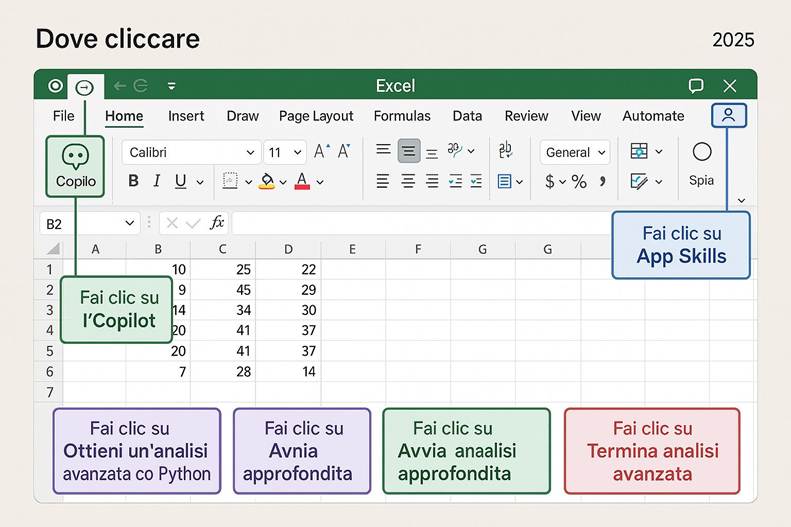
Esercizio pratico: attivazione e disattivazione icona di Copilot
b) Copilot in Excel con Python (analisi avanzata)
Esercizio pratico: analisi foglio Excel con python
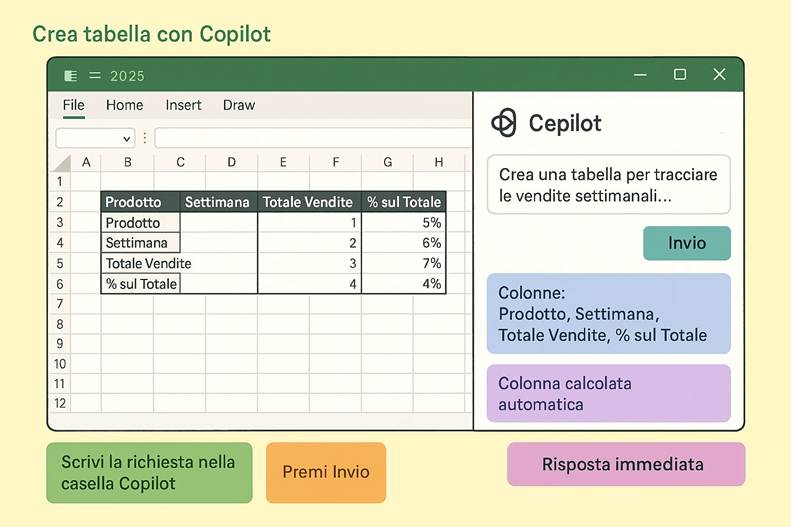
c) Creazione di tabelle tramite Copilot
Esercizio pratico: creazione automatica tabella tracciamento vendite settimanali
d) Importazione di immagini dal telefono con Copilot
Esercizio pratico: carica immagine in Excel da smartphone
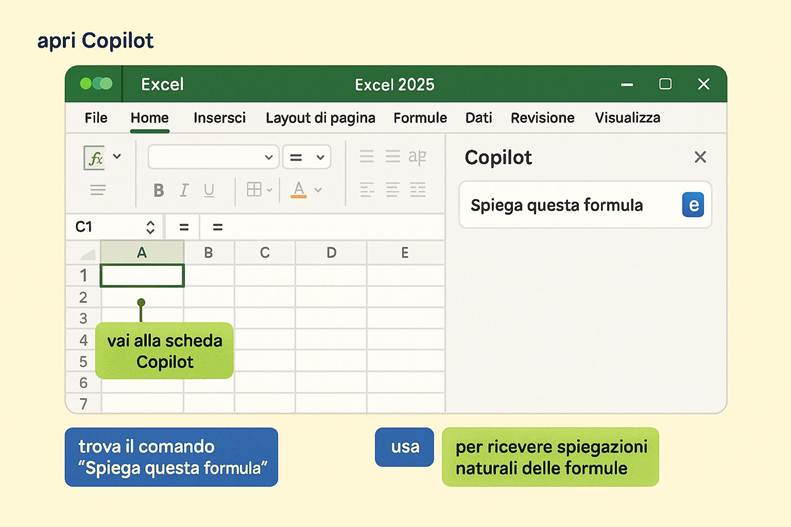
e) Spiegazione delle formule sul foglio con Copilot
Esercizio pratico: richiesta di spiegazione di una formula complessa
f) Ascolto delle risposte di Copilot (lettura vocale)
Esercizio pratico: sintesi vocale, come far leggere a Copilot le risposte ad alta voce
g) Maggiore consapevolezza del contesto per Copilot
Esercizio pratico: richiedi la media e Copilot evidenzia le celle
h) Agent Mode in Excel (Modalità agente con Copilot)
Esercizio pratico: obiettivo complesso e risposta per steps
i) Funzione =COPILOT() nel foglio
Esercizio pratico: descrizioni di marketing automatiche per una lista di prodotti
2. NUOVE FUNZIONI DI EXCEL E MIGLIORAMENTI ALLE FORMULE
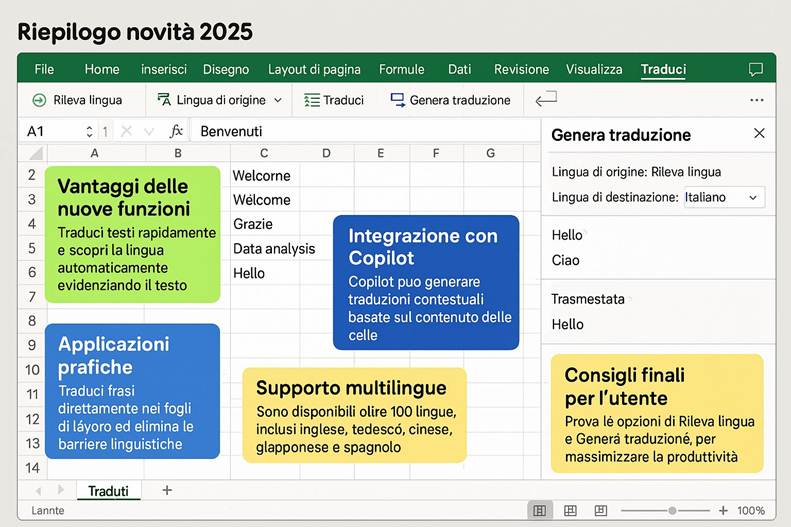
a) Funzioni di traduzione del testo: TRANSLATE e DETECTLANGUAGE.
Esercizio pratico: rilevare automaticamente la lingua di un testo.
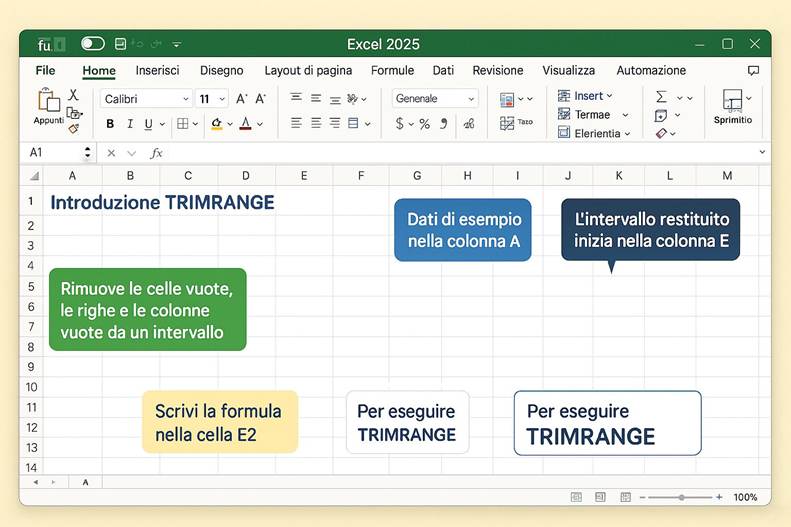
b) Funzione TRIMRANGE e riferimenti “trim”
Esercizio pratico: pulizia di intervalli di celle con spazi vuoti
c) Miglioramento delle funzioni di testo e versioni di compatibilità.
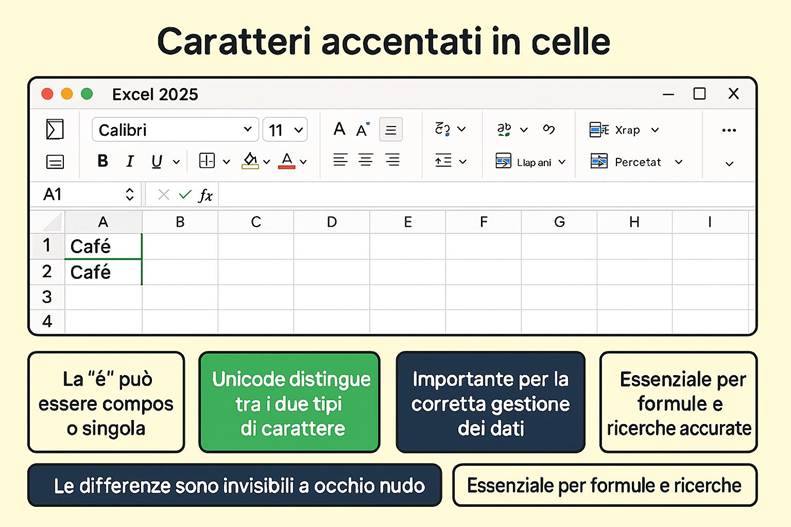
Esercizio pratico: gestione dei caratteri accentati
d) Formula by Example (completamento formule per esempi)
Esercizio pratico: completamento automatico colonna con formula dinamica
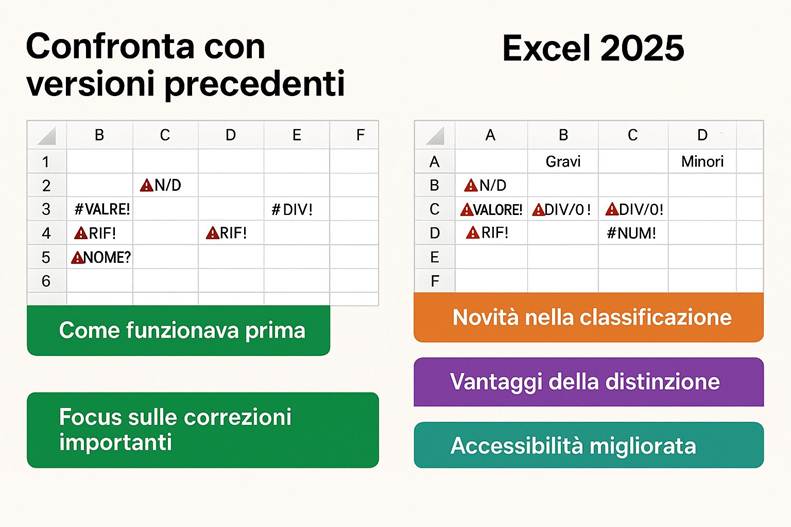
e) Miglioramenti Pivot: Auto Refresh e #SPILL
Esercizio pratico: creazione tabella Pivot che si aggiorna automaticamente.
3. INTEGRAZIONE DATI E CONNETTIVITÀ
a) Nuovo pannello “Ottieni Dati” con integrazione OneLake
Esercizio pratico: utilizzo del nuovo pannello “Ottieni dati” da altre origini
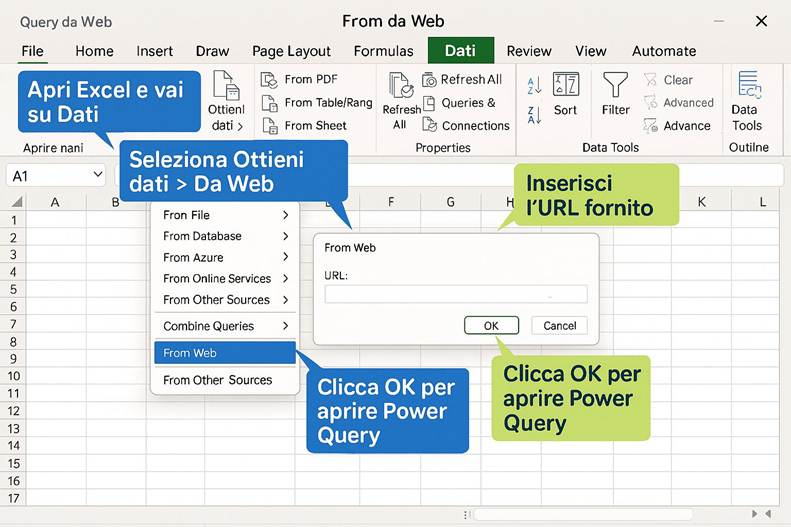
b) Power Query sul Web: Aggiornamento e impostazioni origine dati
Esercizio pratico: creazione di una query Power Query in Excel Desktop
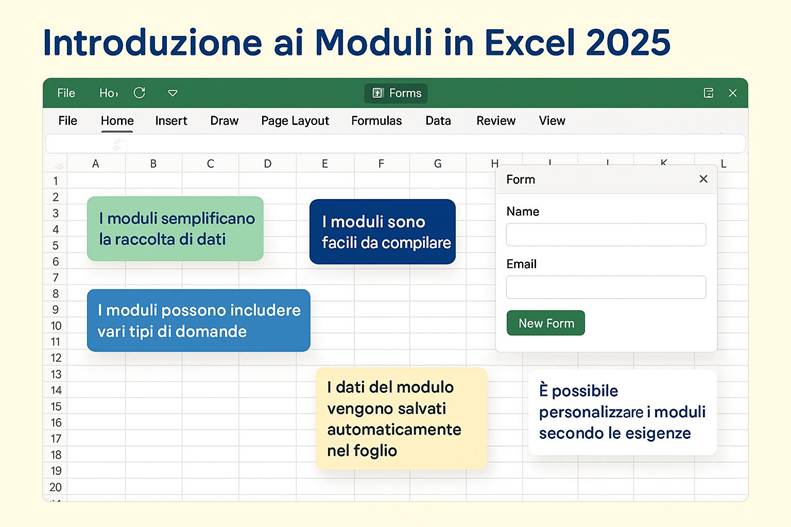
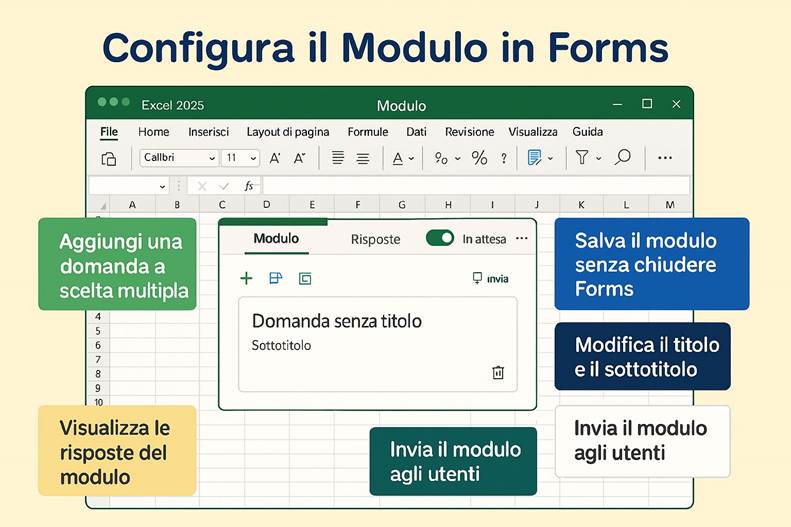
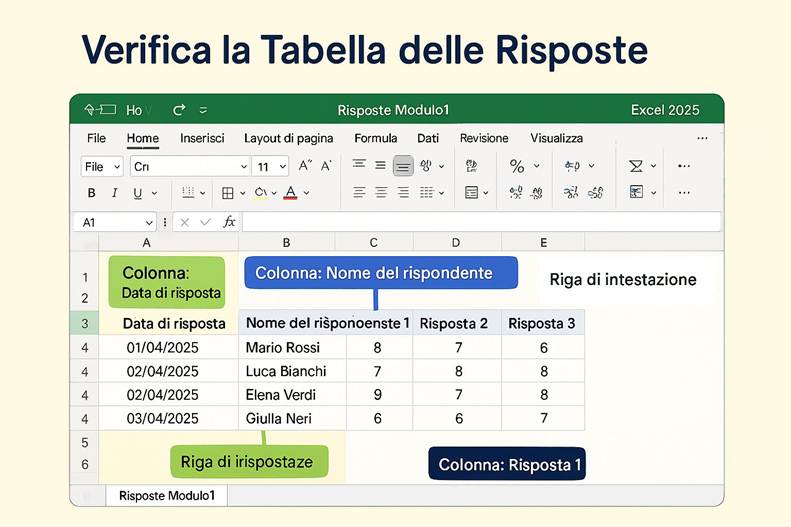
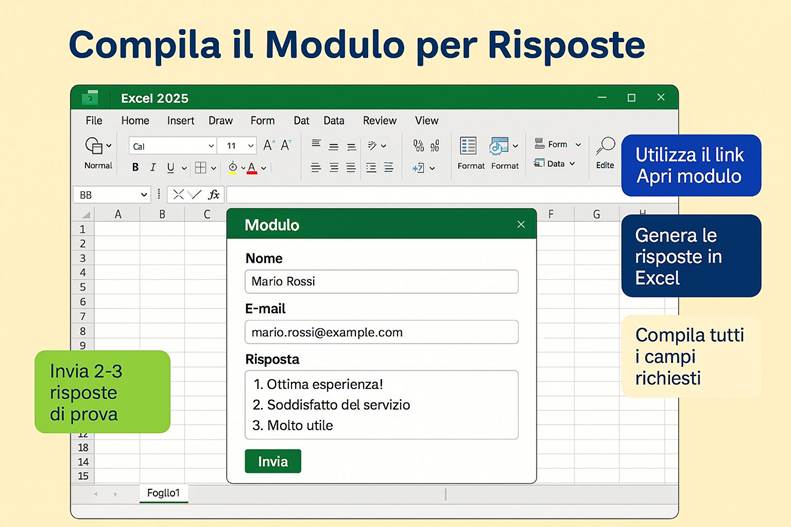
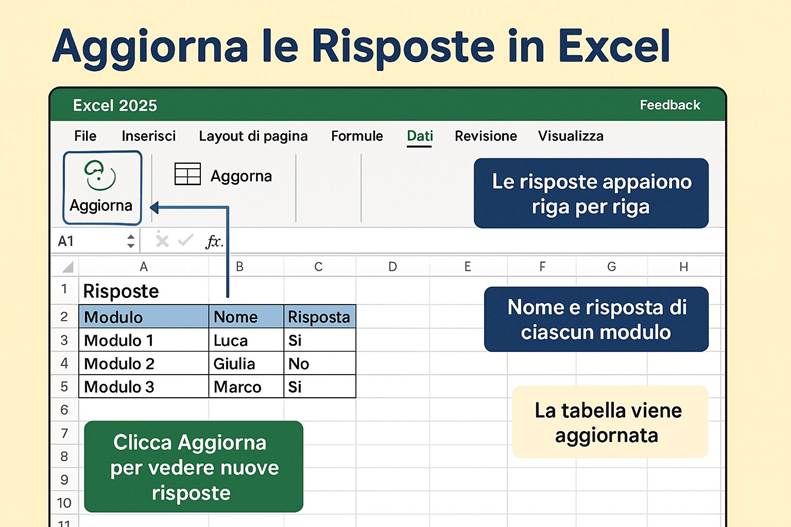
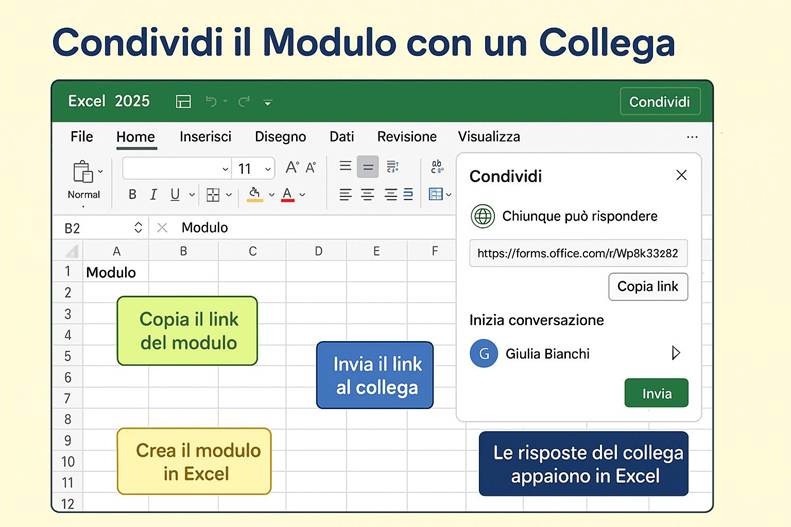
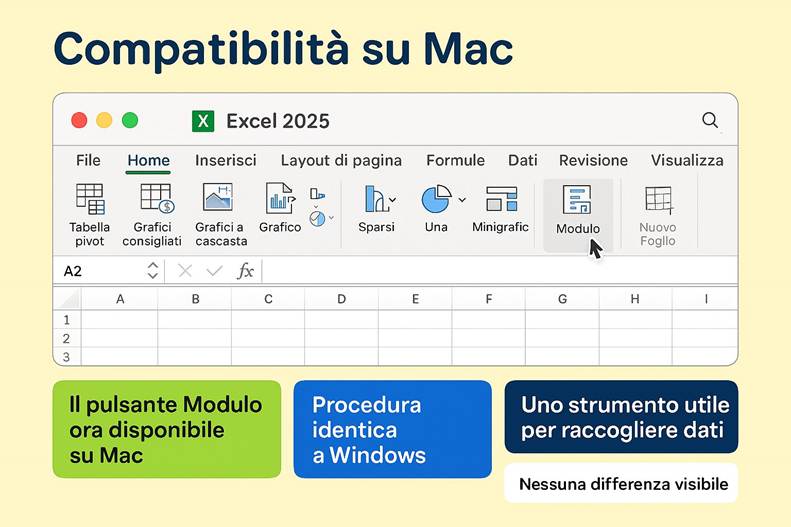
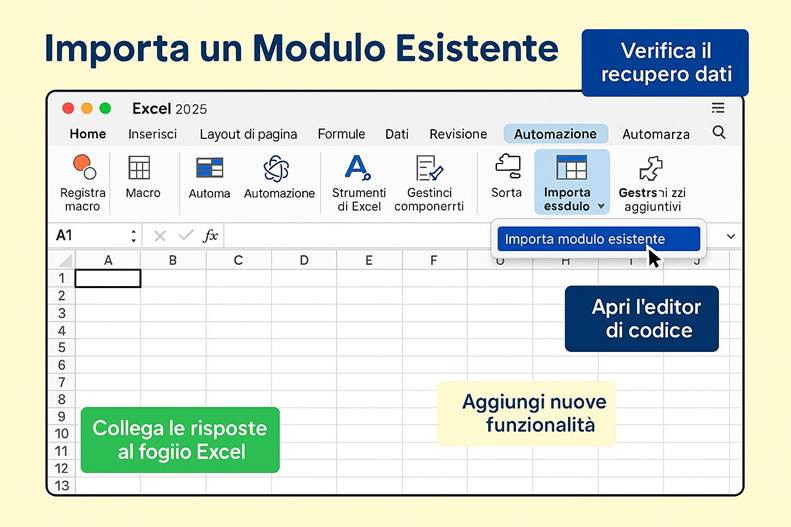
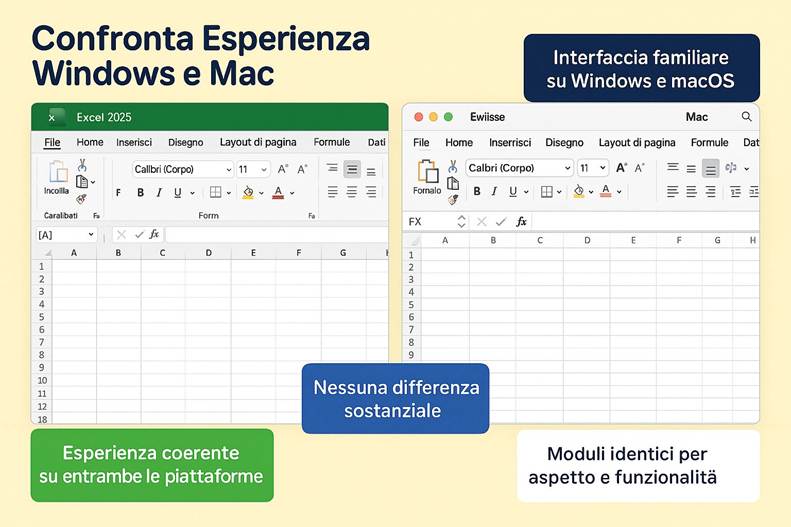
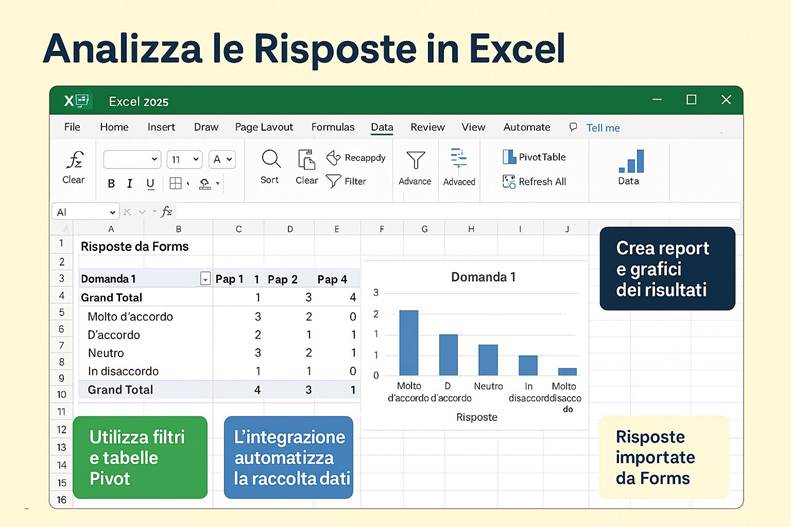
c) Nuova integrazione con Microsoft Forms su Excel per Mac
Esercizio pratico: creazione di un modulo Forms da Excel
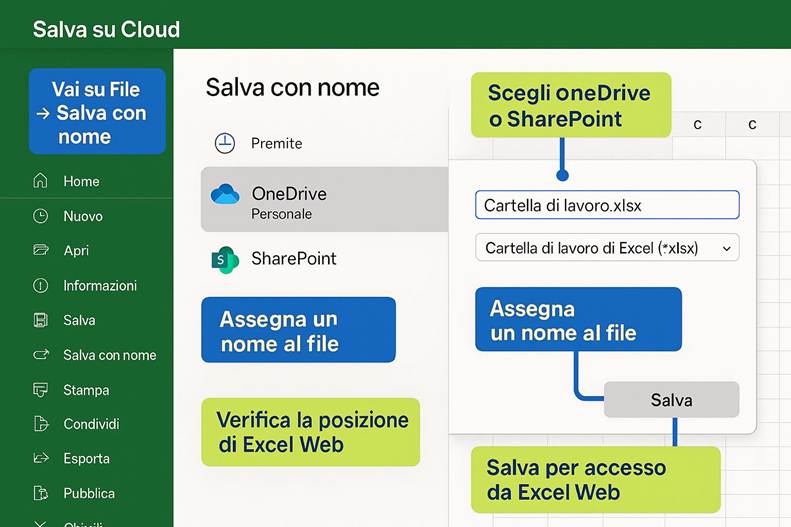
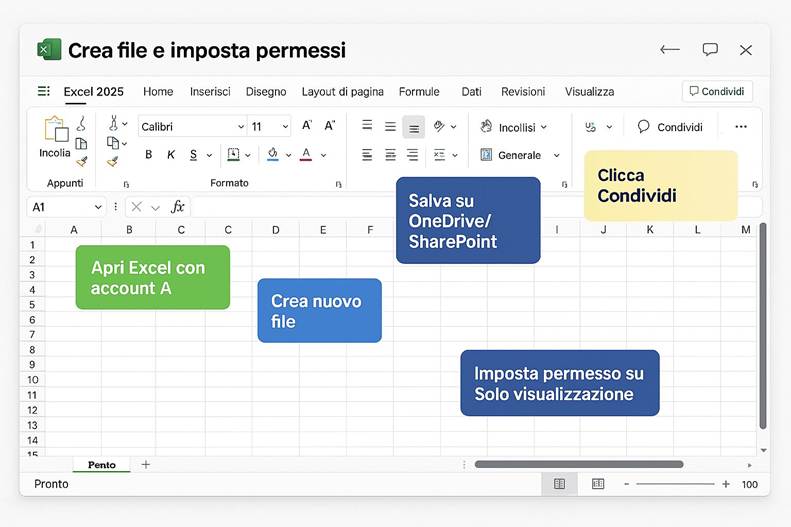
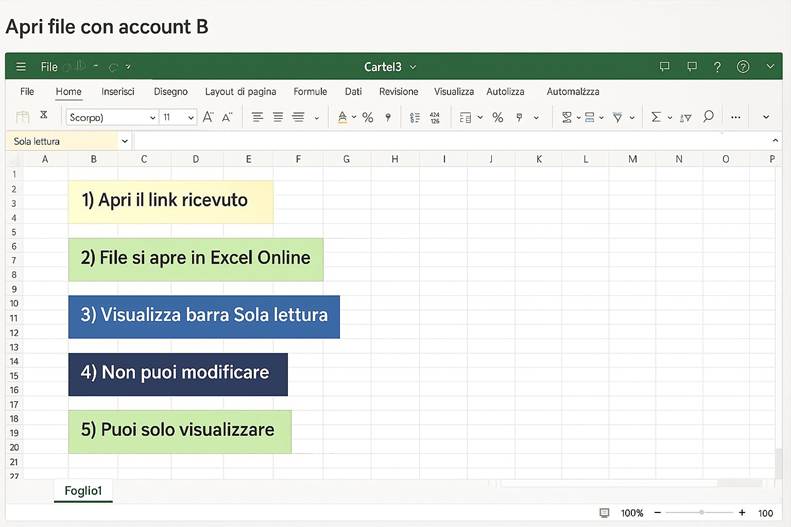
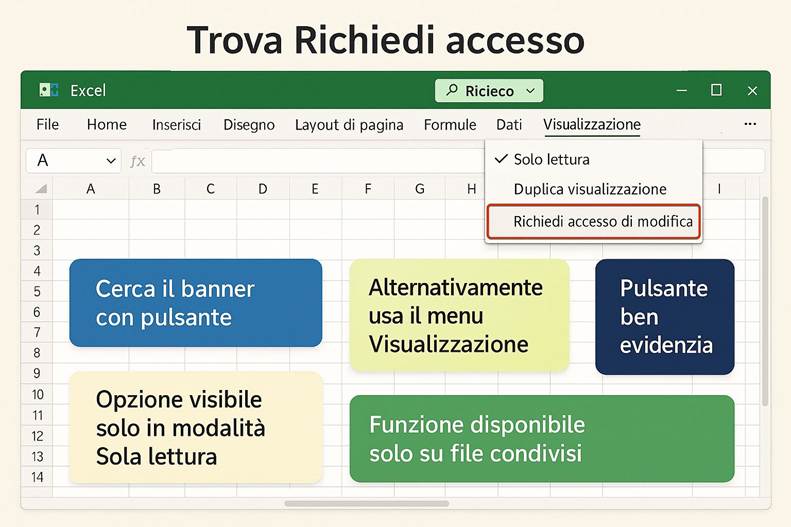
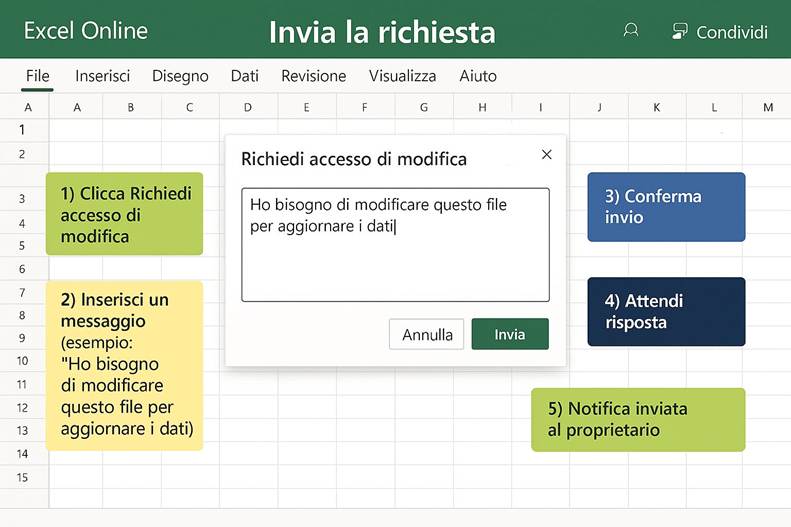
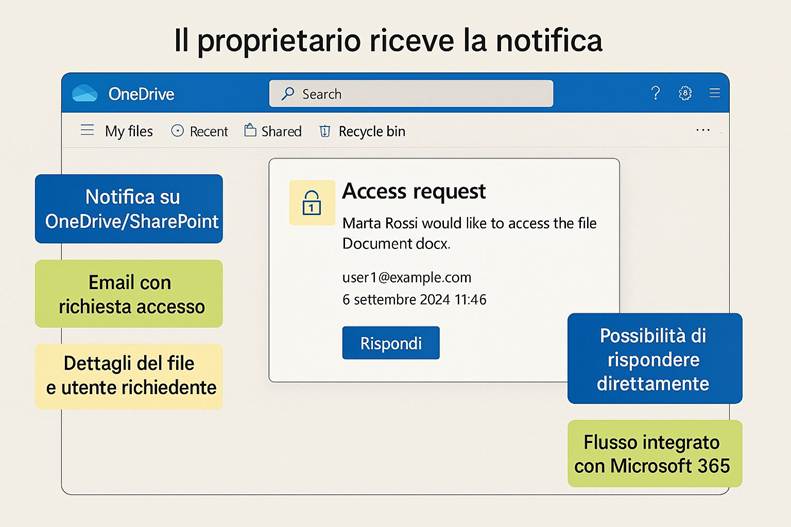
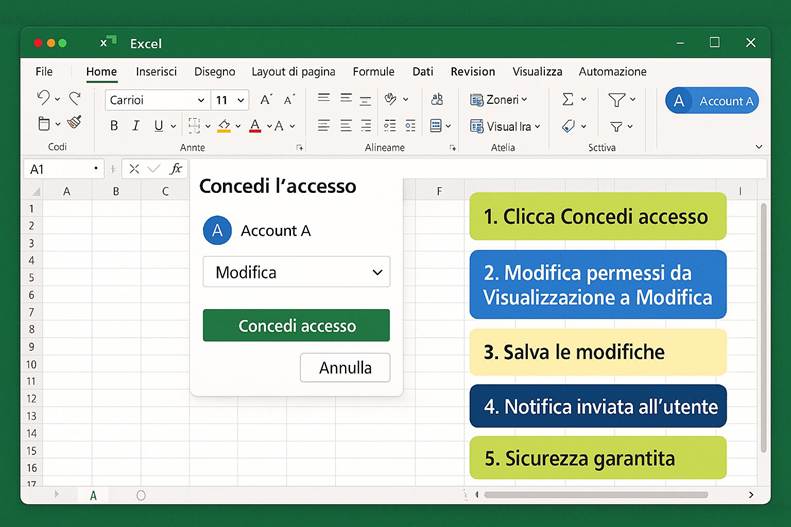
d) Richiesta di accesso per file protetti su Excel Web
Esercizio pratico: impostazione permessi file Excel su One Drive e Share Point
4. INTERFACCIA UTENTE E ACCESSIBILITÀ
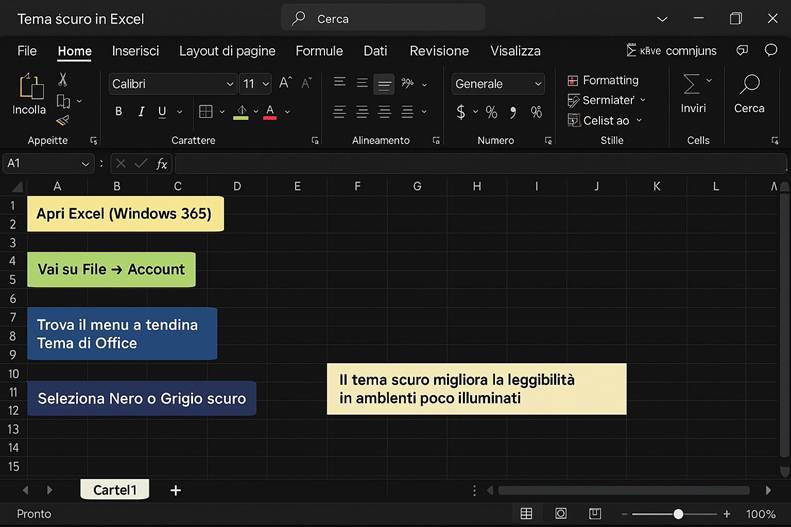
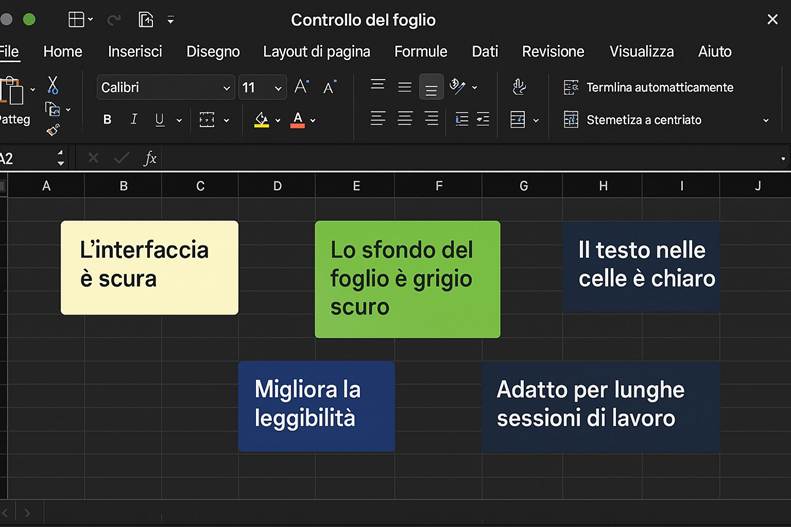
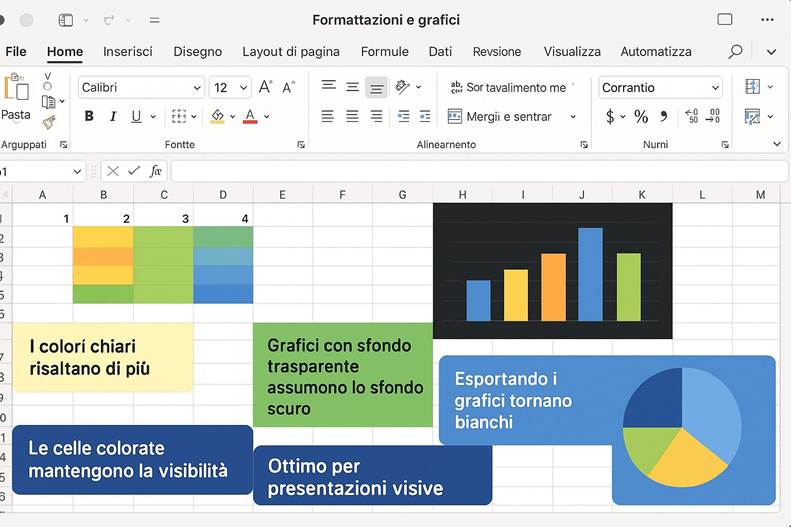
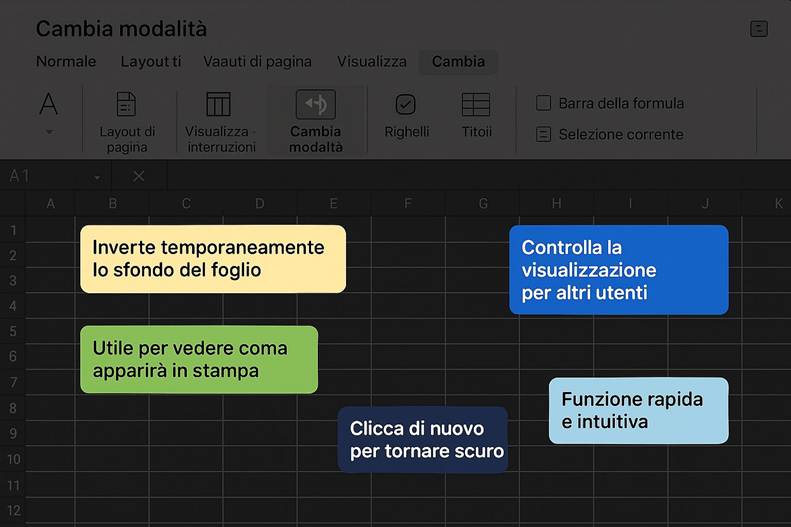
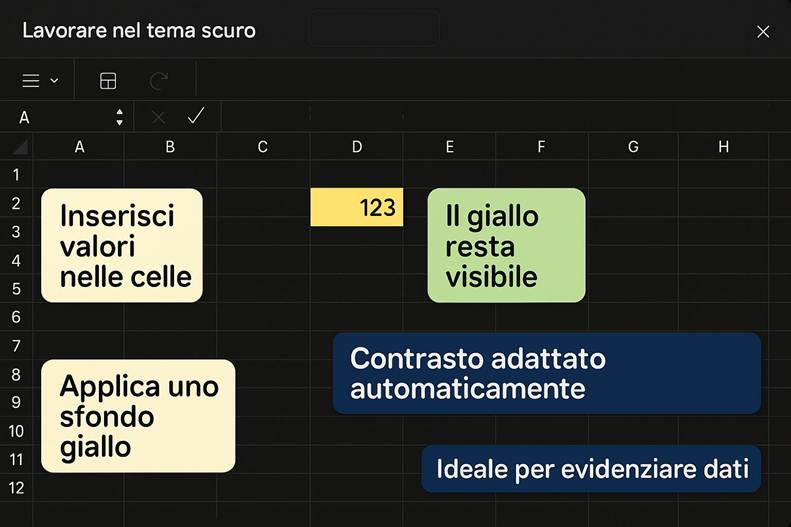
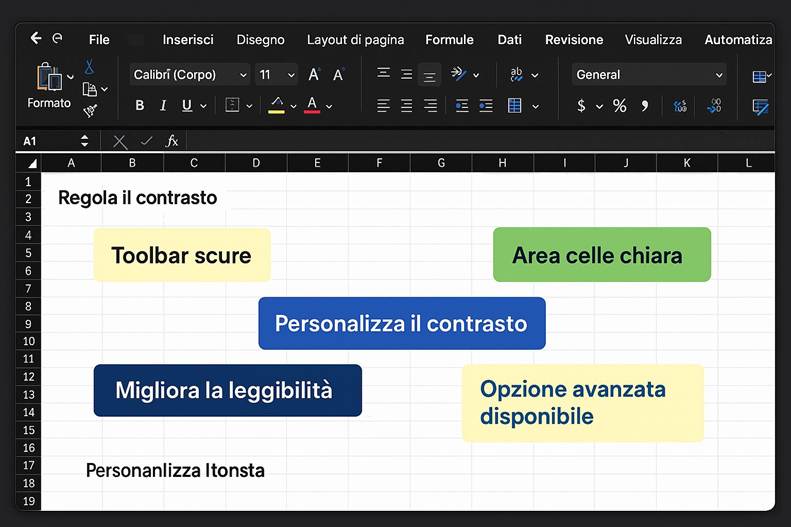
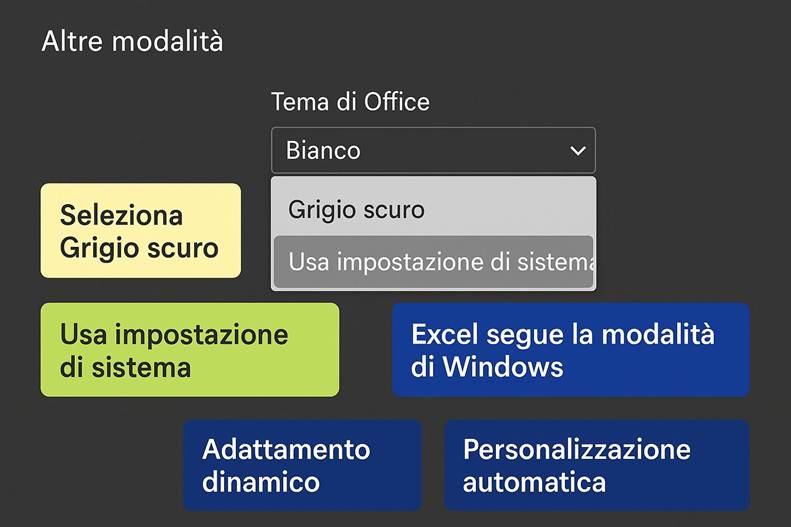
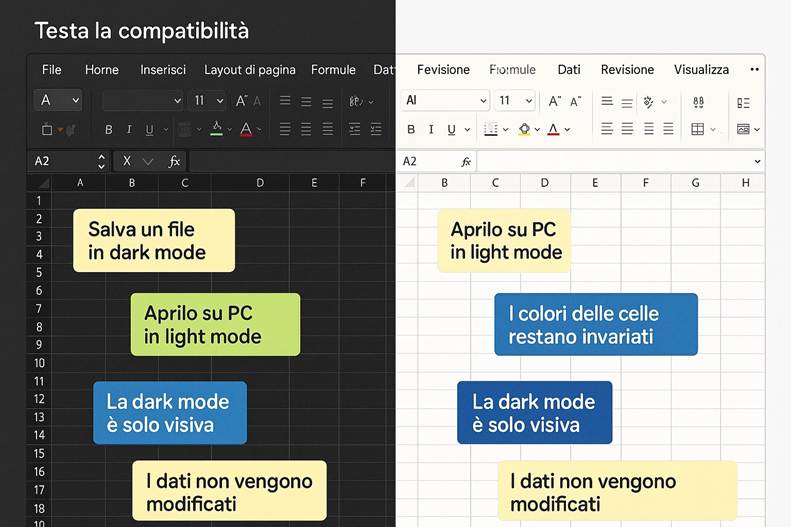
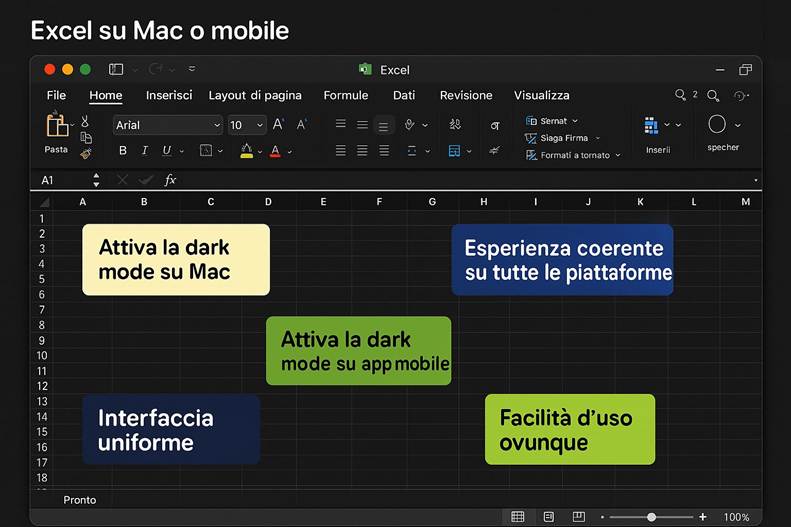
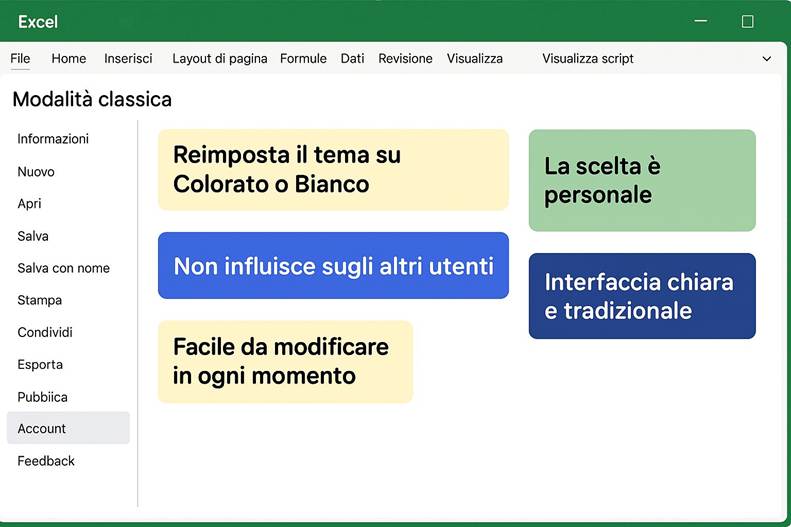
a) Modalità Dark Mode in Excel per Windows
Esercizio pratico: attivazione del Dark Mode
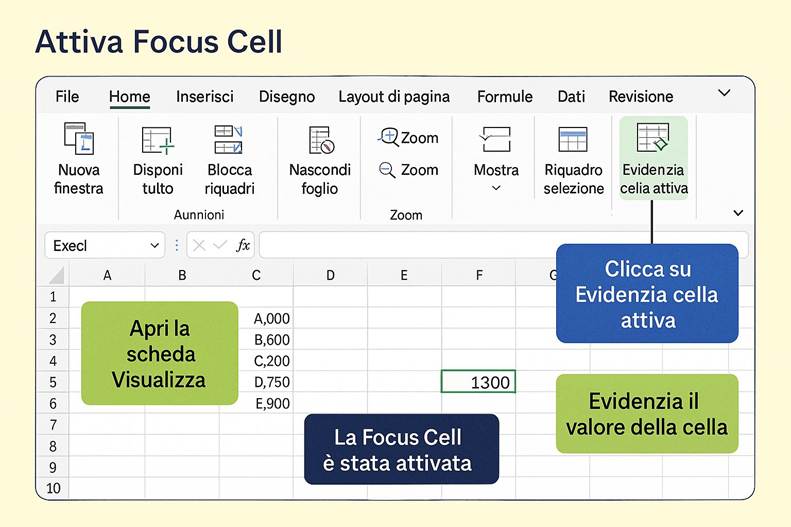
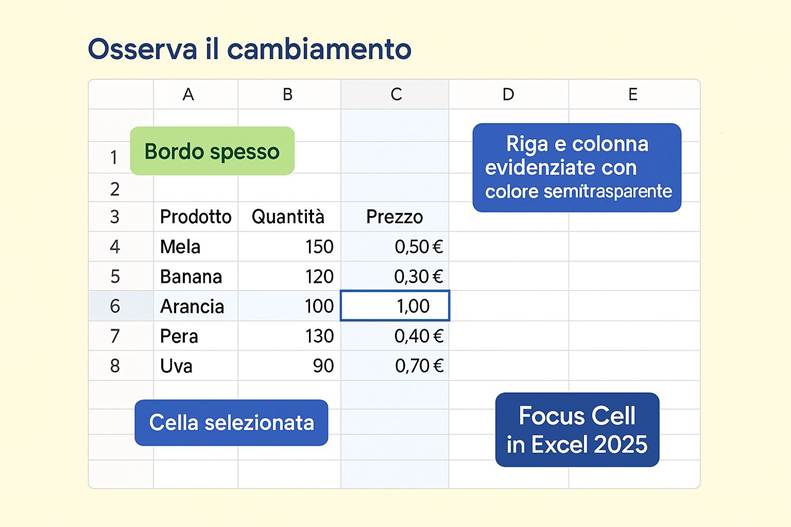
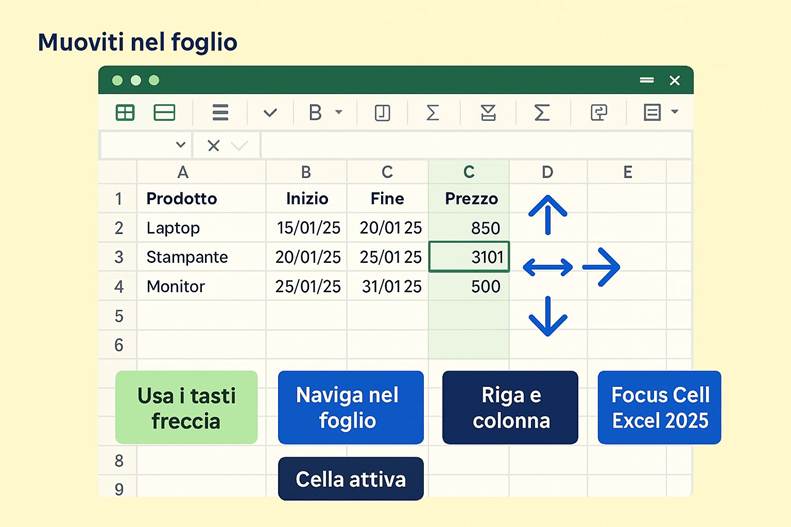
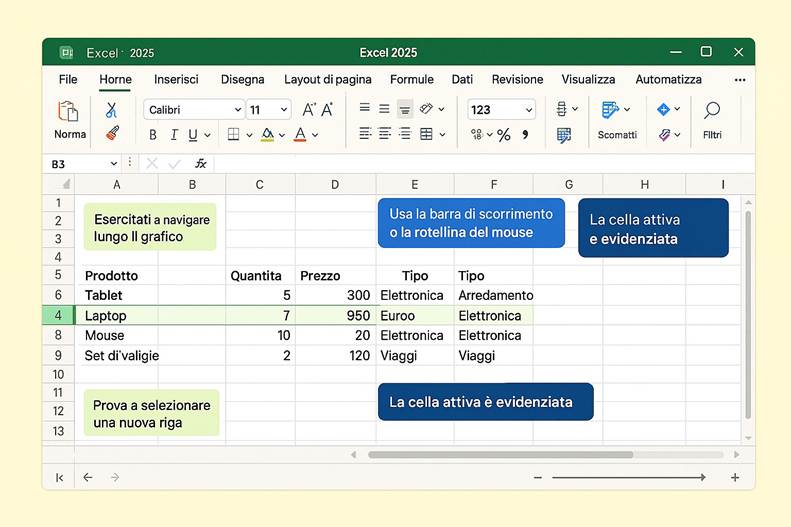
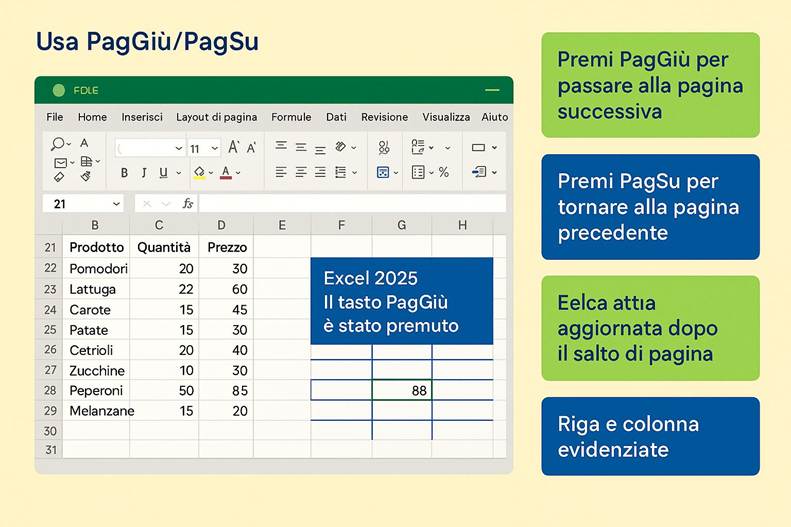
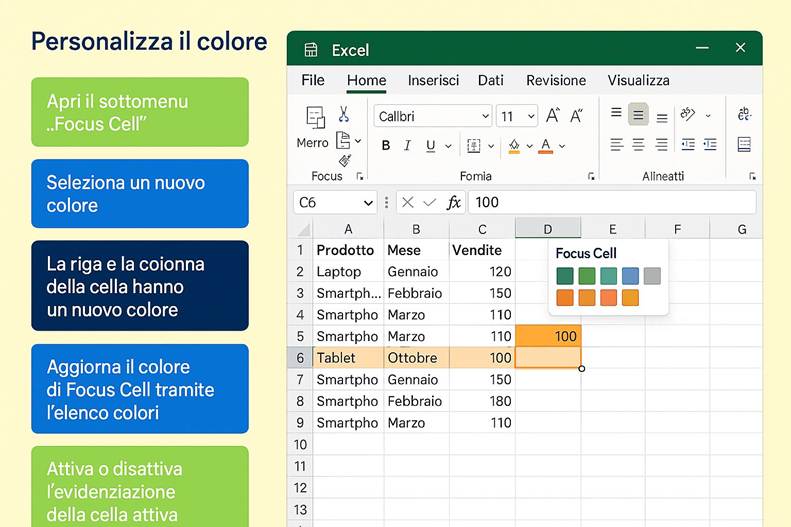
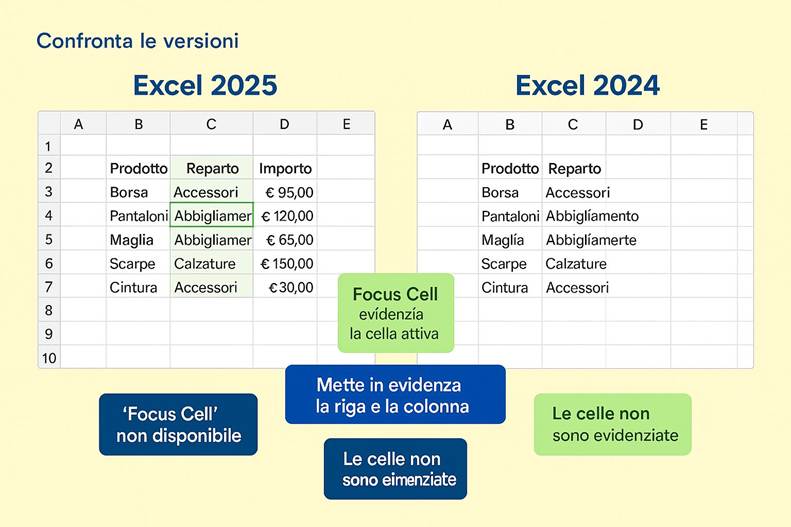
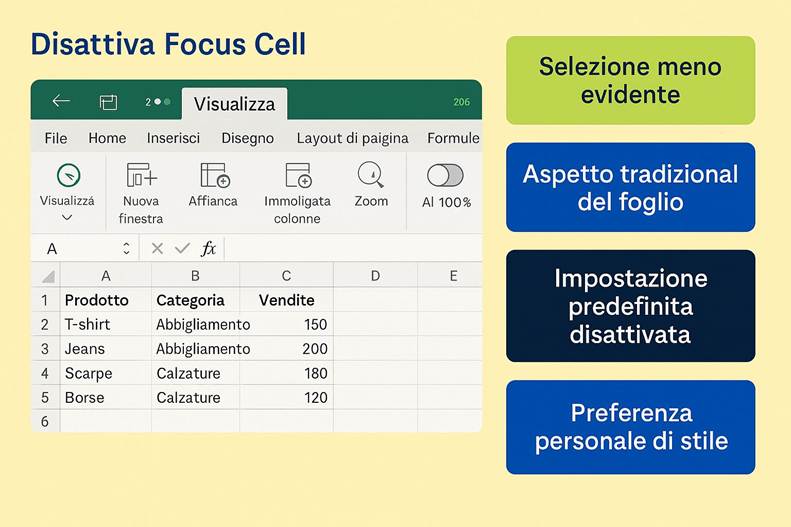
b) Highlight attivo di riga/colonna: Focus Cell
Esercizio pratico: attivazione della nuova funzione focus
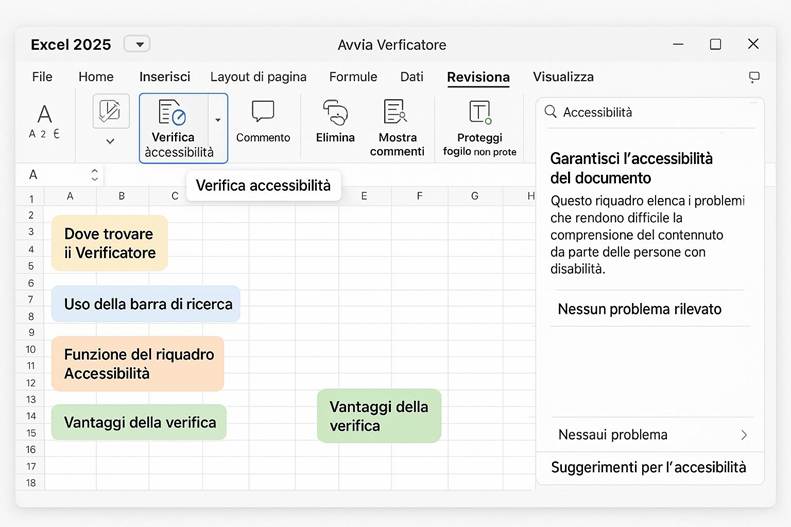
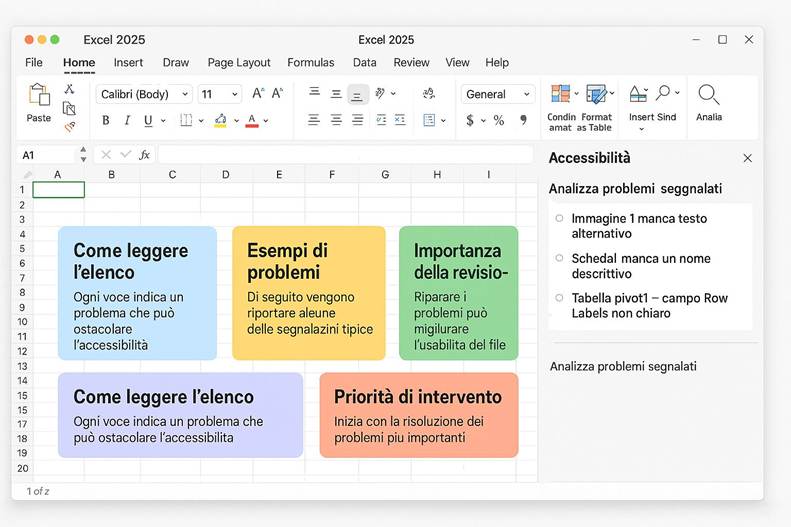
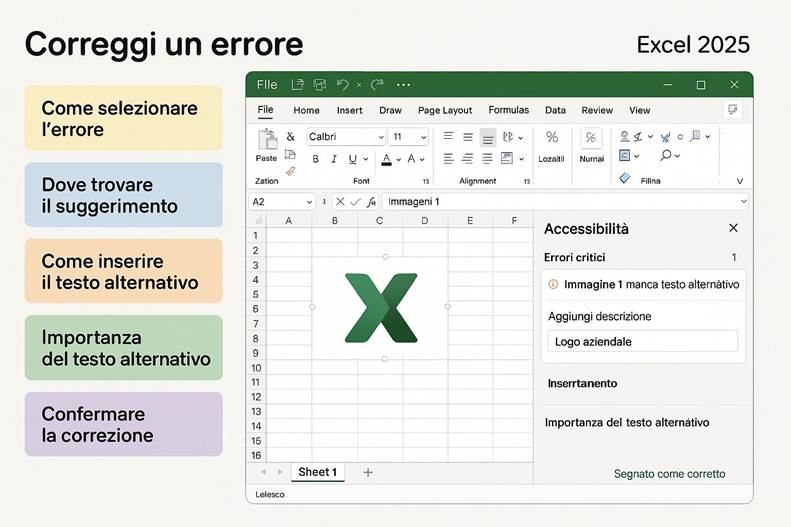
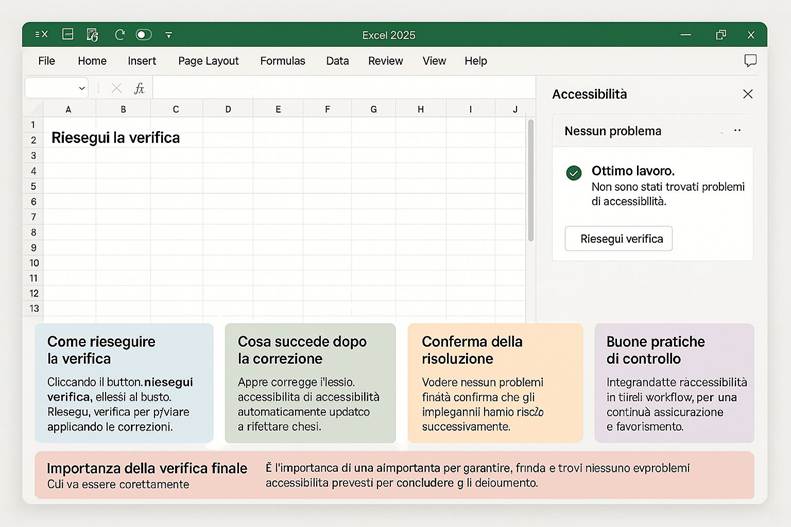
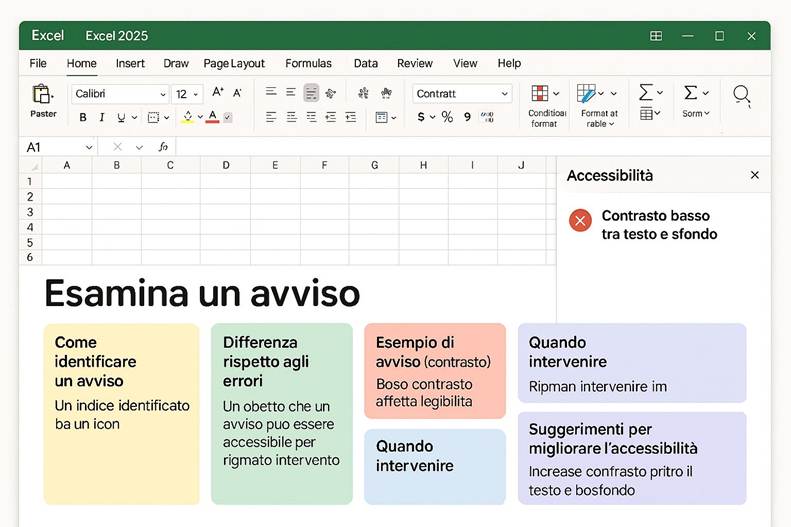
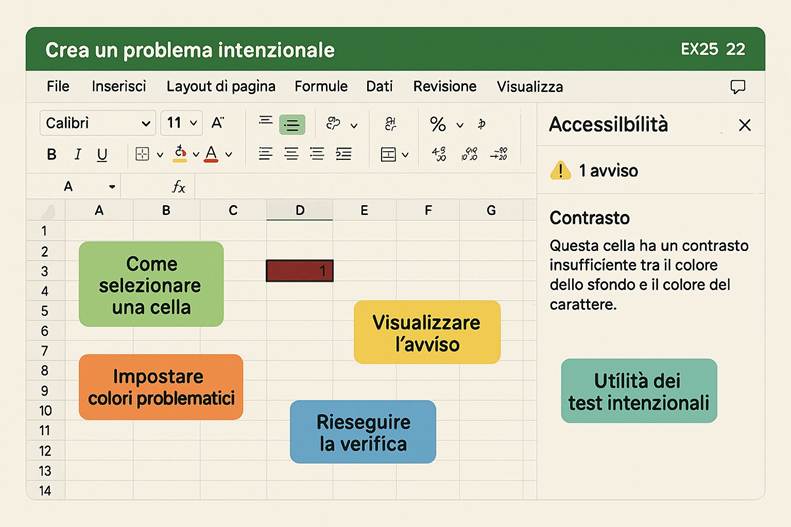
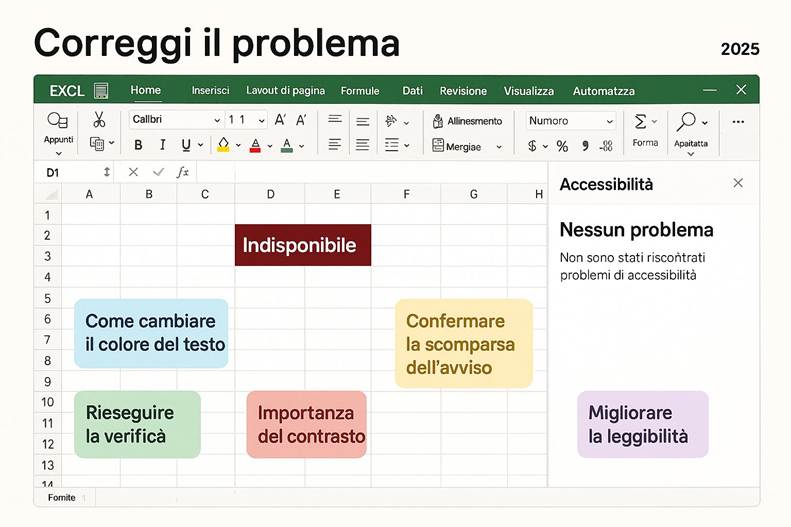
c) Assistente risoluzione problemi accessibilità
Esercizio pratico: utilizzo del verificatore di accessibilità
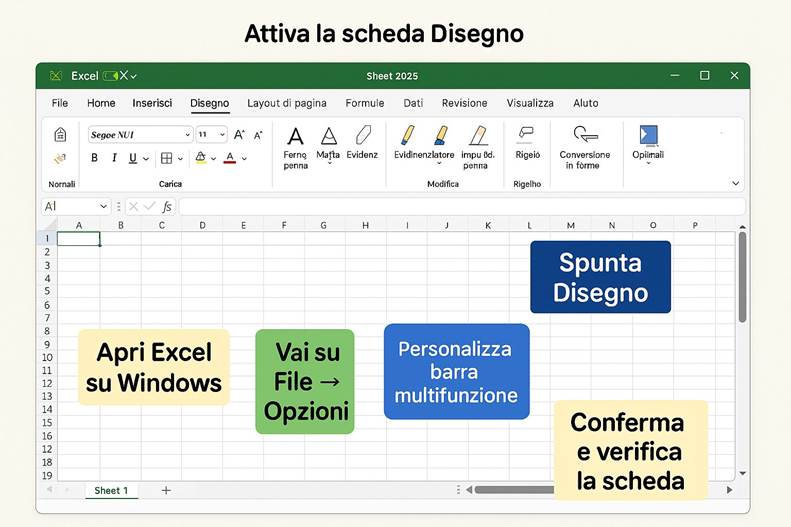
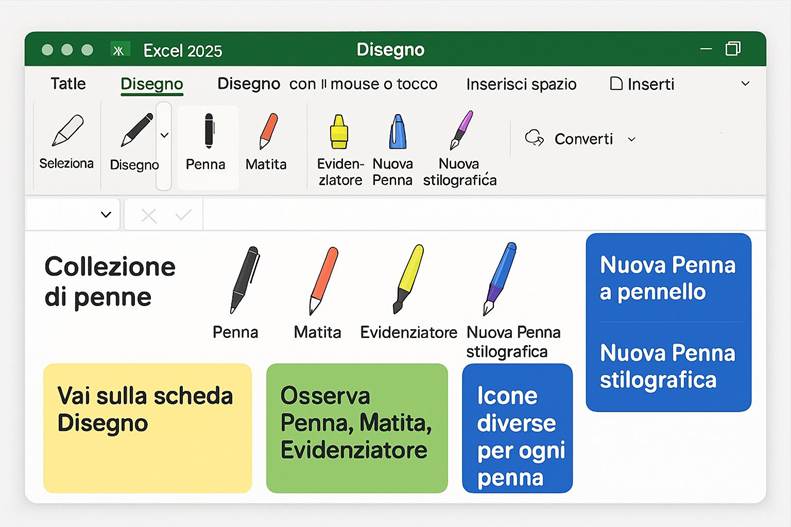
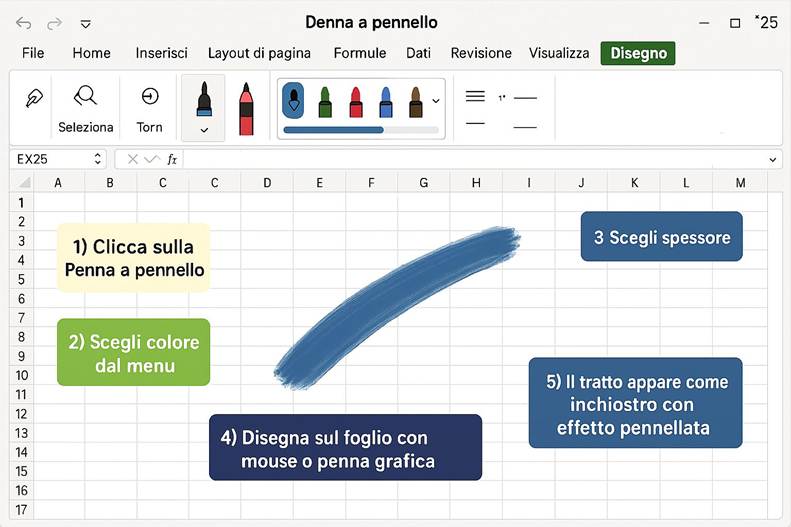
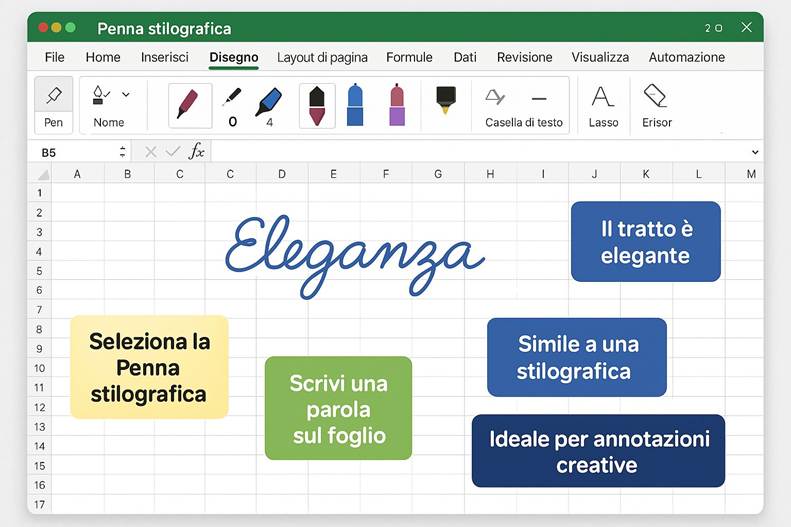
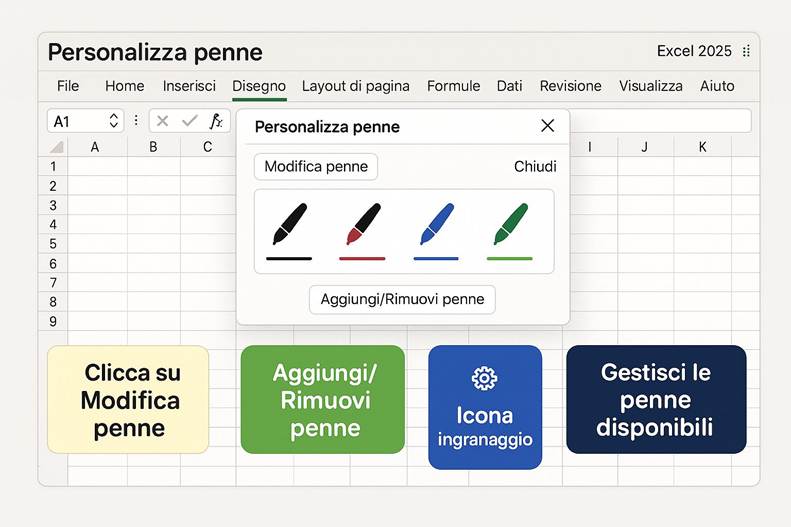
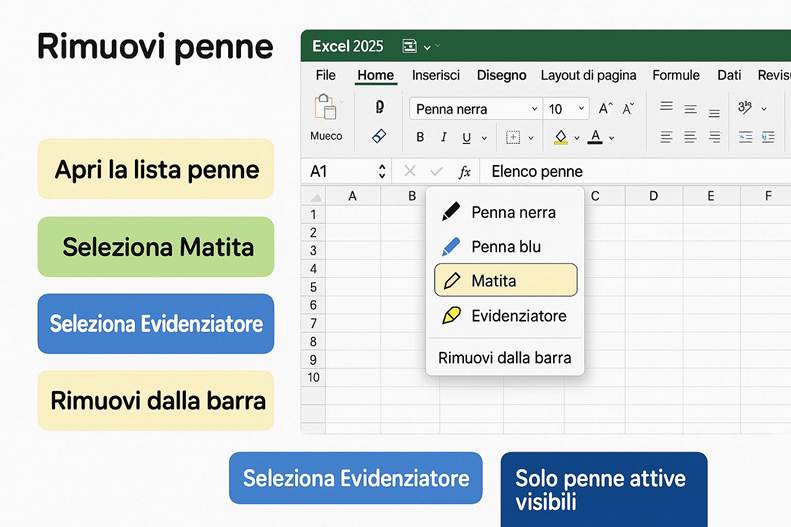
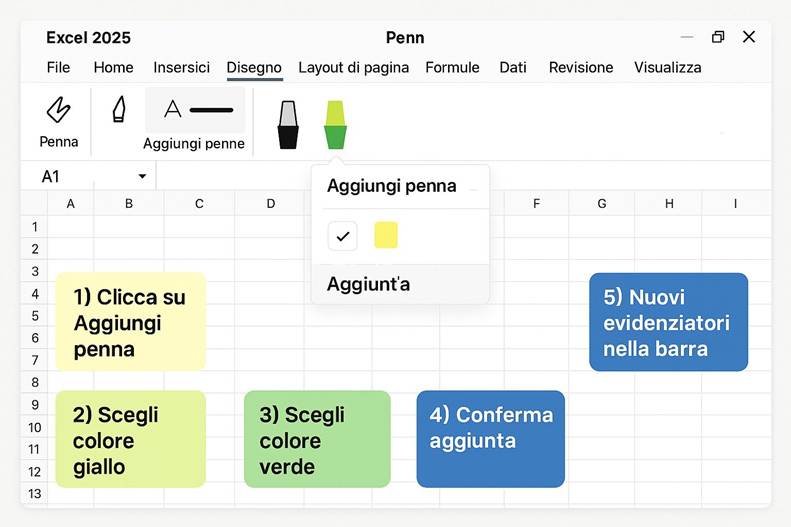
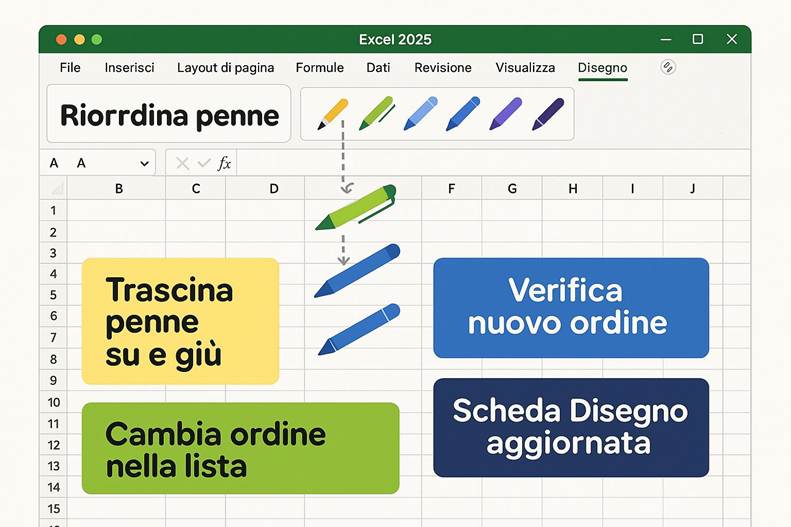
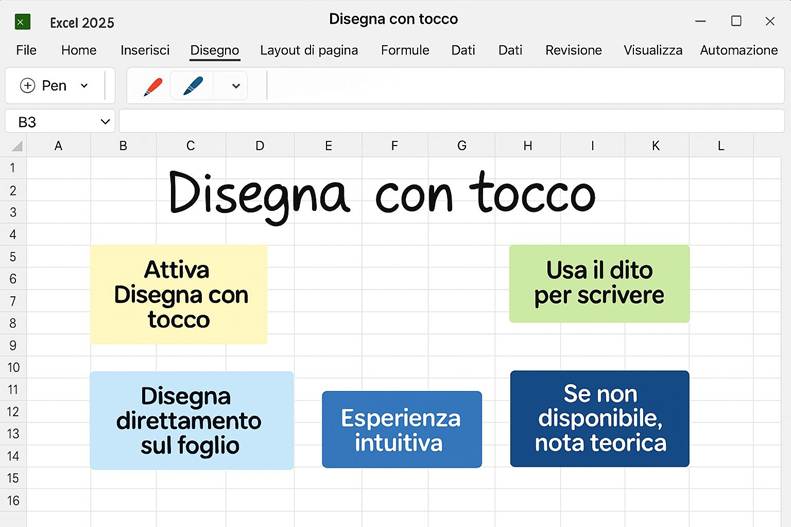
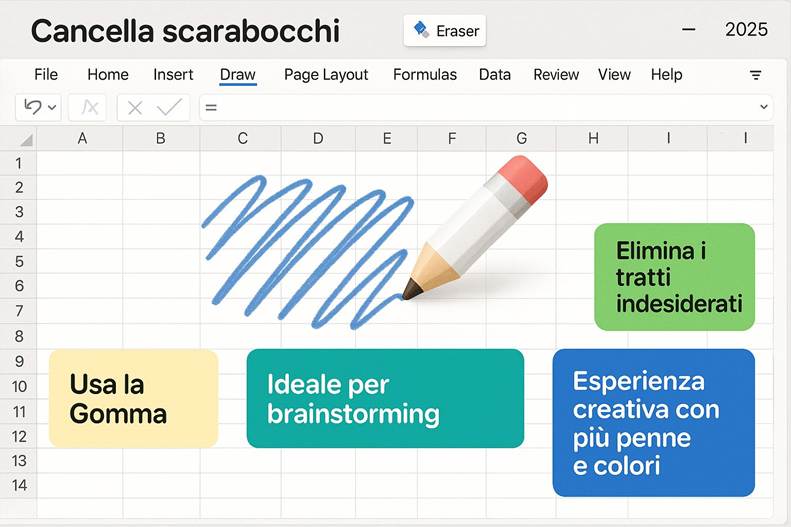
d) Nuovi strumenti penna e personalizzazione scheda Disegno
Esercizio pratico: attivazione della scheda disegno
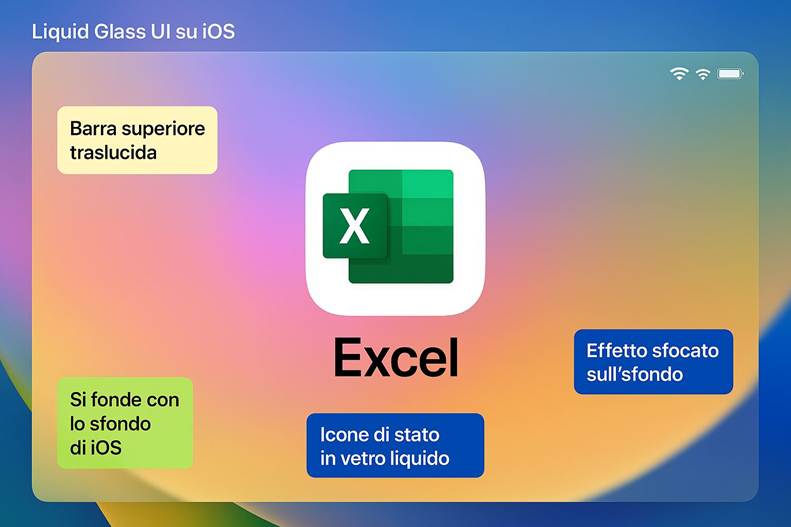
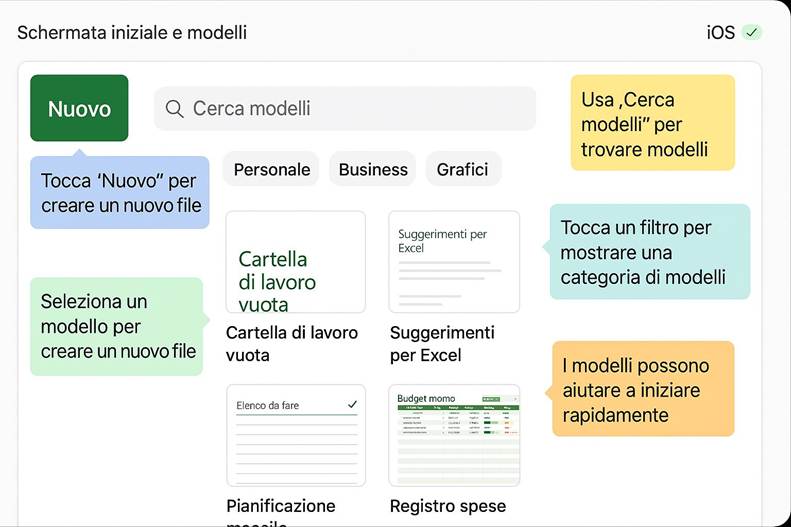
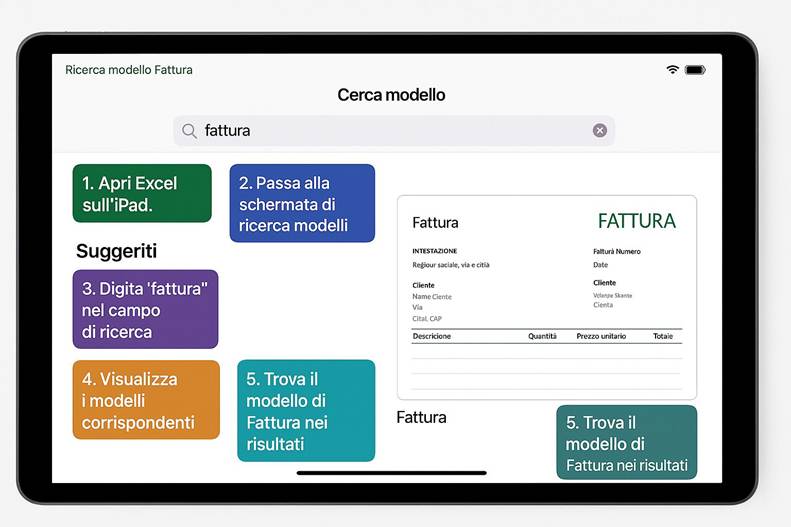
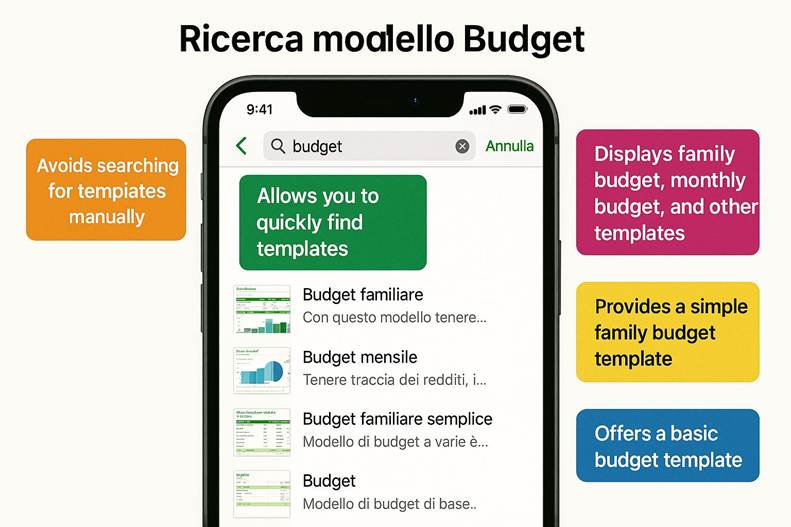
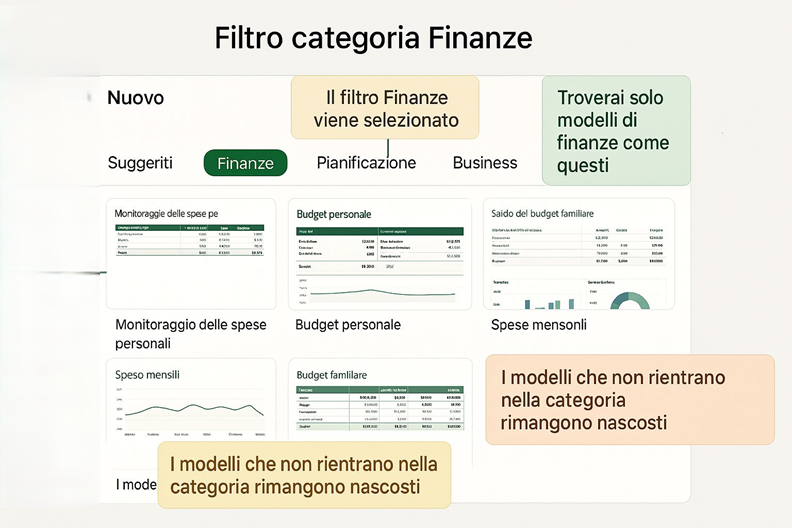
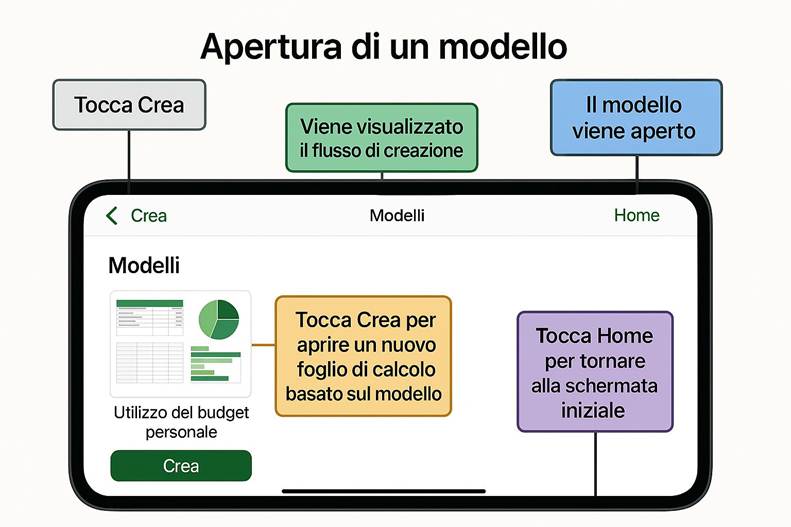
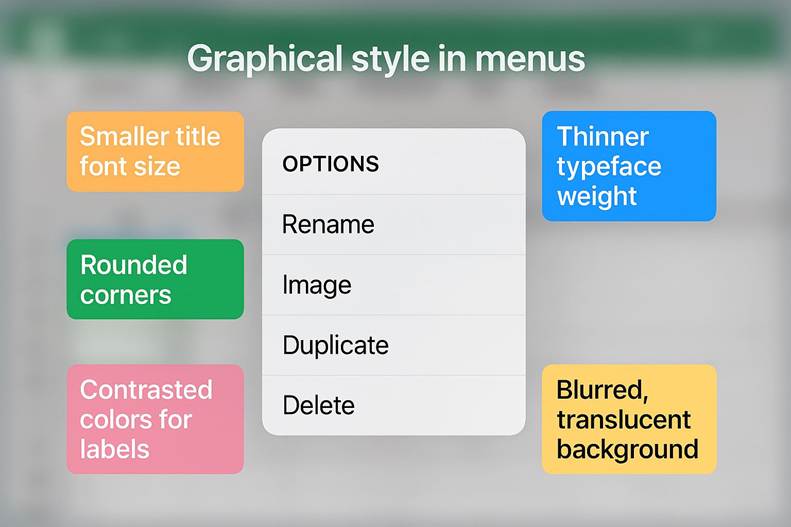
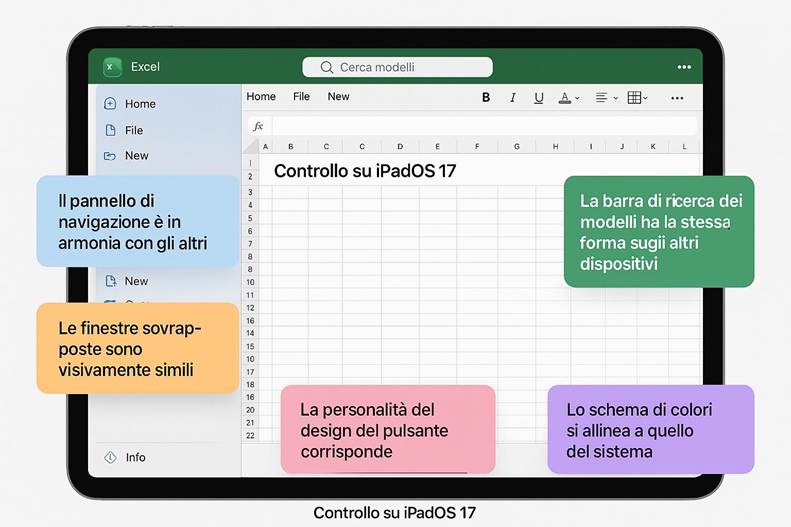
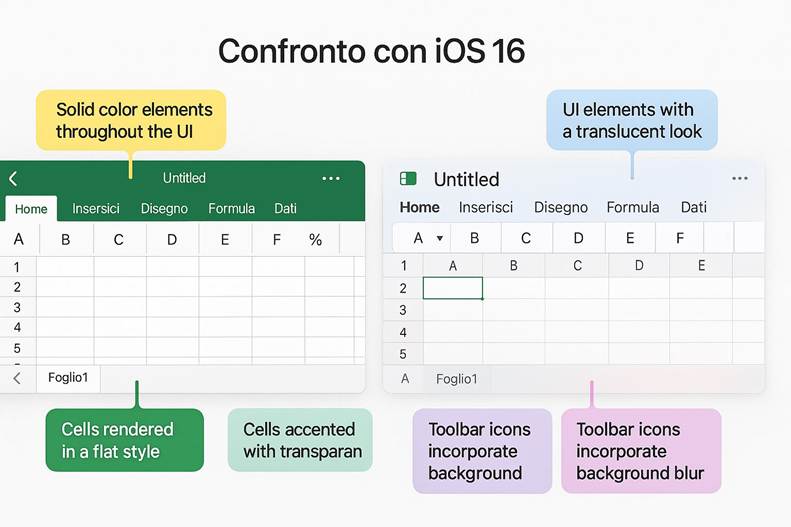
e) Stile “Liquid Glass” e ricerca modelli su iOS
Esercizio pratico: interfaccia Liquid Glass UI di Excel su iOS
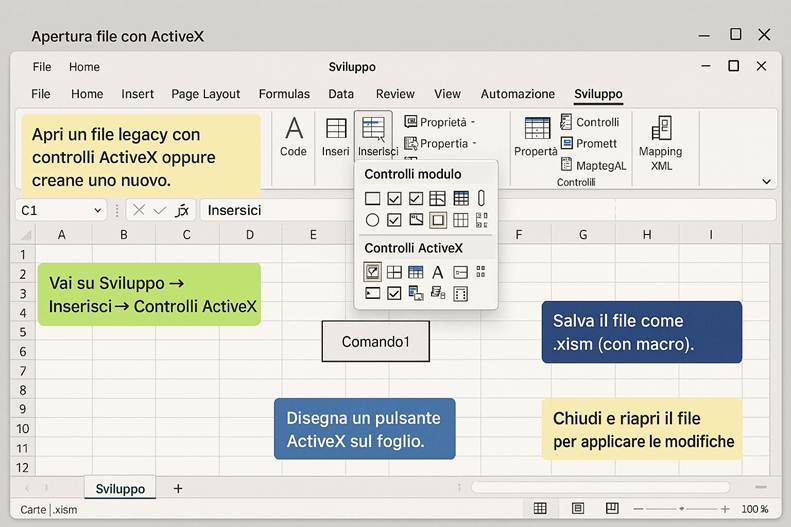
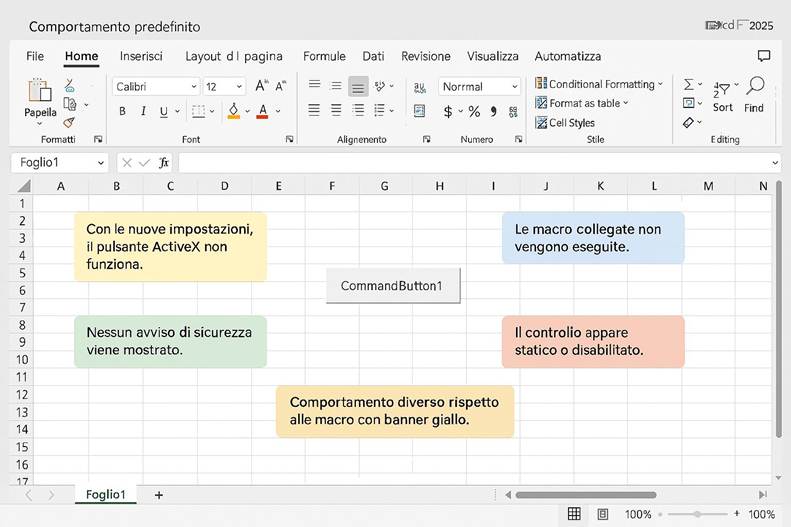
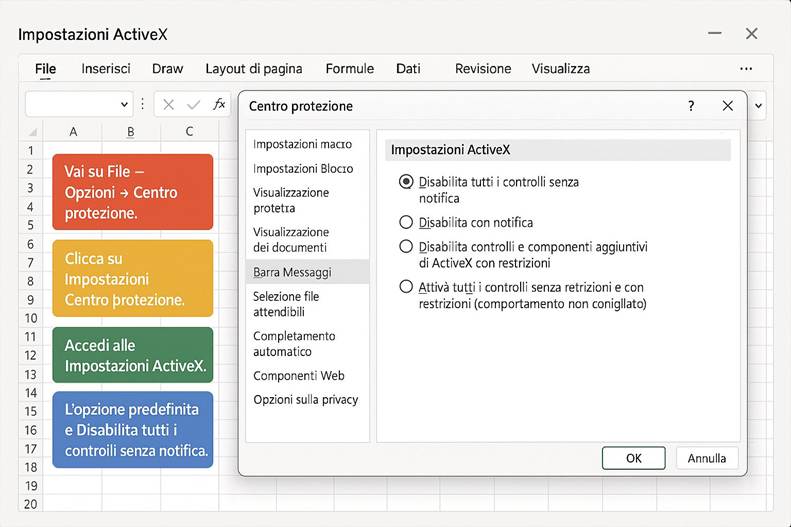
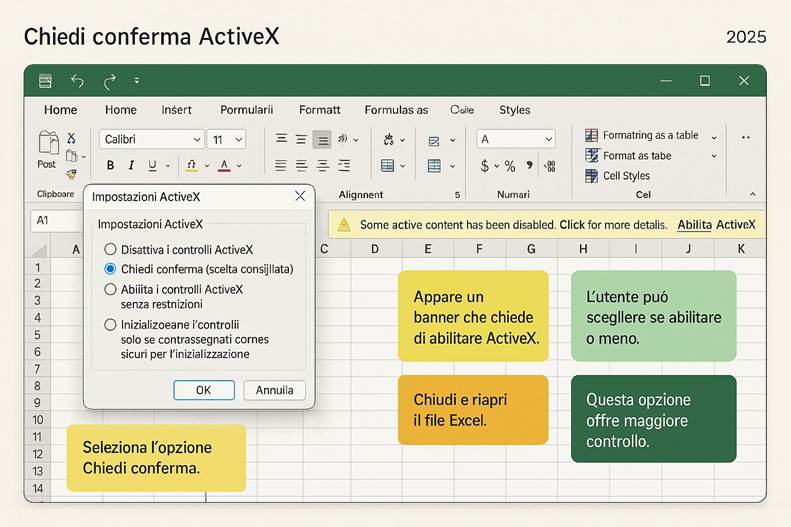
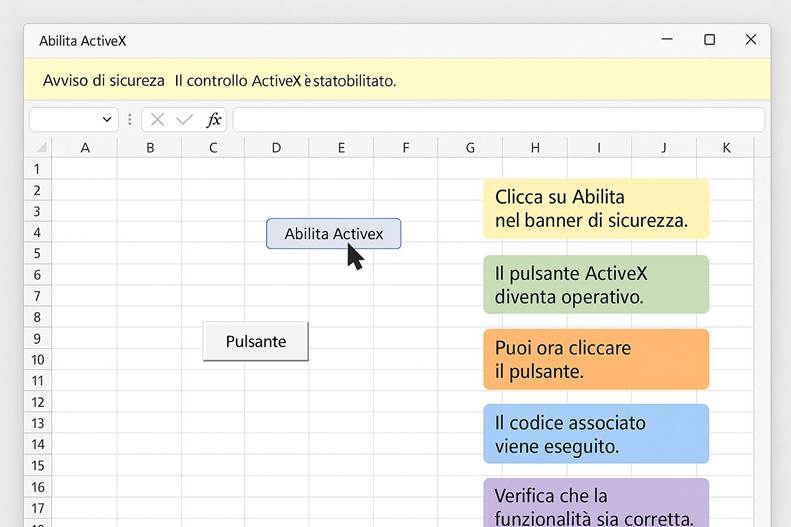
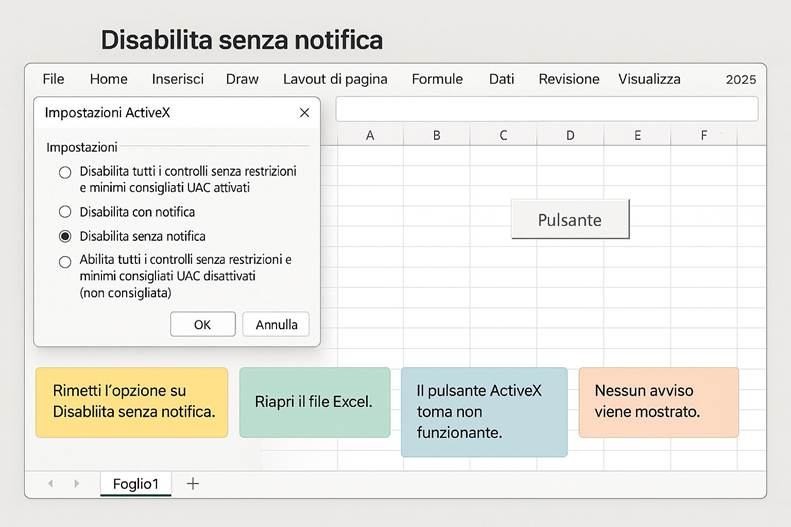
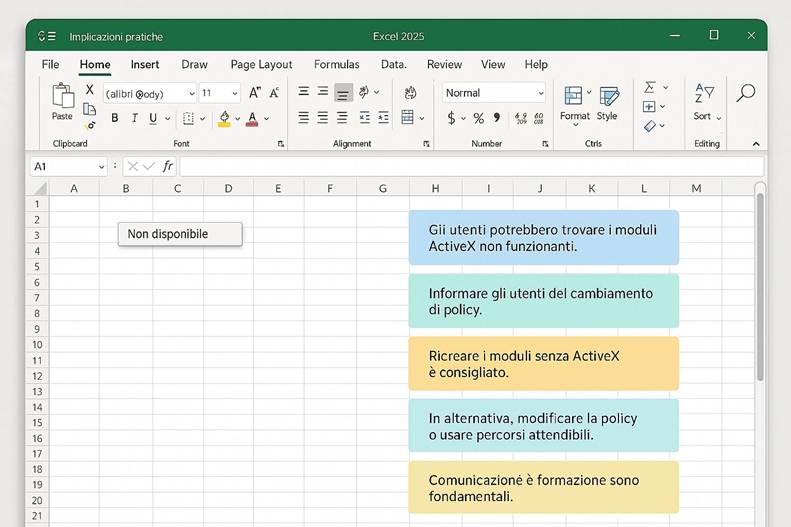
f) Controlli ActiveX disabilitati di default (sicurezza)
Esercizio pratico: nuovo comportamento dei controlli ActiveX
5. TREND FUTURI E BEST PRACTICE SU MICROSOFT EXCEL
LINK ALLE PAGINE DEL MICROSOFT SUPPORT SULLE NOVITA’
4. Aggiornamenti ai Piani Microsoft 365
9. Aggiornamenti alle Funzioni
MICROSOFT EXCEL 2025: NOVITÀ E AGGIORNAMENTI
Il 2025 è stato un anno ricchissimo di innovazioni per Microsoft Excel. Le nuove funzionalità spaziano dall’intelligenza artificiale integrata (tramite Microsoft 365 Copilot) a nuovi strumenti di analisi dati, miglioramenti nelle formule e potenziamenti dell’esperienza utente su tutte le piattaforme (Windows, Mac, Web e mobile). Di seguito presentiamo in dettaglio tutte le novità introdotte nel 2025, organizzate per area tematica, con descrizioni approfondite e indicazioni pratiche. Ogni novità è accompagnata da una nota didattica per riepilogare i concetti chiave ed un esercizio pratico in 10 passi per sperimentarla.
1. INTELLIGENZA ARTIFICIALE E COPILOT IN EXCEL
Microsoft 365 Copilot in Excel (disponibilità ampliata): Copilot – l’assistente AI integrato in Excel – è stato reso disponibile a un pubblico molto più vasto nel 2025. Oltre agli utenti aziendali, da gennaio Copilot in Excel è attivo anche per gli abbonati Microsoft 365 Personal e Family in molti paesi, Italia inclusa. Questo significa che praticamente chiunque abbia Excel 365 può sfruttare l’IA per analizzare dati, generare riepiloghi e automatizzare task, semplicemente descrivendo in linguaggio naturale ciò di cui ha bisogno. Copilot può quindi aiutare sia nei calcoli complessi sia nel trarre insight dai dati senza dover scrivere formule complicate.
o Nota didattica: Copilot funge da “co-pilota” intelligente dentro Excel: l’utente descrive a parole l’operazione o l’analisi desiderata, e l’IA la esegue o fornisce suggerimenti direttamente nel foglio di lavoro. Ciò abbassa la barriera d’ingresso per le funzionalità avanzate, rendendo Excel più accessibile.
Esercizio pratico: analisi tabella vendite e fatturato con Copilot
Imparare a utilizzare Copilot in Excel per analizzare una tabella di dati, ottenere riepiloghi, creare grafici e applicare operazioni complesse tramite comandi in linguaggio naturale.
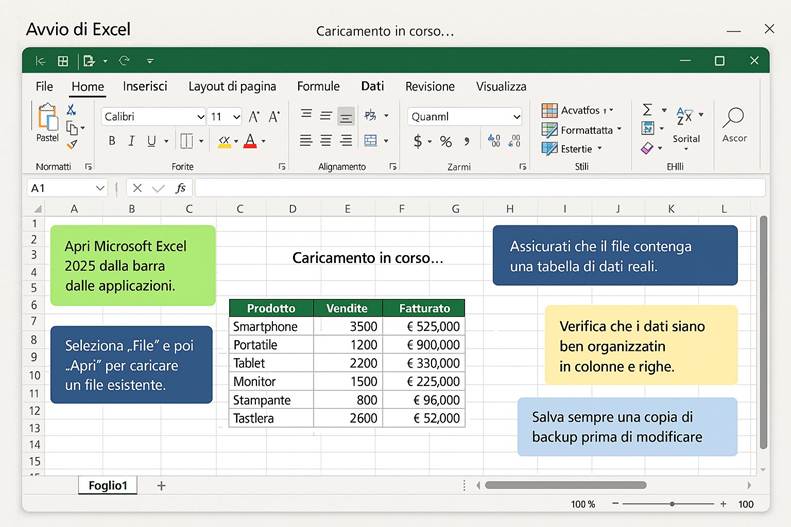
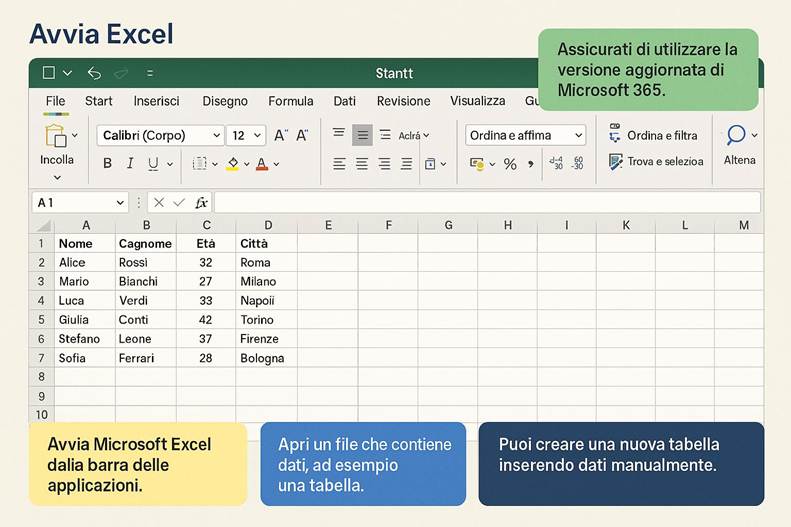
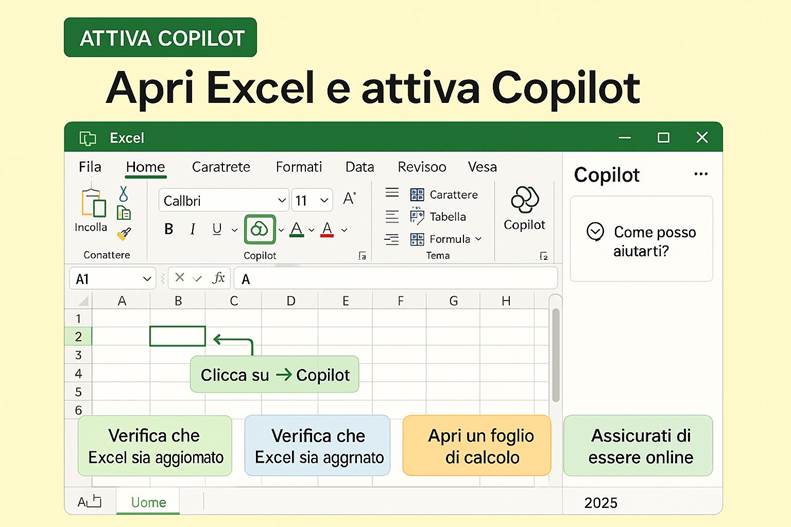
1. Apri Excel
· Avvia Microsoft Excel (versione Microsoft 365 aggiornata al 2025).
· Apri un file con una tabella di dati (es. vendite, fatturato).
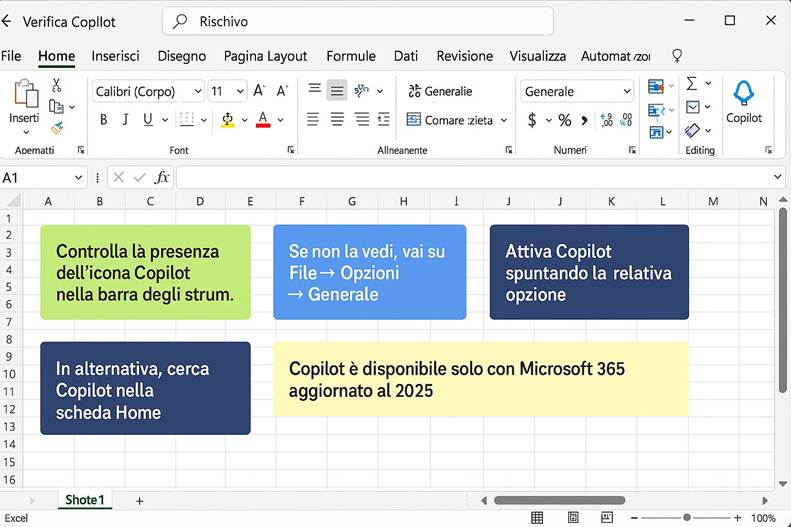
2. Verifica Copilot
· Guarda la barra degli strumenti in alto: accanto alle funzioni di Excel, deve esserci l’icona Copilot (logo con il simbolo Copilot).
· Se non la vedi:
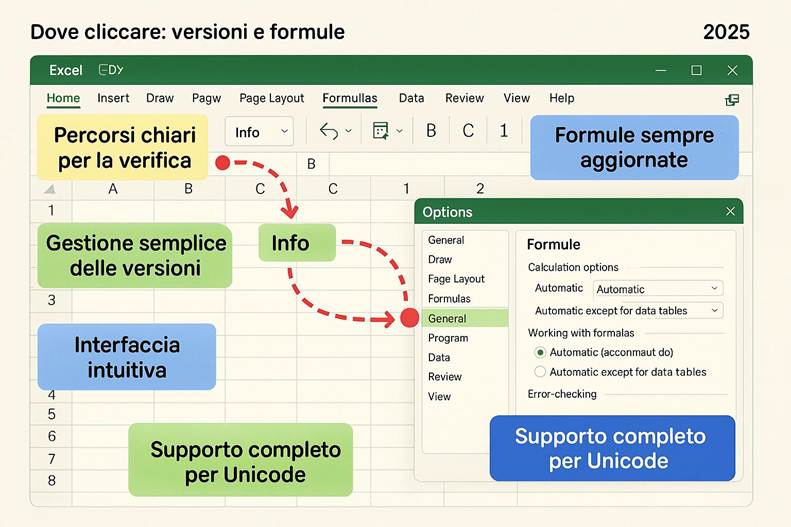
o Vai su File → Opzioni → Generale → Attiva Copilot.
o Oppure controlla in Home → Copilot.
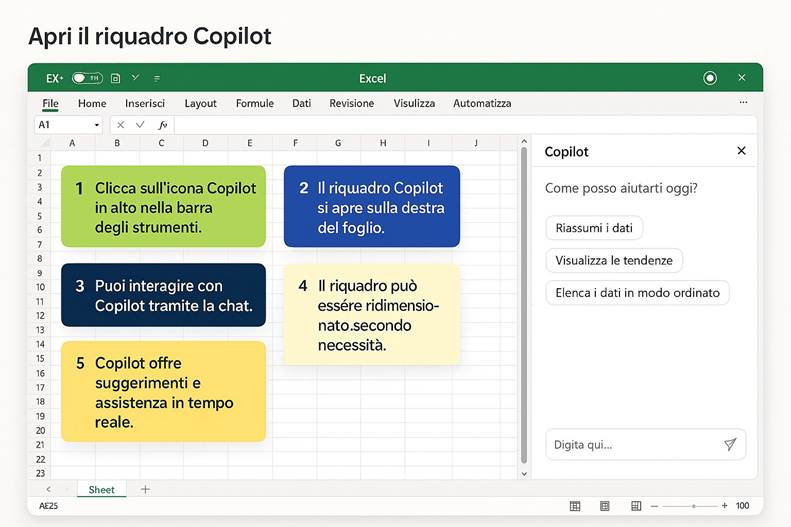
3. Apri il riquadro Copilot
· Clicca sull’icona Copilot (in alto o vicino al cursore nel foglio).
· Si apre il riquadro laterale di chat sulla destra.
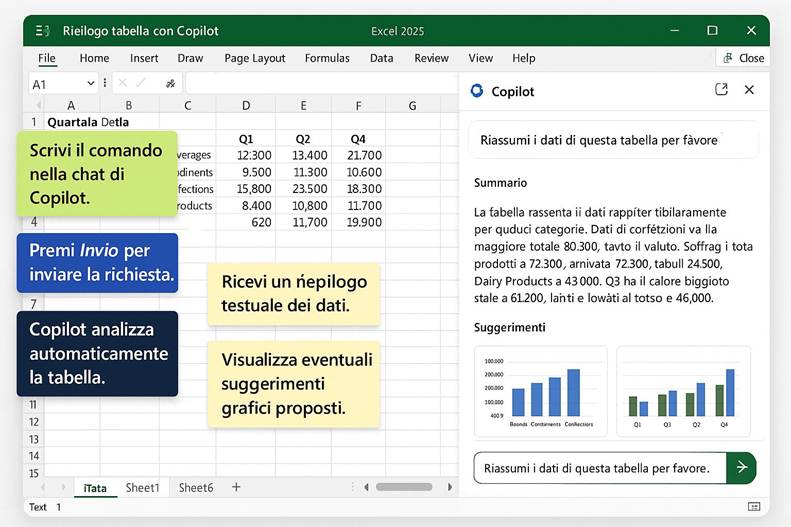
4. Primo comando: riepilogo della tabella
· Nel riquadro Copilot, clicca nella casella di testo e digita:
· Riassumi i dati di questa tabella per favore
· Premi Invio.
· Copilot analizzerà la tabella e mostrerà:
o Un riepilogo testuale.
o Eventuali suggerimenti grafici.
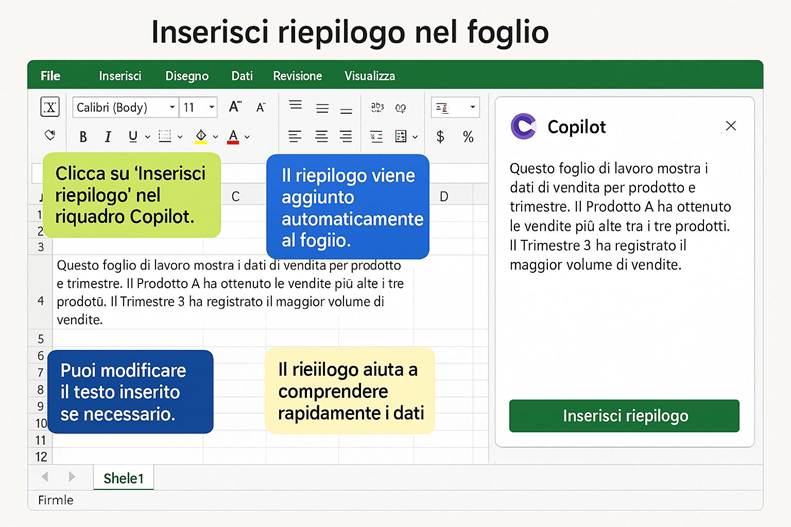
5. Inserisci il riepilogo nel foglio
· Nel riquadro Copilot, clicca sul pulsante: Inserisci riepilogo
· Il testo viene aggiunto direttamente nel foglio Excel.
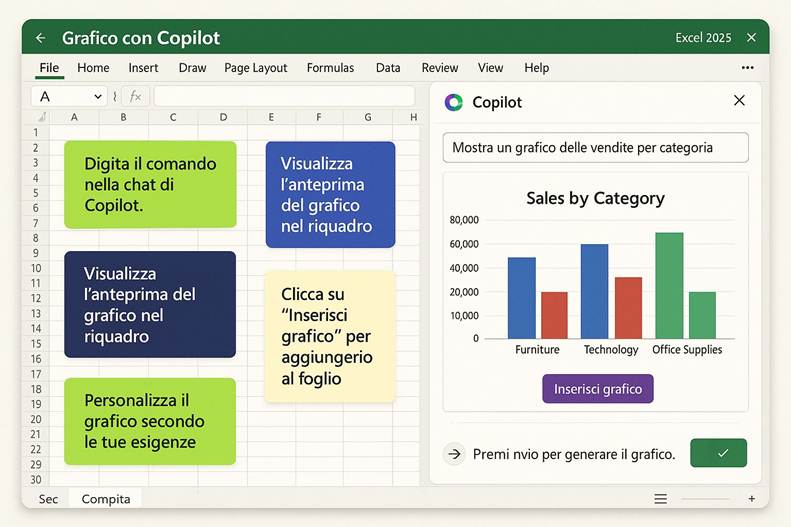
6. Secondo comando: grafico
· Digita nella chat:
· Mostra un grafico delle vendite per categoria
· Premi Invio.
· Copilot genera un grafico nel riquadro.
· Clicca su Inserisci grafico per aggiungerlo al foglio.
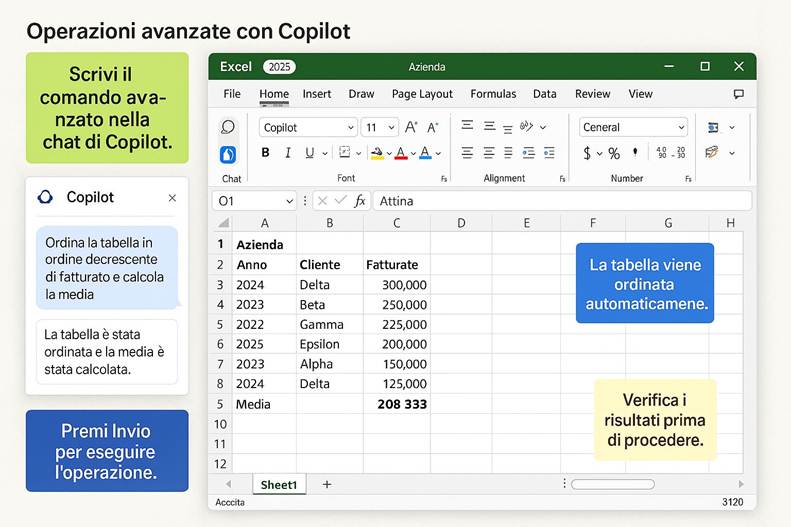
7. Terzo comando: operazioni avanzate
· Scrivi:
· Ordina la tabella in ordine decrescente di fatturato e calcola la media
· Premi Invio.
· Copilot:
o Ordina la tabella.
o Inserisce una formula o un valore medio calcolato.
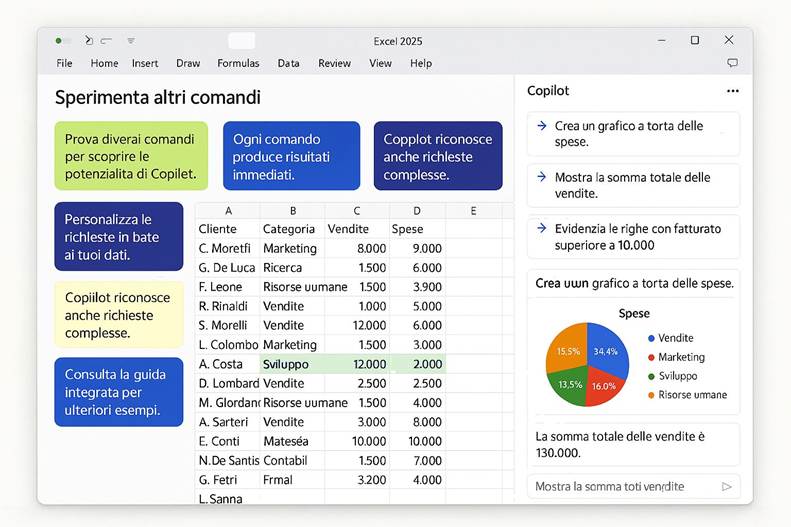
8. Sperimenta altri comandi
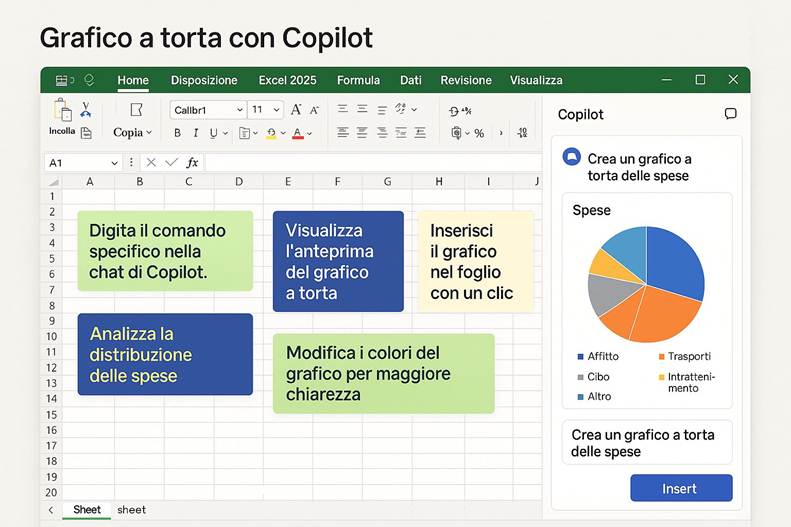
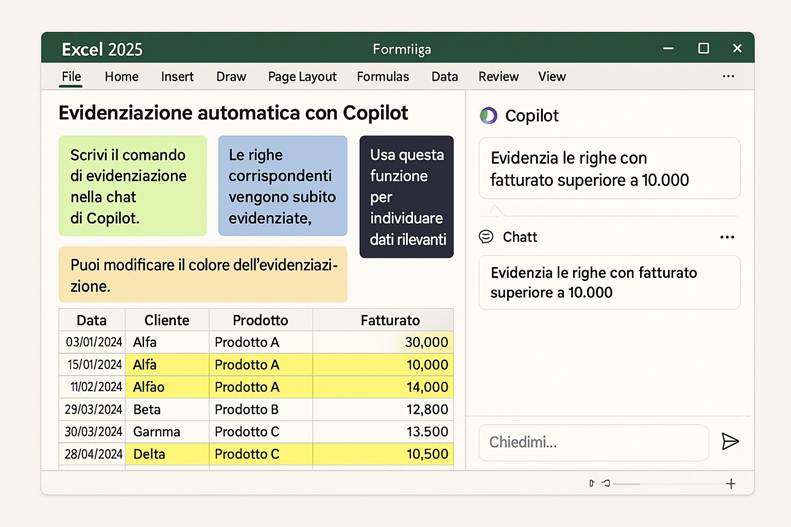
Esempi da digitare nella chat:
· Crea un grafico a torta delle spese
· Mostra la somma totale delle vendite
· Evidenzia le righe con fatturato superiore a 10.000
a) Pulsante rapido Copilot sul foglio
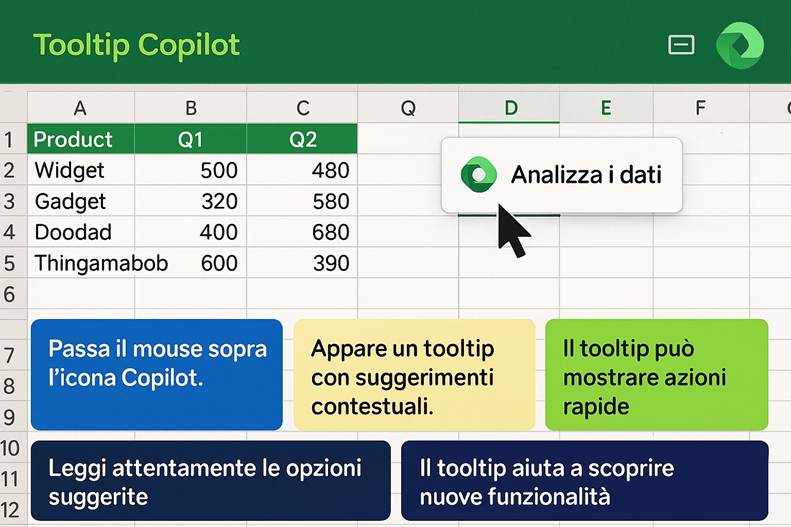
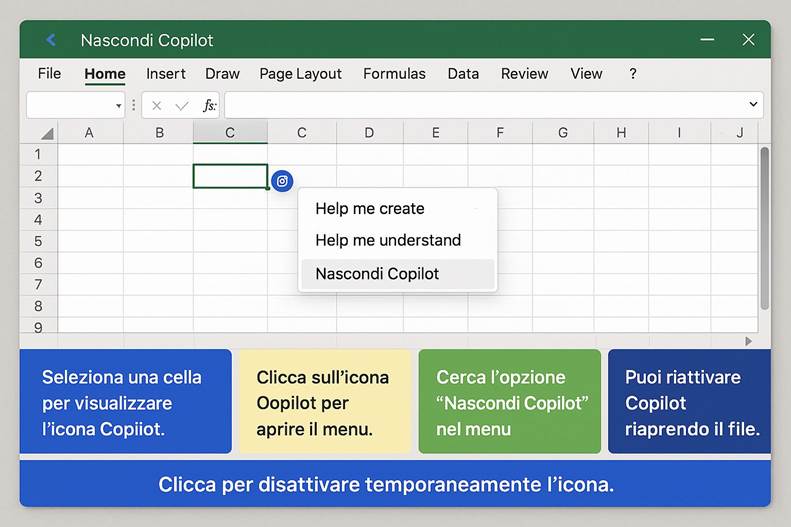
Per favorire l’uso immediato dell’IA, Excel ha introdotto un pulsante Copilot fluttuante accessibile da qualsiasi punto del foglio. Quando selezioni una cella, ora compare accanto ad essa un’icona dedicata che permette di attivare Copilot con un clic. Da questo menu si possono scegliere suggerimenti contestuali oppure aprire il pannello di Copilot. L’obiettivo è accelerare l’accesso a Copilot senza spostarsi sulla barra multifunzione, integrando l’IA direttamente nel flusso di lavoro sul grid. Se la presenza dell’icona distrae, è possibile nasconderla temporaneamente e farla riapparire aprendo di nuovo il file.
o Nota didattica: Il pulsante rapido di Copilot è un piccolo booster di produttività: rende la potenza dell’IA disponibile “in situ”, proprio accanto alle celle su cui stai lavorando. Questo incoraggia gli utenti a consultare Copilot mentre analizzano o inseriscono dati, quasi fosse un collega pronto ad aiutare in tempo reale.
Esercizio pratico: attivazione e disattivazione icona di Copilot
Imparare a utilizzare Copilot in Excel per analizzare i dati in modo interattivo, sfruttando i suggerimenti contestuali e il riquadro di Copilot senza dover scrivere formule manuali.
1. Apri il file Excel
· Avvia Microsoft Excel (versione Microsoft 365 aggiornata).
· Apri un foglio che contenga alcuni dati (anche una tabella semplice va bene).
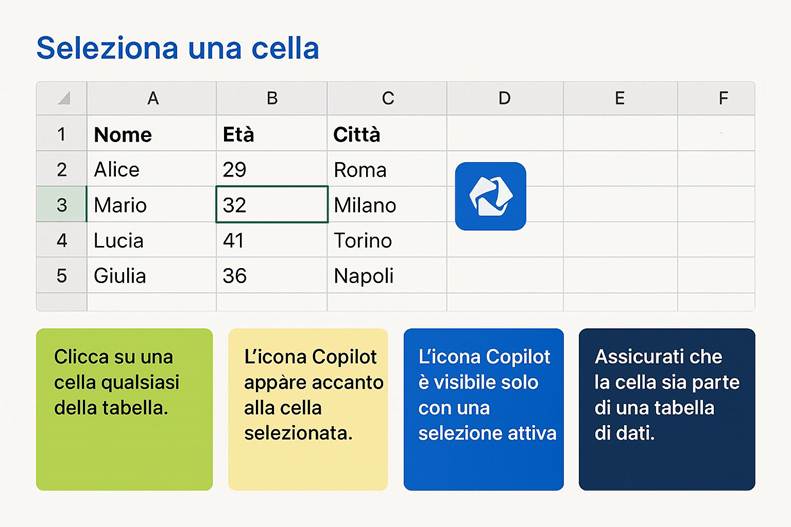
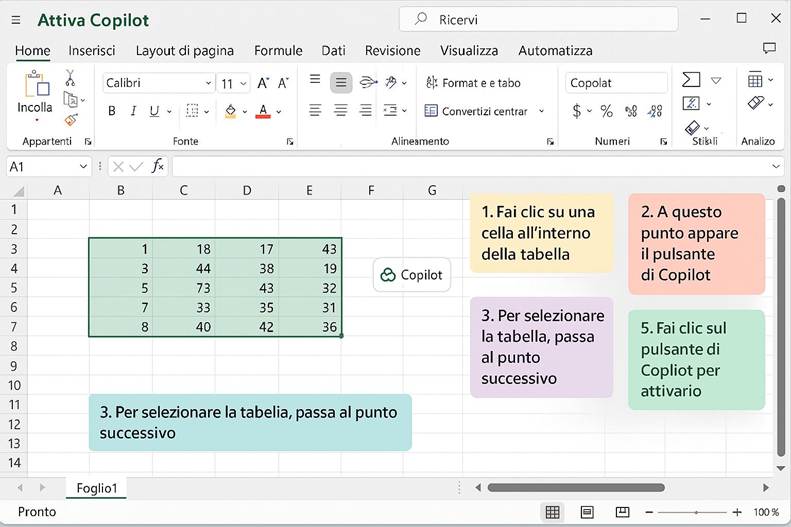
2. Seleziona una cella
· Clicca su una cella qualsiasi della tabella.
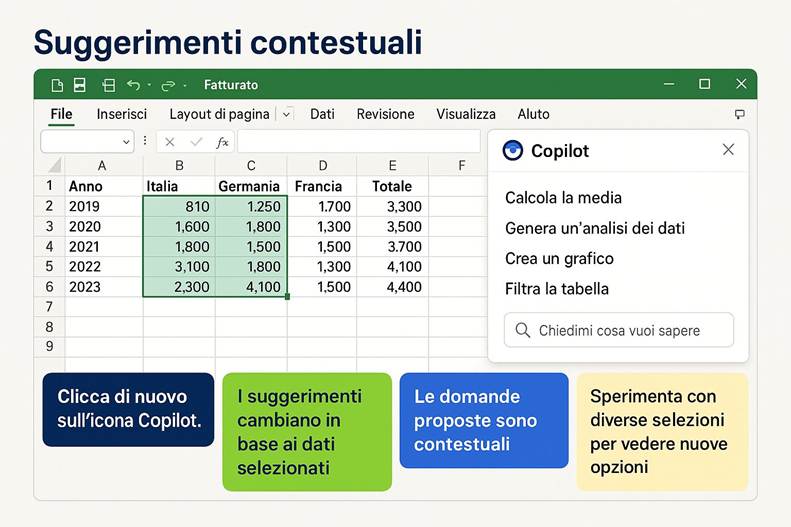
· Osserva l’icona Copilot: appare leggermente a destra della cella selezionata (logo Copilot).
3. Esplora il tooltip
· Passa il mouse sopra l’icona Copilot.
· Vedrai un tooltip o un piccolo menu con suggerimenti (es. “Analizza i dati”).
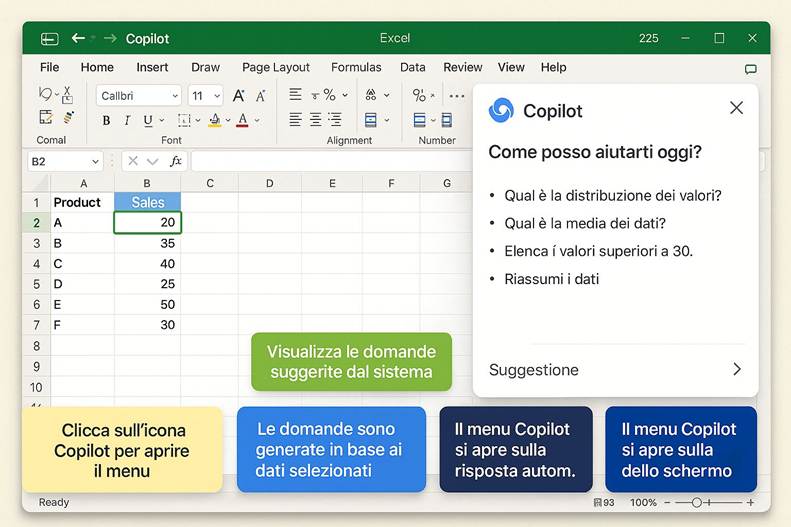
4. Apri il menu Copilot
· Clicca sull’icona Copilot.
· Si apre un menu contestuale con domande suggerite, ad esempio:
o “Qual è la distribuzione dei valori?”
o “Qual è la media dei dati?”
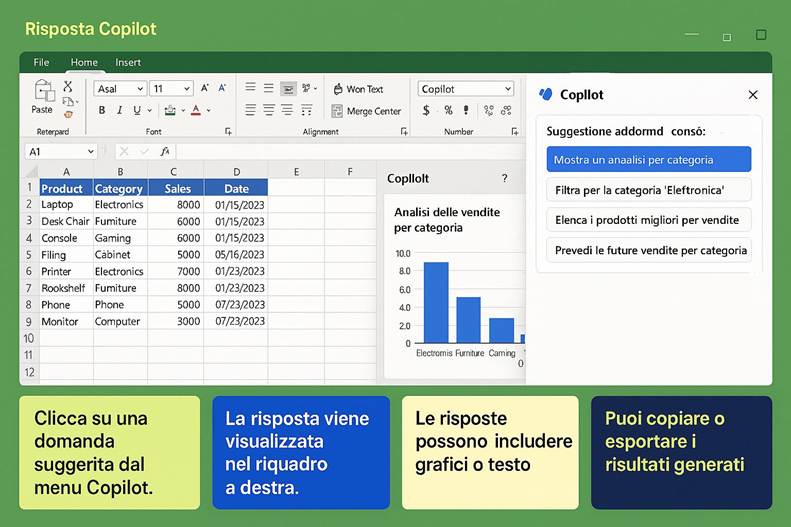
5. Seleziona un suggerimento
· Clicca su una delle domande proposte.
· Excel aprirà il riquadro Copilot sulla destra con la risposta generata (testo o grafico).
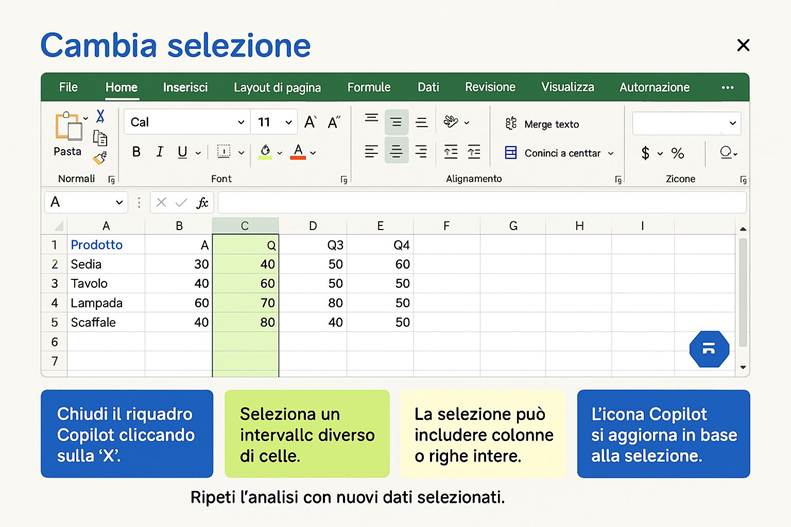
6. Cambia selezione
· Chiudi il riquadro Copilot (cliccando sulla “X” in alto).
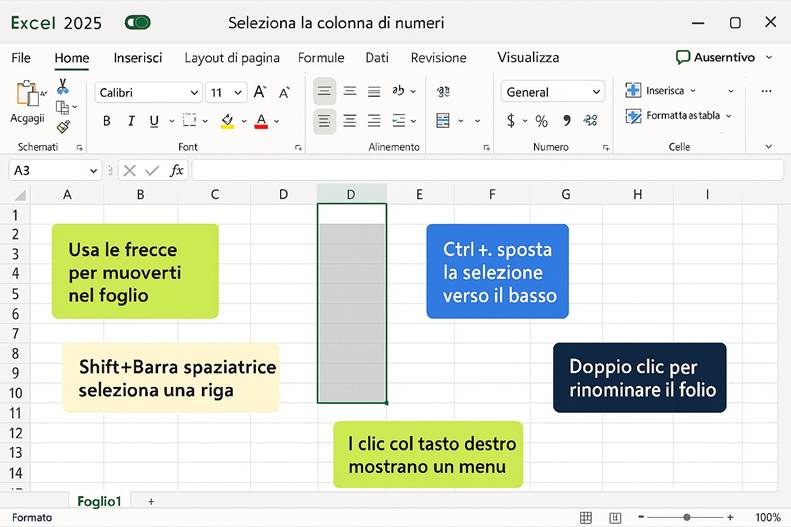
· Seleziona un intervallo diverso di celle (es. un’intera colonna di numeri).
7. Riattiva Copilot
· Clicca di nuovo sull’icona Copilot.
· Nota come i suggerimenti cambiano in base al contesto (es. “Calcola la media”).
8. Prova a deselezionare
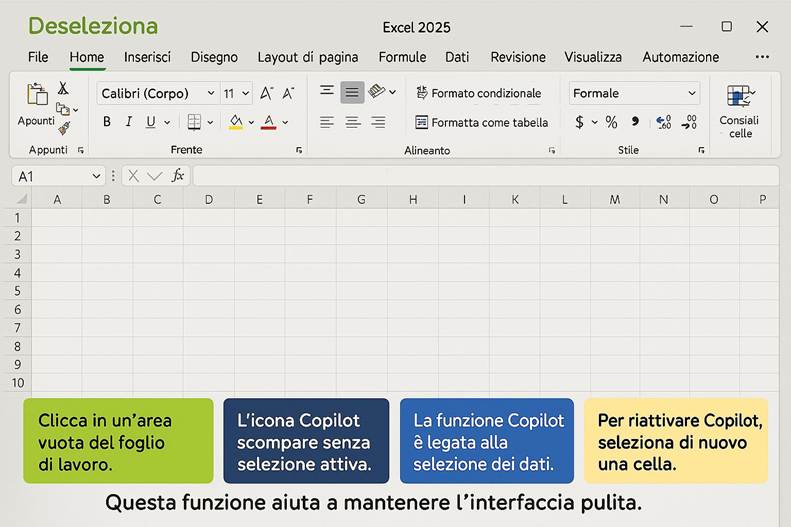
· Clicca in un’area vuota del foglio.
· L’icona Copilot scompare quando non c’è una selezione significativa.
9. Nascondi l’icona Copilot
· Ripeti la selezione di una cella.
· Clicca sull’icona Copilot e cerca l’opzione:
o “Nascondi Copilot” o “Hide Copilot”.
· Clicca per disattivare temporaneamente l’icona.
10. Verifica il ripristino
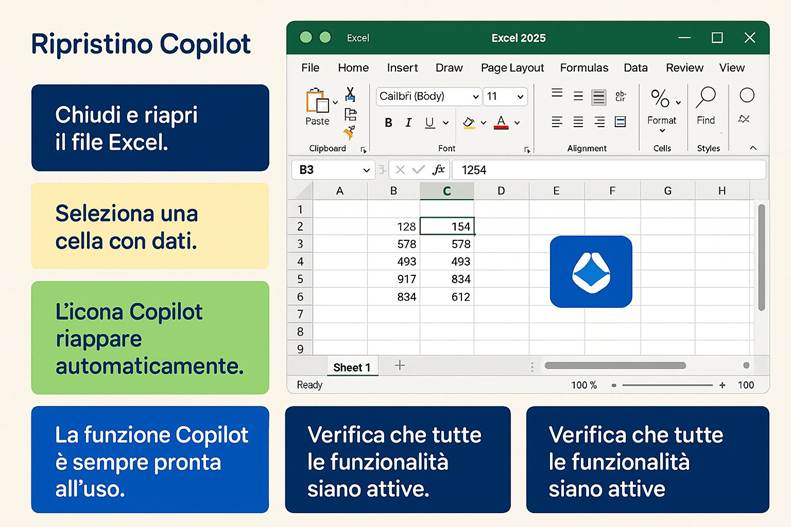
· Chiudi e riapri il file.
· Controlla che l’icona riappaia automaticamente quando selezioni dati.
Comandi chiave da usare
· Non devi scrivere formule: basta cliccare sui suggerimenti o digitare nel riquadro Copilot:
o “Analizza i dati di questa tabella”
o “Calcola la media dei valori”
o “Mostra un grafico delle vendite”
b) Copilot in Excel con Python (analisi avanzata)
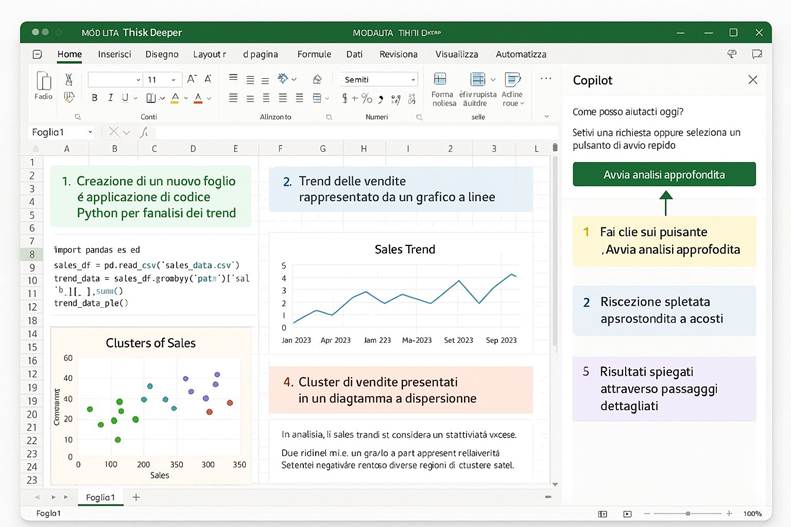
Una delle integrazioni più potenti è stata la fusione di Copilot con Python. Copilot in Excel può ora eseguire codice Python “dietro le quinte” per svolgere analisi dati approfondite. Ad esempio, puoi chiedere a Copilot di generare statistiche o grafici sofisticati: Copilot scriverà e lancerà script Python (usando librerie come pandas o Matplotlib) e restituirà i risultati nel foglio, il tutto senza che l’utente debba conoscere Python. Questa funzionalità è stata resa generalmente disponibile su Excel per Windows (Current Channel) nel 2025, supportando otto lingue (incluso l’italiano). In parallelo, la funzionalità “Think Deeper” consente a Copilot di passare in una modalità di analisi approfondita: crea un nuovo foglio, esegue codice Python passo-passo e fornisce risultati con spiegazioni dettagliate, ideale per affrontare domande complesse sui dati con un approccio strutturato. , ,
o Nota didattica: L’unione di Excel e Python tramite Copilot rappresenta un enorme salto di qualità per gli utenti: consente di sfruttare la potenza di Python (analisi statistiche, machine learning, grafici avanzati) senza uscire da Excel e senza scrivere manualmente codice. La modalità Think Deeper aggiunge un ulteriore livello di ragionamento, spingendo Copilot a pianificare analisi articolate e generare codice Python su misura per rispondere a quesiti complessi sui dati.
Esercizio pratico: analisi foglio Excel con python
Imparare a utilizzare Copilot in Excel per generare analisi avanzate tramite Python, sfruttando funzioni integrate come App Skills e Think Deeper, senza scrivere manualmente codice complesso.
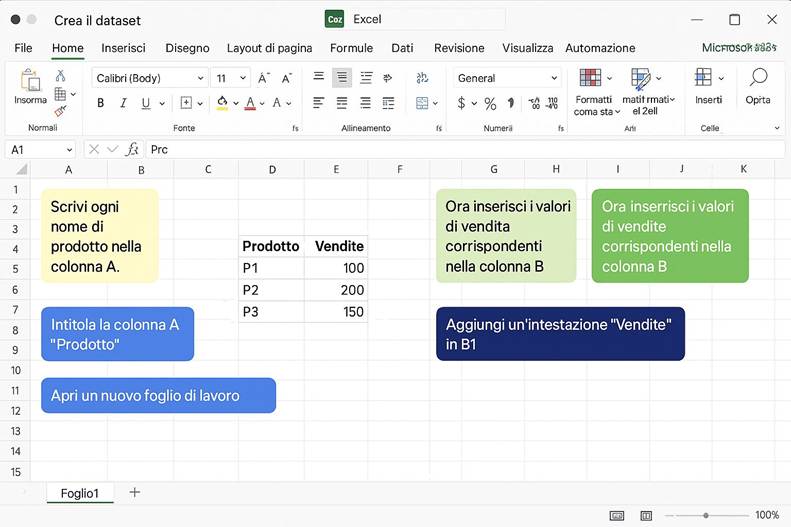
1. Crea il dataset
· Apri Microsoft Excel (versione Microsoft 365 aggiornata).
· In un nuovo foglio, inserisci una tabella semplice:
o Colonna A: “Prodotto” (es. P1, P2, P3).
o Colonna B: “Vendite” (es. 100, 200, 150).
2. Seleziona la tabella e attiva Copilot
· Clicca e trascina per selezionare l’intera tabella.
· Osserva l’icona Copilot (logo) accanto alla selezione.
· Clicca sull’icona Copilot.
· Nel menu che appare, cerca e clicca su “App Skills” (o equivalente).
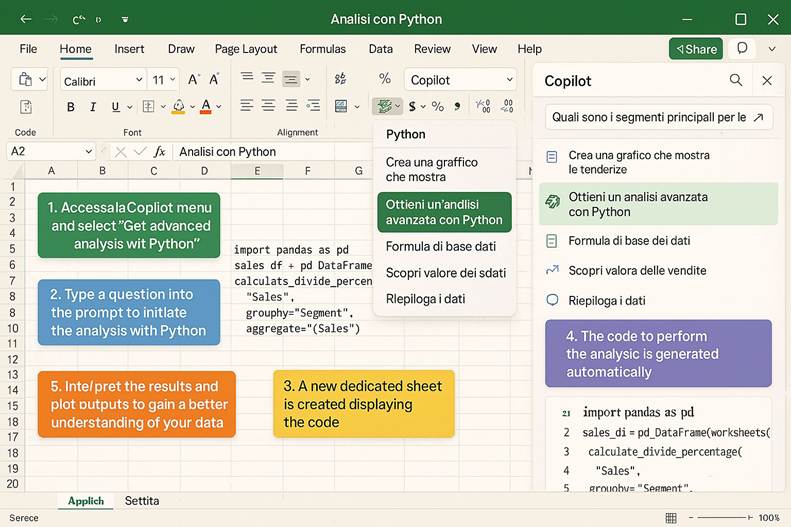
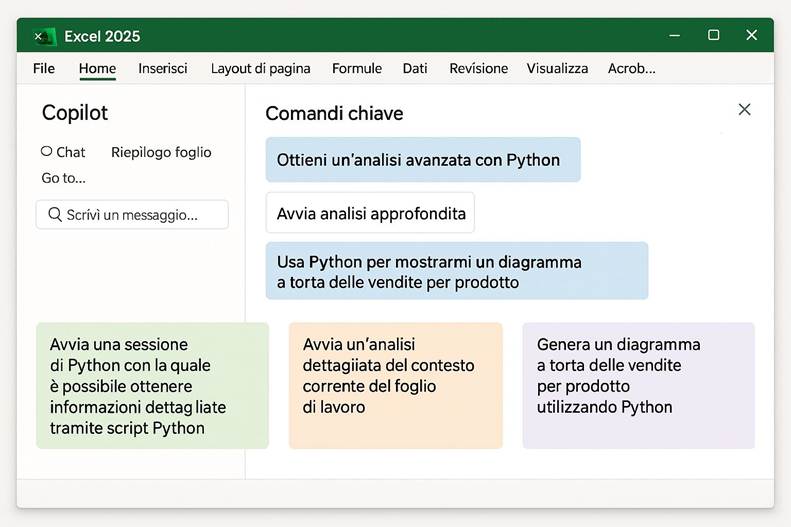
3. Avvia analisi con Python
· Nel menu Copilot, clicca su:
o “Give a unique insight using Python” (in italiano: “Ottieni un’analisi avanzata con Python”).
· Copilot genererà codice Python in un’area dedicata o in un nuovo foglio.
· Attendi il risultato: vedrai statistiche descrittive (es. media, somma, min/max).
4. Modalità Think Deeper
· Nel riquadro Copilot, clicca sul pulsante:
o “Start with Think Deeper” (Avvia analisi approfondita).
· Copilot creerà un nuovo foglio e vi eseguirà più passi:
o Codice Python per trend, grafici, cluster di vendite.
o Spiegazioni passo passo accanto ai risultati.
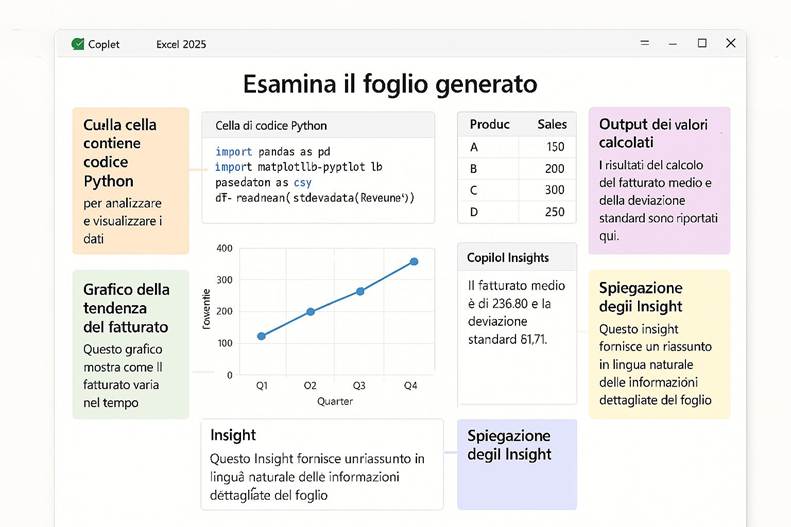
5. Esamina il foglio generato
· Controlla:
o Sezioni di codice Python.
o Output: tabelle, grafici, insight.
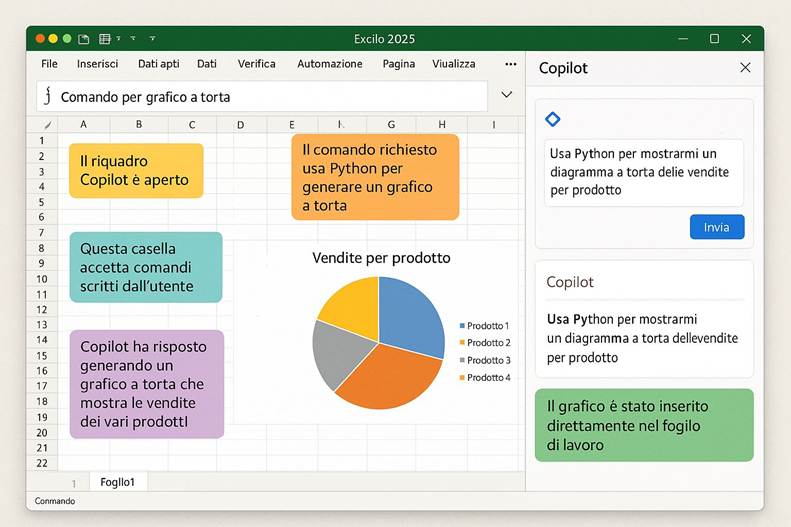
6. Comando manuale per grafico
· Torna al riquadro Copilot.
· Digita nella casella:
· Usa Python per mostrarmi un diagramma a torta delle vendite per prodotto
· Premi Invio.
· Copilot eseguirà lo script e inserirà il grafico a torta nel foglio.
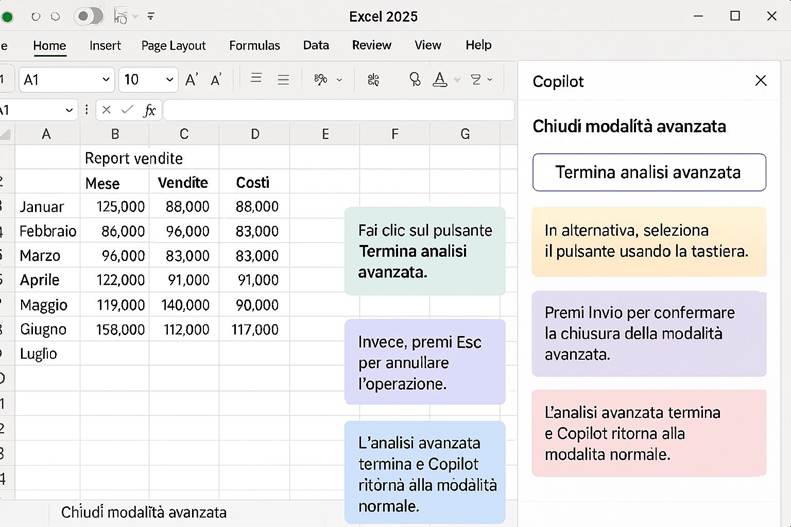
7. Chiudi modalità avanzata
· Nel pannello Copilot, clicca su:
o “Stop advanced analysis” (Termina analisi avanzata).
· Copilot torna alla modalità normale.
8. Comandi chiave da ricordare
· Give a unique insight using Python → analisi base con Python.
· Start with Think Deeper → analisi approfondita.
· Usa Python per mostrarmi un diagramma a torta delle vendite per prodotto → grafico personalizzato.
9. Dove cliccare in sintesi
· Icona Copilot → apre il menu.
· App Skills → abilita funzioni avanzate.
· Give a unique insight using Python → avvia analisi.
· Start with Think Deeper → analisi completa.
· Stop advanced analysis → chiude modalità avanzata.
c) Creazione di tabelle tramite Copilot
Per chi non sa da dove iniziare con i dati, Copilot offre ora la capacità di creare automaticamente una tabella completa a partire da una descrizione testuale. Basta dire a Copilot cosa si vuole ottenere (ad esempio “Crea una tabella per tracciare spese mensili con colonne Data, Categoria, Importo”) e l’IA proporrà una struttura tabellare con intestazioni, formule e anche grafici suggeriti. Si possono accettare, rigenerare o perfezionare queste tabelle generate. Questa funzione – introdotta inizialmente per Excel sul Web e poi arrivata anche su Windows Current Channel – è pensata per velocizzare la creazione di report senza dover impostare manualmente ogni colonna. Ad esempio, Copilot può generare automaticamente una tabella di budget con formule di somma già predisposte.
o Nota didattica: La generazione automatica di tabelle da parte di Copilot è come avere un modello dinamico personalizzato: l’utente descrive lo schema desiderato e Excel costruisce la struttura, riducendo drasticamente il tempo per impostare nuove analisi. È particolarmente utile per utenti meno esperti, perché fornisce subito un punto di partenza funzionante (con formule e formattazioni) da cui poi si può partire.
Esercizio pratico: creazione automatica tabella tracciamento vendite settimanali
Creare automaticamente una tabella per tracciare le vendite settimanali in Excel usando Copilot, includendo:
· colonne Prodotto, Settimana, Totale Vendite;
· una colonna calcolata % sul Totale;
· eventuali modifiche (es. Categoria) e un grafico delle vendite per settimana — senza scrivere formule manuali.
Prerequisiti rapidi
· Microsoft Excel (Microsoft 365, versione aggiornata al 2025).
· Copilot attivo in Excel.
· Un foglio vuoto aperto.
Suggerimento: se non vedi l’icona Copilot, cerca Home ▸ Copilot sulla barra in alto, oppure clicca il logo Copilot che appare vicino alla cella selezionata.
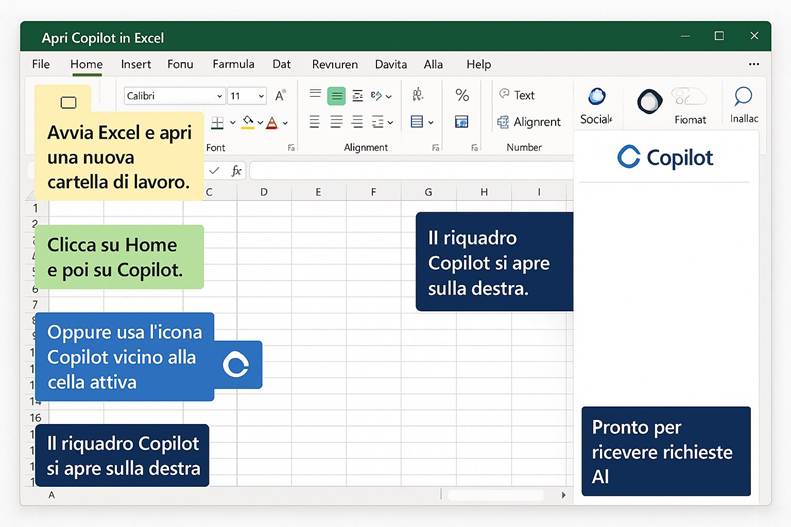
1) Apri un nuovo foglio Excel vuoto
· Avvia Excel ➜ Nuovo ➜ Cartella di lavoro vuota.
2) Avvia Copilot
· Clic sull’icona Copilot (logo) accanto alla cella attiva oppure vai in Home ▸ Copilot.
· Si apre il riquadro Copilot a destra, con una casella dove digitare.
3) Chiedi a Copilot di creare la tabella
· Nella casella di testo del riquadro, digita esattamente:
· Crea una tabella per tracciare le vendite settimanali con colonne per Prodotto, Settimana e Totale Vendite. Includi anche una colonna calcolata per la percentuale sul totale.
· Premi Invio.
4) Attendi l’elaborazione
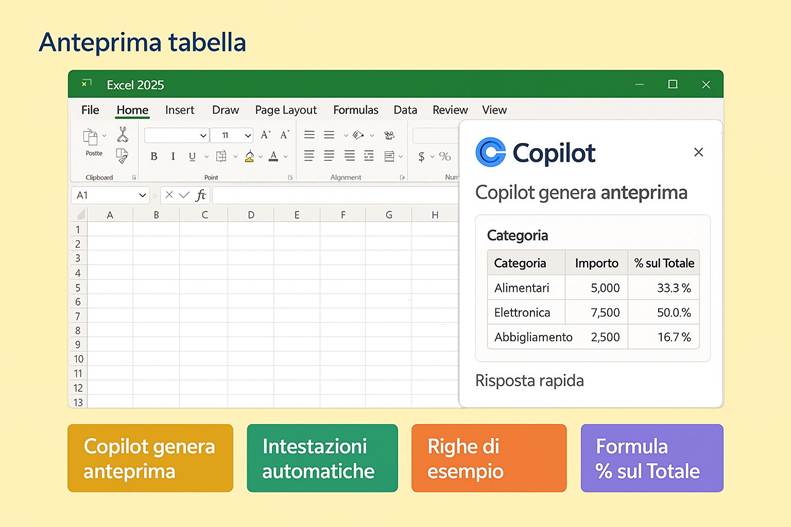
· Copilot prepara un preview con:
o intestazioni: Prodotto, Settimana, Totale Vendite, % sul Totale;
o eventuali righe di esempio;
o una formula per la colonna % sul Totale (calcola la quota di ogni riga sul totale complessivo).
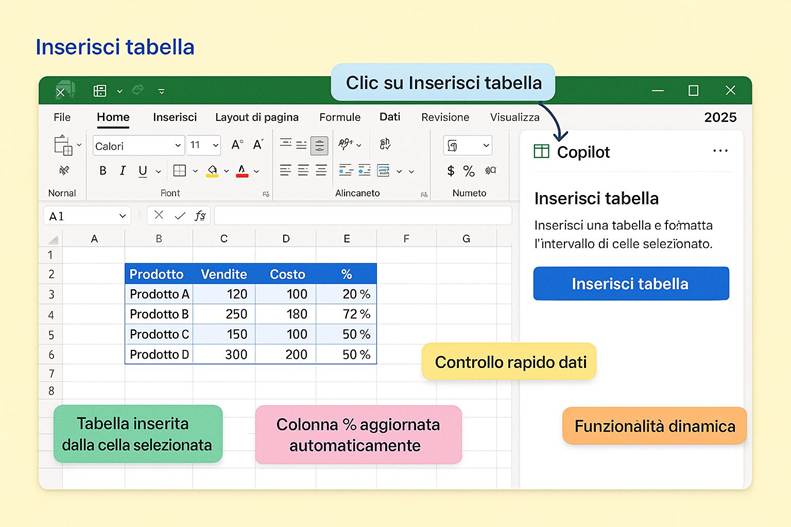
5) Inserisci la tabella nel foglio
· Nel riquadro, clic su Inserisci tabella.
· La tabella viene inserita nel foglio (di solito a partire dalla cella selezionata).
Controllo rapido: verifica che l’ultima colonna si aggiorni automaticamente quando inserisci valori di vendita.
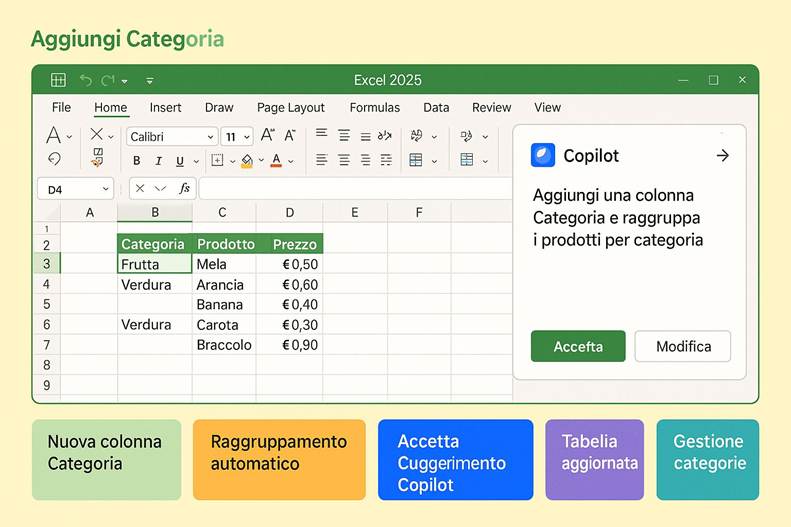
6) Aggiungi la colonna “Categoria” e raggruppa
· Nel riquadro Copilot, digita:
· Aggiungi una colonna Categoria e raggruppa i prodotti per categoria.
· Premi Invio ➜ Copilot propone una versione aggiornata (nuova colonna e raggruppamenti).
· Clic su Inserisci aggiornamento (o Accetta suggerimento) per applicare la modifica alla tabella esistente.
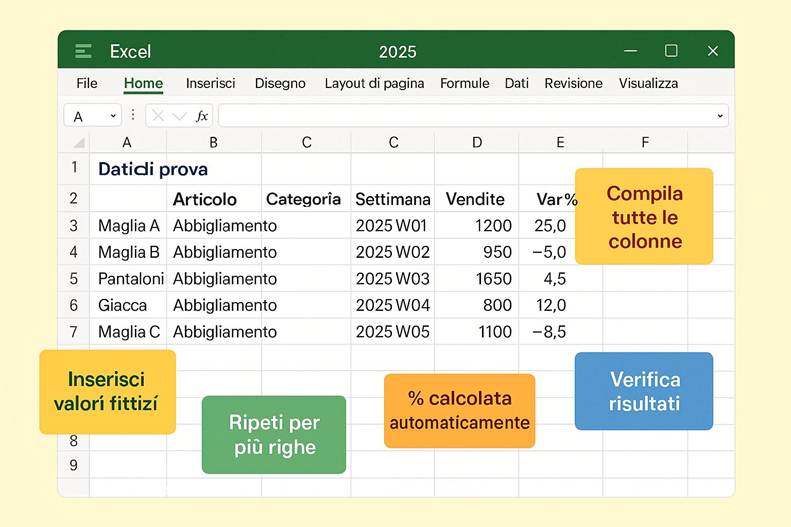
7) Inserisci alcuni dati di prova
· Clic nella prima riga sotto le intestazioni e digita valori fittizi, es.:
o Prodotto: “Maglia A”
o Categoria: “Abbigliamento”
o Settimana: “2025‑W01”
o Totale Vendite: “1200”
· Ripeti per 4–5 righe diverse.
· Osserva che la colonna % sul Totale calcola automaticamente la percentuale (grazie alla formula proposta da Copilot).
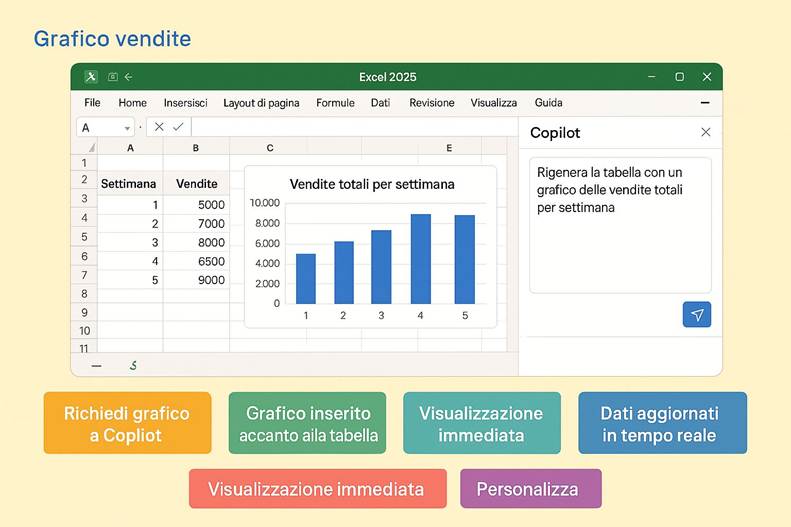
8) Genera un grafico delle vendite per settimana
· Nel riquadro Copilot, digita:
· Rigenera la tabella con un grafico delle vendite totali per settimana.
· Premi Invio ➜ Copilot crea un grafico suggerito (spesso a colonne o pivot).
· Clic su Inserisci grafico per aggiungerlo al foglio (di norma vicino alla tabella).
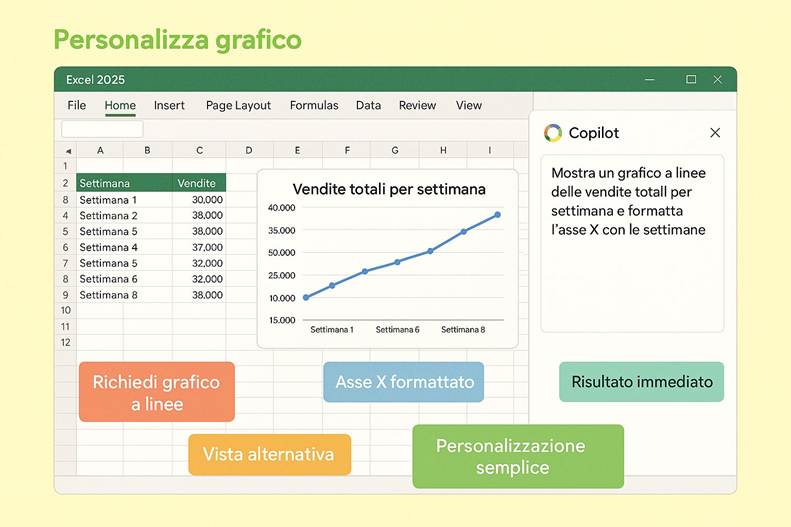
9) Opzionale — perfeziona la visualizzazione
· Se vuoi un grafico diverso, scrivi:
· Mostra un grafico a linee delle vendite totali per settimana e formatta l’asse X con le settimane.
· Clic su Inserisci grafico ➜ avrai una vista alternativa (linee, asse formattato).
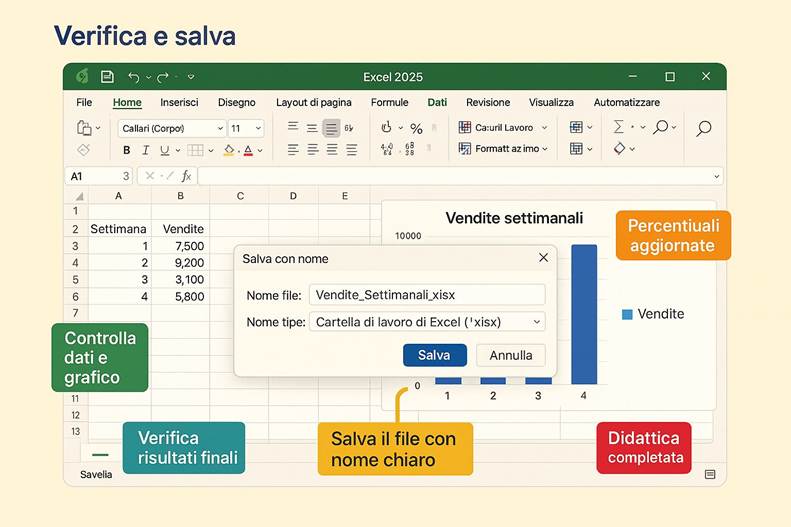
10) Verifica e salva
· Rivedi tabella + grafico: le percentuali devono variare correttamente al variare dei dati.
· File ▸ Salva (scegli un nome chiaro, es. Vendite_Settimanali.xlsx).
Cosa cliccare (riassunto “mappe dei clic”)
· Home ▸ Copilot oppure icona Copilot vicino alla cella → apre il riquadro.
· Inserisci tabella → inserisce la struttura nel foglio.
· Inserisci aggiornamento/Accetta suggerimento → applica modifiche (es. “Categoria”).
· Inserisci grafico → aggiunge il grafico generato.
· File ▸ Salva → salva il lavoro.
Comandi pronti da copiare (per la chat di Copilot)
· Creazione iniziale
· Crea una tabella per tracciare le vendite settimanali con colonne per Prodotto, Settimana e Totale Vendite. Includi anche una colonna calcolata per la percentuale sul totale.
· Modifica con Categoria
· Aggiungi una colonna Categoria e raggruppa i prodotti per categoria.
· Grafico settimanale
· Rigenera la tabella con un grafico delle vendite totali per settimana.
· Grafico alternativo
· Mostra un grafico a linee delle vendite totali per settimana e formatta l’asse X con le settimane.
Suggerimenti utili
· Se non compare l’icona Copilot: assicurati di avere una cella o un intervallo selezionato; in alternativa usa Home ▸ Copilot.
· Se il grafico si inserisce lontano: dopo l’inserimento, clic sul grafico e trascinalo dove preferisci.
· Se le percentuali non tornano: controlla che Totale Vendite contenga numeri (non testo) e che la colonna % sul Totale non sia stata modificata manualmente.
d) Importazione di immagini dal telefono con Copilot
· Microsoft 365 Copilot semplifica anche l’inserimento di dati visivi. È ora possibile acquisire una foto con lo smartphone e inserirla direttamente in Excel tramite Copilot. Ad esempio, puoi fotografare una tabella stampata o un grafico disegnato su carta: Copilot importerà l’immagine nel tuo foglio di lavoro Excel senza dover fare passaggi manuali (email, trasferimenti file, ecc.). Questa funzione trasforma scenari analogici in digitali rapidamente, così da integrare note e dati su carta nelle analisi in Excel.
o Nota didattica: “Upload phone images with Copilot” è pensato per colmare il gap tra mondo reale e foglio di calcolo. In situazioni quotidiane in cui si scatta la foto di una tabella su lavagna o di uno scontrino, ora Copilot funge da ponte: l’immagine finisce subito in Excel pronta per essere elaborata (pensiamo al riconoscimento dati via altre funzionalità). È un esempio di come l’AI non riguardi solo formule, ma anche contenuti multimediali integrati nel lavoro su dati.
Esercizio pratico: carica immagine in Excel da smartphone
Imparare a caricare un’immagine da smartphone in Excel tramite Copilot, collegando il telefono al PC e inserendo la foto direttamente nel foglio di lavoro. Questo permette di integrare contenuti visivi (es. tabelle scritte a mano, grafici) senza passaggi complessi.
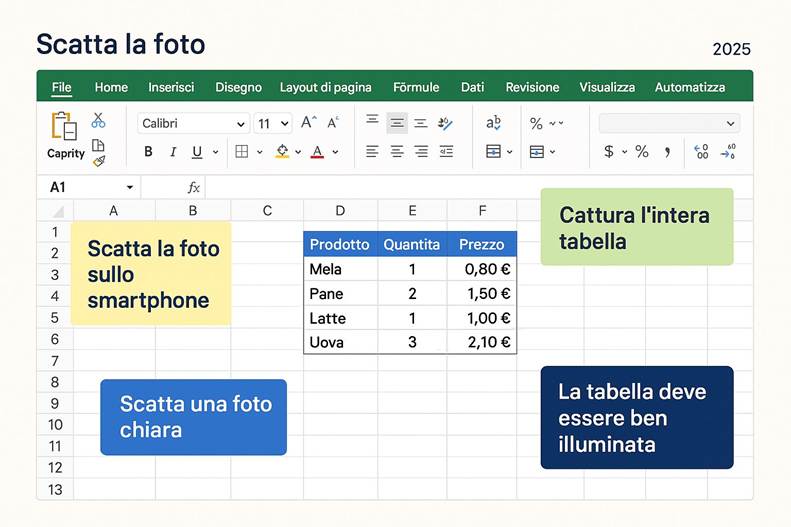
1. Scatta la foto sullo smartphone
· Apri la fotocamera del telefono.
· Scatta una foto chiara di una piccola tabella di dati (es. lista prodotti con quantità e prezzi).
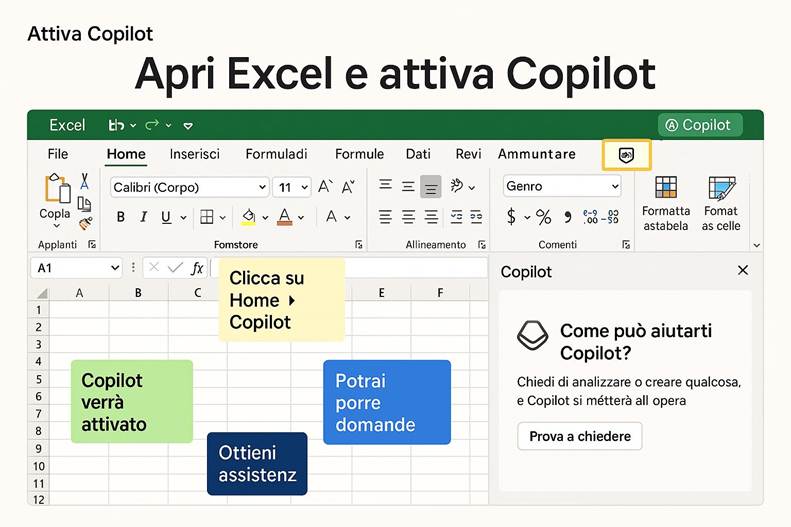
2. Apri Excel e attiva Copilot
· Sul PC, apri Microsoft Excel (Microsoft 365 aggiornato).
· Vai su Home ▸ Copilot oppure clicca sull’icona Copilot (logo) accanto alla cella selezionata.
· Si apre il riquadro Copilot sulla destra.
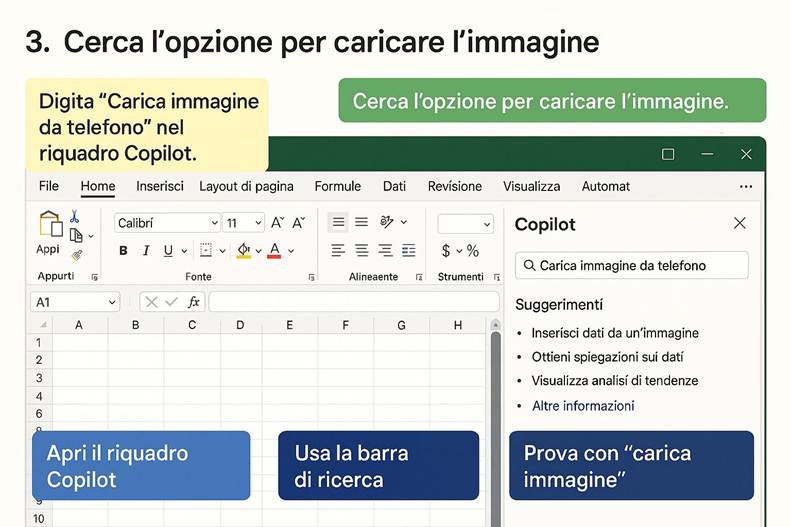
3. Cerca l’opzione per caricare l’immagine
· Nel riquadro Copilot, scorri tra i suggerimenti o digita:
· Carica immagine da telefono
· Se disponibile, clicca su Carica immagine da telefono.
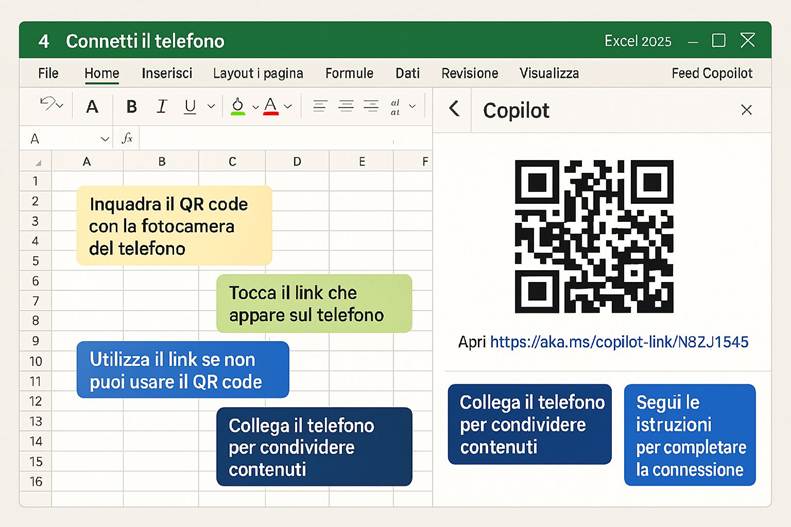
4. Connetti il telefono
· Copilot mostra un QR code o un link temporaneo.
· Sul telefono:
o Inquadra il QR code con la fotocamera oppure
o Clicca sul link (se usi l’app mobile di Office).
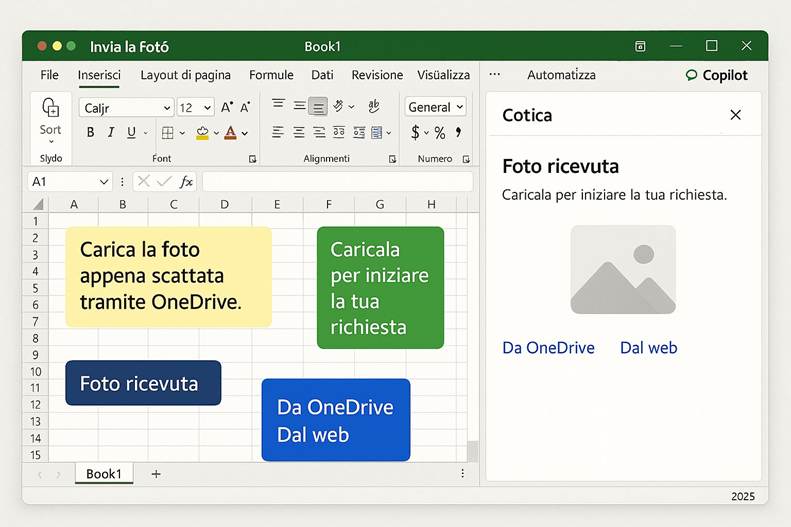
5. Invia la foto dal telefono
· Segui le istruzioni sullo smartphone:
o Potrebbe aprirsi OneDrive o un’interfaccia web.
o Carica la foto appena scattata.
· Attendi qualche secondo: Copilot segnala che l’immagine è stata ricevuta.
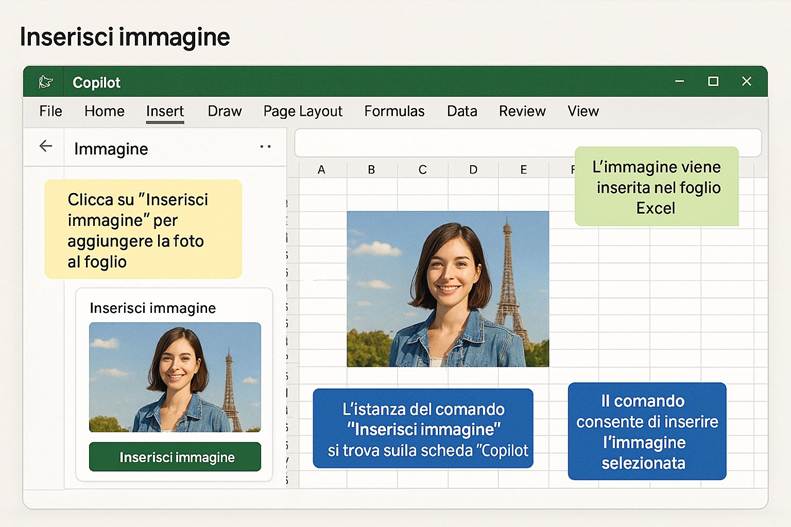
6. Inserisci l’immagine nel foglio
· Nel riquadro Copilot, vedrai l’anteprima della foto.
· Clicca su Inserisci immagine (o comando equivalente).
· L’immagine appare nel foglio Excel.
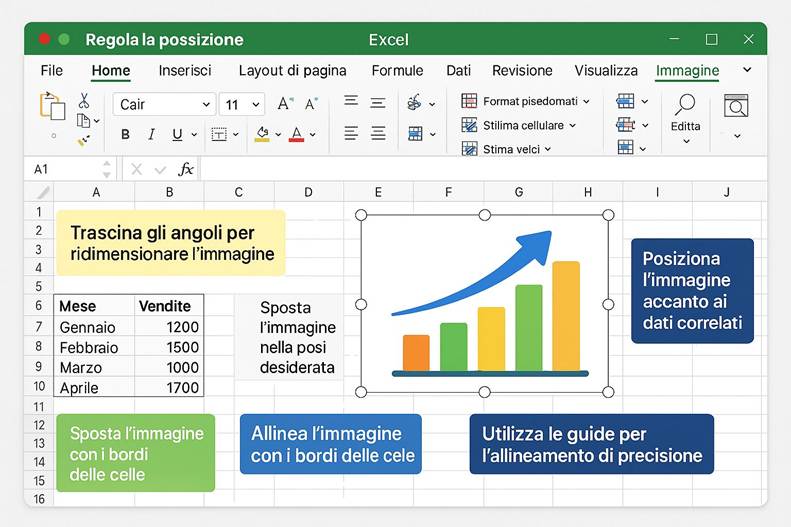
7. Regola la posizione
· Ridimensiona l’immagine trascinando gli angoli.
· Posizionala accanto ai dati correlati.
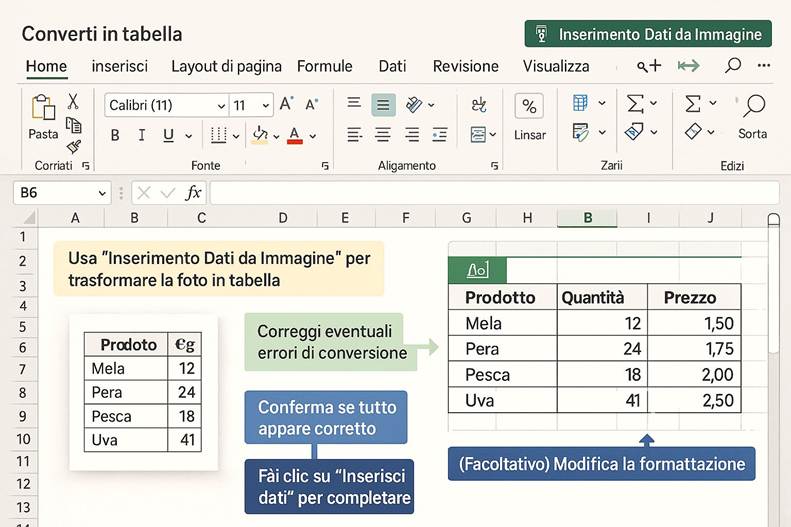
8. (Facoltativo) Converti in tabella editabile
· Se la foto contiene una tabella stampata:
o Usa la funzione Inserimento Dati da Immagine (disponibile su Excel o app mobile).
o Questo trasforma la foto in una tabella modificabile.
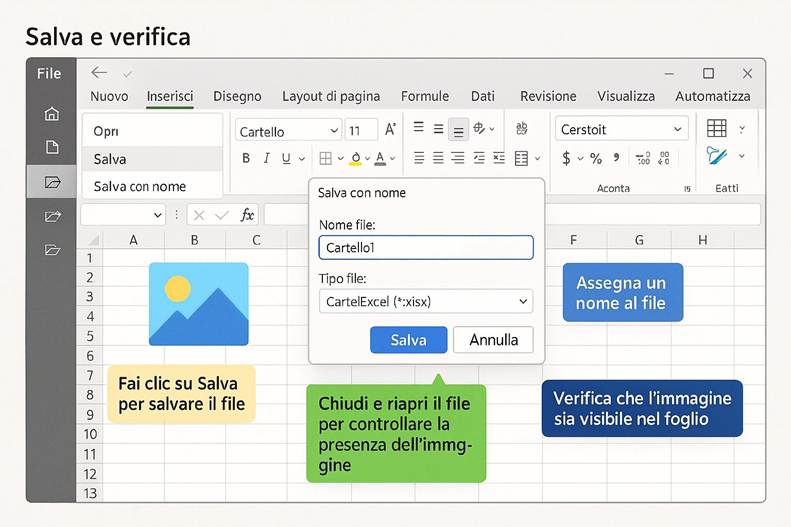
9. Salva e verifica
· Vai su File ▸ Salva.
· Chiudi e riapri il file per controllare che l’immagine sia presente.
10. Ripeti con un’altra immagine
· Prova con un grafico disegnato a mano.
· Ripeti il flusso per familiarizzare con la funzione.
Comandi chiave da usare nella chat Copilot
· Carica immagine da telefono
· Inserisci immagine nel foglio
· Converti immagine in tabella editabile
Dove cliccare in sintesi
· Home ▸ Copilot o icona Copilot → apre il riquadro.
· Carica immagine da telefono → avvia il collegamento.
· Inserisci immagine → posiziona la foto nel foglio.
· File ▸ Salva → salva il lavoro.
e) Spiegazione delle formule sul foglio con Copilot
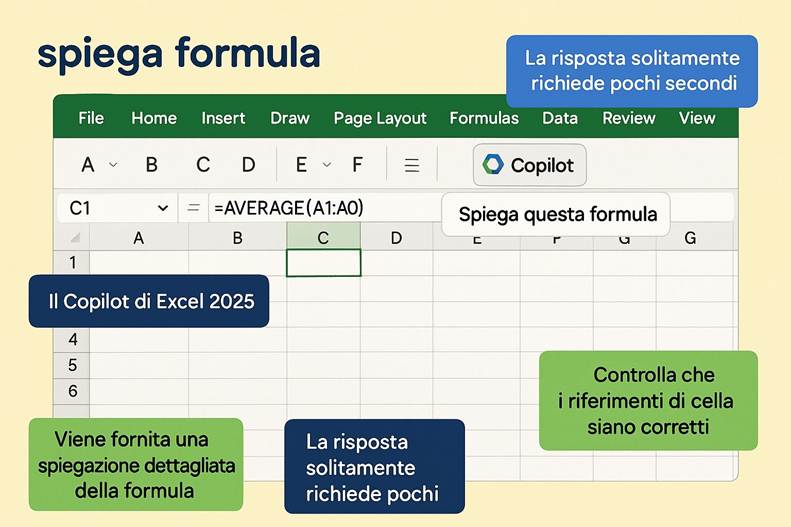
Un’altra funzionalità “intelligente” introdotta è Explain Formula – un assistente che, con l’ausilio di Copilot, spiega passo passo le formule direttamente accanto ai dati. Quando l’utente attiva questa funzione, Copilot fornisce una descrizione in linguaggio naturale di una formula, suddividendola nelle sue parti. La particolarità è che la spiegazione appare “sul grid”, ovvero come commento o casella testuale adiacente alla cella, invece che nel riquadro laterale. Questo aiuta gli utenti a capire formule complesse (ad esempio annidate o con più funzioni) senza doversi districare manualmente nella sintassi. L’opzione è pensata come strumento didattico e di debugging, utile per verificare che una formula faccia davvero ciò che si intende.
o Nota didattica: Imagine di ereditare un foglio con formule arcane: con Explain Formula, Excel diventa il tuo tutor personale, scomponendo la formula e fornendoti una spiegazione comprensibile di ogni componente (riferimenti, funzioni, logica) direttamente accanto alla cella. Questo non solo fa risparmiare tempo, ma migliora la conoscenza di Excel dell’utente.
Esercizio pratico: richiesta di spiegazione di una formula complessa
Imparare a utilizzare Copilot in Excel per spiegare in modo semplice anche formule complesse:
· chiedendo a Copilot di analizzare la formula selezionata;
· leggere la spiegazione passo‑passo generata;
· verificare come cambia la spiegazione quando modifichi la formula;
· applicare la funzione anche a formule semplici.
Prerequisiti rapidi
· Microsoft Excel (Microsoft 365, versione aggiornata).
· Copilot attivo in Excel (icona con il logo di Copilot).
· Un foglio Excel aperto.
Se non vedi l’icona Copilot: vai su Home ▸ Copilot (barra in alto) per aprire il riquadro, oppure fai clic su una cella: vicino alla selezione può comparire il logo di Copilot.
1) Inserisci una formula complessa
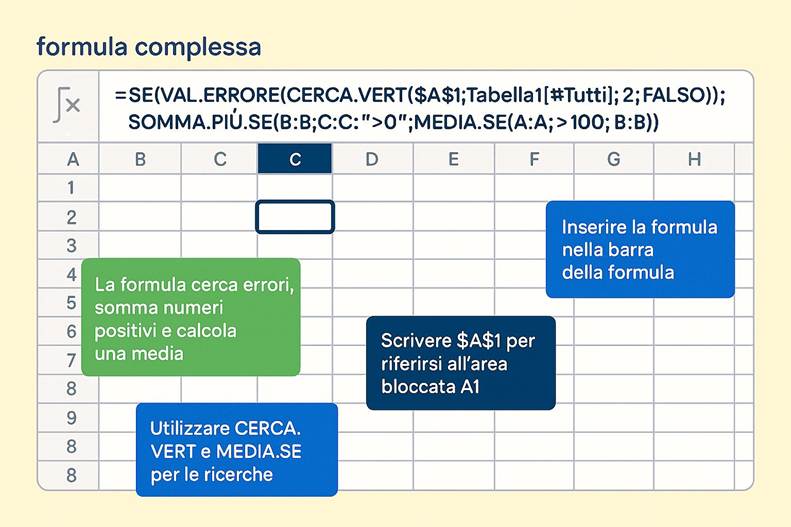
· Clicca sulla cella C1.
· Digita (esattamente come sotto) e premi Invio:
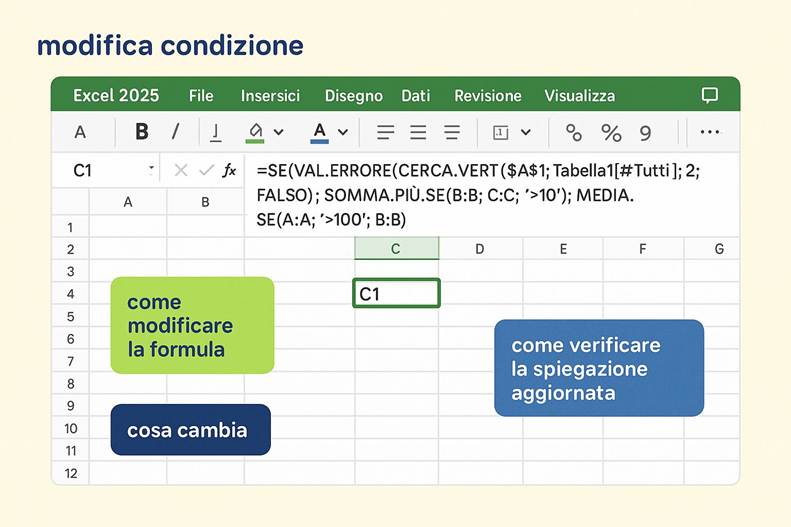
=SE(VAL.ERRORE(CERCA.VERT($A$1; Tabella1[#Tutti]; 2; FALSO)); SOMMA.PIÙ.SE(B:B; C:C; ">0"); MEDIA.SE(A:A; ">100"; B:B))
Questa formula fa tre cose: controlla se il CERCA.VERT su A1 dà errore; se c’è errore somma i valori positivi in colonna B; altrimenti calcola la media di B dove i valori di A sono maggiore di 100.
2) Seleziona la cella con la formula
· Clic su C1 per assicurarti che sia la cella attiva.
3) Apri Copilot e cerca la spiegazione
· Clic sull’icona Copilot (logo accanto alla cella o in Home ▸ Copilot).
· Nel riquadro Copilot a destra:
o Se vedi un suggerimento tipo “Spiega questa formula” (o Explain Formula), cliccalo.
o In alternativa, nella casella di testo digita:
o Spiega questa formula
… e premi Invio.
4) Clic su “Explain Formula”
· Quando appare l’azione Explain Formula / Spiega questa formula, cliccala.
· Copilot analizza la formula in C1.
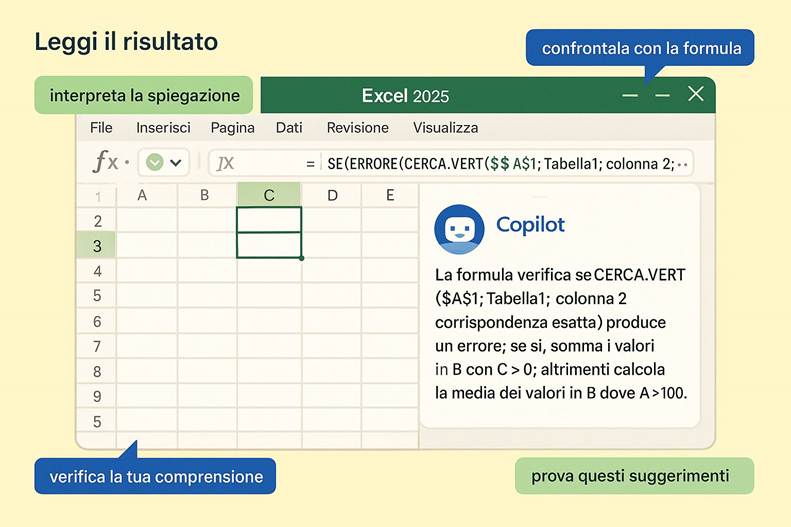
5) Leggi il risultato
· Copilot inserisce una spiegazione testuale:
o può essere visibile nel riquadro oppure nel foglio (come nota/commento o testo in una cella vicina, es. D1).
· Esempio di testo che potresti vedere:
“La formula verifica se CERCA.VERT($A$1; Tabella1; colonna 2; corrispondenza esatta) produce un errore; se sì, somma i valori di B con C > 0; altrimenti calcola la media dei valori in B dove A > 100.”
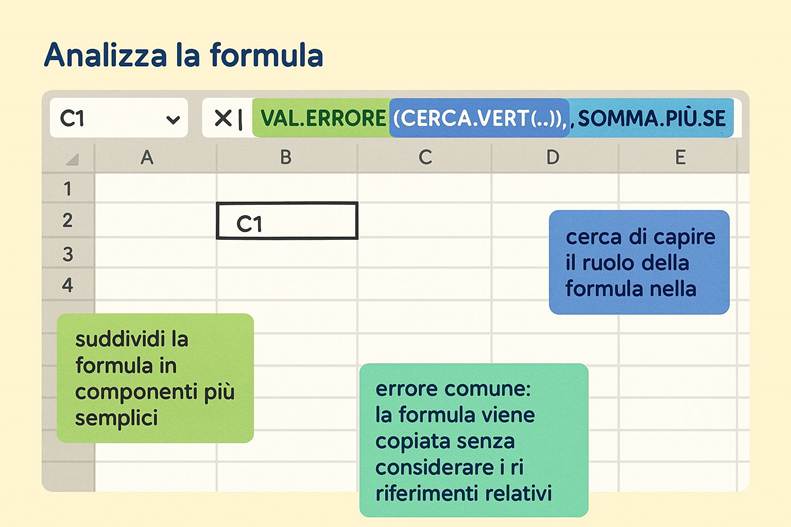
6) Comprendi ogni parte
· Leggi la spiegazione passo per passo e confrontala con la formula.
· Suggerimento: evidenzia mentalmente i blocchi:
o VAL.ERRORE(CERCA.VERT(...))
o SOMMA.PIÙ.SE(B:B; C:C; ">0")
o MEDIA.SE(A:A; ">100"; B:B)
7) Modifica la condizione nella somma
· Torna sulla cella C1 e modifica la formula sostituendo ">0" con ">10":
=SE(VAL.ERRORE(CERCA.VERT($A$1; Tabella1[#Tutti]; 2; FALSO)); SOMMA.PIÙ.SE(B:B; C:C; ">10"); MEDIA.SE(A:A; ">100"; B:B))
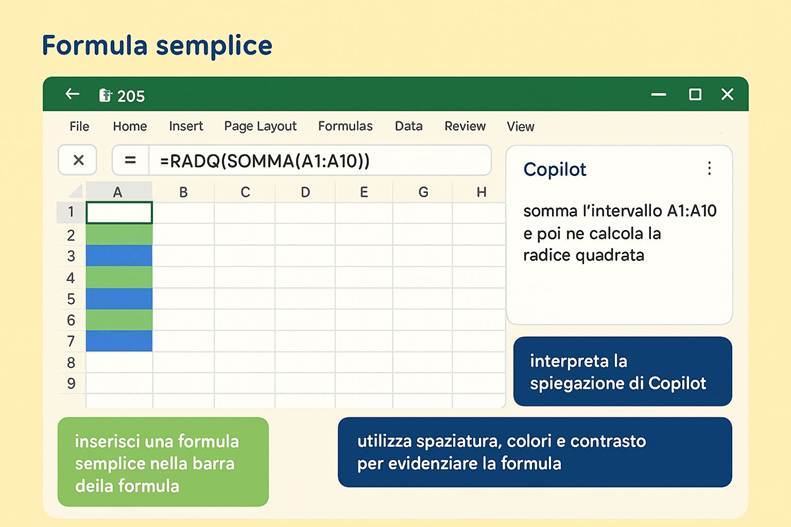
8) Prova con una formula semplice
· In una nuova cella (es. E1), digita:
=RADQ(SOMMA(A1:A10))
Seleziona E1, apri Copilot e clicca Spiega questa formula.
Osserva la spiegazione: “somma l’intervallo A1:A10 e poi ne calcola la radice quadrata”.
Comandi pronti da usare nella chat di Copilot
Copia/incolla nella casella del riquadro Copilot (quando la cella con la formula è selezionata):
· Spiega questa formula
· Spiega passo per passo ciascuna funzione usata in questa formula
· Mostra un esempio pratico che dimostri questa formula con dati fittizi
· Suggerisci una versione più chiara della formula mantenendo lo stesso risultato
Dove cliccare (mappa rapida)
· Home ▸ Copilot oppure icona Copilot vicino alla cella → apre il riquadro.
· Spiega questa formula / Explain Formula → genera la spiegazione.
· X nel riquadro Copilot → chiude il pannello.
· Tasto destro sulla nota/commento → Elimina la spiegazione inserita nel foglio (se desideri).
Suggerimenti e risoluzione problemi
· Lingua delle funzioni: in Excel in italiano le funzioni hanno nomi localizzati (SE, SOMMA.PIÙ.SE, MEDIA.SE, VAL.ERRORE, CERCA.VERT). Se il tuo Excel è in inglese, le controparti sono IF, SUMIFS, AVERAGEIF, IFERROR/ISERROR, VLOOKUP.
· Ambito tabella: Tabella1[#Tutti] si riferisce a tutta la tabella. Assicurati che la tabella esista (puoi convertirla da un intervallo con Inserisci ▸ Tabella).
· Se Explain Formula non compare: seleziona esattamente la cella con la formula, poi prova a digitare il comando nella chat (Spiega questa formula).
· Prestazioni: su intervalli molto grandi Copilot può impiegare qualche secondo per generare la spiegazione.
f) Ascolto delle risposte di Copilot (lettura vocale)
Per migliorare l’accessibilità e la comodità, Excel ora permette di ascoltare tramite sintesi vocale il testo prodotto da Copilot. Ad esempio, se Copilot restituisce un’analisi testuale o una spiegazione, l’utente può cliccare un’icona a forma di altoparlante accanto alla risposta e sentirla letta ad alta voce. Questa funzione risulta utile per chi ha disabilità visive o per chi vuole fruire delle informazioni senza dover leggere (magari mentre svolge altre attività). È un piccolo miglioramento #FIA (Feedback in Action) derivato dalle richieste utenti, che avvicina Excel all’idea di un assistente virtuale completo, capace anche di parlare.
o Nota didattica: Trasformare il testo di Copilot in audio rende Excel più inclusivo: le risposte di Copilot diventano simili a quelle di un assistente vocale, permettendo di “ascoltare i dati”. Immagina di poter sentire un riepilogo delle vendite settimanali mentre navighi tra i fogli: l’attenzione all’accessibilità come questa aumenta l’efficacia dell’IA integrata.
Esercizio pratico: sintesi vocale, come far leggere a Copilot le risposte ad alta voce
Imparare a utilizzare Copilot in Excel per leggere ad alta voce le risposte testuali tramite sintesi vocale, sfruttando l’icona altoparlante e le impostazioni di Windows per personalizzare la voce.
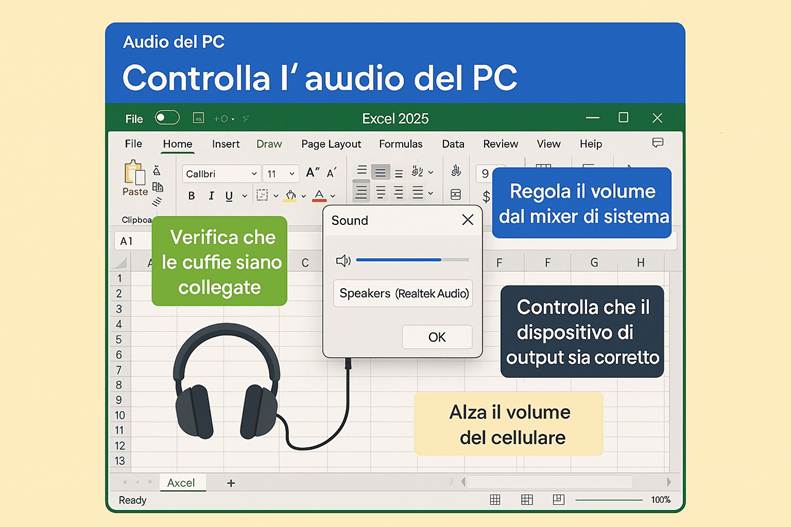
1. Controlla l’audio del PC
· Assicurati che altoparlanti o cuffie siano collegati e funzionanti.
· Regola il volume in modo che sia udibile.
2. Apri Excel e attiva Copilot
· Avvia Microsoft Excel (Microsoft 365 aggiornato).
· Vai su Home ▸ Copilot oppure clicca sull’icona Copilot (logo) accanto alla cella selezionata.
· Si apre il riquadro Copilot sulla destra.
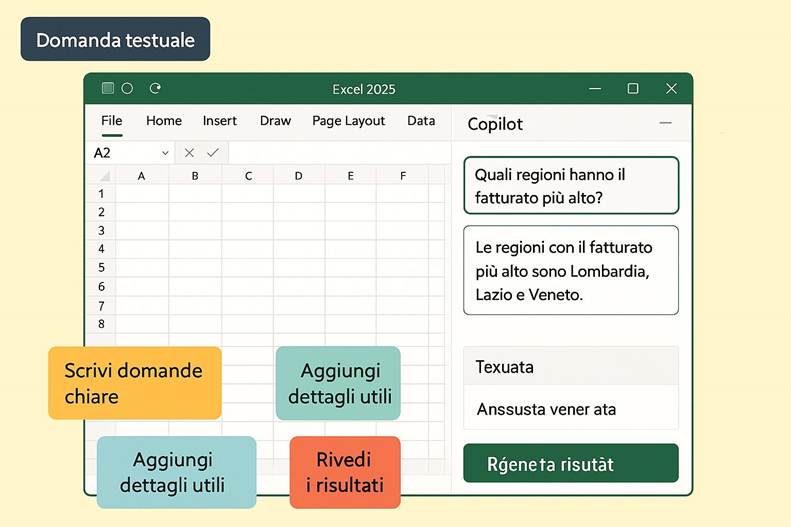
3. Poni una domanda testuale
· Nella casella del riquadro Copilot, digita:
· Quali regioni hanno il fatturato più alto?
· Premi Invio.
· Attendi la risposta: Copilot mostrerà un testo (es. “La regione Nord ha il fatturato più alto con 1,2M€, seguita da Centro con 950k€”).
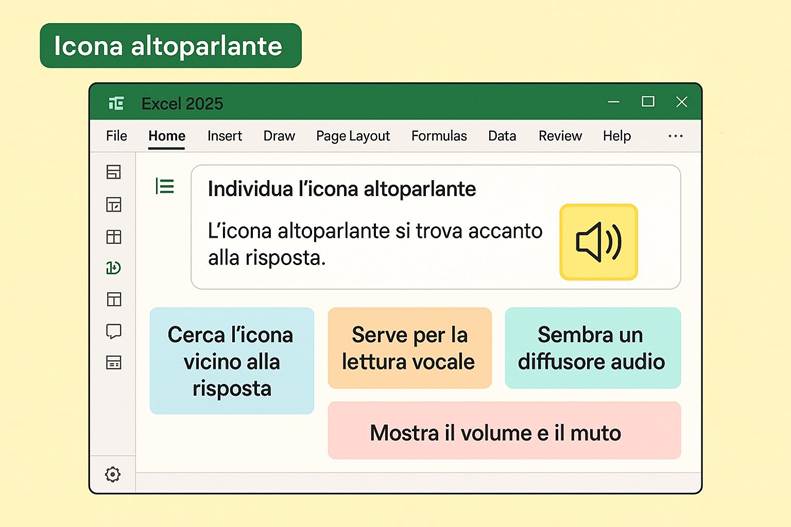
4. Individua l’icona altoparlante
· Nel riquadro della risposta, cerca l’icona a forma di altoparlante.
· Di solito appare accanto o sotto il testo generato.
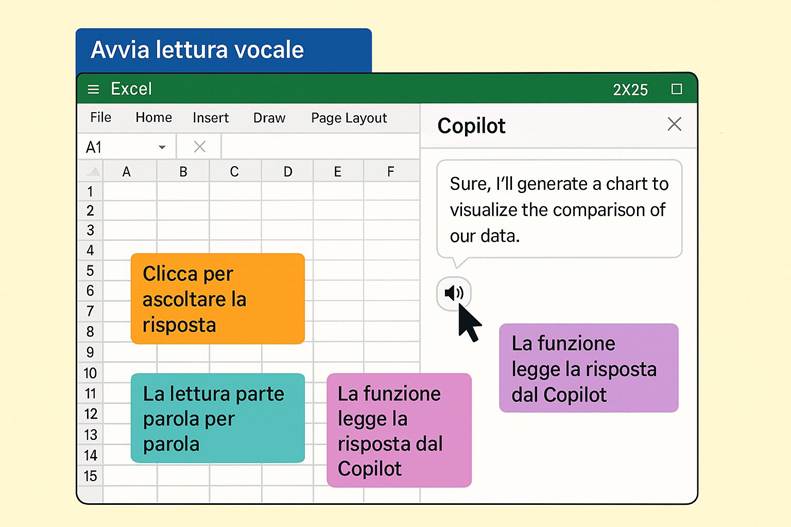
5. Clicca sull’icona altoparlante
· Clic sull’icona.
· La sintesi vocale inizia a leggere la risposta parola per parola.
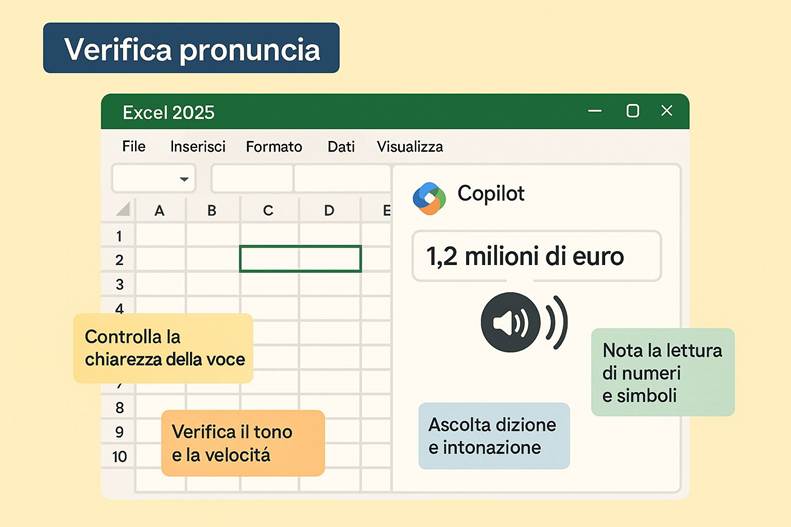
6. Ascolta e verifica
· Controlla che la pronuncia sia chiara.
· Nota come legge numeri e simboli (es. “1,2 milioni di euro”).
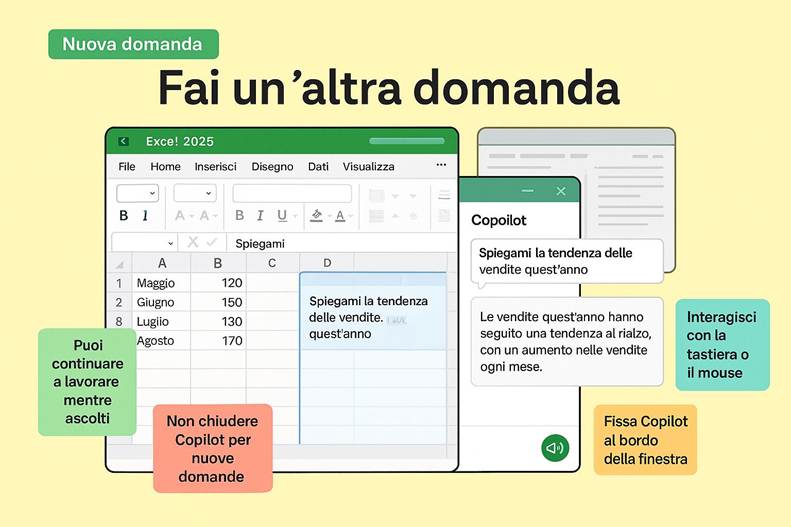
7. Fai un’altra domanda
· Senza chiudere Copilot, digita:
· Spiegami la tendenza delle vendite quest’anno
· Premi Invio.
· Quando appare la nuova risposta, clicca di nuovo l’altoparlante per ascoltarla.
Puoi continuare a lavorare su altri programmi mentre la voce legge in sottofondo.
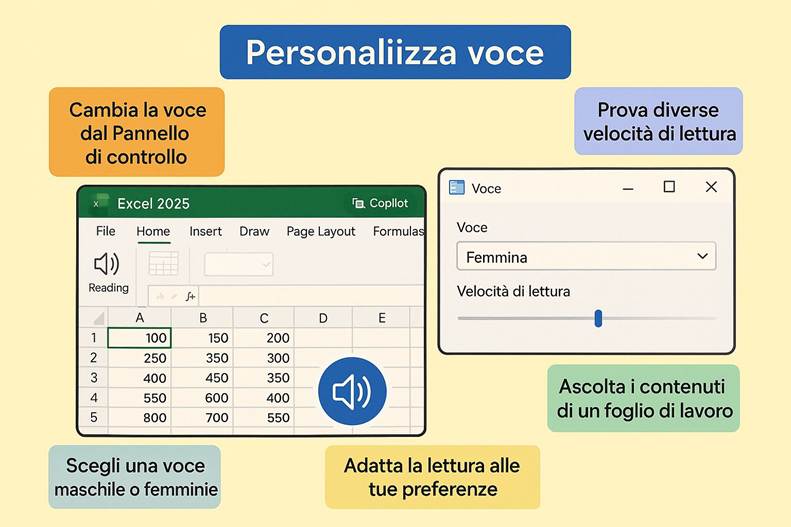
8. Personalizza la voce
· Vai su Pannello di controllo ▸ Voce (o Impostazioni ▸ Accessibilità ▸ Voce in Windows).
· Cambia:
o Voce (maschile/femminile).
o Velocità di lettura.
· Torna in Excel e ripeti la lettura per sentire la differenza.
Comandi pronti da usare nella chat Copilot
· Quali regioni hanno il fatturato più alto?
· Spiegami la tendenza delle vendite quest’anno
· Riassumi i dati principali di questa tabella
Dove cliccare (mappa rapida)
· Home ▸ Copilot o icona Copilot → apre il riquadro.
· Altoparlante accanto alla risposta → avvia la lettura vocale.
· Pannello di controllo ▸ Voce → modifica impostazioni vocali.
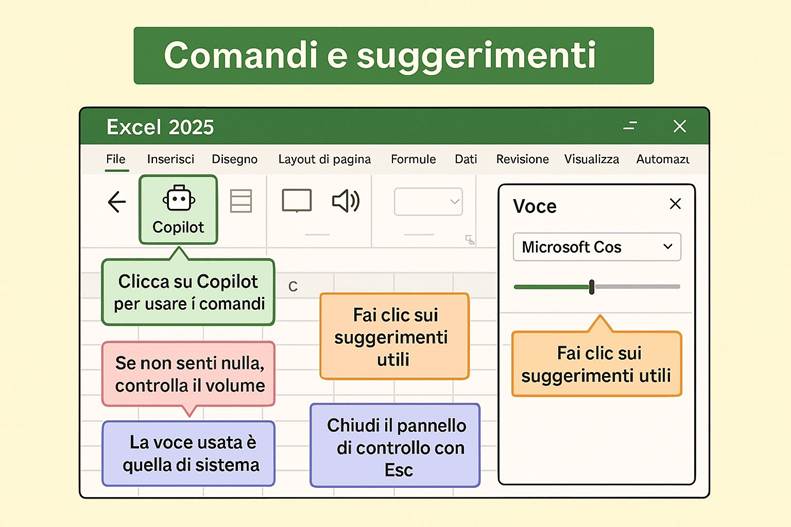
Suggerimenti utili
· Se non senti nulla, controlla:
o Volume del PC.
o Dispositivo audio corretto.
· Se l’icona altoparlante non appare, prova con una risposta testuale più lunga.
· La voce usata da Copilot è quella impostata a livello di sistema Windows.
g) Maggiore consapevolezza del contesto per Copilot
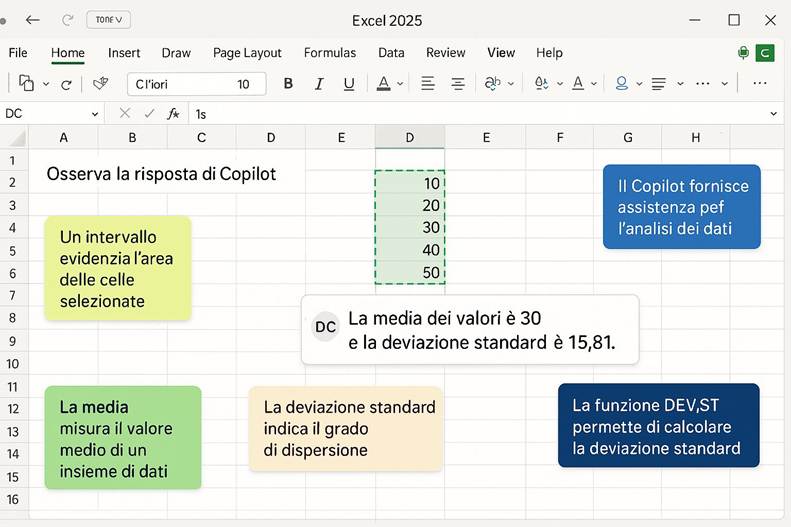
In giugno, Excel ha reso Copilot ancora più “intelligente” nel comprendere a quali dati ti riferisci quando fai una richiesta. Copilot ora inferisce automaticamente l’intervallo o la tabella rilevante in base al contesto della domanda e lo evidenzia nel foglio. Ad esempio, se chiedi “Calcolami la deviazione standard per questi valori”, Copilot capisce quali sono “questi valori” (magari una colonna di numeri selezionata o vicina al cursore) e li evidenzia mentre elabora la risposta. Questa “Context Awareness” evita ambiguità e fa risparmiare tempo, perché l’utente non deve specificare ogni volta l’intervallo: Copilot lo deduce. In sostanza, l’IA diventa più integrata con il foglio Excel stesso, collegando la richiesta in linguaggio naturale alla selezione effettiva dei dati.
o Nota didattica: Prima di questo miglioramento, poteva capitare di fare una domanda a Copilot e ottenere un chiarimento tipo “Quali dati vuoi analizzare?”. Ora Copilot cerca di capirlo da solo guardando cosa è selezionato o dove è posizionato il cursore: è un bel passo verso un flusso di lavoro più naturale, in cui l’utente parla e Excel “sa” a cosa ci si riferisce (un po’ come fare una domanda guardando un grafico su una lavagna, e l’assistente capisce che parli di quello).
Esercizio pratico: richiedi la media e Copilot evidenzia le celle
Imparare a utilizzare Copilot in Excel per analizzare dati in base alla selezione del contesto, calcolando statistiche (media, deviazione standard), totali e ordinamenti, e capire come Copilot reagisce quando la selezione è presente o assente.
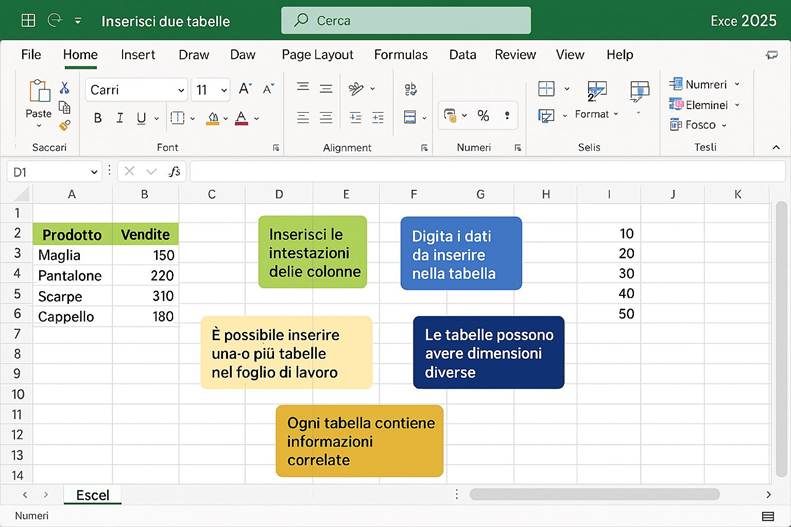
1. Inserisci due tabelle nel foglio
· In A1:B5, crea una tabella con intestazioni:
o A1: Prodotto
o B1: Vendite
o Inserisci 4 righe di dati (es. Maglia, Pantalone, Scarpe, Cappello con valori numerici).
· In D1:D5, inserisci una colonna di numeri (es. 10, 20, 30, 40, 50).
2. Seleziona la colonna di numeri
· Con il mouse, clicca e trascina per selezionare D1:D5.
3. Attiva Copilot e poni la prima domanda
· Vai su Home ▸ Copilot oppure clicca sull’icona Copilot (logo accanto alla cella).
· Nel riquadro Copilot, digita:
· Qual è la media e deviazione standard?
· Premi Invio.
4. Osserva la risposta
· Copilot evidenzia D1:D5 (contorno animato) per confermare il contesto.
· Risponde con testo, es.:
“La media dei valori è 30 e la deviazione standard è 15,81”.
· Controlla che i valori corrispondano ai numeri inseriti.
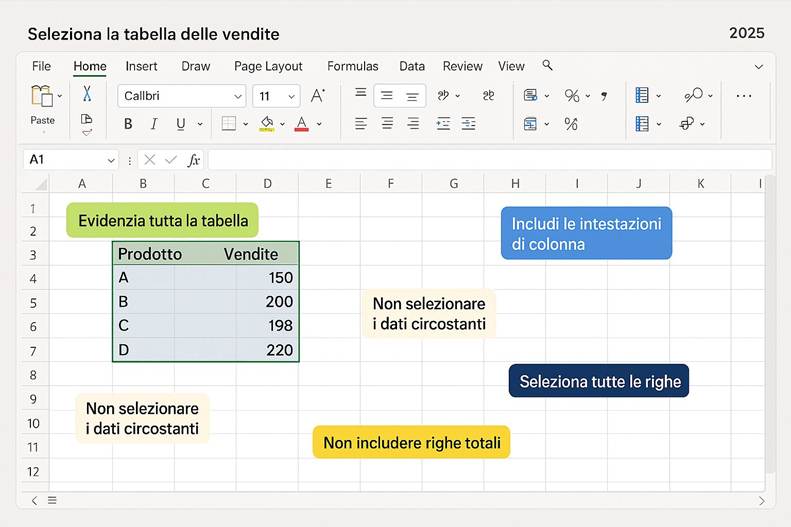
5. Seleziona la tabella delle vendite
· Con il mouse, seleziona A1:B5 (incluso le intestazioni).
6. Poni la seconda domanda
· Nel riquadro Copilot, digita:
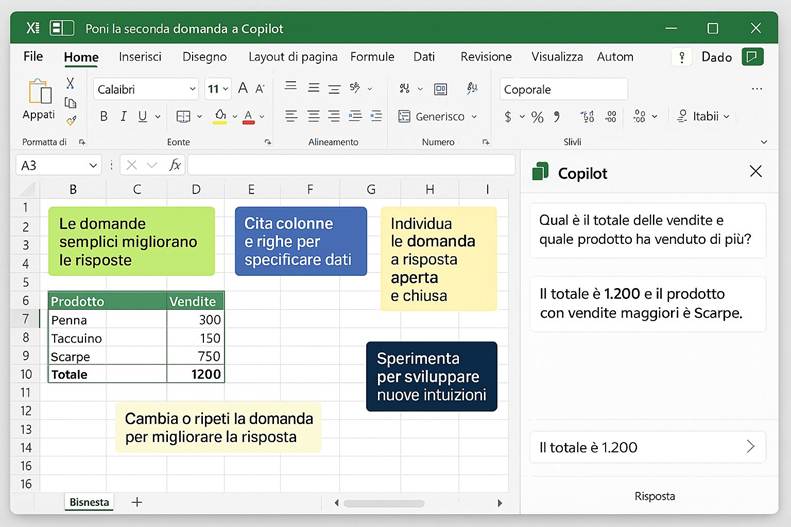
· Qual è il totale delle vendite e quale prodotto ha venduto di più?
· Premi Invio.
· Copilot evidenzia A1:B5 e risponde, es.:
“Il totale è 1.200 e il prodotto con vendite maggiori è Scarpe”.
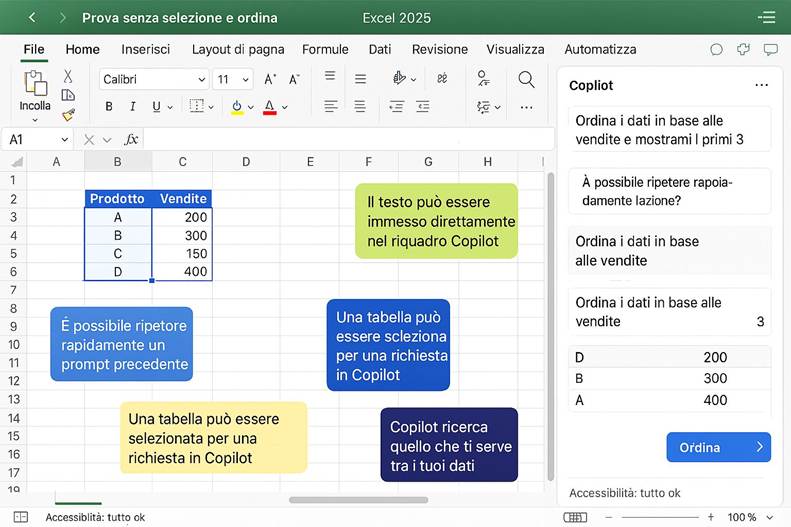
7. Prova senza selezione
· Clicca in un’area vuota (nessuna selezione).
· Digita:
· Ordina i dati in base alle vendite e mostrami i primi 3
· Copilot potrebbe chiedere chiarimenti (due insiemi di dati presenti).
· Seleziona la tabella corretta (A1:B5) e ripeti la domanda.
· Copilot ordina i dati e mostra i primi 3 prodotti.
Prompt da usare nella chat Copilot
· Qual è la media e deviazione standard?
· Qual è il totale delle vendite e quale prodotto ha venduto di più?
· Ordina i dati in base alle vendite e mostrami i primi 3
Dove cliccare (mappa rapida)
· Home ▸ Copilot o icona Copilot → apre il riquadro.
· Casella di testo nel riquadro → digita il comando.
· Invio → esegue la richiesta.
· Selezione intervallo → definisce il contesto per Copilot.
Suggerimenti utili
· Se Copilot non capisce la domanda: seleziona il range corretto.
· Se non appare l’icona Copilot: controlla di avere una cella attiva o usa il pulsante in Home.
· Per ordinare i dati: Copilot può proporre un’anteprima o applicare direttamente l’ordinamento.
h) Agent Mode in Excel (Modalità agente con Copilot)
Annunciata verso fine 2025, la “Agent Mode” è un’anteprima di una modalità cooperativa multi-step di Copilot. Invece di dare singoli comandi, l’utente può descrivere un obiettivo complesso e Copilot in modalità Agente guiderà un processo interattivo multi-passo per raggiungerlo. Ad esempio, potresti dire: “Crea un rapporto finanziario trimestrale prendendo dati dal web e da questo file Excel, poi genera un grafico e una sintesi”. L’Agent Mode pianificherà i passi: cercherà i dati online (novità: ha accesso a fonti web in tempo reale durante l’iterazione), estrarrà quelli interni, li combinerà, costruirà il grafico e mostrerà i risultati con citazioni alle fonti. Di fatto, Agent Mode si comporta come un assistente che ragiona a voce alta e collabora passo-passo: chiede conferma se necessario, mostra il suo “chain-of-thought” ovvero la logica con cui procede, e produce l’output nel foglio. Nel 2025 questa funzionalità è stata resa disponibile come anteprima (Programma Frontier) per alcuni utenti su Excel per il Web e successivamente anche su Windows. Inoltre, Agent Mode ha introdotto la possibilità di scegliere modelli di AI alternativi: oltre al classico modello OpenAI di Copilot, si può selezionare il modello Claude di Anthropic, offrendo diversità di approccio nelle risposte. ,
o Nota didattica: Agent Mode rappresenta la prossima frontiera dell’AI in Excel: non più un singolo prompt-azione, ma un flusso proattivo e iterativo. È come avere un analista virtuale in carne e ossa che, dato un compito, prima raccoglie dati (anche esterni, col permesso dell’utente), poi li elabora e infine presenta risultati, spiegando anche come ci è arrivato. La possibilità di utilizzare diversi modelli AI (ad esempio Claude, noto per fornire spiegazioni più dettagliate) indica l’impegno di Microsoft a offrire flessibilità e trasparenza negli strumenti AI.
Esercizio pratico: obiettivo complesso e risposta per steps
Usare Copilot in Excel in Agent Mode (Frontier) per:
1. scegliere un modello AI (es. “Claude” di Anthropic)
2. raccolta automatica di dati dal web (es. quotazioni azionarie)
3. creare una tabella, calcolare variazioni rispetto a 1 settimana fa
4. generare un grafico comparativo e un commento sulle tendenze, con link alle fonti.
Prerequisiti rapidi
· Microsoft 365 Excel aggiornato (2025) con Copilot abilitato.
· Accesso al programma/preview Frontier nel tuo tenant.
· Connessione Internet funzionante.
1) Apri Copilot in Excel
· Avvia Excel ➜ apri una cartella di lavoro.
· Clic su Home ▸ Copilot oppure sull’icona Copilot (logo vicino alla cella attiva).
Si apre il riquadro Copilot sulla destra.
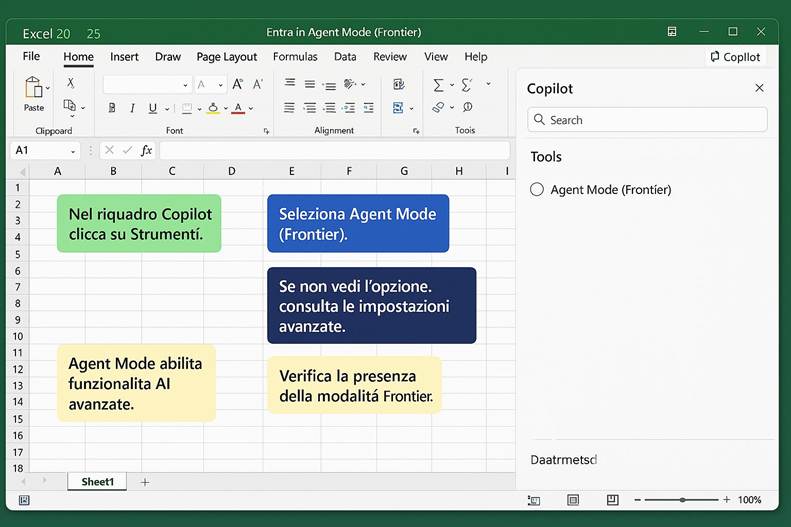
2) Entra in Agent Mode (Frontier)
· Nel riquadro Copilot, clic su Tools / Strumenti.
· Seleziona Agent Mode (Frontier).
Se non lo vedi: vedi Piano B più sotto.
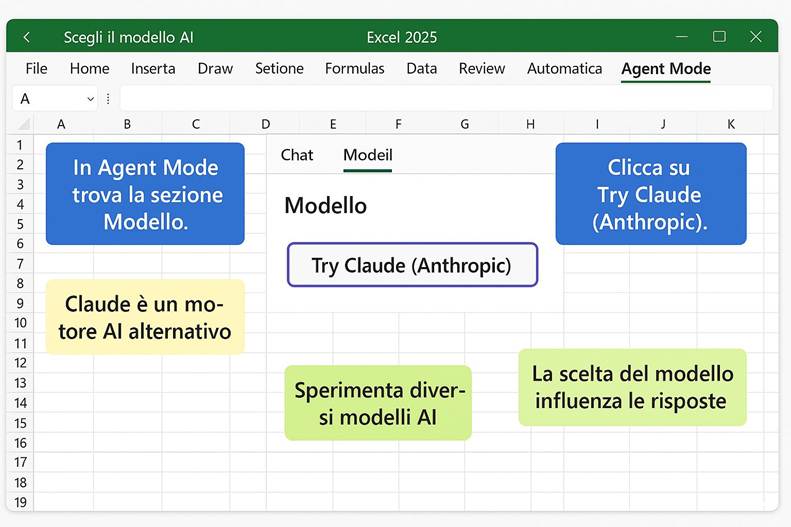
3) Scegli il modello AI
· In Agent Mode, potrebbe apparire la sezione Model / Modello.
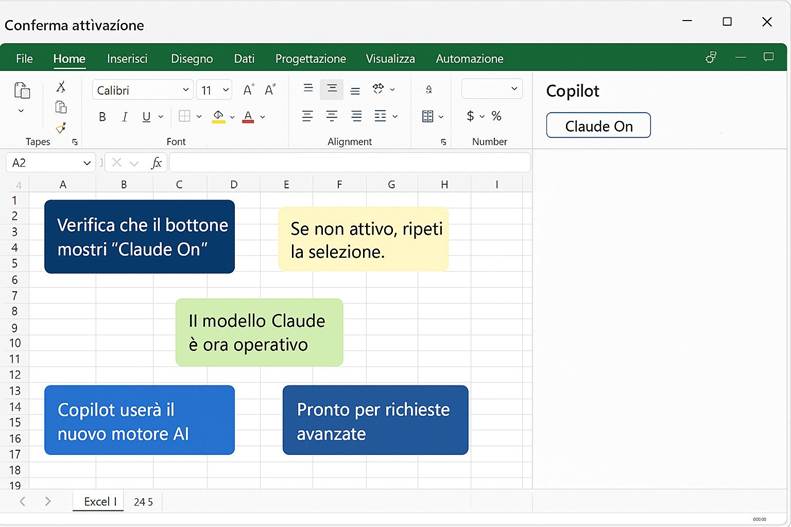
· Clic su Try Claude (Anthropic) per provarlo come motore AI alternativo.
4) Conferma attivazione
· Verifica che il bottone mostri “Claude On” → significa che Copilot userà quel modello.
(In caso contrario, ripeti il clic su “Try Claude” o seleziona di nuovo il modello.)
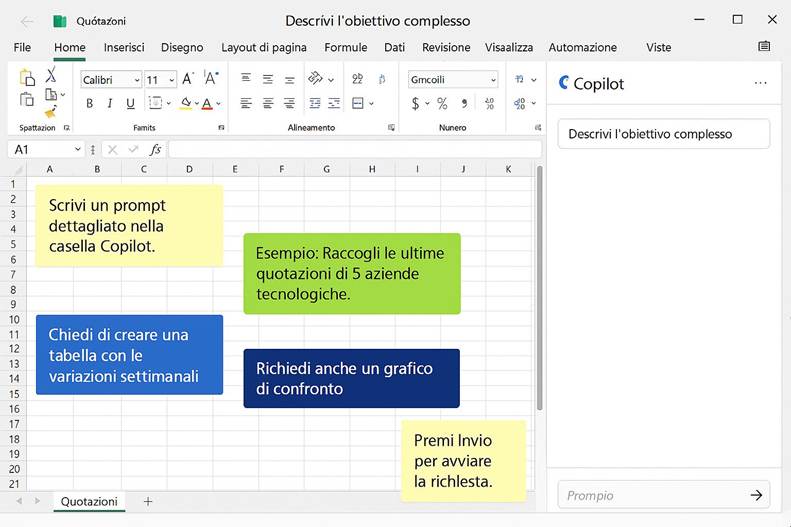
5) Descrivi l’obiettivo complesso
· Nella casella del riquadro Copilot, incolla il prompt:
Raccogli le ultime quotazioni azionarie di cinque aziende tecnologiche dal web e crea una tabella con le variazioni rispetto a una settimana fa, poi genera un grafico di confronto e dammi un commento sulle tendenze.
· Premi Invio per avviare la richiesta.
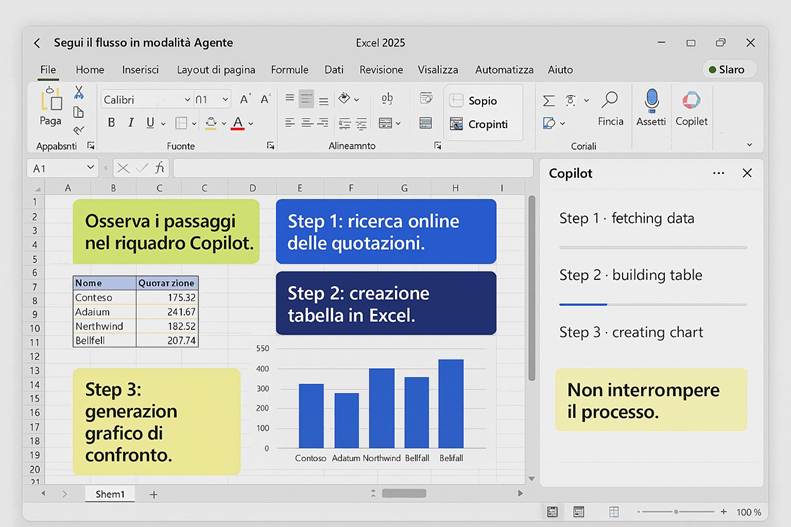
6) Segui il flusso in modalità Agente
· Vedrai nel riquadro passaggi tipo:
o Step 1: fetching data… (ricerca online delle quotazioni)
o Step 2: building table… (creazione tabella in Excel)
o Step 3: creating chart… (grafico lineare/a barre)
· Non interrompere: lascia che completi la sequenza.
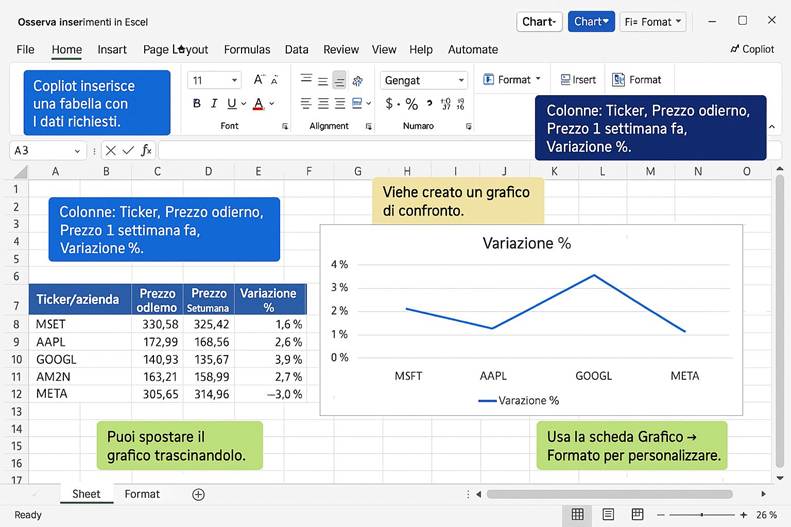
7) Osserva inserimenti in Excel
· Copilot inserirà:
o una tabella con: Ticker/azienda, Prezzo odierno, Prezzo di 1 settimana fa, Variazione %.
o un grafico (linee o colonne) con il confronto tra aziende.
· Se serve, clic sul grafico e trascinalo per posizionarlo; usa scheda Grafico ▸ Formato per stilizzare.
8) Leggi il commento e i link
· Copilot fornirà un commento testuale su trend e volatilità.
· Nella risposta dovresti trovare link alle fonti web usate (trasparenza).
Clicca i link per verificare la corrispondenza dei dati.
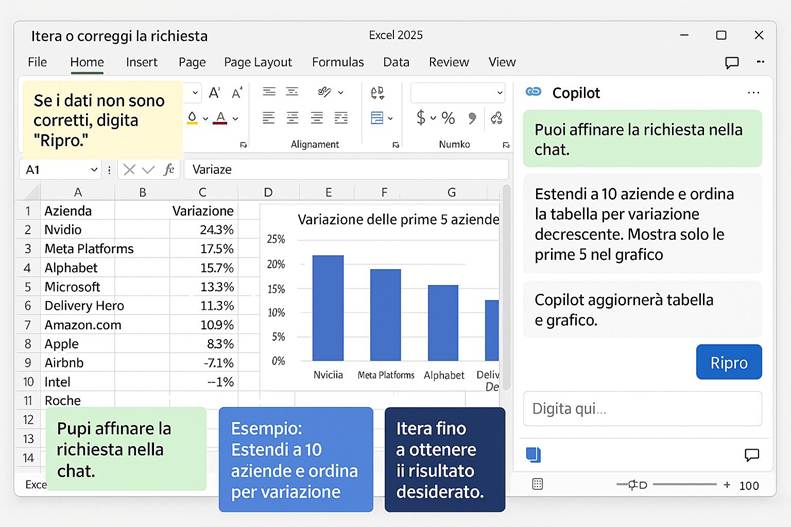
9) Itera o correggi la richiesta
· Se qualcosa non torna, digita nella chat:
Ripro
Oppure affina:
Estendi a 10 aziende e ordina la tabella per variazione decrescente. Mostra solo le prime 5 nel grafico.
· Copilot rigenererà i passi e aggiornerà foglio e grafico.
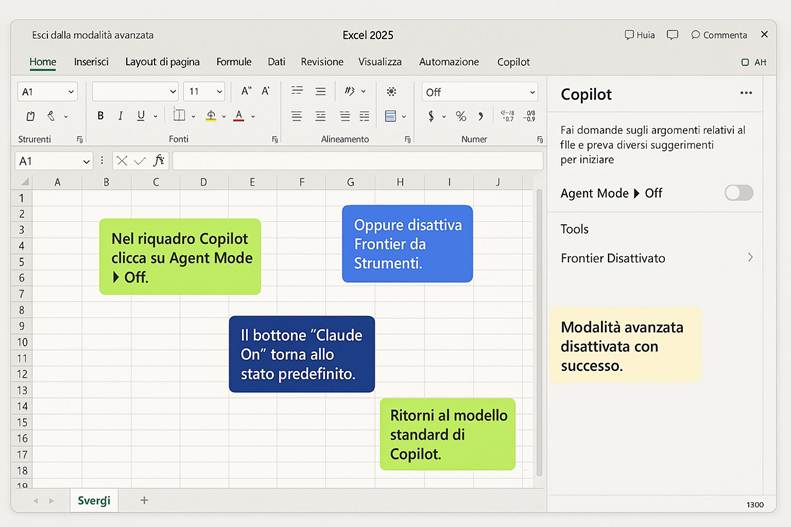
10) Esci dalla modalità avanzata
· Nel riquadro Copilot, clic su Agent Mode ▸ Off oppure torna su Tools / Strumenti e disattiva Frontier.
· Il bottone “Claude On” tornerà allo stato predefinito (modello standard).
Prompt da copiare (chat Copilot)
Raccogli le ultime quotazioni azionarie di cinque aziende tecnologiche dal web e crea una tabella con le variazioni rispetto a una settimana fa, poi genera un grafico di confronto e dammi un commento sulle tendenze.
Riprova usando un’altra fonte per le quotazioni e aggiorna tabella e grafico.
Estendi a 10 aziende e ordina la tabella per variazione decrescente. Mostra solo le prime 5 nel grafico.
Cita le fonti usate e inserisci i link accanto alla tabella.
Dove cliccare (mappa rapida)
· Home ▸ Copilot o icona Copilot → apre il riquadro.
· Tools / Strumenti → Agent Mode (Frontier).
· Try Claude → attiva il modello alternativo (Claude On).
· Invio nella casella → avvia richiesta.
· Agent Mode ▸ Off → esce dalla modalità.
Suggerimenti & risoluzione problemi
· Funzioni in anteprima: se Agent Mode (Frontier) o Try Claude non compaiono, è probabile che il tuo tenant non abbia la preview abilitata.
· Quote e limiti: in modalità agente, l’uso di ricerche web può rispettare policy aziendali; verifica che i domini delle fonti siano consentiti.
· Aggiornamento dati: chiedi esplicitamente “ultime quotazioni” o “ultima chiusura” per l’intervallo temporale corretto.
· Locale: se i prezzi sono in valuta diversa, chiedi “converti in EUR” e specifica il fuso orario.
i) Funzione =COPILOT() nel foglio
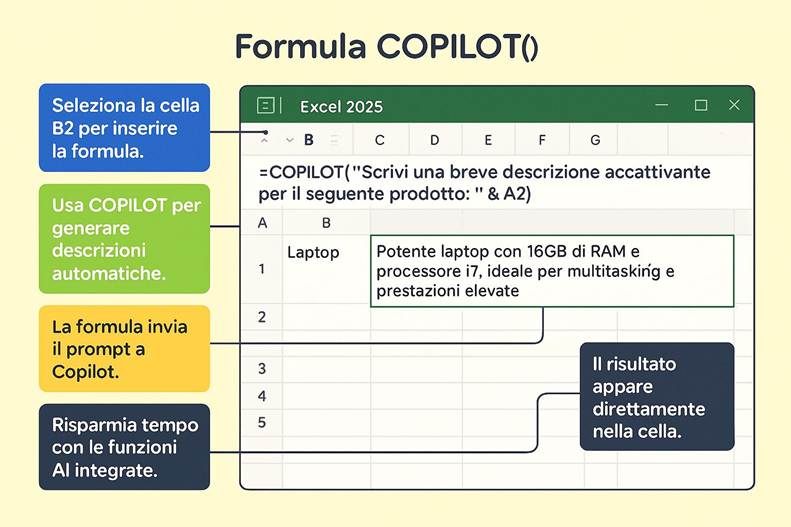
Oltre alle capacità interattive, Excel ha introdotto persino una funzione di foglio di lavoro chiamata COPILOT. Questa funzione, utilizzabile come qualsiasi formula (es. =COPILOT("prompt")), consente di inserire un prompt di linguaggio naturale direttamente in una cella e ottenere una risposta generata da Copilot come risultato calcolato. In pratica, porta l’AI dentro il motore di calcolo di Excel. Ad esempio, in una cella si può scrivere: =COPILOT("Genera una breve descrizione per il prodotto in A1 basata sulle sue caratteristiche: " & A1) e Excel restituisce un testo descrittivo creato dall’IA, che si aggiorna automaticamente se cambiano i dati di riferimento. La funzione COPILOT è stata lanciata in beta per Windows e Mac, richiedendo l’abbonamento a Microsoft 365 Copilot, e rappresenta un nuovo modo di usare l’AI: non più solo nel riquadro chat, ma come parte delle formule, con possibilità di combinarsi ad altre funzioni Excel.
o Nota didattica: La funzione COPILOT() è rivoluzionaria perché unisce foglio di calcolo e AI generativa. Finora, ogni formula Excel produceva risultati deterministici; COPILOT() invece può produrre testo o analisi complesse su richiesta dell’utente, aggiornandole all’aggiornarsi dei dati. È come avere ChatGPT integrato in una cella di Excel, sempre pronto a reagire ai cambiamenti. Bisogna usarla con attenzione (i risultati dipendono dai modelli AI), ma apre prospettive nuove per automatizzare descrizioni, sintesi e traduzioni all’interno di fogli di lavoro dinamici.
Esercizio pratico: descrizioni di marketing automatiche per una lista di prodotti
Generare in modo automatico descrizioni marketing per una lista di prodotti direttamente dalle celle di Excel, usando una formula che invia un prompt a Copilot e restituisce testo generato, quindi:
· replicare la formula su più righe;
· rigenerare le descrizioni quando cambia il testo del prodotto;
· personalizzare il prompt;
· congelare un risultato (incollare come valore);
· integrare i testi generati con normali funzioni di Excel (es. conteggio caratteri).
Prerequisiti rapidi
· Microsoft Excel (Microsoft 365, versione aggiornata).
· Copilot attivo e funzione COPILOT() abilitata nel tuo ambiente.
· Connessione Internet attiva (necessaria per l’elaborazione AI).
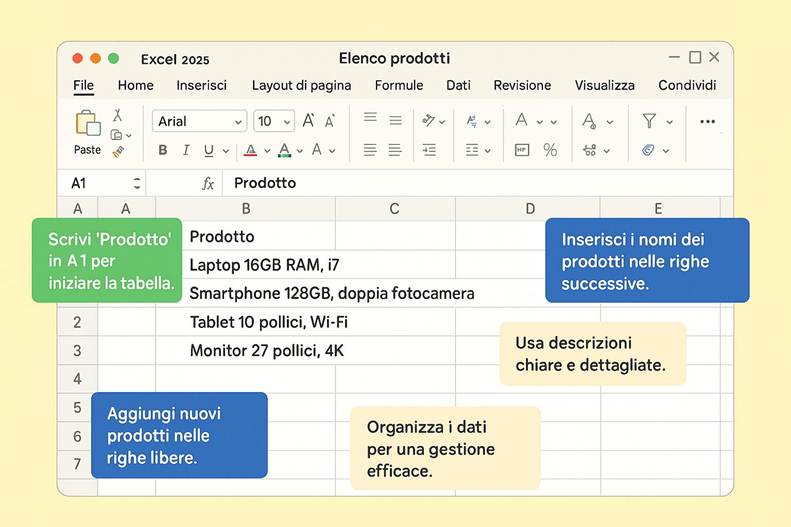
1) Prepara l’elenco dei prodotti
· In A1 scrivi: Prodotto.
· In A2 digita, ad esempio: Laptop 16GB RAM, i7.
· In A3: Smartphone 128GB, doppia fotocamera.
· Aggiungi altre voci in A4, A5, ecc.
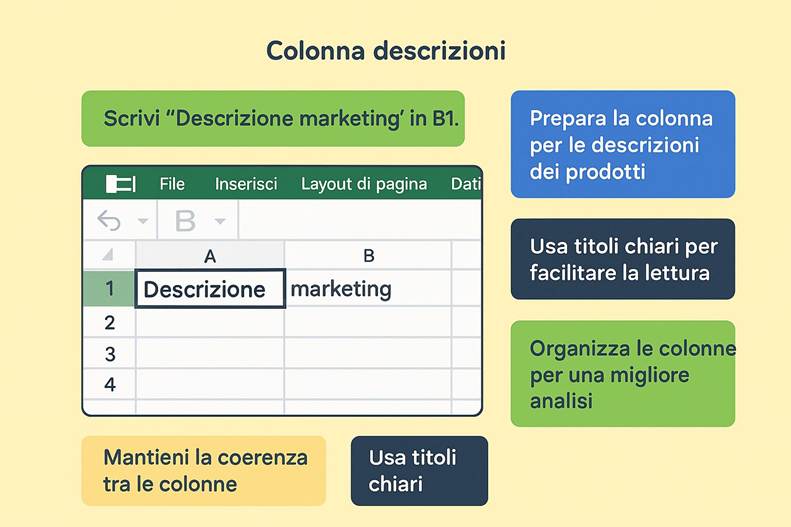
2) Imposta la colonna per le descrizioni
· In B1 scrivi: Descrizione marketing.
3) Inserisci la formula COPILOT() per il primo prodotto
· Clic sulla cella B2 per selezionarla.
· Digita esattamente:
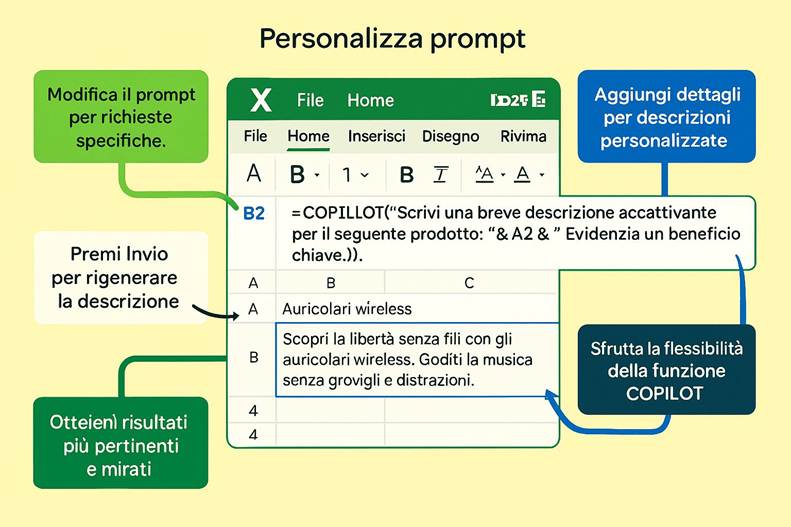
=COPILOT("Scrivi una breve descrizione accattivante per il seguente prodotto: " & A2)
· Premi Invio.
Excel invierà il prompt a Copilot; dopo qualche istante B2 mostrerà un testo generato (es.: “Potente laptop con 16GB di RAM e processore i7, ideale per multitasking e prestazioni elevate”).
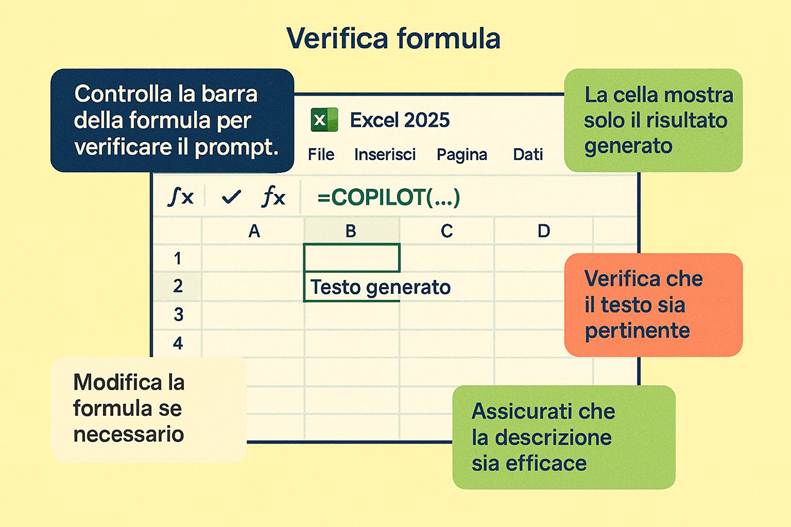
4) Verifica la formula e il risultato
· Clic su B2: nella barra della formula vedrai ancora:
=COPILOT("Scrivi una breve descrizione accattivante per il seguente prodotto: " & A2)
· La cella visualizza il risultato (testo generato), non il prompt.
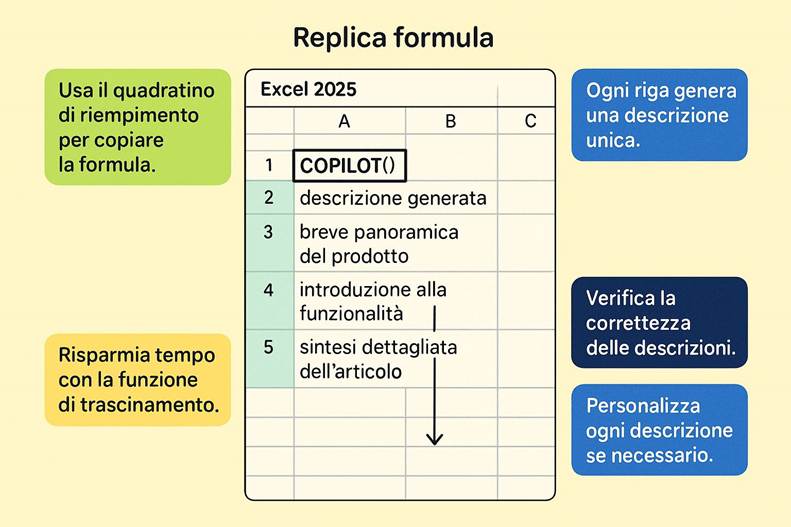
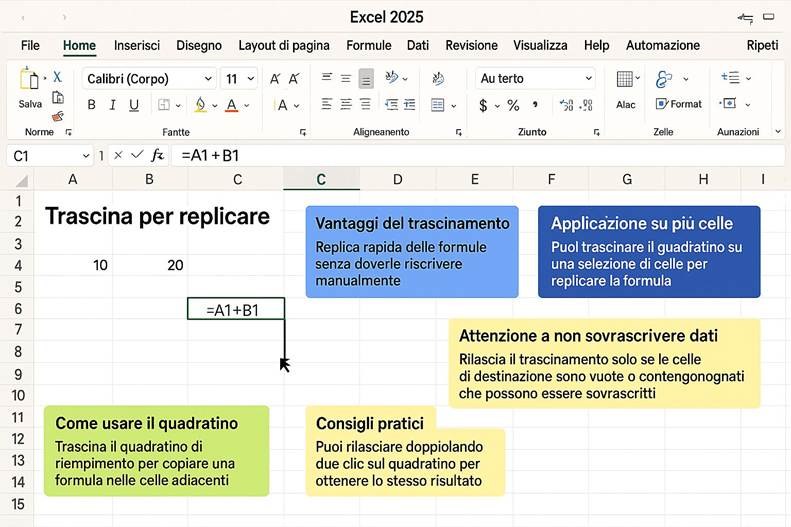
5) Replica la formula sulle altre righe
· Posizionati sul quadratino di riempimento (angolo in basso a destra di B2).
· Trascina verso il basso su B3, B4, B5…
· Ogni riga chiamerà COPILOT() con A3, A4, A5 rispettivamente, generando descrizioni diverse e pertinenti.
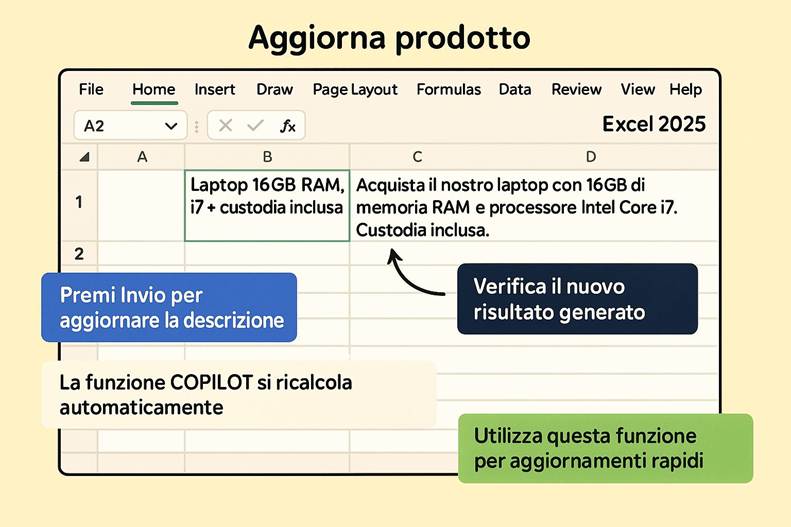
6) Aggiorna dinamicamente modificando il prodotto
· Clic su A2 e modifica, ad es.: Laptop 16GB RAM, i7 + custodia inclusa.
· Premi Invio.
Dopo breve attesa, B2 si rigenera considerando il nuovo testo (grazie al ricalcolo della funzione).
7) Personalizza il prompt della formula
· Doppio clic su B2 (oppure clic nella barra della formula).
· Aggiungi una richiesta, es.:
=COPILOT("Scrivi una breve descrizione accattivante per il seguente prodotto: " & A2 & " Evidenzia un beneficio chiave.")
· Premi Invio: la descrizione verrà rigenerata enfatizzando un beneficio.
8) Congela un risultato (incolla come valore)
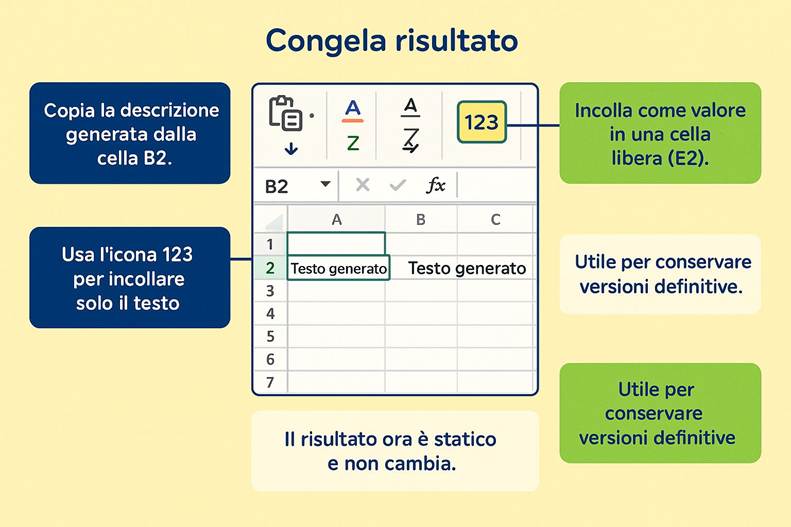
· Copia una descrizione (es. B2 → Ctrl+C).
· Clic su una cella libera (es. E2) → Home ▸ Incolla ▸ Incolla valori (icona 123).
Ora il testo è statico e non cambierà a ogni ricalcolo.9) Integra con formule standard di Excel
· In C2, digita:
=LUNGHEZZA(B2)
· Invio → ottieni il numero di caratteri della descrizione.
Puoi usare anche CONTA.PAROLE (se disponibile) o funzioni di testo (STRINGA.ESTRAI, TESTO, ecc.) per valutazioni e formattazioni.
10) Salva e verifica
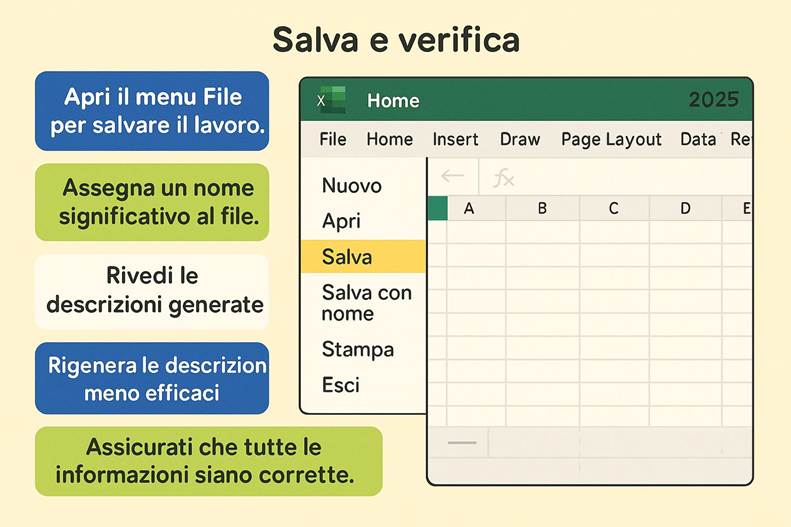
· File ▸ Salva (assegna il nome al file).
· Se necessario, Rivedi le descrizioni e rigenere quelle meno efficaci modificando il prompt o il testo del prodotto.
Prompt pronti da copiare
· Base
Scrivi una breve descrizione accattivante per il seguente prodotto: <TESTO_PRODOTTO>
· Enfasi sul beneficio
... Evidenzia un beneficio chiave.
· Stile più tecnico
... Usa un tono professionale e includi una specifica tecnica rilevante.
· Adatto all’ecommerce
... Ottimizza per ecommerce con call-to-action breve.
Dove cliccare (mappa rapida)
· B2 → inserisci la formula =COPILOT("... " & A2).
· Quadratino di riempimento di B2 → trascina per replicare su B3, B4…
· Home ▸ Incolla ▸ Incolla valori (123) → per congelare un risultato.
· File ▸ Salva → conserva il lavoro.
Suggerimenti e risoluzione problemi
· Ricalcolo e tempi: COPILOT() può impiegare più tempo di una formula tradizionale e rigenerare testi leggermente diversi a ogni ricalcolo; congela i risultati chiave come valori.
· Connessione: se il risultato non arriva, verifica Internet e l’accesso a Copilot nel tuo tenant.
· Coerenza di stile: per uniformare la voce dei testi, standardizza il prompt (es. aggiungi sempre “tono professionale, 1–2 frasi, evita superlativi eccessivi”).
2. NUOVE FUNZIONI DI EXCEL E MIGLIORAMENTI ALLE FORMULE
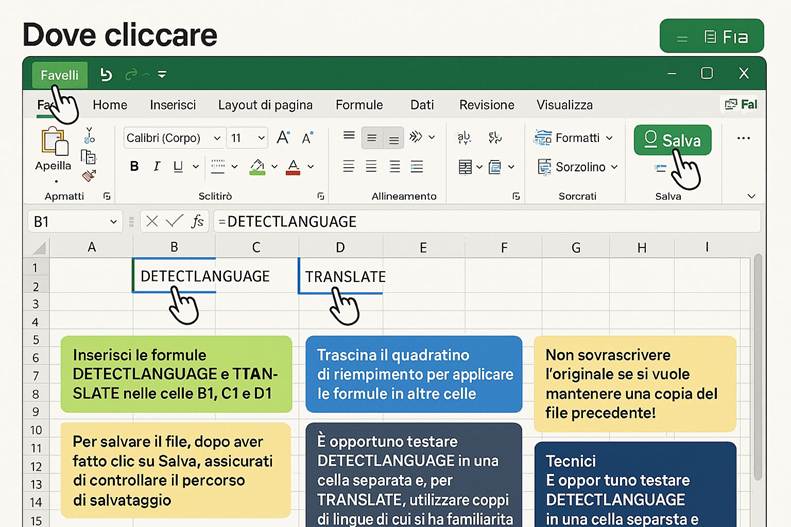
a) Funzioni di traduzione del testo: TRANSLATE e DETECTLANGUAGE
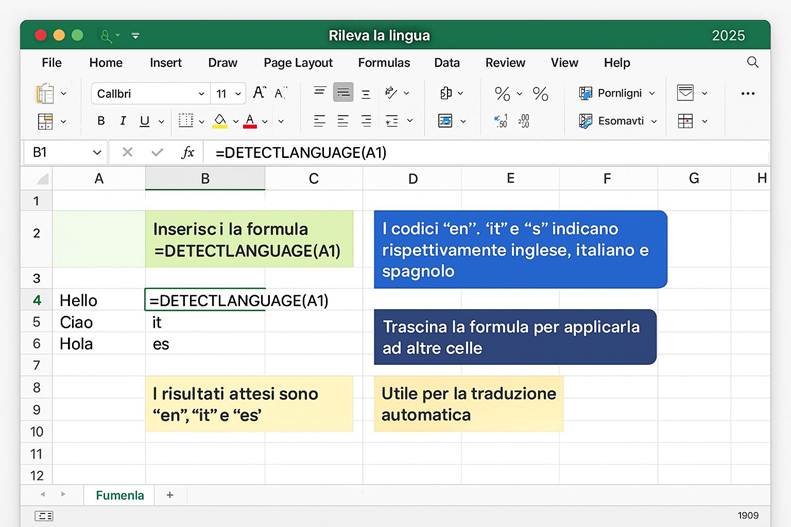
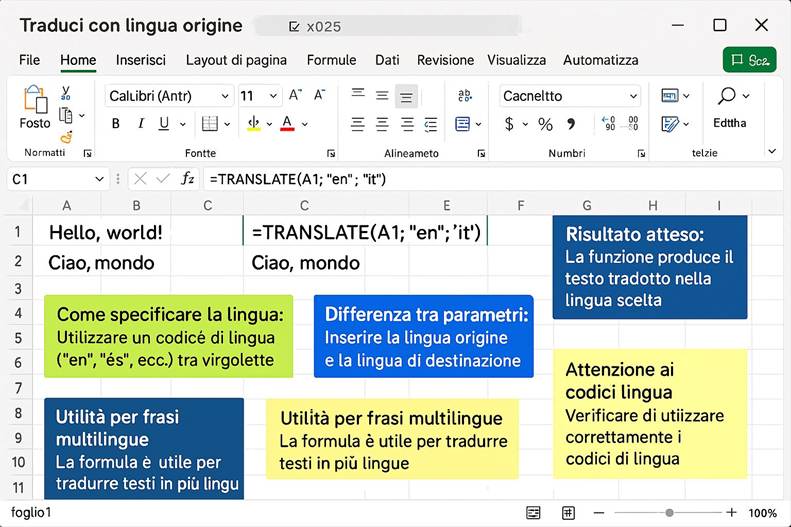
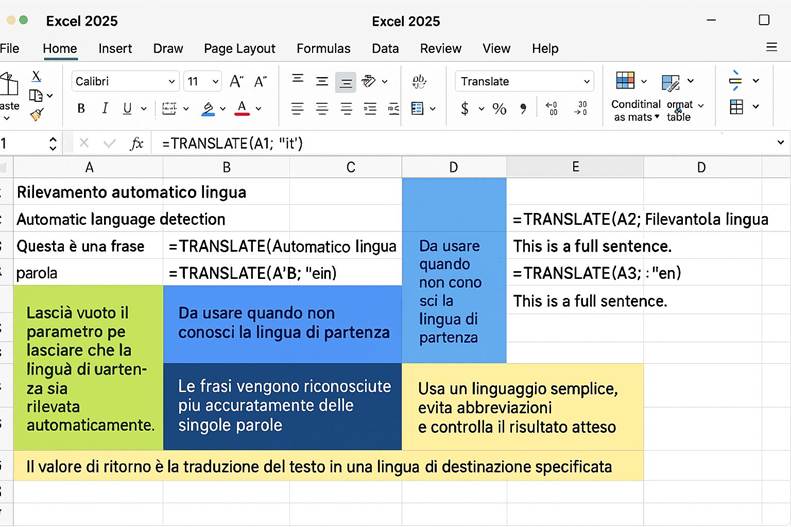
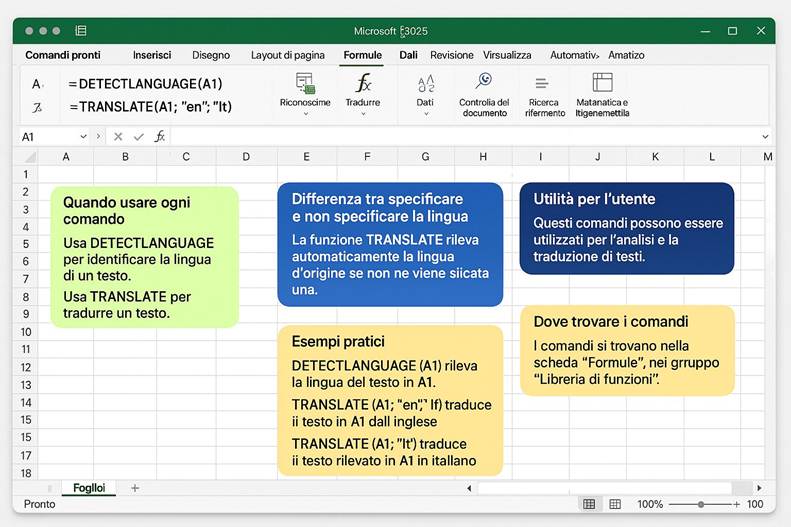
· Excel 2025 ha introdotto due nuove funzioni in grado di gestire automaticamente traduzione e riconoscimento della lingua del testo. La funzione TRANSLATE() traduce il testo da una lingua di origine a una lingua target direttamente in una formula. Ad esempio, =TRANSLATE("Buongiorno"; "it"; "en") restituirà “Good morning”. Se non si specifica la lingua di partenza, Excel cerca di rilevarla da solo. La funzione DETECTLANGUAGE() invece identifica il linguaggio in cui è scritto un testo, restituendo un codice di lingua (es. "it" per italiano, "en" per inglese). Entrambe le funzioni sono service-backed, cioè sfruttano i servizi cloud di Microsoft Translator: questo significa che supportano molte lingue e vengono aggiornate man mano che si aggiungono idiomi, però richiedono la connessione internet per funzionare. In pratica, con queste funzioni, Excel diventa capace di fare traduzioni e riconoscimenti linguistici senza bisogno di macro o componenti aggiuntivi, integrandoli come qualsiasi altra formula.
o Nota didattica: TRANSLATE() e DETECTLANGUAGE() ampliano Excel verso scenari multilingue. Un utente può ora creare fogli che automaticamente traducono contenuti per diverse audience, oppure individuano la lingua di un testo inserito e adattano di conseguenza altre elaborazioni. Ad esempio, si può creare un foglio che prenda frasi in lingue miste e le traduca tutte in italiano per uniformare la reportistica. Sono strumenti preziosi per chi lavora con dati testuali globali.
Esercizio pratico: rilevare automaticamente la lingua di un testo
Imparare a utilizzare le funzioni DETECTLANGUAGE() e TRANSLATE() in Excel per:
· Rilevare automaticamente la lingua di un testo.
· Tradurre frasi da una lingua all’altra, specificando o meno la lingua di origine.
· Creare una mini-tabella multilingue con traduzioni dinamiche.
1. Inserisci le frasi di esempio
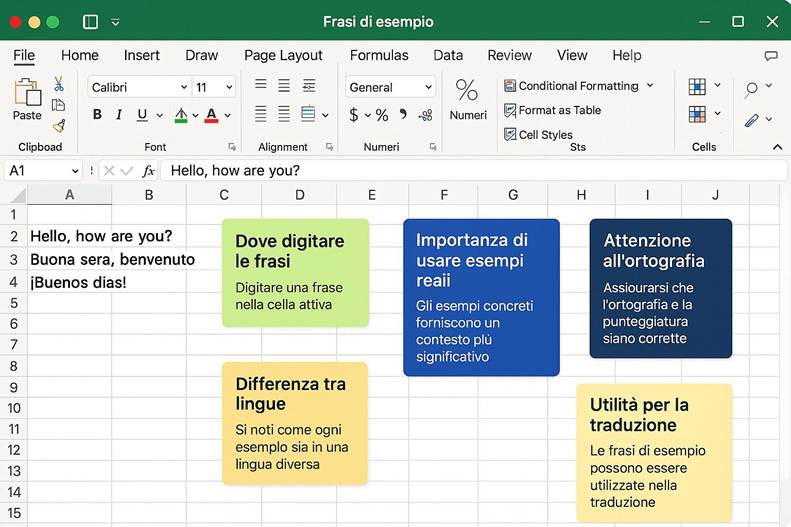
· In A1 digita:
· Hello, how are you?
· In A2 digita:
· Buona sera, benvenuto
· In A3 digita:
· ¡Buenos días!
2. Rileva la lingua con DETECTLANGUAGE
· In B1 scrivi la formula:
=DETECTLANGUAGE(A1)
Premi Invio → dovrebbe restituire "en" (codice per inglese).
Trascina la formula verso il basso su B2 e B3:
· B2 → "it" (italiano)
· B3 → "es" (spagnolo).
3. Traduci specificando la lingua di origine
· In C1 inserisci:
1
Invio → risultato:
Ciao, come stai?
· Copia la formula in C2 e C3, modificandola:
C1: 1
C3: =TRANSLATE(A3; "es"; "it")
4. Usa il rilevamento automatico della lingua
· In D1 scrivi:
=TRANSLATE(A1; ; "it")
(lascia vuoto il parametro della lingua sorgente).
Invio → Excel capisce che A1 è inglese e traduce in italiano.
Ripeti:
· D2: =TRANSLATE(A2; ; "en")
· D3: =TRANSLATE(A3; ; "en")
Nota: il rilevamento automatico funziona bene con frasi complete; per parole singole è meglio specificare la lingua.
Comandi pronti da usare
· Rilevamento lingua: =DETECTLANGUAGE(A1)
· Traduzione con lingua specificata: =TRAN
· Traduzione con auto-detection: =TRANSLATE(A1; ; "it")
Dove cliccare
· Cella B1 → inserisci formula DETECTLANGUAGE.
· Cella C1/D1 → inserisci formula TRANSLATE.
· Trascina il quadratino di riempimento per replicare le formule.
· File ▸ Salva per conservare il lavoro.
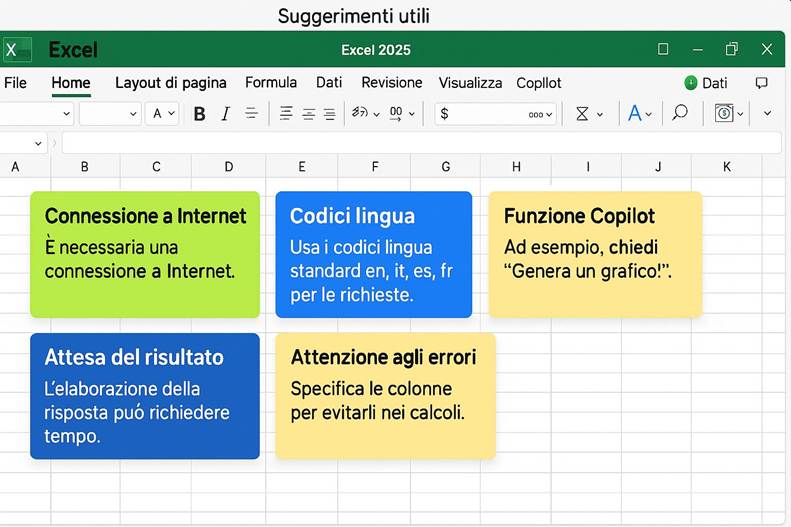
Suggerimenti utili
· Connessione Internet necessaria per traduzioni.
· Codici lingua standard:
o Inglese = "en"
o Italiano = "it"
o Spagnolo = "es"
o Francese = "fr"
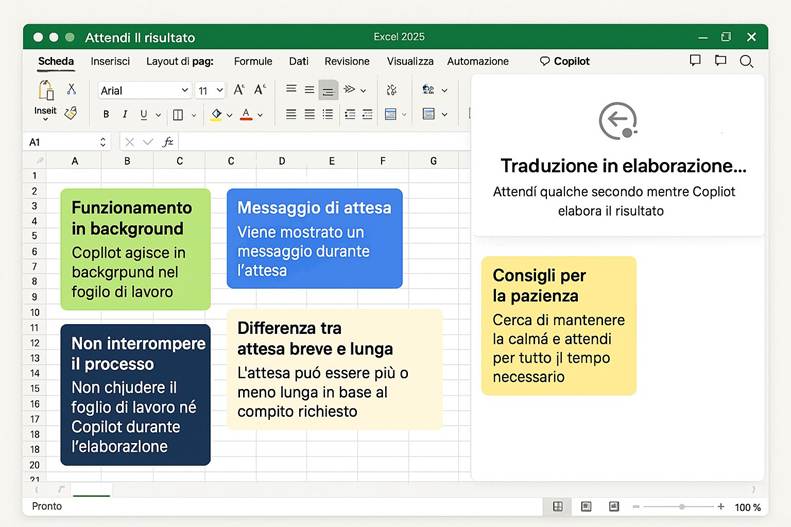
Se il risultato non appare subito, attendi qualche secondo: la funzione chiama il servizio Copilot in background.
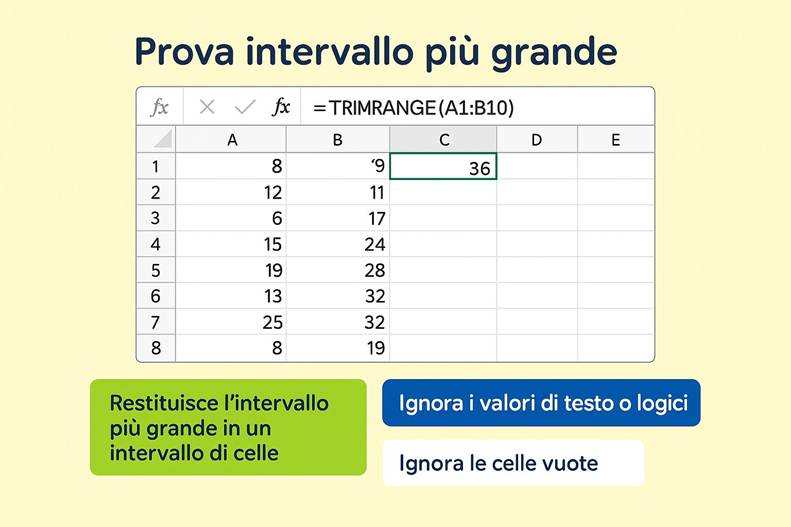
b) Funzione TRIMRANGE e riferimenti “trim”
Per gestire in modo elegante celle vuote ai bordi dei dati, Excel ha introdotto la funzione TRIMRANGE() che rimuove le righe e colonne vuote da un intervallo o matrice. Ad esempio, se hai una tabella circondata da righe vuote, =TRIMRANGE(A1:G10) restituirà la stessa tabella ma “tagliata” dei margini vuoti. Puoi anche specificare se togliere solo righe vuote iniziali, finali o entrambe (lo stesso per le colonne) tramite gli argomenti opzionali. In parallelo, sono stati introdotti i Trim References, una nuova sintassi per i riferimenti: usando dei punti come A1.:.E10 puoi ottenere l’effetto di TRIMRANGE direttamente nel riferimento. Ad esempio =SOMMA(A1.:.E10) somma i dati escludendo automaticamente eventuali righe/colonne vuote all’esterno. Queste notazioni speciali (.:., :., .:) corrispondono a rimuovere tutti i margini vuoti, solo finali o solo iniziali, e rendono più leggibili formule che prima richiedevano annidare SE/ERRORI o simili per saltare valori mancanti. TRIMRANGE e trim refs sono disponibili per tutti gli utenti Excel 365 (Windows Current Channel e Monthly Enterprise Channel) dal marzo 2025. ,
o Nota didattica: TRIMRANGE risolve un problema comune quando si importano dati da fonti esterne o formati inconsueti: spesso ci sono righe vuote prima o dopo i dati effettivi. Ora invece di scrivere macro o sistemare manualmente, basta usare TRIMRANGE per ottenere l’intervallo “pulito”. I riferimenti puntati .: sono una piccola rivoluzione nella sintassi di Excel, paragonabile all’introduzione degli operatori @ o spill: rendono le formule più concise e semanticamente chiare (veder A1.:.E10 è immediato capire “dall’A1 a E10 togliendo vuoti estremi”).
Esercizio pratico: pulizia di intervalli di celle con spazi vuoti
Imparare a ripulire intervalli di celle, eliminando spazi vuoti e rendendo i dati pronti per analisi e report.
1. Avvia Microsoft Excel
· Operazione:
o Clicca sul pulsante Start (icona Windows in basso a sinistra).
o Digita Excel nella barra di ricerca.
o Quando appare l’icona Microsoft Excel, cliccala una volta per aprire il programma.
o Attendi il caricamento completo.
2. Crea una nuova cartella di lavoro
· Operazione:
o Nella schermata iniziale di Excel, individua la sezione Nuovo.
o Clicca su Cartella di lavoro vuota (icona con foglio bianco).
o Si aprirà un foglio con colonne (A, B, C…) e righe numerate.
3. Inserisci dati di esempio
· Operazione:
o Clicca sulla cella A1 (prima colonna, prima riga).
o Digita un nome, ad esempio Mario, e premi Invio.
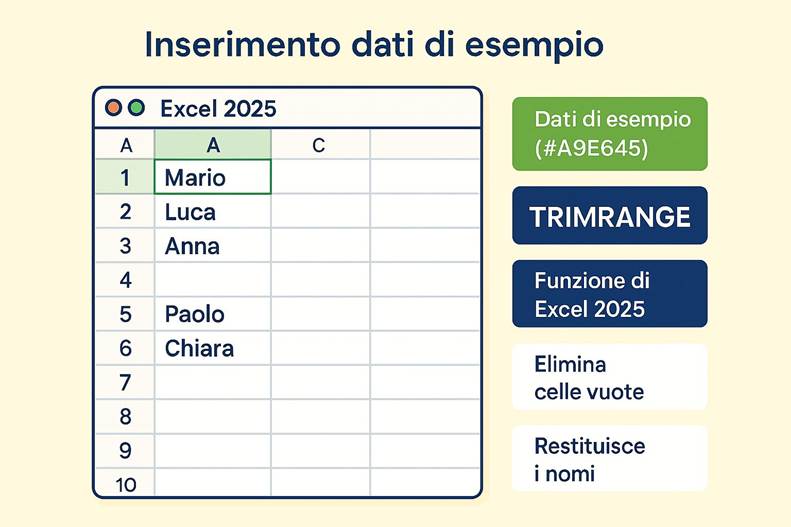
o Ripeti per le celle A2, A3, A5, A6, A8, A9, lasciando A4 e A7 vuote.
o In questo modo avrai un elenco con spazi vuoti da ripulire.
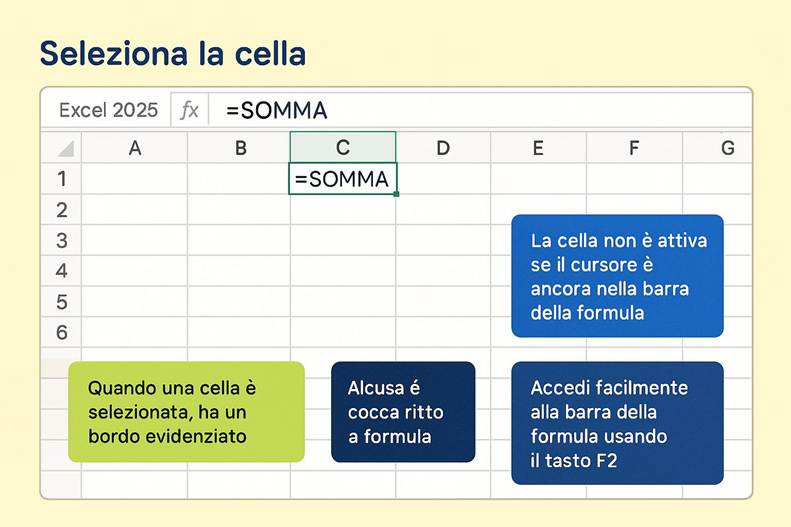
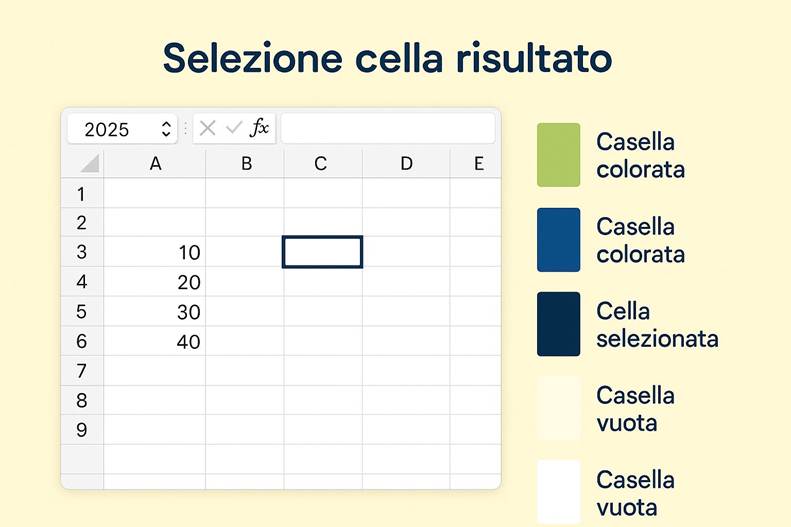
4. Seleziona la cella per il risultato
· Operazione:
o Clicca sulla cella B1 (colonna accanto ai dati).
o Assicurati che il bordo della cella sia evidenziato: significa che è attiva.
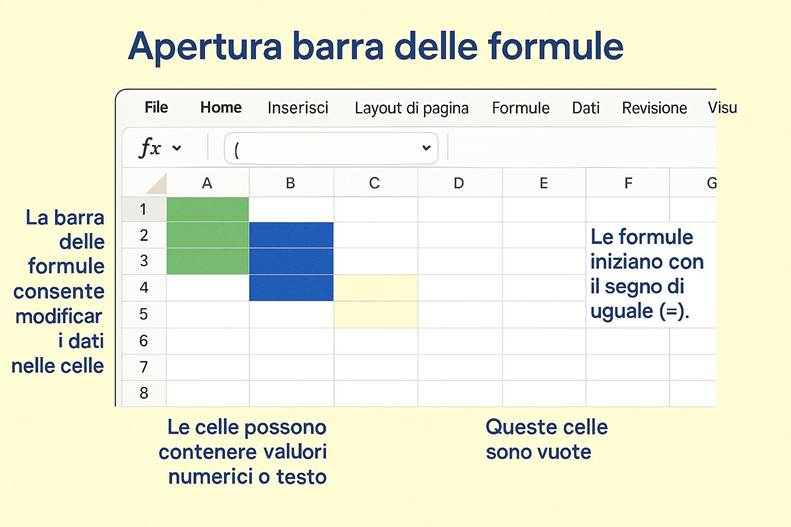
5. Apri la barra delle formule
· Operazione:
o Guarda in alto, sopra il foglio, la barra con il simbolo fx.
o Clicca dentro la barra delle formule per posizionare il cursore.
o È qui che scriverai la funzione.
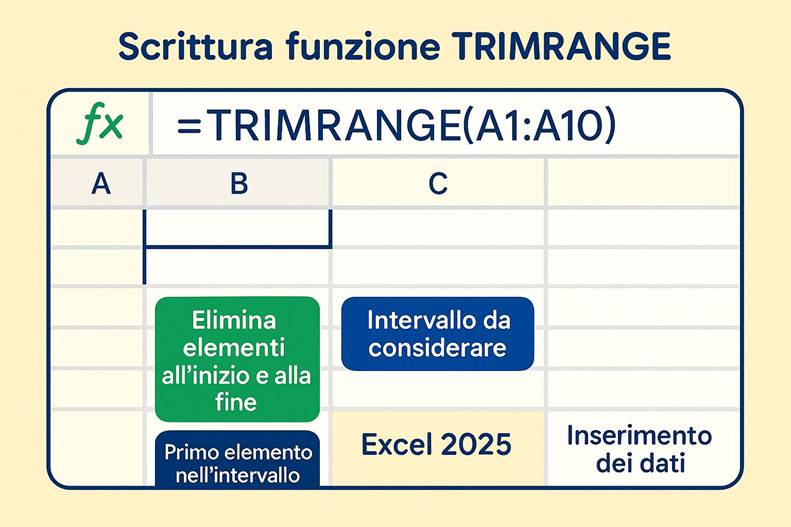
6. Digita la funzione TRIMRANGE
· Operazione:
o Nella barra delle formule, scrivi esattamente:
o =TRIMRANGE(A1:A10)
o Nota:
§ Il segno “=” è obbligatorio.
§ L’intervallo A1:A10 indica le celle da ripulire.
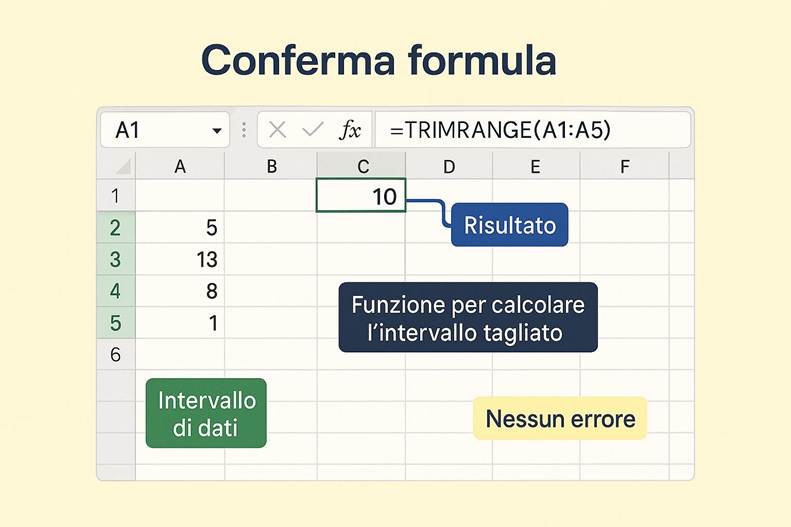
7. Conferma la formula
· Operazione:
o Premi il tasto Invio sulla tastiera.
o Excel elaborerà la funzione e mostrerà il risultato nella cella B1.
o Se appare un errore, ricontrolla la sintassi.
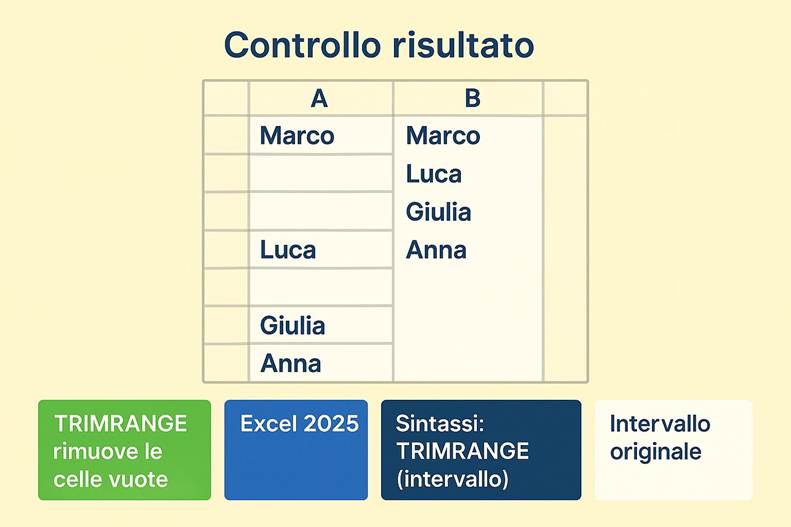
8. Controlla il risultato
· Operazione:
o Osserva la colonna B: dovresti vedere i nomi senza celle vuote.
o Se il risultato non è corretto, clicca di nuovo sulla cella B1 e verifica la formula nella barra.
9. Prova con un intervallo più grande
· Operazione:
o Inserisci altri dati nelle colonne A e B (es. nomi e cognomi).
o Clicca sulla cella C1 e scrivi:
o =TRIMRANGE(A1:B10)
o Premi Invio per vedere il risultato pulito di due colonne.
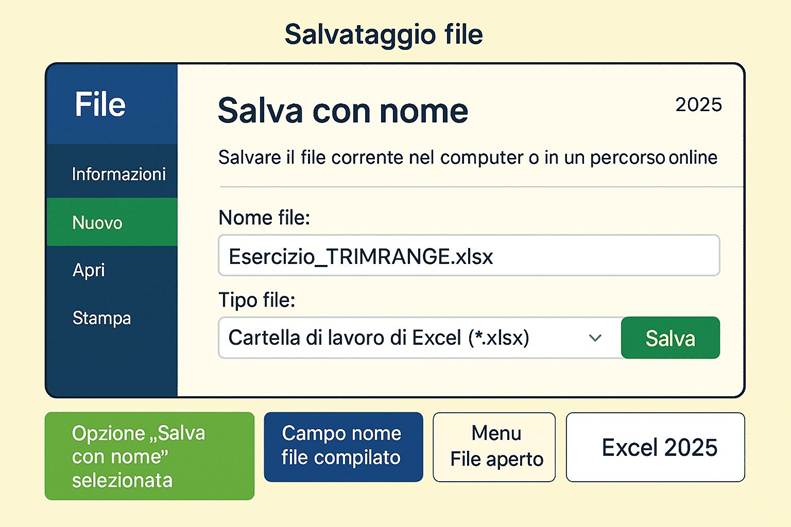
10. Salva il file
· Operazione:
o Clicca su File (in alto a sinistra).
o Seleziona Salva con nome.
o Scegli la cartella di destinazione.
o Digita il nome del file: Esercizio_TRIMRANGE.xlsx.
o Clicca sul pulsante Salva.
c) Miglioramento delle funzioni di testo e versioni di compatibilità
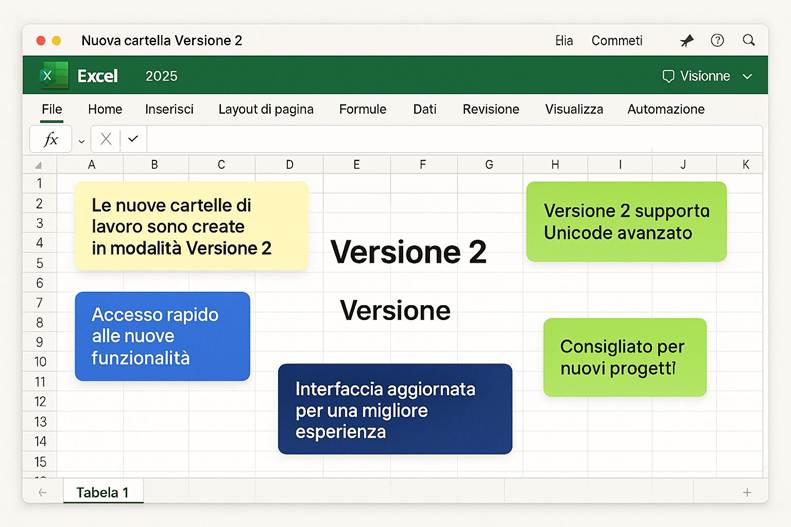
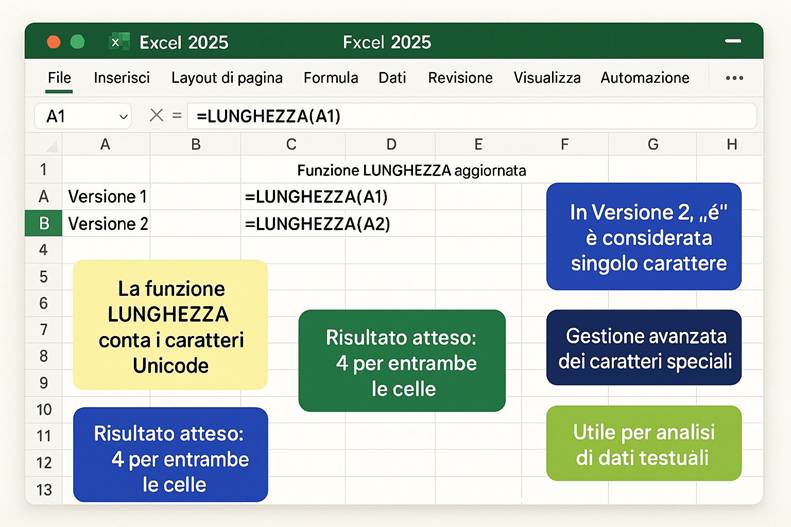
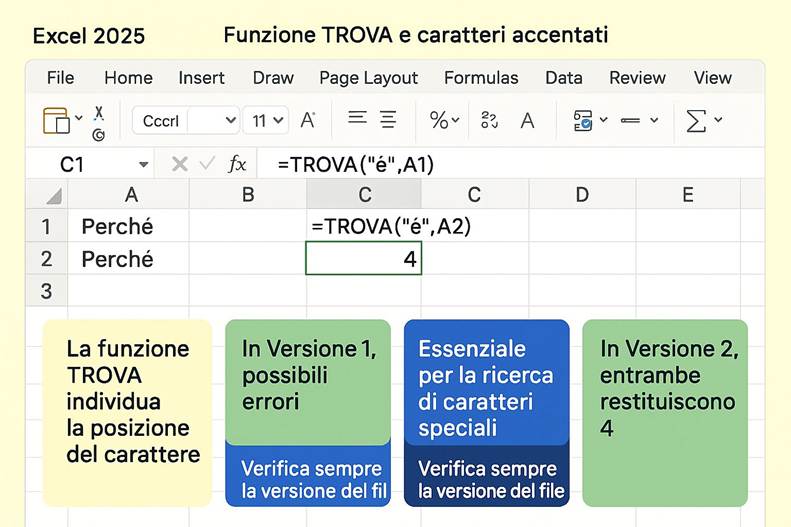
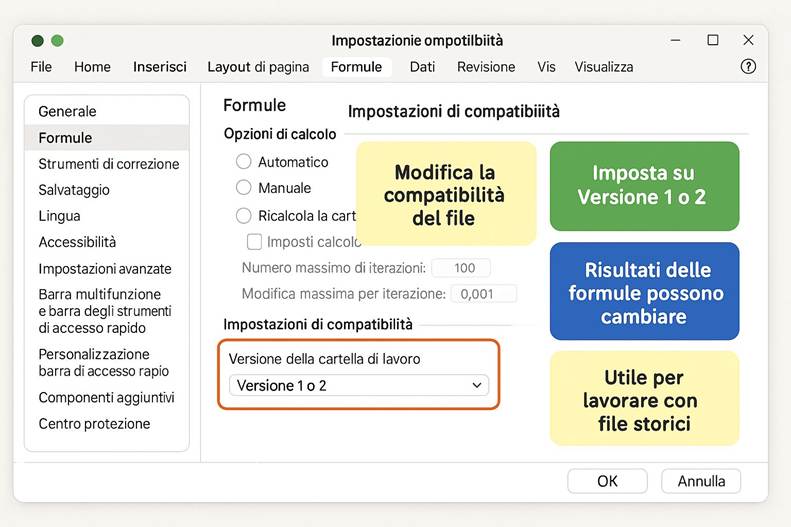
In risposta ai feedback (#FIA), Excel ha migliorato il comportamento di alcune storiche funzioni di testo (come LUNGHEZZA/LEN, STRINGA.ESTRAI/MID, RICERCA/SEARCH, TROVA/FIND e SOSTITUISCI/REPLACE) per gestire correttamente i caratteri Unicode e determinati casi limite. Ad esempio, ora la funzione LUNGHEZZA conta come singolo carattere quei simboli che prima potevano essere interpretati come due (a causa di come Unicode codifica gli emoji o alcuni caratteri speciali). Per garantire che questi cambiamenti non infrangano fogli di lavoro esistenti, Microsoft ha introdotto il concetto di Compatibility Version per il calcolo. Ogni cartella di lavoro Excel ha ora una versione di compatibilità impostata: le cartelle create in passato restano su Versione 1 (legacy) e quindi le funzioni di testo si comportano come sempre, mentre i nuovi file possono sfruttare Versione 2 con i miglioramenti. L’utente può anche cambiare la versione di compatibilità di un file tramite le opzioni avanzate, se desidera applicare i nuovi algoritmi a file vecchi o viceversa. In breve, “Versione 1” garantisce risultati identici al passato, “Versione 2” abilita i miglioramenti (ad esempio supporto completo Unicode). Questo meccanismo permette a Excel di evolvere internamente senza rompere la compatibilità verso l’alto. ,
o Nota didattica: Il sistema delle versioni di compatibilità è un compromesso intelligente: Excel è celebre per la retro-compatibilità, e questo sistema le preserva mentre consente innovazioni. Da trainer, vale la pena spiegare agli utenti che se notano differenze nei risultati di funzioni di testo tra file vecchi e nuovi, potrebbe dipendere dalla versione del calcolo impostata. In generale, conviene passare a Versione 2 per ottenere risultati più corretti con testi internazionali e caratteri speciali. Ad esempio, con Versione 2 la funzione TROVA può riconoscere correttamente un carattere accentato invece di considerarlo diversamente rispetto alla versione precedente.
Esercizio pratico: gestione dei caratteri accentati
Comprendere come Excel gestisce i caratteri accentati in due modalità di compatibilità (Versione 1 e Versione 2), verificando:
· differenze nel conteggio dei caratteri (LUNGHEZZA);
· comportamento delle funzioni di ricerca (TROVA);
· impatto delle impostazioni di compatibilità Unicode.
1. Crea un nuovo file in Versione 2
· Apri Microsoft Excel → Nuova cartella di lavoro.
(Le nuove cartelle sono in modalità più recente: Versione 2).
2. Inserisci le parole con caratteri accentati
· In A1 digita:
· Café
(“é” composta con combinazione di caratteri Unicode).
· In A2 digita:
· Café
(“é” codificata come singolo carattere).
Sembrano uguali, ma a livello Unicode sono diverse.
3. Conta i caratteri con LUNGHEZZA
· In B1 scrivi:
=LUNGHEZZA(A1)
· In B2 scrivi:
=LUNGHEZZA(A2)
· Premi Invio:
o In Versione 2, entrambe dovrebbero restituire 4 (la “é” è considerata un singolo carattere).
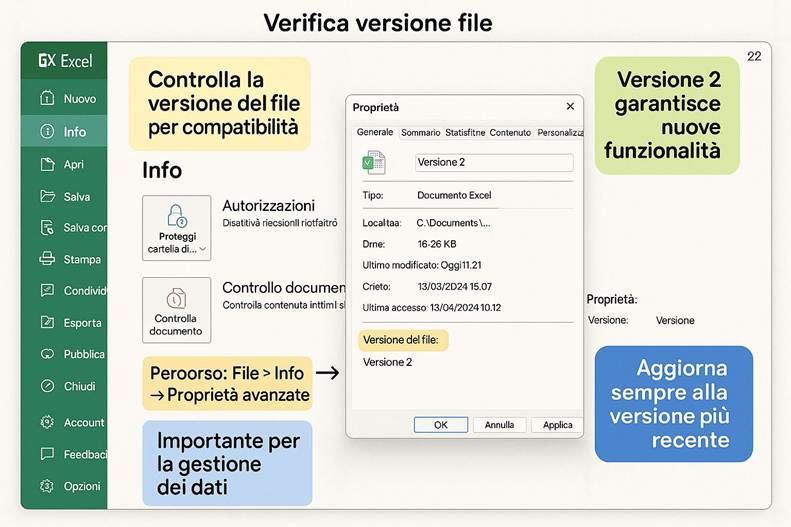
4. Salva e verifica la versione
· Vai su File ▸ Info ▸ Proprietà avanzate → controlla che sia Versione 2.
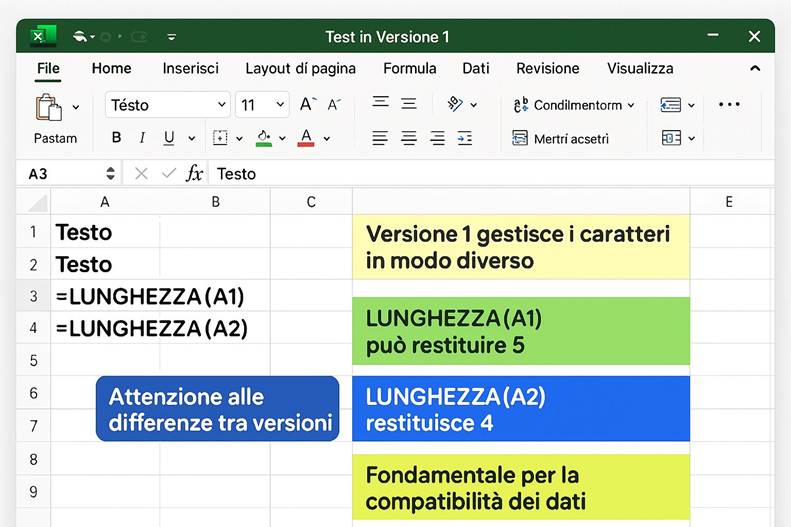
5. Ripeti in Versione 1
· Apri un file impostato su Versione 1 (o crea un nuovo file e imposta manualmente la compatibilità).
· Ripeti i passaggi con le stesse parole.
· Potresti vedere differenze:
o LUNGHEZZA(A1) → 5 (perché la “é” composta conta come due caratteri).
o LUNGHEZZA(A2) → 4.
6. Testa la funzione TROVA
· Torna al file in Versione 2.
· In C1 scrivi: =TROVA("é";A1)
· In C2 scrivi: =TROVA("é";A2)
· Premi Invio: entrambe dovrebbero restituire 4 (posizione della “é”).
In Versione 1, una delle due ricerche potrebbe fallire o dare risultato errato.
7. Cambia impostazioni di compatibilità
· Vai su File ▸ Opzioni ▸ Formule → cerca Impostazioni di compatibilità.
· Imposta il file su Versione 1, salva e riapri.
· Controlla se i risultati cambiano (es. LUNGHEZZA diverso).
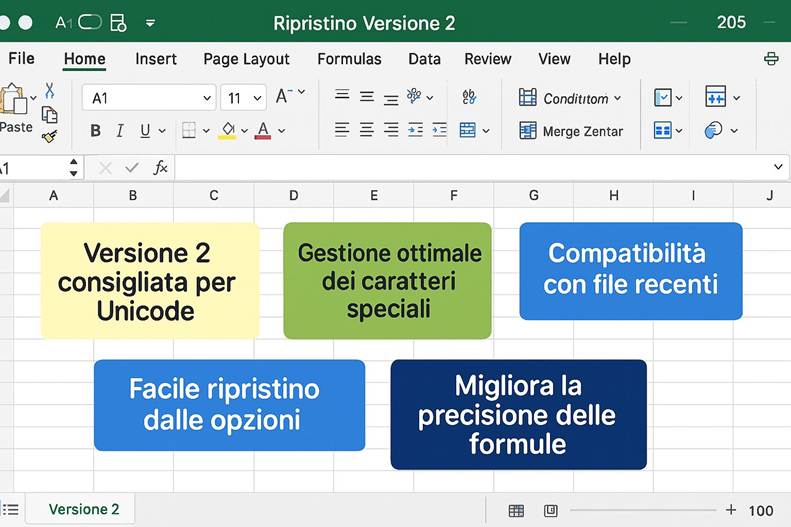
8. Riporta il file a Versione 2
· Ripristina la modalità più recente.
· Nota: è consigliato usare Versione 2 per una gestione corretta dei caratteri Unicode, salvo esigenze di compatibilità con file storici.
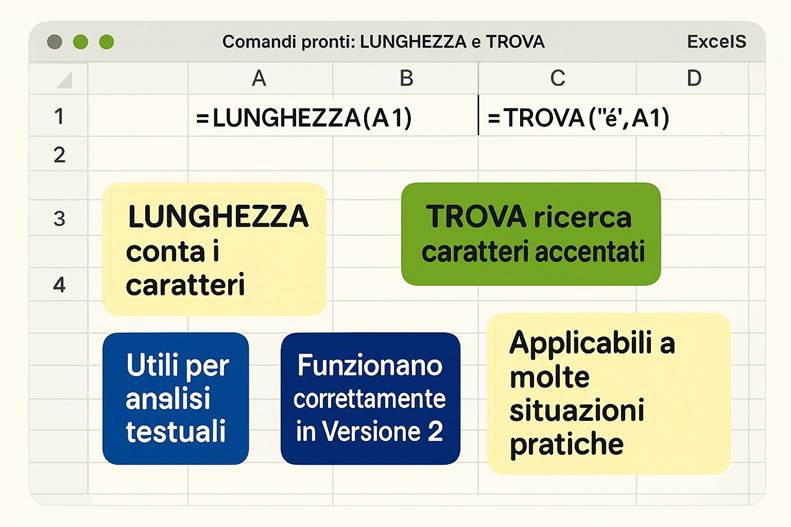
Comandi pronti da usare
· Conteggio caratteri:
=LUNGHEZZA(A1)
· Ricerca carattere accentato:
=TROVA("é";A1)
Dove cliccare
· File ▸ Info ▸ Proprietà avanzate → verifica versione.
· File ▸ Opzioni ▸ Formule → imposta compatibilità.
· Celle B1, B2, C1, C2 → inserisci formule.
Suggerimenti utili
· Versione 2 gestisce correttamente i caratteri composti come singoli.
· Versione 1 può contare caratteri combinati separatamente.
· Per testi multilingue o con accenti, usa sempre la modalità più recente.
d) Formula by Example (completamento formule per esempi)
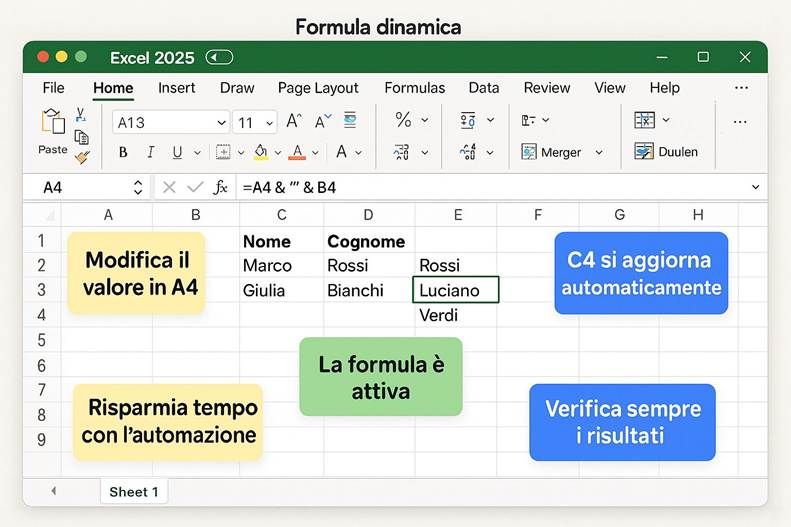
Ispirata alla funzione Compila in Flash (Flash Fill), la nuova funzione “Formula by Example” aiuta a creare formule in colonne in base a pattern riconosciuti dai dati immessi. Se l’utente inizia a digitare valori calcolati manualmente seguendo uno schema riconoscibile, Excel suggerirà automaticamente una formula che potrebbe generare quei risultati per l’intera colonna. Ad esempio, se nella colonna C digiti manualmente “Nome Cognome” concatenando i contenuti di colonna A (Nome) e B (Cognome) per un paio di righe, Excel capisce il pattern e proporrà di riempire il resto di colonna C con la formula =A2 & " " & B2 applicata a tutti i record. A differenza di Compila in Flash, qui il suggerimento è una formula vera e propria (non solo valori statici), e viene offerto come completamento inline mentre l’utente digita. Introdotta inizialmente in Excel per il Web, nel 2025 Formula by Example è arrivata anche su Excel per Windows (Current Channel) per gli abbonati con licenza Copilot.
o Nota didattica: Formula by Example migliora la produttività perché riduce la necessità di conoscere perfettamente la sintassi: l’utente fornisce 2-3 esempi manuali, e Excel deduce la formula generica. Ciò è estremamente utile per utenti meno esperti che magari non conoscono la funzione esatta da usare. Inoltre, poiché il risultato è una formula, rimane dinamico se cambiano i dati di origine (a differenza di Flash Fill che inserisce testo statico).
Esercizio pratico: completamento automatico colonna con formula dinamica
Imparare a utilizzare la funzionalità Formula by Example di Excel, che riconosce un pattern dai primi esempi manuali e completa automaticamente il resto della colonna con una formula dinamica. Questo permette di:
· Concatenare testi (es. nome + cognome).
· Creare formattazioni complesse (es. data + importo).
· Automatizzare operazioni ripetitive senza scrivere manualmente tutte le formule.
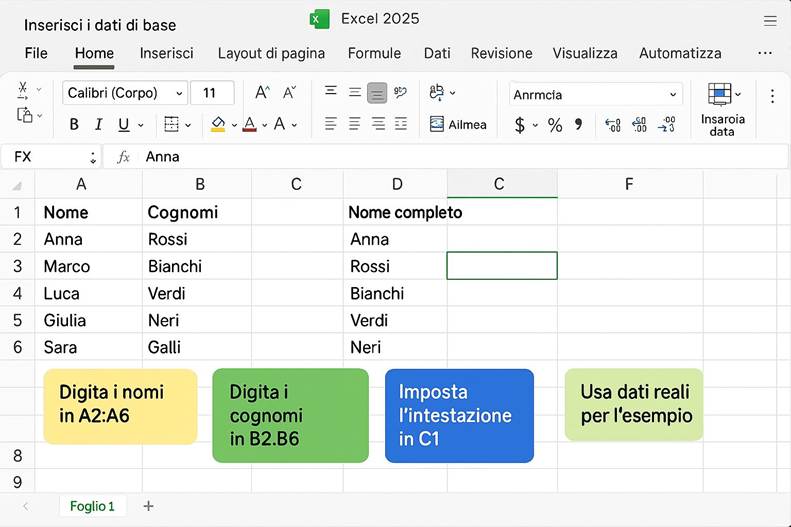
1. Inserisci i dati di base
· In A2:A6, digita alcuni nomi (es. Anna, Marco, Luca, Giulia, Sara).
· In B2:B6, digita i rispettivi cognomi (es. Rossi, Bianchi, Verdi, ecc.).
· In C1, scrivi un’intestazione:
· Nome completo
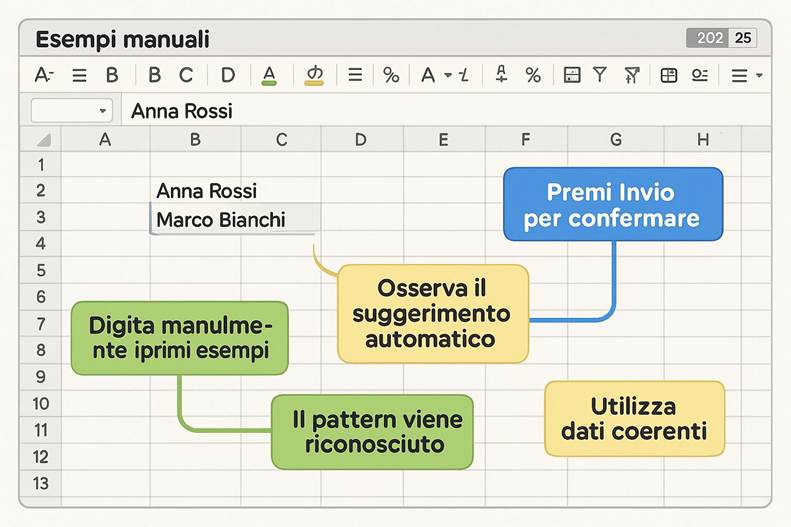
2. Crea i primi esempi manuali
· In C2, digita manualmente:
· Anna Rossi
· Premi Invio.
· In C3, digita:
· Marco Bianchi
· Durante la digitazione, osserva se appare un suggerimento grigio chiaro per completare la colonna (Excel riconosce il pattern).
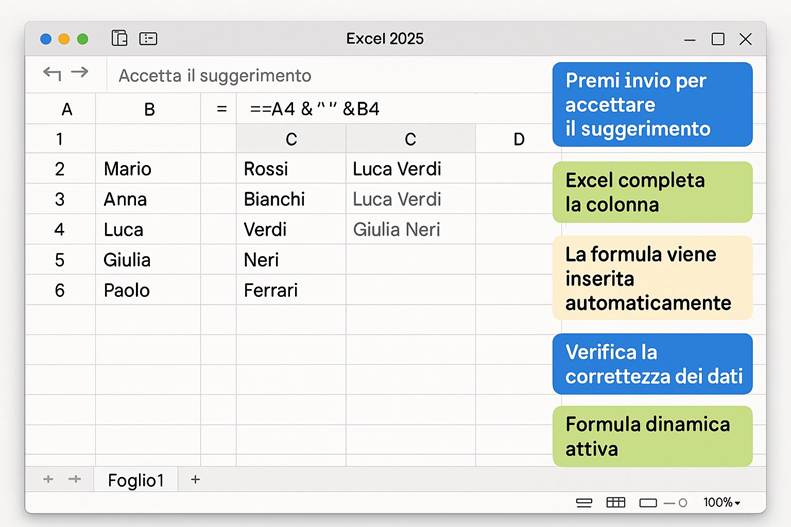
3. Accetta il suggerimento
· Se vedi i valori previsti in grigio (es. Luca Verdi, Giulia Neri…), premi Invio.
· Excel riempirà automaticamente C4:C6 e inserirà la formula sottostante.
· Verifica in C4: dovrebbe esserci una formula come:
=A4 & " " & B4
oppure:
=TESTO.UNISCI(" ";VERO;A4;B4)
4. Controlla la dinamicità
· Modifica A4 (es. cambia “Luca” in “Luciano”).
· Premi Invio: C4 si aggiorna automaticamente → segno che la formula è attiva.
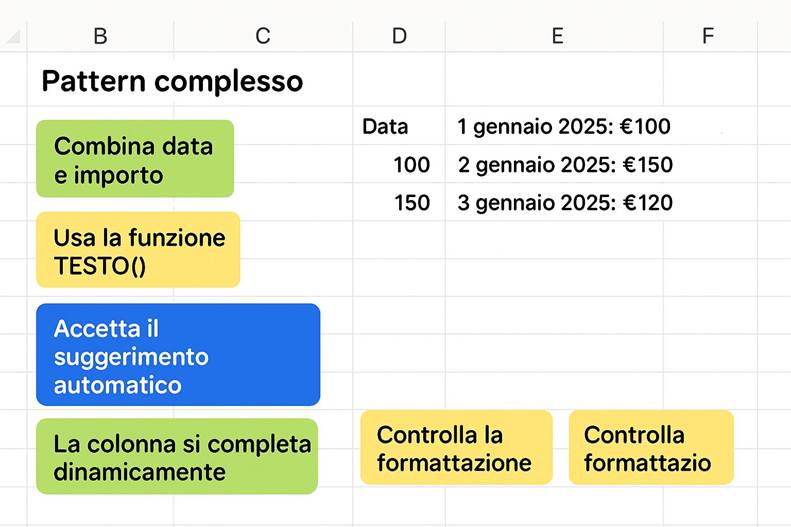
5. Prova un pattern più complesso
· In D2:D6, inserisci date (es. 01/01/2025, 02/01/2025…).
· In E2:E6, inserisci importi (es. 100, 150, 120…).
· In F2, digita manualmente:
· 1 January 2025: €100
oppure usa una formula:
=TESTO(D2;"G MMMM AAAA") & ": €" & E2
· In F3, scrivi:
· 2 January 2025: €150
· Se Excel riconosce il pattern, accetta il suggerimento: la colonna F sarà completata con una formula dinamica (probabilmente usando TESTO() per formattare la data).
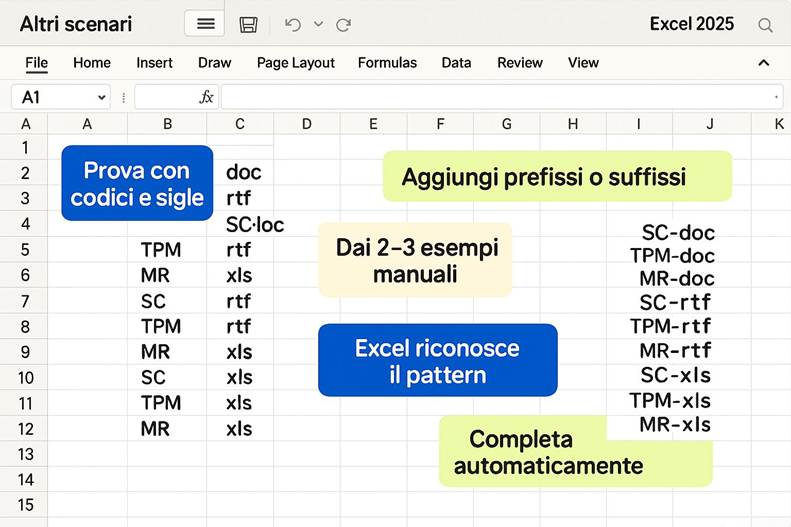
6. Sperimenta altri scenari
· Prova con:
o Codici (es. estrarre sigle).
o Combinazioni di testo (es. aggiungere prefissi o suffissi).
· Dai 2-3 esempi manuali: se il pattern è chiaro, Excel completerà il resto.
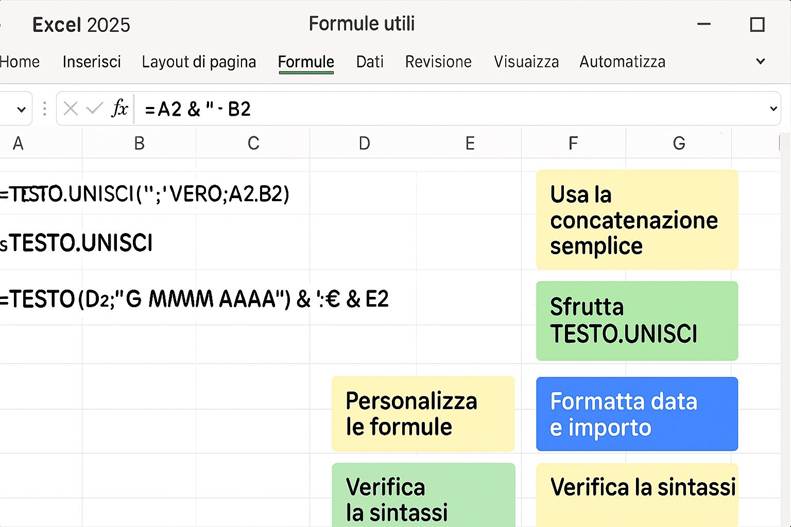
Comandi e formule utili
· Concatenazione semplice:
=A2 & " " & B2
· Unione con TESTO.UNISCI:
=TESTO.UNISCI(" ";VERO;A2;B2)
· Formattazione data + importo
Dove cliccare
· Celle C2, C3 → inserisci esempi manuali.
· Premi Invio per accettare il suggerimento grigio.
· File ▸ Salva per conservare il lavoro.
Suggerimenti utili
· Formula by Example funziona meglio con pattern chiari e ripetuti.
· Puoi sempre modificare la formula generata per personalizzarla.
· Se il suggerimento non appare, prova a dare più esempi o usare formule standard.
e) Miglioramenti Pivot: Auto Refresh e #SPILL
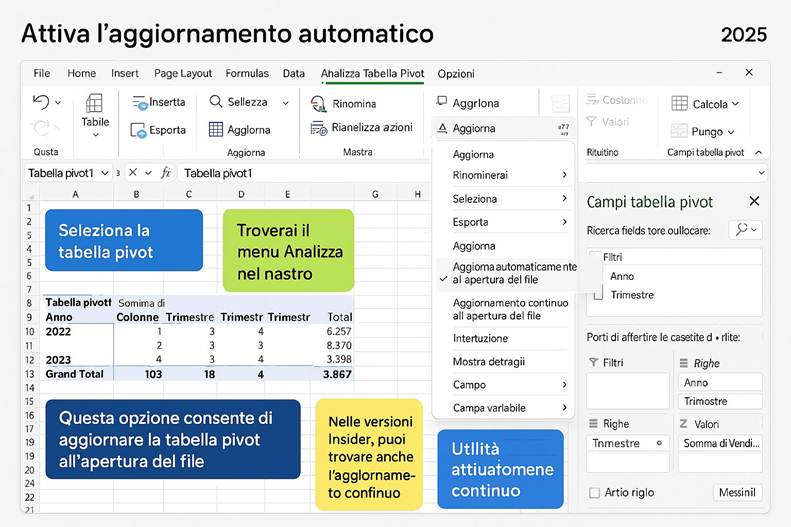
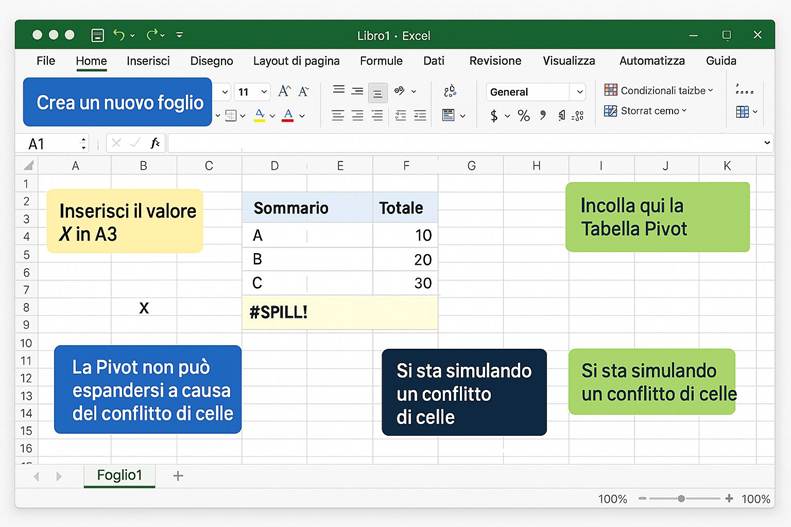
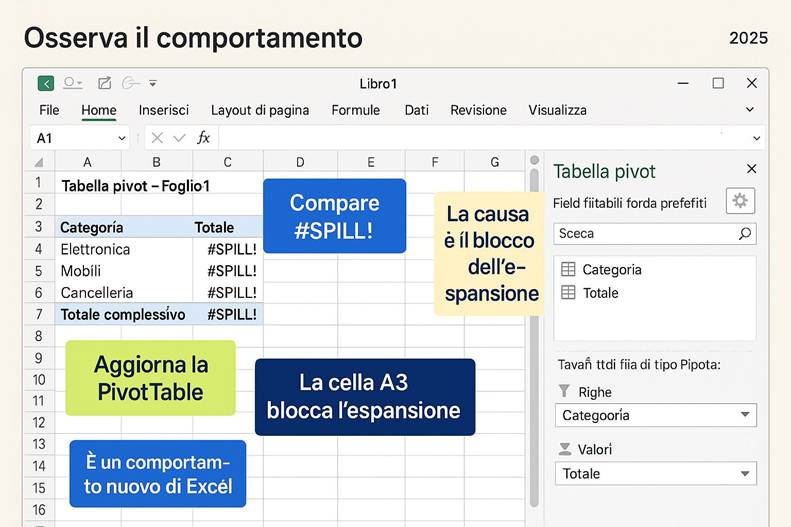
Nel 2025 Excel ha introdotto due novità per le Tabelle Pivot. La prima è PivotTable Auto Refresh: finalmente è possibile impostare un Pivot in modo che si aggiorni automaticamente ad ogni variazione dei dati di origine, senza dover premere manualmente il tasto Aggiorna. Quando attivo, ogni nuova riga aggiunta nell’origine o modifica rilevante si rispecchia immediatamente nel Pivot. Questa funzione, inizialmente per gli utenti Insider su Windows e Mac, elimina il rischio di analisi pivotate non allineate ai dati reali perché dimenticate di aggiornare. La seconda novità è l’errore #SPILL! per le PivotTables. Prima, se un Pivot non poteva espandersi (magari per la presenza di dati adiacenti), Excel mostrava un messaggio generico o tronco; ora invece se qualcosa blocca l’estensione di una Pivot (celle occupate, merged cells, ecc.), la tabella pivot mostra l’errore #SPILL! proprio come avviene con le formule a matrice dinamica, indicando chiaramente che c’è un impedimento fisico all’espansione. Questo uniforma il comportamento ed aiuta l’utente a individuare e risolvere il problema (spostando o eliminando ciò che ostruisce).
o Nota didattica: Auto Refresh porta le Pivot un passo più vicino ai Tableau o Power BI in termini di reattività: se i dati cambiano, la vista pivotata è subito aggiornata, favorendo analisi in tempo reale. Pivot #SPILL invece è principalmente un miglioramento di usabilità: invece di trovarsi una Pivot parziale o errori poco chiari, l’utente vede esplicitamente il segnale #SPILL! con un chiaro sintomo di “overflow”, potendo agire di conseguenza.
Esercizio pratico: creazione tabella Pivot che si aggiorna automaticamente
Imparare a:
· Creare una Tabella Pivot in Excel.
· Attivare l’aggiornamento automatico quando i dati cambiano.
· Capire il nuovo comportamento di Excel con l’errore #SPILL! (che indica conflitti di spazio).
1. Crea il set di dati
· Apri un nuovo foglio Excel.
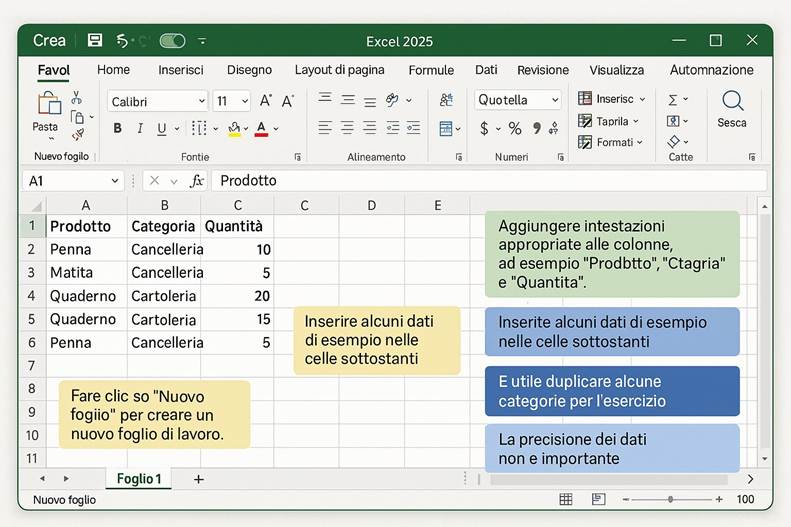
· Nella cella A1 scrivi Prodotto, in B1 scrivi Categoria, in C1 scrivi Quantità.
· Sotto queste intestazioni (da A2 a C6) inserisci dati di esempio:
o Prodotti (es. Penna, Matita, Quaderno…)
o Categorie (es. Cancelleria, Ufficio… puoi ripetere categorie)
o Quantità (es. 10, 5, 20…)
Suggerimento: Non serve essere precisi, basta avere qualche riga con categorie duplicate.
2. Inserisci la Tabella Pivot
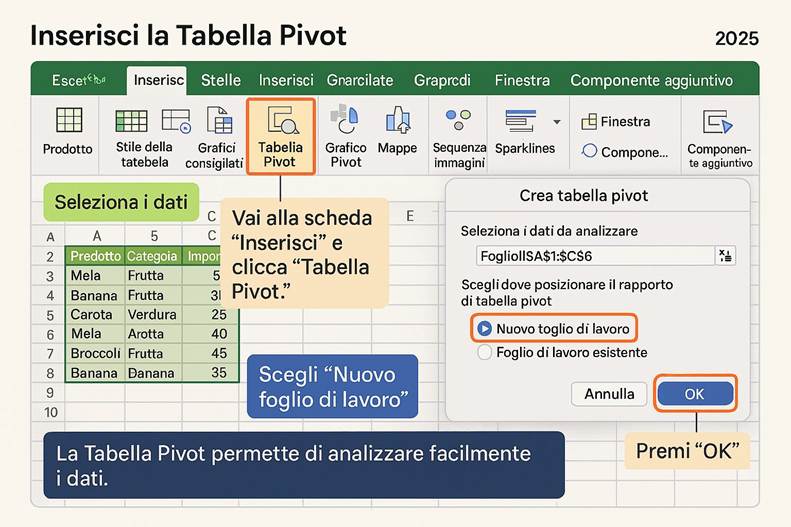
· Seleziona tutte le celle con i dati (A1:C6).
· Vai in alto nel menu Inserisci → clicca Tabella Pivot.
· Nella finestra che si apre:
o Scegli Nuovo foglio di lavoro.
o Conferma con OK.
· Ora sei nel foglio della Pivot:
o Trascina Categoria nell’area Righe.
o Trascina Quantità nell’area Valori (Excel farà la somma automaticamente).
Risultato: Vedi i totali per ogni categoria.
3. Attiva l’aggiornamento automatico
· Clicca in qualsiasi punto della Tabella Pivot.
· In alto appare il menu Analizza Tabella Pivot (o Opzioni PivotTable).
· Cerca l’opzione Aggiorna automaticamente all’apertura del file (in inglese: Refresh data when opening the file).
o Se hai una versione Insider, potresti trovare anche un’opzione per aggiornamento continuo.
· Metti la spunta su questa opzione.
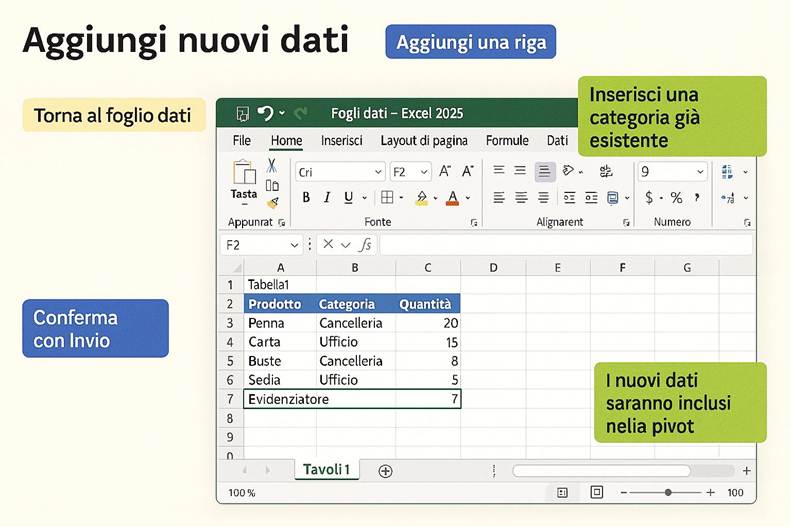
4. Aggiungi nuovi dati
· Torna al foglio con i dati originali.
· Aggiungi una nuova riga in fondo (es. un nuovo prodotto con una categoria già esistente e una quantità).
· Premi Invio per confermare.
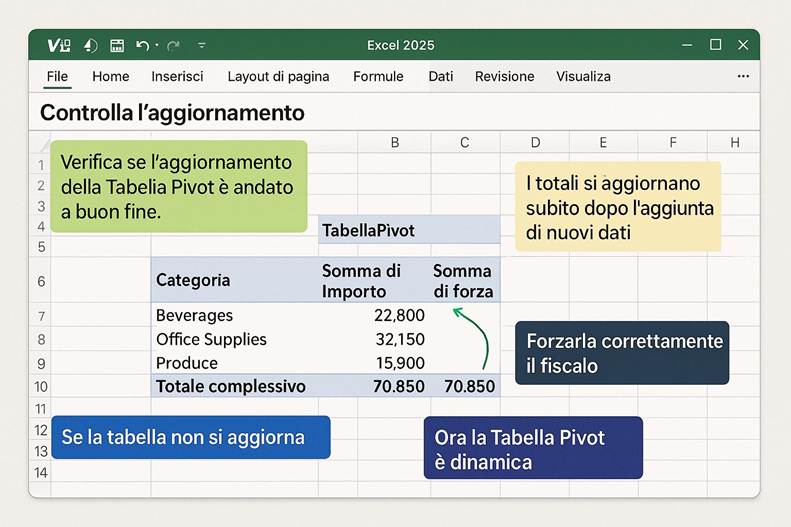
5. Controlla l’aggiornamento
· Vai al foglio della Pivot:
o Se tutto funziona, i totali si aggiornano subito.
o Se non succede, prova a modificare una cella qualsiasi per forzare il calcolo.
Obiettivo: Confermare che la Pivot ora si aggiorna dinamicamente.
6. Testa l’errore #SPILL
· Crea un nuovo foglio.
· Scrivi X nella cella A3.
· Copia la Tabella Pivot (o creane una simile) e incollala a partire da A1.
o La Pivot dovrebbe occupare A1:B5, ma A3 è già occupata.
7. Osserva il comportamento
· Aggiorna la Pivot: vedrai #SPILL! invece dei dati.
· Questo accade perché la cella A3 blocca l’espansione della Pivot.
8. Individua il conflitto
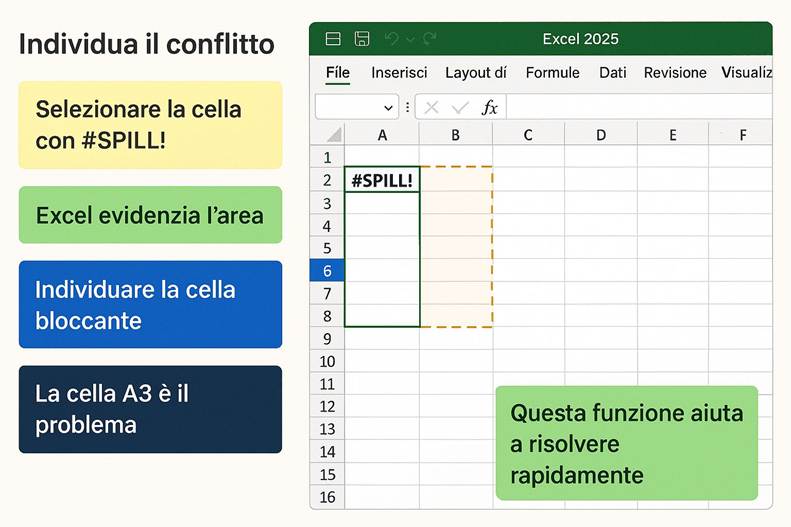
· Clicca sulla cella con #SPILL!.
· Excel evidenzia l’area che la Pivot vuole occupare.
· Nota che la cella A3 è il problema.
9. Risolvi il problema
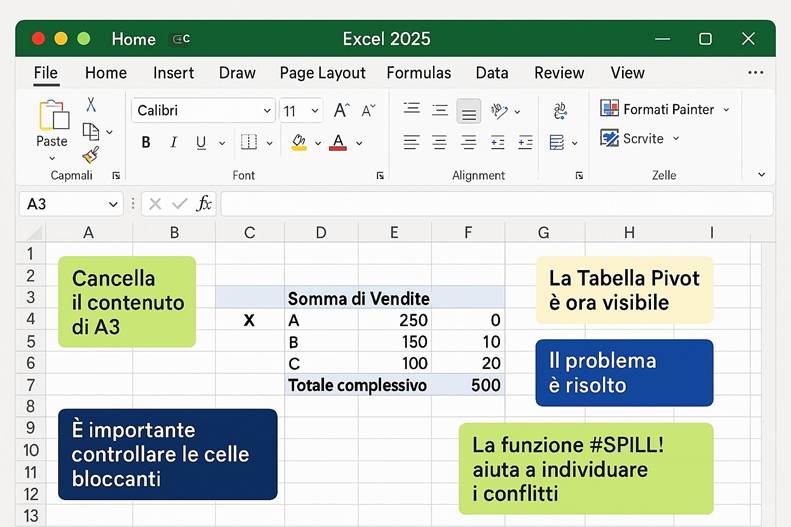
· Cancella il contenuto di A3 (rimuovi la “X”).
· La Pivot torna visibile e corretta.
10. Spiega il vantaggio
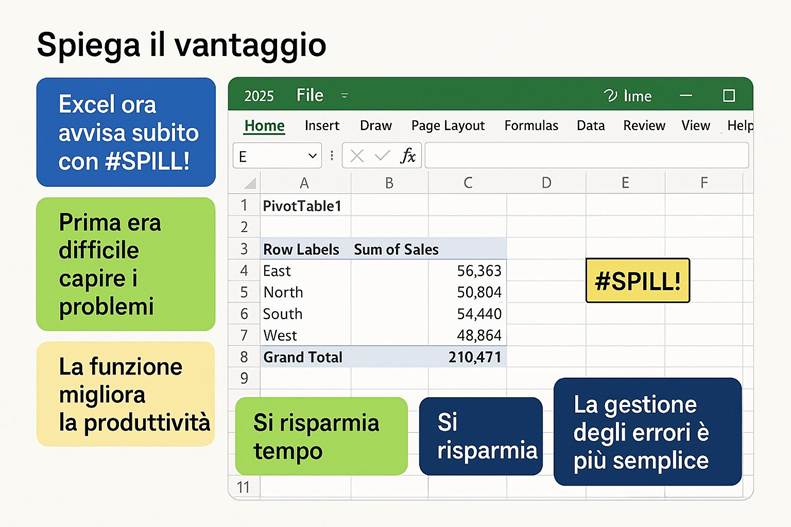
· Ora Excel avvisa subito con #SPILL! se c’è un ostacolo.
· Prima era difficile capire perché la Pivot non mostrava nulla.
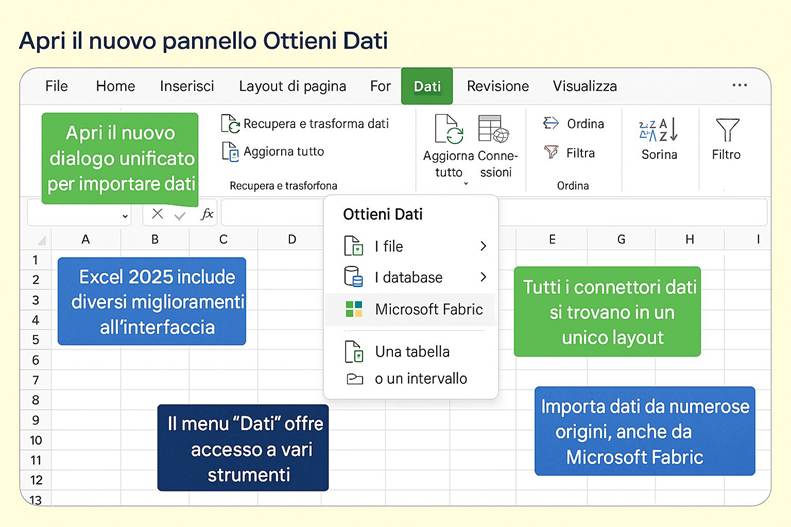
3. INTEGRAZIONE DATI E CONNETTIVITÀ
a) Nuovo pannello “Ottieni Dati” con integrazione OneLake
Excel per Windows ha rinnovato completamente la finestra di Connessione ai dati esterni (Get Data), semplificandone l’aspetto e introducendo funzionalità di ricerca e suggerimenti di origine dati. Il nuovo dialogo “Ottieni Dati” presenta categorie ordinate, barra di ricerca integrata per trovare rapidamente la connessione desiderata (es. “SQL” per trovare il connettore SQL Server, etc.) e mette in evidenza le fonti più usate. Inoltre, grazie all’integrazione con Microsoft Fabric OneLake, Excel ora può ricercare dati aziendali di alta qualità direttamente dall’interfaccia Ottieni Dati. OneLake è un repository unificato nel servizio Fabric, e con questo aggiornamento appare come un catalogo integrato: in pratica consente di sfogliare set di dati organizzativi (ad esempio tabelle curate in Power BI o Data Warehouse) e importarli in Excel con pochi clic. Questa innovazione, rilasciata inizialmente per i partecipanti al programma Insider (Current Channel) su Windows, rende Excel più “data hub” centrico, facilitando l’accesso a fonti disparate in modo smart. ,
o Nota didattica: Per i professionisti che importano dati, il nuovo Get Data è un game-changer: niente più scorrere lunghe liste di connettori poco intuitivi; ora basta digitare poche lettere per trovare l’origine voluta. L’integrazione con OneLake significa che Excel si avvicina al mondo dei data lake aziendali: un utente può cercare “Vendite Q3 2025” e se esiste un dataset condiviso con quel nome su OneLake, lo vedrà tra i risultati e potrà connetterlo immediatamente. Ciò incoraggia il riuso di dati certificati e riduce i silos, perché gli utenti Excel attingeranno più facilmente al patrimonio dati comune (senza passare da interfacce separate di Power BI).
Esercizio pratico: utilizzo del nuovo pannello “Ottieni dati” da altre origini
Imparare a usare il nuovo pannello Ottieni Dati di Excel (versione aggiornata) per:
· Cercare connettori tramite la barra di ricerca.
· Importare dati da file CSV, database SQL e da OneLake Data Hub (o cataloghi aziendali).
· Capire le nuove funzionalità di suggerimento e ricerca evoluta.
1. Apri il nuovo pannello Ottieni Dati
· In Excel per Windows (versione aggiornata), vai nel menu in alto Dati.
· Clicca su Ottieni Dati → Da altre origini….
· Si apre il nuovo dialogo unificato (non più la vecchia lista a cascata).
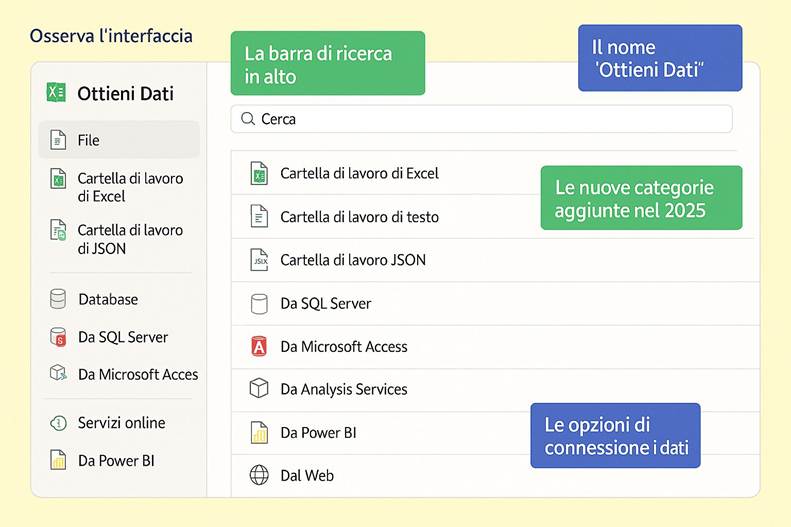
2. Osserva l’interfaccia
· Nel pannello vedrai categorie come:
o File
o Database
o Servizi online
· In alto dovrebbe esserci una barra di ricerca.
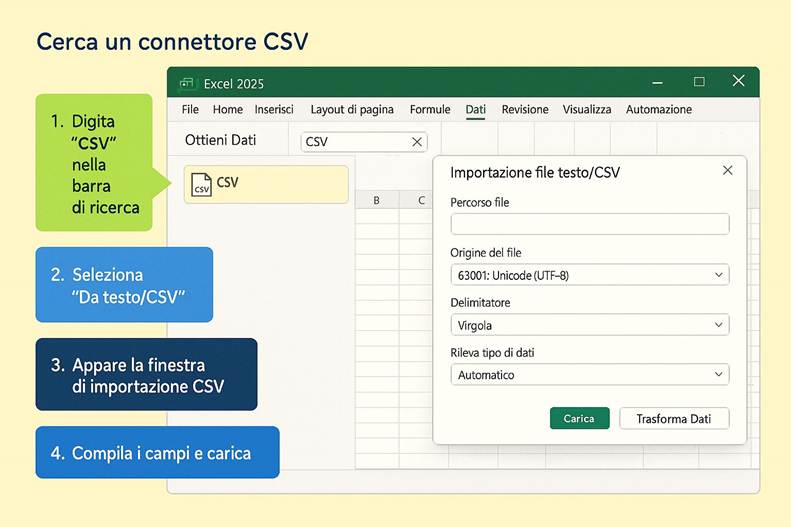
3. Cerca un connettore CSV
· Nella casella di ricerca digita CSV.
· Il pannello si aggiorna e mostra l’opzione Da testo/CSV.
· Clicca su questa opzione: si apre la finestra classica di importazione CSV.
· Chiudi la finestra (non serve completare l’importazione).
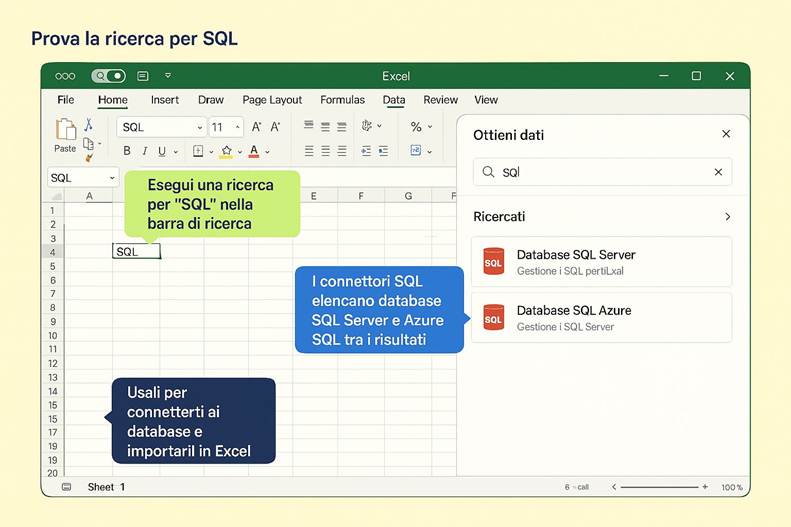
4. Prova la ricerca per SQL
· Apri di nuovo Ottieni Dati.
· Digita SQL nella barra di ricerca.
· Dovresti vedere connettori come:
o Database SQL Server
o Database SQL Azure
· Questo conferma che la ricerca funziona anche sulle descrizioni dei connettori.
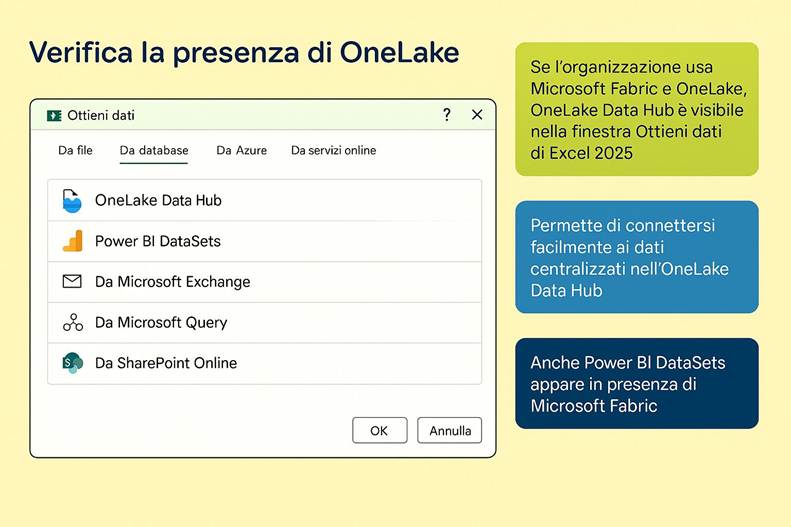
5. Verifica la presenza di OneLake
· Se la tua organizzazione usa Microsoft Fabric e OneLake, dovresti vedere una voce come:
o OneLake Data Hub
o oppure Power BI DataSets
· Se non sei connesso, questa voce potrebbe non apparire subito (immaginiamo che sia disponibile).
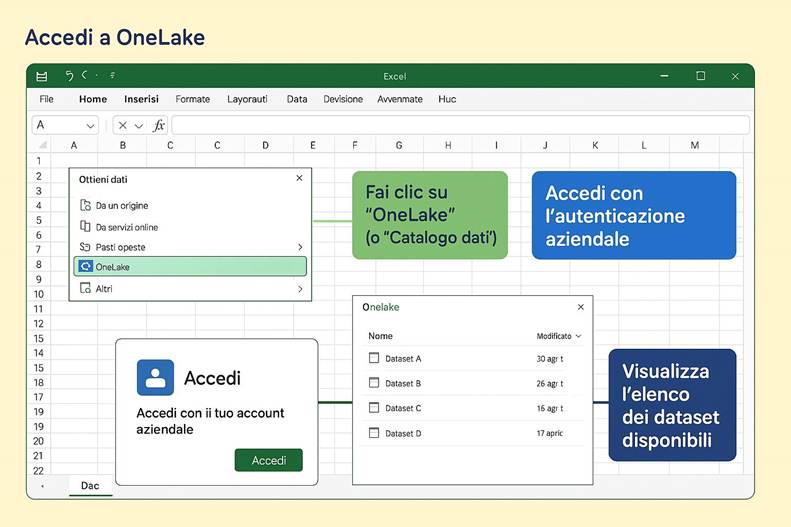
6. Accedi a OneLake
· Clicca su OneLake (o Data Catalog).
· Se richiesto, inserisci le credenziali aziendali.
· Dopo l’accesso, vedrai un elenco di dataset disponibili.
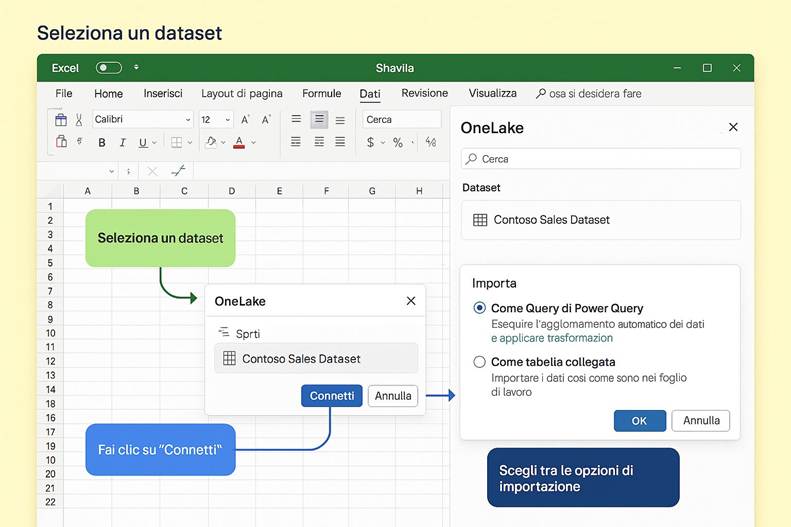
7. Seleziona un dataset
· Scegli un dataset (es. Contoso Sales Dataset).
· Clicca Connetti.
· Excel importerà il dataset come:
o Query di Power Query oppure
o Tabella collegata (dipende dal tipo di connettore).
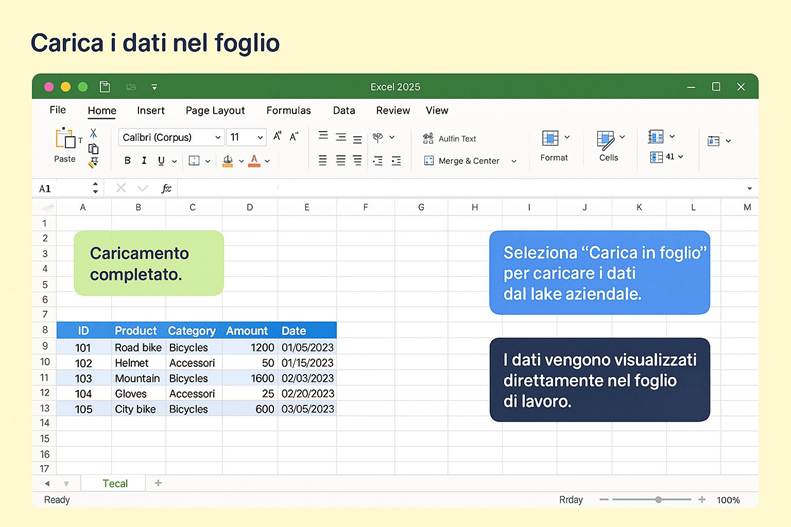
8. Carica i dati nel foglio
· Completa l’importazione scegliendo Carica in foglio.
· Ora hai i dati importati direttamente dal lake aziendale con pochi clic.
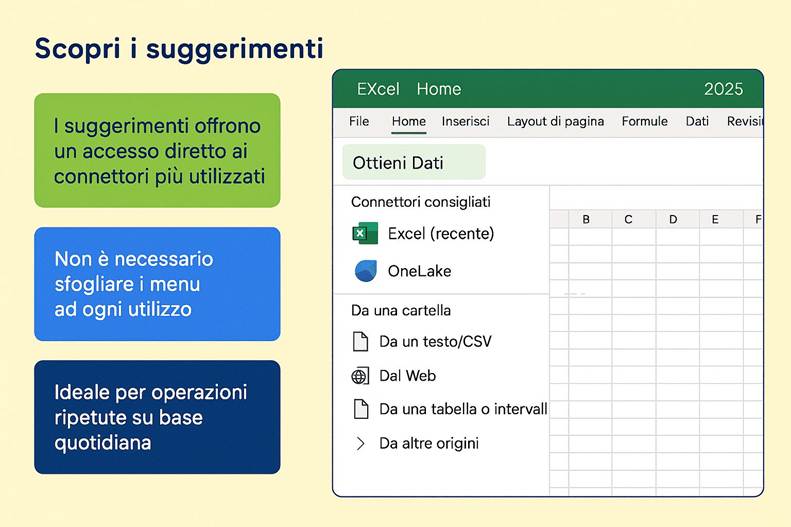
9. Scopri i suggerimenti
· Torna su Ottieni Dati.
· Nota che in cima compaiono connettori raccomandati, ad esempio:
o Excel (recente) se hai importato file Excel poco fa.
o OneLake se lo hai usato di recente.
· Questa funzione facilita operazioni ripetitive.
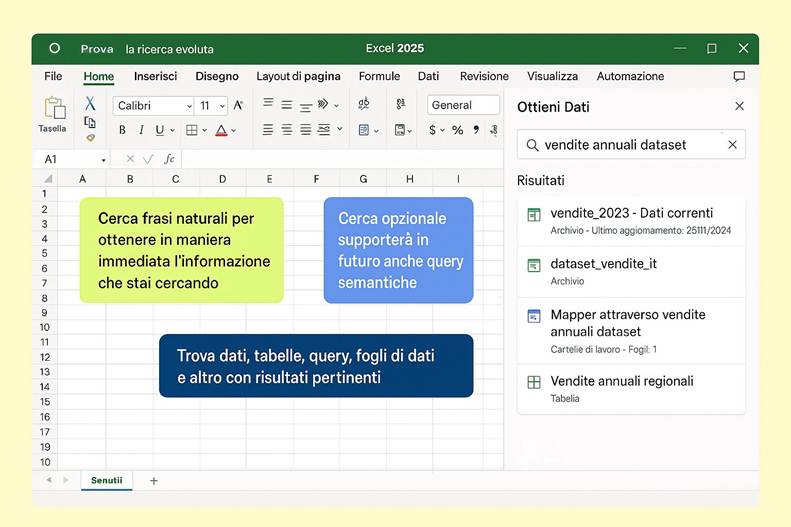
10. Prova la ricerca evoluta (facoltativo)
· Se hai accesso Insider, digita nella barra di ricerca una frase naturale, es.:
o “vendite annuali dataset”
· In futuro questa funzione supporterà query semantiche.
· Per ora, verifica che la ricerca testuale trovi connettori e dataset nel catalogo.
b) Power Query sul Web: Aggiornamento e impostazioni origine dati
Excel per il Web ha colmato un importante divario introducendo la possibilità di aggiornare le query Power Query anche sul browser, e di gestire le credenziali delle origini dati connesse. Fino a poco tempo fa, le query caricate su Excel Online non potevano essere rinfrescate se attingevano da fonti esterne; ora invece l’utente può premere “Aggiorna” e, per determinate origini supportate (database, file, ecc.), la query verrà rieseguita nel cloud. Se l’origine richiede autenticazione, Excel Web chiederà di fornire i metodi di accesso (anonimo, account organizzativo, Basic ecc.), analogamente a come avviene su desktop. Inoltre è disponibile su Web una pagina Impostazioni Origine Dati dove l’utente può visualizzare e gestire le credenziali salvate per varie connessioni. Questa parità di funzionalità significa che un utente può pubblicare un foglio Excel con query sullo SharePoint/OneDrive e chiunque lo apra via web può aggiornarlo senza dover passare alla versione desktop. ,
o Nota didattica: Questo è cruciale per la collaborazione cloud-first: i report Excel connessi a dati sono veramente accessibili ovunque se si possono aggiornare via web. Prima, il web era solo un visualizzatore statico per i risultati Power Query; ora è un client quasi completo. Ciò rientra nello sforzo più ampio di avere Excel Web sempre più vicino alle capacità della versione desktop (#FIA: molte richieste utenti spingono in questa direzione).
Esercizio pratico: creazione di una query Power Query in Excel Desktop
Imparare come:
· Creare una query Power Query in Excel Desktop.
· Salvare il file in cloud (OneDrive/SharePoint) e aprirlo in Excel Online.
· Aggiornare i dati da fonti pubbliche e protette direttamente nel browser.
· Gestire le credenziali di connessione e verificare le impostazioni.
Questa procedura mostra che oggi Excel Web supporta funzionalità avanzate prima disponibili solo nel client desktop.
1. Crea una query di esempio in Excel Desktop
· Apri Excel sul tuo PC.
· Vai nel menu in alto Dati → Ottieni Dati → Da Web.
· Nella finestra che si apre, inserisci questo URL:
· https://people.sc.fsu.edu/~jburkardt/data/csv/hw_25000.csv
(È un dataset pubblico di esempio).
· Clicca OK e attendi che si apra Power Query.
· Nella finestra di anteprima, clicca Carica per importare i dati in una tabella Excel.
2. Salva il file in OneDrive o SharePoint
· Vai su File → Salva con nome.
· Scegli una posizione OneDrive o SharePoint (così sarà accessibile da Excel Web).
· Dai un nome al file e salva.
3. Apri il file in Excel Online
· Apri il browser e vai su Excel Online (via Office.com).
· Accedi con il tuo account Microsoft.
· Apri il file appena salvato: vedrai la tabella con i dati importati.
4. Trova l’opzione Aggiorna
· In Excel Online, vai nel menu Dati.
· Cerca Aggiorna tutto (o Aggiorna).
· Clicca Aggiorna per eseguire la query.
5. Verifica l’aggiornamento
· Poiché la fonte è pubblica e non richiede credenziali, l’aggiornamento dovrebbe avvenire subito.
· Se compare un indicatore di caricamento, attendi che finisca.
· Anche se i dati sono statici, il fatto che la query venga eseguita è la prova che funziona.
6. Prova una fonte protetta
· Se hai un database SQL Azure, crea una query che richiede credenziali.
· In alternativa, usa un file CSV protetto da link di condivisione.
· Questo passo serve per testare la gestione delle connessioni protette.
7. Aggiorna la query protetta in Excel Web
· Vai su Dati → Aggiorna.
· Dovresti vedere un prompt di configurazione connessione.
· Scegli il metodo di autenticazione:
o Account Microsoft (per SharePoint/OneDrive).
o Oppure Utente/Password (per SQL).
8. Inserisci le credenziali
· Fornisci le credenziali richieste.
· Nota: potresti dover aprire il pannello Impostazioni Origini Dati (in anteprima).
· Questo pannello si trova in Dati → Impostazioni.
9. Ripeti l’aggiornamento
· Dopo aver salvato le credenziali, clicca di nuovo Aggiorna.
· Ora la query viene eseguita e i dati si aggiornano correttamente.
10. Controlla le impostazioni
· Vai su Dati → Impostazioni origini dati (se disponibile).
· Verifica che la tua connessione appaia con il metodo di autenticazione scelto.
· Da qui puoi anche fare logout o cancellare le credenziali.
c) Nuova integrazione con Microsoft Forms su Excel per Mac
Dopo aver portato l’integrazione di Forms su Windows (2024), nel 2025 Excel per Mac ha ricevuto la stessa capacità: ora anche sul Mac è possibile creare un nuovo modulo (Microsoft Forms) direttamente dall’interno di Excel e collegarlo al foglio di lavoro. Questo significa che un utente Mac può andare nella scheda Inserisci o Data (a seconda dell’interfaccia) e scegliere “Nuovo modulo”: si aprirà l’editor di Microsoft Forms in cui impostare domande e opzioni, e ogni risposta raccolta dal form verrà automaticamente aggiunta al foglio Excel collegato. Inoltre, gli utenti Mac possono sincronizzare le risposte di un modulo esistente al loro workbook. Questa funzione era attesa per portare il Mac in linea con Windows e Web, facilitando la raccolta di dati tramite sondaggi/questionari direttamente nei fogli Excel anche su macOS.
o Nota didattica: L’integrazione con Forms trasforma Excel in uno strumento di raccolta dati live. Immagina di dover far compilare un questionario a decine di colleghi: invece di mandare file Excel o email, crei un Form e hai le risposte che fluiscono in tempo reale nel tuo Excel. Ora questo flusso è identico su Mac e PC, semplificando il lavoro in ambienti misti.
Esercizio pratico: creazione di un modulo Forms da Excel
Imparare a:
· Creare un modulo Microsoft Forms direttamente da Excel.
· Collegare il modulo al foglio di lavoro per raccogliere risposte in tempo reale.
· Condividere il modulo e analizzare i dati raccolti con le funzionalità di Excel.
Questa integrazione consente di automatizzare la raccolta dati, evitando errori di trascrizione e semplificando l’analisi.
1. Crea un nuovo modulo da Excel
· Apri Excel (Windows o Mac).
· Vai sulla scheda Inserisci (in alcune versioni potrebbe essere Home).
· Cerca il pulsante Modulo o Forms.
· Clicca Nuovo modulo.
o Se richiesto, accedi con il tuo account Office 365.
2. Configura il modulo in Microsoft Forms
· Si apre l’interfaccia di Microsoft Forms.
· Dai un titolo al modulo, ad esempio: “Raccolta Feedback”.
· Aggiungi:
o Una domanda a scelta multipla: “Ti è piaciuto l’evento?” con opzioni Sì / No.
o Una domanda aperta: “Commenti”.
· Salva il modulo (non serve chiudere Forms manualmente, basta tornare a Excel).
3. Verifica la tabella delle risposte in Excel
· Torna in Excel: vedrai un nuovo foglio chiamato Risposte Modulo1 (o simile).
· La tabella contiene colonne per:
o Data di risposta
o Nome del rispondente
o Le domande che hai creato
4. Compila il modulo per generare risposte
· Clicca sul link Apri modulo (visibile in Excel) oppure vai su forms.office.com.
· Apri il tuo modulo e invia 2-3 risposte di prova.
5. Aggiorna le risposte in Excel
· Torna al foglio Excel.
· Clicca Aggiorna nella tabella delle risposte (oppure chiudi e riapri il file).
· Vedrai le risposte inserite riga per riga.
6. Condividi il modulo con un collega
· Copia il link del modulo e invialo a un collega.
· Quando il collega compila, le risposte appariranno automaticamente in Excel.
7. Verifica la compatibilità su Mac
· Se usi Excel su Mac, ripeti la procedura.
· Ora il pulsante Modulo è disponibile anche su Mac (prima non c’era).
8. Importa un modulo esistente (opzionale)
· Su Mac (e anche su Windows), cerca l’opzione Importa modulo esistente.
· Seleziona un modulo già creato e collega le risposte al foglio Excel.
· Verifica che i dati vengano recuperati correttamente.
9. Confronta l’esperienza tra Windows e Mac
· Nota che non ci sono differenze sostanziali.
· Questo garantisce coerenza multi-piattaforma.
10. Analizza le risposte in Excel
· Usa le funzionalità di Excel:
o Filtri
o Tabelle Pivot
· Puoi creare grafici e report.
· Vantaggio chiave: l’integrazione con Forms automatizza la raccolta dati, evitando errori manuali.
d) Richiesta di accesso per file protetti su Excel Web
Per favorire la collaborazione in ambito enterprise, Excel per il Web ha aggiunto una semplice ma utile funzione: se apri un file Excel dove hai solo permesso di visualizzazione (read-only) sul web, ora c’è un pulsante “Richiedi accesso di modifica” integrato. Cliccandolo, viene inviata automaticamente una richiesta al proprietario del file o agli amministratori per concederti l’accesso in scrittura. Questo elimina la necessità di contattare separatamente via email o chat il proprietario: direttamente dall’Excel Web, in pochi click puoi chiedere più diritti e, se approvati, iniziare subito a collaborare.
o Nota didattica: Questa piccola feature fa parte dell’esperienza unificata di Office sul web, ma merita menzione perché è specificamente comoda per Excel condivisi in grandi organizzazioni: consente di sbloccare situazioni in cui altrimenti un utente sarebbe rimasto bloccato in sola lettura, migliorando flessibilità operativa.
Esercizio pratico: impostazione permessi file Excel su One Drive e Share Point
Imparare come:
· Impostare i permessi di un file Excel su OneDrive/SharePoint.
· Gestire la richiesta di accesso in Excel Online.
· Concedere i permessi di modifica in modo sicuro e veloce.
Questo flusso mostra come oggi sia possibile richiedere e concedere accesso senza scambi manuali di email, semplificando la collaborazione.
1. Crea il file e imposta i permessi
· Con account A (proprietario), apri Excel e crea un nuovo file.
· Salvalo su OneDrive o SharePoint.
· Vai alle impostazioni di condivisione:
o Clicca Condividi (in alto a destra).
o Inserisci l’indirizzo dell’account B.
o Imposta il permesso su Solo visualizzazione.
o Conferma.
2. Apri il file con account B
· Con account B, apri il link ricevuto.
· Il file si apre in Excel Online.
· Nota la barra che indica Sola lettura.
3. Trova l’opzione “Richiedi accesso di modifica”
· In Excel Online, cerca:
o Un banner con il pulsante Richiedi accesso di modifica.
o Oppure clicca su Visualizzazione (menu a tendina) per trovare l’opzione.
4. Invia la richiesta
· Clicca Richiedi accesso di modifica.
· Aggiungi un messaggio (es. “Ho bisogno di modificare questo file per aggiornare i dati”).
· Conferma l’invio.
5. Il proprietario riceve la notifica
· Con account A, controlla:
o Le notifiche su OneDrive/SharePoint.
o Oppure la mail: troverai la richiesta di accesso.
6. Concedi l’accesso
· Con account A, clicca Concedi accesso.
· Modifica i permessi per account B da Visualizzazione a Modifica.
· Salva le modifiche.
7. Aggiorna la pagina con account B
· Torna su Excel Online con account B.
· Ricarica la pagina.
· Ora il file è in modalità modifica (oppure appare una notifica che l’accesso è stato concesso).
8. Verifica la modifica
· Prova a scrivere in una cella.
· Salva: il file ora accetta modifiche.
9. Comprendi il vantaggio
· Prima era necessario scrivere manualmente al proprietario.
· Ora il flusso è integrato e immediato, senza email separate.
10. Best practice
· Se sei proprietario di molti file:
o Controlla regolarmente le notifiche di richiesta accesso.
o Usa questa funzione anche in Word e PowerPoint Web: è parte dell’ecosistema Microsoft per semplificare la collaborazione.
4. INTERFACCIA UTENTE E ACCESSIBILITÀ
a) Modalità Dark Mode in Excel per Windows
Finalmente Excel per Windows ha introdotto il tema scuro completo. In Dark Mode l’interfaccia dell’app (barra multifunzione, menu) e lo sfondo del foglio diventano scuri (nera o grigio antracite). I contenuti delle celle restano naturalmente su sfondo scuro con testo chiaro, senza alterare i colori effettivi dei dati (ovvero, se stampi o condividi, rimangono su sfondo bianco di default). I vantaggi includono il minore affaticamento visivo in ambienti poco illuminati e l’accessibilità per chi ha sensibilità alla luce intensa. Dark Mode era già presente su Mac e mobile da tempo e su altri programmi Office, ma Excel Windows ne era privo fino al 2025. La funzionalità è inizialmente comparsa per gli utenti Insiders e poi distribuita a tutti gli abbonati Microsoft 365 Current Channel durante l’anno. Si attiva andando su File -> Account -> Tema di Office = Nero (o seguendo l’impostazione di sistema se preferita).
o Nota didattica: Molti utenti lavorano ore su fogli bianchi accecanti: con Dark Mode, Excel offre un ambiente più riposante e moderno. Bisogna abituarsi ai colori invertiti dei fogli (griglie in grigio, testo bianco), ma dopo un po’ la lettura risulta confortevole. Importante: i colleghi che ricevono il file non “vedono” il tuo tema, è solo locale. Questo elimina preoccupazioni di compatibilità.
Esercizio pratico: attivazione del Dark Mode
Imparare come:
· Attivare la modalità scura (Dark Mode) in Excel.
· Capire come cambia l’interfaccia e il foglio di lavoro.
· Verificare compatibilità e personalizzare le impostazioni.
Questa funzione serve per ridurre l’affaticamento visivo e uniformare l’esperienza con il tema scuro di Windows o macOS.
1. Imposta il tema scuro in Excel
· Apri Excel (Windows 365).
· Vai su File → Account.
· Trova il menu a tendina Tema di Office.
· Seleziona Nero (per scuro completo) oppure Grigio scuro (per semi-scuro).
2. Controlla il foglio
· Torna al foglio di lavoro.
· Nota che:
o L’interfaccia è scura.
o Lo sfondo del foglio è grigio scuro.
o Il testo nelle celle è chiaro per garantire leggibilità.
3. Apri un file con formattazioni e grafici
· Apri un file che contiene:
o Celle colorate.
o Grafici.
· Osserva:
o I colori chiari risaltano di più.
o Grafici con sfondo trasparente assumono lo sfondo scuro (ma se li esporti, tornano bianchi).
4. Usa la funzione “Cambia modalità”
· Vai su Visualizza → cerca Cambia modalità (Switch Modes).
· Clicca per invertire temporaneamente lo sfondo del foglio da scuro a chiaro.
· Utile per:
o Vedere come apparirà in stampa.
o Controllare la visualizzazione per altri utenti.
· Clicca di nuovo per tornare scuro.
5. Prova a lavorare nel tema scuro
· Inserisci valori.
· Applica uno sfondo giallo a una cella:
o Il giallo resta visibile (adattato per contrasto).
6. Regola il contrasto (opzione avanzata)
· Se il contrasto non ti piace:
o Vai su File → Opzioni → Generale.
o Cerca l’impostazione Usa sfondo bianco per l’area celle in modalità scura (se disponibile).
· Così puoi avere:
o Toolbar scure.
o Area celle chiara.
7. Prova altre modalità
· Torna su File → Account.
· Seleziona:
o Grigio scuro (più chiaro).
o Oppure Usa impostazione di sistema:
§ Se Windows è in dark mode, Excel seguirà automaticamente.
8. Testa la compatibilità
· Salva un file in dark mode.
· Aprilo su un PC in light mode:
o I colori delle celle restano invariati (es. giallo su bianco).
· Questo conferma che la dark mode è solo visiva, non modifica i dati.
9. Prova su Mac o mobile
· Attiva la dark mode anche su Excel per Mac o app mobile.
· Nota la coerenza dell’esperienza su tutte le piattaforme.
10. Torna alla modalità classica
· Vai su File → Account.
· Reimposta il tema su Colorato o Bianco.
· Ricorda:
o La scelta è personale.
o Non influisce sugli altri utenti del file.
b) Highlight attivo di riga/colonna: Focus Cell
Per aiutare a orientarsi in grandi fogli, la nuova funzionalità Focus Cell sottolinea la posizione della cella selezionata evidenziandone l’intera riga e colonna. Quando attivo, ad ogni movimento del cursore Excel evidenzia con un colore acceso (es. giallo o verde chiaro) la riga e la colonna correnti, e contemporaneamente ispessisce il bordo della cella attiva per farla spiccare. Questo è utilissimo quando si scrolla in ampiezza: evita di perdere la traccia di quale riga si sta guardando. Focus Cell era stato testato sul canale Insider a fine 2024 e nel 2025 è diventato disponibile generalmente su Windows e Mac. Si può attivare/disattivare dal menu Visualizza o con un toggle specifico. La personalizzazione permette anche di scegliere il colore dell’highlight, per adattarlo a preferenze o necessità di contrasto.
o Nota didattica: È una di quelle feature che, una volta provate, ti chiedi come hai fatto senza. Specialmente con tabelle larghe, Focus Cell riduce errori di lettura (eviti di leggere un valore sulla riga sbagliata perché la riga attuale è illuminata). Per formatori: evidenzia che non influisce sui contenuti o sulla stampa, è puramente una guida visuale sullo schermo quasi in stile “riga colortata del puntatore laser” nei fogli.
Esercizio pratico: attivazione della nuova funzione focus
Imparare a:
· Attivare la nuova funzione Focus Cell in Excel.
· Capire come evidenzia la cella attiva e la riga/colonna corrispondente.
· Personalizzare il colore e verificare la compatibilità con altre funzioni (es. filtri).
· Disattivare la funzione se non necessaria.
Questa funzione è utile per chi lavora su fogli molto ampi, perché aiuta a non perdere il riferimento visivo.
1. Prepara il foglio di lavoro
· Apri Excel.
· Usa un file con molte colonne (es. 30 colonne e 50 righe) oppure crea dati di prova:
o Inserisci numeri o testi casuali per simulare un foglio grande.
2. Attiva Focus Cell
· Vai sulla scheda Visualizza.
· Cerca l’opzione Focus Cell (in italiano potrebbe essere Evidenzia cella attiva).
· Clicca per attivarla.
3. Osserva il cambiamento
· La cella selezionata ora ha:
o Bordo più spesso.
o L’intera riga evidenziata con colore semitrasparente.
o L’intera colonna evidenziata allo stesso modo.
4. Muoviti nel foglio
· Usa i tasti freccia per spostarti.
· Nota che:
o L’evidenziazione segue la cella attiva.
o La riga e la colonna cambiano dinamicamente.
5. Prova lo scrolling
· Scorri verso destra finché la colonna A non è più visibile.
· L’evidenziazione della riga resta visibile lungo tutto il foglio, anche fuori dallo schermo.
· Questo aiuta a capire quale riga è attiva.
6. Usa i tasti PagGiù/PagSu
· Spostati velocemente con PagGiù o PagSu.
· L’evidenziazione si aggiorna sempre sulla cella attiva.
7. Personalizza il colore
· Se disponibile, apri il sottomenu di Focus Cell.
· Cambia il colore dell’evidenziazione (es. da predefinito ad arancione).
· Verifica subito il nuovo colore su riga e colonna attive.
8. Testa con il Filtro automatico
· Applica un Filtro su una colonna.
· Seleziona una cella tra i risultati filtrati.
· L’evidenziazione funziona anche con righe non contigue: nessun problema di compatibilità.
9. Confronta con una versione senza Focus Cell
· Apri lo stesso file in una versione di Excel che non ha questa funzione (es. 2024).
· Nota la differenza: senza evidenziazione è più difficile orientarsi.
10. Disattiva Focus Cell
· Torna sulla scheda Visualizza.
· Disattiva il toggle Focus Cell.
· Ricorda:
o È una preferenza utente.
o Alcuni la trovano utile, altri la considerano distrattiva.
o Ideale per fogli grandi come registri o anagrafiche.
c) Assistente risoluzione problemi accessibilità
Excel ha da tempo un Verificatore di accessibilità, ma nel 2025 ha ricevuto aggiornamenti per essere più efficace e ridurre i falsi positivi. L’Accessibility Assistant aggiornato classifica ora meglio le segnalazioni a seconda dell’impatto reale, così che l’utente possa concentrarsi sui problemi davvero importanti (come testo poco contrastato, nomi di foglio non descrittivi per screen reader, mancanza di titoli per tabelle pivot) trascurando questioni minori che prima venivano segnalate ma non erano effettivamente critiche. Ci sono anche suggerimenti più chiari su come risolvere ciascun problema. Questo aggiornamento, indicato con #FIA, era inizialmente per Insiders e probabilmente integrato in release mainstream successivamente.
o Nota didattica: Con l’aumento di normative sull’accessibilità (specie per documenti aziendali e pubblici), avere uno strumento affidabile in Excel aiuta a creare fogli di lavoro accessibili sin dall’inizio. Ridurre i falsi positivi significa che quando Excel segnala un problema, l’utente sa che è effettivamente importante sistemarlo, migliorando la fiducia nello strumento.
Esercizio pratico: utilizzo del verificatore di accessibilità
Imparare a:
· Utilizzare il Verificatore di Accessibilità in Excel.
· Identificare e correggere problemi che ostacolano la fruizione del file da parte di persone con disabilità.
· Comprendere la differenza tra Errori e Avvisi e come risolverli.
Questa funzione è fondamentale per creare documenti inclusivi e conformi agli standard di accessibilità.
1. Apri un file Excel con contenuti vari
· Apri un file che contenga:
o Tabelle con colori.
o Immagini.
o Grafici.
· Se non ne hai uno, crea un foglio con alcuni elementi di prova.
2. Avvia il Verificatore di Accessibilità
· Vai sulla scheda Revisiona.
· Clicca Verifica accessibilità.
o In alternativa, usa la barra di ricerca e digita Verificatore Accessibilità.
· Si apre il Riquadro Accessibilità con l’elenco dei problemi.
3. Analizza i problemi segnalati
· Leggi l’elenco: ad esempio potresti vedere:
o “Immagine 1 manca testo alternativo”.
o “Scheda1 manca un nome descrittivo”.
o “Tabella pivot1 – campo Row Labels non chiaro”.
· Prendi nota di quanti e quali problemi ci sono.
4. Comprendi la classificazione
· Il riquadro mostra Errori e Avvisi.
· Gli errori sono critici (es. mancanza di testo alternativo).
· Gli avvisi sono meno gravi (es. contrasto basso).
5. Correggi un errore (es. immagine senza testo alternativo)
· Clicca sull’elemento segnalato (es. immagine).
· Nel riquadro appare un suggerimento chiaro, con pulsante Aggiungi descrizione.
· Inserisci un testo alternativo (es. “Logo aziendale”).
6. Riesegui la verifica
· Clicca Riesegui verifica.
· Il problema dell’immagine sparisce dall’elenco.
7. Esamina un avviso
· Seleziona un elemento contrassegnato come Avviso.
· Leggi la spiegazione: non è critico, ma da considerare.
· Esempio: contrasto basso tra testo e sfondo.
8. Crea intenzionalmente un problema
· Seleziona una cella.
· Imposta sfondo rosso scuro e testo nero.
· Riesegui la verifica: compare un avviso sul contrasto.
9. Correggi il problema
· Cambia il colore del testo in bianco.
· Riesegui la verifica: l’avviso scompare.
10. Confronta con versioni precedenti
· In passato, Excel segnalava tutto allo stesso livello.
· Ora distingue meglio tra errori gravi e minori.
· Questo aiuta a concentrarsi sulle correzioni più importanti e garantisce documenti più accessibili.
d) Nuovi strumenti penna e personalizzazione scheda Disegno
Su Excel per Windows sono state aggiunte nuove penne virtuali per l’input penna/touch, in particolare la penna a pennello (Brush) per disegnare con effetto pittorico e la penna stilografica (Fountain) per un tratto elegante. Queste si aggiungono a penna a sfera e evidenziatore presenti, ampliando le opzioni creative per annotare i fogli. Inoltre, è stata introdotta la possibilità di personalizzare la scheda Disegno: l’utente può aggiungere o rimuovere strumenti penna dalla barra Disegno e riordinarli a piacere. Ciò è utile perché con più penne disponibili, l'interfaccia potrebbe risultare affollata; ora ciascuno può tenere a portata di mano solo gli strumenti di inchiostro che usa di più. Questi miglioramenti (annunciati in agosto 2025) riguardano in primis l’esperienza su dispositivi touch e con penna (Surface, tablet), rendendo Excel più comodo per prendere appunti a mano libera sui fogli o evidenziare elementi durante riunioni etc.
o Nota didattica: Anche se Excel è principalmente numerico, ricordiamo che supporta l’input penna come OneNote o Word. Con la penna-pennello si può, ad esempio, disegnare ombreggiature intorno a un grafico, con la stilografica magari fare firme sulle stampe. La personalizzazione permette di adattare Excel a usi didattici (dove magari servono tanti colori di penne per correggere compiti).
Esercizio pratico: attivazione della scheda disegno
Imparare a:
· Attivare la scheda Disegno in Excel.
· Utilizzare le nuove penne (pennello e stilografica) per scrivere o disegnare.
· Personalizzare la raccolta di penne (aggiungere, rimuovere, riordinare).
· Usare strumenti aggiuntivi come gomma e disegno con tocco.
Questa funzione è utile per annotazioni, brainstorming e creazione di contenuti visivi direttamente sul foglio Excel.
1. Attiva la scheda Disegno
· Apri Excel su Windows.
· Se la scheda Disegno non è visibile:
o Vai su File → Opzioni → Personalizzazione barra multifunzione.
o Spunta Disegno e conferma.
· Ora la scheda Disegno appare nella barra superiore.
2. Esplora la collezione di penne
· Vai sulla scheda Disegno.
· Osserva gli strumenti disponibili:
o Penna, Matita, Evidenziatore.
o Nuove penne: Penna a pennello e Penna stilografica (icone diverse).
3. Usa la penna a pennello
· Clicca sulla Penna a pennello.
· Scegli colore e spessore dal menu a discesa.
· Disegna sul foglio con il mouse (o penna grafica se disponibile).
· Il tratto appare come “inchiostro” con effetto pennellata.
4. Prova la penna stilografica
· Seleziona la Penna stilografica.
· Scrivi una parola: il tratto è elegante, simile a una stilografica.
5. Apri la personalizzazione delle penne
· Clicca su Modifica penne o Aggiungi/Rimuovi penne (icona con ingranaggio).
· Si apre la finestra di personalizzazione.
6. Rimuovi penne non necessarie
· Nella lista, togli ad esempio Matita e Evidenziatore.
· Chiudi la finestra: ora la barra mostra solo le penne attive.
7. Aggiungi penne personalizzate
· Sempre nella personalizzazione, clicca Aggiungi penna.
· Crea due evidenziatori di colori diversi (es. giallo e verde).
· Conferma: ora compaiono nella barra.
8. Riordina le penne
· Trascina le penne su e giù nella lista per cambiare ordine.
· Applica le modifiche e verifica che la scheda Disegno rifletta il nuovo ordine.
9. Disegna con tocco (se disponibile)
· Se hai un dispositivo touch:
o Attiva Disegna con tocco.
o Usa il dito per scrivere o disegnare.
· Se non hai touch, considera questa parte teorica.
10. Cancella gli scarabocchi
· Usa la Gomma dalla stessa barra per eliminare i tratti.
· Nota il vantaggio:
o Ideale per brainstorming su dati.
o Utile per preparare materiali formativi.
o Con più penne e colori, l’esperienza è più ricca e creativa.
e) Stile “Liquid Glass” e ricerca modelli su iOS
Excel (e altre app Office) su iPhone/iPad con iOS 17 hanno ricevuto un aggiornamento di interfaccia denominato Liquid Glass. Questo stile rende elementi di design (come sfondi dei menu, header) semitrasparenti e fluidi, adeguandosi all’estetica di iOS 17 e fornendo un’esperienza visiva più moderna e coerente con il sistema. Inoltre, sempre su iPhone/iPad, è stata migliorata la schermata iniziale di scelta modelli: ora, invece di una lista statica, è presente una barra di ricerca per template e pulsanti filtro rapidi (es. “Budget”, “Presentazione”, “Lista”, ecc.). Ciò aiuta l’utente a trovare velocemente modelli di Excel suddivisi per categoria, analogamente a come già si ha su desktop web. Questi cambiamenti fanno parte di un rinnovamento complessivo dell’esperienza Office su mobile, specialmente con l’uscita dei nuovi OS e dispositivi (incluso Apple Vision Pro, citato come anch’esso supportato dallo stile Liquid Glass).
o Nota didattica: Dal punto di vista funzionale, queste novità non alterano caratteristiche di Excel, ma migliorano usabilità e look&feel su mobile. Soprattutto la ricerca di modelli su mobile è molto pratica per iniziare lavori complessi da uno schema predefinito anche quando si è in movimento.
Esercizio pratico: interfaccia Liquid Glass UI di Excel su iOS
Imparare a:
· Riconoscere la nuova interfaccia Liquid Glass UI di Excel su iOS.
· Utilizzare la funzione di ricerca modelli e i filtri di categoria per creare rapidamente un nuovo file.
· Confrontare il design tra versioni iOS diverse e capire il vantaggio dell’integrazione grafica.
Questa esperienza mostra come Excel su dispositivi Apple sia stato ottimizzato per un look moderno e coerente con iOS/iPadOS.
1. Apri Excel su iOS aggiornato
· Avvia l’app Excel sul tuo iPhone o iPad.
· Osserva la barra superiore: se noti trasparenze e sfumature che si fondono con lo sfondo di iOS, è la nuova Liquid Glass UI.
· Ricorda il design precedente: era a tinte piatte, senza effetti traslucidi.
2. Vai alla schermata iniziale
· Dalla home di Excel, tocca Nuovo per creare un file dai modelli.
· In alto vedrai il campo Cerca modelli.
· Sotto, pulsanti di filtro (es. Personale, Business, Grafici) per restringere la ricerca.
3. Cerca un modello “Fattura”
· Nel campo Cerca modelli, digita fattura.
· Appare il modello di Fattura (e altri correlati).
4. Prova la ricerca “Budget”
· Digita budget.
· Vedrai modelli come Budget familiare, Budget mensile, ecc.
· Questa funzione evita di scorrere manualmente l’elenco.
5. Usa un filtro categoria
· Tocca un filtro, ad esempio Finanze.
· La galleria si restringe ai modelli finanziari (es. spese, bilanci).
6. Apri un modello
· Tocca un modello qualsiasi per verificarne il flusso di creazione.
· Poi torna indietro alla schermata iniziale.
7. Nota lo stile grafico nei menu
· Apri il menu … (opzioni).
· Osserva lo sfondo: è sfocato e traslucido, non opaco.
· Questo è un effetto tipico della Liquid Glass UI.
8. Controlla su iPadOS 17
· Se hai un iPad aggiornato, apri Excel.
· Verifica che anche i pannelli di navigazione e ricerca modelli abbiano lo stesso stile traslucido.
9. Confronta con iOS 16
· Se possibile, prova Excel su un dispositivo non aggiornato (iOS 16).
· Noterai la differenza: design piatto vs trasparenze moderne.
10. Conclusione
· Microsoft ha curato i dettagli per integrarsi meglio con l’ecosistema Apple.
· Questo rende Excel più piacevole e competitivo su dispositivi mobili, dove ci sono alternative come Numbers.
f) Controlli ActiveX disabilitati di default (sicurezza)
A seguito di considerazioni di sicurezza, a inizio 2025 Excel (così come Word e PowerPoint) ha modificato la configurazione predefinita per i controlli ActiveX. Questi controlli (vecchia tecnologia per elementi interattivi incorporati, spesso usati in file con macro avanzate) ora di default sono disattivati senza notifica. In pratica, se apri un file Excel che contiene controlli ActiveX, questi non verranno eseguiti né mostrati interattivi, e nessun prompt verrà visualizzato all’utente. Questo impedisce che codice potenzialmente malevolo nei controlli ActiveX possa agire nel sistema senza che l’utente se ne accorga. L’utente ha comunque la possibilità di modificare manualmente la policy (ad esempio impostando “Chiedi conferma” o consentendo in modo affidabile, se davvero necessita di usare quei controlli in file ritenuti sicuri). La modifica è stata comunicata come impostazione di maggior sicurezza predefinita per ridurre rischi di malware e attacchi via documenti Office.
o Nota didattica: Questo adeguamento rientra nelle misure di hardening di Office (simile al blocco delle macro internet introdotto nel 2022). Per la maggior parte degli utenti, l’impatto è minimo (i controlli ActiveX sono rari nei file comuni). Chi sviluppa soluzioni complesse in VBA con ActiveX dovrà solo essere consapevole di questa impostazione e fornire istruzioni su come abilitarli se necessario, ma idealmente dovrebbe considerare alternative più moderne.
Esercizio pratico: nuovo comportamento dei controlli ActiveX
Capire il nuovo comportamento di Excel riguardo ai controlli ActiveX, come gestire le impostazioni di sicurezza e quali implicazioni ha per i file legacy. Questo ti aiuterà a:
· Aprire e testare file con controlli ActiveX.
· Modificare le impostazioni nel Centro protezione.
· Comprendere perché Microsoft ha introdotto questa modifica e quali alternative sicure adottare.
1. Apri un file con controlli ActiveX
· Se hai un file legacy con pulsanti ActiveX, aprilo.
· Se non ne hai uno:
o Vai su Sviluppo → Inserisci → Controlli ActiveX.
o Disegna un pulsante sul foglio.
o Salva il file come .xlsm (macro-enabled).
o Chiudi e riapri il file.
2. Nota il comportamento predefinito
· Con le nuove impostazioni, il pulsante ActiveX non funziona.
· Eventuali macro collegate (es. evento Click) non si eseguono.
· Non compare alcun avviso di sicurezza (a differenza delle macro con banner giallo).
· Il controllo appare statico o disabilitato.
3. Apri le impostazioni ActiveX
· Vai su File → Opzioni → Centro protezione.
· Clicca Impostazioni Centro protezione → Impostazioni ActiveX.
· Nota l’opzione predefinita: Disabilita tutti i controlli senza notifica.
4. Cambia impostazione per test
· Seleziona Chiedi conferma.
· Chiudi e riapri il file.
· Ora dovrebbe apparire un banner o popup che chiede di abilitare ActiveX.
5. Abilita e verifica
· Clicca Abilita.
· Il pulsante ActiveX diventa operativo: puoi cliccarlo e far eseguire il codice.
6. Torna alla disattivazione silente
· Rimetti l’opzione su Disabilita senza notifica.
· Riapri il file: il pulsante torna non funzionante, senza avvisi.
7. Implicazioni pratiche
· Se in azienda avete moduli con ActiveX, gli utenti potrebbero trovarli “rotti” senza spiegazione.
· Soluzioni:
o Informare gli utenti del cambiamento.
o Ricreare i moduli senza ActiveX (consigliato).
o Oppure istruire su come modificare la policy o usare percorsi attendibili.
8. Sicurezza: vantaggio della disattivazione
· Prova un piccolo script in un controllo ActiveX (es. mostrare un messaggio all’apertura).
· Con la disattivazione silente, il codice non parte, proteggendo l’utente da azioni malevole.
9. Impostazione consigliata
· Microsoft raccomanda di lasciare Disabilita senza notifica.
· Puoi tornare a Chiedi conferma, ma non è consigliato per la sicurezza.
10. Conclusione e alternative
· Questo cambiamento segue la strategia di protezione proattiva di Office.
· Favorisce l’uso di tecnologie più sicure:
o Controlli modulo Form di Excel.
o PowerApps.
· Riduce le superfici d’attacco e migliora la sicurezza aziendale.
5. TREND FUTURI E BEST PRACTICE SU MICROSOFT EXCEL
Gli aggiornamenti del 2025 delineano chiaramente la direzione in cui Excel sta evolvendo. Di seguito discutiamo i trend futuri emergenti e alcune best practice per sfruttare al meglio il “nuovo Excel” in un contesto professionale.
Best Practice principali da adottare:
· Sfruttare l’AI responsabilmente: Iniziare a usare Copilot e la funzione =COPILOT() per automazioni e analisi, ma verificare sempre i risultati prodotti dall’AI. La citazione delle fonti e i breakdown forniti (es. da Agent Mode) aiutano a controllare; non prendere mai l’output dell’AI come verità assoluta senza convalida. Integra Copilot nel flusso di lavoro quotidiano per attività di brainstorming, generazione di riassunti o codice Python, ma mantieni un approccio critico. Inoltre, proteggi i dati sensibili: evita di chiedere a Copilot di elaborare informazioni confidenziali a meno che la tua organizzazione abbia abilitazioni specifiche e modelli appropriati (in futuro Microsoft probabilmente darà ancor più garanzie sulle data boundaries dell’AI).
· Adottare subito i nuovi strumenti di pulizia e analisi dati: Funzionalità come Pulisci dati con Copilot e i nuovi connettori vanno incorporate nei processi: ad esempio, invece di ripulire manualmente un elenco con mille formattazioni, prova Clean Data che individua automaticamente testi incostanti e spazi extra. Ciò standardizza e velocizza l’attività. Allo stesso modo, affidati a TRIMRANGE per gestire intervalli con celle vuote, rendendo le tue formule più robuste. Best practice è creare modelli Excel che prevedono dati ‘sporchi’ in input ma li puliscono in automatico con questi strumenti, prima di applicare formule/pivot.
· Progettare fogli “accessibili” e cross-device: Con la diffusione dell’uso di Excel Web e Mobile, assicurati che i tuoi file siano leggeri e privi di elementi non supportati su quelle piattaforme. Ad esempio, le macro VBA non girano sul web: valuta di convertirne i benefici in Power Query, colonne calcolate, o usando Office Script (che ha supporto online). Evita ActiveX e controlli Form; se servono interfacce, considera l’uso di Power Apps o soluzioni standalone, lasciando Excel per il calcolo puro. Inoltre, esegui sempre il Verificatore di accessibilità prima di condividere ampiamente un file, correggendo i problemi evidenziati: un file ben strutturato (con intestazioni per tabelle, nomi di foglio chiari, colori ad alto contrasto) è non solo fruibile da persone con disabilità, ma tende anche a essere più ordinato e manutenibile in generale.
· Aggiornare le proprie competenze sulle formule avanzate: Excel 2025 ha visto nascere diverse funzioni e miglioramenti (Translate, Lambda nel 2024, Regex, ecc.). È buona pratica rimanere aggiornati e sperimentare questi nuovi strumenti in piccoli progetti, per poi introdurli nei fogli principali quando se ne vede il valore. Ad esempio, con TRANSLATE e DETECTLANGUAGE puoi rendere un report multinazionale multilingue senza dover cambiare manualmente testo o affidarti a plugin esterni. Familiarizza anche con Lambda (introdotta poco prima del 2025) e le relative funzioni come BYROW, SCAN, REDUCE: combinate con le novità 2025, aprono opportunità di calcolo prima possibili solo con macro. Investire tempo nell’apprendimento di queste funzioni rende i tuoi file più dichiarativi e compatti, migliorando la qualità.
· Centralizzare e condividere modelli e dati: Con le nuove funzioni di ricerca modelli su mobile e la condivisione più facile dei dati, conviene salvare i modelli Excel personalizzati nella sezione “Personali” (OneDrive o librerie SharePoint) così da riusarli ovunque. Per i dati, evitare copie multiple: se più file Excel usano lo stesso dataset, valuta di tenerlo in un unico file o fonte esterna e far sì che gli altri Excel lo importino via Power Query. Ciò riflette l’approccio “una sola fonte di verità” che Excel ora supporta meglio grazie all’integrazione con servizi cloud. Esempio best practice: invece di avere ogni mese un Excel separato con i dati vendite (difficile da consolidare), mantieni un file master o un database, e ogni report mensile Excel pesca da lì; con l’update di Power Query sul web, i manager potranno aggiornare quei report anche dal tablet durante una riunione.
· Curare la sicurezza dei file Excel: Proteggi i tuoi file con le funzionalità adeguate: aggiungi etichette di riservatezza se la tua organizzazione le prevede (integrate con Microsoft Purview), limita la condivisione ai soli destinatari necessari e sfrutta Excel per il web in modalità protetta quando diffondi file destinati solo alla consultazione (grazie alla funzione di richiesta di accesso, ora puoi anche gestire meglio chi può modificarli successivamente). Ricorda che con le crescenti capacità di Excel (ad esempio Python), un file Excel diventa quasi un piccolo ambiente di sviluppo; mantieni quindi aggiornato l’antivirus e le politiche di governance – è un trend probabile che Microsoft fornisca in futuro strumenti di gestione centralizzata dei permessi su elementi come gli script Python in Excel.
In conclusione, Excel nel 2025 appare più “vivo” che mai: incorpora intelligenza artificiale, si collega a qualunque fonte di dati, e si adatta ai gusti e ai dispositivi degli utenti. Per restare al passo, è importante abbracciare queste novità gradualmente: sperimentare con Copilot, adottare le nuove funzioni nelle proprie cartelle di lavoro e condividere con il team le scoperte fatte (magari organizzando una breve sessione di training interno sulle funzionalità evidenziate in questo eBook). Excel continua ad evolvere da semplice foglio di calcolo a piattaforma di smart data analysis: chi lo usa efficacemente, sfruttando best practice e aggiornandosi costantemente, potrà ottenere vantaggi enormi in termini di produttività e insight dai dati.
Tabella sinottica delle novità 2025 in Excel
Di seguito una tabella riassuntiva che elenca tutte le principali novità trattate, indicando per ciascuna la funzionalità, l’ambito di utilizzo e i principali vantaggi offerti:
LINK ALLE PAGINE DEL MICROSOFT SUPPORT SULLE NOVITA’
1. Sicurezza e Aggiornamenti
· Aggiornamento di sicurezza per Excel 2016 (dicembre 2025)
Descrizione: Risolve vulnerabilità critiche che potevano compromettere l’integrità dei dati e la protezione dei file Excel.
KB5002820 [support.microsoft.com]· Elenco aggiornamenti Office dicembre 2025
Descrizione: Include patch di sicurezza e miglioramenti di stabilità per Excel e altre app Office.
Aggiornamenti di dicembre 2025 per Microsoft Office [support.microsoft.com]
2. Funzionalità di Excel
· Scoprire nuove funzionalità (es. visualizzazione simultanea di più fogli)
Descrizione: Permette di lavorare su più fogli in parallelo, migliorando la produttività e la gestione dei dati complessi.
Scoprire nuove funzionalità in Excel [support.microsoft.com]· Creazione di tipi di dati personalizzati in Power Query
Descrizione: Consente di definire strutture dati personalizzate per analisi avanzate e integrazione con fonti esterne.
Scoprire nuove funzionalità in Excel [support.microsoft.com]
3. Integrazione con Copilot
· Pulizia automatica dei dati con Copilot in Excel
Descrizione: Copilot analizza i dati, corregge formati incoerenti, rimuove duplicati e suggerisce trasformazioni per tabelle più ordinate.
Novità Copilot per Excel [support.microsoft.com]
4. Aggiornamenti ai Piani Microsoft 365
· Accesso a Copilot in Excel per abbonati Microsoft 365 Personal e Family
Descrizione: I nuovi piani includono Copilot, che sfrutta l’AI per analisi predittive, creazione di grafici e sintesi automatica dei dati.
Passaggio ai piani classici di Microsoft 365 Personal e Family [support.microsoft.com]
5. Collaborazione e Cloud
· Collaborare alle cartelle di lavoro con creazione condivisa
Descrizione: Più utenti possono modificare la stessa cartella di lavoro in tempo reale, con salvataggio automatico e cronologia versioni.
Collaborare alle cartelle di lavoro di Excel [support.microsoft.com]· Suggerimenti rapidi per condividere e collaborare con Excel per il Web
Descrizione: Condivisione semplificata, autorizzazioni granulari e chat integrata per collaborare in tempo reale.
Suggerimenti rapidi: Condividere e collaborare con Excel per il web [support.microsoft.com]· Novità di Excel per il Web
Descrizione: Aggiornamenti per la versione online di Excel, con miglioramenti alla collaborazione e alla sicurezza dei dati.
Novità di Excel per il Web [support.microsoft.com]
6. Accessibilità
· Strumenti di accessibilità per Microsoft 365
Descrizione: Risorse e strumenti per rendere i fogli di lavoro Excel accessibili a tutti, incluse persone con disabilità.
Strumenti di accessibilità per Microsoft 365 [support.microsoft.com]· Migliorare l'accessibilità con Verifica accessibilità
Descrizione: Controlla e correggi problemi di accessibilità direttamente in Excel con suggerimenti in tempo reale.
Migliorare l'accessibilità con Verifica accessibilità [support.microsoft.com]· Procedure consigliate per l'accessibilità nei fogli di calcolo
Descrizione: Linee guida per creare tabelle, grafici e contenuti Excel inclusivi e compatibili con screen reader.
Procedure consigliate per l'accessibilità con fogli di calcolo di Excel [support.microsoft.com]
7. Analisi e Automazione
· Analisi dei dati con AI (Copilot)
Descrizione: Copilot ora genera riepiloghi visivi, identifica tendenze e modelli nei dati senza scrivere formule complesse.
Usare Office in modo più intelligente [support.microsoft.com]· Funzioni di testo e matrice avanzate
Descrizione: 14 nuove funzioni per manipolare testo e matrici, semplificando estrazione, combinazione e ridimensionamento dei dati.
Novità di Excel 2024 per Windows e Mac [support.microsoft.com]· Nuova funzione IMAGE
Descrizione: Inserisci immagini direttamente nelle celle con la funzione IMMAGINE, utile per cataloghi e report visivi.
Novità di Excel 2024 per Windows e Mac [support.microsoft.com]
8. Sicurezza Avanzata
· Blocco dei componenti aggiuntivi XLL da Internet
Descrizione: Protezione automatica contro malware distribuito tramite add-in XLL.
Novità di Excel 2024 per Windows e Mac [support.microsoft.com]· Aggiornamenti di gennaio e dicembre 2025
Descrizione: Patch di sicurezza per Excel 2016 e Office 2016, con correzioni critiche.
Aggiornamenti di gennaio 2025 | Aggiornamenti di dicembre 2025 [support.microsoft.com], [support.microsoft.com]
9. Aggiornamenti alle Funzioni
· Modifiche alle funzioni per maggiore precisione
Descrizione: Miglioramenti agli algoritmi di funzioni statistiche e matematiche (es. DISTRIB.BETA, CASUALE) per prestazioni più accurate.
Novità: modifiche apportate alle funzioni di Excel [support.microsoft.com]
10. Esperienza Utente
· Barra multifunzione Accessibilità
Descrizione: Tutti gli strumenti per rendere i fogli accessibili riuniti in un’unica barra multifunzione.
Novità di Excel 2024 per Windows e Mac [support.microsoft.com]· Anteprima suggerimenti di Excel
Descrizione: Suggerimenti intelligenti per migliorare la formattazione e l’analisi dei dati.
Provare nuove funzionalità [support.microsoft.com]