NOVITA' POWER APPS 2025/2026
Edited by Riccardo Dominici
CORSI APPLICAZIONI MICROSOFT 365 PER IL LAVORO - Segnalali agli amici, costano pochissimo
MOTORE DI RICERCA E SCHEDE DIDATTICHE SULLE APPLICAZIONI MICROSOFT 365
ORGANIZZA LO STUDIO PER IL CORSO/CONCORSO OSS CON QUESTO DIAGRAMMA DI GANTT
WIKI CARDS EXPLORER CON RIASSUNTO AUTOMATICO SU CLIC
Dona 1 Euro
1. Creazione di app in linguaggio naturale con Copilot
Esercizio pratico – Creare un’app con Copilot
2. Plan Designer e agenti AI collaborativi
Esercizio pratico – Utilizzare il Plan Designer.
3. Compilazione moduli più veloce con Smart Paste
Esercizio pratico – Usare Smart Paste in un modulo
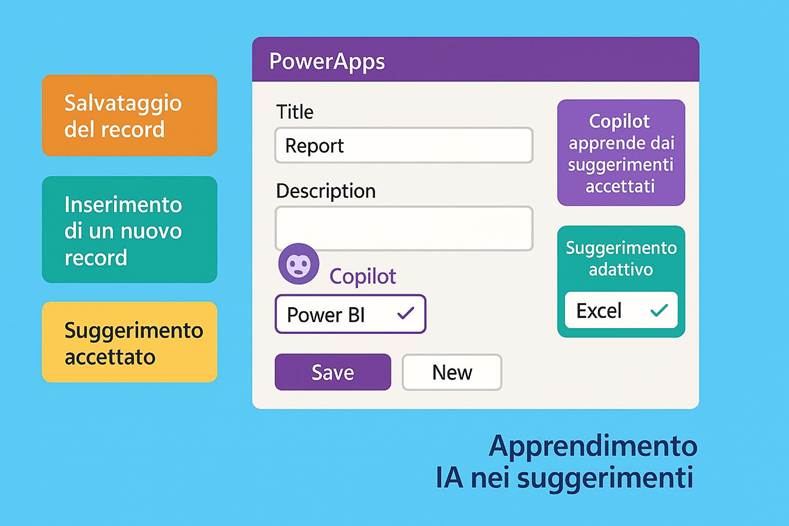
4. Suggerimenti AI automatici nella compilazione dei form
Esercizio pratico – Sperimentare i suggerimenti Copilot in un form
5. Visualizzazione dei dati con Copilot (“Visualize this View”)
Esercizio pratico – Usare Visualize this View
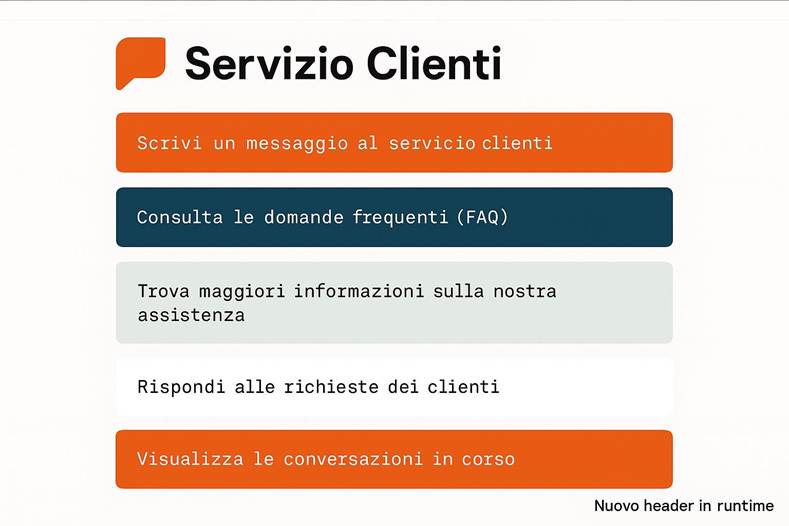
6. Interfaccia model-driven semplificata (header e navigazione moderni)
Esercizio pratico – Esplorare la nuova interfaccia model-driven
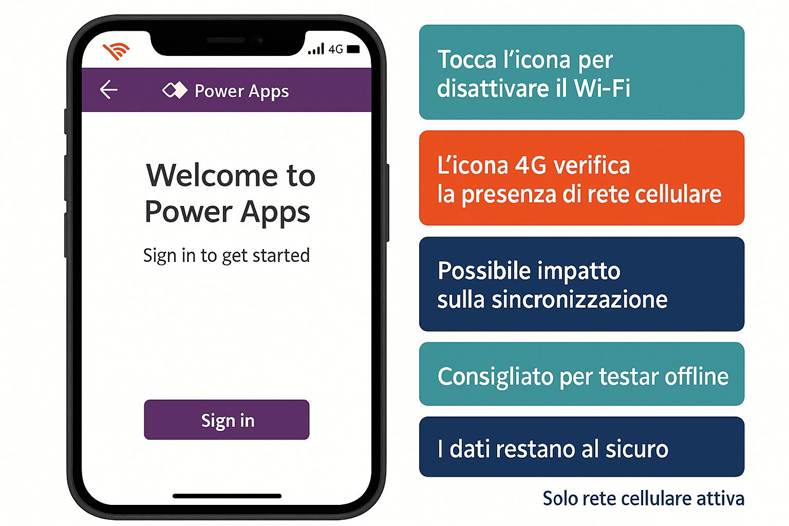
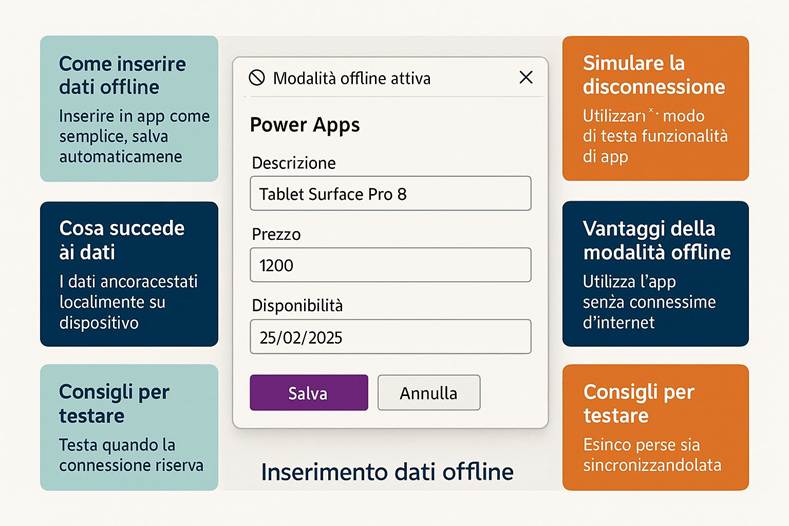
7. Sincronizzazione offline solo su Wi-Fi (Canvas apps)
Esercizio pratico – Configurare sync offline solo Wi-Fi
8. Profili offline per app Canvas (Offline Profiles)
Esercizio pratico – Creare un profilo offline per un’app Canvas
9. Accesso ai dati live in app model-driven offline-first
Esercizio pratico – Query online in un’app offline
10. Selezione colonne per l’utilizzo offline (model-driven)
Esercizio pratico – Configurare colonne offline per un’entità
11. Gestione del codice sorgente per app Canvas (YAML e Git integration)
Esercizio pratico – Esportare e versionare un’app Canvas in YAML
12. Coauthoring in tempo reale nelle app Canvas
Esercizio pratico – Co-editing di un’app Canvas.
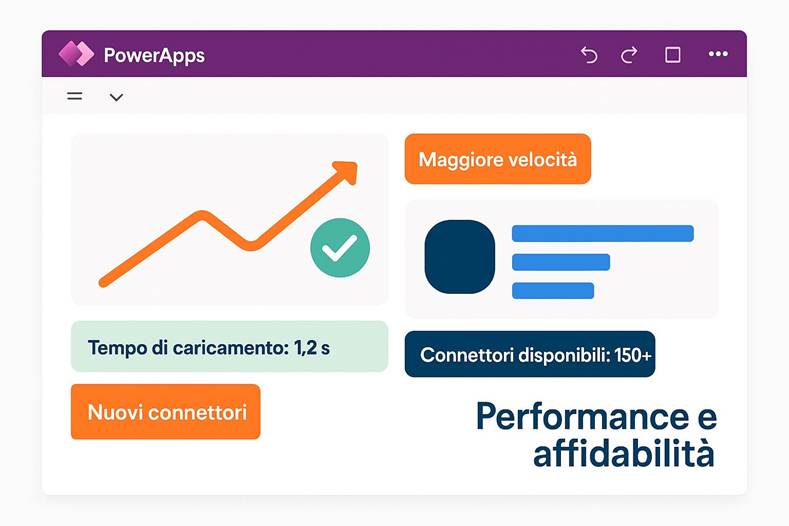
13. Miglioramenti di performance e affidabilità
Esercizio pratico – Valutare i miglioramenti di performance
14. Controlli di governance e best practice aziendali avanzati
Esercizio pratico – Applicare governance e best practice
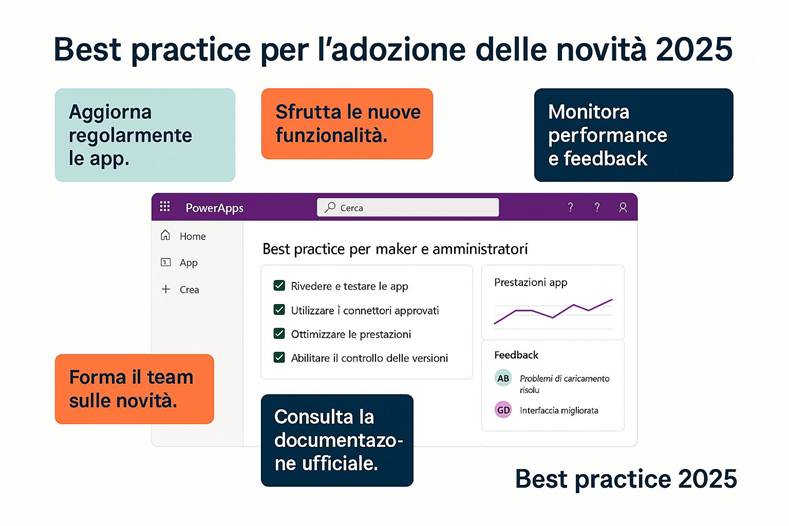
15. Trend futuri e best practice per Power Apps (oltre il 2025)
Tabella riepilogativa delle novità 2025
Link alle pagine del Microsoft Support sulle novità
Funzionalità principali introdotte nel 2025 – 3 link
Aggiornamenti all’interfaccia utente (UI) e esperienza – 1 link
Nuove integrazioni e connettori – 3 link
Aggiornamenti di sicurezza e governance – 1 link
Piani di rilascio ufficiali 2025 (Power Apps) – 2 link
Aggiornamenti mensili (Feature Updates 2025) – 6 link
NOVITÀ E AGGIORNAMENTI DI MICROSOFT POWER APPS NEL 2025
Introduzione
Il 2025 è stato un anno ricchissimo di novità per Microsoft Power Apps, la piattaforma low-code di Microsoft. Sono state introdotte nuove funzionalità intelligenti, migliorie per l’esperienza utente, potenziamenti di prestazioni e strumenti per una gestione enterprise più efficiente. Tutte le informazioni seguenti provengono da fonti ufficiali Microsoft (documentazione e blog) e da esperti del settore, per garantire accuratezza e affidabilità. Di seguito elenchiamo in sintesi le principali innovazioni del 2025, prima di approfondirle una ad una:
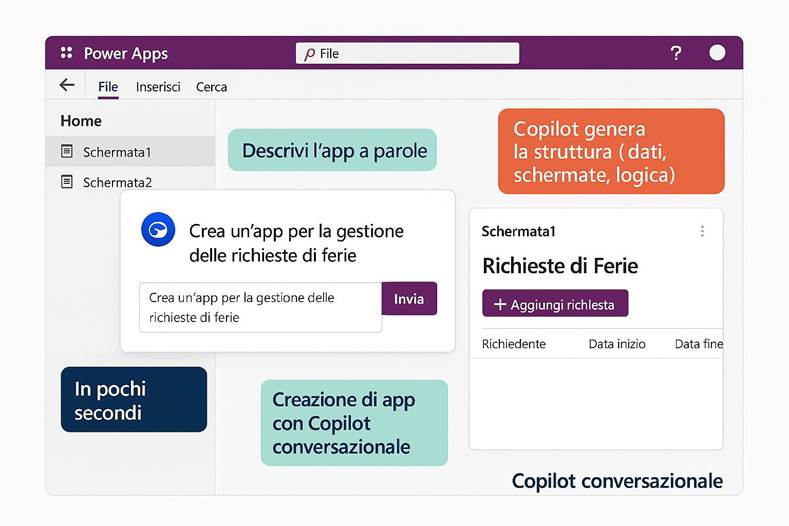
· Creazione di app con Copilot conversazionale – Ora è possibile descrivere un’app a parole e lasciare che l’IA (Copilot) prepari la struttura dell’app (dati, schermate, logica) in pochi secondi, semplificando enormemente lo sviluppo per tutti.
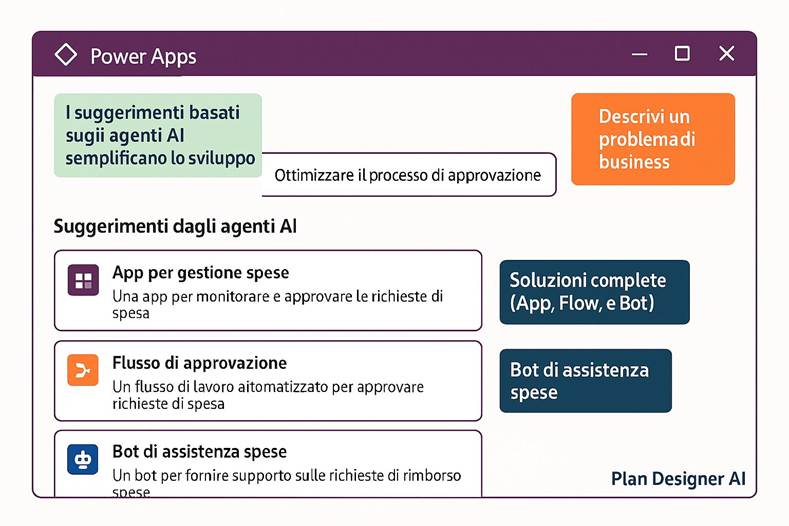
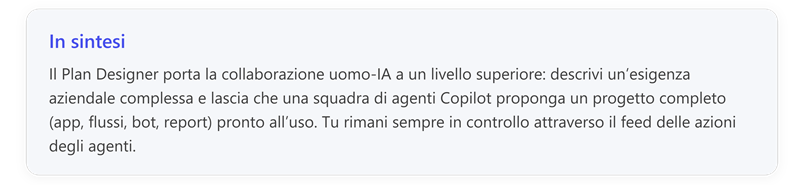
· Plan Designer con agenti AI – Un nuovo ambiente di progettazione guidato da agenti intelligenti che collaborano con il maker: basta descrivere un problema di business e gli agenti propongono soluzioni complete (app, flussi, bot) integrando diverse componenti Power Platform.
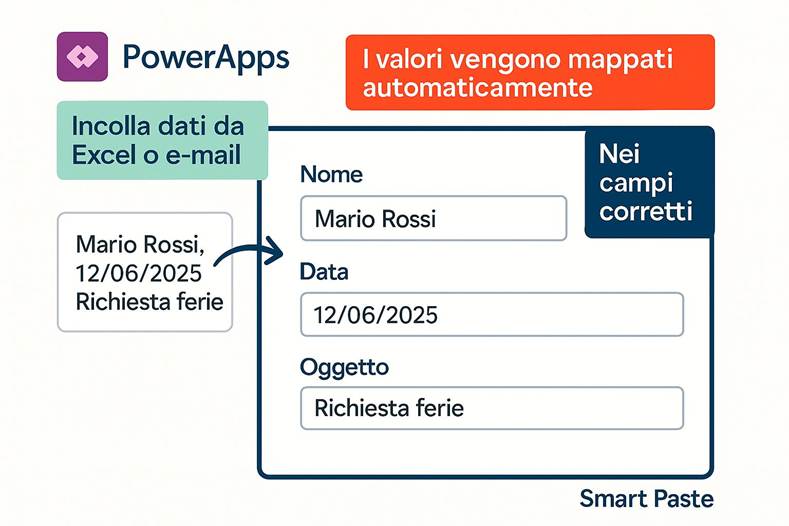
· Compilazione moduli accelerata con Smart Paste – Una funzione che consente di incollare dati da email o Excel direttamente in un modulo Power Apps: il sistema riconosce e mappa i valori nei campi corretti, velocizzando l’inserimento dati.
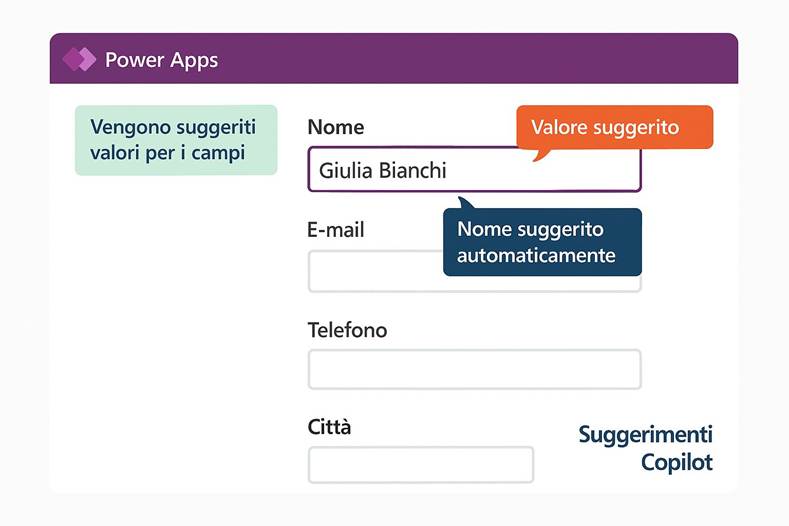
· Suggerimenti intelligenti nei moduli (Copilot) – Il Copilot integrato può ora suggerire automaticamente valori per i campi di un form (ad es. pre-compilando dati recenti o dal contenuto copiato) che l’utente può accettare con un clic.
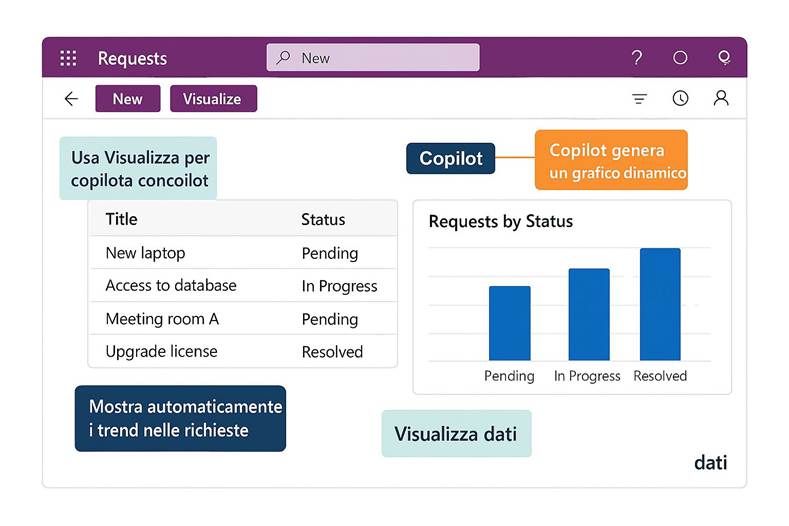
· Visualizzazione dei dati con Copilot – Introduzione del comando “Visualize” che genera grafici dinamici direttamente dalle viste dei dati nelle app model-driven, permettendo di analizzare trend senza uscire dall’app.
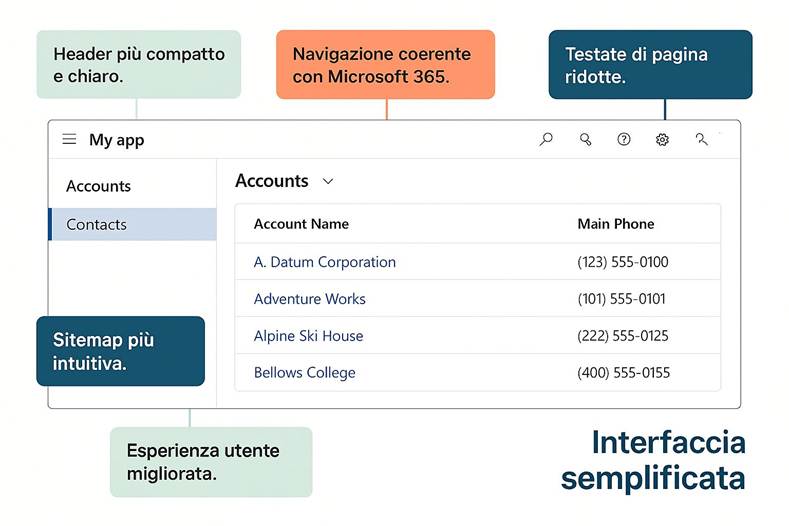
· Interfaccia semplificata per app model-driven – Un redesign dell’header e navigazione nelle app model-driven: barra superiore più snella, sitemap semplificata e testate di pagina compatte migliorano usabilità e coerenza con lo stile Microsoft 365.
· Sincronizzazione offline via Wi-Fi (Canvas) – Nelle app Canvas su mobile è possibile limitare la sincronizzazione dei dati offline solo quando connessi a Wi-Fi, evitando consumo di dati cellulari in scenari di campo.
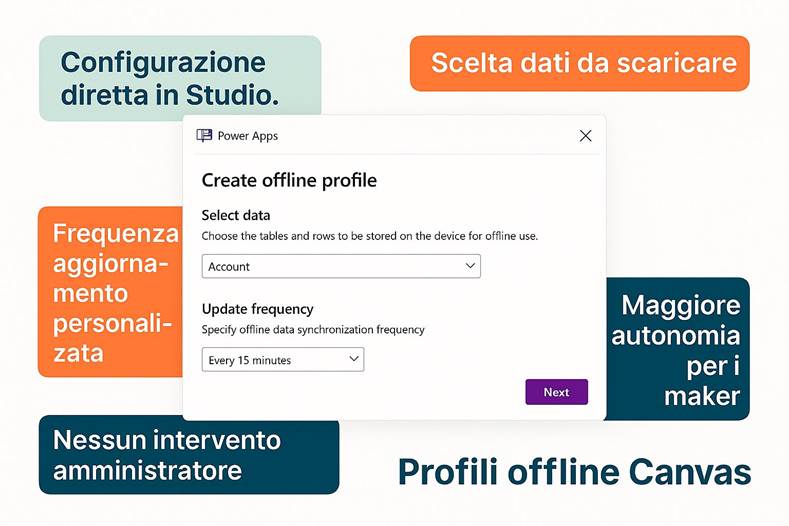
· Profili offline per app Canvas – I maker possono creare profili di funzionamento offline direttamente da Power Apps Studio, scegliendo quali dati scaricare e con che frequenza, il tutto senza intervento di un amministratore.
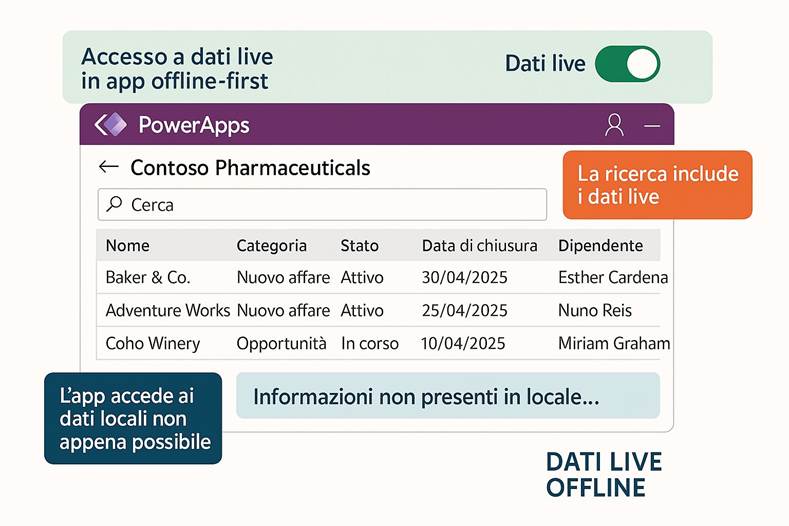
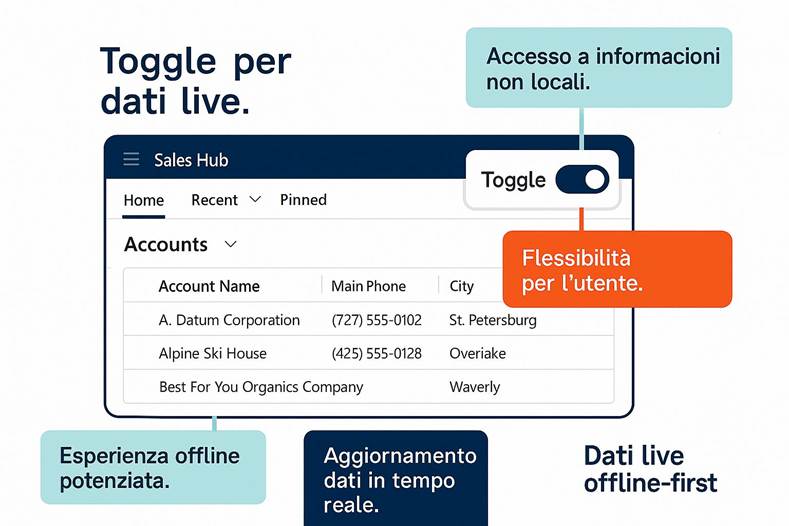
· Accesso a dati live in app offline-first – Le app model-driven progettate per l’offline ora offrono un toggle per interrogare dati live dal server quando necessario, così da trovare informazioni non presenti in locale.
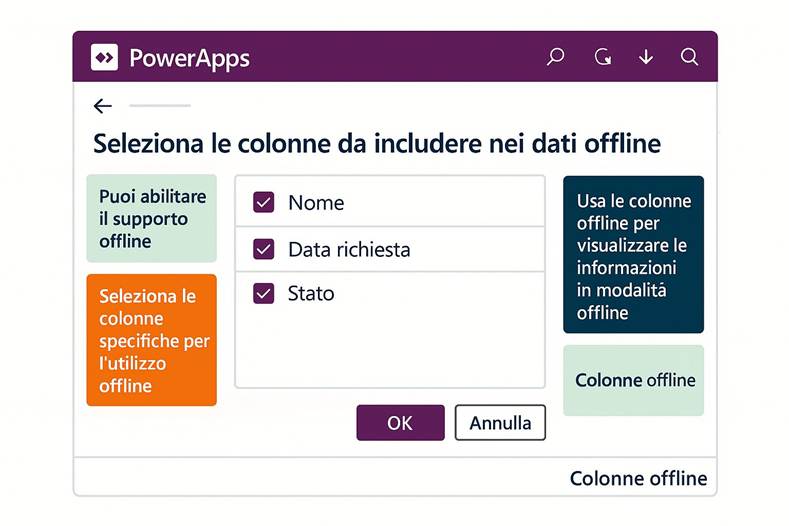
· Selezione colonne per l’offline (model-driven) – Nelle app model-driven, il maker può selezionare quali colonne di una tabella includere nei dati scaricati offline, riducendo tempi di download e volume di dati.
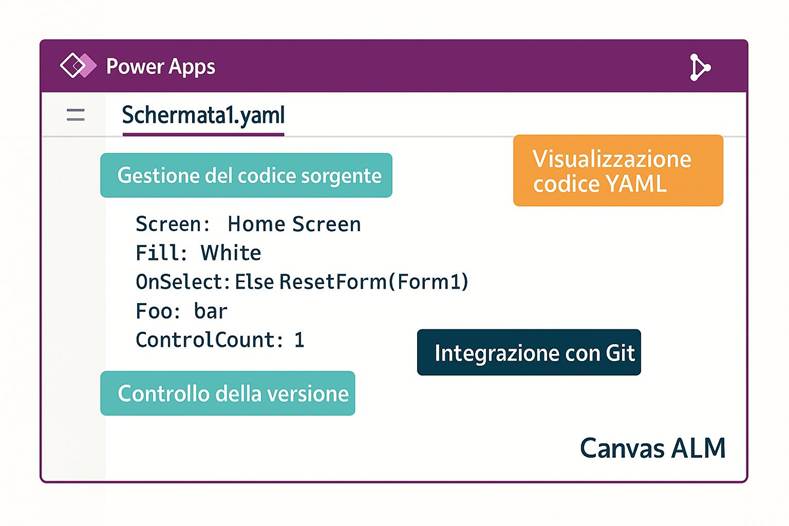
· Gestione del codice sorgente (Canvas ALM) – Introdotto il supporto nativo per visualizzare il codice YAML delle app Canvas e integrarsi con Git: ogni schermata diventa un file, facilitando versionamento e collaborazione tra sviluppatori.
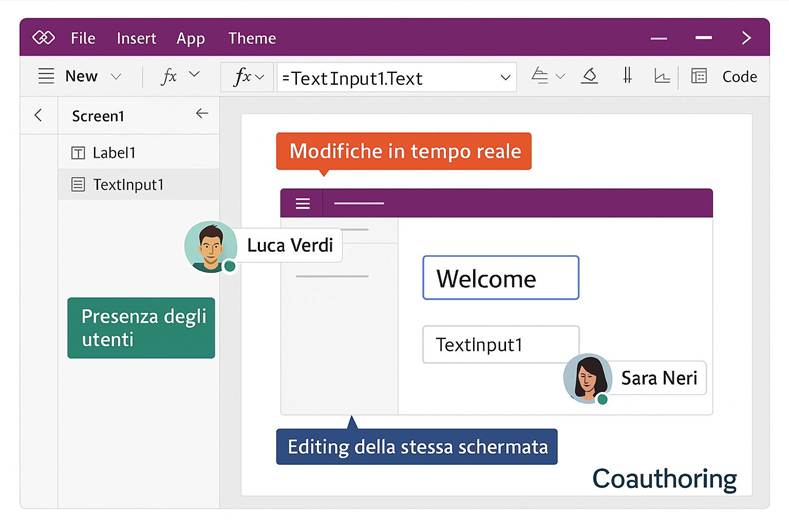
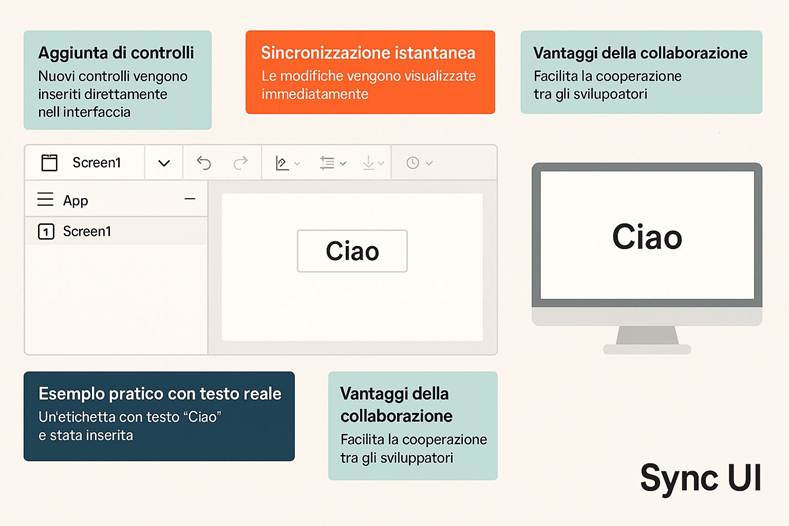
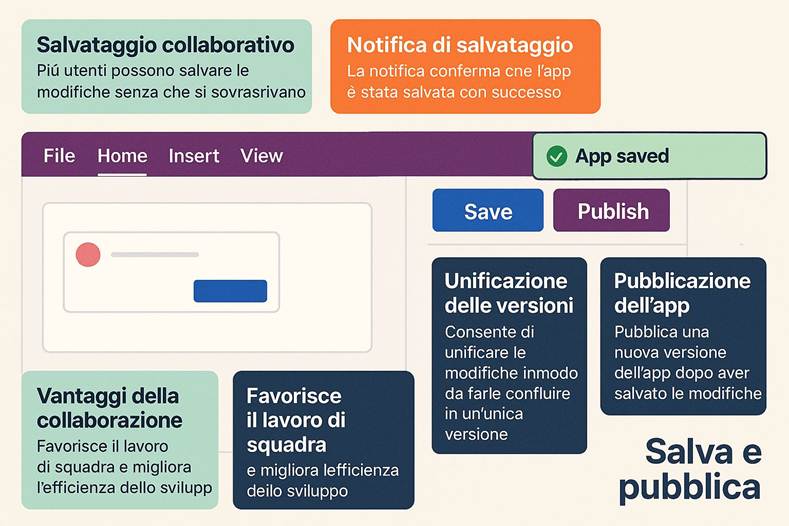
· Coauthoring in tempo reale – Più autori possono ora modificare contemporaneamente la stessa app Canvas con aggiornamenti in tempo reale, analogamente a quanto avviene in Microsoft Office, eliminando conflitti di versione e accelerando lo sviluppo.
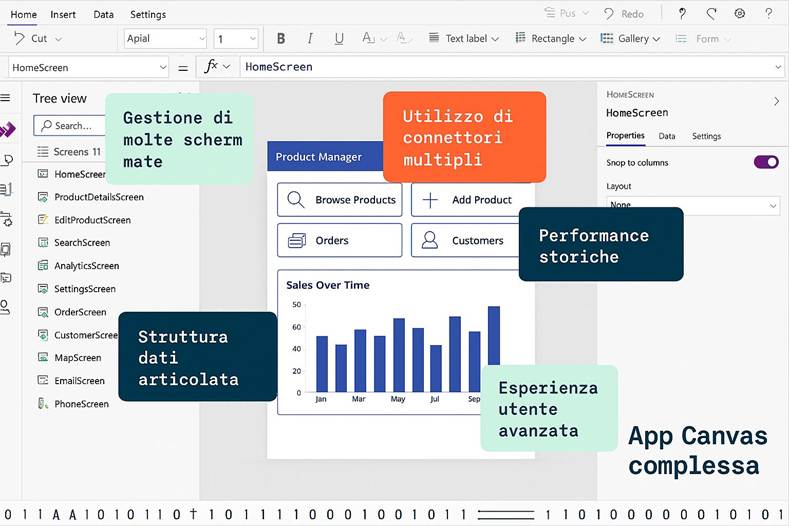
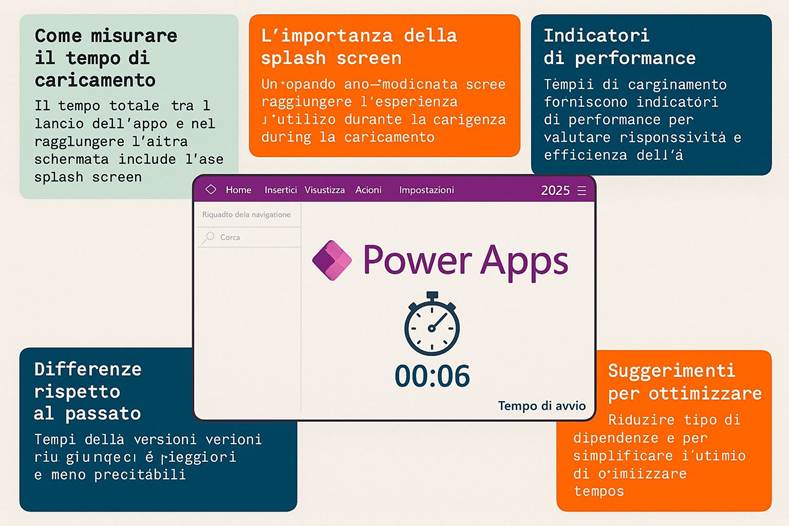
· Miglioramenti di performance e affidabilità – Ottimizzazioni sotto il cofano che rendono le app più scattanti (rendering più rapido, caricamenti ridotti, connettori più veloci) anche con molte schermate e dati voluminosi, oltre a numerosi nuovi connettori e una maggiore stabilità complessiva dei servizi.
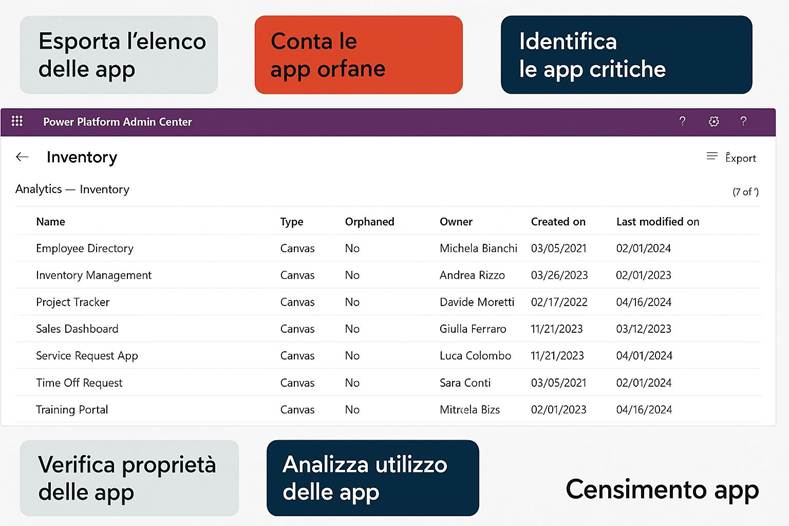
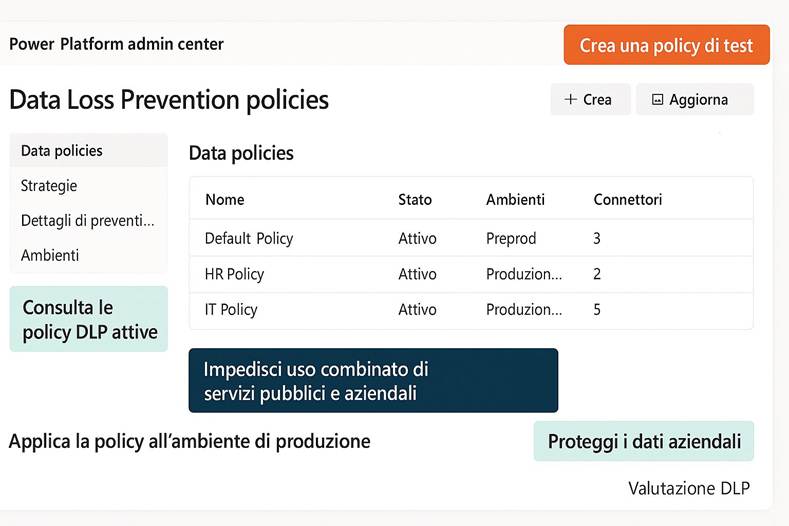
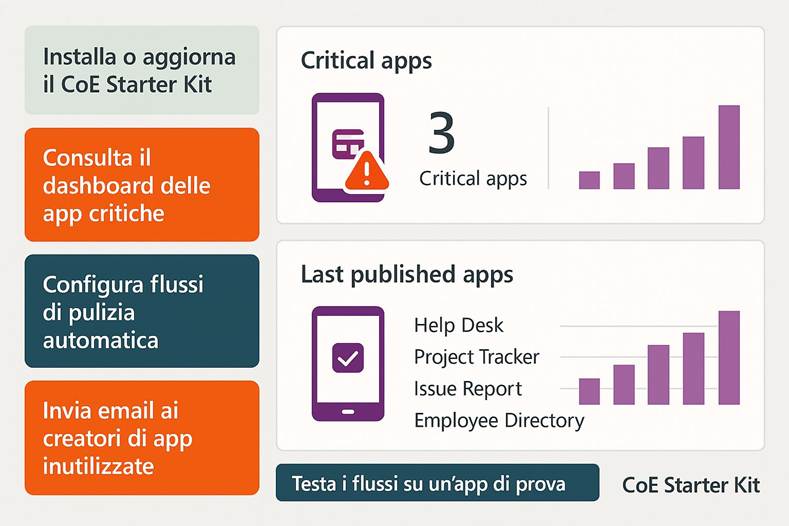
· Controlli di governance avanzati – Nuovi strumenti per amministratori: analisi unificate di utilizzo e inventario delle app, log più dettagliati e controlli granulari di accesso (RBAC) per garantire sicurezza e conformità su larga scala.
Nei capitoli seguenti, ogni innovazione è descritta in dettaglio, con spiegazioni sul funzionamento, integrazioni con gli altri servizi Microsoft 365, una scheda riepilogativa didattica, un esercizio pratico in 10 passi per sperimentarla e il link alla documentazione ufficiale di riferimento.
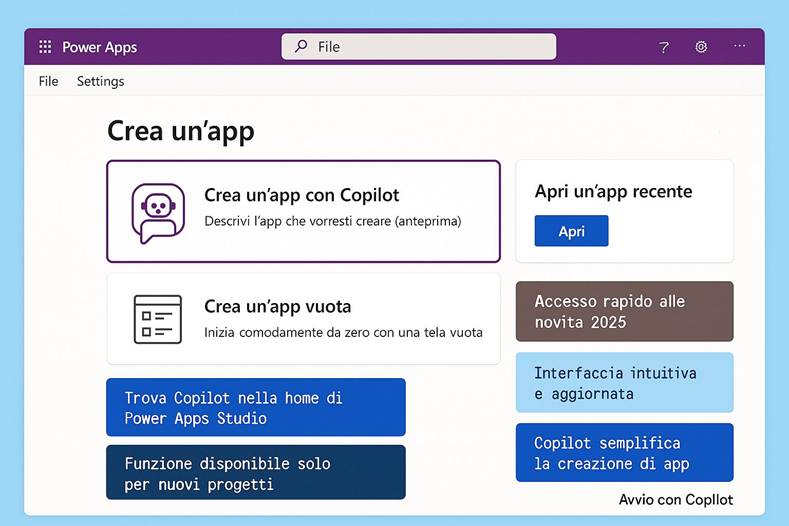
1. Creazione di app in linguaggio naturale con Copilot
Una delle novità più rivoluzionarie del 2025 è l’impiego esteso dell’IA generativa Copilot per creare applicazioni partendo da una semplice descrizione testuale. In pratica, Power Apps ora consente di costruire un’app dichiarando a parole ciò di cui si ha bisogno: ad esempio “Costruisci un’app per tenere traccia dell’inventario che avvisi il personale quando le scorte sono basse”. Il Copilot elabora questa richiesta e genera automaticamente un’app con le tabelle Dataverse, le schermate e persino la logica di base necessarie.
Questa funzionalità trasforma radicalmente l’approccio allo sviluppo: anche un utente non tecnico può prototipare un’app complessa in pochi minuti, descrivendo il problema che vuole risolvere. Copilot interpreta il linguaggio naturale, comprende il contesto business e propone un’app funzionante come punto di partenza. Ad esempio, se l’utente chiede un sistema di gestione ordini, Copilot creerà entità come Clienti, Ordini, Prodotti, schermate per inserimento e monitoraggio, e flussi base per le notifiche.
Oltre alla struttura iniziale, Copilot può anche suggerire logica pre-configurata (ad esempio formule o workflow comuni per lo scenario descritto) ed è in grado di collegare origini dati pertinenti. Ciò significa che se nella descrizione vengono nominati prodotti o clienti, l’IA può proporre di usare Dataverse o Excel come archivi dei dati, pre-impostando le entità.
Dal punto di vista dell’integrazione con gli altri servizi Microsoft 365, questa modalità conversazionale di sviluppo beneficia appieno dell’ecosistema: Copilot può infatti attingere a Microsoft Graph e ad altre fonti aziendali (se autorizzato) per costruire un’app già integrata. Ad esempio, un’app generata per “gestire richieste di ferie” potrebbe già essere predisposta con integrazioni a Teams (per inviare notifiche approvative) e a Outlook (per segnare le ferie sul calendario), perché Copilot riconosce il caso d’uso comune. In più, con l’introduzione di Microsoft 365 Copilot integrato in Power Apps, le app create possono incorporare gli agenti di Copilot (come “Analista” o “Ricercatore”) direttamente nell’interfaccia applicativa, consentendo agli utenti finali di interrogare l’app tramite chat in linguaggio naturale e ottenere risposte o azioni automatizzate. , ,
Esercizio pratico – Creare un’app con Copilot
1. Apri Power Apps e seleziona “Crea un’app con Copilot” (funzionalità disponibile nell’home page del Power Apps Studio).
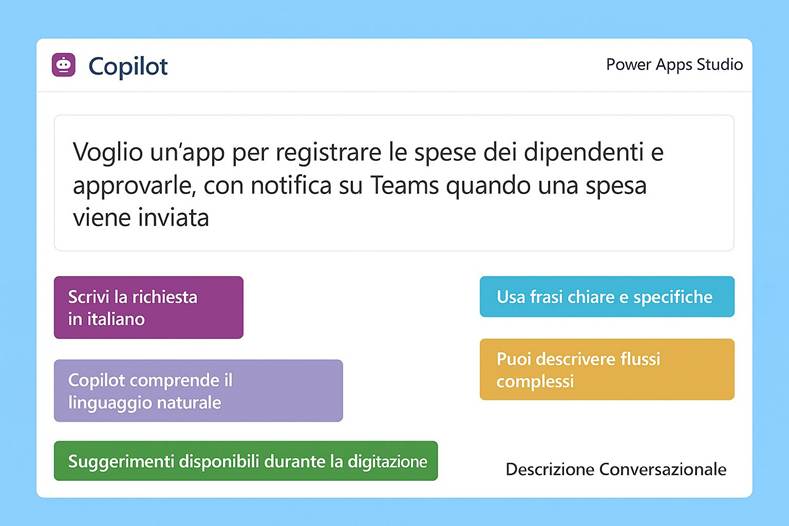
2. Nel campo di input conversazionale, descrivi in italiano l’app che vuoi creare. Ad esempio: “Voglio un’app per registrare le spese dei dipendenti e approvarle, con notifica su Teams quando una spesa viene inviata”.
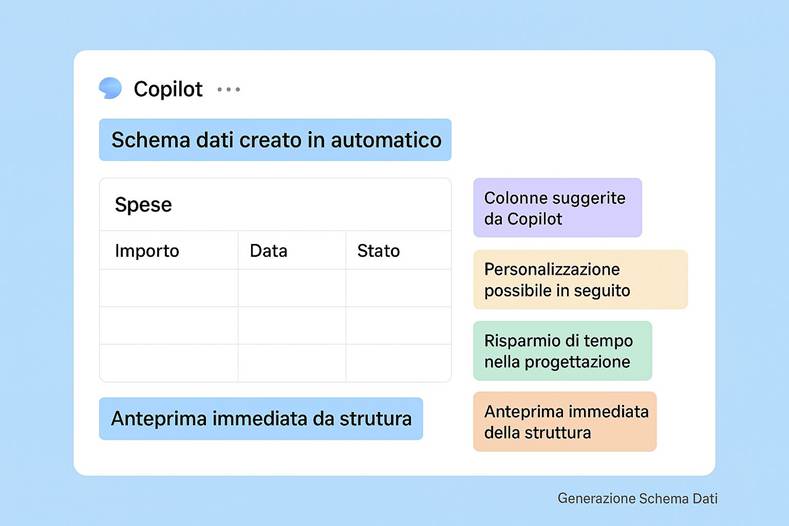
3. Premi Invio e attendi che Copilot elabori la richiesta. Osserva come il sistema genera automaticamente uno schema dati (es. tabella Spese con colonne come Importo, Data, Stato, etc.).
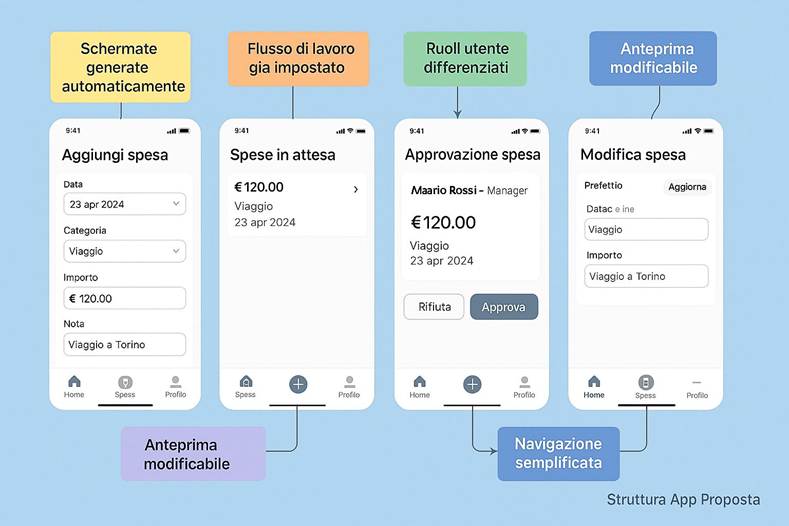
4. Copilot proporrà una struttura di app: ad esempio, una schermata di inserimento spesa, una di approvazione per i manager, ecc. Verranno mostrate anteprime delle schermate create.
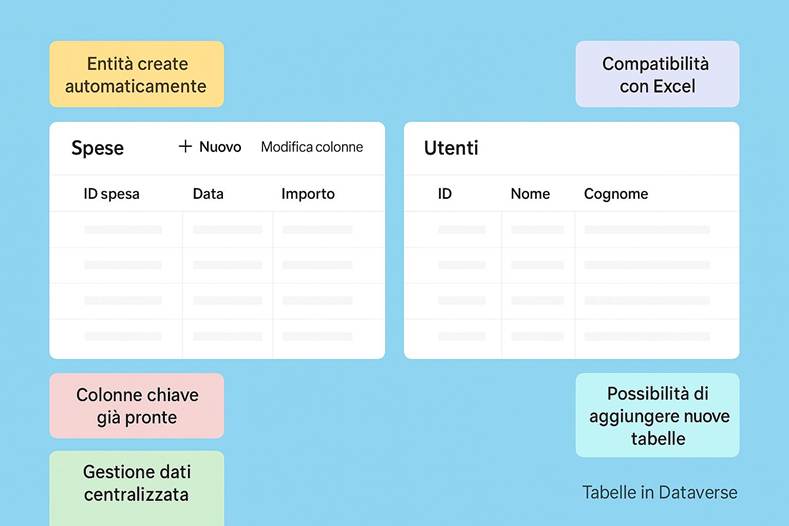
5. Esamina le tabelle e colonne suggerite in Dataverse (o Excel): Copilot avrà creato le entità necessarie (nel nostro caso, ad esempio, Spese e Utenti).
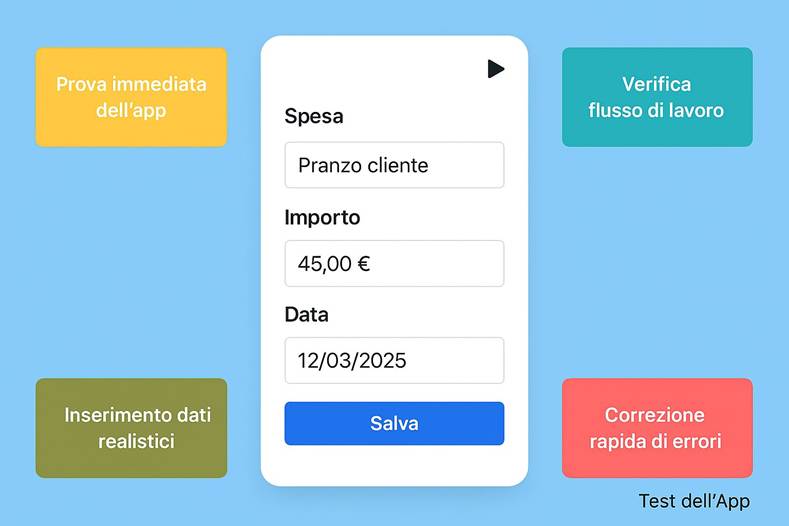
6. Premi il tasto Play (Esegui) per provare subito l’app generata. Inserisci una voce di esempio (una finta spesa) e inviala attraverso l’app per vedere il flusso in azione.
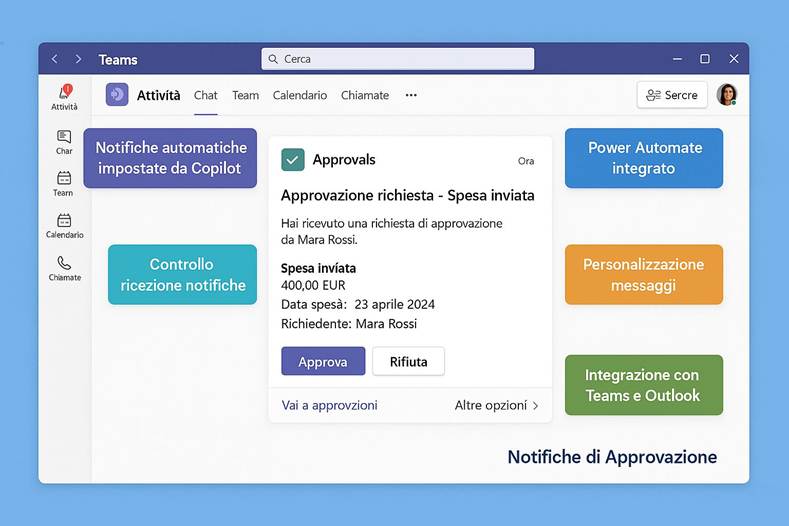
7. Verifica l’integrazione: apri Microsoft Teams (o la cassetta postale Outlook) per controllare se Copilot ha impostato l’invio di notifiche di approvazione come descritto (potrebbe aver creato un Power Automate dietro le quinte per farlo).
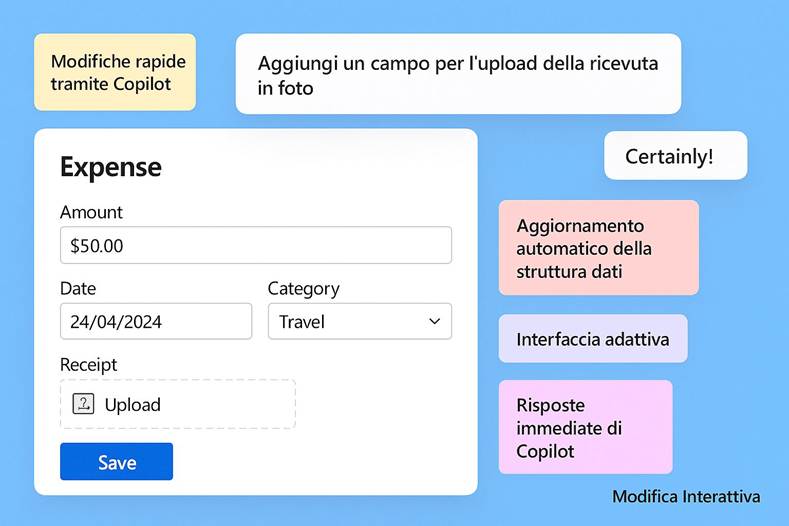
8. Torna in Power Apps Studio e utilizza Copilot interattivamente per modificare l’app: ad esempio, digita “Aggiungi un campo per l’upload della ricevuta in foto”. Copilot aggiornerà struttura dati e interfaccia di conseguenza.
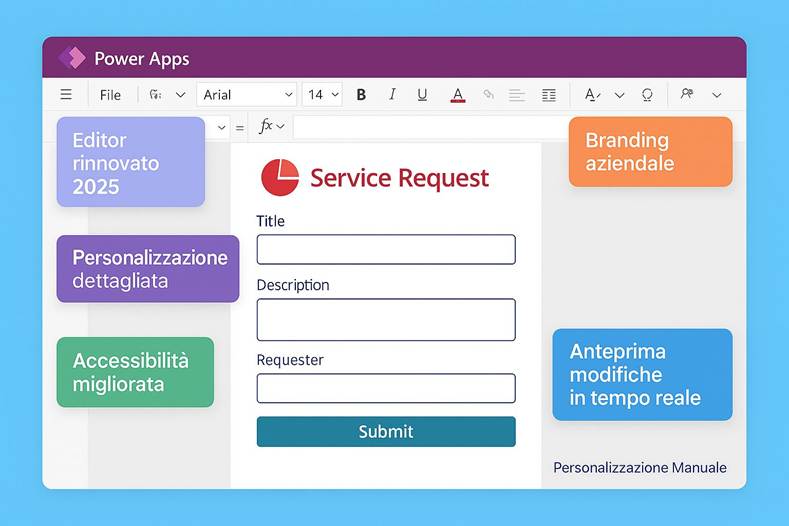
9. Personalizza manualmente dettagli aggiuntivi nell’editor (facoltativo): ad esempio modifica testi, colori o aggiungi un logo aziendale, sfruttando il nuovo editor rinnovato.
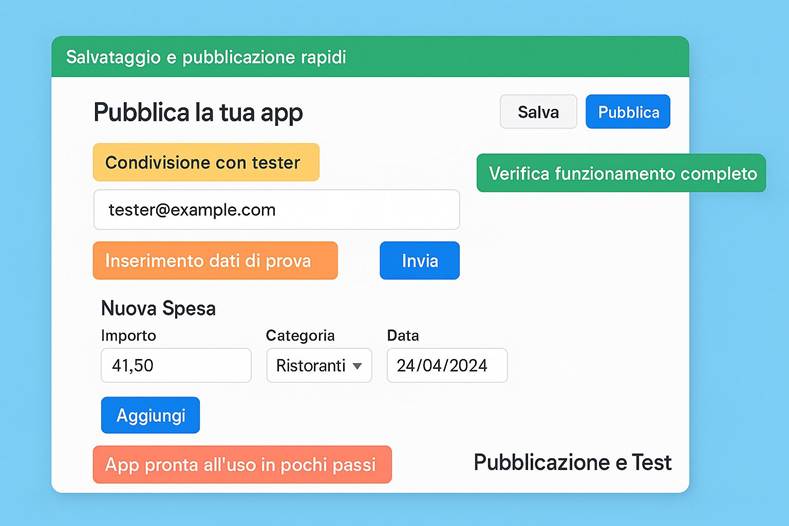
10. Salva e pubblica l’app. Coinvolgi un collega come tester: condividi l’app con un utente di prova e fagli inserire una spesa per confermare che tutto funzioni (dati salvati, notifica inviata, ecc.). In pochi passi hai creato un’app funzionante usando principalmente la potenza di Copilot.
2. Plan Designer e agenti AI collaborativi
Un’evoluzione collegata al Copilot è il nuovo Plan Designer, un ambiente avanzato (introdotto nel 2025) in cui un team di agenti AI specializzati collabora con il maker per progettare soluzioni end-to-end. Invece di limitarsi a creare una singola app, il Plan Designer consente di delineare un’intera soluzione aziendale multi-componente: l’utente descrive a grandi linee il problema o l’obiettivo, e il sistema coinvolge diversi agenti intelligenti (ognuno “esperto” di un ambito: interfacce, flussi di lavoro, analisi dati, chatbot, ecc.) per proporre un progetto completo. ,
Ad esempio, immagina di fornire questa richiesta al Plan Designer: “Ho bisogno di raccogliere feedback dai clienti e analizzarli per migliorare il servizio”. Gli agenti AI possono rispondere con un piano che include:
· una app per dispositivi mobili per inserire feedback (Power Apps),
· un agente conversazionale per interagire via chat con i clienti (Power Virtual Agents),
· un flusso di automazione che invia notifiche al team quando arriva un feedback negativo (Power Automate),
· una dashboard Power BI per visualizzare statistiche di soddisfazione (Power BI integrato).
Il maker vede questo piano nel Plan Designer, lo può modificare o accettare, e con pochi clic generare tutti i componenti proposti. In pratica, è come avere un team di consulenti AI (architetto di processo, data analyst, UI designer) che lavorano insieme per tradurre un’esigenza di business in una soluzione tecnica. Questo automatizza e accelera le fasi di analisi requisiti, design architetturale e prototipazione che normalmente richiederebbero workshop e documentazione manuale.
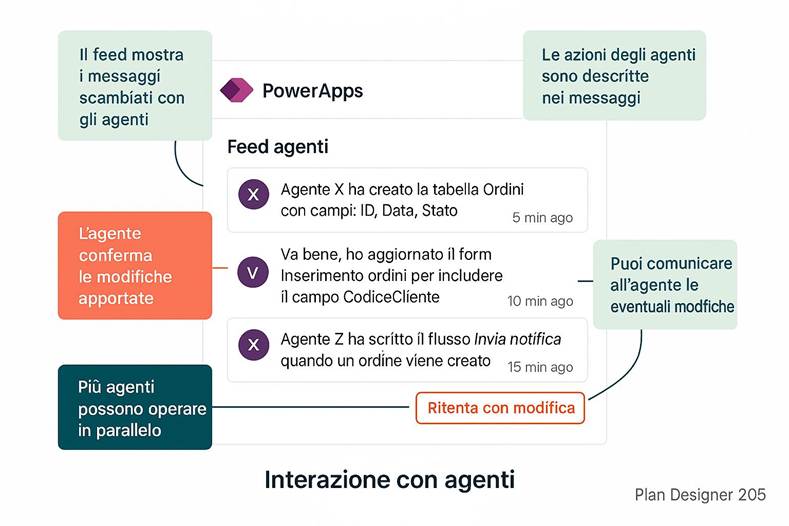
Una caratteristica notevole è la presenza di un “agent feed” (flusso di attività degli agenti) che dà visibilità al maker su ciò che gli agenti stanno facendo o suggerendo in tempo reale. Ad esempio, se un agente decide di creare una certa entità dati o di impostare una regola aziendale, il feed lo mostra e il maker può intervenire (approvando, modificando o rifiutando quella scelta). Questo garantisce controllo e trasparenza, mitigando il rischio di cedere eccessivo potere decisionale all’IA.
Dal punto di vista dell’integrazione Microsoft 365, il Plan Designer con agenti AI s’inserisce nel contesto più ampio del Microsoft 365 Copilot. Gli agenti non operano in isolamento: possono richiamare servizi di Microsoft 365 per raccogliere informazioni utili. Ad esempio, un agente potrebbe interrogare Microsoft Graph per capire quali team o utenti dell’organizzazione sono coinvolti nel processo da migliorare, oppure utilizzare Planner/Project per programmare attività. L’obiettivo è realizzare soluzioni cross-platform: i vari pezzi creati (app, flussi, bot, report) sono automaticamente integrati tra loro. Addirittura, un agente può suggerire di incorporare funzioni di Outlook o Teams se coerenti col piano (per l’invio di email o la creazione di meeting di follow-up, ecc.).
Esercizio pratico – Utilizzare il Plan Designer
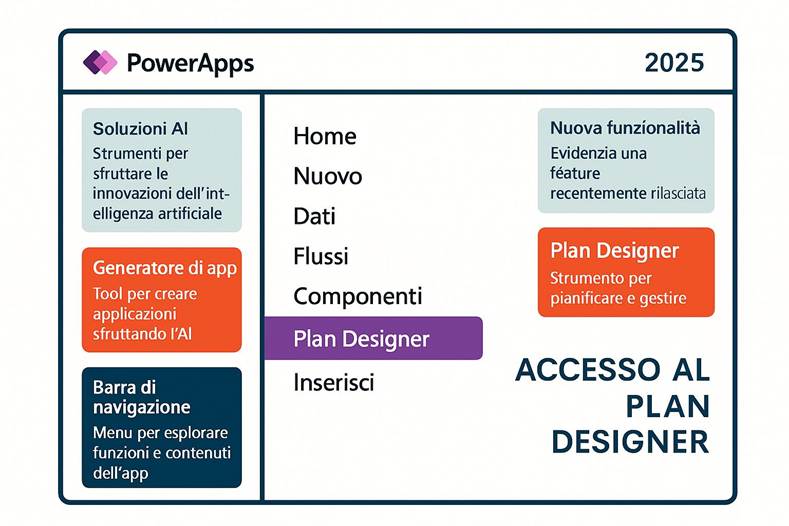
1. Nel Power Apps Studio, accedi al nuovo Plan Designer (anteprima 2025). Lo puoi trovare nel menu di navigazione laterale, sotto la sezione “Soluzioni AI”.
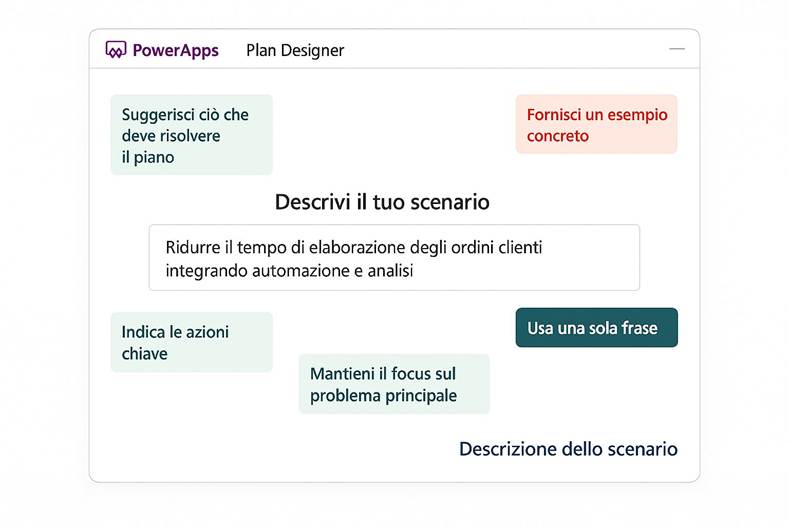
2. Troverai un campo testuale intitolato ad esempio “Descrivi il tuo scenario”: inserisci una descrizione di un problema o obiettivo. Ad esempio: “Ridurre il tempo di elaborazione degli ordini clienti integrando automazione e analisi”.
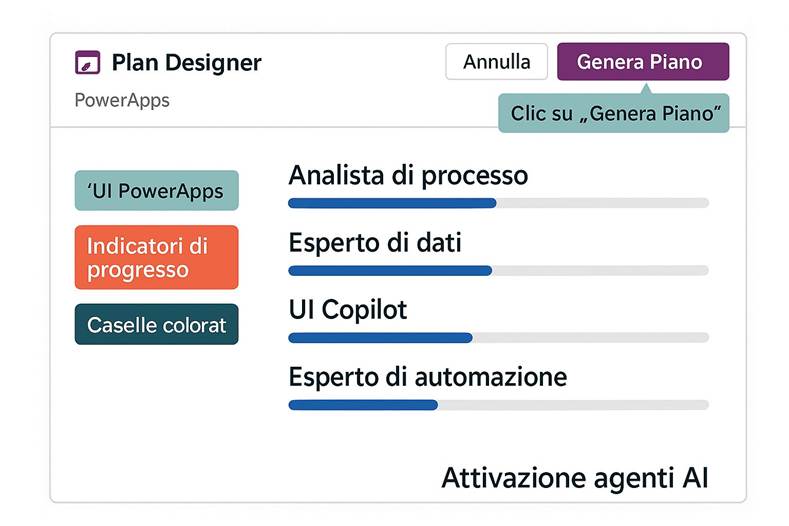
3. Fai clic su “Genera Piano”. Osserva mentre il sistema attiva diversi agenti AI: potresti vedere indicatori di progresso per agenti come Analista di processo, Esperto di dati, UI Copilot, ecc.
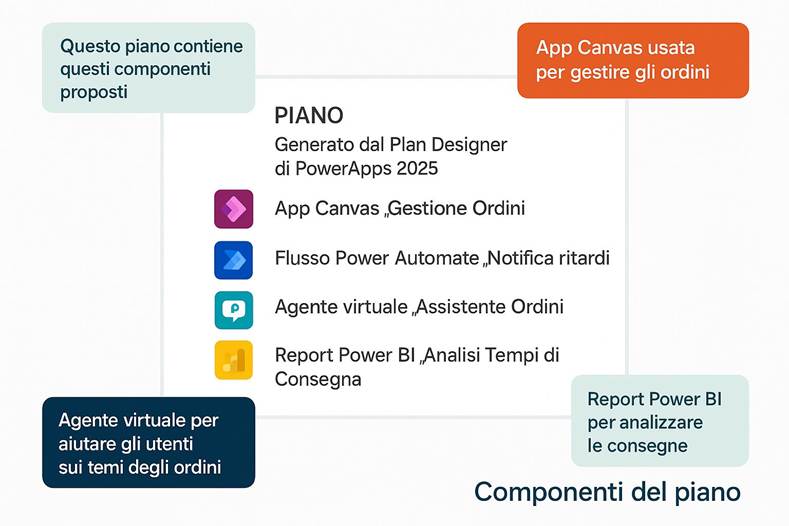
4. Dopo pochi istanti, esamina il Piano generato. Dovrebbe elencare componenti proposti, ad esempio:
o App Canvas “Gestione Ordini” con schermate per inserimento e monitoraggio ordini.
o Flusso Power Automate “Notifica ritardi” che rileva ordini non evasi entro X giorni e avvisa via email.
o Agente virtuale “Assistente Ordini” per consentire ai clienti di verificare lo stato dell’ordine via chat (integrabile su sito o Teams).
o Report Power BI “Analisi Tempi di Consegna” con grafici sui tempi medi di evasione.
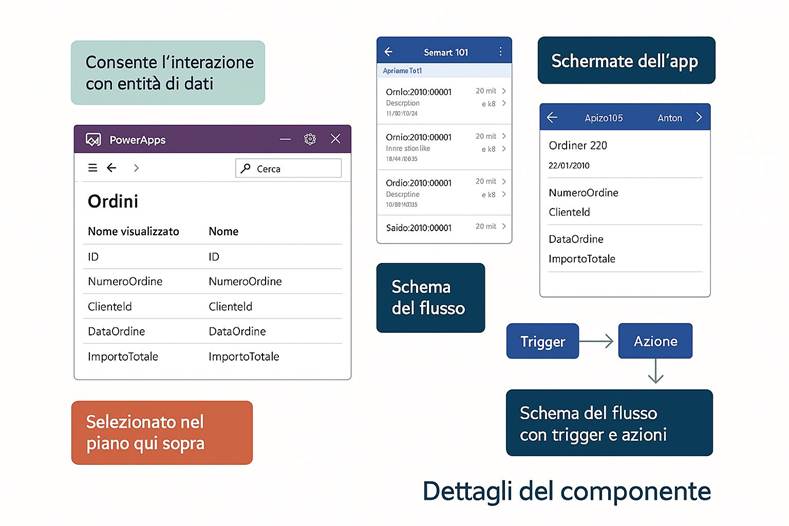
5. Clicca ogni componente per vedere i dettagli: ad esempio, selezionando l’app vedrai le entità dati previste (es. tabella Ordini, DettagliOrdine, Clienti) e le schermate; selezionando il flusso vedrai lo schema (trigger: nuovo ordine, azioni: if ritardo then email).
6. Interagisci con il feed degli agenti (se disponibile): dovresti vedere voci tipo “Agente X ha creato la tabella Ordini con campi: ID, Data, Stato...”. Se noti qualcosa da modificare (es. vuoi un campo aggiuntivo), prova a comunicare con l’agente tramite il feed o i controlli del Plan Designer (in alcune versioni c’è un pulsante “Ritenta con modifica”).
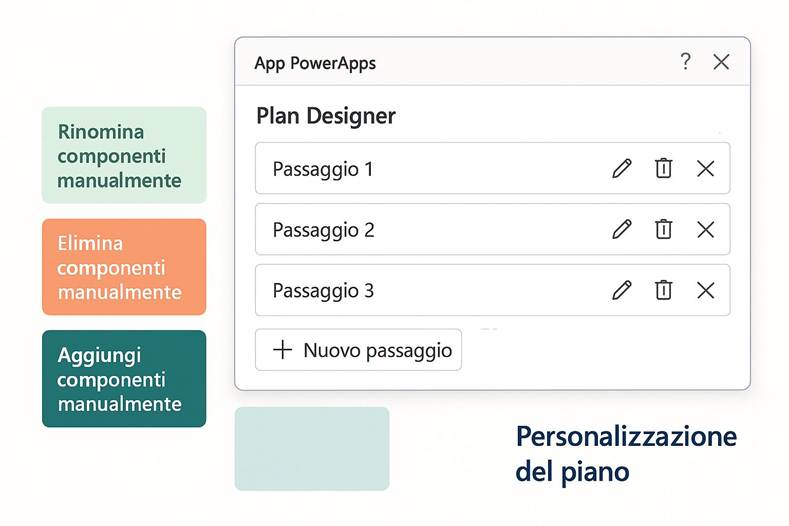
7. Apporta eventuali personalizzazioni al piano: puoi ad esempio rinominare componenti, eliminare una parte non necessaria o aggiungere tu manualmente un elemento (il Plan Designer permette di inserire nel piano componenti extra se ritieni manchi qualcosa).
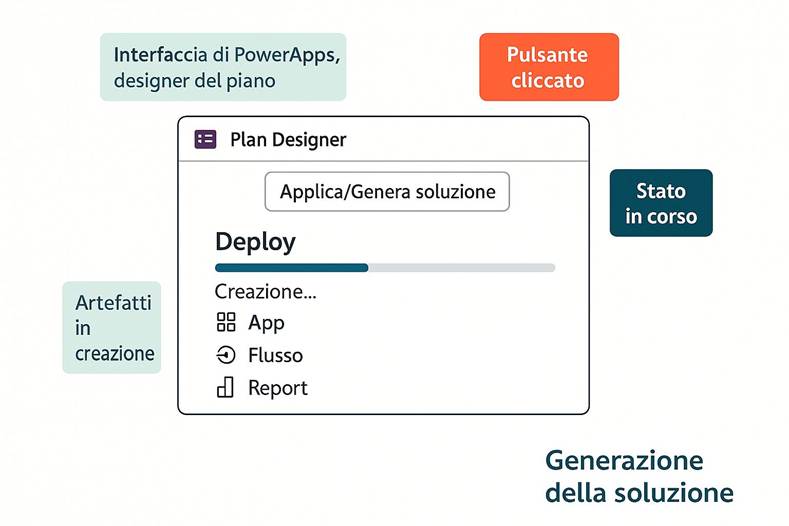
8. Quando il piano ti soddisfa, clicca “Applica/Genera soluzione”. Il sistema inizierà a creare tutti gli artefatti: la app verrà creata e salvata, il flusso appare nell’elenco di Power Automate, ecc. Questa operazione potrebbe richiedere qualche minuto per completare tutti i deploy.
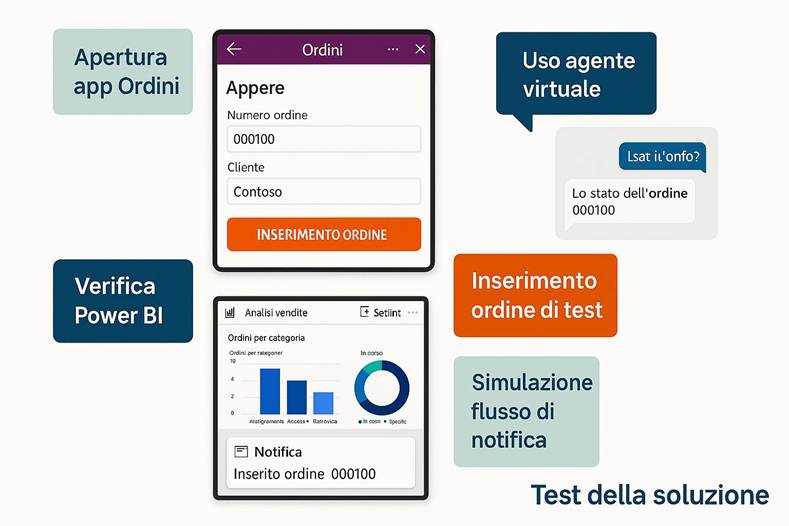
9. Una volta generato, prova la soluzione: apri l’app Ordini generata e inserisci un ordine di test; usa l’agente virtuale in modalità anteprima per chiedergli dettagli di un ordine; verifica su Power BI (il workspace indicato) se il report è stato pubblicato con i dati di esempio; valuta se il flusso di notifica scatta (puoi simulare un ordine in ritardo cambiando data e vedere se arriva email di alert).
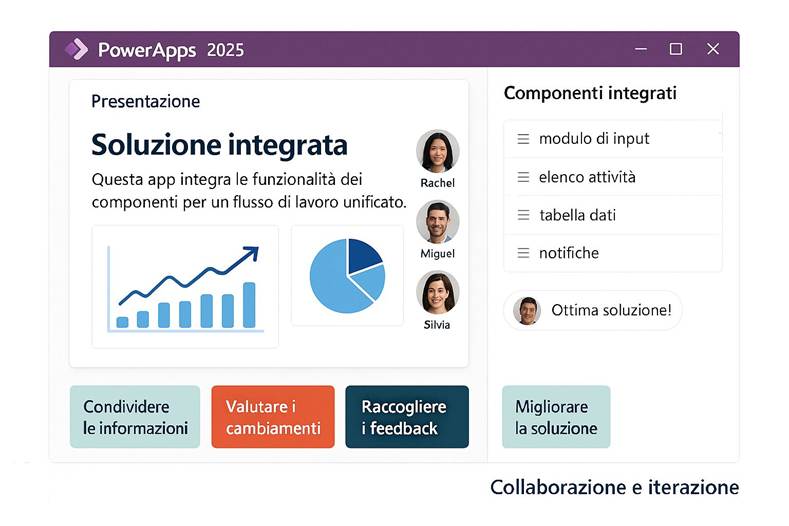
10. Infine, coinvolgi i colleghi: presenta loro la soluzione integrata. Questo esercizio mostra come in pochi passi hai sfruttato gli agenti AI per creare un ecosistema completo di applicazioni coordinate. In un contesto reale, potresti iterare rivedendo il piano con feedback del tuo team prima di andare in produzione.
3. Compilazione moduli più veloce con Smart Paste
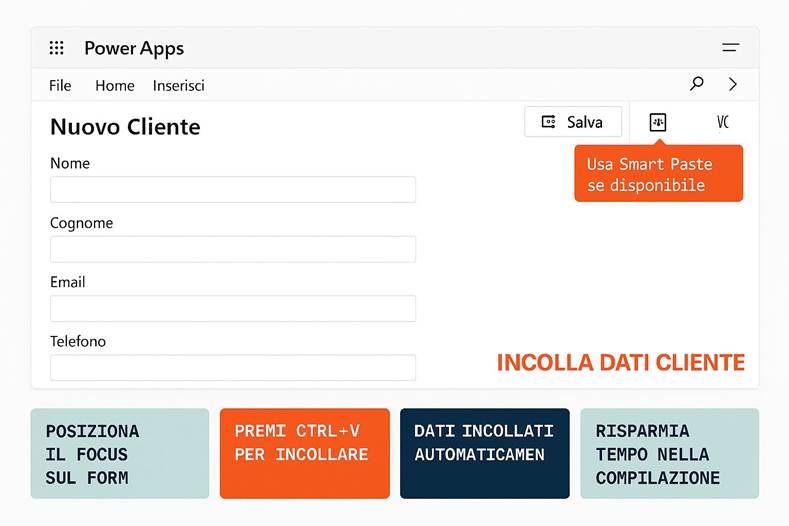
Un’altra importante novità del 2025, rivolta soprattutto alle app model-driven, è la funzionalità Smart Paste. Questa caratteristica semplifica drasticamente l’inserimento di dati nei moduli: invece di copiare e incollare valore per valore nei singoli campi, ora basta copiare un intero blocco di testo (ad esempio una riga di Excel, o le righe di una tabella in Word/Email) e incollarlo una volta nel form – Copilot analizzerà il contenuto e lo distribuirà automaticamente nei campi appropriati.
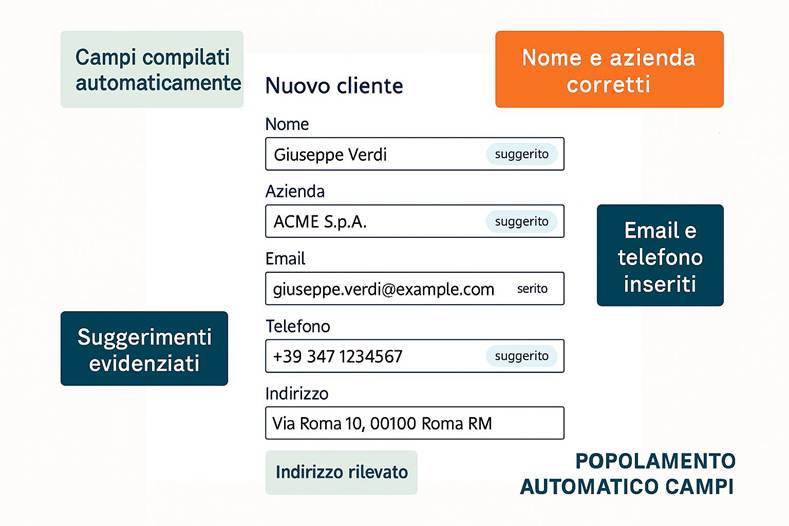
Immagina, ad esempio, di aver ricevuto via email i dettagli di un nuovo cliente (nome, azienda, telefono, email, indirizzo) tutti in un blocco di testo. Con Smart Paste, ti è sufficiente copiare quel blocco, aprire il modulo “Nuovo Cliente” nella tua app model-driven, e fare clic sul pulsante Incolla intelligente (o semplicemente usare Ctrl+V senza selezionare un campo specifico). Power Apps identificherà le singole informazioni nel testo copiato e le inserirà nei campi corrispondenti del form (nome nel campo Nome, email nel campo Email, e così via). Il tutto è alimentato da Copilot, che “ragiona” sia sulla struttura del modulo sia sul testo fornito per fare il mapping corretto.
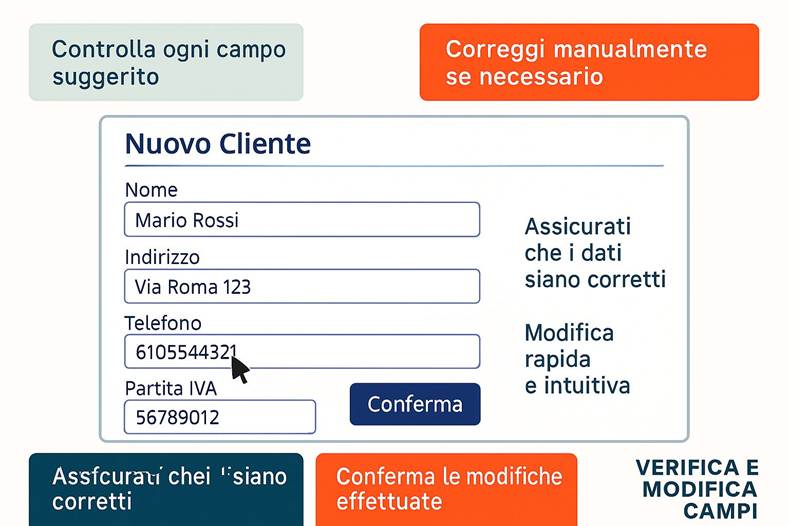
Questa funzionalità riduce i tempi di data entry e soprattutto diminuisce il rischio di errori di copia-incolla, molto utile quando si devono portare dati da fogli di calcolo nelle app aziendali. Smart Paste è integrato nella più ampia feature di Copilot form fill assistance, cioè l’assistenza di Copilot durante la compilazione dei form. Vale a dire che Smart Paste non compila automaticamente senza conferma: popola i campi con suggerimenti (visualmente evidenziati) che l’utente può accettare o modificare prima di salvare. Nessun dato viene inviato al database finché l’utente non conferma, mantenendo così il controllo totale.
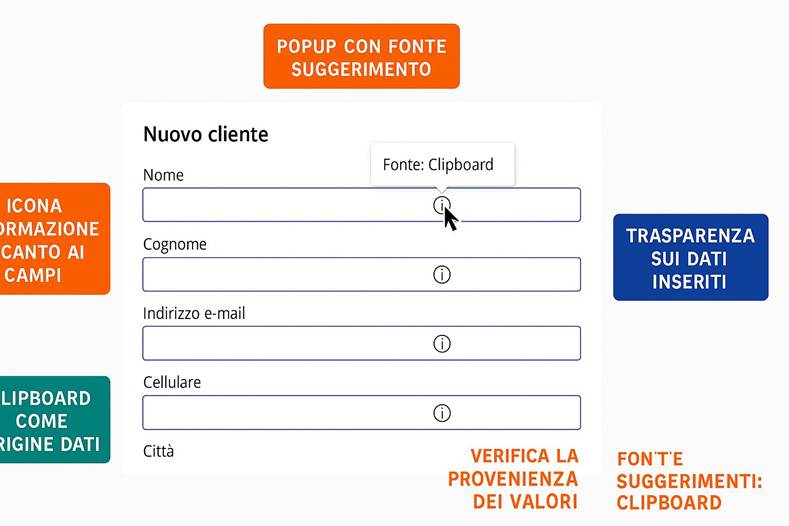
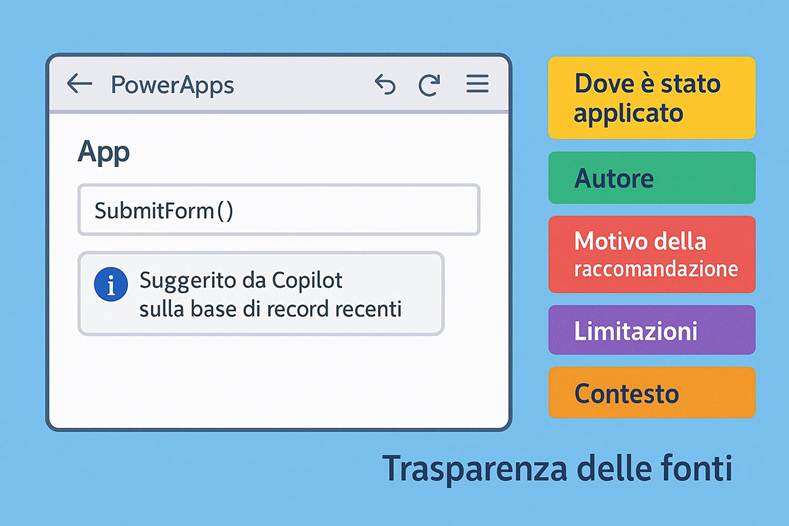
Inoltre, per dare trasparenza, Microsoft ha introdotto delle “citations” (citazioni) accanto ai valori suggeriti: un’icona informativa che, se cliccata, mostra la fonte del dato suggerito (es. “Clipboard” se proviene dagli appunti copiati, oppure “Records you updated recently” se Copilot l’ha ricavato da dati recentemente inseriti). Questo aiuta l’utente a capire perché Copilot propone quel valore e da dove è tratto, costruendo fiducia nell’assistenza AI.
Interazioni con altre app Microsoft 365
Smart Paste vive all’interno di Power Apps (moduli model-driven) ma può interagire indirettamente con altri strumenti. Ad esempio, se copi una tabella da Excel o una lista da Word/OneNote, la funzione incolla quei dati nel form. In questo senso, favorisce l’interoperabilità: i dati passati da Outlook, Word, Excel possono essere inghiottiti rapidamente nei form Power Apps senza dover fare export/import complessi. Non c’è un’integrazione “live” con queste app (in quanto si passa tramite la clipboard utente), ma l’effetto pratico è di snellire i flussi di lavoro tra Office e l’applicazione business.
Esercizio pratico – Usare Smart Paste in un modulo
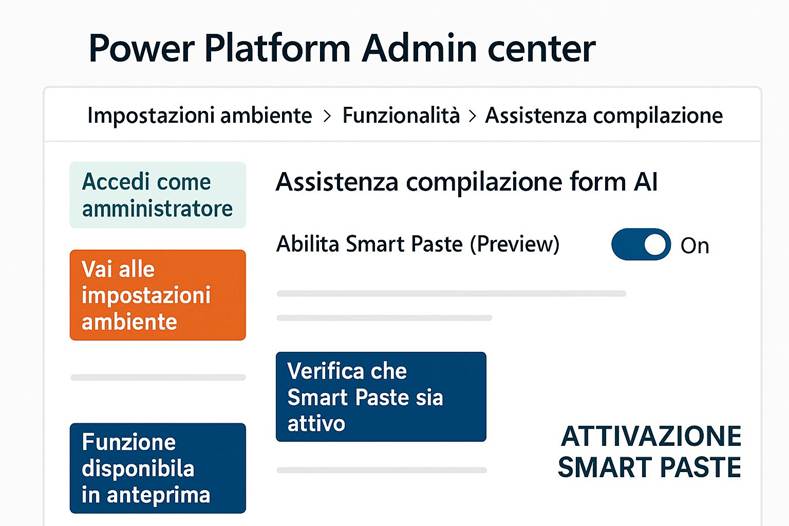
1. Assicurati che la funzione Copilot form fill assistance con Smart Paste sia attivata per la tua app model-driven. Da amministratore, vai nel Power Platform Admin Center > Impostazioni ambiente > Funzionalità > sezione Assistenza compilazione form AI e verifica che “Abilita Smart Paste (Preview)” sia su On.
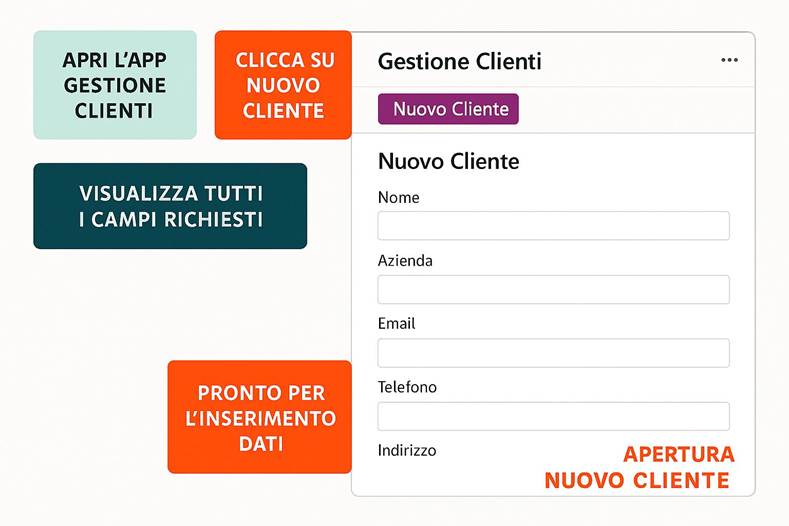
2. Apri la tua app model-driven (es: “Gestione Clienti”) e vai sulla maschera per creare un nuovo record (es. “Nuovo Cliente”).
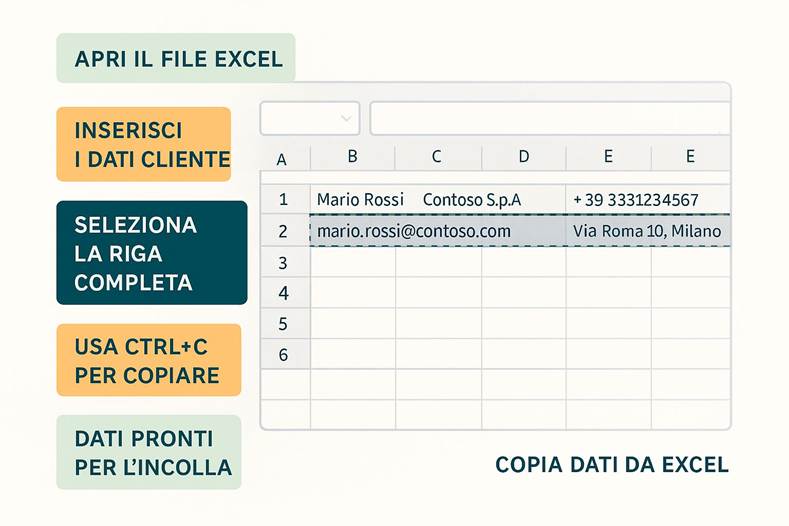
3. Apri un’origine di dati di esempio esterna, ad esempio un file Excel o un’email, e copia un insieme di dati strutturati. Per prova, puoi aprire Excel e mettere nelle celle A1:E1 i valori: Mario Rossi | Contoso S.p.A | mario.rossi@contoso.com | +39 3331234567 | Via Roma 10, Milano. Copia l’intera riga (Ctrl+C).
4. Torna sulla form Nuovo Cliente nell’app. Senza cliccare in un campo specifico (quindi lascia il focus generico sul form), premi Ctrl+V per incollare. In alternativa, fai clic sul bottone Smart Paste se presente nell’interfaccia (di solito vicino al comando “Salva” o nella toolbar).
5. Guarda il popolamento automatico: dovresti vedere che il nome “Mario Rossi” appare nel campo Nome, “Contoso S.p.A” nel campo Azienda, l’indirizzo email nel campo Email, e così via nei campi corrispondenti. Questi valori probabilmente saranno evidenziati o etichettati come suggeriti.
6. Per ciascun campo compilato, passa il mouse sull’icona di informazione/citation (solitamente un simbolo “i” o simile) accanto al valore. In un popup, vedrai la fonte del suggerimento. Dovrebbe indicare “Clipboard” per ognuno, poiché i dati provengono dagli appunti copiati.
7. Verifica e modifica i campi suggeriti: controlla che ogni informazione sia andata nel posto giusto. Se ad esempio il numero di telefono fosse finito nel campo sbagliato, puoi correggerlo manualmente. In questo caso tutto dovrebbe essere corretto.
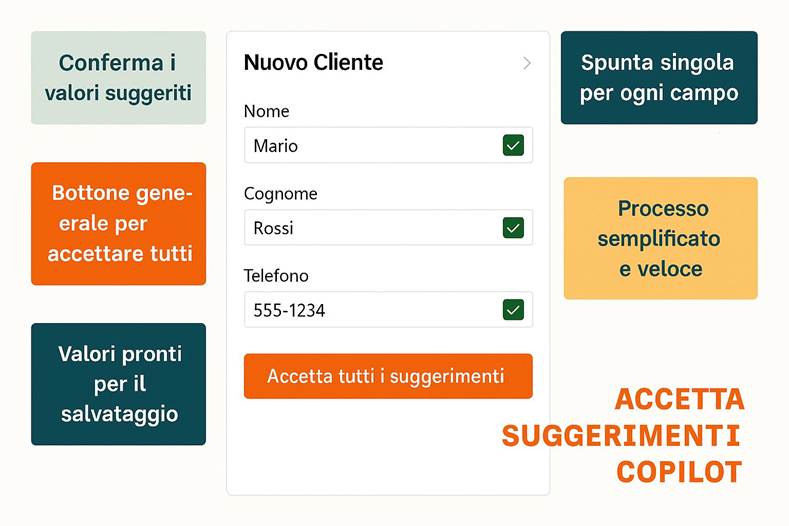
8. Accetta i suggerimenti: a seconda dell’interfaccia, potresti dover cliccare una spunta di conferma per ogni campo oppure un bottone generale tipo “Accetta tutti i suggerimenti”. Fai clic per confermare i valori proposti da Copilot in tutti i campi.
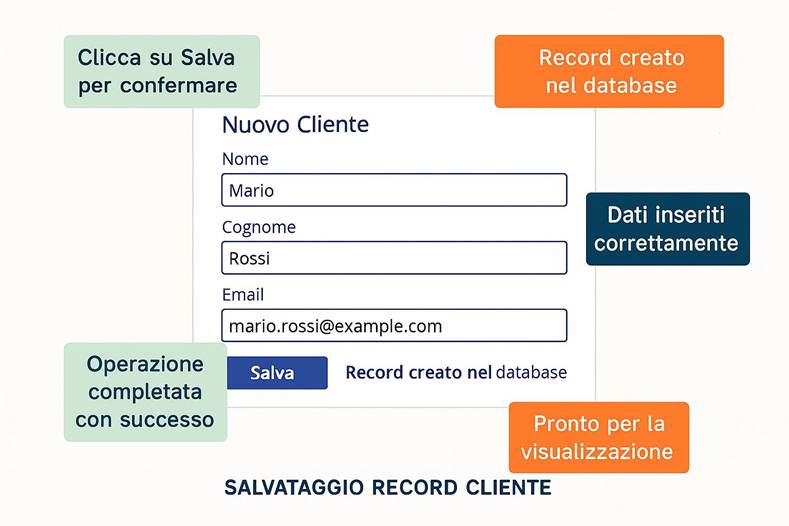
9. Ora clicca Salva sul modulo per creare effettivamente il record nel database. I dati vengono salvati esattamente come se li avessi digitati tu.
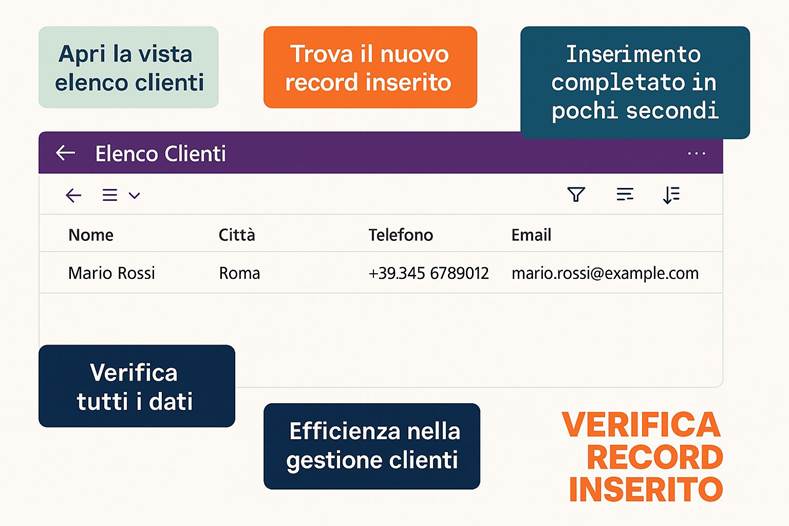
10. Apri la vista/elenco dei record (es. elenco Clienti) e verifica che il nuovo record “Mario Rossi” sia stato creato con tutti i dati al posto giusto. In pochi secondi hai inserito un cliente completo senza dover trascrivere manualmente ogni singolo campo.
4. Suggerimenti AI automatici nella compilazione dei form
In parallelo a Smart Paste, Microsoft ha migliorato l’assistente Copilot per la compilazione dei moduli introducendo suggerimenti automatici durante l’immissione dati. Questa funzionalità, attivabile per specifici campi, fa sì che quando un utente crea un nuovo record, alcuni campi vengano pre-popolati con un suggerimento generato dall’AI, ancora prima che l’utente inizi a digitare.
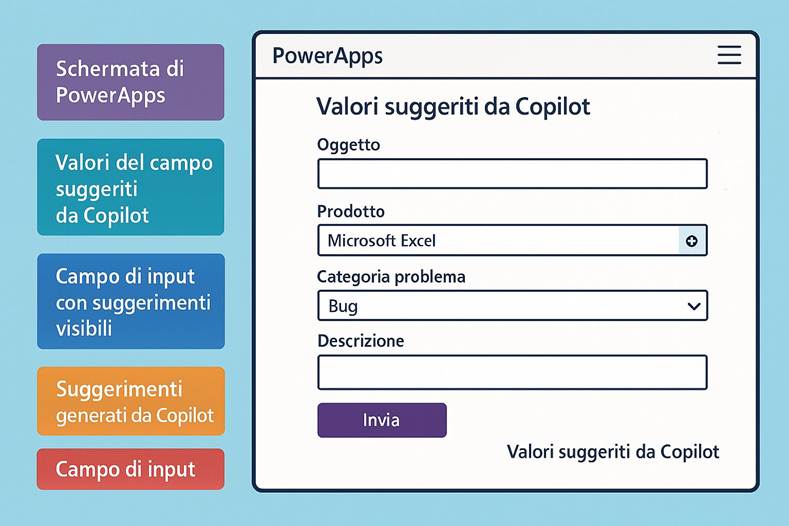
Ad esempio, supponiamo di aggiungere un nuovo caso di supporto clienti in un’app (entità “Ticket di supporto”). Nel modulo, il campo “Prodotto” potrebbe essere automaticamente suggerito in base ad informazioni contestuali: se Copilot nota che hai recentemente gestito ticket simili tutti relativi al prodotto X, potrebbe proporti X come valore, oppure se hai copiato un nome di prodotto negli appunti, lo userà come suggerimento per quel campo. L’utente vede il campo compilato in grigio/azzurro (indicando che è un suggerimento, non definitivo) e può con un click sulla spunta accettare il valore suggerito oppure ignorarlo e inserirne un altro. ,
Questa “form fill assistance” era stata introdotta in anteprima già a fine 2024, ma nel 2025 è stata potenziata e portata in General Availability. Ora include:
· Suggerimenti multi-fonte: Copilot attinge da più fonti per proporre valori pertinenti. Ad esempio, può guardare ai record già inseriti di recente dall’utente (per evitare duplicazioni o proporre valori ricorrenti) o ai dati presenti nella clipboard (similarmente a Smart Paste).
· Supporto nei Quick Create form: i suggerimenti Copilot ora funzionano anche nelle form di creazione rapida in model-driven apps, non solo nelle form standard. Ciò significa che anche i popup veloci di inserimento record beneficiano dell’auto-compilazione intelligente.
· Estensione linguistica: l’assistenza Copilot nei form (incluso Smart Paste) nel 2025 è stata estesa a 21 lingue oltre l’inglese, Italiano incluso. Questo rende la funzionalità utilizzabile efficacemente anche nelle app localizzate in italiano, con suggerimenti generati nella nostra lingua.
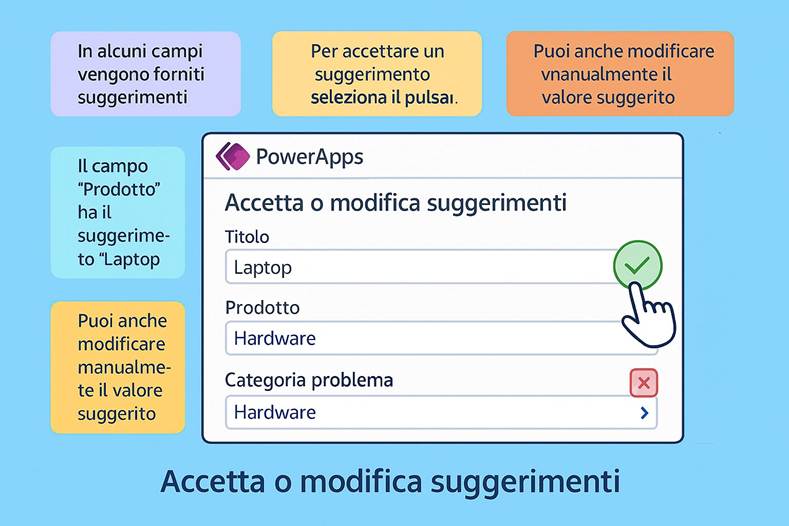
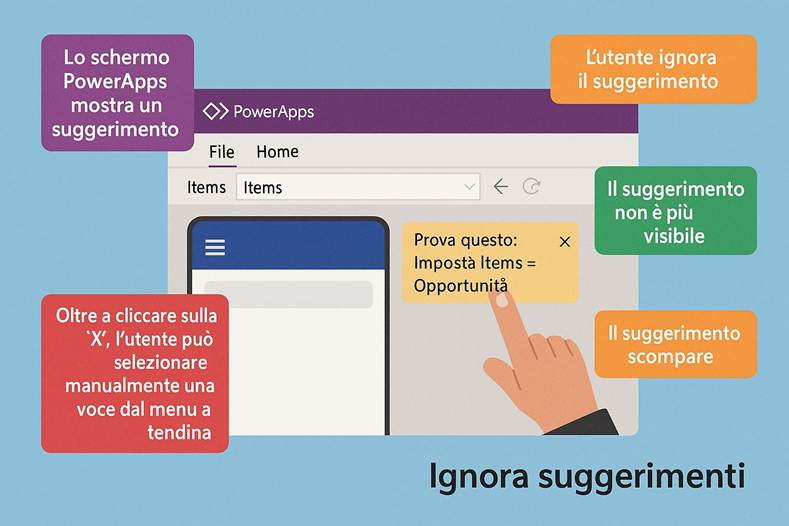
· Conferma esplicita e editing: l’utente resta sempre in controllo. Può accettare ciascun suggerimento con un clic sulla spunta ✓ accanto al campo oppure può premere un pulsante “Accetta tutti” per riempire tutti i campi consigliati in un colpo. Se il suggerimento non è corretto o completo, può semplicemente ignorarlo: i suggerimenti non accettati non vengono salvati e possono essere rimossi (c’è anche un comando per rimuovere tutti i suggerimenti e riportare i campi a vuoto, se l’utente preferisce partire da zero).
In termini di integrazione con Microsoft 365, i suggerimenti di Copilot possono riflettere dati provenienti da altri servizi se l’app è integrata. Ad esempio, in un campo “Azienda” di un nuovo Lead commerciale, Copilot potrebbe suggerire un nome preso dai contatti Outlook recenti dell’utente qualora trovasse corrispondenze, oppure un nominativo che appare in conversazioni Teams relative a vendite. Questo grazie al collegamento con Microsoft Graph e la potenza del Microsoft 365 Copilot, che in futuro prossimo sarà sempre più in grado di unire i puntini tra ciò che l’utente fa nelle diverse applicazioni. Già nel 2025 si è vista una demo in cui, leggendo il contenuto di un’email aperta in Outlook, l’utente ha potuto creare un record corrispondente in Power Apps con Copilot che automaticamente mappava i dettagli dell’email nei campi (simile a Smart Paste ma ancora più integrato).
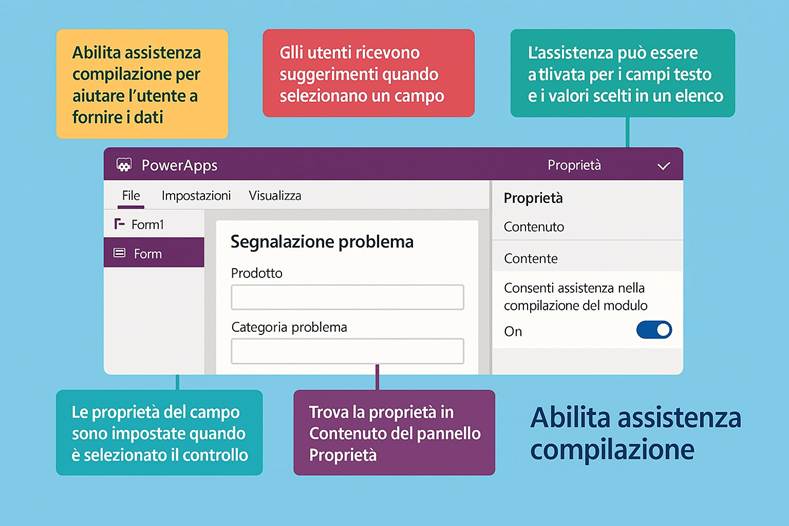
Va sottolineato che l’abilitazione dei suggerimenti AI nei moduli è configurabile campo per campo: i maker possono scegliere su quali campi attivare l’assistenza (proprietà “Abilita assistenza compilazione” nelle colonne), così da controllare dove ha senso usare l’AI e dove no. Tipicamente si attiva su campi come categoria, priorità, assegnatario, prodotto, cioè valori spesso ripetitivi o deducibili dal contesto.
Esercizio pratico – Sperimentare i suggerimenti Copilot in un form
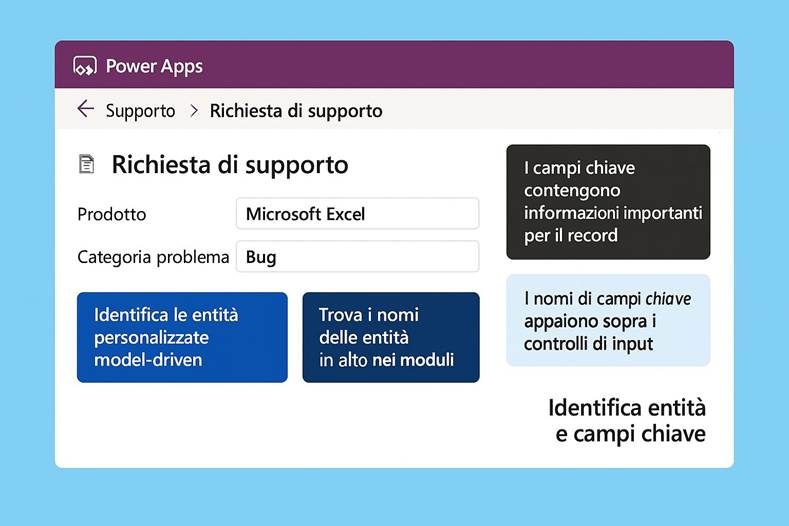
1. Nel ruolo di maker, identifica un’entità della tua app model-driven dove i suggerimenti potrebbero aiutare. Ad esempio, entità “Richiesta di supporto” con campo “Prodotto” e “Categoria problema”.
2. Abilita la form fill assistance per quei campi: in Power Apps, apri la soluzione e l’entità, individua la colonna (es. Prodotto) e nelle proprietà attiva “Consenti assistenza nella compilazione del modulo” per quella colonna. Ripeti per Categoria problema. Pubblica le personalizzazioni.
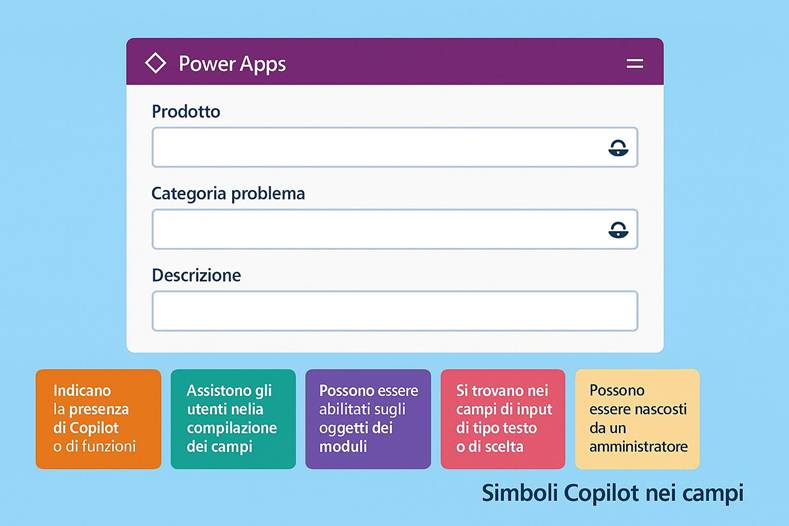
3. Accedi all’app come utente finale e vai a creare un nuovo record di Richiesta di supporto. Noterai che i campi Prodotto e Categoria ora hanno un piccolo simbolo di Copilot o un indicatore che la compilazione assistita è attiva.
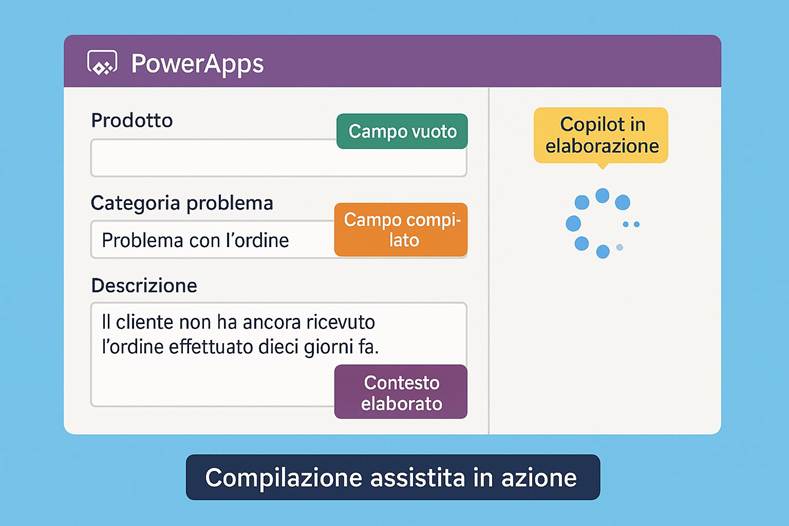
4. Prova a lasciare vuoti quei campi e compilare altri dettagli come Titolo e Descrizione del problema, poi clicca fuori dai campi (o attendi un paio di secondi). Copilot elaborerà il contesto.
5. Dovresti vedere apparire un valore suggerito nel campo Prodotto. Ad esempio, se nella Descrizione hai menzionato la parola “Excel”, Copilot potrebbe suggerire “Microsoft Excel” come prodotto. Allo stesso modo, per Categoria, se nelle ultime richieste hai sempre usato “Bug” come categoria, potrebbe suggerire “Bug”.
6. Esamina le fonti: se clicchi sull’icona di info vicino al suggerimento, potrebbe dirti “Suggerito da Copilot sulla base di record recenti” o “da Appunti” etc., a seconda del caso (richiede che il sistema abbia tale indicazione: in preview c’era la fonte, in GA dovrebbe mantenere questa trasparenza).
7. Accetta o modifica: se il suggerimento per Prodotto è corretto, clicca la ✓ nel campo per confermarlo. Se non lo è (es. Copilot ha frainteso), ignora e digita manualmente un altro prodotto. Fai lo stesso per Categoria.
8. (Facoltativo) Per provare l’altra opzione, ignora i suggerimenti: clicca magari una “X” o semplicemente seleziona un valore diverso nel menu a tendina del campo Categoria per vedere che il suggerimento scompare quando l’utente prende controllo.
9. Salva il record della richiesta di supporto. Ora inseriscine un altro: nota come il sistema impara. Ad esempio, se per 3 richieste di fila hai accettato “Excel” come prodotto suggerito, Copilot continuerà a proporlo finché non cambierà contesto. Questo mostra come l’IA adatta i suggerimenti col tempo.
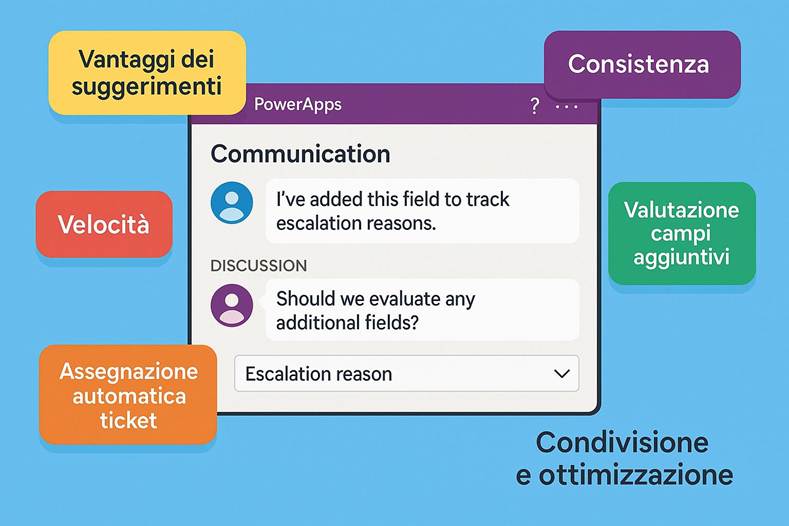
10. Comunica al team l’esperienza: sottolinea come questi suggerimenti possano velocizzare la creazione di ticket e mantenere consistenza (evitando ad esempio varianti diverse per lo stesso prodotto). Valuta con loro quali altri campi abilitare per l’assistenza (ad esempio, l’assegnazione automatica del ticket a un certo tecnico se sempre la stessa persona gestisce certi prodotti).
5. Visualizzazione dei dati con Copilot (“Visualize this View”)
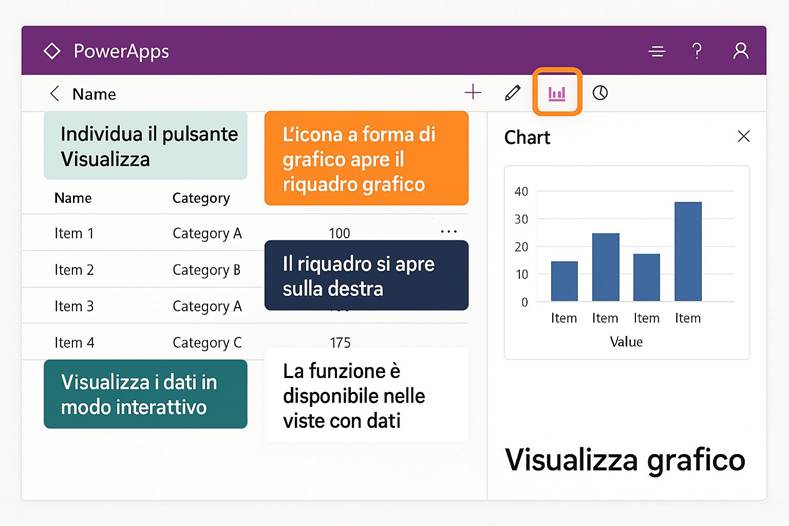
Un’importante aggiunta del 2025 per le app model-driven è la possibilità di ottenere visualizzazioni grafiche immediate dei dati di una vista, grazie a Copilot. In ogni elenco (vista) di record, accanto ai comandi standard, ora compare l’opzione “Visualizza” (Visualize): cliccandola, sulla destra appare un riquadro con un grafico interattivo generato automaticamente da Copilot, che rappresenta i dati attualmente filtrati nella vista.
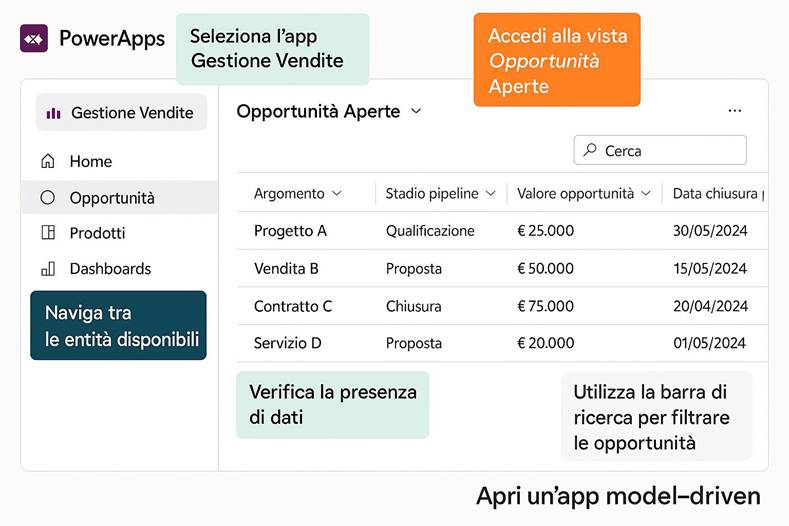
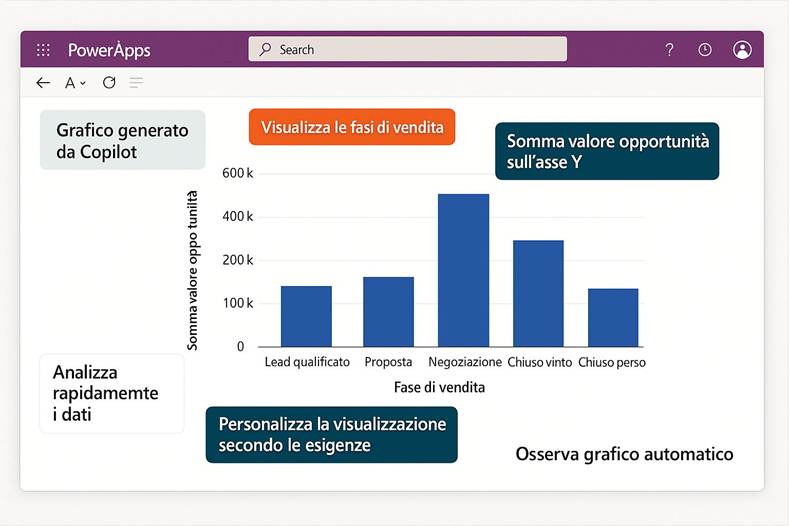
Ad esempio, se stai guardando la vista “Opportunità Aperte” (con colonne come valore potenziale, fase di vendita, responsabile, ecc.), cliccando Visualize potresti vedere un grafico a colonne che mostra il valore totale delle opportunità per ogni fase o un grafico a torta delle opportunità per responsabile, a seconda di ciò che Copilot ritiene più rilevante. Il bello è che questo grafico si aggiorna dinamicamente: se modifichi i filtri della vista (es. mostri solo opportunità di una certa regione o con valore sopra X), il grafico si rigenera di conseguenza.
Caratteristiche chiave di “Visualize this view”:
· Grafico auto-generato: Se per l’entità in questione non esistono già grafici predefiniti, Copilot ne crea uno sul momento basandosi sulle colonne visibili e sui dati correnti. Se invece esistono grafici (sistemi o personali) associati a quella vista, inizialmente mostra quello predefinito, ma è comunque possibile chiedere a Copilot un’altra visualizzazione.
· Personalizzazione immediata: L’utente può cambiarne il tipo (torta, barre, linee, ecc.) e gli assi o i campi rappresentati con pochi clic. Ad esempio, può dire a Copilot (tramite una casella di prompt NL) “visualizza i dati per responsabile come istogramma” e ottenere un grafico aggiornato. Oppure può usare l’interfaccia: c’è un menu a tendina per selezionare il tipo di grafico e un’opzione “Modifica colonne del grafico” per scegliere quali campi utilizzare. ,
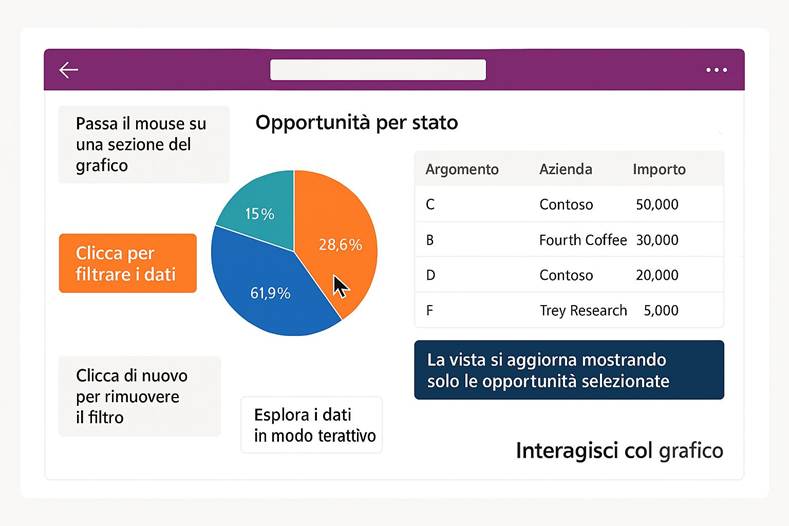
· Interattività: Questi grafici non sono statici screenshot – sono sincronizzati con la vista sottostante. Ciò significa che cliccando su una fetta della torta o una barra, automaticamente la vista dei record viene filtrata a quel sottoinsieme, e viceversa. È un’esperienza simile ai dashboard interattivi di Power BI, ma qui avviene direttamente nell’app Power Apps.
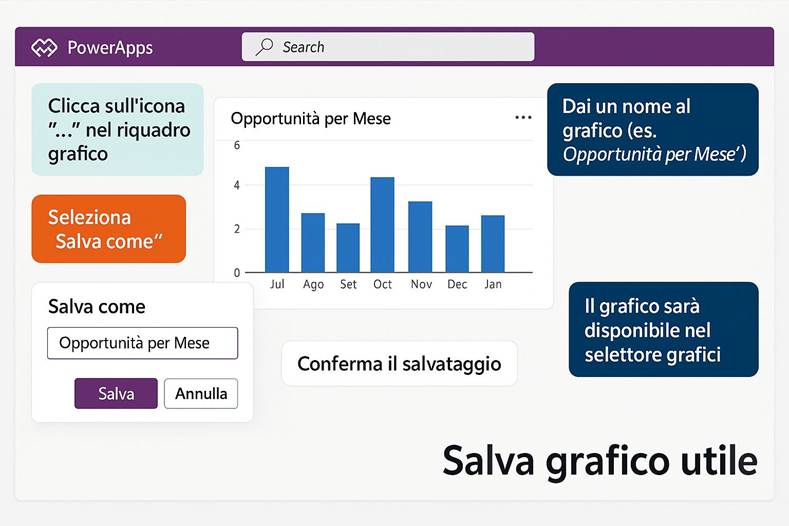
· Salvataggio: Se l’utente ottiene un grafico utile, può salvarlo come grafico personale permanente (cliccando sui tre puntini e poi “Salva come”). Copilot propone un titolo e descrizione per il grafico, modificabili prima del salvataggio. Una volta salvato, il grafico entra nella lista dei grafici disponibili per quella entità (distinguibile da un’icona speciale che indica che è stato generato dall’AI).
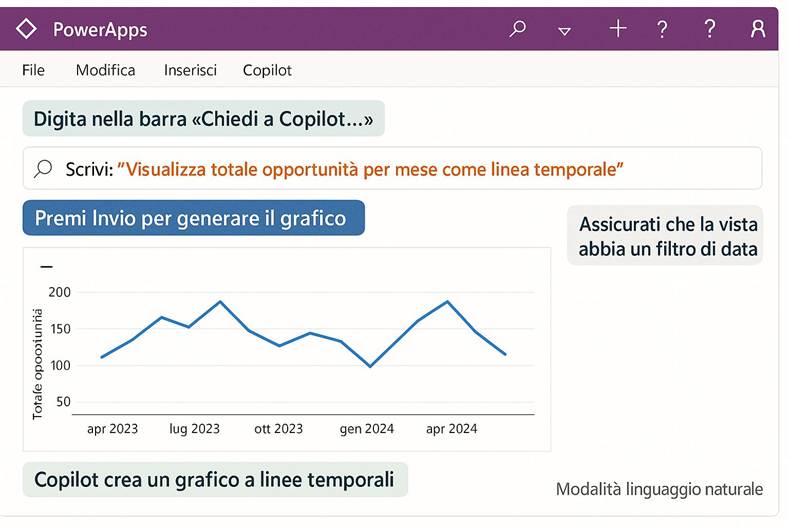
· Natural language: Oltre ai controlli grafici, l’utente può scrivere richieste a Copilot per plasmare la visualizzazione. Ad esempio può digitare: “Visualizza il trend mensile degli ordini di quest’anno” oppure “Mostra per favore i casi ad alta priorità come un grafico a barre”. Copilot capisce e produce o adatta il grafico di conseguenza, rendendo l’analisi dei dati conversazionale.
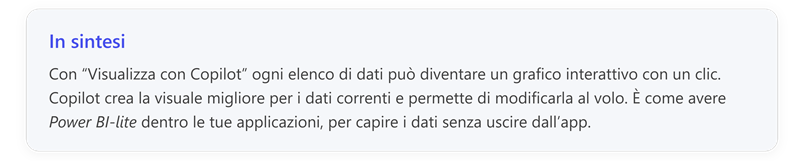
Questa funzionalità avvicina Power Apps a Power BI in termini di capacità analitiche. Non sostituisce i report complessi, ma consente a utenti business, mentre usano l’app, di avere informazioni immediate e contestuali senza dover esportare dati o aprire un report separato. In un contesto aziendale, ciò significa decisioni più rapide: ad esempio, un responsabile vendite può, dalla lista opportunità, generare all’istante un grafico dei ricavi per mese e individuare trend stagionali, tutto senza lasciare l’app CRM.
Dal lato integrazioni, se l’organizzazione usa già Power BI, questa feature non confligge: i grafici generati possono essere visti come complementari. Inoltre, grazie all’uso di Copilot comune, c’è coerenza nell’esperienza: gli utenti di Microsoft 365 che hanno visto Copilot generare grafici in Excel o in Power BI ritroveranno un comportamento simile anche in Power Apps.
Esercizio pratico – Usare Visualize this View
1. Apri un’app model-driven (es. “Gestione Vendite”) e seleziona una vista con dati. Ad esempio, la vista “Opportunità Aperte” dell’entità Opportunità.
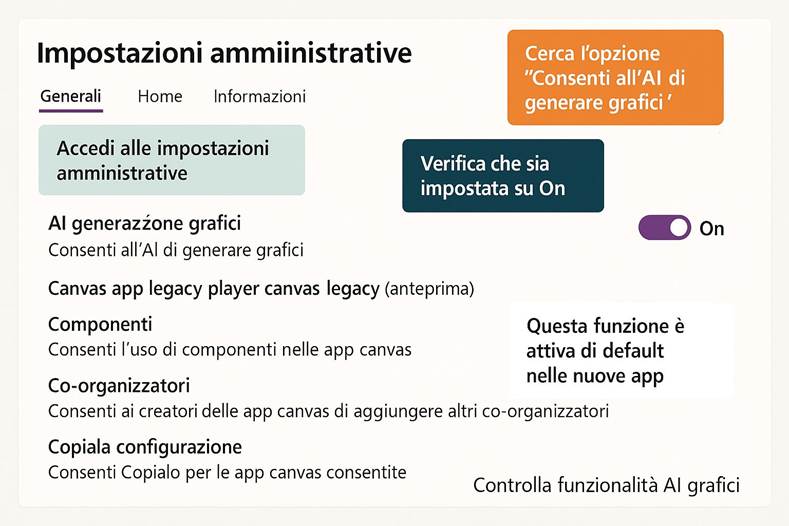
2. Controlla che la funzionalità sia abilitata: nelle impostazioni amministrative assicurati che sia attiva l’opzione “Consenti all’AI di generare grafici per visualizzare i dati di una vista” (dovrebbe essere per impostazione predefinita su On nelle nuove app con interfaccia moderna).
3. Nella barra dei comandi della vista, individua e clicca il pulsante Visualizza (icona a forma di grafico). Si aprirà il riquadro grafico a destra.
4. Osserva il grafico generato automaticamente. Ad esempio, potresti vedere un grafico a colonne con asse X = Fase di vendita e asse Y = Somma valore opportunità. Questo è il tentativo di Copilot di fornirti una visione utile dei dati correnti.
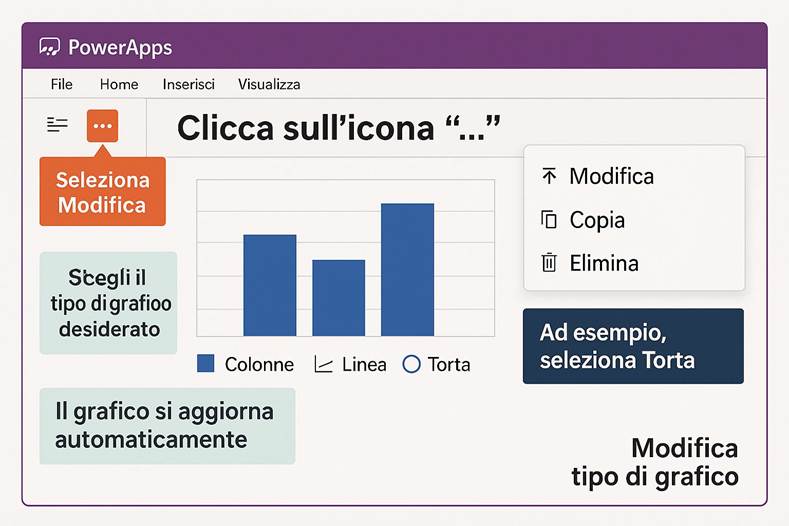
5. Prova a modificare il grafico: nell’angolo in alto a destra del riquadro grafico, clicca l’icona “… (tre puntini)” e scegli Modifica. Cambia il tipo di grafico selezionando, ad esempio, Torta dal menu di scelta del tipo. Vedrai il grafico aggiornarsi in quel formato.
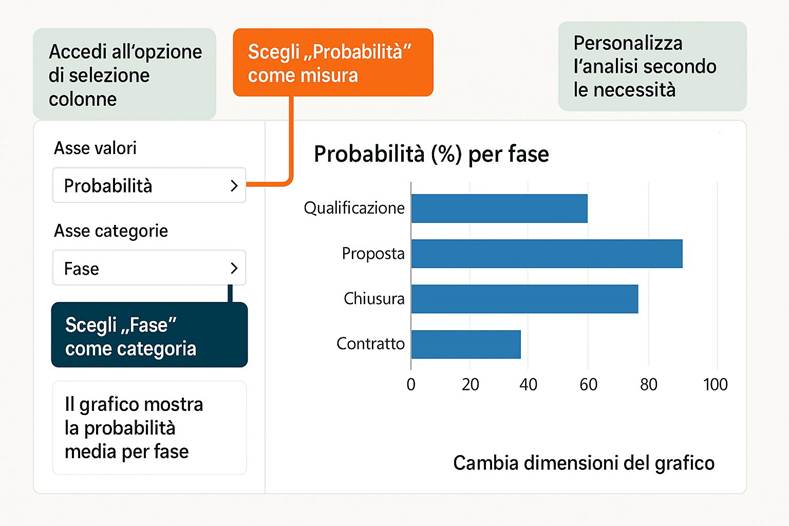
6. Cambia anche le dimensioni del grafico: ad esempio, scegli come valore da analizzare il campo Probabilità (%) per fase invece del valore monetario. Puoi farlo tramite l’opzione di selezione colonne (es. un’icona con barre e assi). Scegli “Probabilità” come misura e “Fase” come categoria. Il grafico ora potrebbe mostrarti la probabilità media per fase.
7. Interagisci col grafico: passa il mouse su una sezione (es. la fetta della torta “Proposta Inviata”) e cliccala. Noterai che la vista sottostante si filtra mostrando solo le opportunità in quella fase. Questo ti consente di esplorare i dati con un semplice clic. Clicca di nuovo la stessa fetta per togliere il filtro.
8. Prova la modalità linguaggio naturale: nel riquadro grafico potrebbe esserci una piccola barra di Copilot (o un campo “Chiedi a Copilot…”). Lì, digita ad esempio: “Visualizza totale opportunità per mese come linea temporale”. Premi Invio. Copilot genererà un grafico a linee temporali con i mesi sull’asse X e la somma dei valori sull’asse Y, se i dati lo consentono (assicurati che nella vista ci sia un filtro di data, altrimenti includerà tutte).
9. Se il grafico ottenuto ti sembra utile per usi futuri, clicca di nuovo “…” nel riquadro e seleziona Salva come. Dai un nome come “Opportunità per Mese” e conferma il salvataggio. Ora questo grafico sarà disponibile nel selettore di grafici (in alto nel riquadro c’è un menu a tendina per scegliere tra grafici salvati e generati).
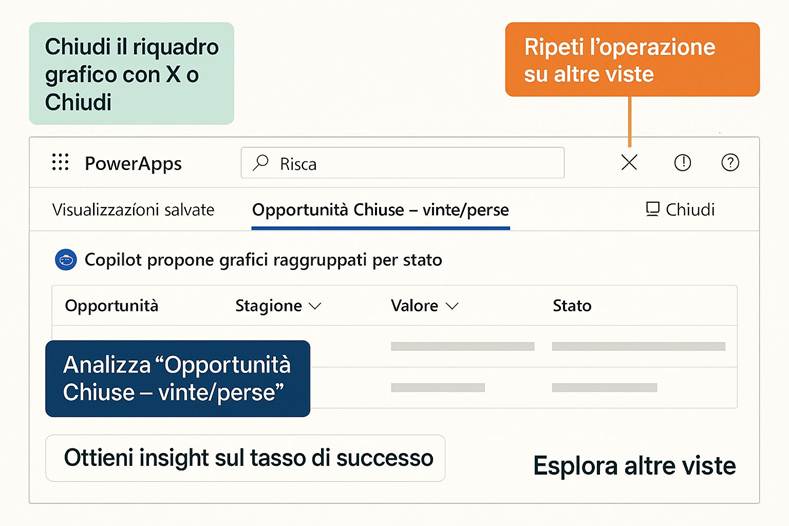
10. Chiudi il riquadro grafico (clic su X o Chiudi). Ripeti l’operazione su altre viste per esplorare i tuoi dati. Ad esempio, vai nella vista “Opportunità Chiuse – vinte/perse” e usa Visualize: Copilot potrebbe proporti un grafico a colonne raggruppate per stato (vinte vs perse) per mese, dandoti insight sul tasso di successo. In questo modo hai imparato a ottenere rapidamente analisi visive direttamente all’interno delle tue applicazioni business.
6. Interfaccia model-driven semplificata (header e navigazione moderni)
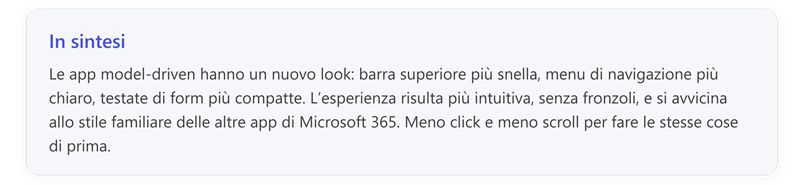
Nel 2025 le app model-driven hanno ricevuto un significativo restyling dell’interfaccia, finalizzato a rendere l’esperienza più moderna, coerente e usabile. Questa novità, spesso denominata “header e navigation refresh”, introduce tre cambiamenti principali:
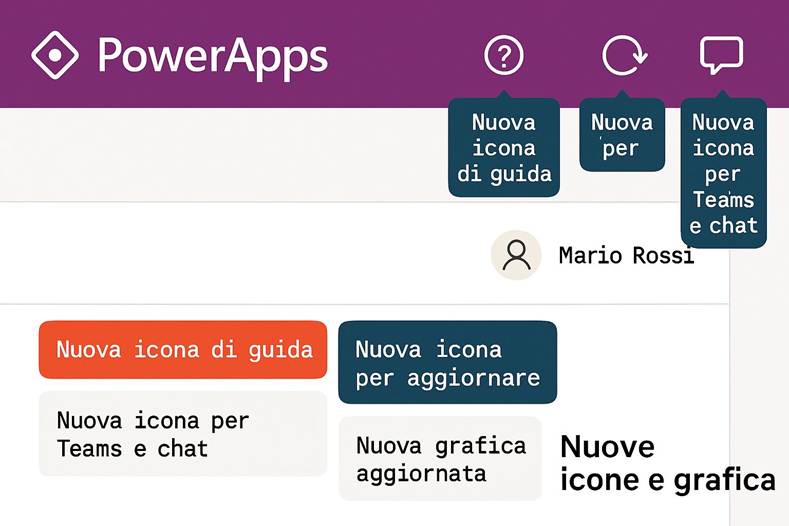
· Header moderno dell’app: la barra superiore delle app model-driven è stata ridisegnata con un layout più pulito e spaziature ottimizzate, allineandola allo stile delle applicazioni Microsoft 365. Il logo aziendale e il titolo dell’app ora sono mostrati in modo più discreto, e le icone/azioni nel banner sono riorganizzate in modo intuitivo. L’obiettivo è eliminare elementi distrattivi e dare più spazio utile sullo schermo, oltre a uniformare l’aspetto con le altre app Office (favorendo la brand coherence all’interno di Microsoft 365).
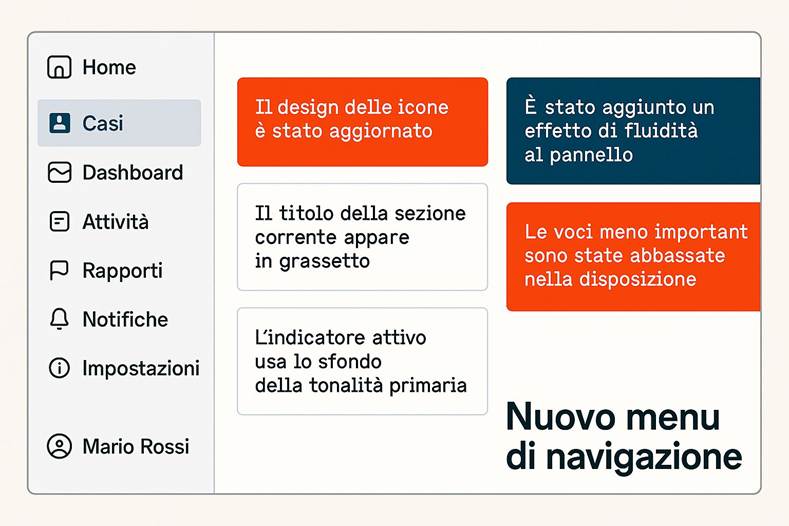
· Sitemap semplificata: il menu di navigazione (sitemap) laterale delle app model-driven presenta ora una struttura più chiara e ariosa, con sezioni e sottosezioni ben distinte visivamente. Icone aggiornate e testo ottimizzato permettono di trovare rapidamente le varie pagine (entità, dashboard, etc.) dell’app. La riduzione del “rumore visivo” aiuta gli utenti, specialmente i nuovi, a capire meglio dove cliccare per raggiungere ciò che serve, riducendo i tempi di training.
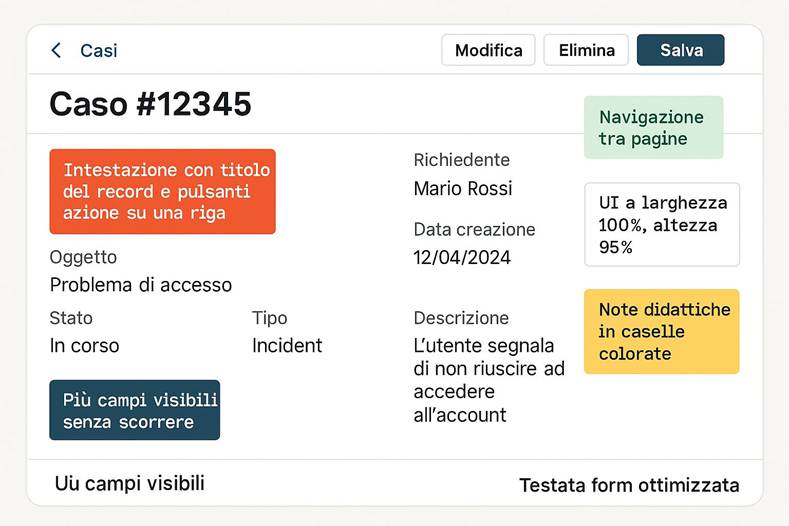
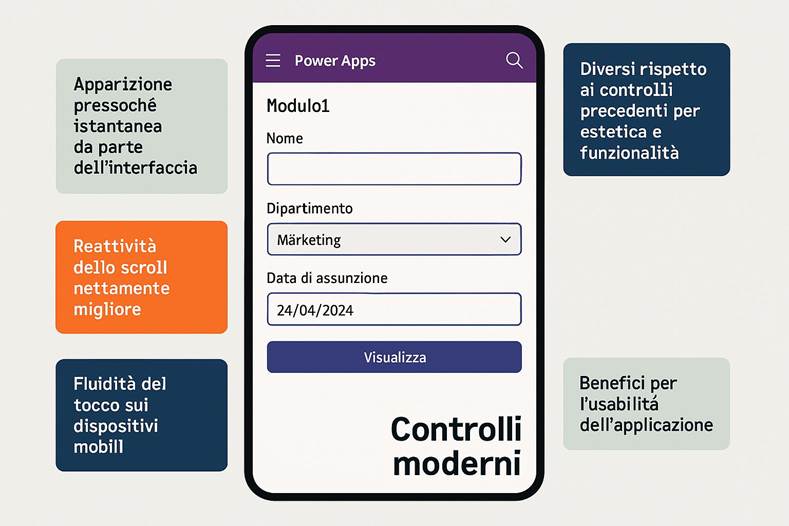
· Header delle pagine condensato: nelle schermate interne (come form o viste), l’intestazione occupa meno spazio verticale. Ad esempio, il titolo della pagina e i pulsanti di comando si dispongono su una sola riga compatta anziché su due righe separate. Questo aumento dell’area utile consente di vedere più record in una vista o più campi di un form senza dover scrollare, migliorando la produttività. Anche la barra dei comandi è stata resa più compatta (icone più piccole, menu contestuali rivisti).
Complessivamente, questa revisione dell’interfaccia mira a far “lavorare in modo più efficiente” gli utenti, come dichiarato da Microsoft stessa. Meno tempo speso a cercare pulsanti o a scrollare significa più tempo effettivamente dedicato alle attività di business all’interno dell’app.
Un altro vantaggio è la coerenza cross-dispositivo: l’UI refresh è pensato per adattarsi bene sia su desktop che su tablet e mobile. L’header compatto e il menu pulito funzionano meglio negli spazi ridotti di uno schermo tablet in verticale, ad esempio, senza sacrificare funzionalità.
Dal punto di vista delle integrazioni, un header uniformato significa che elementi come il pulsante di lancio di Microsoft Teams chat o i collegamenti a SharePoint (es. aprire un documento relativo) possono essere collocati nell’interfaccia in modo standard. Inoltre, con più spazio disponibile nei form, è più pratico utilizzare i PCF (Power Apps Component Framework): componenti personalizzati (come mappe, grafici) possono essere inseriti nelle pagine senza spingere troppo in basso altri campi, grazie all’header meno ingombrante.
Va notato che queste modifiche, inizialmente in preview da metà 2025, sono poi diventate generalmente disponibili. Gli amministratori possono abilitare la nuova interfaccia per app esistenti tramite le impostazioni, e le app generate con il nuovo Plan Designer la adottano automaticamente di default.
Esercizio pratico – Esplorare la nuova interfaccia model-driven
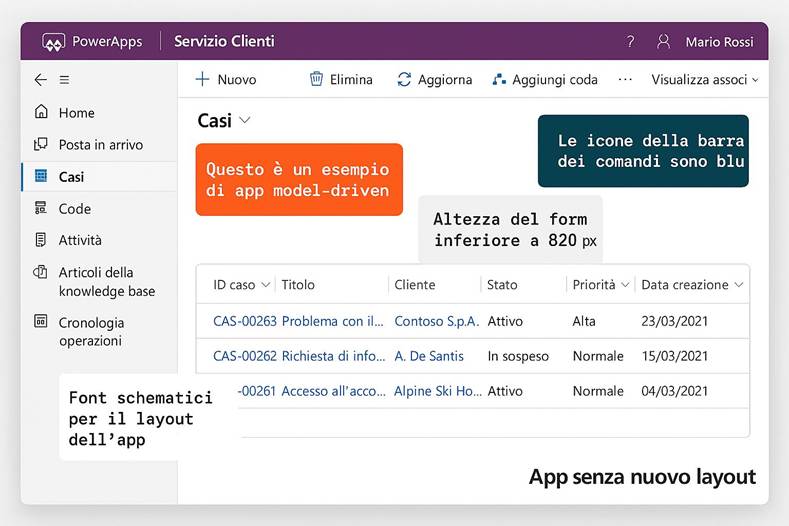
1. Prendi un’app model-driven esistente (o creane una di test) – preferibilmente una che non abbia ancora il nuovo layout attivo. Ad esempio, l’app “Servizio Clienti”.
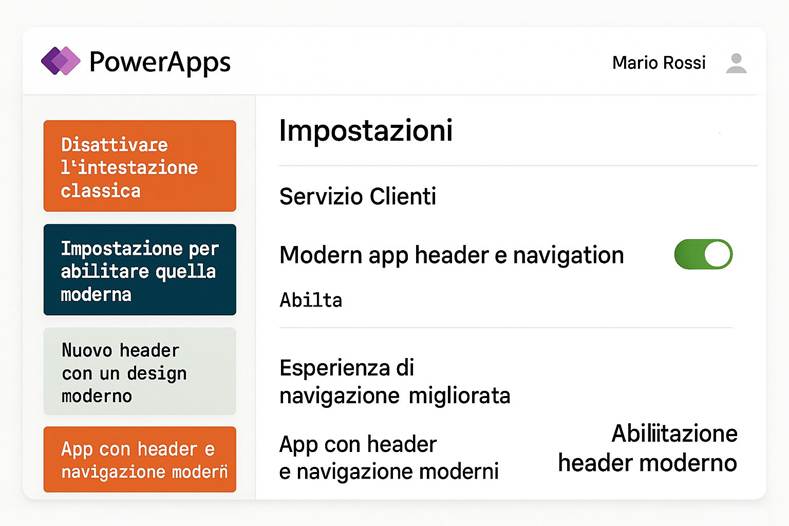
2. Come amministratore/maker, abilita il “Modern app header e navigation”. Vai su Power Apps, impostazioni dell’app “Servizio Clienti” > Impostazioni avanzate > potresti trovare un toggle tipo “Usa header e navigazione aggiornati (Preview)”. Attivalo e pubblica.
3. Apri l’app in modalità runtime. Osserva subito la differenza nella barra superiore: noterai il logo (o l’icona) dell’app e il titolo, allineati in modo più pulito. Se prima c’era un colore di background rumoroso o un banner spesso, ora dovrebbe essere più sottile.
4. Controlla l’angolo in alto a destra: icone come Guida, Refresh, e eventualmente il pulsante di avvio di Teams/Chat dovrebbero essere presenti ma con nuova grafica. Ad esempio, l’icona del megafono Notifiche potrebbe essere stata rimossa o spostata in un menu a tendina account.
5. Esamina il menu di navigazione a sinistra (sitemap). Noterai magari nuove icone per le varie voci (es. un’icona standard per “Case”/Casi, un’altra per “Dashboard”). Allarga e restringi il pannello per vedere come ora reagisce fluidamente (potrebbe nascondere i nomi e mostrare solo icone quando stretto).
6. Naviga tra alcune pagine (es. apri la vista dei Casi, poi apri un record specifico). Presta attenzione alla testata del form: ad esempio, aprendo un Caso vedrai il titolo (es. “Caso #12345”) e i pulsanti (Salva, Elimina, Assegna, ecc.) su un’unica riga in alto invece che occupare molto spazio. Scorri verso il basso e nota che più campi sono visibili senza scorrere rispetto a prima.
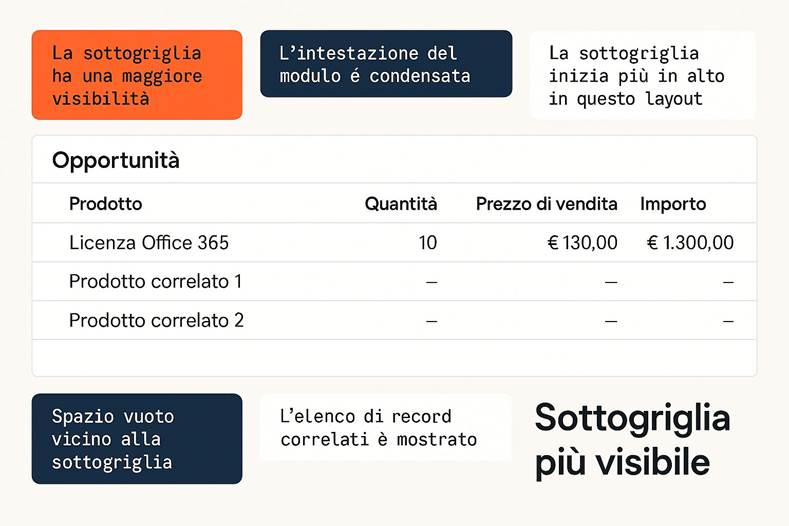
7. Prova ad usare un modulo con una sottogriglia (es. una Opportunità con lista di prodotti correlati). Noterai che la sottogriglia forse inizia più in alto nella pagina grazie all’header condensato, permettendoti di vederne qualche riga in più immediatamente.
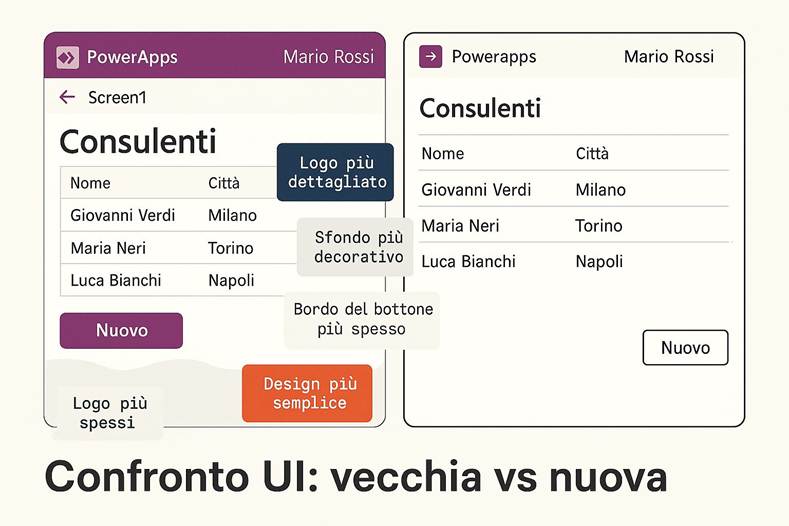
8. Confronta con la vecchia UI (se possibile): Apri una seconda app model-driven dove non hai attivato la preview e mettile fianco a fianco. Noterai chiaramente il contrasto: la vecchia avrà più elementi decorativi, la nuova è più minimal. Questo ti aiuta a apprezzare quanta area utile in più hai guadagnato.
9. Coinvolgi un utente finale che usa quest’app regolarmente: chiedigli di fare le sue normali operazioni nella nuova interfaccia (ad esempio, creare un caso, passare da una vista all’altra). Chiedi un feedback: probabilmente annoterà che “sembra più veloce” o “più semplice, anche se diverso”. Questo rispecchia l’obiettivo: ridurre il tempo per trovare comandi e navigare.
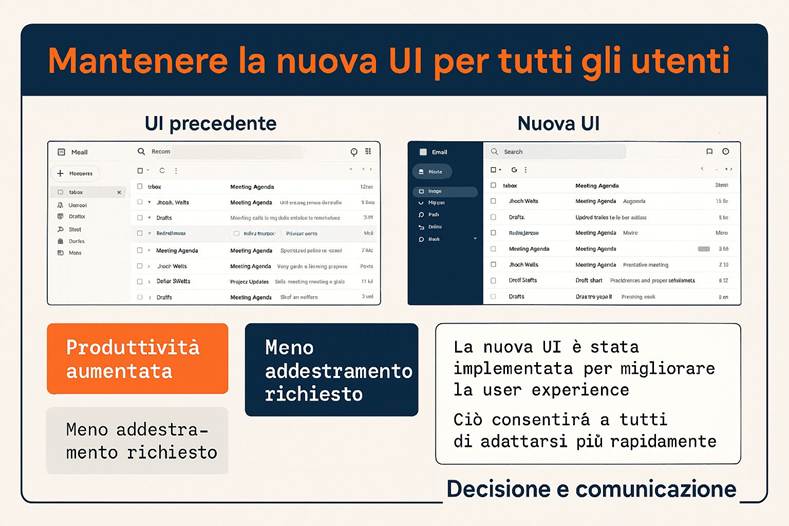
10. Decidi se mantenere attiva la nuova interfaccia per tutti gli utenti in produzione. Considera che potrebbe volerci un breve periodo di acclimatazione, ma i benefici in produttività sono significativi (c’è meno necessità di training per i nuovi utenti grazie all’UI più intuitiva). Comunica il cambiamento con uno screenshot comparativo per mostrare le migliorie.
7. Sincronizzazione offline solo su Wi-Fi (Canvas apps)
Per le app Canvas su dispositivi mobili, Microsoft ha affrontato un problema pratico molto sentito: il consumo di dati cellulari durante la sincronizzazione offline. Nel 2025 è stata aggiunta un’opzione che permette agli utenti di limitare la sincronizzazione dei dati offline alle sole connessioni Wi-Fi.
Contesto: Power Apps offre da tempo la modalità offline per le app Canvas, utile per scenari sul campo dove la connettività è scarsa. L’app scarica dati (da Dataverse o altre fonti) sul dispositivo, l’utente lavora offline e poi l’app sincronizza modifiche quando torna online. Tuttavia, finora questa sincronizzazione avveniva automaticamente non appena c’era una connessione internet, anche cellulare. Ciò poteva comportare costi o rallentamenti indesiderati se grandi quantità di dati venivano trasferite sulla rete 4G/5G dell’utente.
Con la nuova impostazione “Sync solo via Wi-Fi”, l’utente (o l’amministratore dell’app) può specificare che l’app aspetti di avere il Wi-Fi prima di scambiare dati pesanti. In pratica:
· Quando l’opzione è attiva, se l’utente è offline e poi ottiene solo rete mobile, l’app rimane in stato offline e non tenta di sincronizzare ancora.
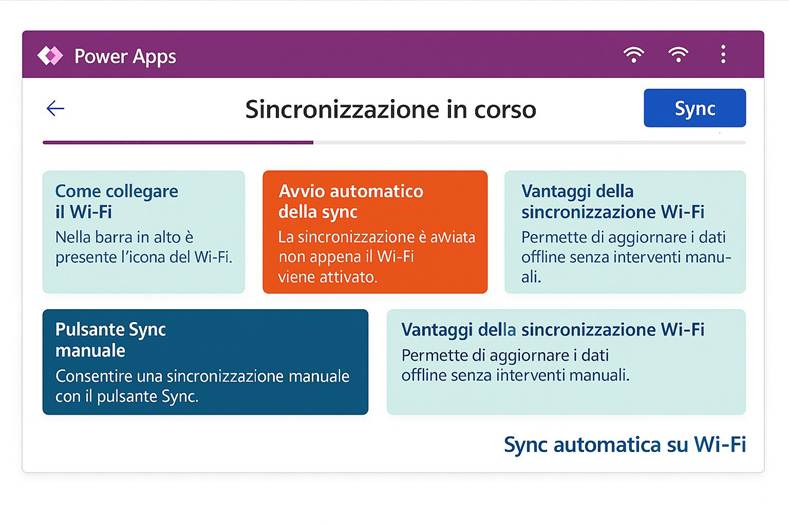
· Non appena rileva una connessione Wi-Fi (che tipicamente indica una rete aziendale o domestica, meno costosa/limitata), allora avvia la sincronizzazione: scarica i nuovi dati dal server e carica le modifiche locali.
Questo è particolarmente utile in ambienti come:
· Cantieri o siti remoti, dove i tecnici usano hotspot mobili costosi per connettersi – si preferisce che sincronizzino i dati quando tornano in ufficio o in albergo col Wi-Fi.
· Fiere o eventi, dove magari c’è Wi-Fi intermittente: l’app attende il Wi-Fi stabile per aggiornare, evitando di saturare la rete cellulare che può avere segnale debole tra i padiglioni.
· Paesi con piani dati costosi: l’azienda riduce i costi perché previene download massicci su 4G (es. caricare allegati di foto o lunghi elenchi di record).
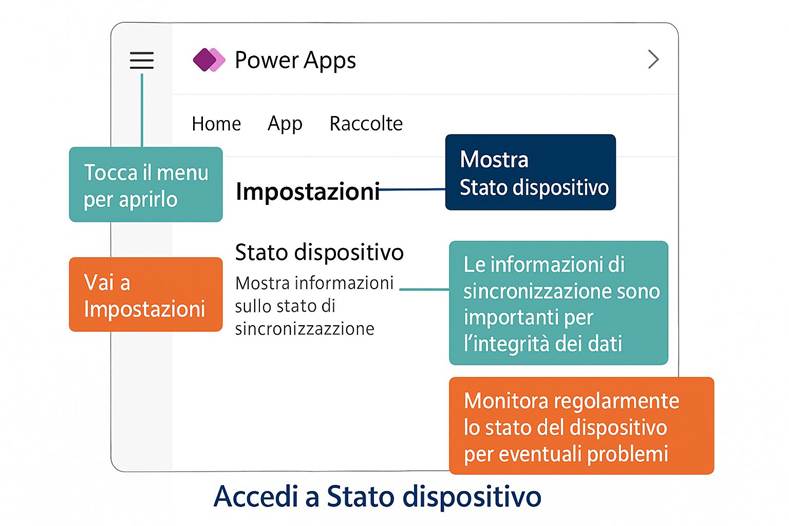
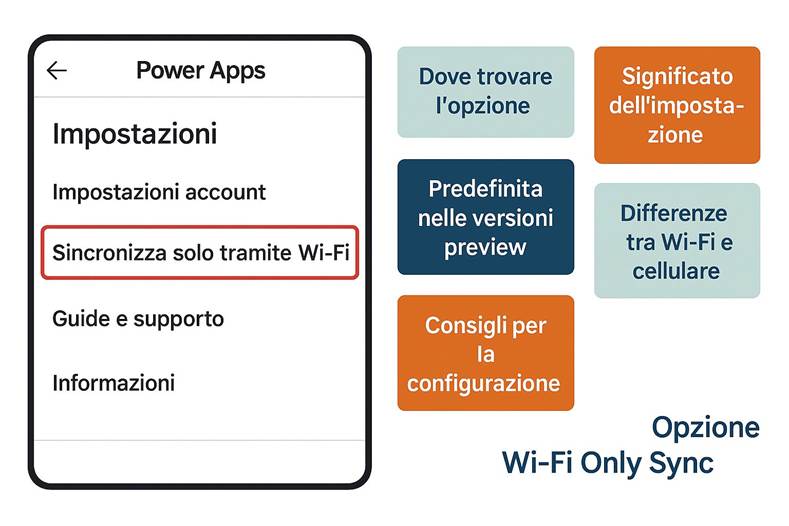
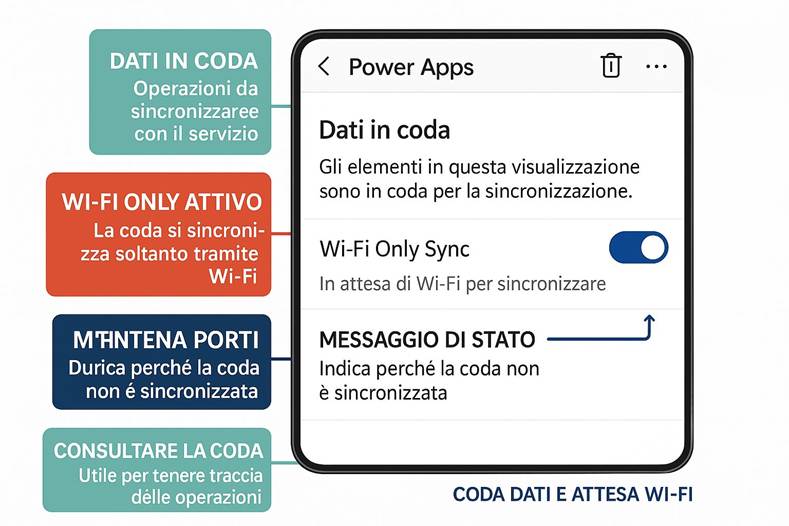
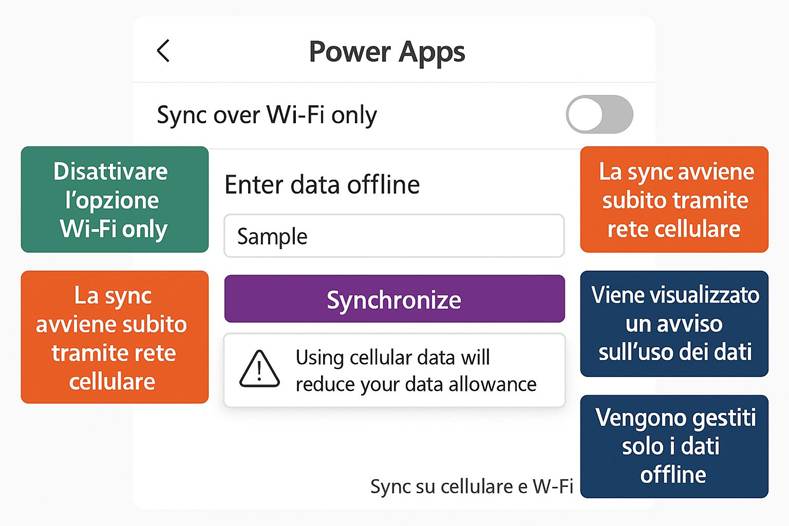
Dal punto di vista dell’utente finale, l’impostazione è generalmente esposta nella pagina di stato del dispositivo nell’app mobile Power Apps (raggiungibile dal menu dell’app sotto “Opzioni” o simile). Lì ora c’è un toggle tipo “Consenti sincronizzazione su rete a consumo (cellulare)”: se disattivato, significa Wi-Fi only. L’utente ha quindi il controllo diretto (utile perché in emergenza può comunque decidere di attivare la sync via cellulare se serve).
Per i maker, c’è visibilità di questa opzione e possono anche forzarla a livello di app. Ad esempio, un maker può decidere che un’app debba sempre aspettare il Wi-Fi (magari perché i dataset sono enormi) indipendentemente dalla scelta utente, impostandolo in fase di design o informando gli utenti di non attivare il toggle.
Questa funzionalità è un piccolo cambiamento, ma molto apprezzato perché mette l’utente al centro: gli dà la possibilità di controllare il comportamento offline in base alle sue esigenze e condizioni di rete. Non meno importante, salvaguarda l’esperienza: se un’app tentava di sincronizzare su rete debole, poteva incappare in errori o blocchi; ora l’utente può prevenire queste situazioni.
Esercizio pratico – Configurare sync offline solo Wi-Fi
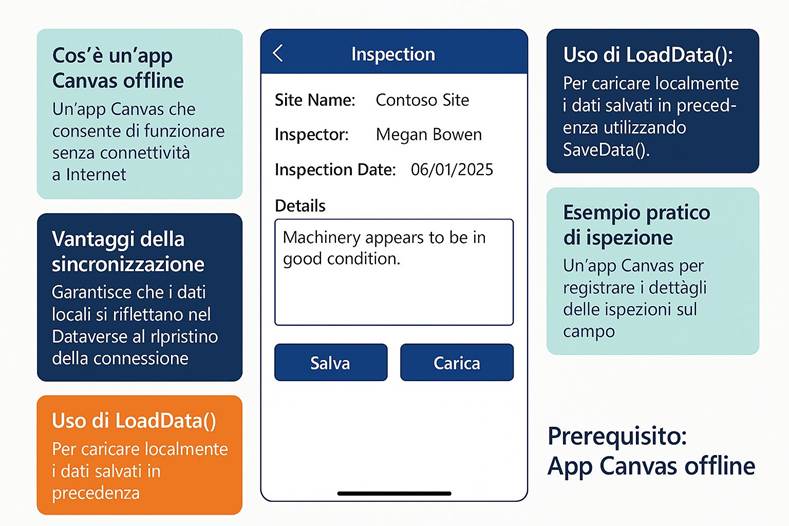
1. Prerequisito: prepara (o identifica) un’app Canvas che utilizzi funzionalità offline. Ad esempio, un’app per ispezioni sul campo che carica/salva dati in Dataverse usando LoadData() e SaveData() e sincronizza poi con un flusso.
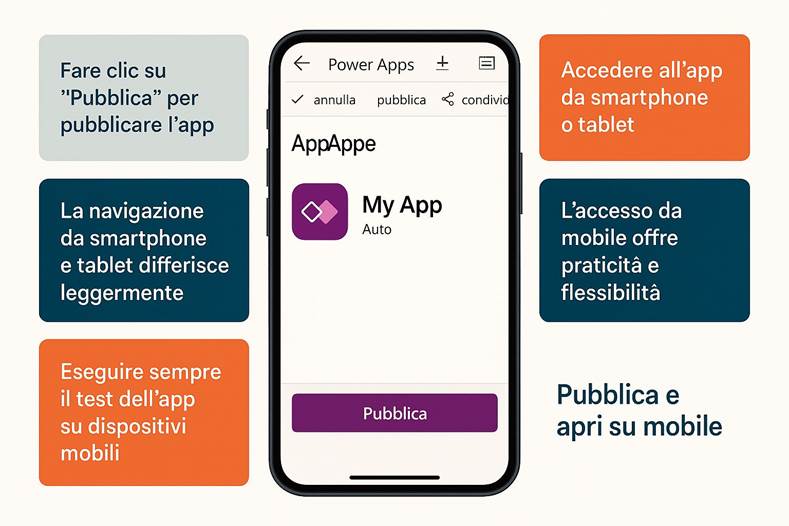
2. Pubblica l’app e aprila su un dispositivo mobile (smartphone o tablet) tramite l’app Power Apps.
3. Nell’app mobile Power Apps, apri il menu (tre linee orizzontali) e trova la sezione Impostazioni o Settings. Cerca la voce “Stato dispositivo” o simili (dove vengono mostrati dettagli sull’ultima sincronizzazione offline).
4. All’interno di questa pagina, individua l’opzione “Sincronizza solo tramite Wi-Fi”. Se il tuo dispositivo è in inglese potresti vedere “Wi-Fi Only Sync”. Inizialmente sarà probabilmente disattivata (il default in molte versioni preview era di consentire anche cellulare).
5. Imposta il telefono in una condizione di rete cellulare attiva ma Wi-Fi spento. Ad esempio, disconnettiti dal Wi-Fi e assicurati di avere 4G.
6. Nell’app, prova a forzare una situazione di dati da sincronizzare: magari inserisci qualche nuovo record in modalità offline (puoi simulare scollegando la rete un attimo).
7. Ora, con dati in coda da inviare, attiva di proposito la rete (in questo caso solo cellulare è disponibile). Osserva che, con l’opzione Wi-Fi Only attiva, l’app non parte a sincronizzare immediatamente. Magari uno status può indicare “In attesa di Wi-Fi per sincronizzare”.
8. Collega il dispositivo a una rete Wi-Fi (ad esempio, la rete di casa o ufficio). Appena la connessione Wi-Fi è stabile, l’app dovrebbe iniziare la sincronizzazione automatica dei dati offline (o permetterti di premere un pulsante di Sync manuale, che però ora funzionerà perché c’è Wi-Fi).
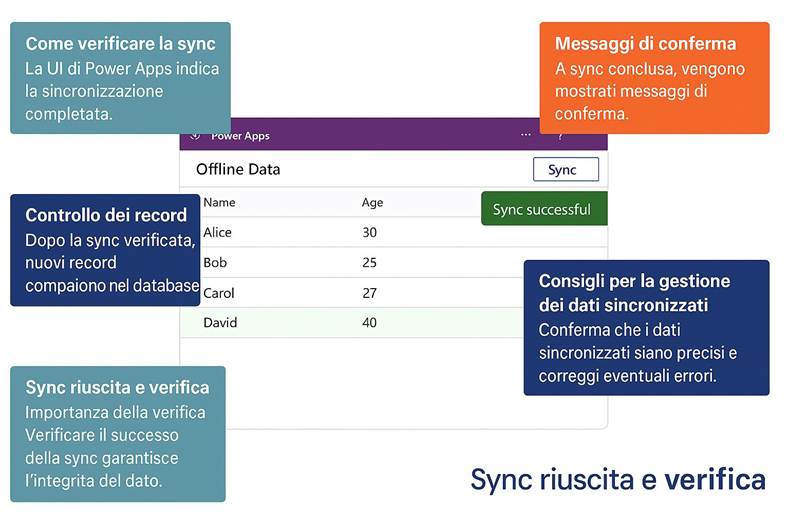
9. Conferma che la sincronizzazione avviene con successo: i dati inseriti offline vengono inviati al server e quelli nuovi dal server scaricati sul dispositivo. Controlla ad esempio nel database che i nuovi record compaiano.
10. Per completezza, prova a disattivare l’impostazione Wi-Fi only e reinserire dati offline, poi attivare solo cellulare: vedrai che in questo caso l’app inizierà subito a sincronizzare usando la rete mobile (segnalando magari l’uso di dati a consumo). Rimettila su Wi-Fi only al termine del test. Questo esercizio ti ha mostrato come l’opzione influenza il comportamento di sync offline.
8. Profili offline per app Canvas (Offline Profiles)
Un’altra novità sostanziale del 2025 in ambito offline è la possibilità per i maker di creare e configurare profili offline direttamente in Power Apps Studio per le app Canvas. In passato, abilitare e personalizzare il funzionamento offline richiedeva interventi nell’admin center e competenze avanzate; ora il processo è molto più semplice e alla portata dei creatori di app.
Con i “Offline profiles” un maker può definire:
· Quali dati scaricare per l’uso offline (selezionando Tabelle e anche colonne, come vedremo per il caso model-driven).
· Ogni quanto sincronizzare in background i dati (intervallo di sync).
· Comportamento in caso di conflitti o errori.
Tutto ciò avviene tramite un’interfaccia user-friendly:
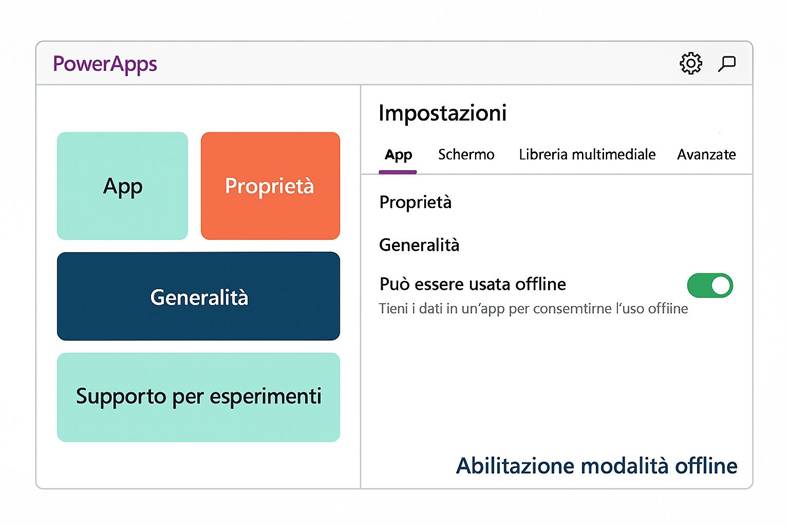
· Nel Power Apps Studio, nella sezione Impostazioni dell’app Canvas, c’è un toggle “Can be used offline” (Può essere usata offline). Attivandolo, compaiono opzioni per selezionare o creare un profilo offline.
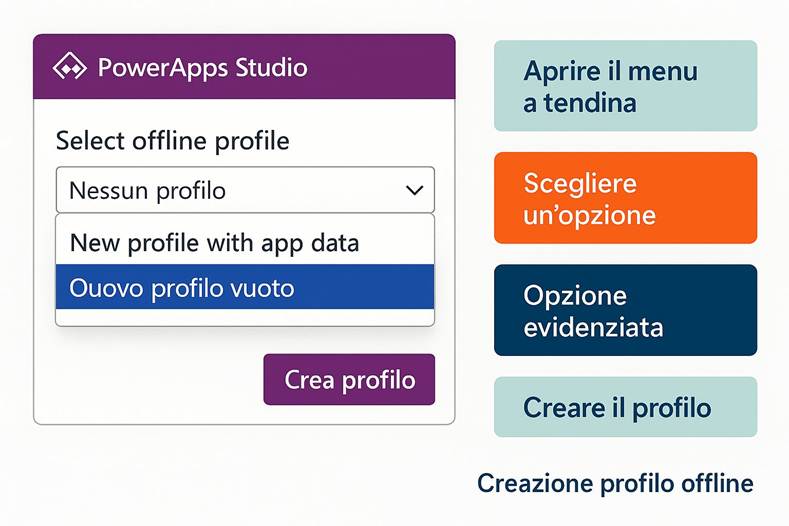
· È possibile scegliere “Nuovo profilo con dati app”: a quel punto si apre una schermata di configurazione offline integrata nello Studio.
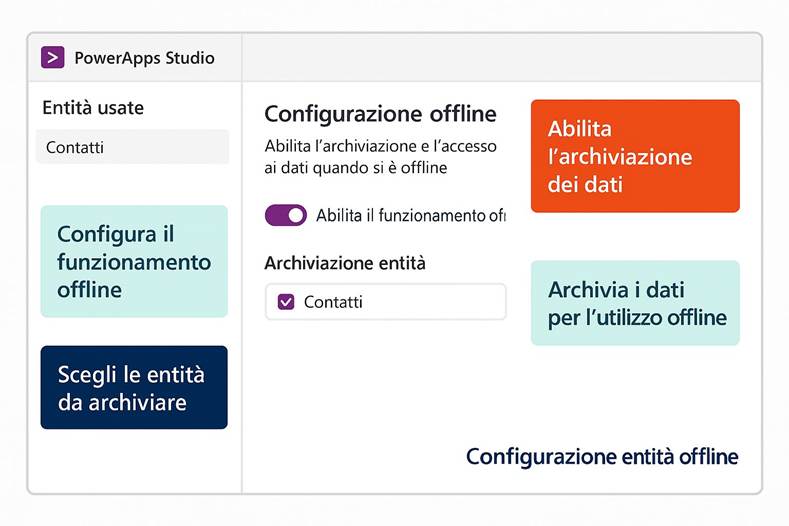
· Lì il maker può elencare le tabelle/opportunità che l’app deve avere offline, specificando eventualmente filtri (es: scarica solo i record assegnati all’utente corrente) e campi necessari. Questo ricorda l’esperienza di definizione dei profile offline model-driven, ma ora è accessibile per Canvas.
· Il maker definisce anche la frequenza di sync (se vuole che l’app tenti un aggiornamento dati ogni X minuti quando online).
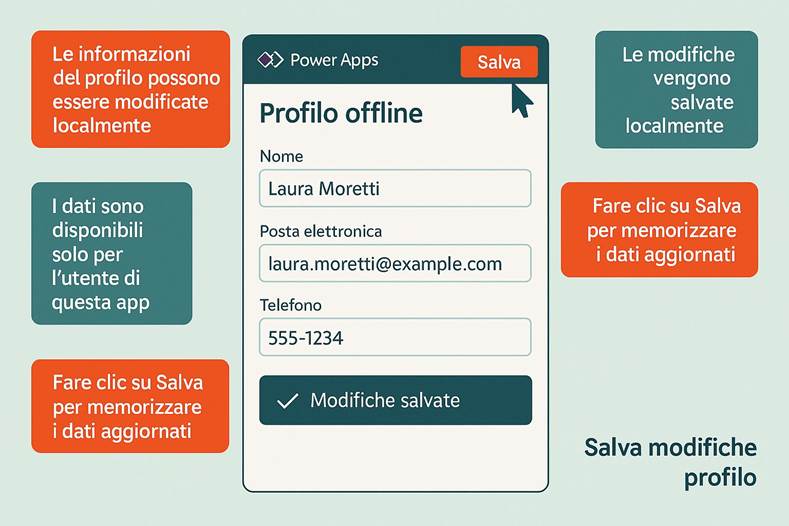
· Una volta configurato, il profilo viene salvato e, quando l’app è in esecuzione, entra in azione automaticamente: scarica i dati definiti e li rende disponibili anche senza connessione.
La grande differenza è che non serve più l’accesso da amministratore o andare nel Power Platform Admin Center per creare profile offline per Canvas. Prima, questa capacità era molto limitata (Canvas offline era manuale con SaveData/LoadData). Adesso, i maker citizen possono abilitare scenari offline in autonomia, il che riduce i costi operativi e velocizza il deployment di app mobili in organizzazioni con personale sul campo.
Inoltre, tutte le tipologie di app (Canvas stand-alone, Canvas in Teams, ecc.) possono trarre vantaggio da update e controlli integrati per offline introdotti lato piattaforma, senza dover scrivere troppo codice formula personalizzato.
Per l’integrazione, questo significa che le app Canvas offline possono fare un uso più intensivo di Dataverse come fonte dati, poiché ora i maker possono definire con precisione quali dati del Dataverse mettere offline (prima spesso ripiegavano su collezioni statiche o Excel embedded per avere qualcosa offline). Così, Canvas e Dataverse diventano più integrati anche in contesto offline.
Esercizio pratico – Creare un profilo offline per un’app Canvas
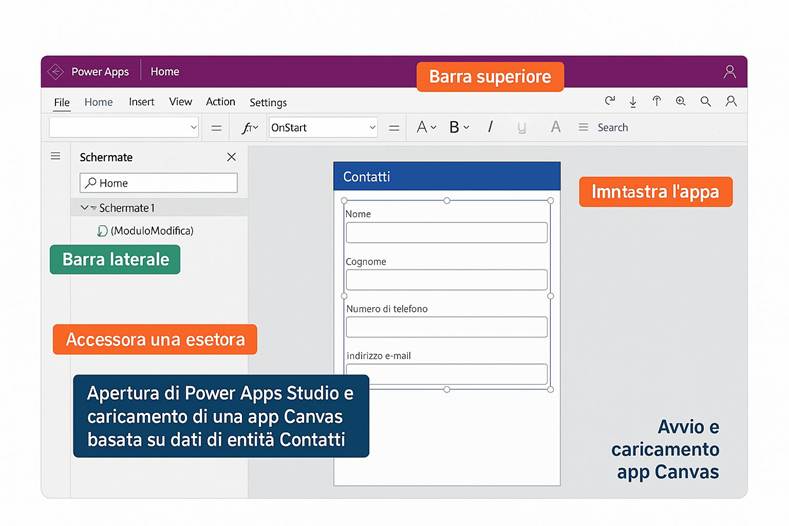
1. Apri Power Apps Studio e carica una tua app Canvas (o creane una nuova semplice basata su dati esistenti – ad es. un’app su entità Contatti).
2. Vai su Impostazioni (icona dell’ingranaggio in alto a destra), quindi nella scheda App cerca l’opzione “Can be used offline” (Può essere usata offline). Abilita questo toggle.
3. Appare ora un menu a tendina “Select offline profile”. Se non ce ne sono, seleziona “New profile with app data” e clicca su Crea profilo.
4. Si apre l’esperienza di configurazione offline all’interno di Studio. Qui vedrai l’elenco delle entità (tabelle) che la tua app utilizza. Ad esempio per l’app Contatti vedrai la tabella Contatti.
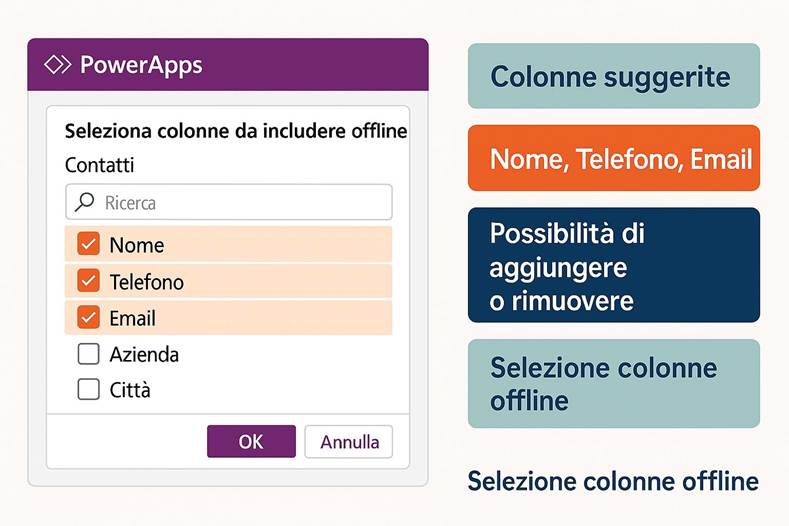
5. Seleziona la tabella Contatti e scegli quali colonne includere offline. Idealmente già propone le colonne usate nell’app (es. Nome, Telefono, Email…). Puoi aggiungerne altre se pensi servano offline e togliere quelle non necessarie. Osserva che più colonne = più dati da scaricare. (Questa funzionalità di selezione colonne è mutuata da quella model-driven).
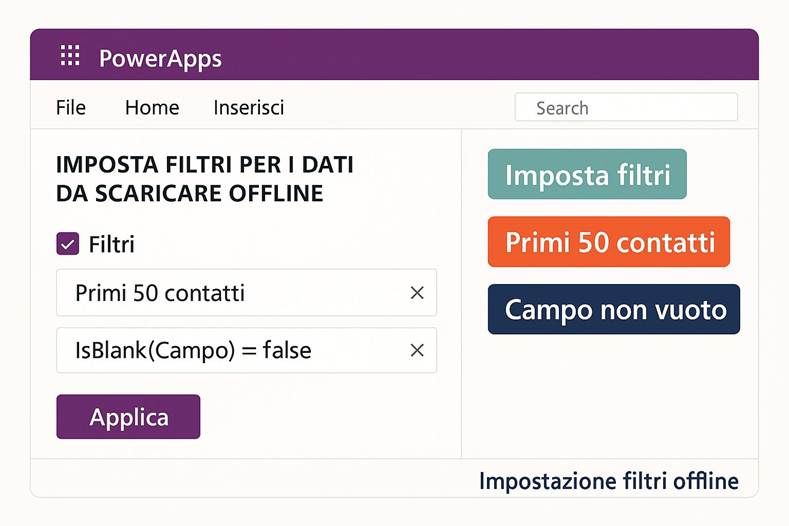
6. Imposta eventuali filtri: ad esempio, per test, potresti voler scaricare solo i primi 50 contatti, o contatti con campo X non vuoto – se l’interfaccia lo consente (in alcune versioni preview i filtri avanzati potrebbero non essere disponibili, e scarica tutti i record fino a un certo limite).
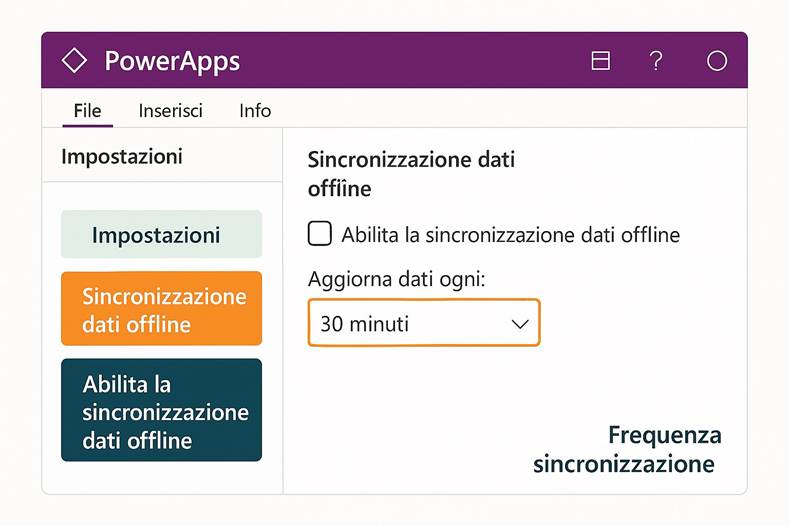
7. Configura la frequenza di sincronizzazione se l’opzione è presente. Ad esempio “Aggiorna dati ogni 30 minuti”. Se non è presente, significa che l’app userà la sincronizzazione manuale o predefinita al refresh.
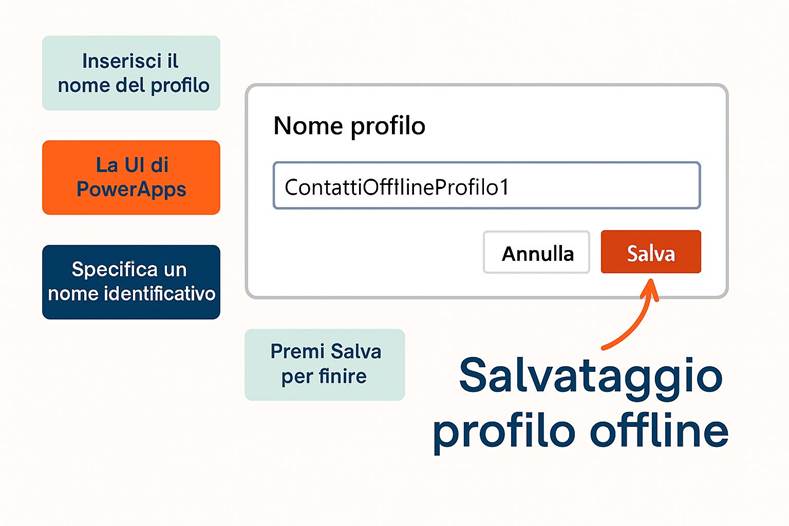
8. Dai un nome al profilo offline (es. “ContattiOfflineProfilo1”) e salva/applica la configurazione. Tornerai allo Studio con il profilo selezionato.
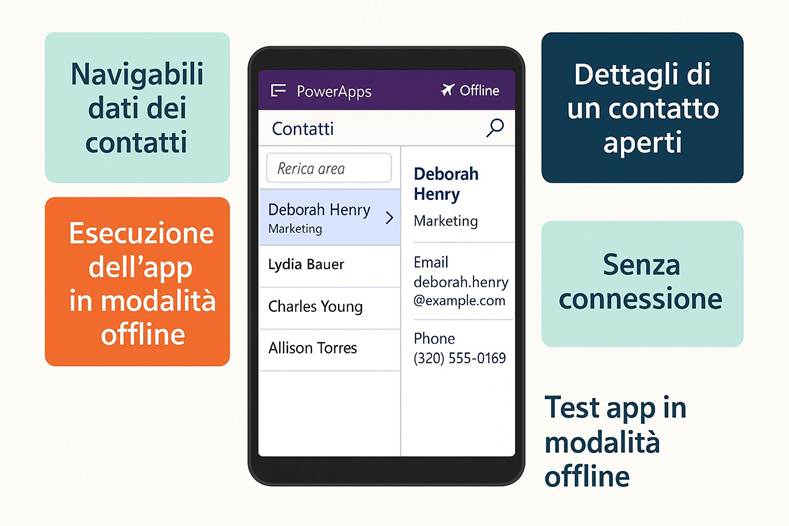
9. Esegui l’app (F5 o pubblicala e aprila su dispositivo). Provala in modalità offline: disconnetti internet del PC (se test su PC) o metti lo smartphone in modalità aereo dopo aver aperto l’app almeno una volta online. Dovresti poter navigare tra i dati dei Contatti che hai scaricato. Verifica che puoi aprire dettagli di un contatto anche offline, segno che i dati sono locali.
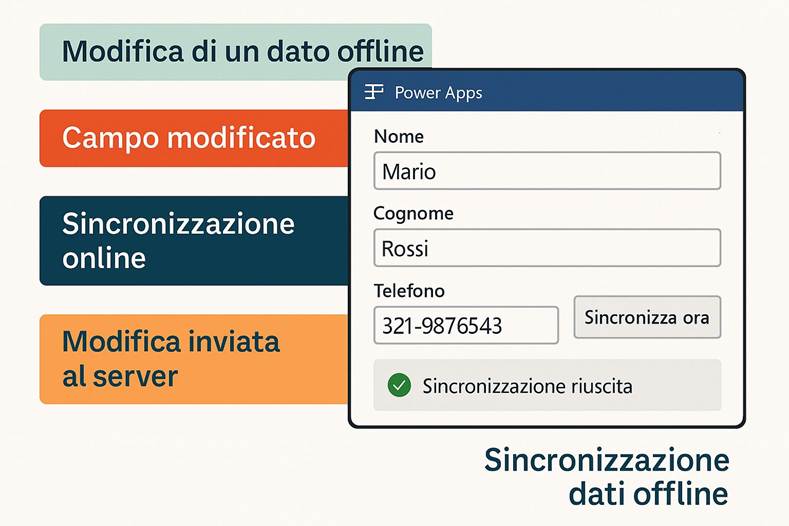
10. Modifica un dato offline (es. cambia il numero di telefono di un contatto) e poi riconnettiti a internet. A seconda di come hai configurato/personalizzato l’app, potrebbe esserci un pulsante “Sincronizza ora”. Cliccalo e assicurati che la modifica venga inviata al server (e magari nuovi contatti dal server scaricati). Congratulazioni: hai abilitato offline in pochi step, cosa che un tempo richiedeva script manuali!
9. Accesso ai dati live in app model-driven offline-first
Sul fronte delle app model-driven offline-first, una novità importante del 2025 è la possibilità di forzare un accesso online ai dati del server anche mentre si è in modalità offline. Prima, un’app model-driven configurata per l’offline funzionava solo sui dati scaricati nel profilo offline, senza modo di interrogare dati non sincronizzati; adesso invece l’utente ha un toggle o pulsante “Vai online” temporaneo per cercare informazioni aggiuntive oltre a quelle scaricate.
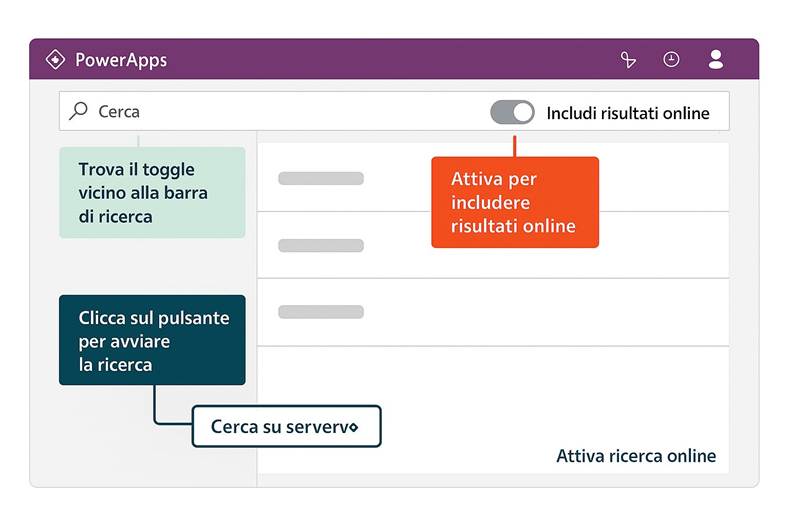
In pratica, immaginiamo un venditore con la sua app CRM offline sul tablet. È offline e ha in cache magari i contatti e opportunità assegnate a lui. Ora durante una visita salta fuori il nome di un cliente che non era tra i suoi assegnati (non presente nei dati offline sul dispositivo). In passato, l’unica opzione era annotarsi il nome e cercarlo poi quando tornava online; ora invece può, direttamente dall’app, premere “Cerca sul server” e l’app farà una query live al database online per trovare quel cliente.
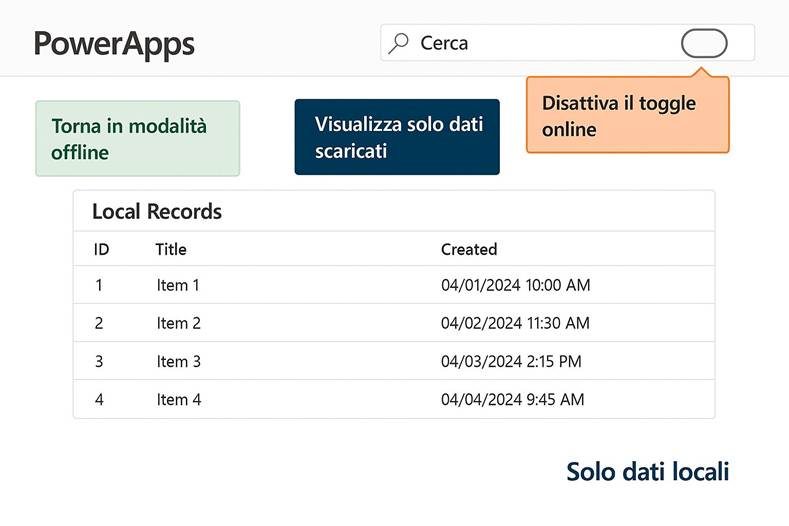
Questa funzionalità è implementata come un toggle di modalità: finché attivo, l’app effettua ricerche e visualizzazioni in tempo reale sul server centrale (necessitando di connessione Internet); quando finito, si può tornare in modalità offline locale. Microsoft la descrive come “make an offline app go online for specific queries”. È utile per:
· Ricerca puntuale di un record mancante nel set offline (es. cercare un cliente o un prodotto non incluso nel download iniziale).
· Aggiornare un dato al volo: se sai che in backend un collega ha aggiornato un certo record e tu hai ancora la vecchia copia offline, puoi forzare il refresh di quel record dal server.
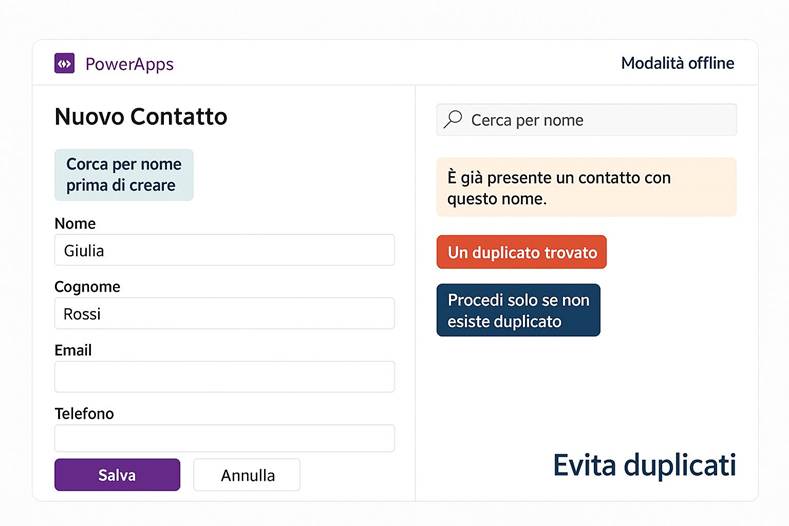
· Evitare doppioni: prima, se creavi un record offline e ne esisteva uno simile non scaricato, potevi creare un duplicato inconsapevolmente. Ora puoi fare una verifica online prima di creare un nuovo record, anche in modalità offline.
Ovviamente, serve connettività al momento della query. L’app avverte se non c’è rete disponibile quando tenti la ricerca online. Se c’è rete, passa istantaneamente al contesto online e utilizza l’ampiezza completa dei dati server per quell’operazione. Una volta finito, l’utente può tornare a lavorare sui dati offline normali.
Dal punto di vista tecnico, questo era un tassello mancante nella strategia offline model-driven: ora la soluzione offline è molto più completa e flessibile. Dal punto di vista di integrazione con altri sistemi, consente ad esempio di lanciare un controllo in tempo reale verso fonti esterne collegate (poiché l’app in quel momento vede i dati live, può anche attivare logiche di business server-side come plugin o flussi cloud al bisogno).
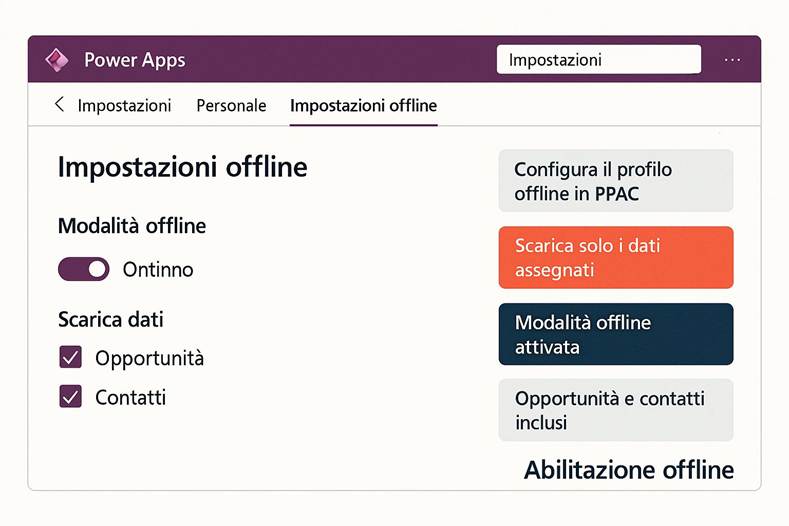
Per i makers/admin: devono aver abilitato l’app all'offline (via profili offline in PPAC). La feature di query live è disponibile automaticamente nelle app offline-first aggiornate all’ultima release: di solito appare come un’opzione di ricerca aggiuntiva o un toggle “online” vicino alla barra di ricerca globale.
Esercizio pratico – Query online in un’app offline
1. Assicurati di avere un’app model-driven abilitata all’offline (es. un’app CRM vendite con profilo offline configurato in PPAC che scarica opportunità e contatti assegnati a te).
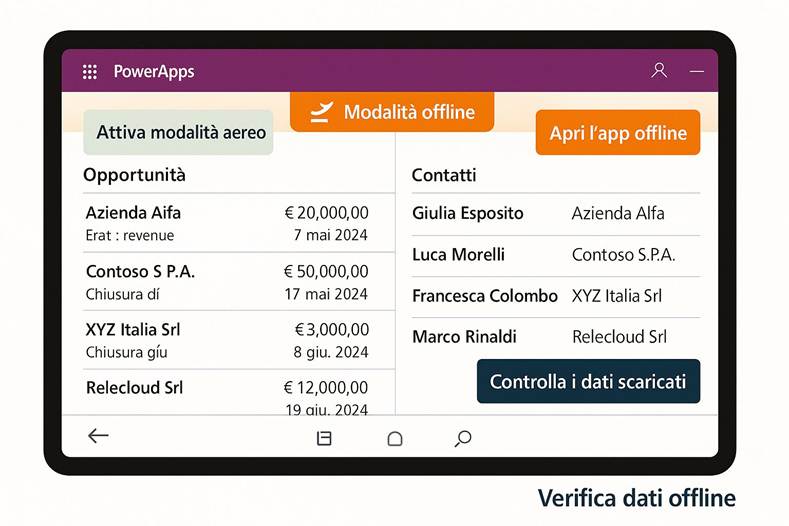
2. Sul tuo tablet con l’app installata, disconnettiti da Internet (modalità aereo) e apri l’app in modalità offline. Verifica che puoi vedere e usare i dati scaricati (il che conferma che l’offline funziona).
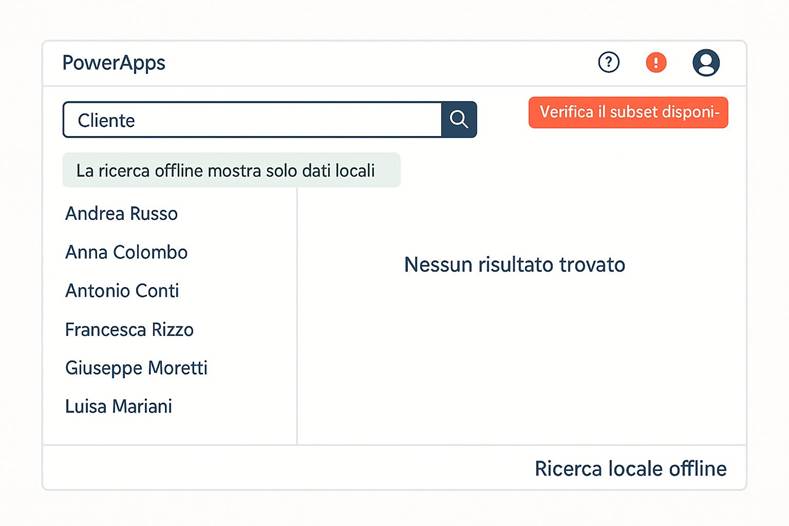
3. Ora ipotizza di voler cercare un record che non hai offline. Ad esempio, cerca nella funzione di ricerca globale un cliente di cui sei sicuro di non avere i dati. Probabilmente non comparirà nulla (perché offline cerca solo sul subset locale).
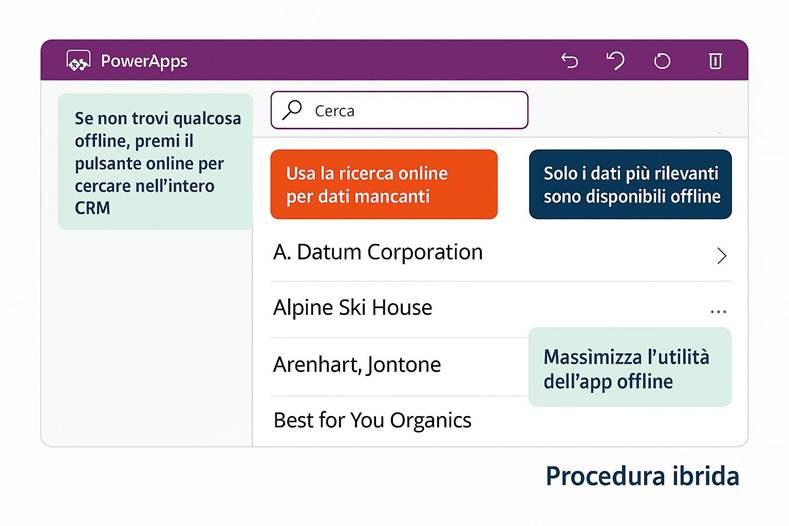
4. Trova nell’interfaccia l’opzione per interrogare online. A seconda dell’app potrebbe essere un toggle vicino alla barra di ricerca, tipo “Include risultati online” oppure un bottone “Cerca su server”. Attiva quella funzione.
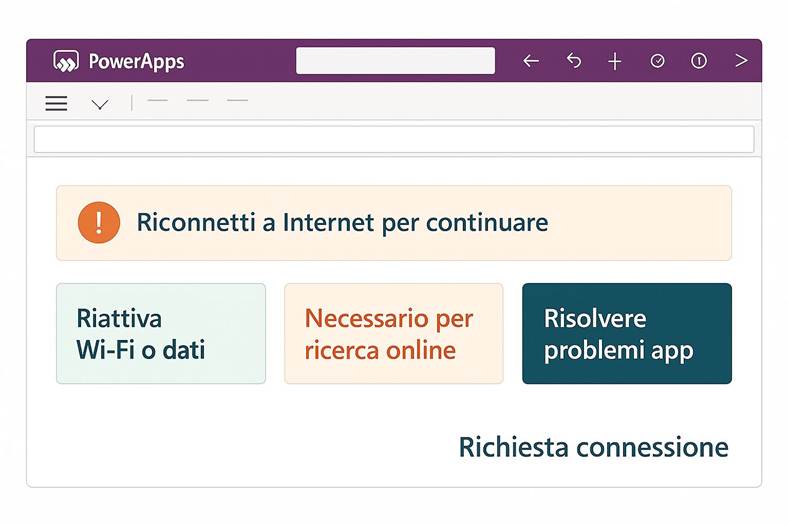
5. L’app potrebbe richiedere la connessione: quindi riconnettiti a Internet (riattiva Wi-Fi o rete dati sul dispositivo).
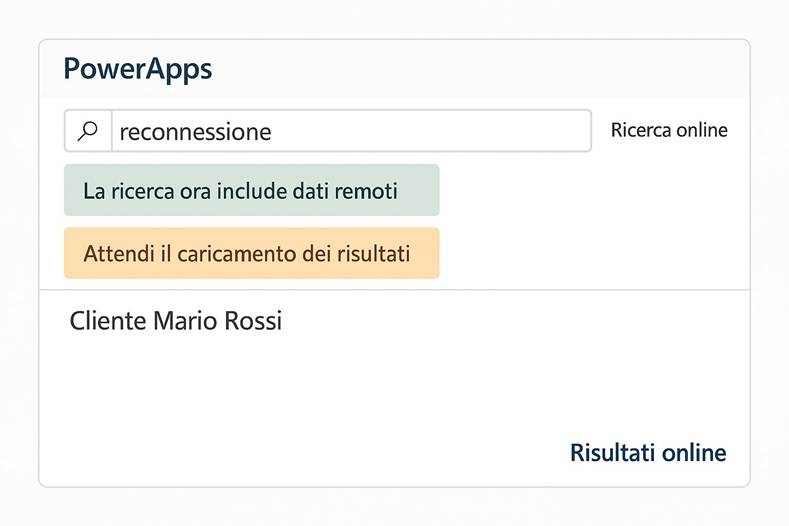
6. Riesegui la ricerca per quel cliente. Questa volta, grazie al toggle attivo, l’app effettuerà la query sul server remoto. Dopo qualche secondo (dipende dalla velocità rete), dovresti vedere apparire il record desiderato nei risultati.
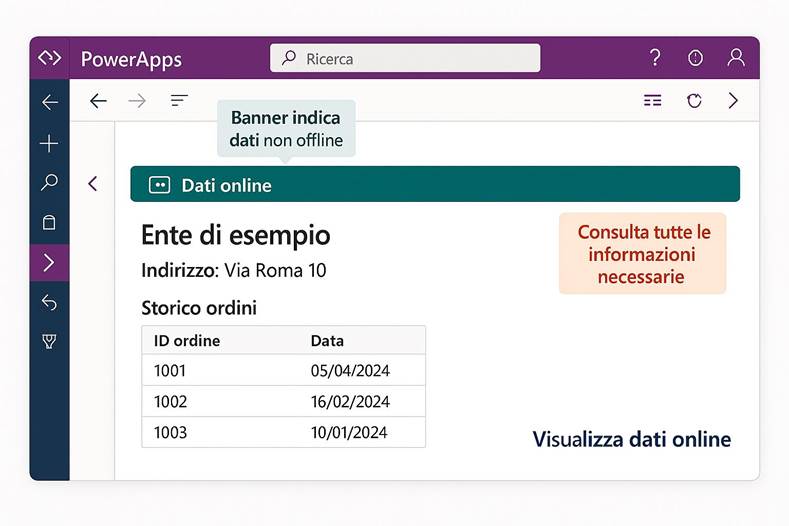
7. Clicca ed apri il record trovato. Noterai magari un’icona o un banner che indica che stai visualizzando dati online non presenti completamente offline. Consulta le informazioni necessarie (ad es. indirizzo, storico ordini, ecc.).
8. Chiudi il record e disattiva l’opzione di query online (riporta il toggle allo stato offline puro). L’app torna a mostrarti solo i dati locali.
9. Prova un altro scenario: immagina di voler creare un nuovo record (es. un nuovo Contatto) mentre sei offline, ma sospetti che forse esista già un duplicato sul server. Usa la funzione di query online per cercare per nome quel contatto prima di crearlo. Se lo trovi grazie alla ricerca online, eviti il duplicato. Se non c’è, puoi procedere a creare offline sapendo che non duplichi.
10. Documenta per i tuoi utenti questa procedura “ibrida”: spiega quando usarla (es. “se non trovi qualcosa offline, premi il pulsante online per cercare nell’intero CRM”). Così massimizzeranno l’utilità dell’app offline. In questo esercizio hai visto come passare da offline a online on-demand per colmare bisogni informativi immediati.
10. Selezione colonne per l’utilizzo offline (model-driven)
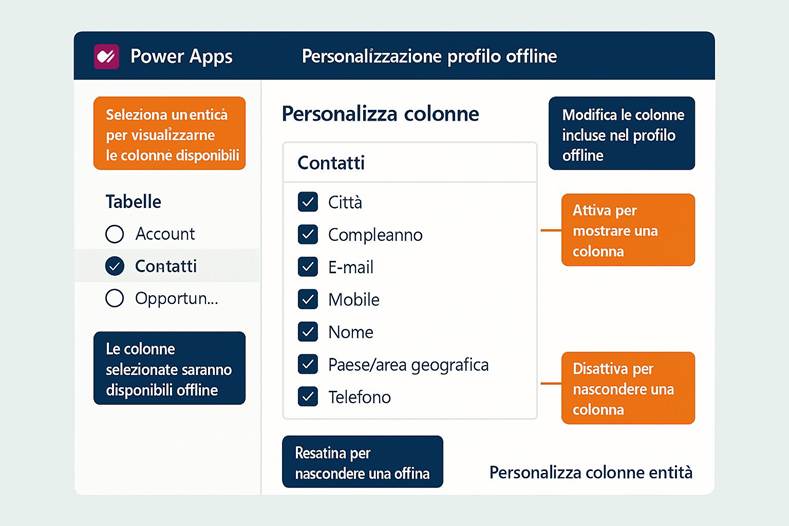
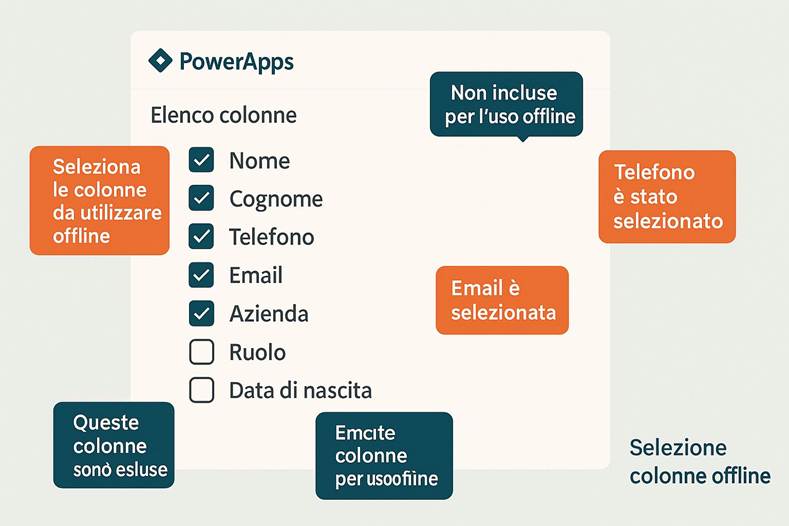
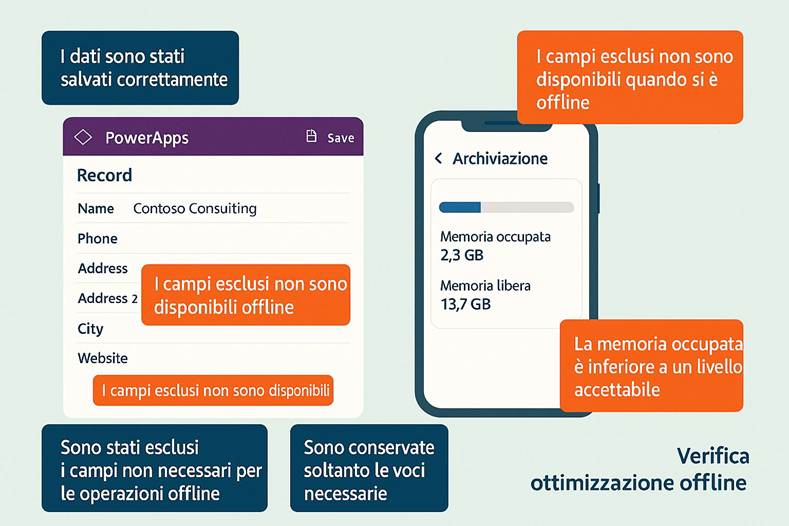
Sempre in ambito offline, un miglioramento rivolto ai makers/admin delle app model-driven è la possibilità di selezionare, per ogni tabella, quali colonne scaricare sui dispositivi mobili per l’uso offline. Questo permette di ottimizzare i profili offline, scaricando solo i dati realmente necessari e velocizzando quindi i tempi di inizializzazione e aggiornamento.
Prima, quando abilitavi un’entità per l’offline, venivano scaricate tutte le colonne (campi) di quell’entità, anche se magari l’app ne usava poche. Ciò poteva significare MB e MB di dati inutili trasferiti. Ora, l’interfaccia di gestione dei profili offline (nel Power Platform Admin Center) consente di personalizzare il set di colonne:
· Viene fornito un elenco di colonne per ciascuna tabella abilitata. Puoi spuntare solo quelle che ti servono.
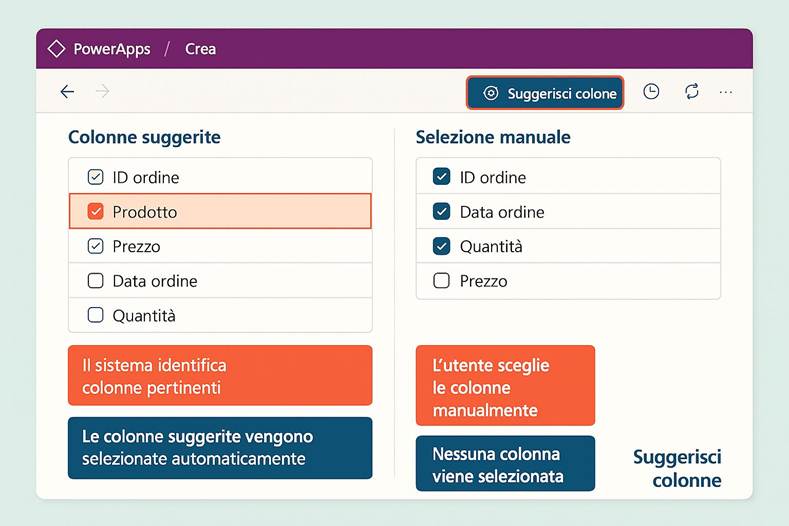
· Il sistema offre anche un set di colonne suggerite (tipicamente quelle utilizzate nelle viste e form principali dell’app), così da aiutare nella scelta. Puoi accettare i suggerimenti o modificarli.
· Una volta selezionato, vedi un conteggio del numero di colonne incluse per ogni tabella, per tenere traccia.
Ad esempio, per l’entità Casi di assistenza, potresti decidere di includere offline solo: Titolo, Descrizione, Stato, Priorità, Assegnatario, e tralasciare campi meno critici come Ultima modifica, SLA, Allegati (se non necessari offline). Questo riduce drasticamente la mole di dati se la tabella ha decine di colonne.
Benefici:
· Performance: meno dati da scaricare = sincronizzazioni iniziali e aggiornamenti più rapidi. L’utente aspetta di meno quando mette l’app in offline per la prima volta.
· Consumo ridotto: corollario del precedente, ovvero meno consumo di rete (importante specie se la sync via cellulare fosse permessa).
· Storage: sul dispositivo l’app occuperà meno spazio, utile se ci sono centinaia di record con decine di campi.
· Focus: avere solo i campi necessari offline può anche ridurre confusione – ad esempio se un campo non è disponibile offline (perché non incluso) e l’utente prova a visualizzarlo, magari viene mostrato vuoto o con indicatore; sapere che tanto quei campi non sono stati inclusi evita aspettative errate.
Questa impostazione si configura una tantum durante la definizione del profilo offline nel PPAC, tipicamente da un amministratore o solution architect. Ma è un controllo fine che le aziende chiedevano da tempo e che allinea la platform a soluzioni concorrenti dove il tailoring dei dati offline era già possibile.
Esercizio pratico – Configurare colonne offline per un’entità
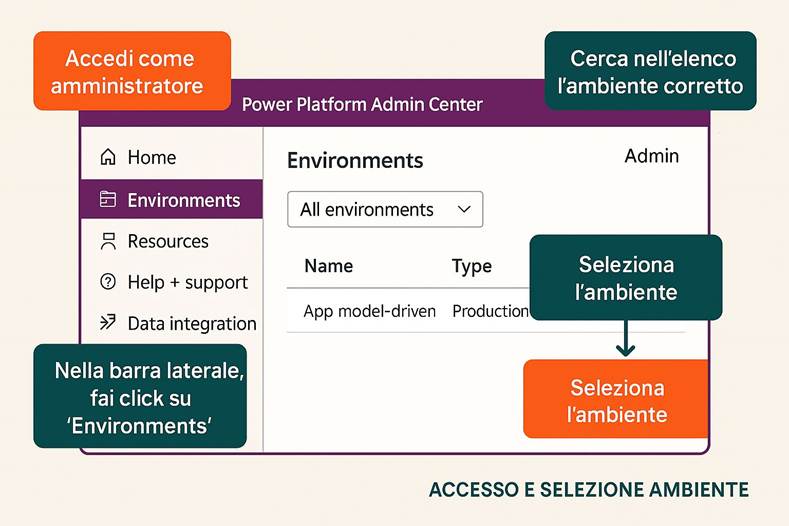
1. Accedi al Power Platform Admin Center con permessi da amministratore e vai al tuo ambiente dove risiede l’app model-driven.
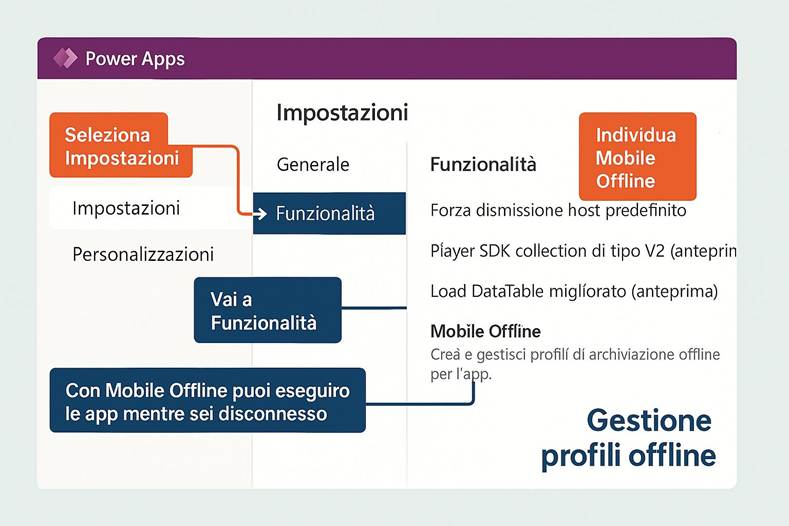
2. Vai alla sezione “Impostazioni” -> “Funzionalità” -> “Mobile Offline”. (I menu esatti possono variare, ma devi trovare la gestione dei profili offline).
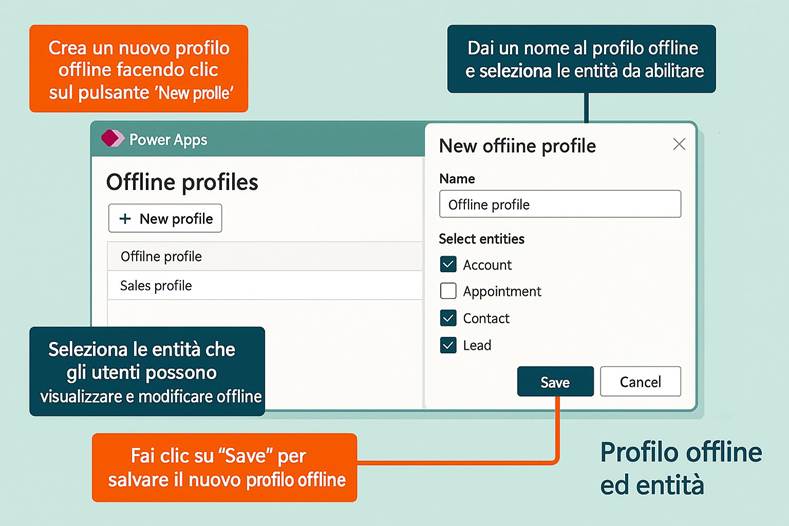
3. Seleziona il profilo offline associato alla tua app (se ne hai uno – se no, creane uno seguendo la procedura guidata selezionando le entità da abilitare offline).
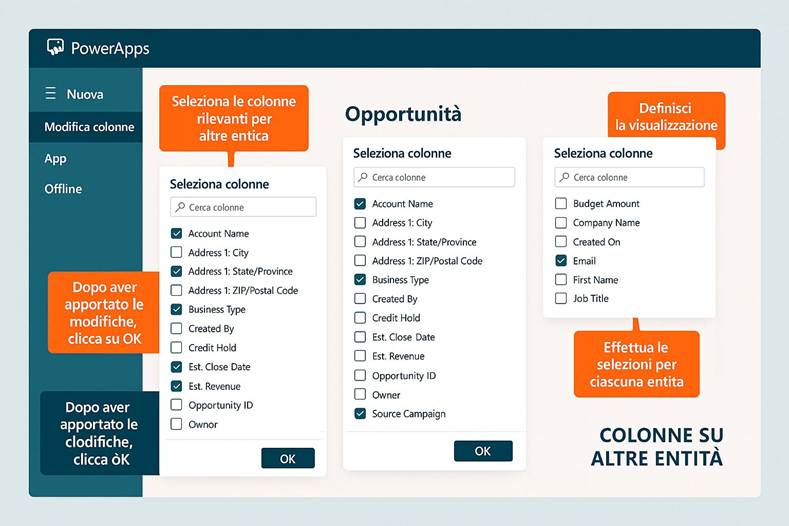
4. Nella schermata del profilo offline, individua la tabella/entità per cui vuoi personalizzare le colonne. Ad esempio, entità “Contatti”.
5. Dovresti vedere l’elenco delle colonne di Contatti. Di default potrebbero essere tutte selezionate. Premi magari un pulsante Modifica o direttamente deseleziona quelle che non servono. Ad esempio, lascia selezionati Nome, Cognome, Telefono, Email, Azienda, e deseleziona campi come ID univoco, UltimaAttività, MarketingPermission (tutto ciò che l’app non usa).
6. Se disponibile, clicca su “Suggerisci colonne”: il sistema evidenzierà quelle consigliate in base all’uso. Confrontale con la tua selezione e aggiungi eventuali mancanti se utile.
7. Ripeti la selezione per altre entità del profilo offline se presenti (es. Account/Aziende, Opportunità, etc., a seconda dell’app).
8. Salva le modifiche al profilo offline.
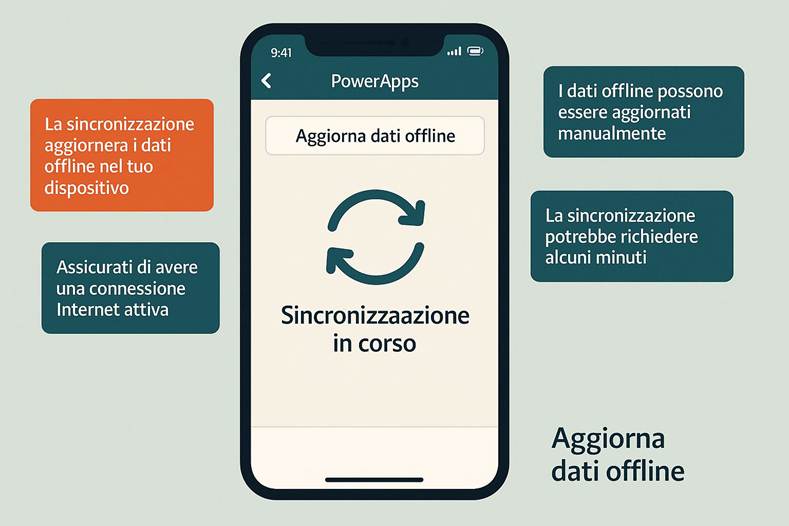
9. Ora, sul tuo dispositivo mobile, apri l’app in modalità online e aggiorna il profilo offline (spesso basta chiudere e riaprire l’app o usare l’opzione Aggiorna dati offline). La app scaricherà di nuovo i dati secondo le nuove impostazioni di colonne.
10. Verifica il risultato: ad esempio, apri un record e controlla se i campi che hai escluso sono disponibili offline oppure no. Dovrebbero mancare/offrire valori vuoti (perché non scaricati). Verifica soprattutto le prestazioni: se prima la sincronizzazione offline iniziale impiegava, ipotizziamo, 30 secondi, ora potrebbe metterci magari 10 secondi grazie alla riduzione dei campi. Anche la memoria occupata dall’app nella sezione archiviazione del telefono dovrebbe essere inferiore. Questo conferma il successo dell’operazione di ottimizzazione.
11. Gestione del codice sorgente per app Canvas (YAML e Git integration)
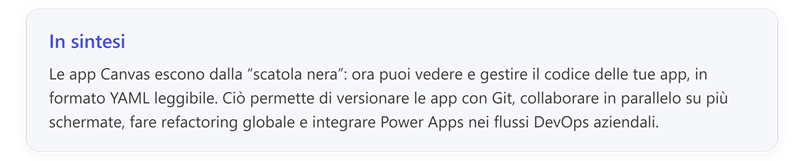
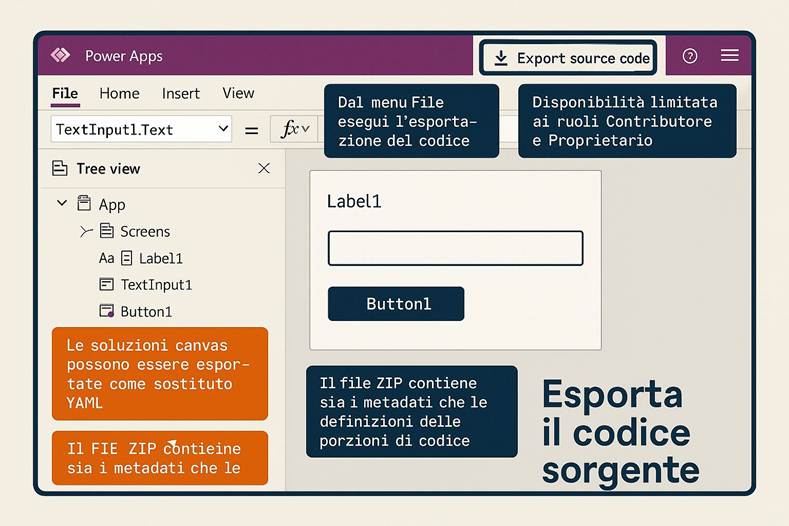
Una delle novità più attese dai Power Apps makers PRO nel 2025 è la possibilità di accedere e gestire il codice sorgente delle app Canvas in formato testuale direttamente, migliorando così l’Application Lifecycle Management (ALM). In termini pratici, Microsoft ha introdotto un meccanismo che consente di visualizzare l’app Canvas come file YAML leggibili e di integrarsi con sistemi di versioning come Git, senza passare da tool esterni. ,
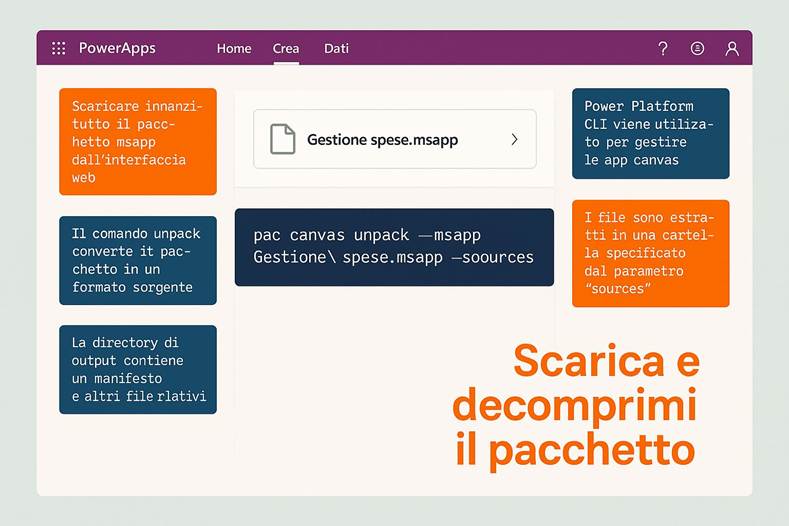
Storicamente, le app Canvas erano racchiuse in file binari .msapp, modificabili solo tramite l’editor grafico. Era possibile estrarre il contenuto con Power Platform CLI per ottenere JSON/XML, ma era un passaggio manuale. Ora invece:
· Ogni app Canvas può essere esportata in un formato di code repository (solitamente YAML + risorse) con un comando semplice, e ri-importata allo stesso modo. Non serve scrivere script complessi per la conversione.
· In alcuni casi, la funzionalità è integrata nello studio: i makers possono aprire una vista codice dell’app direttamente in Power Apps Studio, dove ogni schermata appare come file YAML (o se preferiscono, possono aprirlo in VS Code se collegato). ,
· La struttura del codice è stata resa più comprensibile: un file per ogni schermata, uno per le risorse (immagini, icone) e uno per le connessioni/dati. Questo significa che due sviluppatori possono lavorare su schermi diversi e poi unire le modifiche via Git con meno conflitti, cosa prima impossibile.
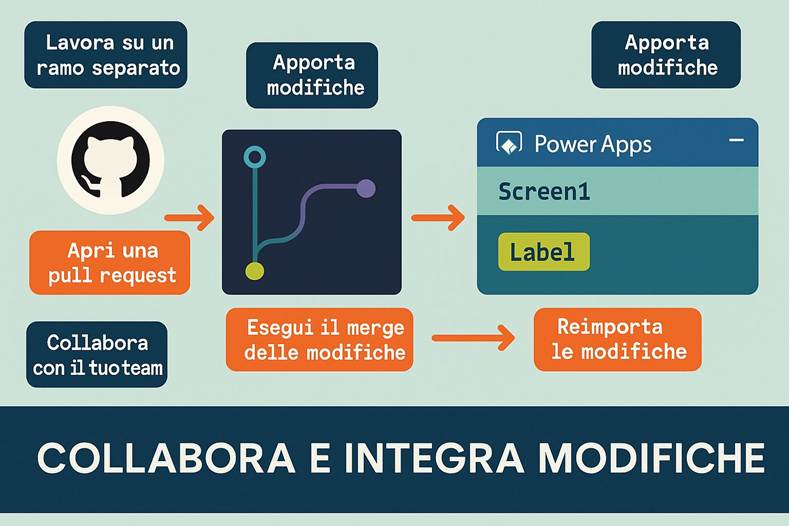
· È supportata la integrazione nativa con GitHub o Azure DevOps: ad esempio, si può collegare un repository e fare push/pull direttamente dal Power Apps Studio (questa capacità è stata presentata come “Git integration for Power Apps”). In pratica, un maker potrebbe salvare l’app non solo sul cloud Power Apps ma anche su GitHub, ottenendo cronologia di versioni, diff, e pull request come per un normale progetto software.
I vantaggi di questa novità:
· ALM serio: finalmente team di sviluppo possono adottare pratiche di branching, code review e CI/CD sulle app Canvas, avvicinando il low-code al mondo pro-code.
· Comprensione e debug: vedere il codice YAML aiuta a capire meglio la struttura logica dell’app (fuochi di controllo, formule in un formato lineare). Inoltre consente di fare find&replace massivi o analisi statiche sul codice (ad esempio cercare tutte le occorrenze di Patch( su tutti gli schermi).
· Generazione e refactoring: sviluppatori esperti possono generare parti di app via script (o modelli) modificando direttamente i file YAML e poi importando l’app aggiornata. Ad esempio, duplicare 10 schermate con variazioni minime è più rapido editando il codice che manualmente. Oppure eseguire refactoring (rinominare controllo X in tutta l’app) globalmente con un IDE invece che innumerevoli operazioni manuali.
· Power Fx evolution: Power Fx, il linguaggio delle formule, stava già evolvendo verso la “formula by text”. Ora esso vive in questi file YAML, ed è possibile che in futuro si possa anche editare direttamente il testo delle formule con Intellisense da VS Code.
Importante: Microsoft ha sottolineato che con questa feature non serve più usare la CLI per estrarre .msapp. Ciò riduce la barriera tecnica: anche un maker non sviluppatore può sfruttare (limitamente) la funzione, ad esempio per guardare il codice generato e capire come funziona dietro le quinte.
Questa funzionalità era in preview nella Wave 1 2025 e è divenuta GA a fine 2025. L’adozione è consigliata assieme all’uso di soluzioni e connection references per un ALM completo.
Dal punto di vista integrazione con M365: la possibilità di includere app Canvas in pipeline di build/test significa integrarle in flussi DevOps magari su GitHub Actions o Azure DevOps, creando un ponte tra Power Apps e gli strumenti di sviluppo classici. Ad esempio, un team può impostare che ad ogni push sul branch main del repo dell’app, un pipeline pubblica automaticamente la nuova versione in ambienti di test. Questo porta Power Apps allo scale enterprise.
Esercizio pratico – Esportare e versionare un’app Canvas in YAML
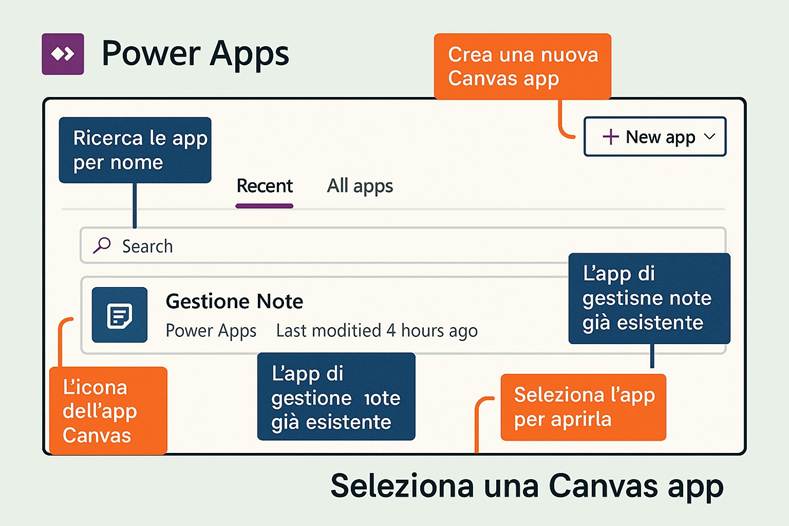
1. Scegli una tua app Canvas esistente (anche semplice). Ad esempio, una Canvas app di gestione note.
2. Nel Power Apps Studio, cerca l’opzione di esportazione del codice. A seconda della versione potrebbe essere sotto File > Impostazioni > Avanzate con un pulsante “Export as YAML” oppure direttamente un pulsante “Export source code”. Cliccalo.
3. Verrà scaricato un pacchetto (zip) con l’estensione .msapp oppure direttamente una cartella di file. Se hai uno .msapp, usa la Power Platform CLI o un tool integrato (in anteprima alcuni ambienti danno direttamente lo zip con YAML) per estrarre: esegui pac canvas unpack --msapp "miaapp.msapp" --sources "OutputFolder" seguendo documentazione. Ora in OutputFolder avrai i file YAML.
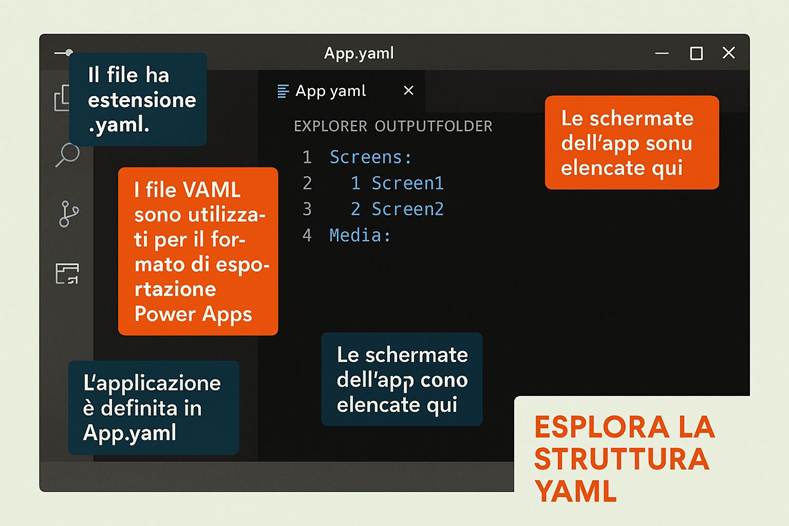
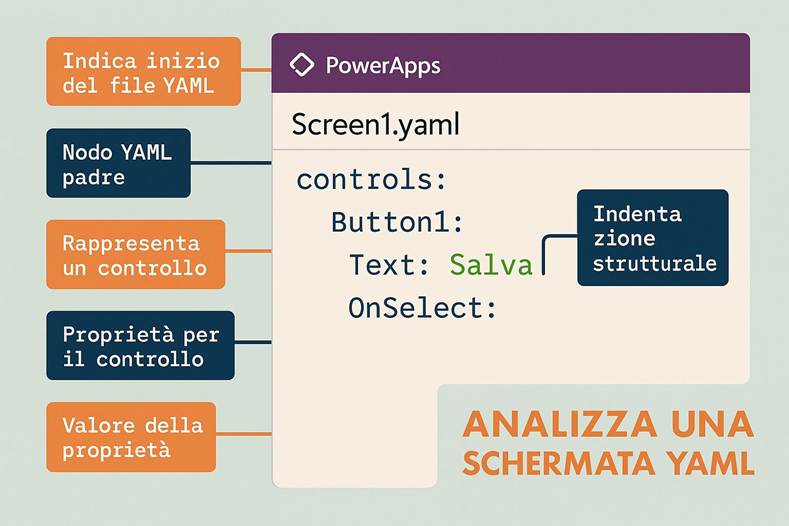
4. Apri Visual Studio Code (o altro editor di testo) e carica la cartella OutputFolder. Esplora la struttura: dovresti vedere file come Screen1.yaml, Screen2.yaml (uno per ciascuna schermata dell’app), più magari App.yaml e sottocartelle per Media.
5. Apri ad esempio Screen1.yaml. Osserva la struttura: troverai gli elementi (controlli) come nodi YAML con proprietà e formule. Ad esempio, potresti vedere il controllo Button1 con proprietà Text: "Salva" e OnSelect: che contiene la formula Power Fx in formato testo. Noterai anche che le proprietà non modificate mantengono valori di default.
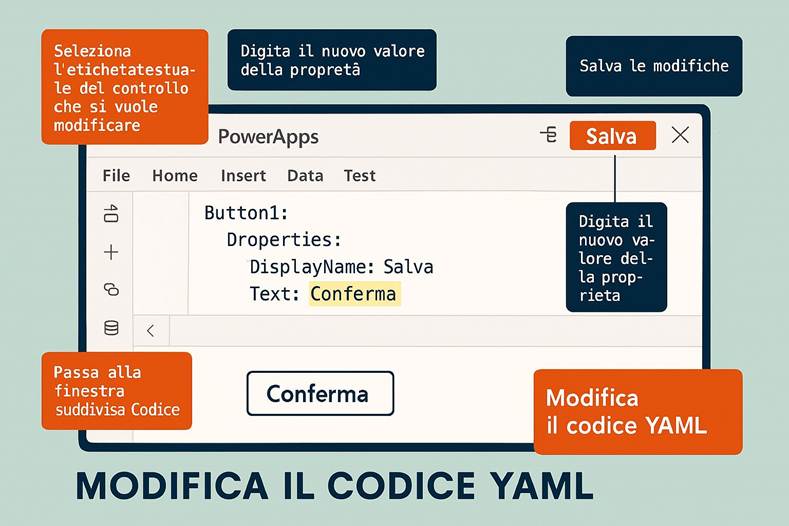
6. Fai una piccola modifica di test via codice: ad esempio, cambia il testo del Button1 da "Salva" a "Conferma". Salva il file.
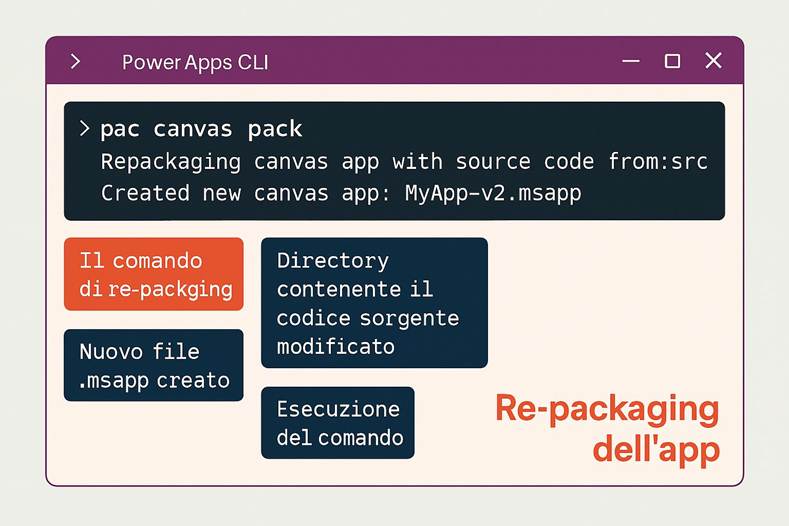
7. Ora, utilizza la CLI per re-packaging l’app dal codice modificato. Comando: pac canvas pack --sources "OutputFolder" --msapp "miaapp_mod.msapp". Questo ricrea un file .msapp.
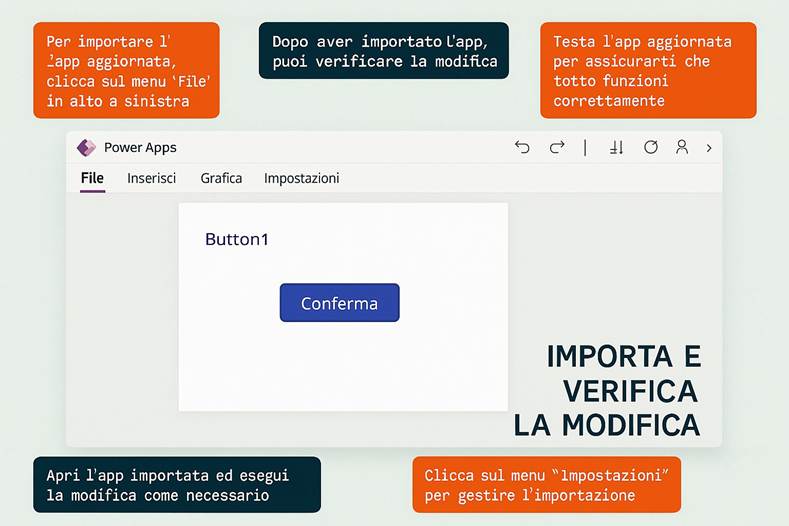
8. Torna in Power Apps e importa l’app modificata: vai su Apps > Importa canvas app (o usa Save as se supportato via studio). Carica il file miaapp_mod.msapp. Aprilo in studio e verifica che sul Button1 ora c’è scritto "Conferma" invece di "Salva". La modifica attraverso il codice YAML ha avuto effetto!
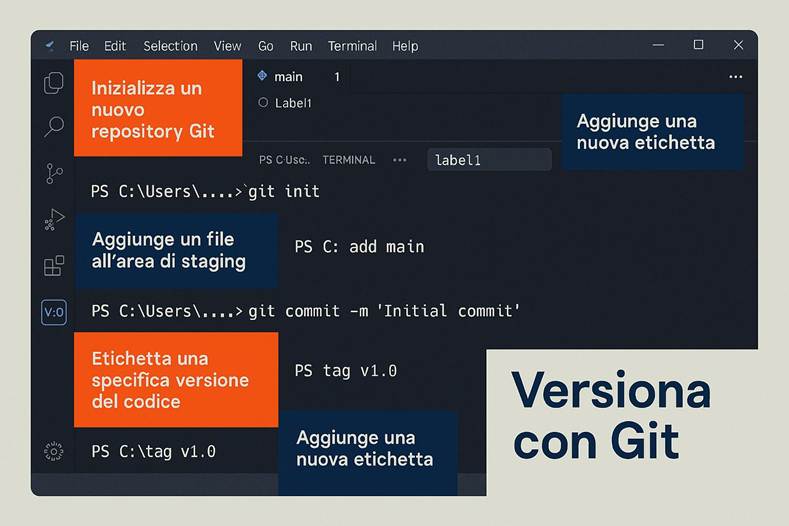
9. Procedi ora a configurare Git: crea un repository locale (ad esempio con git init nella cartella OutputFolder). Esegui git add . e git commit -m "Versione iniziale app" per salvare lo stato. Ora fai qualche altra modifica (es. aggiungi un nuovo etichetta Label1 con testo "v1.0"). Riapri VSCode e vedrai le modifiche sul file YAML (comparirà un nuovo blocco per Label1). git add e commit -m "Aggiunta Label1".
10. Immagina di avere un collega: potresti pushare questo repo su GitHub e far collaborare il collega su un altro branch. Per ora, simula tu stesso: modifica su un branch separato il colore di sfondo di Screen1 (trova la proprietà Fill e cambia valore esadecimale). Unisci le modifiche su main con un merge Git. Infine, re-packaging l’app dall’ultimo stato e reimportala in Power Apps: vedrai sia l’etichetta aggiunta che il nuovo colore di sfondo, fuse assieme.
12. Coauthoring in tempo reale nelle app Canvas
Lo sviluppo collaborativo su Power Apps compie un salto di qualità nel 2025 con la disponibilità generale del co-authoring in tempo reale sulle app Canvas. Questa funzionalità (in anteprima dal 2024, GA nel 2025) consente a più maker di aprire e modificare contemporaneamente la stessa app Canvas esattamente come più persone possono lavorare insieme su un documento Word o una presentazione PowerPoint in cloud.
In pratica:
· Quando un secondo maker apre un’app Canvas su cui già stai lavorando, ora non viene più bloccata in sola lettura come accadeva prima, ma entra in sessione di co-creazione.
· Ciascun coautore vede in tempo reale le modifiche dell’altro: ad esempio, se tu aggiungi un pulsante su una schermata, il tuo collega lo vedrà comparire quasi immediatamente sul suo schermo.
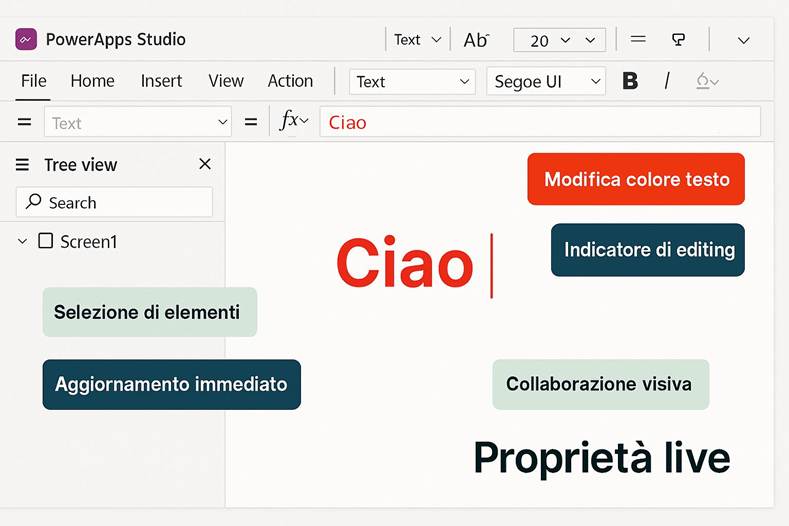
· Ci sono indicatori di presenza e posizione: l’interfaccia mostra gli avatar o nomi dei collaboratori attivi, e se stanno selezionando un controllo appare un contorno colorato o un indicatore sul controllo stesso che ti fa capire che quell’elemento è in editing da parte loro. Questo evita conflitti (sapendo che qualcuno sta editando proprio quella label, tu magari aspetti o lavori su altro).
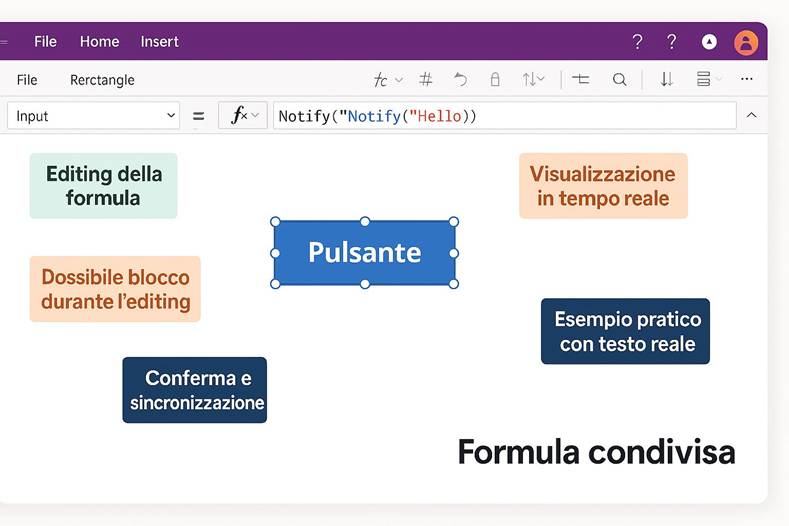
· Anche le proprietà e formule editate da uno vengono propagate: se il collega cambia il testo di un’etichetta, tu vedrai il nuovo testo entro pochi istanti; se modifica una formula OnSelect, vedrai l’aggiornamento nel pannello formula (magari con evidenziato chi l’ha cambiato).
Tecnicamente dietro le quinte c’è un meccanismo di fusion in tempo reale sul modello dell’app (non dissimile da come funziona Fluid Framework per Office Online).
Vantaggi principali:
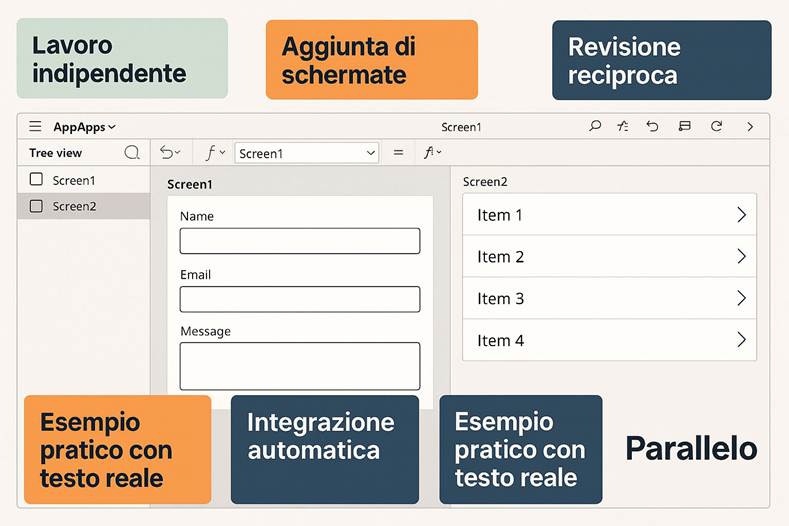
· Produttività di squadra: un team può suddividersi compiti sull’app senza dover aspettare turni. Esempio: uno lavora sulla schermata A mentre l’altro sulla schermata B nello stesso momento. Oppure uno disegna l’interfaccia mentre l’altro scrive formule.
· Elimina merging manuale: prima, senza coauthoring, se due persone volevano contribuire, dovevano lavorare su copie separate e poi manualmente integrare le modifiche – un processo soggetto a errori. Ora la fusione è immediata e automatica.
· Formazione e supporto: un maker esperto può affiancare un collega novizio direttamente nell’app in modifica, vedendo cosa sta facendo ed eventualmente intervenendo in diretta per mostrare come si fa qualcosa, quasi fosse un pair programming visivo.
· Riduzione tempi di sviluppo: progetti che richiedevano settimane possono accorciarsi perché più sviluppatori avanzano in parallelo. Microsoft ha riferito che questo può accelerare i cicli di sviluppo in modo drastico.
Dal punto di vista dell’integrazione con Microsoft 365, l’esperienza ricalca molto quella a cui gli utenti sono già abituati con Office: vedere le presenze multiple, collaborare simultaneamente. Inoltre, si integra con i già esistenti commenti in Power Apps: puoi lasciare commenti ancorati a controlli e menzionare colleghi, e ora puoi fare questo mentre entrambi siete dentro – un vero ambiente collaborativo.
Per attivare coauthoring, all’inizio bisogna abilitare l’anteprima (era off by default in preview), ma nelle release GA ormai dovrebbe essere attivo di default per le app su dataverse. Funziona su Canvas tradizionali (non su app di Teams per ora, credo, ma potenzialmente in futuro).
Esercizio pratico – Co-editing di un’app Canvas
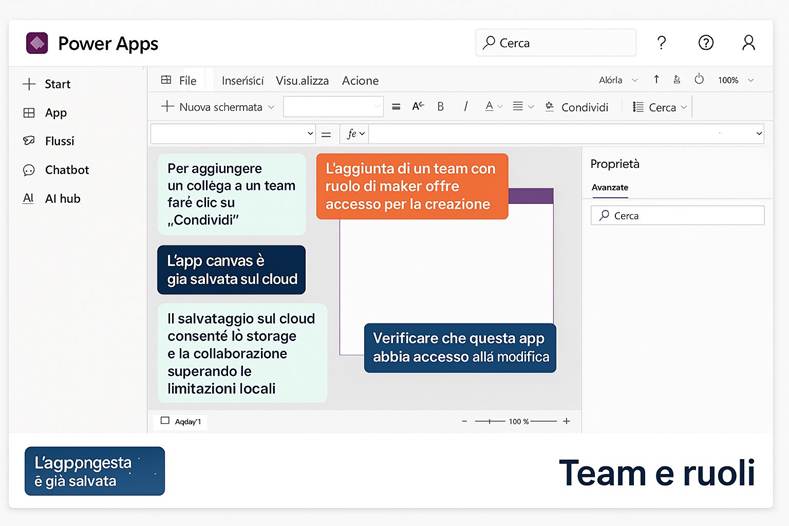
1. Crea un team di due persone (tu e un collega) con accesso di maker allo stesso ambiente Power Apps e all’app Canvas da modificare. Assicurati che l’app Canvas sia salvata sul cloud (non locale) e che entrambi abbiate il ruolo necessario per modificarla.
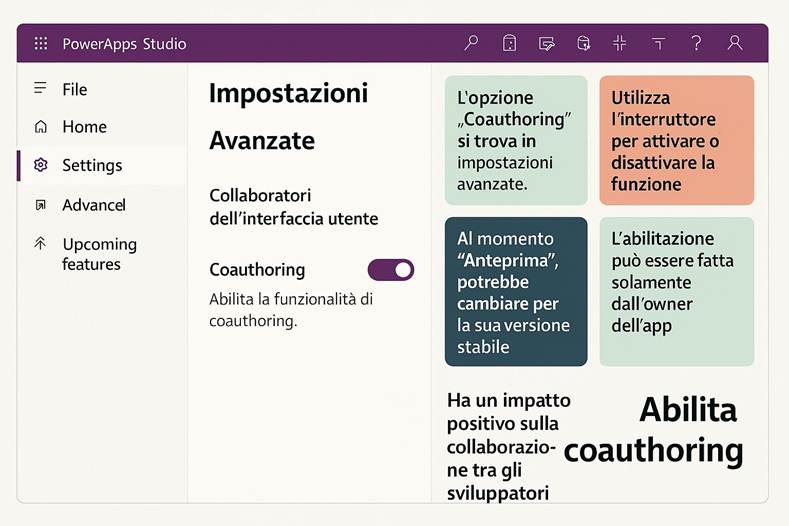
2. Come owner, verifica che la funzionalità di coauthoring sia abilitata. In Power Apps Studio, vai su Impostazioni > Avanzate dell’app e controlla se c’è la voce “Coauthoring” (nelle anteprime era un toggle da attivare in preview). Se presente, assicurati sia On.
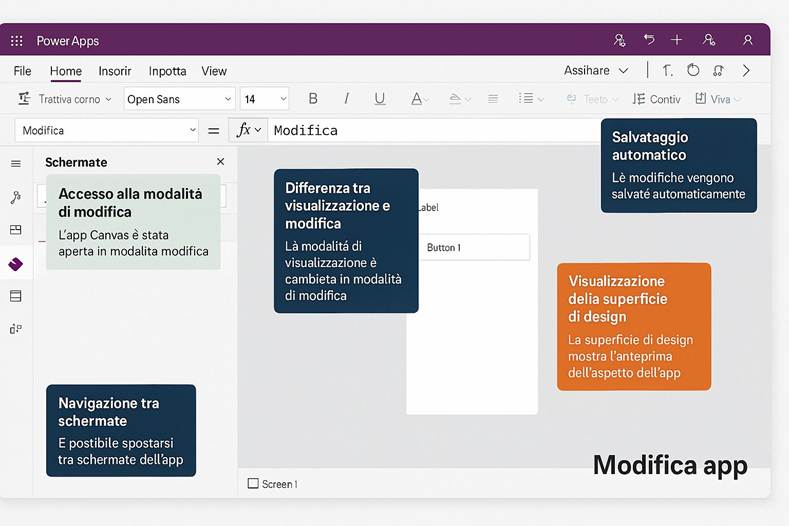
3. Tu apri l’app in Power Apps Studio (modifica). Dovresti vedere la superficie di design normalmente.
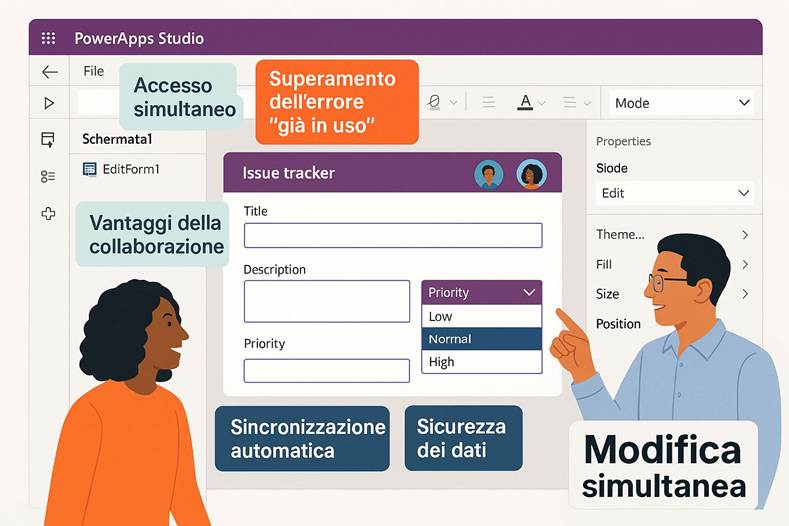
4. Ora chiedi al collega di aprire la stessa app in modifica (stesso ambiente, stessa soluzione se applicabile). In passato avrebbe dato errore “già in uso”; ora invece dovrebbe permettere l’accesso.
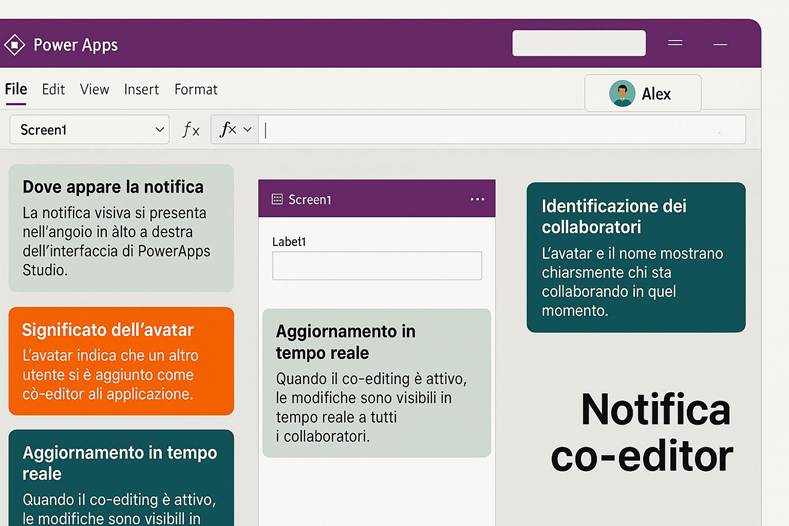
5. Quando il collega entra, dovresti ricevere una notifica visiva: ad esempio, comparirà l’avatar/nome del collega in alto a destra dell’interfaccia come co-editor attivo.
6. Provate una semplice interazione: tu seleziona la Screen1 e inserisci un nuovo controllo Label. Scrivi “Ciao” come testo. Sullo schermo del collega, entro un secondo dovrebbe apparire la stessa Label con scritto Ciao, senza che faccia nulla.
7. Sullo schermo del collega, fai clic sulla label appena comparsa e cambiane ad esempio il colore del testo in rosso. Sul tuo studio, vedrai il testo diventare rosso quasi immediatamente. Forse vedrai anche un piccolo indicatore sull’elemento che segnala che il collega lo sta editando (come un bordo colorato).
8. Testate l’editing di formula simultaneo: aggiungete magari un pulsante. Tu inizi a scrivere la formula OnSelect (es. Notify("Hello")). Il collega clicca sullo stesso controllo: vedrà in tempo reale i caratteri che digiti? Potrebbe essere bloccato fino a che non finisci di editare la formula (dipende dall’implementazione). In ogni caso, una volta confermata la formula, il collega la vede.
9. Provate a lavorare in parallelo su sezioni diverse: tu lavori su Screen1 (aggiungi campi di input), il collega nel frattempo crea Screen2 e ci mette una gallery. Nessuno impedisce di farlo contemporaneamente. Dopo qualche minuto, scambiatevi e revisionate cosa ha fatto l’altro, tutto appare integrato nell’unica app.
10. Infine, salvate l’app. Idealmente uno clicca Salva e l’altro viene notificato che l’app è stata salvata (oppure entrambi possono salvare, verrà unificato in un’unica versione). Pubblicate l’app. Ora l’app contiene contributi di entrambi senza doverli unire manualmente, un enorme guadagno di tempo.
13. Miglioramenti di performance e affidabilità
Oltre alle nuove funzionalità “visibili”, il 2025 ha portato con sé numerosi miglioramenti “sotto il cofano” per Power Apps, con impatti significativi su performance, stabilità e possibilità di integrazione. Anche se non sempre evidenti in una lista di feature, tali ottimizzazioni meritano attenzione perché migliorano l’esperienza quotidiana degli utenti e amministratori di Power Apps:
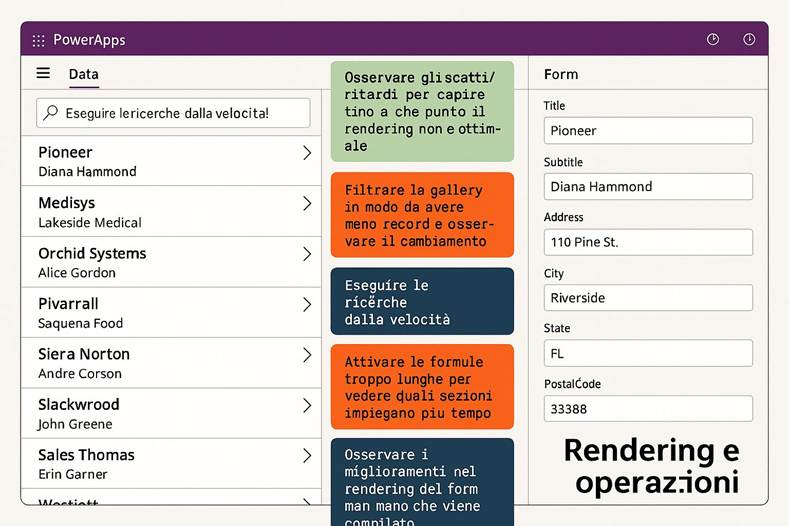
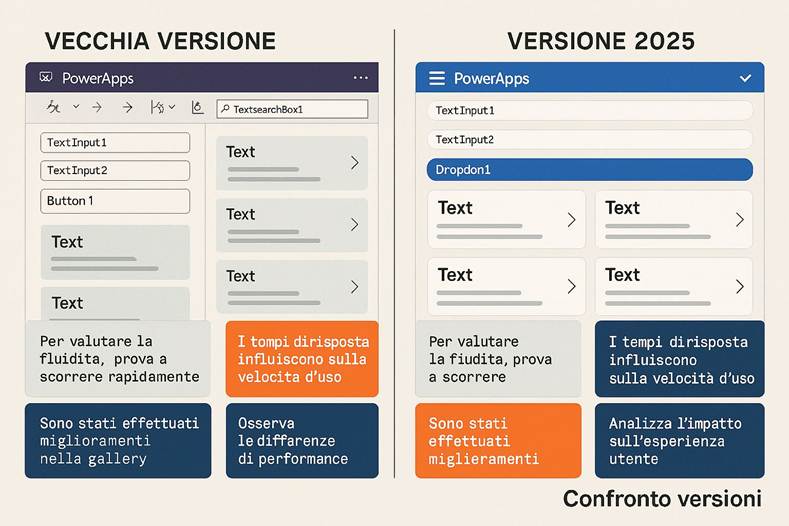
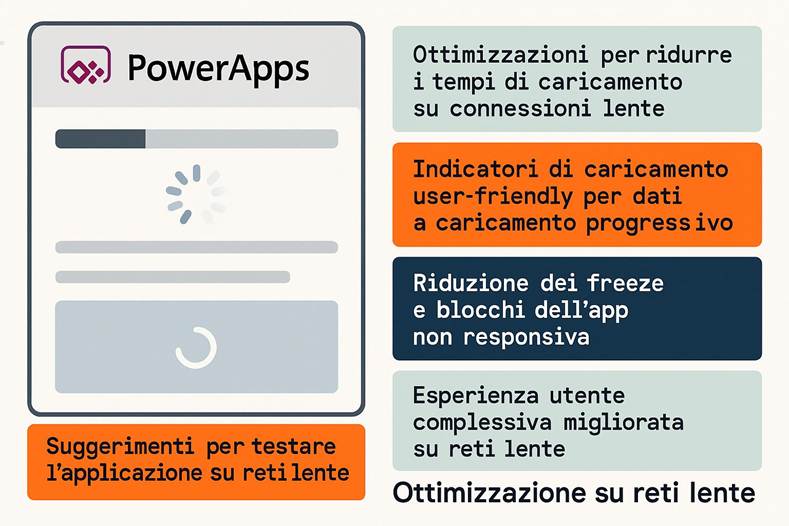
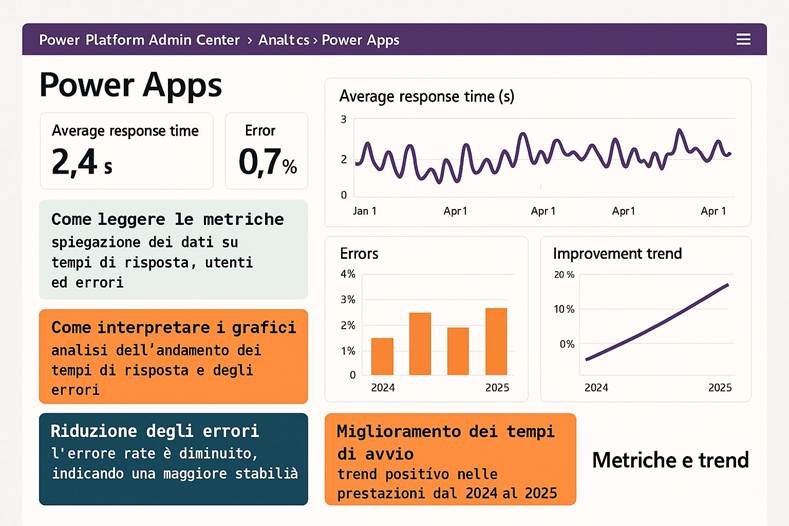
· Prestazioni più scattanti: Microsoft ha effettuato ottimizzazioni a vari livelli del runtime di Power Apps. Il risultato percepito è che le app (specialmente Canvas) si caricano più velocemente e reagiscono più rapidamente agli input. Ad esempio, il rendering delle schermate complesse è stato reso più efficiente; inoltre molti controlli standard sono stati riscritti con tecniche più performanti. Anche la latenza tra azioni utente e risposta dell’app si è ridotta, grazie a caching migliorato dei dati e a una minore chatty communication con il server.
· Connettori più rapidi e affidabili: Sono state migliorate le prestazioni di vari connettori – ad esempio, quelli verso SharePoint e SQL mostrano tempi di risposta inferiori, specialmente in scenari di elenchi con molti elementi. Inoltre il limite di throughput per i connettori è stato alzato in ambienti premium, permettendo a più utenti di interrogare dati contemporaneamente senza rallentamenti. Questo significa che un’app Canvas connessa a SharePoint ora scorre una gallery di 1000 item in modo più fluido rispetto al passato.
· Nuovi connettori e funzionalità: Nel 2025 sono stati aggiunti decine di nuovi connettori per servizi di terze parti emergenti, ampliando l’ecosistema Power Platform. Ad esempio, connettori per piattaforme come Salesforce (aggiornato), Workday, ServiceNow (migliorato) e API di settore. Inoltre, tanti connettori hanno guadagnato funzionalità: il connettore Outlook ora supporta la creazione di eventi con allegati, il connettore Excel ora può gestire tabelle pivot, ecc. Questo riduce la necessità di work-around e rende le app più ricche.
· Theming e controlli moderni: È stato introdotto un nuovo sistema di theming per le app Canvas, con supporto a temi personalizzati (colori, font) applicabili globalmente e facilmente riutilizzabili. Inoltre, la libreria di controlli “moderni” (Modern Controls) è stata estesa: controlli come le nuove datacard, toggle, slider in stile Fluent Design ora sono stabili e consigliati. Questi controlli non solo hanno un look & feel più aggiornato, ma sono progettati per essere più leggeri e accessibili, contribuendo anche alla performance.
· Miglioramento dell’affidabilità: Sono stati fissati centinaia di bug segnalati dalla community e migliorata l’infrastruttura. Ad esempio, meno crash nell’editor quando si gestiscono app molto grandi; pubblicazioni di app più robuste (ridotto il timeout che a volte falliva con app complesse); errori run-time meno frequenti grazie a controlli addizionali (come la prevenzione di loop infiniti accidentali nelle formule).
· Analisi e monitoraggio: Power Apps fornisce ora metriche più dettagliate nel Power Platform Admin Center sul consumo delle app: es. tempo medio di caricamento per utente, errori client riscontrati, ecc., aiutando admin e maker a identificare colli di bottiglia e a ottimizzare. Persino Copilot aiuta qui: un aggiornamento ha introdotto la capacità in preview di riassumere i log di esecuzione di un’app e segnalare possibili cause di rallentamenti.
· Governance e sicurezza: Anche se trattate più avanti, citiamo qui miglioramenti come la possibilità di impostare policy di timeout per le sessioni utente (logout automatico dopo X ore di inattività), e l’introduzione di filtri IP per limitare l’accesso alle app aziendali solo da reti attendibili. Queste novità aumentano la sicurezza delle applicazioni senza gravare troppo sull’utente.
In sintesi, l’anno 2025 non ha solo aggiunto nuove funzioni ma ha reso Power Apps più maturo e robusto. Molti utenti hanno avvertito che “Power Apps adesso è più veloce di prima” anche senza cambiare nulla nelle proprie app, segno di queste ottimizzazioni a livello di piattaforma.
Esercizio pratico – Valutare i miglioramenti di performance
1. Prendi un’app Canvas “pesante” che già conosci (ad esempio, un’app con molte schermate o che richiama vari connettori) che magari hai realizzato nel 2024 o prima.
2. Aprila oggi (versione 2025 aggiornata) e misura qualche indicatore base: ad esempio, cronometra il tempo di caricamento iniziale (dalla splash screen all’apparizione della schermata principale pronta all’uso).
3. Naviga tra alcune schermate complesse (liste con tanti elementi, form lunghi) e prendi nota se noti scatti o ritardi nel rendering. Fai alcune operazioni come filtrare una gallery, eseguire una ricerca, o premere un pulsante che attiva molte formule.
4. Se hai ancora accesso a una vecchia versione (non aggiornata) di Power Apps oppure a numeri precedenti, confronta. In mancanza, affidati alla tua memoria d’uso: ti sembra più fluida? Ad esempio, ricordi che quella gallery impiegava qualche secondo per mostrarsi e ora è quasi istantanea?
5. Prova un connettore aggiornato: se l’app ha, ad esempio, un modulo che legge da SharePoint, prova a recuperare 1000 elementi e misura il tempo. Noti un miglioramento rispetto a test simili fatti mesi fa? (Es: prima 5 secondi, ora 3 secondi per popolare).
6. Apri il Power Apps Monitor (uno strumento di diagnostica disponibile in Studio) per la tua app e registra una sessione d’uso. Noterai nelle statistiche magari chiamate network più rapide e meno errori gialli/rossi di avvisi rispetto a log di un anno fa. Ad esempio, vedrai che molte query vengono soddisfatte dalla cache locale invece che rifare chiamate.
7. Testa i nuovi controlli moderni se l’app ne fa uso: ad esempio, sostituisci in una schermata una vecchia ComboBox con il nuovo DropDown moderno. Osserva se il controllo appare più velocemente e se lo scroll risponde meglio. Inoltre, prova su mobile se il tocco e lo scorrimento sono più fluidi (Microsoft ha lavorato su input touch).
8. Se hai una connessione lenta, prova a vedere come l’app si comporta: grazie alle ottimizzazioni, anche su reti lente dovresti notare caricamenti graduali più user-friendly (magari con indicatori di caricamento migliori) e meno freeze completi.
9. Consulta il Power Platform Admin Center > Analytics > Power Apps, e guarda le metriche per la tua app (se hai utenti reali): confronta il grafico dei tempi medi di risposta o errori dal 2024 al 2025. Dovresti vedere un trend di miglioramento. Per es., percentuale di sessioni con errori ridotta, tempo medio di avvio ridotto.
10. Infine, prendi nota di tutti questi riscontri e condividi con il tuo team: è importante capire che molte volte aggiornare la piattaforma all’ultima versione porta benefici immediati senza dover rifattorizzare nulla. I miglioramenti di performance e affidabilità significano utenti finali più soddisfatti (meno attese, meno bug) e meno ticket di supporto per applicazioni lente.
14. Controlli di governance e best practice aziendali avanzati
Con la crescente diffusione di Power Apps nelle aziende, Microsoft ha investito nel 2025 nel rafforzare gli strumenti di governance, sicurezza e monitoraggio per amministratori, oltre a promuovere linee guida per l’adozione controllata del low-code. Di seguito alcuni highlight:
· Report di inventario e utilizzo: Nel Power Platform Admin Center è comparsa una nuova sezione di Inventory che presenta una panoramica di tutte le app, i flussi e persino i nuovi agenti Copilot creati nell’organizzazione. Un amministratore può vedere quante app sono attive, chi sono i top maker, quali ambienti ne ospitano di più, ecc. Inoltre, report di utilizzo più dettagliati permettono di vedere quali app hanno maggior traffico, quali connettori usano e con quale frequenza. Questo aiuta sia a evidenziare successi (app molto utilizzate da sponsorizzare) sia a individuare applicazioni dimenticate o poco usate che magari andrebbero decommissionate. ,
· Audit log migliorati: I log di audit (disponibili via Center of Excellence toolkit e M365 Unified Audit) sono ora più ricchi di contesto e dettagli. Ad esempio, quando un utente modifica un’app, il log registra non solo “App modificata” ma anche quale entità è stata cambiata (nome app e versione). Inoltre, la retention di questi log è aumentata (con licenze adeguate) permettendo analisi storiche più lunghe. Microsoft sta sperimentando anche l’uso di Copilot per fornire riassunti intelligenti dei log – ad esempio, “negli ultimi 30 giorni 5 app sono state condivise pubblicamente, 2 con record di errori alti”. ,
· Controlli di sicurezza granulare: È stata semplificata l’assegnazione di ruoli di sicurezza e privilegi a maker e utenti. In particolare, c’è un focus su definire “maker personas” con Security Group differenti (ad es. maker citizen, maker avanzato, admin) e poter limitare ciò che ciascuno può fare. Ad esempio, puoi permettere ai citizen developer di creare app ma non di usare certi connettori ad alto rischio, grazie a Data Loss Prevention policies più flessibili su base ruolo.
· Policy e monitoraggio per Copilot/AI: Con l’introduzione massiccia di Copilot, sono state aggiunte impostazioni per regolare l’uso dell’AI in Power Apps. Ad esempio, c’è un toggle per abilitare/disabilitare la generazione AI di app nei vari ambienti. Inoltre, a Build 2025 Microsoft ha annunciato funzionalità come la versioning dei prompt e approvazioni per le app create dall’AI. Questo perché un amministratore vuole avere traccia e controllo dei componenti generati dall’AI (visto che possono avere logiche non immediatamente comprensibili). Ci si aspetta che tali controlli entrino in preview entro fine 2025.
· ALM enterprise e Pipelines: La Power Platform Pipeline (che consente migrazione Dev->Test->Prod senza DevOps esterno) è stata migliorata in affidabilità e ora supporta anche flussi e bot, oltre alle app. In più, Microsoft ha fornito linee guida per integrare GitHub Actions con Power Platform, e alcuni connettori nativi per Azure DevOps. Queste pratiche stanno diventando best practice: persino per app low-code è consigliato avere pipeline di CI/CD, e nel 2025 gli strumenti lo rendono più facile che mai (es. la integrazione Git di Canvas di cui sopra).
· Centro di Eccellenza (CoE) potenziato: Il toolkit CoE Starter Kit ha ricevuto aggiornamenti con nuovi dashboard che sfruttano i dati di inventario e utilizzo citati prima. Inoltre, la tendenza è passare da report statici a segnalazioni attive: per esempio, il CoE ora può inviare allarmi automatici se viene rilevata un’anomalia (es. l’app X sta avendo crash per più del 50% degli utenti). È incoraggiata l’adozione di uno CoE non solo come monitor ma come governance attiva, integrando magari con Approvals (es. flussi di approvazione per pubblicare app enterprise). ,
· Linee guida di best practice: Microsoft e la community nel 2025 hanno enfatizzato alcune best practice chiave per progetti Power Apps:
Ø Partire da requisiti chiari: definire obiettivi di business specifici prima di iniziare a costruire (per evitare sprawl di funzionalità).
Ø Riutilizzare componenti e template: favorire la creazione di librerie di componenti aziendali e l’uso di template standard, sia per coerenza che per velocità di sviluppo.
Ø Pensare al mobile e all’accessibilità: progettare app responsive che funzionino su ogni dispositivo, testandole su schermi di dimensioni diverse; assicurarsi che i controlli rispettino contrasto colori e tab order per utenti con disabilità.
Ø Sicurezza by design: applicare il principio del minimo privilegio – condividere l’app con il numero più ristretto di persone necessario e assegnare ruoli (es. uso delle Azure AD Security Group) in modo che solo chi deve possa modificare o vedere certe dati sensibili. Utilizzare le DLP policies per impedire combinazioni pericolose (es. dati finanziari che escono dall’azienda via Dropbox connector).
Ø Test e monitoraggio: implementare test dell’app (magari utilizzando il Test Engine di Power Apps introdotto recentemente) e monitorare performance e errori con il Monitor e i log, iterando le ottimizzazioni.
Ø Scalabilità: progettare pensando al futuro – usare Dataverse (piuttosto che Excel) se i dati possono crescere, evitare di hardcodare valori ma usare tabelle di configurazione, etc..
Ø User Experience: mantenere l’UI semplice e coerente, fornire feedback immediato sulle azioni (messaggi di successo/errore), e coinvolgere gli utenti finali nelle prove per raccogliere feedback.
In sintesi, l’ecosistema Power Apps nel 2025 fornisce sia strumenti migliori per controllare e amministrare le app a livello enterprise, sia raccomandazioni e funzionalità per costruirle in modo governato e sostenibile.
Esercizio pratico – Applicare governance e best practice
1. Censimento: Utilizza il nuovo report di Inventory nel Power Platform Admin Center. Fai login come Admin e vai alla sezione di Analytics – Inventory. Esporta l’elenco di tutte le app Power Apps presenti nel tenant. Prendi nota: quante app ci sono? Quante sono “orfane” (owner che ha lasciato l’azienda)? Identifica se possibile quelle critiche (es. molto usate).
2. Valutazione DLP: consulta le Data Loss Prevention policies attive. Ad esempio, c’è una policy aziendale che impedisce di usare insieme SharePoint (servizio aziendale) e Twitter (servizio pubblico) nella stessa app? Se no, creane una come test, applicandola almeno all’ambiente di produzione, per assicurare che dati interni non finiscano per errore su servizi pubblici.
3. Abilita il CoE Starter Kit (se non l’hai già). Installa o aggiorna il Centro di Eccellenza e guarda i dashboard. Per esempio, verifica il dashboard delle app “più critiche” e quello delle ultime pubblicate. Configura un flusso di pulizia: il CoE ha modelli di flusso che inviano email ai creatori di app non usate da 6 mesi chiedendo se si possono archiviare. Attiva questi flussi e testali su un’app di test.
4. Imposta monitoraggio Copilot: se la tua organizzazione consente Copilot, accedi alle Impostazioni tenant Power Platform e verifica le opzioni relative a AI. Ad esempio, attiva “Require Maker Permission for Copilot-generated apps” se disponibile, così che le app generate dall’AI in un ambiente devono essere revisionate da un admin prima di essere condivise ampiamente.
5. Pipeline ALM: se sviluppi in team, configura una Pipeline per il ciclo di vita. Ad esempio, usa le Pipeline di Power Platform: crea una pipeline Dev->Test->Prod, assegna permessi ai maker e prova a migrare una soluzione contenente un’app da Dev a Test in un clic. Se non l’hai mai fatto, noterai come semplifica le promozioni di versione rispetto all’export/import manuale.
6. Revisiona ruoli e accessi: prendi un’app critica per HR o Finance. Verifica che la condivisione sia limitata: idealmente solo gruppi AD specifici. Aggiorna se necessario: rimuovi eventuali “Condiviso con Tutti” non necessari. In Admin Center, controlla la sezione Utenti e ruoli: valuta se tutti i maker hanno davvero bisogno di ruolo Environment Maker ovunque o se ridurre la superficie (magari limitandoli a ambienti Dev e non Prod).
7. Implementa best practice di prestazioni: scegli un’app con performance un po’ lente e applica consigli noti: ad esempio, sostituisci loop nidificati in formule con funzioni più vettoriali, carica i dati in batch (usando Concurrent), oppure attiva “Delay Load” nelle impostazioni in modo da caricare schermate secondarie solo on demand. Misura il miglioramento usando il Monitor. Documenta il caso come esempio da seguire per altri.
8. Verifica accessibilità: prendi un’app e usa lo strumento di Controllo accessibilità in Power Apps Studio. Correggi eventuali problemi segnalati (es. contrasti insufficienti, mancanza di etichette per screen reader). Questo fa parte delle best practice UX: un’app accessibile di solito è anche più usabile per tutti.
9. Session timeout: se la tua azienda lo richiede, configura (via Azure AD Conditional Access o poliche Power Platform se disponibili) un timeout di sessione per le app sensibili: ad esempio, fai in modo che dopo 30 minuti di inattività l’utente debba rifare login. Testa con un’app di test lasciandola inattiva finché scade.
10. Documenta e diffondi: prepara una breve guida interna “Best practice Power Apps 2025” in cui elenchi: regole di naming standard (per controlli, variabili), requisiti di commentare le parti più complesse delle formule via commenti /* ... */, promemoria di usare componenti riutilizzabili e di chiedere review del team CoE per app mission-critical. Condividi questa guida con tutti i maker citizen in azienda magari tramite un Team o Yammer dedicato alla community Power Platform. Incoraggia a fare domande e segui il forum per aiutare le persone ad applicare queste pratiche.
Seguendo questi passi, avrai concretamente applicato alcune delle principali novità di governance (report, DLP, pipeline) e ribadito best practice essenziali (sicurezza, performance, accessibilità, documentazione). Questo esercizio mette in sicurezza l’uso di Power Apps nella tua organizzazione preparandoti per una scalabilità futura.
15. Trend futuri e best practice per Power Apps (oltre il 2025)
Il 2025 ha tracciato una direzione chiara per il futuro di Power Apps e, più in generale, dello sviluppo low-code nelle aziende. Guardando avanti, possiamo individuare alcuni trend futuri e consolidare le best practice emerse, così da preparare la nostra organizzazione alle prossime evoluzioni.
Trend futuri:
· AI sempre più integrata: L’uso di Copilot e agenti AI nel ciclo di vita delle applicazioni continuerà ad espandersi. Ci muoviamo verso un mondo in cui descrivere requisiti a una IA e farla collaborare a scrivere app complete (front-end, back-end e automazioni) diventerà routine. Questo implica che i makers dovranno sviluppare competenze nel prompt engineering (saper dare istruzioni efficaci all’IA) e nell’affiancare l’AI come co-sviluppatore, controllando e rifinendo ciò che produce. ,
· Fusion Development potenziato: I confini tra sviluppo low-code e pro-code si faranno ancora più sfumati. Con funzionalità come la modifica di codice YAML e hosting di app code-first in Power Platform, vedremo team misti composti da citizen developer e sviluppatori professionisti collaborare nello stesso progetto. Questo richiederà processi agili di collaborazione (es. repository condivisi, pipeline integrate) e manager capaci di orchestrare skill diverse. ,
· Unificazione con Microsoft 365: Power Apps diventerà ancor più parte integrante dell’ecosistema M365. Già si parla di Microsoft 365 Copilot che si estende nelle app – immagina scenari in cui, dentro un’app aziendale, puoi chiedere a Copilot di riassumerti dati e poi con un click generare una presentazione PowerPoint di quei risultati. Oppure, avviare flussi di lavoro su Outlook/Teams direttamente da Power Apps tramite agenti. La barriera tra “app business” e “app di produttività” si abbatterà grazie a un’esperienza Copilot unificata trasversale. ,
· Maggiore autonomia agli utenti finali (End-User Development): Se il low-code ha dato strumenti agli sviluppatori citizen, la prossima frontiera è dare potere anche agli utenti finali di personalizzare le app che usano. Microsoft ha accennato alla visione di “moduli personalizzabili dall’utente” o mini-app create da Excel/Teams spontaneamente. Ciò significa che le app dovranno essere progettate in modo modulare e configurabile, e il governance dovrà abbracciare anche queste micro-soluzioni create dagli utenti.
· Performance e scala enterprise: Con l’aumentare delle soluzioni mission-critical su Power Platform, Microsoft investirà in scalabilità verticale (supportare più utenti e più dati per app) e orizzontale (multi-geografia, multi-tenant management centralizzato). Già si vede con il supporto a multi-tenant management via Azure Lighthouse e monitoraggio globale. Ci aspettiamo app più grandi, con migliaia di utenti, gestite su Power Apps, e la piattaforma evolverà per supportarle (migliorando ancora caching, performance di Dataverse, ecc.).
· Normative e compliance AI: man mano che Copilot crea contenuti e automazioni, le aziende dovranno assicurare la compliance alle normative (GDPR, data residency, etc.). Microsoft infatti sta fornendo strumenti per tenere traccia delle decisioni prese dall’AI (versioning dei prompt, approvazioni). Un trend sarà definire policy interne sull’uso dell’AI: ad esempio linee guida su come e quando fidarsi dei suggerimenti di Copilot, e come validare i risultati prima di metterli in produzione.
Best practice nel contesto aziendale:
· Center of Excellence attivo: Non più solo un insieme di dashboard, lo CoE deve evolvere in un team cross-funzionale che definisce standard, offre supporto ai maker e supervisiona la qualità. Le aziende di successo avranno uno CoE che organizza training continui, hackathon interni per diffondere le abilità, e fa code review periodiche delle app più critiche.
· Formazione e upskilling: Continuerà ad essere fondamentale formare gli utenti. Anche se Copilot semplifica molto, i maker dovranno conoscere concetti di design di base, di governance e di business analysis. Programmi di training interno e certificazioni (come la PL-900, PL-100) dovrebbero essere incoraggiati, magari integrandoli nei percorsi di crescita professionale.
· Progettazione modulare e API-first: Le app tendono a crescere e a dover dialogare con tante fonti. Seguire best practice come separare la logica in Power Automate (evitando codice complesso lato Power Fx), usare API e custom connector per logiche riutilizzabili, e strutturare i dati in modo normale in Dataverse, rimarrà basilare per evitare “monoliti low-code” difficili da mantenere.
· Sicurezza e governance incorporate: Implementare sin dall’inizio misure di sicurezza – es: utilizzare Microsoft Entra (Azure AD) per l’autenticazione ovunque possibile, definire ruoli di accesso ai dati in Dataverse anziché filtrare lato app, testare le app per evitare escalation di privilegi. E definire un processo di approvazione per la pubblicazione di app ad ampia platea: ad esempio, il CoE rivede ogni app che viene condivisa con tutta l’azienda prima che ciò avvenga, controllando conformità a standard e assenza di dati sensibili esposti.
· Monitoraggio costante e feedback utenti: Trattare le app Power Apps come prodotti vivi: dopo il go-live, raccogliere metriche (grazie ai nuovi analytics) e feedback dagli utenti finali. Ad esempio, se vedi che un’app viene usata raramente di venerdì, chiediti perché; o se i log mostrano errori ricorrenti in una certa funzione, pianifica di correggerli. Instaurare canali di feedback (come un gruppo Teams dedicato ai suggerimenti sulle app interne) è una best practice per iterare rapidamente.
· Pensare su scala: Quando una soluzione Power Platform dimostra valore, prepararsi a portarla su scala globale. Ciò può implicare migrare la soluzione in Managed Environments più controllati, abilitare il GitHub repository per sviluppo continua, e predisporre meccanismi di disaster recovery (esportare periodicamente le soluzioni come backup). Già ora esistono linee guida per ALM (come mantenere ambienti Dev/Test/Prod separati), ma queste diventeranno imprescindibili mano a mano che le app diventano business-critical.
In conclusione, il panorama di Power Apps è in piena evoluzione: l’IA generativa sta ridefinendo il modo di creare applicazioni, e contestualmente le aziende stanno strutturando sempre più seriamente l’uso della piattaforma con governance e best practice solide. Adottando sin da ora questi accorgimenti – formare le persone, instaurare governance, restare aggiornati sulle nuove feature – un’azienda può sfruttare al massimo le opportunità del low-code restando al contempo protetta da rischi. Il futuro vede sviluppatori citizen e AI lavorare fianco a fianco, con l’IT che funge da guida e controllore qualitativo: un equilibrio che, se raggiunto, porterà innovazione rapida e sostenibile come mai prima d’ora.
Tabella riepilogativa delle novità 2025
Link alle pagine del Microsoft Support sulle novità
Funzionalità principali introdotte nel 2025 – 3 link
· Plan Designer (strumento di progettazione, anteprima): [microsoft.com]
· Pagine generative e sviluppo con agenti (anteprima): [microsoft.com]
· Pagine generative (disponibilità generale): [microsoft.com]
Aggiornamenti all’interfaccia utente (UI) e esperienza – 1 link
· Interfaccia modernizzata e controlli moderni (app modernizzate di default, nuovi controlli e template, UI aggiornata): [learn.microsoft.com]
Nuove integrazioni e connettori – 3 link
· Integrazione di Microsoft 365 Copilot nei Power Apps (utilizzo di Copilot e agenti in-app): [microsoft.com]
· Dataverse Virtual Connector per PostgreSQL (GA) – accesso ai dati PostgreSQL in tempo reale senza duplicazione: [microsoft.com]
· Monitor per la salute e le prestazioni delle app (anteprima) – nuovo tool di monitoraggio in Power Platform: [microsoft.com]
Aggiornamenti di sicurezza e governance – 1 link
· Controlli di sicurezza per prevenire l’esfiltrazione di dati (anteprima) – limitazione esecuzione app non approvate nei tenant: [microsoft.com]
Piani di rilascio ufficiali 2025 (Power Apps) – 2 link
· Piano di rilascio 2025 – Wave 1 (aprile–settembre 2025): [learn.microsoft.com]
· Piano di rilascio 2025 – Wave 2 (ottobre 2025–marzo 2026): [learn.microsoft.com]
Aggiornamenti mensili (Feature Updates 2025) – 6 link
· Gennaio 2025 – Aggiornamento funzionalità: [microsoft.com]
· Febbraio 2025 – Aggiornamento funzionalità: [microsoft.com]
· Marzo 2025 – Aggiornamento funzionalità: [microsoft.com]
· Aprile 2025 – Aggiornamento funzionalità: [microsoft.com]
· Maggio 2025 – Aggiornamento funzionalità: [microsoft.com]
· Giugno 2025 – Aggiornamento funzionalità: [microsoft.com]