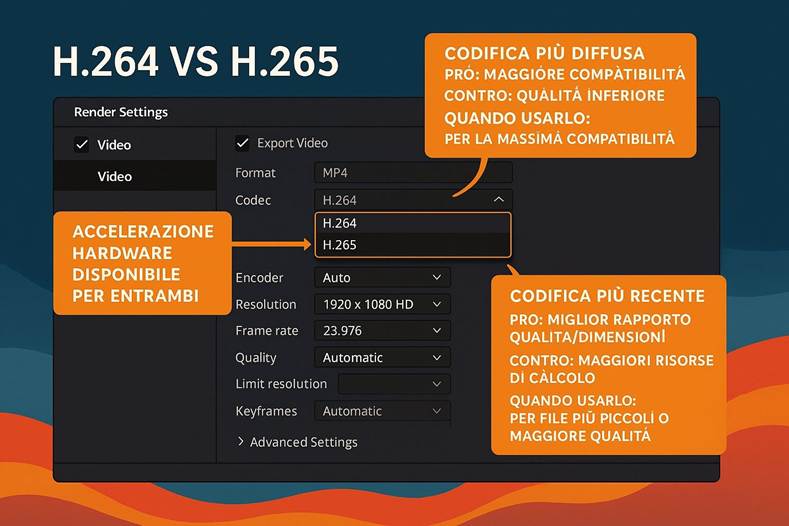
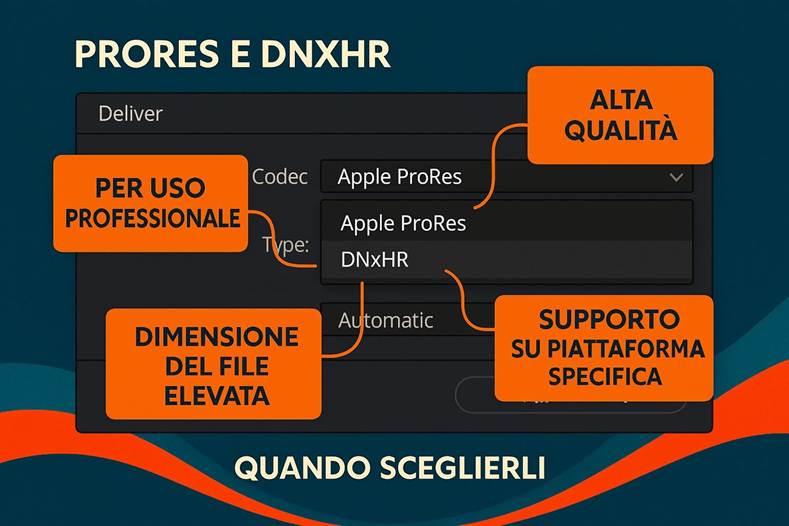
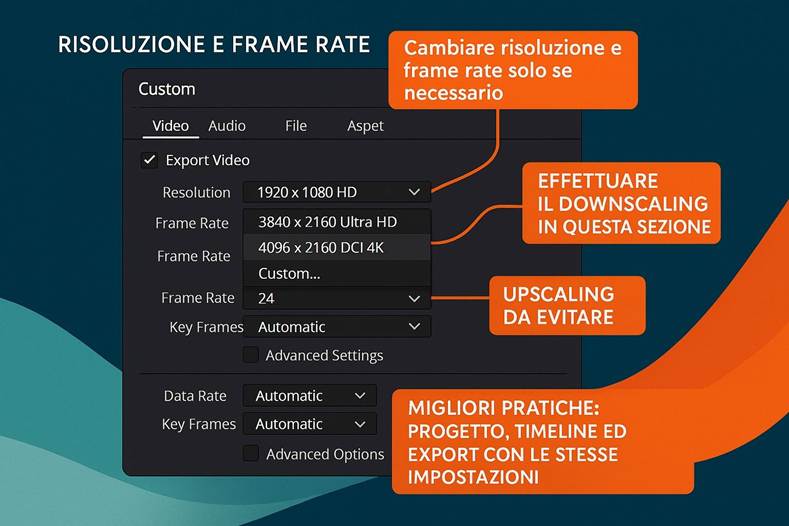
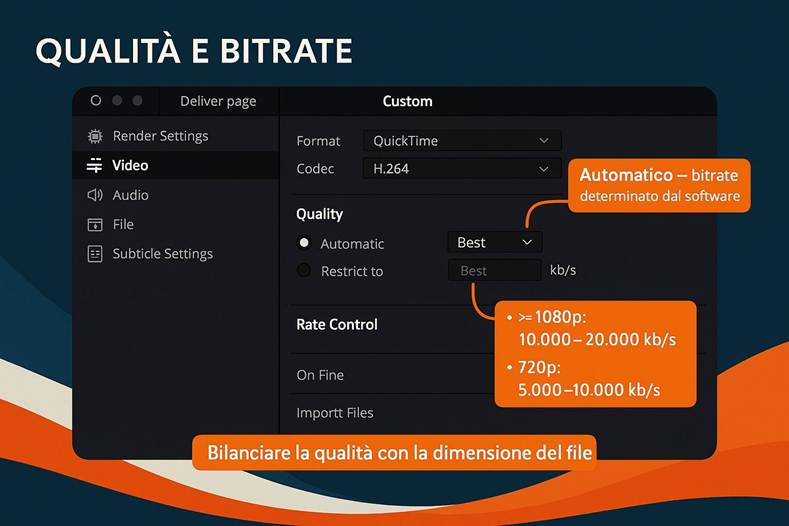
DA VINCI RESOLVE – VIDEOEDITING
CORSI APPLICAZIONI MICROSOFT 365 PER IL LAVORO - Segnalali agli amici, costano pochissimo
MOTORE DI RICERCA E SCHEDE DIDATTICHE SULLE APPLICAZIONI MICROSOFT 365
ORGANIZZA LO STUDIO PER IL CORSO/CONCORSO OSS CON QUESTO DIAGRAMMA DI GANTT
WIKI CARDS EXPLORER CON RIASSUNTO AUTOMATICO SU CLIC
Dona 1 Euro
PRESENTAZIONE RISORSE E PROGETTO FINALE
1. Link per il download gratuito del software
2. Slides PowerPoint con note didattiche a supporto di ogni paragrafo
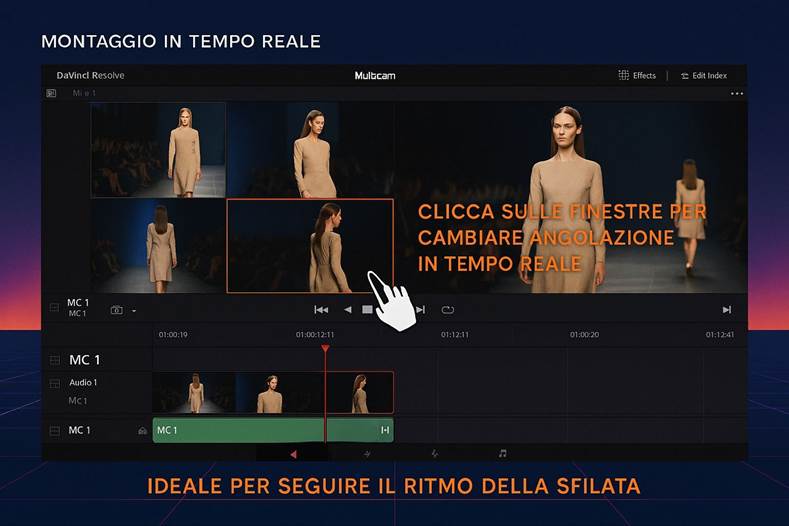
3. Progetto finale. Realizzazione video presentazione collezione moda
Capitolo 1 – PRESENTAZIONE DEL TOOL
3. Interfaccia e pagine di lavoro
1. Familiarizzare con la Timeline e gli strumenti principali
2. Aggiunta di clip alla Timeline
3. Strumenti di Editing Principali
4. Tagliare e Montare: Step-by-Step
5. Sincronizzazione dell’audio
6. Transizioni e Sovrapposizioni
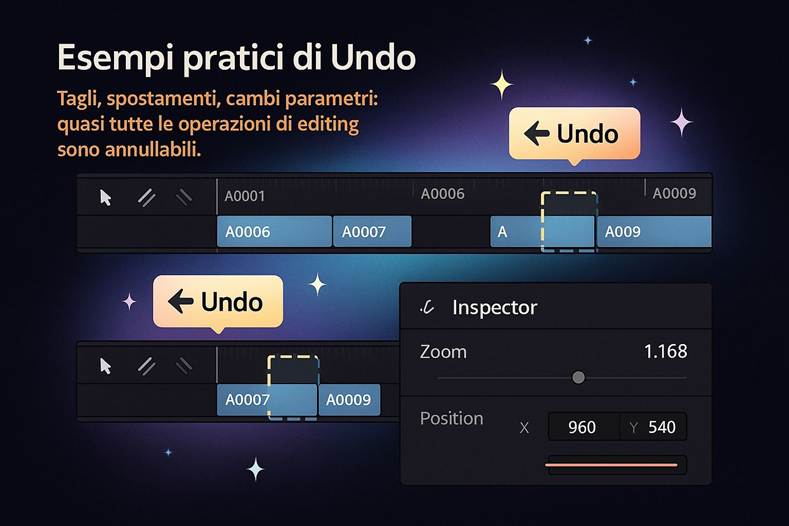
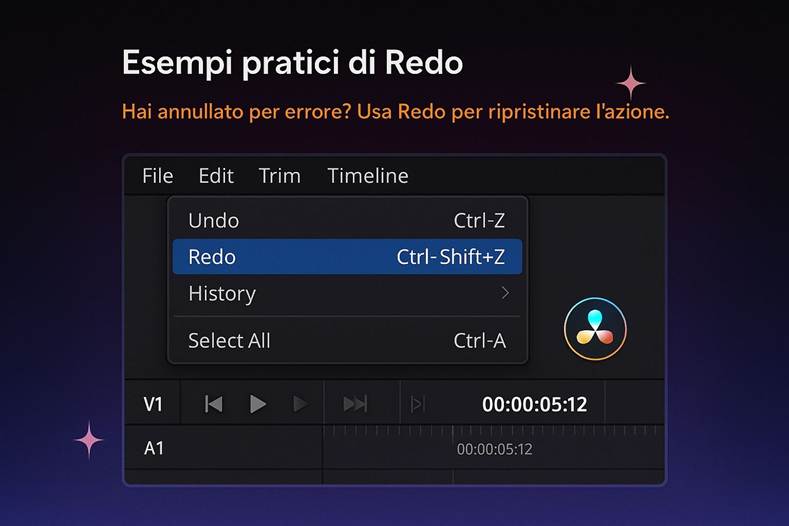
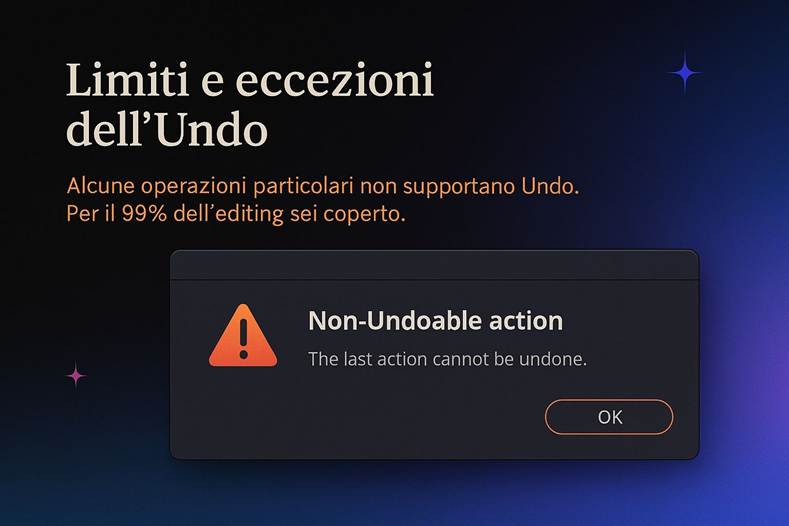
7. Strumenti di Undo/Redo (Annulla e Ripristina)
8. Suggerimenti di Montaggio per Principianti
Capitolo 3 – LA CORREZIONE COLORE
1. Introduzione alla Color Page
2. Correzione del colore primaria: le basi del color grading
3. Correzione del colore secondaria: precisione e creatività
4. Conclusioni e prossimi passi
1. Introduzione a Fairlight: Tracce e Mixer
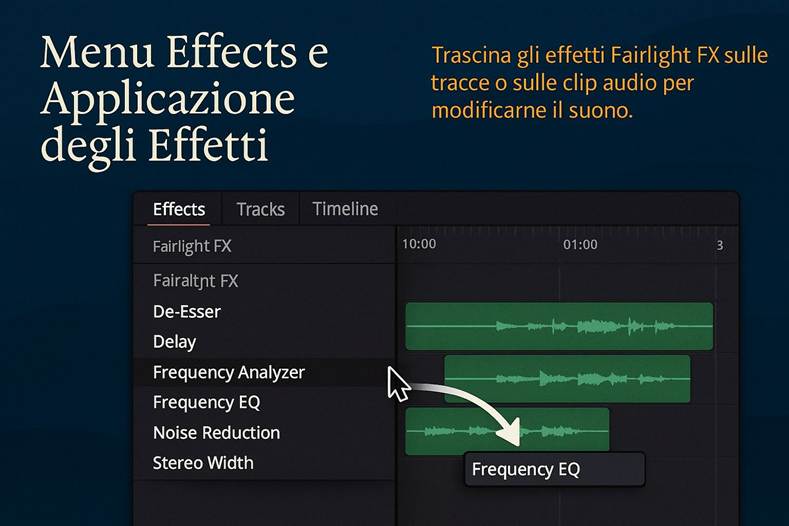
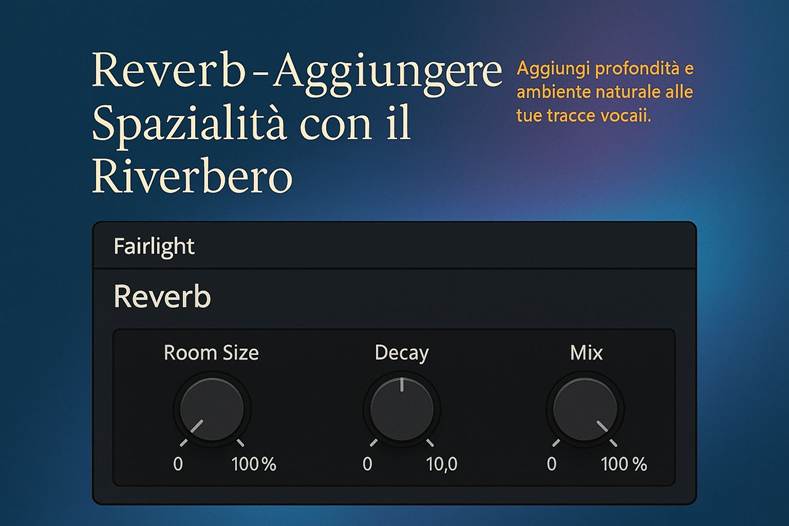
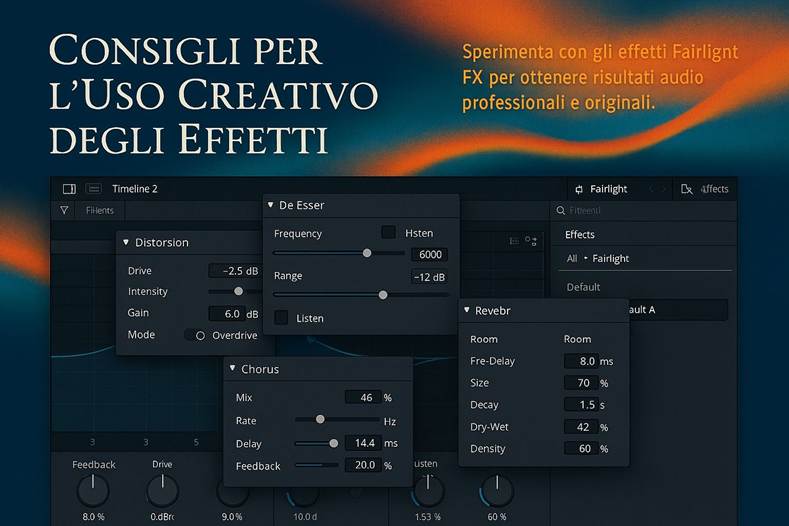
3. Effetti Fairlight FX e Plug-in Aggiuntivi
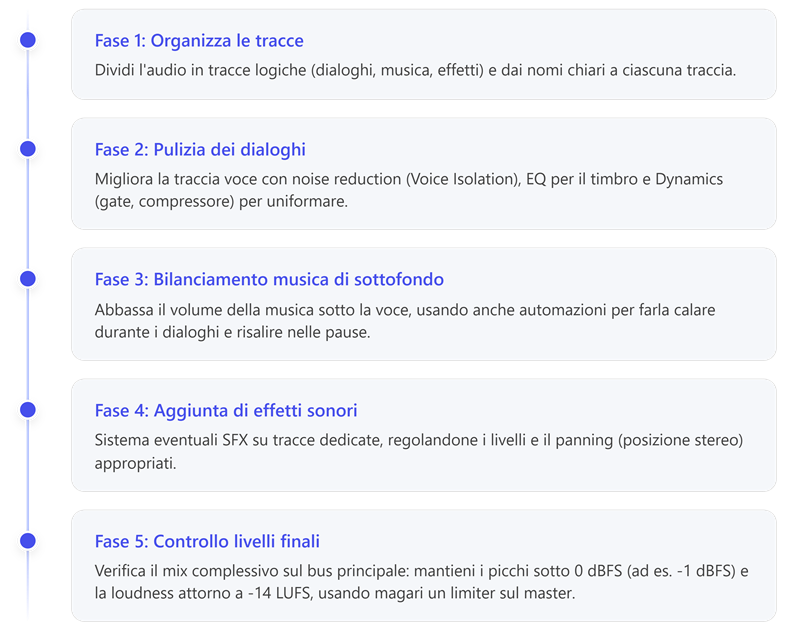
4. Workflow tipico di Audio Editing per un Video
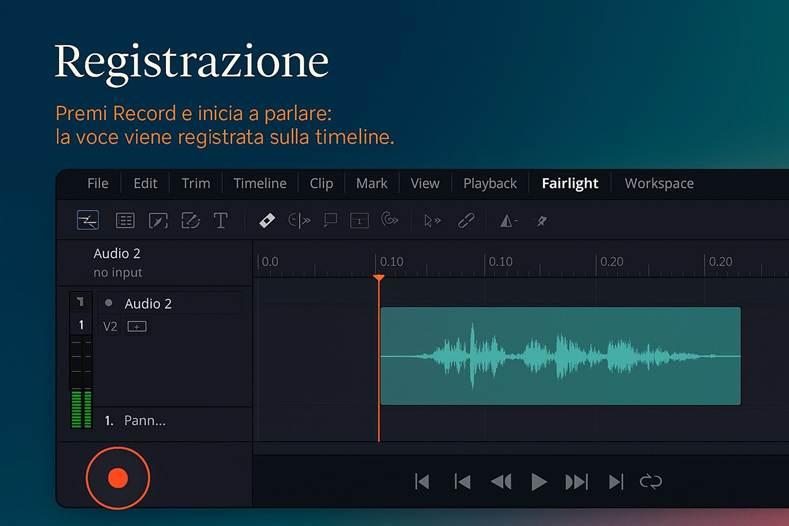
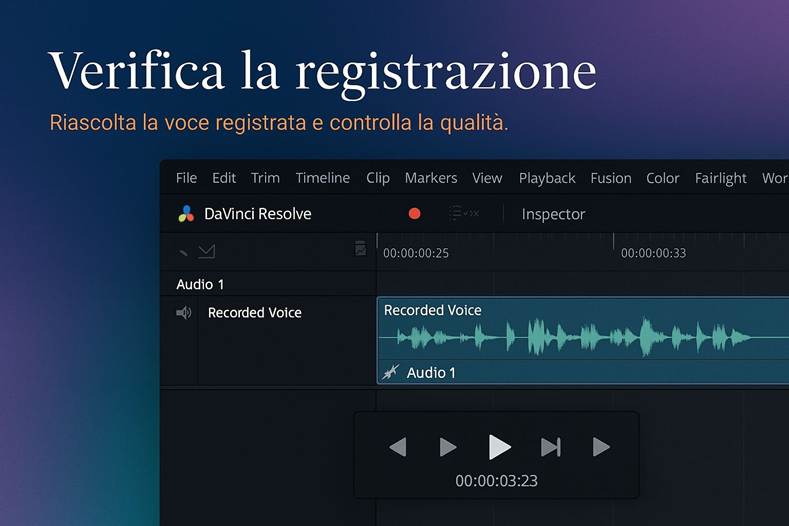
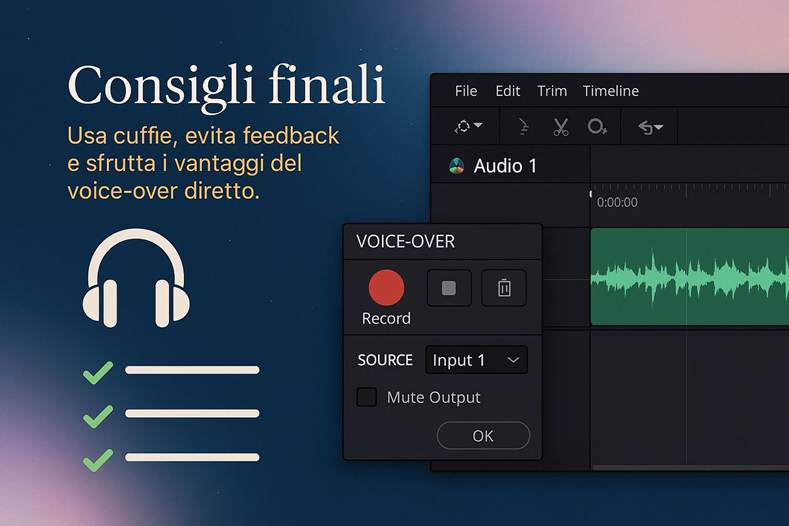
5. Registrare una voce fuori campo (Voice-over)
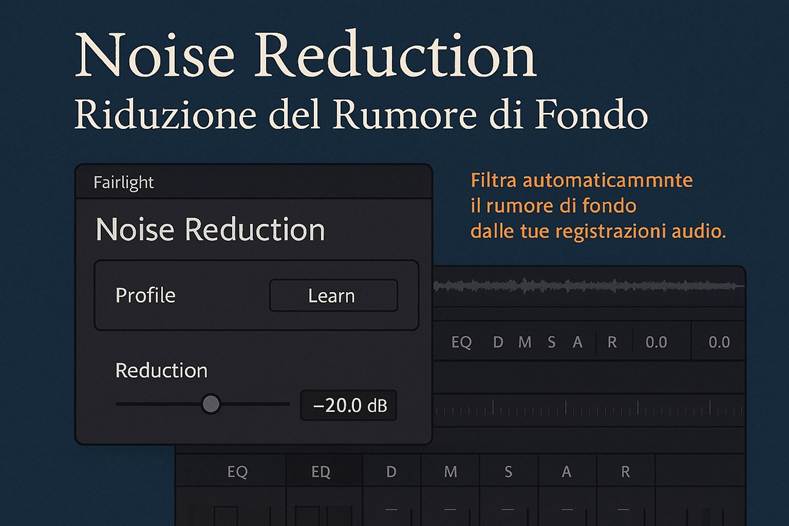
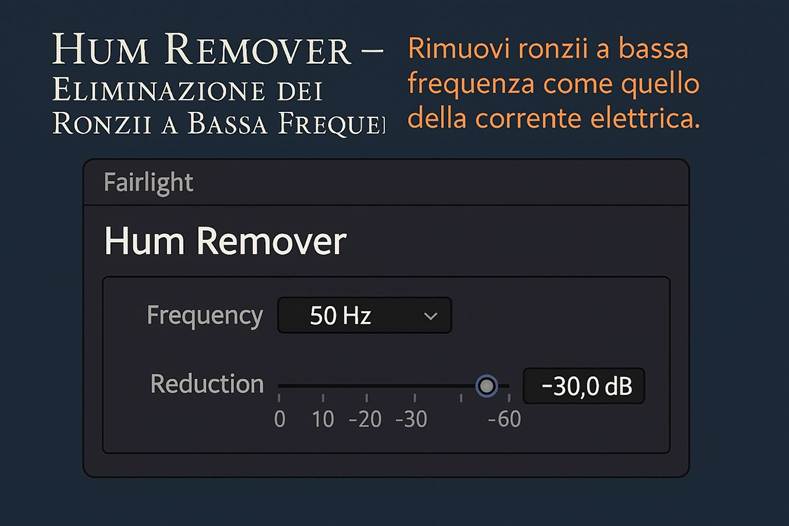
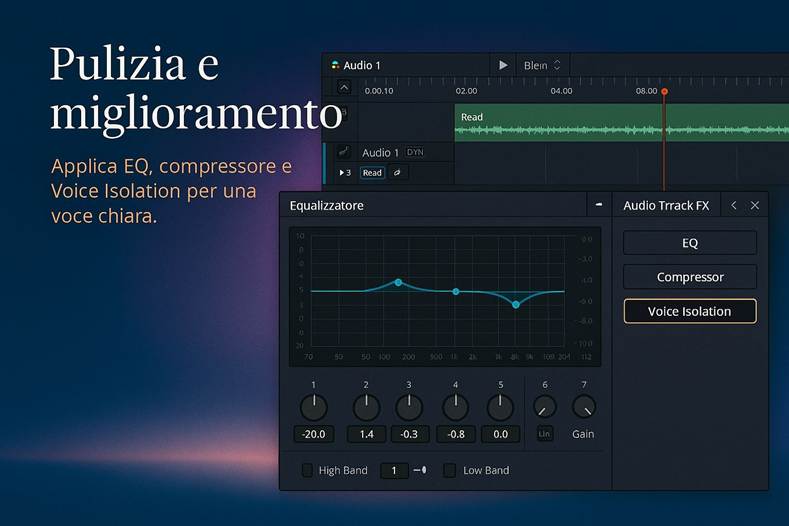
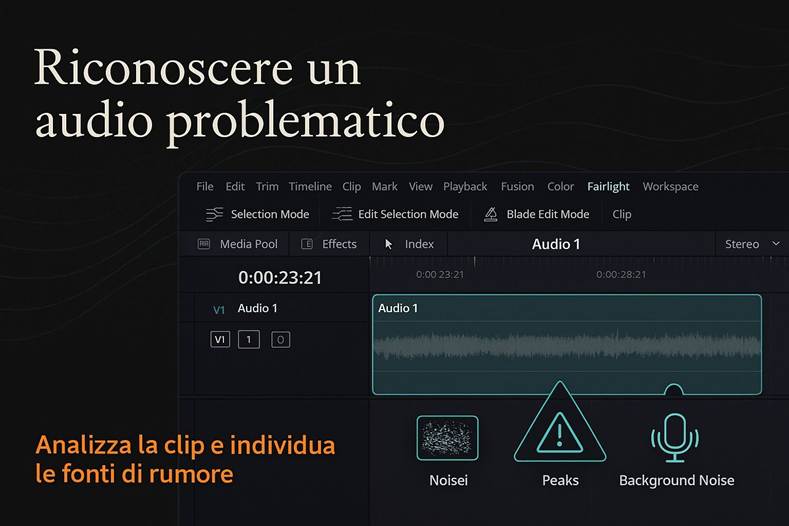
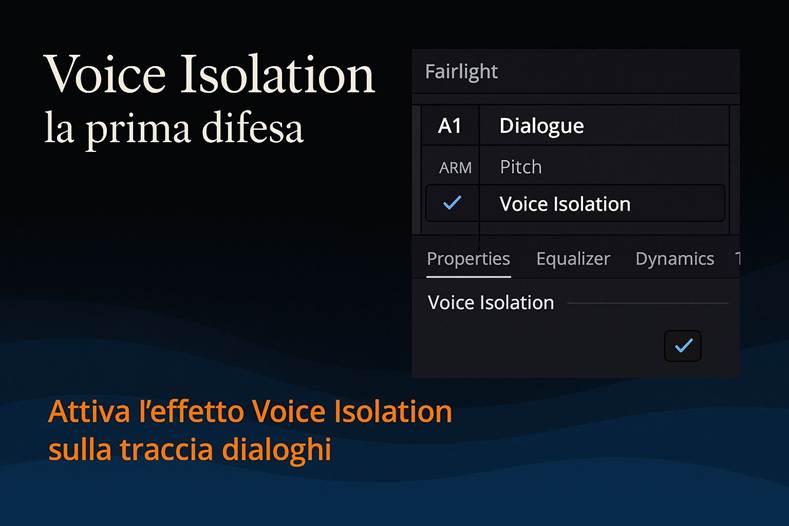
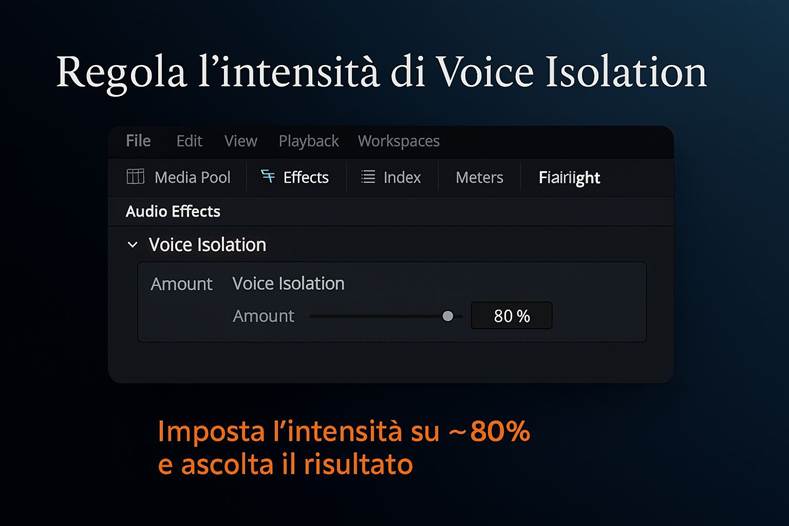
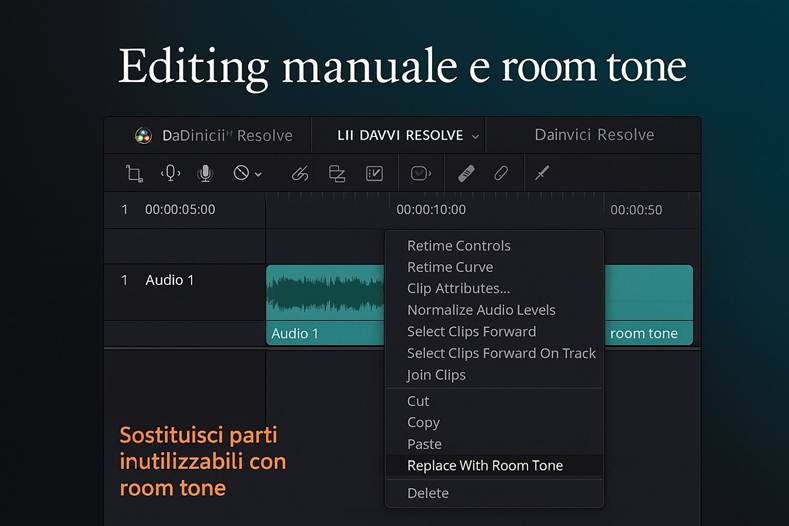
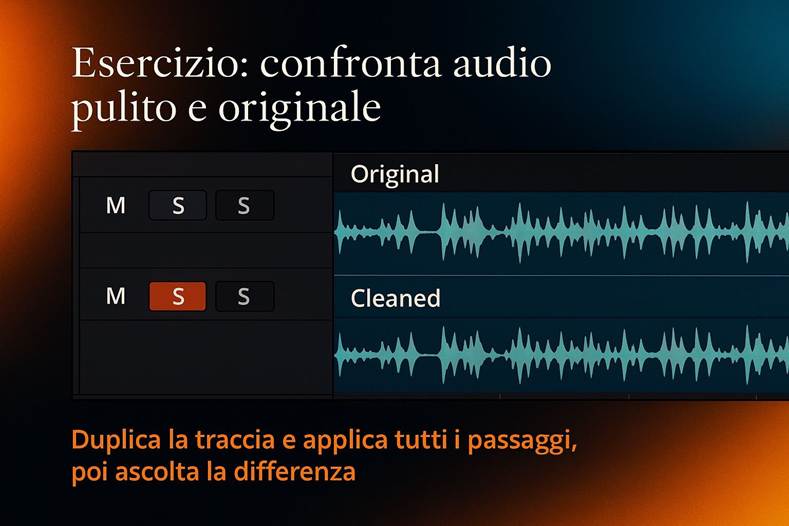
6. Riduzione del rumore e pulizia audio in situazioni difficili
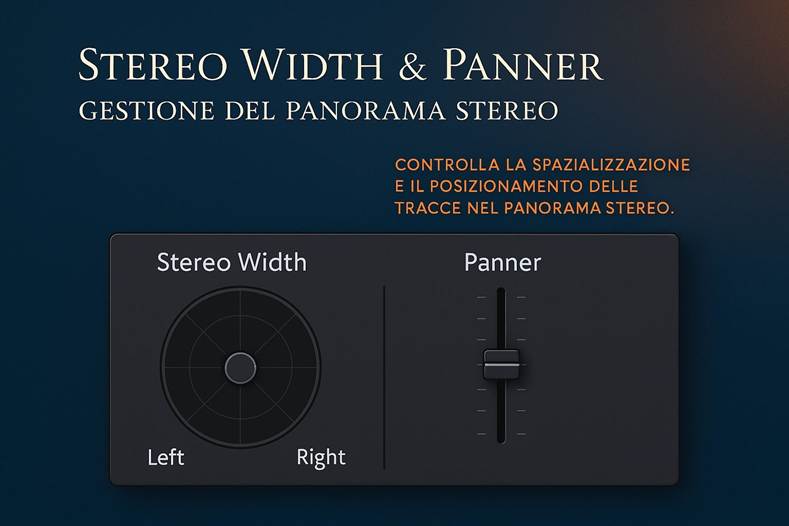
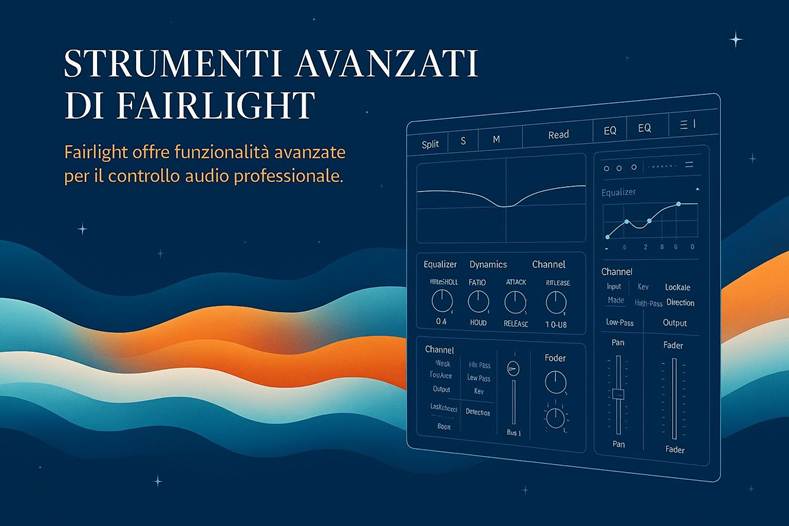
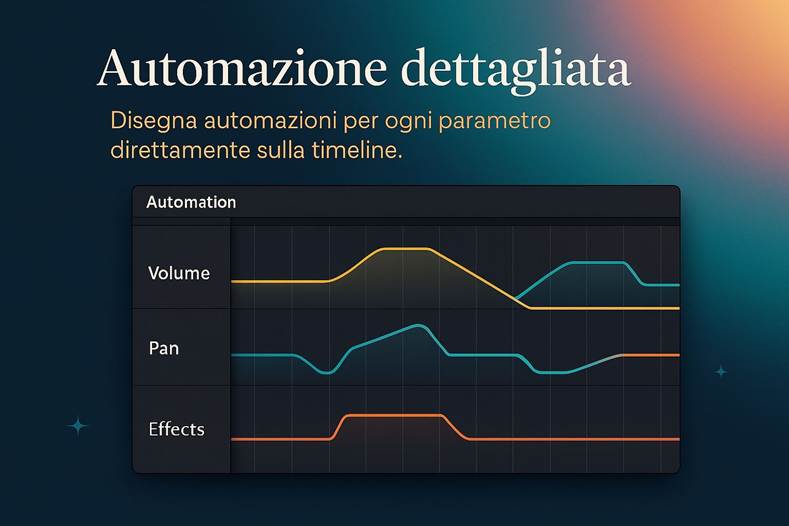
7. Strumenti avanzati di Fairlight (cenni)
Capitolo 5 – EFFETTI VISIVI E TITOLI
2. Interfaccia di Fusion e concetti chiave
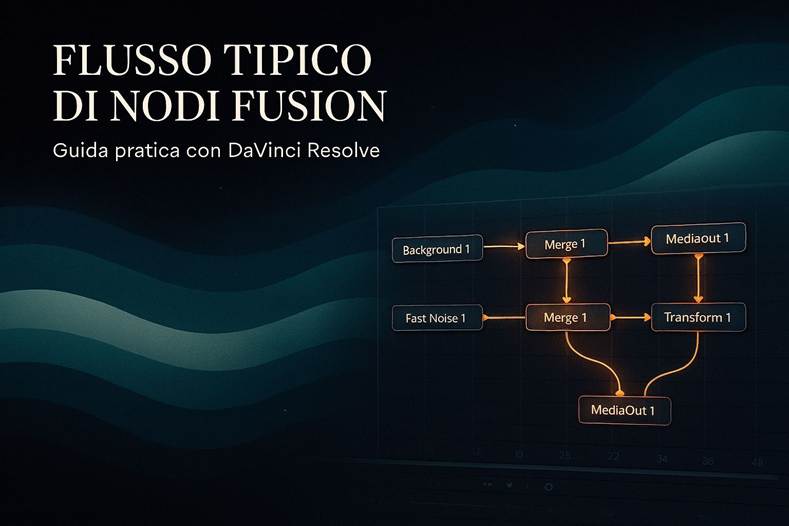
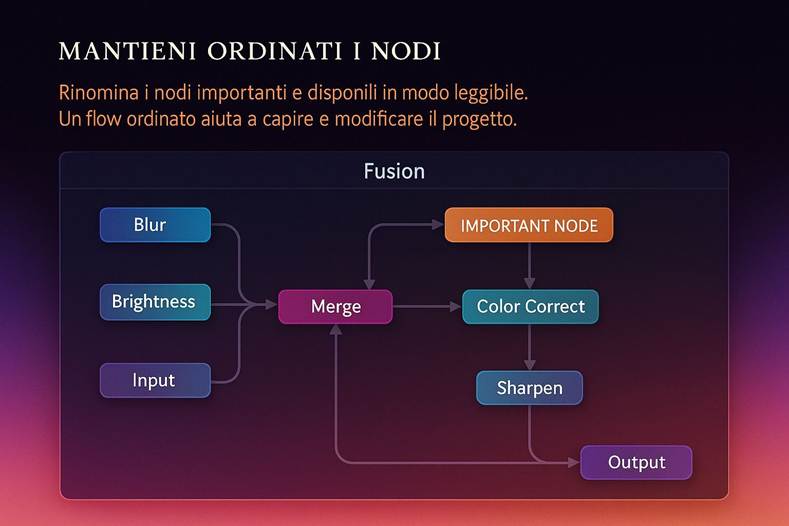
4. Flusso tipico di nodi Fusion (esempio pratico)
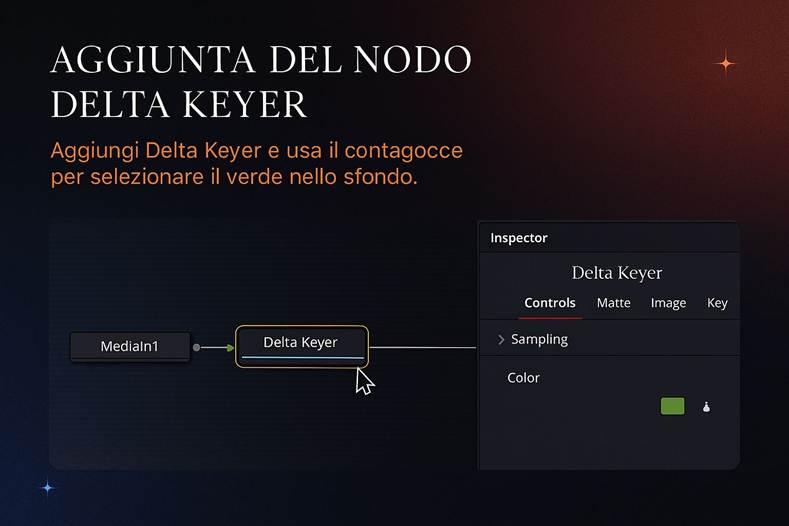
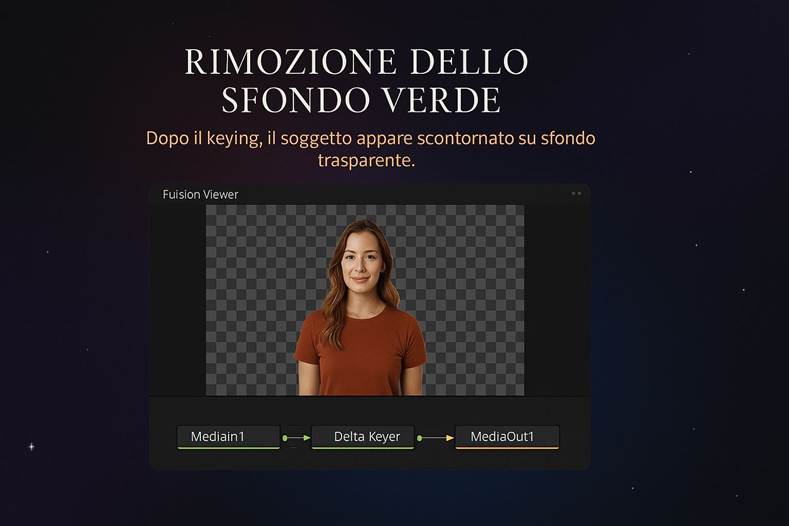
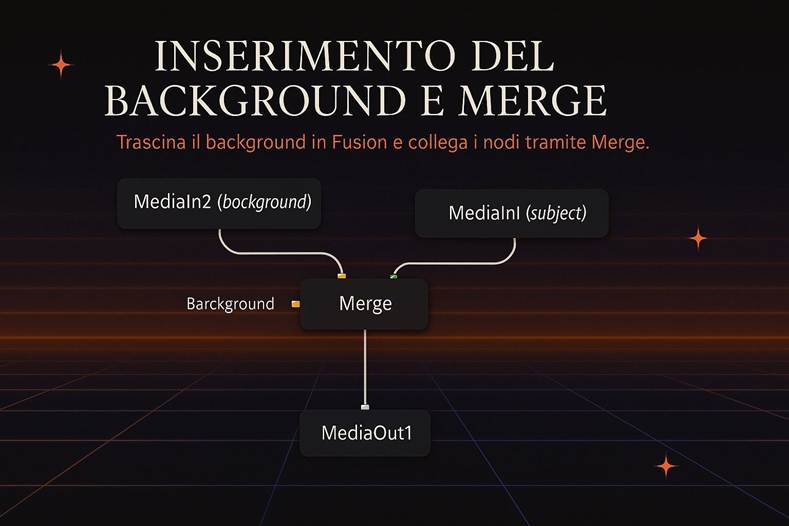
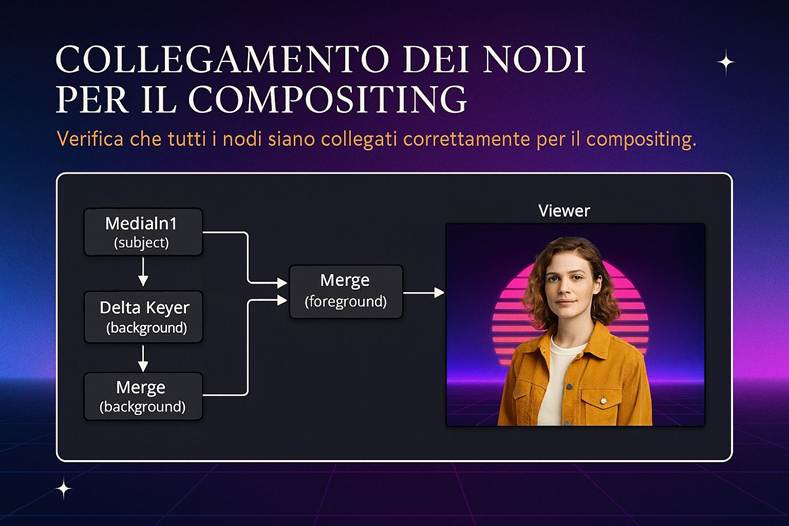
6. Compositing multi-livello (Green Screen)
7. Effetti visivi rapidi senza Fusion
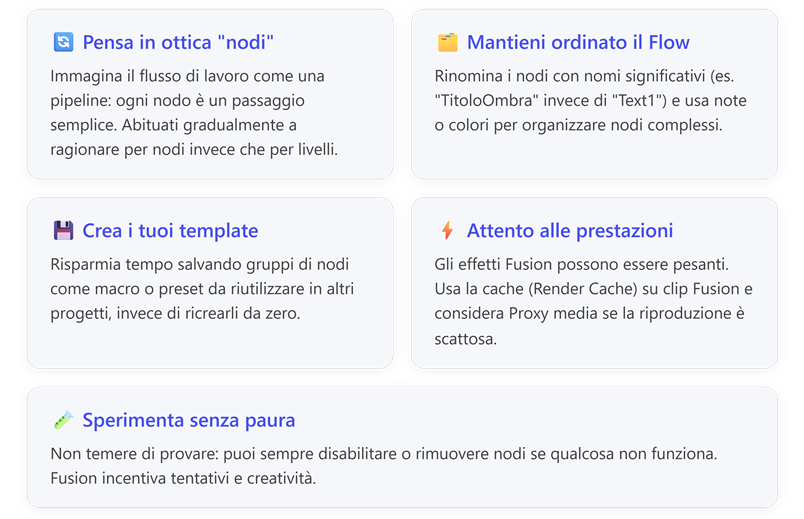
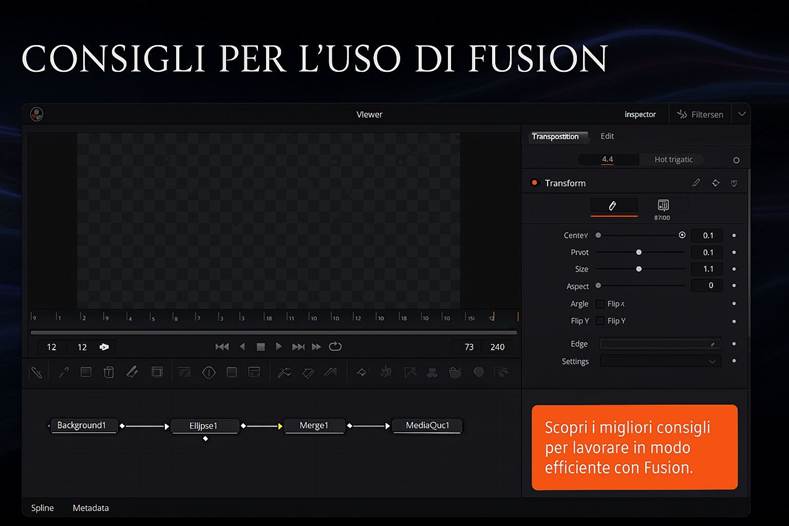
8. Consigli per l’uso di Fusion
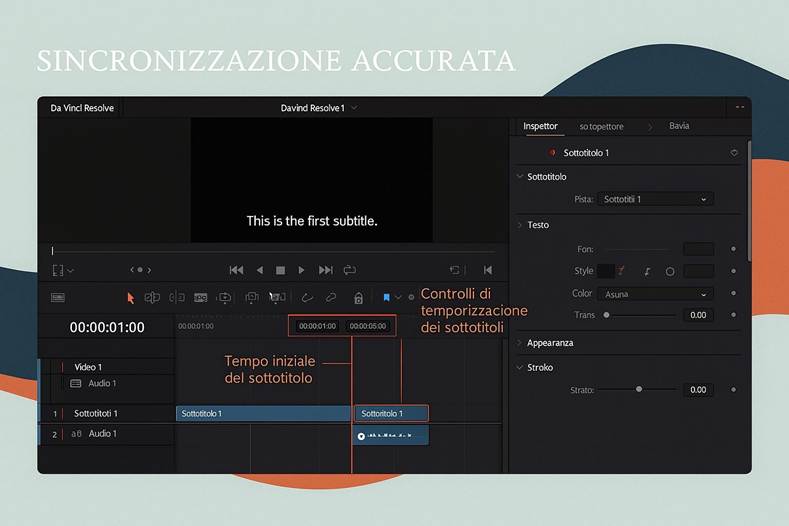
Capitolo 6 – SOTTOTITOLI E ACCESSIBILITÀ
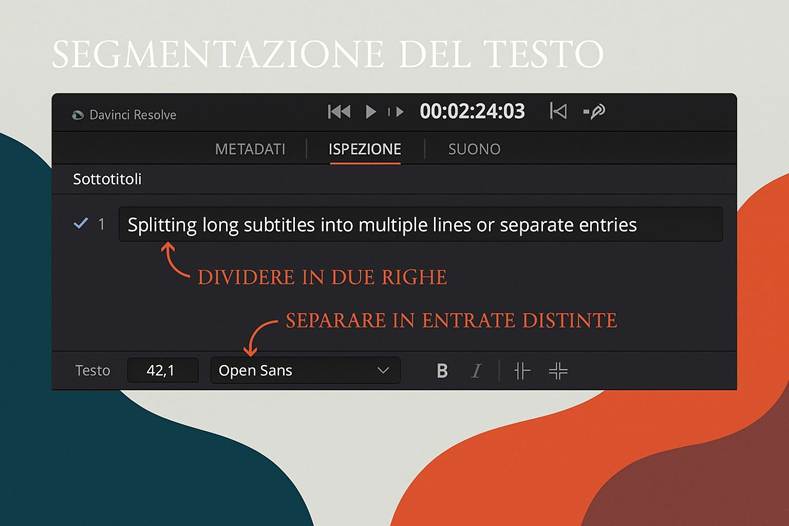
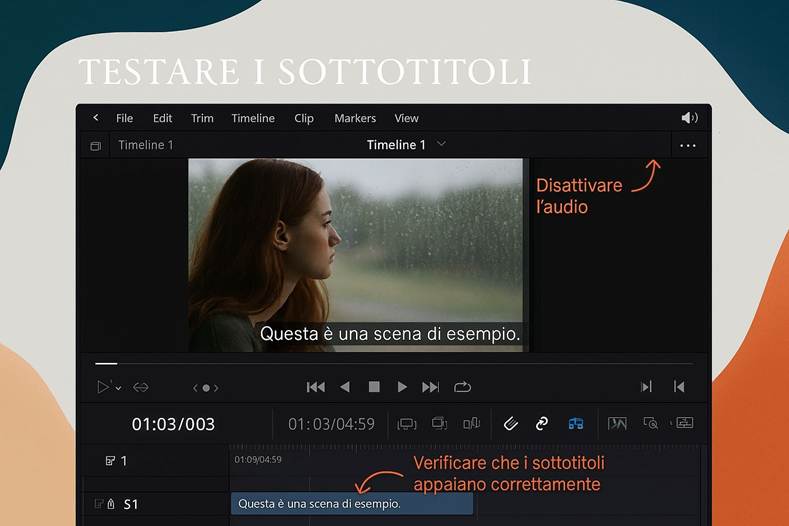
2. Creazione di sottotitoli nella Edit Page
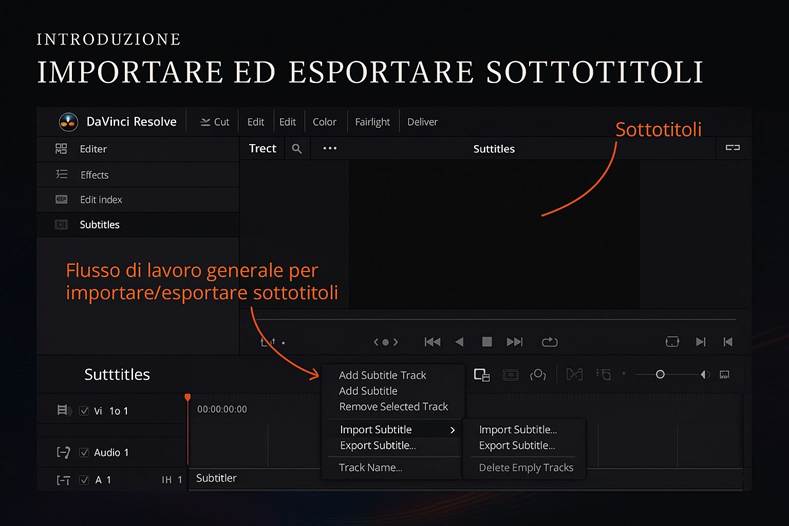
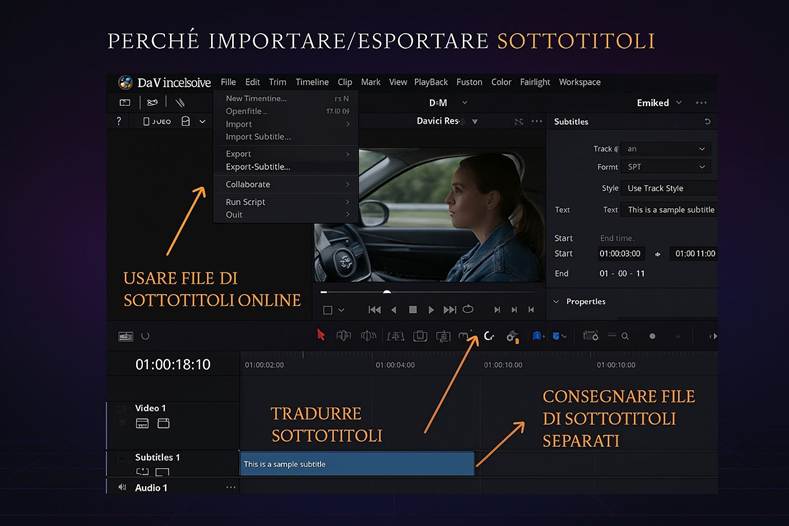
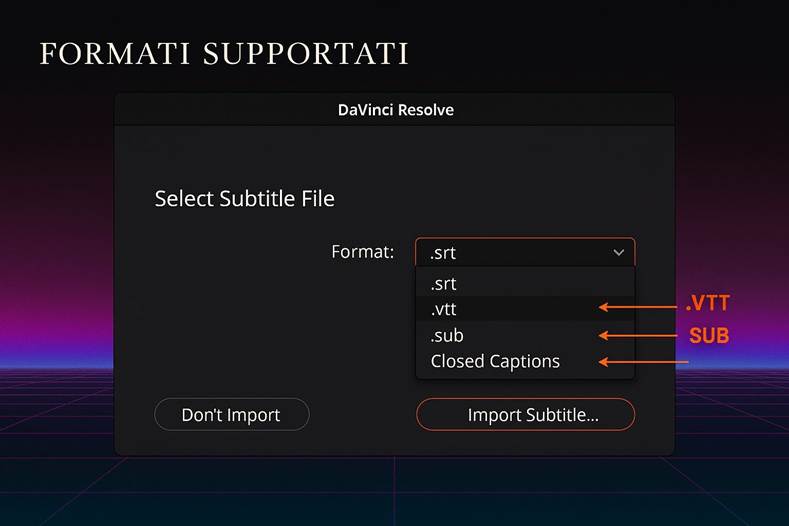
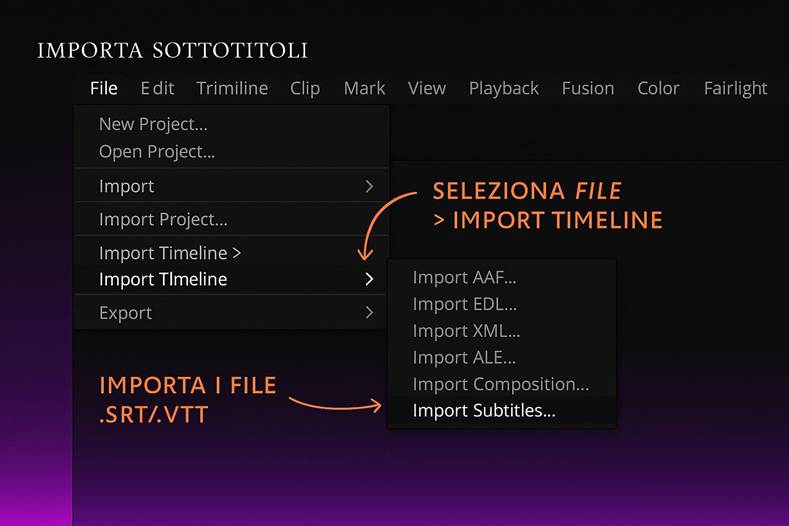
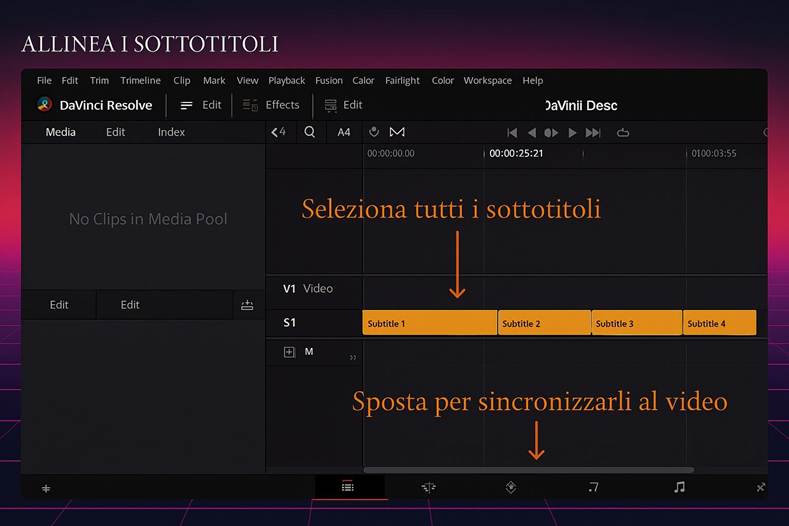
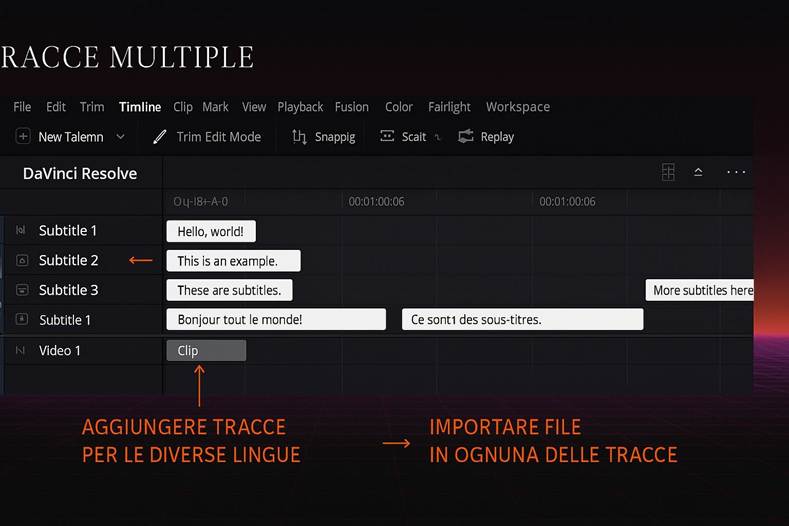
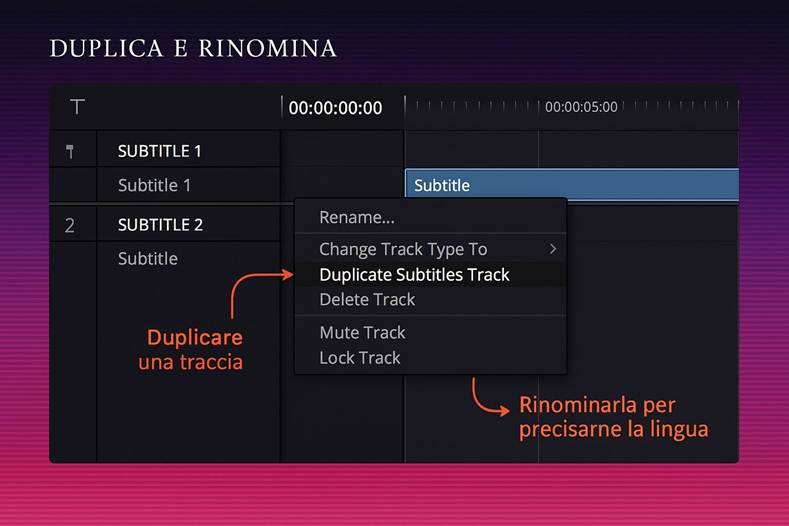
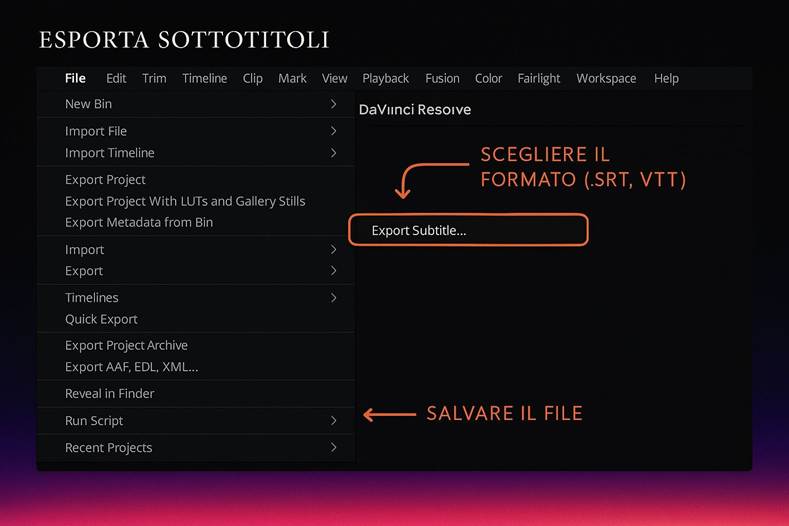
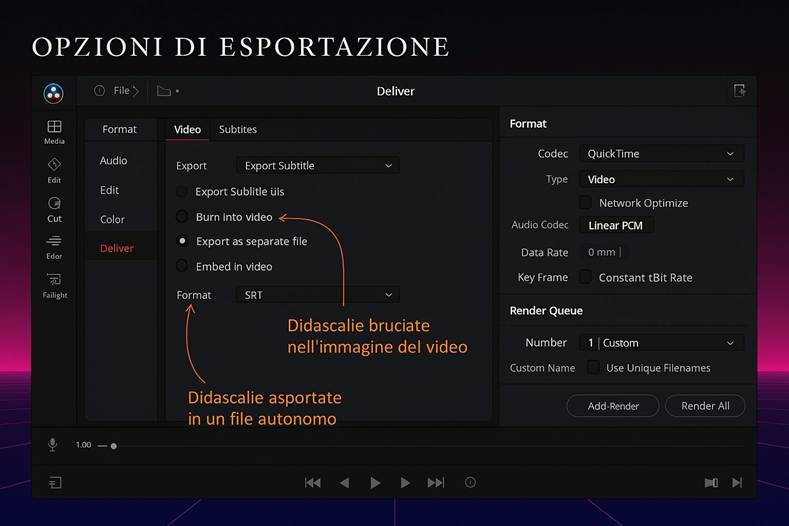
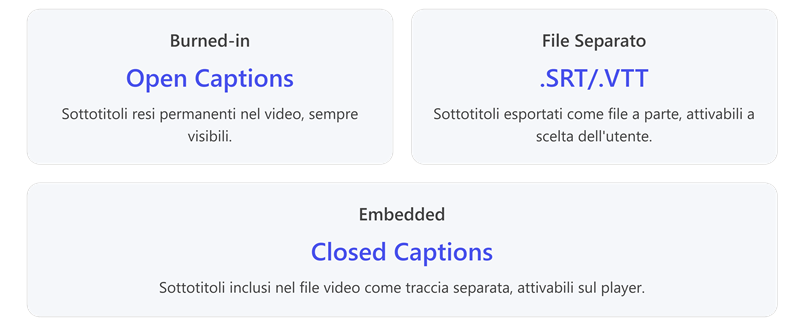
3. Importare ed esportare sottotitoli
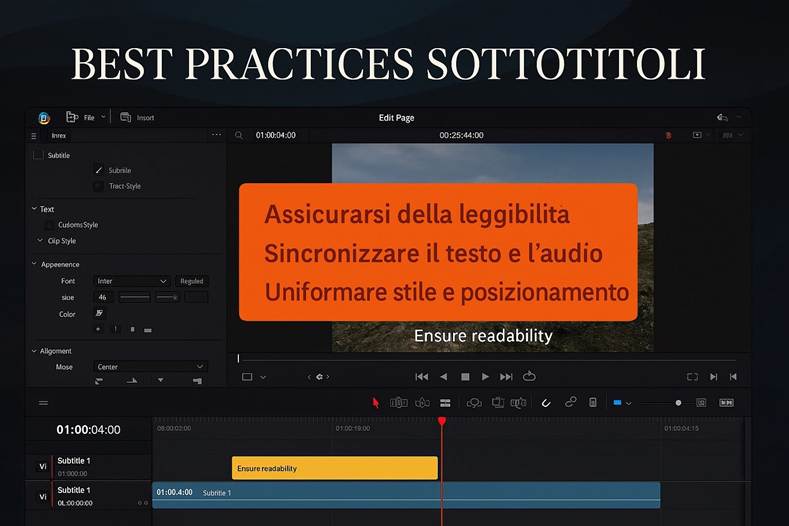
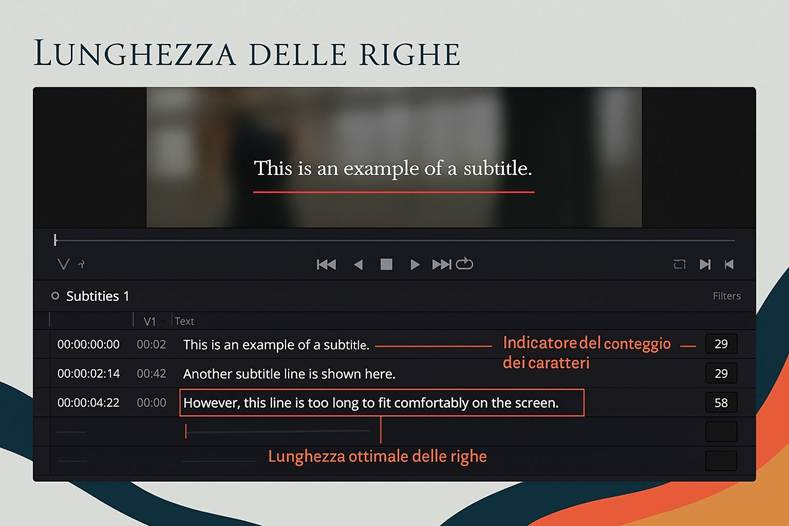
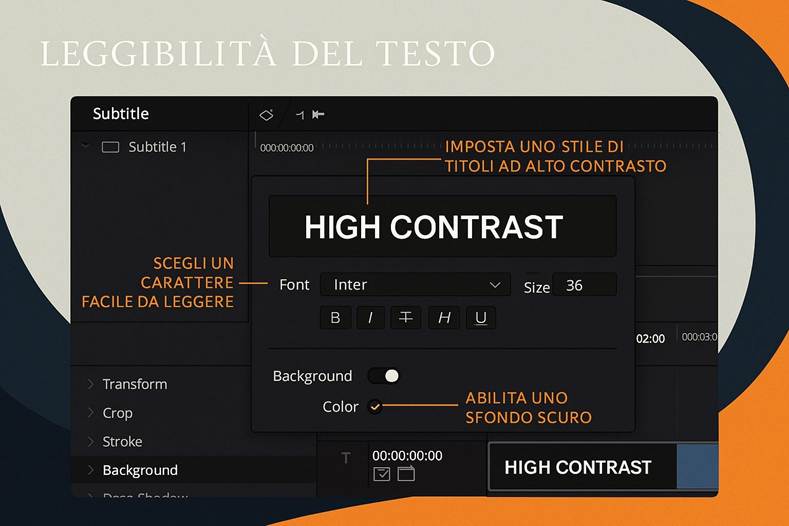
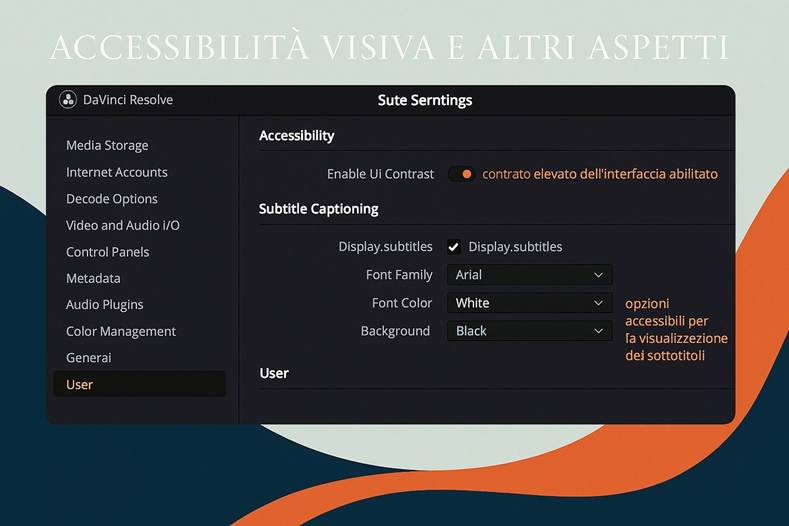
4. Best practice per sottotitoli e accessibilità
Capitolo 7 – ESPORTAZIONE E TIPI DI FORMATI
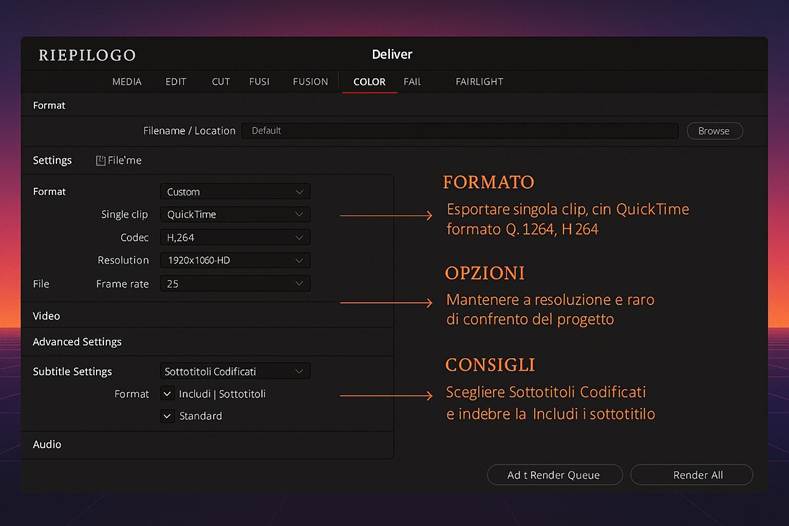
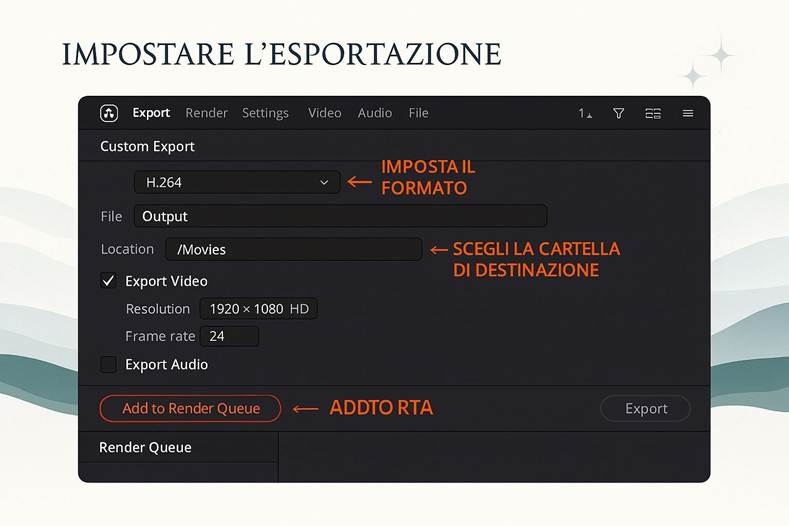
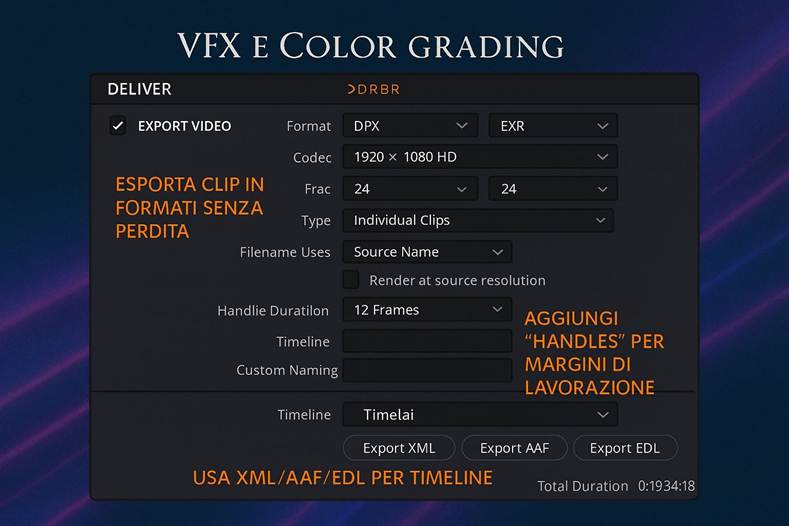
1. Impostare l’esportazione nella pagina Deliver
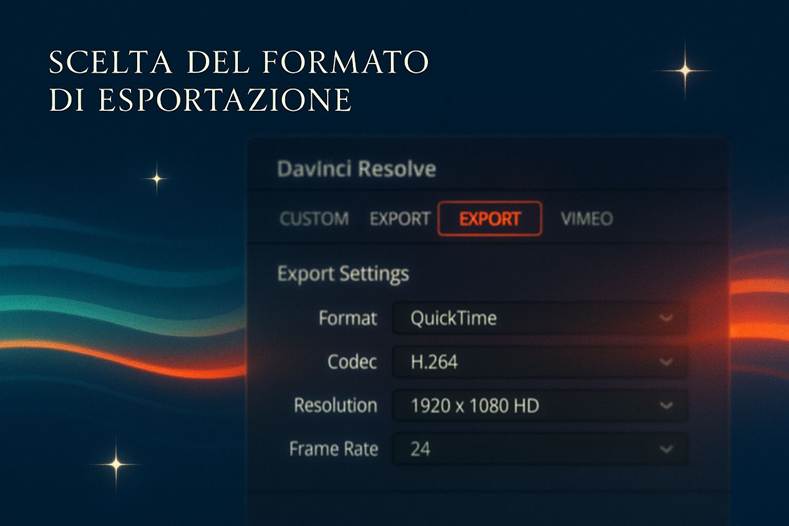
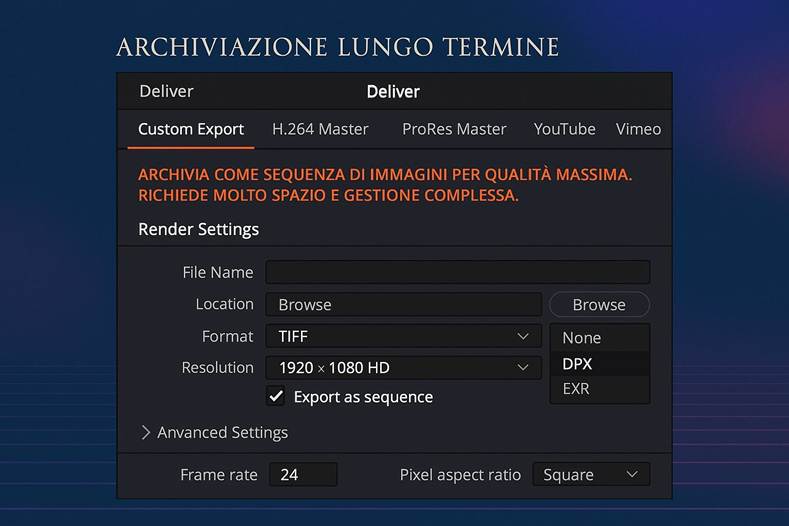
2. Esportazione personalizzata: formati, codec e qualità
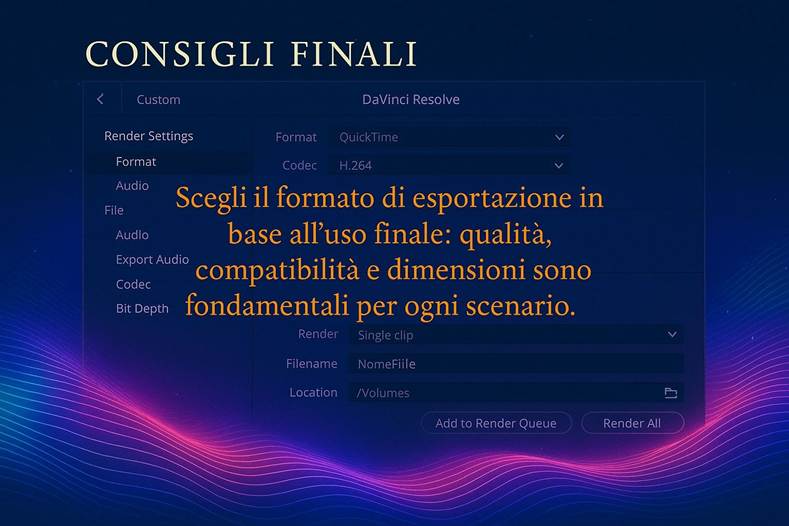
3. Scegliere il formato in base all’uso finale
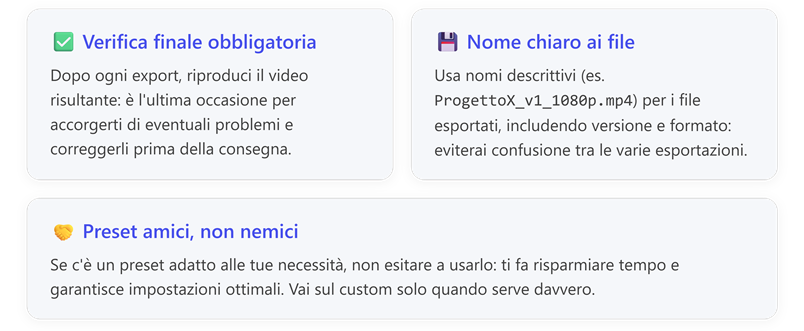
4. Consigli generali per l’esportazione
Capitolo 8 – COLLABORAZIONE ONLINE E PROGETTI CONDIVISI
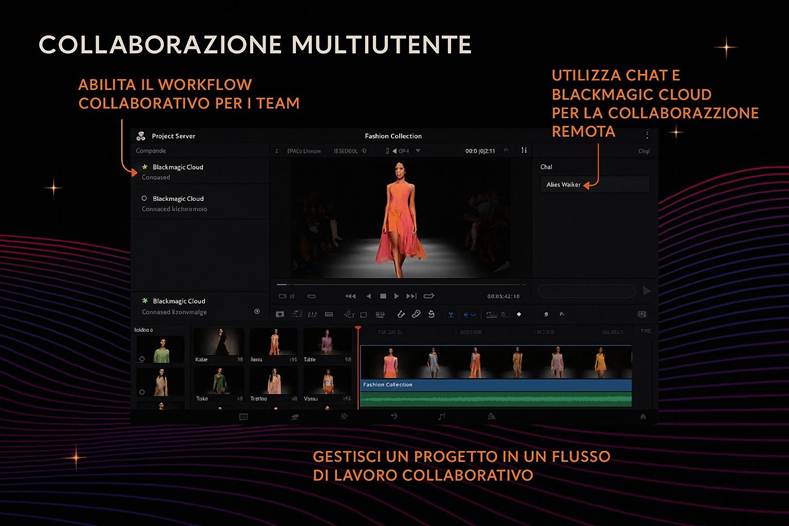
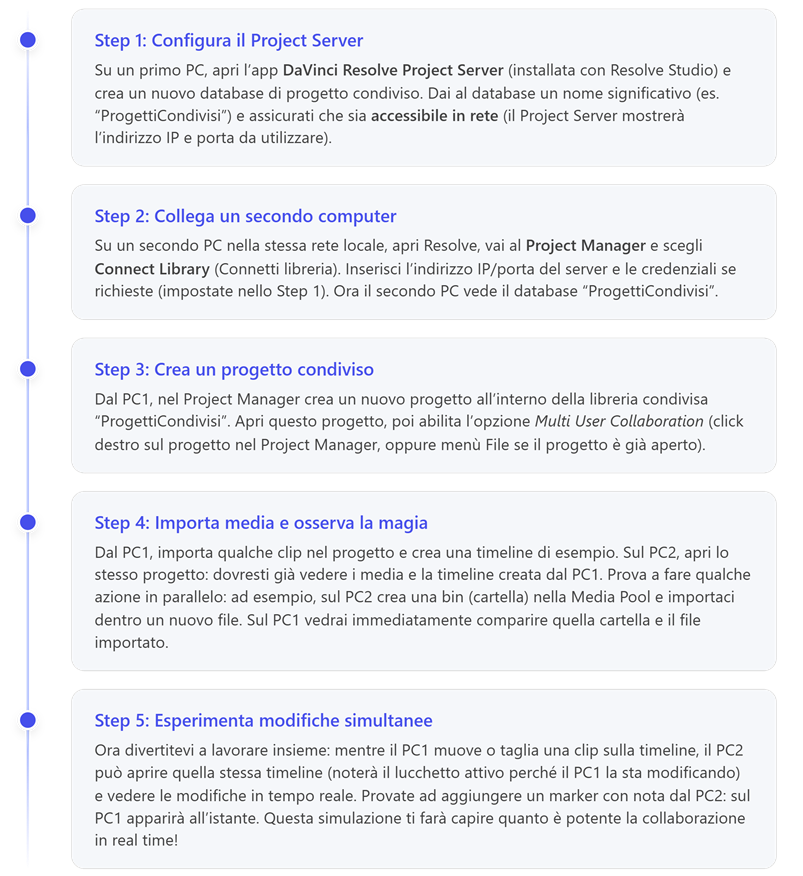
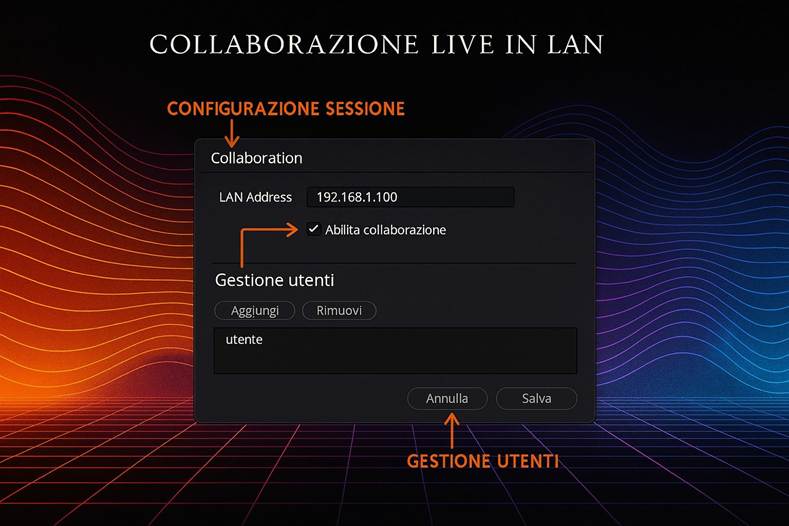
1. Collaborazione multiutente in rete locale (Project Server)
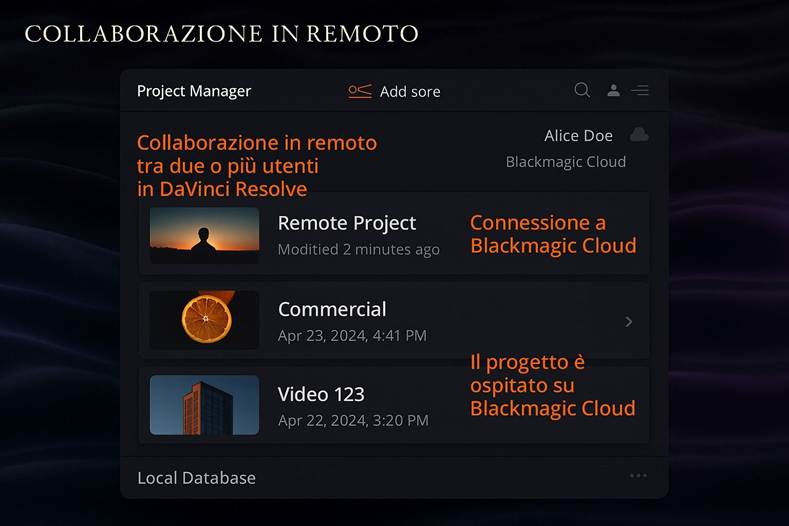
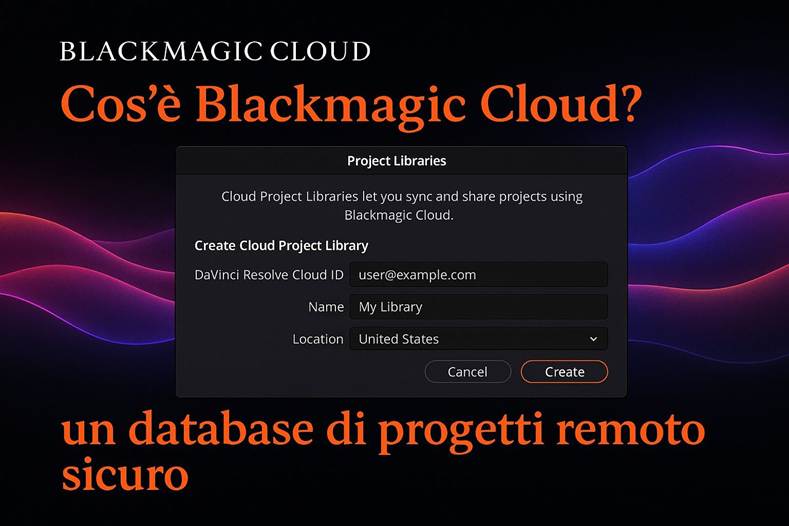
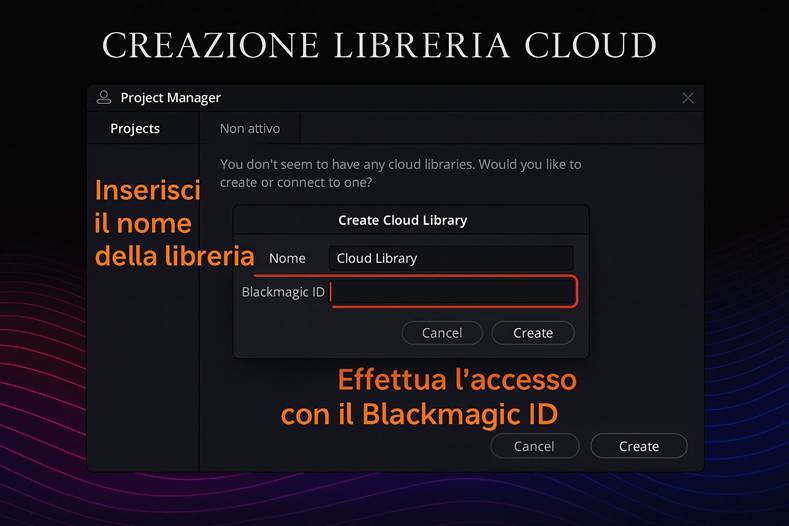
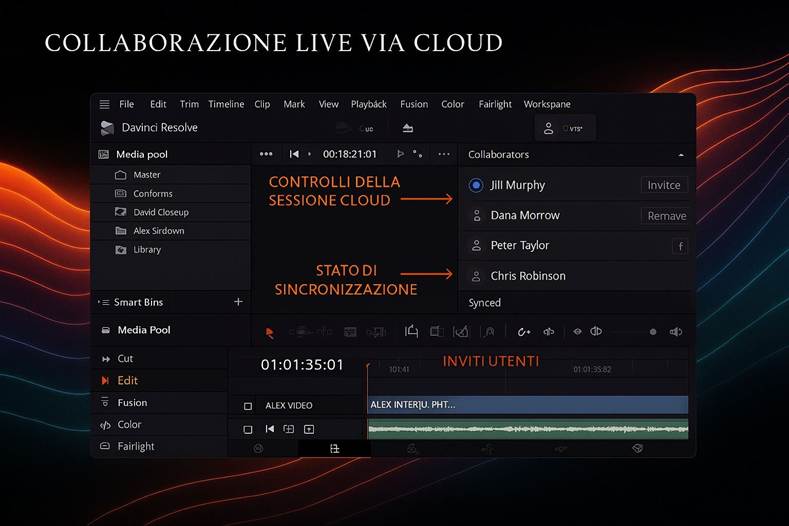
2. Collaborazione tramite Blackmagic Cloud (in remoto)
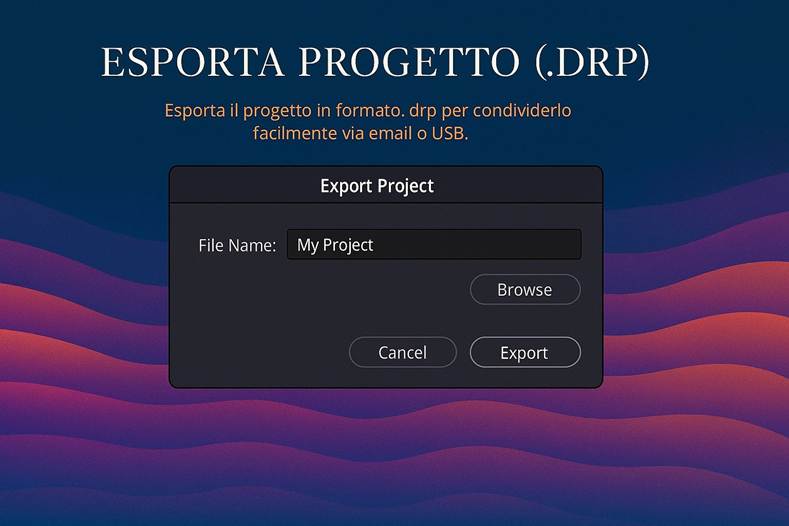
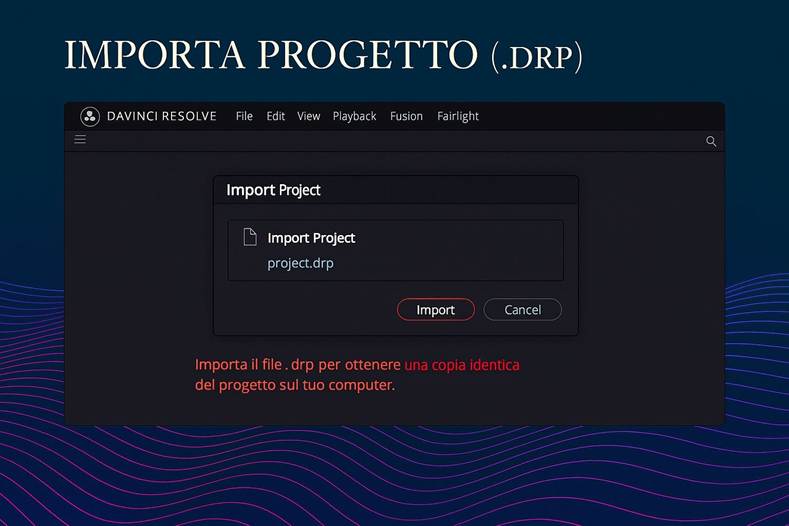
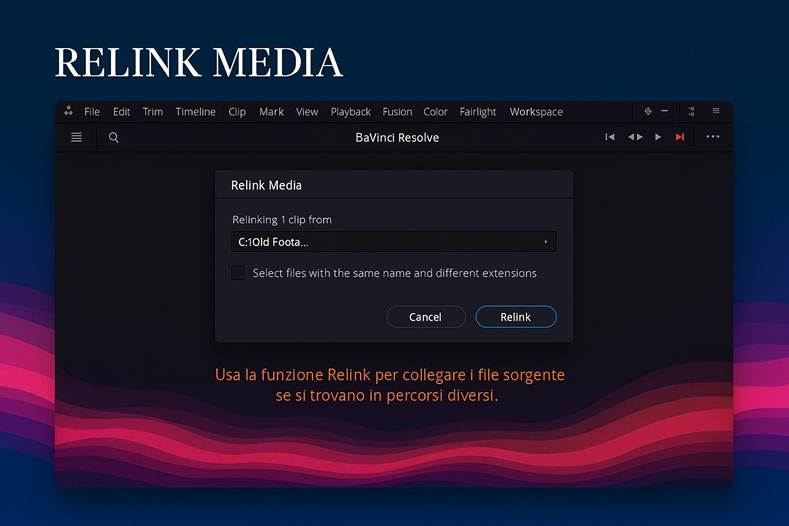
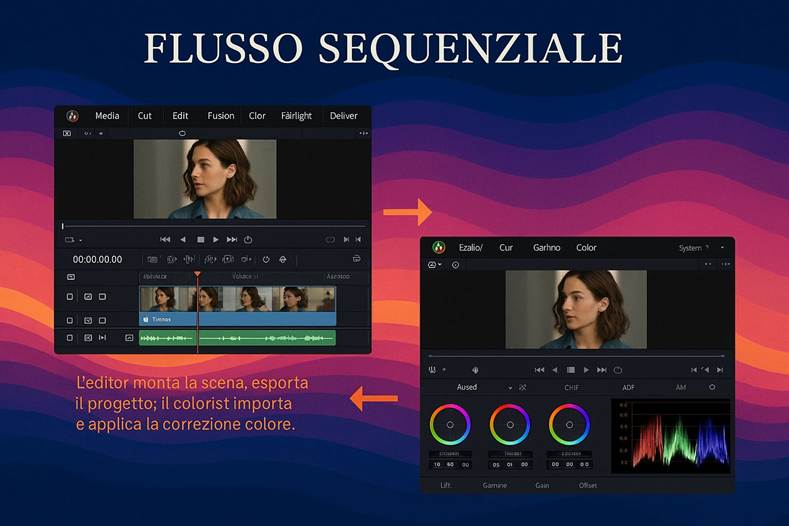
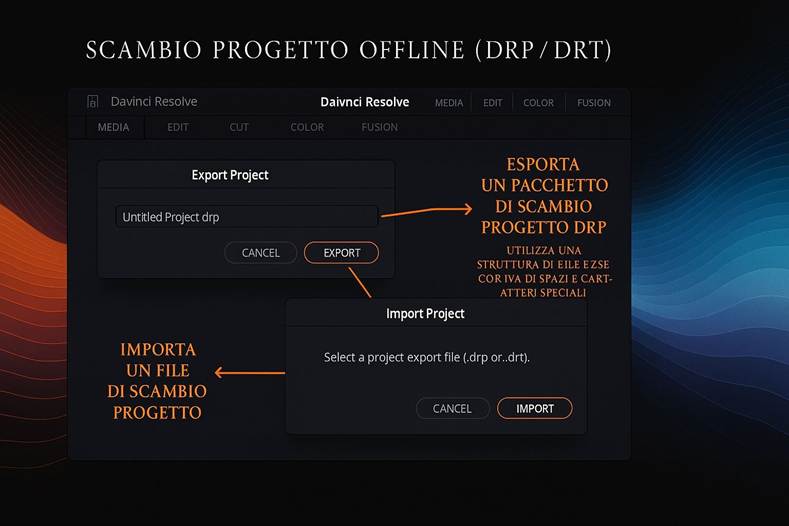
3. Collaborazione “offline”. Scambio di progetti senza connessione live
4. Condivisione di media e proxy per flussi di lavoro remoti
5. Tabella riassuntiva – Metodi di collaborazione e condivisione
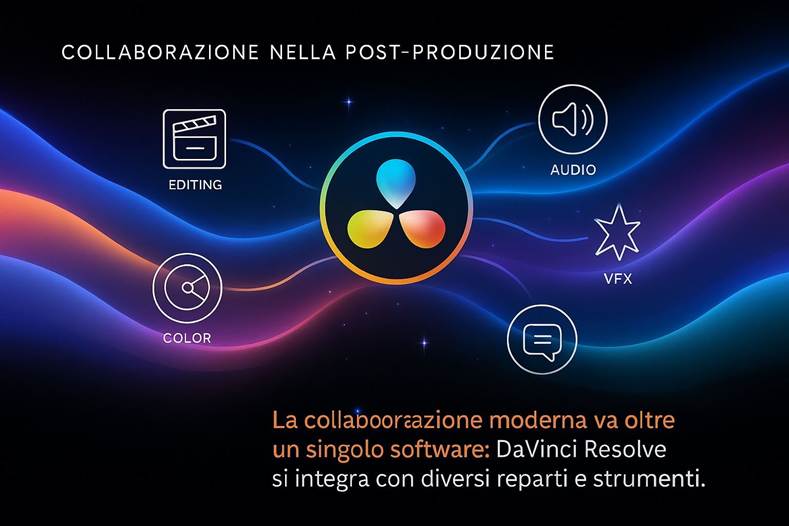
6. Altre forme di collaborazione nella post-produzione
TABELLA DELLE PRINCIPALI FUNZIONALITÀ
PROGETTO FINALE. Video promozionale collezione moda Primavera/Estate
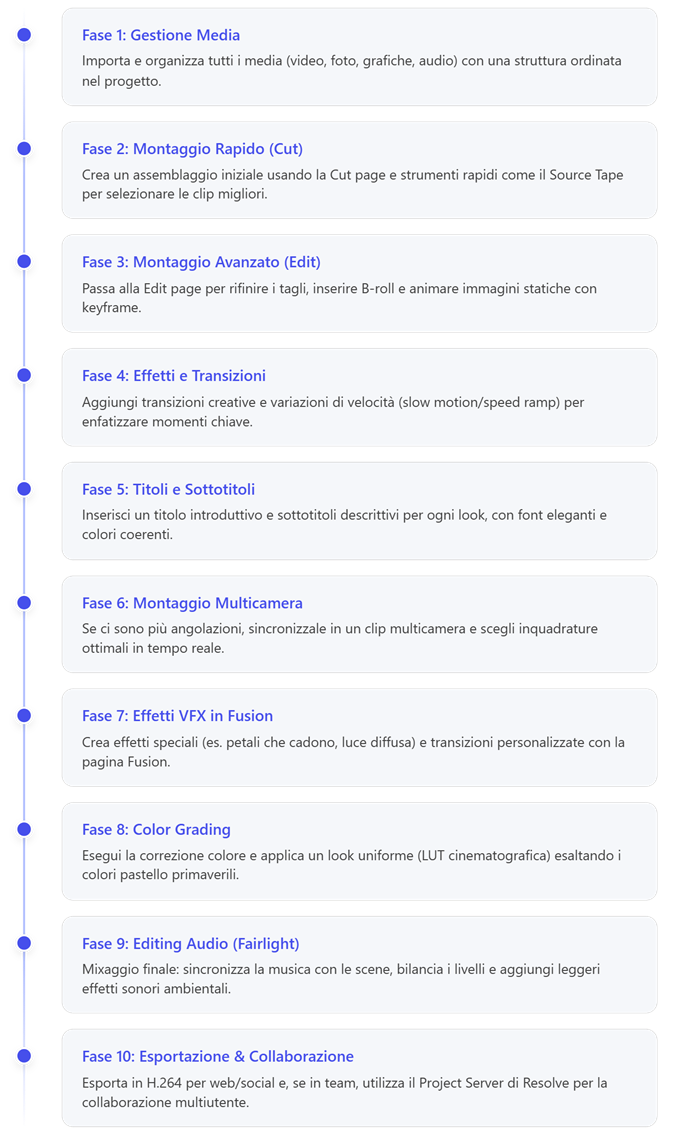
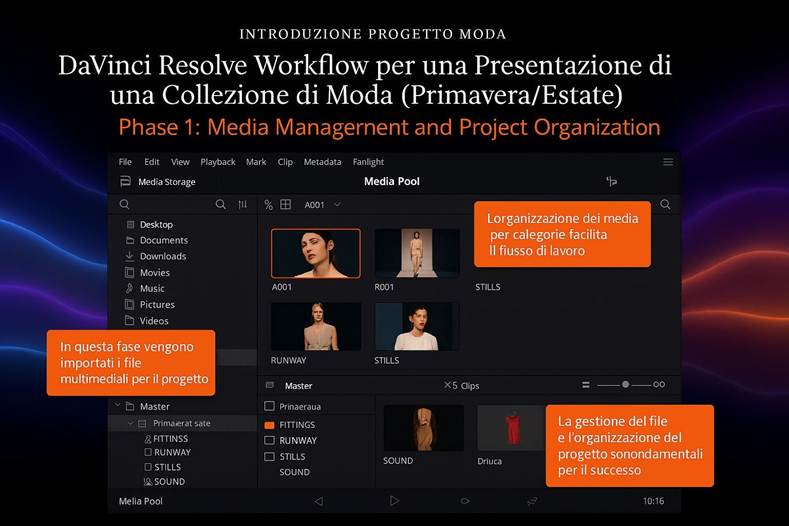
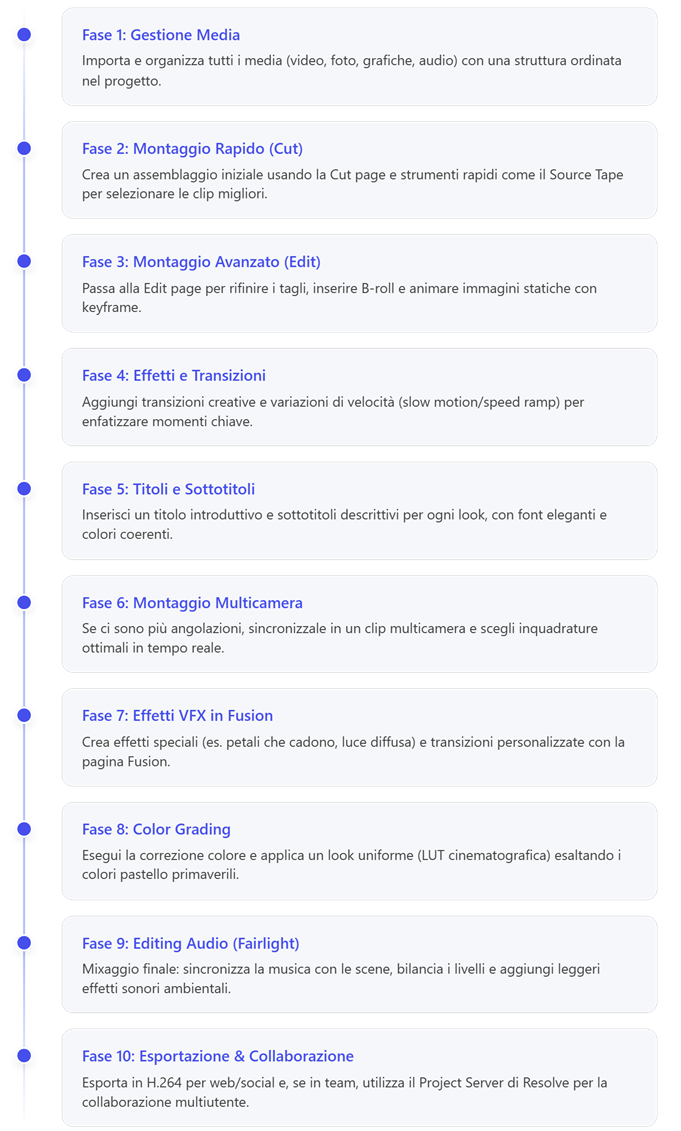
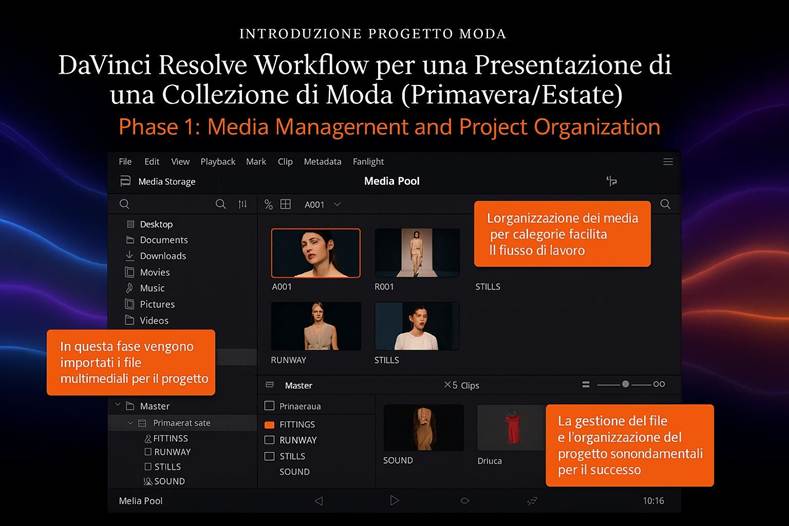
Fase 1: Gestione Media e Organizzazione del Progetto
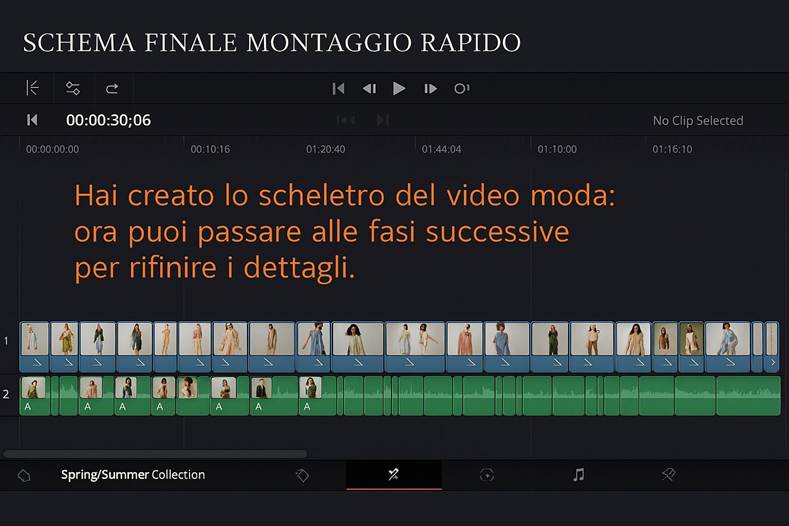
Fase 2: Montaggio Rapido (Assemblaggio Iniziale nella Cut Page)
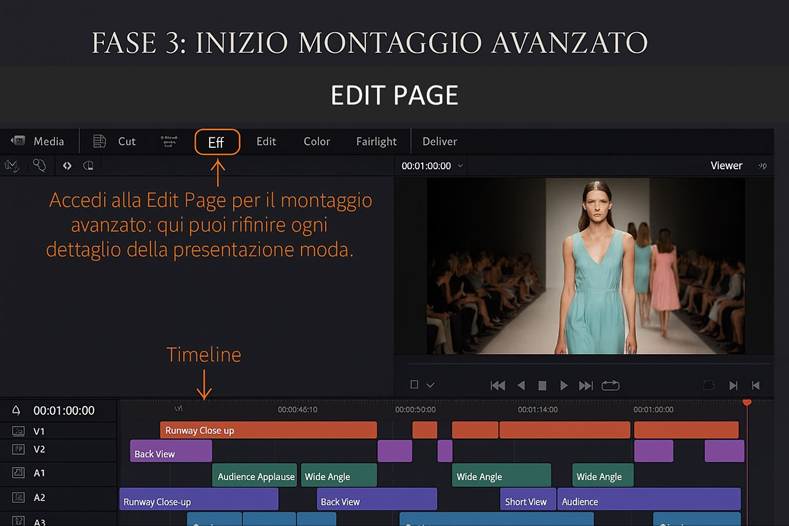
Fase 3: Montaggio Avanzato e Rifinitura (Edit Page)
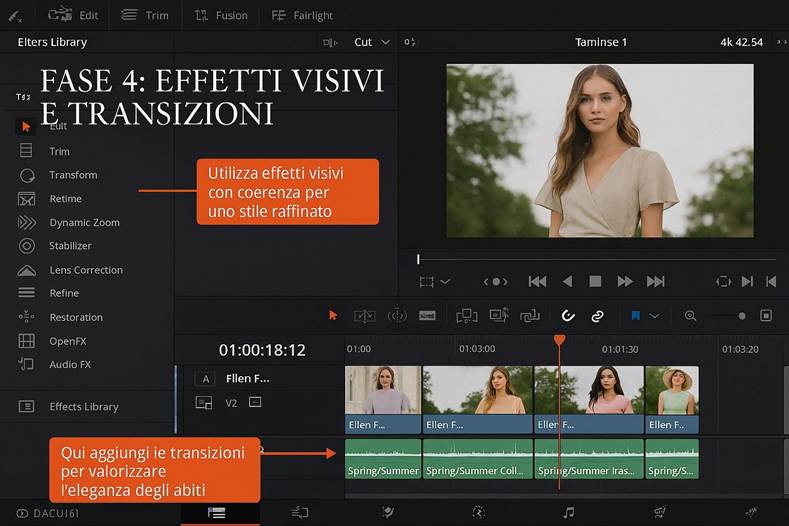
Fase 4: Effetti Visivi e Transizioni tra Scene
Fase 5: Titoli Iniziali e Sottotitoli Descrittivi
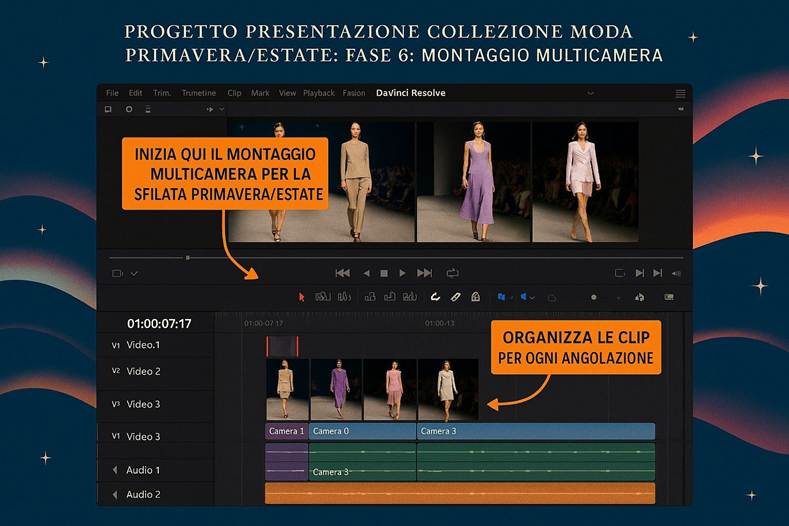
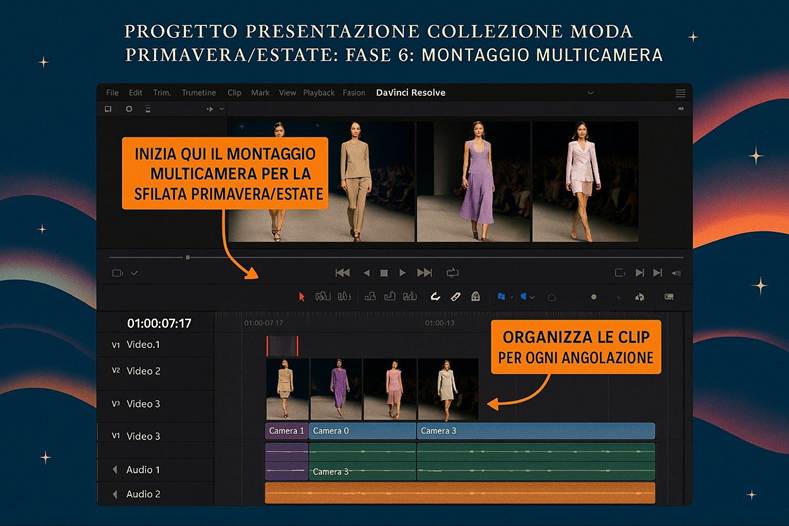
Fase 6: Montaggio Multicamera (se Applicabile)
Fase 7: Effetti Visivi Avanzati con Fusion
Fase 8: Color Grading (Correzione Colore e Look)
Fase 9: Editing Audio e Colonna Sonora (Fairlight)
Fase 10: Esportazione Finale e Collaborazione Multiutente
PRESENTAZIONE RISORSE E PROGETTO FINALE
1. Link per il download gratuito del software
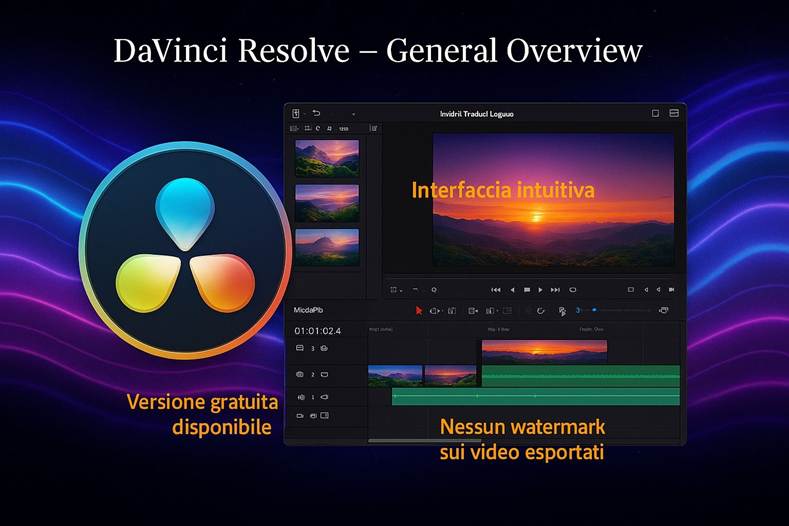
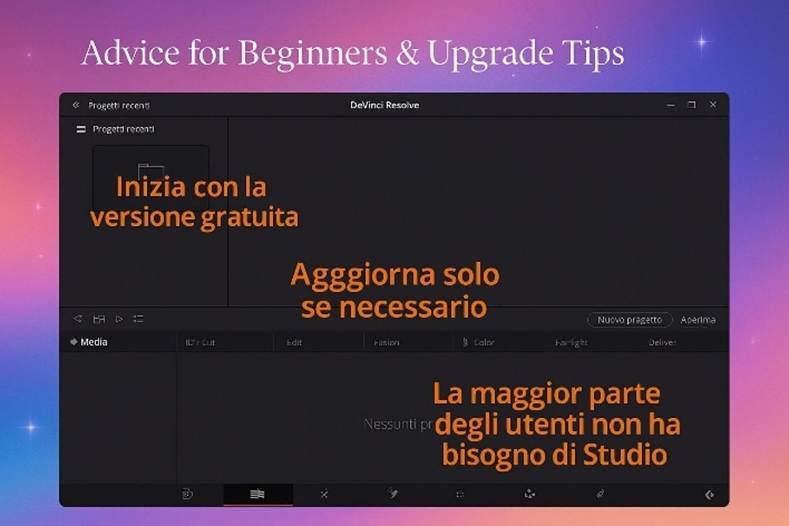
Da Vinci Resolve esiste in versione gratuita e a pagamento. Quella a pagamento offre funzionalità avanzate che non servono per imparare ad utilizzare il programma.
Per apprendere il suo funzionamento ti è sufficiente la versione gratuita. Se poi farai del videoediting la tua professione consigliamo vivamente la versione a pagamento con la quale si possono ottenere video altamente professionali.
CLICCA E SCARICA DA VINCI RESOLVE
2. Slides PowerPoint con note didattiche a supporto di ogni paragrafo
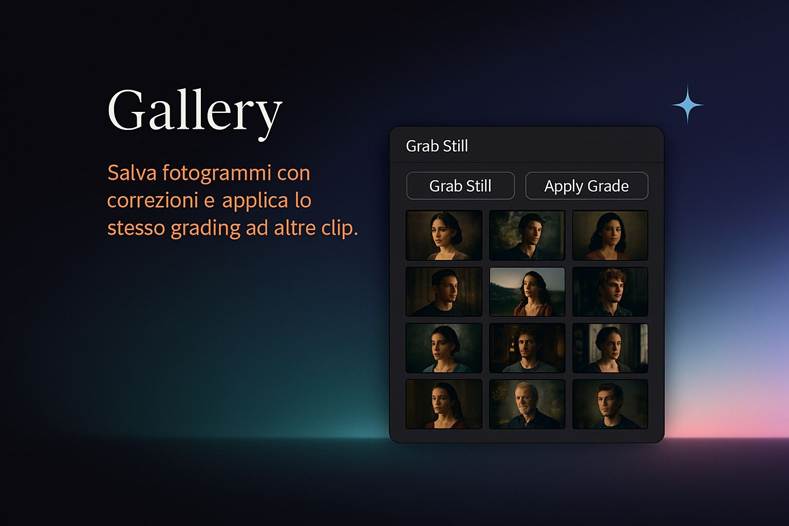
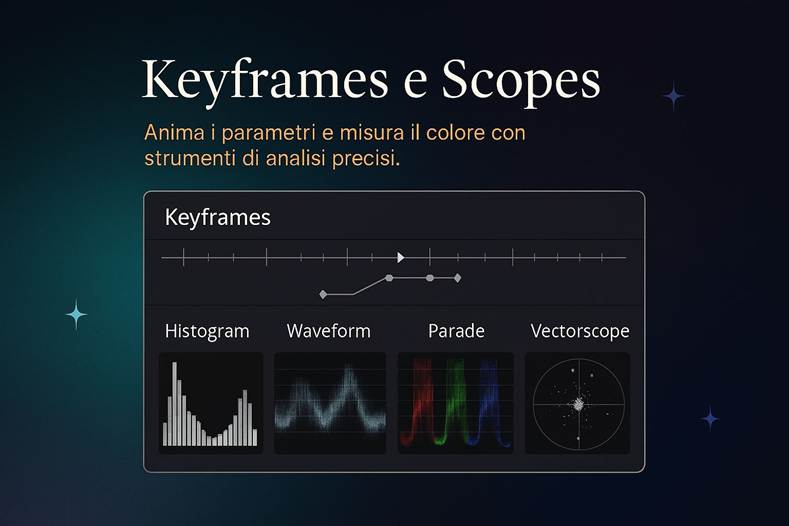
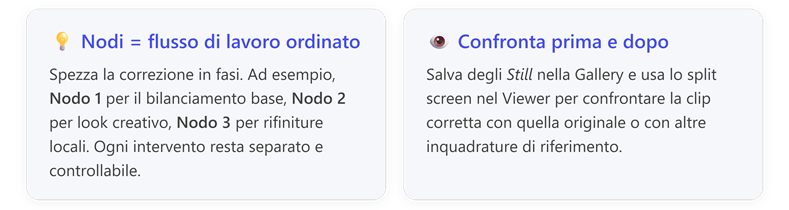
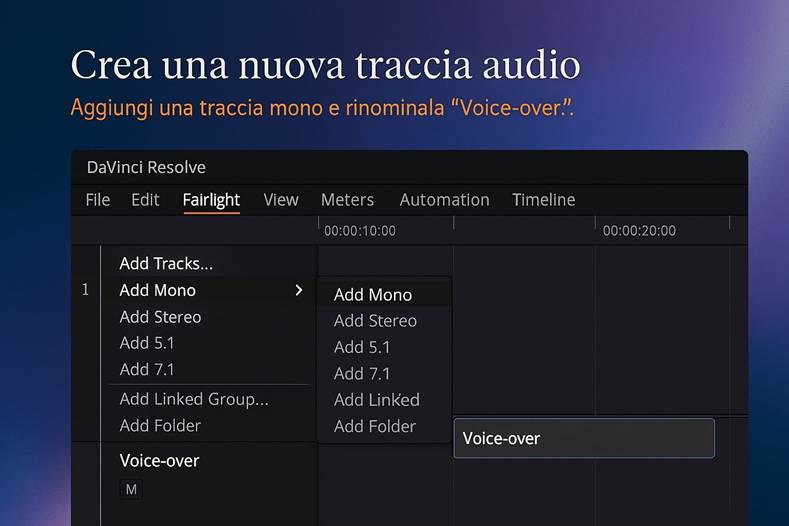
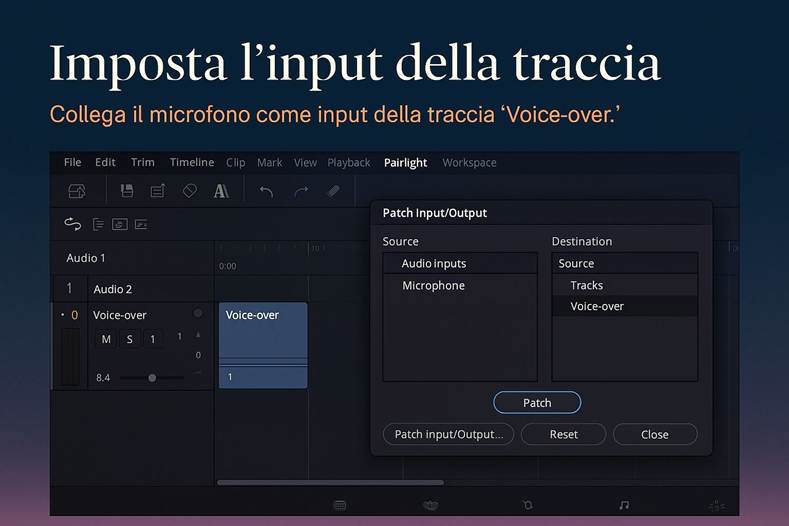
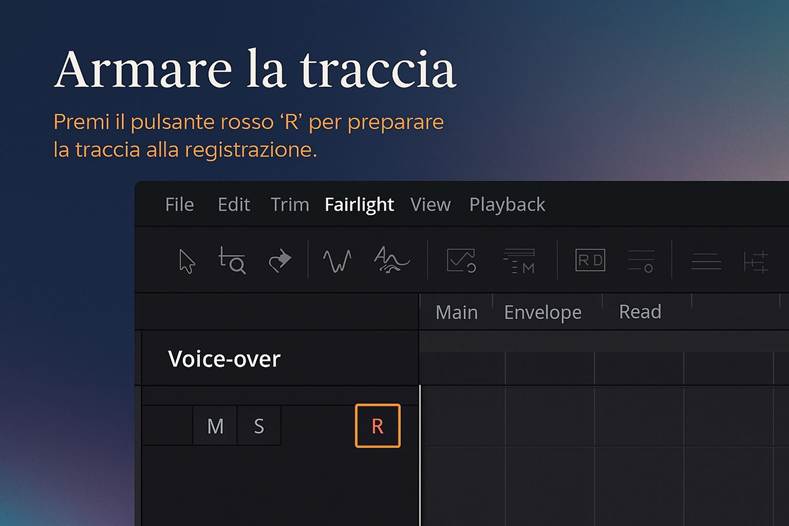
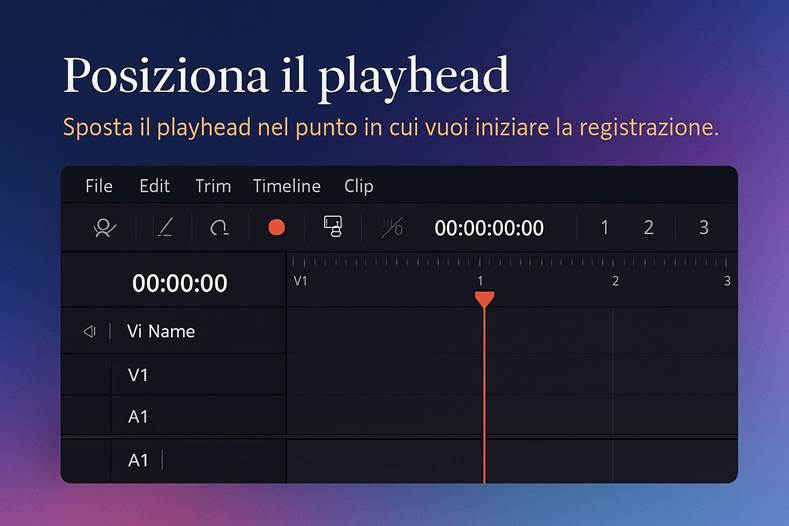
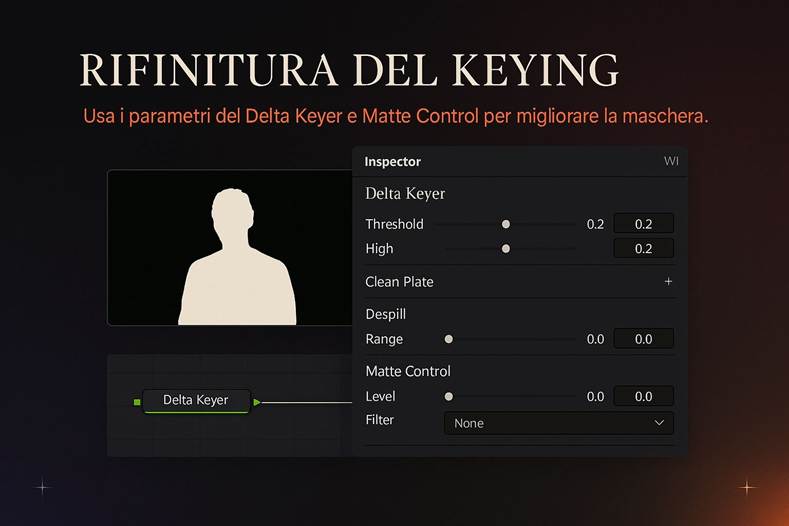
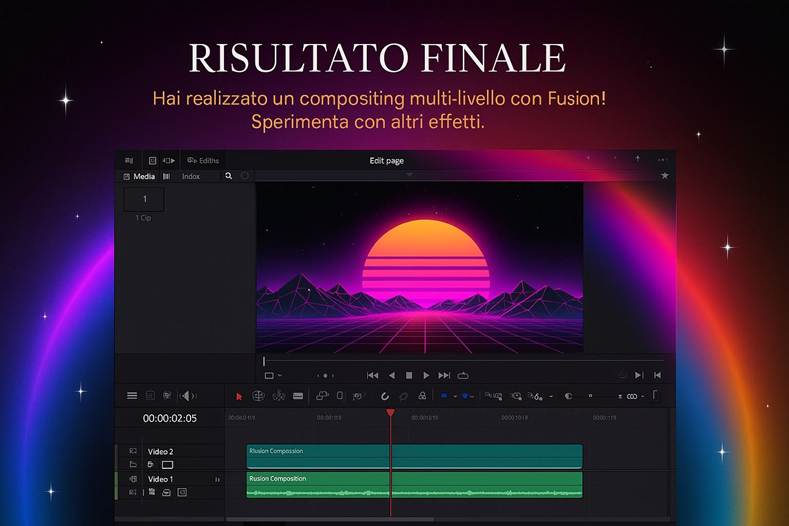
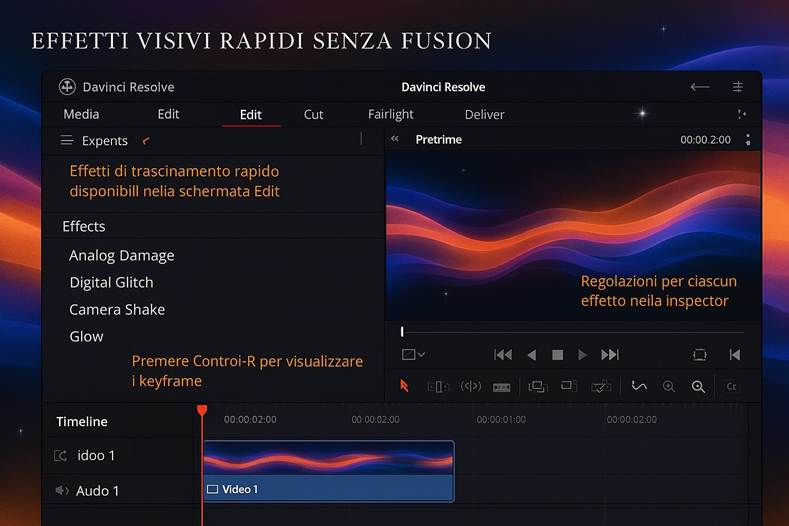
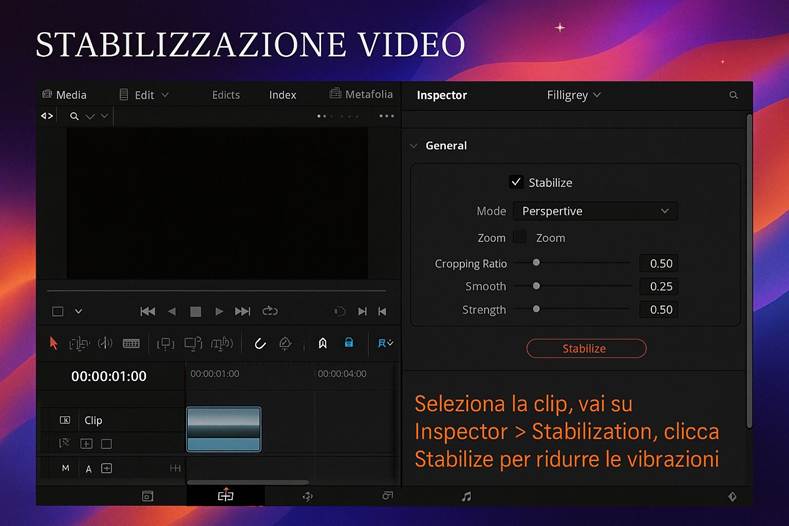
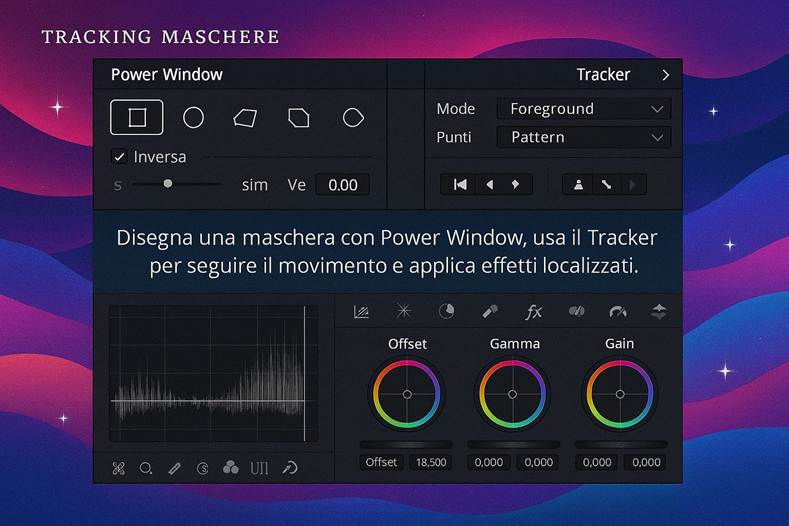
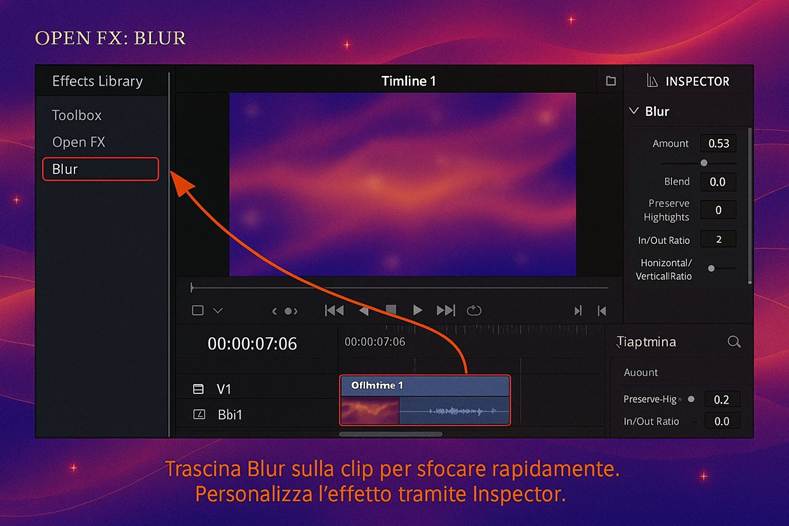
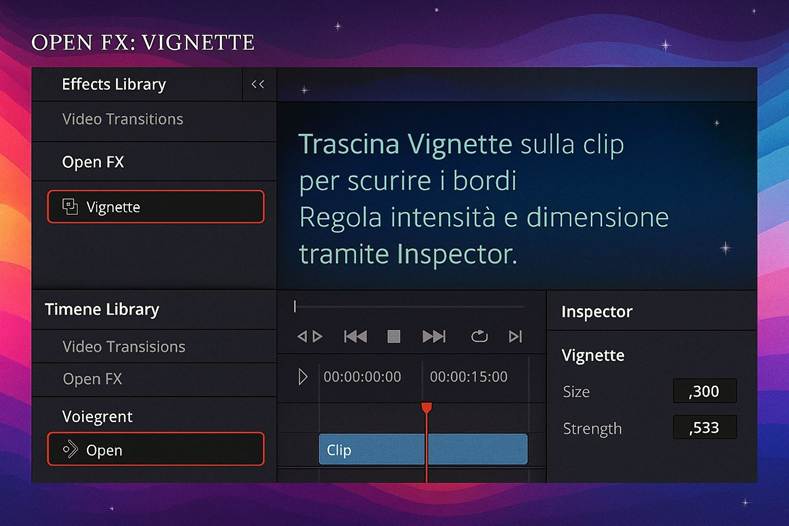
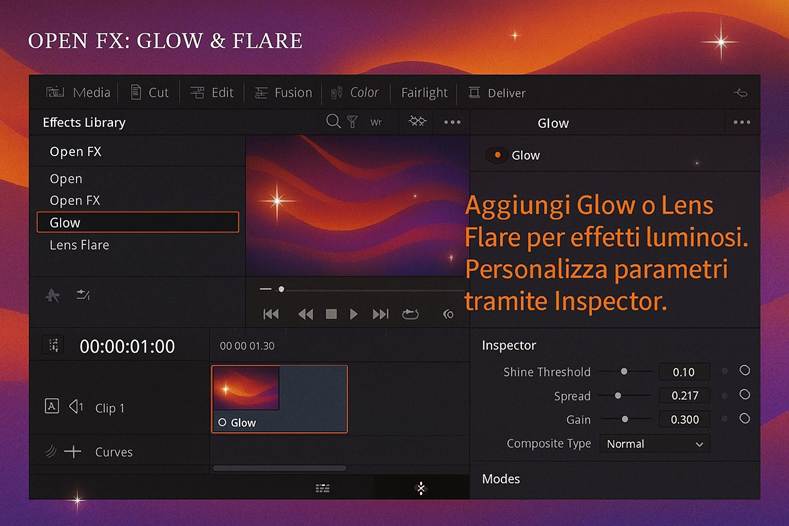
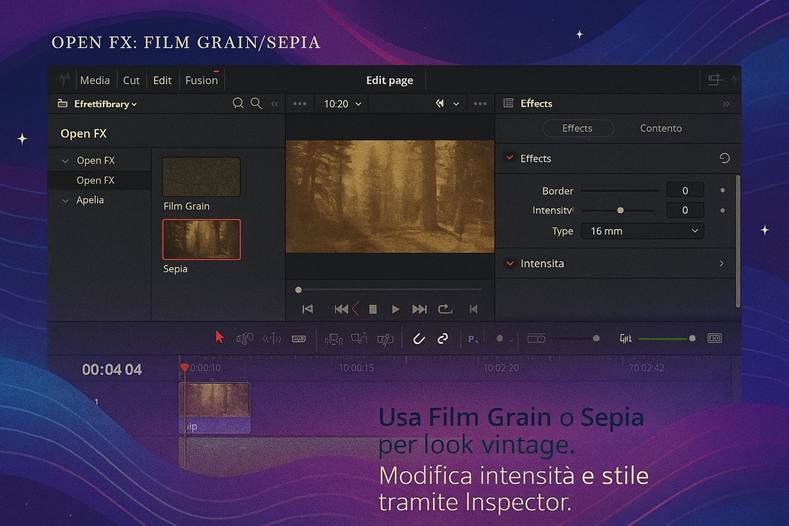
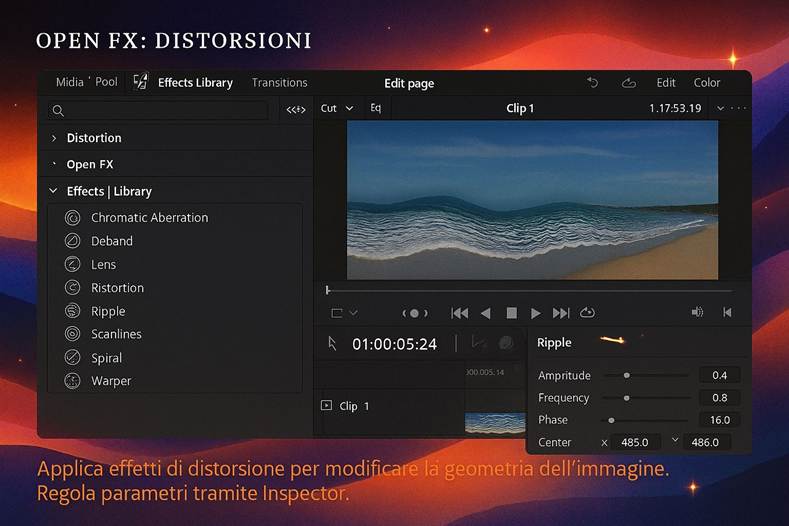
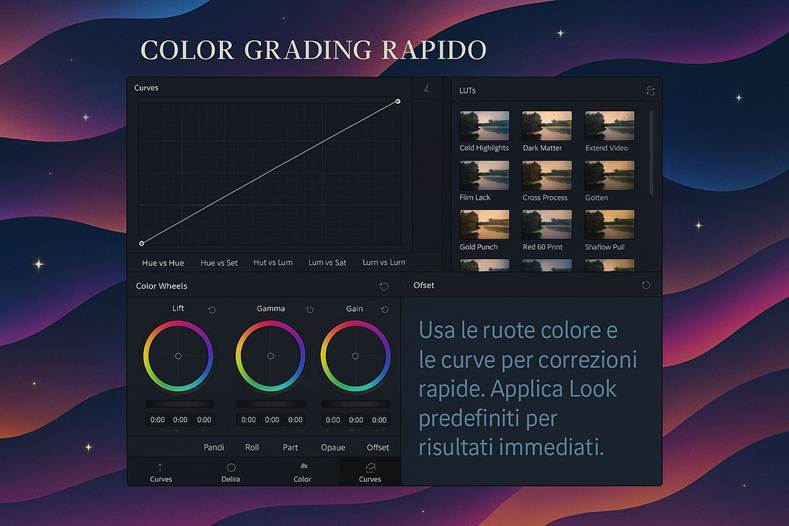
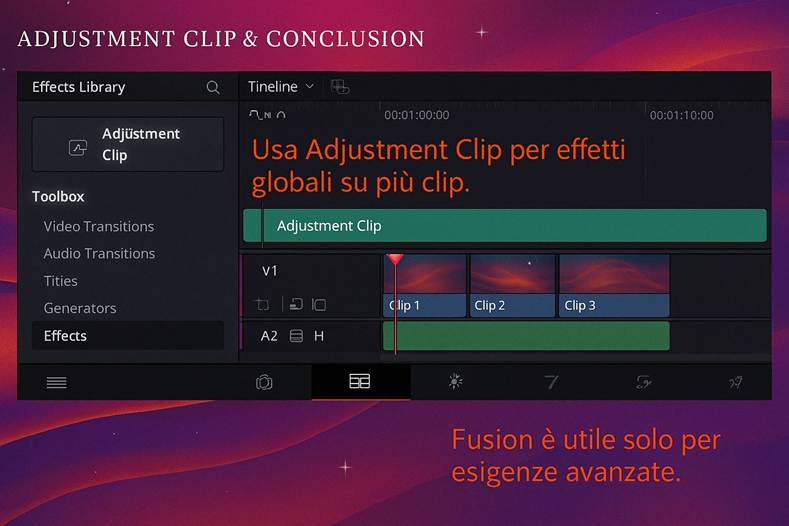
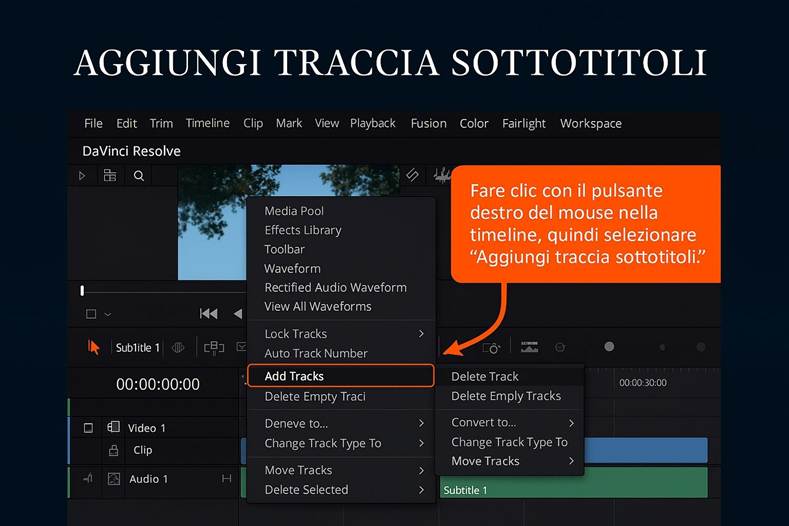
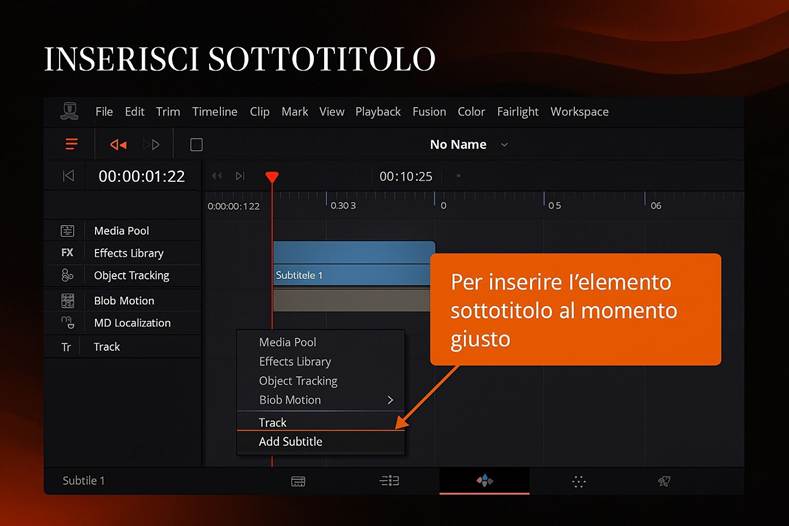
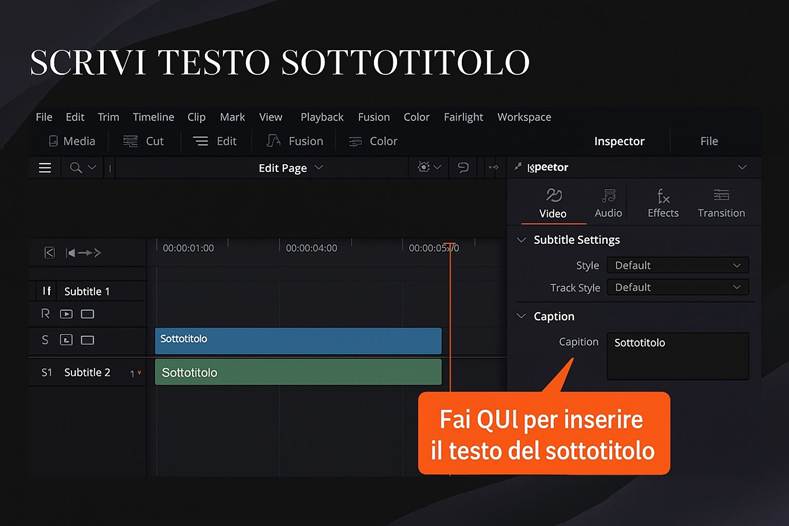
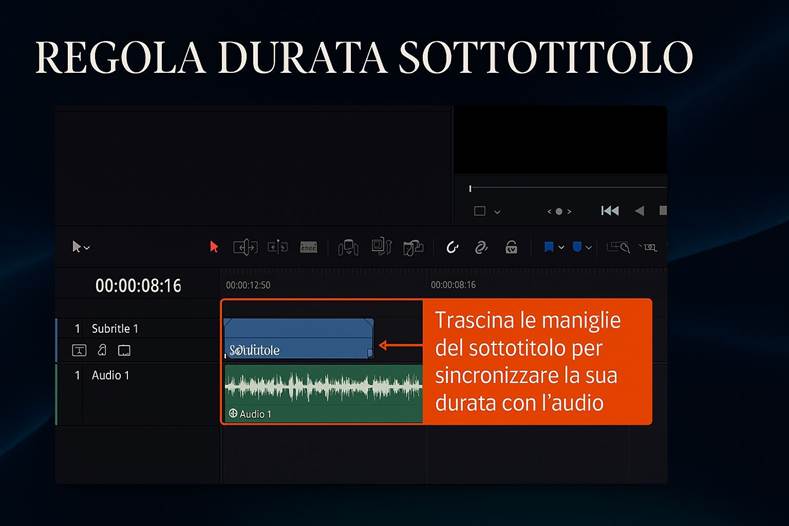
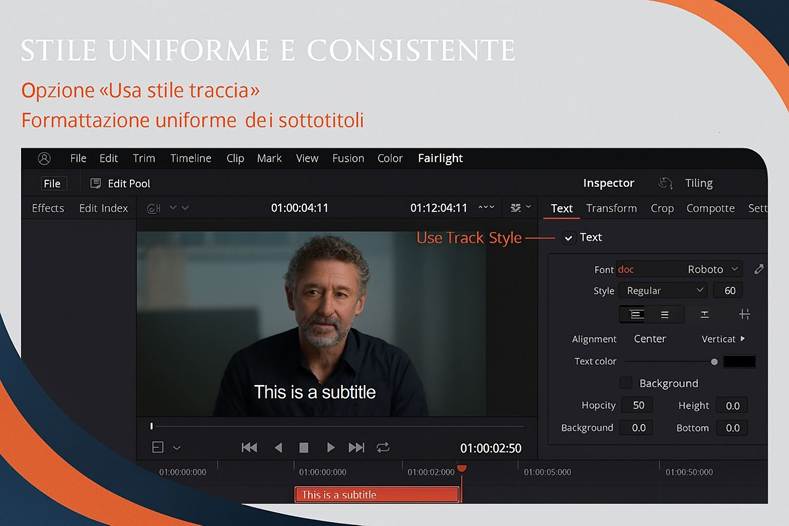
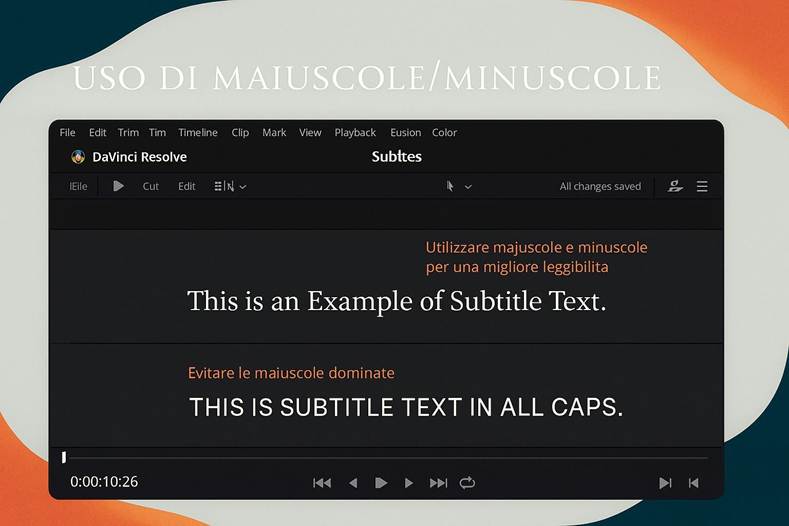
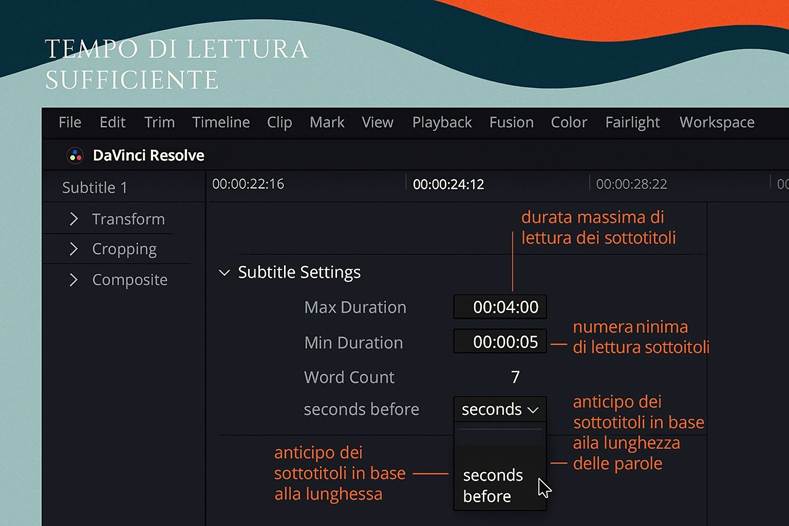
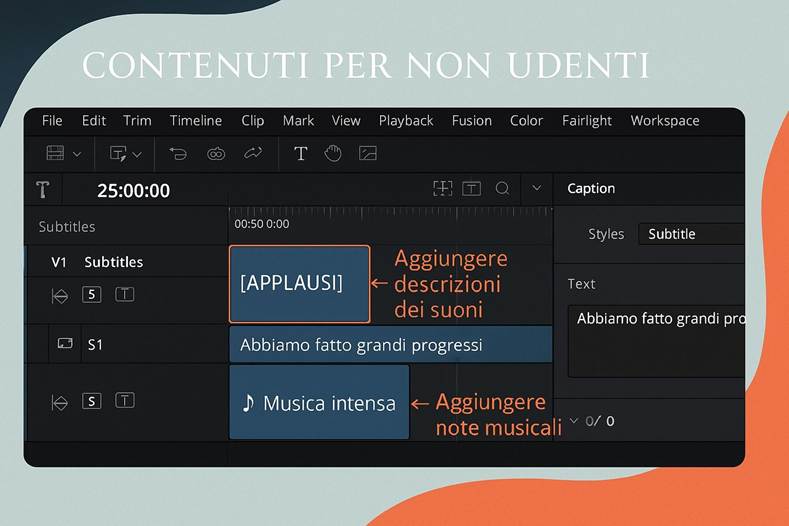
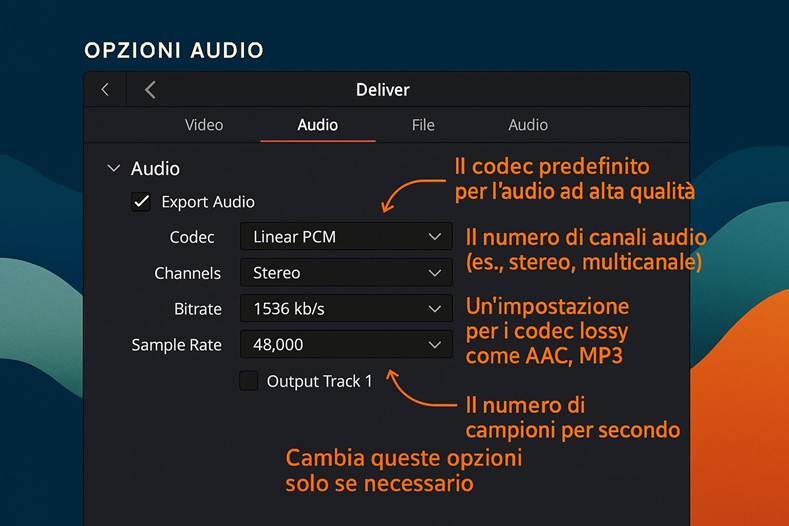
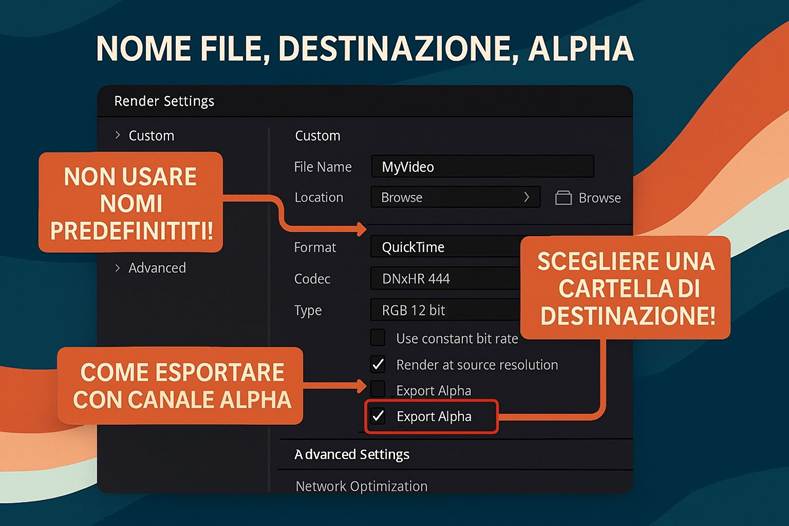
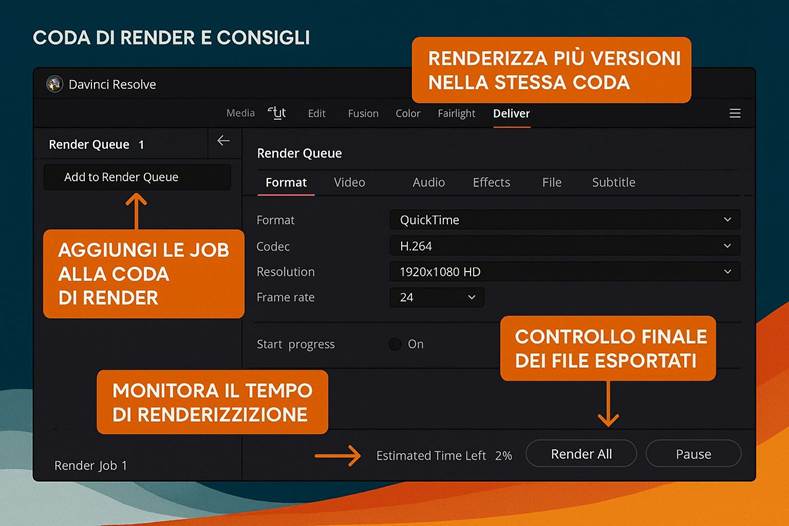
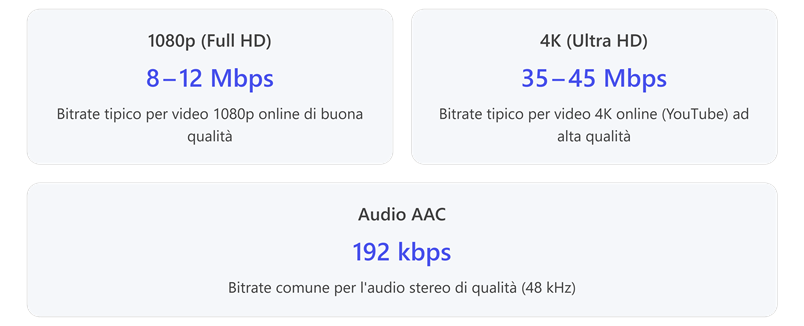
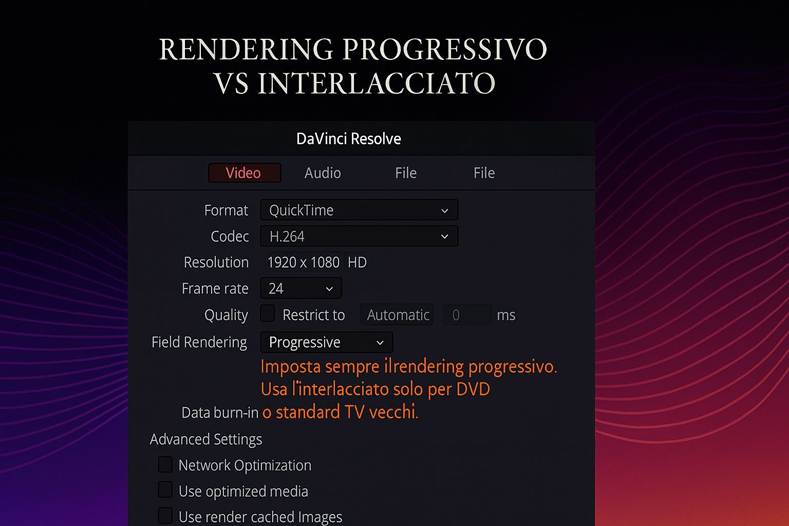
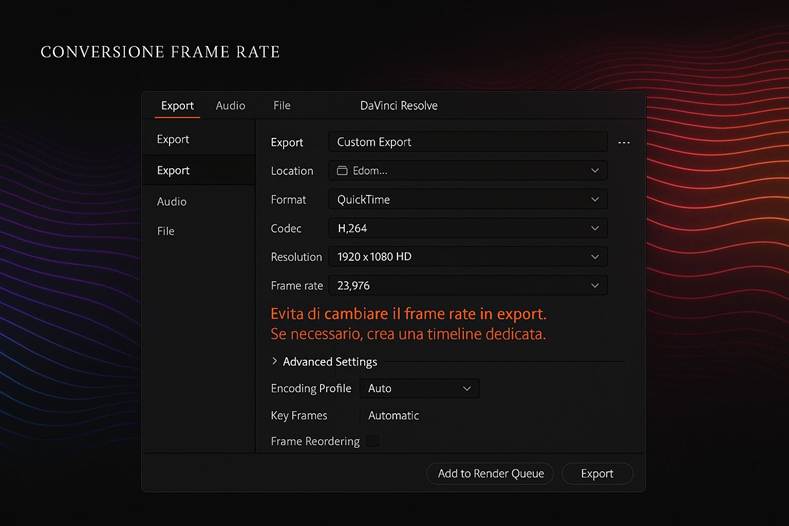
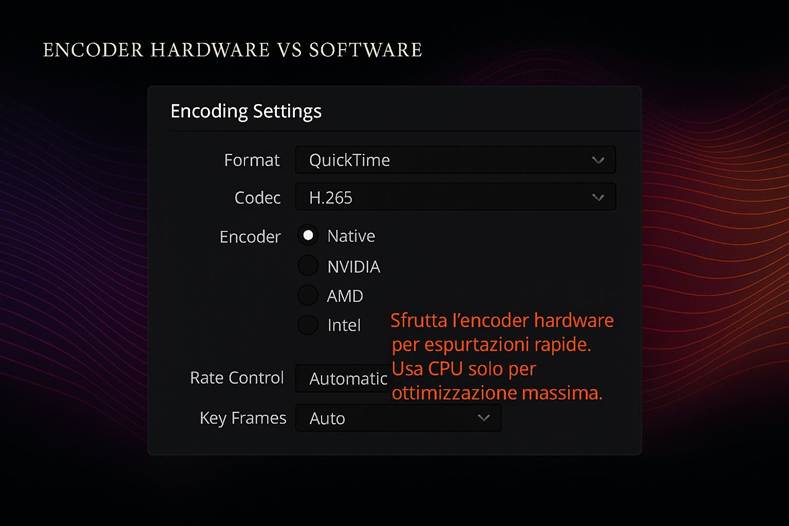
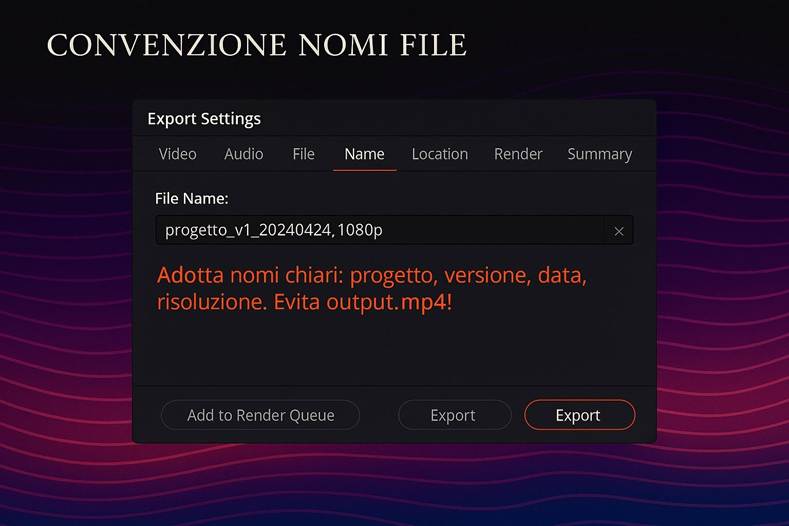
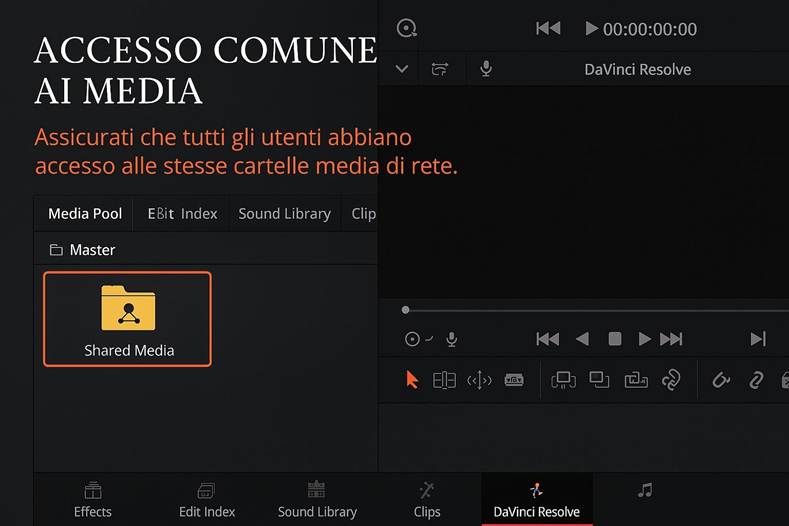
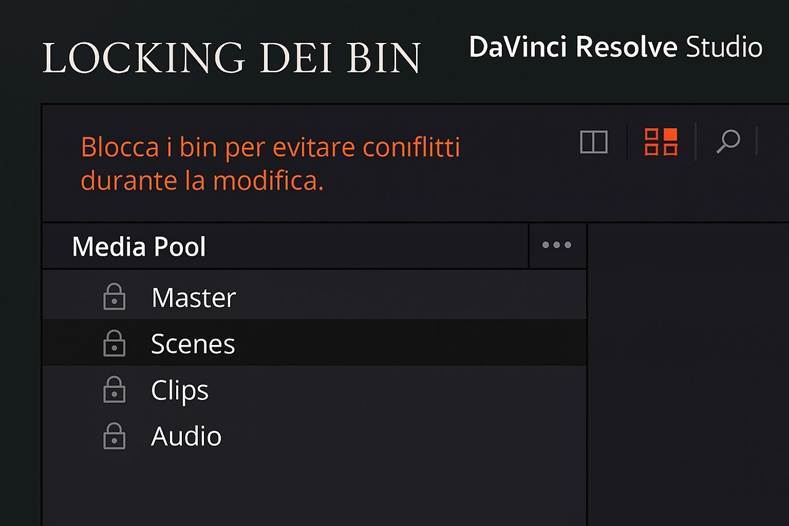
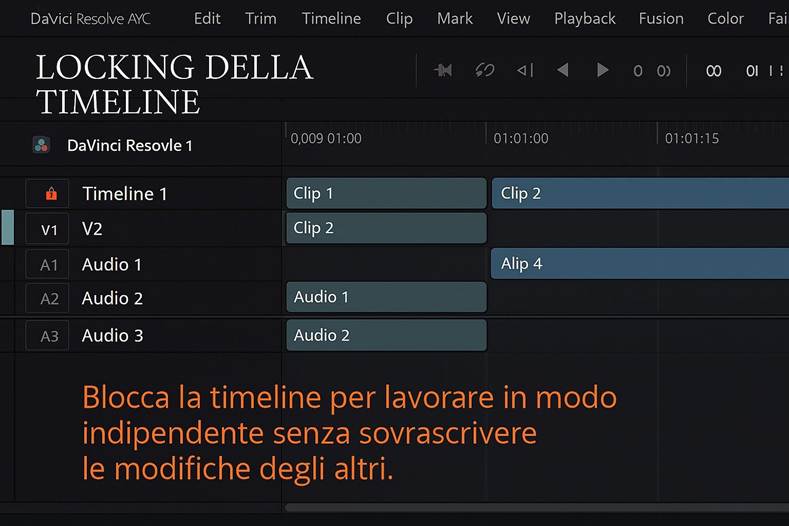
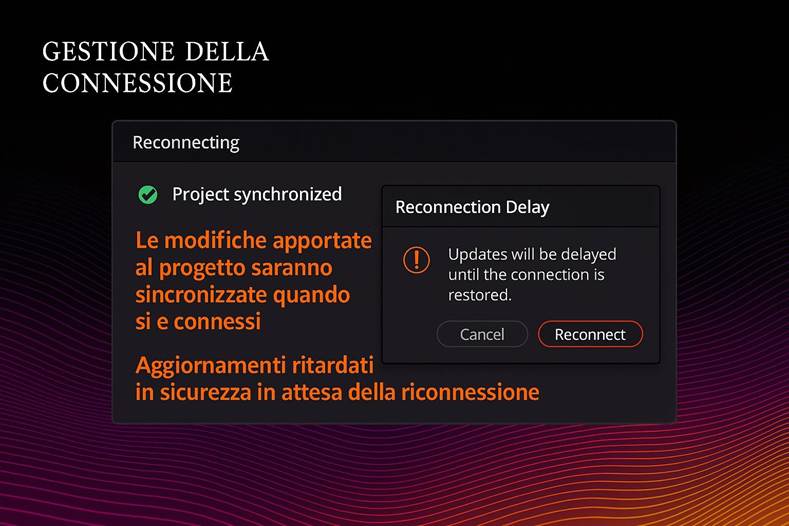
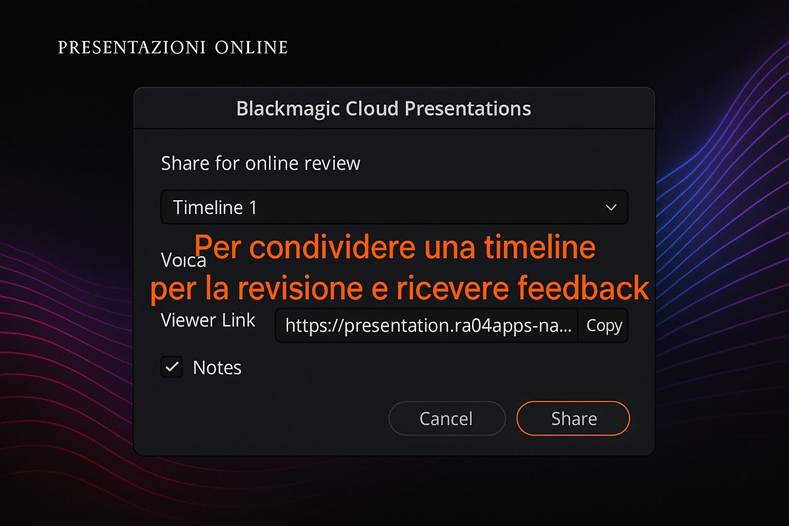
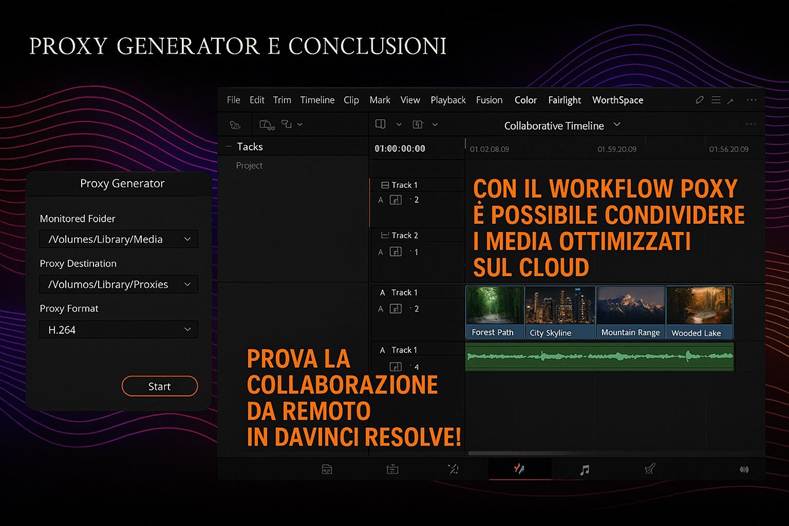
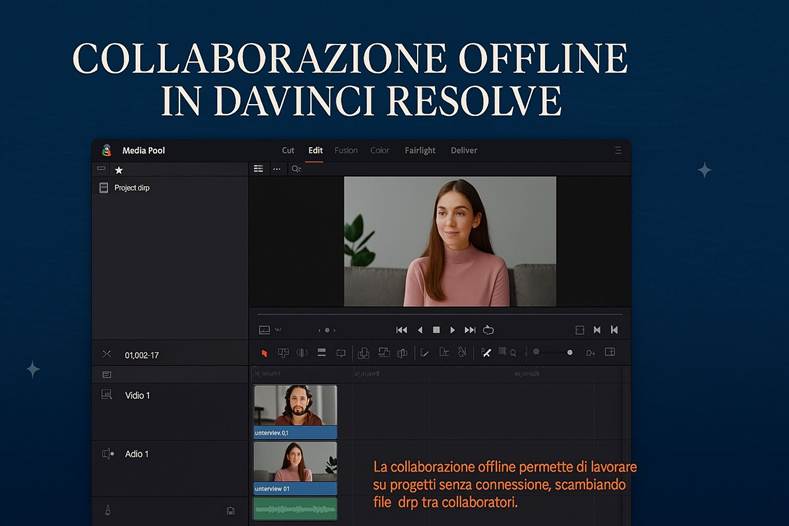
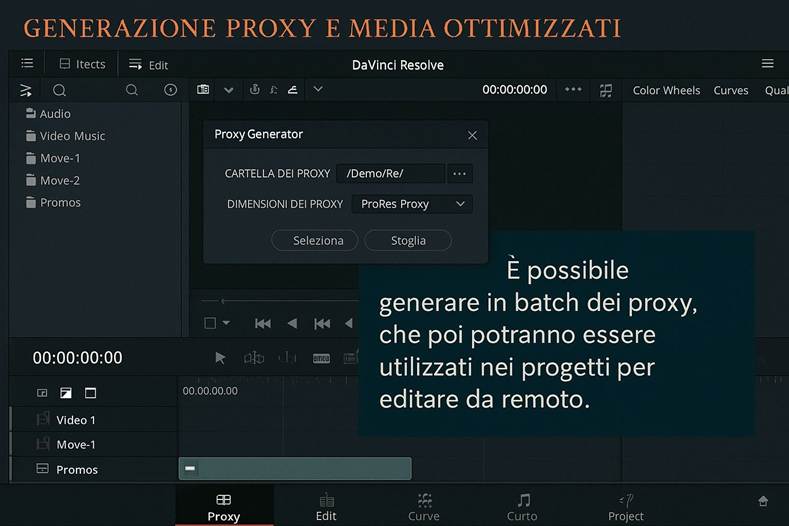
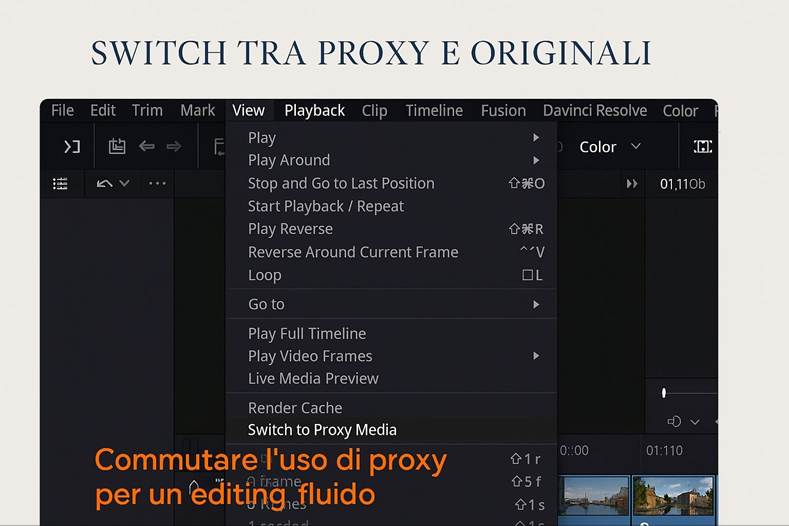
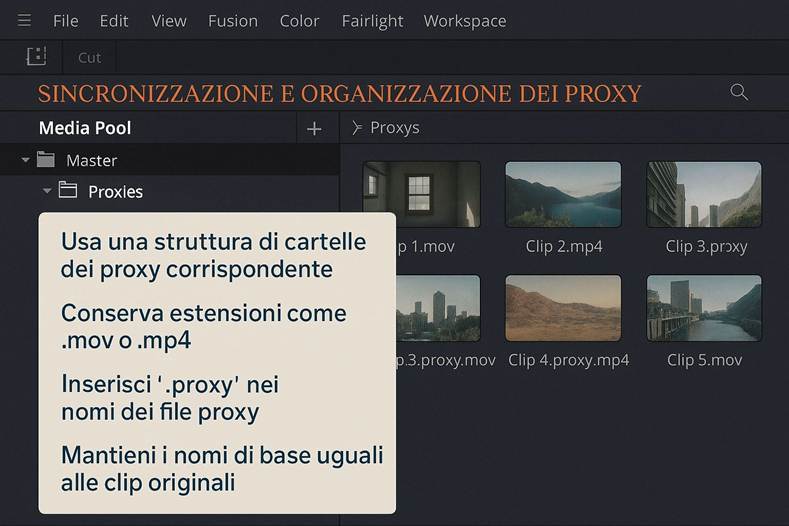
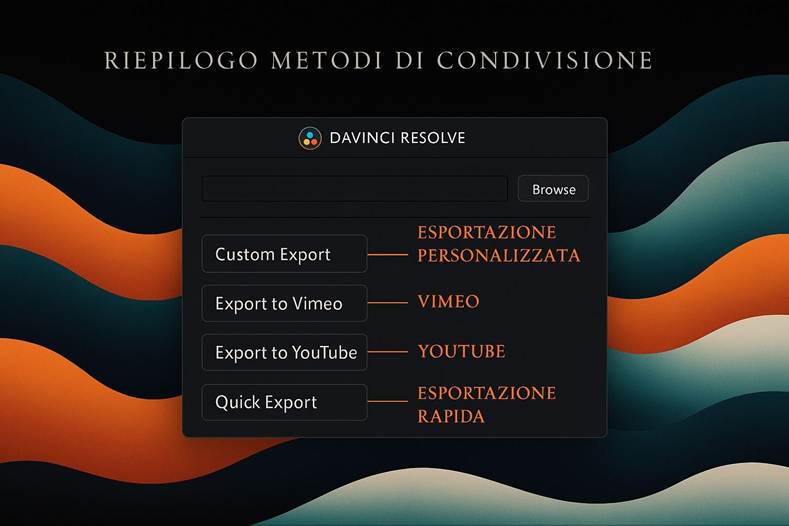
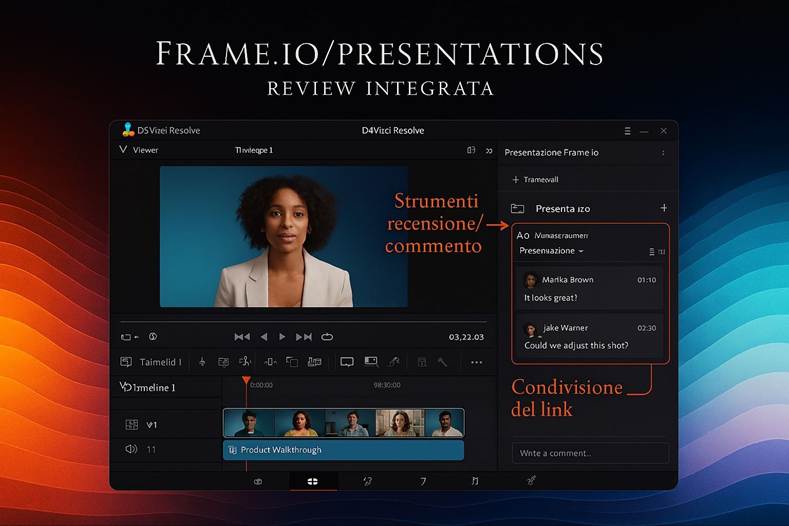
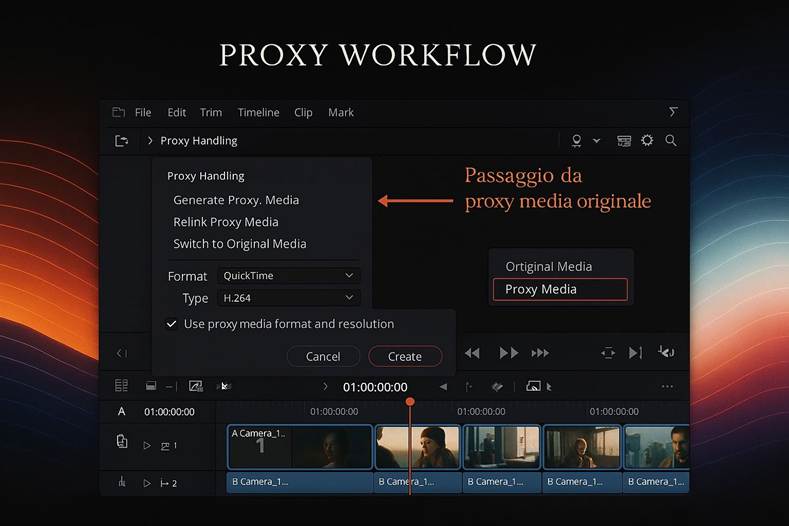
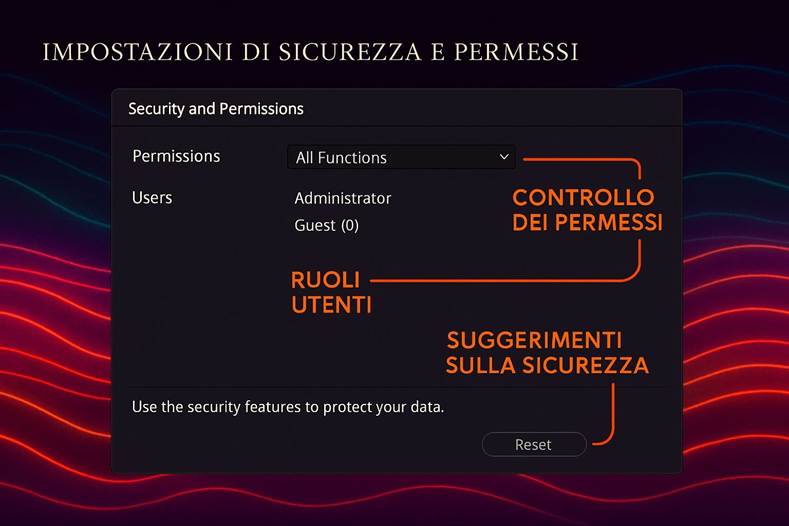
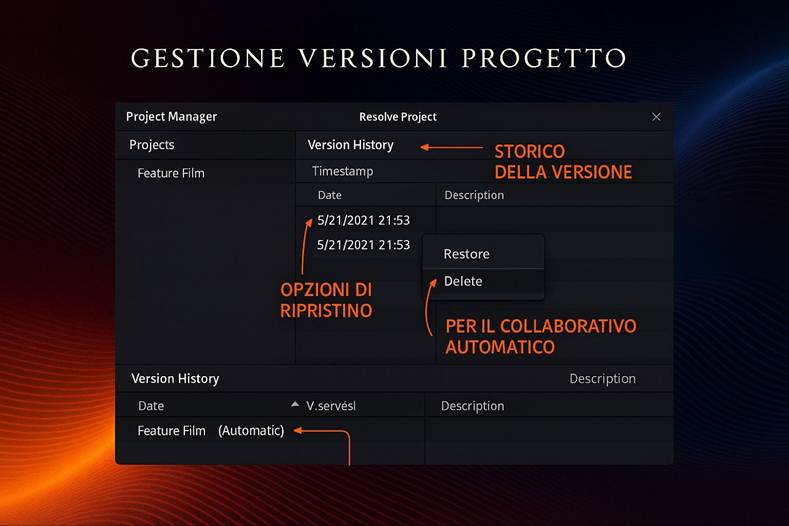
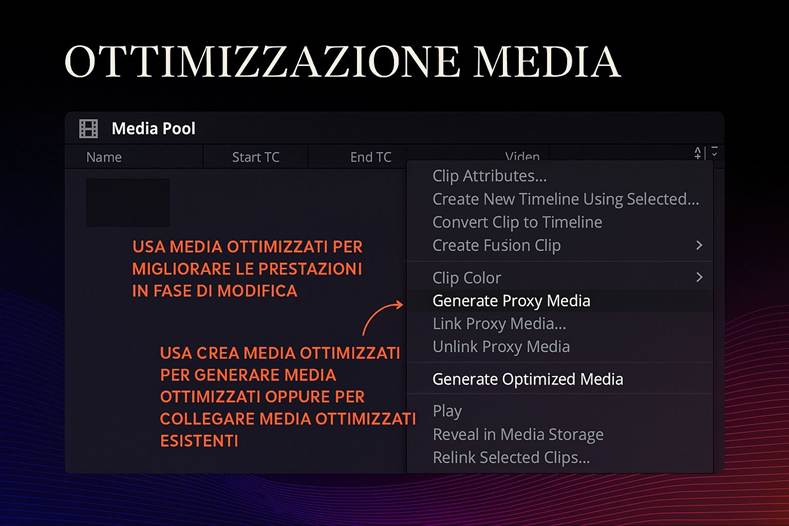
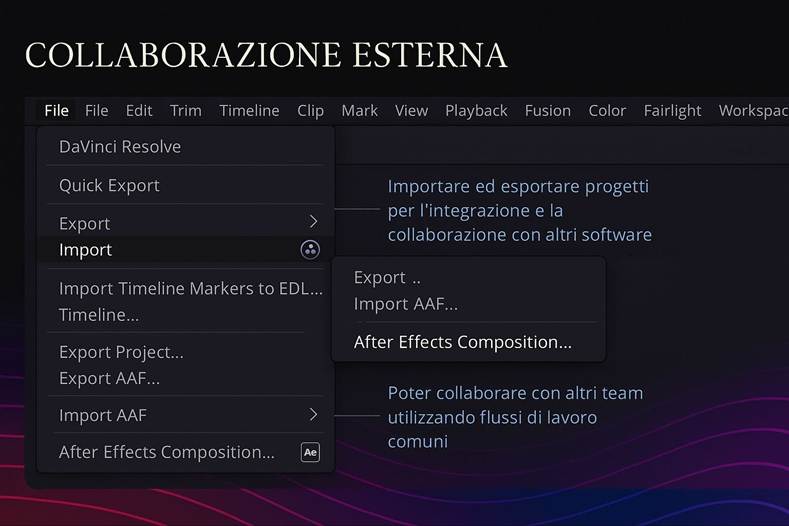
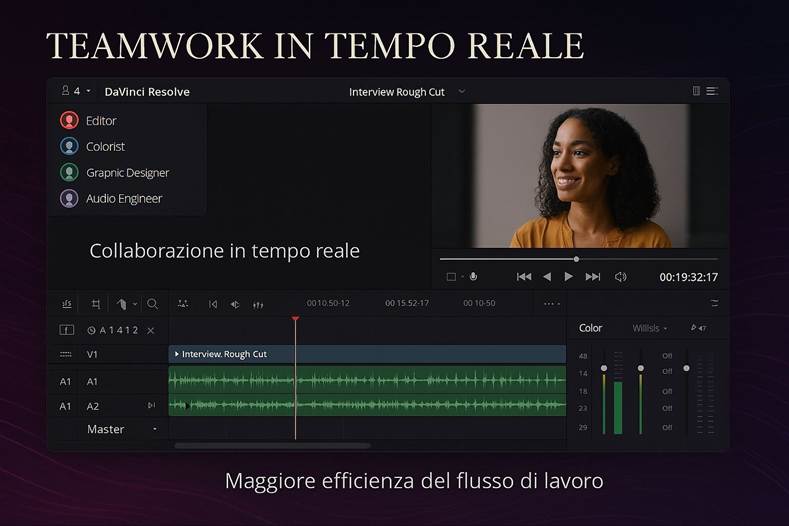
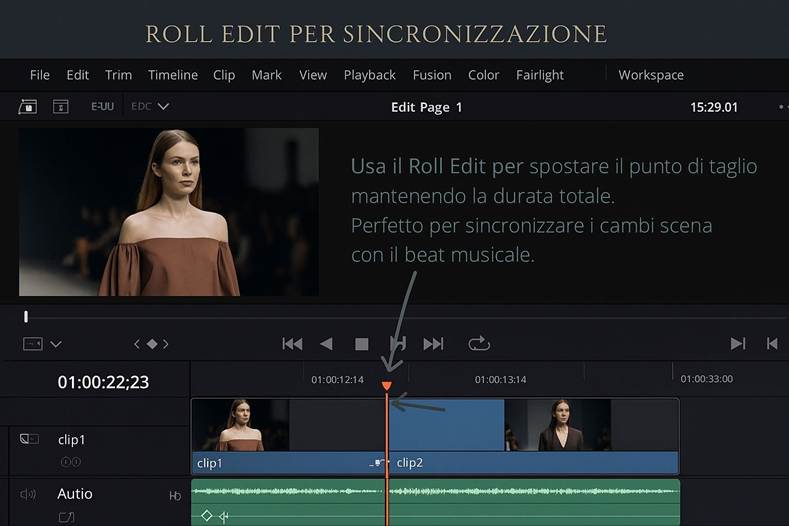
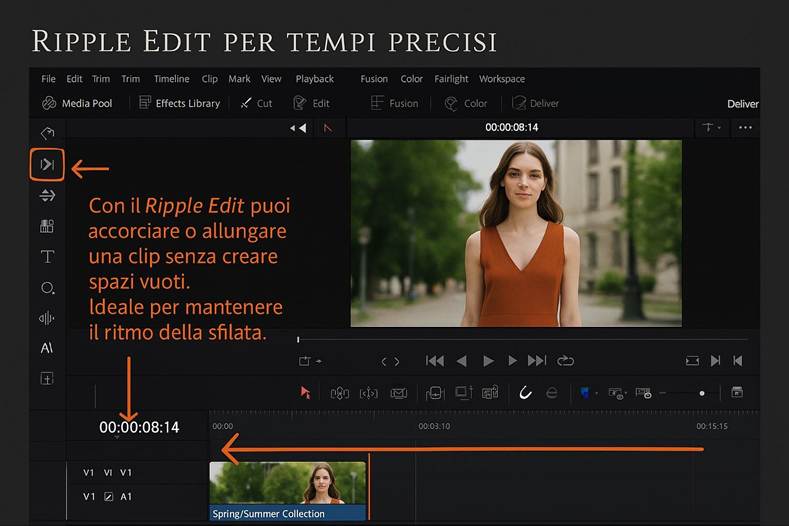
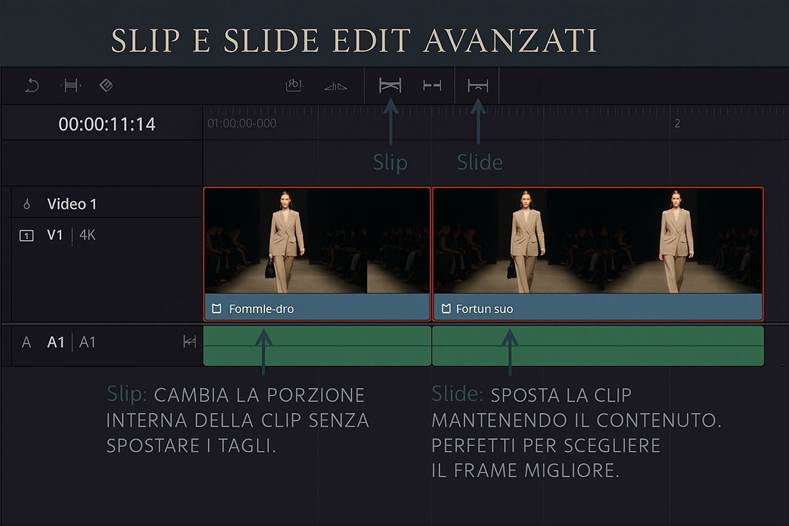
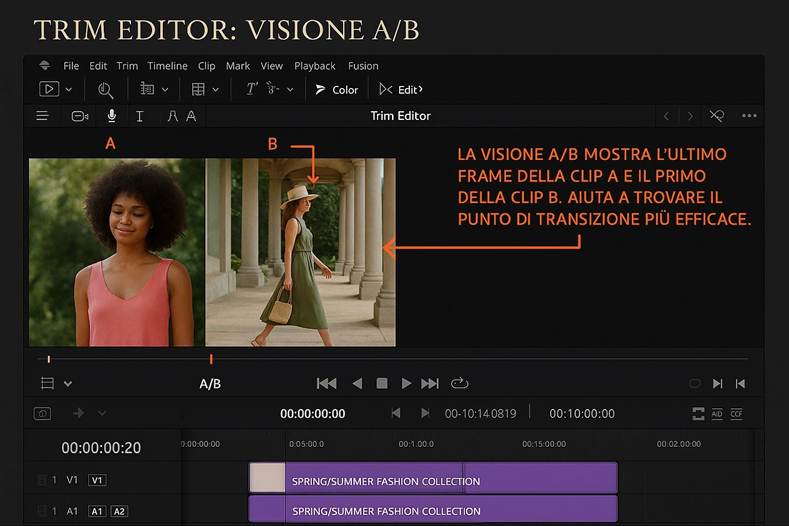
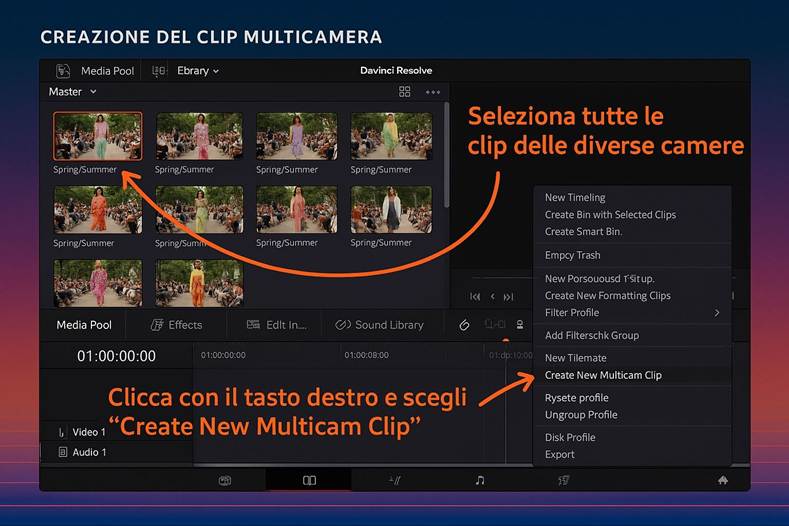
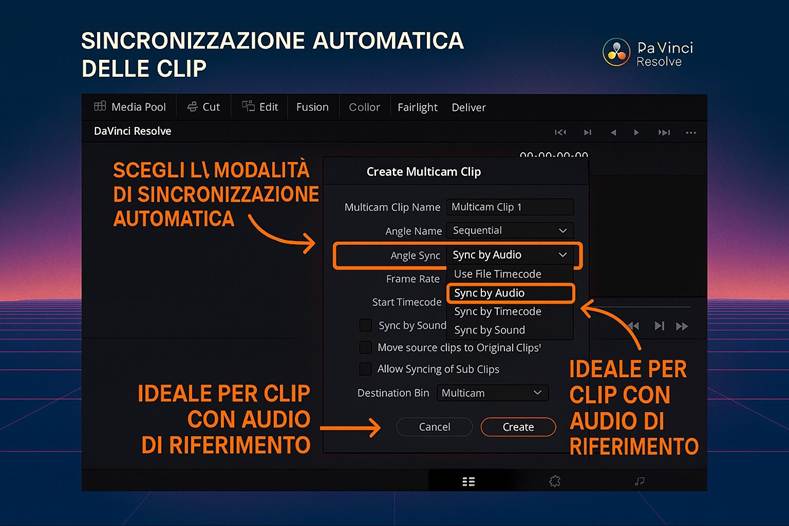
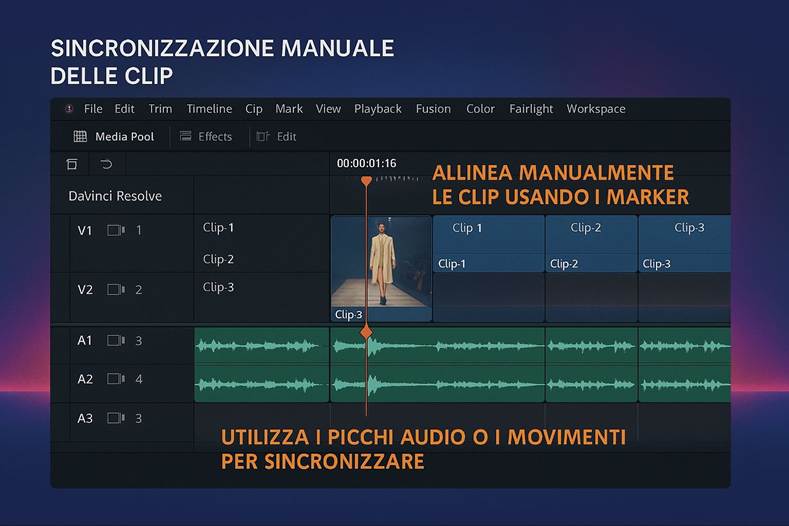
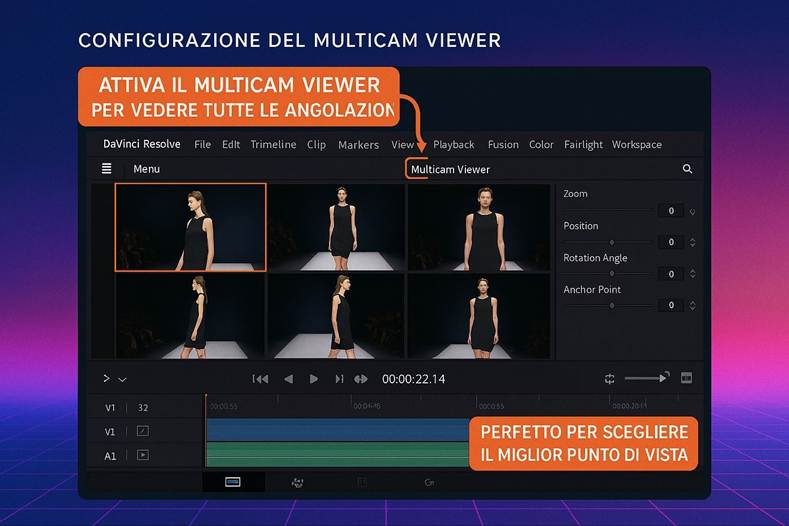
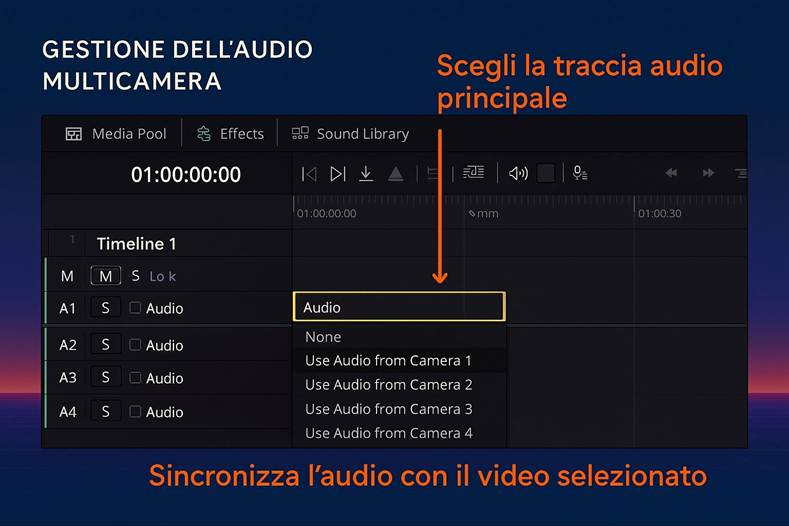
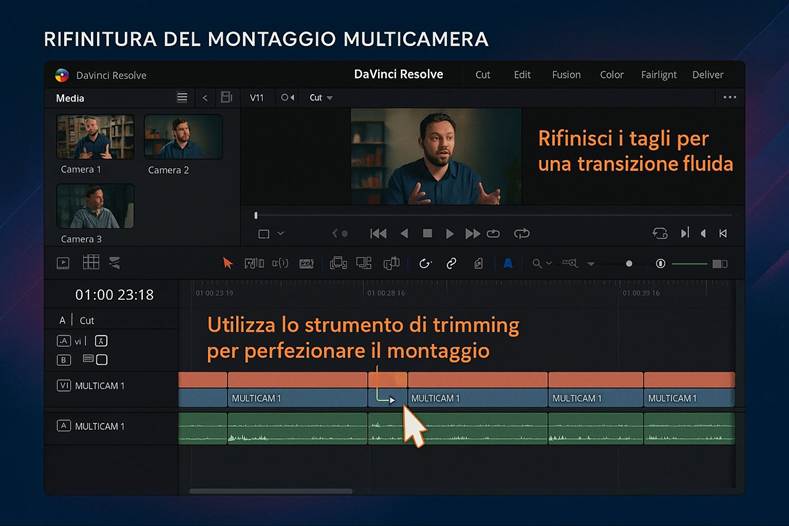
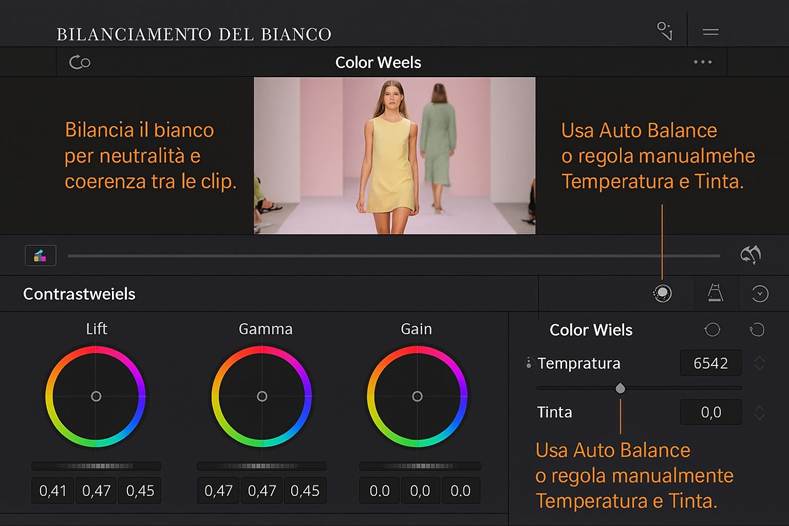
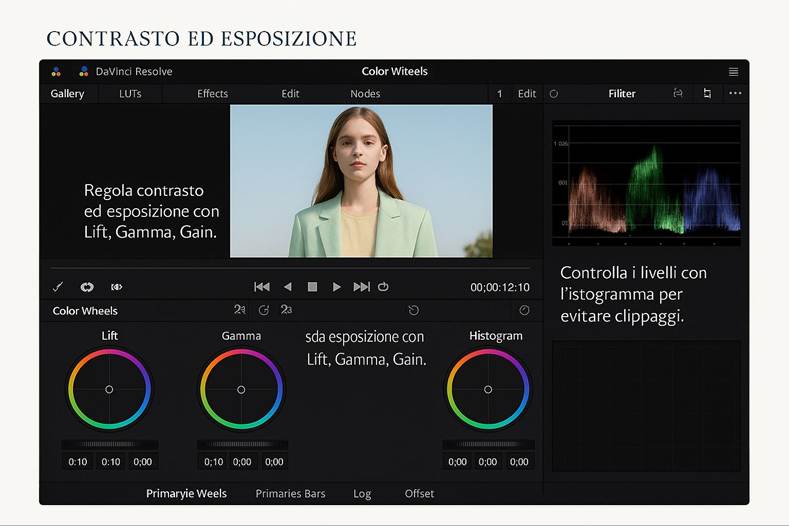
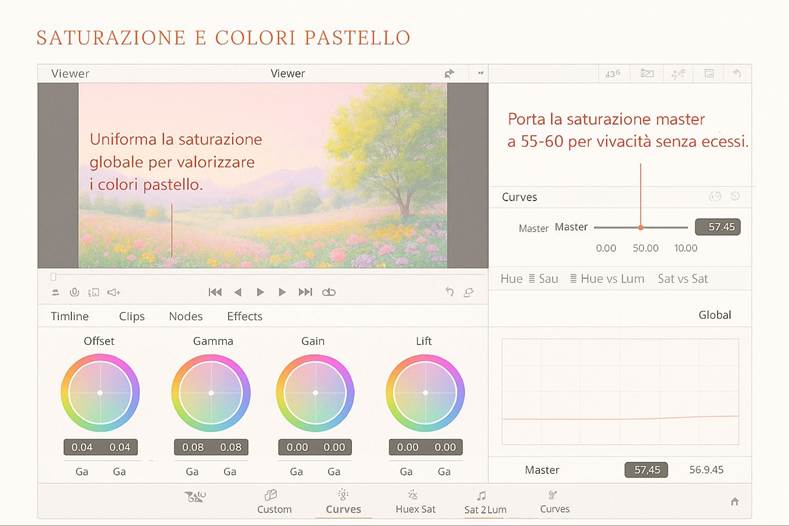
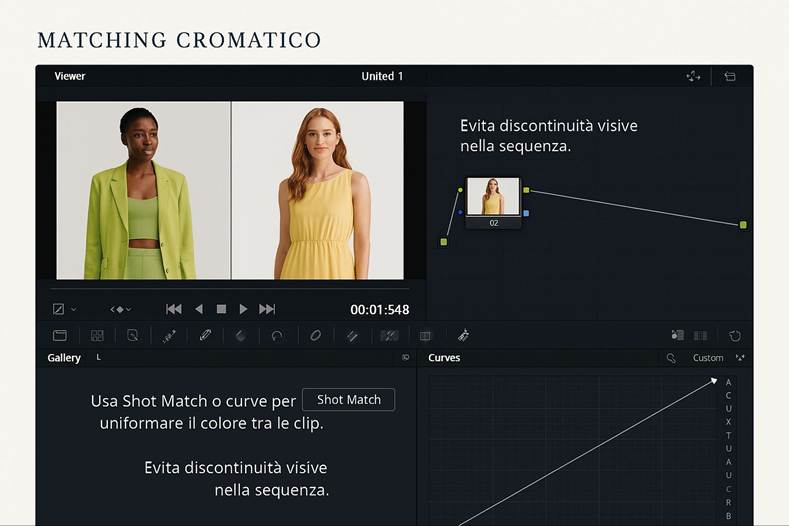
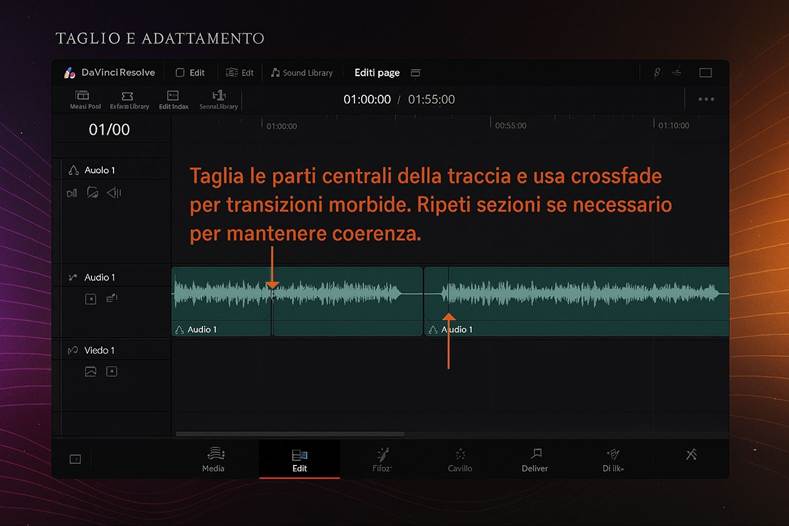
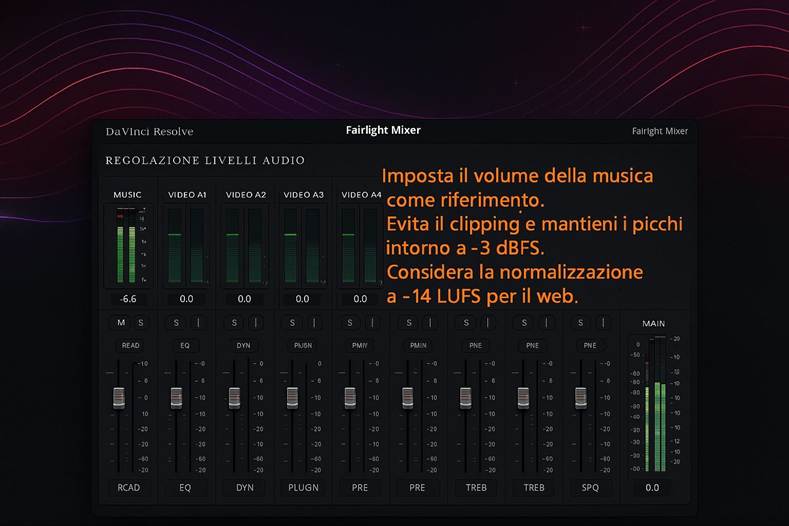
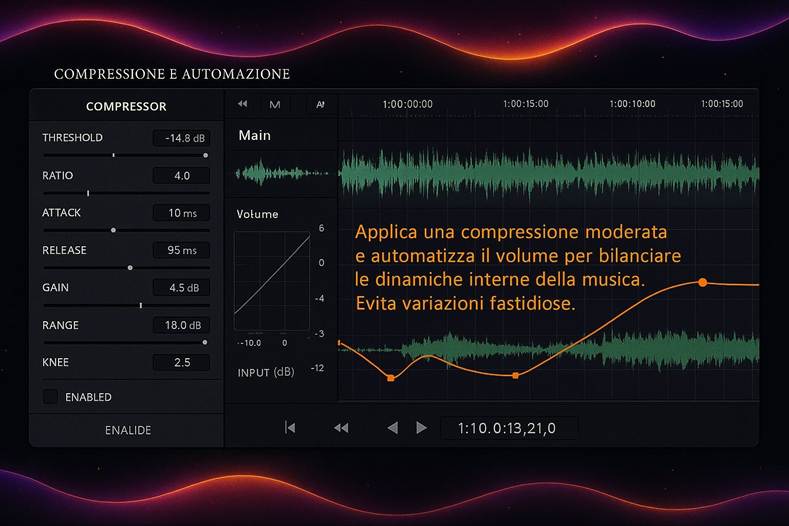
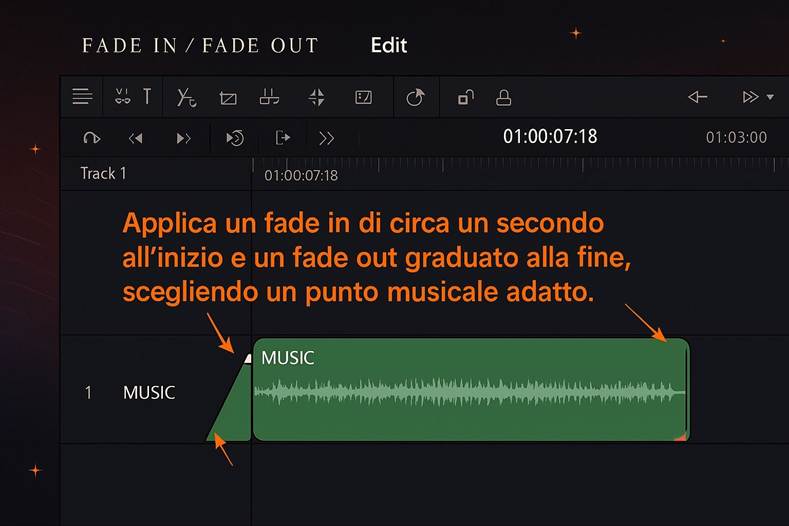
Ogni paragrafo di questo ebook è supportato da 10 slides PowerPoint che, con note didattiche e comandi del programma posti in evidenza e commentate, aiutano il lettore a compiere correttamente i passaggi per utilizzare una determinata funzionalità del software.
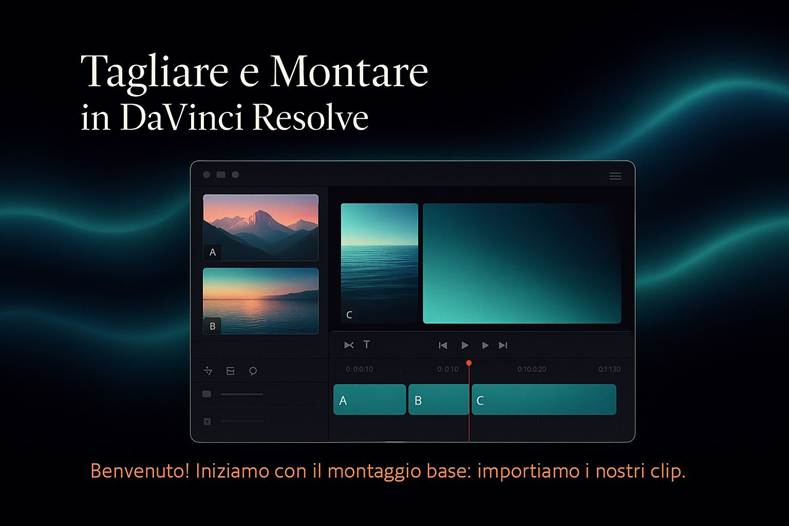
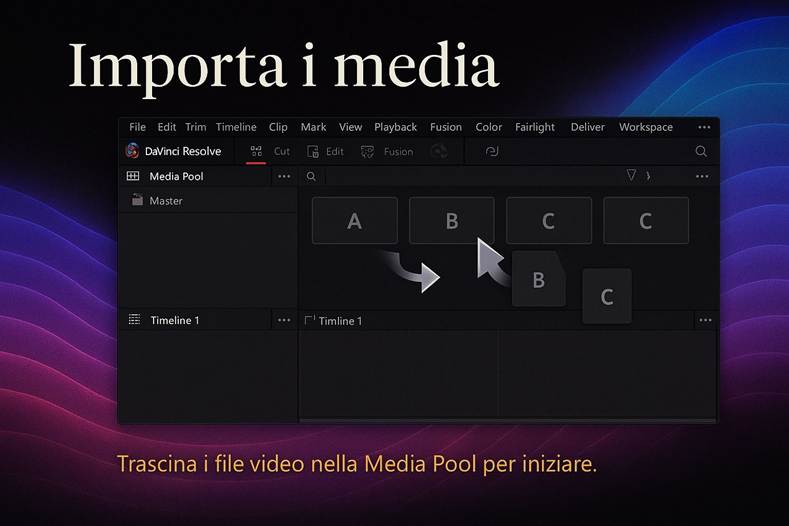
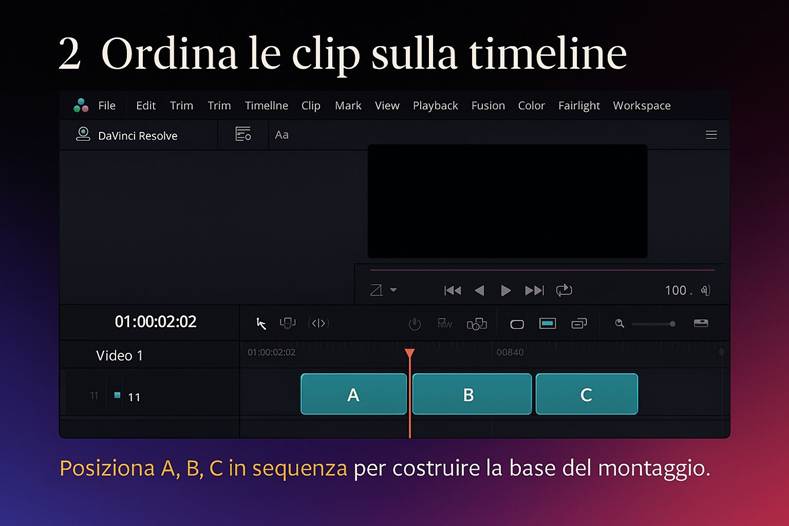
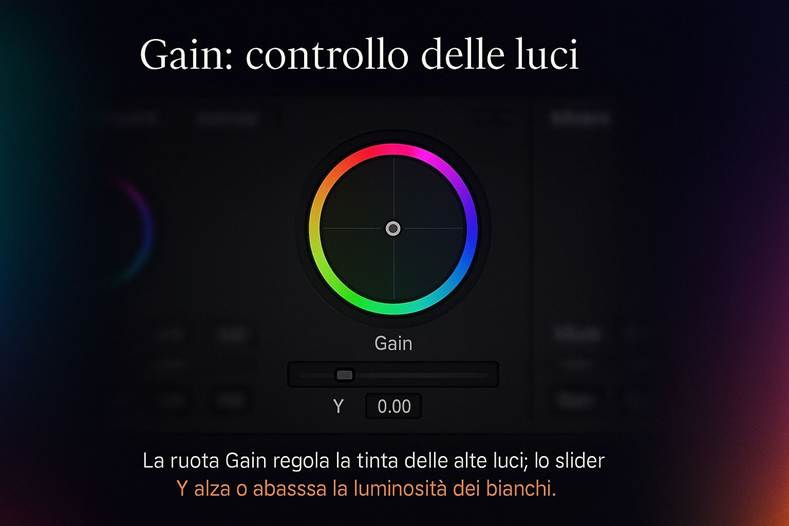
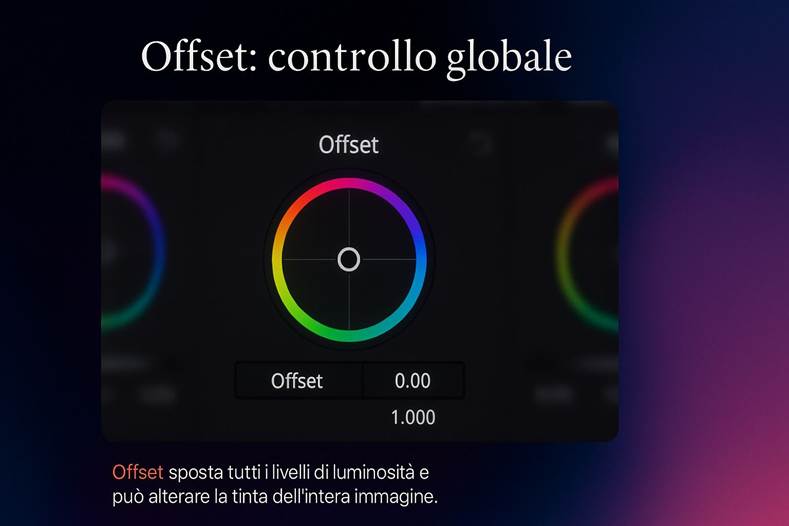
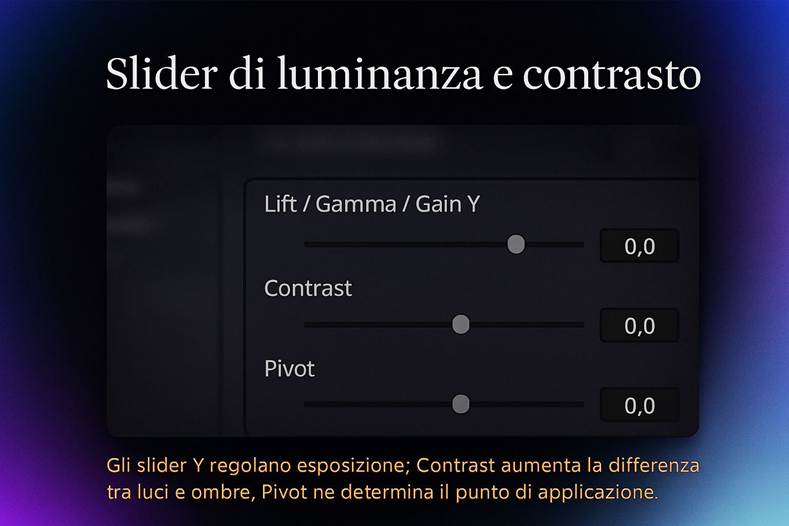
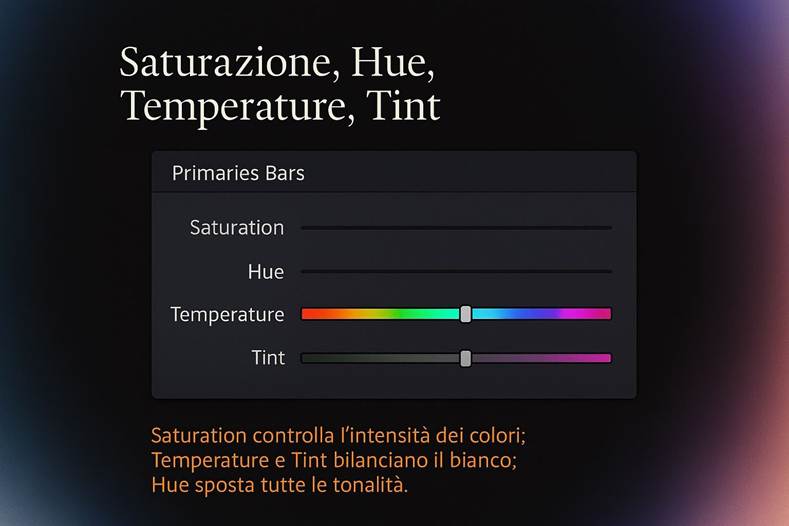
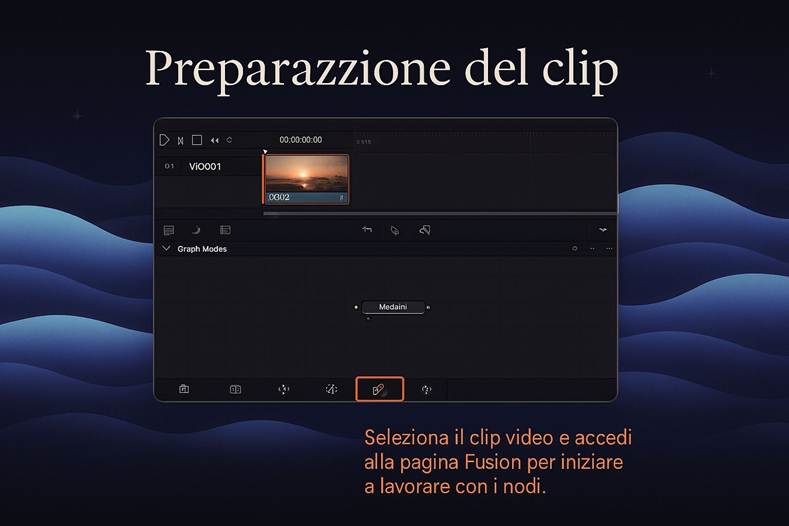
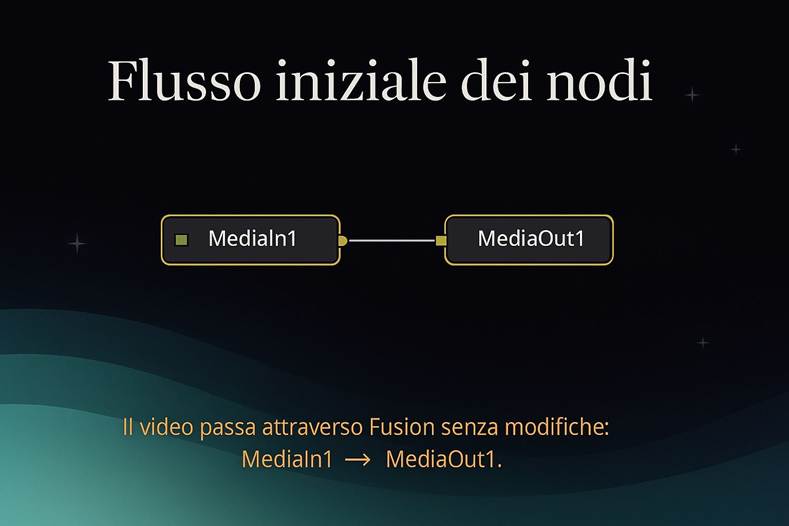
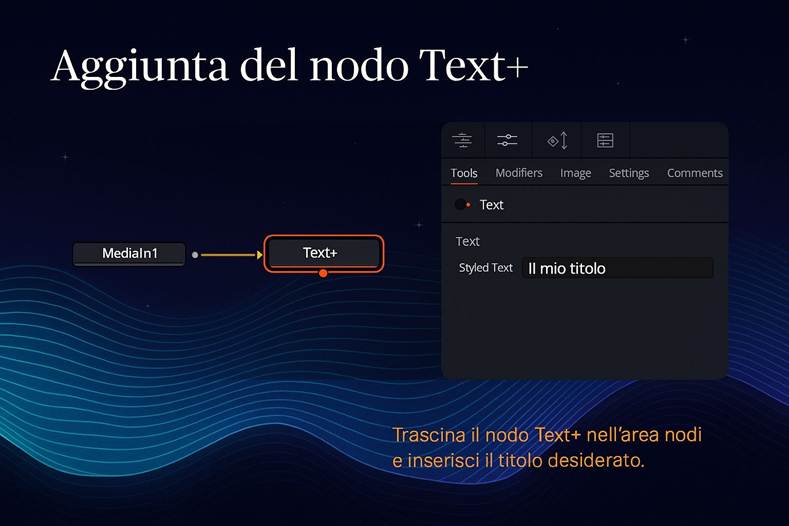
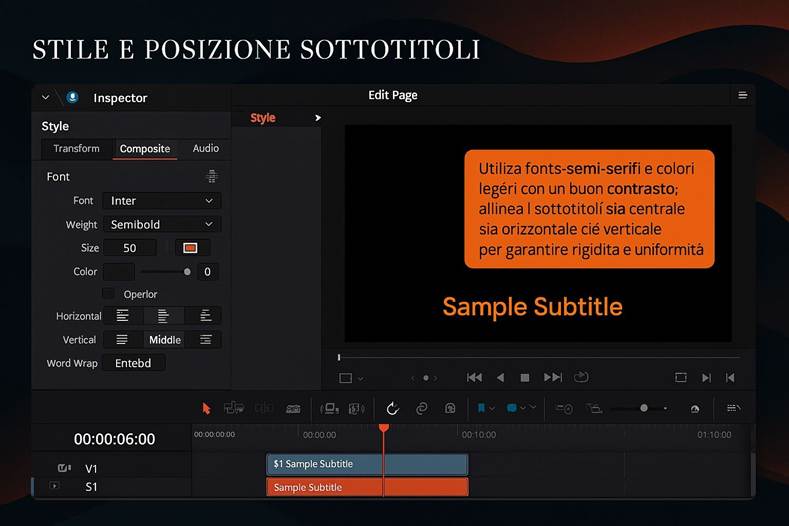
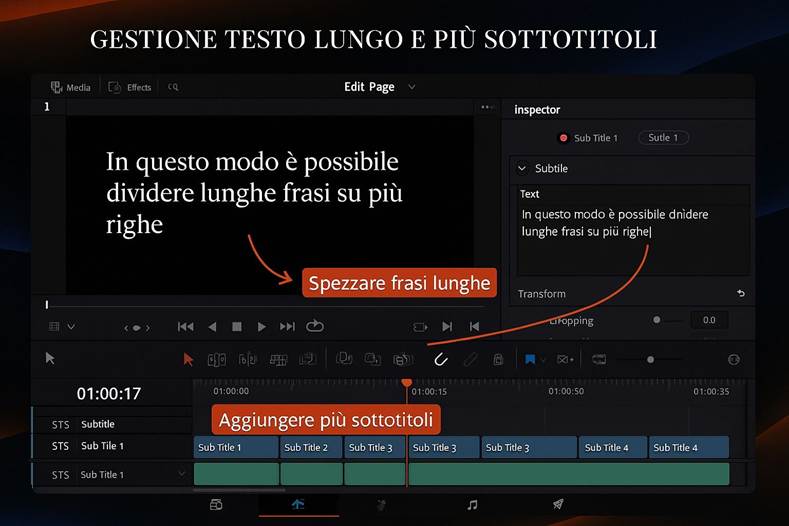
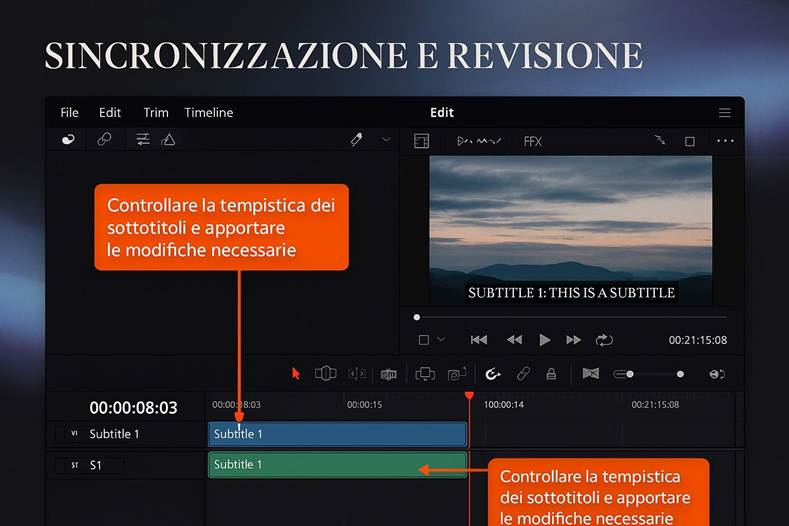
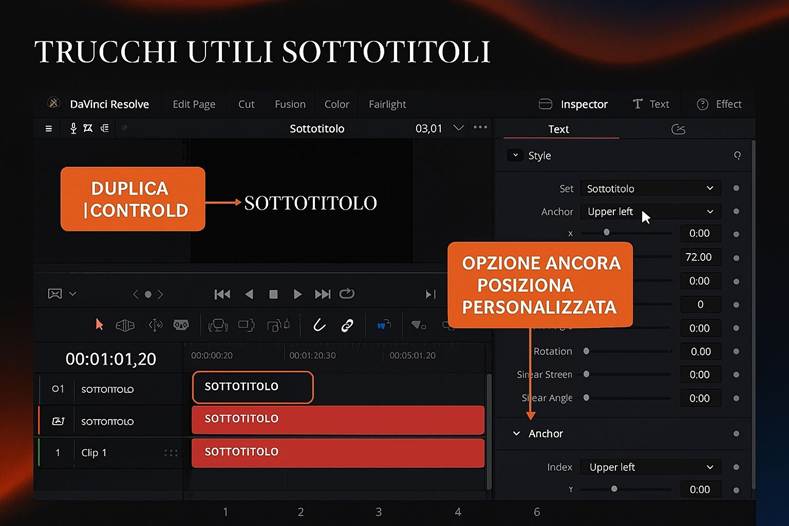
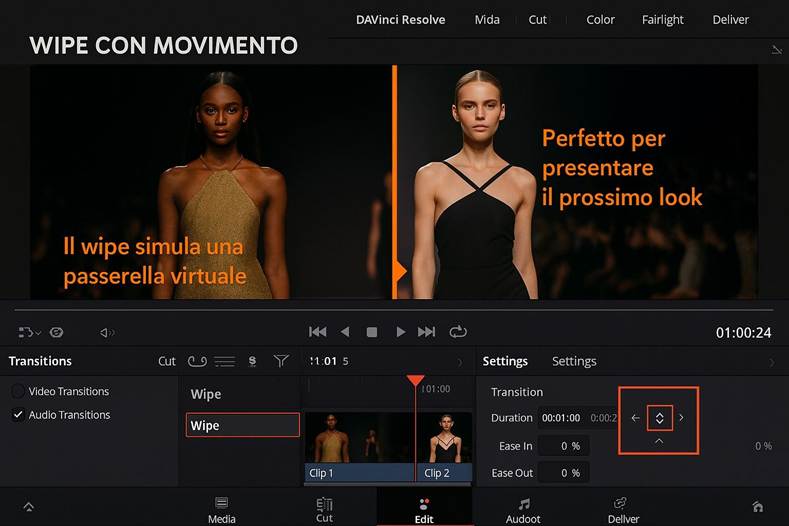
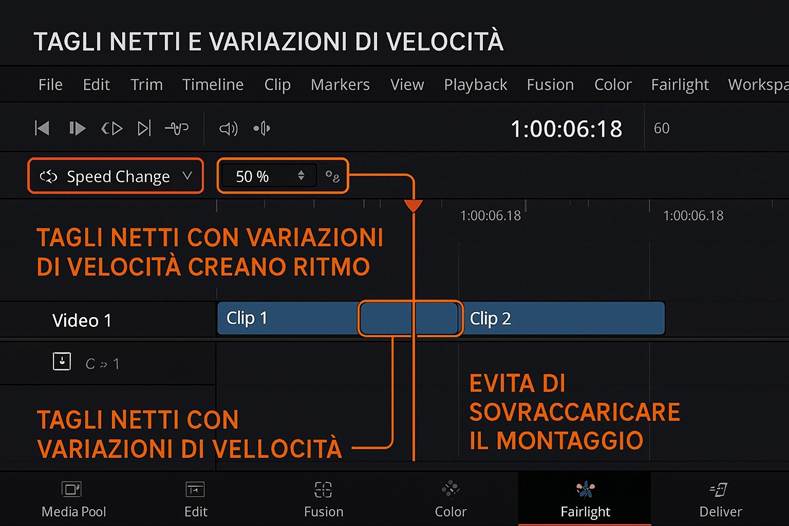
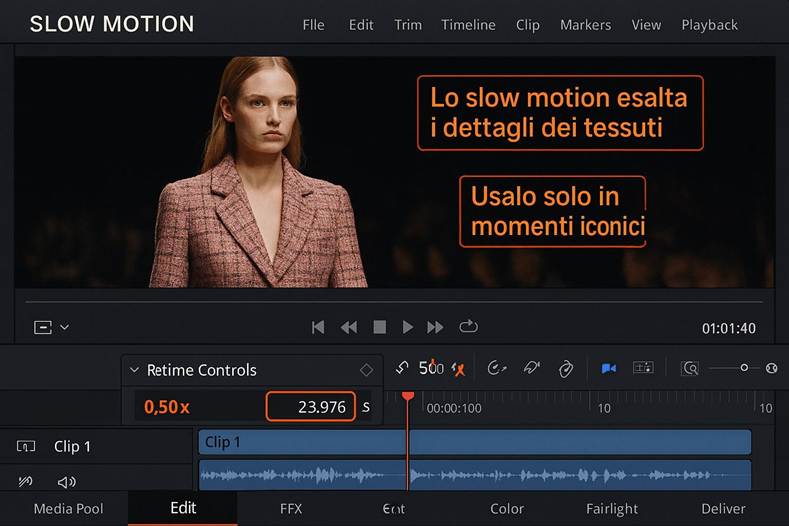
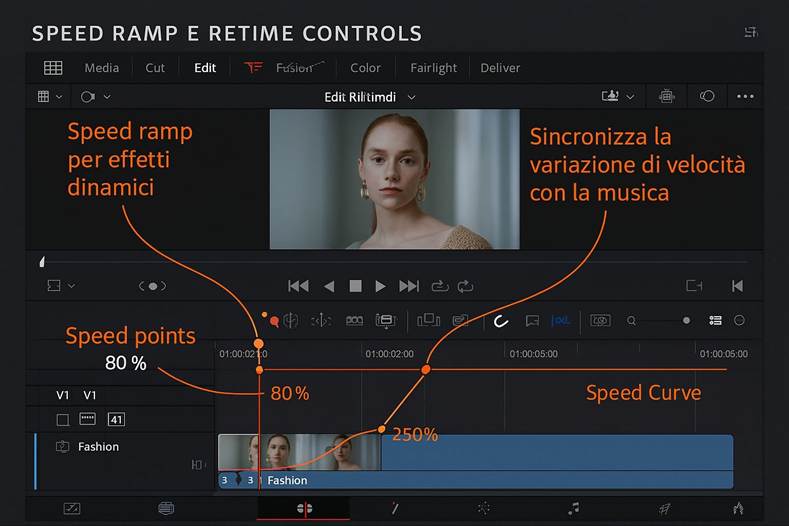
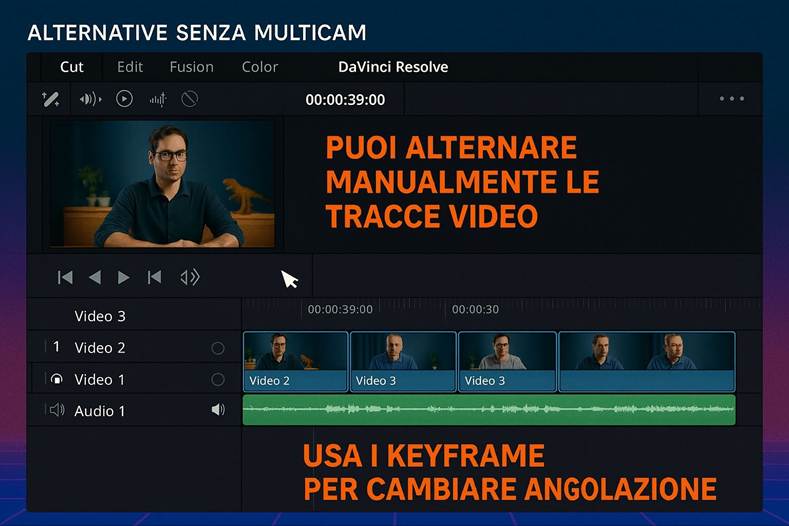
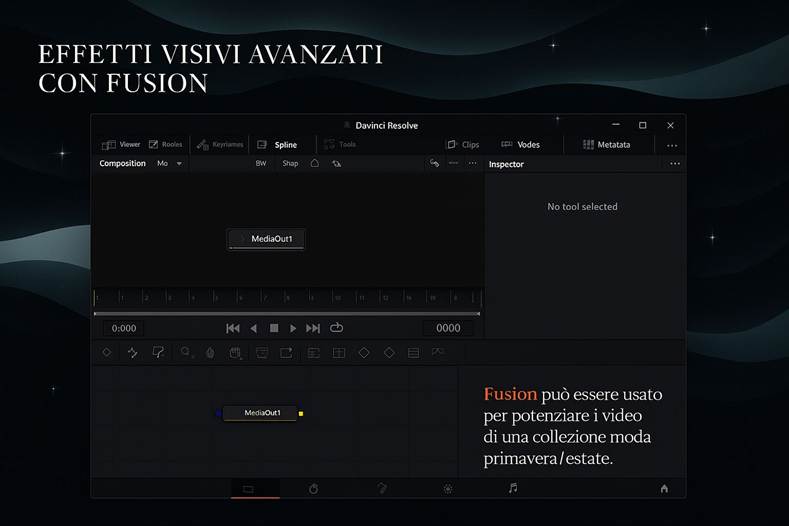
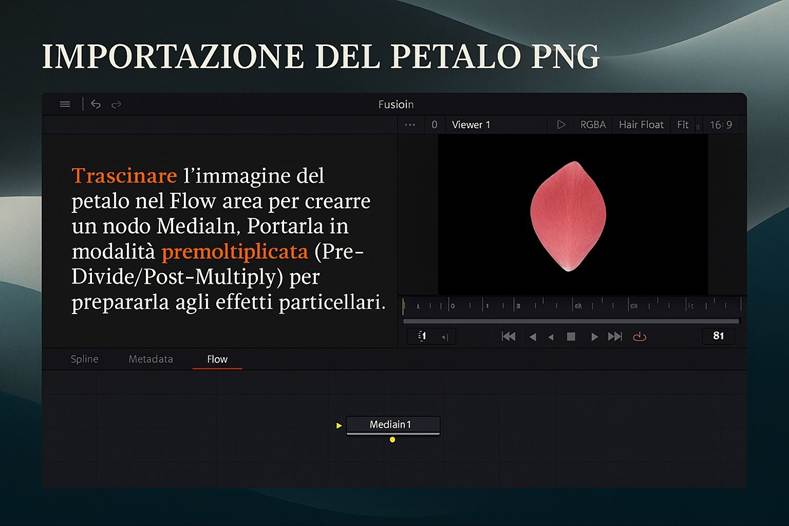
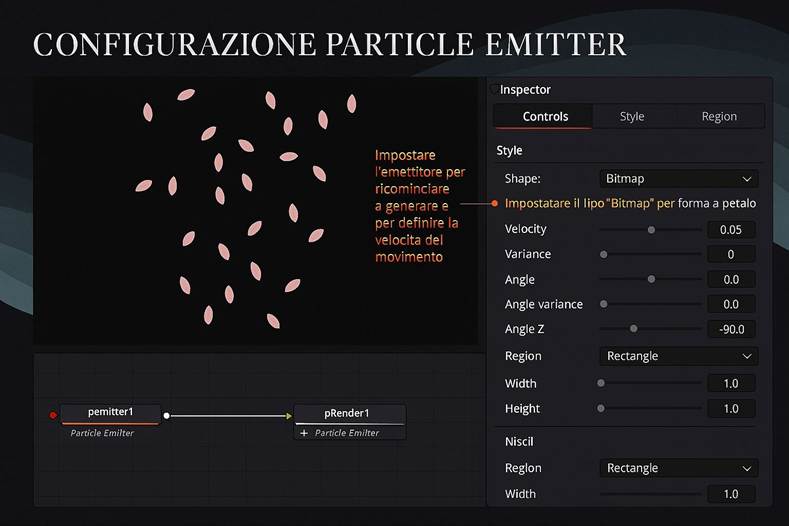
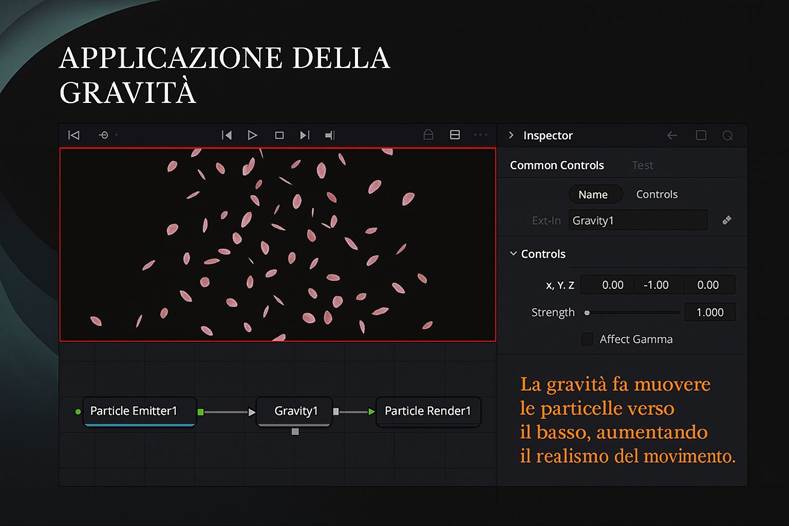
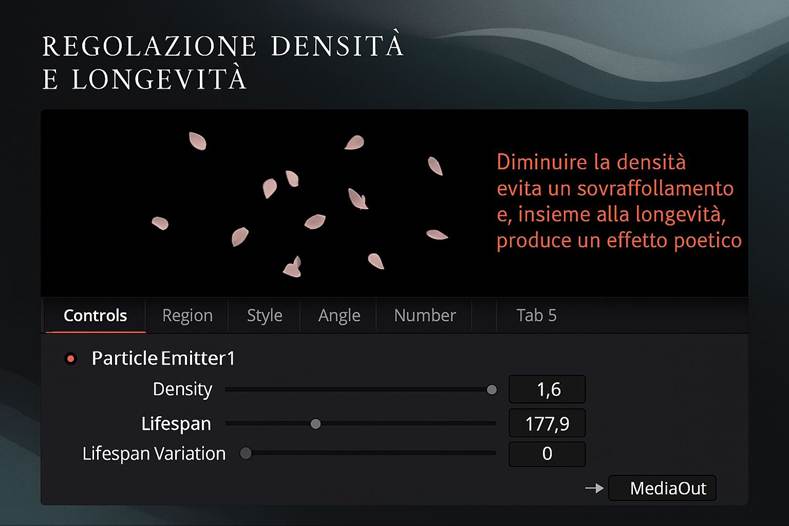
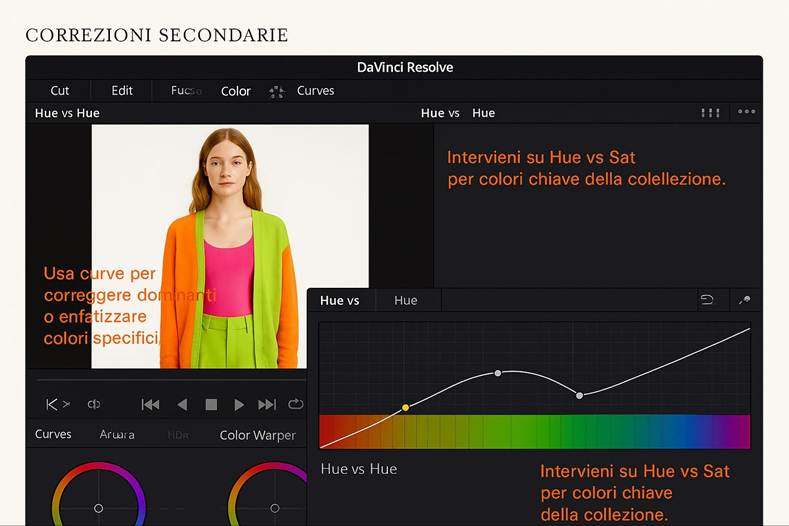
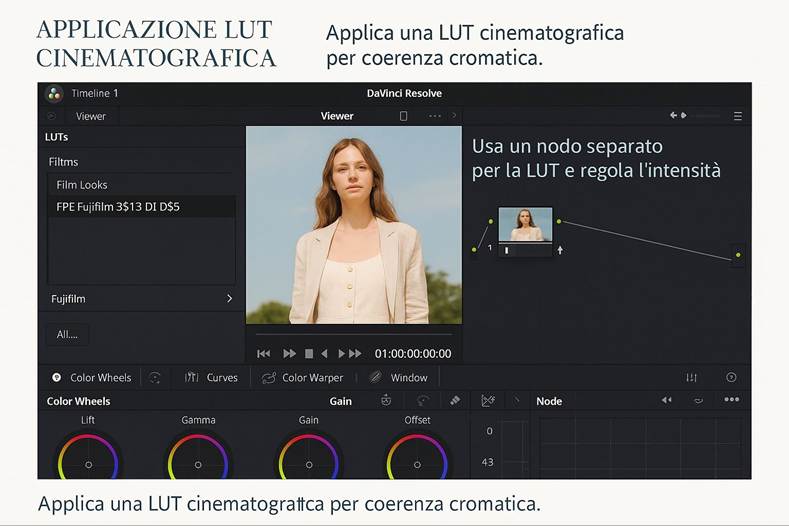
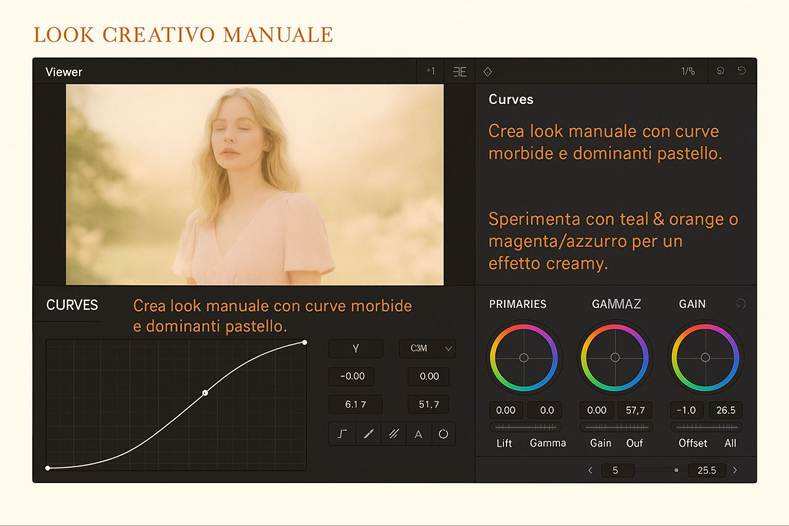
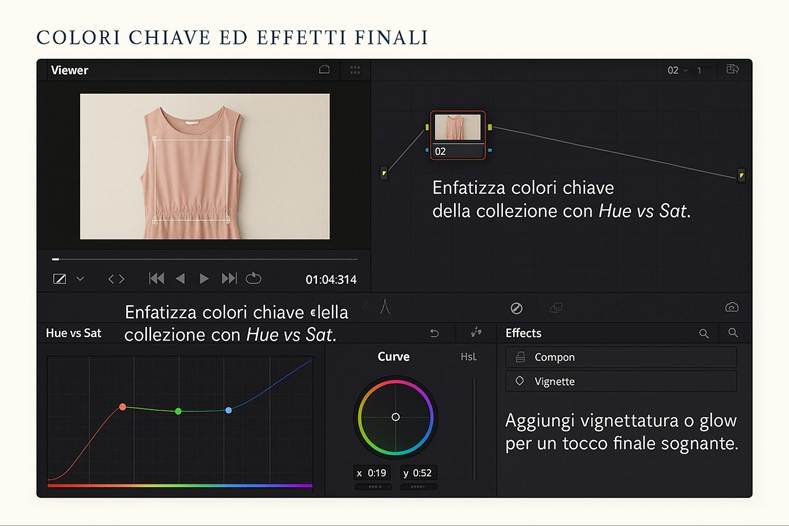
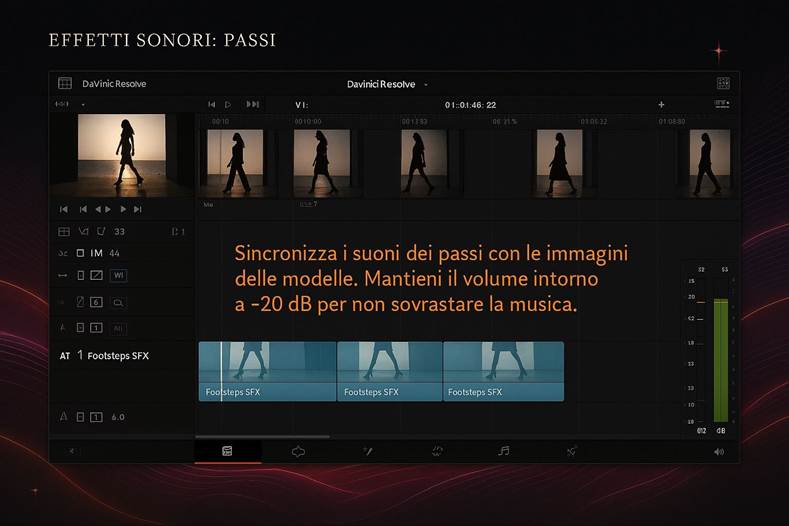
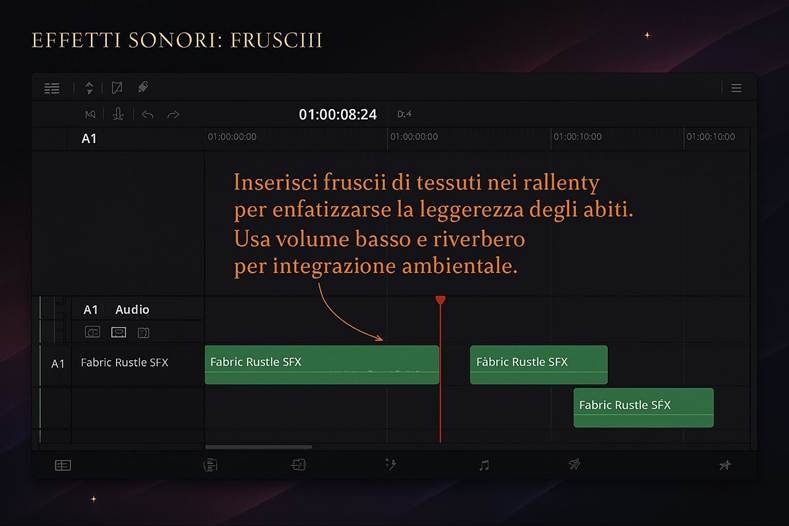
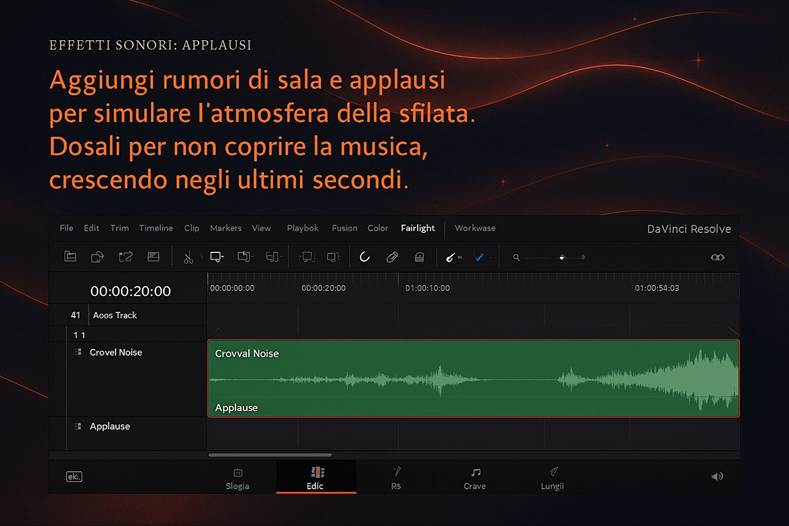
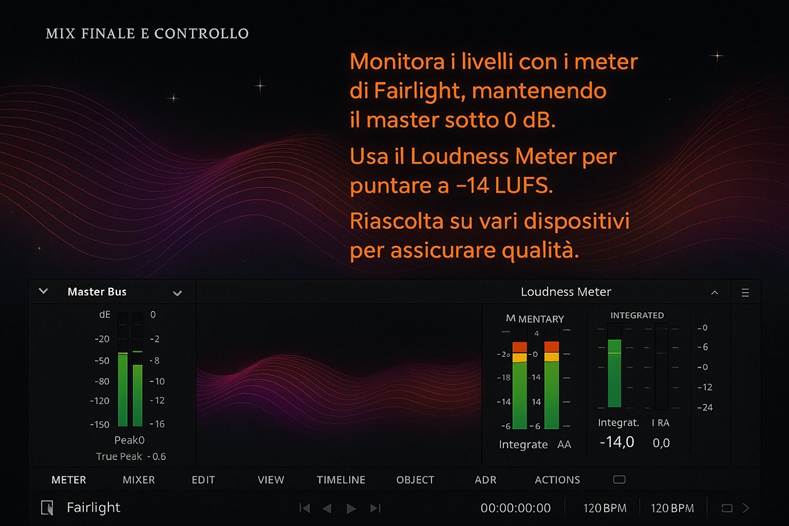
Ecco alcuni esempi …
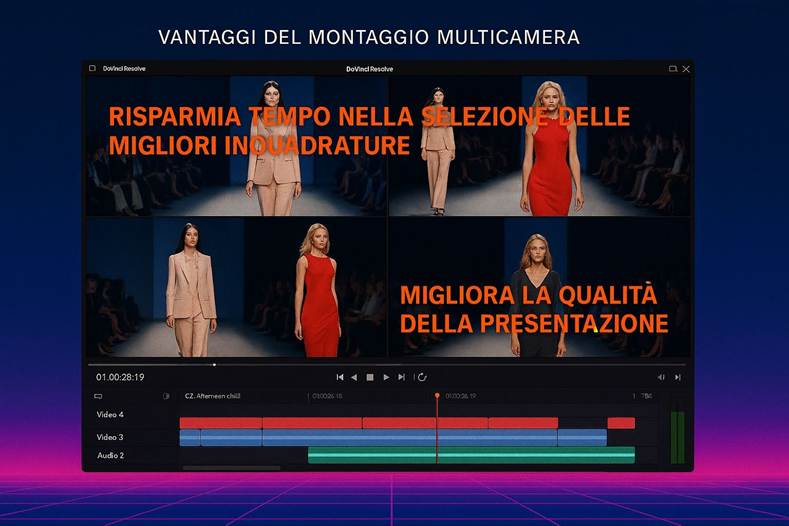
3. Progetto finale. Realizzazione video presentazione collezione moda
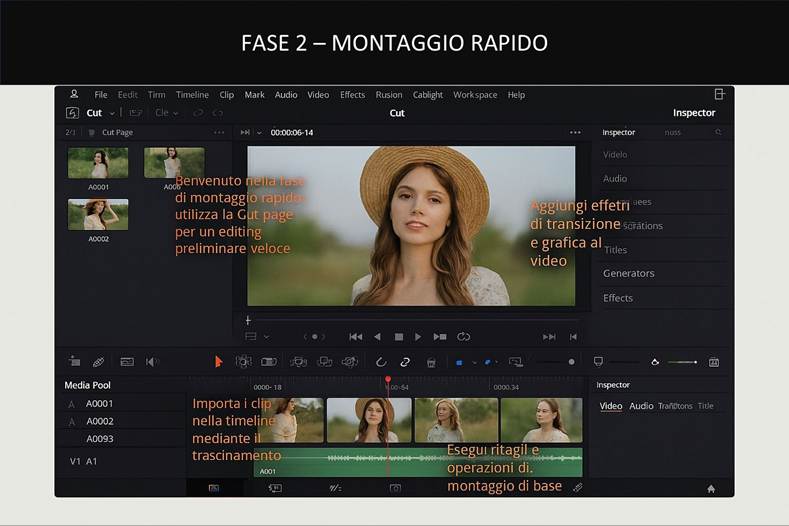
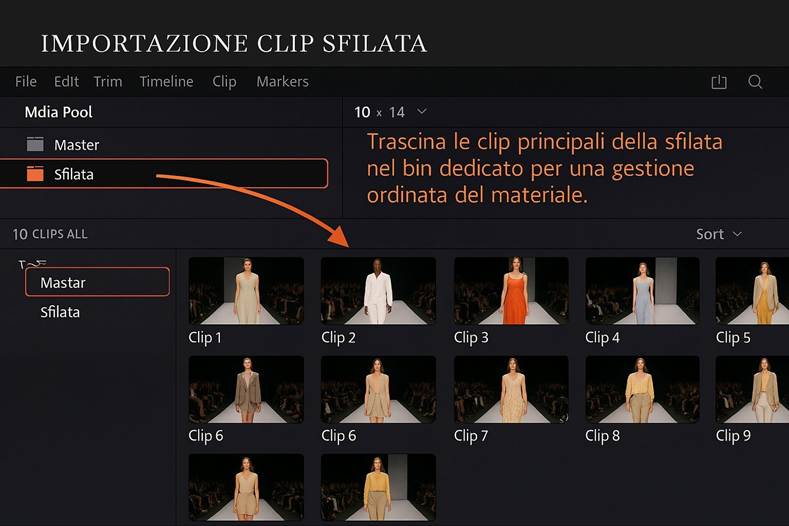
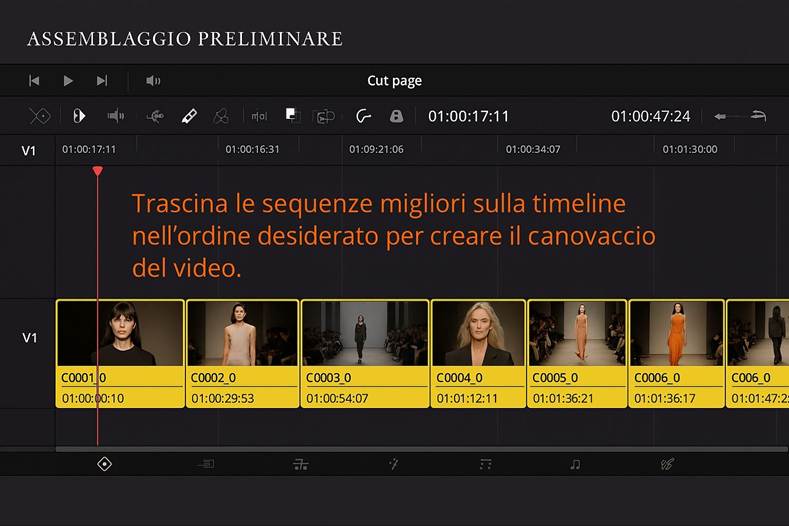
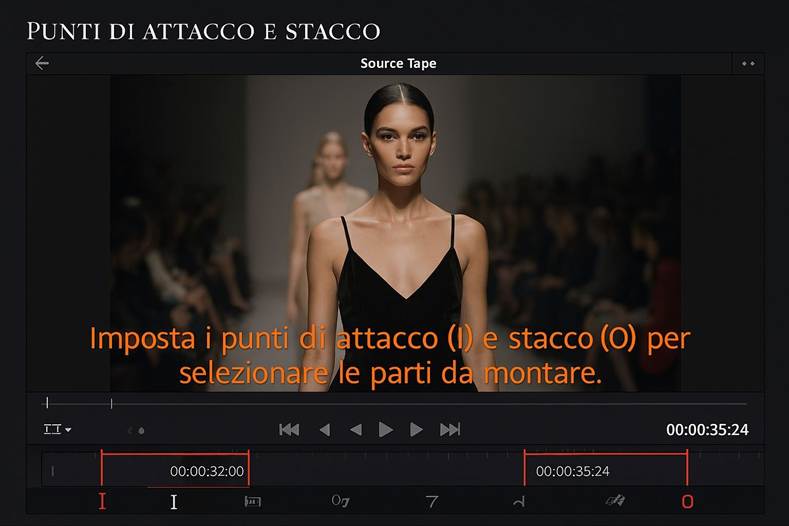
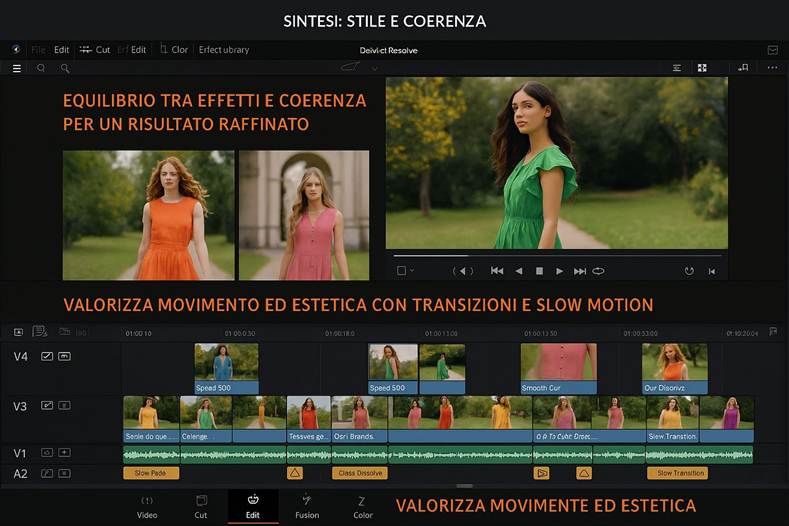
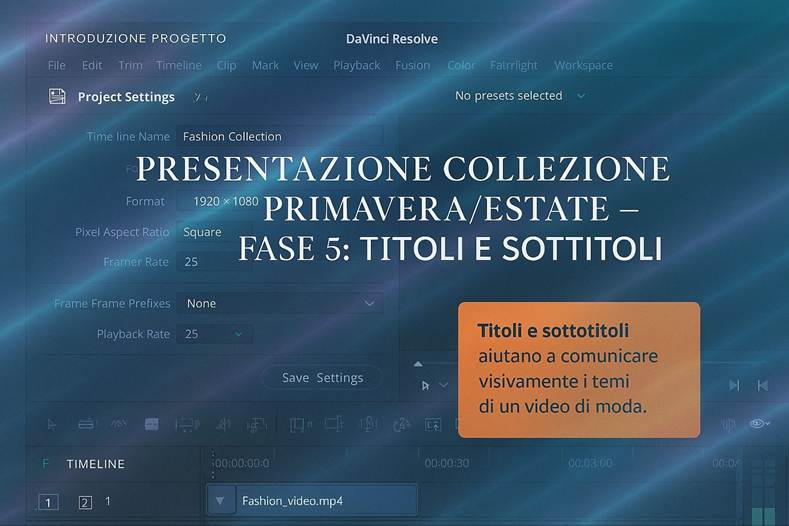
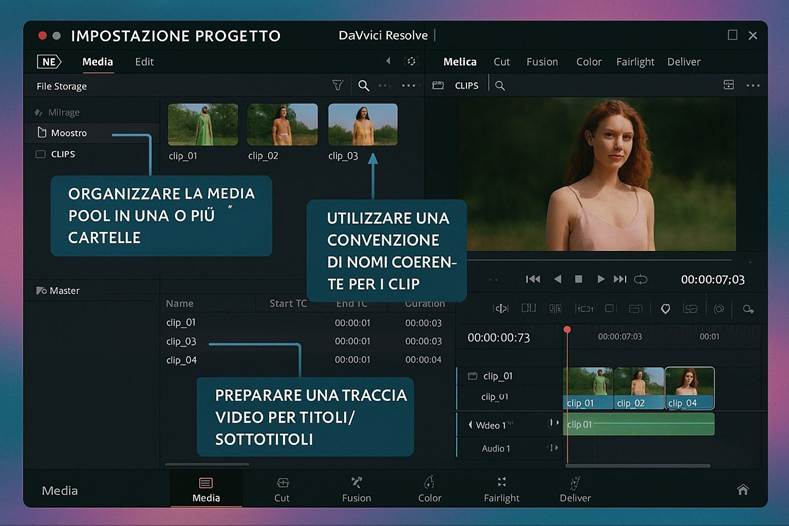
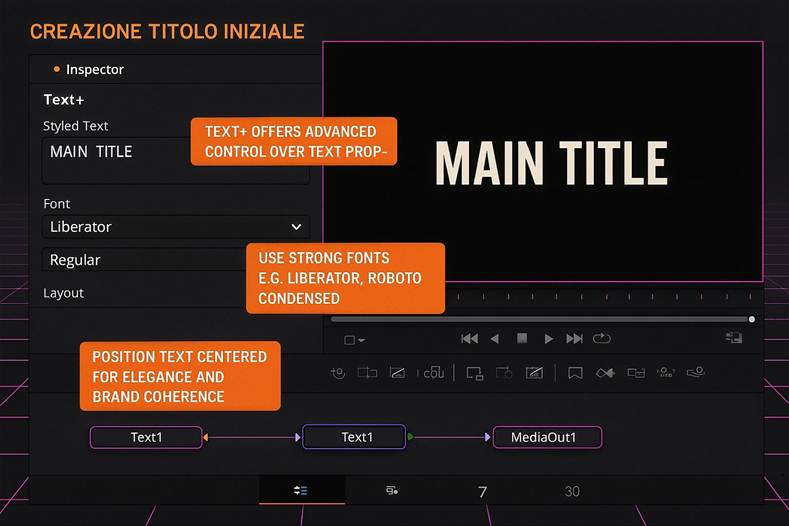
La realizzazione di ogni fase del progetto è supportata da 10 slides PowerPoint che ne illustrano, a corredo del testo, dettagliatamente i passaggi.
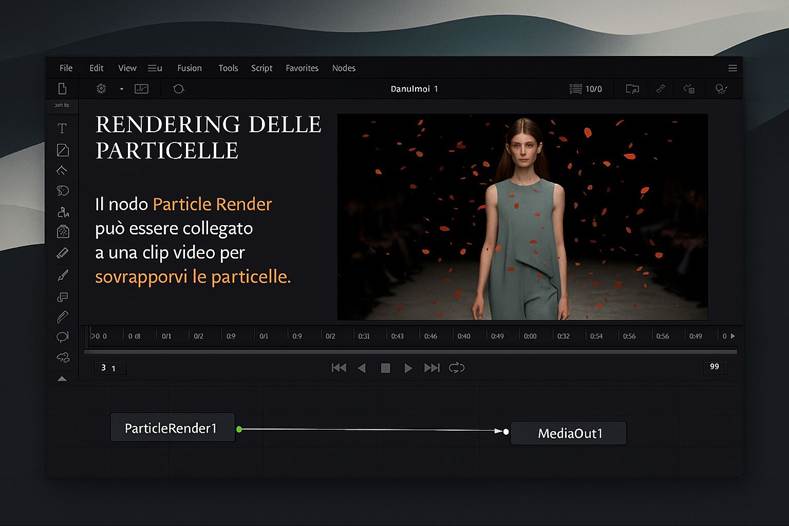
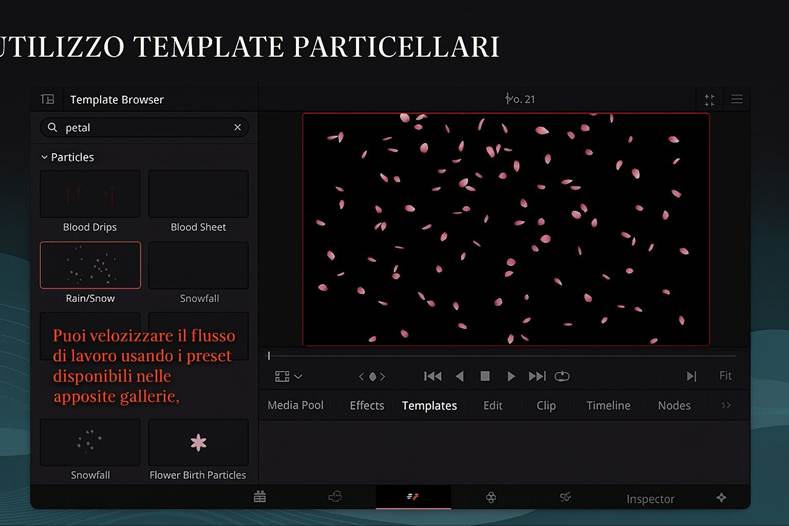
Ecco alcuni esempi …
Capitolo 1 – PRESENTAZIONE DEL TOOL
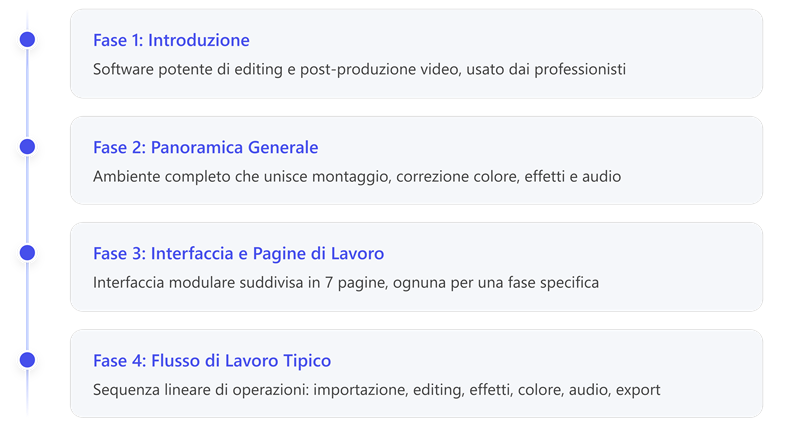
1. Introduzione
Benvenuto in DaVinci Resolve! Se sei nuovo nel mondo del montaggio video, preparati a scoprire uno strumento potente ma alla portata di tutti. DaVinci Resolve è un software professionale tutto-in-uno per montaggio video, correzione del colore, effetti visivi e post-produzione audio. In altre parole, invece di dover imparare programmi separati per fare editing, color grading, effetti speciali e mixing audio, con DaVinci Resolve hai tutto integrato in un unico ambiente.
In origine, DaVinci Resolve è nato come strumento di color grading, usato nei film di Hollywood per correggere e dare “il look” alle scene. Pensa: veniva utilizzato solo da colorist esperti su attrezzature costose. Col tempo, però, si è evoluto enormemente: oggi include un modulo completo di editing video, un modulo per effetti visivi chiamato Fusion, e un modulo audio professionale chiamato Fairlight. Immaginalo come un coltellino svizzero del video: all’inizio magari userai solo la lama principale (il montaggio), ma poi scoprirai che ha anche il cacciavite (color grading), le forbicine (effetti visivi) e così via, tutti incorporati.
Questa guida è pensata per utenti principianti e di livello intermedio. È organizzata in capitoli tematici, ciascuno dedicato a un aspetto di Resolve: troverai introduzioni teoriche, esempi pratici passo-passo ed esercizi finali per mettere in pratica quello che hai imparato. Il linguaggio che useremo sarà informale e chiaro, come se un amico esperto ti stesse spiegando le cose. Niente gergo complicato non spiegato: se compare un termine tecnico, te lo descriveremo in modo semplice. L’obiettivo è farti sentire a tuo agio anche con concetti avanzati.
Cosa puoi aspettarti da DaVinci Resolve? In breve: qualità professionale e versatilità. Con lo stesso programma puoi montare il video delle tue vacanze per YouTube, oppure un cortometraggio super curato dal look cinematografico. Non dovrai saltare tra software diversi e cercare di farli comunicare: Resolve ti permette di fare tutto al suo interno. Questo significa anche che man mano che impari nuove funzioni (magari inizi dal montaggio base, poi ti cimenti con la correzione colore, poi provi a fare un titolino animato in Fusion), il tuo flusso di lavoro diventa sempre più fluido e integrato.
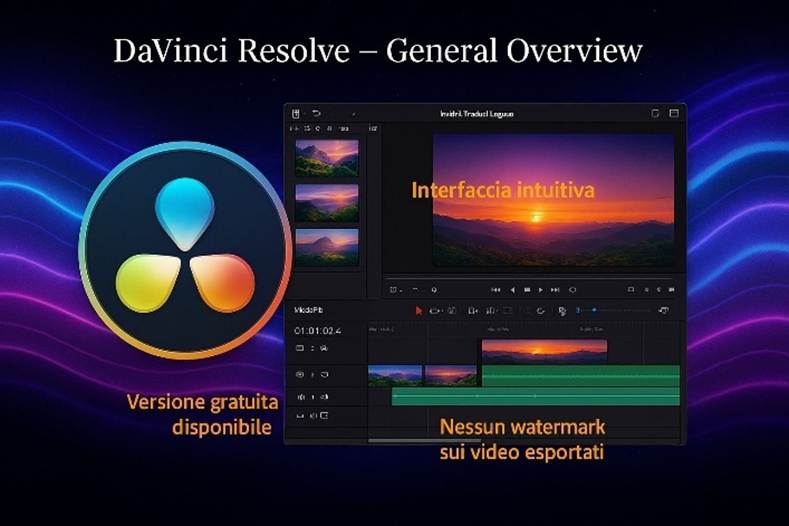
Una cosa sorprendente? DaVinci Resolve esiste in due versioni: una gratuita e una a pagamento. Avremo modo di parlarne nel dettaglio, ma già ti anticipo che la versione gratuita è estremamente completa e ti consente di fare progetti di alto livello senza spendere un centesimo. Fantastico, no? La versione a pagamento, chiamata Studio, aggiunge alcune funzionalità avanzatissime (soprattutto cose che utilizzano l’intelligenza artificiale, supporto a risoluzioni e frame rate molto elevati, strumenti collaborativi, ecc.), ma la maggior parte delle persone inizia e rimane a lungo con la versione gratuita restando pienamente soddisfatta.
Pronto a tuffarti? Nei prossimi capitoli esamineremo uno per uno i vari aspetti di DaVinci Resolve: dall’interfaccia divisa in pagine di lavoro, passando per il flusso di lavoro tipico (dall’importazione dei video grezzi fino all’esportazione del progetto finito), fino ad arrivare a consigli utili e trucchi del mestiere. Troverai anche box di “Consiglio” per dritti veloci, ed “Esercizio pratico” a fine sezione per sfidarti a mettere mano al programma e imparare facendo. Non avere paura di sperimentare: DaVinci Resolve è un ambiente professionale, ma nessuno nasce imparato! Con un po’ di pratica, presto farai cose che all’inizio ti sembravano complicatissime.
Iniziamo con un po’ di panoramica su cos’è DaVinci Resolve e come è strutturato il programma.
2. Panoramica generale
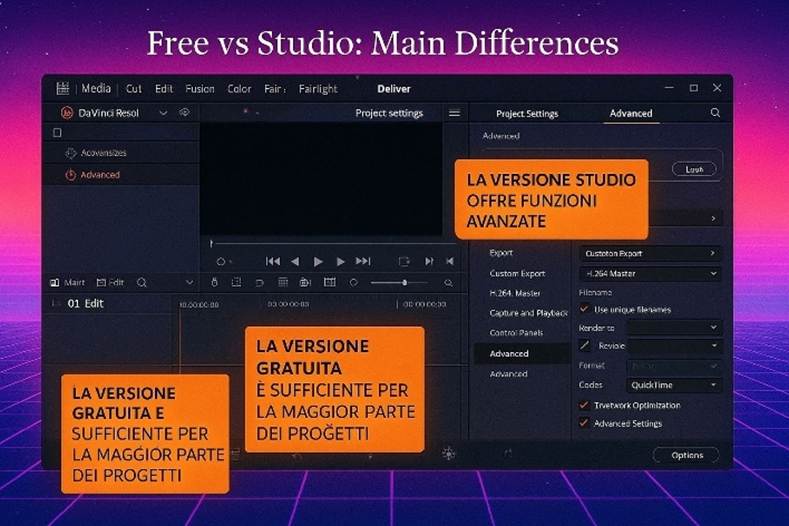
DaVinci Resolve è disponibile in due versioni principali: una versione gratuita (chiamata semplicemente DaVinci Resolve) e una versione Studio a pagamento. “Quanto a pagamento?”, potresti chiedere. Si tratta di una licenza perpetua che costa circa €295 (una tantum, niente abbonamento annuale: paghi una volta e vale per sempre, compresi tutti gli aggiornamenti futuri!).
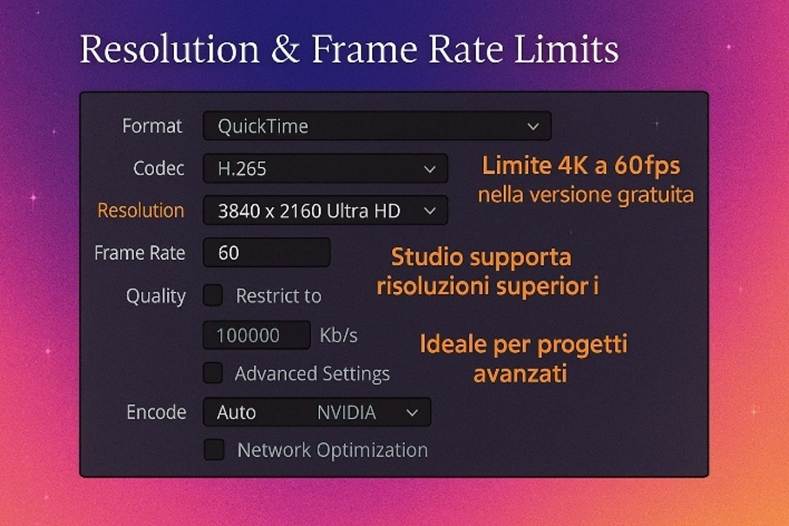
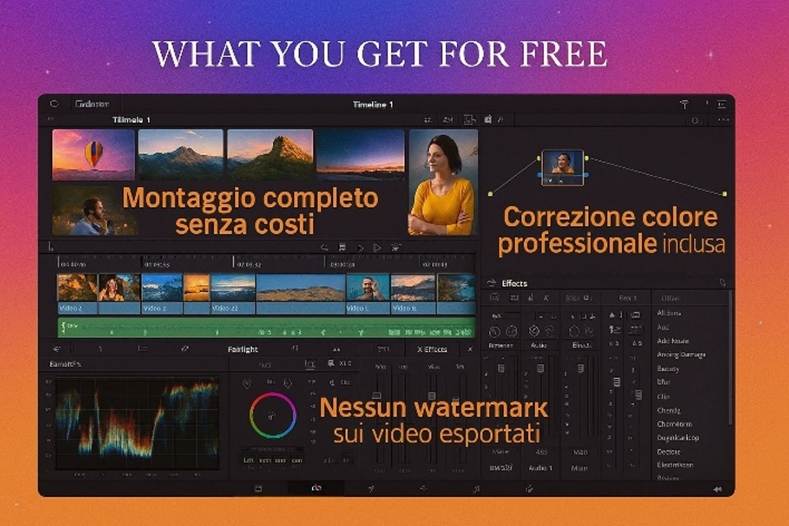
La bellezza è che la versione gratuita offre già la stragrande maggioranza delle funzioni professionali di cui hai bisogno. Blackmagic Design, l’azienda che sviluppa Resolve, ha scelto una strategia particolare: dare tantissimo gratis, in modo da diffondere il software, e far pagare solo funzionalità molto avanzate di nicchia o che richiedono hardware di alto livello. Non ci sono filigrane, scadenze o limitazioni frustranti nella versione gratuita finché lavori entro certi limiti molto ampi (ad esempio risoluzione fino al 4K UltraHD e frame rate fino a 60 fps).
Cosa offre in più la versione DaVinci Resolve Studio? Ecco un assaggio delle caratteristiche esclusive di Studio:
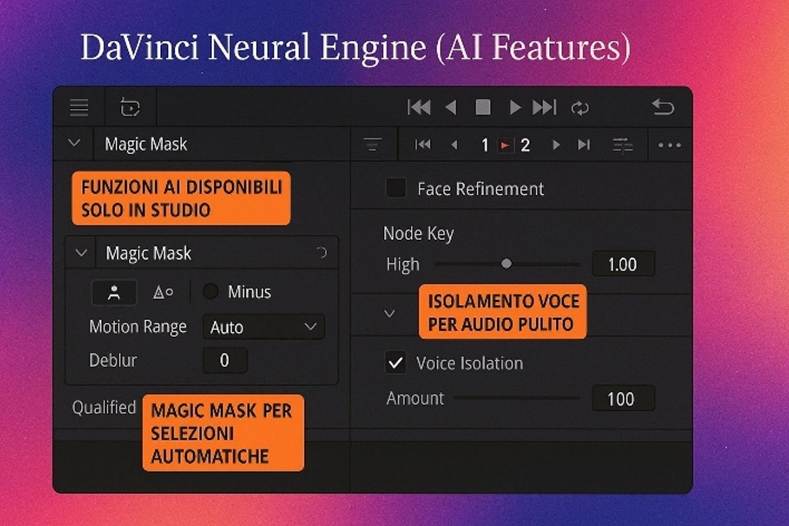
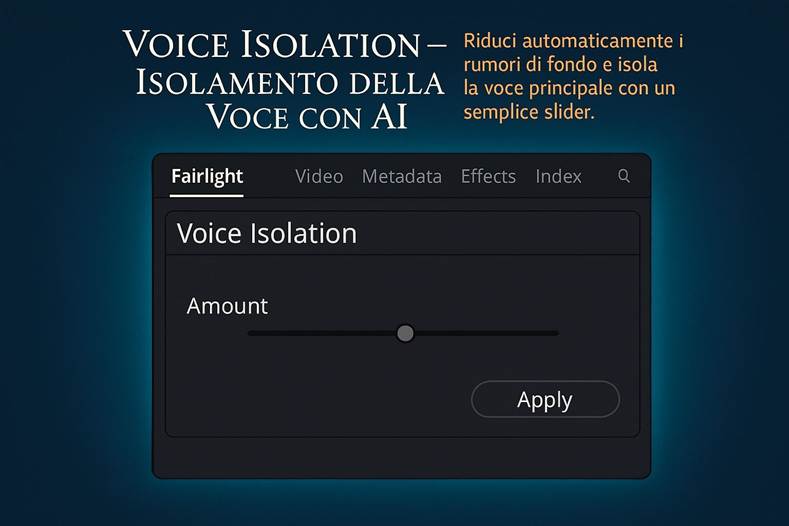
· DaVinci Neural Engine: è il “motore” di intelligenza artificiale dentro Resolve. Sfrutta algoritmi avanzati per funzioni come il rilevamento del volto e tracciamento delle caratteristiche del viso, la Magic Mask (maschera magica che isola persone o oggetti automaticamente), l’isolamento della voce (per pulire l’audio separando la voce dai rumori di fondo), l’upscaling intelligente (chiamato Super Scale, per ingrandire un video mantenendo qualità), e tante altre magie. Queste cose sono molto utili ma anche molto esigenti in termini di potenza di calcolo, perciò Blackmagic le riserva alla versione a pagamento.
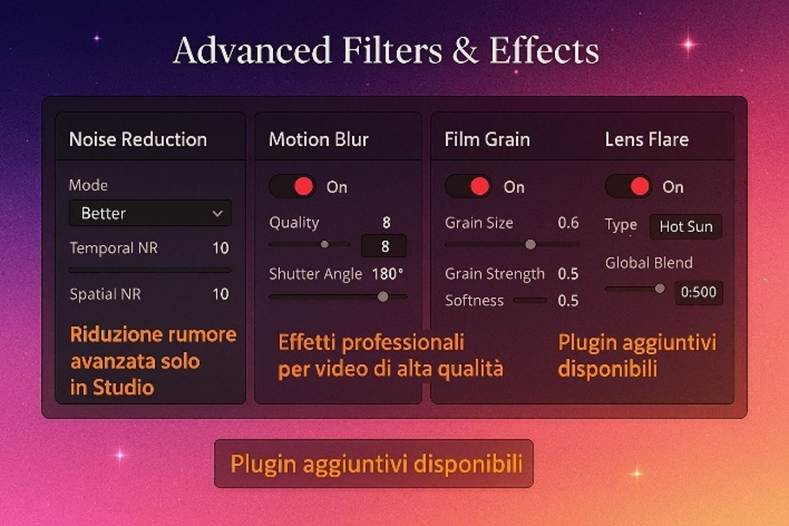
· Filtri ed effetti supplementari: la versione Studio include decine di filtri ed effetti aggiuntivi, soprattutto nel campo della riduzione del rumore video, effetti di motion blur avanzati, film grain realistico, lens flare 3D, correzione distorsione lente, ecc. Ad esempio, se hai girato un video con poca luce e c’è tanto rumore/grana nell’immagine, su Studio hai a disposizione un filtro di riduzione rumore temporal/spaziale avanzata che fa miracoli. Nella versione gratuita, dovresti cercare soluzioni alternative (comunque c’è un riduttore di rumore base applicabile via plugin “Resolve FX Lite” gratuito, ma non potente quanto quello di Studio).
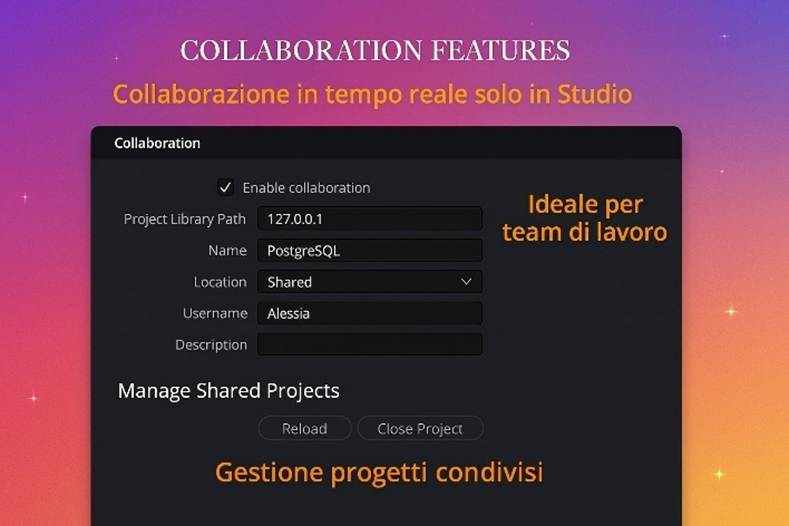
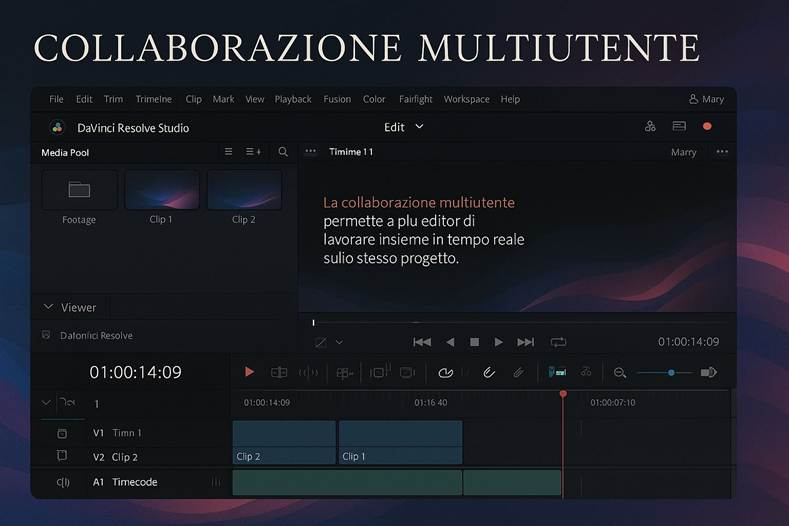
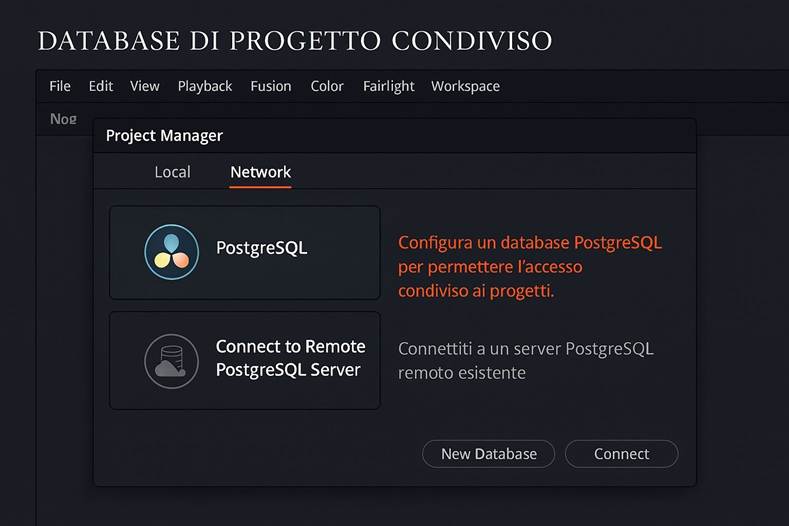
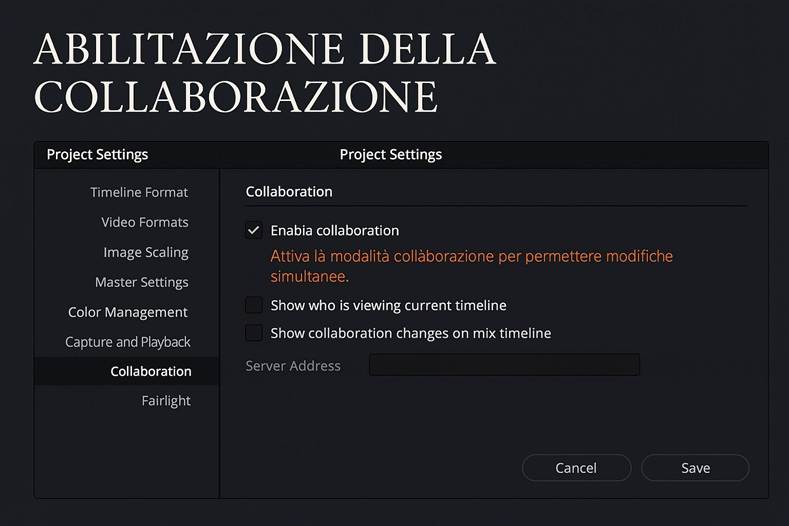
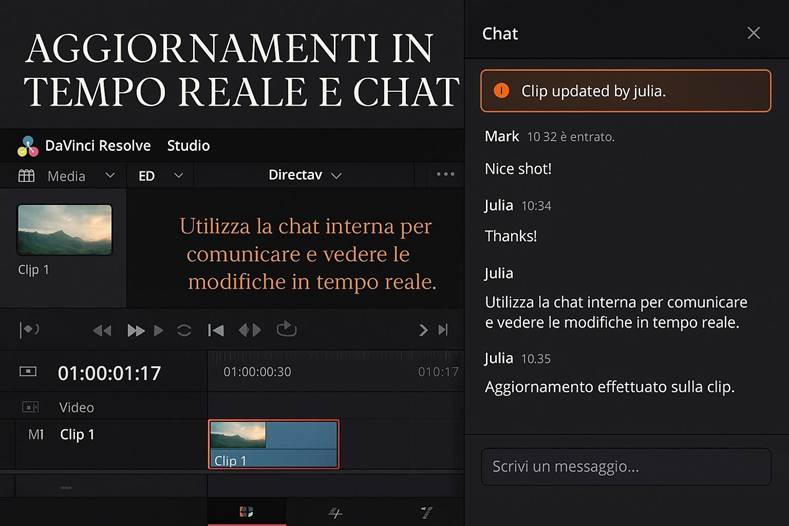
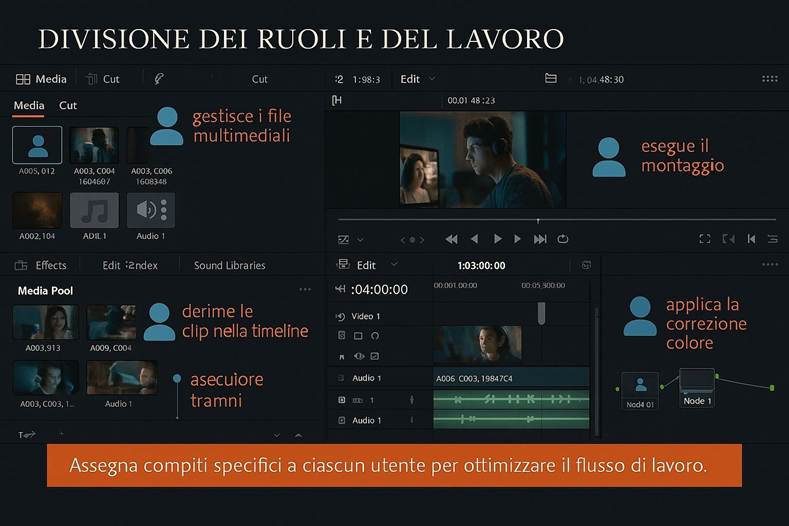
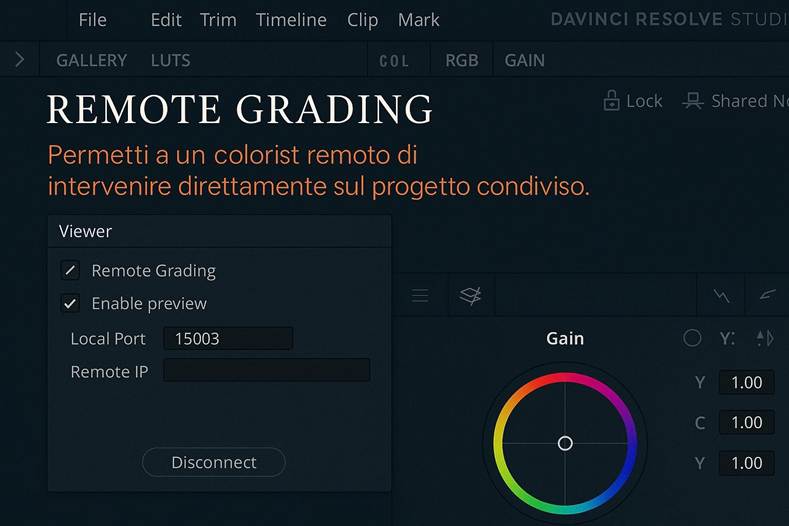
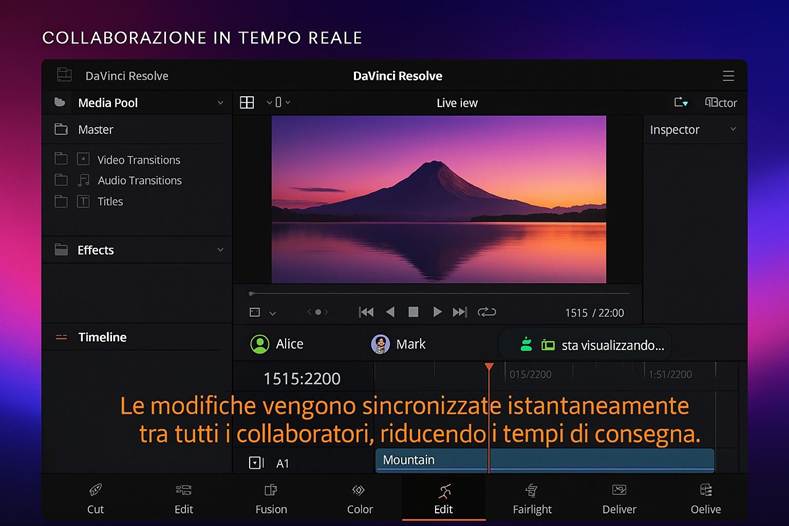
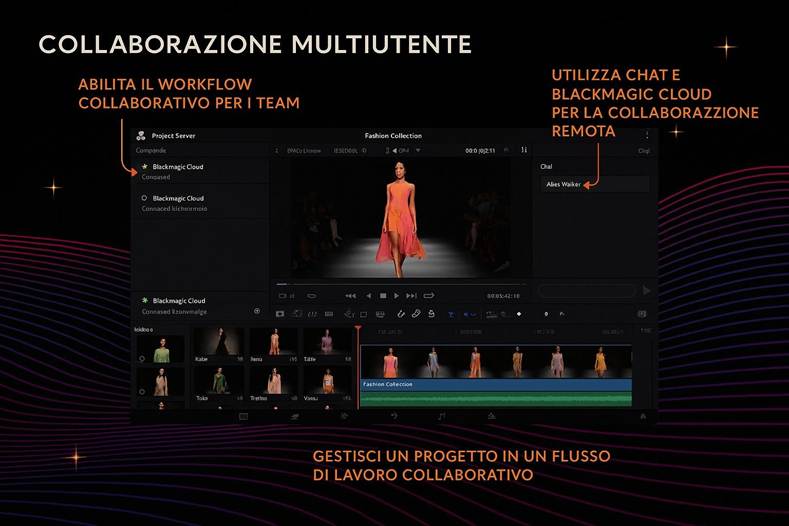
· Supporto alla collaborazione multiutente in tempo reale: solo con Studio puoi avere più persone che lavorano contemporaneamente sullo stesso progetto via rete (lo approfondiremo nel capitolo sulla collaborazione). Se stai montando da solo, questo forse non ti interessa, ma per team è fondamentale.
· Risoluzioni oltre 4K e frame rate ultra-alti: la versione gratuita ti consente di lavorare e esportare fino a Ultra HD (3840x2160) a 60 fotogrammi al secondo. Ti sembrerà già tantissimo – e in effetti lo è, per la stragrande maggioranza dei progetti (pensa che il FullHD è 1920x1080). Ma se mai dovessi fare progetti in 8K, 16K o addirittura 32K, oppure video a 120 fps o più (ad esempio slow-motion super fluidi), allora avresti bisogno di Studio. Parliamo comunque di formati estremamente avanzati che raramente toccano i comuni mortali.
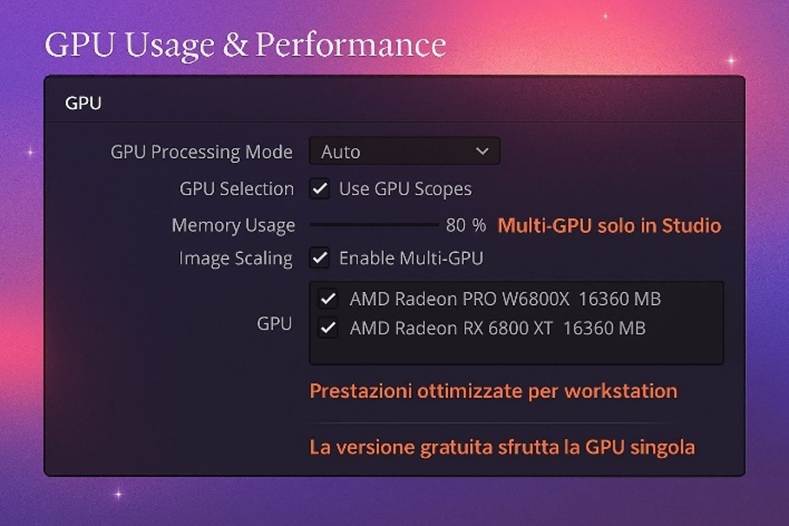
· Uso di GPU multiple: la versione Studio permette a Resolve di sfruttare più di una scheda grafica in parallelo per accelerare i processi. Questo interessa solo chi ha workstation con doppia GPU (scenario abbastanza “pro”), mentre su un normale PC con una scheda grafica singola la versione gratuita già sfrutta appieno quella.
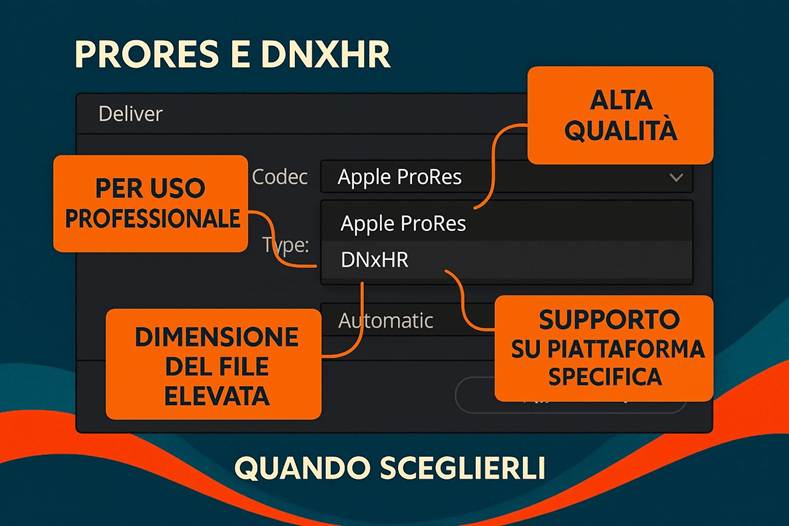
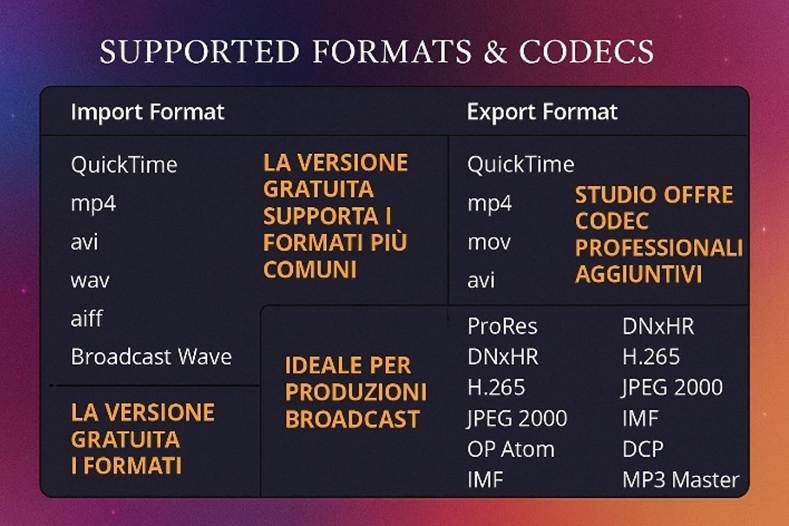
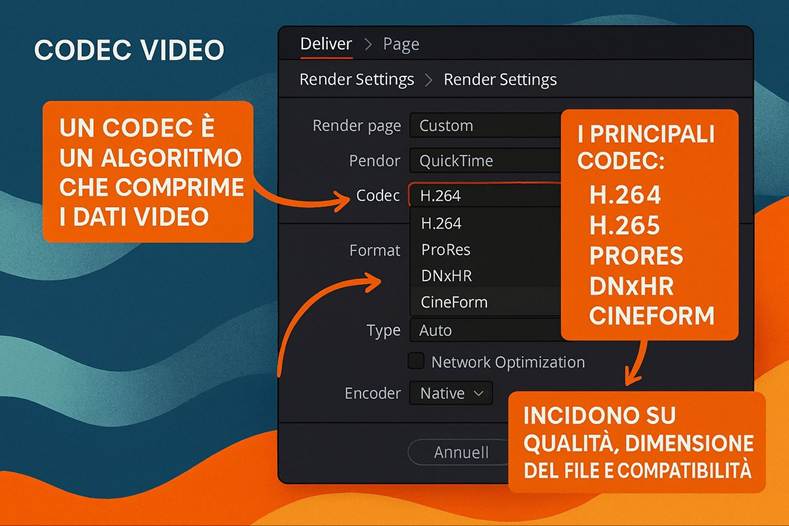
· Formati professionali aggiuntivi: Studio supporta alcuni formati/codec in più, tipicamente quelli ad uso broadcast/cinematografico. Per esempio, se devi lavorare con filmati in formato 10-bit HDR di certe camere, o formati IMAX, potresti aver bisogno di Studio. Ma di nuovo, per la maggior parte dei formati consumer e prosumer (H.264, H.265, ProRes, DNxHD, Blackmagic RAW ecc.) la versione gratuita va benissimo.
In pratica, per molti utenti alle prime armi (e anche intermedi), la versione gratuita di DaVinci Resolve è più che sufficiente. Puoi fare montaggi dall’aspetto professionale con correzione colore avanzata, effetti e tutto quanto, in FullHD o 4K, senza spendere nulla e – cosa importantissima – senza alcun watermark sul video esportato. Questa è una differenza enorme rispetto a altri software “gratuiti” o versioni trial, che spesso ti lasciano lavorare ma poi marchiano il video con un logo: con Resolve free non succede. Potrai tranquillamente pubblicare i tuoi video e nessuno saprà se hai usato la versione free o studio. Finché resti nei limiti di 4K a 60fps, non sentirai quasi alcuna differenza.
Un consiglio: inizia con la versione gratuita. Quando (e se) ti accorgerai che stai scontrandoti con un limite specifico – ad esempio “Ah, avrei proprio bisogno del Noise Reduction avanzato per questo video in condizioni difficili”, oppure “mi servirebbe la Magic Mask per risparmiare ore di rotoscoping manuale” – allora potrai prendere in considerazione l’upgrade a Studio. Ma potrebbe passare molto tempo, o non arrivare mai quel momento, dipendendo dalle tue esigenze. Conosco professionisti che montano commercial e video musicali con la versione gratuita da anni felicissimi. E Blackmagic Design da parte sua spera ovviamente che man mano tu cresca e magari in futuro decida di comprare la Studio o qualche loro altro prodotto (hanno anche telecamere, pannelli di controllo, ecc.), ma non ti mette fretta.
Piccola curiosità storica: DaVinci Resolve molti anni fa costava decine di migliaia di euro ed era venduto in bundle con pannelli hardware dedicati! Poi Blackmagic lo acquistò e fece questa mossa aggressiva di proporlo gratis per democratizzare la post-produzione video. È anche per questo che oggi è così popolare: chiunque può scaricarlo dal sito Blackmagic e iniziare a montare con strumenti che una volta erano riservati alle grandi post-production.
Riassumendo Free vs Studio in breve:
· Costo: Free €0, Studio circa €295 (una volta sola).
· Limiti Free: output max 4K@60fps, niente collaborazione multi-utente, no alcuni effetti AI avanzati, no accelerazione multi-GPU, qualche formato esotico mancante.
· Cosa NON manca in Free: montaggio completo, color grading professionale, oltre 90% degli effetti, editing audio Fairlight, supporto a tutti i formati standard (da smartphone a reflex a molti RAW), e tanto altro – tutto senza watermark.
In questa guida useremo funzionalità presenti nella versione gratuita, così chiunque possa seguire. Se menzioneremo qualcosa di esclusivo della Studio, lo segnaleremo chiaramente (anche per farti sapere cosa c’è in più).
3. Interfaccia e pagine di lavoro
Aprendo DaVinci Resolve per la prima volta, potresti sentirti un po’ sopraffatto: l’interfaccia è ricca di finestre, pulsanti e sezioni. Niente panico! Una volta compresi i concetti chiave, ti renderai conto che l’interfaccia è pensata in modo logico, seguendo il flusso di lavoro tipico della post-produzione video.
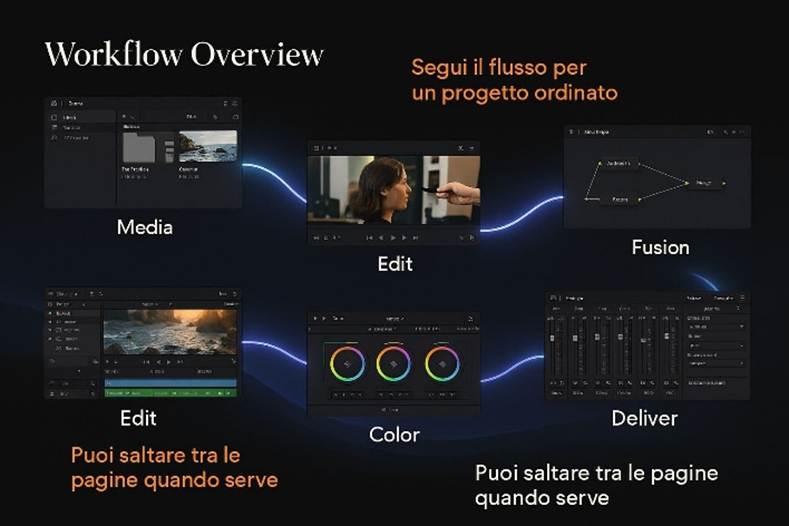
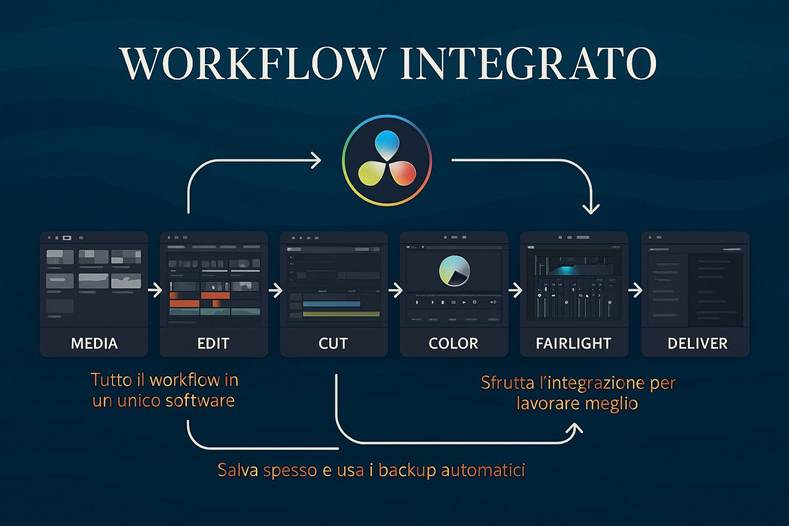
Resolve è suddiviso in 7 pagine di lavoro principali, accessibili tramite i tab (schede) in fondo alla finestra. Da sinistra a destra, le pagine sono: Media, Cut, Edit, Fusion, Color, Fairlight e Deliver. Ognuna di queste pagine è dedicata a una fase specifica del processo:
· Media – Importazione e organizzazione dei file multimediali (video, audio, immagini).
· Cut – Montaggio rapido con un’interfaccia semplificata, ideale per creare una prima bozza di montaggio o edit veloci.
· Edit – Montaggio video dettagliato, con timeline tradizionale multi-traccia e strumenti avanzati di editing. Questa è la pagina di editing classica dove passerai probabilmente più tempo.
· Fusion – Effetti visivi e motion graphics attraverso un sistema a nodi (node-based compositing). In pratica, il mini-After Effects integrato in Resolve, per titoli animati, compositing, green screen e quant’altro di visual effects.
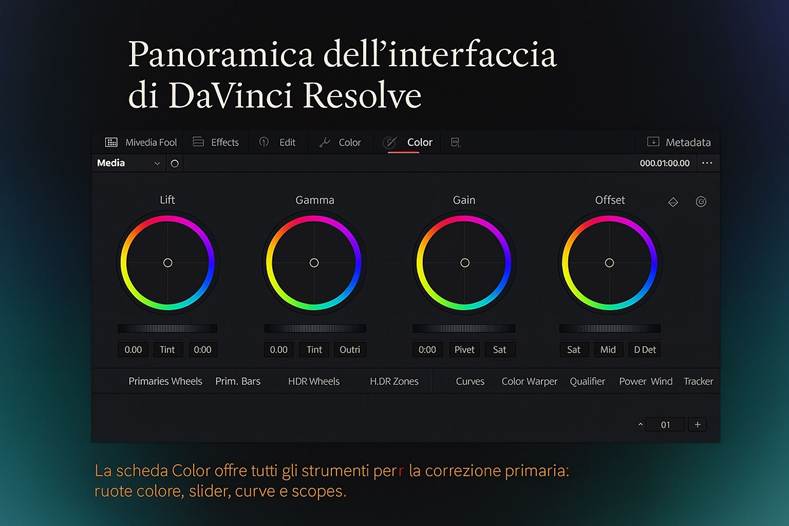
· Color – Correzione del colore e color grading professionale. È l’erede diretto del vecchio DaVinci: qui hai controlli potentissimi per modificare il look delle immagini, bilanciare colori, luci e ombre, applicare LUT, tracking, ecc.
· Fairlight – Post-produzione audio e mixing multitraccia. Fairlight era un software/hardware di audio editing professionale che Blackmagic ha integrato in Resolve: troverai una console mixer completa per trattare l’audio come in uno studio.
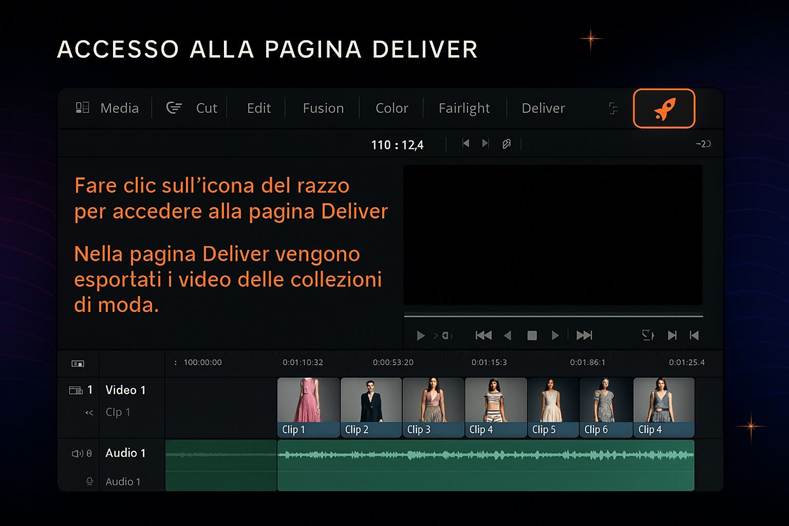
· Deliver – Esportazione finale del progetto in vari formati e codec, con impostazioni di rendering e gestione della coda di esportazione. In pratica, questa è la pagina dove prepari il tuo video finale pronto per essere riprodotto fuori da Resolve.
La cosa bella è che queste pagine sono disposte nell’ordine del flusso di lavoro tipico: da sinistra a destra, coprono tutte le fasi dal principio alla fine. Si parte importando i media, poi montaggio (Cut/Edit), eventuali effetti speciali (Fusion), correzione colore (Color), aggiustamento audio (Fairlight), e infine esportazione (Deliver). Naturalmente, puoi sempre tornare indietro e avanti tra le pagine: ad esempio, dopo un primo montaggio potresti colorare qualche clip, poi tornare in Edit per modifiche, e così via. Il progetto rimane sempre lo stesso, condiviso tra le pagine. Se nella pagina Edit sposti una clip, anche passando in Color vedrai quella modifica perché la timeline è una sola che tutte le pagine “vedono” ma ciascuna con gli strumenti del proprio ambito.
Navigare tra le pagine: In basso, vedrai le icone/testi delle pagine. Basta un clic su un tab (o la pressione di un tasto funzione F1, F2, ecc. che corrispondono alle pagine) per passare da una pagina all’altra. Resolve manterrà il contesto: se ad esempio in Edit hai selezionato una certa clip, passando a Color ti troverai su quella stessa clip per colorarla. È tutto sincronizzato.
Vediamo un esempio pratico di flusso: immaginiamo stai montando un breve video. Inizi nella pagina Media per importare i tuoi file video e audio e organizzarli in cartelle (bin). Poi vai in Cut o Edit per mettere insieme le clip sulla timeline, tagliare le parti inutili, riordinare le scene. Una volta che il montaggio strutturale è a posto (ossia hai deciso quali clip vanno dove, quanto durano, ecc.), passi alla pagina Color dove sistemerai i colori e l’illuminazione di ogni clip per avere un look uniforme e piacevole. Poi sposti su Fairlight per regolare i volumi, aggiungere musica di sottofondo, eliminare eventuali rumori, mixare bene il tutto così che suoni professionale. Infine vai in Deliver per esportare un file video nei formati che ti servono (ad esempio un MP4 per YouTube).
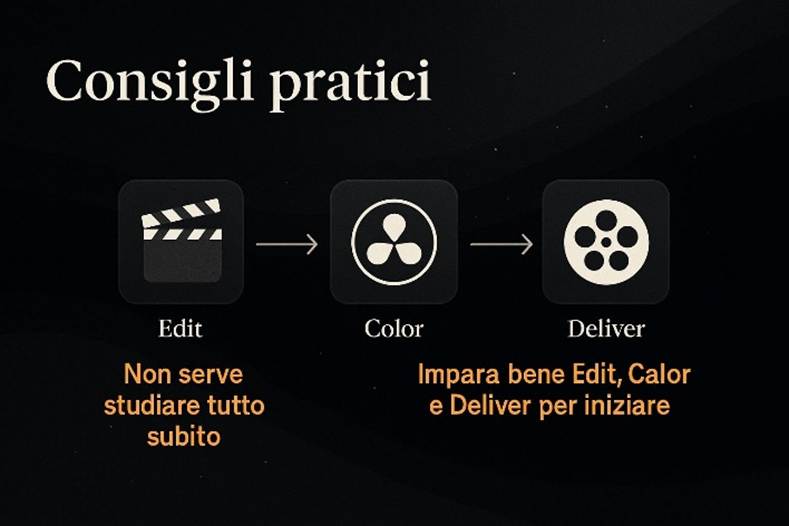
Consiglio: Se sei alle prime armi con Resolve, potresti inizialmente concentrarti solo su Edit, Color e Deliver. Queste tre coprono il ciclo essenziale: montaggio, correzione colore, e esportazione. Le altre pagine – Cut, Fusion, Fairlight – aggiungono sì potenza ma anche complessità: puoi esplorarle man mano che ne senti il bisogno. Ad esempio, potresti ignorare Fusion fino a quando non ti serve fare un titolo animato particolare o un effetto avanzato; oppure potresti rimandare l’approfondimento di Fairlight finché le tue esigenze audio non superano ciò che puoi già fare dalla pagina Edit (che offre qualche strumento audio di base). Non c’è obbligo di usare tutte le pagine per ogni progetto. Molti progetti semplici possono essere completati senza mai toccare Fusion o Fairlight.
Uno sguardo ravvicinato a ciascuna pagina:
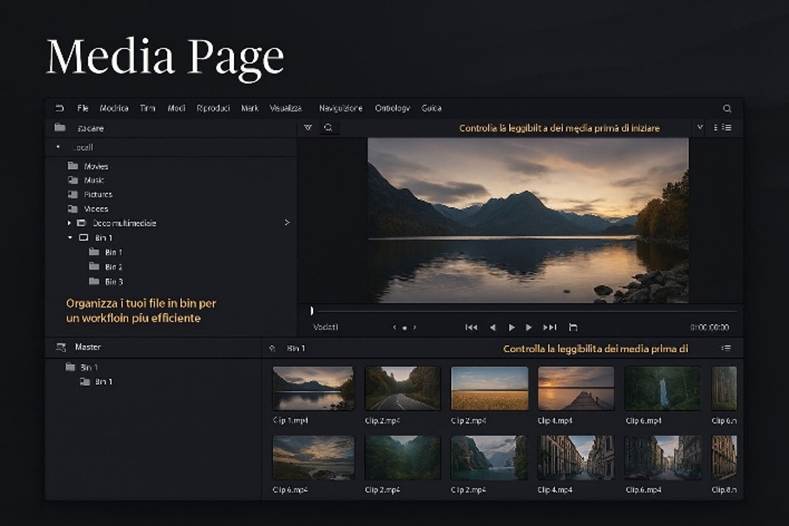
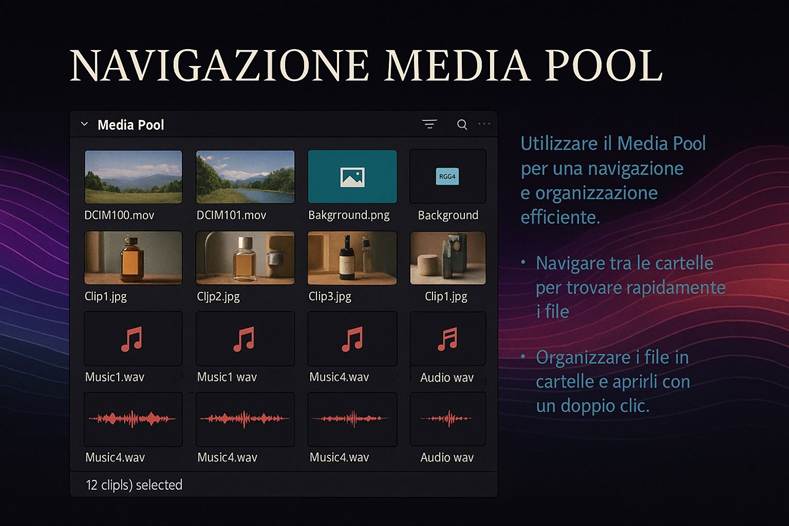
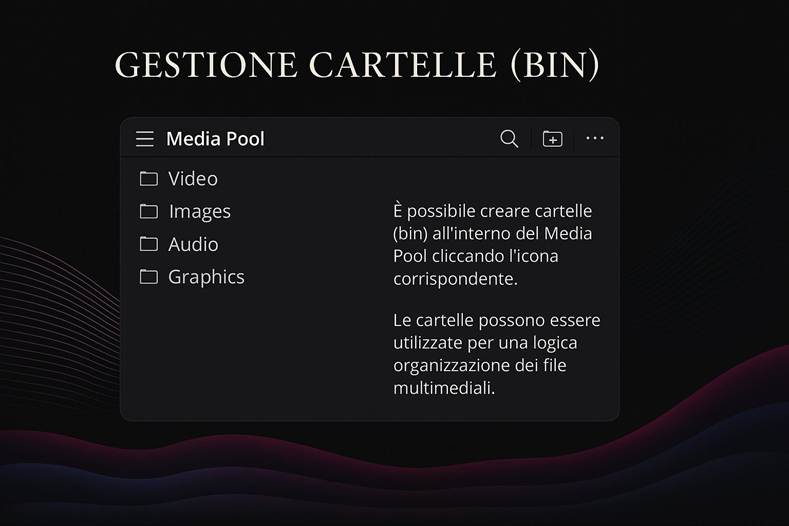
· Media Page: pensa a questa come il “magazzino” o la sala di preparazione. Qui importi file da disco, li puoi taggare, ordinare in cartelle (ad esempio Video, Audio, Grafica, o per scena/giorno di riprese), e fare operazioni preliminari come creare subclip, controllare che i file siano tutti leggibili, ecc. Hai un classico browser di file e un visualizzatore per pre-vedere i contenuti. Non è obbligatorio passare da qui (volendo puoi trascinare file direttamente dalla cartella di Windows/Mac alla timeline in Edit, e Resolve li importerà al volo), ma è utile se vuoi tenere tutto ben ordinato fin dall’inizio. Un progetto organizzato è un progetto felice! Ad esempio, se hai 100 clip video e 20 tracce audio, nel Media page li puoi sistemare in 5-6 bin più piccoli: sarà molto più facile poi trovare ciò che cerchi durante il montaggio.
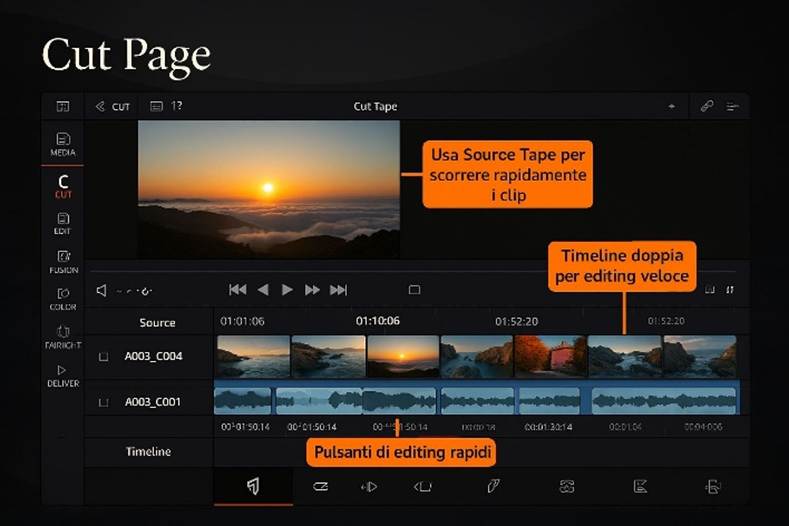
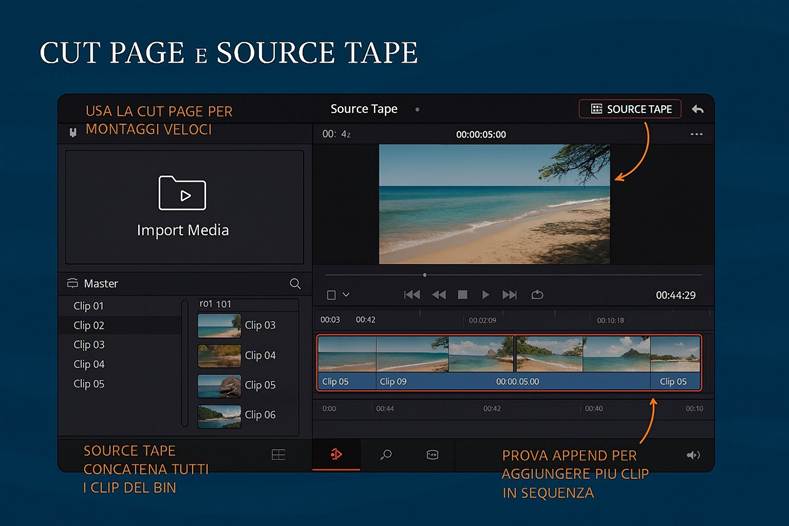
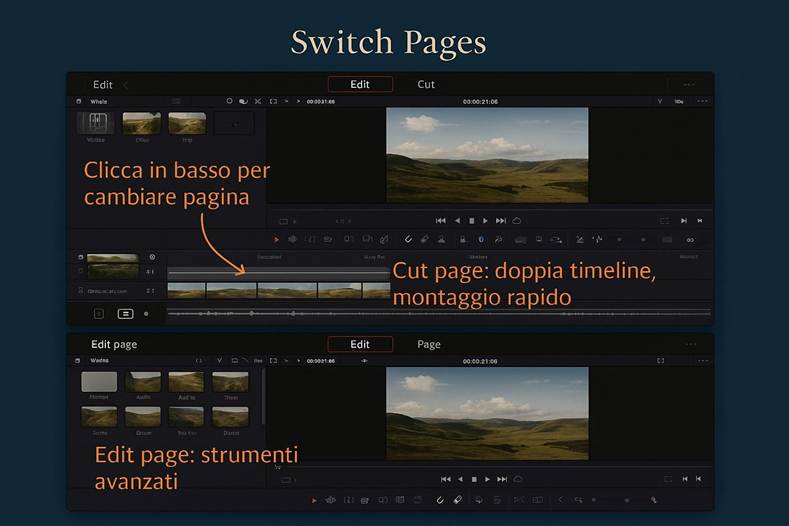
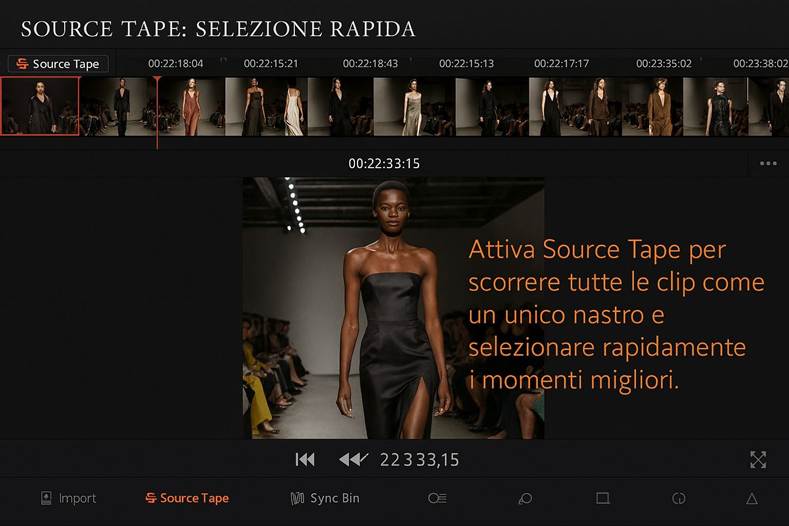
· Cut Page: introdotta relativamente di recente, è una pagina pensata per velocizzare l’editing. Ha un’interfaccia semplificata rispetto a Edit, con alcune funzioni automatizzate. L’idea è permetterti di buttare giù un montaggio in tempi rapidissimi, soprattutto per progetti come news, vlog, o montaggi dove devi fare tutto di corsa. Ad esempio, la Cut page ha una visualizzazione Source Tape che ti mostra tutti i clip di un bin come fosse un unico nastro continuo: puoi scorrere velocemente e scegliere parti da montare senza dover aprire ogni clip singolarmente. Ha pulsanti one-click per operazioni comuni, e una timeline “doppia” (una panoramica e un dettaglio). Se vieni da altri editor potresti trovarla strana, ma molti la adorano per lavori quick. Se però preferisci il montaggio tradizionale e più controllo, niente ti vieta di saltarla del tutto e usare solo la pagina Edit.
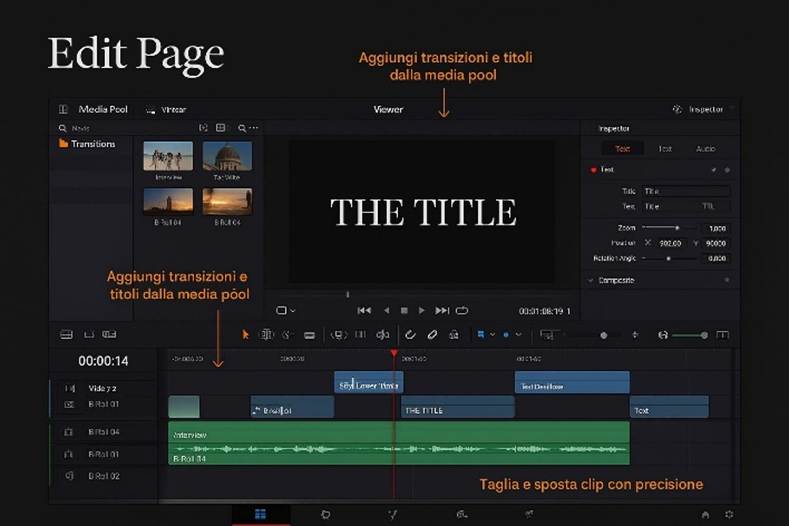
· Edit Page: il cuore del montaggio non lineare classico. Qui trovi la timeline con tracce video e audio sovrapposte, e tutti gli strumenti per tagliare, spostare, trim, aggiungere transizioni, effetti, titoli, ecc. Se hai mai usato qualcosa come Adobe Premiere o Final Cut Pro, l’ambiente ti sarà familiare: c’è il viewer, la timeline, la media pool a sinistra, l’inspector a destra. La curva di apprendimento per Edit page è un po’ più ripida rispetto alla Cut page, semplicemente perché offre molte funzioni e pulsanti in più (ognuno utile, ma all’inizio possono confondere). Non spaventarti dai vari iconcini di taglio, trim, snap, link/unlink: li prenderemo in esame pian piano. Diciamo che la Edit page è la “sala di montaggio” vera e propria, dove passi al frame level fine-tuning del tuo video.
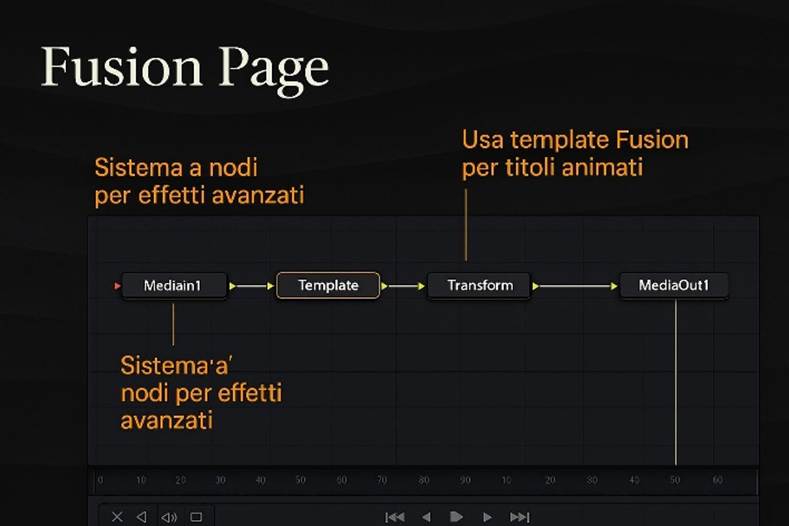
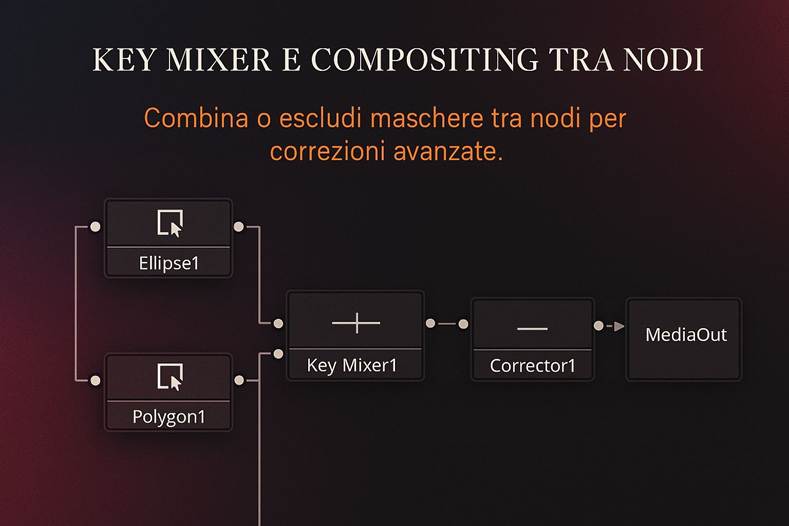
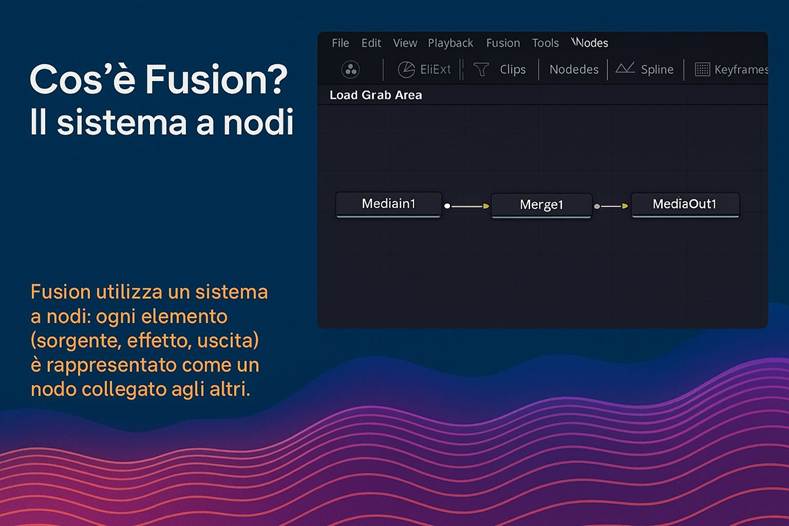
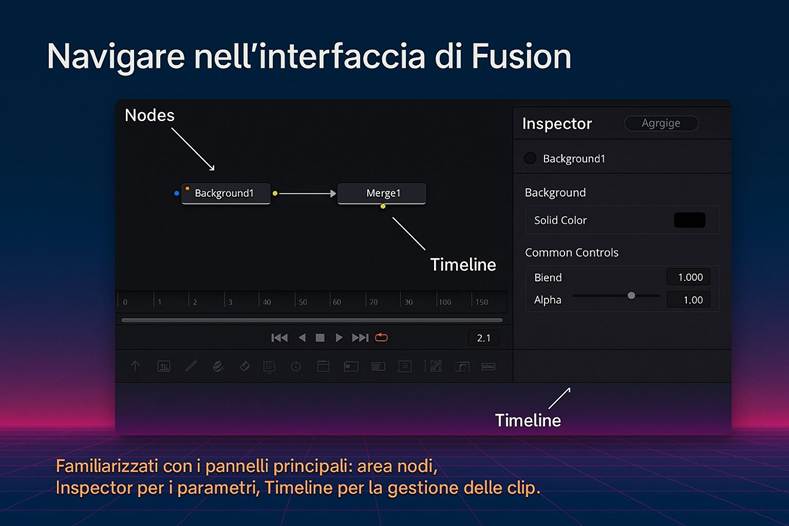
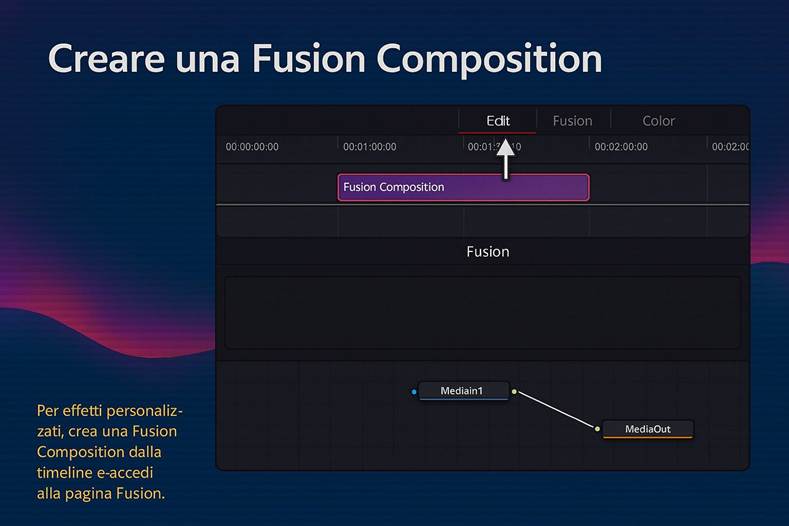
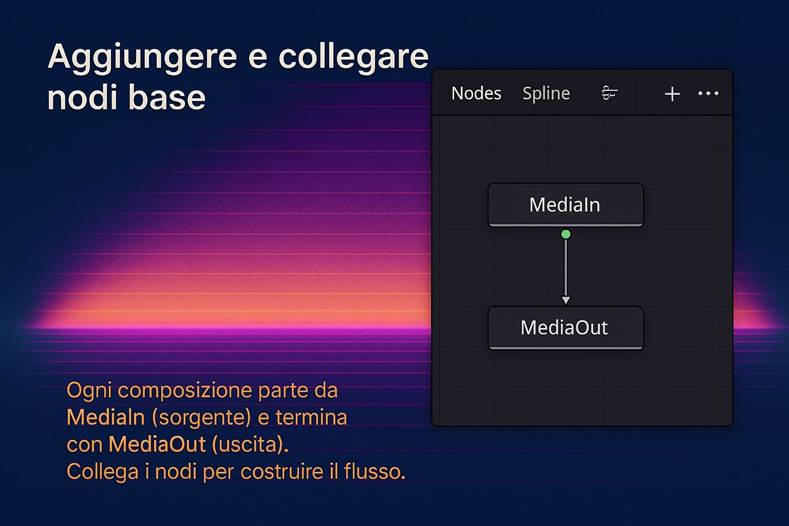
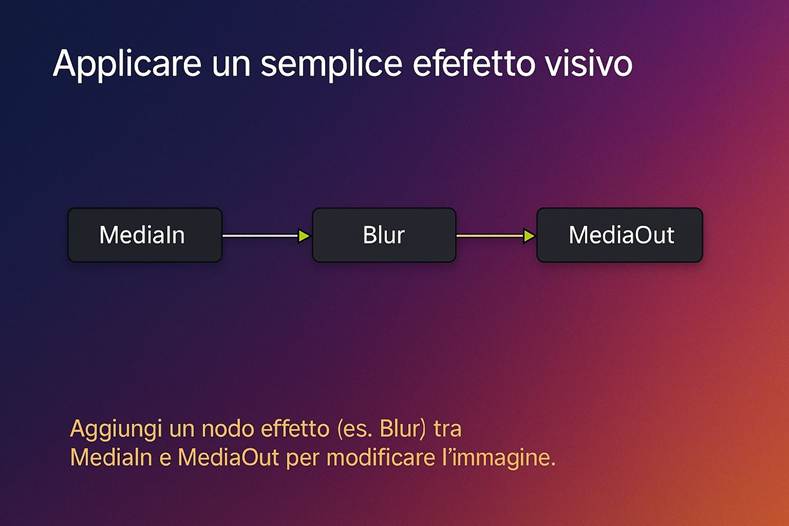
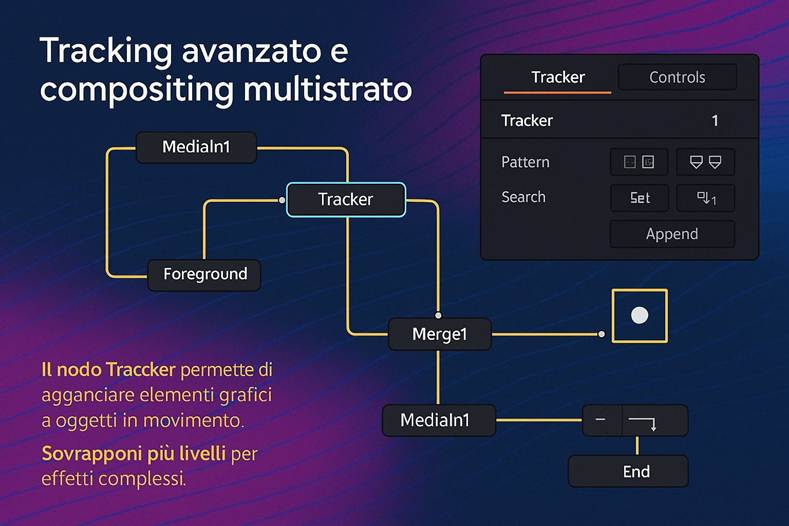
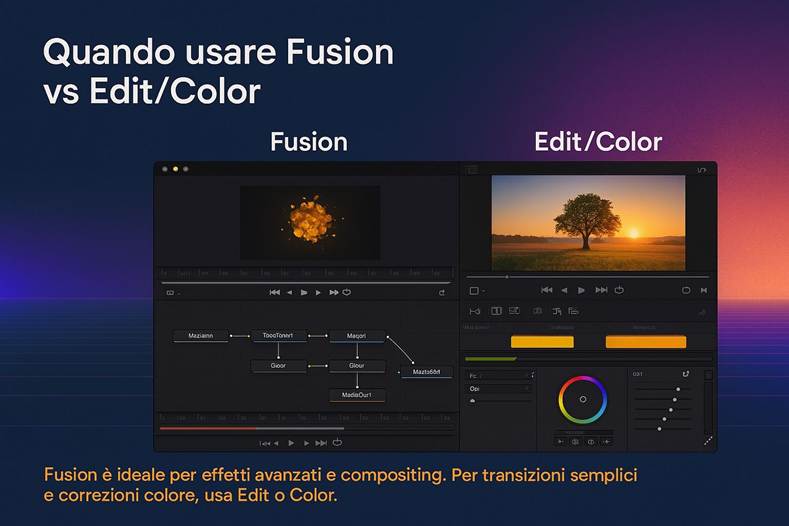
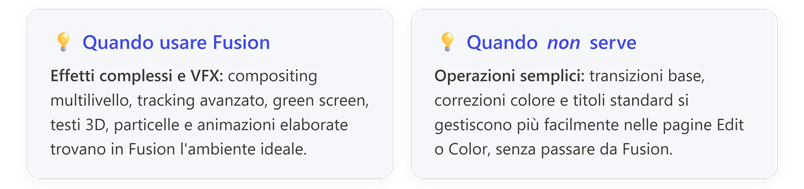
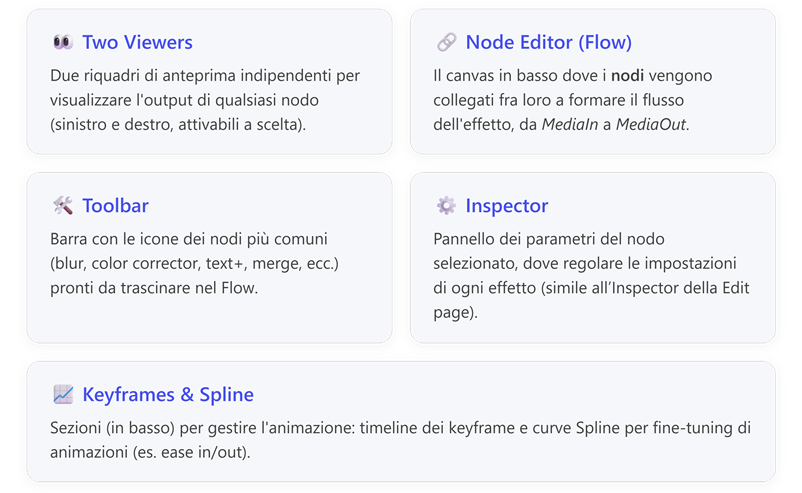
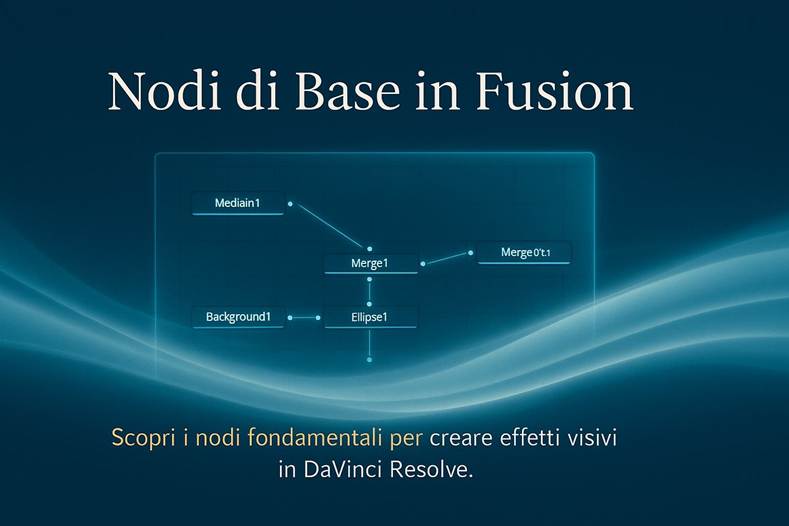
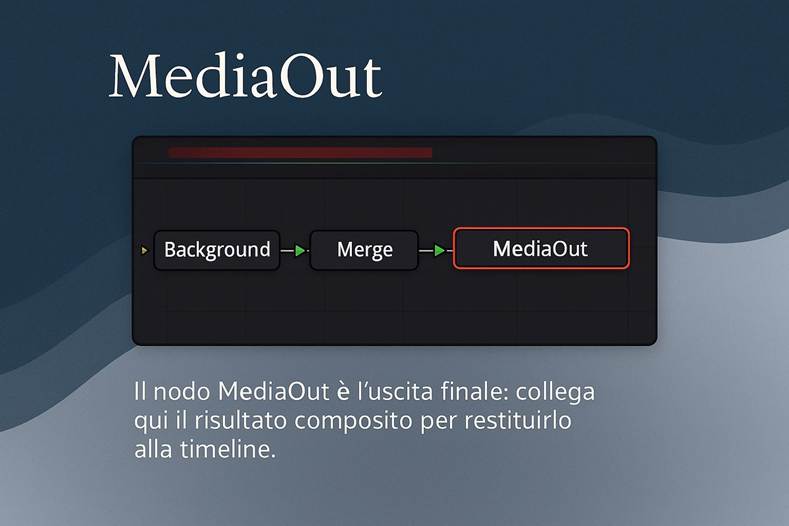
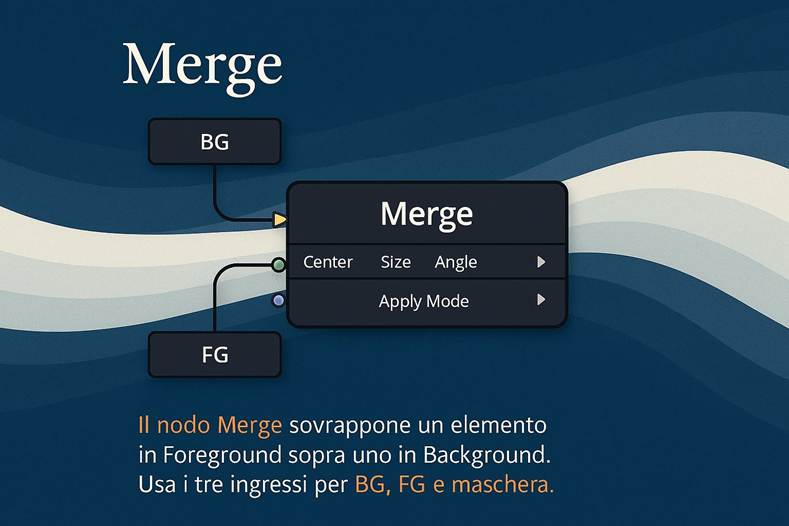
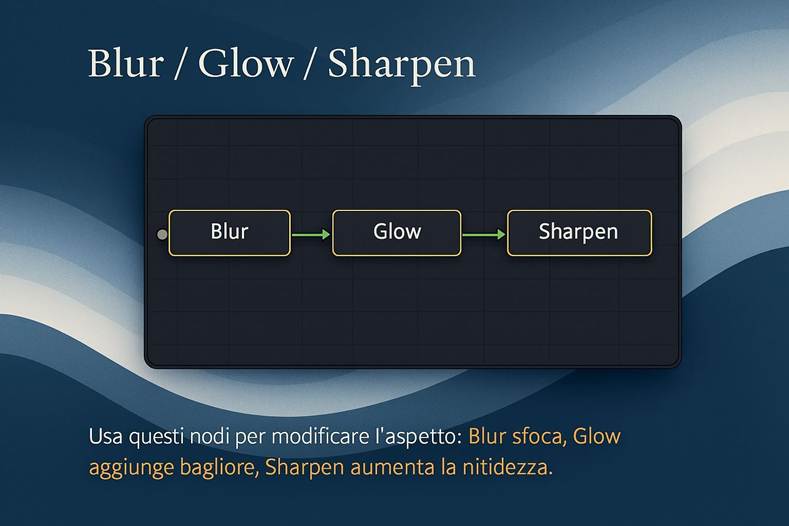
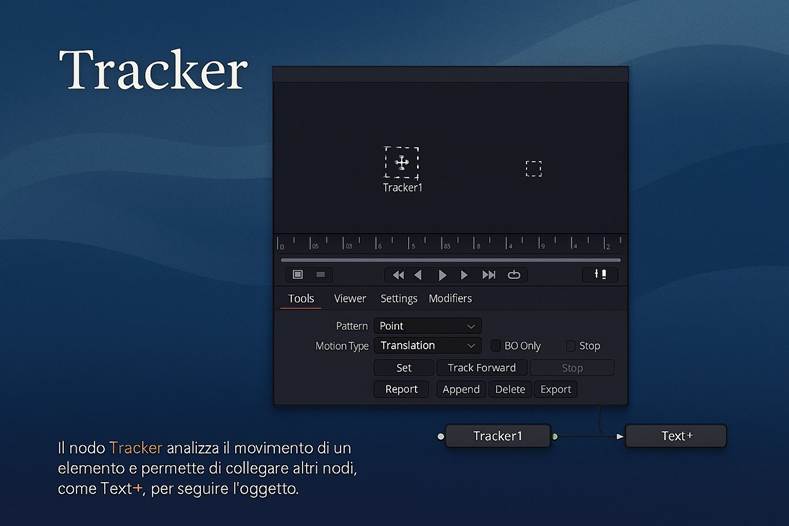
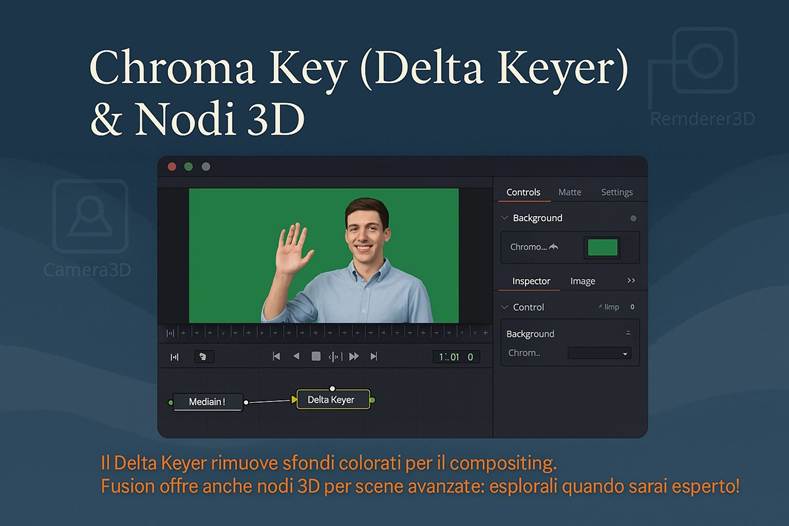
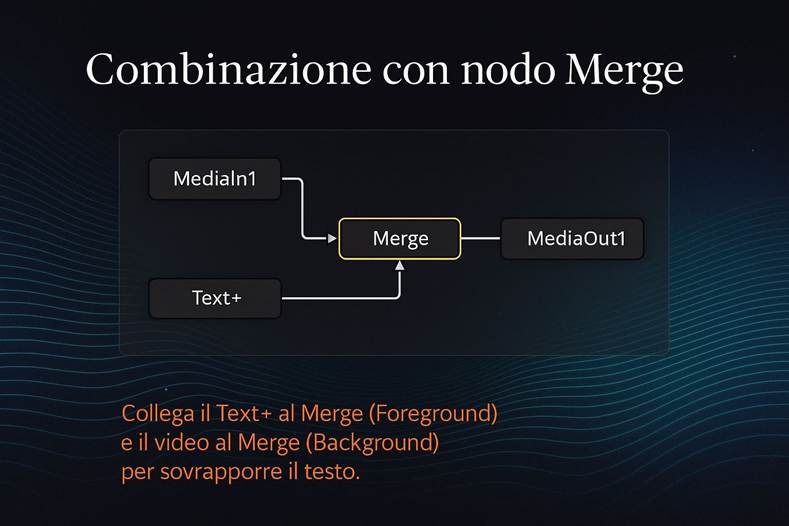
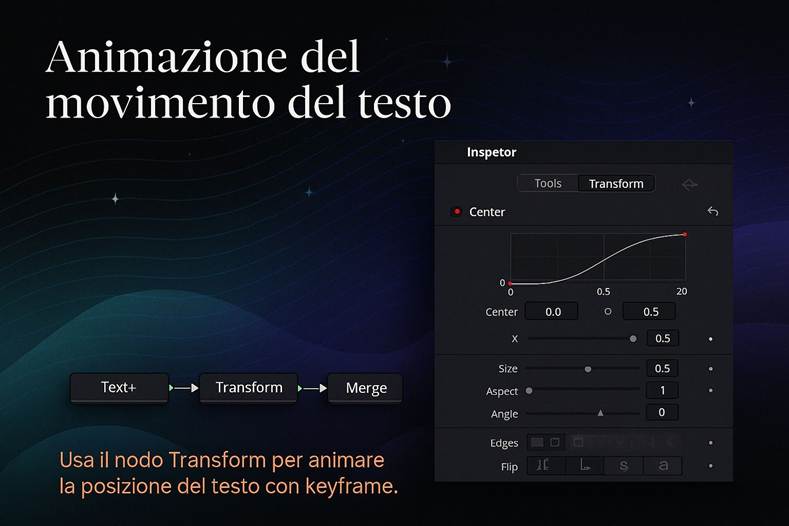
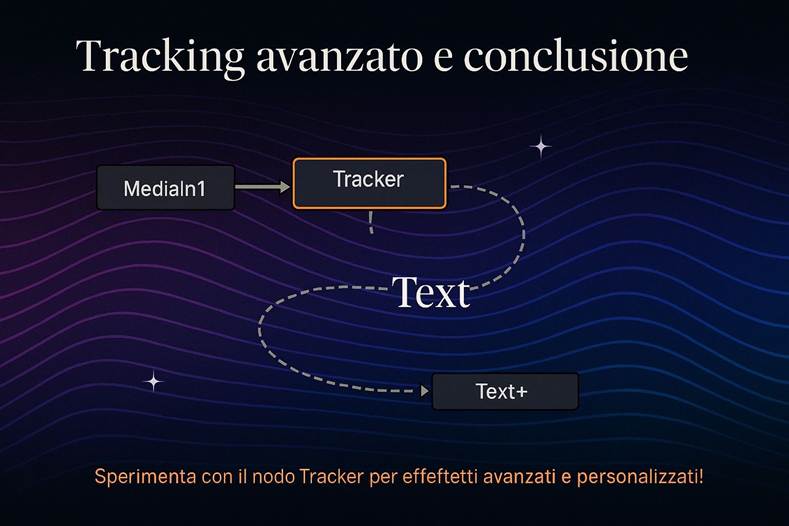
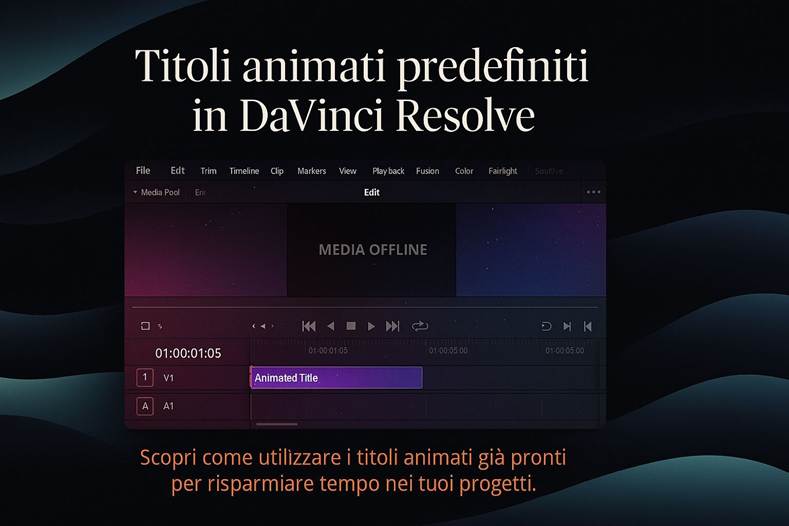
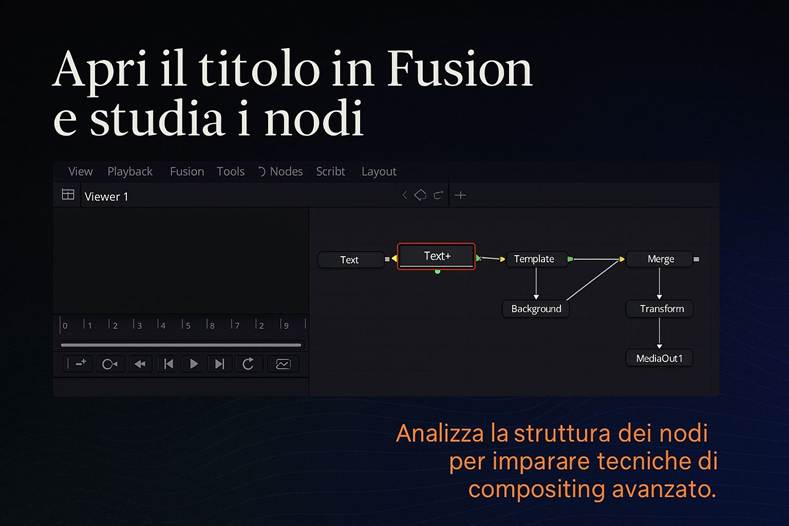
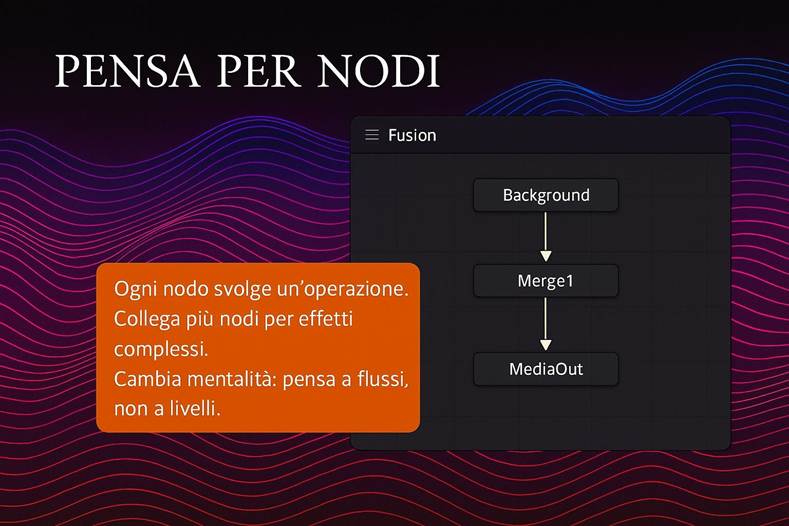
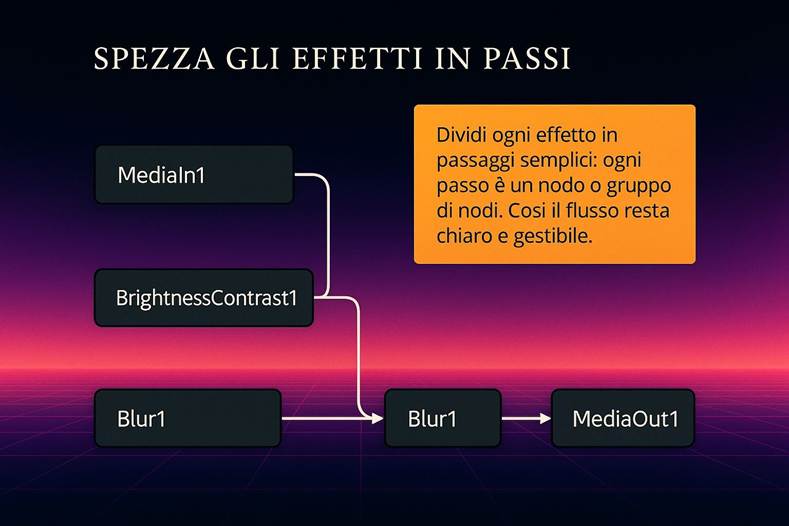
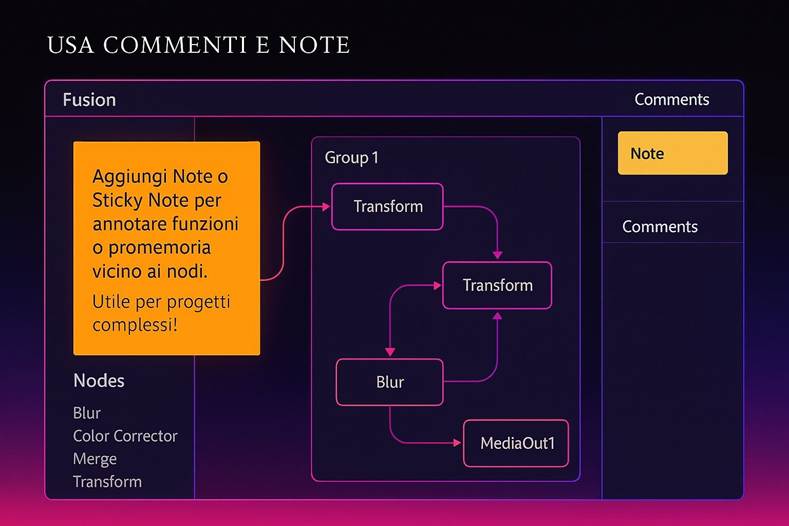
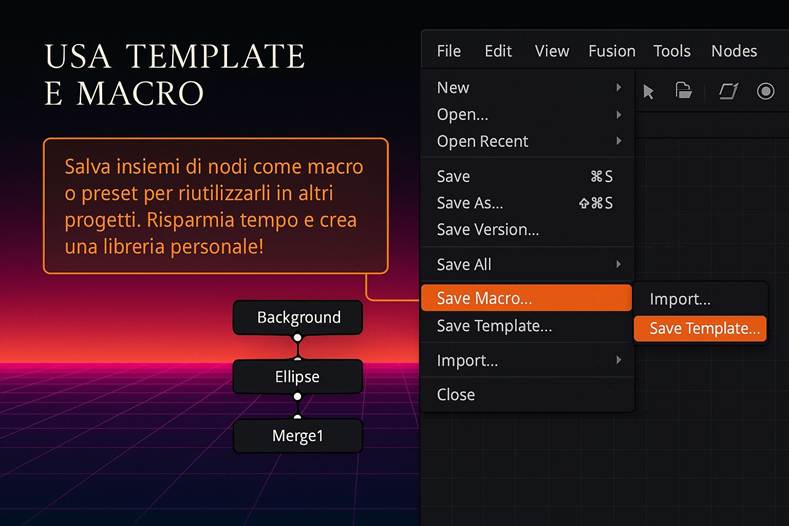
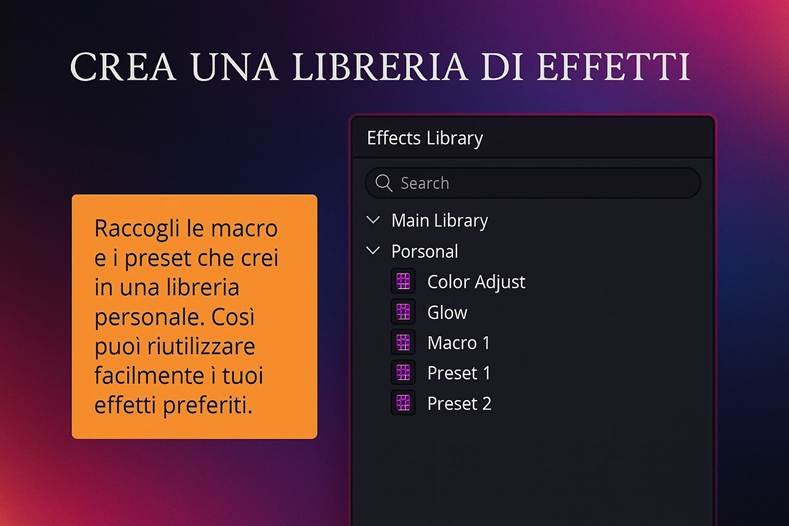
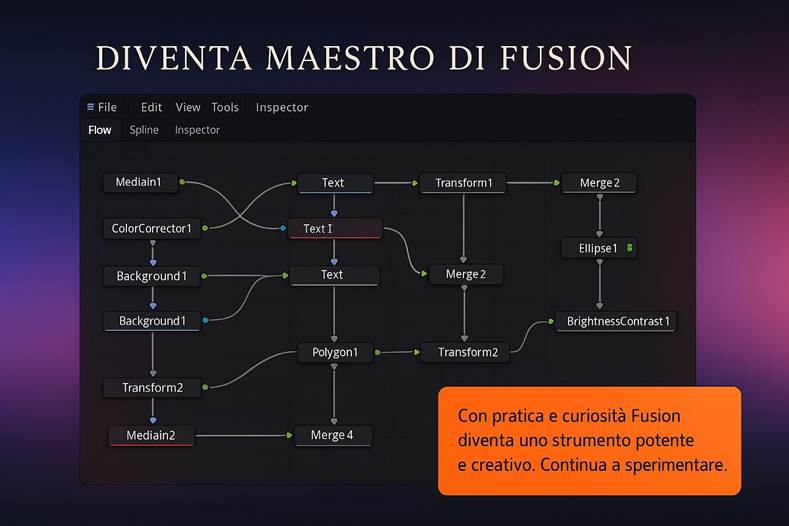
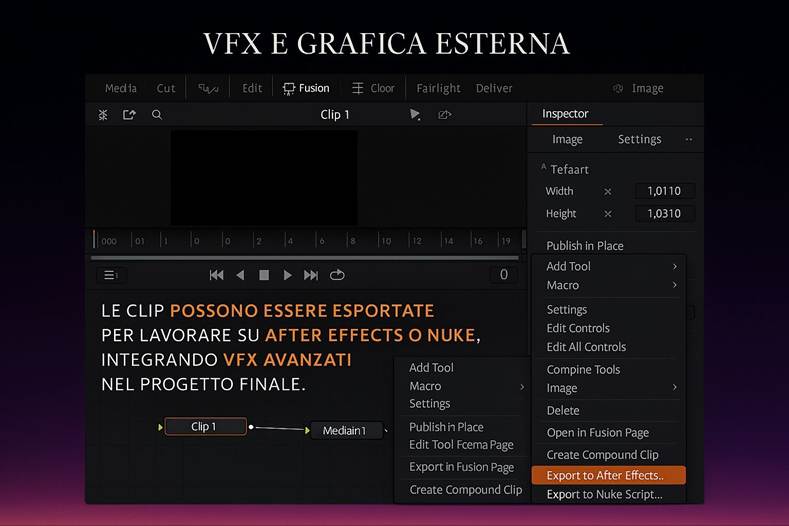
· Fusion Page: immagina di avere un piccolo laboratorio di effetti speciali direttamente dentro il tuo software di editing. Ecco, Fusion è proprio questo. È diversa dalle altre pagine perché qui non troverai una timeline tradizionale, bensì un’area nodi. Questo può intimorire: invece di layer sovrapposti, hai “blocchetti” (nodi) collegati da linee che rappresentano il flusso dell’immagine. Per esempio, un nodo MediaIn porta il video, poi un nodo effetto (tipo Blur) lo sfoca, poi un nodo Merge sovrappone un altro elemento, e il risultato va a un MediaOut che restituisce alla timeline. Perché complicarsi la vita? Perché per effetti complessi il sistema a nodi è molto più flessibile e potente di una semplice pila di livelli. Con Fusion puoi fare dalle scritte animate in 3D con luci e ombre realistiche, al tracking di oggetti per incollarci sopra grafiche (es: mettere un cartello su un palazzo e farlo seguire la prospettiva del movimento di camera), alle composizioni multi-layer con green screen, particelle, ecc. È il regno della creatività visiva. Certo, per montare un video di famiglia non serve entrarci, ma saperlo usare apre opportunità creative enormi. Inoltre, Resolve fornisce vari “Fusion Template” già pronti – come titoli animati – che puoi semplicemente trascinare in timeline dalla libreria effetti senza neanche aprire la Fusion page. Quindi volendo puoi usufruire di Fusion indirettamente tramite i preset, fino a che non decidi di creare qualcosa di tuo da zero.
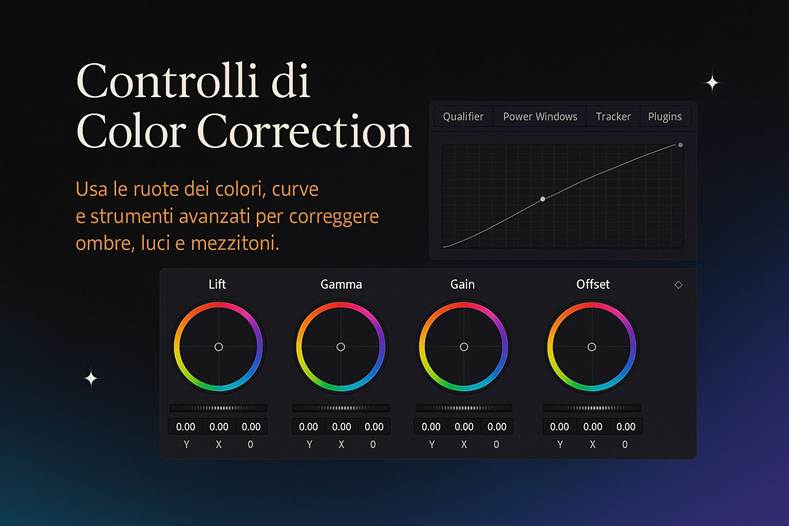
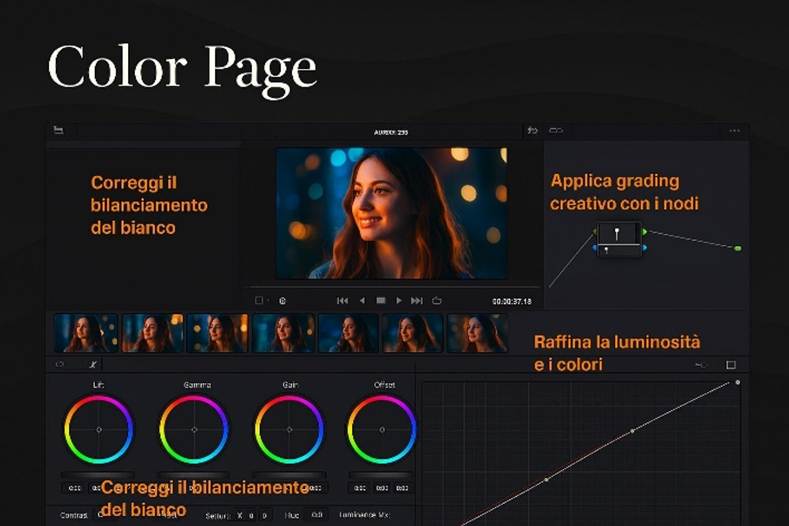
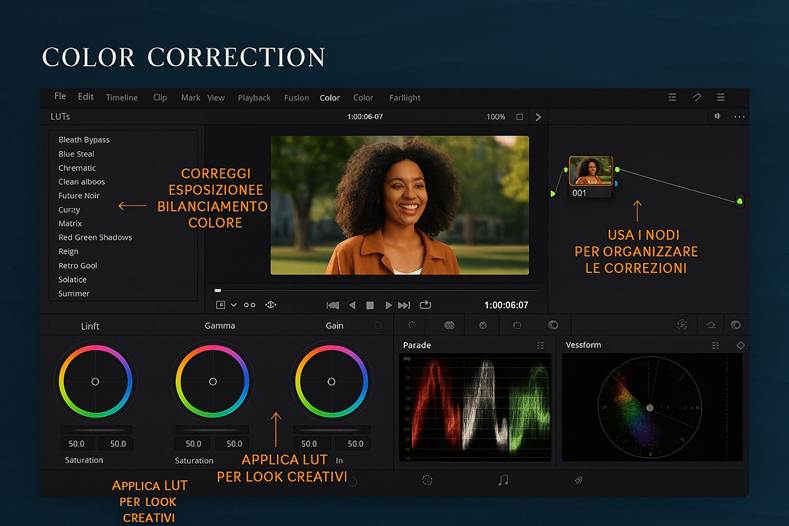
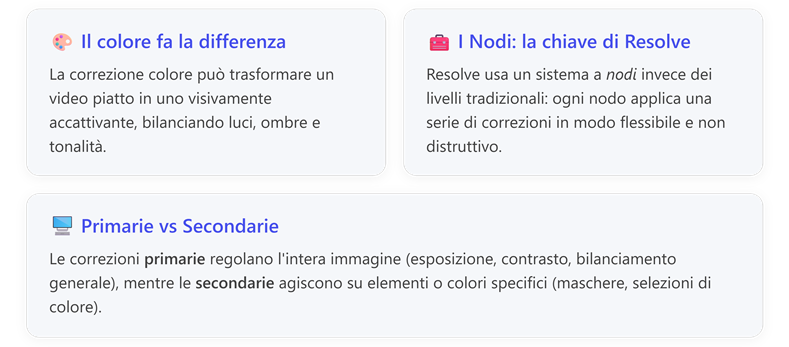
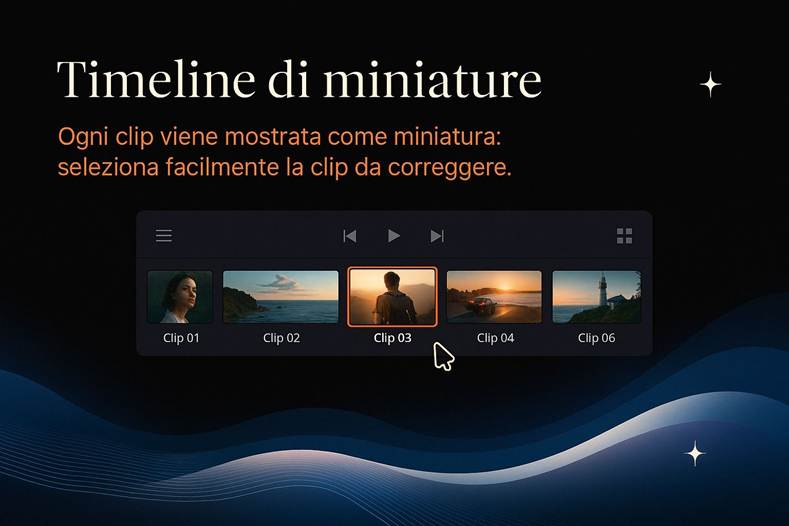
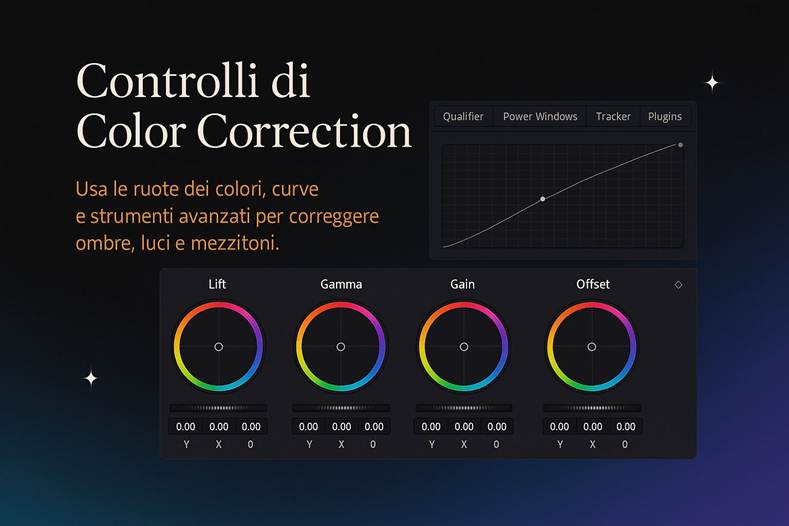
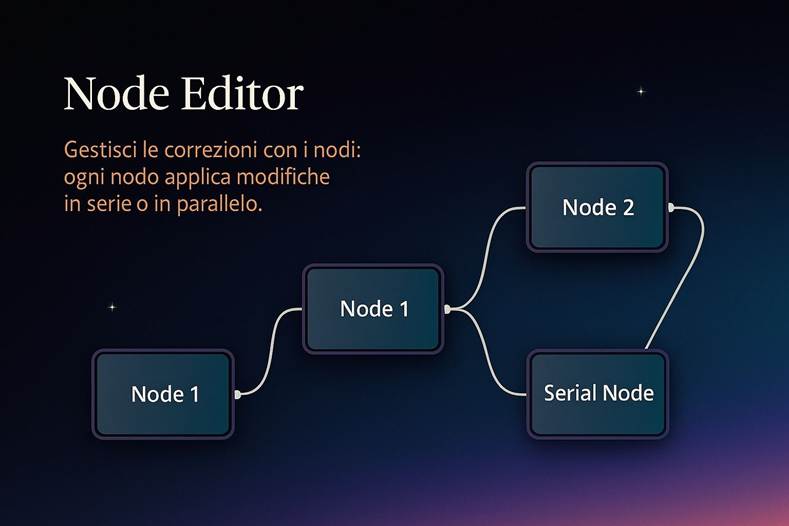
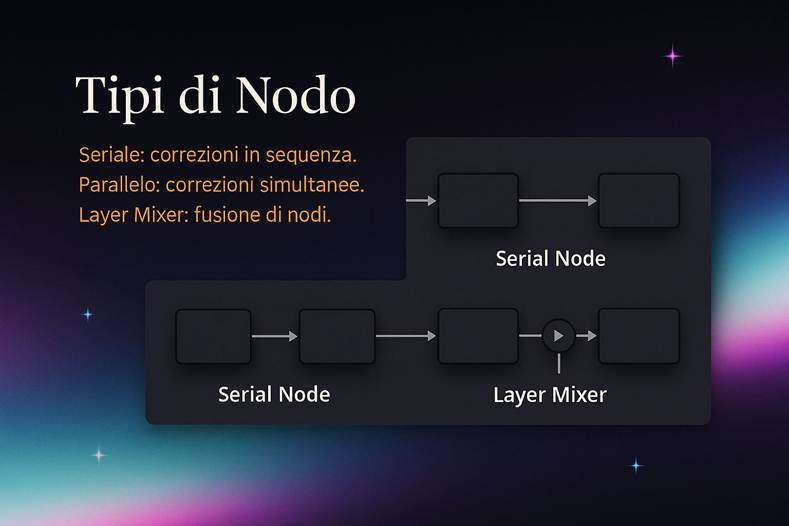
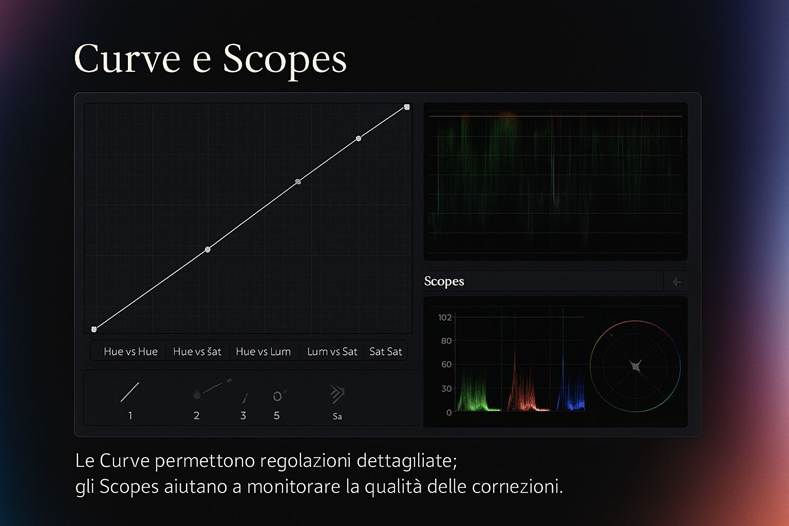
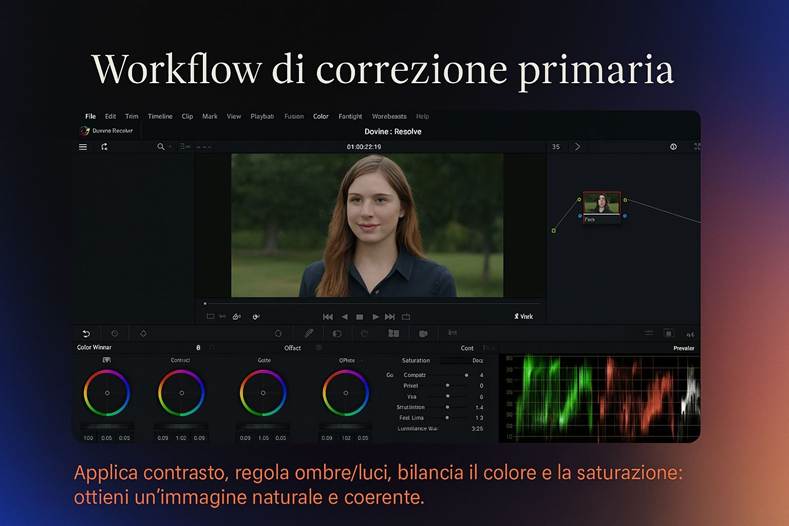
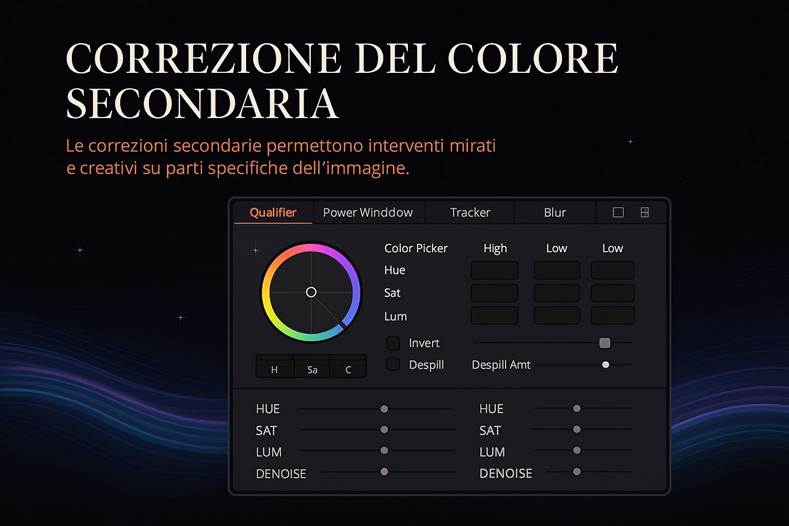
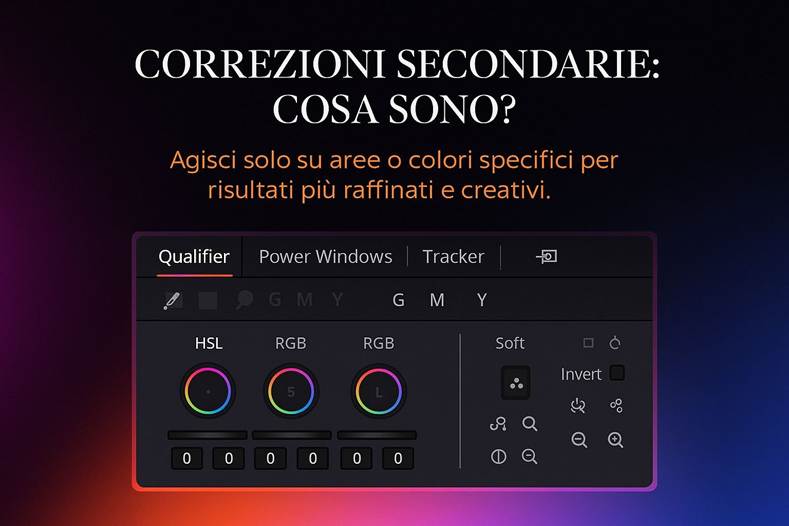
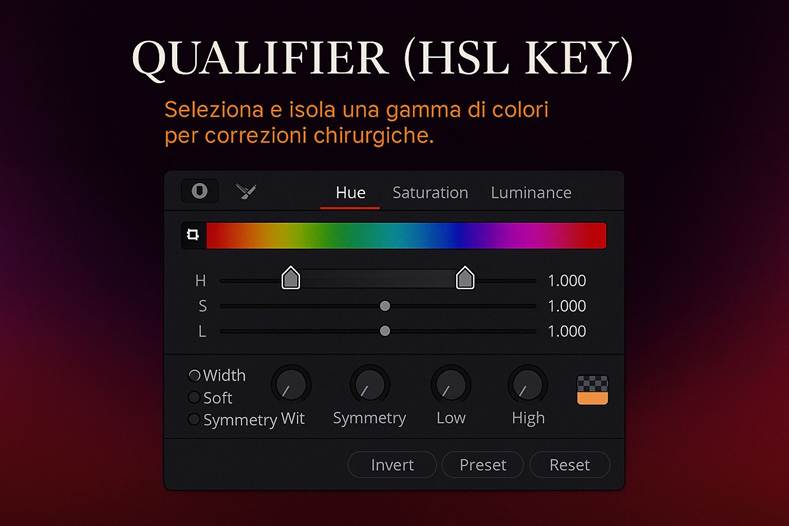
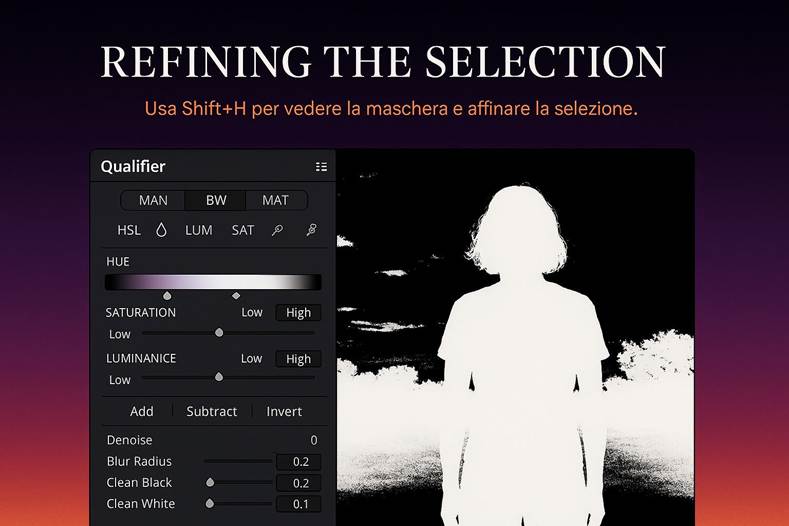
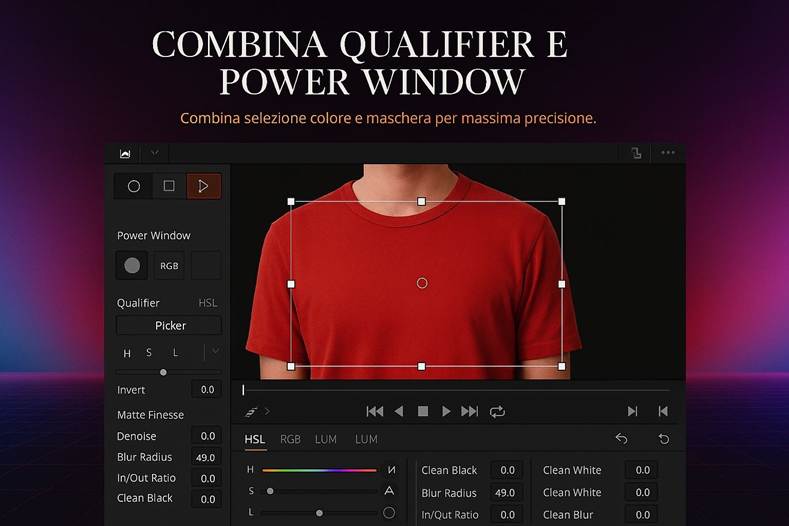
· Color Page: il fiore all’occhiello di DaVinci. Questa pagina è dedicata esclusivamente alla correzione colore (color correction) e al grading creativo (color grading). Se non hai mai fatto color grading, preparati: all’inizio può sembrare un mondo a sé, ma Resolve lo rende accessibile anche ai neofiti con controlli visivi intuitivi (le famose ruote colore per Lift/Gamma/Gain). Nell’interfaccia Color vedrai le clip del tuo progetto come miniature in alto, il viewer centrale per vedere l’immagine, e un sacco di pannelli di controllo sotto: ruote colore, curve, qualificatori, stabilizzatore, ecc. Inoltre c’è il Node Editor dove applichi le correzioni a nodi separati (concetto fondamentale che spiegheremo benissimo più avanti: pensa ai nodi come ai vari strati di colore che applichi in serie, tipo filtri multipli). Se il tuo video sembra “piatto” o ha colori sbagliati, qui lo potrai far rinascere: correggere un bilanciamento del bianco errato, rendere i colori più vibranti, dare un aspetto cinematografico con un contrasto calibrato, oppure creare look creativi (es. tutto in bianco e nero tranne un colore, oppure atmosfere fredde vs calde). E ovviamente puoi fare anche correzioni secondarie avanzate: cambiare solo il colore di una maglietta lasciando il resto intatto, rendere il cielo più blu senza toccare il resto della scena, illuminare un volto in ombra isolandolo dallo sfondo – c’è di che divertirsi.
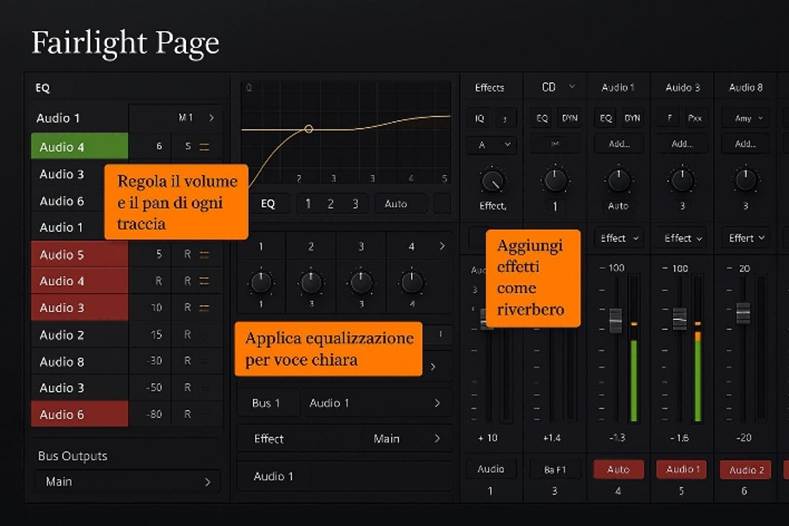
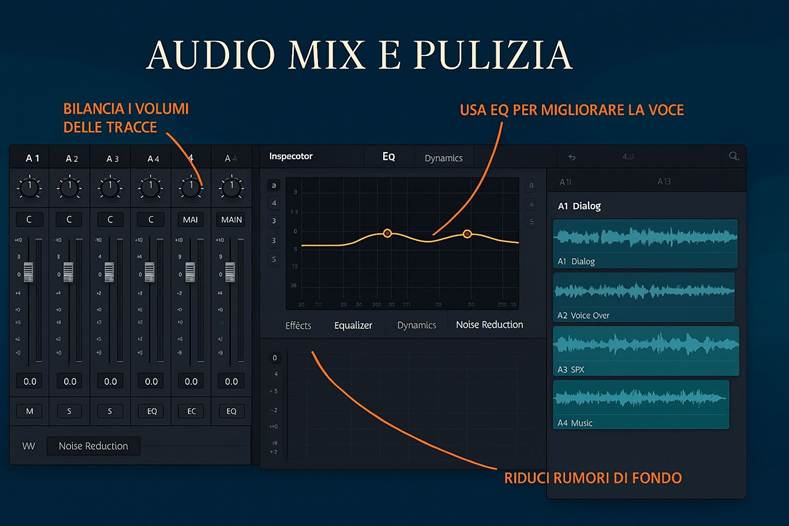
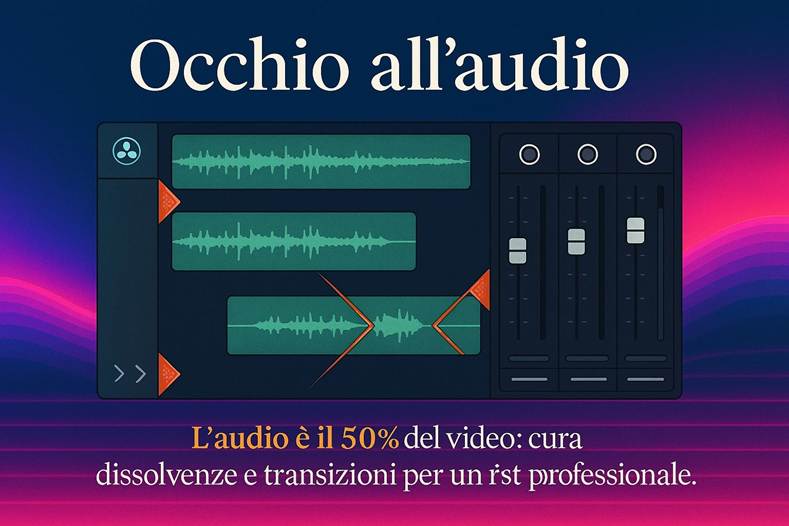
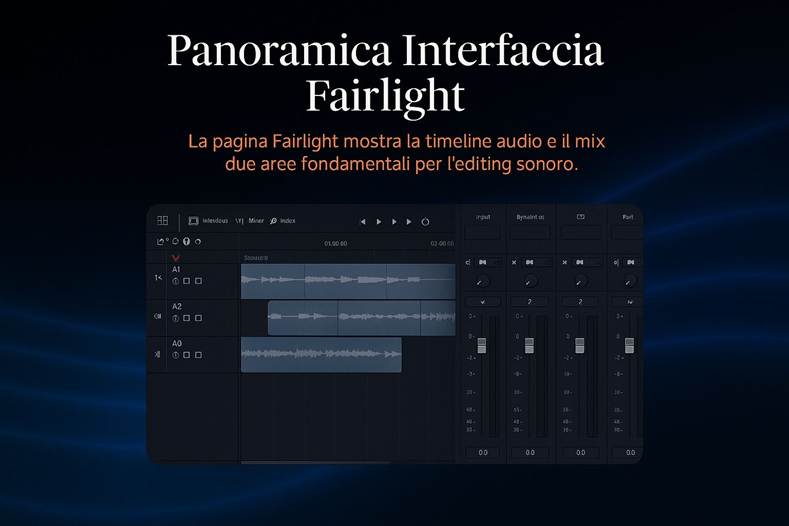
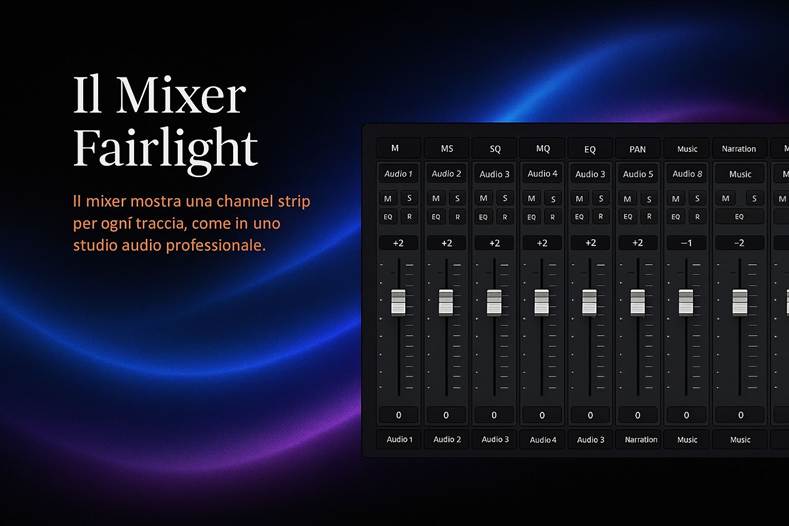
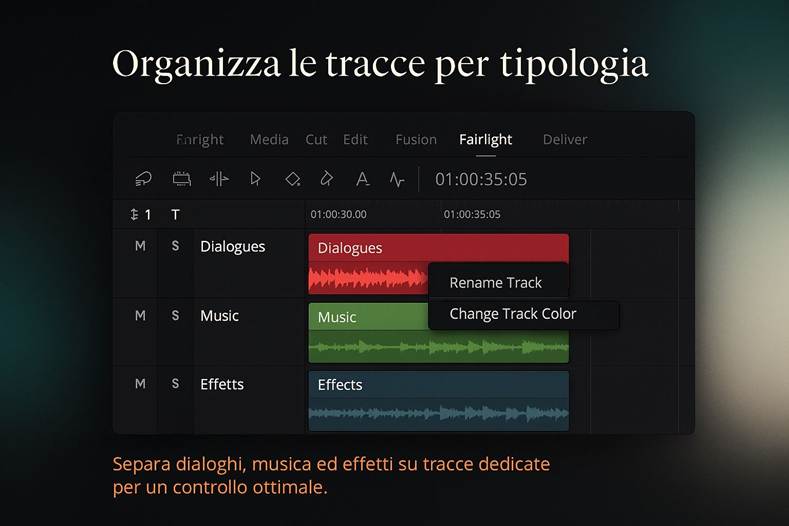
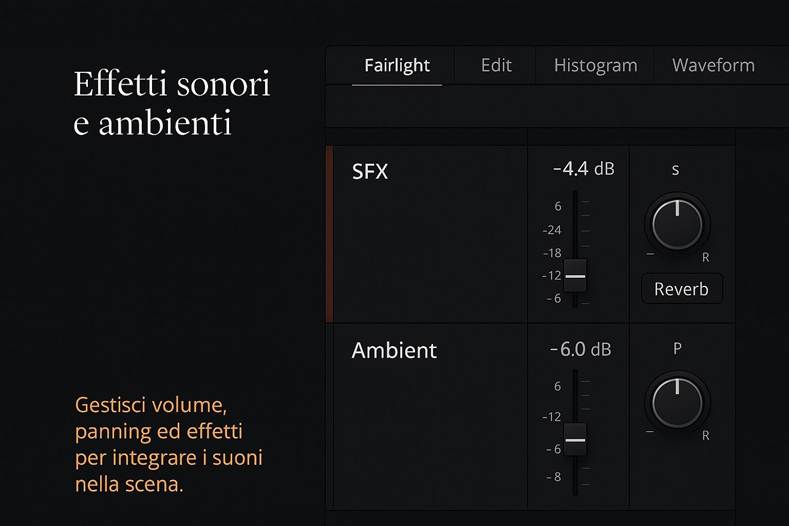
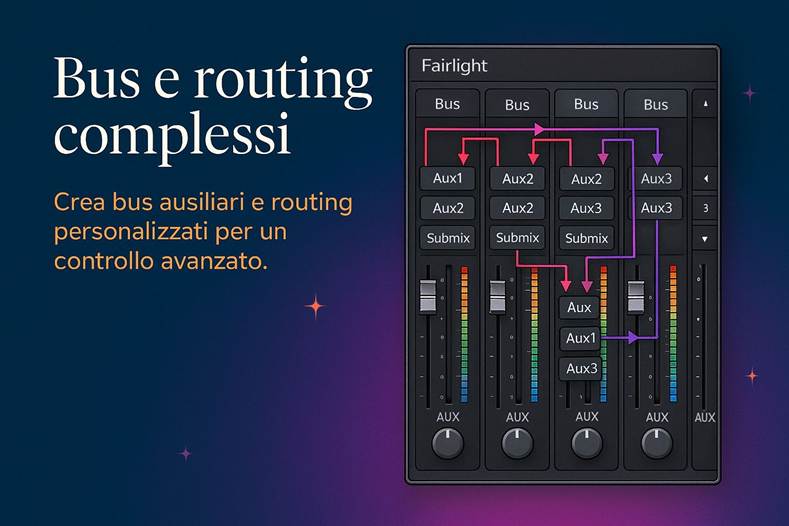
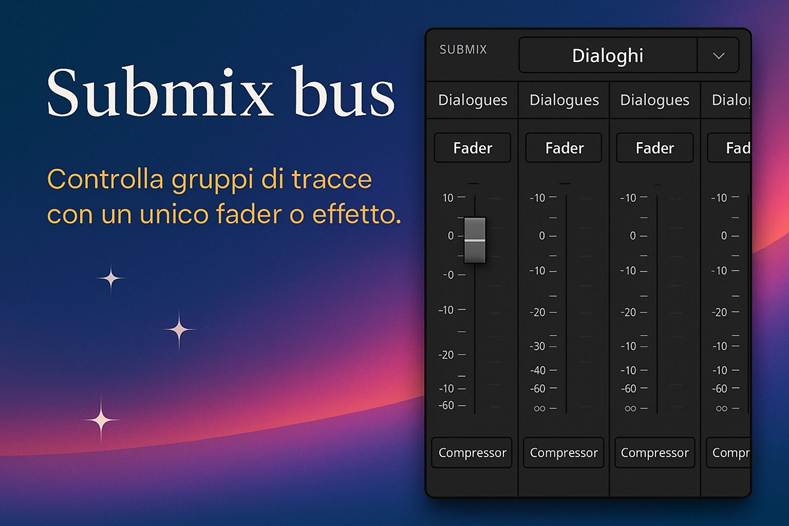
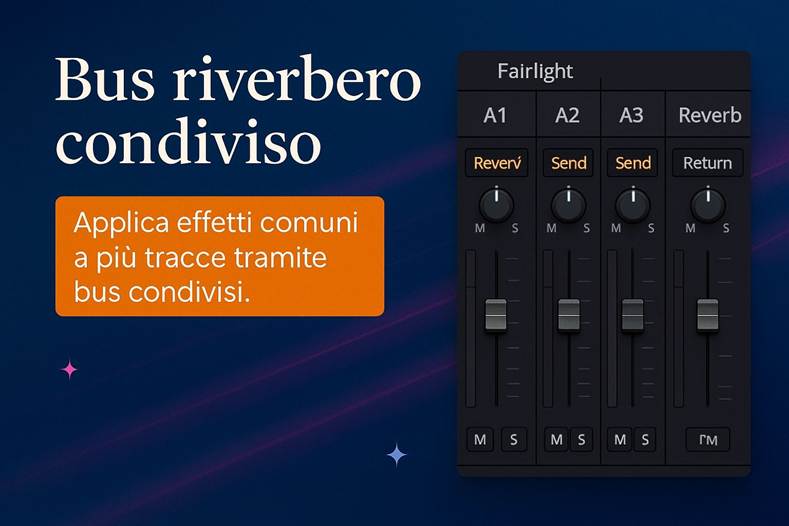
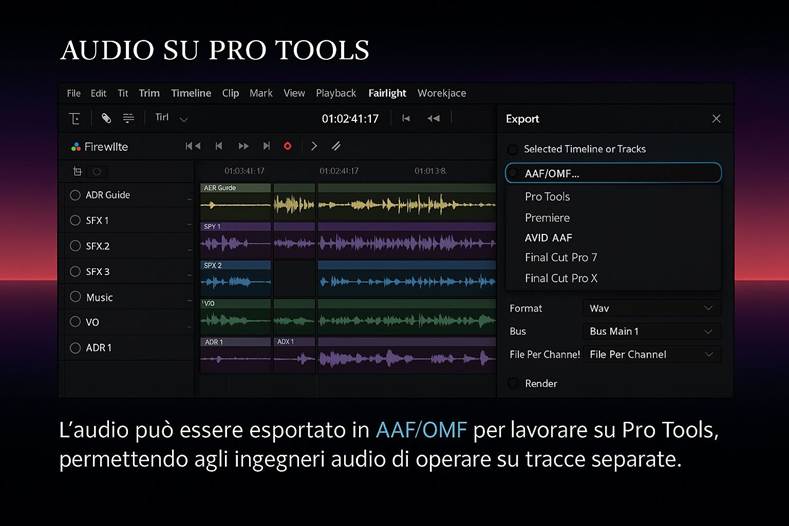
· Fairlight Page: ecco la sala di regia audio. Qui la timeline mostra solo le tracce audio (anche se è sempre la stessa timeline, solo che vedi la parte audio più estesa) e a destra hai un Mixer con channel strip per ciascuna traccia. Sembra quasi di essere davanti ad un mixer fisico con tante levette e manopole: per ogni traccia puoi regolare il volume, il pan (destra-sinistra), applicare equalizzazioni, compressori, riverberi, e qualsiasi effetto audio. Se hai familiarità con programmi tipo Pro Tools, ti sentirai a casa. Se non hai mai fatto audio mixing, all’inizio potresti non sapere dove mettere le mani: ma anche solo usare un paio di strumenti come l’equalizzatore per rendere la voce più chiara, e un normalizzatore per uniformare i livelli, farà già una differenza enorme nella qualità percepita del tuo video. Molti principianti trascurano l’audio, ma un video con immagine stupenda e audio scadente farà scappare lo spettatore. Perciò Fairlight è lì per aiutarti a far suonare tutto bene, dal dialogo alla musica, con la stessa finezza con cui la Color page ti aiuta con l’immagine.
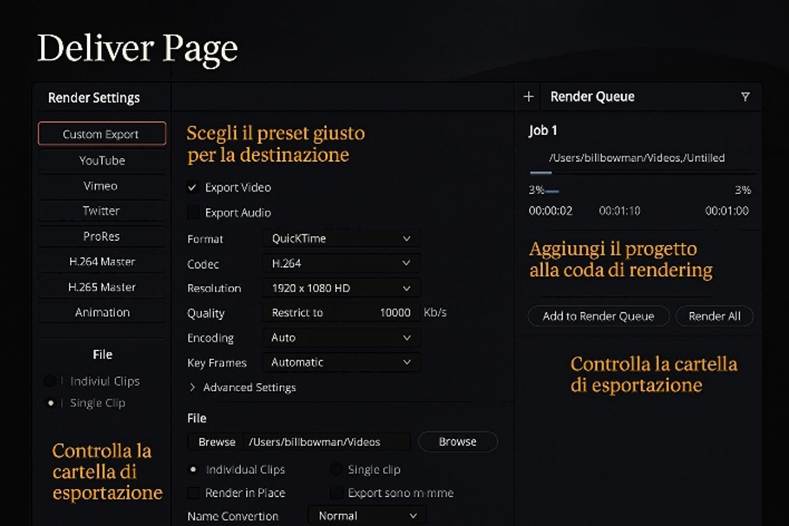
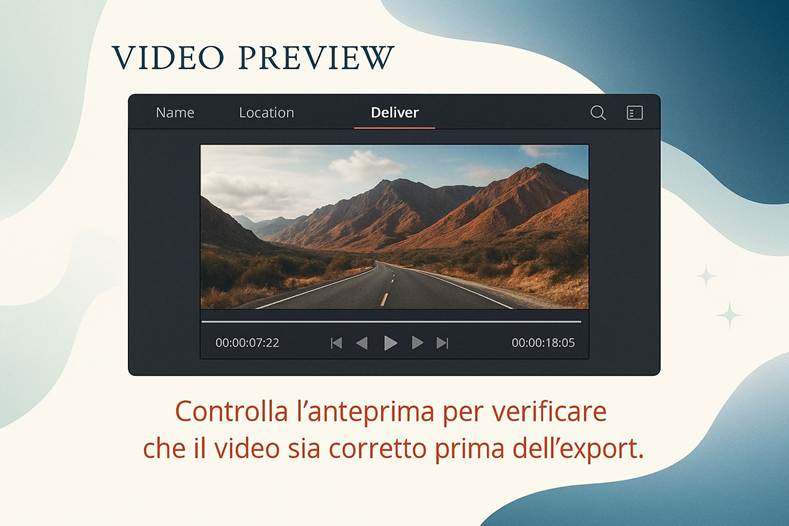
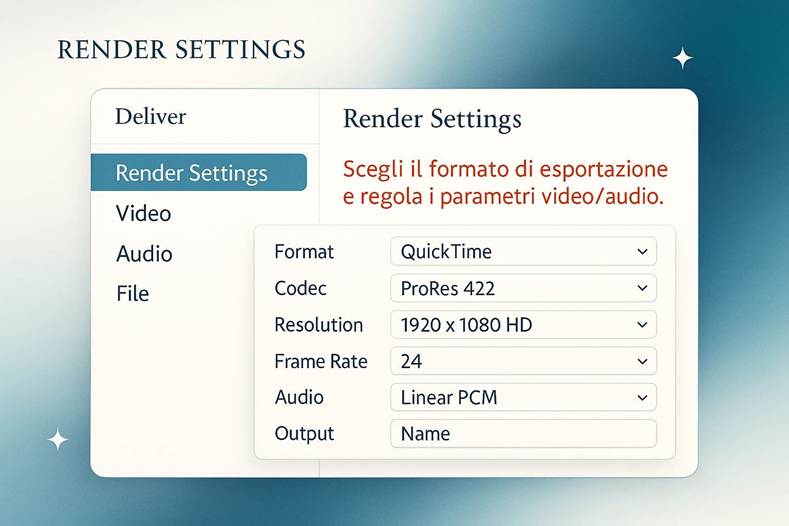
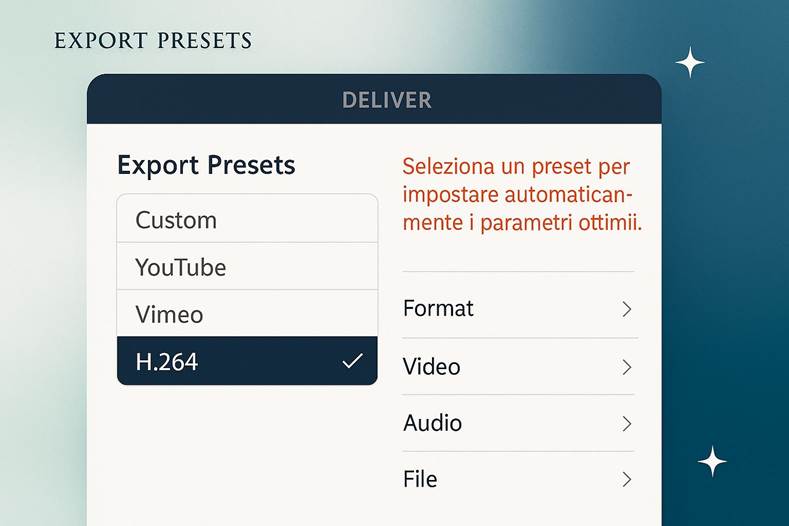
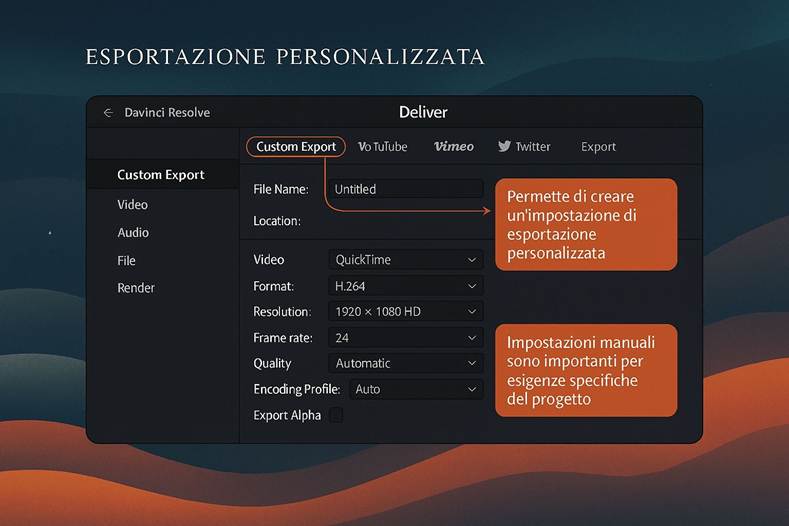
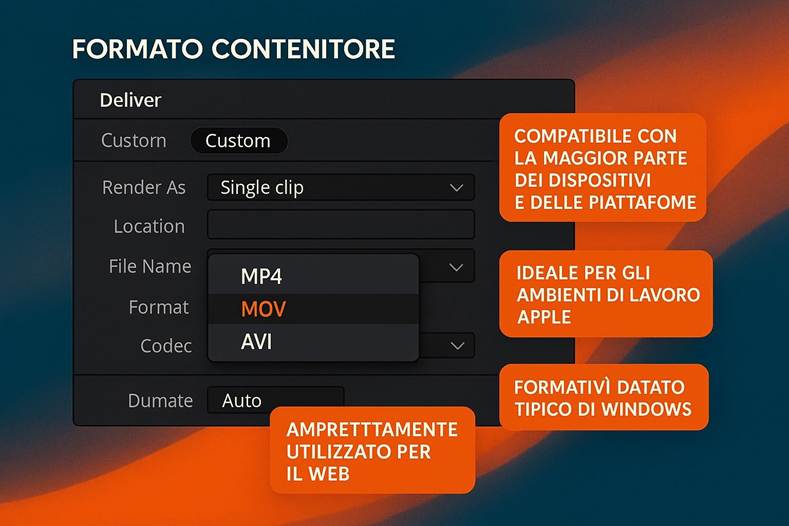
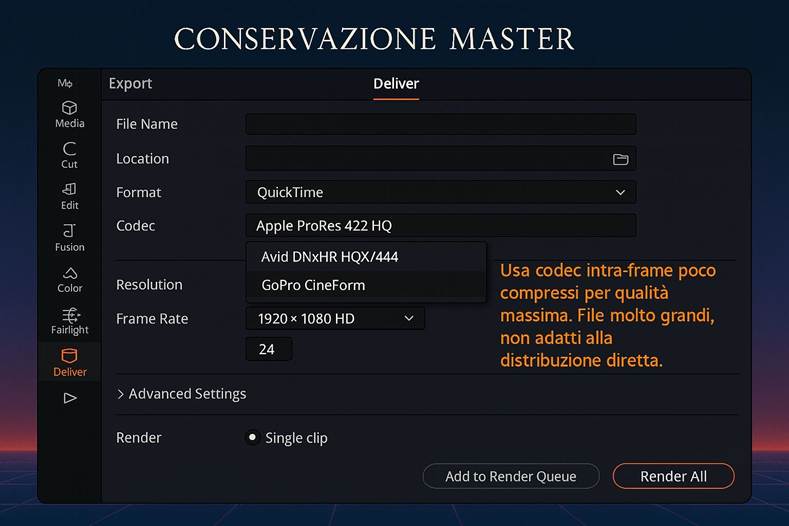
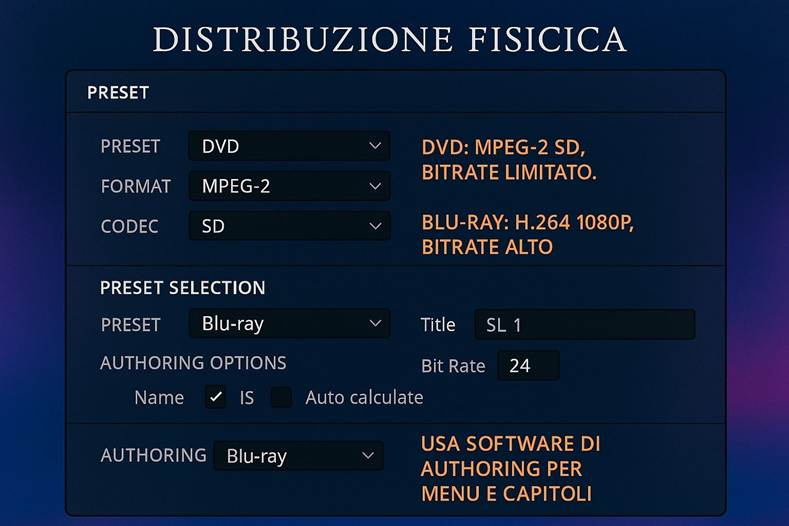
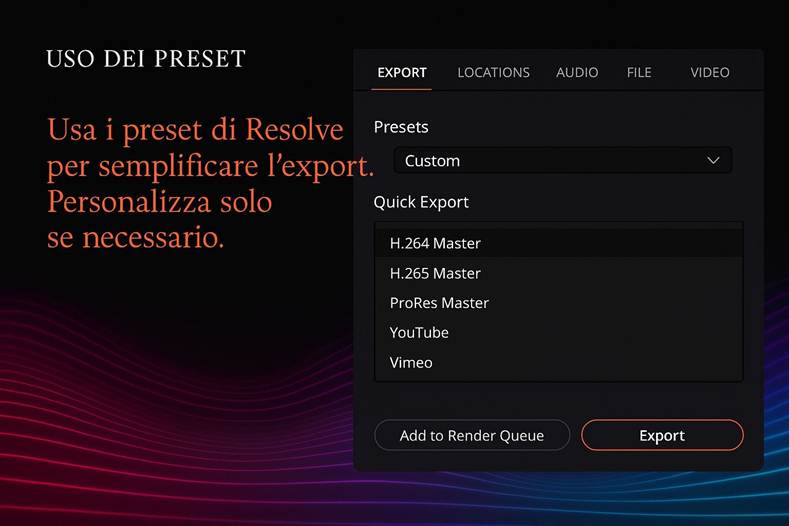
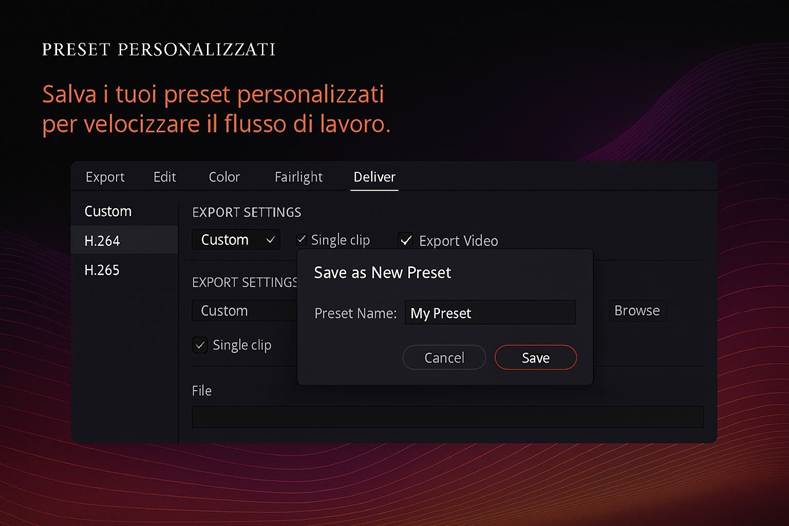
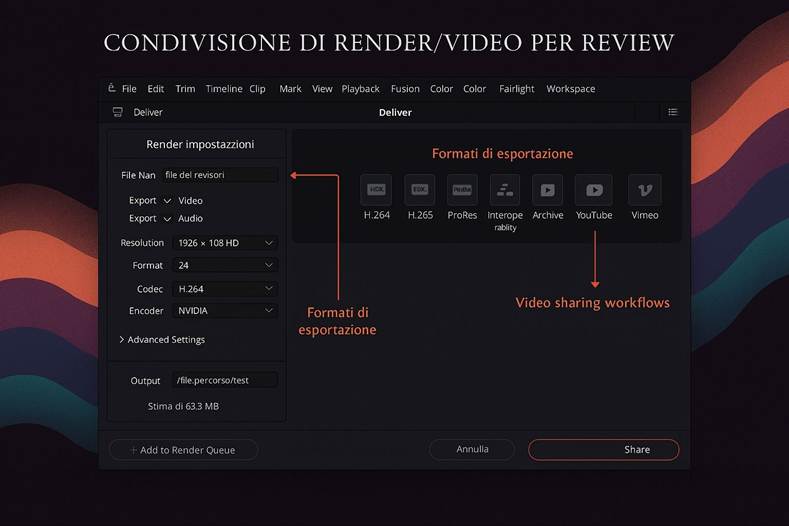
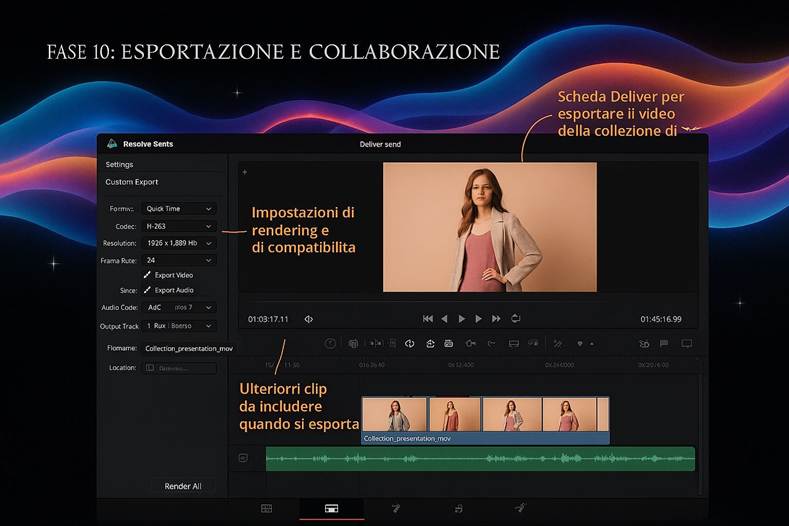
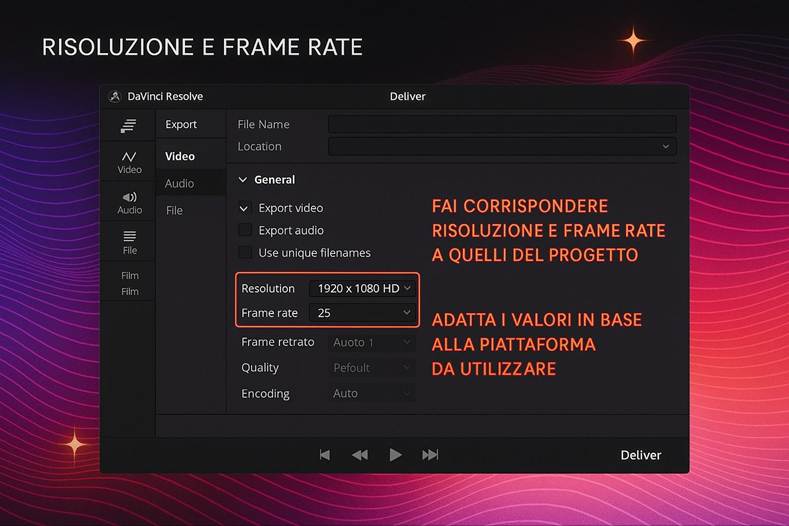
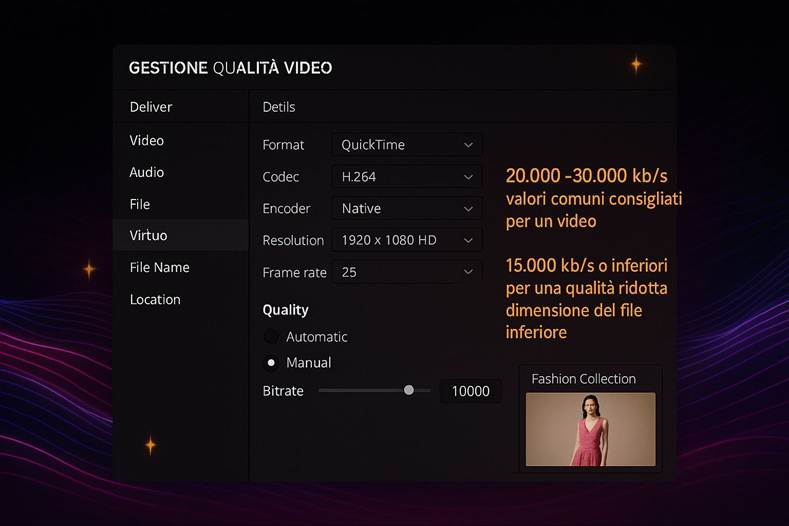
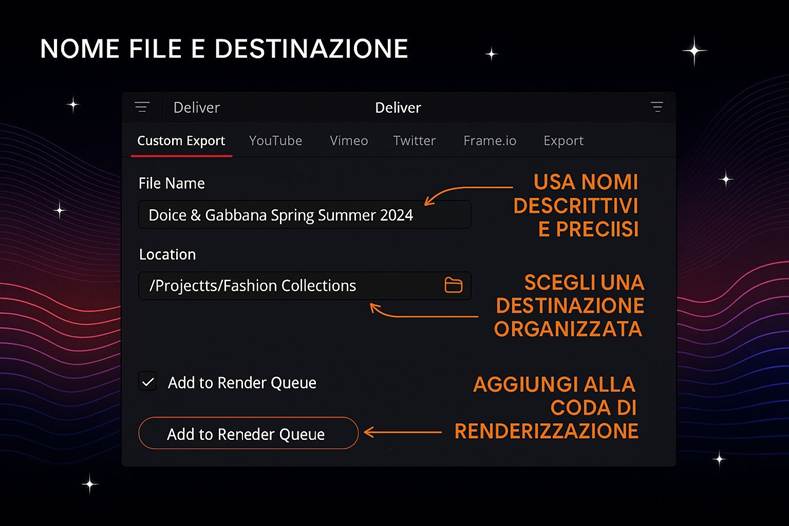
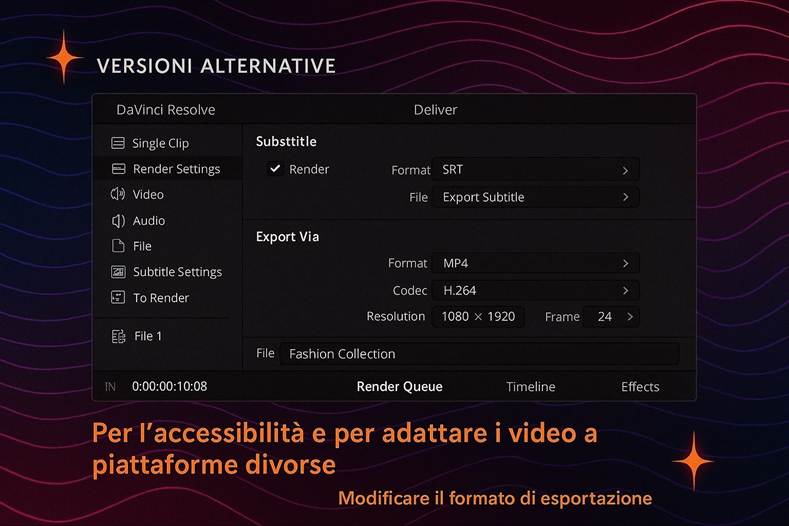
· Deliver Page: la tappa finale. Qui prepari l’export (l’esportazione) del tuo lavoro in un file video. L’interfaccia ti mostra alcune opzioni predefinite sulla sinistra (preset per YouTube, Vimeo, ecc. che impostano automaticamente parametri ottimali), oppure ti permette di scegliere manualmente ogni impostazione (formato container, codec, risoluzione, qualità, ecc.). Puoi definire il nome del file, la cartella di destinazione, se esportare l’intera timeline o solo una parte (tramite i mark In/Out). Una volta pronte le impostazioni, aggiungi il job di rendering in coda e poi premi “Render”. DaVinci Resolve inizierà a macinare fotogramma per fotogramma generando il video finale. Potrai monitorare la progress bar e stimare quanto tempo ci vorrà. Finito il render, troverai il file pronto nella cartella che hai scelto. Faremo un capitolo specifico su formati e impostazioni consigliate, perché c’è tanto da dire per ottenere il miglior risultato a seconda che tu voglia caricarlo sul web, tenerlo archiviato, proiettarlo in sala, ecc.
Puoi passare da una pagina all’altra ogni volta che vuoi, nulla ti vieta di saltare fasi o tornarci su. Ad esempio, mentre stai colorando potresti accorgerti che in quella clip c’è un errore di montaggio: un taglio fatto male. Nessun problema, torni in Edit, aggiusti il montaggio (tagli diversamente o sposti la clip), poi torni in Color e continui il grading. Oppure a montaggio finito potresti decidere di aggiungere un effetto visivo in una scena: vai in Fusion per quell’inquadratura, crei l’effetto, poi torni in Edit. Questa flessibilità è impagabile rispetto a dover esportare in un altro programma, modificare, reimportare, ecc.
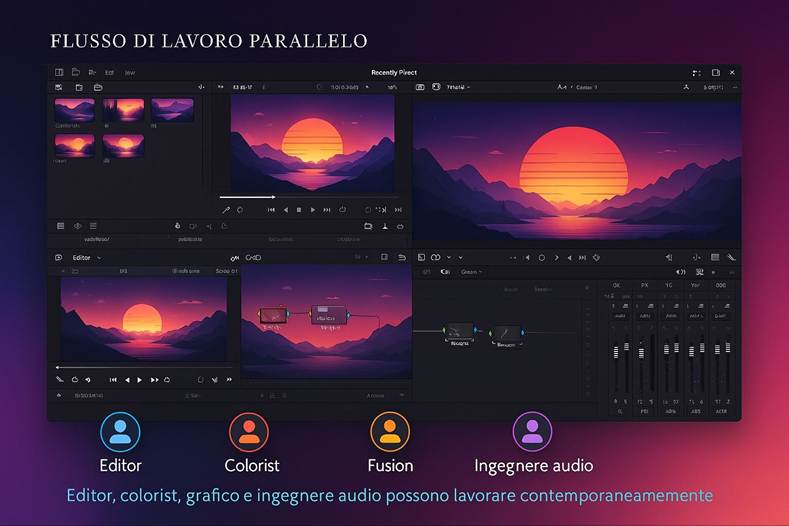
Mantenere la concentrazione sul flusso: Il fatto che le pagine siano ordinate come fasi ti aiuta anche a non perderti. Se hai un approccio metodico, potresti davvero seguire l’ordine: prima importa tutto (Media), poi fai un rough cut (Cut), poi rifinisci l’edit (Edit), poi effetti speciali/grafiche (Fusion) se servono, poi sistemata colori (Color), audio (Fairlight), e via in export (Deliver). In realtà molti professionisti fanno ping-pong tra fasi (esempio classico: monti metà video, poi inizi già a colorare alcune scene per vedere se il look funziona, intanto un collaboratore inizia ad abbozzare la colonna sonora, ecc.), ma quelle sono raffinatezze di flusso avanzato. Come principiante è perfettamente ok pensare in sequenza e completare un passo per volta.
Suggerimento pratico: All’inizio concentrati sul saper fare bene le operazioni base in Edit, Color e Deliver. Una volta che riesci a montare, correggere il colore ed esportare un video, hai già coperto il 90% delle esigenze comuni. Cut page può velocizzare l’editing ma non è obbligatoria; Fusion e Fairlight sono dei “mondi” che vanno esplorati quando serve. Non sentirti obbligato a studiare tutto insieme. Puoi benissimo montare un intero progetto senza mai aprire Fusion: se non ti servono effetti particolari, quell’icona può restare lì buona. Sapere che c’è è utile, un domani ci tornerai con curiosità o necessità.
Ora che abbiamo visto com’è suddiviso Resolve, entriamo nel dettaglio del workflow, ovvero il flusso di lavoro tipico dall’inizio di un progetto alla fine.
4. Flusso di lavoro tipico
Vediamo ora, in pratica, come si svolge generalmente un progetto video all’interno di DaVinci Resolve, ripercorrendo le fasi nell’ordine logico (che corrisponde grossomodo all’ordine delle pagine che abbiamo descritto sopra). Ovviamente ogni progetto ha le sue particolarità, ma uno workflow (flusso di lavoro) classico potrebbe essere:
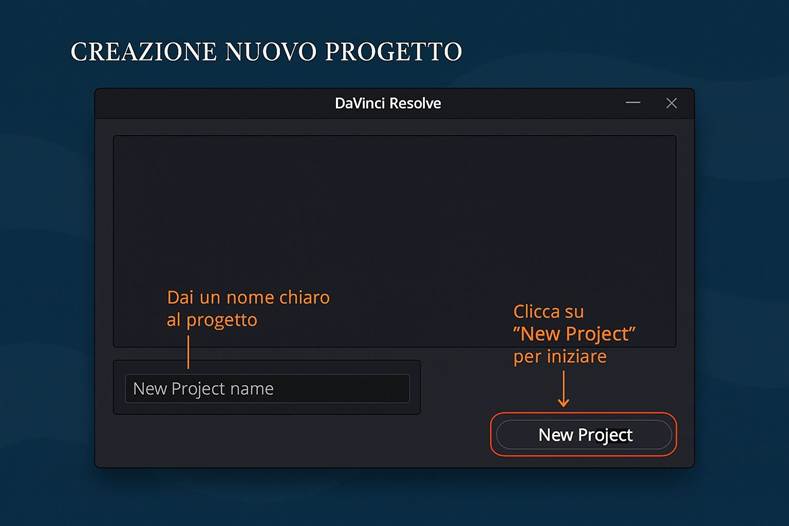
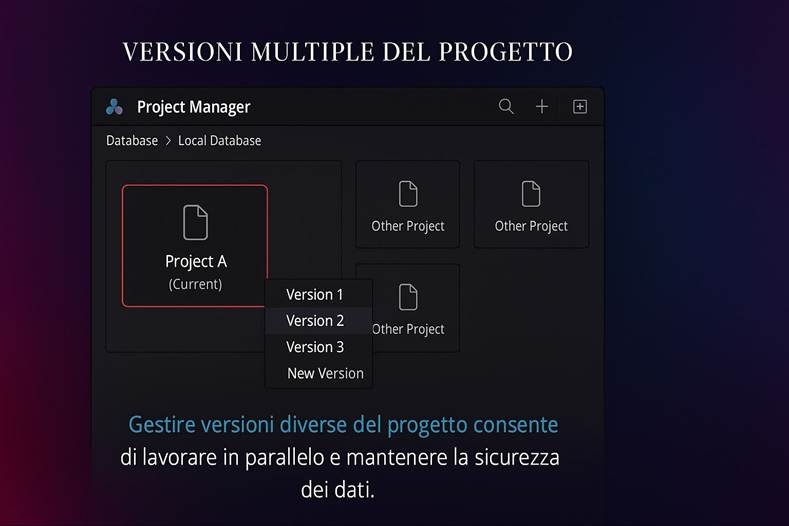
1. Creazione di un nuovo progetto: quando apri Resolve, ti accoglie il Project Manager – una finestra che elenca i tuoi progetti esistenti e ti permette di crearne di nuovi. Qui in genere clicchi su “New Project” (Nuovo Progetto), dai un nome significativo al progetto (ad esempio “VideoVacanze2025” invece di lasciare “Untitled”), e premi OK. Dai sempre un nome chiaro, così in futuro saprai riconoscerlo. Si aprirà quindi l’interfaccia principale su un progetto vuoto. In background, Resolve gestisce i progetti in un database, ma tu non devi preoccupartene se non per fare backup occasionali. Pensa al progetto come all’equivalente di un “file di lavoro” dove salvi tutto il tuo montaggio.
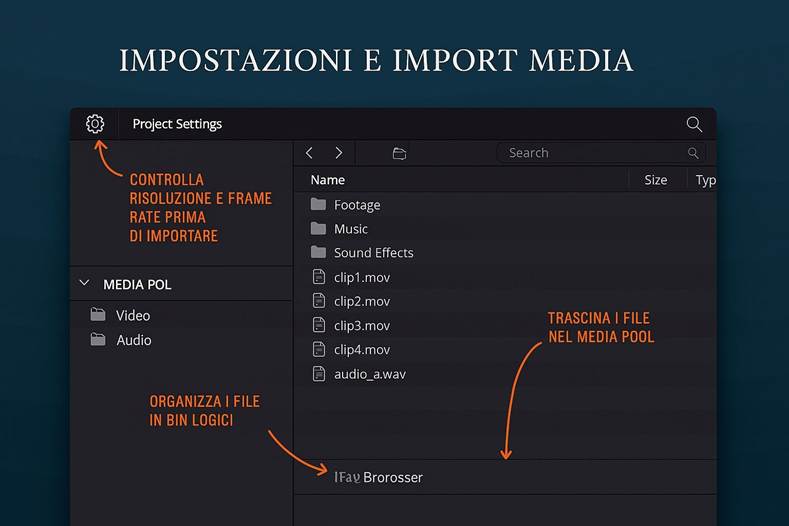
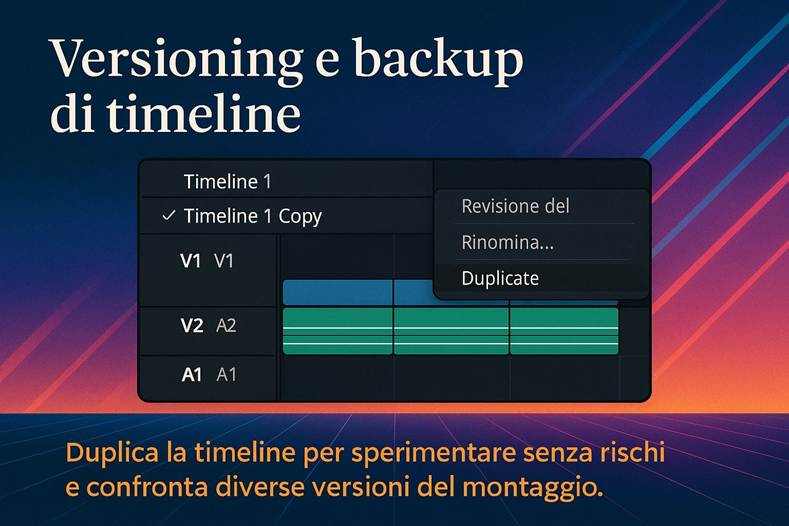
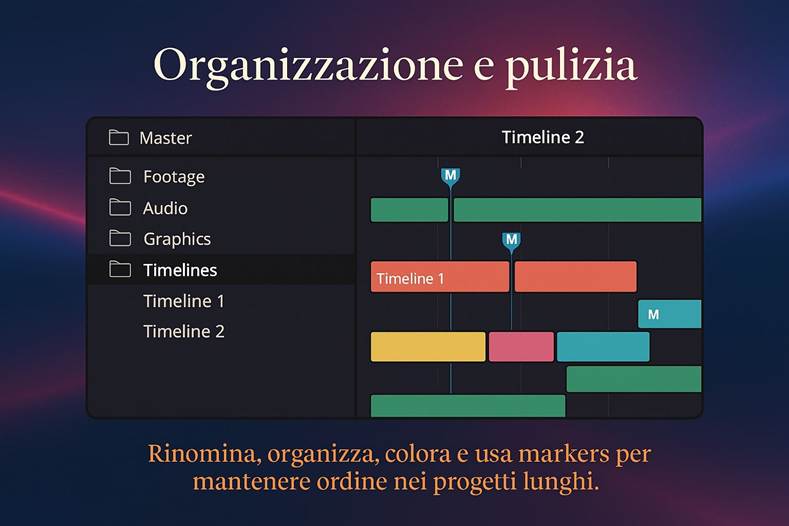
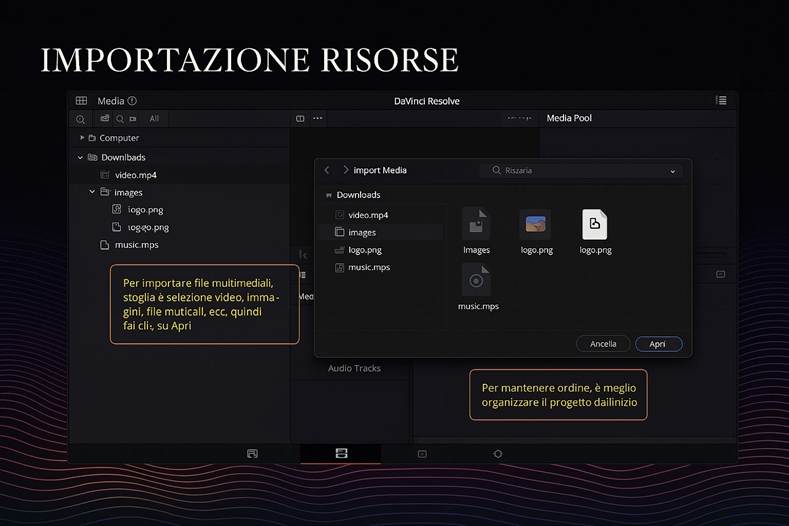
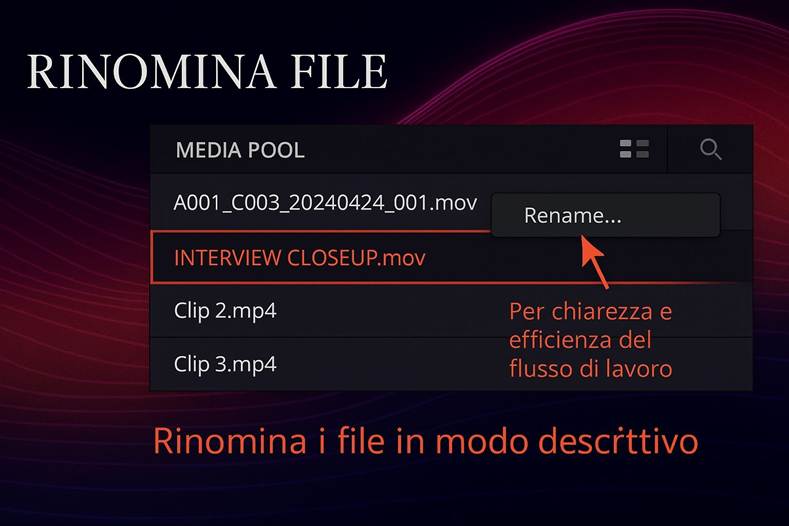
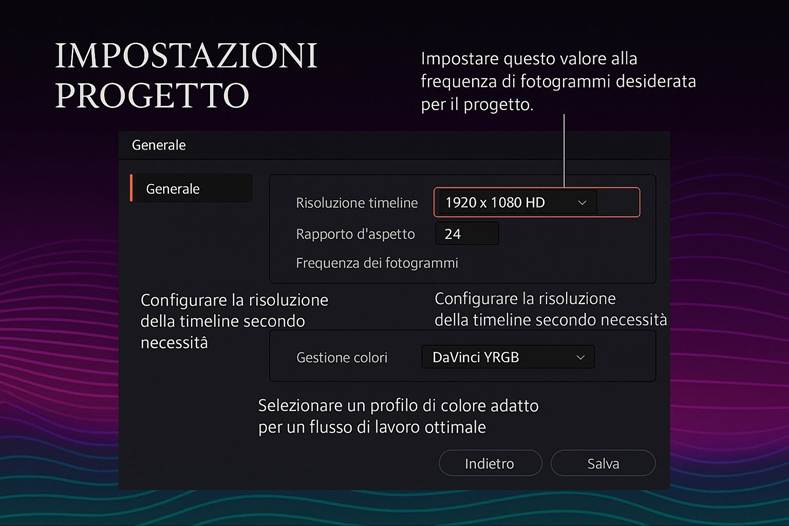
2. Impostazioni iniziali e importazione media (Media page): Prima di tutto conviene controllare le impostazioni di progetto: risoluzione e frame rate. Puoi farlo cliccando sull’icona dell’ingranaggio in basso a destra (Project Settings). Ad esempio, decidi se lavorerai in Full HD 1080p o in 4K, a 24 fps o 30 fps, ecc., in base a quello che richiede il progetto e al formato delle tue clip originali. Nota: una volta montato parecchio, non potrai cambiare il frame rate di base, quindi è meglio deciderlo all’inizio (Resolve ti aiuta chiedendoti conferma se importi una clip con frame rate diverso dal progetto). Scelte queste cose, importa i tuoi file. Vai nella Media page (icona con i fotogrammi di pellicola). A sinistra trovi un browser del tuo computer: naviga nella cartella dove hai i video grezzi e selezionali (puoi anche trascinare direttamente file dall’esplora risorse del sistema operativo dentro la finestra di Resolve). Trascina file e cartelle nella finestra denominata Media Pool (l’area centrale in basso). I file così vengono “linkati” al progetto (non duplicati fisicamente, quindi occhio a non spostarli dalla loro posizione sul disco finché ci lavori). Organizzali magari in bin: puoi creare cartelle logiche dentro il Media Pool cliccando col destro > Add Bin. Ad esempio crea bin chiamati “Video”, “Audio”, “Grafica” e suddividi lì dentro i vari elementi importati. Questo può sembrarti una pignoleria, ma quando avrai decine di clip ringrazierai di averli messi in ordine perché trovare quel file specifico sarà questione di un attimo. Puoi anche rinominare i clip dentro il progetto (senza toccare i nomi originali su disco) per maggiore chiarezza, ad esempio “01_Introduzione.mov” invece di “MVI_0345.MOV”.
Esercizio: Prova subito a importare qualche file: per esempio, prendi 3 clip video e un file audio musicale dal tuo archivio. Mettili in Media Pool creando magari due bin: “Clip Video” e “Audio Musica”. Noterai che se selezioni un file nella Media page, puoi vederne un’anteprima nel monitor a destra e scorrere la clip. Gioca un attimo a sfogliare i tuoi media per familiarizzare. Fatto? Bene, passiamo al montaggio!
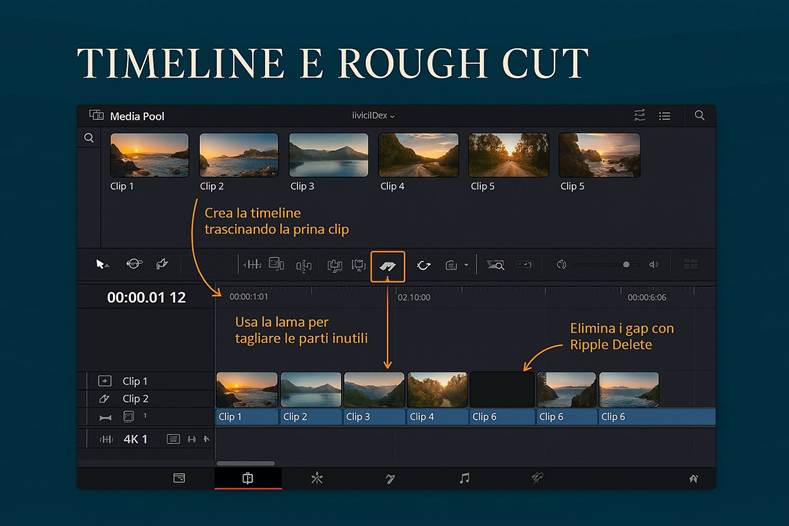
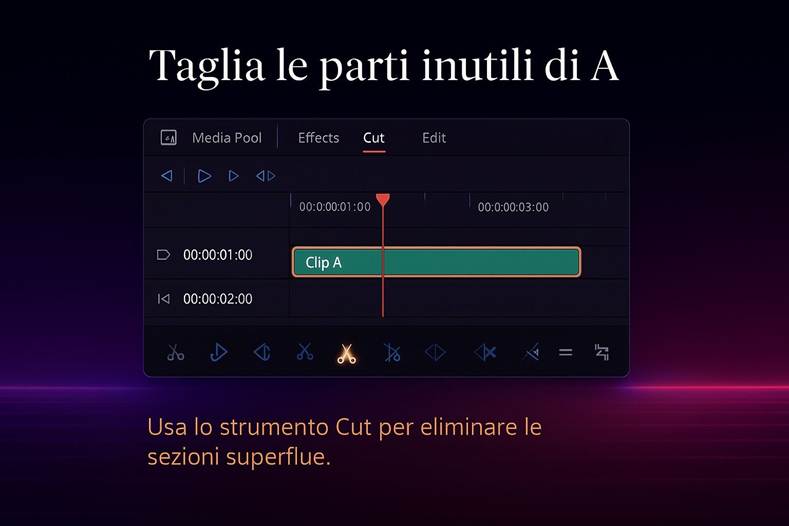
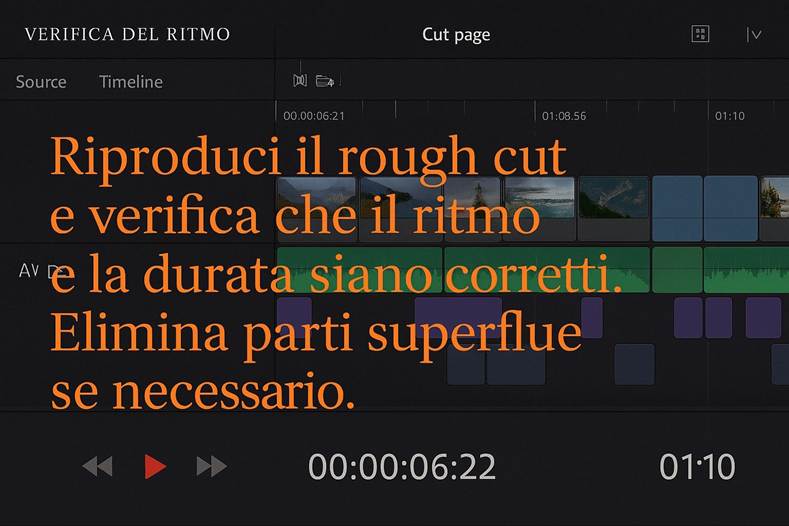
3. Montaggio iniziale (Cut/Edit page): Vai ora nella Edit page (icona con il ciak). In questa fase costruisci la sequenza grezza del tuo video: disponi le clip nell’ordine narrativo giusto e taglia via ciò che non serve. Per prima cosa, crea una timeline. Puoi farlo manualmente (tasto destro nel Media Pool > New Timeline, magari chiamala “Montaggio1”), oppure semplicemente trascina la tua prima clip video nell’area vuota della timeline: Resolve automaticamente creerà una timeline delle dimensioni del progetto e ci inserirà quella clip. Ora aggiungi gli altri clip nell’ordine che preferisci: puoi trascinarli uno dopo l’altro sulla stessa traccia video (V1). Otterrai una successione di segmenti uno attaccato all’altro. Passa in rassegna questa sequenza premendo Play (barra spaziatrice) e osserva nel monitor il risultato. Molto probabilmente dovrai tagliare delle parti: pezzi vuoti, tremolii di camera all’inizio/fine dei clip, errori o tempi morti. Usa lo strumento Lama (shortcut: premi il tasto B sulla tastiera) e fai clic sui punti in cui vuoi spezzare una clip. Poi torna allo strumento Selezione (tasto A), clicca il segmento indesiderato e premi Canc per eliminarlo. Se rimane uno spazio vuoto tra le clip, fai clic destro su quello spazio e scegli Ripple Delete (Elimina con riempimento) per chiudere automaticamente il gap, facendo slittare indietro tutte le clip successive. In questo modo ottimizzi la sequenza senza buchi. Procedi clip per clip finché hai uno scheletro di montaggio completo dall’inizio alla fine, con solo le parti buone dei tuoi filmati. Non preoccuparti ancora di essere precisissimo nei tagli al fotogramma: l’importante è avere la struttura narrativa a posto. Questa fase è spesso chiamata “rough cut” (taglio grezzo). Se preferisci, puoi anche provare a fare questo assemblaggio iniziale nella Cut page per vedere se ti trovi bene con i suoi comandi semplificati. In ogni caso, il risultato sarà visibile in Edit e potrai rifinirlo lì.
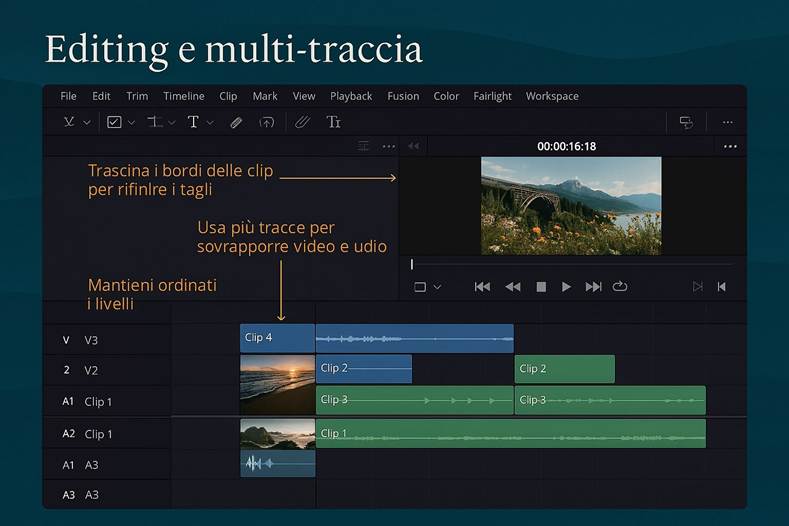
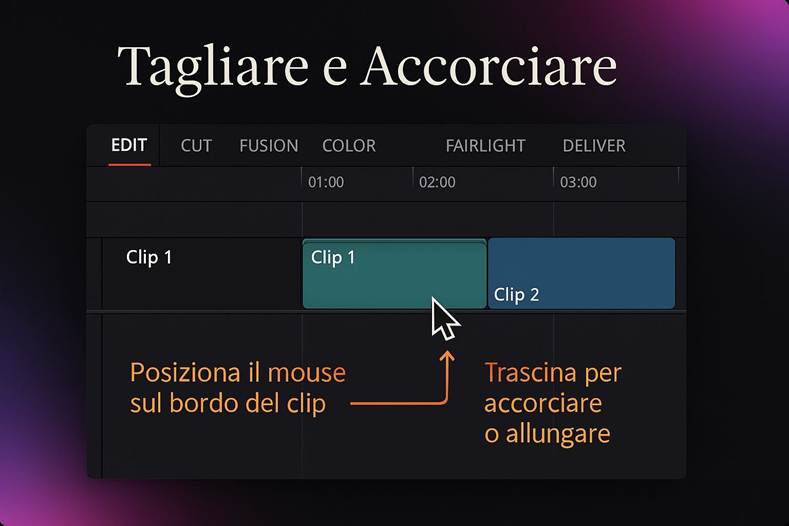
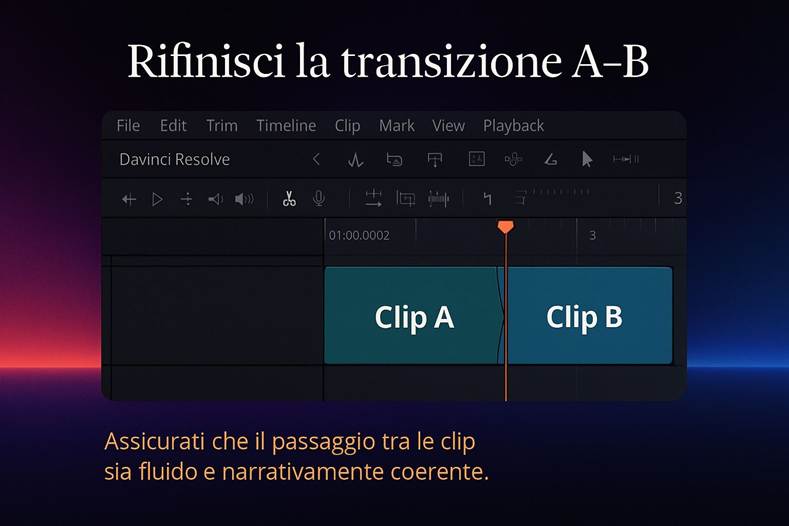
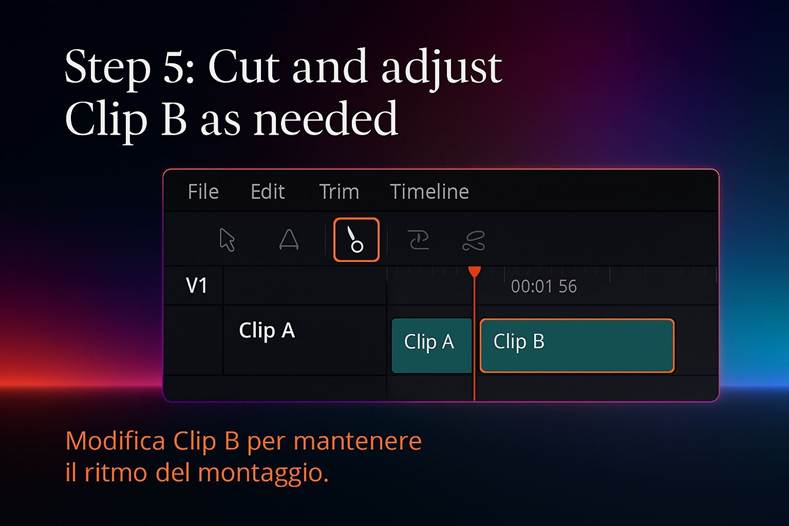
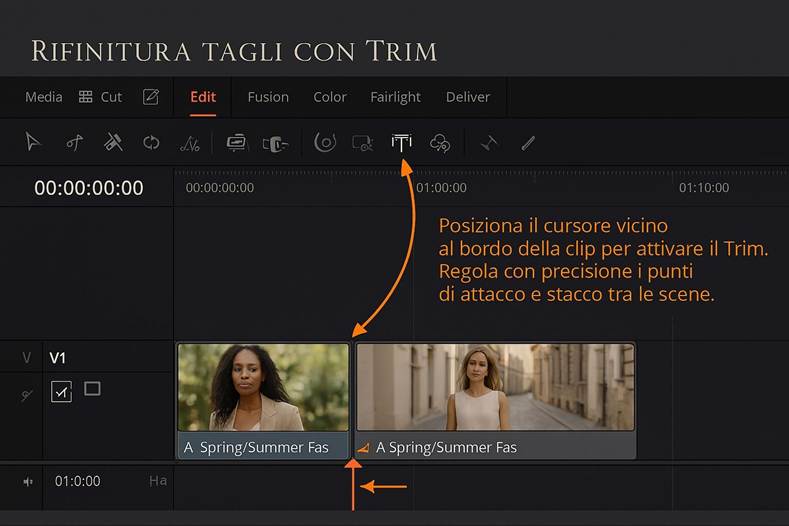
Una volta che hai piazzato e tagliato i segmenti principali, puoi iniziare a raffinare i tagli. Qui entra in gioco lo strumento di Trim: posizionando il mouse sui bordi di un clip in timeline (vedrai l’icona che cambia in una parentesi graffa), puoi cliccare e trascinare per accorciare o allungare la clip, aggiustando esattamente dove cade il taglio. Questo ti permette, ad esempio, di accorciare leggermente la fine di una clip A e anticipare l’inizio della clip B se ti accorgi che c’era ancora un attimo di troppo, rendendo lo stacco più dinamico. O viceversa, magari hai tagliato troppo e vuoi recuperare qualche fotogramma: finché nel clip originale c’era ancora quel pezzo, puoi trascinare il bordo e riottenere quei fotogrammi (il montaggio di Resolve è non distruttivo, il che significa che i file originali restano intatti e puoi sempre cambiare idea sui tagli). Prenditi un po’ di tempo per rivedere il montaggio e aggiustare i punti di taglio finché il ritmo ti soddisfa.
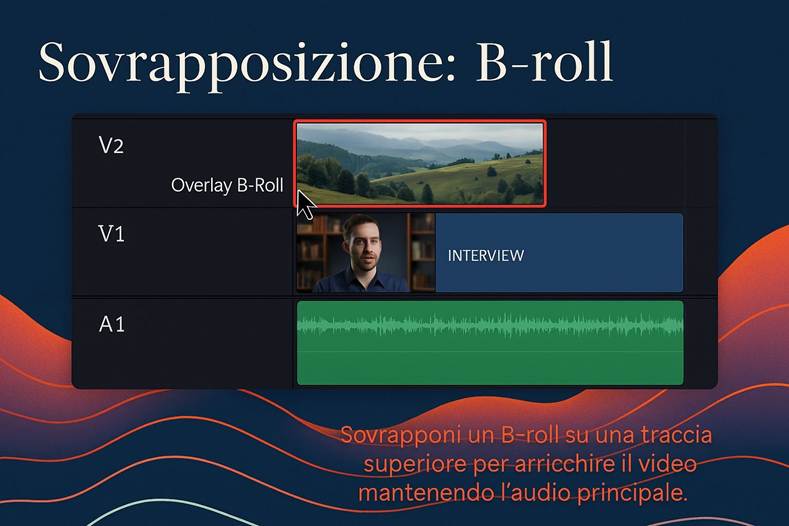
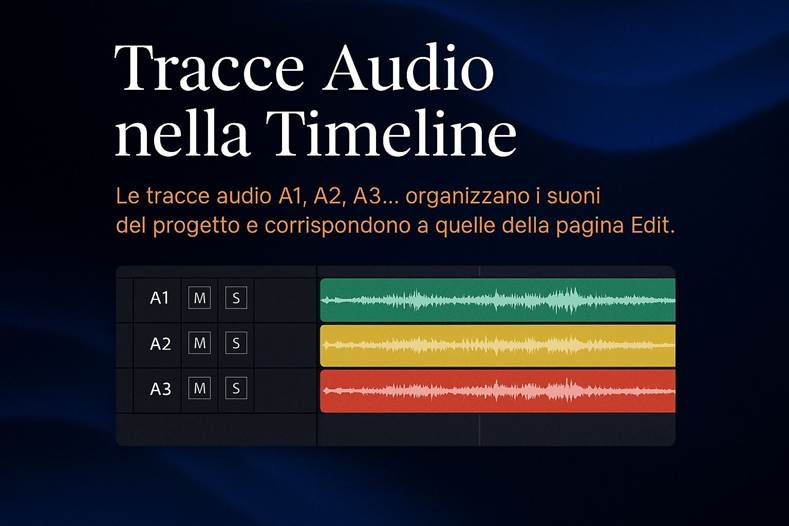
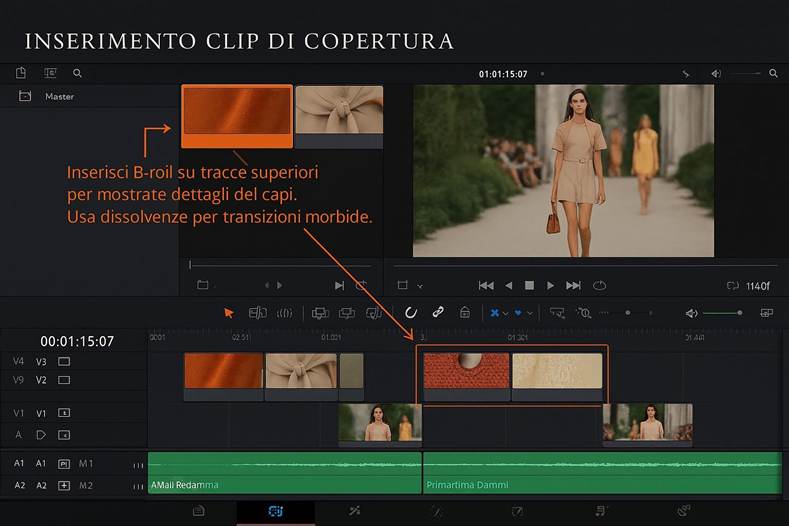
Multi-track editing: Se devi sovrapporre elementi (es. inserire un filmato di copertura sopra un’intervista, o aggiungere un logo in un angolo), ricorda che la timeline supporta più tracce video e audio. Puoi trascinare una clip video sopra un’altra creando automaticamente una traccia V2: quello che sta più in alto in timeline “copre” visivamente ciò che sta sotto, per la durata in cui si sovrappongono. Questo ti consente ad esempio di mostrare delle immagini di repertorio mentre continua l’audio dell’intervista sotto. Se fai così, mantieni ordinati i livelli: ad esempio potresti tenere su V1 tutto il video principale, e usare V2 per eventuali inserti extra o titoli. Allo stesso modo, per l’audio potresti avere A1 per l’audio originale delle clip (parlato), A2 per la musica di fondo, A3 per effetti sonori, ecc. Nel caso semplice in cui i tuoi video hanno già l’audio integrato e aggiungi solo una musica, avrai A1 (audio dei video) e A2 (traccia musicale).
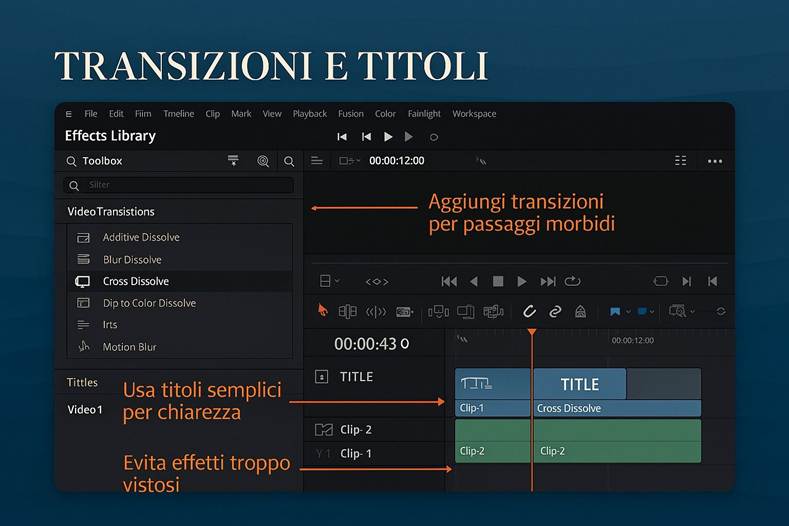
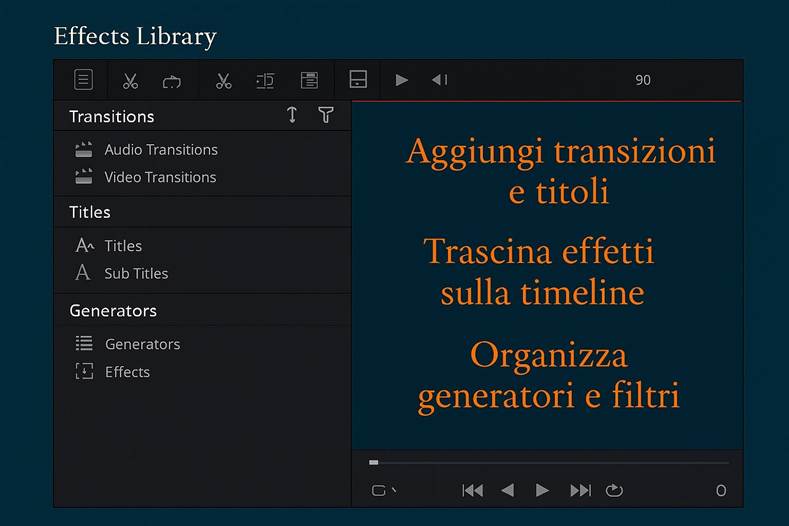
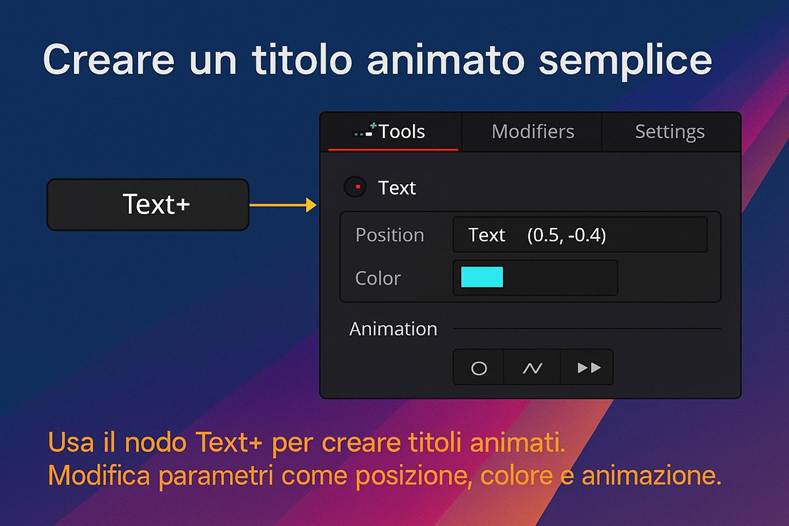
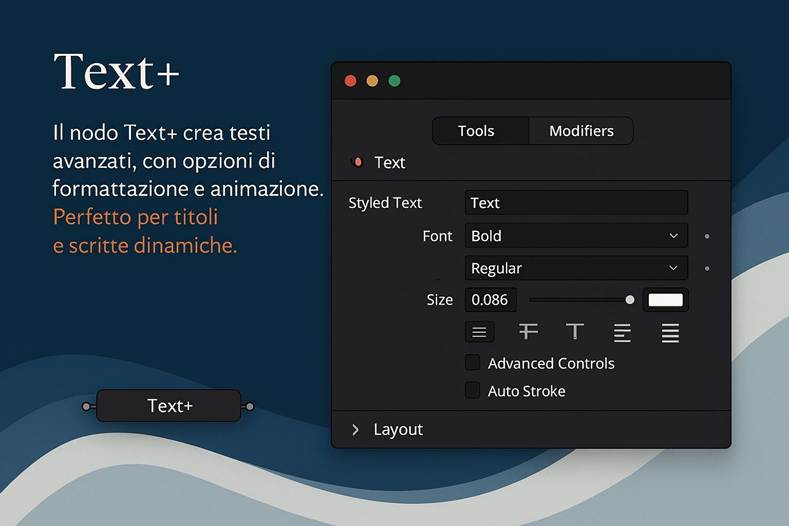
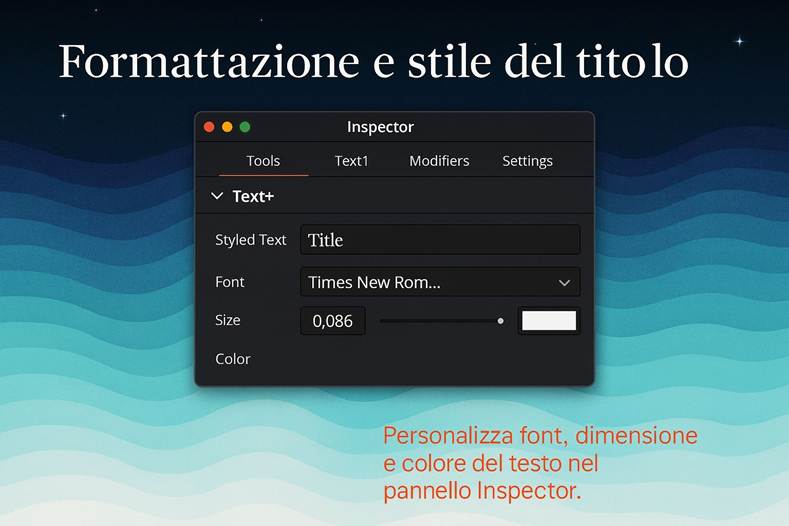
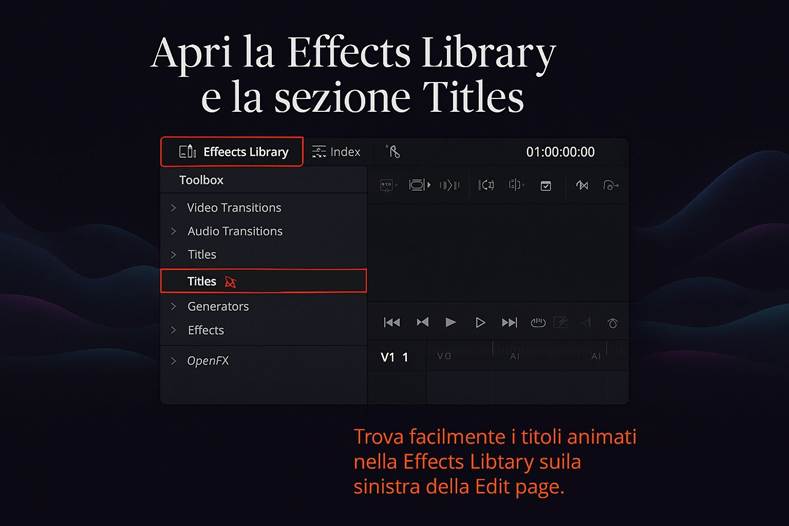
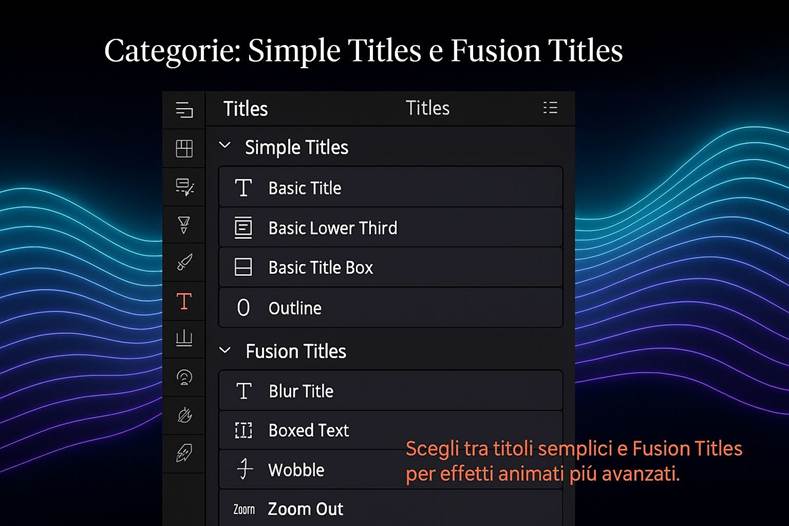
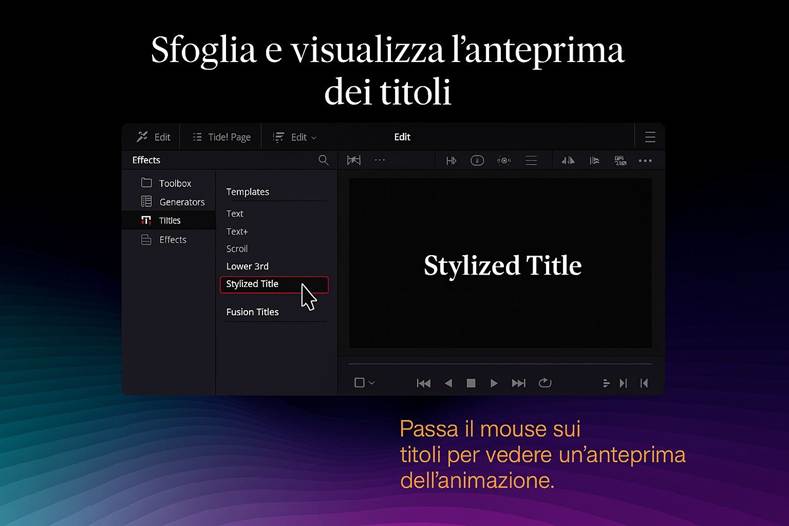
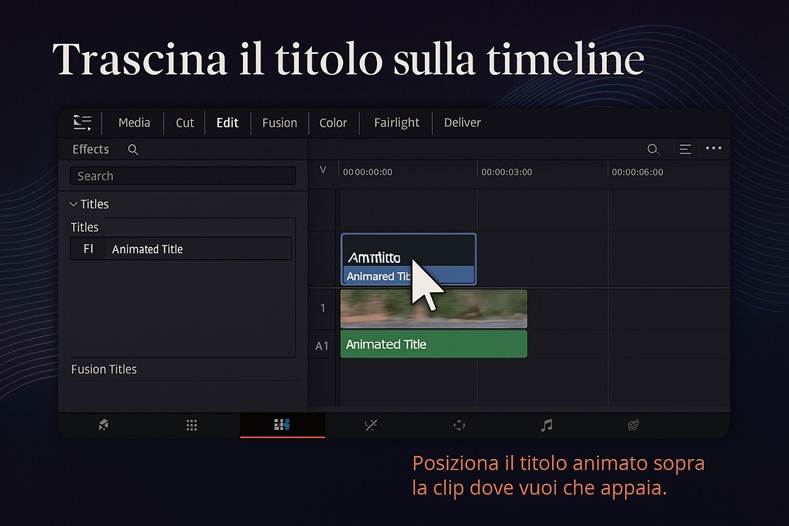
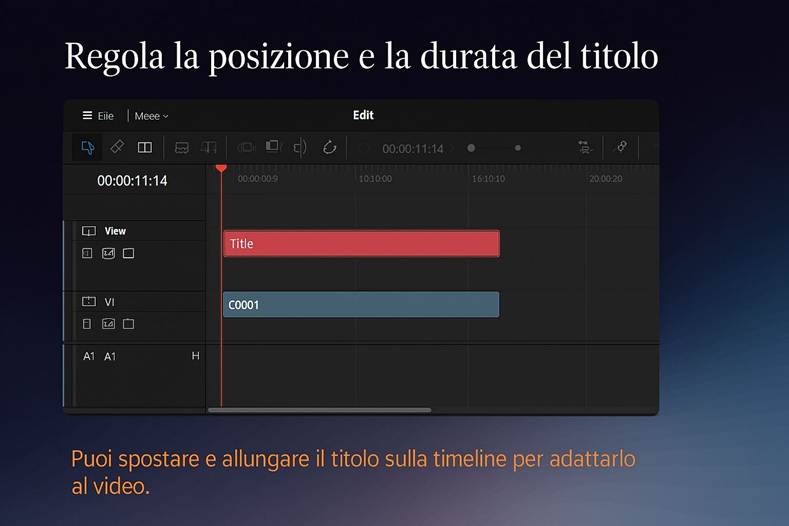
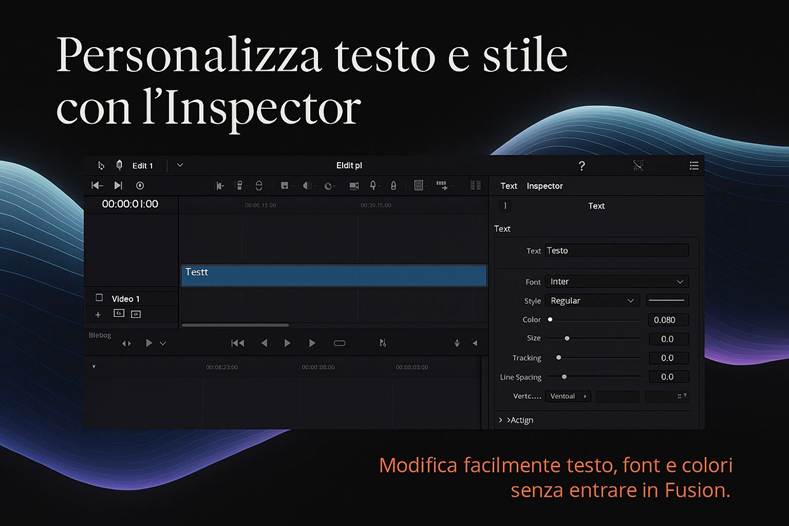
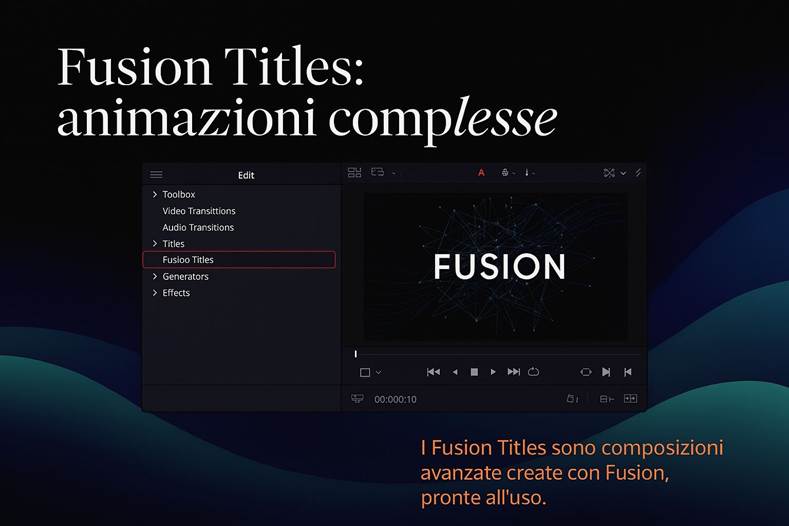
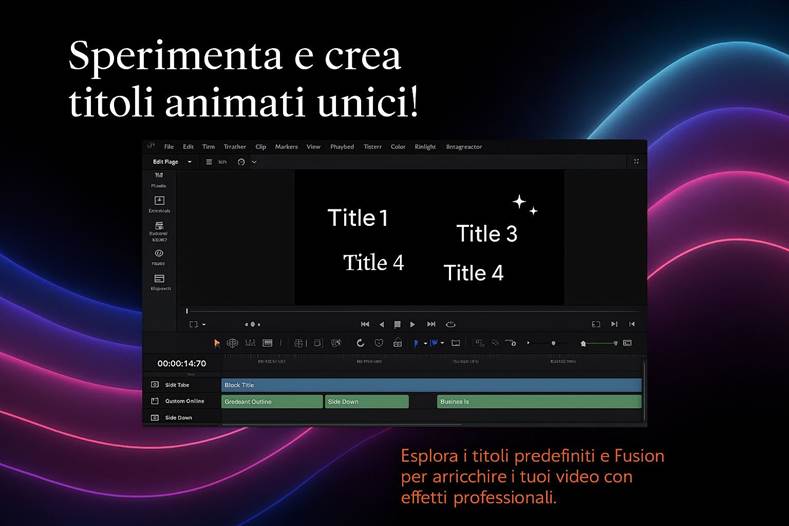
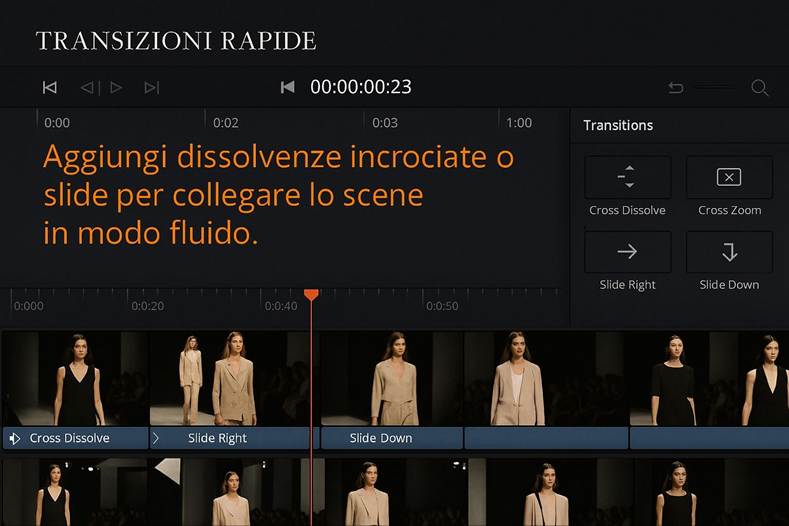
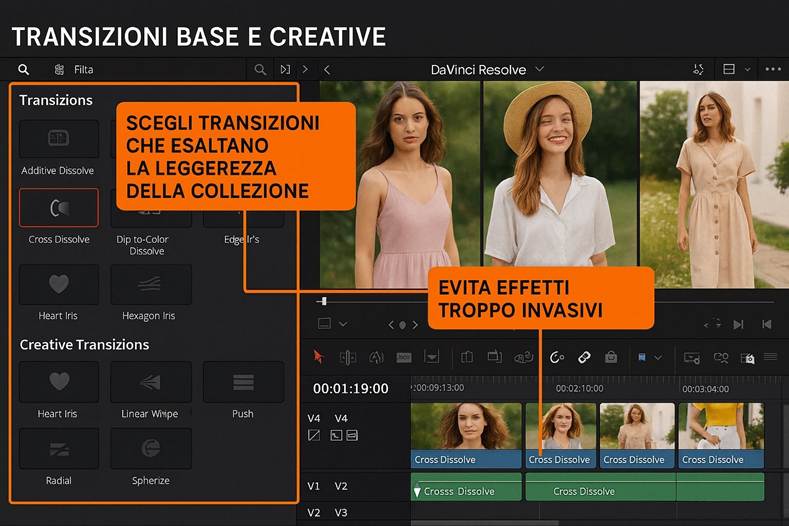
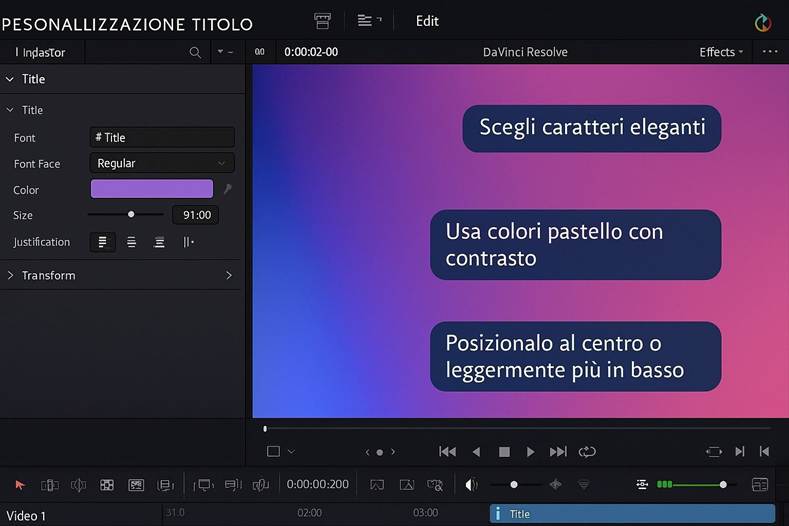
Transizioni e titoli (di base): Se hai due clip che si succedono, di default c’è un taglio secco tra loro. Puoi decidere di addolcire quel passaggio aggiungendo una transizione, come la classica dissolvenza incrociata (crossfade). Per farlo, apri l’Effects Library (in alto a sinistra, se non la vedi clicca su “Effects” nell’angolo superiore sinistro della Edit page) e trascina la transizione desiderata sul punto di taglio tra due clip. La transizione verrà applicata (di solito appare come un rettangolino sovrapposto ai due clip). Puoi allungarla o accorciarla trascinando i bordi della transizione stessa. La dissolvenza incrociata mescola gradualmente l’ultimo fotogramma della clip A con il primo della clip B: utile per indicare un passaggio di tempo, o per dare un tocco più morbido tra due scene dove il taglio netto risulterebbe brusco. Non esagerare con le transizioni fantasiose (tipo tendine, slide ecc.) a meno che non servano per uno scopo preciso, perché tendono a sembrare poco professionali in contesti standard; la cross-dissolve è semplice ed elegante e la utilizzerai spesso. Per i titoli, nella Effects Library c’è una sezione Titles: puoi prendere un elemento “Text” o “Text+” e trascinarlo sulla timeline (sopra una traccia video, in modo che si sovrapponga al video sottostante). Poi, con il titolo selezionato, vai nell’Inspector e scrivi il testo, scegli font, dimensione, colore, ecc. I titoli “Text+” sono più avanzati e in realtà aprono sotto il cofano Fusion (per animazioni complesse), ma non devi per forza entrare in Fusion: molti parametri li modifichi dall’Inspector normale. Per ora magari aggiungi solo un titolo semplice all’inizio o una scritta di credito alla fine, giusto per provare.
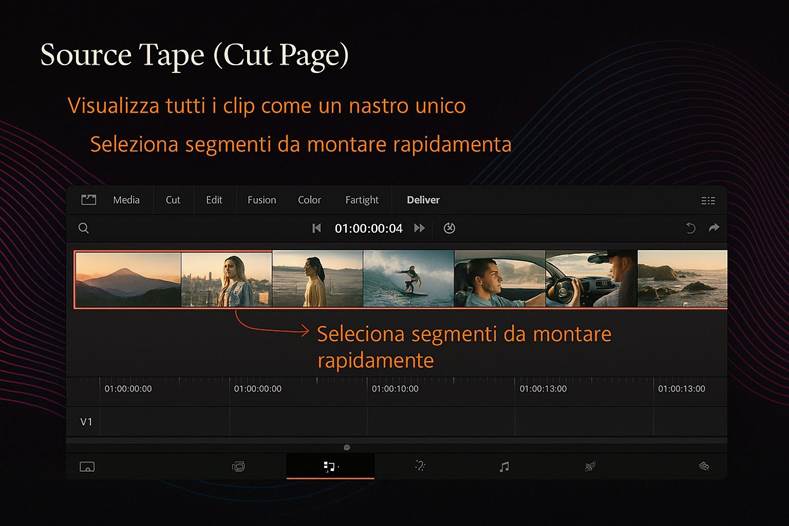
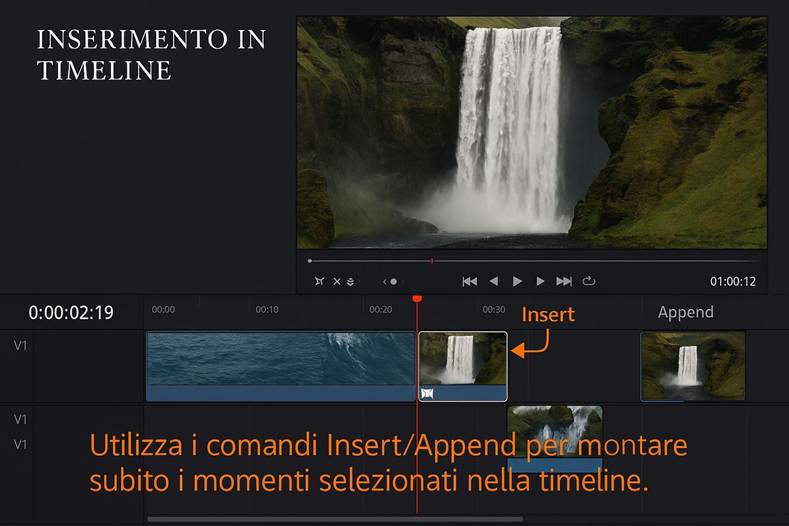
4. (Facoltativo) Montaggio con la Cut page: Vale la pena menzionare che tutte le operazioni del punto 3 si possono fare anche nella Cut page, ma con un approccio differente. Se sei curioso, passa alla Cut page e noterai la doppia timeline: quella in alto ti mostra l’intero progetto in scala ridotta, utile per navigare velocemente, quella in basso è più dettagliata. La Cut page facilita molto l’importazione veloce (ha un bottone “Import Media” bello grande), l’aggiunta di clip in sequenza (puoi persino selezionare più clip e premere “Append” per buttarli tutti in coda uno dopo l’altro in ordine), e il trimming semplificato. Offre anche la modalità Source Tape: se selezioni un bin, e clicchi l’icona tipo “bobina” a sinistra, tutti i clip di quel bin si concatenano virtualmente in un nastro unico che puoi scorrere come un lungo video – comodissimo per scegliere spezzoni senza aprire i singoli file uno ad uno. Insomma, la Cut page è pensata per chi vuole montare veloce mantenendo un flusso lineare. Alcuni utenti pro la usano per i rough cut e poi passano in Edit per la finezza. Ti incoraggio a provarla in qualche progetto leggero per vedere se si adatta al tuo stile. Se invece ti confonde, nessun problema: puoi fare tutto in Edit page come si è sempre fatto.
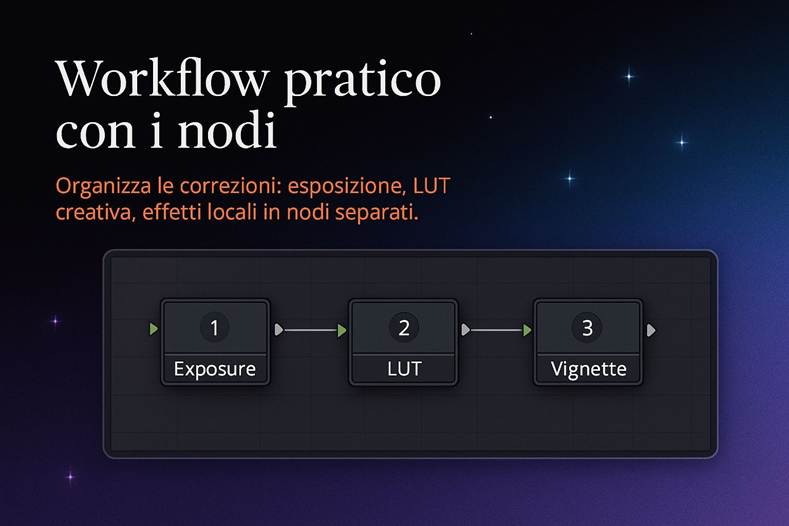
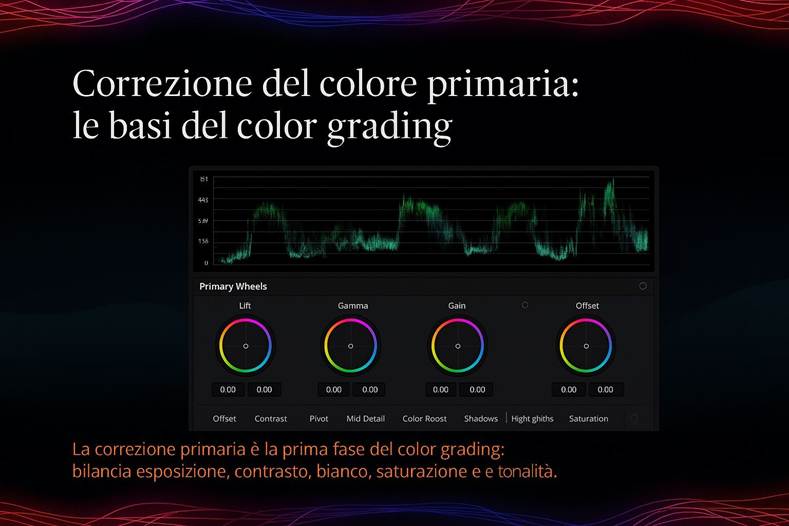
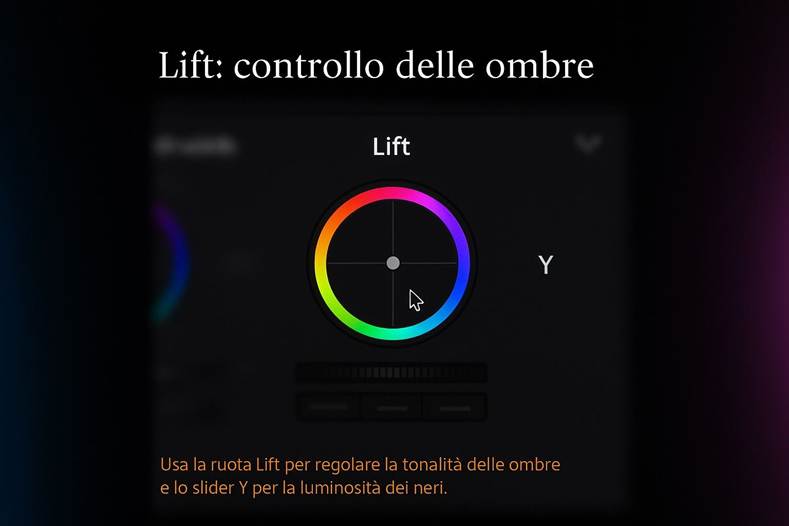
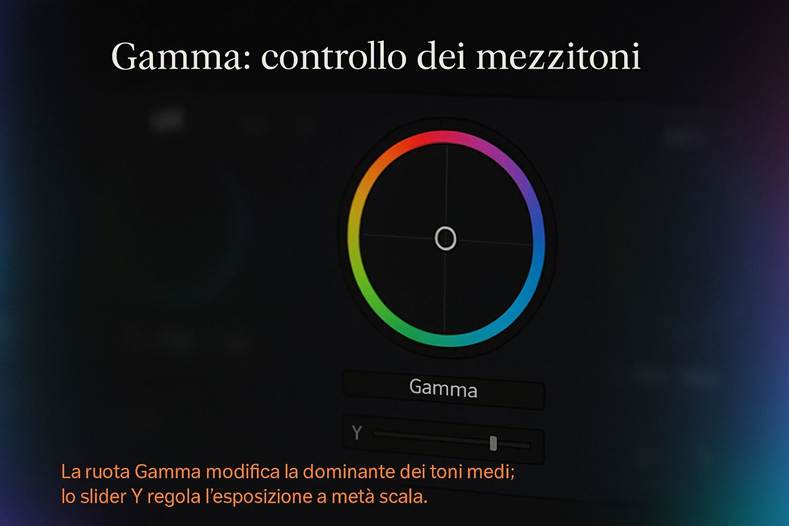
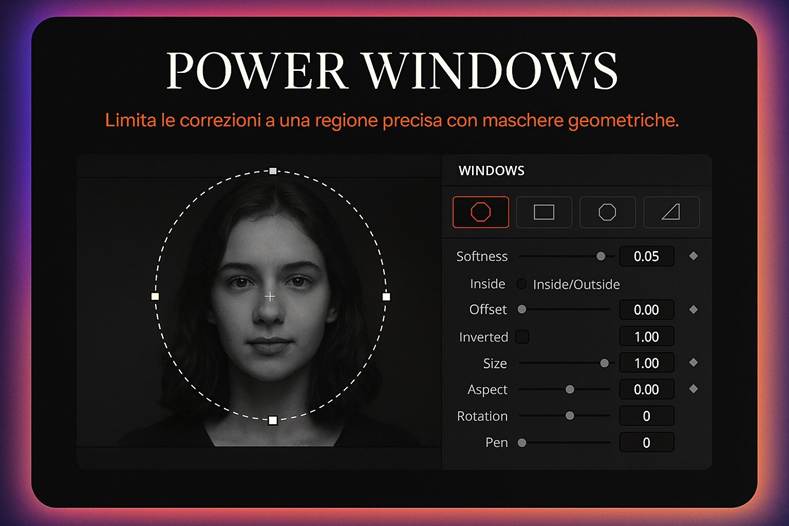
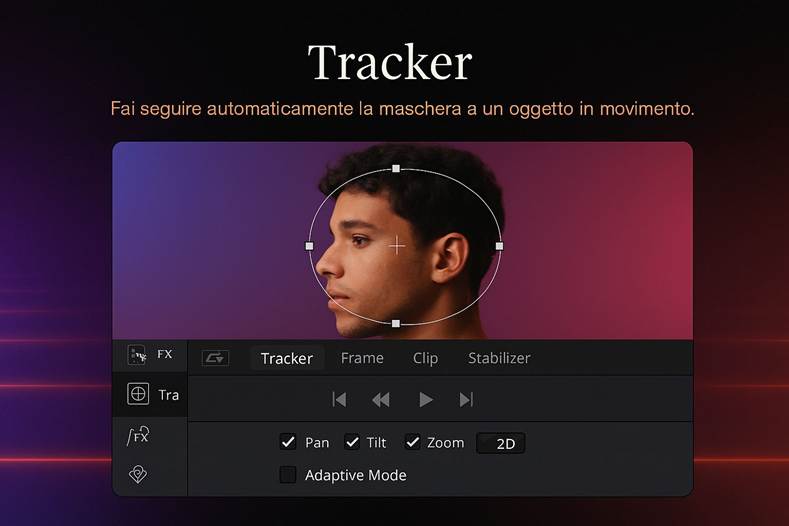
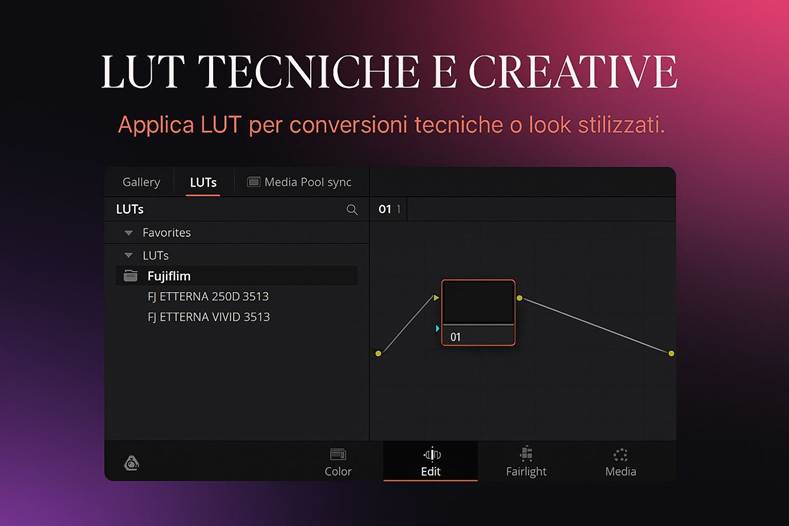
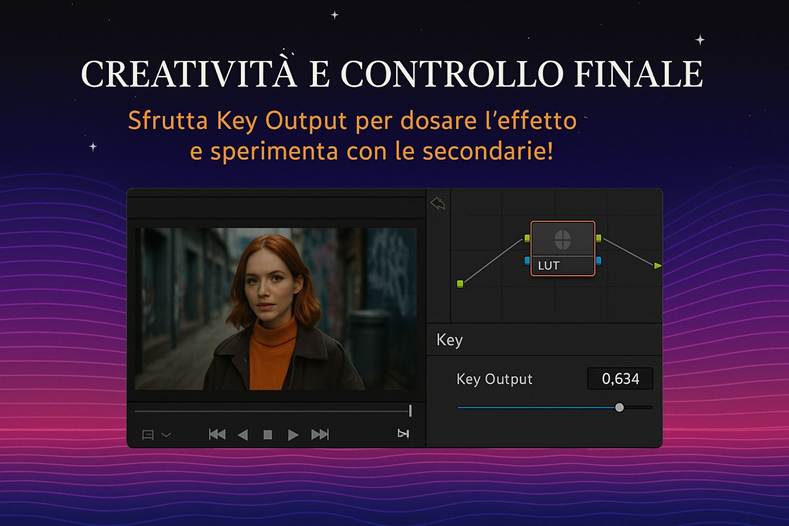
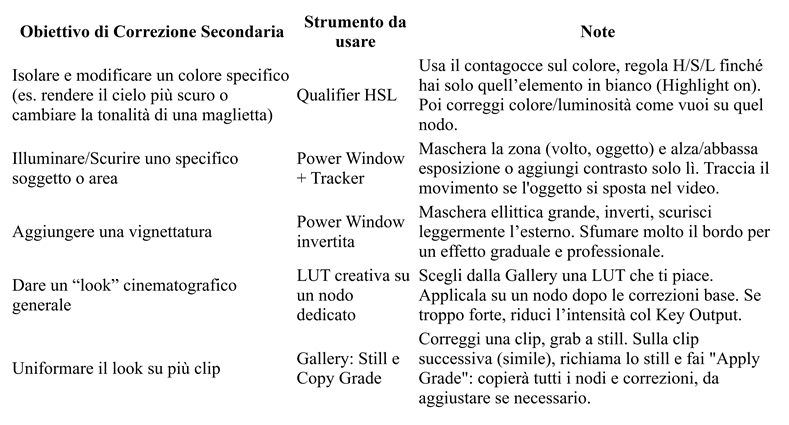
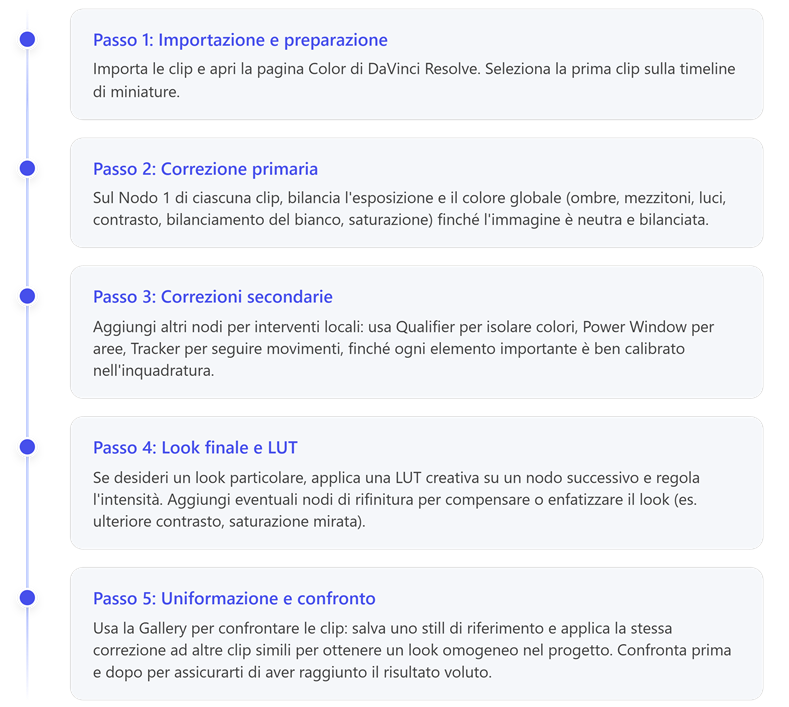
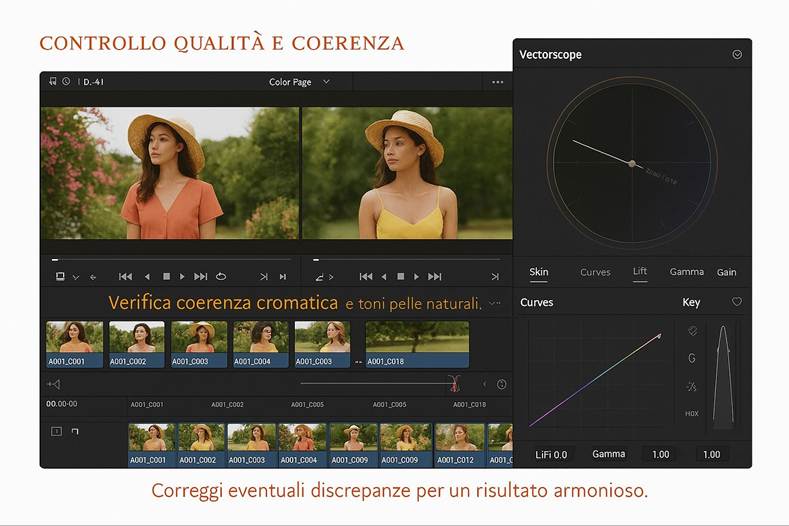
5. Color Correction (Color page): Ora supponiamo che il montaggio video sia quasi definitivo (in gergo si dice “picture lock” quando hai bloccato il montaggio e deciso che clip vanno dove e per quanto, anche se puoi sempre apportare micro-modifiche). A questo punto passi alla Color page per uniformare e migliorare la resa visiva di tutti i tuoi clip. Qui l’idea è duplice: correggere eventuali problemi tecnici (esposizione, bilanciamento colore) e dare uno stile coerente al progetto. Se ad esempio hai girato con due videocamere diverse e una ha colori un po’ diversi dall’altra, in Color puoi far sì che le clip combacino come tonalità, in modo che lo spettatore non noti salti cromatici. Oppure magari tutte le clip vanno bene ma decidi di applicare un look creativo, tipo colori più desaturati e contrasto alto per un feel “cinematico”, o al contrario colori super vividi e caldi per un video di viaggio tropicale. Nella Color page lavorerai tipicamente clip per clip (anche se puoi copiare le correzioni tra clip simili per velocizzare). Un metodo tipico: scegli la prima clip della timeline, apri gli scopi video (istogramma, waveform, ecc. – c’è un pulsante in alto a destra per visualizzarli) e inizia ad aggiustare i parametri di base. Usa le ruote colore: la ruota Lift per regolare le ombre (i neri), Gamma per i mezzitoni, Gain per le luci (i bianchi). Ad esempio se l’immagine risulta troppo scura puoi alzare un po’ Gain e Gamma; se c’è una dominante di colore (tipo tutto un po’ giallognolo perché girato sotto lampada calda) puoi muovere leggermente il cursore Temperature verso il blu o il puck delle ruote verso il colore opposto (es verso il blu nelle luci) per neutralizzare. Non serve essere esperti di color grading per ottenere miglioramenti visibili: bastano pochi ritocchi: livello di nero giusto (il punto più buio deve essere nero ma senza perdere dettagli importanti), luci non bruciate (abbassa un filo il Gain se vedi parti sparaflashate), bilanciamento dei bianchi corretto (usa lo strumento contagocce “White Balance” cliccando su qualcosa che dovrebbe essere neutro nella scena), e un pizzico di saturazione in più se i colori appaiono spenti (il controllo Saturation è in alto, prova portandolo da 50 a 65 ad esempio e guarda). Dopo aver corretto, puoi se vuoi applicare un grade creativo: Resolve include delle LUT (lookup table) sotto la scheda LUTs, che sono essenzialmente dei filtri colore predefiniti creati da professionisti. Provane qualcuna: ad esempio una LUT “Film Look” può trasformare i colori per assomigliare a una pellicola cinematografica. Spesso le LUT sono da dosare, e infatti puoi ridurne l’intensità (attraverso la Key Output del nodo) se il risultato è troppo estremo. Imparerai i dettagli di LUT e nodi col tempo; per ora sappi che ogni correzione in Resolve avviene su dei nodi (pensa ai nodi un po’ come ai livelli di Photoshop): il primo nodo potresti usarlo per la correzione base, un secondo nodo per il look finale. Questo ti consente di organizzare le modifiche e attivarle/disattivarle per confronto. In Color page puoi anche fare miracoli tipo isolare un colore specifico e cambiarlo (con il Qualifier), illuminare solo una porzione dello schermo seguendo un soggetto (Power Window + Tracker), stabilizzare una clip mossa, ridurre il rumore video, ecc. Sono cose avanzate, ma è fantastico sapere che le hai a disposizione. Se sei alle prime armi, limitati alle regolazioni primarie generali e magari a provare un paio di effetti base. Già così il tuo video passerà da “amatoriale” a “wow, è come lo immaginavo!”.
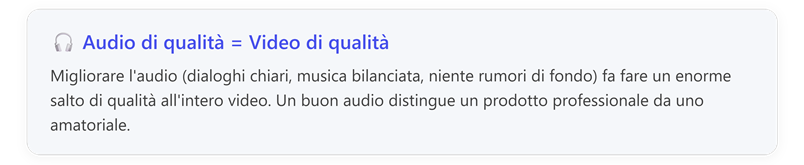
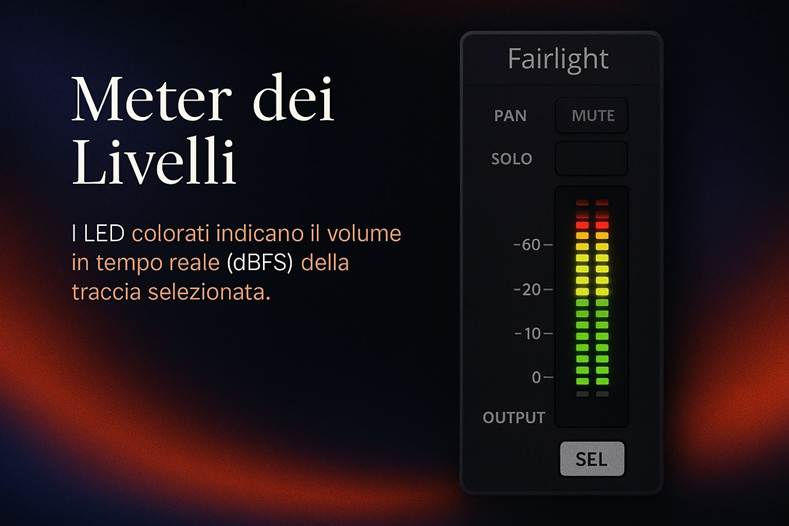
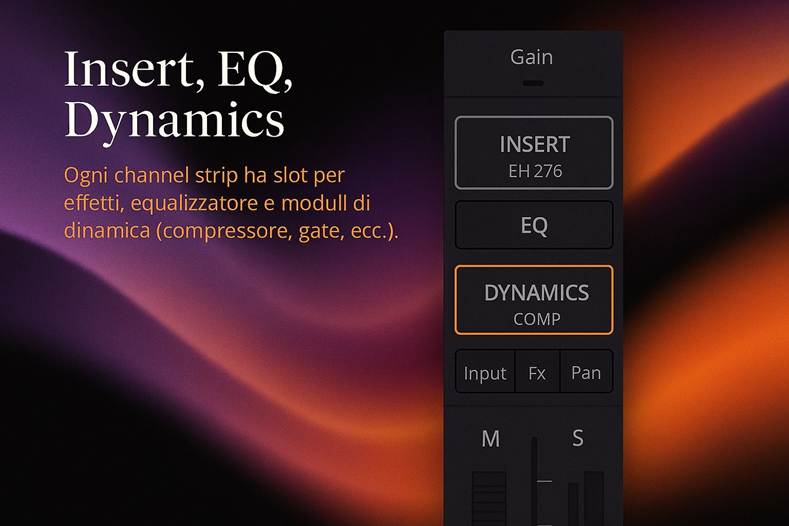
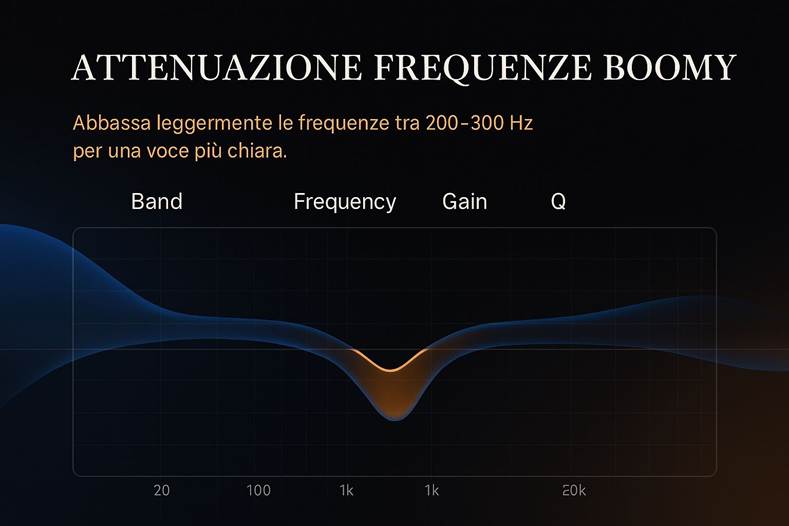
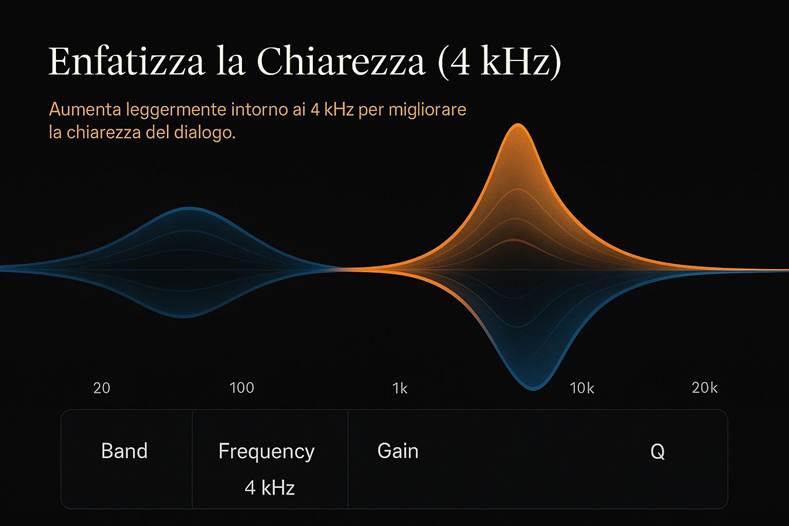
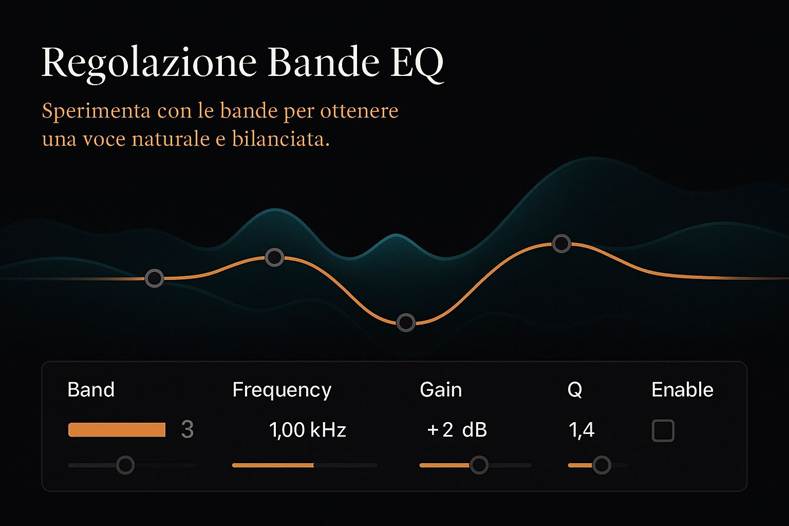
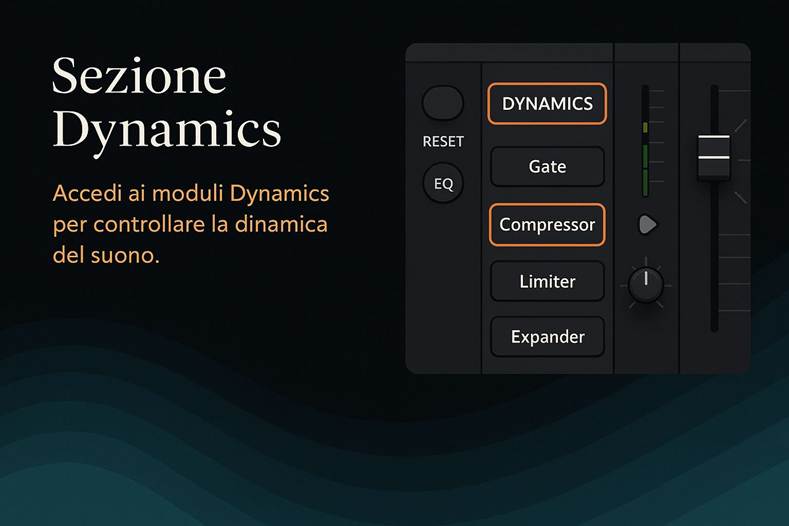
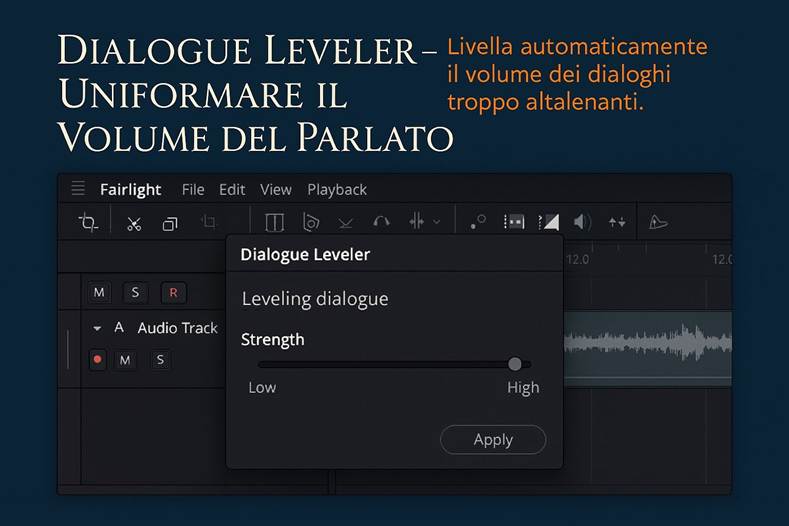
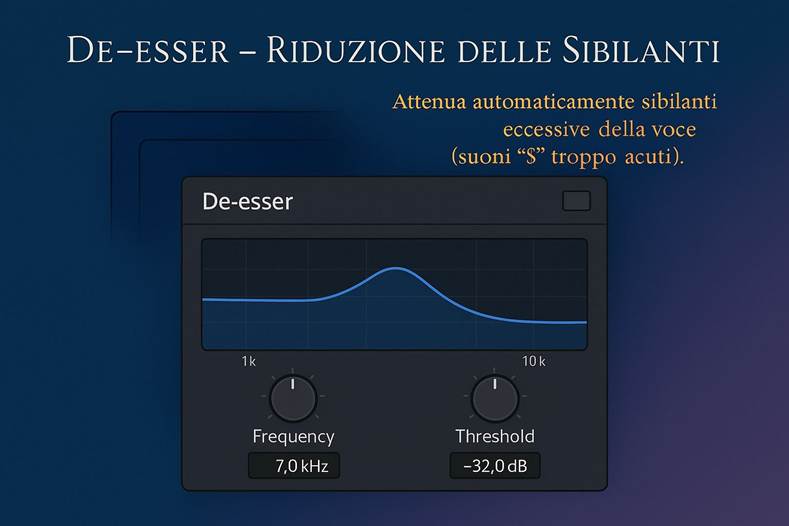
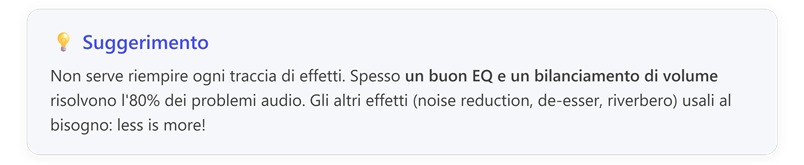
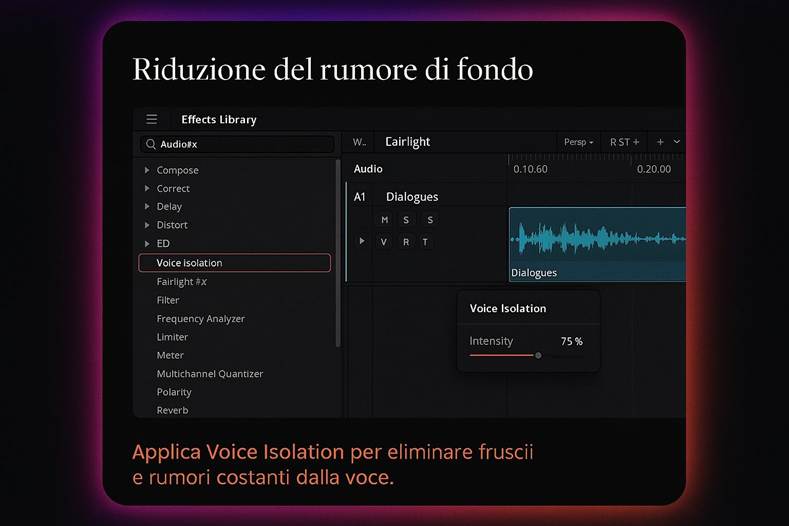
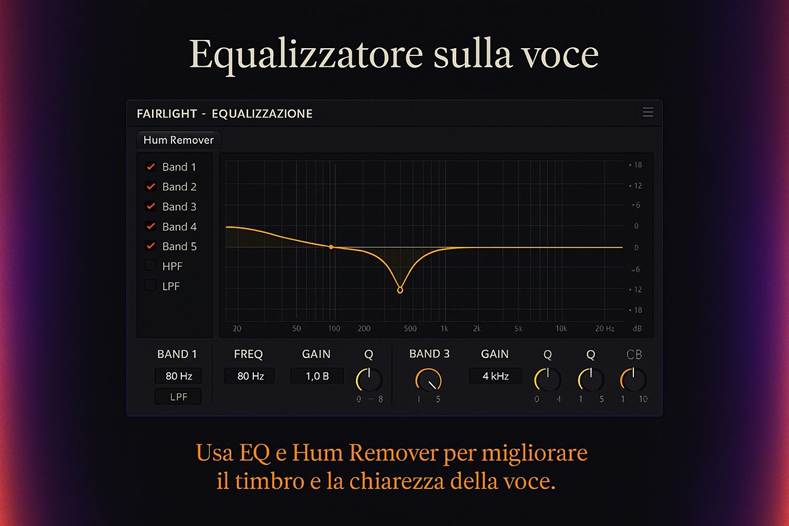
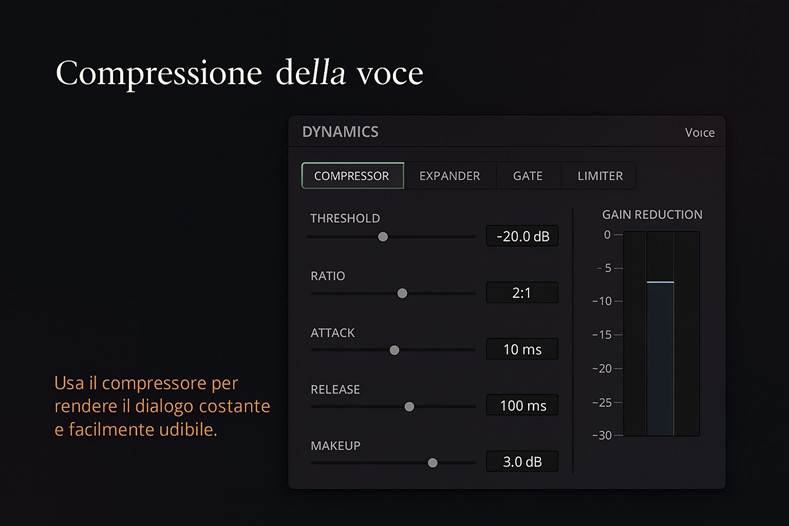
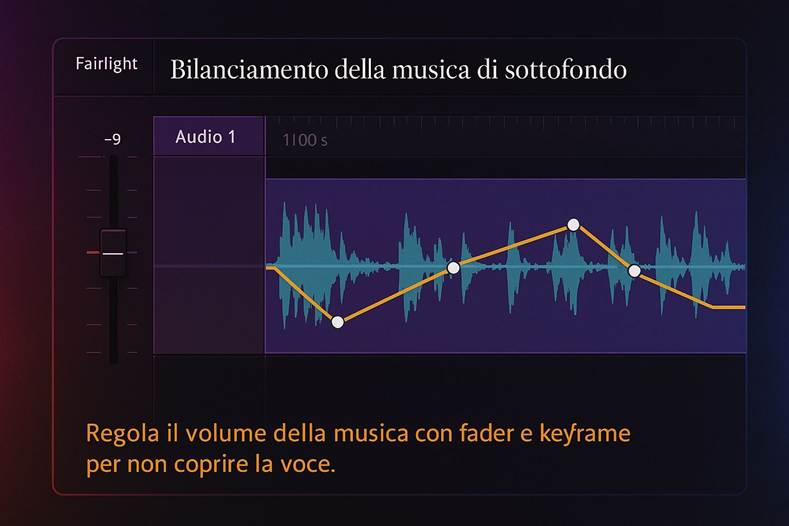
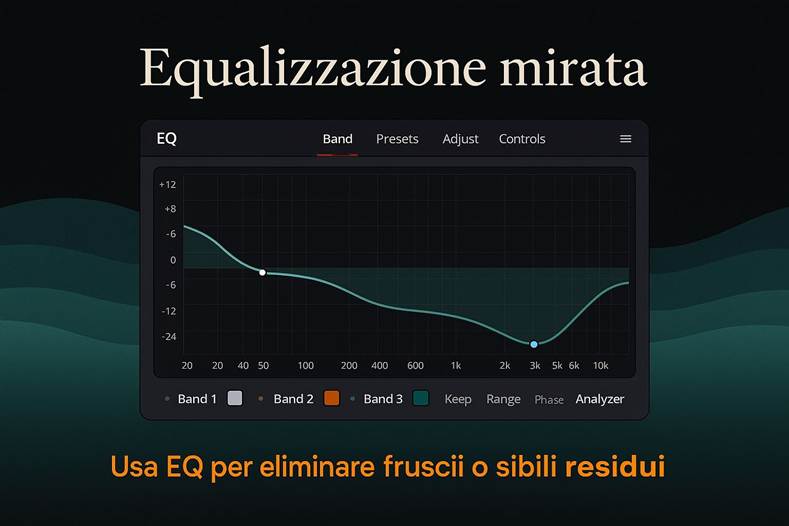
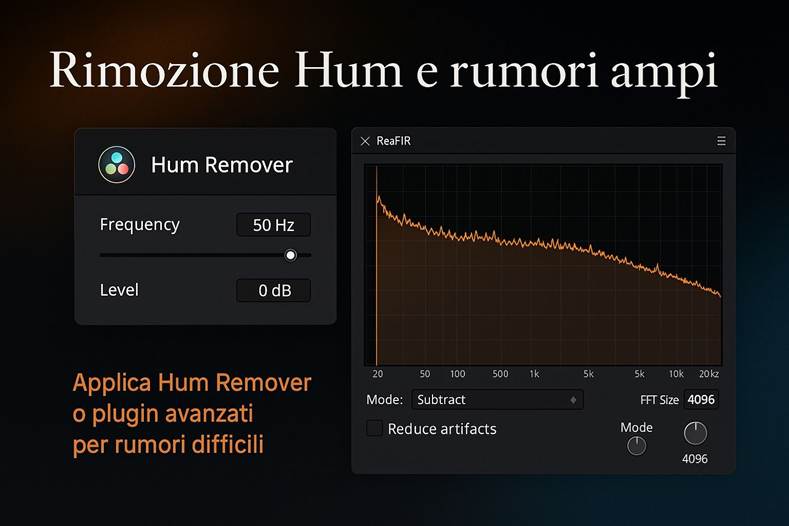
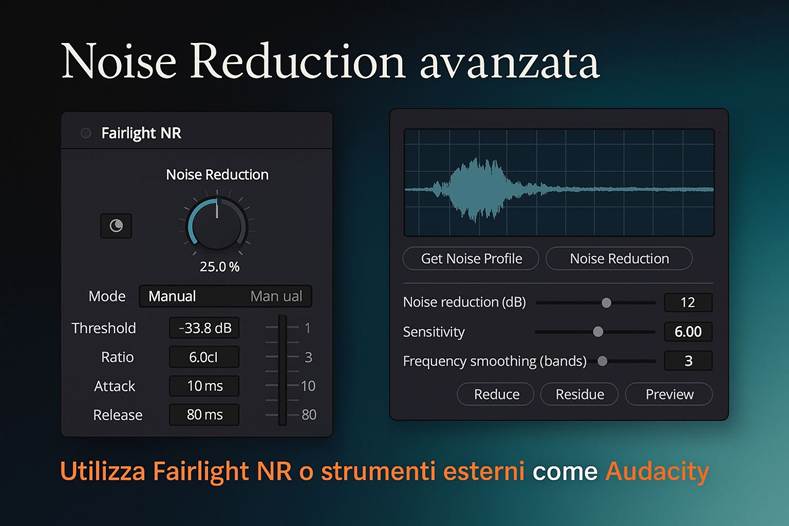
6. Audio Mix (Fairlight page): Video ok, ora pensiamo al suono. Spostati nella Fairlight page per rifinire l’audio. Qui, come abbiamo descritto, hai il mixer e tutti gli strumenti per trattare le tracce audio. Un flusso tipico di base: ripulisci i rumori indesiderati e bilancia i volumi. Se ad esempio hai un’intervista con in sottofondo un ronzio di aria condizionata, puoi provare ad eliminarlo o attenuarlo. Resolve Studio avrebbe lo strumento Voice Isolation che con AI toglie gran parte del rumore automaticamente; nella versione free puoi comunque usare un equalizzatore (tagliando le frequenze specifiche del ronzio) o un plugin VST esterno se ne hai. A proposito, nella Fairlight page, cliccando sul pulsante Effects puoi aggiungere plugin audio alle tracce o alle clip – inclusi plugin VST di terze parti, se ne usi per audio. Comincia comunque regolando i livelli di volume: fai in modo che le voci siano chiare e intelligibili (di solito i dialoghi dovrebbero stare intorno ai -10/-8 dB sui meter e magari picchi di -6 dB, per non rischiare distorsione). La musica di sottofondo va abbassata quando ci sono dialoghi: puoi farlo manualmente aggiustando i keyframe di volume sulla traccia musica (in Edit page puoi disegnare l’automazione di volume direttamente sulla forma d’onda, o farlo in Fairlight armando l’automazione e muovendo il fader durante la riproduzione). L’obiettivo è che la musica “stia sotto” e non copra la voce, e magari salga un po’ di volume nei momenti in cui non ci sono parlati, per poi ridiscendere quando la voce rientra – questo processo si chiama ducking. In Fairlight c’è anche un effetto “Dialogue Leveler” (Studio) che aiuta a bilanciare le voci, ma manualmente si impara molto. Dopo i livelli, usa l’EQ (equalizzatore) sulle voci per migliorarne la qualità: ad esempio taglia le frequenze bassissime (rumble sotto i 80 Hz) e aumenta leggermente la presenza intorno ai 4 kHz per dare chiarezza alla voce, riducendo eventuali tonalità nasali sui 300 Hz. Se ci sono schiocchi o sibili fastidiosi (tipo “S” fischianti), un De-esser aiuta (anche questo è integrato come plugin FairlightFX). Infine, aggiungi magari un leggero compressore sul mix o sulle voci per livellare le dinamiche (così se qualcuno alza la voce non ti rompe i timpani e se bisbiglia non sparisce nel nulla: il compressore riduce la differenza tra parti forti e deboli). Sembra complicato, ma con un po’ di pratica vedrai che è divertente quasi quanto montare il video. Un buon audio fa la differenza totale: uno spettatore perdonerà forse un’inquadratura un po’ sfocata, ma se l’audio è brutto o il volume sfalsa continuamente, se ne accorgerà eccome. Quindi dedica cura a questa fase. Anche qui, se non sei esperto di audio, niente panico: lavora per gradi. Magari nei primi progetti ti limiterai ad abbassare la musica e alzare la voce, punto. Già questo è fondamentale. Poi scoprirai pian piano gli altri strumenti.
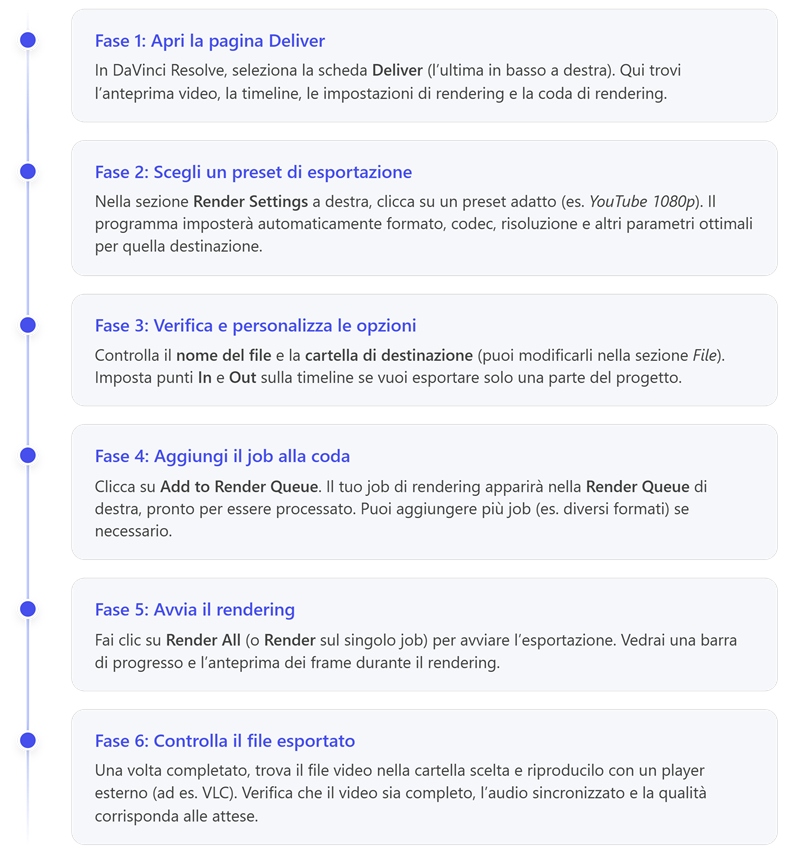
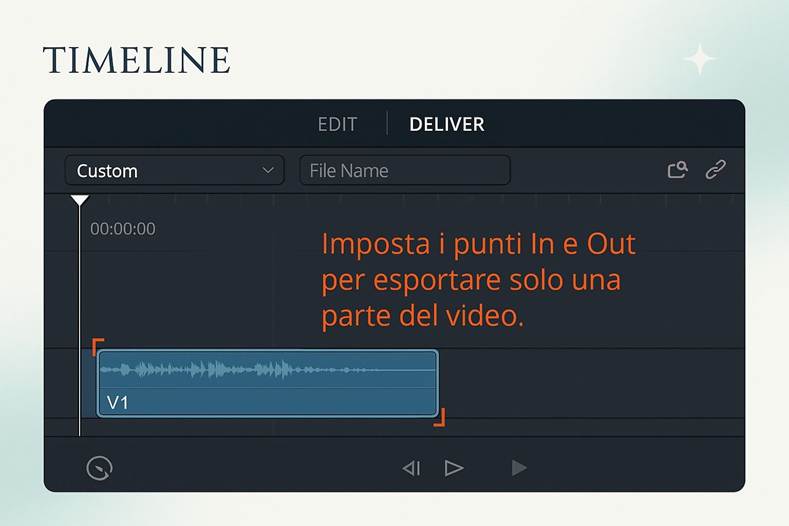
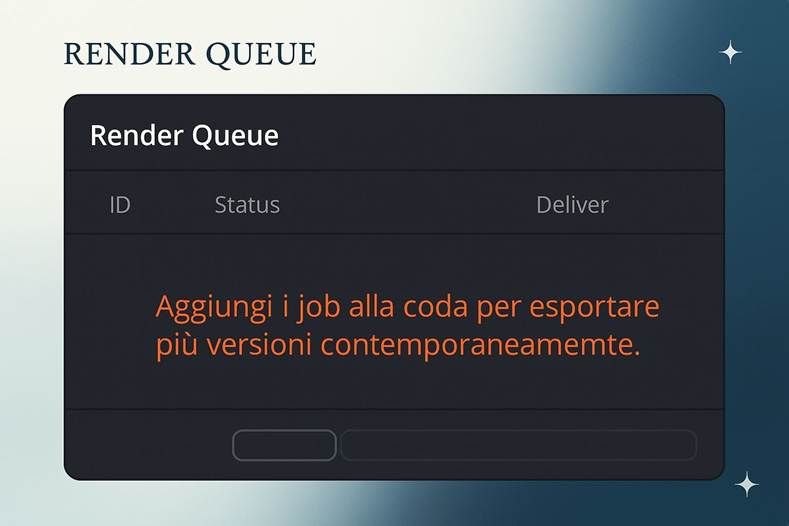
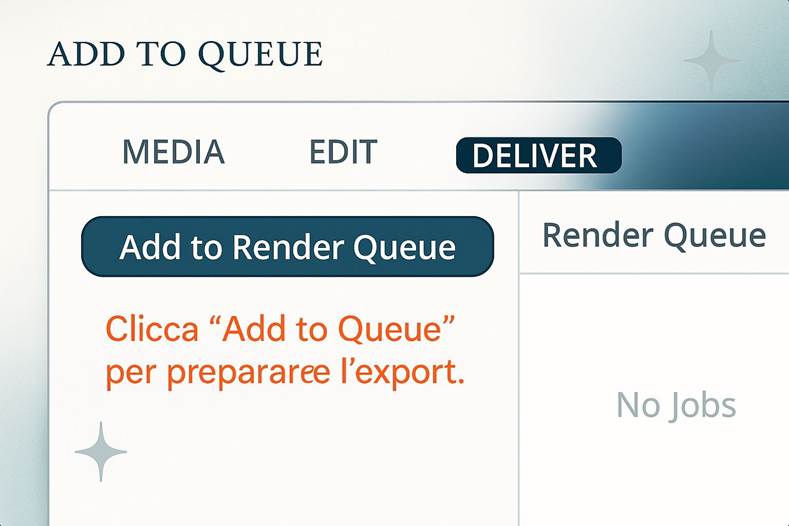
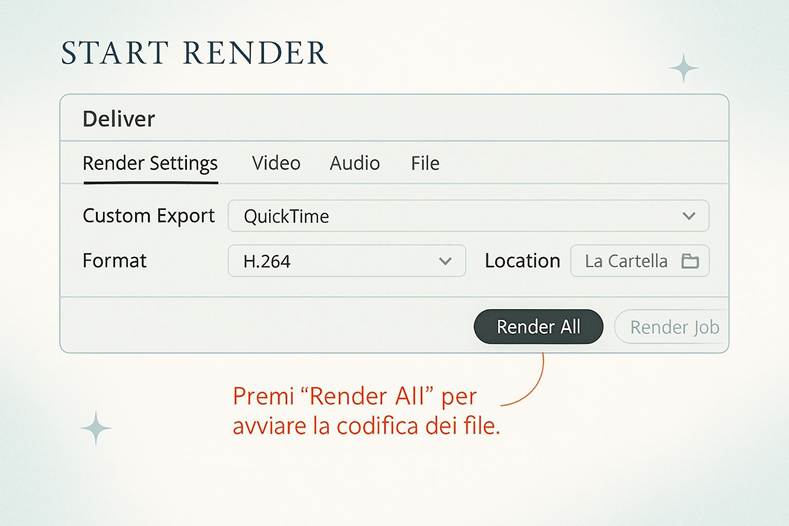
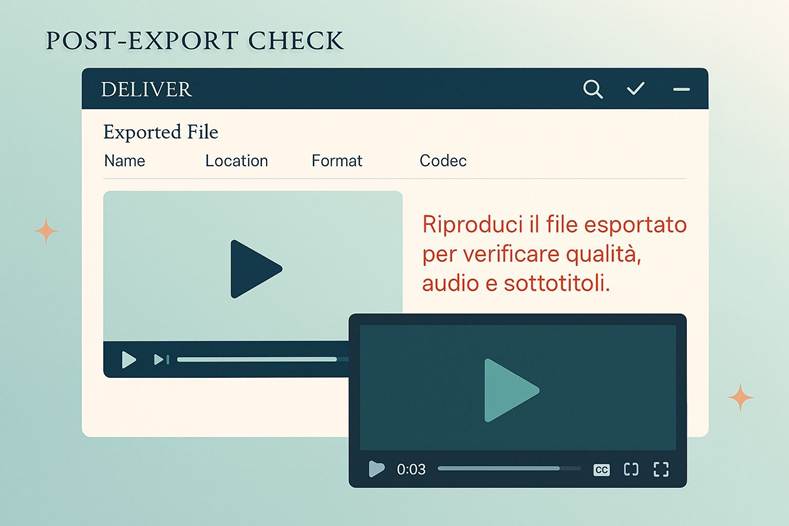
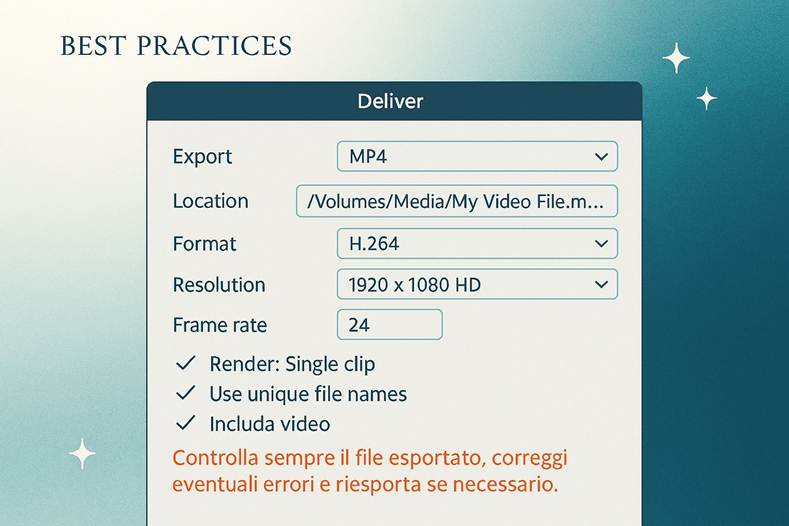
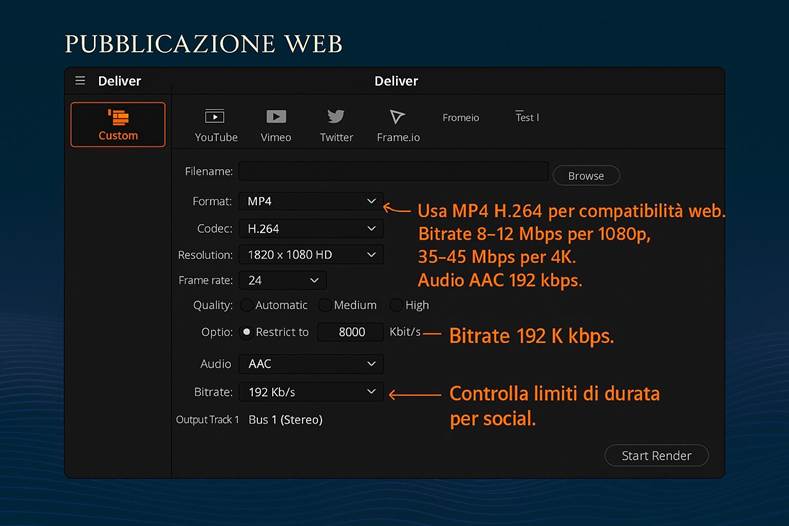
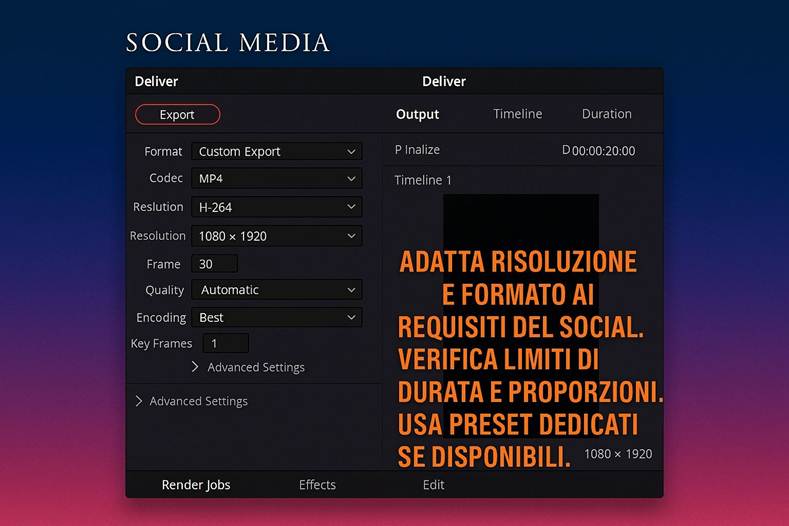
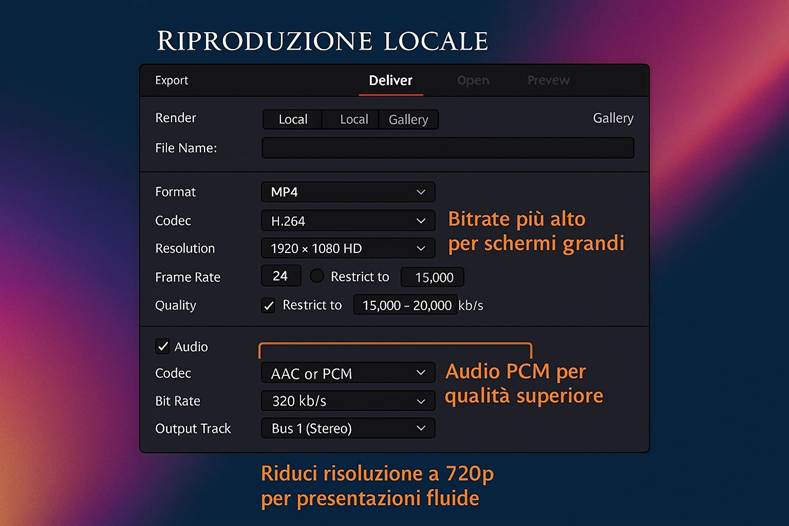
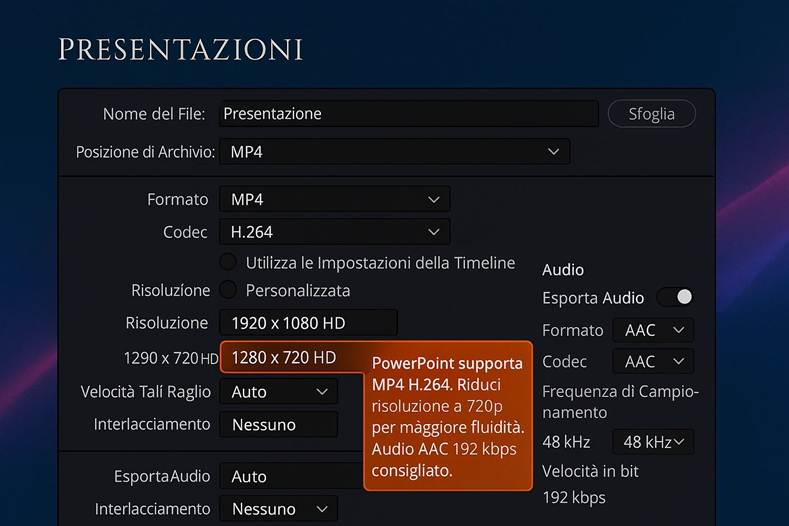
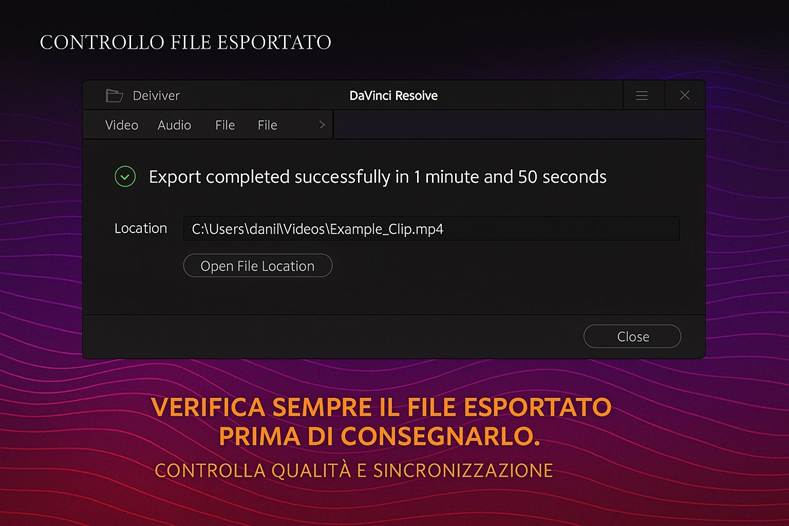
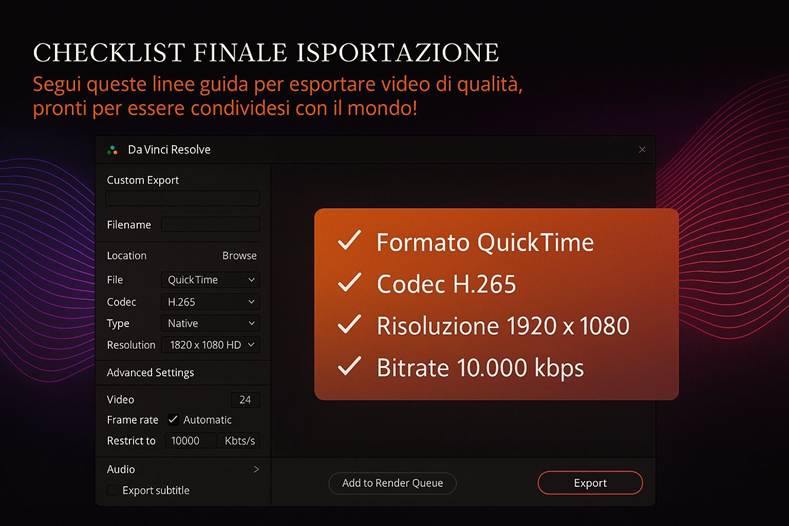
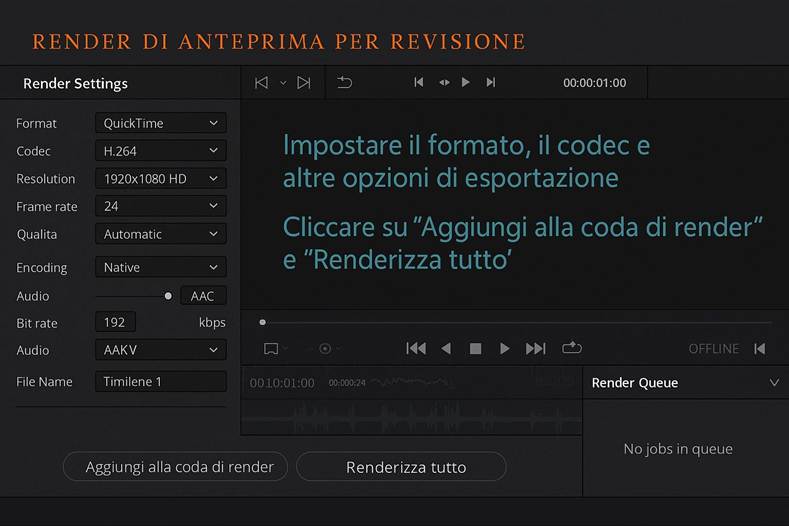
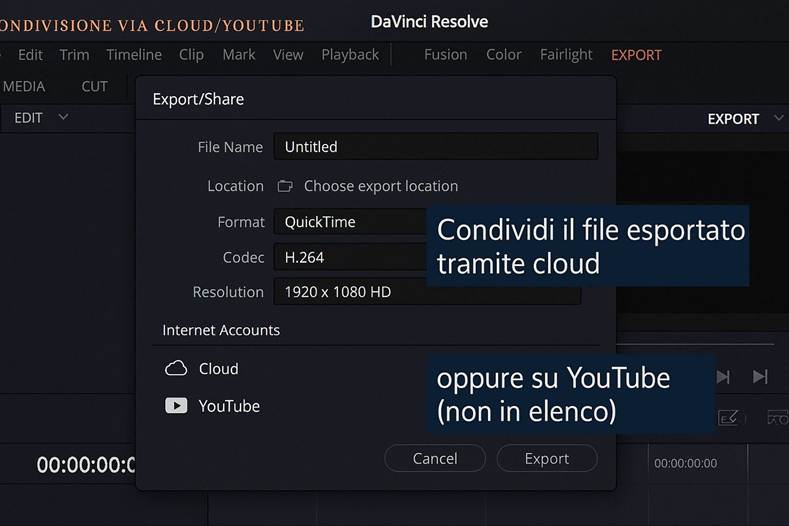
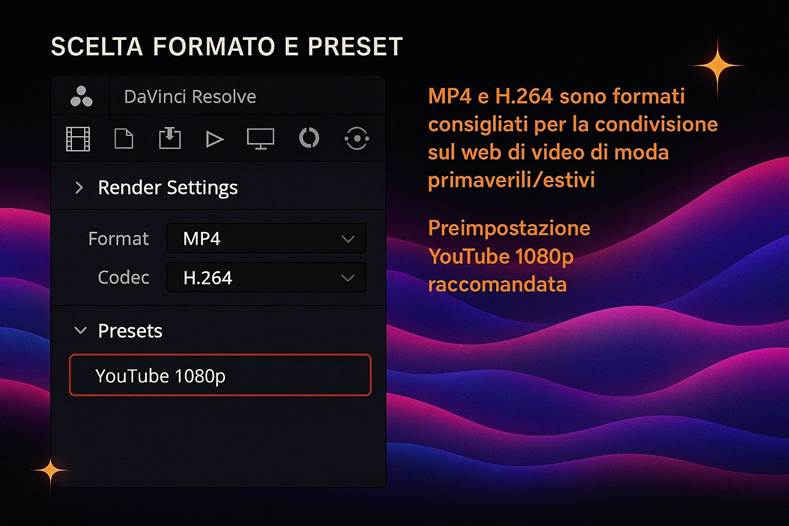
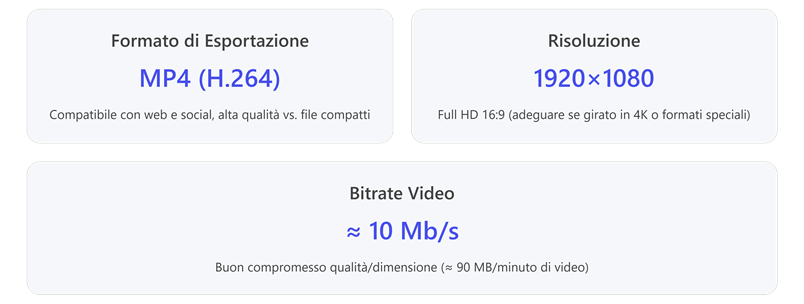
7. Esportazione (Deliver page): Ci sei! Hai montato, abbellito e mixato il tuo progetto. Ora è il momento di condividerlo con il mondo (o col cliente, o chi per esso). Vai nella Deliver page. Come spiegato, qui decidi in che formato sfornare il video finale. Per un progetto tipico, un ottimo formato universale è H.264 in MP4 – ed esistono preset appositi ad es. “YouTube” o “H.264 Master”. Scegline uno e controlla i dettagli: per YouTube 1080p, ad esempio, risoluzione 1920x1080, frame rate quello di timeline, qualità variabile alta. Puoi specificare il nome del file e la cartella di destinazione in alto. Se vuoi rendere il tutto ancora più facile, c’è un’opzione di Quick Export (un pulsante in alto a destra nell’interfaccia principale, l’icona “freccia verso destra con linea sotto”): cliccandola ti dà subito alcune scelte rapide (YouTube, Vimeo, etc., e puoi persino pubblicare direttamente se imposti gli account). Ma usando la Deliver page hai più controllo e puoi accodare esportazioni multiple. Ad esempio, dopo aver impostato l’export YouTube 1080p, premi “Add to Render Queue”: verrà aggiunto un job nella colonna di destra. Poi magari cambi formato e imposti anche un export in risoluzione 720p più leggera per mandarla via WhatsApp a un amico: aggiungi in coda pure quella. Infine premi “Render All”. Il tempo di rendering dipenderà dalla durata del progetto e dalla potenza del tuo computer (e dagli effetti usati: se ad esempio hai usato molta riduzione rumore, preparati a tempi dilatati perché è un effetto notoriamente pesante). Al termine, vai nella cartella che hai scelto e troverai i tuoi file video pronti. Consiglio: prima di esportare tutto il progetto, a volte conviene fare una prova di pochi secondi (magari utilizzando In/Out sulla timeline e spuntando “Render In/Out Range” nelle opzioni di Deliver, per esportare solo quel pezzo) giusto per controllare che il risultato sia come ti aspetti, verificare la qualità o il peso del file. Poi procedi con l’extra totale.
Attraverso queste fasi, DaVinci Resolve ti accompagna dal primo all’ultimo passo senza mai dover uscire dal programma. Il grande vantaggio di questo flusso integrato è la coerenza e il risparmio di tempo: non devi fare continui “round-trip” (esportare il video in un altro software per il colore o l’audio e poi ri-importarlo), evitando così sia perdite di qualità che possibili confusioni di versioni. Tutto resta nello stesso progetto e qualsiasi modifica è immediatamente riflessa in tutte le fasi. Ad esempio, se dopo aver colorato noti che una scena sarebbe meglio più corta, torni in Edit, accorci, e quando poi torni in Color vedrai che quella clip ha già la nuova durata con la correzione colore applicata solo alla parte rimanente. Questa efficienza è impagabile. Inoltre Resolve lavora sempre sui file originali con la massima qualità, usando se necessario file proxy o cache render interni per fluidità, ma senza mai toccare i tuoi originali. Il progetto salva solo riferimenti e impostazioni, quindi occupa pochi MB anche se monti terabyte di video (occhio però a gestire bene i file sul disco; se li sposti, dovrai riconnetterli al progetto).
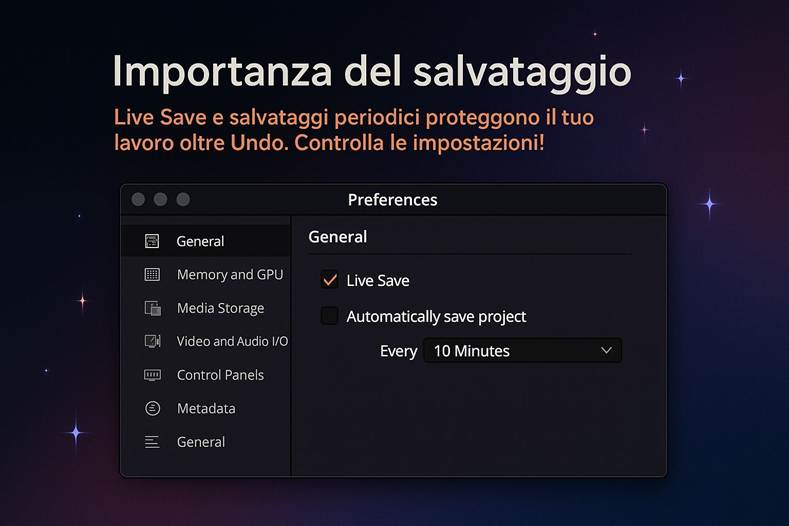
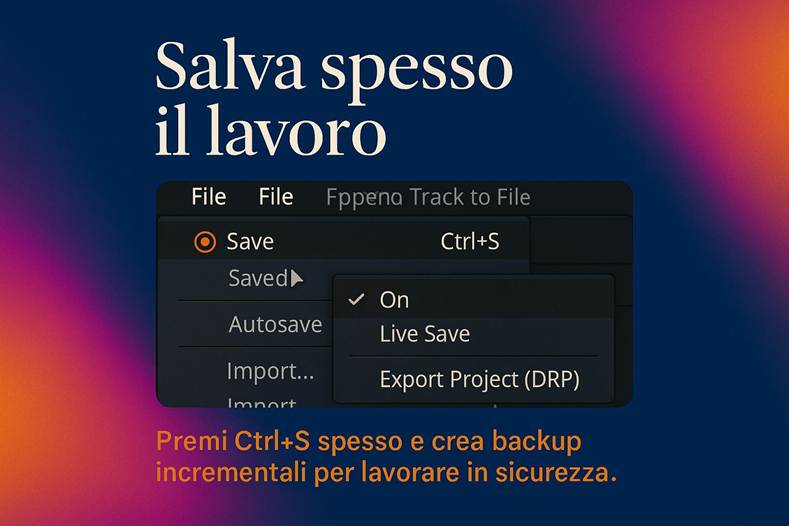
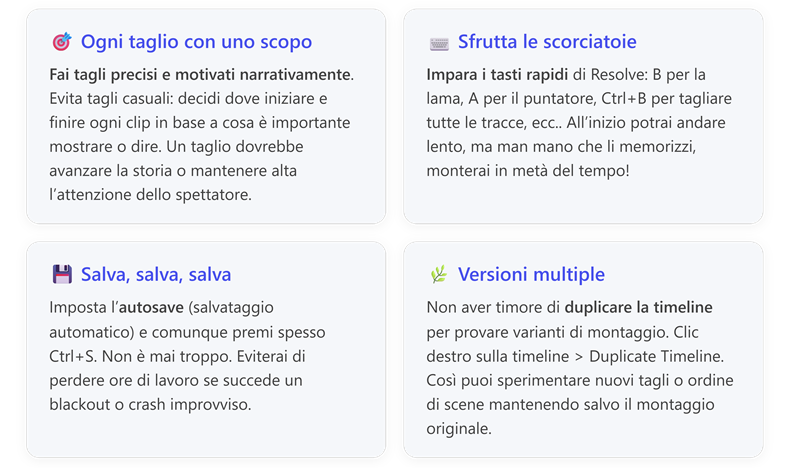
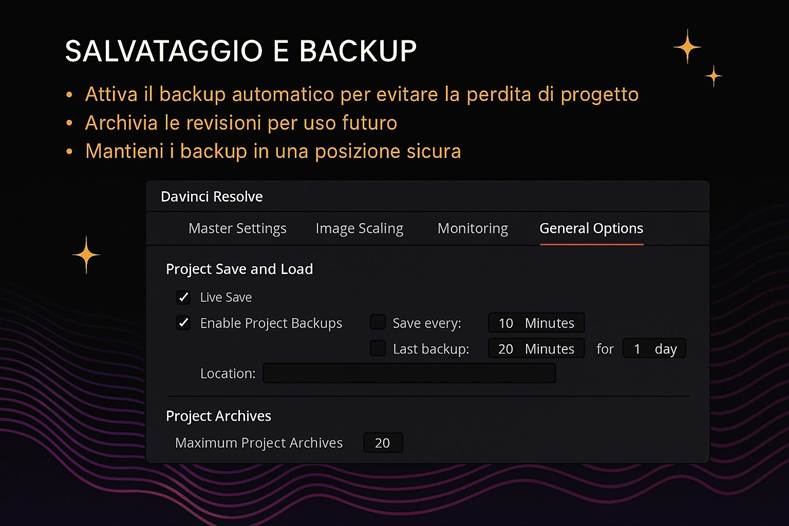
Salvataggio: ricorda di salvare spesso il progetto! Resolve di default ti propone di attivare il Live Save (salvataggio in tempo reale continuo) e i Project Backups (backup automatici a intervalli regolari). Ti consigliamo caldamente di lasciarli attivi: il Live Save fa sì che ogni modifica venga scritta subito sul database, quindi anche se il programma crasha all’improvviso non perdi praticamente nulla (non hai neanche bisogno di premere Ctrl+S continuamente, anche se la vecchia abitudine è dura a morire…). I Project Backups tengono versioni di recupero (ad es. ogni 10 minuti, ogni ora, ogni giorno – li configuri tu nelle impostazioni utente) che permettono, se fai un disastro o vuoi tornare indietro di due giorni di lavoro, di ripristinare un backup precedente senza aver dovuto duplicare manualmente il progetto. È una rete di sicurezza fondamentale in lavori lunghi.
Insomma, con DaVinci Resolve hai un ecosistema unico per creare i tuoi video dall’inizio alla fine. All’inizio potrà sembrarti di avere di fronte un’astronave con mille bottoni, ma seguendo il flusso logico e imparando una pagina alla volta, vedrai che tutto si tiene e ogni cosa ha il suo perché. Soprattutto, una volta padroneggiati gli strumenti base, inizierai ad apprezzare quanto è comodo avere tutto lì: “Mmm questi colori non mi convincono, fammi saltare un attimo in Color… ok meglio, torno in Edit… adesso l’audio ha un rumore, vado in Fairlight un secondo… perfetto… ora export!”. È quasi divertente passare da una fase all’altra senza interrompere il flusso creativo.
Esercizio pratico: Per mettere subito in pratica quanto sopra, proviamo a realizzare un mini-progetto di test:
1. Crea un nuovo progetto in Resolve chiamandolo “PrimoMontaggio”.
2. Importa 3 clip video qualsiasi e 1 file audio di musica (puoi ad esempio usare spezzoni di video dal tuo smartphone e un mp3 musicale). Metti i video e l’audio in bin separati (es: bin “Video” e bin “Audio”).
3. Crea una timeline e trascina i tre clip video uno dopo l’altro sulla timeline, nell’ordine che preferisci. Taglia via eventuali parti superflue (usa la lama e cancella, come descritto) così che la sequenza duri in totale, diciamo, circa 20-30 secondi.
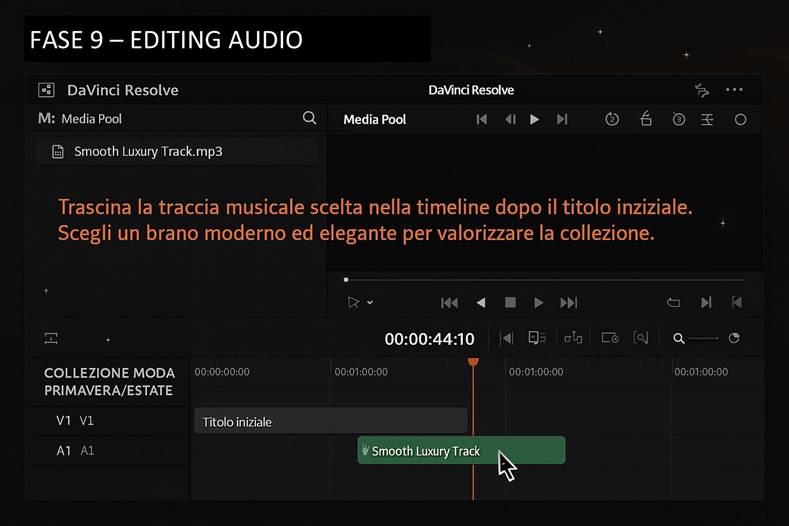
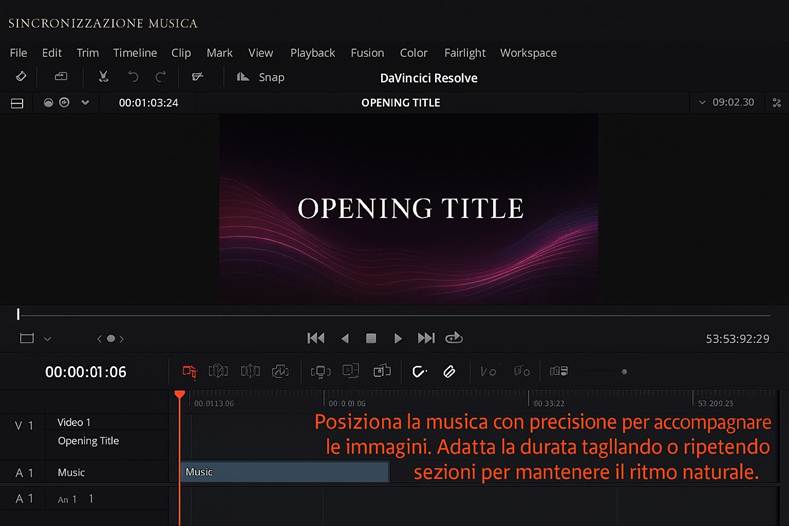
4. Aggiungi la musica di sottofondo: trascina il file audio musicale nella timeline, in una traccia audio sotto ai video (A2 per intenderci, mentre l’audio originario dei video sta su A1). Fai in modo che la musica copra l’intera durata dei clip video – se è più lunga, taglia l’eccesso; se è più corta, puoi duplicarla o sceglierne un’altra, ma per questo esercizio va bene anche che finisca prima. Ora abbassa il volume della traccia musicale: seleziona il clip audio della musica, vai nell’Inspector (a destra) e riduci il Volume di qualche decibel finché la musica si sente in sottofondo ma non sovrasta eventuali suoni dei video (se i tuoi clip video hanno parlato, assicurati che si capiscano; se erano muti poco importa il bilanciamento, ma comunque impari a regolare il volume). In alternativa, puoi abbassare il volume direttamente sulla timeline: posiziona il cursore sull’ondina bianca al centro del clip audio e trascinala verso il basso per attenuare.
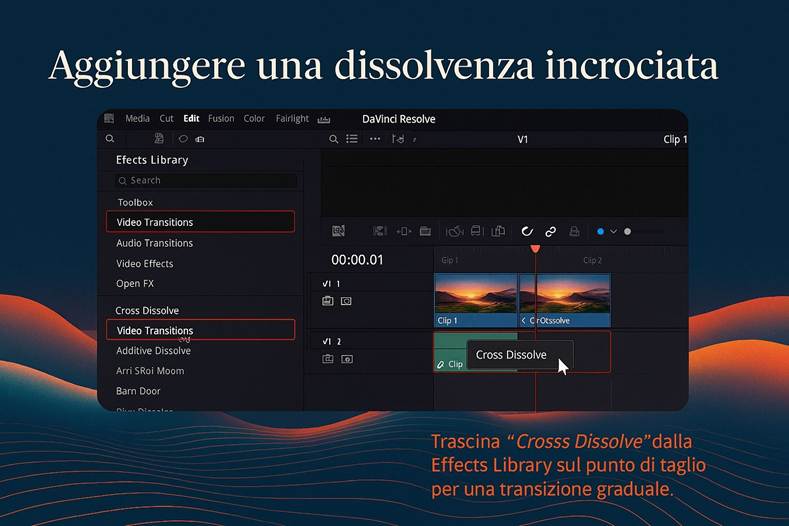
5. Inserisci una transizione: applica una dissolvenza incrociata tra il primo e il secondo clip video. Vai in Effects Library > Video Transitions > Cross Dissolve, e trascinala tra il clip 1 e 2 (assicurati che i due clip siano adiacenti senza gap). Regola la durata della dissolvenza a tuo piacimento (ad esempio circa 1 secondo). Osserva l’effetto riproducendo la timeline: il primo video sfumerà nel secondo.
6. Correzione colore rapida: passa nella Color page e scegli una delle tue clip (se ce n’è una molto buia o molto chiara). Prova a regolare le ruote per migliorarla: ad esempio aumenta un po’ il Gain se scura, o abbassa il Lift se c’è un nero slavato, o aggiusta il bilanciamento del bianco con Temp/Tint. Non serve passare troppo tempo, giusto vedere come i controlli influenzano l’immagine. Dopodiché, se vuoi, applica una LUT dalla gallery LUTs (scegline una a caso, giusto per vedere come cambia il look) – poi magari rimuovila premendo reset se il risultato è esagerato. L’idea è farti curiosare la Color page.
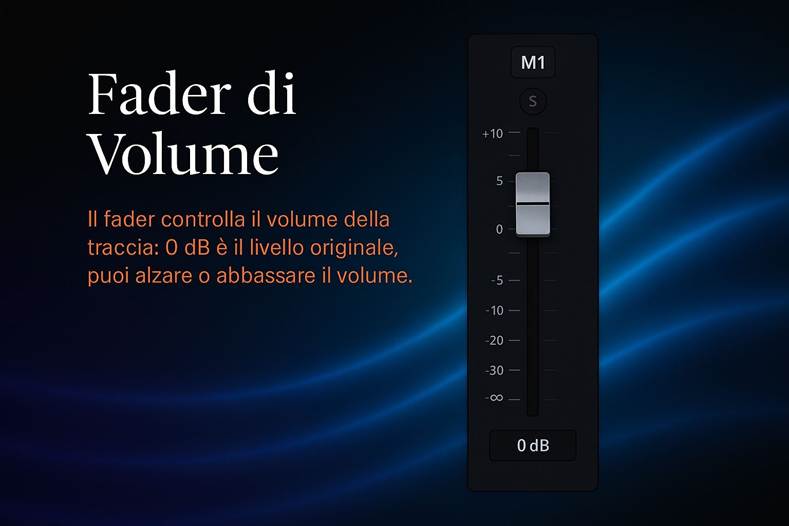
7. Aggiustamento audio rapido: vai nella Fairlight page. Qui dovresti vedere almeno due tracce audio (A1 con l’audio dei video, A2 con la musica). Gioca col mixer: abbassa e alza i fader per sentire come cambia il mix. Se hai rumore di fondo nei video, seleziona la traccia A1, apri l’EQ e prova a togliere bassi (High Pass Filter a ~80Hz) per vedere se c’è differenza. In alternativa, applica l’effetto Dialog Processor o Voice Isolation se per caso stai usando la versione Studio, tanto per provare un bottone magico! In questo primo esercizio va benissimo anche lasciare tutto com’è – l’importante era vedere dove si trovano i controlli.
8. Esporta 10 secondi di video: torna nella Deliver page. Imposta il render in formato MP4, risoluzione 1080p. Per fare prima, scegli il preset YouTube 1080p che imposta H.264 .mp4. Ora, supponendo che la tua timeline sia più lunga di 10 secondi, seleziona solo una parte di essa: ad esempio posizionati a inizio timeline, premi Mark In (tasto I), vai a 10 secondi e premi Mark Out (tasto O). Spunta l’opzione “Render In/Out Range” così che Resolve sappia che deve esportare solo quel segmento compreso tra I e O. Clicca “Add to Render Queue” e poi “Render”. Attendi la fine (dovrebbe metterci poco, dato che sono 10 secondi) e apri il file risultante. Se tutto è andato bene, avrai il tuo primo mini video montato!
Questo esercizio copre, in versione super condensata, tutte le fasi chiave: creazione progetto, import media, editing, aggiunta musica, transizioni, un tocco di color, un tocco di audio, e export. Ovviamente ciascuno di questi passi ha molta più profondità di quanto visto in breve, e infatti nei prossimi capitoli li affronteremo con calma e in dettaglio. Però intanto hai preso confidenza con l’interfaccia e il flusso generale. Complimenti, hai mosso i primi passi in DaVinci Resolve! Ora approfondiamo le singole aree per diventare davvero padroni del software.
Capitolo 2 – VIDEO EDITING
In questo capitolo imparerai a montare video con DaVinci Resolve in modo semplice e divertente. Vedremo gli elementi dell’interfaccia di editing, come creare e gestire le timeline, aggiungere clip, usare gli strumenti di montaggio principali, effettuare tagli precisi, sincronizzare l’audio, applicare transizioni e sovrapposizioni (come l’effetto picture-in-picture), utilizzare le funzioni di Annulla/Ripristina, e infine alcuni consigli utili per chi è alle prime armi. Ogni sezione include un piccolo esercizio pratico per aiutarti a consolidare quanto appreso. Preparati a diventare operativo nella Edit page di DaVinci Resolve, il cuore del montaggio video!
1. Familiarizzare con la Timeline e gli strumenti principali
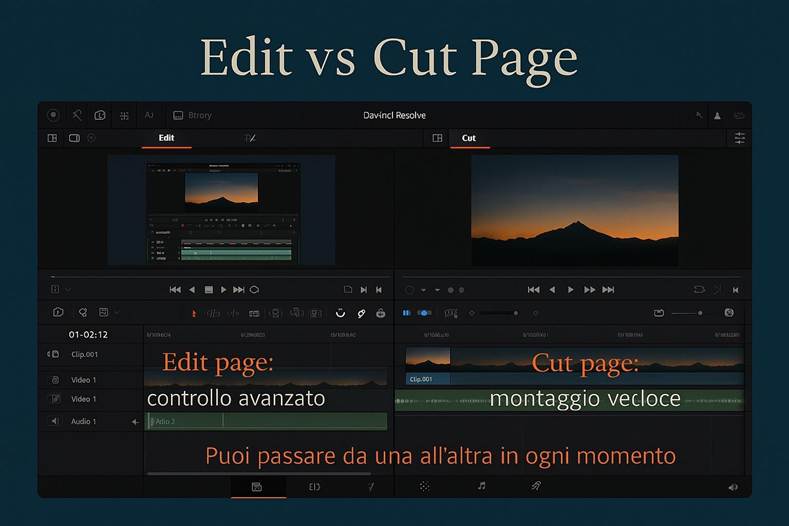
DaVinci Resolve offre due pagine per il montaggio video: la Edit page e la Cut page. La Edit page è l’ambiente completo di editing non lineare su tracce multiple, ideale per operazioni dettagliate e avanzate. La Cut page invece è una versione semplificata e veloce per assemblaggi rapidi. In pratica, la Cut page riduce elementi di interfaccia per farti montare più rapidamente (mostra ad esempio una timeline compatta e la funzione Source Tape per sfogliare rapidamente i clip), mentre la Edit page mette a disposizione tutti gli strumenti avanzati (come l’Inspector per animazioni e keyframe) a costo di un’interfaccia più ricca. Puoi usare l’una o l’altra a seconda delle necessità: spesso inizierai un progetto nella Cut page per un montaggio grezzo veloce, e poi passerai alla Edit page per rifinire il tutto.
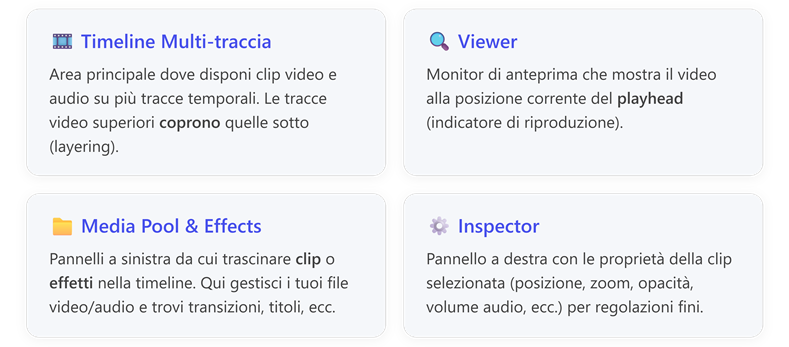
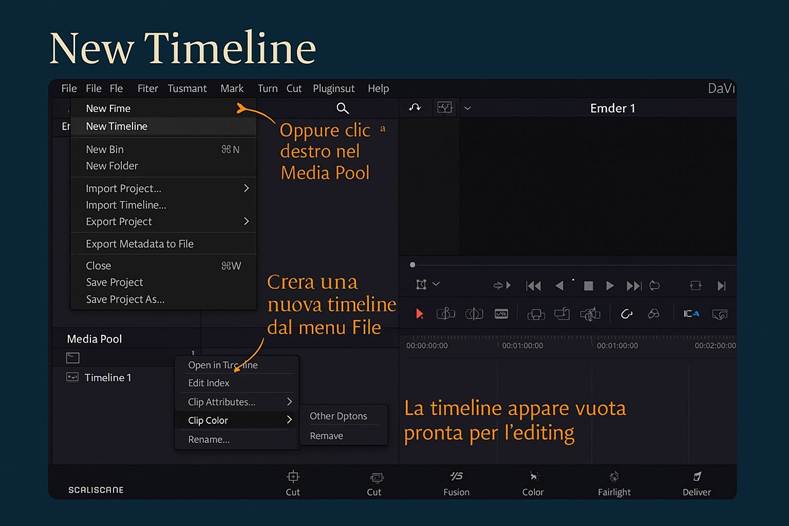
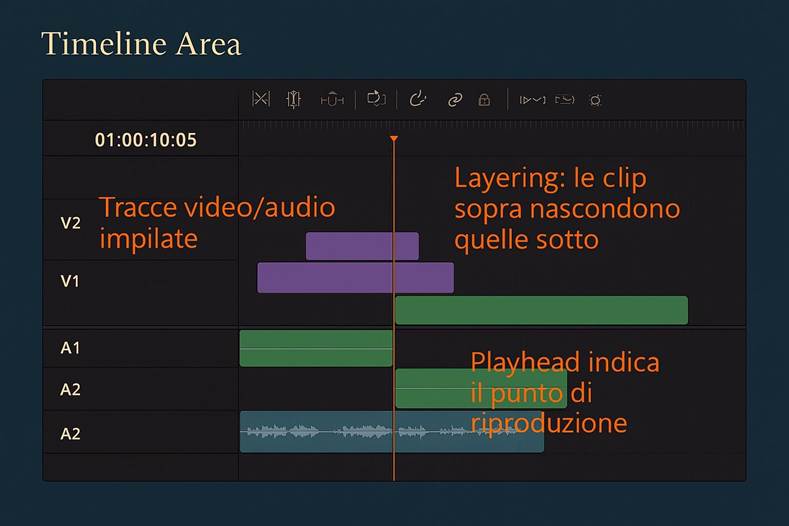
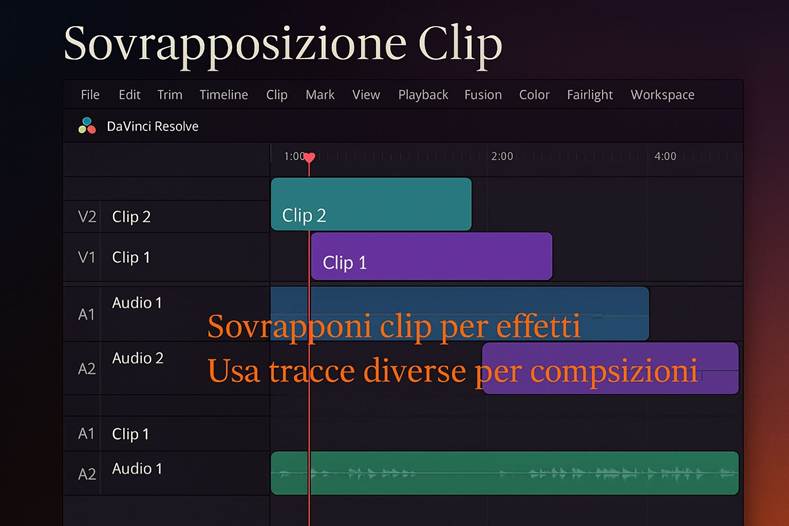
Quando crei una timeline (dal menu File > New Timeline oppure clic destro nel Media Pool e New Timeline), Resolve ti porta nella Edit page con una sequenza vuota pronta per essere popolata. La timeline è la barra temporale dove disponi le clip video e audio in sequenza. Puoi aggiungere più tracce video (V1, V2, V3, ecc.) e più tracce audio (A1, A2, ecc.) impilate verticalmente. Le clip posizionate sulle tracce video più in alto nascondono quelle sulle tracce sottostanti durante la riproduzione (questo concetto si chiama layering). Ad esempio, se hai un video sulla traccia V1 e sopra di esso un altro video su V2 nello stesso intervallo di tempo, vedrai solo il contenuto di V2 in quel punto, a meno che la clip su V2 non abbia trasparenza o effetti particolari.
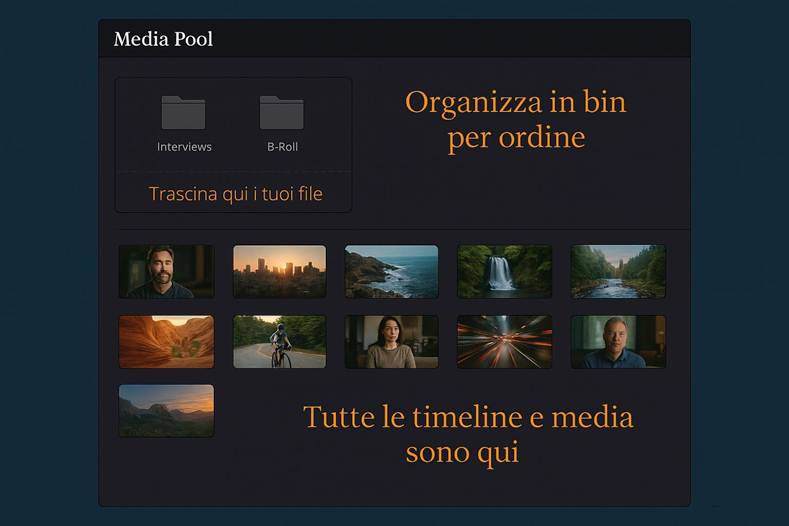
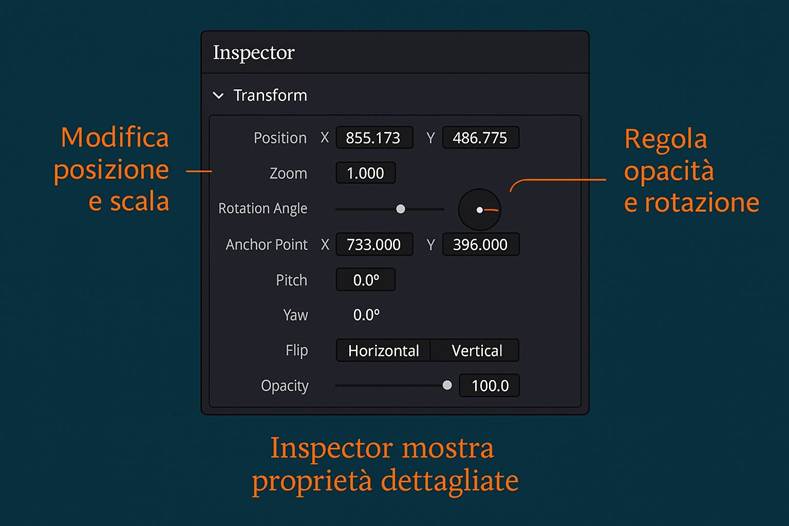
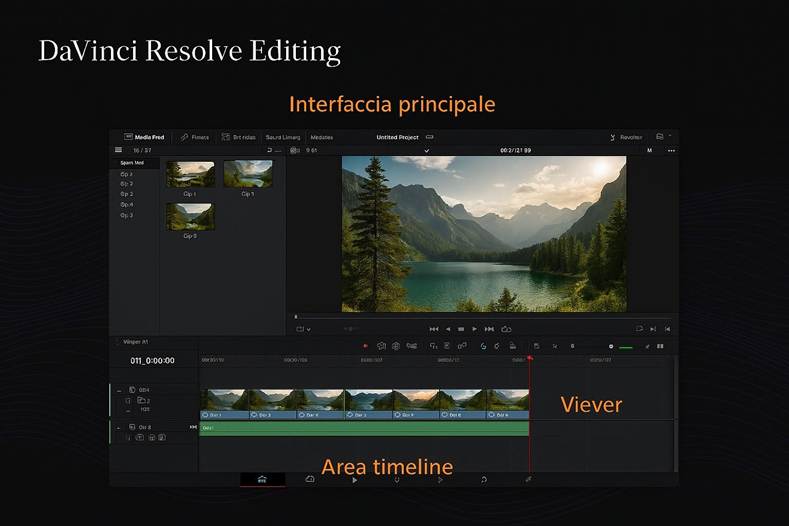
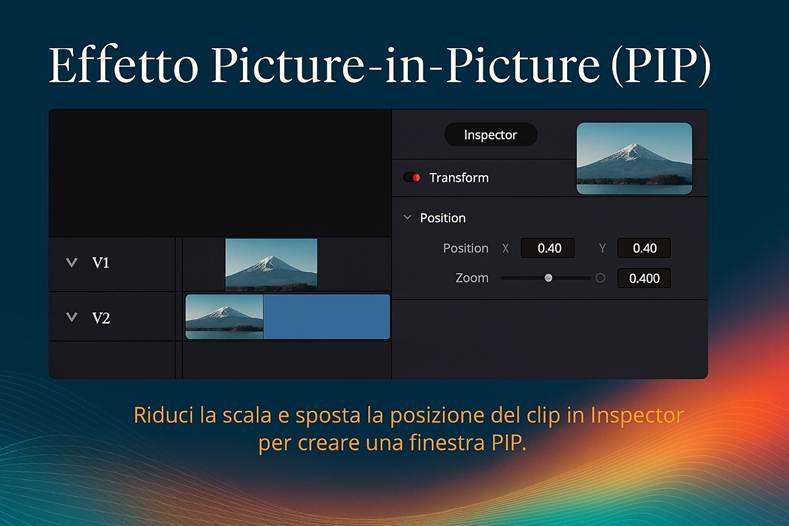
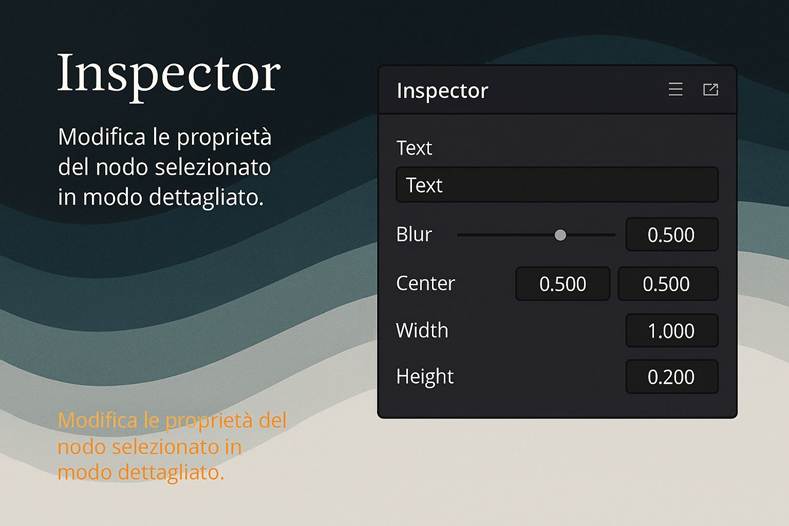
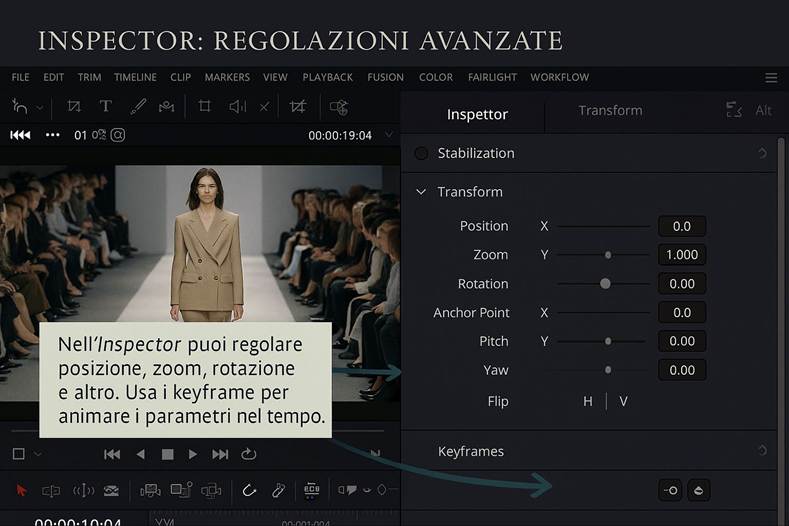
Alla sinistra trovi il Media Pool, dove sono elencati tutti i file multimediali importati e le tue timeline, e la Effects Library (Libreria Effetti) che contiene transizioni, titoli, generatori, ecc. Puoi organizzare i contenuti in bin (cartelle) nel Media Pool per tenere ordinato il materiale, ad esempio creando bin separate per video, audio, immagini, ecc. A destra hai l’Inspector, che mostra le proprietà dettagliate della clip selezionata in timeline: posizione, scala/zoom, rotazione, opacità per i video; volume, pan, equalizzazione per l’audio; e tanti altri parametri modificabili.
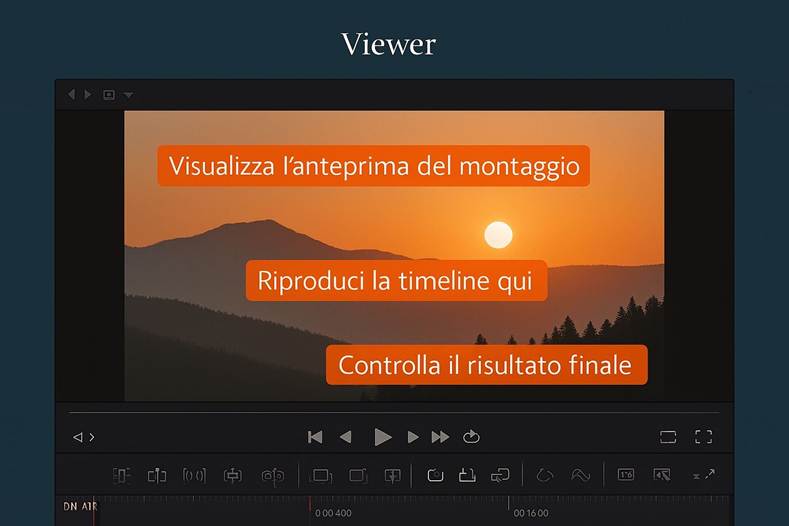
Al centro in alto trovi il Viewer (monitor di anteprima), dove puoi riprodurre la timeline per rivedere il risultato del tuo montaggio. Sotto al Viewer c’è la timeline vera e propria con le tracce. Su di essa, un playhead (una linea verticale con un cursore) indica il punto corrente di riproduzione. Puoi trascinare il playhead lungo la timeline per spostarti in diversi punti del montaggio.
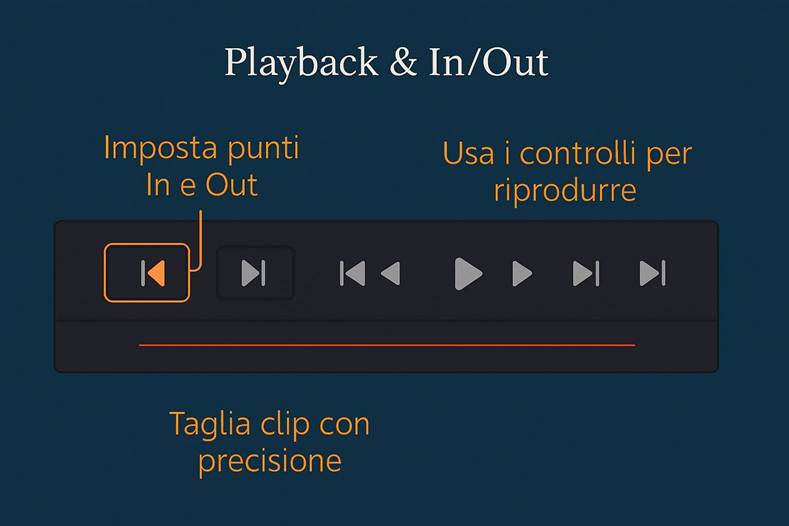
In alto, accanto al Viewer, ci sono anche controlli di riproduzione (play, stop, avanti/indietro) e strumenti per impostare In e Out point (punti di attacco e stacco) se fai operazioni di trimming o esportazioni selettive. Non preoccuparti, li vedremo pian piano.
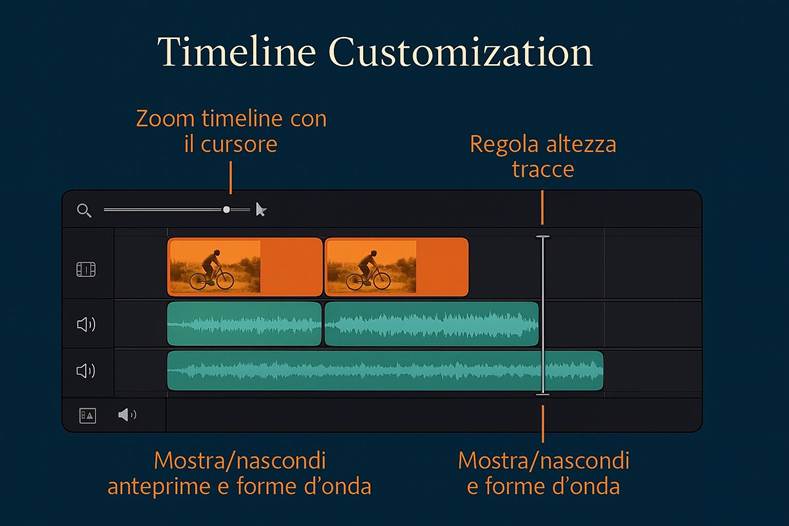
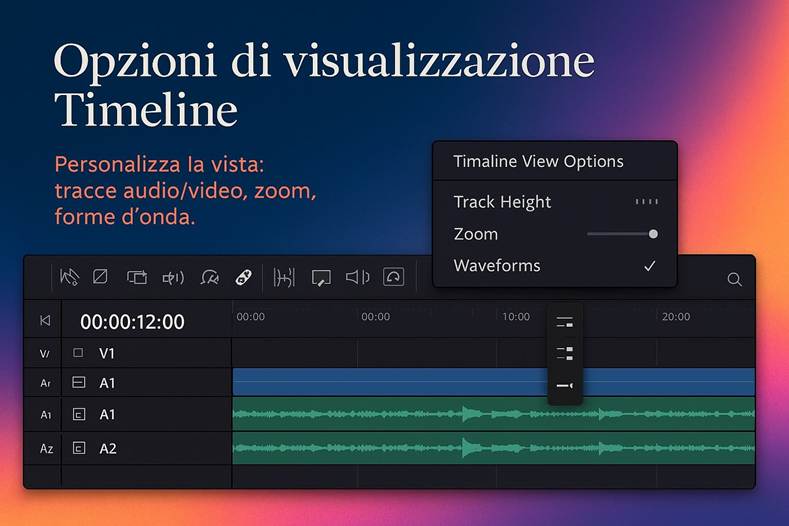
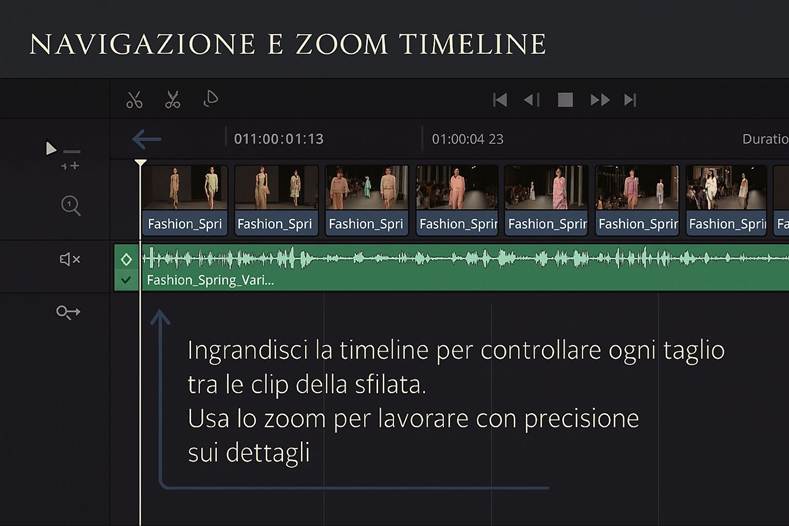
DaVinci offre opzioni per personalizzare la visualizzazione della timeline: ad esempio puoi zoomare dentro/fuori la timeline con Alt + rotellina del mouse (su Windows) o Option + scroll (su Mac), oppure usare il cursore di zoom nella barra sopra la timeline. Puoi anche regolare l’altezza delle tracce, mostrare/nascondere le mini-anteprime video sulle clip, o le forme d’onda audio, in base alle tue preferenze.
Edit vs Cut page: giusto per ribadire, la Edit page è quella descritta sopra con timeline multi-traccia completa. La Cut page (accessibile cliccando su “Cut” in basso nell’interfaccia) semplifica alcune cose: mostra una doppia timeline (una panoramica dell’intero progetto e una zoomata), ha pulsanti contestuali per tagli rapidi e transizioni automatiche e nasconde pannelli avanzati. È pensata per montaggi veloci, ad esempio per creare un rough cut (prima bozza) di un video molto rapidamente. Mancano però alcune funzioni avanzate: ad esempio l’Inspector nella Cut page è ridotto, e non hai la stessa flessibilità di gestione delle tracce come in Edit page. In altre parole, Cut = velocità, Edit = controllo approfondito. In questa guida useremo soprattutto la Edit page, ma sappi che puoi sempre passare da una all’altra in qualsiasi momento.
Esercizio: avvia DaVinci Resolve e crea un nuovo progetto. Importa qualche clip video (ad esempio trascina dentro un paio di file dal tuo computer al Media Pool). Crea quindi una nuova timeline (menu File > New Timeline oppure clic destro nel Media Pool > Crea nuova timeline). Osserva la Edit page: identifica la timeline vuota con traccia V1 e A1, il Viewer in alto, il Media Pool a sinistra e l’Inspector a destra. Ora clicca in basso sulla Cut page e nota come cambia l’interfaccia (più compatta, con due timeline sovrapposte). Prova a trascinare un clip dal Media Pool alla timeline nella Cut page e poi torna in Edit page: vedrai lo stesso clip posizionato sulla timeline. Questo ti aiuta a capire le differenze e a prendere confidenza con entrambe le modalità.
2. Aggiunta di clip alla Timeline
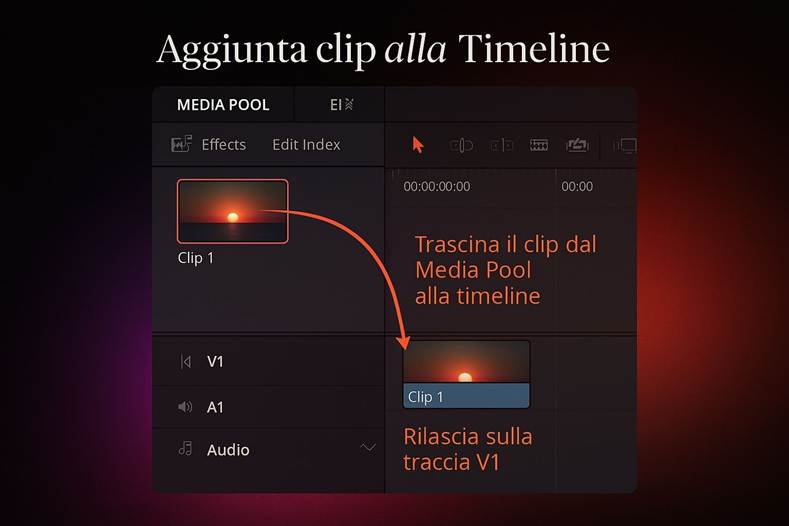
Per costruire il tuo montaggio, devi popolare la timeline con i contenuti. Il metodo più semplice è trascinare i file dal Media Pool direttamente nella timeline. Ad esempio, seleziona un clip video nel Media Pool, tieni premuto il tasto sinistro del mouse e trascinalo dentro la timeline, rilasciandolo nel punto desiderato sulla traccia V1 (o V2, V3 se vuoi posizionarlo su un livello superiore). Se la timeline era vuota, il clip comincerà all’inizio (timecode 00:00:00:00). Puoi aggiungere uno dopo l’altro i tuoi clip in sequenza.
In alternativa, se stai usando la Cut page, esiste la funzione Source Tape: praticamente Resolve ti mostra tutti i tuoi clip come se fossero un unico “nastro” continuo, e puoi scorrere velocemente e selezionare segmenti da montare. Questo è utile quando hai tante clip e vuoi scegliere parti da diversi file al volo. Comunque, il risultato finale è sempre di mettere i pezzi sulla timeline.
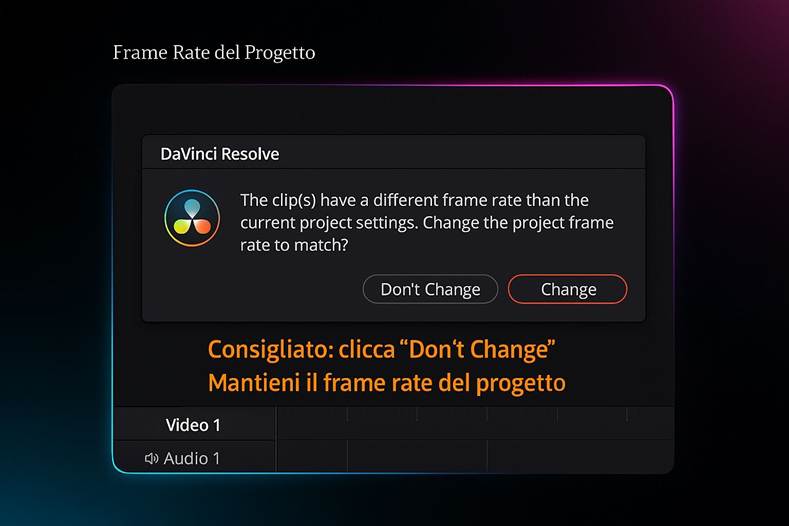
Frame rate del progetto: La prima volta che trascini un clip su una timeline vuota, DaVinci Resolve potrebbe mostrarti un avviso: “The clip has a different frame rate than the current project settings. Change the timeline frame rate to match?” (o similare). In genere, è consigliato cliccare “Don’t Change” per mantenere il frame rate attuale di progetto, a meno che tu sappia di voler proprio adattare tutto al frame rate di quel primo clip. Ad esempio, se il tuo progetto è impostato a 25 fps e il primo video importato è a 30 fps, Resolve ti chiede se vuoi cambiare il progetto a 30 fps. Di norma, se hai deciso un frame rate finale (magari 25 fps per standard europeo o 24 fps stile cinema), mantienilo e lascia che Resolve esegua il conforming degli eventuali clip differenti (cioè li adatta lui in playback). Cambiare il frame rate di colpo potrebbe causare confusione più avanti. Quindi: Don’t Change nella maggior parte dei casi.
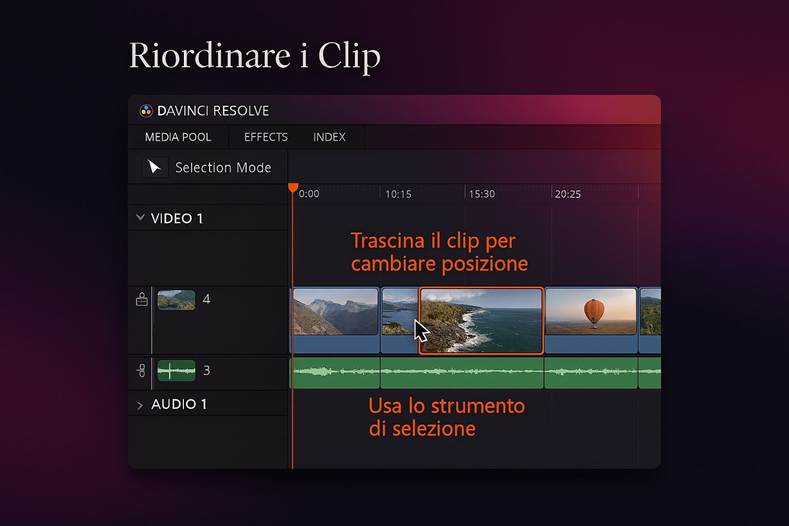
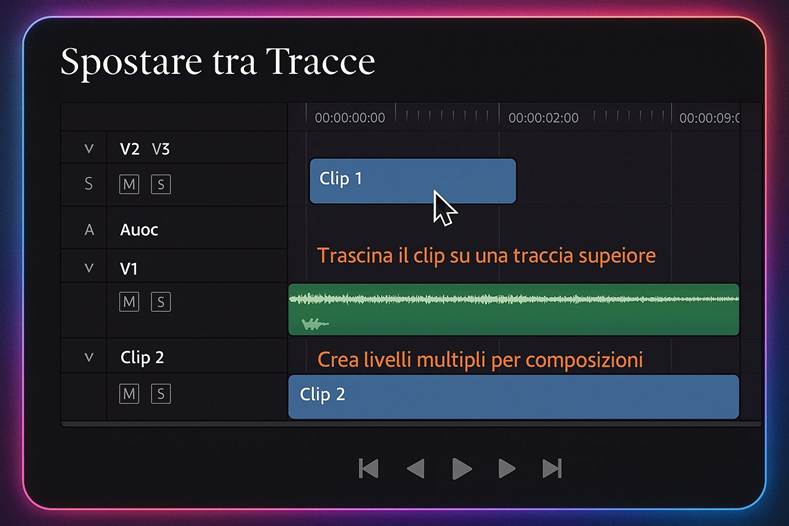
Una volta che hai i clip in timeline, puoi riordinarli e posizionarli come vuoi. Sposta un clip semplicemente trascinandolo lungo la timeline (assicurati di aver selezionato lo strumento di Selezione – il puntatore – di cui parleremo a breve). Se vuoi spostare un clip da una traccia a un’altra, afferralo e trascinalo in alto o in basso. Puoi sovrapporlo ad altri clip su tracce diverse per creare composizioni (ne parleremo nella sezione sulle sovrapposizioni).
Tagliare e accorciare: Puoi regolare la durata di un clip in timeline posizionando il mouse sul bordo iniziale o finale della clip: il cursore cambierà icona (una sorta di parentesi graffa) indicando che puoi eseguire un trim. Trascinando il bordo, taglierai l’inizio o la fine del clip, accorciandolo o allungandolo (se c’è media extra oltre il taglio). Questo è un modo rapido per rifinire i punti di attacco e stacco senza neanche usare la “lama”. Lo approfondiremo presto.
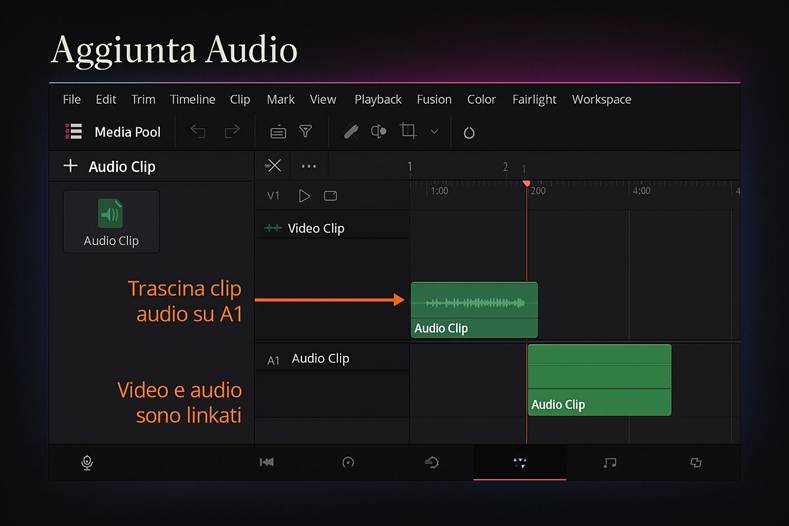
Nota: Puoi aggiungere anche clip audio nello stesso modo, trascinandoli sulle tracce audio (A1, A2...). Se il tuo video ha audio incorporato, di solito quando trascini il file nella timeline, verrà automaticamente inserita sia la parte video su V1 sia l’audio collegato su A1 (vedrai che sono linkati insieme – spostandone uno si muove anche l’altro, a meno che tu non li “unlinki” volontariamente).
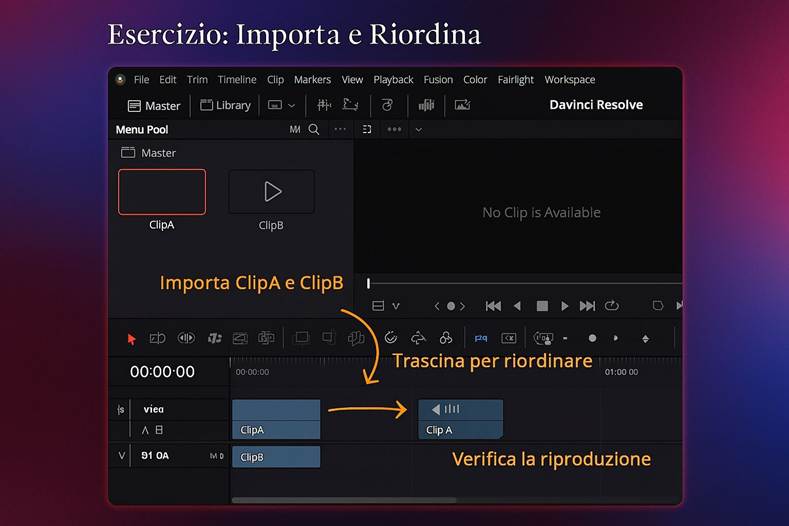
Esercizio: importa due clip video nel Media Pool, ad esempio ClipA.mp4 e ClipB.mp4. Crea una nuova timeline e trascina prima ClipA sulla traccia V1. Poi trascina ClipB subito dopo ClipA sulla stessa traccia (puoi lasciarlo “attaccato” alla fine di A, vedrai che si aggancia automaticamente). Ora hai due clip in sequenza in timeline. Riproduci (premi Spacebar per Play/Pausa) e verifica che, quando finisce A, inizia B. Osserva l’anteprima nel Viewer e assicurati che l’audio (se presente) sia udibile. Dopodiché, prova a invertire l’ordine: trascina ClipB e spostalo a sinistra prima di ClipA. Nota come Resolve fa “spazio” muovendo ClipA più a destra. Hai imparato a inserire e riordinare clip!
3. Strumenti di Editing Principali
Per lavorare efficacemente sulla timeline, DaVinci Resolve mette a disposizione diversi strumenti di editing. I principali (in Edit page) sono:
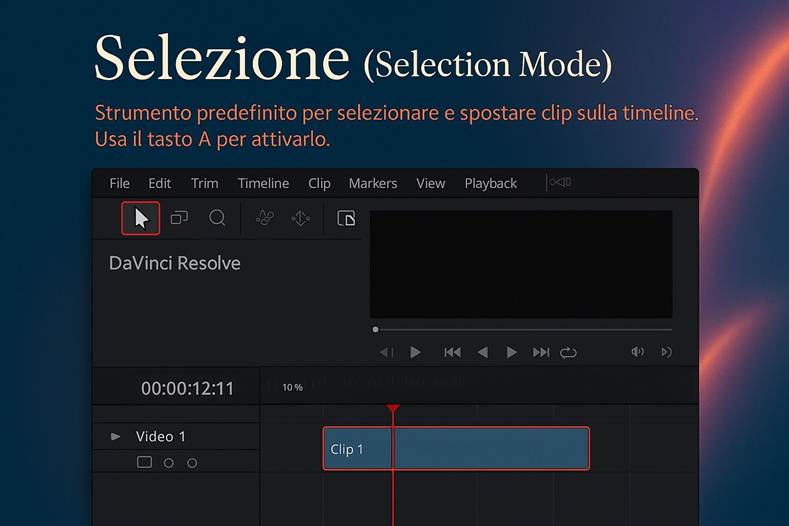
· Selezione (Selection Mode / Pointer) – rappresentato da un cursore a forma di freccia. Tasto rapido A sulla tastiera. Questo è lo strumento predefinito per selezionare e spostare clip sulla timeline. Con il puntatore puoi anche fare trim sui bordi delle clip (come visto sopra) e in generale interagire con gli elementi.
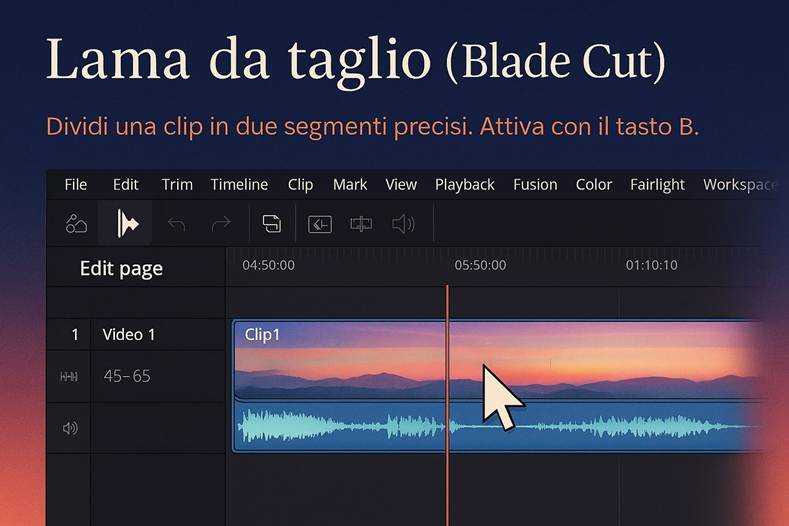
· Lama da taglio (Blade Cut) – icona a forma di lametta/foro di pellicola, tasto rapido B. Serve per dividere (spezzare) una clip in un punto preciso. Cliccando col tool Lama su un punto di una clip, quest’ultima si taglierà in due segmenti separati esattamente lì. Dopo aver tagliato, conviene tornare allo strumento Selezione (premendo di nuovo A) per poi magari eliminare o spostare uno dei segmenti risultanti.
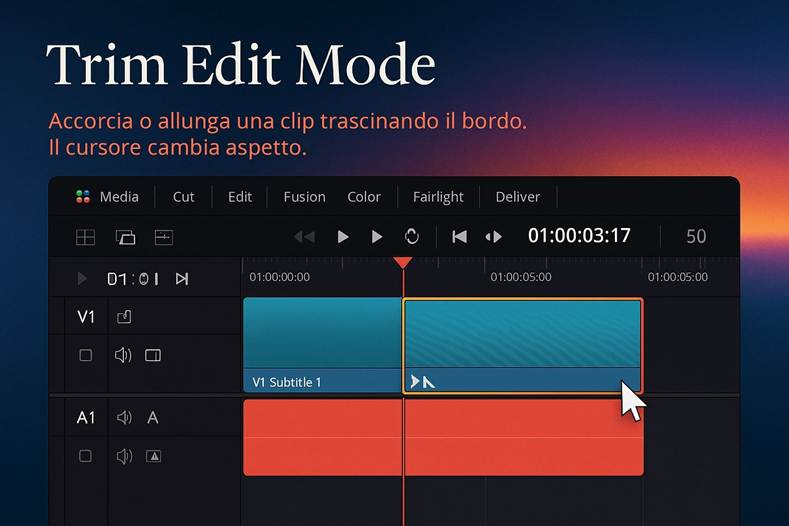
· Trim Edit Mode – non è un “strumento” separato con un icona, ma un’operazione: come detto, portando il puntatore sul bordo di una clip, entri in modalità Trim (il cursore cambia aspetto) e puoi accorciare o allungare la clip trascinando il bordo. Questo permette di regolare con precisione i punti di taglio senza spostare manualmente le clip adiacenti. Infatti, se accorci la fine di ClipA mentre ClipB sta subito dopo attaccata, trascinando il bordo di A verso sinistra “mangerai” fotogrammi da A e lascerai un gap che ClipB può coprire; se invece allunghi A (trascinando il suo bordo destro verso destra) e c’è B attaccata, spingerai B in avanti automaticamente (ripple).
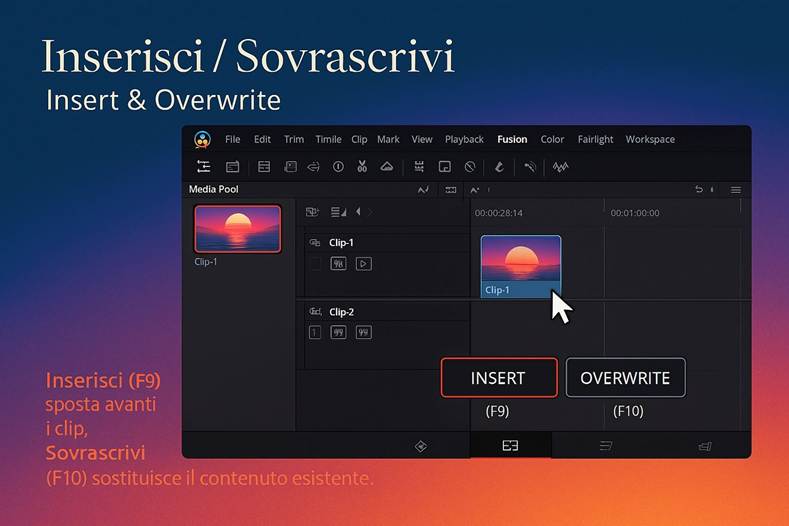
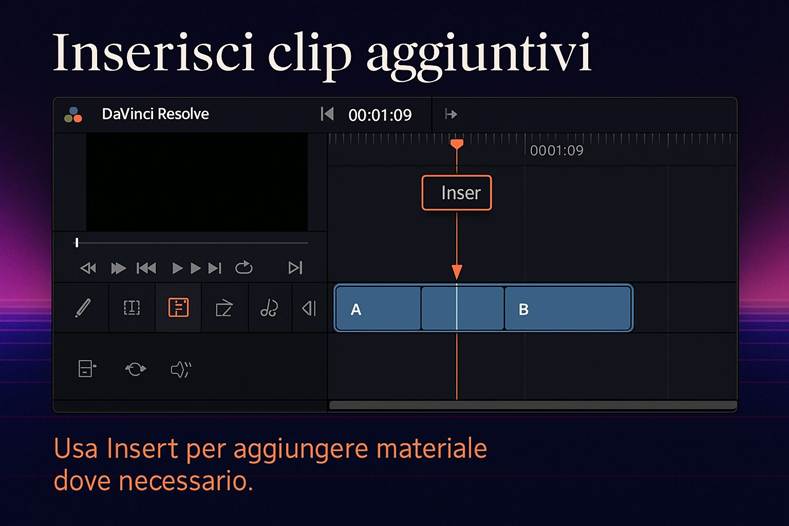
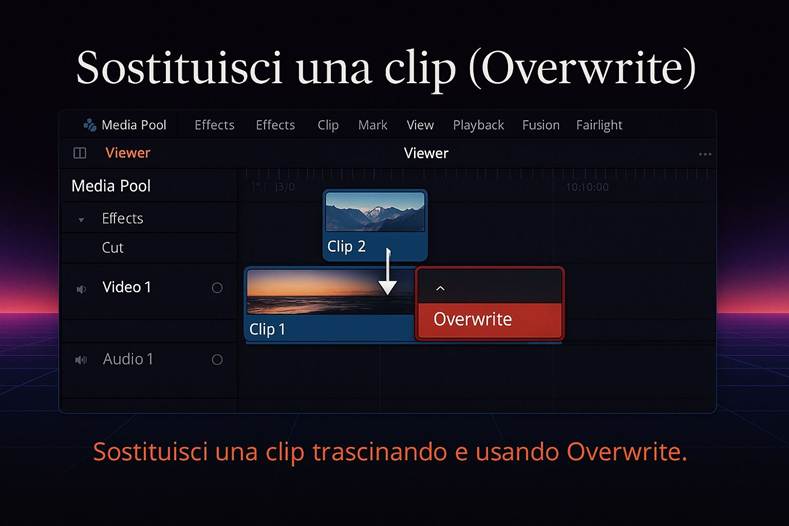
· Modo Inserimento/Sovrascrittura (Insert & Overwrite) – Queste sono operazioni di montaggio classiche: inserisci un clip in mezzo ad altri spostando in avanti il resto, oppure sovrascrivi sostituendo/scrivendo sopra quel segmento temporale. In Resolve, puoi trascinare un clip in mezzo ad altri mentre tieni premuto Shift per passare in modalità inserimento (vedrai l’indicatore grafico). Ma più comodamente, ci sono i tasti di scelta rapida: F9 per Inserisci e F10 per Sovrascrivi. Il funzionamento: seleziona un clip nel Media Pool o mettilo nel Viewer e marca In/Out (opzionale), sposta il playhead nel punto della timeline dove vuoi inserirlo, poi premi F9 o F10. F9 sposterà tutto quello che sta a destra del playhead in avanti per far spazio al nuovo clip (nessuna clip esistente viene cancellata, semplicemente si “sposta” avanti di durata equivalente all’inserto). F10 invece piazzerà il nuovo clip sulla timeline sovrapponendo qualunque cosa ci fosse in quell’intervallo, quindi sostituendo/incidendo sopra eventuali clip esistenti. Queste operazioni non sono strettamente necessarie in un editing base (puoi sempre spostare manualmente le cose), ma diventano indispensabili per velocizzare il montaggio e mantenere sync se lavori con più tracce.
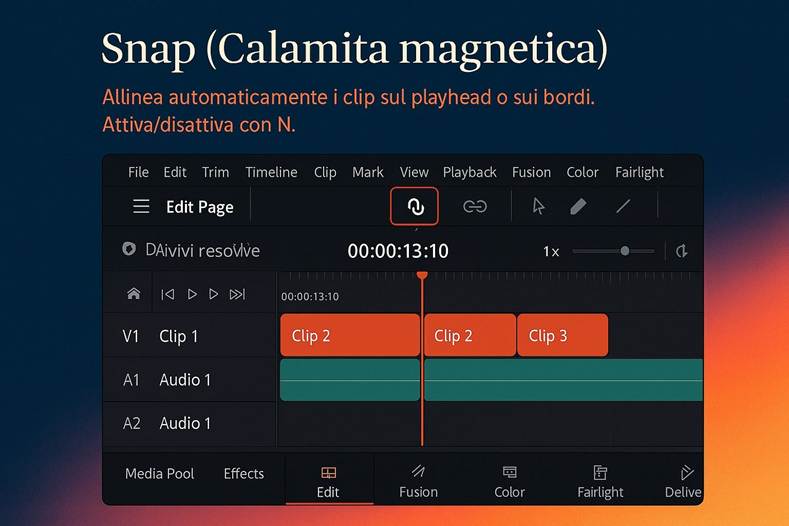
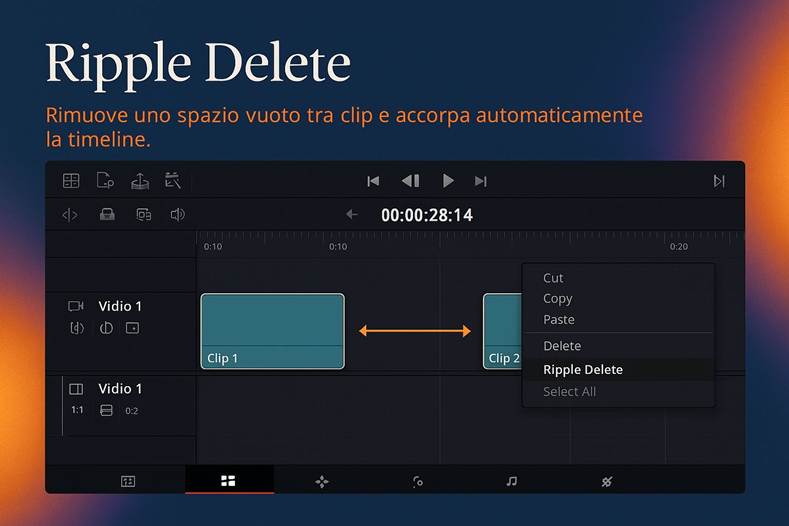
· Snap e Ripple Delete – Quando dispositivi clip in timeline, l’opzione di Snap (calamita magnetica) attiva di default fa sì che i clip “saltino” automaticamente allineandosi sul playhead o sui bordi di altri clip, agevolando posizionamenti precisi. Puoi attivare/disattivare lo Snap col pulsante a forma di calamita sopra la timeline. Il Ripple Delete è invece un comando utile per rimuovere gap vuoti: se hai uno spazio vuoto tra clip (magari perché hai cancellato una clip che stava in mezzo), fai clic destro sul gap e scegli Ripple Delete: il vuoto si chiuderà automaticamente facendo scorrere a sinistra tutti i clip che stavano a destra. In pratica, elimina un buco e accorpa le clip rimanenti, evitando di doverle trascinare tu a mano.
· Timeline View Options – Non un singolo strumento, ma ricordiamo che puoi personalizzare la vista: se ad esempio vuoi vedere meglio le forme d’onda audio per sincronizzare a orecchio, aumenta l’altezza delle tracce audio; se vuoi una visione più compatta, riduci le miniature video. C’è un pulsante in alto a sinistra della timeline che apre le opzioni di visualizzazione (dimensione tracce, zoom, ecc.).
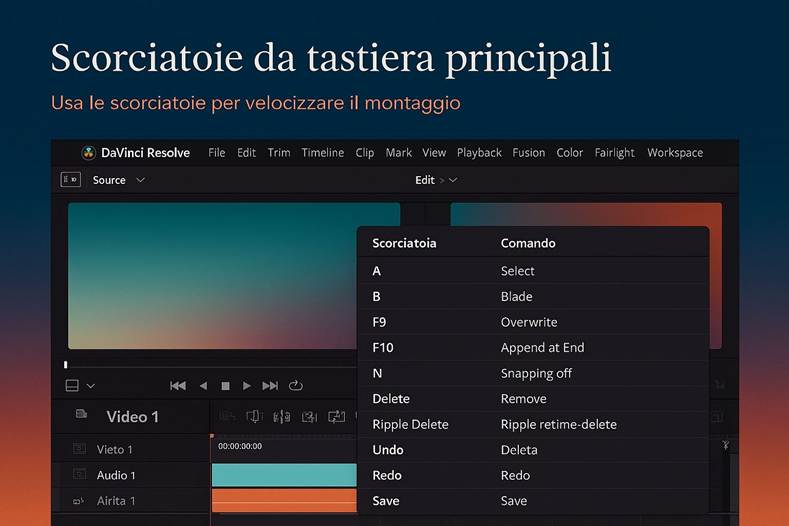
Ecco una tabella riassuntiva di alcune scorciatoie di tastiera utili e i relativi strumenti/funzioni:
Tasto
Strumento/Funzione
Descrizione
A
Selezione (Pointer)
Puntatore per selezionare/spostare clip, trim bordi.
B
Lama (Blade Cut)
Taglia la clip alla posizione cliccata.
Ctrl/Cmd + B
Cut attraverso tutte le tracce
Taglia tutte le tracce in quel punto (utile per tagli verticali multipli).
N
Toggle Snap (Calamita)
Attiva/disattiva lo snapping magnetico sui montaggi.
F9
Inserisci (Insert edit)
Inserisce clip in timeline spostando avanti il resto.
F10
Sovrascrivi (Overwrite edit)
Sovrascrive/inserisce clip sostituendo contenuto esistente.
Delete (Canc)
Cancella clip selezionato
Rimuove il clip selezionato dalla timeline (lasciando un gap).
Ctrl/Cmd + Shift + ⌫ (Backspace)
Ripple Delete (scorciatoia)
Cancella il clip/gap selezionato chiudendo lo spazio automaticamente (sposta le clip rimanenti a sinistra).
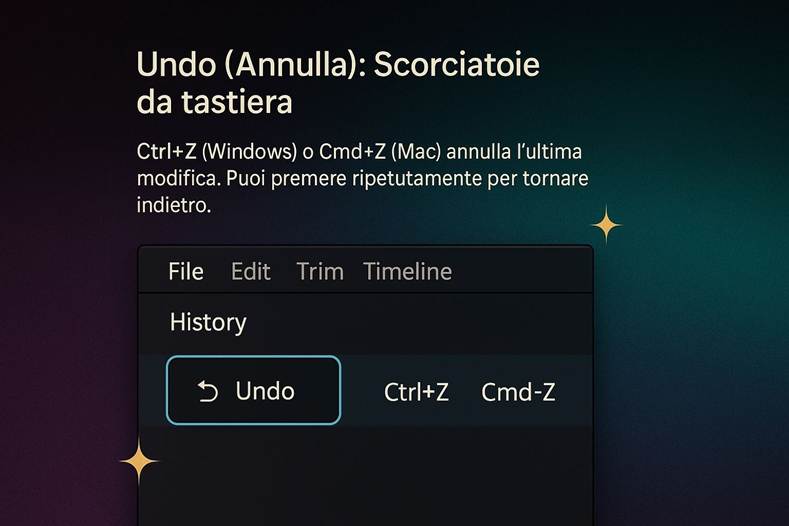
Ctrl/Cmd + Z
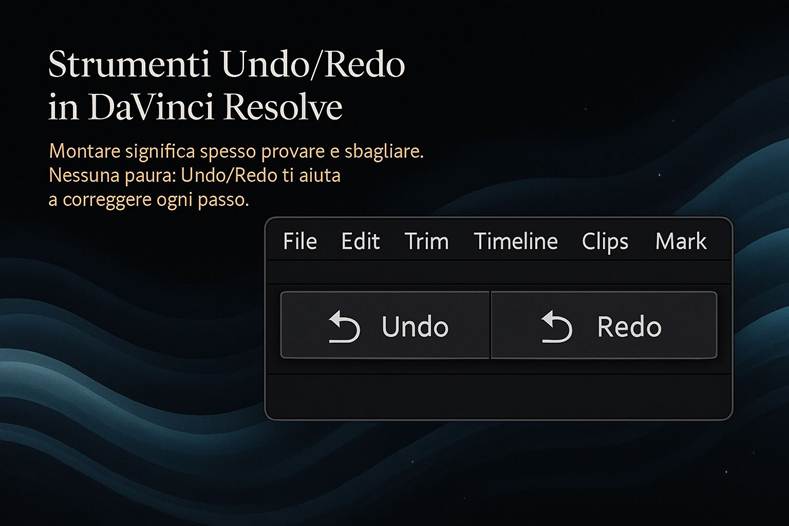
Annulla (Undo)
Annulla l’ultima operazione (multi-livello).
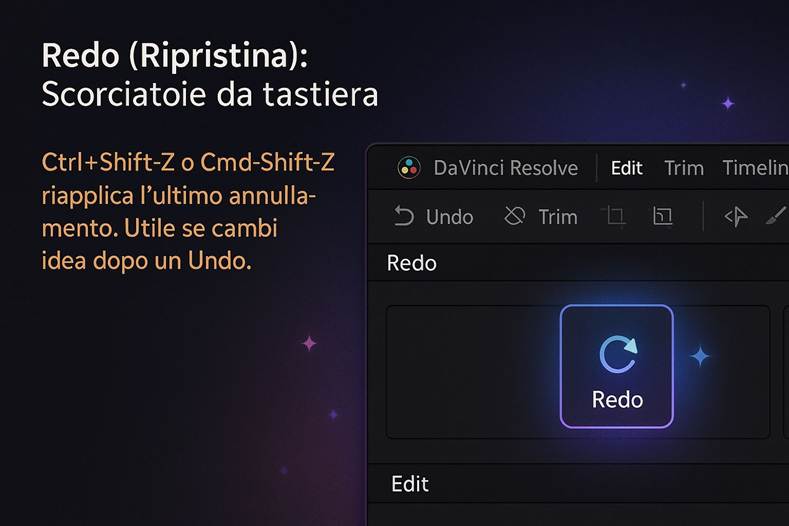
Ctrl/Cmd + Shift + Z (o Ctrl + Y)
Ripristina (Redo)
Ripristina l’operazione annullata.
Ctrl/Cmd + S
Salva progetto
Salva manualmente il progetto (buona abitudine!).
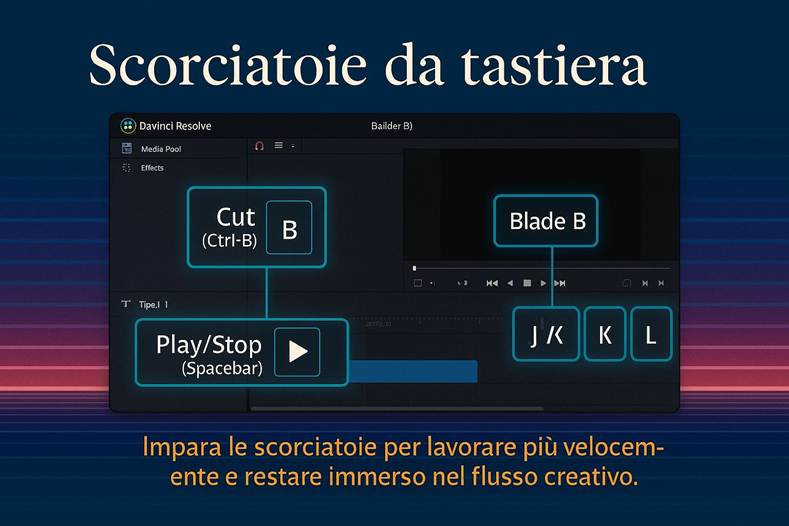
Questo è solo un sottoinsieme di scorciatoie, ma già con queste diventi molto più veloce nel montaggio. Ad esempio, puoi montare un video quasi interamente da tastiera: J-K-L per navigare (indietro, stop, avanti), I e O per segnare In e Out su un clip nel viewer, F9/F10 per montarlo in timeline, A e B per aggiustare, ecc. Ma non corriamo troppo: all’inizio esercitati con mouse e menu, e gradualmente incorpora le scorciatoie nella routine.
Esercizio: prendi due clip sul timeline (continuiamo con ClipA e ClipB come prima). Separa un po’ ClipB da ClipA sulla traccia creando un gap tra loro. Ora seleziona lo strumento Lama (premi B). Fai clic al centro di ClipA: vedrai che viene divisa in due parti. Passa allo strumento Selezione (A), clicca sulla seconda metà di ClipA (il segmento dopo il taglio che hai fatto) e premi Canc sulla tastiera: quel segmento viene rimosso, lasciando uno spazio vuoto. Ora fai clic destro sul gap vuoto e scegli Ripple Delete: ClipB si sposterà automaticamente a sinistra a toccare il primo pezzo di A, senza lasciar spazio vuoto. Congratulazioni, hai usato la lama e il ripple delete! Ora annulla (Ctrl+Z) le ultime operazioni per tornare alla timeline con A intero e B separato. Prova anche la funzione Insert: posiziona il playhead all’inizio di ClipA, seleziona ClipB nel Media Pool e premi F9. Noterai che ClipB è stato inserito prima di A in timeline. Undo. Ora prova F10: questa volta ClipB sovrascrive l’inizio di A (cioè B appare all’inizio e una parte di A è stata tagliata via in quella porzione). Non preoccuparti se è un po’ spiazzante all’inizio; capire insert/overwrite è fondamentale nel montaggio professionale. Ripristina lo stato iniziale infine (Undo finché torni con A e B separati in timeline). Sperimenta liberamente anche a trascinare clip tenendo premuto Shift per vedere come cambia il comportamento (inserisce evitando overlap).
4. Tagliare e Montare: Step-by-Step
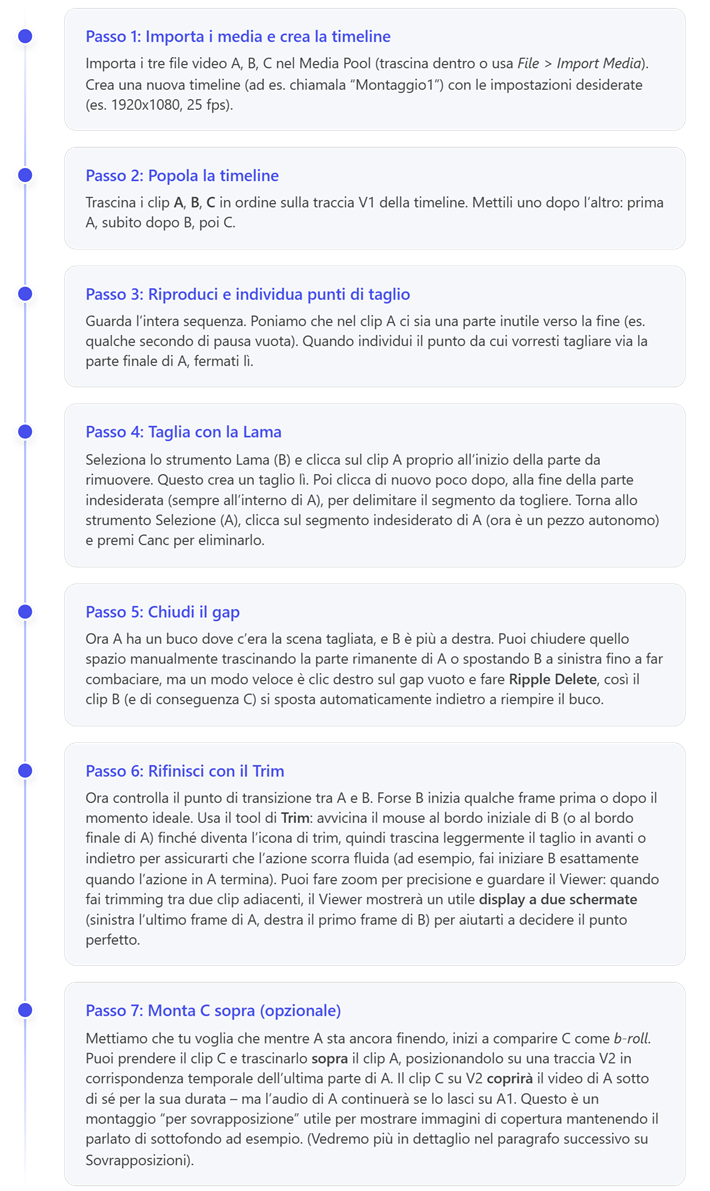
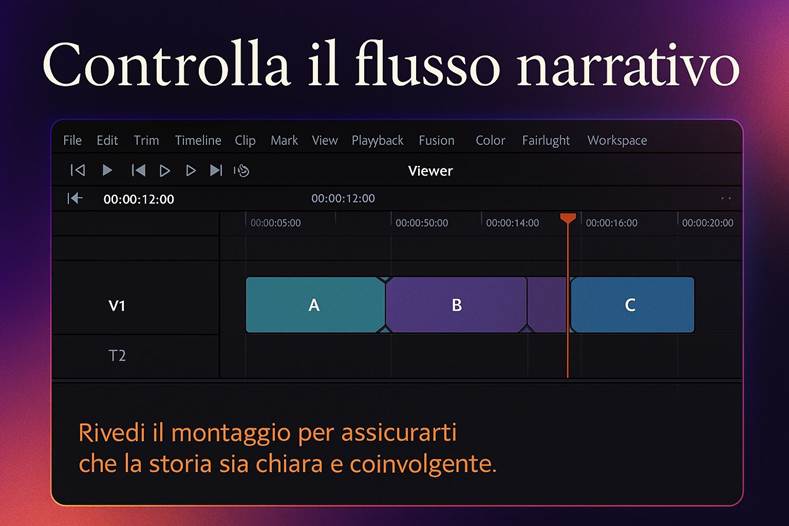
Ora mettiamo insieme tutto in un esempio pratico passo-passo di montaggio base. Supponiamo di avere tre clip video chiamati A, B, C che vogliamo montare in sequenza con tagli appropriati. Immagina: Clip A è una scena introduttiva un po’ lunga, Clip B è una seconda inquadratura, Clip C è una clip finale.
Come vedi, il processo tipico è: importi tutti i media necessari, metti in ordine le clip sulla timeline, poi tagli via ciò che non serve e rifinisci i punti di attacco tra clip. Nel frattempo puoi anche decidere di inserire clip aggiuntivi se ti accorgi che manca qualcosa in mezzo (usando Insert), oppure sostituirne uno (Overwrite), ecc., finché la storia non fila come vuoi.
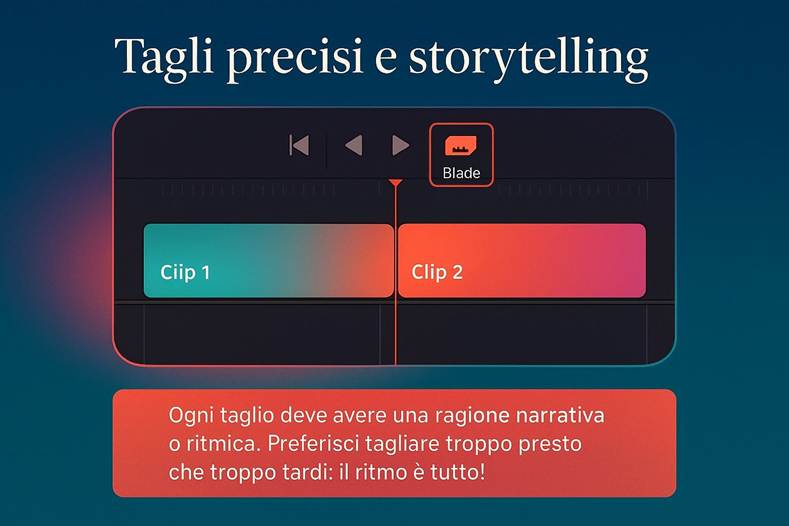
Nel montaggio video, ogni taglio dovrebbe servire a migliorare il ritmo o la narrazione. Quando tagli la fine di A e attacchi B, stai creando una giunzione: controlla sempre che abbia senso visivo e narrativo. Ad esempio, se nel Clip A c’è una persona che sta terminando un’azione, potresti voler tagliare su B proprio nel momento in cui quell’azione è compiuta, per avere una transizione fluida.
Esercizio: prendi tre clip qualsiasi (anche spezzoni di uno stesso video se vuoi) e prova a ripetere l’esercizio: disponili in timeline, elimina una sezione centrale del primo clip usando la lama, chiudi il gap, e rifinisci i punti di passaggio. Questo ti darà padronanza di base nel tagliare e montare. Sperimenta anche ad usare Undo (Ctrl+Z) se sbagli qualcosa – Resolve supporta molti livelli di undo, quindi non aver paura di provare: puoi sempre tornare indietro.
5. Sincronizzazione dell’audio
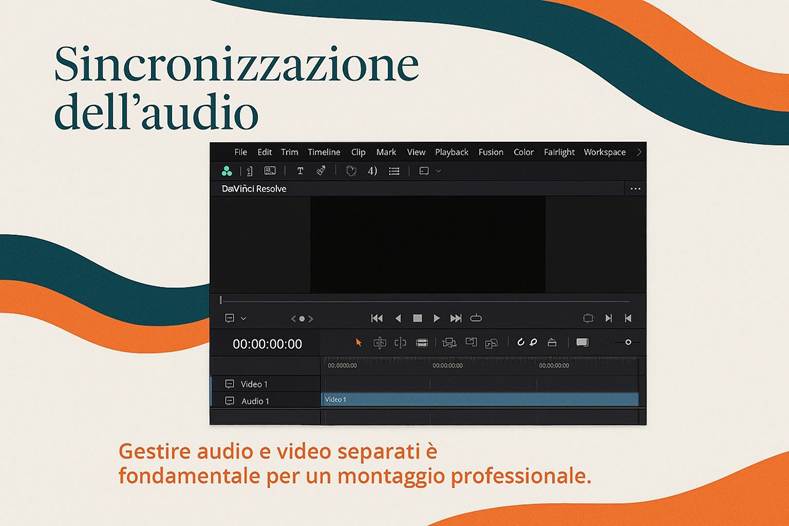
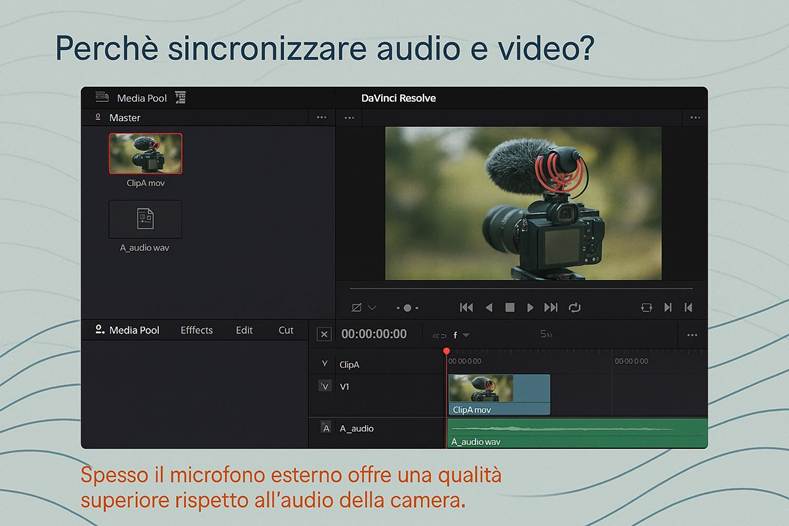
Spesso durante il montaggio dovrai gestire audio e video registrati separatamente. Un caso classico: hai un video (magari girato con una camera DSLR) e a parte un file audio registrato con un microfono esterno, e devi allinearli (sync) perché il video ha l’audio di riferimento ma vuoi usare l’audio di qualità. DaVinci Resolve offre una comodissima funzione di Auto-Sync Audio basata su forma d’onda o timecode.
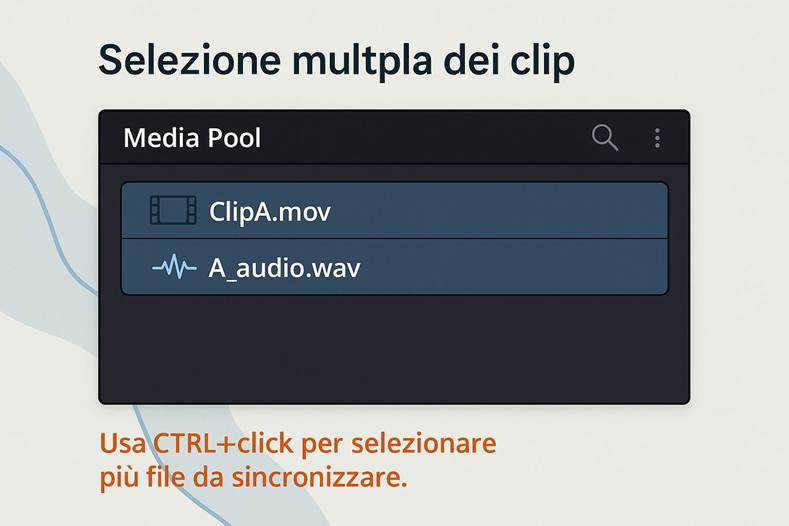
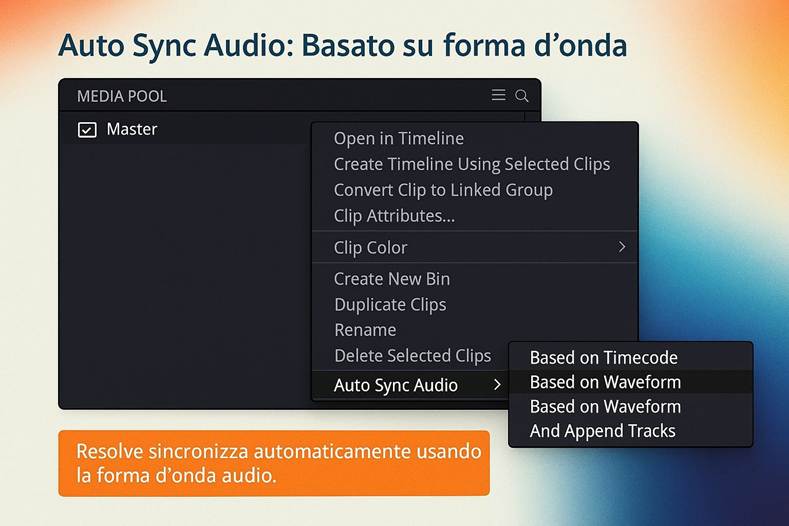
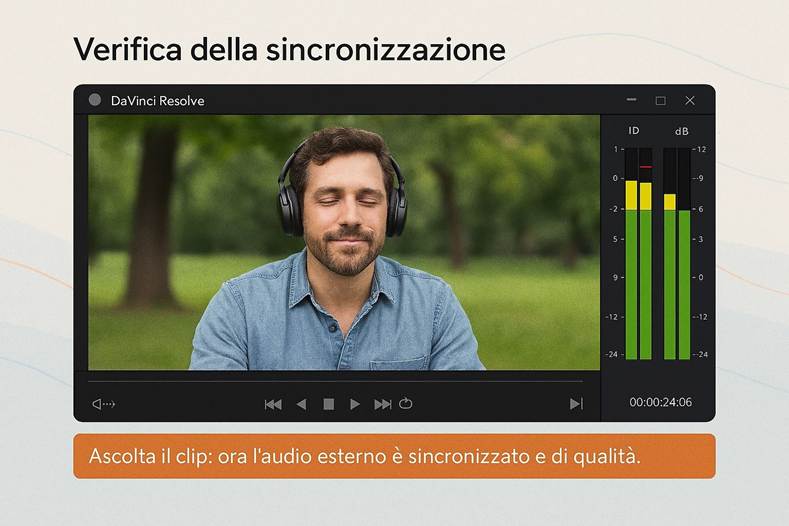
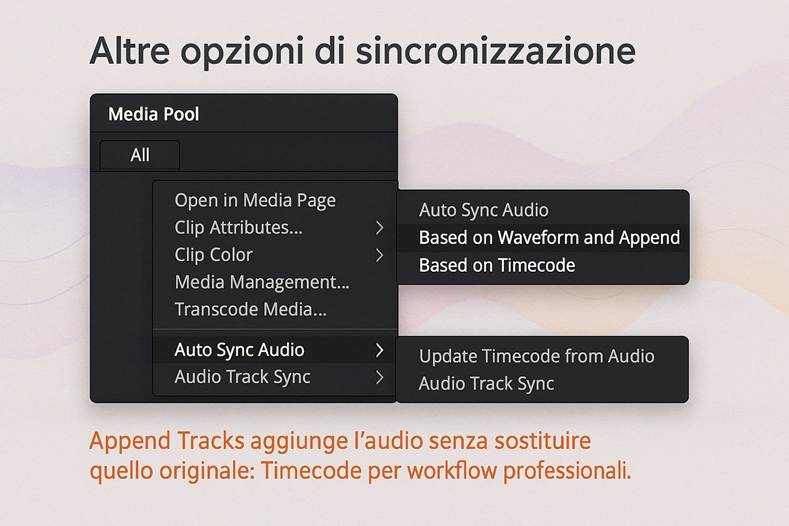
Sincronizzazione tramite forma d’onda: La più comune. Seleziona sia il clip video che la relativa traccia audio esterna nel Media Pool (CTRL+click per selezioni multiple). Poi clic destro > Auto Sync Audio > Based on Waveform. Resolve analizzerà la forma d’onda dell’audio integrato nel video e quella del file audio separato, e se trova la corrispondenza, sincronizzerà l’audio automaticamente. In pratica, da quel momento il clip video avrà come “audio primario” quello esterno sincronizzato. Puoi verificare aprendo in un Viewer il clip: sentirai l’audio buono. Quando poi trascini quel clip in timeline, comparirà già con la traccia audio allineata e linkata.
In alternativa, c’è Based on Waveform and Append Tracks che mantiene anche l’audio originale e aggiunge l’altro come traccia aggiuntiva, o l’opzione Based on Timecode se sia video che audio sono stati registrati con timecode sincronizzati (scenario professionale con clapperboard elettronico ecc.).
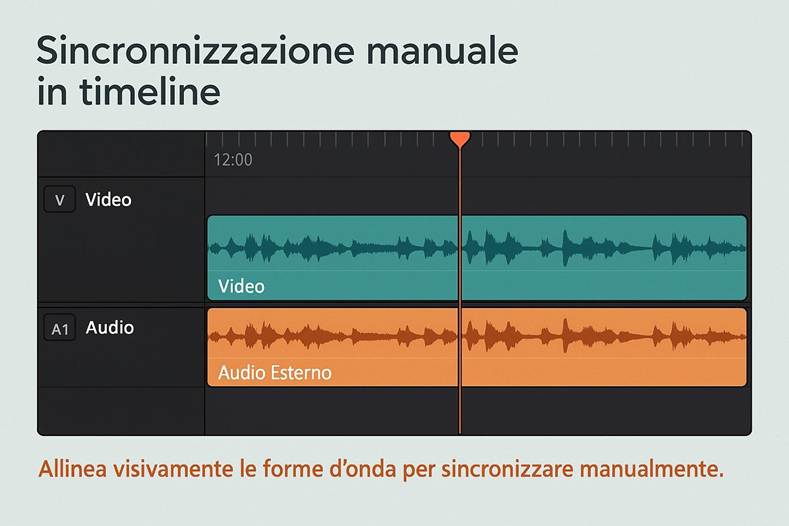
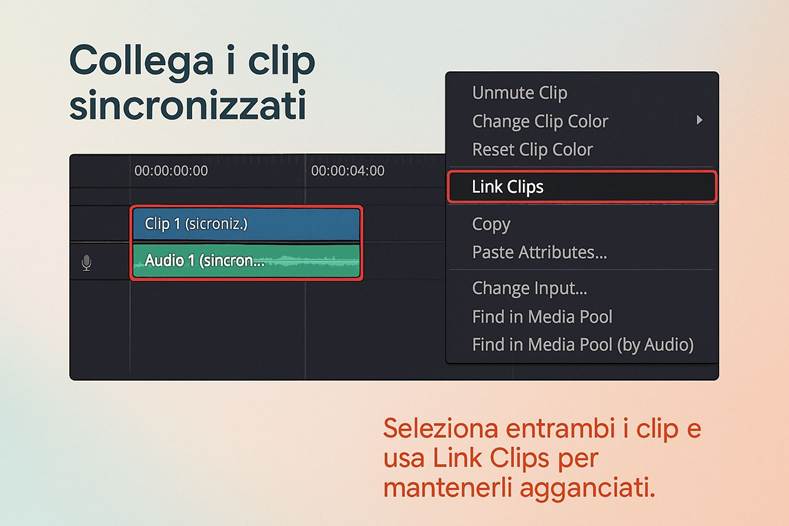
Se per qualche ragione l’auto-sync non dovesse funzionare (ad esempio audio troppo diverso o rumori), puoi sempre fare la sincronizzazione manualmente: metti il clip video in timeline e subito sotto sulla traccia audio metti l’audio esterno; ingrandisci la timeline e cerca di allineare visivamente le forme d’onda (es. un picco di un battito di mani/clap). Puoi usare lo strumento Sposta normalmente con lo Snap disattivato per aggiustamenti frame a frame (o spostamenti sub-frame se abiliti lo slip audio). Una volta allineati, puoi linkare insieme la clip video e audio esterno (selezionali entrambi, destro > Link Clips) così rimarranno agganciati come un unico clip.
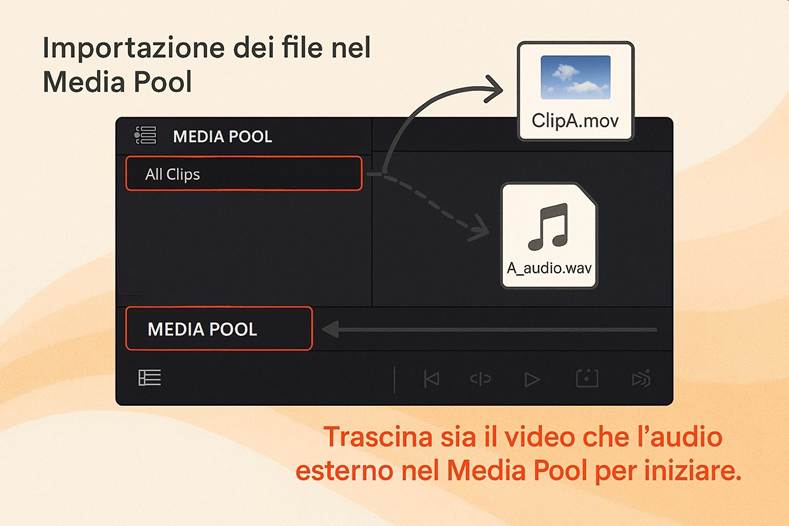
Nel nostro esempio precedente, se il Clip A avesse un audio registrato separatamente, la procedura sarebbe: importare il video A e il suo audio (es. A_audio.wav), selezionarli entrambi nel Media Pool, Auto Sync Audio basato su waveform. Dopodiché quando porti A in timeline, avrà già l’audio sincronizzato sulla traccia A1. Potrai quindi montare come se fosse un normale clip con audio incorporato.
Attenzione: L’audio esterno sincronizzato tramite waveform in Resolve sostituisce (in media pool) l’audio camera di quel clip, a meno che tu non scelga Append Tracks. Ma normalmente va bene così, tanto l’audio camera (scratch audio) spesso non serve più.
Esercizio: se hai la possibilità, prova a registrare un breve video col telefono e simultaneamente registra audio con un altro dispositivo. Importa entrambi in Resolve e usa Auto Sync Audio (Waveform) per allinearli. Una volta sincronizzati, metti il video in timeline e verifica che l’audio combaci perfettamente (voci allineate con movimento labiale, ecc.). In caso, prova anche la sincronizzazione manuale spostando l’audio frame per frame. Queste abilità sono fondamentali se farai montaggi con audio migliore registrato a parte.
6. Transizioni e Sovrapposizioni
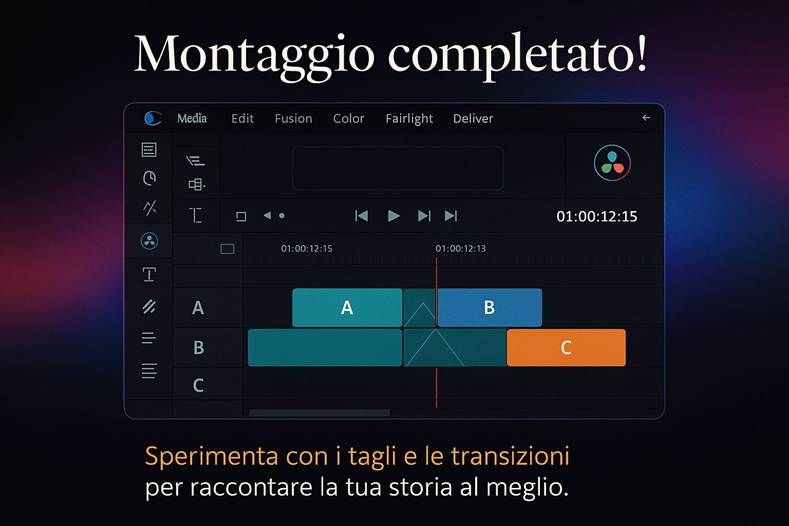
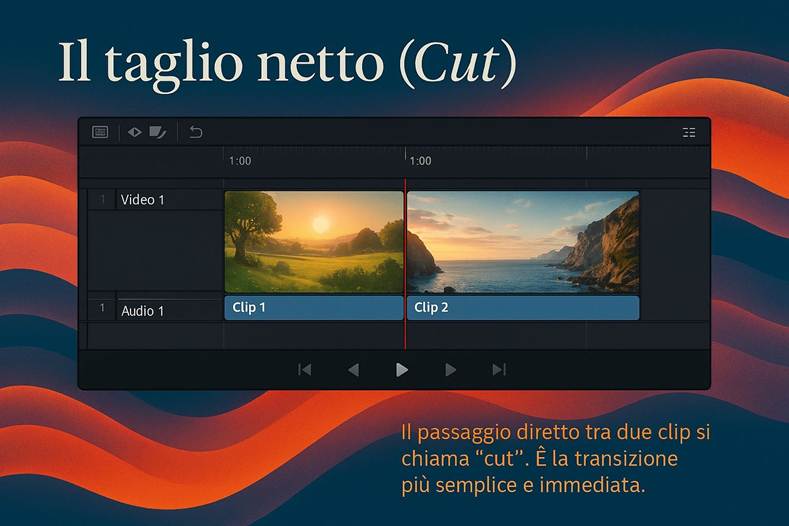
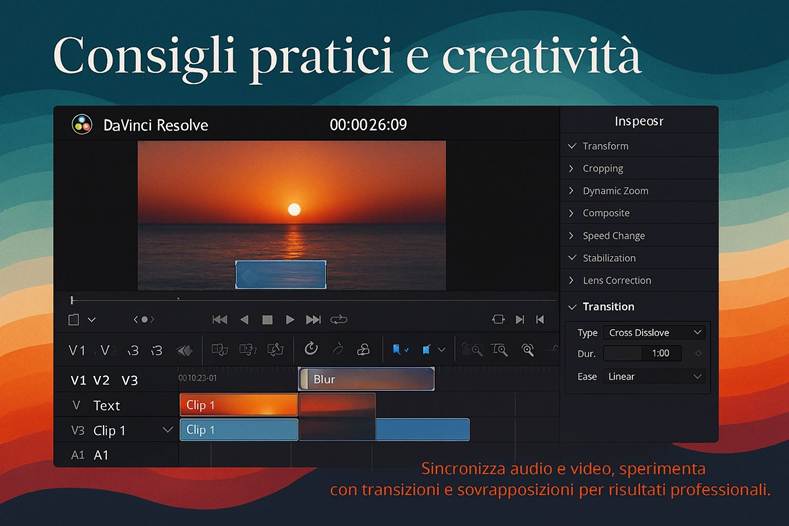
Transizioni video: Un montaggio semplice come quello fatto finora passa da un clip al successivo in taglio netto (cut). Ma spesso vorrai aggiungere transizioni più graduali o creative tra clip: ad esempio la classica dissolvenza incrociata (cross dissolve), che fa sfumare gradualmente l’immagine di A in quella di B. In DaVinci Resolve, le transizioni si trovano nella Effects Library (Libreria Effetti) sotto la sezione Video Transitions. Ci sono vari tipi: dissolvenze, sfarfallii, slide, flash, ecc.
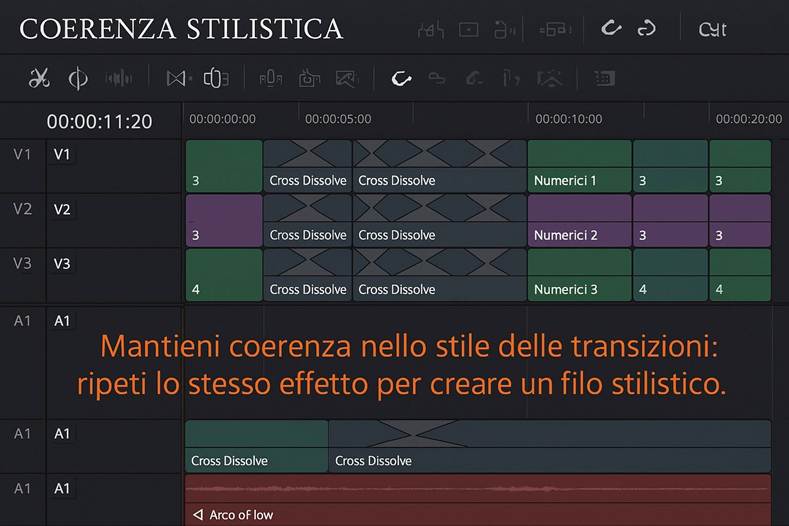
Per aggiungere una transizione tra due clip adiacenti A e B: assicurati che A e B siano effettivamente adiacenti (nessun gap). Vai in Effects Library > Video Transitions, trova Cross Dissolve (Dissolvenza incrociata) e trascinala sul punto di taglio tra A e B sulla timeline. Vedrai comparire un simbolo a forma di “X” sul taglio, che rappresenta la transizione. Riproduci il passaggio: ora invece di un taglio immediato, A sfumerà lentamente in B.
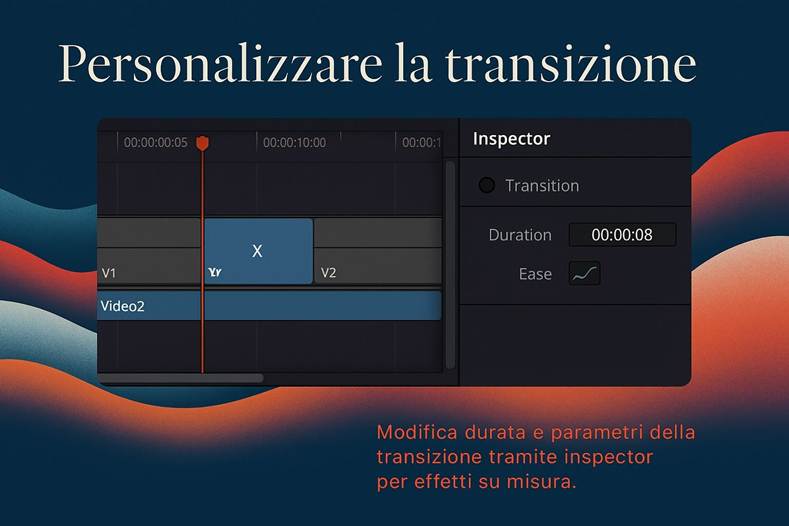
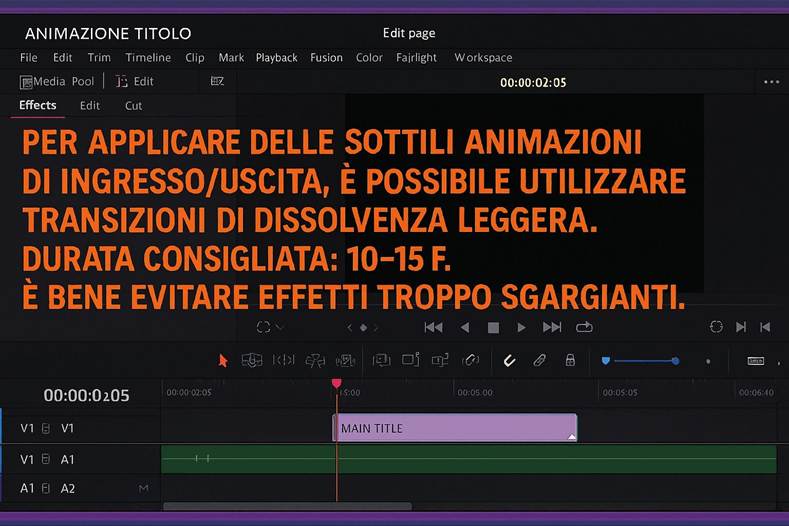
Puoi personalizzare la durata e altri parametri della transizione. Per cambiarne la durata, nel timeline ingrandita trascina i bordi della transizione “X” più larghi o più stretti. Oppure seleziona la transizione (diventa evidenziata) e nell’Inspector troverai le opzioni: ad esempio puoi impostare durata esatta (in secondi o fotogrammi), il tipo di curva (lineare o easing), eventuali “ingressi morbidi”, ecc.
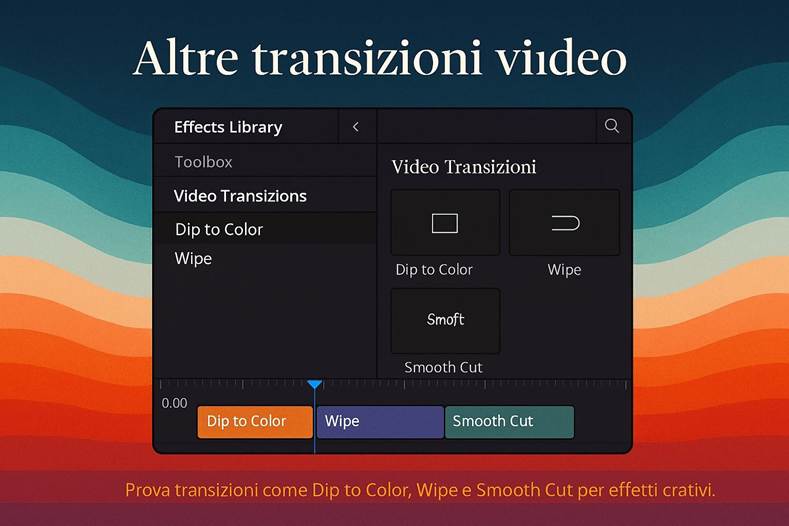
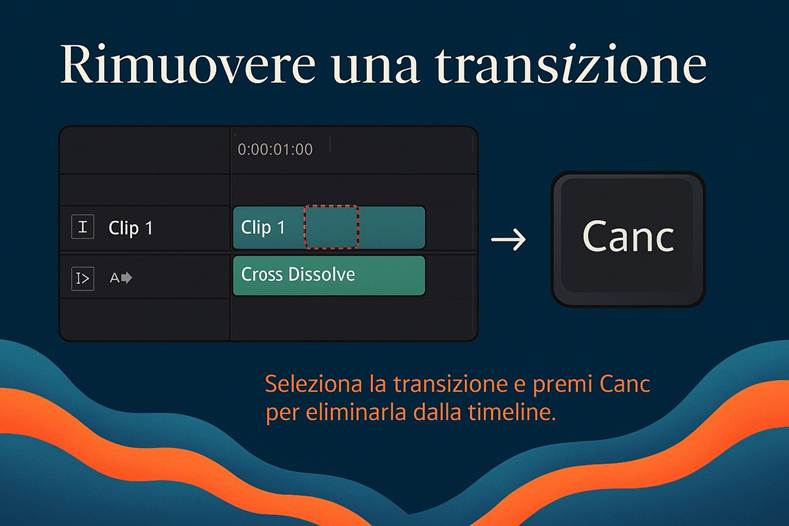
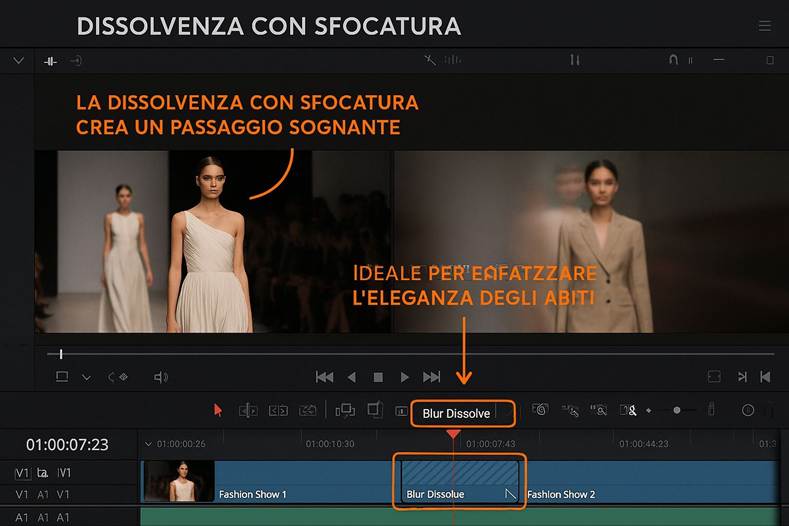
Se vuoi applicare transizioni diverse, provane alcune: Dip to Color (sfuma a un colore, di solito nero o bianco, e poi al clip successivo), Wipe (tendina), Smooth Cut (tentativo di morphing per saltare jump cut nelle interviste), ecc. Per rimuovere una transizione, selezionala e premi Canc.
Transizioni audio: Anche l’audio spesso necessita transizioni, tipicamente il crossfade (dissolvenza incrociata audio) per evitare click o salti bruschi tra due clip audio. In Resolve (pagina Fairlight) puoi gestirle in dettaglio, ma anche in Edit page è facile: trascina manualmente l’angolino superiore destro o sinistro di una clip audio per creare una dissolvenza audio. Se due clip audio sono adiacenti, creando una dissolvenza finale sul primo e iniziale sul secondo otterrai un crossfade. Questi crossfade audio smussano il passaggio e prevengono pop sonori.
Sovrapposizioni (overlay): Finora abbiamo considerato clip messi uno dopo l’altro in sequenza. Ma che succede se metti un clip sopra un altro su una traccia video più alta? Come accennato, il clip sulla traccia V2 nasconderà quello su V1 finché è presente. Questo è sfruttato intenzionalmente per molte cose, ad esempio:
· Inserire un filmato di copertura (B-roll): Immagina un’intervista (clip A su V1 con persona che parla). Vuoi inserire immagini pertinenti mentre la persona continua a parlare in sottofondo. Prendi un clip B-roll (clip B) e piazzalo in V2 proprio sopra la parte centrale dell’intervista. Il risultato: vedrai il clip B durante quel segmento, ma l’audio rimarrà quello dell’intervistato (se l’audio di B è disattivato o non presente e il suo audio originale su A prosegue). Una volta finito B, torni a vedere A normalmente. Questo rende il video più interessante visivamente mentre l’audio continua il discorso.
· Creare un effetto Picture-in-Picture (PIP): ovvero mostrare un video dentro un riquadro mentre un altro rimane sullo sfondo. Se metti clip C su V2 sopra clip A in V1, come fatto nell’esempio step-by-step, normalmente copri tutto. Ma se selezioni il clip C e vai nell’Inspector, puoi ridurne la scala (Zoom down) e regolarne la Position spostandolo magari in un angolo. Così il clip C appare piccolo come finestra sopra A che rimane visibile sotto. Questo è un classico PIP, utile ad esempio per mostrare la reazione di qualcuno in un angolo mentre il video principale scorre.
· Effetti di compositing: ad esempio titoli animati su sfondo trasparente (che sovrapponi al video), grafiche, loghi, ecc., funzionano perché li metti su una traccia sopra.
Quando lavori con sovrapposizioni, spesso dovrai usare l’Inspector per controllare parametri come opacity (opacità) se vuoi fare un effetto ghost o picture-in-picture semitrasparente, o per applicare modalità di fusione (blend modes) particolare. Ad esempio, se trascini un logo PNG con trasparenza sopra un video, vedrai il logo in sovraimpressione; puoi animarlo con keyframe in Inspector (es. farlo comparire animando l’opacità da 0 a 100).
Nel montaggio multilivello, attenzione alla sincronizzazione audio/video: se stai tagliando su V1 ma hai clip su V2 più lunghi, occhio a non farli restare fuori posto. Abituati a guardare l’intero “stack” di tracce nel punto di taglio.
Esercizio: riprendiamo il caso dell’intervista. Metti un clip qualsiasi su V1 (può anche essere un fermo immagine o un video con parlato). Poi prendi un altro clip (ad esempio qualche ripresa di copertura) e posizionalo su V2, sopra al primo, per alcuni secondi a metà timeline. Silenzia l’audio del clip su V2 (puoi abbassare il volume a zero nell’Inspector, così non si mescolerà con quello sotto). Riproduci: vedrai che durante la durata del clip V2, il V1 viene nascosto ma ne sentirai ancora l’audio sotto. Hai inserito con successo un B-roll. Ora clicca sul clip V2, vai nell’Inspector e riduci Zoom al 50% e modifica Position X/Y per spostarlo in alto a destra dello schermo. Adesso il clip V2 appare piccolo in alto a destra mentre sotto rimane visibile anche il clip V1 – hai creato un effetto picture-in-picture! 🎉 Sperimenta magari ad aggiungere una cornice: in Inspector c’è l’opzione Cropping per tagliare i bordi e Border per aggiungere un bordo colorato, se vuoi far sembrare il PIP come una piccola finestra.
7. Strumenti di Undo/Redo (Annulla e Ripristina)
Montare significa spesso provare e sbagliare, tagliare troppo e dover tornare indietro, o cambiare idea sull’ordine dei clip. Nessuna paura: DaVinci Resolve offre multi-livello di Undo/Redo, cioè la possibilità di annullare azioni e ripristinarle se necessario.
· Undo (Annulla): scorciatoia Ctrl+Z (Windows) o Cmd+Z (Mac). Ogni volta che premi annulla l’ultima modifica effettuata viene revertita. Puoi premere ripetutamente per tornare indietro passo dopo passo in un elenco di azioni. Resolve è in grado di annullare la stragrande maggioranza delle operazioni di editing (tagli, spostamenti, inserimenti, cambi parametri inspector, ecc.). Ha un lungo storico (virtualmente illimitato finché la sessione è aperta, dipendente solo dalla memoria).
· Redo (Ripristina): se annulli qualcosa e poi ti accorgi che invece era giusto, puoi rifare. Scorciatoie Ctrl+Shift+Z oppure Ctrl+Y (su Mac Cmd+Shift+Z di solito). Questo riapplica l’ultimo annullamento.
Puoi vedere la lista di undo in menu Edit > History: appare lo stack di azioni recenti, e volendo puoi saltare indietro direttamente a un certo punto. Inoltre, Undo è contestuale alla pagina: c’è uno storico separato per Edit, un altro per Color, uno per Fusion, ecc. Quindi se vai in Color e fai modifiche, l’undo opererà su quelle all’interno di Color.
Un consiglio: sperimenta liberamente! Sapere che puoi sempre fare Ctrl+Z ti libera da ansie. Hai tagliato troppo? Undo. Hai spostato un clip e mandato fuori sync l’audio? Undo. Finché non chiudi il progetto, la storia rimane. E se chiudi? Beh, ecco perché è importante Salvare spesso: se qualcosa va storto oltre la portata degli undo (o crash imprevisti), hai sempre il progetto salvato da riaprire. Resolve può abilitare l’Live Save (salvataggio automatico continuo) o salvataggi periodici. Controlla in preferences o project settings.
Nota Bene: Non tutte le operazioni particolari supportano l’undo (pochissime eccezioni, tipo cambiare alcune impostazioni di progetto potrebbe richiedere riconferma manuale). Ma per il 99% delle cose di editing, sei coperto.
Esercizio: in timeline, fai qualche modifica intenzionalmente “sbagliata” – ad esempio taglia un clip a caso, sposta un altro clip a metà sovrapponendolo erroneamente, ecc. – e poi premi Ctrl+Z più volte finché tutto torna com’era. Ora rifai quelle stesse modifiche e prova Ctrl+Shift+Z per rifarle: vedrai che puoi andare avanti e indietro nello storico come una macchina del tempo. Questo esercizio banale dà fiducia nel poter sperimentare: l’undo è il tuo migliore amico durante il montaggio!
8. Suggerimenti di Montaggio per Principianti
Montare non è solo tecnica, è anche arte e metodo. Ecco alcuni consigli utili per chi sta iniziando, per ottenere risultati migliori e lavorare in modo più efficiente.
· Tagli precisi e storytelling: Chiediti sempre “Questo taglio perché lo sto facendo?”. Ogni cut dovrebbe avere una ragione, fosse anche solo ritmica. Ad esempio, c’è la regola del taglio sull’azione: se una persona in Clip A inizia un gesto e vuoi passare a Clip B da un’altra angolazione, effettua il taglio nel momento in cui l’azione di A è completata o in pieno movimento, così l’occhio dello spettatore è naturalmente portato al cambio. Evita di lasciare parti morte o incertezza prima di un taglio. Preferisci tagliare troppo presto piuttosto che troppo tardi (lo spettatore colmerà mentalmente un’informazione mancante meglio di quanto tolleri la noia di momenti inutili). Col tempo svilupperai un senso del ritmo: riguardando i tuoi montaggi, sentirai quando un inquadratura “dura troppo” o “troppo poco”. Aggiusta di conseguenza con i trim.
· Usa le scorciatoie da tastiera: L’abbiamo già detto ma vale ribadire: conoscere le scorciatoie di Resolve è fondamentale per diventare un montatore veloce ed efficiente. All’inizio puoi montare tutto con mouse e menu, ma ogni volta che vedi un comando che usi spesso, nota il tasto di fianco (nei menu sono indicati, es: Cut (Ctrl+B) ecc.). Fai un piccolo sforzo di memoria: dopo aver premuto B per la lama 50 volte ti verrà naturale. Idem per il play/stop (Spacebar), j-k-l per rewind/stop/forward, etc. Meno interrompi il flusso per cercare un pulsante, più resti immerso nel processo creativo.
· Salva spesso il lavoro: Anche con l’autosave attivo, è buona abitudine premere Ctrl+S dopo un grande cambiamento o semplicemente ogni qualche minuto di editing, quasi in automatico. Non pesa nulla e ti dà sicurezza. Create magari backup incrementali: Resolve salva tutto nel progetto, ma puoi anche fare export di un DRP (DaVinci Resolve Project) manualmente come backup esterno.
· Versioning e backup di timeline: Un trucco da pro: quando hai completato una prima versione del tuo montaggio, duplicala (timeline > Duplicate). Così puoi continuare a lavorare sulla Timeline 1 Copy liberamente: se qualcosa andrà storto o vorrai tornare indietro, hai sempre la versione originale come riferimento. Questo è utile anche per sperimentare con tagli diversi: Timeline 1 – versione A, Timeline 1 – versione B con scena invertita, ecc. Poi confronti le due con calma e scegli la migliore. Nei progetti reali si fanno spesso “fine cut v1”, “v2”, “v3” ecc.
· Organizzazione e pulizia: Man mano che il progetto cresce, mantieni ordine. Rinomina le timeline con nomi chiari, organizza i bin, elimina dal Media Pool eventuali clip non usati per non fare confusione. Nella timeline, colora le clip (clic destro su clip > Clip Color) per distinguere magari scene o tipo di contenuto. Usa markers (M sulla timeline) per annotare punti importanti. Queste cose aiutano soprattutto se il progetto è lungo.
· Occhio all’audio: Un montaggio per un principiante spesso trascura la cura dell’audio. Invece l’audio è il 50% dell’esperienza video! Evita stacchi audio bruschi: usa dissolvenze per ambienti (room tone) quando passi da una clip all’altra se c’è rumore di fondo differente. Se tagli nel mezzo di una parola/frase – in generale meglio evitare a meno che tu sappia cosa fai (es. jump cut stilistico). Impara ad usare l’audio come guida: a volte un cambio di inquadratura viene dettato da qualcosa che si sente (es. si sente una porta aprirsi, allora tagli su chi entra dalla porta).
· Rivedi a mente fresca: Dopo aver completato un montaggio, prenditi una pausa e poi riguardalo dall’inizio alla fine come farebbe uno spettatore. Segna i punti dove la tua attenzione cala o ti sembra “strano”. Spesso appena svegli noti cose che la sera prima ti sfuggivano. Fare piccole proiezioni di test ad amici/familiari può dare feedback utili.
Esercizio pratico: un ottimo esercizio per fare pratica è montare un breve intervista. Se hai del materiale, prova: prendi una clip in cui qualcuno parla con pause, intercalari (“ehm”, “uh”), ecc., e taglia via questi elementi per rendere il discorso più conciso. Ad esempio: un video di 1 minuto con tante esitazioni – cerca di ridurlo a 40 secondi eliminando silenzi e ripetizioni. Usa la lama per tagliare via le parti indesiderate e poi unisci il parlato con Ripple Delete per non lasciare buchi. Aggiungi piccole dissolvenze audio sui punti di taglio dell’audio per evitare clic sonori (basta sovrapporre leggermente le tracce audio o usare i fade come detto). Ascolta se il discorso fila naturale dopo i tagli: questo ti insegna a fare i cosiddetti jump cut invisibili e a migliorare l’ascolto attento dell’audio. È un esercizio tipico di chi monta interviste o vlog: pulire il parlato mantenendolo comprensibile e scorrevole. Una volta soddisfatto, prova magari ad inserire un paio di fotogrammi di copertura (anche statici) proprio dove hai fatto i tagli, così che anche visivamente non si notino saltelli (oppure fanne uno stile jump cut volutamente visibile, se preferisci effetto vlog). Questo esercizio racchiude molte abilità: taglio su significato, ripple delete, crossfade audio, coerenza narrativa.
Complimenti, sei arrivato alla fine di questo capitolo sul montaggio video base in DaVinci Resolve! Abbiamo attraversato la configurazione dell’interfaccia, l’aggiunta di clip in timeline, l’uso degli strumenti di editing principali, un esempio pratico di montaggio passo-passo, la sincronizzazione audio, transizioni e sovrapposizioni, e infine alcuni consigli d’oro per migliorare le tue capacità.
Ricorda: la pratica costante è fondamentale. Prova a montare piccoli progetti, anche fossero slideshow con foto e musica, o mini vlog con il tuo telefono. Sfida te stesso a raccontare una storia, anche semplice, mettendo in sequenza clip e usando i tagli giusti. Pian piano acquisirai sicurezza e potrai passare ad argomenti più avanzati come correzione colore, effetti, titoli animati (magari nei prossimi capitoli!).
Buon montaggio!
Capitolo 3 – LA CORREZIONE COLORE
DaVinci Resolve è famoso per la sua potente Color Page, discendente diretta della tradizione DaVinci nel color grading cinematografico. La correzione del colore (o color correction) è il processo di modifica di esposizione, contrasto e colore di un video per ottenere un’immagine bilanciata e gradevole, o per creare un particolare look stilistico. In parole semplici, è l’arte di far sì che il tuo video “veda” i colori esattamente come vuoi tu.
Questo approfondimento ti guiderà attraverso tutti gli aspetti della correzione colore in DaVinci Resolve, con un approccio informale e pratico. Copriremo l’interfaccia e il concetto dei nodi (un elemento chiave di Resolve), la correzione primaria (gli interventi globali sull’immagine), la correzione secondaria (interventi mirati su aree o gamme di colore specifiche), l’uso delle LUT e alcuni consigli per principianti. Troverai anche brevi esercizi per mettere subito in pratica quello che impari.
1. Introduzione alla Color Page
La Color Page di DaVinci Resolve è il luogo dove avviene la magia del color grading. Quando passi alla scheda Color del programma, l’interfaccia si presenta suddivisa in diverse sezioni principali:
· Timeline di miniature (in alto) – Ogni clip del progetto viene mostrata come una piccola miniatura. Da qui puoi selezionare facilmente quale clip correggere; basta cliccare sulla miniatura per passare a quella clip. Questo ti aiuta a navigare rapidamente tra le varie inquadrature del montaggio mentre lavori sul colore.
· Viewer (centrale) – Occupa la parte centrale e ti mostra il fotogramma corrente della clip selezionata. Il Viewer dispone anche di strumenti di confronto, come lo split screen o il wipe, utili per confrontare il risultato della correzione con l’immagine originale o con altre clip di riferimento. In pratica, puoi vedere un prima/dopo o allineare il look di più riprese affiancandole.
· Controlli di Color Correction (in basso al centro) – Sotto al Viewer trovi tutti gli strumenti per la correzione del colore vera e propria. Qui ci sono le famose Color Wheels (le “ruote” dei colori per Lift/Gamma/Gain/Offset), i pannelli di controllo per regolare ombre, mezzitoni e luci, le Curve di colore, e altri strumenti. La barra degli strumenti al centro ti dà accesso a funzioni avanzate come il Qualifier (selezione di colore), le Power Windows (maschere), il Tracker e molti plugin ed effetti.
· Node Editor (in alto a destra) – Questo è un elemento cruciale dell’interfaccia. In DaVinci Resolve, il color grading si gestisce con un sistema a nodi invece che con i livelli tradizionali. Ogni Nodo rappresenta un insieme di correzioni che vengono applicate in serie o in parallelo sul segnale video. All’inizio, ogni clip ha un solo nodo predefinito (un nodo seriale primario). Nel Node Editor vedi i riquadri che rappresentano i nodi e le connessioni tra di essi. Da qui puoi aggiungere, collegare, scollegare nodi e controllarne l’ordine.
· Gallery (a sinistra) – Una collezione di stills, cioè fotogrammi fermi associati alle relative impostazioni colore. Puoi salvare un fotogramma con la correzione che hai fatto (grab still) e riutilizzarlo per confronto o per applicare lo stesso grading ad altre clip (copiare incolla la configurazione dei nodi dallo still). È molto comodo per uniformare il look di un progetto: ad esempio, fai la color su una clip e poi applichi quella stessa “ricetta” alle altre clip simili.
· Keyframes e Scopes (a destra in basso) – In basso a destra c’è una scheda che permette di animare i parametri (Keyframes) e un’altra scheda per visualizzare gli Scopes, strumenti di analisi del segnale video. Gli Scopes più comuni sono: l’istogramma e il waveform per la luminanza, il parade RGB per vedere i livelli dei canali colore, e il vectorscope per visualizzare la saturazione e la tonalità dei colori. Questi strumenti servono per misurare oggettivamente il colore e la luminosità, aiutandoti a correggere con precisione (ad esempio verificando che i neri siano davvero neri e che non ci sia una dominante di colore indesiderata).
Concetto di Nodi: I nodi in Resolve funzionano come livelli di regolazione, ma con maggiore flessibilità. Pensali come blocchi ordinati in un flusso: il video passa attraverso il Nodo 1, poi il Nodo 2, e così via, subendo man mano le modifiche. A differenza dei livelli tradizionali, puoi creare ramificazioni o combinazioni più complesse:
· Un Nodo Seriale applica le correzioni uno dopo l’altro, in sequenza (questo è il default: nodi collegati in una catena lineare).
· Un Nodo Parallelo permette di applicare più correzioni in simultanea su flussi paralleli che poi vengono mescolati insieme. Utile se vuoi, ad esempio, alterare separatamente due gamme di colori senza che un intervento influenzi l’altro.
· Un Layer Mixer (Nodo a strati) combina nodi multipli in modo simile ai livelli: i risultati di nodi separati possono essere fusi insieme, magari usando maschere o opacità differenti per ciascuno.
Da principiante, non devi subito padroneggiare tutti i tipi di nodo. Ti basta capire che puoi suddividere il lavoro in più nodi per organizzare meglio le correzioni. Ad esempio:
· Nodo 1 per correggere esposizione e bilanciamento generale.
· Nodo 2 per applicare una LUT o fare una correzione di colore creativa.
· Nodo 3 per un effetto specifico locale (come una vignettatura attorno ai bordi).
Usare più nodi è non distruttivo: puoi attivare o disattivare ogni nodo singolarmente (basta selezionare il nodo e premere CTRL/⌘+D) per vedere l’effetto di quel singolo passo. Questo ti permette di sperimentare senza paura: se un passaggio non ti piace, lo disattivi o lo regoli, senza dover rifare tutto da capo.
2. Correzione del colore primaria: le basi del color grading
La correzione primaria riguarda tutti quegli aggiustamenti globali che applichi all’intera immagine per bilanciarla correttamente. È la prima fase del color grading: qui sistemi l’esposizione, il contrasto generale, bilanci il bianco (rimuovendo dominanti di colore globali), e imposti saturazione e tonalità in modo che l’immagine abbia già un aspetto naturale e coerente. Solo dopo queste correzioni di base passerai a interventi più selettivi (le secondarie). Vediamo quali strumenti offre DaVinci Resolve per la correzione primaria.
Le ruote dei colori (Color Wheels)
Il cuore della correzione primaria in Resolve sono le Color Wheels – quattro “ruote” che controllano diversi range di luminosità e colore:
· Lift – Controlla le ombre (le parti scure dell’immagine). Se giri la ruota Lift, alteri la tonalità delle ombre; se sposti lo slider sottostante (spesso indicato con Y), alzi o abbassi la luminosità dei neri. In pratica, Lift regola il punto del nero: puoi schiarire le ombre (se sono troppo chiuse) o scurirle (per avere neri veri).
· Gamma – Controlla i mezzitoni (le aree di luminosità media). Agendo sulla ruota Gamma cambi la dominante di colore nei toni medi, mentre con lo slider Gamma Y schiarisci o scurisci l’esposizione a metà scala. Questo è utile per agire sul “corpo” dell’immagine senza toccare gli estremi.
· Gain – Controlla le luci (le parti più chiare). La ruota Gain modifica la tinta delle alte luci, lo slider Gain Y alza o abbassa la luminosità dei punti più chiari. Regoli così il punto del bianco: ad esempio, se il bianco appare grigiastro, puoi alzare il Gain Y; se il cielo è sovraesposto, puoi abbassarlo.
· Offset – Sposta tutti i livelli di luminosità insieme, su e giù, o altera la tinta su tutta l’immagine. È come un controllo globale: ad esempio, ruotando l’Offset verso il blu raffreddi l’intera immagine in blocco.
Queste ruote funzionano come le tradizionali ombre/mezzitoni/luci che potresti aver visto in altri programmi. Con le ruote colore puoi anche correggere dominanti: se l’immagine è troppo calda (tendente al giallo/rosso), potresti spingere una ruota leggermente verso l’opposto (blu/ciano) nelle zone pertinenti. Ad esempio, abbassare (spostare verso il blu) la Gain e Gamma se l’immagine ha una dominante arancione nelle luci e nei medi.
Accanto ad ogni ruota ci sono slider per la componente luminanza (Y) e talvolta per il contrasto di quel range. In breve, usa:
Ø Gli slider Lift/Gamma/Gain Y per correggere l’esposizione rispettivamente di ombre, toni medi e luci.
Ø Le ruote colorate per introdurre o rimuovere dominanti di colore in quelle fasce (es.: dare una sfumatura blu alle ombre, o aggiungere un tocco di giallo alle luci del tramonto).
Altri controlli primari: contrasto, saturazione, curve
Sopra o accanto alle ruote principali, l’interfaccia offre ulteriori controlli utili nelle primarie:
· Contrast e Pivot – Il contrasto aumenta la differenza tra aree chiare e scure, rendendo l’immagine più “punchy”. Il Pivot determina a che punto della gamma tonale viene applicato il contrasto: spostando il Pivot decidi se l’aumento di contrasto privilegia le ombre o le luci.
· Saturation – Controlla la saturazione globale dei colori. A 0 l’immagine diventa completamente in bianco e nero, aumentando il valore i colori diventano più vividi. In Resolve solitamente la saturazione di default è 50; portarla a 100 raddoppia l’intensità dei colori.
· Hue – Uno slider per effettuare uno shift globale di tutte le tonalità (meno usato in una correzione tecnica, può tornare utile per effetti creativi).
· Temperature e Tint – In un pannello chiamato Primaries Bars, hai due slider intuitivi per bilanciare il bianco: Temp sposta l’immagine verso blu o arancione, Tint verso verde o magenta. Sono analoghi a quelli presenti in software fotografici: utilissimi per correggere una dominante di colore con un semplice movimento (es. togliere un alone verdastro spostando Tint verso magenta).
· Curves (Curve) – La scheda delle Curve permette regolazioni ancora più dettagliate su luminanza e colore. La Curva personalizzata (Custom Curve) ti consente di modificare la luminosità in vari punti della gamma. Ad esempio, puoi creare un punto a metà curva per schiarire i mezzitoni lasciando invariati ombre e luci (funziona in modo simile alle curve di Photoshop). Ci sono anche curve secondarie come Hue vs Saturation, Hue vs Hue, Luminance vs Saturation, ecc., che servono a modificare specifiche relazioni: ad esempio, con Hue vs Sat puoi scegliere un colore (Hue) e abbassarne o alzarne la saturazione – utile se vuoi smorzare un colore troppo acceso senza toccare gli altri.
· Scopes (onda, parade, vectorscope) – Mentre effettui le correzioni primarie, tieni d’occhio gli Scopes. Per esempio, l’RGB Parade mostra tre onde separate per i canali Rosso, Verde e Blu: se vedi che il canale rosso è nettamente più alto degli altri nelle zone chiare, significa che nelle alte luci hai una dominante di rosso. Guardando il waveform complessivo, puoi assicurarti che i livelli di nero non siano tagliati (tutto appiattito a zero) o che le luci non siano bruciate (appiattite al 100%). Usare gli scopes è come avere un “controllo qualità” costante delle modifiche che stai facendo.
Esempio pratico di correzione primaria
Poniamo di avere un clip girato all’aperto che appare un po’ piatto (poco contrasto) e con una leggera dominante bluastra. Ecco come potresti procedere con le correzioni primarie su Nodo 1:
1. Contrasto e livelli: Aumenta un po’ il Contrast (ad esempio da 1.0 a 1.1, un leggero incremento) per dare più vivacità all’immagine. Potresti regolare anche il Pivot per centrare il contrasto sull’area più importante (se la scena è scura, magari alza il pivot per illuminare un po’ di più le ombre relative).
2. Luminosità di ombre e luci: sulle Color Wheels, alza leggermente Gain Y (schiarisce le luci, così i punti più illuminati – come magari il sole che illumina una parete – diventano più brillanti). Al tempo stesso, abbassa un filo Lift Y (scurisce le ombre, così ottieni neri più profondi e dai più “corpo” alle zone scure). Gioca con queste due leve finché il waveform non ti mostra che i neri si avvicinano allo 0% e le luci magari arrivano intorno al 90-100% senza clippare. Ora la scena ha più contrasto e una gamma tonale estesa.
3. Bilanciamento del colore: l’immagine risulta freddina (tendente al blu). Per scaldarla, puoi prendere la ruota Gamma e spostarla un pochino verso il giallo/rosso, e fare lo stesso con la ruota Gain. In alternativa, aumenti lo slider Temperature di qualche punto per aggiungere calore in generale. Osserva il risultato: i toni medi (Gamma) più caldi ridaranno naturalezza alla pelle o al terreno, e i punti di luce (Gain) meno azzurri faranno sembrare la luce del sole più realistica.
4. Saturazione: Se i colori sono smorti, alza la Saturation – ad esempio da 50 (standard) a 60 – finché l’immagine ti sembra vivace ma non “cartoon”. Attenzione a non esagerare: è facile farsi ingolosire da colori sgargianti, ma punta a un livello in cui tutto sembra naturale.
5. Risultato: A questo punto il clip dovrebbe apparire molto meglio: contrasto corretto (più “punch”), niente più alone bluastro ma toni più caldi, e colori un po’ più intensi. In altre parole, hai bilanciato la scena. I neri sono credibili (le parti più scure quasi a 0 sul waveform), i bianchi non sono contaminati da tinte strane (ad esempio, le nuvole appaiono bianche anziché azzurrine) e i colori – soprattutto gli incarnati – appaiono naturali.
Esercizio pratico 1: Correzione primaria di base
Prendi un fermo immagine o un breve video che ti sembra piatto o sbilanciato. Segui i passi sopra descritti:
· Contrasto: aumenta leggermente il contrasto e verifica sull’istogramma l’effetto.
· Livelli: usa Lift Y e Gain Y per assicurarti che il nero più scuro sia vicino allo 0% e il punto più luminoso non sfori il 100%. Guardando il waveform, dovresti vedere l’intervallo estendersi sull’intera scala senza schiacciamenti.
· Dominante: identifica se c’è una dominante di colore (ad esempio l’immagine è tutta un po’ giallastra o verdognola). Prova a compensarla muovendo le ruote colore in direzione opposta. Per esercitarti, può essere utile estremizzare un po’ l’effetto e poi riportarlo a zero, così da “sentire” quanto basta correggere.
· Saturazione: aumenta o diminuisci la saturazione e nota come cambia l’impatto emotivo dell’immagine.
Osserva il prima e dopo usando il Viewer (magari attiva/disattiva il nodo, o usa lo split screen). Se hai fatto bene, l’immagine corretta dovrebbe sembrare più naturale e gradevole. Consiglio: fai caso soprattutto agli incarnati (tonalità della pelle) e al punto di nero e bianco – sono ottimi indicatori di una buona correzione primaria.
3. Correzione del colore secondaria: precisione e creatività
Dopo aver sistemato il grosso con le primarie, si passa alle correzioni secondarie. Qui il concetto è intervenire in modo mirato su parti specifiche dell’immagine, invece che su tutto quanto. Magari vuoi illuminare solo il viso di una persona senza toccare lo sfondo, oppure vuoi cambiare colore a un elemento (ad esempio rendere più verde un prato, o desaturare un cielo troppo acceso). Le secondarie sono fondamentali per aggiungere raffinatezza e far risaltare dettagli, oppure per applicare quei look creativi che interessano solo certe tonalità.
DaVinci Resolve offre vari strumenti potenti per le correzioni secondarie:
· Qualifier (HSL key) – È lo strumento che ti permette di selezionare in modo chirurgico una gamma di colori. Funziona tipo un contagocce: clicchi su un colore nell’immagine (ad esempio la tonalità della pelle, o il blu del cielo) e il Qualifier cercherà di isolare tutte le aree che hanno quella tonalità, saturazione e luminanza. Puoi affinare la selezione regolando gli intervalli di H (Hue/tonalità), S (Saturation) e L (Luminance) finché hai “preso” solo ciò che ti interessa. Ad esempio, selezionando il cielo azzurro potrai poi correggere solo il cielo senza alterare il resto. Un trucco: premi Shift+H per attivare Highlight e vedere sul Viewer la maschera della selezione. Tutto ciò che è bianco è selezionato, il nero è escluso; è molto utile per capire cosa stai effettivamente isolando. Una volta ottenuta la selezione, qualsiasi correzione (ruote, curve, etc.) applicata su quel nodo influenzerà solo quella parte isolata.
· Power Windows. Le Power Windows di Resolve sono maschere geometriche: puoi disegnare un cerchio, un quadrato/rettangolo, o forme poligonali personalizzate intorno a un soggetto. Servono a limitare le correzioni a una specifica regione. Ad esempio, una tecnica comune è creare una vignettatura: disegni un’ellisse attorno al centro dell’immagine e poi la imposti come finestra invertita e sfumata, così da scurire leggermente solo i bordi dell’inquadratura. Oppure potresti “dipingere” luce su un volto: disegni un cerchio attorno al viso e alzi un po’ gamma e gain in quella zona per schiarirlo, separandolo dallo sfondo. Le Power Windows possono essere combinate con i Qualifier: ad esempio isoli con il Qualifier il colore rosso di una maglietta, e in più restringi la selezione disegnando una finestra attorno alla persona, così sei sicuro di non prendere altri oggetti rossi fuori da quell’area.
· Tracker – Se l’elemento che stai correggendo (magari tramite una Power Window) si muove nel video, non vuoi certo animare la maschera fotogramma per fotogramma a mano! Ecco dove serve il Tracker: Resolve può analizzare il movimento nella clip e far “seguire” automaticamente la tua Power Window (o qualunque maschera/qualifier tu abbia configurato) all’oggetto in movimento. Ad esempio, se illumini il viso di un attore con una maschera circolare, avvii il Tracker e in pochi secondi la maschera sarà attaccata al volto fotogramma per fotogramma, anche se l'attore si sposta nel frame. Il Tracker di DaVinci è famoso per quanto è efficace e veloce, eredità di quando il software era un costoso hardware dedicato usato a Hollywood.
· Key Mixer e compositing tra nodi – Ogni nodo ha ingressi e uscite di Key (chiave) che permettono di combinare o escludere maschere tra di loro. Questa è roba avanzata: ad esempio potresti voler usare due qualificazioni diverse e poi unirle o sottrarle, oppure applicare una maschera in un nodo ma fare la correzione in un altro. Sapere che c’è ti fa capire quanto è flessibile il sistema dei nodi, ma all’inizio puoi soprassedere su questi dettagli finché non ne sentirai il bisogno.
LUT (Look-Up Table) e “Look” creativi
Un altro strumento secondario, in un certo senso, sono le LUT. Una Look-Up Table non è altro che una tabella di conversione di colori. Quando applichi una LUT a un’immagine, il software trasforma ogni colore secondo quella tabella predefinita. Le LUT possono servire a due scopi:
· LUT tecniche: per convertire ad esempio il girato da uno spazio colore all’altro. Un caso comune è quando filmi in un profilo logaritmico (Log) – un segnale piatto, pensato per conservare più dettaglio possibile nelle luci e ombre. I video Log appaiono slavati e desaturi se visti tal quali su uno schermo standard. Si applica allora la LUT di conversione fornita dal produttore della camera (ad esempio da Log a Rec.709) per “sviluppare” l’immagine base. Dopo la LUT, la clip avrà un contrasto e colori “normali” e da lì fai le tue correzioni.
· LUT creative: pensate per dare un look stilizzato, spesso emulando film famosi o semplicemente estetiche ricercate (es. la classica LUT “Teal and Orange” che dà alle ombre un tono ciano e alle luci un arancione caldo, molto usata nei film d’azione). Resolve ne include parecchie nella sua Gallery > LUTs. Basta trascinare la LUT scelta su un nodo per applicarla.
Come usare le LUT nel flusso di nodi? Hai libertà, ma un approccio tipico è:
· Eseguire le correzioni primarie di base su Nodo 1 (bilancio il girato log in modo grossolano, o correggi esposizione e bilanciamento del bianco su una clip standard).
· Applicare la LUT su Nodo 2. Se è una LUT tecnica di conversione (Log → Rec.709), la metti subito dopo la correzione base. Se è una LUT creativa, magari la metti verso la fine della catena.
· Aggiungere un Nodo 3 per eventuali aggiustamenti dopo la LUT. Spesso la LUT (soprattutto quelle creative) può essere troppo intensa: su questo nodo successivo puoi compensare abbassando saturazione, o modificando leggermente tonalità, o come vedremo anche dosando la LUT stessa.
Da sapere: nel pannello Key di ogni nodo, hai un parametro chiamato Key Output (spesso rappresentato come “Gain” del nodo) che funziona da opacità del nodo. Se una LUT creativa ti sembra eccessiva, seleziona il nodo con la LUT e abbassa il Key Output (per esempio al 0.5 ossia 50%) per mescolarne solo metà dell’effetto. In questo modo “diluisci” la LUT ottenendo un look più delicato.
Esempio d’uso delle LUT:
· Caso 1: Hai filmati in Log (come i DNG del Blackmagic, o S-Log di Sony, ecc.). Su Nodo 1 fai piccole correzioni se serve (esposizione, bilanciamento del bianco) ma principalmente applichi subito la LUT tecnica corretta per quel camera profile sul Nodo 1. Ora l’immagine è in Rec.709 standard; continui con altri nodi per perfezionare.
· Caso 2: Hai un video già Rec.709 e vuoi un look specifico. Fai Node 1 correzione base (come sempre: esposizione, bilanciamento, etc.), poi su Nodo 2 metti una LUT creativa (es. un look “film anni ’70” oppure “drama” o quello che preferisci). Su Nodo 3 aggiusti: spesso dopo la LUT i colori magari sono troppo saturi o la scena è troppo scura/chiara – quindi compensi aumentando un pelo le luci, o riducendo saturazione, o cambiando leggermente la temperatura colore, finché sei soddisfatto. Se l’effetto è troppo pesante, invece di eliminare la LUT puoi provare a ridurne l’intensità con il Key Output come detto sopra.
Workflow pratico: esempio di correzioni secondarie
Torniamo all’esempio del nostro video girato con il cellulare che appare ok ma un po’ piatto e non “cinematografico” come vorremmo. Abbiamo già fatto su Nodo 1 le correzioni primarie di base (contrasto, saturazione, bilanciamento). Adesso useremo altri nodi per le secondarie:
· Nodo 2 – LUT creativa: Apri la Gallery delle LUT e scegline una adatta. Ad esempio, applichiamo una LUT di stile cinematografico che ti piace (ce ne sono alcune chiamate per nome di film, oppure categorie come “Film Look” ecc.). Trascina la LUT su Nodo 2. Subito vedrai l’immagine cambiare stile. Poniamo che il nuovo look sia accattivante ma un po’ forte: abbassa l’opacità del Nodo 2 (nel tab Key, riduci Key Output magari al 0.7, cioè 70%) per mescolare l’effetto. Ora l’effetto è più sottile.
· Nodo 3 – Correzione localizzata: Supponiamo che dopo queste correzioni il volto del soggetto appaia ancora un po’ scuro rispetto allo sfondo. Decidiamo di illuminarlo: Aggiungi un Nodo seriale successivo (Nodo 3). In questo nodo, disegna una Power Window circolare attorno al viso. Sfuma un po’ i bordi della finestra (c’è un controllo di softening) così la correzione si amalgama gradualmente col resto. Ora alza leggermente Gain e Gamma su questo nodo, in modo che solo l’area del volto (all’interno del cerchio) venga schiarita e magari aumentane un filo la saturazione per ravvivare l’incarnato. Attiva il Tracker e fai track forward (e backward se serve) così la maschera seguirà il volto se si muove. In pochi secondi, Resolve calcola il tracking e quella correzione luminosa rimane “attaccata” al soggetto per tutto il clip.
· Nodo 4 – Vignettatura (opzionale): Per dare un tocco finale, puoi creare un altro nodo e in questo disegnare una Power Window circolare grande che copre quasi tutto il frame, poi invertire la selezione (così tutto fuori dal cerchio è selezionato) e abbassare un po’ l’esposizione. Otterrai i bordi leggermente più scuri che portano l’attenzione verso il centro dell’immagine. Anche qui sfuma parecchio la maschera per non far vedere stacchi netti. Questa è una tipica vignettatura manuale che aggiunge profondità.Adesso confronta il risultato prima/dopo: nella Gallery, fai Grab Still su un fotogramma di questa clip corretta, poi disattiva tutti i nodi per vedere l’immagine originale e usa lo split screen per affiancare originale e graded. Vedrai quanta differenza hanno fatto pochi nodi: il video del cellulare ora sembra molto più “filmico” e professionale pur senza esagerare.
Consiglio per principianti: se tutto questo ti sembra complesso, niente paura. DaVinci Resolve offre anche modalità semplificate. Ad esempio, nella pagina Cut e nella stessa interfaccia Color, esistono controlli a slider più facili (spesso chiamati Primary Bars) che includono Lift/Gamma/Gain/Offset, contrasto e saturazione in forma di semplici barre. Puoi iniziare con quelli per capire l’effetto di ogni parametro. Inoltre, Resolve ha alcuni presets e effetti OpenFX che aiutano a ottenere risultati veloci: ad esempio, un filtro Color Compressor che uniforma un colore, o plugin di look cinematografici già pronti. Sfruttali per impratichirti, ma usali con coscienza – è sempre meglio capire cosa sta succedendo dietro le quinte. Ricorda anche che puoi sempre tornare indietro: il software è non distruttivo, quindi sperimenta senza timore di rovinare irrimediabilmente il tuo filmato!
Esercizio pratico 2: Rimozione di una dominante colore (Secondaria semplice)
Apri una clip in cui c’è una dominante di colore fastidiosa (per esempio, tutto tende al verde perché girato sotto neon). Prova questo:· Usa i controlli di Tint nelle primarie per aggiungere il colore opposto (magenta, in questo caso) finché il bilanciamento ti sembra neutro. Osserva il vectorscope: un’immagine bilanciata senza dominanti avrà il centro (punto del bianco) privo di deviazioni spiccate verso i colori.
· In alternativa, vai sul Viewer e clicca con il Qualifier su un oggetto che dovrebbe essere grigio o bianco. Guardando il parade RGB, prova a bilanciare le ruote Lift/Gamma/Gain in modo che quei pixel selezionati abbiano valori R, G, B simili (segno di colore neutro). È un metodo un po’ più avanzato, ma ti fa capire l’uso combinato di Qualifier e scopes per bilanciare il bianco.
· Attiva/disattiva il tuo nodo di correzione per vedere la differenza: dovresti notare la dominante scomparire.
Esercizio pratico 3: Qualifier + Curve
Prendi un breve video di un paesaggio. Vuoi far risaltare il cielo senza toccare il resto:
· Sul Nodo 2 (dopo le primarie) usa il Qualifier e clicca sul cielo blu. Attiva Highlight (Shift+H) e regola finché stai prendendo bene solo il cielo (magari escludendo le zone di nuvole, giocando sulla componente L se necessario).
· Vai nelle Curve, scegli Hue vs Saturation, e aumenta leggermente la saturazione per quella tonalità di blu. Poi, con Hue vs Luma, abbassa un po’ la luminosità di quel blu. In questo modo, intensifichi il cielo rendendolo più saturo e un filo più scuro, senza toccare il resto del paesaggio.
· Disattiva Highlight per vedere il risultato integrato. Se hai esagerato, puoi attenuare le modifiche riducendo il Key Output del nodo.
· Questo esercizio ti insegna a usare un qualifier per isolare un colore e le curve per modificarlo in modo mirato.
4. Conclusioni e prossimi passi
Abbiamo esplorato in dettaglio la correzione del colore in DaVinci Resolve, dalla teoria alla pratica. Hai scoperto l’importanza di bilanciare prima l’immagine intera con correzioni primarie solide, e poi passare alle finezze con le correzioni secondarie. Hai imparato a conoscere la logica a nodi di Resolve che, inizialmente strana, in realtà ti dà un controllo incredibile e la libertà di sperimentare in modo ordinato.
In un flusso di lavoro reale, potresti seguire una sequenza come questa:
In conclusione, la correzione del colore è un mix di tecnica e creatività. All’inizio potrà sembrarti un campo sterminato di controlli, ma comincia semplice: gioca con i quattro slider base (Lift, Gamma, Gain, Offset) e osserva cosa succede all’immagine. Pian piano, aggiungi strumenti al tuo arsenale: prova le curve, cimentati con un Qualifier, applica una piccola vignettatura. E soprattutto, tieni sempre d’occhio gli scopes per capire in modo oggettivo l’impatto delle tue azioni.
Non scoraggiarti se i primi tentativi non danno subito l’aspetto “Hollywood” che immagini: anche i colorist più bravi sono passati per tentativi ed errori. La bellezza di Resolve è che ti invita a sperimentare – puoi sempre annullare, resettare un nodo, o semplicemente disattivarlo se non sei convinto del risultato. Col tempo inizierai a sviluppare occhio critico: vedrai subito se un’immagine è troppo verde o troppo buia, e saprai quale ruota o quale strumento tirare per correggerla.
Esercizio: il tuo primo cortometraggio
Crea un cortometraggio promozionale di 30–60 secondi per una collezione moda primavera/estate, utilizzando tecniche di color grading per valorizzare l’estetica e l’emozione del brand.
Passaggi Operativi
1. Importa i media: seleziona clip video e immagini coerenti con il tema moda primavera/estate.
2. Organizza la timeline: struttura la narrazione in 3 atti (introduzione, sviluppo, chiusura).
3. Applica transizioni: usa dissolvenze e tagli dinamici per mantenere il ritmo.
4. Color grading creativo:
· Usa il pannello Color per bilanciare esposizione e contrasto.
· Applica LUT per uno stile cinematografico.
· Sfrutta le curve per enfatizzare tonalità pastello o colori caldi.
5. Correzione secondaria: isola elementi (vestiti, sfondi) con Power Windows e modifica i colori.
6. Aggiungi musica e sound design: scegli una traccia che evochi leggerezza e freschezza.
7. Inserisci titoli e grafiche: usa font eleganti e animazioni leggere.
8. Esporta il progetto: scegli il formato H.264 per la pubblicazione su social.
9. Valuta il risultato: verifica coerenza visiva, impatto emotivo e fluidità narrativa.
10. Condividi e raccogli feedback: pubblica il video e chiedi commenti sul grading e lo storytelling.
Scenari Applicativi
· Promozione di una collezione moda.
· Portfolio creativo per videomaker.
· Esercizio didattico per corsi di editing video.
DaVinci Resolve integra un’intera Digital Audio Workstation (DAW) all’interno della sua pagina Fairlight, dedicata all’editing e al mixaggio audio professionale. All’inizio l’interfaccia Fairlight può sembrare complessa, soprattutto per chi non ha esperienza audio, ma padroneggiare gli strumenti di base permette di migliorare drasticamente la qualità sonora dei tuoi video – ottenendo dialoghi più chiari, musica bilanciata e niente fastidiosi rumori di fondo. In questo capitolo esploreremo le funzioni fondamentali di Fairlight, rivolgendoci a un utente sia principiante sia intermedio, con un tono amichevole e accessibile. Ogni sezione include anche piccoli esercizi pratici per aiutarti a mettere subito in pratica ciò che hai imparato.
1. Introduzione a Fairlight: Tracce e Mixer
Quando passi alla pagina Fairlight in DaVinci Resolve, l’interfaccia cambia per mostrare strumenti specifici dell’audio. Vedrai principalmente due aree: la timeline delle tracce audio (simile alla timeline di montaggio video, ma focalizzata sulle tracce sonore) e, sulla destra, un Mixer con una channel strip per ogni traccia audio.
· Tracce Audio (Timeline): La timeline in Fairlight elenca le tracce audio denominate A1, A2, A3... Queste corrispondono esattamente alle tracce audio che vedevi già nella pagina Edit – stai lavorando sullo stesso progetto, ma con una vista centrata sull’audio. Puoi importare clip audio qui o registrare direttamente nuove clip (ad esempio un voice-over). Ogni traccia ha controlli essenziali sulla sinistra:
Ø Solo (S): Isola la traccia facendo muto tutto il resto, così da ascoltarla da sola.
Ø Mute (M): Silenzia la traccia (toglie audio solo a quella).
Ø Arm Record (R): “Arma” la traccia per la registrazione, preparandola a catturare audio se premi Rec.
· Mixer Fairlight (Channel Strips): Alla destra, il mixer mostra un channel strip per ciascuna traccia, come su un mixer audio fisico. Per ogni traccia vedrai:
Ø Meter dei livelli: una colonna con LED colorati (verde/giallo/rosso) che indicano in tempo reale il volume (in dBFS) del segnale su quella traccia.
Ø Fader di volume: uno slider verticale che controlla il volume della traccia. Il punto 0 dB sul fader corrisponde al livello originale della clip (nessuna attenuazione o amplificazione). Puoi alzare (>0) o abbassare (<0) il volume della traccia spostando il fader.
Ø Insert, EQ, Dynamics: dei campi o pulsanti che rappresentano gli effetti applicati. Ogni channel strip ha slot per Insert (effetti aggiuntivi), un pulsante EQ per l’equalizzatore del canale e un pulsante Dynamics per i moduli di dinamica (come compressore, gate, ecc.).
In sostanza, la pagina Fairlight ti offre tutti gli strumenti per gestire e perfezionare l’audio del tuo progetto video: la timeline serve a organizzare le clip e le tracce, mentre il mixer serve a regolare livelli e applicare effetti proprio come faresti in uno studio audio.
Esercizio – Esplora Fairlight: Apri un progetto di DaVinci Resolve con qualche clip audio e vai nella pagina Fairlight. Prova a: 1) identificare le tracce audio A1, A2… e rinominarne una (doppio click sul nome della traccia, ad esempio rinomina “Dialoghi” la traccia con la voce); 2) utilizzare i pulsanti Solo e Mute di una traccia mentre fai play per capire come isolare o silenziare audio; 3) muovere il fader di una traccia nel mixer ascoltando come cambia il volume. Noterai anche i meter muoversi a seconda del livello sonoro – prova ad alzare troppo il volume e vedrai i LED avvicinarsi al rosso (attenzione: significa che il segnale si sta avvicinando alla soglia di distorsione digitale, 0 dBFS). Questo ti aiuta a prendere confidenza con l’interfaccia e gli indicatori di livello.
2. Equalizzatore (EQ) & Dinamica (Dynamics)
Una volta organizzate le tracce, uno dei primi passi per migliorare l’audio è usare Equalizzatore e strumenti di Dinamica su ciascuna traccia, specialmente per i dialoghi. Fairlight offre un Equalizzatore parametrico a 6 bande per ogni traccia e una sezione Dynamics con vari moduli (Gate, Compressor, Limiter, Expander) per controllare la dinamica del suono.
Equalizzatore (EQ) di traccia: Per aprirlo, clicca sul pulsante EQ nel mixer della traccia desiderata. Ti apparirà un grafico con curve che puoi regolare. L’equalizzatore parametrico consente di tagliare o aumentare specifiche gamme di frequenze:
· Puoi ad esempio attivare un filtro passa-alto (High-Pass) per eliminare le frequenze bassissime: un trucco comune per voci è tagliare tutto sotto ~80 Hz, eliminando rimbombi o rumori a bassa frequenza come il rumble del microfono.
· È spesso utile attenuare un po’ intorno ai 200-300 Hz se la voce suona “impastata” o boomy (effetto rimbombo della cassa toracica).
· Enfatizzare leggermente le frequenze intorno ai 4 kHz può aggiungere chiarezza alle consonanti e alla voce in generale, rendendo il dialogo più intellegibile.
· Ogni banda dell’equalizzatore può essere attivata e regolata in frequenza, gain (quanto alzare/abbassare) e Q (larghezza di banda dell’intervento). Sperimenta abbassando i bassi indesiderati e bilanciando il timbro della voce finché suona naturale e chiara.
Dynamics (Controllo della dinamica): Cliccando sul pulsante Dynamics nel mixer, accedi ai moduli di dinamica della traccia:
· Gate/Expander: Il Noise Gate chiude (silenzia) la traccia quando il suono scende sotto una certa soglia di volume. È utile per eliminare rumori di fondo nei momenti in cui il dialogo tace: ad esempio, imposti la soglia appena sopra il rumore di fondo residuo, così quando non parli il gate “chiude” l’audio. Attenzione a non mettere la soglia troppo alta, altrimenti rischi di tagliare anche inizio o fine di parole deboli.
· Compressor: Il compressore riduce la gamma dinamica del segnale. In pratica abbassa i picchi di volume oltre una certa soglia, rendendo più uniforme il livello del parlato. Questo è utilissimo se in una registrazione la voce passa da sussurri a momenti molto forti: con il compressore le parti forti vengono attenuate e puoi poi alzare il volume generale, così tutto risulta più omogeneo. Un’impostazione iniziale tipica per voce può essere un rapporto di compressione 2:1 e soglia attorno a -20 dB (dipende dal livello del tuo audio). Dopo aver compresso, puoi usare il parametro Makeup Gain per recuperare volume, se necessario, in modo che la voce abbia un livello consistente.
· Limiter: Il limiter impone un tetto massimo al livello del segnale. Nessun picco potrà superare la soglia che imposti. Di solito sul master (mix finale) si mette un limiter con soglia a -1 dBFS per prevenire qualsiasi clipping digitale, ma puoi usarne anche su singole tracce se temi picchi indesiderati. Il limiter è come una “rete di sicurezza” che evita sforamenti.
Ricorda che questi strumenti vanno usati con criterio: piccole regolazioni possono fare molta differenza. Per iniziare, concentrati su regolare l’EQ e il volume (via fader o leggero compressore) – sono gli interventi che più migliorano subito la qualità. Gate e limiter sono utili ma da calibrare con finezza.
Esercizio – Sperimenta con EQ e Compressor: Prendi una clip audio di voce. Apri l’EQ della traccia e applica: un high-pass a ~80 Hz, una leggera attenuazione (ad es. -3 dB) intorno a 250 Hz e un piccolo boost (+2 dB) sui ~4 kHz, come suggerito sopra. Ascolta come cambia il suono attivando/disattivando l’EQ per confronto. Poi apri la sezione Dynamics: attiva il Compressor sul parlato, con ratio 2:1 e soglia ~-20 dB. Mentre fai play, abbassa la soglia finché vedi che il gain reduction entra in azione sui picchi di voce. Regola il makeup gain in modo che la voce torni al volume desiderato. Attiva e bypassa il compressore per confrontare: dovresti sentire la voce più “piena” e uniforme nei volumi. Questi esperimenti ti faranno capire l’impatto di EQ e compressione sul suono.
3. Effetti Fairlight FX e Plug-in Aggiuntivi
Oltre all’EQ e ai moduli di dinamica di base, Fairlight consente di arricchire il suono con effetti audio aggiuntivi tramite plug-in. Nella barra superiore della pagina Fairlight c’è il menu Effects, da cui puoi trascinare diversi effetti (Fairlight FX) sulle tracce o anche su singole clip audio. Questi effetti permettono di risolvere problemi specifici o aggiungere creatività al suono. Ecco alcuni esempi notevoli di Fairlight FX nativi:
· Voice Isolation & Dialogue Leveler: Dalla versione 18 in poi, DaVinci Resolve include effetti “intelligenti” basati su AI. Voice Isolation è un effetto che isola la voce principale riducendo automaticamente i rumori di fondo (come folla, vento leggero, traffico). Dialogue Leveler invece aiuta a uniformare il volume del parlato all’interno di una clip (livella dialoghi troppo altalenanti). Sono estremamente utili: ad esempio, Voice Isolation può pulire una registrazione eliminando un costante brusio di fondo con un semplice slider (percentuale di isolamento da applicare). Nota: Voice Isolation richiede la DaVinci Neural Engine – assicurati di avere la versione adatta (è disponibile per chi usa Resolve 18.1 o successiva; nelle versioni più vecchie l’effetto di riduzione rumore base era disponibile solo nella Studio a pagamento).
· De-esser: Un de-esser attenua automaticamente le sibilanti eccessive della voce, cioè quei suoni di “S” troppo acuti e fastidiosi. Agisce su una gamma di frequenze (tipicamente ~5–8 kHz) riducendo il loro volume quando superano una soglia, eliminando il sibilo stridulo senza intaccare il resto della voce.
· Noise Reduction e Hum Remover: Oltre a Voice Isolation, c’è anche un effetto Noise Reduction classico (nota: disponibile solo in Resolve Studio) e uno specifico Hum Remover per rimuovere ronzii a bassa frequenza come quello della corrente elettrica a 50Hz. Questi plugin analizzano il rumore e lo filtrano dal segnale audio.
· Reverb (Riverbero): Un effetto riverbero serve ad aggiungere spazialità e coda sonora, simulando ambienti (stanze piccole, sale, chiese, ecc.). In Fairlight trovi riverberi con parametri come dimensione della stanza, decay, mix wet/dry. Puoi usare un filo di riverbero sulla voce per darle un pizzico di ambiente naturale (attenzione a non esagerare, o sembrerà di essere in una caverna!).
· Stereo Width e Panner: Strumenti per gestire la spazializzazione del suono sul panorama stereo (o surround). Il panner ti permette di spostare una traccia a sinistra o destra nel mix stereo. Puoi anche usare effetti di stereo widening per allargare o restringere l’impatto stereo di una traccia stereo.
Ce ne sono molti altri (EQ grafico, modulazioni, delay, ecc.), ma per iniziare conviene focalizzarsi sugli essenziali che abbiamo citato, soprattutto se sei principiante. Man mano che acquisiro esperienza, potrai esplorare plugin più creativi.
Esercizio – Prova un effetto Fairlight FX
Sulla traccia di un dialogo, sperimenta aggiungendo un Fairlight FX: ad esempio applica il De-esser se senti molte “S” fischianti in voce, oppure aggiungi un leggero Reverb per sentirne l’effetto. In Fairlight, clicca sull’icona di un plugin (la libreria effetti, spesso rappresentata da un simbolo di plug-in), trascina l’effetto scelto nello spazio Effects della traccia o direttamente sulla clip. Gioca con i parametri: per il De-esser regola la soglia finché le “S” diminuiscono; per il Riverbero scegli un tipo di ambiente e aumenta/diminuisci il mix Wet (effetto) vs Dry (originale) per modulare quanto è evidente. Infine attiva/disattiva l’effetto per capire quanto incide sul suono originario.
4. Workflow tipico di Audio Editing per un Video
Ora che conosci gli strumenti principali, vediamo un flusso di lavoro tipico per l’editing e il mixaggio audio di un video. L’idea è organizzare e trattare l’audio in fasi, per passare da un mix grezzo a un risultato bilanciato e pulito. Ecco i passaggi consigliati.
1. Organizza le tracce per tipologia
È buona pratica separare le diverse tipologie di audio su tracce differenti. Ad esempio: metti i dialoghi sulla traccia A1, l’audio ambientale originale (rumori di fondo del video) su A2, la musica di sottofondo su A3, ed eventuali effetti sonori (SFX) su A4. Separare le categorie ti consente di gestirle meglio: potrai applicare trattamenti diversi (EQ, effetti) per ciascuna categoria senza confonderle. Rinomina le tracce con nomi chiari (es. “Dialoghi”, “Musica”, “Effetti”) e magari assegna colori diversi per riconoscerle a colpo d’occhio. Se sai già che una traccia conterrà audio mono (es. un dialogo registrato con microfono singolo) oppure stereo (es. una musica in stereo), imposta correttamente il tipo di traccia: in Fairlight puoi fare clic destro sulla traccia > Change Track Type (nota: se la traccia contiene già clip, il cambio tipo potrebbe richiedere di ricrearla, quindi meglio decidere il tipo giusto prima di importare audio). In generale, i dialoghi sono mono, la musica stereo; regola di conseguenza.
2. Pulizia e miglioramento dei dialoghi
Con i dialoghi isolati su una traccia, procedi a pulirli e renderli più nitidi:
· Riduzione del rumore di fondo: Se l’audio della voce ha rumori costanti (es. fruscio, aria condizionata), applica l’effetto Voice Isolation sulla traccia voce. Lo trovi nella libreria effetti sotto Fairlight FX: trascinalo sulla traccia “Dialoghi” e impostalo con intensità intorno al 70–80%. Noterai che già da solo può abbattere molti rumori di fondo, mantenendo la voce in prima piano.
· Noise Gate leggero: Apri la sezione Dynamics della traccia voce e attiva Gate. Imposta una soglia appena sopra il livello di rumore residuo quando non si parla: così, nei silenzi tra una frase e l’altra, il gate chiuderà l’audio (zero suono). Taralo con attenzione per non troncare parole deboli – puoi regolare anche il range o l’attack/release se disponibile, per rendere l’apertura/chiusura graduale.
· Equalizzatore sulla voce: Usa l’EQ parametrico della traccia voce per migliorare il timbro: applica un high-pass a ~80 Hz per togliere rimbombi bassi; se c’è un ronzio a 50 Hz puoi usare l’effetto Hum Remover in aggiunta. Abbassa un po’ (1–3 dB) la zona 200–300 Hz se la voce risuona cupa, e aggiungi una punta di gain sui ~4 kHz per dare intelligibilità. Queste impostazioni ovviamente vanno adattate all’audio specifico, ma sono un buon punto di partenza.
· Compressione della voce: Nella sezione Dynamics, attiva il Compressor. Imposta un rapporto di compressione moderato, ad esempio 2:1, e regola la soglia in modo che comprima solo quando la voce supera un certo livello (indicativamente soglia sui -20 dB, ma dipende da come sono registrati i dialoghi). L’obiettivo è smorzare i picchi troppo forti (es. un urlo o una risata forte) e poi, se necessario, alzare il volume generale della traccia per rendere tutto il dialogo chiaramente udibile. Dopo la compressione, aggiusta il makeup gain per riportare il livello della voce a un buon volume medio. Ora la voce dovrebbe risultare più costante e facile da capire anche nei passaggi più deboli.
3. Bilanciamento della musica di sottofondo
Quando hai musica di background, il suo volume va calibrato rispetto ai dialoghi. La regola d’oro: la musica deve essere percepibile ma non deve mai sovrastare la voce narrante. Nel mixer Fairlight, abbassa il fader della traccia Musica finché, durante i dialoghi, la musica resta in sottofondo e non “lotta” con la voce. Un buon metodo è ascoltare: se capisci ogni parola senza sforzo e la musica si sente appena, sei sul giusto livello. Durante le pause in cui nessuno parla, puoi temporaneamente alzare un po’ la musica per riempire, e poi riabbassarla quando riprende la conversazione.
Per ottenere ciò in modo preciso, puoi usare keyframe di volume direttamente sulla clip audio della musica in timeline: ad esempio, aggiungi punti chiave (Alt+click sulla linea del volume della clip in timeline) prima e dopo un dialogo, abbassa la sezione sotto al dialogo e poi risali nelle pause. In questo modo hai un automix manuale. Fairlight permette anche di registrare automazioni in tempo reale (armando l’automation e muovendo il fader mentre ascolti), oppure esistono strumenti come il Ducker (un effetto che abbassa automaticamente la musica quando rileva dialoghi) o l’uso avanzato di un compressore sidechain. Tuttavia, queste sono tecniche più avanzate: per ora, saper disegnare o impostare il volume della musica con i keyframe è più che sufficiente per ottenere un ottimo risultato.
4. Effetti sonori (SFX) e ambienti
Se il tuo video ha effetti sonori separati (es. il rumore di un’auto che passa, un applauso, un colpo, ecc.), mettili su una o più tracce dedicate. Trattali singolarmente:
· Regola il livello (volume) di ogni effetto in modo che sia realistico ma non copra dialoghi o altri elementi importanti. Un’esplosione potrebbe essere forte, ma il cinguettio degli uccelli di sottofondo deve restare discreto.
· Usa il panning per posizionare il suono nel campo stereo in modo credibile: ad esempio, se nella scena qualcosa accade sulla sinistra dello schermo, puoi spostare il suono corrispondente un po’ verso sinistra attraverso il controllo di Pan della traccia o della clip.
· Aggiungi effetti se servono: ad esempio un leggero riverbero potrebbe dare “spazio” a un suono di passi in una grande sala, o un equalizzatore potrebbe rimuovere frequenze fastidiose da un effetto.
L’importante è che gli effetti sonori si integrino bene: dovrebbero arricchire la scena senza distrarre. Separarli su tracce proprie ti consente anche qui di abbassare/alzare tutti insieme (magari hai un fader solo per “Effect” e puoi controllare l’intera categoria).
5. Controllo del mix generale e metering
Una volta sistemati dialoghi, musica ed effetti, concentrati sul mix generale. Fai play dall’inizio alla fine del video e monitora i meter del bus principale (Master). In Fairlight, l’ultima channel strip di destra di solito è il Main o Master bus, che rappresenta l’output sommato di tutte le tracce.
· Livelli di picco: Assicurati che i picchi più alti (tipicamente una combinazione di voce + magari un suono forte o musica) non superino lo 0 dBFS. Idealmente tienili un filo sotto, attorno a -1/-2 dBFS di picco massimo, per avere un margine di sicurezza ed evitare qualsiasi distorsione digitale (clipping).
· Loudness (LUFS): Se hai strumenti di misura della loudness integrata (LUFS), punta a una loudness media integrata di circa -14 LUFS se il video è destinato al web/YouTube. Questo è uno standard comune che garantisce che il tuo video non suoni né troppo basso né troppo alto rispetto ad altri. Molti content creator seguono questo target di loudness per uniformarsi alle normative informali delle piattaforme.
· Limiter sul Master: Puoi inserire un Limiter sul bus Master come salvagente finale. Imposta la soglia a -1 dBFS: in questo modo sei sicuro che nulla oltrepassi quel livello. Il limiter interverrà solo se qualcuno dovesse sfuggire sopra, ma se hai fatto bene il mix probabilmente non scatterà quasi mai.
Durante questo ascolto finale, prendi nota di eventuali aggiustamenti da fare: magari in un punto il dialogo è ancora un po’ basso rispetto alla musica – puoi aumentare il volume di quel singolo clip di dialogo (tramite il suo clip gain o aggiungendo un keyframe di volume lì). Oppure forse un effetto sonoro è troppo forte e distrae – abbassalo. Il bello del mix audio è proprio rifinire i dettagli: non aver paura di fare piccoli tagli alle clip audio per separare una parola troppo bassa e alzarla di 1-2 dB, o disegnare automazioni di volume sulle tracce. L’orecchio è il giudice finale: ascolta in cuffia e magari su diffusori, e sistema finché tutto suona bilanciato.
Esercizio – Applica il workflow su una scena: Prendi un breve video (anche 30 secondi o 1 minuto) che contenga almeno una persona che parla e della musica di sottofondo. Importa i file in DaVinci Resolve e vai in Fairlight. 1) Assegna i dialoghi a una traccia separata e la musica a un’altra, rinominandole. 2) Applica il trattamento ai dialoghi: Voice Isolation se necessario, EQ per sistemare il timbro, compressione leggera. 3) Abbassa il fader della musica finché la voce si sente bene sopra di essa. Imposta eventualmente 2-3 keyframe per far calare la musica durante una frase e risalire dopo. 4) Verifica i livelli Master: aggiusta i volumi per stare intorno a -1 dBFS di picco. 5) Ascolta il risultato finale e verifica che sia piacevole: il parlato intelligibile, la musica presente ma non invadente, tutto senza distorsioni. Questo esercizio ti aiuterà a prendere dimestichezza con il processo completo di mixaggio di base.
5. Registrare una voce fuori campo (Voice-over)
Spesso nei progetti video didattici o di presentazione, potresti aver bisogno di aggiungere una narrazione registrando una voce fuori campo direttamente in DaVinci Resolve. Fairlight rende questo processo abbastanza semplice:
1. Prepara l’hardware: Collega un microfono di buona qualità al tuo computer (o alla scheda audio se ne usi una esterna). Assicurati che Windows/macOS lo riconosca e che sia selezionato come dispositivo di ingresso.
2. Crea una nuova traccia per il voice-over: In Fairlight, aggiungi una nuova traccia audio (preferibilmente mono per una singola voce). Puoi farlo dal menu Fairlight > Add Track > Mono, oppure con tasto destro nell’area tracce audio. Rinominala “Voce Off” o “Voice-over”.
3. Imposta l’input della traccia: Nel mixer, individua la strip della nuova traccia. Clicca con il destro nello spazio in cima (dove mostra il nome della traccia) e seleziona Patch Input/Output. Si aprirà una finestra in cui vedrai a sinistra le sorgenti (il tuo microfono dovrebbe apparire come input disponibile) e a destra le tracce. Collega (patch) il tuo microfono come input della traccia Voice-over. Conferma. In alternativa, in alto sul mixer la casella di ingresso potrebbe permetterti di selezionare direttamente il dispositivo di input per quella traccia.
4. Armare la traccia e registrare: Premi il pulsante rosso R (Arm Record) sulla traccia voice-over per metterla in attesa di registrazione. Posiziona il playhead nel punto della timeline dove vuoi iniziare a registrare. Ora premi il tasto Record (il pallino rosso nei controlli di transport, in basso al viewer, accanto a play) e inizia a parlare nel microfono. Vedrai la nuova registrazione comparire sulla timeline man mano che parli. Al termine, premi stop.
5. Verifica e regola: Riascolta la tua registrazione. Probabilmente vorrai applicare gli stessi concetti di pulizia visti prima: un po’ di EQ sulla voce, forse un compressore per uniformare, sicuramente tagliare i rumori di fondo. Essendo registrata in un ambiente controllato, magari la voce off è già pulita, ma non esitare ad applicare Voice Isolation se serve.
Registrare direttamente nel progetto ti fa risparmiare tempo ed è ottimo per aggiungere commenti o spiegazioni al video senza usare software separati. Tieni presente che per evitare eco o feedback durante la registrazione dovresti usare cuffie (così l’audio del video non rientra nel microfono).
Esercizio – Prova a registrare la tua voce: Anche se non ti serve per un progetto reale, prova a creare una traccia voice-over e registra 30 secondi di te stesso che commenti il video. Ad esempio descrivi cosa succede nell’inquadratura, come se stessi narrando. Poi ascolta la registrazione e applica un filtro EQ per migliorare la chiarezza (taglia i bassi inutili, enfatizza un po’ i medi alti se serve). Noterai come puoi integrare immediatamente questa clip narrante nel tuo mix, abbassando magari leggermente la musica di sottofondo quando parte la tua voce.
6. Riduzione del rumore e pulizia audio in situazioni difficili
In alcune situazioni reali, potresti avere audio molto rumorosi o rovinati – ad esempio un’intervista in strada con traffico di sottofondo. Vediamo come affrontare un caso del genere combinando vari strumenti.
Poniamo che tu abbia una clip di dialogo con forte rumore di fondo (automobili, vento, ecc.). Come procedere:
· Voice Isolation come prima mossa: Attiva l’effetto Voice Isolation sulla traccia dialoghi. Spesso questo elimina già la parte predominante del rumore costante (il traffico continuo diventa più ovattato). Impostalo aggressivo, ma senza esagerare (ad esempio 80% di intensità) e verifica il risultato.
· EQ mirato se necessario: Dopo il Voice Isolation, può rimanere un fruscio o sibilo costante (ad esempio rumore del vento o dei motori). Un equalizzatore normale spesso non basta a rimuovere questi rumori diffusi senza intaccare la voce. Puoi però individuare se il rumore ha una tonalità specifica: per esempio, un ronzio elettrico a 50Hz può essere tolto con l’effetto Hum Remover. Un rumore broadband (ampio spettro) è più tosto: qui entra in gioco un plugin di Noise Reduction più avanzato.
· Noise Reduction avanzata: Nella versione Studio di Resolve c’è un plugin dedicato di riduzione rumore (Fairlight NR) che analizza un campione di rumore e lo attenua. Se usi la versione gratuita e hai una situazione grave, potresti valutare di pulire l’audio con strumenti esterni come Audacity (ha una funzione di Noise Removal) o plugin VST gratuiti come ReaFIR in modalità subtractive, che permettono sottrazione del profilo di rumore. Questi strumenti ti chiedono di prendere un “fotogramma sonoro” di solo rumore (es. un momento di silenzio con solo il rumore di fondo) e poi rimuovono quel profilo dall’intera clip. Il risultato può essere sorprendente, anche se spesso un leggero alone di artefatti rimane.
· Gate per i silenzi: Anche qui, applica un Noise Gate per chiudere l’audio nei momenti di pausa parlato. In un ambiente rumoroso, il gate aiuta tantissimo a evitare che il fruscio di fondo riempia i piccoli silenzi tra le parole, rendendo il tutto più pulito.
· Editing manuale & room tone: Se alcune porzioni sono proprio inutilizzabili o troppo rumorose, potresti dover intervenire a mano. Ad esempio, se tra due frasi c’è un buco lungo con rumore brutto, puoi tagliare quella parte audio e sostituirla con room tone – ovvero un breve loop di rumore di fondo “buono” registrato sul posto (o estratto da un punto dove il rumore è più tollerabile). Il room tone riempie i silenzi in modo naturale così da non avere stacchi innaturali tra una frase e l’altra.
In casi estremi, la pulizia audio può diventare un lavoro approfondito. Fairlight ti dà molti strumenti integrati, ma non c’è nulla di male a usare anche utility esterne se serve. L’obiettivo finale è ottenere dialoghi chiari anche in condizioni non ideali, bilanciando aggressività di pulizia e qualità della voce (troppa riduzione rumore può far suonare la voce metallica o ovattata, bisogna trovare il compromesso giusto).
Esercizio – Ripulisci una clip rumorosa: Se hai un video con audio problematico (oppure registra volutamente qualcuno che parla con un ventilatore acceso vicino per simulare un rumore fastidioso), prova questo: duplica la clip audio su due tracce. Sulla prima non applicare nulla (ti servirà da paragone). Sulla seconda, applica Voice Isolation a un livello alto (~80%). Poi usa l’EQ per tagliare le frequenze molto alte se c’è hiss (ad esempio prova a abbassare sopra i 8-10 kHz leggermente) e molto basse se c’è rimbombo. Aggiungi un Noise Gate con soglia tarata sul rumore residuo. Infine, inserisci un Riverbero leggerissimo (tipo ambiente piccolo, mix al 10%) giusto per vedere come anche un effetto può modificare il suono – qui serve solo a dare un pelo di spazialità dopo tanta “chirurgia” digitale. Ascolta ora questa traccia ripulita a confronto con l’originale (usa il Mute/Solo per alternare rapidamente). Dovresti sentire la voce molto più in primo piano e il rumore quasi sparito. Questo esercizio dimostra come combinare più strumenti porta a un netto miglioramento di audio difficili.
7. Strumenti avanzati di Fairlight (cenni)
Abbiamo coperto gli strumenti essenziali, ma vale la pena sapere che Fairlight dispone anche di funzionalità avanzate, che potresti esplorare quando avrai preso confidenza con l’audio base:
· Automazione dettagliata: Puoi disegnare automazioni non solo per il volume, ma per quasi ogni parametro (pan, effetti, ecc.) direttamente sulla timeline. Ciò ti permette di far variare in modo precisissimo il mix nel tempo, oltre i semplici keyframe manuali.
· Bus e routing complessi: In Fairlight puoi creare bus ausiliari e routing personalizzati. Ad esempio, potresti inviare tutte le tracce dialoghi a un submix bus “Dialoghi” per controllarle con un unico fader o applicare un compressore unico su tutti. Oppure creare un bus riverbero condiviso. Supporta anche mixing multicanale avanzato (5.1, 7.1 fino a Dolby Atmos, se hai la Studio).
· ADR (Automated Dialogue Replacement): Fairlight offre strumenti per doppiaggio guidato – utili se devi riregistrare dialoghi guardando il video. Ti consente di impostare loop e segnali acustici per registrare voci che si sincronizzino al labiale, come in uno studio di doppiaggio professionale.
· Metering professionale: Oltre ai classici dBFS sui meter, puoi abilitare misuratori di loudness LUFS/LKFS, phase meters, scopes e altri strumenti per allinearti a standard broadcast. Questo è utile se un giorno preparerai contenuti per la TV o piattaforme con requisiti tecnici stringenti.
· Import/Export Progetti Audio: Puoi esportare o importare la tua sessione audio in formati come AAF, XML per trasferirla su ProTools, Logic o altre DAW, nel caso dovessi collaborare con sound designer esterni o portare il lavoro audio fuori da Resolve.
Questi aspetti sono avanzati e vanno oltre l’obiettivo di questo capitolo, ma è bene sapere che esistono. Man mano che diventi più esperto, saprai dove guardare e cosa approfondire per espandere le tue capacità.
In questo capitolo abbiamo visto come DaVinci Resolve Fairlight fornisca tutti gli strumenti necessari per gestire l’audio di un progetto video, dalle basi come equalizzazione e livelli fino a effetti di pulizia avanzati. Abbiamo trattato sia tecniche per principianti (es. regolare volume e toni di base) sia per utenti intermedi (noise reduction, sidechain, ecc.), sempre con un linguaggio semplice e con esempi pratici.
Ricorda: un video con immagini bellissime ma audio scadente darà una pessima impressione. Spesso è l’audio a distinguere un prodotto amatoriale da uno professionale. Con un po’ di pratica su questi concetti – organizzazione delle tracce, pulizia dei dialoghi, bilanciamento della musica, uso giudizioso di EQ/dinamica ed effetti – sarai in grado di portare la qualità sonora dei tuoi video a un livello decisamente superiore. Continua a sperimentare e ad affinare l’orecchio: ogni progetto sarà un’occasione per migliorare le tue capacità di audio editing e mixaggio! Buon lavoro con Fairlight !!!
Capitolo 5 – EFFETTI VISIVI E TITOLI
1. Introduzione
In questo capitolo esploreremo Fusion, il modulo di DaVinci Resolve dedicato agli effetti visivi (VFX) e alle animazioni di titoli. Fusion offre un approccio diverso dal classico editing a livelli: è basato su un sistema a nodi (node-based), in cui sorgenti, effetti e uscite sono rappresentati come nodi collegati tra loro. Non preoccuparti se questo concetto ti è nuovo: inizieremo dai fondamenti per permetterti di creare semplici effetti o titoli animati, fino ad arrivare a tecniche intermedie. L’obiettivo è fornirti una guida amichevole e accessibile, evitando tecnicismi inutili, così potrai arricchire i tuoi video con effetti e titoli di qualità professionale divertendoti durante il processo.
Al termine di ogni sezione troverai un breve esercizio pratico per mettere subito alla prova ciò che hai imparato. Armati di curiosità e iniziamo questo viaggio nel mondo degli effetti visivi e dei titoli con DaVinci Resolve!
Quando usare Fusion?
DaVinci Resolve offre diverse pagine di lavoro (Edit, Color, Fusion, Fairlight, ecc.), ognuna pensata per specifici compiti. Quando conviene utilizzare la pagina Fusion? In generale, Fusion è ideale quando devi realizzare effetti complessi o compositing avanzato, mentre per operazioni più semplici potresti non averne bisogno. Ecco alcune linee guida:
· Usa Fusion per:
– Compositing multistrato (es. sovrapporre più elementi con maschere e trasparenze).
– Tracking avanzato (seguire il movimento di un oggetto per agganciarvi testi o elementi grafici).
– Green screen keying (rimuovere sfondi verdi/blu).
– Testi 3D o particellari e animazioni grafiche complesse.
· Resta nelle pagine Edit/Color per:
– Transizioni standard (tagli, dissolvenze e semplici effetti di transizione già pronti).
– Color grading (correzione colore e look, da fare nella pagina Color).
– Titoli semplici (titoli statici o animazioni base disponibili nella libreria titoli in Edit).
– Piccole correzioni (stabilizzazione di una clip, piccoli effetti di correzione, ecc.).In breve, Fusion è ottimizzata per operare su un singolo clip o composizione alla volta. Entri in Fusion per la clip selezionata nella timeline oppure crei una Fusion Composition indipendente da zero per i tuoi effetti. Se vuoi aggiungere un semplice titolo o una transizione carina, probabilmente puoi farlo direttamente nella Edit page. Se invece immagini di dover “scomporre” un’immagine in più elementi, applicare effetti visivi elaborati o costruire grafica animata avanzata, allora è il momento di tuffarsi in Fusion!
Esercizio – Decidere dove operare: pensa a un effetto che vorresti realizzare (ad esempio: inserire un logo in angolo, creare un titolo con sfondo trasparente su un video o applicare un filtro di colore). In base a quanto hai appena letto, decidi se questo richiede Fusion oppure se puoi ottenerlo con gli strumenti standard di Edit/Color. Confronta poi la tua decisione con le funzionalità di Fusion e di Edit per verificare se hai scelto l’approccio più semplice!
2. Interfaccia di Fusion e concetti chiave
Quando accedi alla pagina Fusion su DaVinci Resolve, l’interfaccia potrebbe sembrarti diversa dal solito. Vediamone gli elementi principali, in modo da orientarti facilmente fin dal primo utilizzo:
In forma tabellare, ecco i componenti chiave dell’interfaccia Fusion e la loro funzione:
Elemento Interfaccia
Descrizione
Viewers (visori)
Due riquadri di anteprima in alto (sinistro e destro), dove puoi visualizzare il risultato di uno o due nodi a scelta. Ti aiutano a confrontare input/output o diversi stadi dell’effetto.
Flow area (Node Editor)
L’area in basso dove disponi e colleghi i nodi. Rappresenta il flusso del segnale: tipicamente da un MediaIn (sorgente video) passando per vari effetti fino a un MediaOut (uscita verso la timeline).
Toolbar dei nodi
Barra degli strumenti sopra il Flow, con icone dei nodi più comuni (blur, colore, testo, trasformazioni, ecc.) che puoi trascinare nell’area nodi. È un modo rapido per aggiungere effetti frequenti.
Inspector
Pannello a destra che mostra i parametri del nodo selezionato. Qui modifichi le proprietà dell’effetto (ad esempio il testo da visualizzare, i valori di un blur, la posizione di un elemento, ecc.).
Console/Keyframes/Spline
Pannelli opzionali in basso. La Console serve per script avanzati (puoi ignorarla agli inizi). Keyframes mostra l’elenco dei fotogrammi chiave impostati sui parametri, permettendo di spostarli facilmente. Spline mostra le curve di animazione: qui puoi rendere i movimenti più fluidi (ad esempio applicando easing per far iniziare e terminare un’animazione in modo graduale).
Prenditi un po’ di tempo per familiarizzare con questi elementi. Ad esempio, puoi attivare entrambi i Viewers per vedere contemporaneamente l’immagine originale a sinistra e quella elaborata a destra, oppure visualizzare due diversi nodi del tuo flusso (basta selezionare un nodo e premere 1 o 2 sulla tastiera numerica per mandarlo rispettivamente al Viewer sinistro o destro).
Esercizio – Esplora l’interfaccia: Apri DaVinci Resolve e vai sulla pagina Fusion (puoi creare una nuova Fusion Composition dalla Effects Library e selezionarla). Identifica i vari pannelli descritti sopra. Prova a trascinare un nodo dal Toolbar (ad esempio un nodo Blur) nell’area nodi e collegalo tra MediaIn e MediaOut. Osserva nel Viewer come l’effetto di sfocatura viene applicato all’immagine. Infine, seleziona il nodo Blur e guarda nell’Inspector quali parametri puoi regolare (ad esempio intensità del blur). Questo ti aiuterà a prendere confidenza con l’ambiente Fusion e i suoi controlli principali.
3. Nodi di base in Fusion
Gli effetti visivi in Fusion vengono costruiti collegando tra loro vari nodi, ognuno con una funzione specifica. Qui presentiamo i nodi fondamentali che utilizzerai più spesso:
Nodo Base
Funzione
MediaIn
Rappresenta un ingresso di clip video o immagine dal progetto Resolve. Se entri in Fusion su una clip della timeline, troverai automaticamente un MediaIn già presente (collegato alla clip selezionata). Puoi avere più MediaIn trascinando clip aggiuntive dal Media Pool dentro l’area nodi.
MediaOut
L’uscita finale che riconsegna il risultato alla timeline. Deve esserci almeno un MediaOut nel flow: è il nodo di destinazione a cui collegare il risultato composito di tutti gli effetti. In caso di compositing multi-livello, il MediaOut riceve l’immagine finale combinata.
Merge
Il nodo fondamentale per il compositing: sovrappone un elemento in Foreground (FG) sopra a un elemento di Background (BG). Ha tre ingressi: giallo per il Background, verde per il Foreground, e un ingresso blu opzionale per una maschera (che definisce aree di opacità). Tramite il Merge puoi combinare due flussi di immagini in uno solo, controllando come si fondono (ad esempio posizionando un elemento sopra un altro, applicando trasparenze, ecc.).
Transform
Applica trasformazioni a un elemento: puoi spostarlo (posizione X/Y), ridimensionarlo, ruotarlo o applicare flip. È utile per animare spostamenti o cambi di scala di un elemento nel tempo.
Blur / Glow / Sharpen
Effetti base di sfocatura, bagliore e nitidezza. Ad esempio, Blur ammorbidisce l’immagine (utile per creare profondità di campo artificiale o dissolvere elementi), Glow aggiunge un alone luminoso ai bordi più chiari, Sharpen aumenta il dettaglio rendendo l’immagine più incisa. Si usano collegandoli in serie nel flusso per modificare l’aspetto dell’immagine.
Text+
Aggiunge un elemento di testo avanzato. Questo nodo ti permette di creare scritte personalizzate, con opzioni di formattazione e animazione molto potenti. Puoi usarlo per titoli 2D semplici oppure integrarlo in scene 3D per testi tridimensionali. Supporta vari effetti interni (come ombre, sfumature, contorni) direttamente dal pannello Inspector.
Background
Genera un’immagine di sfondo a tinta unita (o con gradiente) di qualsiasi colore e dimensione. È utilissimo quando vuoi creare elementi grafici come bande colorate, riquadri dietro a testi, sfondi trasparenti, ecc. In Fusion inserirai spesso un Background node da unire poi ad altri elementi tramite un Merge (ad esempio per mettere un riquadro colorato dietro a un testo in sovrimpressione).
Tracker
Esegue il motion tracking di un elemento in una clip: analizza il movimento di un punto o pattern nel video, così da poter applicare quei dati di movimento ad altri nodi. Ad esempio, puoi tracciare un oggetto in movimento con un Tracker e poi collegare la posizione di un nodo Text+ a quel Tracker, in modo che il testo segua l’oggetto nel video.
Chroma Key (Delta Keyer)
Esegue l’operazione di keying su uno sfondo colorato (tipicamente verde o blu). In pratica rimuove un colore di sfondo specifico rendendolo trasparente, così da poter inserire un altro background dietro il soggetto filmato. Fusion offre diversi nodi di keying, tra cui Delta Keyer (molto potente) e Ultra Keyer; usandoli assieme a strumenti di rifinitura (come Matte Control) puoi ottenere ottimi risultati nell’integrazione di soggetti filmati su sfondi diversi.
Nodi 3D (avanzato)
Fusion include un intero ambiente 3D con nodi come Renderer3D, Camera3D, Lights e oggetti 3D primitivi. Questi ti permettono di creare vere e proprie scene tridimensionali dentro Fusion. Tuttavia, l’uso del 3D in Fusion è considerato avanzato e in questo capitolo ci concentreremo principalmente sul 2D. Sappi solo che esiste questa possibilità, che potrai esplorare man mano che diventi più esperto.
Come puoi vedere, ogni nodo ha uno scopo ben preciso. La potenza di Fusion sta nel combinare questi nodi in modi creativi: ad esempio potresti usare un MediaIn collegato ad un nodo Color Corrector (per alterare i colori), poi un Blur, poi un Merge con un altro elemento, e così via. Nel prossimo paragrafo vedremo come questi nodi lavorano insieme in un flusso tipico.
Esercizio – Gioca con i nodi base: Crea una nuova Fusion Composition vuota nella tua timeline (Effects Library > Effects > Fusion Composition). Entrando in Fusion avrai solo il nodo MediaOut senza ingressi. Prova ad aggiungere manualmente alcuni dei nodi base:
· Trascina un nodo Background e collegalo al MediaOut: vedrai che il Viewer mostra il colore di sfondo (di default nero; cambialo dall’Inspector in un colore a tua scelta).
· Ora aggiungi un nodo Text+: collegalo come Foreground di un nodo Merge, e collega il Background del Merge al tuo Background node. Quindi collega il Merge al MediaOut. Dovresti vedere il testo sovrapposto sul colore di sfondo. Prova a modificare il testo e lo stile nel Inspector del Text+.
· Infine, aggiungi un nodo Blur tra il Merge e il MediaOut (collegandolo in serie sulla linea che porta al MediaOut): regola il parametro Size nel Inspector per sfocare l’intera composizione.
Questo semplice esercizio ti aiuta a capire come i vari nodi interagiscono: hai creato uno sfondo, ci hai sovrapposto un testo e hai applicato una sfocatura finale. Sperimenta pure aggiungendo altri nodi o cambiando l’ordine per vedere effetti diversi!
4. Flusso tipico di nodi Fusion (esempio pratico)
Ora che conosci i nodi fondamentali, vediamo un esempio concreto di come costruirne uno in Fusion. Immagina di voler inserire un titolo di testo sopra un video, aggiungendogli anche un’ombra e una semplice animazione di apparizione. Questo è un caso classico che unisce diversi concetti: sovrapposizione di elementi, formattazione di testo e animazione con keyframe.
Seguiremo passo passo il processo:
· Preparazione del clip: Posiziona nella timeline un clip video su cui vuoi sovrapporre il titolo. Seleziona quel clip e vai nella pagina Fusion. Noterai nel Flow che Resolve ha già creato due nodi: MediaIn1 (il video del clip) collegato direttamente a MediaOut1 (l’uscita verso la timeline). In questo momento il video passa “attraverso” Fusion senza modifiche.
· Aggiungere il testo: Dal Toolbar dei nodi, trascina un nodo Text+ nell’area nodi. Scrivi nel suo Inspector il testo desiderato (ad esempio il titolo della scena). Ora collega il nodo Text+ all’ingresso Foreground (verde) di un nodo Merge nuovo, e collega il Background (giallo) del Merge al MediaIn1 (il tuo video). Infine, collega l’uscita del Merge al MediaOut1. In questo modo hai combinato il testo sul video: il Text+ è in primo piano e il video fa da sfondo. Sul Viewer dovresti già vedere il testo sovrapposto al filmato.
· Formattare e stilizzare il titolo: Seleziona il nodo Text+ e, nel pannello Inspector, personalizza l’aspetto del testo. Puoi scegliere font, dimensione, colore, ecc. Supponiamo tu voglia aggiungere un’ombra al testo: vai nella scheda Shading dell’Inspector del Text+, abilita l’opzione Drop Shadow e regola i parametri di offset (spostamento), blur (sfocatura) e intensità finché l’ombra è come la desideri. Adesso il tuo titolo appare con un’ombra piacevole sul video sottostante.
· Animare l’apparizione del testo (fade-in): Spostiamoci sulla timeline di Fusion (in alto, sotto i Viewers). Decidi in quanti fotogrammi il testo dovrà apparire (es: 20 frame di fade in, che su un progetto a 25fps sono meno di un secondo). All’inizio dell’intervallo (frame 0 del clip in Fusion), con il nodo Text+ selezionato, trova il parametro Opacity (opacità) nel Inspector e impostalo a 0 (il testo completamente trasparente). Clicca sull’icona a forma di diamante accanto a Opacity per creare un keyframe a valore 0 su quel fotogramma. Ora spostati 20 fotogrammi più avanti sulla timeline di Fusion (frame 20) e porta l’Opacity a 1 (testo completamente visibile), creando automaticamente un secondo keyframe. Fusion interpolerà automaticamente i valori tra i due keyframe: ciò significa che, riproducendo il clip, il testo passerà gradualmente da invisibile a completamente opaco tra il frame 0 e il frame 20. Se vuoi rendere l’animazione più morbida, puoi aprire il pannello Spline in basso, selezionare la curva dell’opacità e applicare un easing (ad esempio click destro -> Ease In/Out) per smussare l’inizio e la fine dell’animazione.
· Animare il movimento del testo (opzionale): Oltre al fade-in, magari desideri che il titolo entri in scena spostandosi. Per farlo, hai due approcci: potresti animare direttamente i parametri di posizione del Text+, oppure inserire un nodo Transform subito dopo il Text+ e animare la posizione lì. Utilizzare un nodo Transform dedicato spesso è preferibile per mantenere separate le animazioni di movimento dalle altre proprietà del testo. Dunque, aggiungi un nodo Transform tra il Text+ e il Merge (collega l’uscita del Text+ all’ingresso del Transform, e l’uscita del Transform al Foreground del Merge). Nel Transform, imposta un keyframe sul parametro Center all’inizio: ad esempio, sposta il testo fuori schermo a sinistra (X negativo, tipo X = -0.5) al frame 0. Poi al frame 20 metti X = 0.5 (la posizione centrale desiderata). Creando questi keyframe, il testo si muoverà orizzontalmente durante i 20 frame, entrando da sinistra fino alla posizione centrale. Anche in questo caso, puoi usare il pannello Spline per rendere il movimento più naturale (es. decelerando dolcemente sul finale).
· Tracking avanzato (situazione facoltativa): Poniamo il caso tu voglia che il titolo segua un oggetto in movimento nel video (ad esempio, una persona che cammina). Fusion lo consente usando il nodo Tracker. Per farlo, dovresti: aggiungere un Tracker collegandolo direttamente al MediaIn1 (il video), effettuare il tracking di un punto caratteristico sul video (usando i controlli del Tracker, trovare un contrasto chiaro come un simbolo su una maglietta, un lampione, ecc.), e infine collegare i dati di tracking al parametro di Center del Text+ o del Transform (questa parte avviene di solito collegando i nodi con delle espressioni o pubblicando i parametri del Tracker). Si tratta di un passaggio avanzato e richiede un po’ di pratica in più, ma concettualmente vedrai che il Text+ si “aggancia” al movimento tracciato, rimanendo al seguito dell’oggetto. Questo step è facoltativo e indicativo di ciò che si può fare di più complesso. A questo punto, hai costruito un piccolo effetto in Fusion: un testo animato (comparsa graduale con movimento) sovrapposto ad un video, con tanto di ombreggiatura.
Esercizio – Personalizza l’animazione del titolo: Riproduci il risultato nel Viewer di Fusion o torna nella Edit page per vederlo sulla timeline. Ora prova a personalizzare questo effetto: ad esempio, modifica la durata del fade-in cambiando la distanza tra i due keyframe di Opacity (prova a farlo apparire in 1 secondo completo invece che 20 frame), oppure cambia il tipo di animazione del movimento (fallo arrivare dall’alto animando Y invece di X, o aggiungi un leggero rimbalzo oltre la posizione finale e ritorno, sperimentando con i fotogrammi chiave). L’obiettivo è prendere confidenza con l’animazione di parametri: aggiungi, sposta o elimina keyframe e osserva come cambia il risultato. Se sbagli qualcosa, niente panico: puoi sempre resettare i valori nel Inspector o rimuovere i nodi e riconnetterli. Fusion incoraggia la sperimentazione!
5. Titoli animati predefiniti
Creare titoli animati da zero in Fusion, come abbiamo appena fatto, ti dà molta libertà, ma a volte potresti voler risparmiare tempo utilizzando qualcosa di già pronto. Nella Edit page di DaVinci Resolve trovi infatti una libreria di Titles (Titoli) predefiniti, molti dei quali sfruttano Fusion “dietro le quinte”. Questi titoli animati preimpostati (soprattutto quelli sotto la categoria Fusion Titles) sono essenzialmente composizioni Fusion già pronte all’uso, create da Blackmagic Design e incluse nel programma.
Per usare un titolo animato predefinito, è semplicissimo:
· Passa alla pagina Edit e apri l’Effects Library (di solito a sinistra).
· Espandi la sezione Titles. Troverai vari preset di titoli, suddivisi in categorie come Simple Titles (titoli semplici statici o con animazioni basilari) e Fusion Titles (più elaborati, con grafiche in movimento).
· Sfoglia l’elenco e scegli un titolo che ti piace (ad esempio un Lower Third elegante o un titolo principale con effetti di entrata/uscita). Trascina il preset direttamente sulla timeline, posizionandolo sopra la clip dove vuoi che appaia il titolo. Questo crea automaticamente un elemento sulla timeline con quell’animazione di titolo.
Una volta piazzato sulla timeline, puoi personalizzarne il testo e alcuni aspetti stilistici senza entrare in Fusion: ti basta selezionare il titolo in timeline e usare l’Inspector nella Edit page, dove troverai campi per modificare il testo, il font, i colori, ecc., esposti in modo intuitivo. Resolve in background sta usando Fusion per generare l’animazione, ma tu non devi preoccupartene.
Tieni presente che puoi comunque aprire questi titoli predefiniti nella pagina Fusion se vuoi vedere “come sono fatti dentro”. È un ottimo esercizio per imparare: trascina ad esempio un titolo Fusion dalla libreria, poi con quell’elemento selezionato clicca su Fusion. Vedrai nel Flow tutti i nodi che compongono quell’effetto. Spesso rimarrai sorpreso dal numero di nodi usati anche per animazioni all’apparenza semplici – ma studiandoli nodo per nodo, capirai molte tecniche di compositing avanzato che potrai riutilizzare nei tuoi progetti.
Esercizio – Utilizza un titolo preset: Scegli un titolo animato dalla libreria titoli (ad esempio “Scrolling Credits” o “Lower Third - Simple Banner”) e trascinalo sulla timeline sopra un video. Nel Inspector (in Edit page) cambia il testo di default con un contenuto a tuo piacere (es. il tuo nome, o una descrizione). Riproduci la timeline per vedere l’animazione. Ora, vai nella pagina Fusion con quel titolo selezionato e osserva i nodi usati: riconosci qualcuno dei nodi di base che abbiamo imparato? Prova a modificare un dettaglio, ad esempio il colore di un elemento grafico modificando un nodo Background, oppure la velocità di un’animazione spostando un keyframe nel pannello Keyframes. Torna in Edit e verifica il risultato modificato. Questo ti aiuterà a capire come i preset sono costruiti e come puoi personalizzarli ulteriormente se necessario.
6. Compositing multi-livello (Green Screen)
Un classico esempio di effetti visivi è il green screen, ovvero la tecnica di girare un soggetto su sfondo verde (o blu) per poi sostituire lo sfondo in post-produzione. Con DaVinci Resolve e Fusion, è possibile fare compositing di questo tipo integrando più livelli video. Vediamo come procedere con un esempio passo-passo:
· Preparazione dei clip in timeline: Importa in timeline il video con il soggetto su sfondo verde. Posizionalo su una traccia sopra un altro clip che funge da nuovo sfondo (ad esempio una scena o un’immagine qualsiasi che vuoi mettere dietro al soggetto). In pratica avrai due layer: traccia video 2 con il greenscreen e sotto, in traccia 1, il background desiderato.
· Apri Fusion sul clip greenscreen: Seleziona il clip superiore (quello con lo sfondo verde) e vai nella pagina Fusion. Nel Flow avrai MediaIn1 (il video del soggetto col green screen) collegato a MediaOut1 direttamente, come default.
· Applica il keyer per rimuovere il verde: Aggiungi un nodo Delta Keyer (lo trovi nel Toolbar sotto la categoria Keying, o cercandolo con Shift+Space) e collegalo dopo il MediaIn1, in serie. Il Delta Keyer è un potente strumento per effettuare il chroma key. Selezionalo e, nel Inspector, usa lo strumento contagocce sul parametro Background Color (o simile, a seconda della versione) per selezionare il verde dello sfondo nel Viewer. Appena compi questa azione, dovresti vedere nel Viewer che lo sfondo diventa trasparente (di solito appare a quadretti tipo “checkerboard” a indicare la trasparenza). Il soggetto rimane visibile e lo sfondo verde sparisce.
· Inserisci il nuovo background nel compositing: Adesso dobbiamo far comparire in Fusion anche il clip di sfondo (quello sulla traccia sottostante in Edit). Puoi notare che nel pannello Media Pool, alla sinistra, dovrebbe esserci il tuo clip di background; trascinalo dentro l’area nodi in Fusion: comparirà un MediaIn2 che rappresenta quel video. In alcuni casi Resolve potrebbe avertelo già messo a disposizione come MediaIn2 automaticamente (soprattutto se il clip era direttamente sotto in timeline). Ora crea un nodo Merge per comporre i due elementi: collega MediaIn2 (background) all’ingresso Background (giallo) del Merge, e collega l’uscita del Delta Keyer (che porta l’immagine del soggetto scontornato) all’ingresso Foreground (verde) del Merge. Infine, collega l’uscita del Merge al MediaOut1. Nel Viewer dovresti ora vedere il soggetto originario sovrapposto al nuovo sfondo: il green screen è stato rimosso e sostituito con il video sottostante.
· Rifinitura del keying: Anche se il grosso è fatto, spesso il risultato necessita qualche ritocco per essere convincente. Il Delta Keyer offre molte regolazioni: nel Inspector puoi agire su Threshold, Clean Plate, Despill e altri parametri per migliorare l’integrazione. Un consiglio è controllare la maschera di trasparenza generata: nel Viewer, cambia la visualizzazione da RGB ad Alpha (c’è un pulsante apposito) per vedere in bianco e nero la maschera di opacità. Idealmente, il soggetto dovrebbe essere bianco pieno e lo sfondo nero pieno. Se vedi aree grigie o frastagliate attorno ai bordi, puoi aggiungere un nodo Matte Control dopo il Delta Keyer per erodere/dilatare leggermente la maschera, o sfumarla un po’ (blur) finché i bordi risultano naturali. Piccole correzioni di colore sul soggetto (per far combaciare luci e toni con il nuovo sfondo) possono essere fatte aggiungendo un nodo Color Corrector sul ramo del soggetto.
· Risultato finale: Torna nella Edit page: vedrai il clip greenscreen ora compositato con il nuovo sfondo sotto. Fai play: se il video era ben girato e il keying è impostato bene, sembrerà che il soggetto sia realmente presente nella scena di sfondo. Hai così realizzato un compositing multi-livello tramite Fusion! Questo è il principio base usato in moltissimi effetti speciali, dai bollettini meteo ai film di fantascienza.
Esercizio – Prova il tuo green screen: Se hai del materiale a disposizione, prova a riprendere te stesso o un amico su uno sfondo a tinta unita. Importa il video in Resolve insieme a un’immagine o video che userai come nuovo sfondo. Segui i passi descritti sopra per effettuare il keying: applica Delta Keyer, regola il colore, unisci col nuovo sfondo e rifinisci i bordi. Puoi anche sperimentare con un altro colore di sfondo (blu ad esempio, usando Ultra Keyer al posto di Delta Keyer) o provare a inserire un’immagine statica come background. L’obiettivo è prendere confidenza con i nodi di keying e Merge. Una volta ottenuto il compositing, prova a variare qualche impostazione (es. sposta il soggetto più a sinistra o destra aggiungendo un nodo Transform sul suo ramo prima del Merge, come faresti per spostare qualsiasi elemento) e osserva come cambia la composizione finale.
7. Effetti visivi rapidi senza Fusion
Abbiamo visto quanto Fusion sia potente per costruire effetti complessi da zero. Ma è importante sapere che non sempre devi utilizzare Fusion per aggiungere effetti visivi ai tuoi video. DaVinci Resolve offre una serie di effetti Open FX (chiamati anche Resolve FX) che possono essere applicati direttamente nella pagina Edit o Color senza passare da Fusion, spesso con risultati ottimi e in modo più semplice.
Ecco alcuni esempi di effetti rapidi che puoi ottenere senza aprire Fusion:
· Stabilizzazione video: Se hai girato una scena con camera a mano e risulta un po’ mossa, puoi stabilizzarla facilmente. Seleziona la clip nella timeline, vai nel pannello Inspector (in Edit) e trovi la sezione Stabilization: con un click su Stabilize, Resolve analizzerà la clip e ridurrà le vibrazioni. In alternativa, nella pagina Color c’è una funzione di stabilizzazione avanzata (selezionando la clip e usando il tracker dedicato). Questo evita di dover usare Fusion a meno che tu non abbia esigenze particolari.
· Tracking semplice di maschere: Nella Color page, puoi usare le Power Windows (maschere) insieme al Tracker per seguire un oggetto e applicare correzioni localizzate. Ad esempio, per sfocare il volto di una persona che si muove, basta disegnare un cerchio sul volto con una Power Window e lanciare il tracker: Resolve farà seguire automaticamente la maschera al volto, applicando magari un effetto Blur (sfocatura) – tutto senza mettere mano a Fusion.
· Filtri ed effetti Open FX: Nella Edit page, sotto l’Effects Library, troverai una categoria di Open FX con decine di effetti drag-and-drop: blur, flares (bagliori di lente), vignettatura, glow, correzioni cromatiche, distorsioni, ecc. Ad esempio, puoi aggiungere rapidamente un effetto di vignettatura scura ai bordi trascinando Vignette sulla clip, oppure dare un look da vecchio film usando Film Grain o Sepia. Questi effetti sono altamente personalizzabili tramite l’Inspector una volta applicati, e molti di essi sono in tempo reale.
· Adjustment Clip per effetti globali: Se vuoi applicare un effetto a più clip contemporaneamente (ad esempio incrementare la saturazione su tutto un gruppo di inquadrature, o aggiungere un leggero blur su un montaggio), puoi utilizzare un Adjustment Clip. Lo trovi nella Effects Library > Effects > Adjustment Clip: trascinalo sopra le clip in timeline estendendolo per coprirle. Ogni effetto (Color grading, Open FX, trasformazioni) applicato sull’Adjustment Clip influenzerà tutte le clip sottostanti. Questa è una soluzione pratica per effetti globali, senza dover aprire Fusion o modificare ogni clip singolarmente.
In sintesi, DaVinci Resolve mette a disposizione molti strumenti immediati. Fusion va riservato ai casi in cui hai davvero bisogno di costruire qualcosa su misura o di combinare più elementi in modo sofisticato. Per tutto il resto, spesso c’è già un filtro o una funzione integrata che può farti risparmiare tempo.
Esercizio – Sperimenta con gli Open FX: Apri un progetto con qualche clip video (o importane uno di prova) e scegli un effetto Open FX qualsiasi dalla libreria (ad esempio Glow). Trascinalo su una clip e utilizza l’Inspector per modificarne i parametri (intensità della luminosità, raggio del glow, colore, ecc.). Fai play per vedere il risultato. Ora rimuovi il Glow (tasto destro sul effetto in Inspector > Remove) e prova un altro paio di effetti a piacere (per esempio Sharpen per aumentare il dettaglio, o Lens Flare per aggiungere un riflesso di lente). Noterai come molti effetti si possono ottenere senza sforzo. Per finire, prova ad usare un Adjustment Clip: metti un Adjustment Clip sopra due clip adiacenti e applica sull’Adjustment Clip un effetto (es. un filtro bianco e nero). Vedrai che entrambe le clip sottostanti ereditano il bianco e nero contemporaneamente. Questo esercizio ti dà un assaggio di quanto puoi fare fuori da Fusion quando vuoi risultati rapidi.
8. Consigli per l’uso di Fusion
Prima di concludere il capitolo, ecco alcuni consigli utili per lavorare al meglio con Fusion. Si tratta di best practice e dritte che possono facilitare il tuo workflow e aiutarti a evitare frustrazioni comuni quando costruisci effetti visivi complessi.
· Pensa per nodi (logica nodale): Cambiare mentalità da livelli a nodi richiede un po’ di tempo, soprattutto se vieni da software come Photoshop o After Effects. Ogni nodo in Fusion svolge un’operazione elementare, ma collegando molti nodi ottieni risultati complessi. Il vantaggio è una flessibilità estrema: puoi ramificare il flusso, riutilizzare lo stesso output in punti diversi, applicare modifiche globali in modo semplice – cose difficili da fare con soli livelli tradizionali. Quando progetti un effetto, prova a “spezzarlo” in passi: ogni passo sarà un nodo o un gruppo di nodi. Vedrai che tutto diventa più chiaro.
· Mantieni ordinati i nodi: Un compositing complicato può coinvolgere decine di nodi. È buona pratica rinominare i nodi più importanti dando loro nomi descrittivi. Ad esempio, se hai un Text+ che funge da titolo principale, chiamalo “TitoloPrincipale” invece di lasciare “Text1”. Puoi aggiungere Commenti/Annotazioni (c’è un nodo apposito chiamato Note o Sticky Note) vicino a gruppi di nodi per ricordarti a cosa servono. Inoltre, disponi i nodi in modo leggibile nel Flow: Fusion ti permette di muoverli liberamente, quindi organizzali magari in colonne (ingressi da sinistra, output a destra) o blocchi funzionali. Questo ti aiuterà a capire al volo il tuo schema anche a distanza di tempo.
· Usa template e macro personalizzate: Se crei un effetto complesso che pensi di riutilizzare, sappi che Fusion consente di salvare insiemi di nodi come macro (riutilizzabili in altri progetti) o come composition preset. Ad esempio, hai creato un bellissimo effetto di lower third con animazione? Salvalo come macro, così in futuro ti basterà importarlo e cambiargli il testo. Ci sono guide specifiche su come creare macro Fusion, ma in breve: selezioni i nodi, scegli Create Macro, definisci quali parametri esporre, e salvi. Questo è un ottimo modo per costruirti una libreria di effetti personalizzati.
· Fai attenzione alle performance: Fusion, per la sua potenza, può richiedere molte risorse di calcolo, specialmente con nodi pesanti (pensa a partice systems 3D, o tante sfocature in cascata) o ad alta risoluzione. Se noti che il playback è lento, sfrutta la Render Cache di Resolve: sulla timeline in Edit, abilita la cache per quella clip Fusion (Render Cache > User o Smart) in modo che Resolve pre-renderizzi l’effetto e te lo faccia vedere fluido. Anche lavorare in Proxy mode o usare la Optimized Media/Proxy Media di Resolve 18 può aiutare: in pratica crei versioni a bassa risoluzione dei tuoi media per lavorare più veloce, poi torni all’originale per il render finale. Infine, chiudi eventuali viewers extra o riduci la qualità preview di Fusion se il sistema fa fatica.
· Resetta e sperimenta: Spesso la chiave per imparare Fusion è provare, sbagliare, e riprovare. Non aver paura di sperimentare: se un nodo non ti serve più, cliccaci col destro e eliminalo; se vuoi vedere l’effetto di un nodo rispetto all’originale, disabilitalo temporaneamente (tasto D sulla tastiera quando il nodo è selezionato, lo esclude dal flusso). Puoi sempre duplicare un insieme di nodi e provare una variante, oppure utilizzare le Versions (simile al color grading) per testare approcci diversi. In Fusion non rompi nulla: al massimo, se l’esperimento va male, puoi chiudere senza salvare i cambiamenti nella composizione. Col tempo, questa libertà di tentativi ti renderà sempre più sicuro.
Esercizio – Metti in pratica i consigli: Prendi una composizione Fusion, magari quella dell’esercizio precedente con il titolo animato, e applica questi consigli: rinomina tutti i nodi assegnando nomi chiari in italiano (es: “SorgenteVideo”, “TitoloBenvenuto”, “EffettoOmbra”). Osserva come diventa più leggibile il flow. Poi prova a salvare quella composizione come template: ad esempio, crea una macro del tuo titolo animato seguendo una guida ufficiale (puoi cercare “DaVinci Resolve Fusion create macro”). Infine, sperimenta un po’: aggiungi un nodo a caso (es. un Color Correction) nel tuo flow modificandone i parametri, gioca con la cache (attivala e disattivala per vedere la differenza di fluidità), prova a disabilitare alcuni nodi per capire il peso di ciascuno sul risultato finale. Questi passi ti faranno prendere confidenza non solo con la creazione di effetti, ma anche con l’ottimizzazione e l’organizzazione del tuo lavoro in Fusion.
9. Conclusioni
In questo capitolo abbiamo scoperto come DaVinci Resolve, attraverso la pagina Fusion, permetta di realizzare effetti visivi sofisticati e titoli animati di qualità cinematografica, il tutto senza uscire dal tuo progetto e senza dover ricorrere a software esterni come Adobe After Effects. Abbiamo esplorato l’interfaccia di Fusion, appreso il concetto di composizione tramite nodi e messo in pratica esempi concreti: dalla creazione di un semplice titolo con ombra e animazione, all’uso di preset già pronti, fino al compositing su green screen e ad alcuni trucchetti per effetti rapidi.
Se all’inizio il concetto di nodi ti è sembrato ostico, speriamo che ora tu abbia preso confidenza con questo “piccolo laboratorio grafico” integrato in Resolve. Come ogni cosa, sarà la pratica costante ad aumentare la tua comodità: prova a modificare i template esistenti, smonta e ricrea effetti, e soprattutto divertiti sperimentando. Anche i professionisti sono passati da tentativi ed errori per padroneggiare Fusion, dunque non scoraggiarti mai. Con un po’ di esercizio, anche la creazione di titoli animati semplici o grafiche di base diventerà per te relativamente accessibile. Man mano che acquisirai sicurezza, potrai spingerti verso effetti sempre più complessi, sapendo di poter contare su un tool solido e potente. I tuoi video ne guadagneranno in professionalità e creatività, e avrai aggiunto un’importante abilità al tuo repertorio da video editor in erba.
Buon editing con Fusion!
Capitolo 6 – SOTTOTITOLI E ACCESSIBILITÀ
I sottotitoli sono testi visualizzati in sovrimpressione al video che riportano dialoghi o descrizioni audio. Aggiungere sottotitoli ai tuoi video è fondamentale per raggiungere un pubblico più ampio e migliorare l’accessibilità dei contenuti:
· Persone che parlano altre lingue possono seguire il video grazie ai sottotitoli nella loro lingua.
· Chi guarda il video senza audio, ad esempio sui social in pubblico, può comunque comprenderne il contenuto.
· Le persone sorde o ipoudenti possono fruire del contenuto video leggendo i sottotitoli.
In questo capitolo vedremo come utilizzare DaVinci Resolve per creare e gestire sottotitoli. Adotteremo un tono amichevole e semplice, evitando tecnicismi inutili, così che anche chi è alle prime armi possa seguire facilmente. Successivamente, introdurremo anche alcuni concetti di livello intermedio per chi vuole fare un passo in più (ad esempio sottotitoli in più lingue o formati avanzati). Ogni sezione termina con un breve esercizio pratico per mettere subito in pratica quanto appreso.
Cominciamo dunque a scoprire come aggiungere sottotitoli nella timeline di DaVinci Resolve e come assicurarci che siano chiari e sincronizzati con l’audio.
2. Creazione di sottotitoli nella Edit Page
DaVinci Resolve semplifica la creazione dei sottotitoli integrandola direttamente nella timeline. Niente più passaggi complicati con programmi esterni: puoi fare tutto dentro Resolve. In questa sezione vediamo passo passo come aggiungere manualmente sottotitoli al tuo video. Segui questa guida pratica:
· Aggiungi una traccia di sottotitoli alla timeline:
Nella Edit page (la pagina di montaggio di DaVinci Resolve), individua l’area sopra le normali tracce video e audio. Fai clic destro in uno spazio vuoto in alto, quindi seleziona “Add Subtitle Track” (Aggiungi traccia sottotitoli). Vedrai comparire nella timeline una nuova traccia dedicata ai sottotitoli, di solito chiamata “Subtitle 1”, indicata con un’icona a forma di testo. Questa traccia è pensata apposta per contenere elementi di sottotitolo.
· Inserisci un elemento sottotitolo:
Porta il cursore di riproduzione (playhead) nel punto esatto in cui il parlato inizia (dove vuoi che compaia il primo sottotitolo). Sulla traccia sottotitoli appena creata, fai di nuovo clic destro e scegli “Add Subtitle” (Aggiungi sottotitolo). Resolve inserirà un riquadro vuoto sulla traccia sottotitoli in corrispondenza del punto scelto. Questo riquadro rappresenta il sottotitolo e ha una durata predefinita (puoi allungarlo o accorciarlo come vedremo fra poco).
· Scrivi il testo del sottotitolo:
Seleziona il riquadro del sottotitolo che hai appena aggiunto (cliccandoci sopra). Noterai che nella finestra Inspector (di solito a destra dello schermo) ora compaiono le opzioni relative ai sottotitoli. Nella sezione Caption dell’Inspector c’è un campo di testo: è qui che devi scrivere il contenuto del sottotitolo. Digita la frase corrispondente al dialogo o al commento audio presente in quel punto del video. Ad esempio, se nel video l’attore dice “Ciao a tutti, benvenuti al nostro tutorial”, dovrai riportare esattamente quella frase nel campo testo del sottotitolo.
· Regola la durata sulla timeline:
Ora è importante sincronizzare la durata del sottotitolo con l’audio. Vedrai che il riquadro del sottotitolo sulla traccia ha dei bordi che puoi trascinare. Allunga o accorcia la durata trascinando il bordo destro o sinistro del riquadro in modo che il sottotitolo compaia esattamente quando il personaggio inizia a parlare e scompaia non appena ha finito quella frase. Un trucco utile: puoi aiutarti con la forma d’onda dell’audio (waveform) visibile sulla traccia audio sottostante per capire dove inizia e finisce la voce. Ad esempio, vedi un picco nella waveform quando la persona inizia a parlare: posiziona lì l’inizio del sottotitolo, e termina il sottotitolo quando la waveform torna a silenzio per quella frase.
Suggerimento: di solito un sottotitolo singolo non dovrebbe restare sullo schermo per più di 6–7 secondi consecutivi, altrimenti potrebbe diventare faticoso da leggere. Se il dialogo dura più a lungo, è meglio spezzarlo in due sottotitoli separati (vedi punto 6).· Personalizza stile e posizione del testo:
Per impostazione predefinita i sottotitoli appariranno centrati in basso sul video, con un font standard bianco. Puoi personalizzare l’aspetto andando nella tab Style sempre nell’Inspector (mentre hai selezionato un sottotitolo). Qui trovi opzioni per cambiare font (carattere), dimensione del testo, colore del testo, colore dello sfondo o contorno, allineamento e così via. Ad esempio, è molto comune scegliere un font sans-serif chiaro (come Arial o Open Sans) di colore bianco, con un piccolo contorno nero o uno sfondo semi-trasparente scuro. Questo perché il bianco con bordo nero si legge bene su quasi tutti i tipi di sfondo video. Puoi anche decidere di applicare uno stile uniforme a tutti i sottotitoli: attiva l’opzione “Use Track Style” (Usa stile per traccia) cosicché ogni sottotitolo nella traccia erediterà le stesse caratteristiche (font, colori, posizione). In generale, mantieni i sottotitoli semplici e ben contrastati: lo scopo è che il testo sia sempre leggibile, senza distrarre troppo dal video.
· Aggiungi altri sottotitoli e gestisci il testo lungo:
Sposta il playhead più avanti, al prossimo punto in cui qualcuno parla o serve un altro sottotitolo, e ripeti il procedimento: clic destro sulla traccia sottotitoli > Add Subtitle > scrivi il testo e regola la durata. Fallo per tutti i dialoghi principali. Se hai una frase molto lunga da sottotitolare, potresti doverla dividere su più righe o fare due sottotitoli separati:
Ø Andare a capo: Nel campo testo dell’Inspector puoi premere Invio (Enter) per andare a capo e dividere il sottotitolo in due righe. Questo è utile se una singola riga diventerebbe troppo lunga e occuperebbe troppo spazio in larghezza sullo schermo. Meglio due righe bilanciate che una riga unica lunghissima. Evita però di avere più di due righe contemporaneamente sullo schermo, perché occuperebbero troppo spazio visivo e risulterebbero difficili da leggere.
Ø Spezzare in sottotitoli multipli: Se una persona nel video parla per molto tempo senza pausa, considera di spezzare il discorso in due o più sottotitoli consecutivi. Ad esempio, se l’attore dice una frase di 15 secondi, potresti creare tre sottotitoli da 5 secondi ciascuno, in corrispondenza di pause naturali o cambi di idea nella frase. In questo modo dai il tempo al lettore di leggere pezzi di testo più brevi.
· Sincronizzazione fine e revisione:
Dopo aver inserito tutti i sottotitoli, riguardati il video nella Edit page o in preview e controlla che la sincronizzazione sia perfetta. Un buon sottotitolo dovrebbe apparire leggermente in anticipo rispetto all’audio (anche solo pochi decimi di secondo prima) e scomparire esattamente quando l’audio termina. Perché leggermente in anticipo? Perché l’occhio umano ha bisogno di quell’attimo per iniziare a leggere, così quando l’audio parte siamo già pronti con il testo. Se invece il testo appare in ritardo, il pubblico potrebbe per un momento sentire una voce senza vedere ancora il testo corrispondente, creando confusione. Quindi, piccoli aggiustamenti: sposta magari ogni sottotitolo un pelo prima dell’inizio del dialogo, e assicurati che non resti su schermo troppo dopo che la frase è stata detta. Infine, ricontrolla ortografia e punteggiatura nei testi: anche questi dettagli contano per fare un lavoro professionale!
· Trucchi utili durante la creazione:
DaVinci Resolve offre alcune scorciatoie e funzioni pratiche che possono velocizzare il tuo lavoro di sottotitolazione:
Ø Duplicazione rapida: Se devi creare molti sottotitoli con lo stesso stile, puoi duplicare uno già esistente. Tieni premuto Alt (Option su Mac) e trascina il sottotitolo: ne verrà creata una copia identica, che puoi poi spostare dove ti serve e modificare nel testo. Questo è utile per non reimpostare stile/durata da zero ogni volta.
Ø Posizionamento personalizzato: Normalmente tutti i sottotitoli sono centrati in basso (impostazione standard). Ma se in un caso particolare dovessi posizionare un sottotitolo in un’altra parte dello schermo (ad esempio il nome di un intervistato che compare in alto a sinistra), puoi farlo cambiando l’opzione Anchor nell’Inspector per quel sottotitolo. Puoi impostare l’ancoraggio su Top/Left (alto sinistra), Top/Right, ecc. Questo sposta la posizione di quel testo sullo schermo. Di solito però, per coerenza, tutti i sottotitoli di dialogo rimangono in basso al centro.
Esercizio pratico – Creare sottotitoli di base
Prendiamo dimestichezza con queste operazioni appena descritte. Ecco un esercizio semplice:
· Importa o apri in DaVinci Resolve un breve video (può essere un clip di 1 minuto con qualcuno che parla o spiega qualcosa).
· Segui i passi 1-3 sopra: aggiungi la traccia sottotitoli e inserisci il primo sottotitolo all’inizio del parlato, scrivendo il testo appropriato.
· Ora metti in play il video e mentre ascolti, continua ad aggiungere sottotitoli per ogni battuta di dialogo che senti. Cerca di regolare subito la durata di ciascun sottotitolo affinché combaci con l’audio.
· Se incontri una frase molto lunga, prova a dividerla in due sottotitoli come spiegato (decidi un punto in cui spezzare, ad esempio dove il parlato ha una piccola pausa).
· Personalizza lo stile: scegli un font e colori che ti piacciono ma che siano ben leggibili sul video. Ad esempio imposta font Arial, dimensione 48, colore bianco, contorno nero.
· Guarda il risultato: riproduci il video dall’inizio senza interruzioni e verifica che riesci a leggere comodamente tutti i sottotitoli, che siano sincronizzati e non troppo lunghi.
Al termine di questo esercizio dovresti avere un breve video con sottotitoli fatti da te. Congratulazioni, hai creato i tuoi primi sottotitoli! Noterai quanto valore aggiungono: anche silenziando l’audio, il video è comprensibile grazie al testo sullo schermo. Se qualcosa non ti convince (ad esempio un sottotitolo appare troppo tardi, o scompare troppo presto), basta mettere in pausa e correggere trascinandolo sulla timeline o riscrivendo il testo.
3. Importare ed esportare sottotitoli
Finora abbiamo parlato di creare sottotitoli manualmente. DaVinci Resolve però offre anche la possibilità di importare sottotitoli da file esterni e di esportare quelli che hai creato, per riutilizzarli altrove. Questo è utile in diversi scenari:
· Hai trovato online un file di sottotitoli (magari in un’altra lingua) per il tuo video e vuoi usarlo anziché trascrivere tutto da zero.
· Vuoi tradurre i tuoi sottotitoli in un’altra lingua: puoi esportarli, farli tradurre e poi reimportare la nuova versione.
· Devi consegnare il video con sottotitoli separati (ad esempio per YouTube, che accetta file .srt) oppure vuoi avere una copia dei sottotitoli come file di testo.
Vediamo come fare import ed export di sottotitoli con Resolve e quali formati supporta.
· Importare un file di sottotitoli (.srt, .vtt, ecc.)
Se disponi di un file sottotitoli (ad esempio un file SRT con i dialoghi già sincronizzati) puoi importarlo direttamente nel tuo progetto. In DaVinci Resolve vai nel menu in alto su File > Import Timeline > Import Subtitles... (Importa sottotitoli) e seleziona il file .srt (o altri formati supportati come .vtt, .sub). In alternativa, puoi anche cliccare con il destro sulla traccia sottotitoli nella timeline e scegliere “Import Subtitle File”. Una volta fatto, Resolve creerà automaticamente una traccia sottotitoli (se non c’era già) e popolerà la timeline con tutti i sottotitoli contenuti nel file, ognuno posizionato al tempo giusto e con il testo dato.
Nota: assicurati che il timing del file importato corrisponda al tuo video. Ad esempio, se il file SRT è stato creato per una versione leggermente diversa del video (magari con un intro più lunga), potresti vedere che i sottotitoli non sono allineati. In tal caso, puoi selezionarli tutti sulla traccia (clic sulla traccia e poi Ctrl+A o Cmd+A per selezionare tutti i sottotitoli) e trascinarli collettivamente avanti o indietro per riallinearli al punto giusto. DaVinci Resolve mantiene le differenze temporali tra di essi mentre li sposti insieme.· Tracce di sottotitoli multiple (sottotitoli in più lingue)
Resolve ti permette di avere più tracce di sottotitoli, ad esempio se vuoi inserire sottotitoli in italiano e in inglese nello stesso progetto. Puoi aggiungere un’ulteriore traccia sottotitoli (Add Subtitle Track come fatto prima) e importare un secondo file su quella traccia, oppure duplicare la traccia esistente. Quest’ultima opzione è utile se hai creato i sottotitoli in una lingua e vuoi usarli come base per un’altra: duplicando la traccia avrai tutti i sottotitoli clonati (stessi tempi, stessa posizione) e potrai sovrascrivere il testo traducendolo nella nuova lingua. Ricorda di etichettare bene le tracce (puoi rinominare “Subtitle 1” in “Italiano” e “Subtitle 2” in “English”, ecc.) per non confonderle. Al momento dell’esportazione del video, potrai scegliere quale traccia di sottitoli includere (o anche tutte, a seconda del formato di output).
· Esportare sottotitoli su file esterno
Dopo aver creato i sottotitoli, è molto semplice esportarli per utilizzarli su altre piattaforme. Vai su File > Export Subtitle... (Esporta sottotitoli) e scegli il formato desiderato (ad esempio SubRip (.srt) che è il più comune, oppure WebVTT (.vtt) se ti serve per applicazioni web specifiche). Salva il file sul tuo computer.
Ora, quel file .srt potrà essere aperto con un normale editor di testo oppure caricato su piattaforme come YouTube, Vimeo o Facebook assieme al video, cosicché gli spettatori possano attivare i sottotitoli. Esportare i sottotitoli è anche un modo per avere una trascrizione testuale del video, utile per consultazione o archiviazione.· Esportare sottotitoli incorporati o impressi nel video
Quando sei pronto per esportare il video finale (nella Deliver page di DaVinci Resolve, dove effettui il rendering), hai alcune opzioni su come gestire i sottotitoli nell’output:
· Burn into video (Open captions): significa che i sottotitoli verranno incorporati visivamente nel video, bruciati sull’immagine. In pratica diventano parte integrante del video e non possono essere disattivati. Chiunque guardi il video vedrà i testi sullo schermo, esattamente come li hai stilizzati. Questa opzione è utile se vuoi assicurarti che i sottotitoli siano sempre visibili (ad esempio per un video destinato a social network che verrà visto senz’audio, o se il player su cui girerà il video non supporta tracce di sottotitoli separate).
· Esporta come file separato: in questo caso, il video verrà esportato senza incorporare i sottotitoli, ma verrà generato un file sottotitoli a parte (ad esempio un .srt). Questa scelta è ideale quando si carica il video su piattaforme come YouTube o Vimeo che consentono di caricare tracce di sottotitoli separatamente. Così l’utente finale può decidere se attivarli o meno. Nella Deliver page di Resolve, per ottenere questo, scegli l’opzione “Export Subtitle” > As Separate File (.srt) e indica il nome del file.
· Embed in video file (Closed captions): alcuni formati di output video (come determinati container MOV, MP4, MXF) permettono di includere la traccia di sottotitoli dentro il file video come stream aggiuntivo. Questi sottotitoli vengono detti closed captions perché non sono visibili finché l’utente non li attiva tramite il player (se il player lo supporta). In pratica il file video contiene al suo interno i sottotitoli, ma può essere visualizzato sia con che senza di essi. Questa modalità è spesso usata in ambito broadcast televisivo o in progetti più avanzati, perché consente a chi trasmette il video di rendere disponibili i sottotitoli senza obbligare tutti a vederli.
Di seguito, per chiarezza, riassumiamo in una tabella queste opzioni di esportazione dei sottotitoli.
(Nella tabella sopra: “Burned-in” indica sottotitoli aperti fissi nel video, “File Separato” indica l’esportazione in un file esterno come SRT, “Embedded” indica i closed captions incorporati nel file video.)
Formati di sottotitoli supportati: per la maggior parte dei casi userai il formato SRT, ma è utile sapere che Resolve supporta anche altri formati comuni:
· .SRT (SubRip) – Il formato di sottitoli più diffuso, semplice testo con indicazioni di tempo. Compatibile praticamente ovunque.
· .VTT (WebVTT) – Usato soprattutto per contenuti web (HTML5). Simile a SRT ma con alcune informazioni in più (può indicare lo stile direttamente nel file, ad esempio).
· .SUB (SubViewer o MicroDVD) – Un altro formato di sottotitoli basato su testo, meno comune ma supportato.
· Closed Captions 608/708 – Standard per i sottotitoli televisivi (NTSC). In Resolve puoi creare sottotitoli di questo tipo per incorporarli in flussi broadcast (per video destinati alla TV). Sono più complessi perché includono anche informazioni su posizione, colori, e codifiche particolari per essere letti dai decoder TV. Nel nostro contesto non li tratteremo in dettaglio, ma è bene sapere che esistono.
Esercizio pratico – Import & export sottotitoli
In questo esercizio svolgerai un mini-workflow completo: creare, esportare e re-importare sottotitoli, per comprendere bene il ciclo.
1. Continua col progetto dell’esercizio precedente (video con sottotitoli creati da te). Esporta i sottotitoli che hai realizzato: vai su File > Export Subtitle... e salva un file .SRT dei primi 30 secondi sottotitolati.
2. Apri il file .srt con un qualsiasi editor di testo (va bene anche il Blocco Note). Osserva la struttura: dovresti vedere le battute di sottotitoli numerate in ordine, con i codici temporali (inizio e fine) e il testo. Ad esempio:
00:00:00,000 --> 00:00:05,000
Ciao a tutti, benvenuti al nostro tutorial!
Questo indica che il primo sottotitolo va dallo 0:00:00.000 a 0:00:05.000 e contiene quella frase.
1. Ora rimuovi dal progetto i sottotitoli (puoi cancellare gli elementi sottotitolo dalla timeline o eliminare l’intera traccia di sottotitoli per simulare di non averli più).
2. Prova ad importare il file .SRT che hai salvato: menu File > Import Subtitle, oppure tasto destro nella timeline > Import Subtitle File, e scegli il tuo file.
Resolve ricreerà i sottotitoli in timeline. Se tutto combacia, dovresti rivedere apparire i sottotitoli esattamente come erano prima! Se noti discrepanze di sincronizzazione, sperimenta a spostare l’intera traccia come spiegato (ma se hai usato lo stesso video e non l’hai tagliato, dovrebbe combaciare perfettamente).3. (Facoltativo) Se mastichi l’inglese o un’altra lingua, prova a prendere uno dei sottotitoli e traducilo in un’altra lingua direttamente in Inspector. Stai attento a non cambiare il timing, solo il testo. Questo per simulare la creazione di una traccia in lingua diversa usando la base esistente.
4. Infine, se hai fatto il punto 5, puoi riesportare i sottotitoli tradotti come nuovo file (es. “sottotitoli_inglese.srt”).
Questo esercizio ti ha fatto provare l’intero processo: creazione manuale, esportazione su file di testo e reimportazione. Sono operazioni molto utili quando collabori con altre persone (es: tu monti il video, un collega prepara i sottotitoli in SRT e te li passa, tu li importi) o quando pubblichi video online.
4. Best practice per sottotitoli e accessibilità
Oltre all’aspetto tecnico della creazione e gestione dei sottotitoli, è importante considerare linee guida di qualità che rendono i sottotitoli davvero efficaci e accessibili. Qui riassumiamo una serie di best practice – buone pratiche – da tenere a mente quando crei sottotitoli per i tuoi progetti. Seguire queste dritte farà la differenza tra sottotitoli appena passabili e sottotitoli professionali e inclusivi.
· Sincronizzazione accurata: Assicurati che i sottotitoli compaiano in sincronia con l’audio. Idealmente, fai in modo che il testo appaia qualche frazione di secondo prima che la persona inizi a parlare, così il pubblico ha il tempo di anticipare la lettura. E rimuovi il sottotitolo non appena la frase è stata pronunciata del tutto. Evita assolutamente di lasciare a schermo una frase quando l’audio è già passato a un’altra frase successiva: sarebbe fuorviante. La sincronizzazione è l’aspetto più critico di un sottotitolo ben fatto.
· Segmentazione del testo (suddivisione): Se hai frasi lunghe, dividile in sottotitoli separati o in due righe come visto. Meglio avere due sottotitoli brevi consecutivi, che uno unico chilometrico. Sfrutta le pause naturali del parlato per effettuare i cambi di sottotitolo: ad esempio, se c’è una virgola o una breve pausa respiratoria nella voce, quello è un buon punto dove spezzare.
· Lunghezza delle righe: Cerca di non superare circa 42 caratteri per riga. Questa cifra non è magica, ma è uno standard usato nei sottotitoli televisivi per garantire che il testo rimanga entro margini sicuri sullo schermo e sia leggibile senza dover spostare troppo gli occhi. Due righe da ~40 caratteri l’una funzionano bene nella maggior parte dei contesti. Se il tuo testo eccede molto questa lunghezza, quasi sicuramente conviene andare a capo.
· Leggibilità del testo: Usa font chiari e puliti. I font sans-serif (senza grazie) come Arial, Helvetica, Open Sans, Roboto, ecc., sono preferiti perché leggibili anche da lontano o su schermi piccoli. Evita font con troppi svolazzi o stilizzazioni. Mantieni un alto contrasto tra testo e sfondo: come detto, bianco su nero (oppure giallo con bordo nero, utilizzato da alcuni, ma il bianco rimane più comune) è una combinazione vincente perché risalta su qualsiasi immagine video sottostante. Se il video ha spesso sfondi chiari, una barra semi-trasparente dietro il testo può aiutare. DaVinci Resolve ti permette di aggiungere un background al testo del sottotitolo: ad esempio uno sfondo nero con opacità al 50%. Sfruttalo se serve, ma senza coprire troppo il video.
· Stile uniforme e consistente: A meno che tu non abbia esigenze particolari, tutti i sottotitoli dovrebbero avere lo stesso stile in un video. Non cambiare font o colore da un sottotitolo all’altro, altrimenti l’utente si distrae. In Resolve è facile mantenere uniformità spuntando Use Track Style come abbiamo fatto: così, quando decidi un aspetto, si applica automaticamente a tutti i sottotitoli di quella traccia. L’unica eccezione potrebbe essere se devi indicare un parlante diverso. In alcuni casi (ad esempio sottotitolando un film) si usa un trucchetto: sottotitoli allineati a sinistra per un personaggio e a destra per un altro, oppure l’uso di etichette come nomi. Esempio:
[Mario]: Ciao, come stai?
[Luigi]: Sto bene, grazie!
· Tuttavia, per video formativi o la maggior parte dei contesti, questo di solito non serve; lo usi solo se ci sono due persone che parlano contemporaneamente o se altrimenti sarebbe ambiguo capire chi sta parlando.
· Uso di maiuscole/minuscole: Evita di scrivere tutti i sottotitoli IN MAIUSCOLO. Il maiuscolo continuo viene percepito come “urlato” e affatica la lettura su lunghezze grandi. Meglio utilizzare il normale minuscolo con la prima lettera maiuscola a inizio frase (come un testo normale). Ovviamente, mantieni le maiuscole per i nomi propri e acronimi come da grammatica. Alcuni standard televisivi usano i sottotitoli totalmente maiuscoli, ma oggi non è più una regola ferrea, specialmente per contenuti web. Quindi: “Ciao a tutti, benvenuti!” è preferibile a “CIAO A TUTTI, BENVENUTI!”.
· Tempo di lettura sufficiente: Abbiamo accennato che in media una persona legge circa 3 parole al secondo (dipende dalla lunghezza e complessità, ma è una stima). Questo significa che se metti 12 parole in un sottotitolo, quel sottotitolo dovrebbe stare sullo schermo indicativamente almeno 4 secondi. Tieni conto di questa proporzione per evitare che il testo scompaia prima che il lettore abbia finito di leggerlo. Se il parlato è velocissimo e dice 10 parole in 2 secondi, potresti dover ridurre all’essenziale il testo per dare una chance al lettore (ad esempio omettendo qualche intercalare o parola non fondamentale). È più importante che l’utente capisca il senso, piuttosto che riportare per iscritto ogni singola parola detta se questo rende impossibile stare al passo.
· Contenuti per non udenti (closed captions): Se stai creando sottotitoli specifici per la comunità sorda o ipoudente (spesso indicati con “closed captions” nei video in inglese), dovresti includere anche la descrizione di suoni significativi oltre ai dialoghi. Ad esempio, se nel video parte una musica di sottofondo importante, potresti aggiungere un sottotitolo tipo ♪ Musica intensa ♪ oppure [Applausi] se si sente un applauso, o [Telefono squilla] se nel video suona un telefono fuori campo. Queste indicazioni vanno messe tra parentesi o formattate in modo da distinguerle dal dialogo. Resolve non fa nulla di automatico su questo (dovrai scriverle tu nel testo del sottotitolo), ma fa parte delle buone pratiche di accessibilità quando necessario. Non esagerare però: aggiungi note solo per suoni che sono rilevanti per capire la scena. Se in una scena ci sono uccellini di sottofondo ma non influenzano la storia, non serve scrivere [cinguettio degli uccelli]. Se invece c’è un colpo di pistola non visibile a schermo che spaventa i protagonisti, allora sì è opportuno indicare [sparO in distanza] per chi non può sentirlo.
· Testare i sottotitoli: Un ottimo metodo per verificare se i tuoi sottotitoli funzionano è guardare il video senza audio, facendo finta di essere una persona che dipende interamente dal testo. Se così facendo la scena ti è chiara, i dialoghi comprensibili e non hai la sensazione che “manca” qualcosa, allora hai fatto un buon lavoro. Se invece ti accorgi che senza audio qualcosa non torna (es. l’intonazione o le emozioni non sono chiare, oppure non capisci chi stava parlando), valuta se aggiungere una nota o modificare leggermente il testo per chiarire. Ad esempio, se due persone litigano e nel tono si capisce che sono arrabbiati, potresti aggiungere una nota [tonO arrabbiato] la prima volta, anche se solitamente non si indica il tono. Usa il buon senso.
· Accessibilità visiva e altri aspetti: Quando parliamo di accessibilità non ci riferiamo solo ai sottotitoli. Un video accessibile considera anche chi ha disabilità visive o difficoltà cognitive. Questo esula un po’ dal lavoro di editing video base, ma come creatore di contenuti puoi fare attenzione ad alcune cose: ad esempio, assicurati che ogni testo nel video (non solo i sottotitoli, ma anche titoli, grafica, ecc.) abbia un contrasto cromatico elevato rispetto allo sfondo, seguendo le linee guida di leggibilità (esistono standard come il WCAG per il contrasto testo/sfondo). Inoltre, per contenuti educativi, potresti valutare di aggiungere una traccia audio con descrizioni vocali (dette audio descrizioni) per chi non può vedere le immagini: questo è un campo a sé, di solito prevede una voce narrante aggiuntiva che descrive quello che succede a video quando non è già spiegato dai dialoghi. Non è qualcosa che fai in Resolve stesso (di solito si fa in fase di doppiaggio audio), ma è bene esserne consapevoli. Per la maggior parte dei creatori alle prime armi, l’audio descrizione non è richiesta, ma includere i sottotitoli è già un enorme passo verso un video più inclusivo e professionale.
In sintesi, ricordati sempre che lo scopo dei sottotitoli è rendere il video comprensibile a tutti. Mantienili sincronizzati, chiari, leggibili e non invadenti. Se segui queste best practice, i tuoi video avranno un livello di qualità e accessibilità decisamente più alto.
Esercizio pratico – Migliorare i sottotitoli esistenti
Quest’ultimo esercizio è di riflessione e perfezionamento:
1. Riprendi il video con sottotitoli che hai creato nei precedenti esercizi (o, se preferisci, prendi un video sottotitolato qualsiasi, anche un trailer o video YouTube con sottotitoli attivati).
2. Guarda il video senza audio, leggendo solo i sottotitoli. Appunta mentalmente se noti qualche difficoltà:
· C’è abbastanza tempo per leggere ogni sottotitolo comodamente?
· I sottotitoli appaiono proprio quando dovrebbero o noti ritardi/anticipi strani?
· Ci sono frasi troppo lunghe che faticavi a finire di leggere in tempo?
· Se ci sono rumori importanti o musica, il sottotitolo lo indica?
3. Ora migliora i sottotitoli in Resolve in base a ciò che hai riscontrato:
· Accorcia o dividi i testi troppo lunghi.
· Correggi i timing anticipando o posticipando leggermente le clip sottotitolo.
· Cambia il design se ti sei reso conto che su uno sfondo chiaro non si legge bene (magari aggiungi uno sfondo semi-trasparente al testo, ecc.).
· Se mancava qualche indicazione (es. un [Applauso] in una scena di applausi silenziosi), aggiungila.
4. Ri-guarda il video con le modifiche. Noti miglioramenti? Fai ulteriori ritocchi finché i sottotitoli ti sembrano scorrevoli e integrati perfettamente col video.
Questo esercizio ti aiuta a sviluppare occhio critico verso la qualità dei sottotitoli. Anche i professionisti rivedono e aggiustano più volte i sottotitoli per arrivare a un risultato ottimale. Non scoraggiarti se all’inizio devi fare molte modifiche: fa parte del processo di apprendimento!
6. Conclusioni
I sottotitoli possono sembrare un elemento secondario di un progetto video, ma come abbiamo visto sono cruciali per l’accessibilità e la diffusione dei tuoi contenuti. In questo capitolo abbiamo esplorato gli strumenti che DaVinci Resolve mette a disposizione per creare e gestire sottotitoli in modo relativamente semplice. Abbiamo imparato come aggiungere sottotitoli manualmente nella timeline, come personalizzarli e sincronizzarli al meglio, come importarli ed esportarli e quali sono le buone pratiche per realizzare sottotitoli efficaci.
Includere sottotitoli nei tuoi video è un piccolo sforzo in più durante l’editing, ma offre un grande vantaggio: chiunque e in qualsiasi situazione potrà fruire dei tuoi contenuti. Che sia uno studente che guarda il tuo tutorial a volume basso in biblioteca, o una persona con difficoltà uditive, o semplicemente qualcuno che non conosce bene la lingua parlata ma ha la traduzione a schermo – tutti potranno capire il tuo messaggio.
DaVinci Resolve integra la sottotitolazione nel flusso di lavoro, rendendo l’operazione alla portata di tutti: non servono costosi programmi a parte né procedure complicate. Ora sta a te mettere in pratica quanto appreso: esercitati, sperimenta diversi stili e prendi l’abitudine di prevedere sempre una versione sottotitolata dei tuoi video. In questo modo i tuoi progetti diventeranno professionalmente completi e davvero inclusivi.
Capitolo 7 – ESPORTAZIONE E TIPI DI FORMATI
Dopo aver montato il tuo video, curato la color correction e aggiunto gli effetti speciali, arriva l’ultima fase del workflow: l’esportazione del video completato. DaVinci Resolve dispone di un’intera pagina dedicata a questa operazione – la pagina Deliver – che offre sia preset di esportazione per destinazioni comuni (YouTube, Vimeo, ecc.) sia opzioni avanzate per controllare in dettaglio formato, codec, risoluzione, bitrate e altri parametri.
In questo capitolo vedremo come preparare correttamente l’export e quali formati scegliere in base all’uso finale del video (web, archiviazione, ulteriore editing, ecc.), mantenendo la massima qualità senza creare file eccessivamente pesanti. Il tono sarà informale e accessibile, adatto a studenti e principianti, ma tratteremo anche alcuni aspetti utili a utenti di livello intermedio. Ogni sezione termina con un breve esercizio pratico, per aiutarti a mettere subito in pratica ciò che hai imparato.
1. Impostare l’esportazione nella pagina Deliver
Elementi dell’interfaccia Deliver: nella pagina Deliver di Resolve trovi diversi pannelli utili:
· Video Preview (Anteprima video) – a sinistra, mostra un’anteprima del video. Puoi scorrere la timeline e vedere i frame per controllare che tutto sia a posto prima dell’export.
· Timeline – in basso, visualizza i clip del tuo progetto. Qui puoi impostare un punto In e Out se vuoi esportare solo una parte del video invece che l’intera timeline.
· Render Settings (Impostazioni di rendering) – a destra, divisi in schede: qui scegli il formato di esportazione e regoli tutti i parametri (video, audio, nome file, ecc.). È il cuore della pagina Deliver.
· Render Queue (Coda di rendering) – in alto a destra, un elenco dei job di esportazione pronti da eseguire. Ogni volta che prepari un export e clicchi “Add to Queue”, questo appare qui in lista, in attesa di essere avviato.
Utilizzare i preset di esportazione rapida: Resolve offre una serie di preset predefiniti (nella sezione Render Settings, in alto) per rendere più semplice l’esportazione nei formati più comuni. Troverai ad esempio preset come YouTube, Vimeo, Twitter, Final Cut Pro e altri. Selezionando un preset (es. “YouTube 1080p”) il software imposterà automaticamente una serie di parametri ottimali: formato contenitore MP4, codec video H.264, risoluzione 1920x1080, frame rate uguale a quello della timeline, qualità adatta per il web, e anche un nome file standard. Questi preset sono molto comodi perché in un clic hai già le impostazioni giuste per quella destinazione senza doverle conoscere nel dettaglio.
Alcuni preset comuni e cosa fanno:
· YouTube / Vimeo / Twitter – generano un file MP4 con codec H.264 ottimizzato per il caricamento online. La differenza tra questi può essere nel bitrate o limiti di durata/risoluzione (ad esempio il preset Twitter potrebbe limitare la qualità per rispettare i requisiti della piattaforma).
· H.264 Master – un export generico in H.264; simile al preset YouTube, ma pensato come file master generico compresso.
· ProRes / DNxHR – esportano in formati professionali di alta qualità (ProRes su .mov, DNxHR su .mov) utili per archiviare o passare ad ulteriori lavorazioni, con compressione minima.
· Final Cut Pro 7 / Premiere XML – non producono un singolo file video finale, ma esportano la timeline per altri software: generano infatti uno o più file video (spesso un file per ogni clip o un unico file con l’intera timeline) più un file .xml che descrive il montaggio, in modo che tu possa importare la timeline direttamente in programmi come Final Cut o Adobe Premiere mantenendo i tagli. Usalo se devi trasferire il tuo progetto di montaggio a un altro software per proseguire lì il lavoro.
La maggior parte delle volte, i preset standard sono più che sufficienti e ti evitano di sbagliare configurazione. Ad esempio, se devi caricare il video su YouTube in FullHD, YouTube 1080p imposta tutto come serve. Potrai comunque modificare manualmente qualche opzione (es. il nome del file o la cartella) anche partendo da un preset.
Aggiungere i job alla coda e avviare il render: Una volta scelto il preset e controllate le impostazioni base (nome file, destinazione, etc.), clicca su “Add to Render Queue”. Il job di export comparirà nella lista a destra. Puoi preparare più export in coda contemporaneamente – ad esempio sia un MP4 1080p per YouTube, sia un MOV ProRes per archiviare il master – prima di lanciare la codifica. Quando sei pronto, premi “Render All” (o seleziona un job specifico e premi Render se vuoi eseguirne uno alla volta). Durante il rendering, vedrai una barra di avanzamento e l’anteprima del video che scorre. Al termine, nella cartella di destinazione troverai il tuo file esportato.
Verifica post-export: è buona pratica riprodurre il file esportato con un player esterno (come VLC) appena finito l’export. In questo modo puoi assicurarti che:
· Il video sia completo dall’inizio alla fine, senza fotogrammi mancanti.
· L’audio sia presente, di buona qualità e sincronizzato correttamente col video.
· Eventuali elementi come sottotitoli o grafiche compaiano correttamente (se hai aggiunto sottotitoli “burn-in”, controlla che siano visibili; se li hai esportati in un file separato, verifica che quel file sia stato generato).
· La qualità generale rispetti le aspettative (nessun artefatto strano, no parti sfocate in modo anomalo, ecc.).
Se noti problemi, questo è il momento di tornare in Resolve, sistemare (es. correggere un errore di ortografia in un titolo, o regolare un livello audio basso) e quindi riesportare la parte corretta o l’intero video. Ricorda: meglio accorgersi ora di un dettaglio da correggere che dopo aver consegnato il video al pubblico o al cliente!
Esercizio pratico (Preset e export base): Apri un progetto di DaVinci Resolve (anche un progetto di prova), vai nella pagina Deliver e prova ad esportare 10 secondi del video usando il preset YouTube 1080p. Imposta un punto In e Out per selezionare un segmento breve della timeline (ad esempio dal minuto 0:00 al minuto 0:10), scegli un nome file e una cartella di destinazione (es. VideoProva.mp4 sul Desktop), quindi clicca Add to Render Queue e avvia il Render. Al termine, apri il file .mp4 risultante con un player video e controlla che si veda e senta correttamente. Questa esercitazione ti aiuta a prendere confidenza con la procedura base di esportazione usando un preset.
2. Esportazione personalizzata: formati, codec e qualità
I preset coprono molte esigenze comuni, ma a volte vorrai (o dovrai) personalizzare le impostazioni di export in base a requisiti specifici del tuo progetto. Passando alla scheda Custom nelle Render Settings, puoi regolare manualmente numerosi parametri. Di seguito vediamo le principali opzioni personalizzabili e come sceglierle in modo appropriato:
· Formato contenitore (container): è l’estensione di file che conterrà il video esportato, ad esempio .mp4, .mov, .avi, ecc. In pratica determina la “scatola” del file. Nella maggior parte dei casi, ti conviene usare MP4 o MOV:
Ø MP4 è uno dei formati di output più diffusi, ideale per video con codec H.264 o H.265. Garantisce alta compatibilità con dispositivi e piattaforme.
Ø MOV (QuickTime) è comune soprattutto su Mac e viene usato di solito per codec professionali come ProRes o DNxHR (ma può contenere anche H.264). Su Windows puoi comunque esportare MOV se hai i codec necessari installati. Altri formati contenitore (AVI, MKV, MXF…) sono meno usati in Resolve per l’export finale, a meno di esigenze particolari o flussi di lavoro specifici.
· Codec video: il codec è l’algoritmo di compressione utilizzato per codificare i fotogrammi del tuo video. La scelta del codec influisce su due cose fondamentali: qualità vs dimensione del file e compatibilità. I codec più importanti da conoscere sono:
Ø H.264 (MPEG-4 AVC): è un codec lossy (con perdita) molto efficiente, lo standard de facto per la distribuzione video online e su file relativamente piccoli. Offre un ottimo equilibrio tra qualità e dimensione: un video H.264 avrà una buona qualità visiva occupando però molti meno megabyte rispetto a un file non compresso. È supportato praticamente ovunque (PC, Mac, smartphone, TV...). Contro: ad ogni compressione c’è una lieve perdita di dettaglio, quindi non è ideale per fare ulteriori editing o color grading sul file esportato.
Ø H.265 (HEVC): è il successore di H.264, ancora più compresso: a parità di qualità dimezza circa le dimensioni del file. Perfetto per video in 4K o 8K dove H.264 faticherebbe, H.265 produce file molto più leggeri mantenendo una qualità alta. Di contro, richiede più potenza di calcolo per l’encoding (esportare in H.265 è più lento rispetto a H.264) e anche per la riproduzione (su dispositivi datati potrebbe non essere supportato fluidamente). Se hai hardware recente, Resolve può sfruttare l’accelerazione GPU (es. schede NVIDIA/AMD) per codificare H.265 rapidamente.
Ø ProRes: famiglia di codec intra-frame sviluppati da Apple, molto usati in ambito professionale. Ad esempio ProRes 422 HQ è uno standard per master ad alta qualità: comprime ma mantiene una qualità visiva indistinguibile dall’originale nella maggior parte dei casi. I file ProRes sono di dimensioni decisamente elevate (anche >150 Mbps per un 1080p) e occupano decine di GB per pochi minuti di video, ma conservano più informazioni di colore e dettaglio (fino a 10 bit, campionamento colore 4:2:2 o 4:4:4 a seconda della versione) utili se in futuro si dovrà rielaborare il filmato. Nativamente supportato su Mac; su Windows è possibile esportare/importare ProRes seppur con qualche limitazione (Resolve comunque lo supporta su entrambe le piattaforme).
Ø Avid DNxHD/DNxHR: codec intra-frame simili a ProRes, originariamente sviluppati per Avid. Cross-platform per natura, sono ottimi per conservare qualità alta. Ad esempio DNxHR HQX o DNxHR 444 permettono 10-12 bit e qualità praticamente lossless. File molto grandi come ProRes, adatti a archiviazione o post-produzione. Spesso utilizzati su PC Windows come equivalente di ProRes.
Ø Altri codec: Resolve supporta anche CineForm, un codec wavelet ad alta qualità, e formati non compressi/RAW. Questi però sono meno comuni; CineForm può essere una scelta valida se vuoi file di qualità alta leggermente più leggeri rispetto a ProRes/DNxHR, ma richiede che il player/collega abbia il codec installato. In generale, per l’output finale, i quattro codec sopra coprono la maggior parte dei casi d’uso.
· Risoluzione e Frame Rate: per default, Resolve propone la stessa risoluzione e lo stesso frame rate della timeline del tuo progetto. Di solito è bene mantenere questi valori per evitare riconversioni. Puoi però modificarli se necessario:
Ø Downscaling (es. da 4K a 1080p): se vuoi esportare una versione a risoluzione inferiore rispetto al progetto, puoi abbassare la risoluzione qui. La conversione verrà gestita dal software durante l’export. In generale, il downscale (riduzione di risoluzione) produce buoni risultati; per massima qualità puoi anche applicare un filtro di riduzione o il “Super Scale” in Resolve prima dell’export, ma non è obbligatorio in questi casi.
Ø Upscaling (es. da HD a 4K): aumentare la risoluzione in export è possibile, ma la qualità non migliorerà oltre quella nativa del tuo girato. È consigliabile evitare upscaling salvo necessità specifiche. Se proprio devi, valuta di usare funzioni apposite in Resolve (es. Super Scale) durante l’editing per ottenere un upscaling di qualità leggermente superiore rispetto a quello “liscio” dell’export.
Ø Frame rate: anche qui, mantieni quello della timeline. Ad esempio, se il progetto è a 25 fps, esporta a 25 fps. Cambiare frame rate in fase di export può causare fenomeni di frame duplicati o sfocati (frame blending). Se devi fornire una copia in un frame rate diverso (es. convertire 30 fps in 24 fps per un distributore), è meglio creare una timeline secondaria a 24 fps e adattare lì il video, anziché cambiare il frame rate di export in Deliver — avrai così più controllo su come vengono gestiti i frame in eccesso/mancanti.
· Qualità e Bitrate: quando usi codec lossy (come H.264/H.265), devi decidere quanta compressione applicare. In Resolve puoi scegliere:
Ø Quality > Automatic (Best) – lascia che Resolve decida automaticamente il bitrate ideale per massimizzare la qualità. Internamente è simile a un CRF costante di alta qualità: il programma utilizzerà tutto il bitrate necessario per mantenere più qualità possibile. Questa opzione va bene se vuoi semplificare e non preoccuparti dei numeri, ottenendo di solito ottimi risultati (file di dimensioni medio-grandi).
Ø Quality > Restrict to (Limitare a … kb/s) – ti permette di specificare un bitrate massimo. Questa è utile se hai vincoli di dimensione del file o se sai già quale bitrate usare.
Linee guida di bitrate: la scelta del bitrate influisce direttamente sul peso del file e sulla qualità visiva. Ecco alcuni valori di riferimento comunemente usati:
· Esempi: ~8 Mbps per un video 1080p offre già un’ottima qualità su YouTube. ~5 Mbps può bastare per un 720p. Per il 4K, spesso si usano anche 40 Mbps o più. Tieni presente che alcuni preset impostano bitrate variabili (VBR) e, ad esempio, il preset YouTube 4K in Resolve potrebbe usare H.265 per ottenere la stessa qualità di H.264 ma a bitrate dimezzato.
· Se non sei sicuro, usa Automatic (Best) e lascia che il software gestisca il bitrate. Se invece vuoi un file più piccolo, prova a impostare un limite e fai delle prove: ad esempio 4 Mbps su un 1080p daranno un file molto leggero ma la qualità potrebbe risentirne (artefatti di compressione visibili nelle scene concitate o molto dettagliate).
· Opzioni Audio: qui decidi se includere l’audio nell’export e in che formato. Normalmente lascia l’audio attivo (Include Audio) a meno che tu non voglia volutamente un file video muto. I parametri principali:
Ø Codec audio: per MP4 il codec audio sarà AAC; per MOV puoi scegliere tra AAC, PCM non compresso (WAV) e altri, a seconda del codec video scelto.
Ø Canali: Stereo (2 canali) è lo standard per il web e la maggior parte degli usi consumer. Se il tuo progetto ha audio multicanale (es. 5.1 surround) e la destinazione lo supporta (es. un Blu-ray o proiezione cinema), puoi esportare anche 6 canali. Ma per un file destinato a YouTube o PC, conviene mixare in stereo.
Ø Bitrate Audio: per AAC stereo un valore di 192 kbps è ottimo: l’audio sarà fedele e difficilmente distinguibile dall’originale. Puoi salire a 256 o 320 kbps se hai musica in alta qualità e vuoi conservarla quasi intatta, ma considera che molte piattaforme riducono comunque il bitrate (YouTube, ad esempio, ricomprime intorno a 128-160 kbps).
Ø Frequenza di campionamento: lascia 48 kHz (standard video). Se il tuo progetto audio è a 44.1 kHz (standard CD), potrai esportare così, ma di solito in video è tutto a 48 kHz.
· Nome file e destinazione: nella sezione File delle impostazioni puoi specificare il nome del file di output e la cartella dove salvarlo. Scegli un nome chiaro e descrittivo – ad esempio includendo il titolo del progetto, la versione e la risoluzione: ProgettoXYZ_v1_1080p.mp4. Questo ti aiuta a distinguere facilmente tra diverse versioni o formati esportati. Attenzione: se stai esportando in sequenza di immagini (es. PNG o TIFF sequence), non otterrai un singolo file ma centinaia di immagini, una per ciascun frame. In quel caso Resolve ti chiede di specificare un nome modello (es. Frame_** che genererà file tipo Frame_0001.png, Frame_0002.png, ecc.).
· Esportare con canale alpha (trasparenza): se il tuo video contiene elementi grafici con trasparenza (ad esempio titolazioni su sfondo trasparente, oppure un logo senza sfondo) e vuoi mantenere lo sfondo trasparente nel file esportato, devi:
1. Scegliere un formato che supporti l’alpha, come QuickTime ProRes 4444 o DNxHR HQX 12-bit (entrambi preservano il canale alpha). Formati come MP4/H.264 non supportano la trasparenza.
2. Abilitare l’opzione Export Alpha (Esporta Alpha) nelle impostazioni video. In questo modo, il file esportato avrà 4 canali (RGBA) anziché i canonici 3, e le aree trasparenti rimarranno tali.
· Esempio d’uso: stai creando una grafica animata in Fusion con sfondo trasparente da importare poi in un altro progetto – esportala in ProRes 4444 con alpha.
Ø Aggiungere alla coda e render multipli: anche in modalità Custom, dopo aver impostato tutto clicca Add to Render Queue. Puoi mettere in coda più versioni dello stesso progetto. Questo è molto utile: ad esempio, in un solo passaggio potresti esportare simultaneamente un .mp4 H.264 leggero per il web e un .mov DNxHR di qualità massima per archiviazione. Basta preparare due job con impostazioni diverse e poi avviarli entrambi (Render All). Resolve li eseguirà uno dopo l’altro.
Ø Durata del render: esportare può richiedere da pochi secondi a diversi minuti (o ore) a seconda della lunghezza del video, del codec scelto e della potenza del tuo computer. I codec pesanti (alta qualità) in genere impiegano più tempo; i codec accelerabili via hardware (come H.264/265 se hai GPU con NVENC/QuickSync) saranno molto più rapidi. Tieni d’occhio il tempo stimato che appare durante il rendering e assicurati di avere il computer collegato alla corrente, se su portatile, per evitare che rallenti.
Come sempre, dopo il render verifica il risultato come descritto prima. È un passaggio che non andrebbe saltato, specie quando usi impostazioni nuove o spinte (es. un bitrate molto basso): potresti scoprire che la qualità non ti soddisfa e decidere di riesportare con un bitrate maggiore.
Esercizio pratico (Confronto formati e qualità): Prendi un progetto breve (es. 20–30 secondi di video). Esporta lo stesso segmento in 3 modi differenti e compara i risultati:
1. Preset YouTube 1080p: esporta usando il preset predefinito YouTube 1080p. Annota la dimensione del file ottenuto e osserva la qualità video.
2. Custom – MP4 H.265 a basso bitrate: ora esporta in modalità Custom, formato MP4, codec H.265, risoluzione 1080p, impostando manualmente il bitrate ad esempio a 5 Mbps (restrict to 5000 kb/s). Questo forzerà una alta compressione. Confronta questo file con quello di YouTube: quanto è più piccolo? La qualità visiva è peggiorata (es. vedi pixel “blocchettosi” in scene movimentate)?
3. Custom – QuickTime DNxHR HQ: infine esporta in formato QuickTime .mov con codec DNxHR HQ (o ProRes 422 HQ se sei su Mac). Questo file sarà probabilmente molto più grande degli altri due (anche decine di volte più pesante!). Riproducilo e confronta la qualità: probabilmente non noterai alcuna differenza visiva rispetto al progetto originale (il che è ottimo, significa che è praticamente lossless).
Metti a confronto i tre risultati: quale è il più leggero? quale il più nitido? Questo esercizio ti darà una percezione concreta di come codec e bitrate influenzano qualità e dimensione del video esportato
3. Scegliere il formato in base all’uso finale
A questo punto abbiamo visto come impostare un export e quali opzioni abbiamo a disposizione. Ma quali di queste impostazioni conviene scegliere in pratica, caso per caso? In questa sezione esploriamo alcuni scenari comuni e consigliamo formati e parametri adatti a ciascuno. In altre parole: adatta il tuo export all’utilizzo finale del video. Ecco i casi più frequenti:
1. Pubblicazione Web (YouTube, Vimeo, Social) – Per caricare il video online su piattaforme come YouTube, Vimeo, Facebook, Instagram, ecc.
· Formato: MP4 con codec H.264 è lo standard universale per il web. Garantisce che chiunque (da PC a smartphone) possa riprodurre il video senza problemi.
· Risoluzione: esporta alla risoluzione nativa del tuo progetto, se possibile. Ad esempio, se hai montato in 4K e YouTube lo supporta, caricare il 4K conviene: YouTube assegnerà un bitrate più alto ai 4K (e creerà versioni automatizzate a risoluzioni inferiori per lo streaming adattivo). Se invece il tuo materiale è interamente HD, 1080p va benissimo (non otterresti reali benefici convertendolo a 4K artificialmente).
· Frame rate: mantieni il frame rate originale (24 fps, 25 fps, 30 fps, ecc.). Le piattaforme video accettano tutti i frame rate comuni, quindi non serve convertirlo per il web. Ad esempio, YouTube supporta sia 24p che 30p, 60p ecc., quindi lascia il valore con cui hai girato/montato.
· Bitrate: come visto, circa 8–12 Mbps per un video 1080p offrono una buona qualità senza file troppo pesante. Per il 4K, puoi salire intorno ai 35–45 Mbps. In genere i preset di Resolve per YouTube tengono valori adeguati: il preset YouTube 1080p usa ~10 Mbps in H.264; il preset YouTube 2160p 4K può usare H.265 per avere la stessa qualità a dimensioni più contenute. Se non usi i preset, imposta tu un bitrate nella fascia indicata e otterrai risultati comparabili.
· Audio: stereo AAC 48 kHz a 192 kbps è più che sufficiente. Un orecchio non professionale non distingue differenze significative rispetto al non compresso. Se stai pubblicando un video musicale e ci tieni molto all’audio, puoi aumentare a 256–320 kbps. Considera che YouTube, ad esempio, ricomprime comunque l’audio attorno a 128–160 kbps, quindi non serve esagerare. Il formato surround 5.1 è supportato su alcune piattaforme (YouTube incluso accetta streaming 5.1 in AC-3), ma la maggior parte degli utenti web ascolta in stereo, quindi investi energie su un buon mix stereo.
· Note: i social network spesso hanno limiti di durata o dimensione: verifica linee guida specifiche se stai preparando un video per Instagram, Twitter, TikTok etc. In generale, H.264 MP4 è accettato ovunque; attenzione alle risoluzioni e ai rapporti d’aspetto richiesti (es. video quadrato 1080x1080 per Instagram).
2. Riproduzione Locale (PC, TV, Presentazioni) – Video destinato a essere visto offline, ad esempio su un computer, tramite chiavetta USB su una TV, o inserito in slide di una presentazione PowerPoint.
· Formato: anche qui MP4 H.264 è la scelta più sicura e compatibile. Una TV con ingresso USB quasi certamente riproduce MP4 H.264 senza problemi. Lo stesso vale per la maggior parte dei lettori da PC.
· Qualità vs compatibilità: se sai che il video verrà riprodotto su uno schermo gigantesco (es. proiettore o TV 4K molto grande) e vuoi evitare qualsiasi artefatto, puoi alzare un po’ il bitrate rispetto allo standard web. Ad esempio, per un video 1080p destinato a proiezione, potresti esportare a 15–20 Mbps invece di 8 Mbps, in modo da avere meno compressione visibile. Tieni comunque un margine: alcuni lettori hardware integrati nelle TV più vecchie potrebbero avere difficoltà con file troppo pesanti; in caso di dubbio, prova su quel dispositivo in anticipo.
· Presentazioni (PowerPoint, Keynote): assicurati di esportare in un formato che il programma supporta bene. PowerPoint digerisce benissimo MP4 H.264. Evita formati strani o file enormi: in genere, un 1080p H.264 è il miglior compromesso tra qualità e prestazioni nelle slide. Se il video tende a scattare dentro la presentazione, prova a ridurre la risoluzione a 720p.
· Audio: se il video verrà riprodotto da PC o impianto, AAC 192 kbps va bene. Se invece prevedi di passarlo in un impianto audio ad alta fedeltà, potresti voler usare un audio PCM (WAV) non compresso, ma solo se necessario (aumenta il peso – 1 minuto stereo PCM sono ~10 MB).
· Note: per sicurezza di compatibilità, puoi scegliere il profilo H.264 “Baseline” nelle impostazioni se prevedi la riproduzione su dispositivi molto vecchi. Normalmente però l’impostazione “Automatic (best)” di Resolve produce un file High Profile che va bene quasi ovunque.
3. Conservazione Master e Ulteriori Editing – Vuoi conservare una copia master del video al massimo della qualità, oppure devi fornire il video a qualcuno che ci metterà mano per ulteriori modifiche o color grading.
· Formato: in questo caso preferisci un formato intra-frame ad alta qualità, ovvero codec poco compressi che preservino quanti più dati possibile. Esempi tipici:
· Apple ProRes 422 HQ (contenitore MOV) – uno standard per master di altissima qualità su Mac (ma utilizzabile anche su Windows).
· Avid DNxHR HQX o DNxHR 444 (contenitore MOV) – equivalenti a ProRes HQ, ma più adatti a workflow cross-platform (molto usati in ambiente PC e Avid).
· GoPro CineForm (MOV o AVI) – codec wavelet ad alta qualità, offre ottimo risultato con file leggermente più piccoli rispetto a ProRes/DNx, tuttavia è meno comune.
· Vantaggi: questi formati mantengono una qualità praticamente identica al materiale originale, con profondità di colore 10-bit o superiore e meno artefatti. Sono l’ideale se in futuro qualcuno dovrà riaprire questo video e magari modificarlo, colorarlo ulteriormente o estrarre fotogrammi: avranno più informazioni con cui lavorare.
· Svantaggi: i file diventano enormi. Un video di pochi minuti può occupare diversi gigabyte. Indicativamente, 1 ora di video 1080p in ProRes HQ o DNxHR HQ può pesare anche 100–150 GB. Assicurati di avere spazio su disco sufficiente per conservare questi master. Inoltre, questi formati non sono pensati per la distribuzione: non potresti ad esempio inviarli direttamente su WhatsApp o caricarli su YouTube (o meglio, potresti caricarli su YouTube che li ricomprime, ma ci metteresti tanto tempo nell’upload).
· Nota: se il tuo collaboratore richiede uno specifico formato (es. “Mandami un DNxHD 220x”), segui quella specifica. In mancanza di istruzioni, ProRes o DNxHR in qualità alta sono scelte sicure per passare video tra professionisti. Anche un file H.264 con bitrate altissimo (es. 100 Mbps) potrebbe andare, ma normalmente si preferiscono formati intraframe per evitare perdite cumulative.
· Extra: in questa categoria rientra anche l’eventualità di dover consegnare un master per broadcast televisivo o cinema. In tali casi potrebbero esserci formati standard richiesti (ad es. XDCAM HD per alcune emittenti TV o un pacchetto DCP per sale cinema digitali). Questi vanno oltre lo scopo di questo capitolo e spesso richiedono passaggi aggiuntivi (software di authoring specifici); sappi comunque che il tuo master di alta qualità sarà la base da cui creare eventuali formati speciali.
4. Distribuzione su supporti fisici (DVD, Blu-ray) – Anche se meno comune oggigiorno, potresti dover esportare un video per la masterizzazione su DVD video o Blu-ray Disc.
· Formato: i DVD video richiedono formati e parametri molto specifici: video MPEG-2 a definizione standard (720x576 PAL o 720x480 NTSC) con bitrate intorno ai 8-9 Mbps massimo, audio AC3 o PCM stereo. DaVinci Resolve include preset come “DVD MPEG-2” che esportano un file .m2v (solo video) compatibile con i software di authoring DVD. Per i Blu-ray standard, il formato è H.264 a 1080p (o 720p) con bitrate solitamente 20-30 Mbps: anche qui c’è un preset dedicato che genera un file .264 (solo video) più un eventuale file audio separato.
· Procedura: generalmente dovrai usare un programma di authoring per creare il DVD/Blu-ray vero e proprio (menu, capitoli, ecc.). Quindi da Resolve esporti il video nel formato adatto e poi importi quel file nel software di authoring (es. Adobe Encore, DVD Studio Pro, o programmi gratuiti come DVDStyler). I preset di Resolve ti semplificano la vita generando file già ottimizzati per questi scopi.
· Nota: la qualità di un DVD è molto più bassa di un video HD: se il tuo progetto è in 1080p, sappi che andrà convertito a 576p per il DVD, con conseguente perdita di dettaglio. Valuta sempre se davvero serve il DVD; oggi come oggi, distribuire il video su una chiavetta USB in HD potrebbe essere preferibile se possibile. Tuttavia, in contesti professionali storici o consegne cerimoniali (es. matrimoni) ti potrebbe essere richiesto un DVD, quindi è bene sapere come fare.
5. Esportazione per ulteriori VFX o color grading esterno – Scenario: hai terminato un montaggio, ma ora devi passare il materiale a un colorist esterno per la color correction, o a un artista di effetti speciali che lavorerà, ad esempio, in After Effects su alcune scene.
· Obiettivo: fornire al collega tutto ciò che serve per ricostruire il tuo progetto o le parti necessarie, mantenendo la massima qualità. Ci sono due approcci principali:
· A) Esportare clip individuali (“individual source clips”): in Deliver, c’è un’opzione che consente di renderizzare ogni clip della timeline come file separato (invece di unire tutto). In pratica, Resolve esporterà tanti file quanti sono i tuoi tagli. Questa modalità è utile se il VFX artist vuole i singoli spezzoni originali. Consigli:
· Scegli un formato senza perdita visibile, ad esempio una sequenza di immagini DPX/EXR o video ProRes 4444/DNxHR 444 per preservare tutto il dettaglio.
· Attiva l’opzione “Render each clip with handles” (se disponibile): significa aggiungere qualche secondo o frame extra all’inizio e fine di ogni clip, in modo da dare margine al VFX artist per eventuali transizioni o effetti che sforano il taglio.
· Esporta anche un EDL/XML del tuo timeline (c’è l’opzione “Generate project file (FCXML)” o puoi salvare un EDL dall’Edit page). In questo modo, il collega potrà riassociare rapidamente i clip esportati secondo il tuo montaggio.
B) Esportare un file unico di alta qualità: fornisci un master unico contenente tutto il montaggio (come se fosse il tuo video finale) ma con compressione minima, più un file di scambio progetto:
· Esempio: esporta un QuickTime ProRes HQ o DNxHR HQ dell’intera timeline montata (cioè un video che riproduce esattamente la sequenza montata).
· In aggiunta, fornisci un XML/AAF/EDL della timeline. Il colorist potrà importare il video unico e il file di montaggio nel suo DaVinci (o altro software) e, grazie al file di montaggio, “tagliare” automaticamente il video lungo gli stessi punti del tuo edit, ricreando la timeline originale.
· Condivisione progetto Resolve: se anche il collaboratore usa DaVinci Resolve, una via ottima è condividere direttamente il progetto .drp o tramite server di Resolve. In questo caso idealmente dovresti anche inviare/copiare i file sorgenti originali. Questo metodo esula dall’esportazione tradizionale, ma è spesso il migliore per lavori interni a team: evita qualunque ri-codifica.
· Nota: accordati sempre con il professionista a cui passi il materiale sul metodo preferito. Alcuni vorranno necessarily i singoli clip, altri preferiranno un unico file “flat” con EDL. Ad esempio un colorist in DaVinci può gestire entrambi i flussi, mentre un artista After Effects potrebbe preferire che gli passi solo alcune clip specifiche su cui lavorare.
6. Archiviazione “scene cut” e backup a lungo termine – In ambito cinematografico (o se vuoi conservare per molti anni il tuo progetto in forma il più possibile fedele), a volte si esporta l’intero video come sequenza di immagini.
· Formato: invece di un file video, ottieni una cartella con migliaia di immagini numerate (una per ogni fotogramma). Formati tipici: TIFF o DPX (compressi senza perdita) o EXR (half-float 16-bit per HDR, usato negli studi di animazione/VFX).
· Vantaggi: qualità massima assoluta. Ogni immagine è un frame identico a quello generato in Resolve, senza alcuna compressione con perdita. Inoltre le sequenze di immagini sono considerate formati aperti e a prova di futuro: anche a distanza di decenni, un file TIFF rimane leggibile facilmente, più di un codec video proprietario.
· Svantaggi: spazio e gestione. Una sequenza di immagini può occupare uno spazio enorme – ad esempio, 10 secondi di video 4K 16-bit in EXR possono pesare diversi gigabyte. Un lungometraggio in EXR 4K sono terabyte di dati. Inoltre dover gestire decine di migliaia di file separati non è pratico se non per scopi archiviazione automatizzata.
· Quando usarla: probabilmente mai nei progetti amatoriali o studenti (sarebbe eccessivo). Ma sappi che nei flussi di lavoro cinematografici ad alto budget si fa così: si conserva il master finale come sequenza di immagini 16-bit per assicurare di avere il massimo dettaglio preservato, e magari si archivia anche un clone del progetto Resolve con i media originali. Per i tuoi scopi didattici o da creator indipendente, però, un buon ProRes HQ è già sufficiente per archiviare il master.
Esercizio pratico (Scelta del formato): Per ognuno dei seguenti scenari, pensa a quale formato e impostazioni useresti per l’export, e motiva brevemente la scelta:
a) Caricamento su una piattaforma video online: ad esempio YouTube o Vimeo, in alta definizione.
b) Archiviazione del progetto per possibili revisioni future: vuoi tenere un file master a qualità massima.
c) Riproduzione su un grande schermo durante un evento dal vivo: il video verrà riprodotto da un PC collegato a un proiettore Full HD.
Suggerimento: considera le differenze tra i formati compressi (H.264/H.265) e quelli ad alta qualità (ProRes/DNxHR), e l’equilibrio tra dimensione del file e qualità/compatibilità richiesto in ciascuno di questi contesti.
4. Consigli generali per l’esportazione
Prima di concludere il capitolo, ecco una serie di consigli e buone pratiche riassuntive, validi in qualunque export decidiate di fare:
· Field Rendering: imposta sempre il rendering Progressive (progressivo). L’interlacciato (Field Rendering attivo) va usato solo se strettamente necessario (es. stai creando un file per un DVD interlacciato o uno standard TV vecchio). Se la tua timeline è progressiva (99% dei casi moderni), non attivare il rendering interlacciato.
· Frame Rate Conversion: evita di cambiare il frame rate in fase di export (ad es. non esportare a 30 fps se la timeline è 24 fps) – potresti ottenere un video scattoso o con frame duplicati/sfocati. Se hai bisogno di una versione in un frame rate diverso, crea una timeline dedicata con quel frame rate e adattaci dentro il video, per avere più controllo sul risultato.
· Encoder hardware vs software: approfitta delle opzioni di hardware encoding se il tuo sistema le supporta. In Resolve, sotto Video > Encoding Settings, puoi trovare voci come Encode Quality: Automatic e Encoder: Native/NVIDIA/AMD/Intel. Usare l’encoder NVIDIA (NVENC) o simili permette di esportare H.264/H.265 molto più velocemente sfruttando la GPU, con una qualità praticamente indistinguibile dall’encoder “Native” (CPU). È ideale quando hai fretta o devi fare molte versioni. Se invece cerchi ogni minima ottimizzazione di qualità e non hai problemi di tempo, l’encoder CPU (Native) può dare un file impercettibilmente più efficiente.
· Naming Convention (Convenzione di nomi): adotta uno standard nei nomi dei file esportati. Includi magari nome progetto, versione, data o risoluzione nel nome del file. Esempio: MioVideo_VersoFinale_v2_4K.mp4 è molto più chiaro di output.mp4. Così eviterai di confondere versioni diverse o sovrascrivere file sbagliati.
· Usa i preset quando possibile: non complicarti la vita! Resolve fornisce preset che coprono molte situazioni comuni – usali quando corrispondono al tuo caso. Solo se hai esigenze non coperte dai preset dovrai personalizzare a mano ogni dettaglio. Puoi anche salvare un tuo preset personalizzato: dopo aver impostato un export custom perfetto per te, clicca i tre puntini accanto alla lista preset e scegli Save as New Preset per riutilizzarlo facilmente in futuro.
· Controlla sempre il file esportato: l’abbiamo detto ma ripeterlo non guasta: verifica il video finale prima di consegnarlo. È la tua ultima linea di difesa contro qualunque problema di qualità, sincronizzazione o errore sfuggito. Bastano pochi minuti per rivedere tutto con calma.
· Non dimenticare l’audio separato: se l’audio del tuo progetto è particolarmente importante (ad esempio una colonna sonora orchestrale di alta qualità), valuta di esportare anche una traccia audio separata non compressa (un file WAV o AIFF) oltre al video. In questo modo conservi una copia audio alla massima qualità possibile, utile per futuri remixaggi o per distribuire la musica a parte.
Con l’esperienza, preparare l’export in DaVinci Resolve diventerà un’attività quasi meccanica: inizierai subito a riconoscere quali impostazioni servono per ciascun progetto e userai magari preset personalizzati per velocizzare il tuo flusso di lavoro. In questo capitolo abbiamo esplorato sia le basi per principianti (usare i preset e i passi fondamentali dell’export) sia alcuni concetti intermedi (scelta avanzata di formati, codec e impostazioni ottimali per scenari specifici).
Seguendo queste linee guida, sarai in grado di esportare i tuoi video con successo, ottenendo il miglior equilibrio tra qualità e peso del file a seconda di ciò che devi fare. Ora il tuo video è pronto per essere condiviso con il mondo o consegnato al tuo committente, con la sicurezza di aver scelto le impostazioni giuste per fare brillare il tuo lavoro!
Capitolo 8 – COLLABORAZIONE ONLINE E PROGETTI CONDIVISI
La collaborazione nel video editing apre possibilità entusiasmanti: più persone possono lavorare contemporaneamente sullo stesso progetto di montaggio, cosa impensabile fino a pochi anni fa. Tradizionalmente, la post-produzione era un processo lineare: l’editor montava il video, poi passava il progetto al colorist per la correzione colore, poi al fonico per l’audio, e così via, ognuno in momenti diversi. Con DaVinci Resolve, invece, è possibile rompere questo schema lineare e far sì che editor, colorist, grafici e sound designer lavorino in parallelo sul medesimo progetto, persino sulla stessa timeline, grazie a strumenti di collaborazione integrati. In questo capitolo esploreremo come sfruttare queste funzionalità, sia in una rete locale (ad es. all’interno di un laboratorio scolastico) sia via internet, e vedremo anche come condividere progetti in modo tradizionale quando la collaborazione in tempo reale non è disponibile. Il tono sarà informale e accessibile, con esempi pratici e esercizi alla fine di ogni sezione per aiutarti a mettere subito in pratica quanto appreso.
1. Collaborazione multiutente in rete locale (Project Server)
Una delle caratteristiche più potenti di DaVinci Resolve (versione Studio) è la collaborazione multiutente in tempo reale su rete locale. Ciò significa che, abilitando le giuste opzioni, più utenti sulla stessa rete possono aprire contemporaneamente un progetto condiviso e lavorarci insieme, vedendo in tempo reale le modifiche reciproche. Ecco come funziona e come iniziare:
· Database di progetto condiviso: invece di salvare il progetto sul singolo computer, Resolve consente di appoggiarsi a un database centralizzato (ad esempio un server PostgreSQL). Blackmagic fornisce un’applicazione chiamata Project Server (installata insieme a Resolve Studio) che ti aiuta a configurare un database condiviso in rete. In alternativa, in un piccolo team, uno dei computer può ospitare il database (anche senza un server dedicato, basta che gli altri vi si connettano tramite rete locale).
· Abilitazione della collaborazione nel progetto: quando crei o apri un progetto che risiede su un database multiutente condiviso, puoi abilitare l’opzione “Multi User Collaboration” dal Project Manager di Resolve. Questa opzione trasforma il progetto in modalità collaborativa. Da quel momento, altri utenti collegati allo stesso database possono aprire lo stesso progetto contemporaneamente.
· Accesso comune ai media: tutti i collaboratori devono avere accesso ai file video/audio del progetto. La soluzione tipica è mantenere i media su un drive condiviso (ad esempio un NAS o una cartella di rete). In questo modo, ciascun Resolve può trovare i file nello stesso percorso. Se i percorsi differiscono (per esempio, un utente usa D:\Video e un altro /Users/Nome/Videos), Resolve offre la funzione di path mapping: basta mappare i percorsi equivalenti nelle impostazioni del progetto, così che “D:\Video” venga ricondotto a “/Users/Nome/Videos” sul secondo computer. Il risultato è che tutti vedono gli stessi clip online nel progetto.
· Locking (blocchi) di bin e timeline: per evitare conflitti, Resolve applica un sistema di blocco sugli elementi in uso. Ad esempio, se stai modificando una certa timeline, quella timeline risulterà bloccata (lucchetto) per gli altri utenti, che potranno aprirla solo in sola lettura finché non la sblocchi. Allo stesso modo, se un altro utente sta organizzando clip in un determinato bin (cartella del progetto), quel bin è bloccato a te. Il nome dell’utente che ha il lock è visibile accanto all’elemento, così sai sempre chi sta lavorando dove. Questo sistema di locking impedisce che due persone modifichino esattamente la stessa cosa nello stesso momento, evitando sovrapposizioni distruttive.
· Aggiornamenti in tempo reale: una volta impostato il progetto condiviso, le modifiche si propagano in tempo reale a tutti. Potresti vedere comparire una clip nella media pool perché il tuo collega l’ha appena importata, oppure vedere spostarsi un taglio sulla timeline sotto i tuoi occhi mentre l’altro editor lo sta eseguendo. È un effetto un po’ magico la prima volta che lo provi: Resolve sincronizza continuamente lo stato del progetto tra tutti gli utenti collegati. Naturalmente, se qualcosa è in uso (bloccato) da un altro, potrai osservarlo ma non cambiarlo finché non viene sbloccato.
· Chat interna e marker collaborativi: per facilitare la comunicazione senza uscire dal software, Resolve include un pannello di Chat integrato nella modalità collaborativa. Puoi inviare un messaggio di testo ai tuoi collaboratori (ad esempio: "Ho finito di montare la scena 1, dai un’occhiata"). Inoltre, i marker (marcatori colorati sulla timeline o sui clip) possono essere arricchiti con note e hanno il nome dell’autore: tutti vedranno che hai messo, ad esempio, un marker rosso al minuto 1:00 con la nota "Transizione da rivedere". Questi marker servono da promemoria e aiutano a sincronizzare le attività tra più persone.
· Divisione dei ruoli e del lavoro: lavorare in più persone sullo stesso progetto richiede organizzazione. Resolve vi aiuta permettendo di dividere il lavoro per ruoli o sezioni. Esempio: in un progetto narrativo lungo, tu potresti montare le scene iniziali mentre un collega monta le scene finali, ciascuno su una timeline diversa all’interno dello stesso progetto. Oppure, un collega inizia a fare il color grading sulle clip già montate mentre tu continui ad affinare il montaggio nelle scene successive. Questo è possibile perché le pagine di Resolve (Edit, Color, Fairlight, Fusion) operano su aspetti diversi: un colorist potrebbe modificare i colori di una clip mentre l’editor sposta quella clip sulla timeline; finché non si lavora sulla stessa identica clip nello stesso momento, non ci saranno conflitti – e se anche ci fossero, interviene il sistema di lock a evitarli.
· Remote Grading: un caso particolare di collaborazione è il color grading remoto. In Resolve Studio c’è una funzione che permette a un colorist di controllare in remoto la console di color grading di un altro utente: in pratica due DaVinci Resolve si sincronizzano, mostrando gli stessi fotogrammi, e il colorist a distanza può applicare correzioni colore che l’altro vede in tempo reale. Questo scenario è utile, ad esempio, se un colorist vuole far correggere il colore live davanti agli occhi di un regista/client che si trova altrove. È una funzione avanzata e specifica, oltre la collaborazione multiutente classica, ma vale la pena menzionarla come curiosità.
Esercizio pratico – Proviamo la collaborazione in LAN
Risultato atteso: i due utenti riescono a vedere ciascuno il lavoro dell’altro in tempo reale. Ad esempio, se uno sposta una clip, l’altro lo vede; se uno aggiunge un commento in chat o un marker, l’altro lo riceve. Noterai che Resolve indica con icone di lucchetto le timeline o i bin su cui l’altro sta lavorando. Quando chiudete il progetto, congratulazioni: avete sperimentato la collaborazione multiutente di DaVinci Resolve e capito come può farvi lavorare fianco a fianco sullo stesso progetto senza aspettare turni.
2. Collaborazione tramite Blackmagic Cloud (in remoto)
Lavorare in LAN è ottimo se tutti gli editor sono nello stesso ufficio o aula, ma cosa succede se devi collaborare con qualcuno a distanza, via internet? Blackmagic Design ha introdotto con DaVinci Resolve 18 una soluzione specifica: Blackmagic Cloud. Si tratta di un servizio cloud che ospita il database di progetto su server remoti sicuri, permettendo a utenti lontani di accedervi come se fosse un Project Server “in casa”. In pratica, invece di configurare un server tuo, puoi usare l’infrastruttura Blackmagic.
Ecco le caratteristiche della collaborazione via Blackmagic Cloud:
· Libreria di progetto sul cloud: dal Project Manager di Resolve puoi scegliere di creare una nuova libreria di progetti in cloud. Ti verrà chiesto di accedere con il tuo Blackmagic ID (puoi crearne uno gratuitamente sul sito Blackmagic). Una volta loggato, con pochi click puoi creare una libreria cloud e dare ad essa un nome (es. “ProgettoTesiTeam”). Questa libreria risiede sui server Blackmagic in internet.
· Invitare collaboratori: per far collaborare altre persone sul tuo progetto cloud, devi invitarle tramite il loro Blackmagic ID. All’interno di Resolve, selezioni la libreria o il progetto e scegli Invite (Invita). L’altro utente riceverà l’invito sul suo account; una volta accettato, potrà vedere quella libreria cloud nel suo Resolve e aprire il progetto condiviso. Nota: tutti i collaboratori devono usare Resolve 18 o superiore ed essere connessi ad internet. Idealmente, serve anche che abbiano la versione Studio per poter sfruttare l’editing multiutente (la collaborazione live infatti è una funzionalità inclusa con la licenza a pagamento).
· Costo del servizio: Blackmagic Cloud non è gratuito, ma il costo è molto contenuto. Attualmente creare una libreria di progetto in cloud ha un prezzo simbolico (circa 5 dollari al mese per libreria). Considerando che una libreria può contenere molti progetti, e che i collaboratori non pagano nulla (basta il creatore che ospita la libreria), è un costo accessibile anche per piccoli team e studenti che vogliono provare la collaborazione remota.
· Nessun upload di media al cloud: è fondamentale capire che Blackmagic Cloud condivide il progetto, non i file video. I file sorgente restano sui computer dei collaboratori. Ciò significa che, per evitare il temuto “media offline”, tutti devono avere una copia dei file di lavoro. In un team distribuito, bisogna quindi organizzarsi per condividere i media esternamente: ad esempio, usare un hard disk inviato a tutti con i file, oppure caricare i video su un servizio di cloud storage (Google Drive, Dropbox, OneDrive…) dal quale ciascuno scaricherà i contenuti sul proprio sistema. L’ideale è mantenere tutti i media in una struttura di cartelle identica per ogni utente, così che Resolve colleghi i file senza difficoltà. Blackmagic Cloud si occupa di mantenere il file di progetto sincronizzato, ma sta a voi assicurarvi che i media referenziati nel progetto siano presenti in locale per ogni collaboratore.
· Lavorare come in LAN, ma da qualsiasi luogo: una volta configurato il progetto sul cloud e distribuiti i media, l’esperienza d’uso è molto simile a quella descritta per la LAN. Puoi vedere in tempo reale le modifiche degli altri, con i soliti meccanismi di lock, chat, marker condivisi, ecc., solo che la connessione avviene via internet invece che su rete locale. Ovviamente è necessaria una connessione stabile per un buon funzionamento, ma anche se la rete di uno dei collaboratori rallenta o cade, il progetto non si corrompe: semplicemente quell’utente potrebbe vedere i cambiamenti con un po’ di ritardo. Appena riconnesso, Resolve sincronizzerà di nuovo lo stato corrente del progetto.
· Presentazioni e review online: una novità collegata al Cloud è la funzione Blackmagic Cloud Presentations (introdotta in Resolve 18.5). Questa funzione consente di condividere una timeline in modalità sola lettura con clienti o collaboratori esterni per revisione. In pratica puoi pubblicare una “presentazione” del tuo progetto sul cloud e ottenere un link web attraverso cui altri (che magari non hanno Resolve) possono riprodurre il video e lasciare commenti. È un po’ simile a servizi come Frame.io (che vedremo più avanti), ma integrato nell’ecosistema Blackmagic. Le presentazioni permettono feedback streamlined senza dover esportare file e spedire email: tutto rimane sincronizzato col tuo progetto.
· Integrazione con Proxy Generator: lavorare via internet pone la sfida di condividere file di dimensioni molto grandi. Blackmagic ha affrontato il problema integrando un Proxy Generator automatico. Puoi configurare cartelle “osservate” in cui, se metti dentro i media originali, vengono generate automaticamente proxy (cioè copie video a bassa risoluzione e compressione più leggera, ad esempio in H.264). Questi proxy possono essere sincronizzati sul cloud velocemente, data la loro piccola dimensione, rendendo possibile che i collaboratori remoti lavorino agilmente. In Resolve hai poi l’opzione di Toggle Proxy/Original Media, così puoi passare dai proxy ai file originali in qualsiasi momento (tipicamente, usi i proxy durante l’editing collaborativo remoto e torni agli originali per il rendering finale di alta qualità). Approfondiremo i proxy più avanti, ma sappi che Blackmagic Cloud è pensato per funzionare a braccetto con questo sistema di media ottimizzati.
Esercizio – Esplora la collaborazione cloud
Anche se potresti non avere immediatamente un team remoto con cui collaborare, vale la pena capire i passi necessari. Ecco un esercizio concettuale:
1. Crea il tuo Blackmagic ID: Vai sul sito ufficiale Blackmagic Design e crea un account cloud (Blackmagic ID). È gratuito. Dalla prossima apertura di Resolve, potrai usare questo ID per accedere alle funzioni cloud (icona a forma di nuvola nel Project Manager).
2. Simula la creazione di un progetto cloud: Immagina di dover collaborare con un compagno di corso a distanza. Pianificate insieme un progetto. Nel Project Manager, clicca sull’icona cloud e segui la procedura per creare una nuova libreria di progetto sul cloud. Dagli un nome e prendi confidenza con l’interfaccia (puoi cancellare la libreria subito dopo se non ti serve davvero). Nota: per creare la libreria dovrai inserire un metodo di pagamento, ma la spesa sarà minima. Se non vuoi procedere al pagamento, almeno informati sui passaggi richiesti.
3. Pianifica la condivisione dei media: Discuti col tuo compagno come condividereste i file video sorgente. Ad esempio, potreste decidere di caricarli su Google Drive. Fate un elenco delle cartelle e convenzioni di nomi di file che userete, assicurandovi che la struttura sia la stessa per entrambi (es: una cartella “Footage” con sottocartelle per scene). Questo passo è fondamentale perché, se il progetto punta a un certo percorso file, anche sull’altro computer il file dovrà trovarsi nello stesso percorso (a meno di usare il path mapping di cui sopra).
4. Proxy o originali?: Valutate se usare direttamente i file originali (magari leggeri se girati con smartphone) o se generare proxy. Per provare, prendete un singolo file video, generatene un proxy (ad esempio aprendo Resolve, clic destro sul file -> Genera Proxy Media). Osservate dove salva il proxy e quanto è più piccolo rispetto all’originale. Questo proxy caricatelo sul cloud (Drive, etc.) e verificatene il download dall’altro computer. In un vero scenario collaborativo, fareste così per tutti i media pesanti.
5. Analizza i vantaggi: Rifletti su come questo flusso cloud differisce dal caso LAN. Quali sono i possibili punti critici? (Es: la necessità di copie locali sincronizzate, la dipendenza dalla velocità di internet...). E quali i vantaggi? (Es: non serve essere fisicamente nello stesso luogo, ognuno lavora sul proprio PC con i propri periferici).
Questo esercizio mentale ti prepara a utilizzare davvero Blackmagic Cloud Collaboration in futuro, avendo già chiari i concetti chiave (account, libreria, media condivisi, proxy). Anche senza spendere nulla, hai delineato il piano di battaglia per lavorare fianco a fianco con qualcuno a migliaia di chilometri di distanza.
3. Collaborazione “offline”. Scambio di progetti senza connessione live
Non sempre si ha a disposizione DaVinci Resolve Studio o una connessione per la collaborazione in tempo reale. Tuttavia, è possibile collaborare lo stesso su un progetto in modo tradizionale, scambiandosi i file di progetto e lavorando in momenti diversi. Questa modalità potremmo chiamarla collaborazione offline o seriale, in contrapposizione alla collaborazione live vista finora. Vediamo come funziona e in quali casi utilizzarla.
· Esportare e importare progetti (.drp): DaVinci Resolve permette in qualsiasi momento di esportare il tuo progetto in un singolo file con estensione .drp (DaVinci Resolve Project). Questo file contiene tutte le informazioni del progetto – sequenze, tagli, effetti, riferimenti ai media, impostazioni – ma non contiene i media video o audio (per ovvi motivi di dimensione). Il .drp è leggero e può essere condiviso via email, cloud o chiavetta USB. Un tuo collaboratore, aprendo Resolve (anche la versione gratuita va bene in questo caso), può importare il file .drp e ottenere una copia identica del tuo progetto sul suo computer. Ovviamente, per vedere i contenuti, dovrà avere accesso agli stessi file sorgente: se i file si trovano in percorsi diversi sul suo PC, dovrà fare un Relink (funzione che consente di indicare a Resolve dove trovare i file mancanti, qualora siano in una cartella differente).
· Flusso di lavoro sequenziale: immaginiamo un piccolo team di 2 persone che non possono lavorare in contemporanea. Il Collaboratore A (es. l’editor) inizia il lavoro: importa i media e realizza un montaggio grezzo di una scena. Finito ciò, esporta il progetto .drp e lo condivide con Collaboratore B (es. il colorist). Il Collaboratore B importa il progetto, apre la timeline montata dal collega e procede a fare la color correction sulle clip. Una volta soddisfatto del risultato, esporta di nuovo il progetto (o anche solo quella timeline in formato .drt) e la restituisce a A. Il Collaboratore A importa il progetto aggiornato o la timeline e si ritrova il lavoro di color grading eseguito dal B integrato nel suo progetto. Questo metodo permette di far circolare il progetto tra più persone che lavorano in momenti diversi o su parti diverse. Resolve è abbastanza bravo a mergere le modifiche se lavorate su elementi differenti (nel nostro caso uno ha toccato solo il colore, l’altro solo i tagli). Se per errore entrambi avessero modificato la stessa cosa, il merge non sarebbe automatico: dovreste mettervi d’accordo e magari rifare una delle due modifiche. Per questo è importante definire i ruoli prima (chi fa cosa) e procedere con ordine.
· Condivisione di singole timeline (.drt): l’export di un progetto intero .drp è la soluzione più comune quando si passa il testimone ad un collega. Ma c’è anche la possibilità di esportare singole timeline in formato .drt (DaVinci Resolve Timeline). Questo può essere utile se, ad esempio, due persone lavorano in parallelo a due parti separate di un progetto (es: due episodi diversi o due capitoli di un video): ognuno lavora nel proprio progetto Resolve separato e alla fine si esporta la timeline per farla “convergere” nel progetto principale. L’import di una .drt infatti aggiunge quella timeline (con tutti i suoi riferimenti) dentro un altro progetto già esistente.
· Coordinazione e controllo delle versioni: il punto critico della collaborazione offline è la gestione delle versioni. Bisogna evitare situazioni tipo “Chi ha la versione più aggiornata del progetto?”. Una buona pratica è nominare i file progetto con un numero di versione o data (es: MontaggioFilm_v1.drp, poi MontaggioFilm_v2.drp), e comunicare chiaramente al team quando uno ha finito il proprio step ed è il momento che un altro subentri. In assenza di un sistema automatico, siete voi umani a dover fare da “merge” e da controllori di coerenza. Può sembrare macchinoso rispetto alla collaborazione in tempo reale, ma fino a poco tempo fa tutti nell’industria lavoravano così, e molti flussi di lavoro ancora oggi sono sequenziali.
· Quando usare la collaborazione offline: in generale, se hai la possibilità di collaborazione live (Studio/Cloud), quella offre più efficienza. Ma la modalità offline rimane utile e a volte necessaria: ad esempio, se stai collaborando con una persona che usa una versione diversa del software o un altro software del tutto (vedremo tra poco), oppure se il progetto è piccolo e non vale la pena scomodare un server. Anche in ambito didattico, se solo uno studente per gruppo ha la versione Studio, potete decidere che quel computer venga usato come “hub” per la collaborazione live, oppure ripiegare sullo scambio di .drp tra versioni gratuite.
Esercizio – Passaggio del progetto “a staffetta”
Prova a simulare questo flusso con un compagno:
1. Prima fase (montaggio): Crea un nuovo progetto in Resolve e importaci qualche clip video breve. Fai un semplice montaggio: ad esempio, disponi 3-4 clip in sequenza sulla timeline, aggiungi magari un titolo o una musica se vuoi. Salva il progetto e poi esportalo in .drp: dal menu File -> Export Project (Esporta progetto). Dagli un nome chiaro, es. ProgettoCollaborativo_v1.drp.
2. Scambio del file: Invia il file .drp al tuo compagno (puoi usare una chiavetta USB, oppure caricarlo su Drive/Dropbox e condividere il link). Assicurati anche di passargli i file video originali se non li ha già: senza di quelli, il progetto importerà ma risulterà “collegamento mancante” sui media. Se i percorsi dei file sul suo computer differiscono, fagli sapere dove si trovano sul tuo, così potrà usare Relink per collegarli.
3. Seconda fase (color grading o editing aggiuntivo): Ora il tuo compagno importa il .drp in Resolve (dal Project Manager: Import Project). Dovrebbe vedere la timeline che hai montato. Chiedigli di fare una modifica significativa: ad esempio applicare una correzione colore a tutte le clip (basta andare nella Color page e modificare qualche parametro di colore, o applicare una LUT se sa come fare), oppure aggiungere un effetto in Fusion, o montare qualche secondo di video aggiuntivo se ha clip sue. Fagli salvare e poi esportare un nuovo .drp, ad esempio ProgettoCollaborativo_v2.drp, e rimandartelo.
4. Merge finale: Importa il file v2.drp di ritorno nel tuo Resolve. Avrai un nuovo progetto (o una nuova timeline) con le modifiche del tuo collega. Se avete toccato parti diverse (tu il montaggio iniziale, lui il colore o aggiunte finali), vedrai che il progetto finale ora combina entrambi i contributi! In caso contrario (se ad esempio lui ha rimontato anche la parte che avevi fatto tu, o viceversa) potreste ritrovarvi con due varianti e dovrete manualmente unire le idee migliori in uno dei due progetti.
5. Osservazioni: Discuti col tuo compagno: questo metodo è stato efficiente? Avete avuto difficoltà nel capire “chi fa cosa”? Immaginate se doveste farlo con un progetto molto più grande o con 3-4 persone… Capisci bene perché la collaborazione multiutente in tempo reale è un vantaggio: elimina l’attesa e la confusione di versioni. Tuttavia, ora sapete come collaborare anche senza strumenti avanzati, con un po’ di organizzazione.
4. Condivisione di media e proxy per flussi di lavoro remoti
Abbiamo parlato di condividere progetti, ma c’è un altro aspetto fondamentale: condividere l’output o i media stessi. Spesso dovrai mostrare l’avanzamento di un progetto a un cliente o a un insegnante per avere un feedback, oppure lavorare con qualcuno che non ha tutti i file originali pesanti. In questo contesto tornano utili alcuni strumenti e accorgimenti:
· Render di anteprima per revisione: Il modo più semplice per condividere lo stato di un progetto con qualcuno esterno (che non deve mettere mano al progetto, ma solo visionarlo) è fare un render di anteprima. Ad esempio, esporti un file video MP4 a bassa risoluzione o con watermark e lo condividi via cloud o YouTube non in elenco. Questa persona guarderà il video e ti darà un feedback (magari indicando i minuti/secondi in cui fare modifiche: es. “Taglia questa scena a 01:00”). Questo metodo è unidirezionale (solo visione, nessuna modifica diretta da parte loro) ma è molto comune nelle revisioni cliente. Resolve lo supporta semplicemente tramite la pagina Deliver (esporta ciò che hai montato finora) – non c’è nulla di speciale da impostare, è più che altro un processo organizzativo.
· Frame.io e note integrate: Un’alternativa più evoluta per la revisione esterna è usare servizi dedicati come Frame.io. Frame.io (di Adobe) è una piattaforma cloud in cui carichi i tuoi video e i collaboratori/clienti possono aggiungere commenti con timestamp, disegnare annotazioni sul fotogramma, approvare versioni, ecc. DaVinci Resolve si integra con Frame.io tramite API: puoi pubblicare direttamente una timeline su Frame.io e importare in Resolve i commenti come marker, mantenendo tutto sincronizzato. In pratica, quando il cliente scrive “Questo taglio non funziona” al minuto 1:00 sul player Frame.io, tu in Resolve vedrai apparire un marker al minuto 1:00 con quella nota. Questa integrazione snellisce il processo di feedback, evitando email lunghissime di revisione. (Nota: Frame.io richiede un account e ha piani a pagamento, anche se esiste una versione trial gratuita.)
· Blackmagic Cloud Presentations: Abbiamo già citato questa funzione precedente: è la risposta di Blackmagic a Frame.io, integrata in DaVinci Resolve 18.5 e seguenti. Consente di condividere una presentazione online del progetto e raccogliere commenti, il tutto all’interno dell’ecosistema Blackmagic. Per ora è in beta pubblica, ma promette di diventare un tool prezioso soprattutto per chi già usa il Cloud Collaboration.
· Proxy e media ottimizzati: Quando lavori con collaboratori remoti, spesso non è pratico trasferire decine o centinaia di GB di video originale. Qui entrano in gioco i proxy, ovvero copie più leggere dei media. Resolve 18 introduce il Proxy Generator e in generale facilita la creazione e gestione dei proxy. Puoi generare proxy in batch (anche al momento dell’import, volendo) e questi file compressi (es. ProRes Proxy o H.264) sono automaticamente riconosciuti dal progetto. Il bello è che puoi montare usando i proxy – molto più leggeri sul computer e condivisibili via internet – e poi passare ai file originali per l’export finale senza perdere alcuna modifica. Un tipico workflow remoto è: generi proxy di tutto il girato, li carichi su un servizio cloud (o usi un dispositivo come Blackmagic Cloud Store se lavori in uno studio avanzato) e ogni collaboratore scarica questi proxy sul suo sistema. In Resolve, con un semplice click (Playback -> Switch to Proxy Media), si fa in modo che la timeline usi i proxy invece degli originali. Il montaggio procede fluido. Quando il progetto torna magari nella sede principale per l’online finale, si ri-collegano gli originali e si esporta alla massima qualità.
· Sincronizzazione dei media: Assicurati sempre che tutti i collaboratori abbiano i proxy organizzati nelle stesse cartelle relative. Resolve di solito mantiene i proxy in una sottocartella standard accanto ai media originali (ad esempio mette i proxy in ./Proxy Media/). Se questo è sincronizzato per tutti, ogni clip del progetto punterà al proxy corretto senza interventi manuali. Se un collaboratore preferisce generarsi i proxy da sé, verifica che i nomi dei file coincidano (Resolve matcha i proxy agli originali basandosi su nome e timecode). Insomma, un po’ di coordinazione iniziale evita tanti grattacapi dopo.
5. Tabella riassuntiva – Metodi di collaborazione e condivisione
Per chiarire le differenze tra le varie modalità menzionate, ecco una tabella riassuntiva:
Metodo
Descrizione
Requisiti
Simultaneità
Collaborazione live in LAN
Più utenti lavorano sullo stesso progetto tramite un database condiviso in rete locale (Project Server). Aggiornamenti e lock in tempo reale.
Resolve Studio su tutti i client; rete locale veloce; accesso condiviso ai media.
Sì (tutti insieme in tempo reale).
Collaborazione live via Cloud
Come sopra, ma il database è su server Blackmagic Cloud. Ideale per team geografici distribuiti.
Resolve 18 (Studio consigliato); abbonamento cloud economico; internet veloce; media distribuiti a tutti.
Sì (tutti insieme in tempo reale).
Scambio progetto offline (.drp/.drt)
Collaborazione “a turni”: ci si passa il file di progetto o timeline, lavorando uno per volta o su parti separate.
Qualsiasi versione di Resolve (anche gratuita); condivisione manuale dei file progetto e dei media.
No (lavoro sequenziale).
Condivisione di render/video per review
Invio di esportazioni video per far revisionare il contenuto a esterni, commenti tramite email o piattaforme.
Qualsiasi mezzo per inviare video (email, Drive, YouTube...); un sistema per raccogliere feedback.
No (solo feedback esterno, nessuna modifica diretta).
Frame.io/Presentations (review integrata)
Pubblicazione del progetto/video su piattaforme di review integrate (Frame.io o Blackmagic Presentations) per ottenere commenti sincronizzati nel progetto.
Account sulla piattaforma di review; internet. (Resolve Studio per integrazione Frame.io).
No (feedback quasi in tempo reale, ma editing rimane tuo).
Proxy workflow
Uso di file proxy leggeri per consentire collaborazioni remote senza scambiare i media pesanti. I proxy si sincronizzano via cloud storage, il progetto li usa al posto degli originali.
Resolve 18+; spazio cloud per i proxy; organizzazione coerente dei file.
N/A (complementare agli altri metodi, migliora velocità).
Simultaneità indica se il metodo consente a più persone di lavorare contemporaneamente sul progetto (Sì) oppure se il lavoro deve avvenire in fasi separate (No). Il proxy workflow in sé non è un metodo di collaborazione distinto, ma supporta i due casi di collaborazione remota (Cloud o scambio offline) per lavorare in parallelo su file leggeri.
Esercizio – Proxy e condivisione di file multimediali
Per familiarizzare con i proxy, prova questo:
· Scegli un video clip ad alta risoluzione (ad esempio 4K) che hai sul tuo computer. Apri DaVinci Resolve e crea un nuovo progetto, importa il clip.
· Genera un proxy: seleziona il clip nella Media Pool, clic destro e scegli Generate Proxy Media (Genera media proxy). Nella finestra, scegli un formato abbastanza leggero (es. H.264 1080p). Resolve creerà un file proxy; puoi controllare la sua posizione esatta cliccando col destro sul clip e selezionando Reveal in Finder/Explorer su Proxy Media.
· Osserva la differenza di dimensione tra il file originale e il proxy generato (puoi fare clic destro > Proprietà sul file, oppure guardare la cartella). Il proxy sarà probabilmente una frazione piccola dell’originale.
· Ora simula di inviare quel proxy a un collaboratore: sposta il file proxy in una cartella separata (come se fosse sul cloud o su una chiavetta). Sul tuo progetto, scollega l’originale (ad esempio rinominando temporaneamente la cartella degli originali) e prova a relinkare il clip al file proxy. Dovresti vedere il video comunque, magari con qualità leggermente inferiore (essendo H.264 compresso).
· Immagina ora di dover rimandare il progetto a chi ha i file originali: basterebbe relinkare di nuovo l’originale al posto del proxy, e tutte le modifiche fatte con il proxy saranno applicate sugli originali. Hai sperimentato in piccolo come i proxy possano rendere agile l’editing remoto.
· Extra: se hai un amico disponibile, puoi provare a scambiare con lui il tuo proxy e un semplice progetto Resolve che usa quel proxy. Verifica che aprendo il progetto e puntando al proxy, anche il suo Resolve lo legge senza problemi. Questo completa la simulazione di un flusso collaborativo remoto con proxy.
6. Altre forme di collaborazione nella post-produzione
Non sempre la collaborazione avviene con tutti dentro DaVinci Resolve. Spesso, specialmente in contesti professionali, diversi reparti usano software differenti. DaVinci Resolve, essendo una piattaforma “tutto-in-uno”, cerca di coprire montaggio, colore, effetti e audio; ma in produzioni complesse è comune avere specialisti che lavorano su sistemi dedicati (pensa a Pro Tools per l’audio o After Effects per certe animazioni). Come si integra Resolve in questi casi?
· Colore o editing in software esterni: Può capitare che un progetto cominci o prosegua fuori da Resolve. Ad esempio, un montato potrebbe arrivare da Adobe Premiere o Final Cut, oppure la color correction potrebbe essere affidata a un colorist che usa Baselight. Resolve gestisce questi scambi tramite formati di interscambio come AAF, EDL, XML. Se devi far colorare il tuo montaggio a un esterno, puoi esportare un XML/EDL della timeline (dal menu File -> Export AAF/XML) insieme a una copia dei media: il colorist importerà questi in un altro software, farà la correzione, e poi potrà restituirti o i parametri colore (se rientra in Resolve) o più probabilmente i media renderizzati con le correzioni applicate. Allo stesso modo, se ti mandano un montaggio da un altro programma, Resolve può importare XML/AAF per ricreare la timeline da te. Questi flussi non sono “collaborazione simultanea” ma pipeline lineari: ognuno lavora sul suo pezzo e passa avanti il pacchetto.
· Sound design e mixing su Pro Tools: Un workflow molto comune è montare in Resolve (o altro NLE) e poi portare l’audio in Avid Pro Tools per il mix finale. Resolve facilita questo con l’export AAF (che è uno standard di progetto audio/video scambiabile). Dalla pagina Deliver c’è un preset chiamato Pro Tools: esporta un file .aaf contenente la timeline audio e le clip consolidate (cioè spezzoni audio WAV delle durate esatte dei tagli, magari con manici extra di qualche secondo). Il fonico importerà l’AAF in Pro Tools e avrà tutte le tracce audio allineate per applicare EQ, mix, effetti, etc. Una volta finito, ti manderà un stereo mix o stems (tracce separate) che reinserirai in Resolve allineandole alla timeline video. Anche qui, è un passaggio di consegne: mentre il fonico lavora, tu editor aspetti. Resolve cerca di trattenerti dentro usando Fairlight (la pagina audio integrata), ma nell’industria Pro Tools regna ancora sovrano e quindi questa forma di collaborazione è prassi.
· VFX e grafica in software esterni: Analogamente, può servire portare un certo spezzone video in Adobe After Effects o in Fusion Standalone per effetti visivi complessi. DaVinci Resolve Studio ha una funzione chiamata Fusion Connect (simile al Dynamic Link di Adobe) che permette di mandare un clip a Fusion o AfterEffects, elaborarlo lì e ritornare il risultato in Resolve. In alternativa puoi fare in modo più manuale: esporti i singoli clip su cui servono VFX (magari con handle, piccoli margini extra) e li passi all’artista VFX; quando li ricevi indietro (file video con effetti applicati), li ricollochi sulla timeline al posto degli originali. Questo richiede attenzione per mantenere uguali punti di inizio/fine. È come “sostituire” i pezzi temporaneamente con versioni migliorate.
· Uso di versioni multiple del progetto: In qualsiasi collaborazione – dentro o fuori Resolve – un consiglio d’oro è salvare spesso e mantenere versioni progressive. Resolve ha la funzione Project Backups (backup automatici del progetto a intervalli regolari) che puoi attivare nelle preferenze utenti: in caso di errore umano o tecnico, puoi ripristinare una versione precedente. Anche manualmente, non esitare a creare copie del progetto per differenti fasi (es: Project_v1_beforeColor.drp, Project_v2_afterColor.drp, etc.). Questo ti mette al sicuro nel caso qualcosa andasse storto durante uno scambio con collaboratori.
· Organizzazione e comunicazione: In tutti i casi di collaborazione, la chiave del successo è l’organizzazione. Bisogna mantenere un ordine nei file e nelle cartelle condivise, in modo che tutti trovino ciò di cui hanno bisogno. Datevi convenzioni chiare per i nomi (evitate “clip finale FINALISSIMO ok.mov”). Inoltre, comunicate costantemente con i colleghi: se usate la collaborazione live, sfruttate chat e marker in Resolve; se lavorate a turni, allegate note o parlatevi (di persona o in call) per spiegare cosa avete fatto e cosa c’è da fare. Molti errori si evitano con una telefonata in più! Infine, rispettate i ruoli e i lock: non mettete mano alla parte di un altro senza accordo, e se siete in live collaboration non forzate i lock (Resolve in realtà non ve lo permette facilmente, proprio per obbligarvi a coordinare).
In definitiva, Blackmagic afferma (a ragione) che DaVinci Resolve è l’unica soluzione completa che consente a tutti di lavorare in parallelo sullo stesso progetto in tempo reale. Nei contesti professionali questo cambia il gioco: mentre l’editor rifinisce gli ultimi ritocchi al montaggio, il colorist sta già colorando le prime scene, il grafico prepara i titoli in Fusion e l’ingegnere audio lavora sui dialoghi, tutto nello stesso momento. I tempi di consegna si riducono enormemente rispetto al vecchio flusso lineare in cui ciascuno doveva aspettare che l’altro finisse.
Esercizio – Esportare per un collaboratore esterno
Per capire meglio la collaborazione “fuori da Resolve”, prova questo esercizio:
· Scenario audio: Se hai alcuni clip video con audio, caricali in Resolve su una timeline. Vai nella pagina Deliver (Esporta). Dal riquadro dei preset, trova Pro Tools e selezionalo. Imposta qualche secondo di handles (estensioni) se vedi l’opzione, poi esporta. Otterrai un file .aaf e una cartella con file .wav dentro. Anche se non hai Pro Tools, apri Resolve e prova a importare l’AAF (menu File -> Import Timeline -> AAF). Vedrai che Resolve è in grado di leggerlo e ricreare la timeline audio. Questo formato avresti potuto mandarlo a un fonico: tu hai simulato sia l’export che l’import, verificando cosa contiene.
· Scenario VFX: Sulla stessa timeline, scegli un breve spezzone di 5 secondi che immagini di dover passare a un grafico per aggiungere un effetto. Seleziona quei clip e esportali (File -> Quick Export, per semplicità) in formato video (puoi usare un DNxHR o ProRes per non perdere troppa qualità). Prendi nota di timecode di inizio e fine di quel pezzo nella timeline. Ora crea un nuovo progetto (o resetta la timeline) e importa il file esportato: hai simulato di ricevere dal grafico il video modificato. Allinea questo video al punto giusto sulla timeline originale usando i timecode come guida. Se combacia, il tuo “VFX shot” è pronto. In una situazione reale, gli daresti magari 1 secondo extra all’inizio e alla fine (handles) e poi ritaglieresti alla lunghezza giusta al rientro.
· Confronta con la collaborazione integrata: Rifletti su come questi due esempi (audio e VFX) abbiano richiesto diversi passaggi manuali e file intermedi. Immagina adesso se quelle figure professionali fossero state con te in live collaboration su Resolve: il colorist avrebbe potuto correggere quei 5 secondi direttamente, e l’ingegnere audio avrebbe potuto lavorare nella pagina Fairlight con te. Capisci bene perché poter collaborare in tempo reale è un vantaggio – ma anche perché è importante conoscere i metodi tradizionali, che restano utili e a volte necessari per integrare diversi strumenti.
La collaborazione online e i progetti condivisi rappresentano un enorme passo avanti per chi fa video editing, dal principiante alle grandi produzioni. All’inizio può sembrare complesso – specialmente concetti come database di progetto, server, proxy – ma vale la pena di famigliarizzare con questi strumenti perché riflettono il modo moderno di lavorare: in team, anche a distanza, in modo simultaneo e agile.
DaVinci Resolve si distingue offrendo soluzioni di collaborazione integrate per ogni scala: puoi partire dallo scambio “manuale” di un progetto con un amico, fino ad arrivare al team multiutente in tempo reale collegato via Blackmagic Cloud in continenti diversi. Man mano che cresceranno i tuoi progetti (o i tuoi gruppi di lavoro), saprai che hai a disposizione queste funzioni per evitare perdite di tempo e confusioni nella gestione di versioni.
In sintesi, la chiave per progetti condivisi di successo sta nel combinare tecnologia e organizzazione: utilizza gli strumenti di Resolve (collaborazione live, marker, chat, proxy, ecc.) e abbinali a una buona comunicazione e ordine nel lavoro di squadra. Così facendo, anche un gruppo di studenti potrà realizzare un video insieme in modo efficiente, quasi come uno studio professionale, imparando non solo a montare, ma anche a collaborare – che è una delle abilità più preziose nel mondo del lavoro vero. Buona collaborazione e buon editing!
TABELLA DELLE PRINCIPALI FUNZIONALITÀ
La seguente tabella elenca le principali funzionalità di DaVinci Resolve, con comando/funzione, modalità di accesso nel software e categoria con descrizione. Sono incluse sia funzioni di base che avanzate, suddivise per categorie come montaggio video, audio, sottotitoli, effetti, color grading, esportazione, ecc.
COMANDO/FUNZIONE
ACCESSO (dove/come si attiva)
FUNZIONE (categoria e descrizione)
Media Page (Gestione Media)
Clic sull’icona Media nella barra inferiore dell’interfaccia.
Media Management – Pagina per importare e organizzare i media: consente di preparare le clip, sincronizzare l’audio/video, organizzare il materiale in cartelle (bin) e aggiungere metadati prima di iniziare il montaggio. Offre anche strumenti di backup come il Clone Tool per copiare integralmente i file dalla scheda camera.
Cut Page (Montaggio Rapido)
Clic sull’icona Cut nella barra inferiore.
Video Editing – Pagina di montaggio semplificato per rifinire rapidamente i progetti con scadenze strette. Offre una doppia timeline (per navigare velocemente nel video), la modalità Source Tape (visualizza tutti i clip di una bin in sequenza per una selezione rapida) e strumenti di editing “intelligenti” per accelerare le operazioni. Include funzioni specializzate come Sync Bin/Source Overwrite per montaggi multicam rapidi e una palette dedicata per registrare voice-over al volo. Tutte le azioni sono immediatamente eseguite, così passi meno tempo a cercare comandi e più a montare.
Edit Page (Montaggio Avanzato)
Clic sull’icona Edit nella barra inferiore.
Video Editing – Pagina di montaggio non lineare tradizionale e completa. Presenta una timeline multi-traccia con interfaccia familiare (visualizzazione sorgente/record a doppio monitor) adatta a progetti complessi (film, documentari, ecc.). Supporta il drag & drop, strumenti di trimming contestuali per tagli precisi, e scorciatoie da tastiera personalizzabili per lavorare in modo efficiente. Dispone inoltre di una libreria con centinaia di effetti, transizioni e titoli da aggiungere e animare sulla timeline, oltre al supporto proxy per montare in fluidità anche video ad alta risoluzione.
Effetti e Transizioni (Libreria)
Nella Edit Page, aprire il pannello Effects Library (di solito in alto a sinistra) per sfogliare categorie di effetti e transizioni. Trascinare l’effetto o transizione desiderata sulla clip in timeline.
Video Editing / Effects – Ampia libreria di transizioni (es. dissolvenza, flash, swipe) e di Resolve FX (effetti video predefiniti) integrati nel programma. Oltre 100 effetti sono disponibili (blur/sfocatura, bagliore, effetti luce, rumore, grana pellicola, correzione lente, ecc.) e ottimizzati GPU/CPU. Questi effetti possono essere applicati e animati con fotogrammi chiave direttamente nelle pagine Edit, Cut, Fusion o Color. Le transizioni video e audio consentono passaggi fluidi tra clip, personalizzandone la durata e lo stile.
Titoli Testo (Text Titles)
In Edit Page, nella Effects Library selezionare Titles: trascinare un modello di titolo sulla timeline sopra il video, quindi modificarne testo e stile nell’Inspector (pannello di destra).
Video Editing – Titoli: Consente di aggiungere titoli sovraimpressi ai video, come testi statici o animati, sottopancia (lower thirds), titoli di coda ecc. Sono disponibili titoli semplici e avanzati (inclusi titoli animati 2D/3D) e l’utente può personalizzarne font, colore, posizione ed effetti di animazione. I titoli possono essere animati facilmente con keyframe direttamente dall’Inspector, arricchendo il video con elementi testuali professionali.
Sottotitoli (Subtitle/Caption)
In Edit Page, aggiungere una Subtitle Track: menu Timeline > Add Subtitle Track, oppure tasto destro nell’area tracce video e seleziona Add Subtitle Track
2
. Poi utilizzare lo strumento Captions nell’Inspector per inserire e sincronizzare il testo.
Subtitles/Captioning – Consente di creare sottotitoli per migliorare l’accessibilità o le versioni multilingue. Aggiungendo una traccia dedicata ai sottotitoli, si possono scrivere didascalie sincronizzate col video, regolandone timing e formattazione. Resolve supporta sia sottotitoli aperti (visualizzabili direttamente nel video) sia closed caption (nascosti, attivabili dal player). I sottotitoli possono essere esportati come file .srt o integrati nel video finale, secondo le necessità.
Montaggio Multicam (Multi-Camera)
In Cut Page utilizzare gli strumenti multicam: ad esempio la Sync Bin (allinea automaticamente clip da diverse camere tramite timecode) e il montaggio con Source Overwrite
1
. In alternativa, in Edit Page creare un Multicam Clip (seleziona clip nel Media Pool > tasto destro > Create New Multicam Clip, sincronizzando per timecode o audio), quindi montarlo sulla timeline e usare il viewer in modalità multicamera per cambiare angolazione in tempo reale.
Video Editing – Multicamera: Permette di montare filmati ripresi con più camere in modo sincronizzato. Le clip delle diverse angolazioni vengono sincronizzate per timecode o forma d’onda audio e raggruppate in un singolo clip multicam. Durante l’editing, è possibile passare da un’angolazione all’altra in tempo reale mentre il video scorre, tagliando live tra le camere. Questa funzione è ideale per concerti, eventi o interviste con più punti di vista, garantendo un flusso di lavoro rapido e coerente tra tutte le tracce video.
Fusion Page (Compositing VFX)
Clic sull’icona Fusion nella barra inferiore. Si apre l’interfaccia nodale di compositing; aggiungere un clip sulla timeline e quindi passare a Fusion per modificarlo con i nodi.
Effetti Visivi (VFX) – Pagina per compositing e motion graphics di livello cinematografico. Fusion offre un ambiente a nodi (invece della tradizionale timeline a livelli) per creare effetti visivi sofisticati. Include centinaia di strumenti 2D e 3D: tracking planare e 3D per agganciare grafiche agli oggetti in movimento, keying (chroma key e luma key) per lo screen replacement, generatori particellari 3D, titoli 3D, pittura digitale, rotoscoping avanzato e molto altro. Con Fusion si possono realizzare titoli animati complessi, comporre più elementi video insieme, creare motion graphics accattivanti e perfino effetti speciali in 3D, il tutto senza uscire da Resolve.
Color Page (Correzione Colore)
Clic sull’icona Color nella barra inferiore.
Color Grading – Pagina dedicata alla correzione e grading del colore, la funzionalità per cui DaVinci è leggendario a Hollywood. Fornisce strumenti primari (ruote colore Lift/Gamma/Gain, offset, contrasti, bilanciamento, curve di tonalità, correzioni di temperatura e saturazione) per regolare l’aspetto generale dell’immagine, accessibili anche tramite pannelli hardware dedicati. Include potenti strumenti secondari: le Power Windows (maschere geometriche) per isolare aree dell’inquadratura, i Qualifiers per selezionare specifiche gamme di colore (HSL key) da modificare selettivamente, e un tracker integrato per seguire automaticamente oggetti/maschere in movimento nel quadro. Dispone di funzionalità HDR avanzate (ruote colore HDR separate per intervalli di luminanza specifici) e supporta LUT 3D e matching automatico del colore tra clip. Questa pagina offre anche strumenti di scopio (forma d’onda, parade, vettorscopio) per monitorare segnale e crominanza, assicurando un controllo preciso sul look finale di ogni scena.
Fairlight Page (Audio)
Clic sull’icona Fairlight nella barra inferiore.
Audio Editing/Mixing – Pagina dedicata al montaggio e post-produzione audio professionale (è un vero DAW integrato). Fairlight consente editing audio multi-traccia avanzato e mixaggio: gestisce fino a 2.000 tracce audio simultaneamente con effetti in tempo reale applicati su ciascuna. Offre un mixer completo con channel strip su ogni traccia (EQ parametrico, compressore, gate, pan, ecc.), supporto a plugin VST/Fairlight FX (riverbero, de-esser, eliminazione rumore, ecc.) e automazione di volume e parametri nel tempo. Include strumenti dedicati come il Fairlight FX per manipolazioni rapide (es. Voice Isolation per isolare dialoghi dal rumore) e un set ADR (Automated Dialog Replacement) professionale integrato per registrare e allineare doppiaggi con riferimento video. Supporta formati audio immersivi fino al 7.1.4 (Dolby Atmos) e Ambisonics, permettendo di montare colonne sonore dai semplici stereo fino al surround 3D.
Deliver Page (Esportazione)
Clic sull’icona Deliver nella barra inferiore. Dopo aver finito il montaggio/color, impostare qui i parametri di render.
Export/Deliver – Pagina per l’export del progetto finalizzato. Consente di scegliere il formato di file (codec, risoluzione, frame rate) con controllo totale su opzioni di encoding e preset per i canali più comuni (ad es. YouTube, Vimeo, Twitter/X). Si possono impostare più esportazioni in coda (render queue) per elaborare sequenze di rendering batch – ad esempio creare versioni diverse del video (mp4, mov, audio separato) ed esportarle tutte insieme. La Deliver page supporta inoltre l’upload diretto: tramite la funzione Quick Export è possibile caricare il video finito direttamente su piattaforme web o social media con un clic. Questa pagina fornisce tutti gli strumenti per la finalizzazione, inclusi taglio di massima (impostando In/Out sulla timeline), anteprima del risultato e opzioni di naming/file path per l’output.
Collaborazione Multi-utente
(Funzionalità service, non una pagina – richiede DaVinci Resolve Project Server o Blackmagic Cloud) Dal menu Project abilitare Collaborative Project, salvando il progetto su un database condiviso. Gli utenti possono connettersi allo stesso progetto tramite rete locale o cloud.
Collaboration – Permette a più editor/operatori di lavorare contemporaneamente sullo stesso progetto in tempo reale, caratteristica unica di Resolve. Grazie al database condiviso e al sistema di locking (blocco) di bin e timeline, più persone (montatore, colorist, fonico, ecc.) possono apportare modifiche simultaneamente senza conflitti. Ad esempio, un montatore può tagliare il video mentre un colorist colora le scene e un tecnico audio lavora sul mix, tutto parallelamente. La collaborazione multi-utente semplifica i flussi di lavoro in team, eliminando la necessità di scambiarsi continuamente file e versioni di progetto. (Nota: funzione disponibile nella versione Studio con uso di server PostgreSQL o del servizio Blackmagic Cloud).
DaVinci Neural Engine (AI)
(Integrato trasversalmente) Attivo automaticamente in vari strumenti: es. tool Magic Mask nella Color page, Voice Isolation in Fairlight (Inspector o mixer), Smart Reframe su clip (tasto destro > Reframe), Scene Cut Detection in Media, ecc. Richiede funzioni Studio per alcune feature avanzate.
AI Features – Motore di intelligenza artificiale che potenzia diverse funzioni avanzate in Resolve. Esegue analisi smart di volti e scene: ad es. Riconoscimento Facciale per identificare persone nelle clip e organizzare i media in base ai volti rilevati; Magic Mask per isolare in automatico un soggetto (persona o oggetto) tracciandolo in movimento senza dover disegnare manualmente maschere fotogramma per fotogramma; Smart Reframe per adattare automaticamente l’inquadratura di un video a diversi formati (es. ritaglio quadrato o verticale) identificando la zona d’interesse; Speed Warp per creare slow-motion fluidi sfruttando l’interpolazione di fotogrammi via AI; Super Scale per ingrandire filmati a risoluzione superiore preservando dettagli; Audio AI come Voice Isolation e Music Masking per isolare dialoghi o musica. Queste funzionalità, alimentate dal DaVinci Neural Engine, risolvono operazioni complesse in modo automatico, accelerando il lavoro creativo.
PROGETTO FINALE. Video promozionale collezione moda Primavera/Estate
Obiettivo: Realizzare un video promozionale di 60–90 secondi per una collezione moda primavera/estate, mettendo in risalto eleganza, leggerezza e stile attraverso un montaggio dinamico e professionale. Di seguito viene presentato un piano articolato in 10 fasi operative, dallo svolgimento del montaggio fino all’esportazione finale, con best practice Suggerimenti specifici per l’uso di DaVinci Resolve in ciascun passaggio.
Fase 1: Gestione Media e Organizzazione del Progetto
Organizzazione dei file multimediali. Inizia importando tutte le risorse nel progetto DaVinci Resolve: le clip video della sfilata, le fotografie dei capi, il logo del brand e la traccia musicale di sottofondo. Questo avviene preferibilmente tramite la Media Page (pagina Media di Resolve), dove potrai navigare nei tuoi file e importarli. Utilizza il Media Pool per organizzare i media in cartelle (bin) logiche: ad esempio crea bin distinti per <Video>, <Immagini>, <Audio> e <Grafica>. Questo ti consentirà di trovare rapidamente ciò che cerchi durante il montaggio senza perdere tempo. È buona prassi anche rinominare i file in modo descrittivo per facilitarne l’identificazione (esempio: Sfilata_intro.mp4, Look3_dettaglio.jpg, Logo_brand.png, ColonnaSonora.mp3 invece di nomi generici o alfanumerici). Un progetto ben organizzato sin dall’inizio permette un flusso di lavoro più scorrevole.
· Suggerimento: Oltre ai bin standard, puoi sfruttare anche i Smart Bins di Resolve per raggruppare automaticamente media con certe caratteristiche (es. tutte le clip marcate con un determinato tag o tutte le foto in risoluzione 4K). Inoltre, l’uso coerente dei metadati (come parole chiave, descrizioni, marcatori di scena) può aiutarti a filtrare e cercare contenuti specifici in progetti di grandi dimensioni. Queste funzionalità avanzate sono utili se la quantità di materiale è molto ampia.
Impostazioni iniziali del progetto. All’apertura di DaVinci Resolve, imposta correttamente i parametri di progetto prima di iniziare il montaggio: frame rate della timeline (idealmente corrispondente al frame rate delle riprese della sfilata, spesso 24 fps o 25 fps), risoluzione (Full HD 1080p è uno standard per video web, a meno che non si disponga di riprese 4K e si desideri un output in 4K) e profilo colore (ad es. Rec.709 per output standard). Configurare questi parametri all’inizio assicura che il workflow proceda senza intoppi tecnici.
Ottimizzazione media (opzionale). Se le clip video sono molto pesanti (es. 4K RAW) e noti rallentamenti, valuta l’uso della funzione Generate Optimized Media o Proxy Media. Questo creerà copie a risoluzione inferiore per montare più fluidamente, mantenendo il collegamento alle clip originali per la fase di export finale. Ciò è particolarmente utile se stai lavorando su un laptop o una macchina non troppo potente, oppure se al Fase 6 userai il multicamera con più flussi video simultanei.
Fase 2: Montaggio Rapido (Assemblaggio Iniziale nella Cut Page)
Montaggio preliminare veloce. Per realizzare un primo assemblaggio delle scene in modo rapido, utilizza la pagina Cut di DaVinci Resolve, progettata appositamente per l’editing veloce. Inizia trascinando sulla timeline le clip principali – ad esempio le sequenze migliori della sfilata – nell’ordine desiderato, per avere un canovaccio grossolano del video. La Cut page semplifica questo processo grazie a un’interfaccia essenziale e strumenti pensati per ridurre i passaggi ripetitivi. Tutte le operazioni in Cut page avvengono con un singolo click e in tempo reale, il che la rende ideale per creare un rough cut agilmente.
Uso dello Source Tape per selezione rapida. Nella Cut page, sfrutta l’innovativa funzione Source Tape. Questa modalità permette di scorrere consecutivamente tutte le clip di una cartella come se fossero un unico nastro video. Attivandola (tramite l’apposito pulsante nel viewer della Cut page), vedrai nell’anteprima un “nastro virtuale” che comprende, uno dopo l’altro, tutti i clip del bin selezionato. In questo modo puoi visionare rapidamente il girato in modo visivo e continuo, senza dover aprire ogni clip singolarmente. Trovi un momento interessante? Imposta i punti di attacco e stacco (shortcut I e O da tastiera) e montalo subito in timeline con il comando di insert/append. Il vantaggio: risparmi tempo prezioso “sfogliando” il girato e puoi assemblare in sequenza i momenti migliori mano a mano che li individui. La visualizzazione unificata di Source Tape è particolarmente comoda quando hai decine di clip della sfilata da esaminare.
Transizioni rapide tra clip. Dopo aver messo in sequenza le clip nella timeline, applica delle transizioni di base per collegarle in modo fluido. In Cut page è possibile aggiungere transizioni velocemente tramite il menu superiore o usando i preset di transizione. Ad esempio, inserisci dissolvenze incrociate brevi tra una clip e l’altra, oppure semplici transizioni di scorrimento (slide) in corrispondenza dei cambi di scena, per evitare stacchi troppo bruschi. Transizioni semplici come la dissolvenza aiutano a connettere le scene in modo armonioso, migliorando lo scorrimento del video. Evita però effetti troppo complessi in questa fase: lo scopo del montaggio rapido è ottenere un flusso continuo e strutturare la storia del video moda (dall’inizio di presentazione, ai vari look, fino alla chiusura) senza soffermarsi ancora sui dettagli minori. Assicurati che il montaggio funzioni in termini di ritmo e logica visiva generale.
· Consiglio: Mantieni una coerenza nello stile di transizione scelto. Se ad esempio opti per dissolvenze incrociate per passare tra le scene, usa prevalentemente quel tipo di transizione in tutto il video. Non inserire transizioni elaborate una sola volta isolatamente, rischierebbero di risultare fuori contesto; meglio ripetere un certo effetto un paio di volte per creare un filo stilistico riconoscibile.
Nel montaggio preliminare, dunque, scegli 2–3 tipi di transizione al massimo da riutilizzare dove opportuno, mantenendo però la maggior parte dei tagli semplici (cut diretti) se le immagini lo consentono, così da non appesantire troppo il video.
Verifica del ritmo. Riproduci il rough cut per intero e controlla che la durata complessiva sia nei limiti (60–90 secondi). In questa fase puoi velocemente eliminare parti superflue o riordinare clip se il racconto non risulta chiaro. Lo scopo del montaggio rapido è avere un scheletro funzionante del video su cui poi costruire i dettagli nelle fasi successive.
Fase 3: Montaggio Avanzato e Rifinitura (Edit Page)
Una volta soddisfatto della struttura di base, passa alla Edit Page per la fase di montaggio avanzato. La Edit page offre la timeline tradizionale e tutti gli strumenti di editing di precisione, consentendoti di apportare aggiustamenti puntuali e inserire elementi aggiuntivi.
Rifinitura dei tagli con strumenti di trimming. Nella Edit page, ingrandisci la timeline e rivedi ogni taglio tra clip. Per ogni transizione o cut, decidi se occorre accorciare o allungare leggermente le clip. Utilizza lo strumento Trim (accessibile posizionando il cursore vicino ai bordi di una clip in timeline) per regolare con precisione i punti di attacco/stacco. A differenza della Cut page (orientata alla velocità), l’Edit page ti dà pieno controllo fotogramma per fotogramma: puoi effettuare roll, ripple, slip e slide edit a seconda delle esigenze, vedendo il risultato in tempo reale nel viewer. Ad esempio, un roll edit ti consente di spostare il punto di taglio avanti o indietro mantenendo costante la durata totale, utile per sincronizzare meglio un cambio scena con il beat musicale; un slip invece modifica la porzione interna di una clip mostrata, ideale per scegliere il frame migliore da iniziare senza spostare il timing dei tagli circostanti. Sfrutta anche la visione A/B (tramite il Trim Editor nel viewer) per vedere contemporaneamente l’ultimo frame della clip A e il primo frame della clip B mentre aggiusti il taglio – questo aiuta a trovare esattamente il punto di transizione visivamente più efficace. In breve, la Edit page ti permette di affinare ogni cut al massimo livello di accuratezza.
Strumenti avanzati e Inspector. Per operazioni avanzate (stabilizzazione, modifiche alla velocità, correzioni prospettiche, etc.), seleziona la clip e usa il pannello Inspector (a destra). Qui puoi regolare praticamente ogni parametro della clip (posizione, zoom, rotazione, opacità, volume audio, ecc.) e soprattutto animare questi parametri con i keyframe. La Cut page non espone tutte queste funzionalità minori, quindi è in Edit page che avrai accesso completo a tali strumenti. Per compiti avanzati come animazioni con keyframe e compositing, è necessario l’Inspector della Edit page di Resolve. Ad esempio, se vuoi applicare una stabilizzazione a una clip traballante, lo fai dall’Inspector > sezione Stabilization; se devi ridimensionare o ritagliare un’inquadratura, trovi i controlli sotto Transform. Ogni modifica può essere attivata/disattivata con keyframe nel tempo, permettendo animazioni personalizzate.
Inserimento di clip di copertura (B-roll). Un video di moda può risultare più interessante visivamente alternando riprese della passerella con dettagli e close-up dei capi. Identifica quindi nei tuoi media dei filmati o foto che possano fungere da B-roll, ad esempio: primi piani dei tessuti, inquadrature delle decorazioni sugli abiti, accessori, o espressioni delle modelle. Inserisci queste clip su tracce video sovrastanti la timeline principale nei punti opportuni. In DaVinci Resolve, le clip sulle tracce più in alto copriranno temporaneamente quelle sottostanti: così puoi mostrare il dettaglio (B-roll) mentre l’audio e il timing della sfilata principale continuano. Questo arricchisce il video perché il pubblico vede particolari dei vestiti senza interrompere la continuità della passerella. Assicurati che l’inizio e fine di ogni clip B-roll siano tagliati in modo pulito: spesso si usano brevi dissolvenze per far apparire/scomparire il B-roll dolcemente. Esempio pratico: durante la presentazione di un look 3, sovrapponi un close-up del tessuto in pizzo dell’abito per 2-3 secondi, poi torna alla ripresa principale della modella intera. Questi insert garantiscono dinamicità visiva e sottolineano i punti di forza della collezione (stoffe, dettagli sartoriali, accessori) senza bisogno di voice-over.
Animazione di immagini statiche con keyframe. Se nel video includi immagini statiche (es. foto di catalogo dei capi o il logo del brand su sfondo trasparente), evita che appaiano come “diapositive” ferme. Applica un leggero movimento tramite animazione con keyframe: una tecnica nota è l’effetto Ken Burns, ossia una lenta zoomata o panoramica sull’immagine. Ad esempio, per una foto a figura intera di un abito, puoi partire più vicino e fare uno zoom out graduale, oppure muoverti dall’alto verso il basso per mostrare l’outfit intero. In Resolve, ciò si fa selezionando la clip immagine, aprendo l’Inspector e attivando i keyframe sui parametri Zoom e/o Position: imposta un valore iniziale (es. Zoom 1.2x all’inizio della clip) e un valore finale differente (Zoom 1.0x alla fine) – il software interpolerà creando una zoomata fluida nel tempo. Analogamente, per la panoramica, varia i valori di posizione X o Y tra inizio e fine clip. Questo piccolo accorgimento dà vitalità alle immagini statiche e mantiene alta l’attenzione dello spettatore. Ricorda che la Edit page offre più flessibilità per l’animazione: puoi aggiustare l’accelerazione del movimento (facendo i keyframe easing morbidi) se vuoi un effetto ancora più professionale. Anche il logo a fine video potrebbe apparire meglio con un’entrata in fade e magari una piccola scala in aumento dal 90% al 100% come “attimo finale”. Sii creativo ma mantieni la sobrietà ed eleganza coerenti col tema.
Fase 4: Effetti Visivi e Transizioni tra Scene
In questa fase aggiungeremo transizioni creative e regoleremo la velocità di alcune clip per accentuare la resa visiva. Sono tocchi di stile che renderanno il video più accattivante, ma vanno usati in modo coerente e professionale.
Transizioni creative tra le scene. Oltre alle transizioni base già inserite, valuta l’uso di effetti di transizione più creativi in alcuni punti chiave, sempre allineati al mood elegante/leggero. Esempi di transizioni possibili per un video moda primaverile:
· Dissolvenza con sfocatura (Blur Dissolve): una variante della dissolvenza in cui l’immagine si sfoca mentre passa alla clip successiva. In Resolve esiste come effetto predefinito (nel menu Transitions) o può essere creata combinando un blur progressivo. Questa transizione dà un senso di sogno e morbidezza, adatta a enfatizzare l’eleganza.
· Effetto “light leak”: simula un bagliore di luce che invade lo schermo, usato come flash tra due clip. Richiama i riflessi solari o un flare fotografico. Si può ottenere con overlay video (clip di light leak) in modalità Additiva, oppure usando un plugin/transizione apposita. Un bagliore bianco o color pastello può collegare due look in modo creativo, richiamando la luminosità primaverile.
· Transizioni a iris o forma: ad esempio una transizione circolare (Iris) che si apre/chiude sul nuovo clip, può sembrare un occhio di luce che mette in scena il nuovo outfit.
· Wipe con movimento: far slittare la nuova scena sulla precedente, magari da destra verso sinistra come se una passerella virtuale introducesse il prossimo look.
L’importante è non esagerare con troppi effetti diversi. Scegline uno o due particolarmente adatti e riproponili in punti strategici, così da creare uno stile di montaggio riconoscibile e coeso. Mantieni comunque una certa delicatezza: ad esempio, un light leak può essere usato quando appare il titolo iniziale o tra sezioni (metà video), mentre dissolvenze morbide altrove. Testa sempre il risultato: la transizione non deve distrarre eccessivamente dall’abito, ma accompagnare lo sguardo. Se decidi di non usare transizioni complesse e tenere molti tagli netti, va bene: in quel caso puoi introdurre variazioni di velocità (vedi seguito) per ottenere effetti visivi interessanti senza ricorrere a transizioni aggiuntive.
Effetti di velocità (Slow motion e Speed ramp). La manipolazione della velocità di riproduzione è un potente strumento narrativo in video di moda, perché consente di enfatizzare movimenti fluidi o momenti salienti in modo molto suggestivo. In DaVinci Resolve puoi variare la velocità di un clip tramite il menu Change Clip Speed o usando i Retime Controls direttamente sulla clip in timeline.
· Slow Motion: Se i tuoi filmati sono girati a un frame rate elevato (es. 50fps o 60fps), puoi riprodurli a velocità inferiore (es. 50%) ottenendo un rallentatore fluido. Rallentare deliberatamente alcune scene chiave enfatizza la grazia e i dettagli dei movimenti, aggiungendo un tocco emotivo. Ad esempio, una modella che volteggia – in slow motion i tessuti che fluttuano nell’aria appaiono ancora più leggeri ed eleganti, permettendo allo spettatore di ammirare meglio l’abito. Attenzione a non abusarne: scegli 1-2 momenti davvero iconici per il rallentatore, così avranno più impatto.
· Speed Ramp (rallentamenti/accelerazioni graduali): È una tecnica avanzata in cui la velocità di una clip cambia in modo graduale all’interno della stessa ripresa. Ad esempio, puoi far partire una clip a velocità normale, poi rallentare progressivamente (in corrispondenza di un movimento interessante), e infine tornare a velocità normale o accelerata per uscire dalla scena. Questo crea un effetto “wow” perché il cambio di ritmo avviene con fluidità durante l’azione. Lo speed ramp cattura l’attenzione dello spettatore e aggiunge dinamicità ed emozione al video, soprattutto se sincronizzato con la musica (un rallentando visivo su un break musicale seguito da una ripresa di ritmo). Implementare uno speed ramp in Resolve: abilita i Retime Controls sulla clip, aggiungi dei Speed Points dove vuoi iniziare/finire il cambio di velocità, quindi imposta percentuali di velocità diverse su ogni segmento (es. 100% -> 50% -> 100%). Resolve interpola per default con un cambiamento graduale (puoi regolare le curve di velocità per rendere la transizione ancora più morbida). Assicurati che la clip originale abbia margine di frame sufficienti per il rallenty, altrimenti attiva l’opzione di Retime Process = Optical Flow per mantenere movimenti fluidi. In pratica, potresti applicare uno slow-mo netto sulla scena finale della sfilata quando tutte le modelle escono insieme (accentuando così la scena conclusiva), oppure uno speed ramp su un singolo gesto: la modella fa una giravolta, rallenti molto sul culmine della rotazione (vestito che gira lentamente mostrando i dettagli), e poi torni a velocità normale quando riprende a camminare. Queste variazioni di velocità, se ben fatte, creano momenti spettacolari e valorizzano il movimento dei tessuti.
· Nota tecnica: se usi slow-motion su video girati a basso frame rate (es. 25fps), potresti incorrere in scatti. In tal caso, l’algoritmo optical flow di Resolve può aiutare a generare frame intermedi. Verifica sempre il risultato finale: lo slow motion deve risultare fluido e nitido, altrimenti è preferibile evitarlo o limitarlo.
In sintesi, combina transizioni e cambi di velocità in modo sapiente per aggiungere raffinatezza. Un passaggio elegante con Blur Dissolve insieme a un attimo al rallentatore può trasformare completamente la percezione di una sequenza, da ordinaria a cinematografica e mozzafiato.
Fase 5: Titoli Iniziali e Sottotitoli Descrittivi
Ora occupiamoci degli elementi testuali: il video necessita di un titolo di apertura e di sottotitoli esplicativi per i look presentati, in modo da fornire informazioni senza bisogno di audio narrante.
Titolo iniziale della collezione. Apri il video con un quadro di titolo che introduca il nome e il tema della collezione primavera/estate. Ad esempio, un cartello con la scritta “Essenza di Primavera” accompagnato eventualmente dall’anno o da un breve slogan (es: Collezione P/E 2025). In DaVinci Resolve puoi creare questo titolo in vari modi: o usando un Text+ (titolo avanzato di Fusion) per maggior controllo, oppure sfruttando i Title presets già pronti (Effects Library > Titles). Usa un font elegante e coerente con l’immagine del brand, preferibilmente uno già utilizzato dal brand nei suoi materiali di comunicazione (es. un font serif raffinato, o un sans-serif molto pulito, a seconda dello stile del marchio). Imposta la dimensione e posizione in modo armonioso: spesso i titoli moda stanno centrati oppure leggermente spostati verso il basso nello schermo. Scegli colori che contrastino adeguatamente con lo sfondo per garantire la leggibilità. Ad esempio, se lo sfondo è una scena chiara della sfilata, il testo potrebbe essere in una tonalità scura (nero, antracite); viceversa su sfondi scuri, opta per bianco o colori chiari. Considerando il tema primaverile, colori pastello nel testo possono essere appropriati, ma assicurati sempre del contrasto: un azzurro pallido su bianco risulta illeggibile, mentre lo stesso azzurro su nero può andar bene. Eventualmente aggiungi un’ombra portata (drop shadow) o un leggero bordo al testo per staccarlo dallo sfondo se necessario.
Per l’animazione di entrata/uscita del titolo, mantienila sobria: una dissolvenza in entrata e uscita di mezzo secondo è spesso l’ideale (evita effetti di testo svolazzanti o troppo vivaci, non si addirebbero a uno stile elegante). Il titolo dovrebbe rimanere visibile per qualche secondo – abbastanza da leggere comodamente il nome della collezione – e poi si può passare all’inizio della sfilata vera e propria.
Sottotitoli descrittivi per ogni look. Durante il video, ogni volta che viene mostrato un look specifico (un outfit indossato da una modella), è utile comparsa a schermo di un breve testo descrittivo: ad esempio “Abito in lino naturale – Look 3” oppure “Giacca in pelle eco & pantalone seta – Look 5”. Questi sottotitoli fungono da etichetta informativa per lo spettatore, indicando cosa sta vedendo. Per realizzarli:
· Posizionamento e formato: tipicamente questi testi sono realizzati come lower thirds, ossia grafiche in basso allo schermo. Puoi posizionarli nell’angolo inferiore sinistro o destro, oppure centrati in basso, l’importante è che non coprano dettagli importanti dell’abito. Un formato comune è due righe: sopra il nome del capo/materiale, sotto il tag “Look X” o eventuale prezzo (se fosse un video commerciale). Nel nostro caso basta una riga unica se il testo non è lungo. Mantieni il font uguale al titolo iniziale per coerenza, ma in dimensione più piccola. Se il titolo è molto elaborato, in alternativa per i sottotitoli puoi usare un font sans-serif pulito per leggibilità.
· Colori e sfondo: utilizza colori pastello coerenti con la palette della collezione, ma sempre con sufficiente contrasto sul video sottostante. Spesso si sceglie il bianco per i testi dei sottopancia, magari con un’ombra sottile nera per risalto. In base alle immagini, potresti anche aggiungere un piccolo rettangolo semitrasparente come background dietro il testo (per aumentare il contrasto). Esempio: testo bianco su un riquadro nero trasparenza 50%. L’obiettivo è garantire leggibilità immediata: chi guarda deve poter leggere il sottotitolo in 1–2 secondi senza sforzo.
· Animazione: fai apparire il sottotitolo con una piccola transizione discreta, come un fade-in veloce o un effetto slide-in dal basso. In DaVinci Resolve puoi trascinare transizioni di testo dal Effects Library (es. Fade o Slide) direttamente sul titolo. Questo darà un tocco professionale, evitando che il testo compaia bruscamente. Allo stesso modo, fallo uscire con un fade-out. Mantieni la grafica sullo schermo per la durata necessaria: in genere 3–4 secondi sono sufficienti per leggere una frase breve. Se il look rimane a video molto a lungo, potresti lasciarla un po’ di più ma attenzione a non distrarre troppo – una volta letta, può andare via.
· Consistenza: assicurati che tutti i cartelli dei look abbiano lo stesso stile esattamente: stessa posizione, stessi colori, stessa dimensione font. Questo uniforma il video e denota cura. Puoi realizzarne uno e poi copiarlo modificandone solo il testo per gli altri look, così da non sbagliare.
Questi elementi testuali arricchiscono la comunicazione: il titolo iniziale prepara l’atmosfera e identifica il brand/collezione, i sottotitoli lungo il video danno informazione di prodotto (utile anche per eventuali riutilizzi del video in contesti promozionali o e-commerce). Inoltre, una scelta di design pulita ed elegante per i testi rifletterà la raffinatezza del brand stesso.
Fase 6: Montaggio Multicamera (se Applicabile)
Se disponi di riprese della sfilata effettuate con più telecamere (ad esempio una camera frontale fissa sul full catwalk e un’altra mobile per primi piani, o angolazioni diverse), DaVinci Resolve offre strumenti efficaci per il montaggio multicamera che semplificano la sincronizzazione e la selezione delle inquadrature migliori in tempo reale.
Creazione del clip multicamera. Per prima cosa, importa (se non l’hai già fatto) tutte le clip provenienti dalle diverse telecamere. Nella Media Page o direttamente nel Media Pool in Edit page, seleziona i file delle varie angolazioni della sfilata (tieni premuto Ctrl/Cmd per selezioni multiple). Crea un clip multicamera facendo clic destro > “Create New Multicam Clip using Selected Clips”. Nella finestra di dialogo, imposta i parametri di sincronizzazione: Angle sync = scegli il metodo di sync. Il più semplice è “Sound” (audio) se tutte le cam hanno l’audio della sfilata registrato – Resolve allineerà i clip basandosi sulle forme d’onda audio. In alternativa, se hai usato timecode identici su tutte le camere, puoi sincronizzare per timecode. Assegna anche un nome significativo al multicam (es. “Sfilata Multicam”). Conferma: verrà generato un nuovo clip multicamera nel bin, contenente già allineate le varie angolazioni.
Da questo punto, puoi trattare il multicam clip come una normale clip: ad esempio crealo già con la durata dell’intera sfilata. Trascinalo quindi nella timeline principale (sostituendo l’eventuale clip monoframmento precedente della sfilata). A prima vista vedrai ancora una singola traccia video, ma questo clip in realtà contiene dentro di sé tutti gli angoli sincronizzati.
Utilizzo del Multicam Viewer per il taglio in tempo reale. Passa nella Edit page (se non ci sei già) e abilita la visualizzazione multicamera nel viewer: nel pannello di anteprima, clicca sull’icona in alto a destra e seleziona Multicam. Vedrai lo schermo suddiviso, mostrando contemporaneamente tutte le angolazioni (cam1, cam2, cam3, ecc.). Ora, riproduci la timeline: mentre il video scorre, puoi cliccare direttamente su uno dei riquadri camera per effettuare uno stacco su quell’angolo. In pratica, stai “registrando” dal vivo le scelte di regia: ogni volta che clicchi su un’angolazione differente, Resolve inserisce un taglio in timeline e usa quella camera da quel punto. Puoi anche usare le scorciatoie numeriche (1 per camera 1, 2 per camera 2, ecc.) per fare switch con la tastiera. In questo modo, monti la sfilata in tempo reale come faresti in una regia dal vivo, scegliendo sempre l’inquadratura migliore per ogni momento: ad esempio, camera larga quando la modella sfila, poi al momento della posa finale clicchi sulla camera ravvicinata per il primo piano, poi torni sulla larga per l’uscita, e così via.
· Suggerimento: Di solito conviene decidere a priori quale audio tenere. Se una camera ha un audio migliore (o se hai un audio mix a parte), puoi impostare il multicam viewer su “video-only” così i tagli non alterano l’audio. In alto nel viewer multicam ci sono infatti le icone: video+audio, solo video, solo audio. Scegli solo video in modo che qualsiasi scelta di camera non tocchi il sonoro. In questo scenario probabilmente userai l’audio ambientale della passerella (da una cam principale) e la musica sovrapposta in fase audio.
Dopo aver effettuato il passaggio multicam, riguarda la timeline: troverai che la clip multicamera è stata divisa in più segmenti, ciascuno corrispondente all’angolo scelto. Puoi trattare questi segmenti come normali clip – quindi rifinire eventuali punti di taglio spostandoli leggermente (sempre in trim) o addirittura cambiare camera dopo il fatto: se ti accorgi che a un certo punto avresti preferito cam2 invece di cam3, clic destro sul segmento > Switch Multicam Angle > scegli l’angolo corretto. Resolve cambierà quella porzione al volo senza dover rifare tutto.
Vantaggi del multicam: con questa tecnica ottimizzi enormemente i tempi rispetto a sincronizzare e allineare manualmente le tracce video. Inoltre garantisci sincronizzazione perfetta (soprattutto con allineamento audio automatico) e puoi concentrarti sull’aspetto creativo: decidere quale angolo valorizza meglio ogni istante. Il risultato finale sarà un montaggio della sfilata dinamico e professionale, simile a un prodotto televisivo, con stacchi ben calibrati.
Se non hai multi-angolazioni, questa fase naturalmente non si applica: in tal caso potresti utilizzare zoom digitali su una singola ripresa per simulare piani differenti (es. alternare full shot e medium shot digitalmente tagliando l’immagine), ma con cautela per non perdere qualità visiva.
Fase 7: Effetti Visivi Avanzati con Fusion
La pagina Fusion di DaVinci Resolve è un modulo avanzato per creare effetti visivi e compositing, che permette di manipolare elementi grafici in uno spazio 3D tramite un sistema basato su nodi. Ciò significa che invece di applicare effetti su una timeline lineare, in Fusion li costruisci combinando nodi di input, di effetto e di output in una sorta di diagramma di flusso visivo. Questa flessibilità consente di realizzare effetti complessi in modo preciso e personalizzato.
Esempio Effetto: Petali che Cadono. Per richiamare l’atmosfera primaverile, potresti aggiungere un delicato effetto di petali di fiori che fluttuano nell’aria. In Fusion, ciò si realizza sfruttando il sistema di Particle Systems (particelle):
· Innanzitutto, importa un’immagine PNG di un petalo (meglio se con sfondo trasparente). In Fusion, aggiungi un nodo Particle Emitter e un nodo Particle Render e collegali. Configura l’emettitore in modo che generi le particelle utilizzando l’immagine del petalo come forma.
· Puoi impostare parametri come velocità iniziale, direzione (ad esempio verso il basso, simulando la caduta dei petali) e aggiungere un po’ di variazione casuale (randomness) in rotazione e dimensione per rendere l’effetto naturale. Aggiungi anche un nodo Gravity per far sì che i petali “cadano” verso il basso.
· Collega quindi il Particle Render al nodo MediaOut (in modo merge sul filmato originale), così i petali si sovrapporranno alle clip video della sfilata.
Adesso, premendo play, vedrai i petali generati in tempo reale cadere sul video. Regola la densità (quanti petali al secondo) e la longevità delle particelle per far sì che i petali appaiano sporadicamente e svaniscano prima di accumularsi eccessivamente. Il risultato finale dovrebbe essere un leggero svolazzare di petali sullo schermo, creando un effetto scenografico ma non invadente. (Suggerimento: esistono anche template Fusion preimpostati per pioggia, neve o particellari che puoi riadattare ai petali, velocizzando il processo).
Esempio Effetto: Luce Diffusa e Transizioni Personalizzate. Un’altra idea è aggiungere un bagliore di luce soffusa o dei raggi luminosi per enfatizzare la luminosità primaverile:
· In Fusion puoi usare il nodo Glow per applicare un bagliore diffuso sull’immagine (ad esempio attivandolo solo durante certi fotogrammi chiave, quando vuoi un effetto “sognante”). In alternativa, il nodo Rays genera raggi di luce dalle aree più chiare dell’inquadratura, simulando fasci luminosi che attraversano la scena. Puoi animare l’intensità di questi effetti con i keyframe per farli apparire gradualmente quando serve e scomparire dopo pochi secondi.
· Per una transizione personalizzata tra due clip puoi utilizzare Fusion in modo creativo. Ad esempio, supponiamo di voler fare un morphing da un abito al successivo: puoi sovrapporre per un breve intervallo la fine della clip A e l’inizio della clip B in Fusion, usare un nodo di deformazione (p.es. Mesh Warp o simili) e creare una trasformazione graduale della sagoma del vestito A nel vestito B. È avanzato, ma l’effetto sarebbe un cambio d’abito “magico” e fluido. Un altro approccio più semplice: crea una transizione in cui l’intera immagine si sfoca e cambia colore per un istante come flash, utilizzando nodi di blur e color correction collegati a entrambi i MediaIn (clip uscente ed entrante). Questa breve “esplosione” di luce può fungere da passaggio stilistico ben integrato.
· Elementi grafici 3D o testo animato: Fusion consente anche di integrare elementi grafici avanzati, ad esempio un logo 3D del brand che compare ruotando su se stesso, o scritte in movimento con traccianti. Se volessi stupire, potresti modellare in 3D un piccolo elemento (come un fiore stilizzato simbolo della collezione) e farlo fluttuare nelle scene, ma ricordati di non eccedere: meglio un singolo dettaglio di forte impatto che troppi effetti scollegati.
VFX e coerenza stilistica. Ogni effetto visivo che aggiungi deve essere coerente con lo stile elegante del video. In un contesto moda è fondamentale la raffinatezza: quindi preferisci effetti sottili e raffinati a quelli troppo eclatanti. Ad esempio, i petali al rallentatore o i bagliori di luce morbida possono aggiungere poesia alle immagini, mentre effetti troppo “digitali” rischierebbero di sembrare fuori luogo. Usa Fusion come un pennello delicato: un tocco qua e là per elevare il livello visivo.
(Nota tecnica: l’utilizzo di Fusion può richiedere una maggiore potenza di calcolo. Mantieni un occhio sui tempi di rendering in anteprima; se il playback diventa scattoso, puoi usare la funzione Render Cache per prerenderizzare l’effetto Fusion più pesante. Inoltre, organizza i nodi in maniera ordinata nel Node Editor, rinominandoli se necessario (es. “PetalEmitter”, “LightGlow”) così da non confonderti quando torni a modificarli.)
Fase 8: Color Grading (Correzione Colore e Look)
La fase di Color Grading conferisce al video il suo aspetto visivo finale uniforme e professionale. In questa fase utilizzerai la Color Page di Resolve per regolare colori, contrasto e luminosità di ogni clip, applicando eventualmente un look stilistico particolare (ad esempio un tocco “film look” per aggiungere eleganza cinematografica). L’obiettivo è duplice: correggere eventuali dominanti o disequilibri tra le riprese (color correction) e poi creare un mood coerente con la collezione primavera/estate (color grading creativo).
Correzione primaria: per prima cosa, effettua la correzione colore primaria su tutte le clip:
· Bilanciamento del bianco: Assicurati che i bianchi appaiano bianchi su ogni clip. Se una ripresa risulta più calda (giallastra) e un’altra più fredda (blu), uniformale correggendo la temperatura. Puoi usare lo strumento di auto-balance di Resolve (il contagocce sul grigio neutro, se disponibile) o farlo manualmente con le Color Wheels (controllando soprattutto il parametro Temperature/Tint).
· Contrasto ed esposizione: Regola i livelli di Lift/Gamma/Gain (ombre, mezzitoni, luci) per ogni clip. Ad esempio, aumenta leggermente il Gain se una scena appare sottoesposta e assicurati che i neri (Lift) non siano troppo “schiacciati” a meno di scelta stilistica. Utilizza l’istogramma o il Waveform monitor per controllare che le informazioni siano dentro il range 0-1023 (se 10-bit) e che non ci siano clippaggi (a meno di luci molto intense intenzionali come flash dei fotografi, che però puoi decidere di attenuare).
· Saturazione: Uniforma la saturazione generale: se alcune clip appaiono desaturate rispetto ad altre, aumenta un po’ la saturazione globale; viceversa, se un’inquadratura ha colori troppo vividi rispetto al mood delicato, riduci un filo la saturazione. Per questa collezione, probabilmente vorrai esaltare delicatamente i colori pastello senza esagerare. Un trucco: porta la saturazione master intorno a 55-60 (su scala 50 default) per dare una vivacità in più ai colori tenui, ma evita di saturare eccessivamente pelli o sfondi.
· Match tra clip: Confronta clip contigue nella timeline: se la transizione tra due angolazioni diverse risulta “staccare” a livello cromatico (ad esempio una è più verdognola), intervieni con correzioni secondarie (per esempio usando le Curve Hue vs Hue o Hue vs Sat per correggere una dominante specifica). Resolve offre anche una funzione di Shot Match automatica: puoi provarla selezionando una clip di riferimento ben calibrata, poi destro sulla clip da adattare > Shot Match to this Clip. A volte funziona bene come punto di partenza.
Look creativo e LUT: Dopo la correzione di base, passa alla creazione del look finale. Dato il tema, potresti puntare a un look luminoso, arioso e leggermente “film”:
· Valuta l’applicazione di una LUT cinematografica: Resolve ne include diverse (ad esempio LUT ispirate a pellicole Kodak/Fuji). Una LUT può dare subito un’identità coerente a tutte le clip (ad esempio alzando i neri, contrastando i mezzitoni e alterando leggermente i colori). Scegline una adatta alla moda primavera: ad esempio una LUT che aggiunga un tocco di tonalità calda ai punti luce e renda i colori un po’ pastellosi. Importante: applica la LUT su un nodo separato (meglio se l’ultimo della catena per ogni clip), così hai i nodi precedenti per fare aggiustamenti prima che la LUT “chiuda” il look. Spesso le LUT pronte vanno dosate: puoi ridurne l’intensità miscelando il nodo (abbassando il Key Output del nodo LUT, ad es. portandolo al 0.5 per dimezzarne l’effetto).
· In alternativa, crea manualmente il look: ad esempio puoi dare una curva leggermente a S morbida per rendere l’immagine un po’ più “creamy” (alzando le ombre e abbassando leggermente le luci estreme). Puoi anche aggiungere una lieve dominante colorata alle ombre o ai mezzitoni: un pizzico di teal nelle ombre e di orange nei mezzitoni è un classico del look cinematico “teal and orange” – ma vista la palette pastello, magari preferirai aggiungere un pizzico di magenta o azzurro nelle ombre per dare un’aria fantasy primaverile. Sperimenta con le curve log o le color wheels secondarie (Offset) per vedere cosa valorizza di più gli abiti.
· Focus sui colori chiave: se nella collezione ci sono colori ricorrenti (es. molto rosa cipria, verde salvia, azzurro cielo), considera di enfatizzarli leggermente. Con gli strumenti Hue vs Sat oppure qualificando il colore con il qualificatore HSL, puoi isolare quel range di colore e aumentare un pelo saturazione o luminosità, così che ogni volta che appare quel colore risulti attraente all’occhio. Ovviamente fallo con moderazione: un eccesso creerebbe artefatti (es. aloni attorno al capo di vestiario).
· Vignettatura e dettagli: come tocco finale, puoi aggiungere una leggerissima vignettatura scura ai bordi in alcune clip, per concentrare meglio l’attenzione al centro (se l’inquadratura lo permette e se non risulta già ben illuminata). Oppure un filtro glow molto tenue sulle alte luci per dare una brillantezza sognante (c’è l’effetto Glow anche in Color Page, applicabile in un nodo aggiuntivo).
Controllo qualità e consistenza: Una volta soddisfatto del grading, riguardati il video per intero focalizzandoti sul flusso visivo:
· Le clip scorrono con continuità cromatica? (nessuna scena salta all’occhio come “troppo diversa” dalle altre).
· I toni della pelle delle modelle sono rimasti naturali? Anche se il look è creativo, solitamente si cerca di mantenere incarnati realistici; usa il Vectorscope in modalità skin tone line per controllare.
· I colori degli abiti sono fedeli e piacevoli? (Se un abito era verde menta e ora sembra azzurro per via della LUT, potresti dover compensare con un nodo di correzione sotto la LUT).
· Nessuna clip appare troppo scura o troppo chiara rispetto all’atmosfera voluta? In un mood primaverile, probabilmente vuoi evitare scene buie: se ne hai, valuta se aumentare l’esposizione o persino scartarle se rompono l’insieme.
Se noti discrepanze, torna sulla Color Page e fanne tweaking: la color grading è un processo iterativo. Puoi anche coinvolgere un paio di colleghi per un occhio esterno: spesso si notano dominanti o problemi freschi dopo una pausa o con un secondo parere.
A fine grading, tutte le sequenze del video dovrebbero sembrare appartenere allo stesso mondo estetico: un mondo luminoso, elegante, dai colori morbidi e armoniosi, in cui la collezione brilla al meglio.
Fase 9: Editing Audio e Colonna Sonora (Fairlight)
Un video di moda ben montato ha bisogno anche di un audio curato per risultare completamente professionale. In questa fase si interviene sulla colonna sonora nella pagina Fairlight di DaVinci Resolve, che è l’ambiente dedicato all’editing audio (un vero e proprio mixer integrato nel software).
Importazione e sincronizzazione della musica. Se non l’hai già fatto in precedenza, importa la traccia musicale scelta (es. un brano strumentale moderno ed elegante) nella timeline. Posizionala in modo che parta al momento giusto – ad esempio dopo il titolo iniziale – e tagliala per adattarla alla lunghezza del video. Potresti dover riorganizzare la struttura del brano: ad esempio, se la musica è più lunga del video, taglia una sezione centrale e collega le parti con un crossfade per creare un arrangiamento su misura; se invece è troppo corta, loopa un ritornello o ripeti una strofa, assicurandoti che il ritmo rimanga naturale.
Regolazione dei livelli audio. Utilizza il mixer di Fairlight per regolare il volume della musica e di eventuali altri elementi audio:
· Livello della musica: Inizia impostando il volume del brano musicale come traccia di riferimento. Evita che il segnale audio vada in clipping (oltre 0 dBFS): un buon margine di sicurezza è far piccare la musica intorno a -3 dBFS per i contenuti destinati al web. Ciò garantisce che il suono sia abbastanza forte ma senza distorsioni, considerando che le piattaforme online come YouTube normalizzano l’audio intorno a -14 LUFS di loudness integrato (uno standard per volume percepito).
· Bilanciamento interno: Se il brano presenta parti molto più forti di altre, puoi applicare un compressore con moderazione per livellare un po’ la dinamica, oppure automatizzare il volume (rubber banding) abbassando leggermente i picchi più intensi e alzando le sezioni più deboli. Lo scopo è evitare che l’ascoltatore debba alzare/abbassare il volume durante la visione.
· Fade in & fade out: Applica una dissolvenza in entrata alla musica all’inizio (ad esempio 1 secondo per passare da silenzio a volume pieno, così l’attacco non è brusco) e soprattutto una dissolvenza in uscita alla fine. Se il video termina prima che la traccia finisca, scegli un punto musicale adatto (magari la fine di un ritornello) e fai iniziare lì un fade-out di qualche secondo, in modo che l’audio cali dolcemente mentre l’ultima scena sfuma. In Fairlight basta trascinare gli appositi handler sugli estremi della clip audio per creare fade lineari, oppure disegnare un’automazione di volume.
Effetti sonori di supporto. Anche senza una voce narrante, piccoli effetti sonori ambientali possono arricchire il video e renderlo più immersive:
· Potresti aggiungere in una traccia dedicata il suono dei passi delle modelle sulla passerella. Se hai l’audio originale della sfilata, estrai alcuni passi puliti; altrimenti utilizza effetti sonori da libreria (il tipico suono di tacchi su palco). Sincronizzali con le immagini – ad esempio quando la modella cammina in primo piano – e tieni il volume basso, intorno a -20 dB, sufficiente a percepirli senza che sovrastino la musica.
· Un altro dettaglio sottile è il fruscio dei tessuti: durante i rallenty di abiti svolazzanti, un leggero suono di stoffa che si muove può rinforzare la sensazione di leggerezza. Anche qui, volume molto contenuto e magari una leggera sfumatura di riverbero per amalgamarlo all’ambiente.
· Rumori di sala e applausi: per dare l’idea di trovarsi davvero a una sfilata, potresti aggiungere un lieve sottofondo di pubblico. Ad esempio, un mormorio di sala appena percettibile all’inizio, e un accenno di applauso al termine, quando l’ultimo look esce di scena. Questi elementi vanno dosati: l’applauso finale può partire bassissimo e crescere solo un po’ negli ultimissimi secondi, restando comunque sotto la musica.
Mix finale e controllo di qualità. Mentre mixi, utilizza i meter di Fairlight per tenere d’occhio il volume complessivo: assicurati che il master bus non superi 0 dB (le tacche rosse) e rimani in un range sicuro. Dopo aver regolato tutto, riascolta l’intero video con attenzione, magari su diversi dispositivi (cuffie, casse PC, speaker del portatile) per verificare che:
· La musica suoni piena ed equilibrata, e i tagli effettuati sul brano non siano avvertibili (nessun salto ritmico strano).
· Gli effetti sonori si sentano appena e solo dove servono: prova a metterti nei panni di chi guarda senza accorgersi consapevolmente dei suoni, ma percepisce l’atmosfera. Se ti accorgi che uno di essi cattura troppo l’attenzione, abbassa ulteriormente il volume o tagliane alcune parti.
· Il mix generale risulti gradevole sia a volume alto che basso, senza elementi fastidiosi (es. bassi troppo potenti o alte frequenze stridule). In caso, puoi intervenire con un equalizzatore su singoli elementi (ad esempio tagliare i bassi rimbombanti dei passi con un high-pass filter).
Un ultimo tocco: utilizza il Loudness Meter integrato in Fairlight (in alto a destra) per misurare il loudness integrato: come detto, piattaforme come YouTube puntano a ~-14 LUFS. Non è obbligatorio raggiungerlo esattamente, ma se sei molto distante (es. il tuo mix sta a -20 LUFS, quindi troppo piano), valuta di aumentare globalmente il volume della musica di qualche dB o comprimere di più la dinamica per poi alzare il livello. Se invece sei oltre (es. -10 LUFS, molto forte), rischi che online venga attenuato automaticamente: puoi quindi ridurre leggermente il master.
Completato l’editing audio, avrai un video non solo bello da vedere ma anche piacevole da ascoltare, con la musica che enfatizza lo stile delle immagini e piccoli tocchi sonori che arricchiscono l’esperienza.
Fase 10: Esportazione Finale e Collaborazione Multiutente
L’ultima fase consiste nel condividere il video completato, il che comporta due aspetti: esportare il file video nel formato desiderato (adatto alla diffusione su web e social), e – qualora il progetto sia stato realizzato da un team – assicurarsi di aver sfruttato o predisposto gli strumenti di collaborazione di DaVinci Resolve per facilitare il lavoro multiutente.
Esportazione del video (Deliver Page). Passa alla pagina Deliver (icona del razzo). Qui imposterai i parametri per il rendering finale:
· Formato e codec: Seleziona come formato MP4 e codec H.264. Questo è lo standard per video destinati al web: offre un ottimo compromesso tra qualità e dimensione del file ed è supportato praticamente ovunque. Nel menu di sinistra trovi preset preconfigurati, ad esempio YouTube 1080p che imposta automaticamente MP4/H.264 a 1080p – puoi usarlo come base.
· Risoluzione e frame rate: Assicurati che corrispondano a quelli del progetto. Se hai montato in Full HD (1920×1080) a 25 fps, questi saranno già selezionati. Se per qualche ragione vuoi un output diverso (es. hai girato in 4K e vuoi esportare in 4K), modificali di conseguenza.
· Qualità/bitrate: Puoi lasciare il controllo Quality su Automatic (Best), che in pratica assegnerà un bitrate adeguato. In alternativa, scegli Restrict to e imponi un bitrate, ad esempio 10,000 Kb/s (10 Mb/s) per il 1080p. Questo valore in genere produce ottimi risultati visivi senza generare file enormi (un video di ~1 minuto a 10 Mb/s sarà attorno ai 70-90 MB di dimensione). Se vuoi massima qualità e non ti preoccupa il peso, puoi salire a 15-20 Mb/s; se invece serve un file leggero (es. anteprime da inviare via email), puoi scendere a 5 Mb/s a costo di un po’ di qualità.
· Audio: Lascia l’audio su AAC compressione stereo 48 kHz, bitrate 192 kb/s o 256 kb/s. Queste sono impostazioni tipiche per avere un audio pulito in MP4. (Il preset YouTube ad esempio usa AAC 192 kb/s.)
· Nome file e destinazione: Imposta un nome significativo (es: CollezionePE2025.mp4) e scegli la cartella di destinazione sul tuo computer dove verrà salvato il video esportato.
· Aggiunta alla coda e rendering: Clicca su Add to Render Queue (Aggiungi alla coda di rendering). Comparirà il job nella barra laterale destra. Verifica di aver selezionato la timeline corretta e clicca Render All. DaVinci Resolve inizierà ad esportare in base alle impostazioni fornite.
Una volta completato il rendering, esegui un controllo finale sul file esportato: riproducilo dall’inizio alla fine e verifica che audio e video siano come previsto, che non ci siano glitch o sezioni mancanti. È utile controllarlo su diversi dispositivi (PC, smartphone) per assicurarti che la luminosità e il colore siano corretti ovunque e che l’audio sia bilanciato in vari sistemi di ascolto.
Versioni alternative e sottotitoli. A seconda delle esigenze, potresti generare versioni differenti del video:
· Ad esempio una versione con sottotitoli integrati per l’accessibilità (open captions) oppure un file di sottotitoli esterno (.srt) da fornire insieme al video. Nel nostro caso non c’è dialogo parlato, ma i cartelli descrittivi dei look potrebbero essere aggiunti come sottotitoli testuali per i viewer ipoudenti. Resolve permette di creare una traccia sottotitoli e incorporarla nel video o esportarla separatamente.
· Versioni in differenti formati video: se il video va sui social, potresti volerne una copia in formato verticale 9:16 (richiede un re-edit adattato allo schermo verticale); oppure in risoluzioni più basse (720p) per condivisioni leggere. Queste sono considerazioni da fare in base al piano di distribuzione del contenuto.
· Master di alta qualità: oltre al MP4 H.264 compresso per il web, conserva magari un master a qualità massima (ad esempio un file MOV ProRes 422 HQ in 1080p) se in futuro dovrai fare ulteriori lavorazioni o proiezioni su schermo grande. È sempre buona norma archiviare il progetto DaVinci (.drp) e un esportato lossless come master.
Collaborazione multiutente (DaVinci Resolve Project Server). Se hai lavorato in team, vale la pena sfruttare le funzioni di collaborazione di Resolve per migliorare il flusso di lavoro. DaVinci Resolve è progettato “from the ground up” per permettere a più persone di lavorare contemporaneamente sullo stesso progetto. Attraverso il Project Server (o il più recente sistema Blackmagic Cloud), è possibile ospitare il progetto su un database condiviso e far sì che editor, colorist, grafici VFX e fonici cooperino in tempo reale:
· Configurazione: Per usare la collaborazione multiutente, tutti i membri del team devono accedere allo stesso progetto tramite un database condiviso. In Resolve 18 si può utilizzare un progetto sul cloud di Blackmagic (con un Blackmagic Cloud ID), oppure installare il DaVinci Resolve Project Server locale (un’app che configura un database PostgreSQL centralizzato) e far connettere i vari client a quel database. Una volta aperto il progetto in modalità collaborativa, Resolve abilita automaticamente i meccanismi di sincronizzazione.
· Bin e Timeline Locking: Resolve gestisce la concorrenza tramite blocchi automatici su contenitori e sequenze. In pratica, se tu stai editando la Timeline principale, questa diventa in sola lettura per gli altri finché non la liberi; un tuo collega però potrebbe intanto lavorare su un’altra timeline (es. una scena secondaria) o in un bin diverso (es. ordinando clip nel Media Pool). Il software indica con icone di lucchetto e il nome utente le risorse attualmente in uso esclusivo. Ciò significa che nessuno sovrascriverà il lavoro altrui: ad esempio un assistente può creare e organizzare i bin dei media mentre l’editor monta, senza conflitti; oppure due colorist possono color-corrigere clip differenti in parallelo – ogni clip viene bloccata durante la correzione e sbloccata a modifica conclusa.
· Aggiornamenti in tempo reale: Ogni modifica salvata viene propagata agli altri utenti quasi istantaneamente. Se il montatore taglia una clip in timeline, il colorist vedrà quella modifica riflessa poco dopo. Se il grafico Fusion aggiunge un titolo animato, l’editor lo vedrà comparire. È comunque possibile gestire l’applicazione degli update manualmente (c’è un pulsante Update che consente di accettare le modifiche degli altri quando si è pronti, così da evitare “salti” improvvisi durante la propria sessione).
· Comunicazione integrata: Nella modalità collaborativa è presente una chat interna all’interno di Resolve, dove i membri del team possono scambiarsi messaggi (magari per chiedere “hai finito con quella scena?”) senza uscire dal programma. Questo facilita il coordinamento. Inoltre, l’uso di Markers condivisi sulla timeline può fungere da sistema di note/task visive (es: un marker rosso con commento “da rivedere colore qui” sarà visibile a tutti).
In sintesi, la collaborazione multiutente di Resolve permette di parallelizzare il lavoro: mentre uno monta l’ordine delle scene, un secondo cura i dettagli grafici, un terzo lavora sull’audio, e magari il cliente può vedere gli aggiornamenti in tempo reale via remote monitoring. Questo riduce drasticamente i tempi di consegna rispetto a un flusso lineare tradizionale. Se nel tuo progetto hai lavorato da solo puoi ignorare questa parte, ma è utile sapere che per progetti futuri con team la piattaforma offre questi strumenti avanzati.
Salvataggio e backup: Prima di concludere, assicurati di salvare il progetto finale e magari esportarne una copia di backup (.drp). Anche se Resolve ha il live save, un backup manuale ti tutela da qualsiasi corruzione o imprevisto. Se hai usato la collaborazione, potresti fare un Archive del progetto includendo anche tutti i media, per conservare tutto l’occorrente a possibili revisioni future.