STRUMENTI DI SUPPORTO ED ALTRE OPPORTUNITA’ FORMATIVE (shorts links in fondo al testo)
In ogni ambiente: generazione automatica links pertinenti in base al testo selezionato.
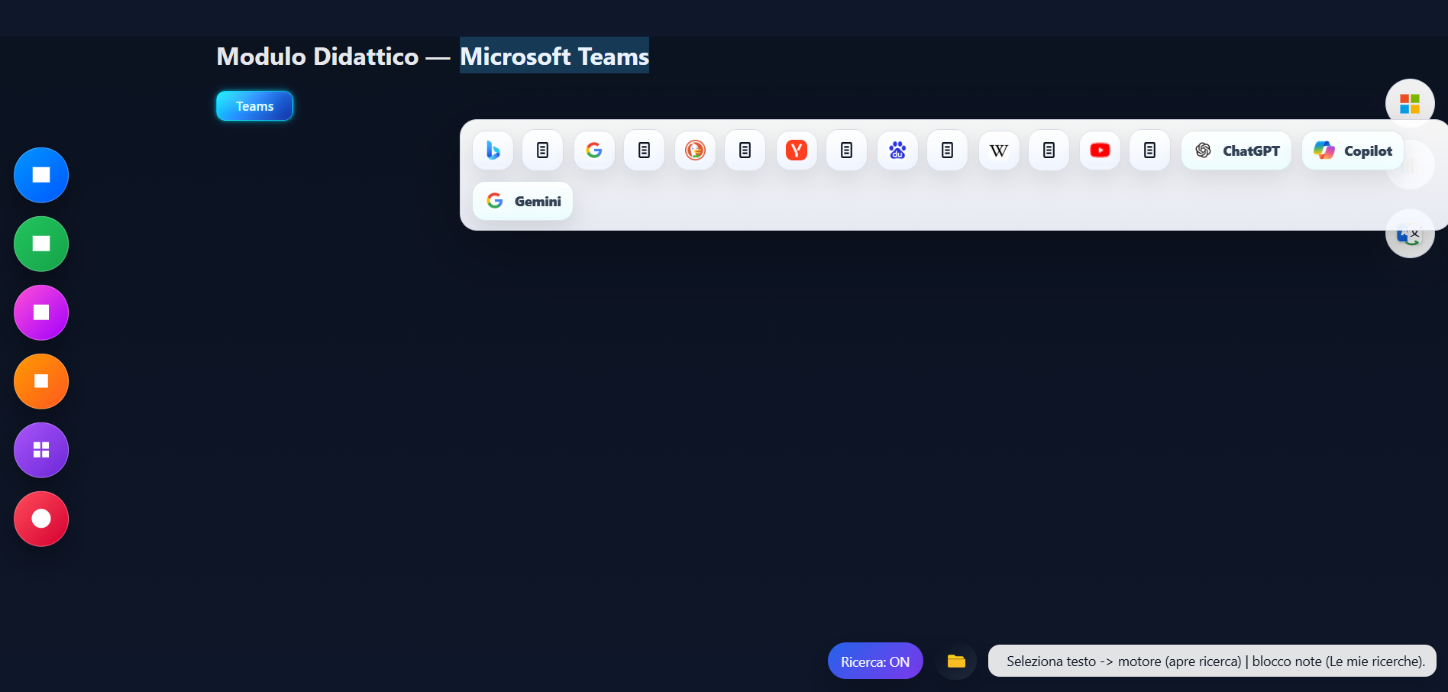
Motore di ricerca e schede didattiche interattive su fonti Microsoft. Generatore web interattivo di Prompts (domande strutturate) per la creazione di soluzioni aziendali con l'intelligenza artificiale. VIDEOPRESENTAZIONE RISORSE COMPRESE NEL MANUALECliccando sulle icone dei motori di ricerca il testo selezionato con il cursore del mouse viene automaticamente copiato nella casella del motore con i risultati già prodotti.
Cliccando accanto alle icone dei motori sul pulsante con l’icona del blocco note, relativamente a quel motore e al testo selezionato si ottiene il risultato dell’immagine successiva.
Cliccando sul pulsante *Teams* si aprono molti ambienti con tanto testo selezionabile. Ci troviamo nel motore di ricerca su fonti Microsoft di cui al punto 5 di questa presentazione degli strumenti di supporto.
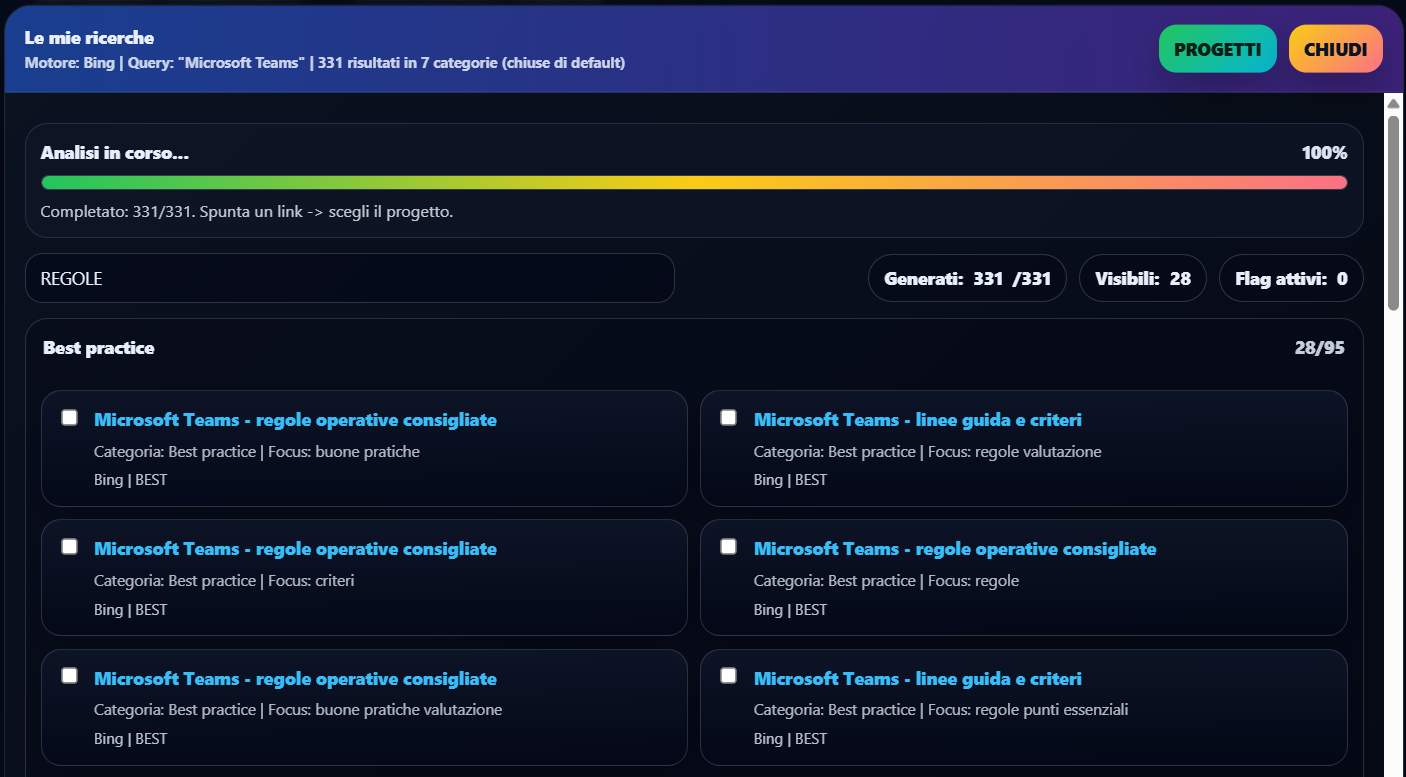
Il programma ha analizzato le fonti web e, relativamente al testo selezionato *Microsoft Teams* ed al motore scelto *Microsoft Bing*, ha generato 331 risultati divisi per categorie di oggetti di apprendimento / approfondimento.
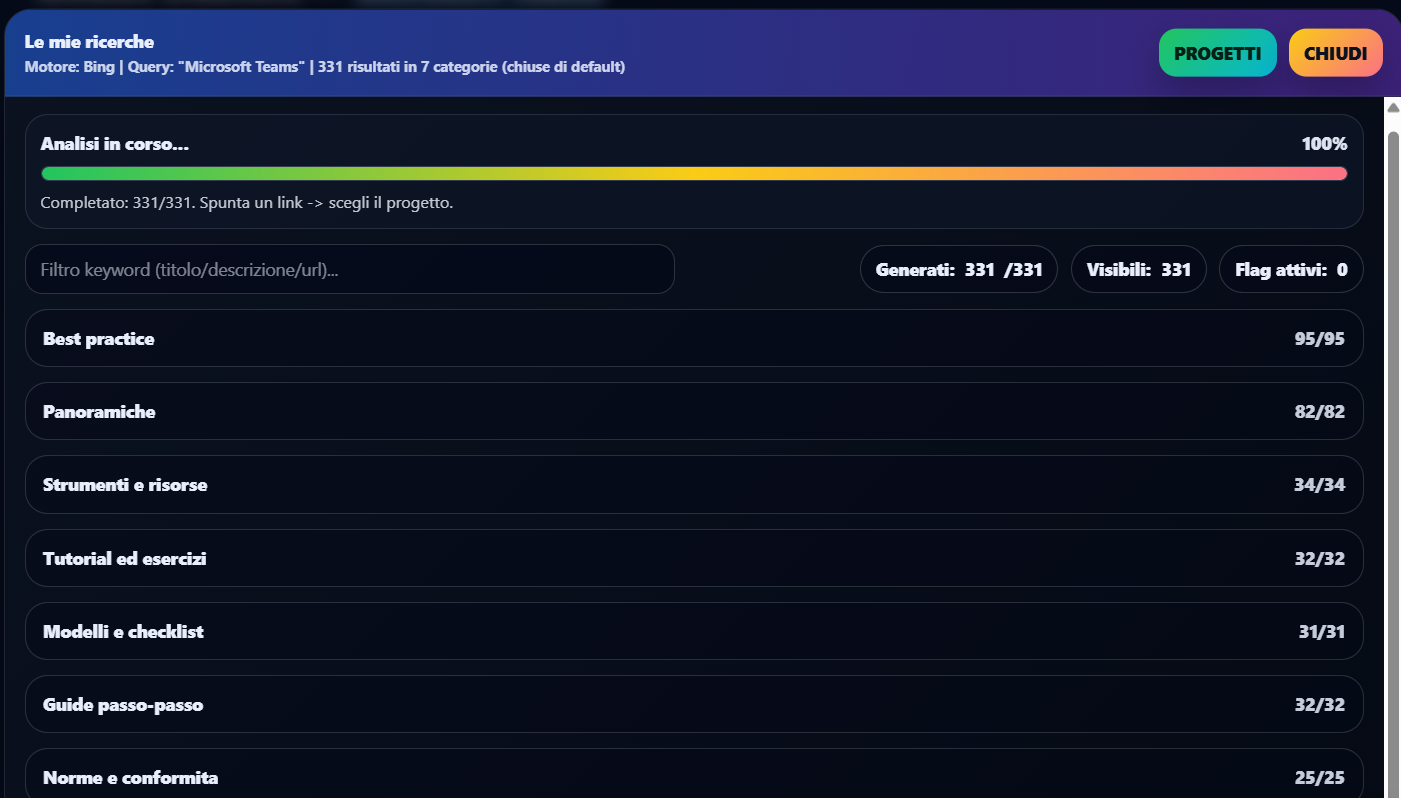
Aprendo, ad esempio, la categoria *Best practice*, pe la quale sono stati individuate 95 pagine web pertinenti da *Microsoft Bing*, e filtrando per la parola *REGOLE*, vengono filtrati 28 risultati.
Ciascun risultato può essere aperto e consultato immediatamente oppure inserito, apponendo il flag, in un progetto di ricerca con cui si può strutturare un piano di apprendimento in ordine ad un certo argomento di interesse didattico / lavorativo.
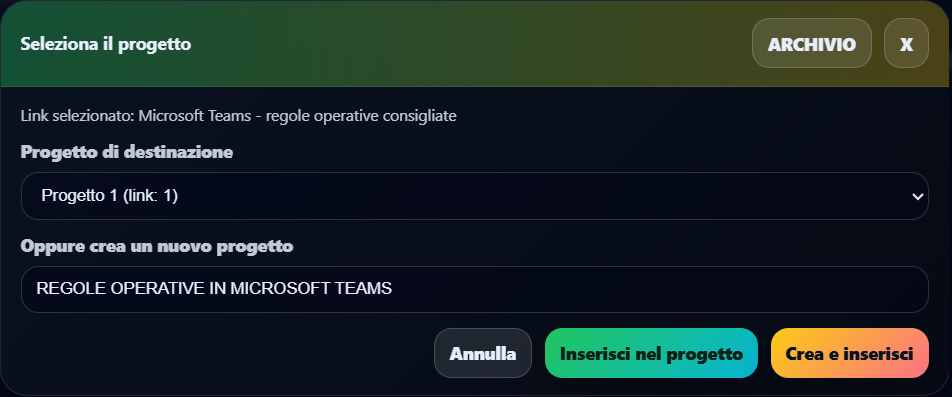
Dopo aver fleggato il link che interessa il programma propone di inserirlo in un progetto già esistente oppure di creare un nuovo progetto in cui viene automaticamente inserito.
Ogni link può essere inserito in più progetti.
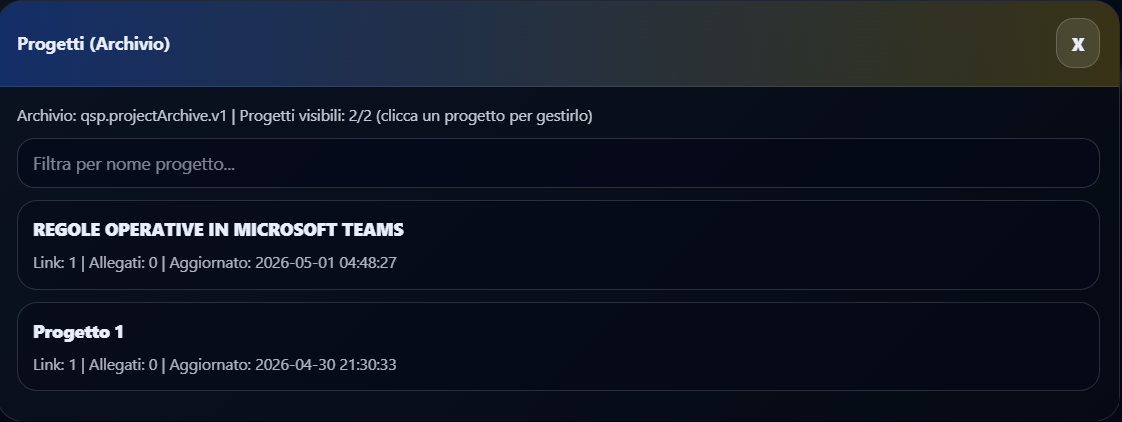
E’ possibile consultare l’archivio dei progetti di ricerca sia cliccando su *ARCHIVIO* nella schermata dell’immagine precedente, sia cliccando sull’icona della cartellina gialla che compare in basso a destra in ogni pagina come si vede nella prima immagine.
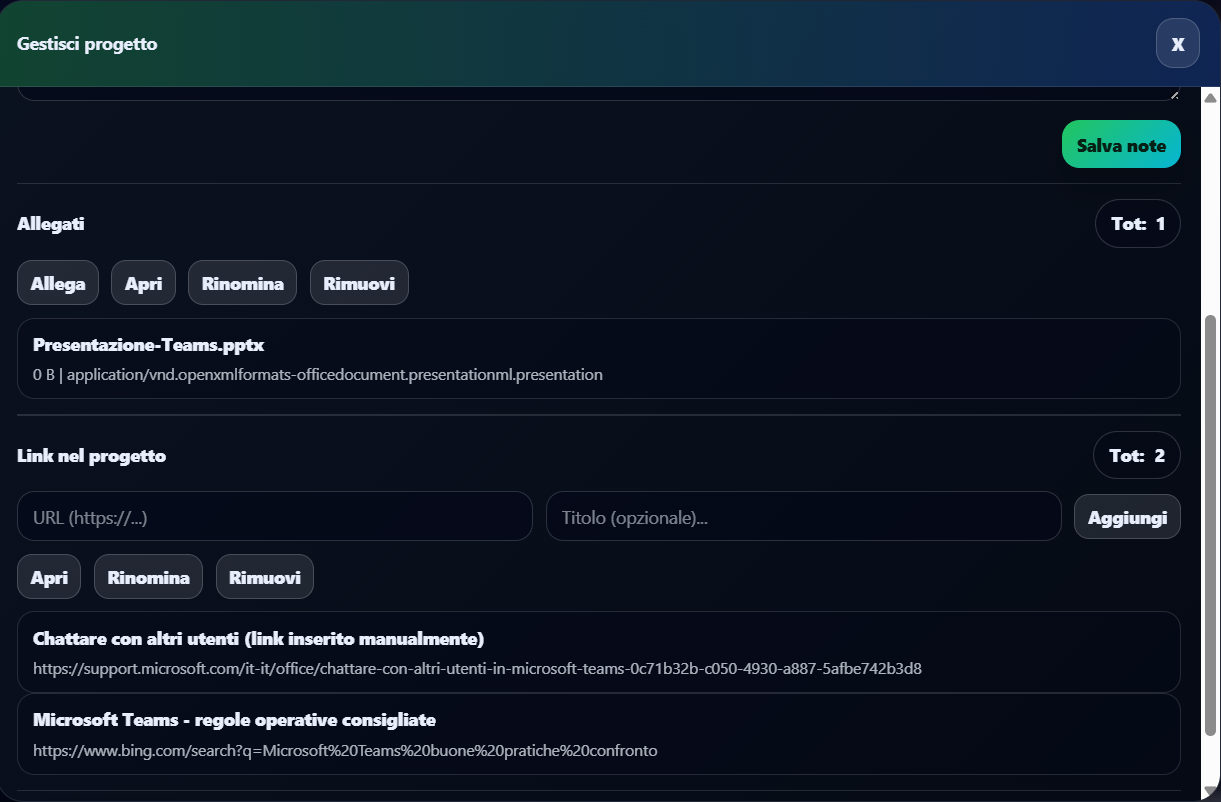
Dopo aver aperto l’archivio progetti ed averne selezionato uno con un clic si apre la relativa scheda di gestione in cui è possibile:
- Scrivere note in un mini blocco note;
- Allegare files;
- Visualizzare la lista dei links inseriti con i flags;
- Inserire manualmente ulteriori links di interesse indipendenti da quelli proposti per il flag.
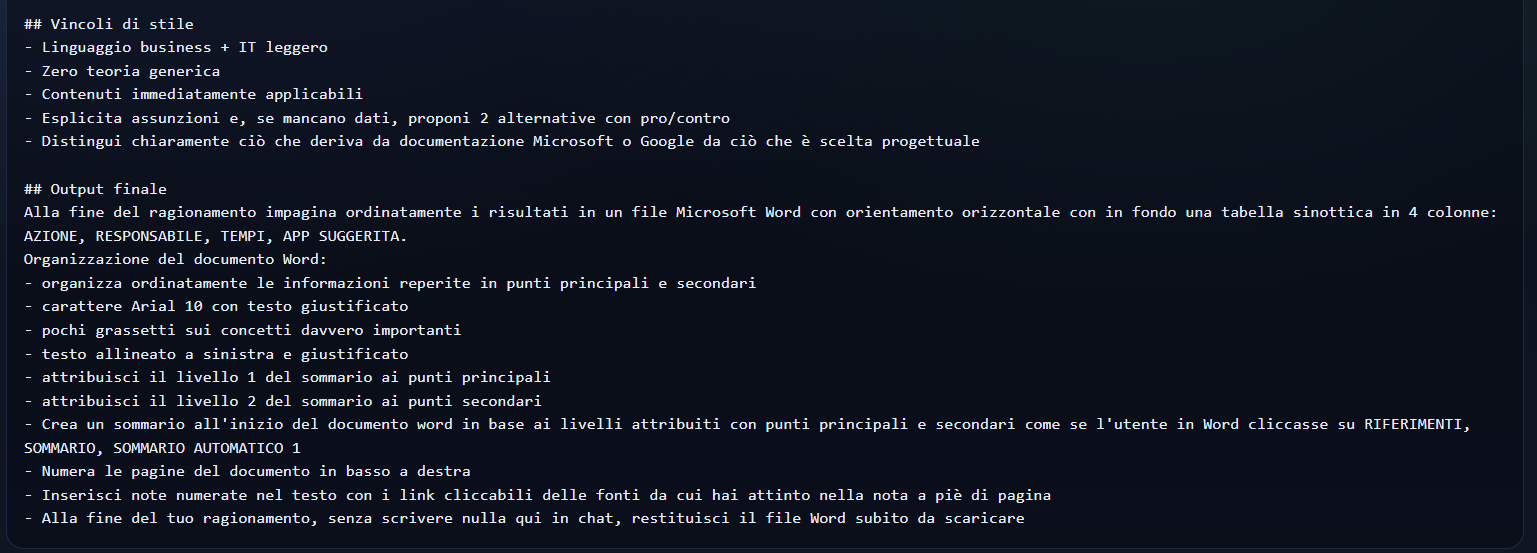
1. Generatore web di Prompts per AI con idee di gestione aziendale
Il capitolo 11 è una guida dettagliata per l’utilizzo di questo strumento
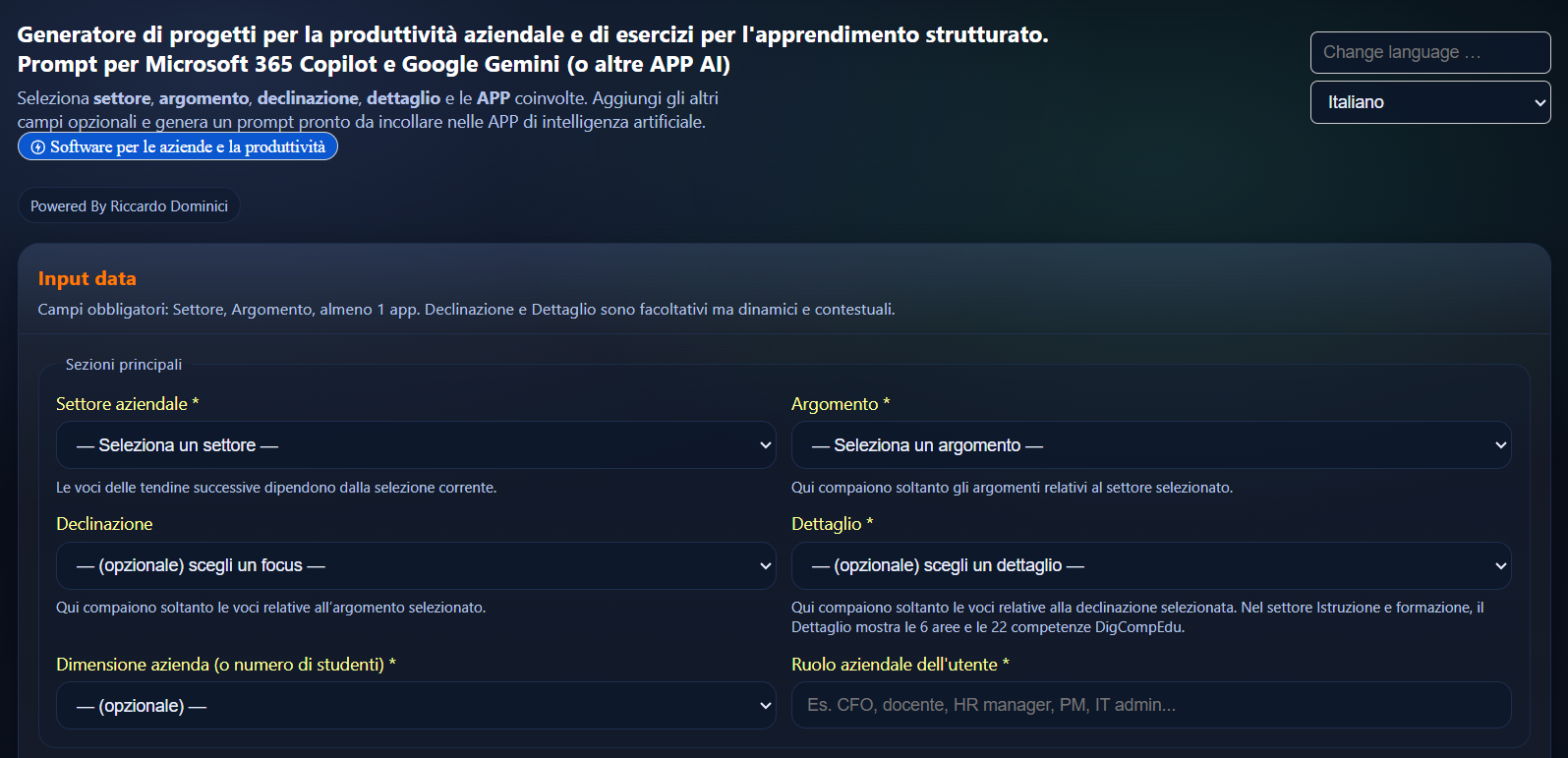
Per prima cosa si sceglie il settore su cui si vuole implementare il progetto di miglioramento organizzativo come ad esempio il controllo di gestione andando a specificare, con le voci relative in argomento, declinazione e dettaglio, gli aspetti peculiari di cui il prompt che sottoporremo poi all’intelligenza artificiale dovrà tenere conto.
Sceglieremo anche la dimensione dell’azienda ed il ruolo aziendale del responsabile dell’implementazione del progetto: l’AI terrà conto anche di questo proponendo una soluzione organizzativa che si attagli, ad esempio, ad un piccola/media impresa o ad una grande organizzazione.
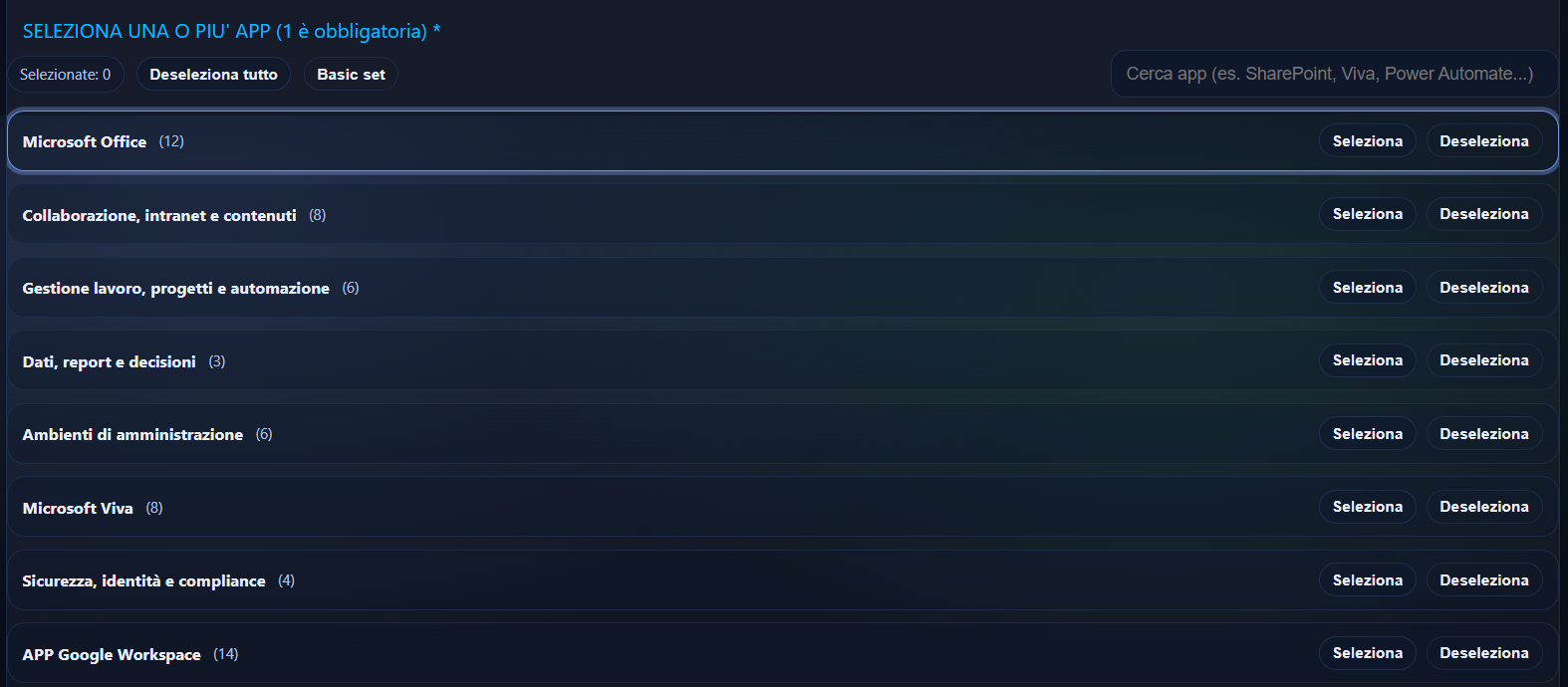
CATALOGO APP MICROSOFT 365 E GOOGLE WORKSPACE
Da questo menù con voci espandibili sceglieremo le APP (Microsoft 365 e/o Google Workspace) che vogliamo far interagire per realizzare l’idea progettuale.
In Microsoft 365 in particolare è solo con l’interazione tra varie APP che da ciascuna di essa si ottiene il 100% delle sue potenzialità organizzative. Esempio: flusso di avviso scadenze fatture con Microsoft Power Automate da elenco fatture in Share Point con mail automatica da Outlook al responsabile pagamenti/riscossioni.
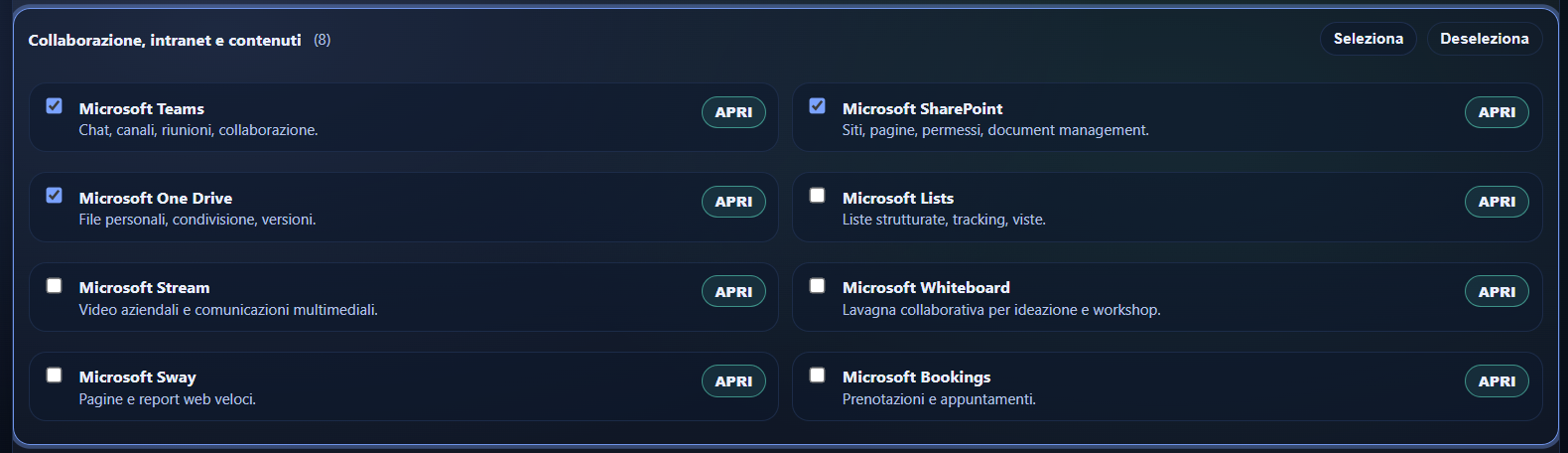
ESPANSIONE SCHEDA APP MICROSOFT DI COLLABORAZIONE E CONDIVISIONE CONTENUTI
Spuntando le APP queste vengo automaticamente inserite nell’obiettivo principale del prompt (che sarò generato alla fine da pulsante) con una casella di testo per ciascuna in cui inserire quali risultati organizzativi intendiamo ottenere con quell’applicazione (es. crea tassativamente un elenco share point con questi campi …).
Per ogni APP sono presenti 500 suggerimenti di prompt (vedi screenshot avanti).
Cliccando su APRI dopo aver fatto il login al nostro account Microsoft 365 o Google possiamo raggiungere direttamente l’applicazione ed anche gli ambienti di amministrazione.
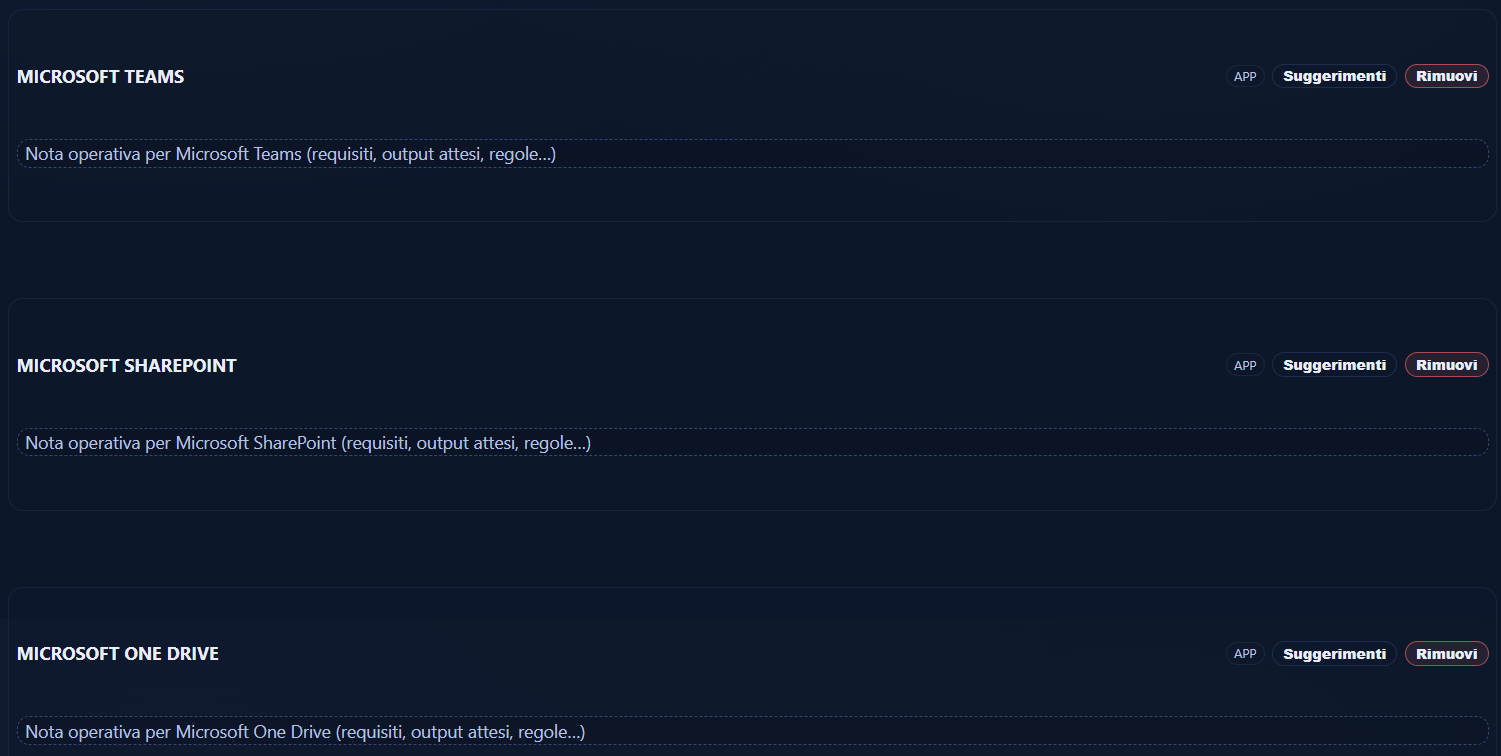
SPAZI ESPANDIBILI
Qui possiamo scrivere quello di cui si è detto al punto precedente. Come si può notare le APP su cui è stata messa la spunta sono state riportate sotto a disposizione per la scrittura dei risultati che vogliamo ottenere, scrivendo direttamente e/o aprendo la scheda SUGGERIMENTI.
SUGGERIMENTI PER BLOCCHI ESPANDIBILI DI ARGOMENTI
Ogni blocco contiene 50 suggerimenti per un totale di 500 suggerimenti.
Le APP selezionabili sono 61 tra Microsoft 365 e Google Workspace per un totale di 30.500 suggerimenti organizzativi filtrabili anche per parole chiave.
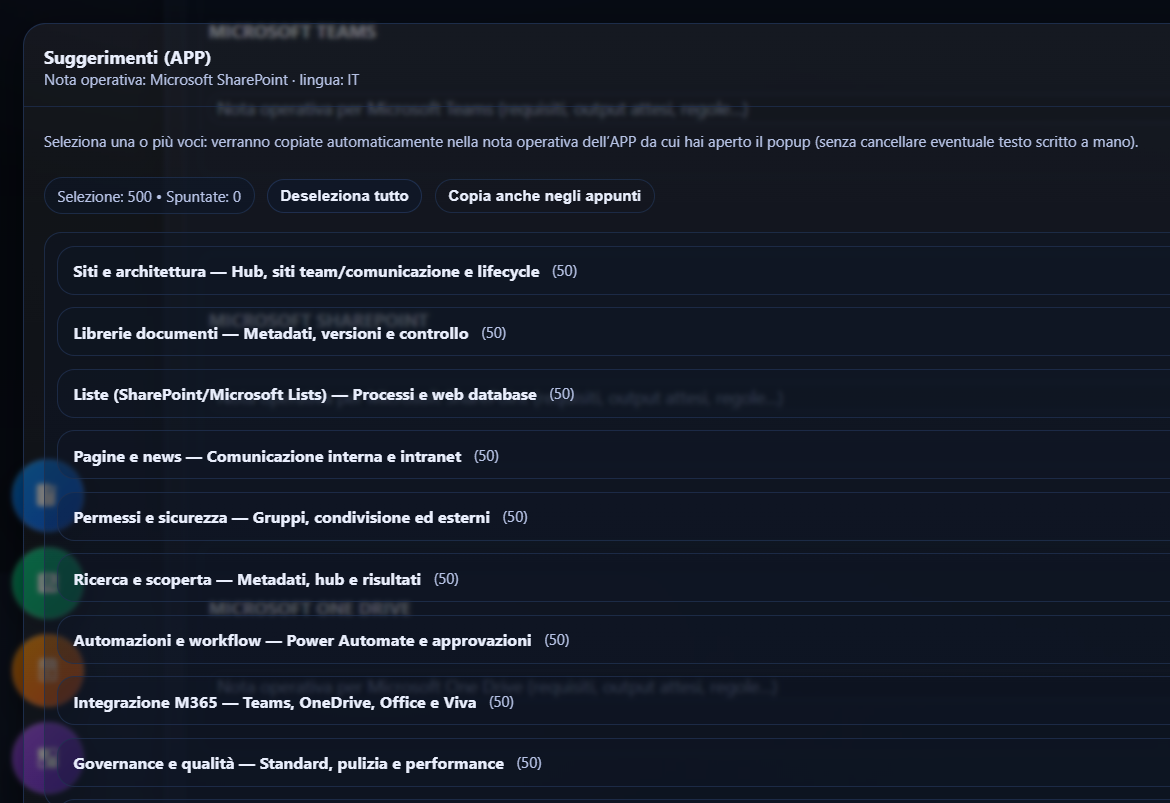
ALCUNI DEI 500 SUGGERIMENTI RELATIVI A SHARE POINT
Spuntando il suggerimento o i suggerimenti che ci interessano questi verranno automaticamente copiati nell’area dell’obiettivo principale del prompt da sottoporre all’intelligenza artificiale (ChatGPT, Copilot, Gemini, altri tool).
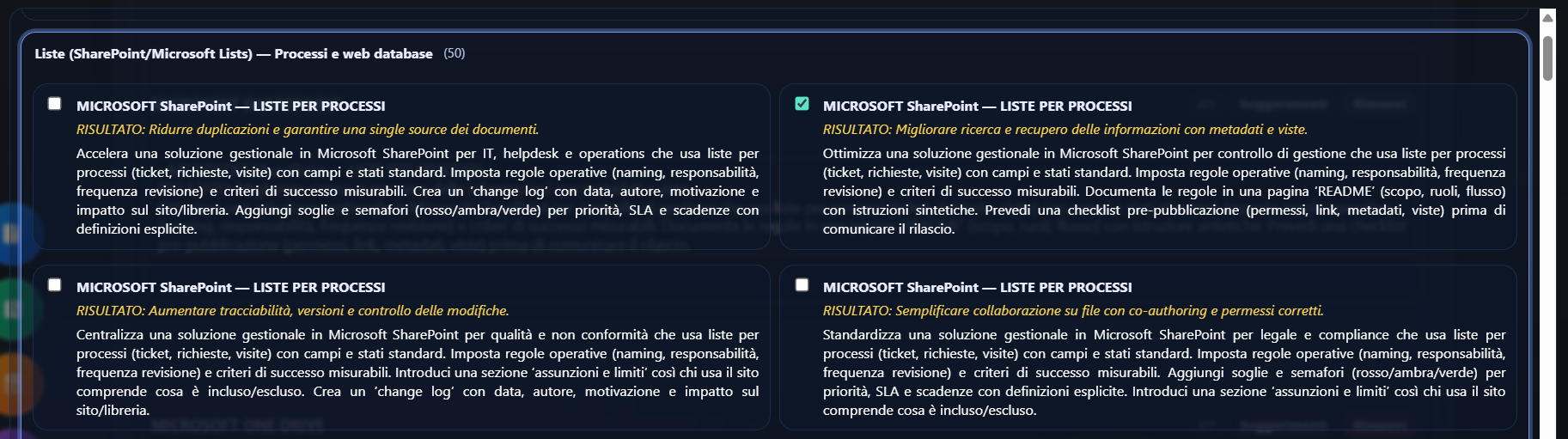
SUGGERIMENTO COPIATO NELL’OBIETTIVO PRINCIPALE DEL PROMPT
E’ uno spunto modificabile a cui possiamo aggiungere tutto quello che vogliamo anche aiutandoci con lo strumento di ricerca automatica tramite la selezione del testo con il cursore del mouse (vedi avanti).

GENERAZIONE DEL PROMPT PER L’AI
Dopo aver popolato tutti i campi possiamo cliccare su GENERATE PROMPT per creare il testo finale da incollare nella casella delle domande del tool di intelligenza artificiale. Nel testo del prompt verrà inclusa l’obbligatorietà dell’analisi delle fonti Microsoft e Google (o di entrambe) da analizzare per generare il progetto finale in base alle APP selezionate.
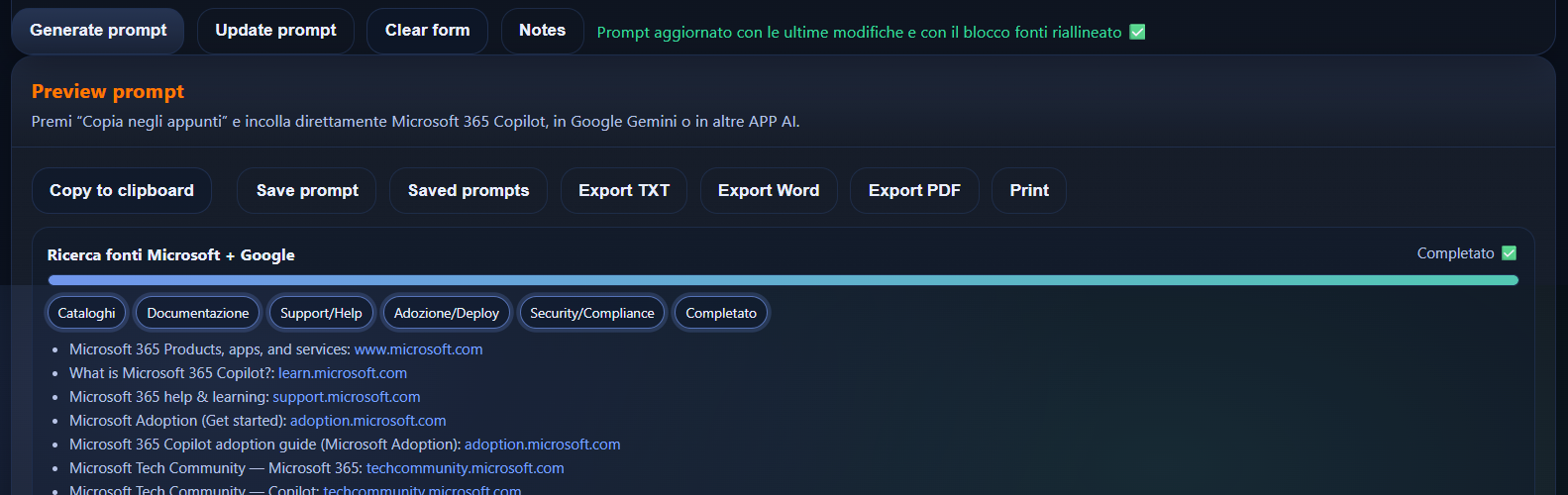
PARTE VARIABILE DEL PROMPT
Troviamo tutto quello che abbiamo inserito fino a questo momento.
In qualunque momento si possono apportare modifiche sia ai testi sia alle APP (aggiunte/eliminazioni) cliccando poi su UPDATE PROMPT.
Il prompt può essere salvato cliccando su SAVE PROMPT e consultato successivamente nella lista SAVED PROMPTS nella quale si potranno anche gestire, allegando files e registrando links, per perfezionarli ulteriormente e sottoporli di nuovo o in un secondo momento al tool di intelligenza artificiale.
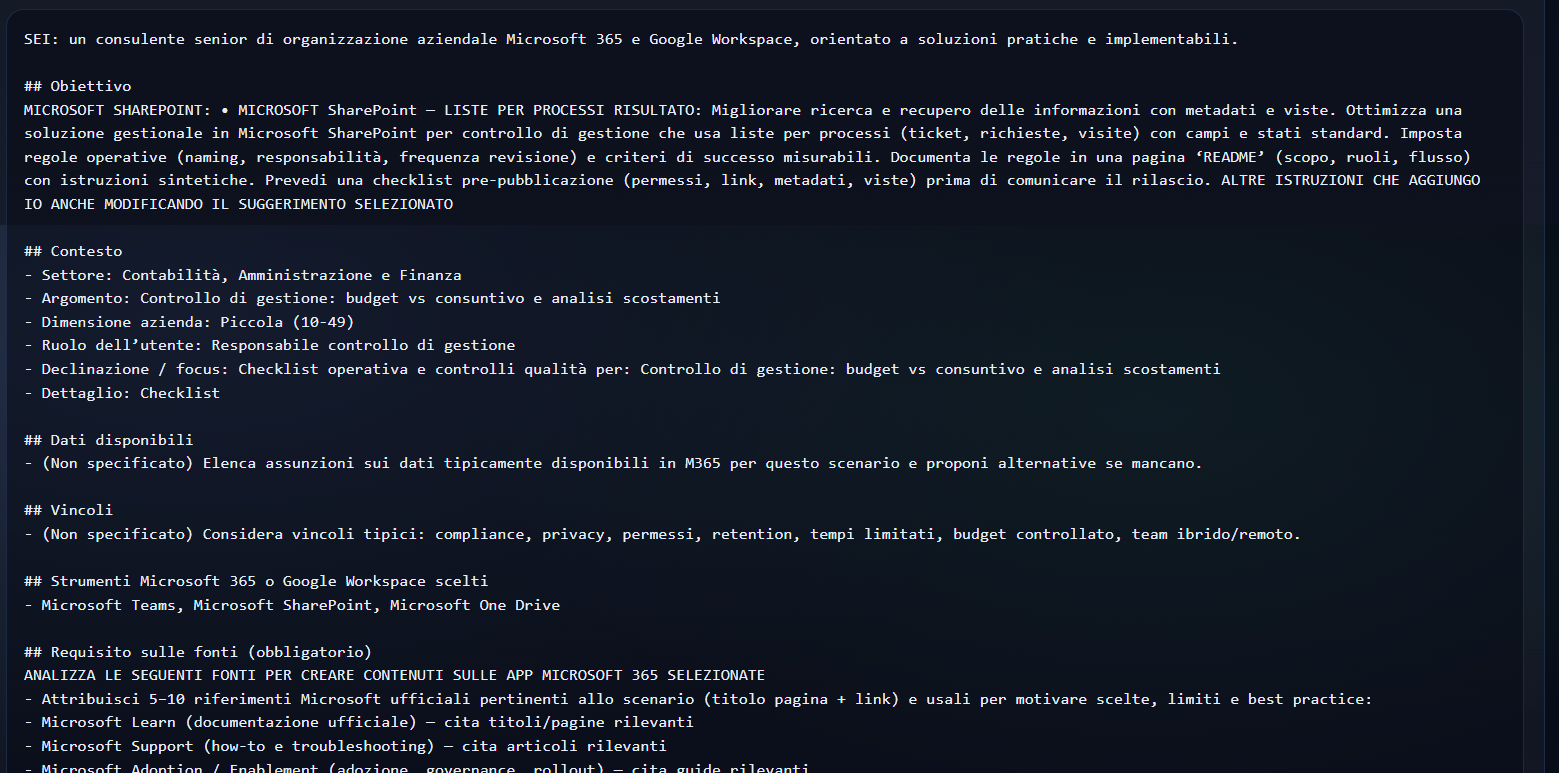
PARTE FISSA DEL PROMPT
Con la quale il prompt chiederà al tool AI di rispettare determinati vincoli di stile (es. contenuti applicabili in azienda e non teoria) e di restituire l’output finale che sarà un file di Microsoft Word con orientamento orizzontale per visualizzare bene i dati contenuti nelle tabelle sinottiche previste dal prompt (o i campi dell’elenco Share Point che abbiamo chiesto di creare).
2. Corso APP suite 365 con 55h di videolezioni e 600 slides PowerPoint navigabili
SHORTS LINKS IN FONDO AL TESTO (facilmente copiabili anche dalla la versione cartacea).
APPLICAZIONI OGGETTO DELLE VIDEOLEZIONI: Microsoft 365 Administration, One Drive, Share Point, Excel, Access, Planner, Power BI, Power Automate, Power Apps, PowerPoint.
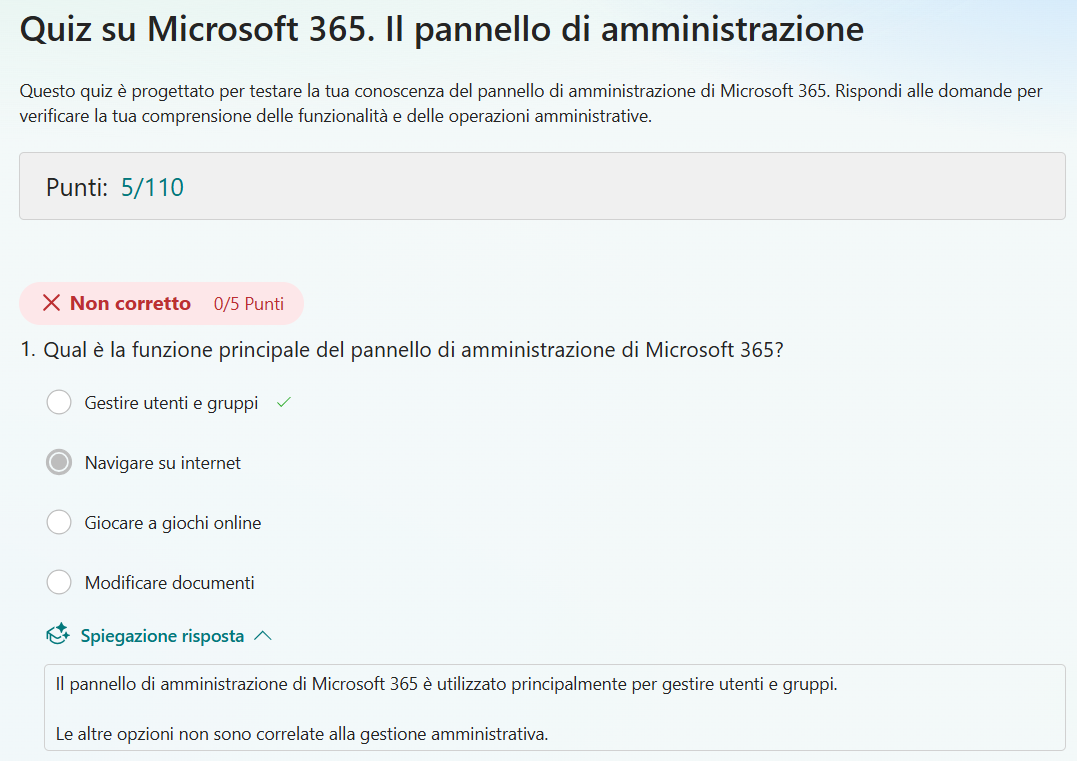
Dettagliati esercizi e centinaia di Quiz web su Microsoft Forms per ogni applicazione.
Percorso di certificazione “MS900 Fundamentals”: 125 articoli di approfondimento e 1800 Quiz.
Struttura dei Quiz: a risposta multipla con restituzione punteggio, esattezza o meno della risposta, argomentazione della risposta esatta.
2.1 Quiz di esempio su form web da svolgere (oltre 3000 Quiz)
2.2 Videolezione demo: Configurare la struttura di un account Microsoft 365
3. Elenco videolezioni corso Microsoft 365 Administration (incluso nel corso di 55h APP 365)
SEZIONE 1 – CONFIGURAZIONE DI ACCOUNT MICROSOFT 365
MS 365: un mondo di applicazioni per la produttività e l'organizzazione aziendale;
Il pannello di amministrazione;
La progettazione dell'architettura generale dell'account Microsoft 365;
Creazione di un modello utente;
Aggiunta multipla di utenti;
Aggiunta di semplici contatti;
Aggiunta di ospiti;
Creazione e gestione caselle Email condivise;
SEZIONE 2 – I 20 RUOLI DI AMMINISTRAZIONE PIU’ UTILIZZATI ED I RELATIVI POTERI
Introduzione all'argomento;
Le macro categorie di azioni: creare, operare, condividere;
La figura dell'amministratore proprietario dell’account;
Criteri di assegnazione dei ruoli suggeriti da Microsoft;
L'amministratore di fatturazione;
L'amministratore di Exchanche;
L'amministratore di Fabric;
Il Global Administrator;
L'amministratore di gruppi;
L'amministratore di supporto tecnico;
L'amministratore di licenze;
Gli amministratori del centro messaggi;
Sincronizzazione del centro messaggi con Microsoft Planner;
L'amministratore delle APP di Office;
L'amministratore di supporto dei servizi;
Il Writer di messaggi dell'organizzazione;
L'amministratore di password;
L'amministratore di Power Platform;
L'amministratore che legge i reports;
Lo Share Point Administrator;
Il Teams Administrator;
L'amministratore di utenti;
Lo User Experience Success Manager;
Riclassificazione delle autorizzazioni.
4. Esempi di Slides PowerPoint (le caselle sono cliccabili per cambiare diapositiva)
Da ogni slide è possibile raggiungere il Microsoft Support con atterraggio sulla pagina relativa all’argomento della diapositiva.
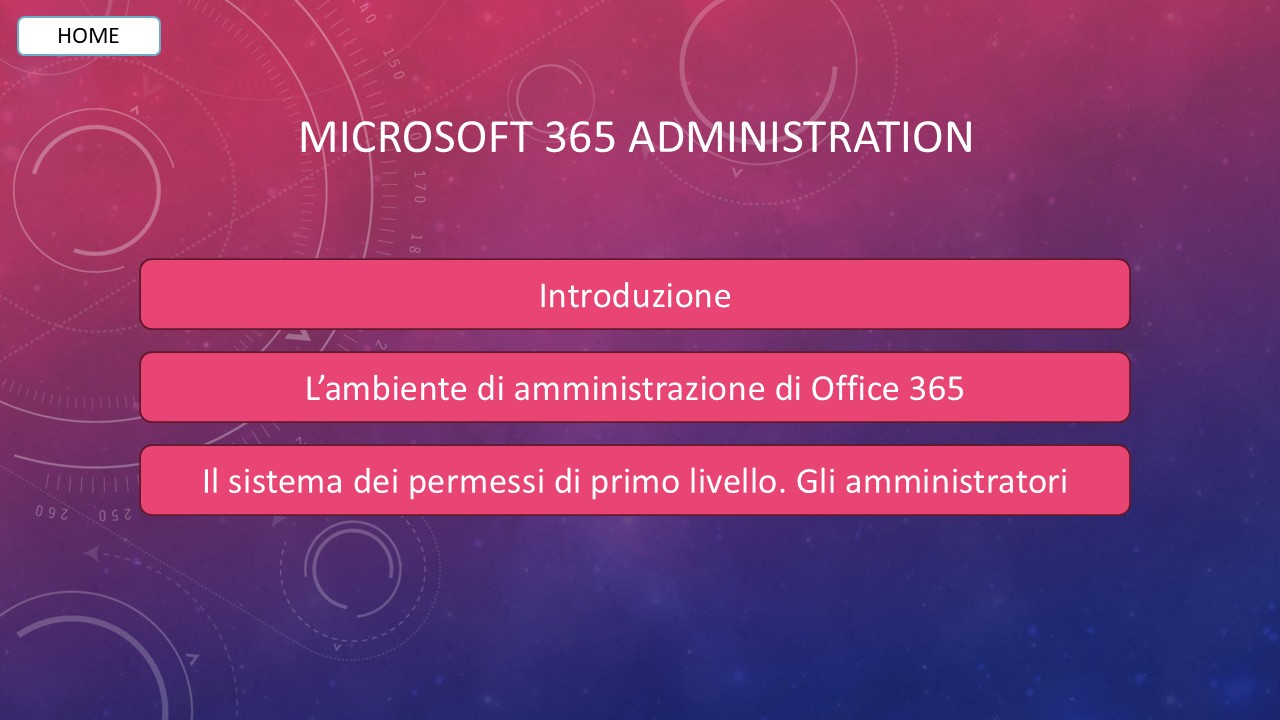
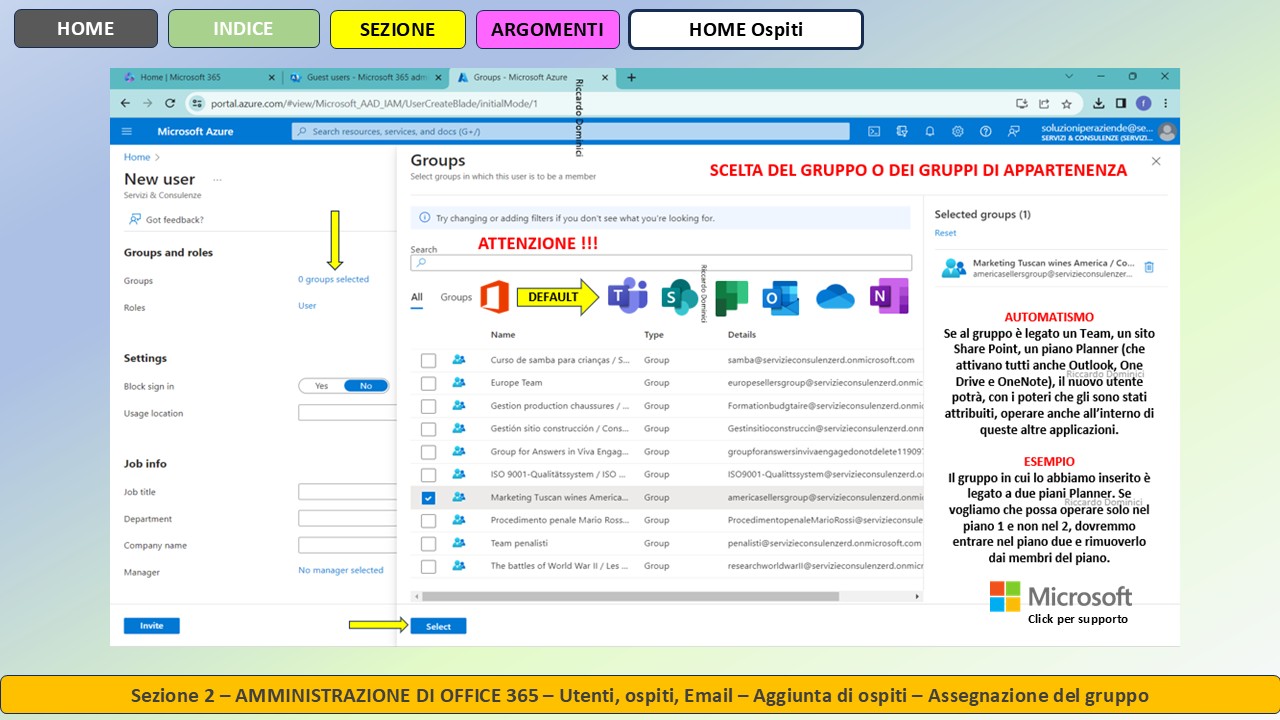
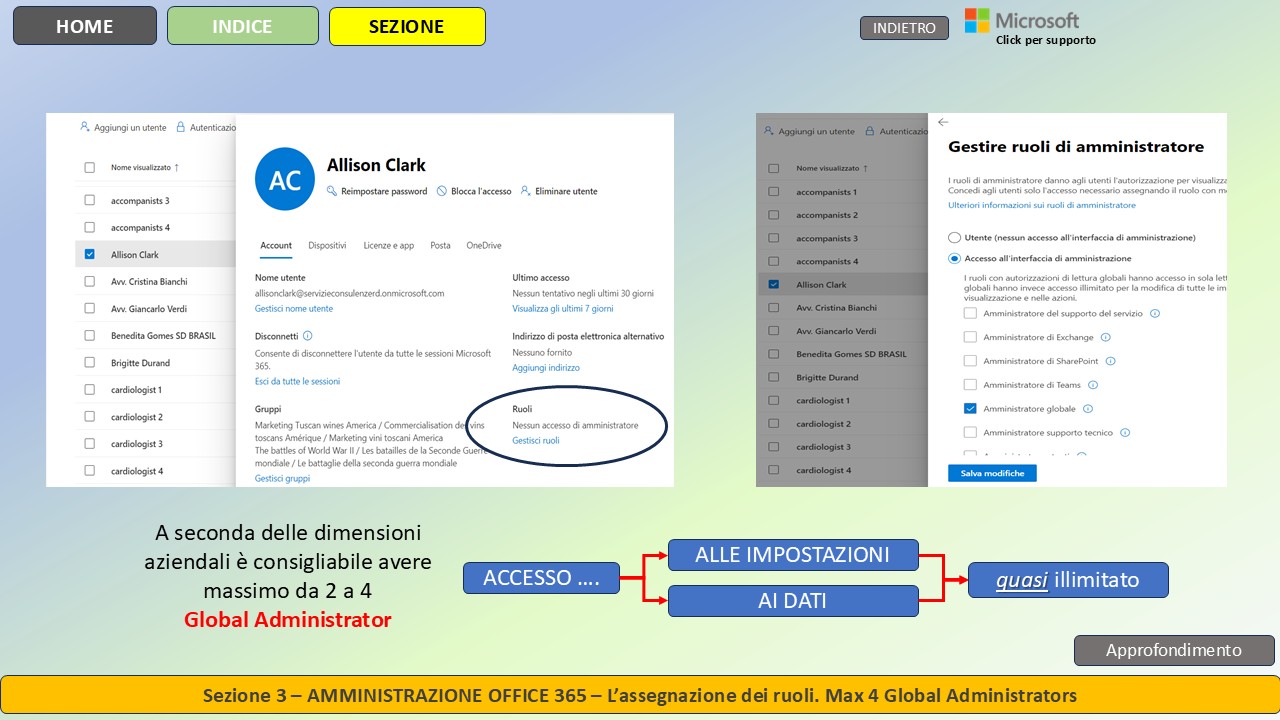
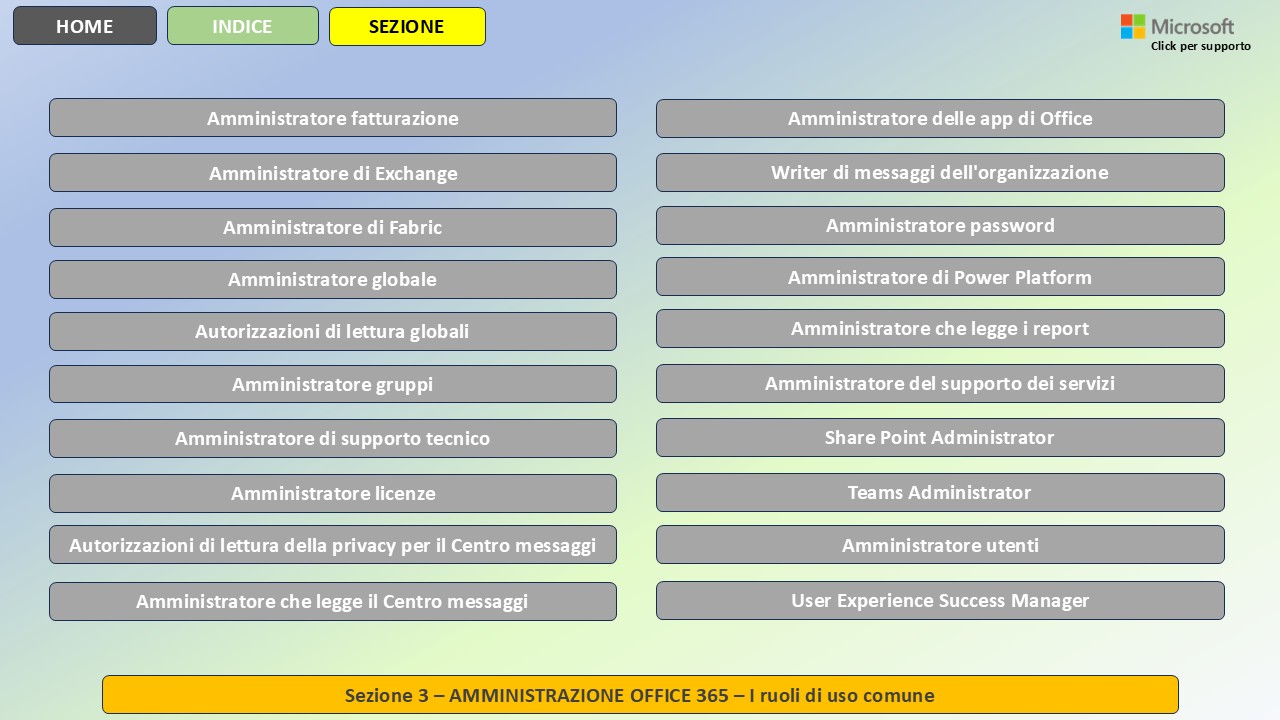
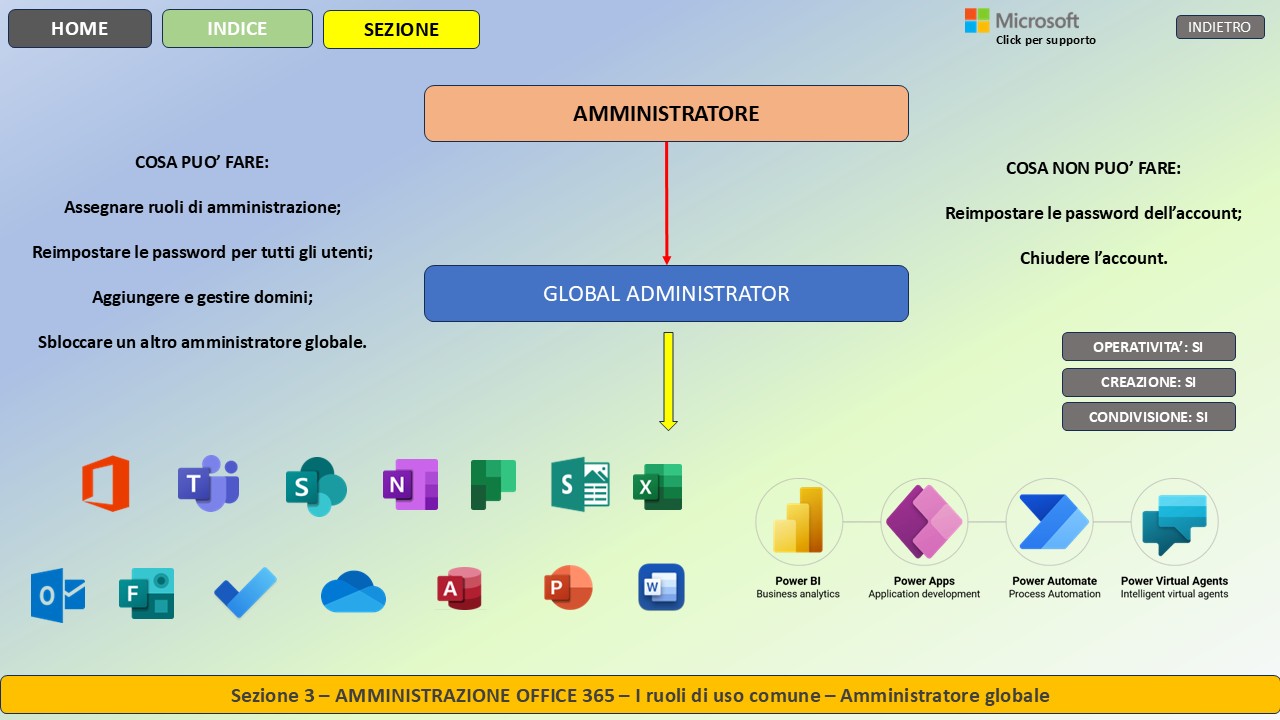
**Nel corso di 55h di videolezioni trovi slides strutturate nello stesso modo anche per le applicazioni Microsoft 365 raggiungibili da questo indice.
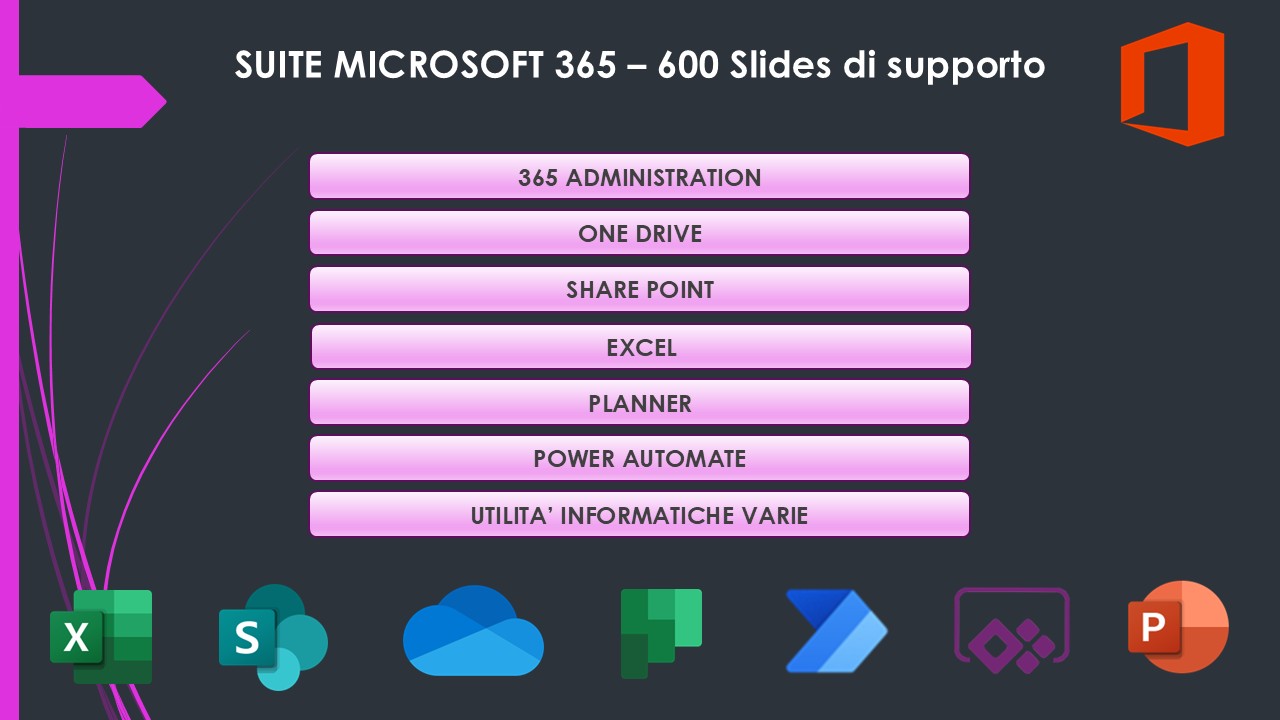
5. Motore di ricerca su fonti Microsoft. Generazione news ultimi 365 giorni
Di seguito l’illustrazione relativa a Teams. Le schede sono strutturate in modo identico per tutte le APP della suite Microsoft 365 compresi gli ambienti di amministrazione dell’account.
LINK DI COLLEGAMENTO IN FONDO ALLA PAGINA (anche short per versione cartacea)
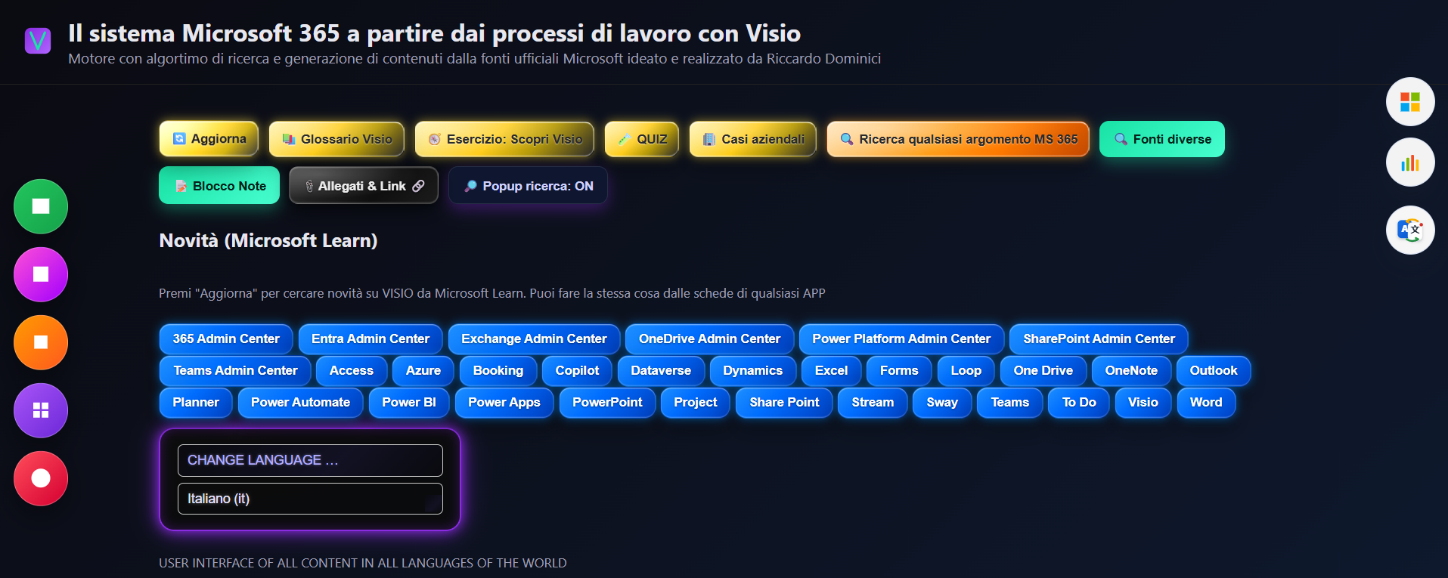
5.1 Home page motore di ricerca. Collegamenti a tutte le schede
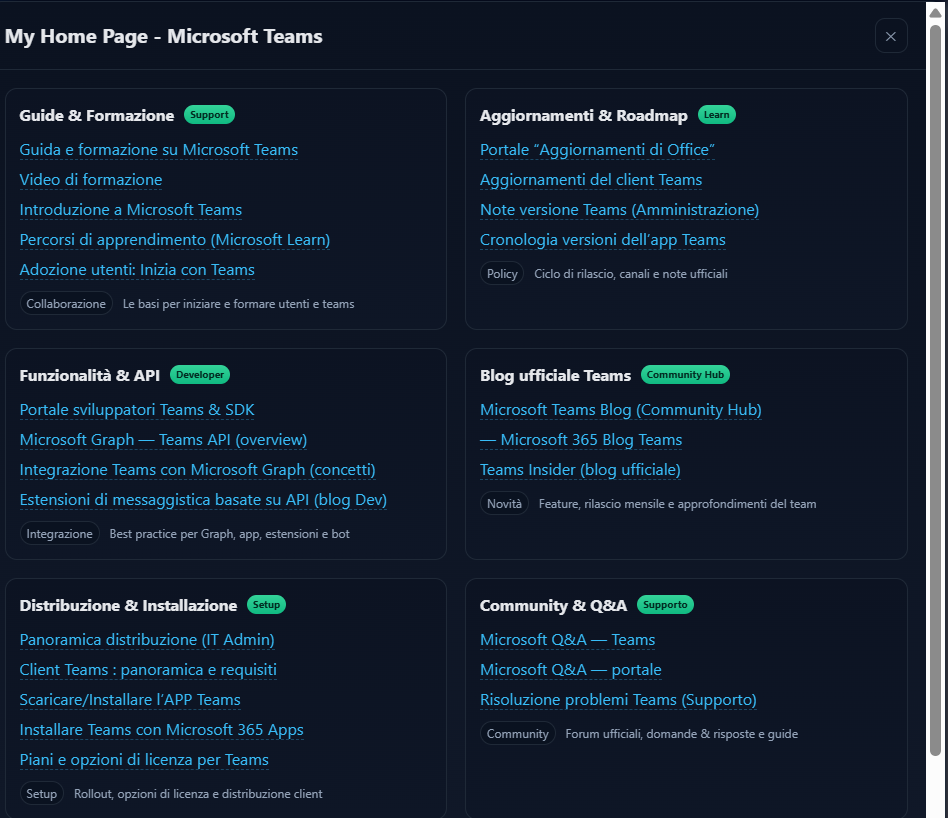
5.2 Home page per raggiungere le categorie di argomenti sui siti Microsoft
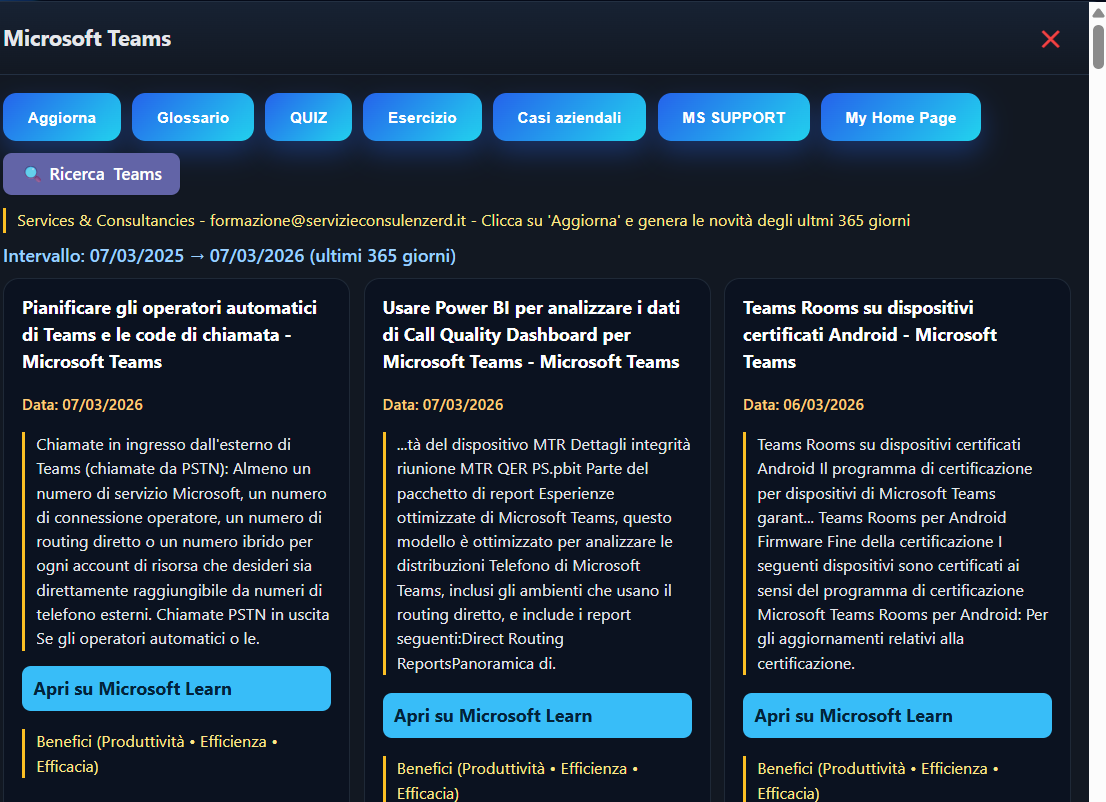
5.3 Risultati delle novità degli ultimi 365 dal momento del clic (algoritmo su fonte Microsoft Learn)
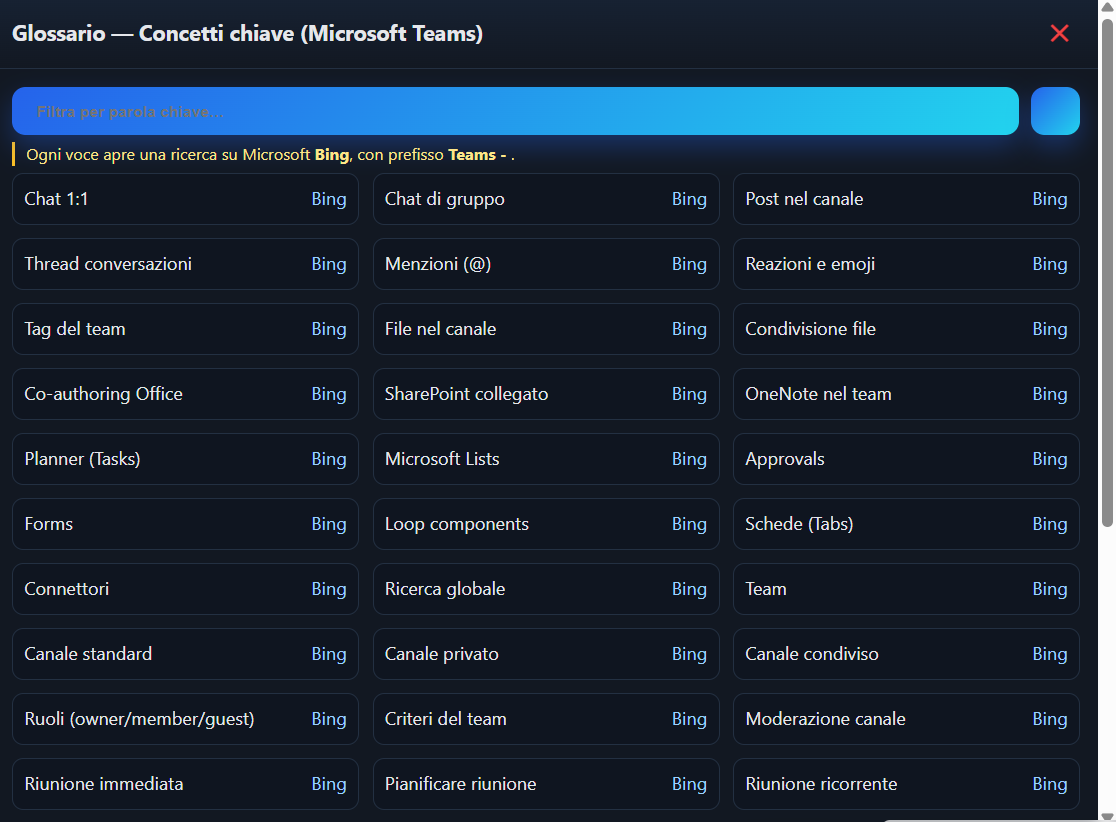
5.4 Glossario con ricerca diretta su Microsoft Bing
Cliccando sul pulsante si apre Microsoft Bing con la stringa “Teams + voce del glossario” già inserita nella casella di ricerca ed i risultati già prodotti.
5.5 Quiz a risposta multipla con spiegazione di tutte le risposte esatte
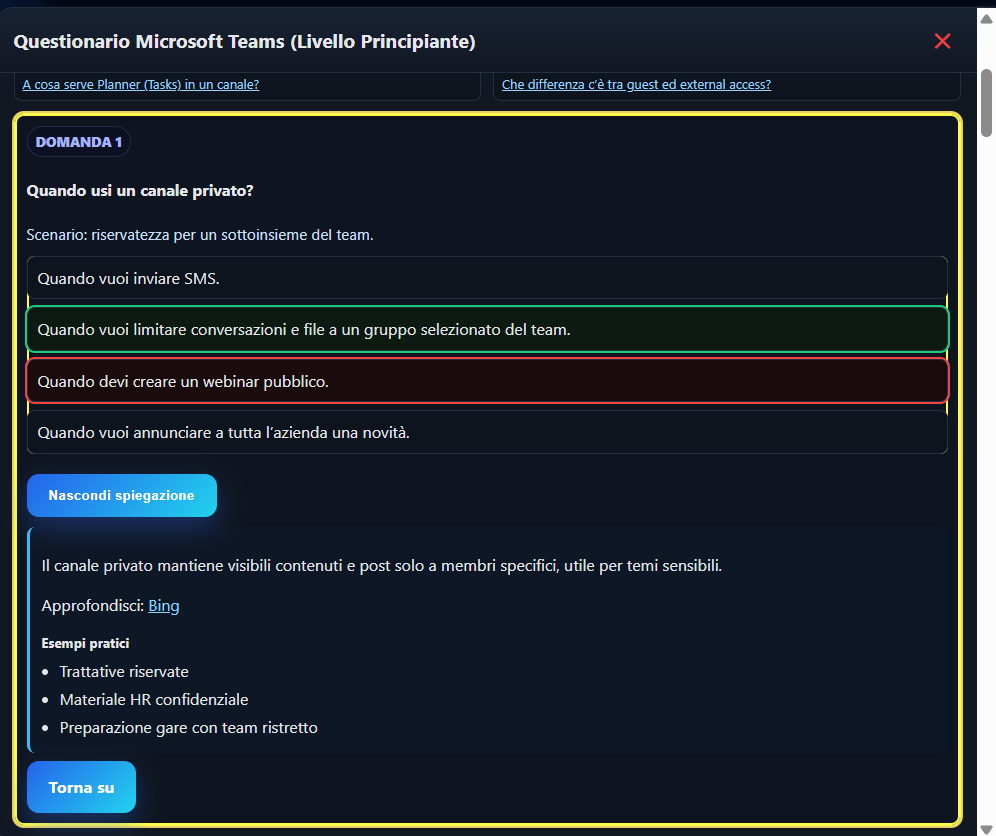
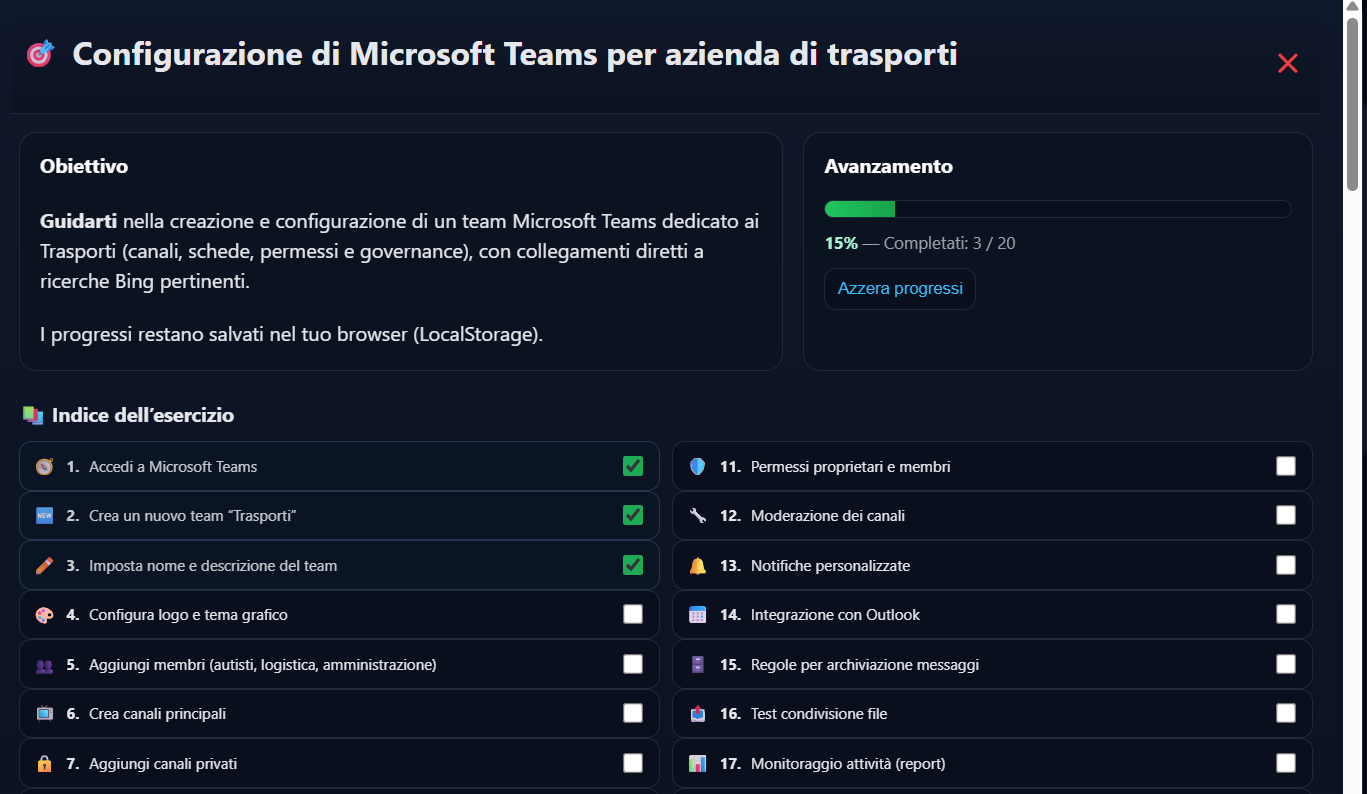
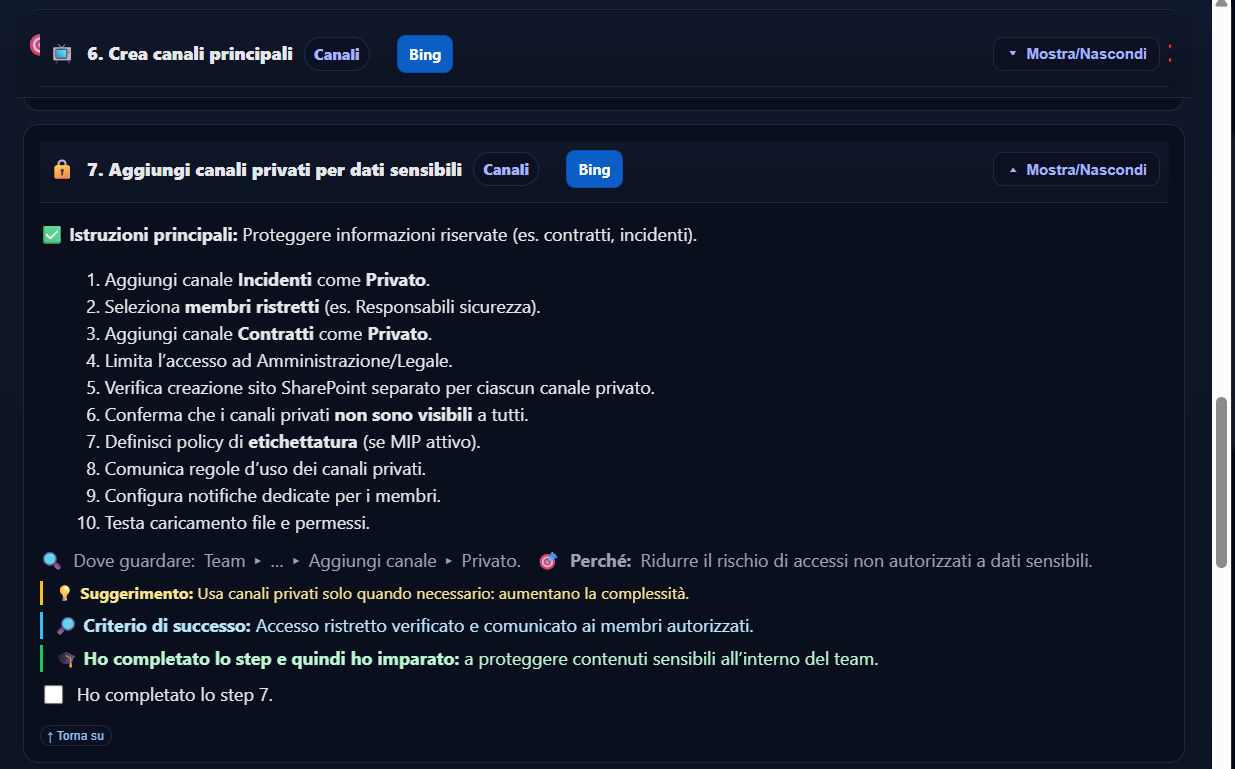
5.6 Esercizio ed esempio di passaggio per prendere confidenza con Microsoft Teams
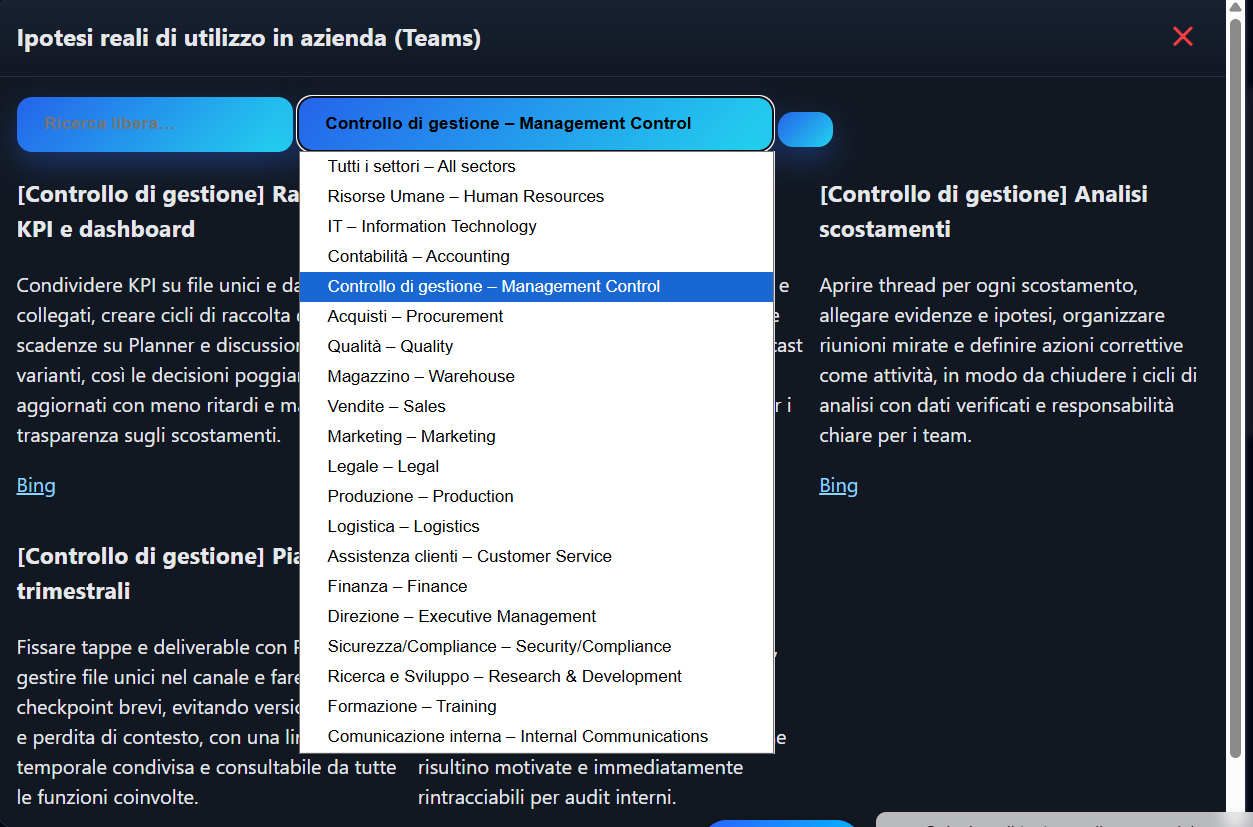
5.7 100 casi reali di utilizzo in azienda
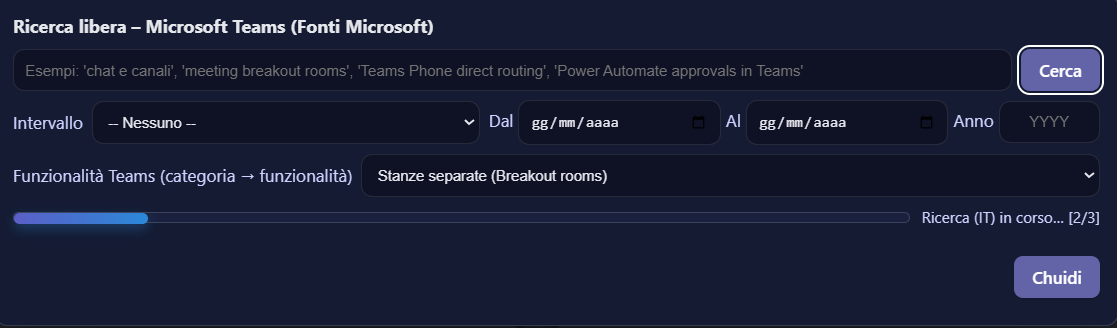
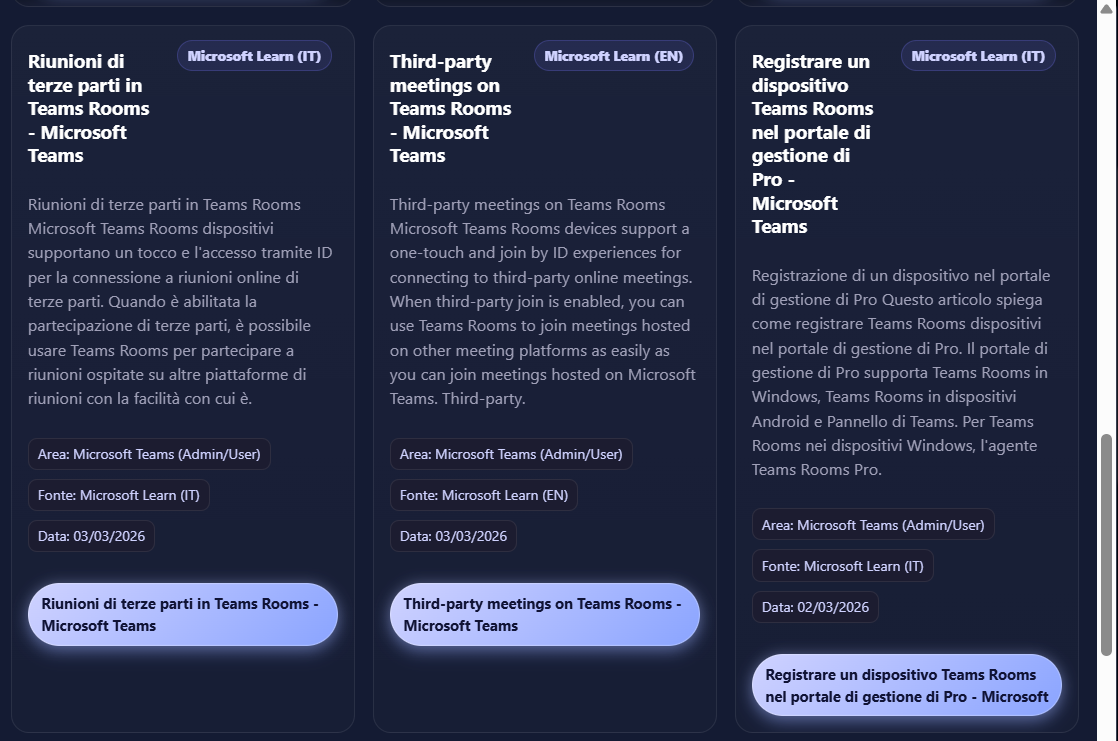
5.8 Ricerche mirate con algoritmo su fonti Microsoft relative a Teams. Esempio di risultati
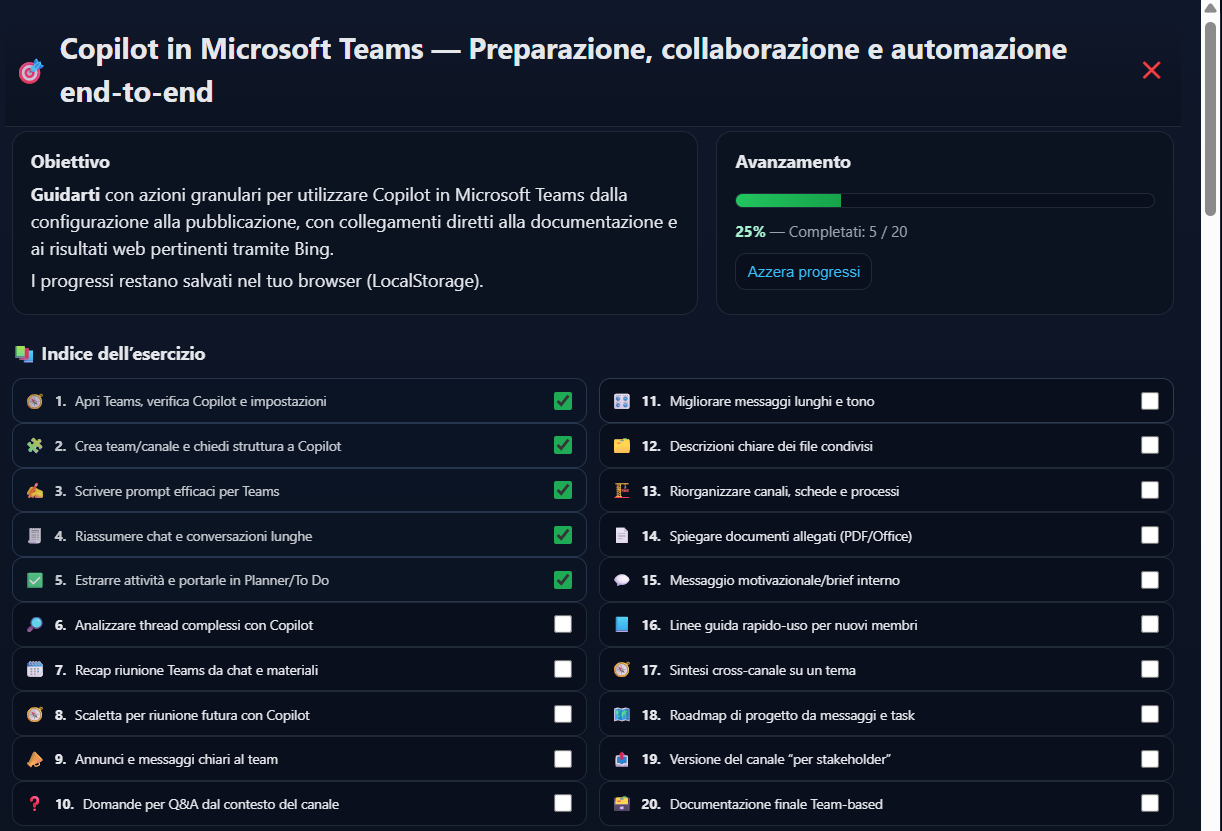
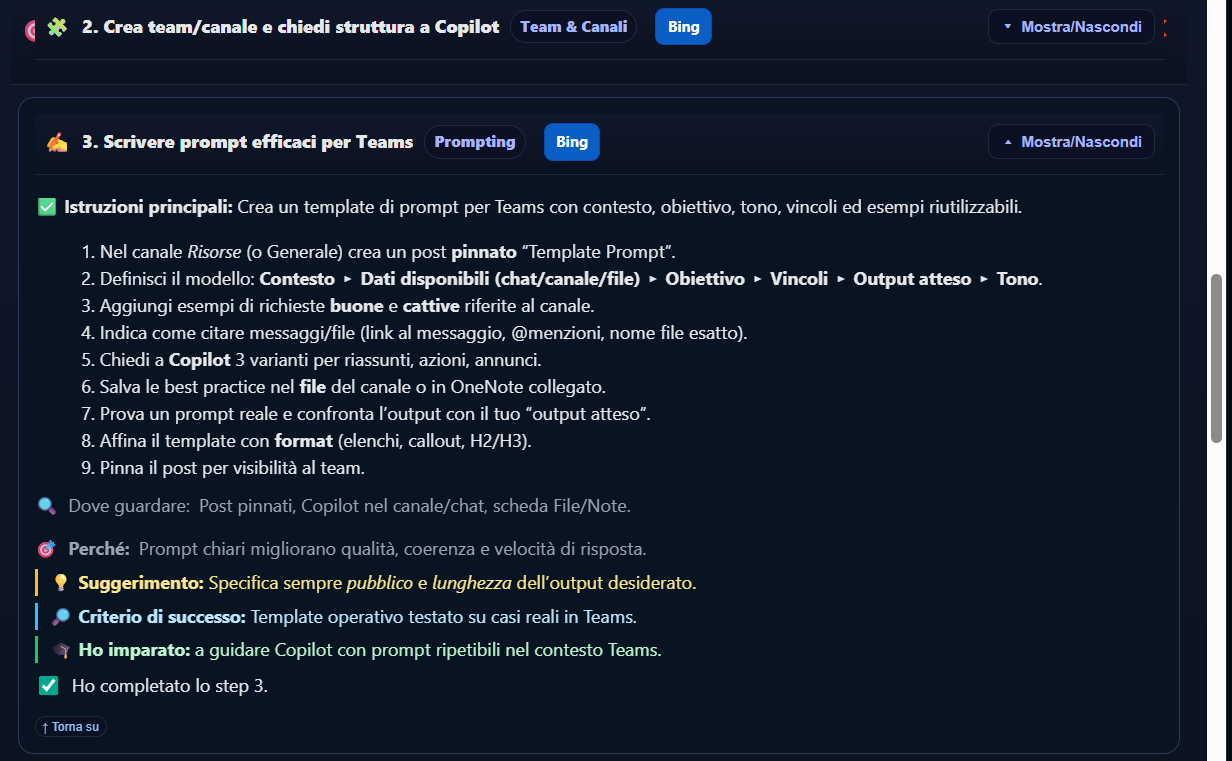
5.9 Utilizzare Copilot (AI) in Teams. Esercitazione
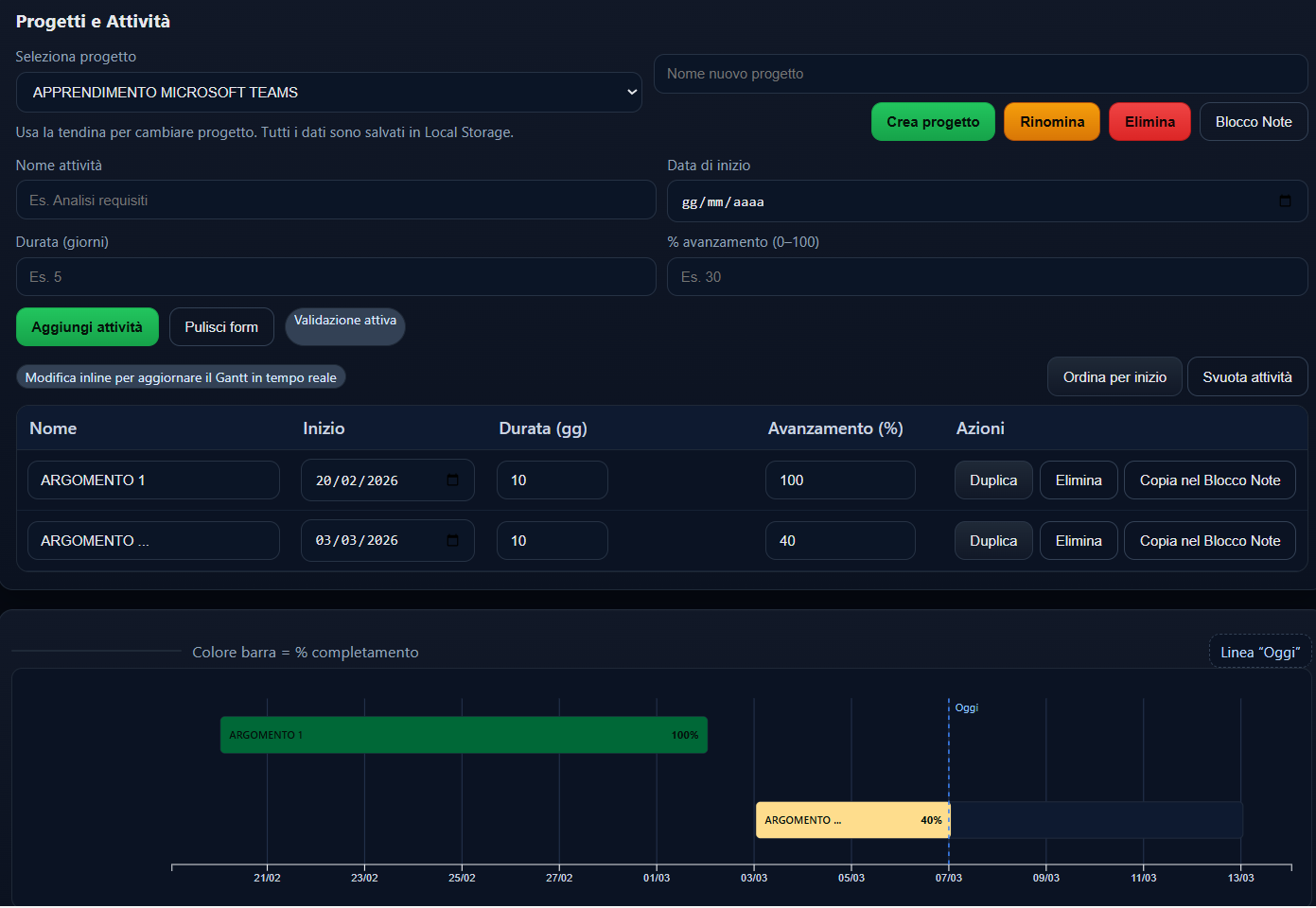
6. Diagramma di GANTT web per pianificare lo studio
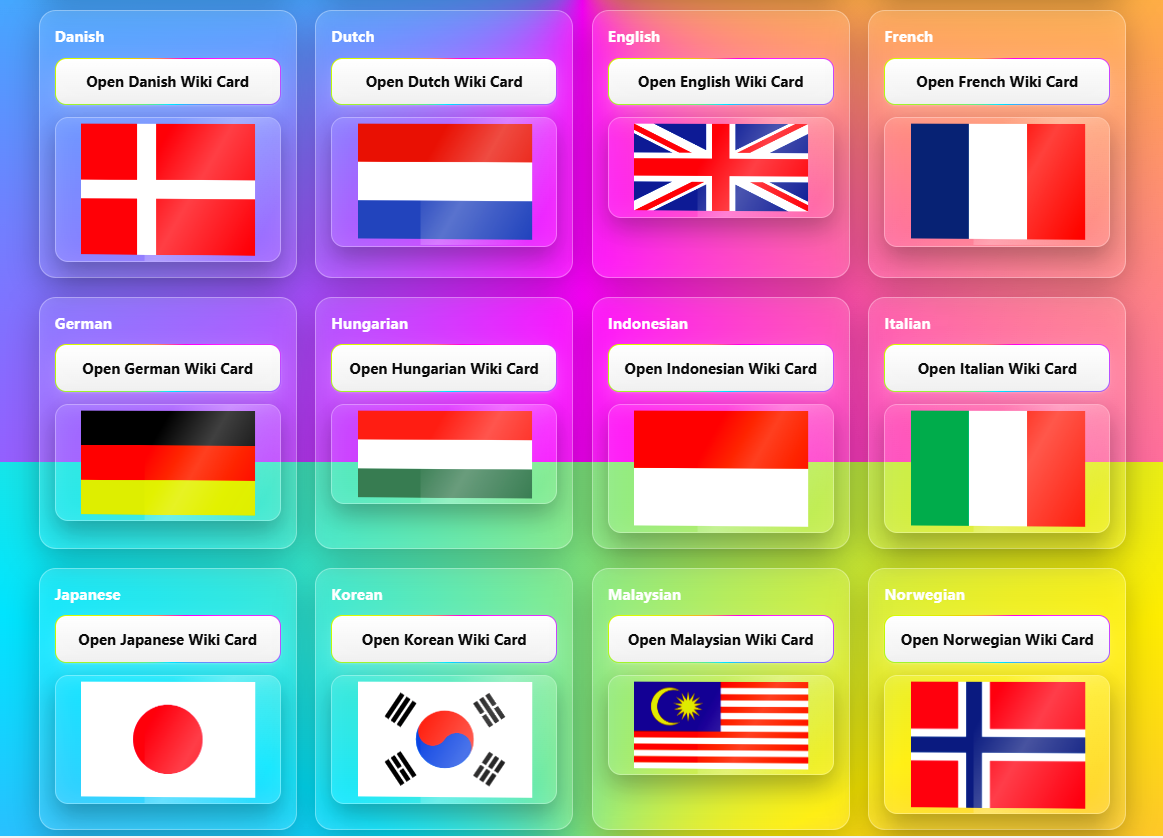
7. Wiki Cards Explorer con algoritmi di ricerca in molte lingue. Ricerca simultanea su più motori
Menù lingue
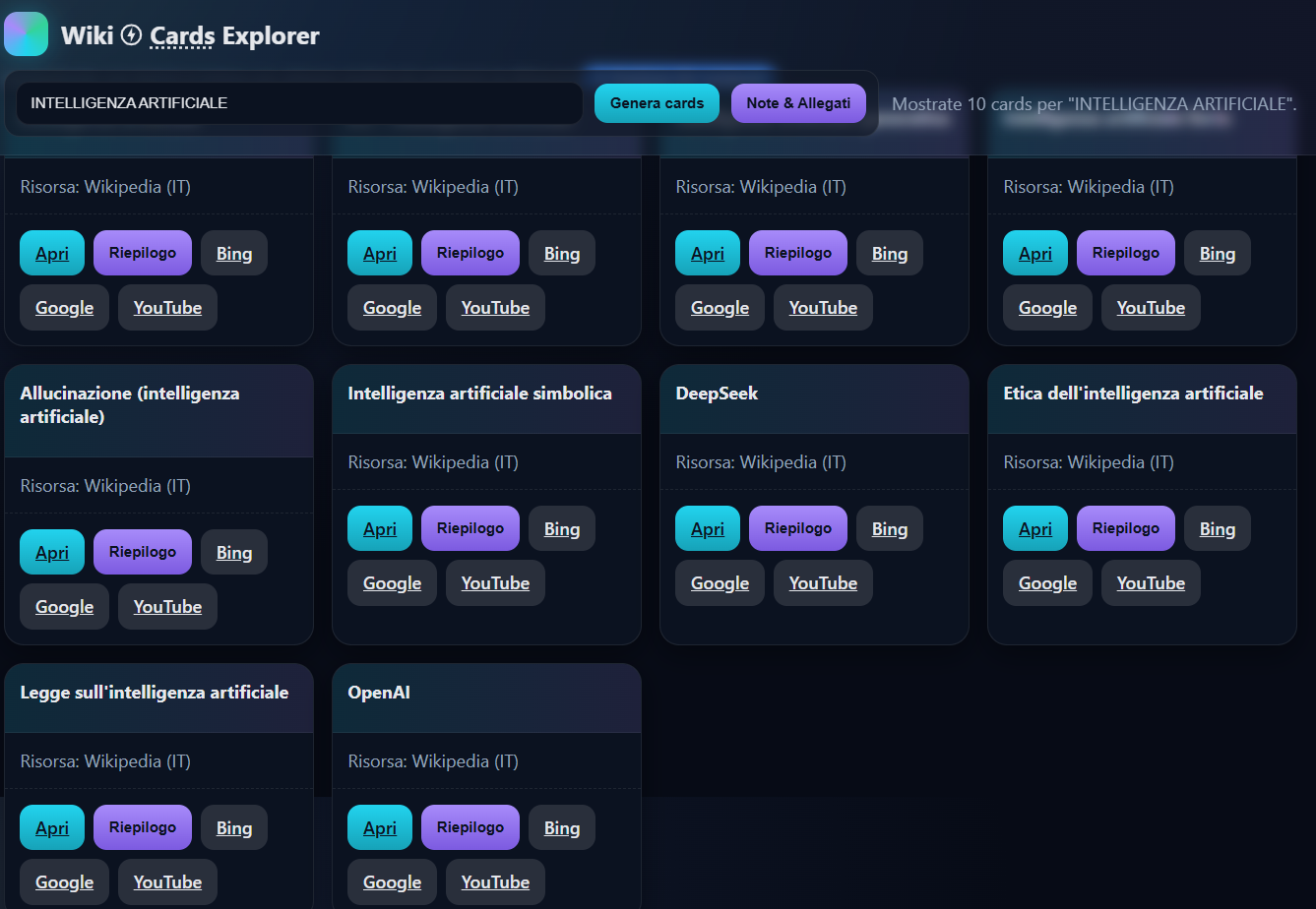
Esempio di interrogazione: INTELLIGENZA ARTIFICIALE
Generazione automatica dei pulsanti per raggiungere la ricerca già effettuata su Wikipedia, Bing, Google e YouTube.
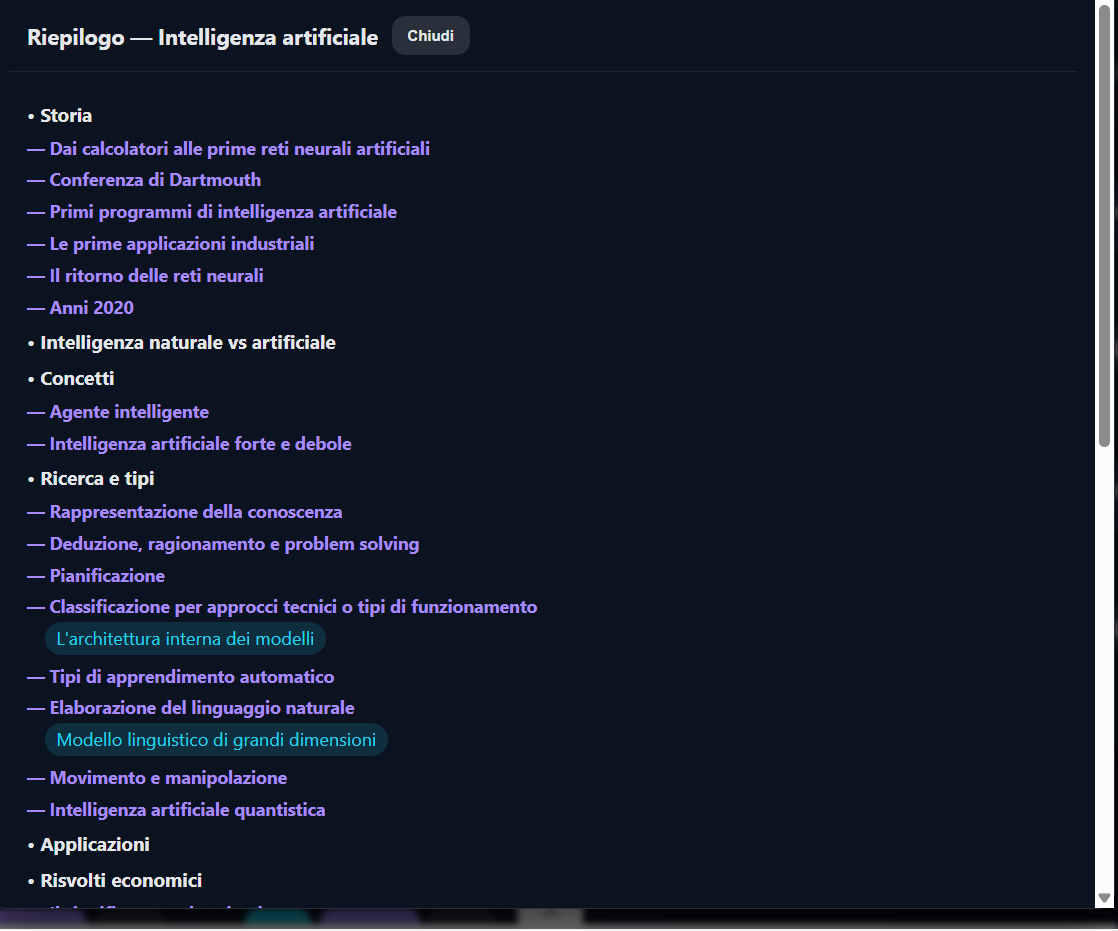
Con il pulsante riepilogo si genera il sommario dei paragrafi e sottoparagrafi della pagina Wikipedia individuata
8. Software in licenza gestione aziendale e ISO 9001 da sincronizzare con Power BI
SINCRONIZZA E RAGIONA SUI PERMESSI DA ASSEGNARE AGLI UTENTI DEL SOFTWARE
Nelle lezioni del videocorso viene dettagliatamente illustrato come sincronizzare set di dati con Power BI. Le fonti possono essere le più disparate. Tra queste vi è anche Microsoft Access le cui tabelle (anche in relazione tra loro) possono essere proiettate in Power BI o direttamente o via Share Point (soluzione consigliabile in quanto da Share Point, cosa non possibile da Access, si possono attivare i flussi di Power Automate come ad esempio gli avvisi su scadenze).
Da Share Point inoltre è possibile (vedi relativa sezione di 8 videolezioni del corso di 55h) assegnare i permessi agli utenti sui dati che possono vedere, sulla possibilità o meno di modificarli. Se il software Access è sincronizzato con SharePoint (come viene illustrato in una videolezione) i dati compariranno o meno nelle maschere, l’utente potrà o meno intervenire in modifica: ovviamente utilizzando Access sincronicamente online e senza sovrapposizioni.
Con l’acquisto del manuale si avranno a disposizione anche queste risorse.
Del software, dai link in fondo al testo dell’eBook, sono scaricabili tre versioni: impresa edile, azienda di servizi e azienda di produzione. L’unica differenza riguarda la parte dedicata al controllo di gestione. Le altre sono identiche in tutte e tre le versioni: gestione sistema qualità ISO 9001, clienti, fornitori, magazzino, personale.
Link a tutorial Youtube sulle modalità di utilizzo incorporati nelle maschere di inserimento e consultazione dati (es. verifiche ispettive, KPI, SWOT Analysis, etc.).
Aziende e consulenti lo possono utilizzare dove e come desiderano.
Per chi vuole conoscere la ISO 9001 i tutorials sugli ambienti del software costituiscono un vero e proprio corso sulla gestione del sistema qualità in azienda.
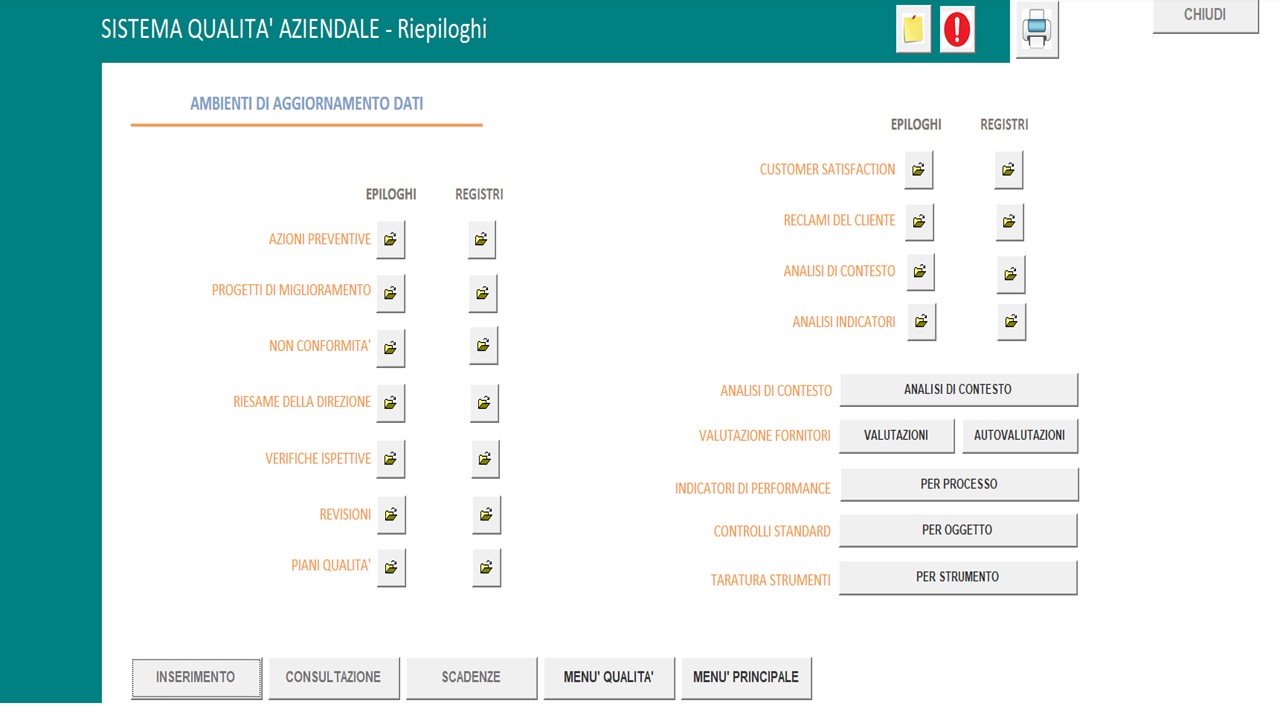
PANNELLO COMANDI PRINCIPALE
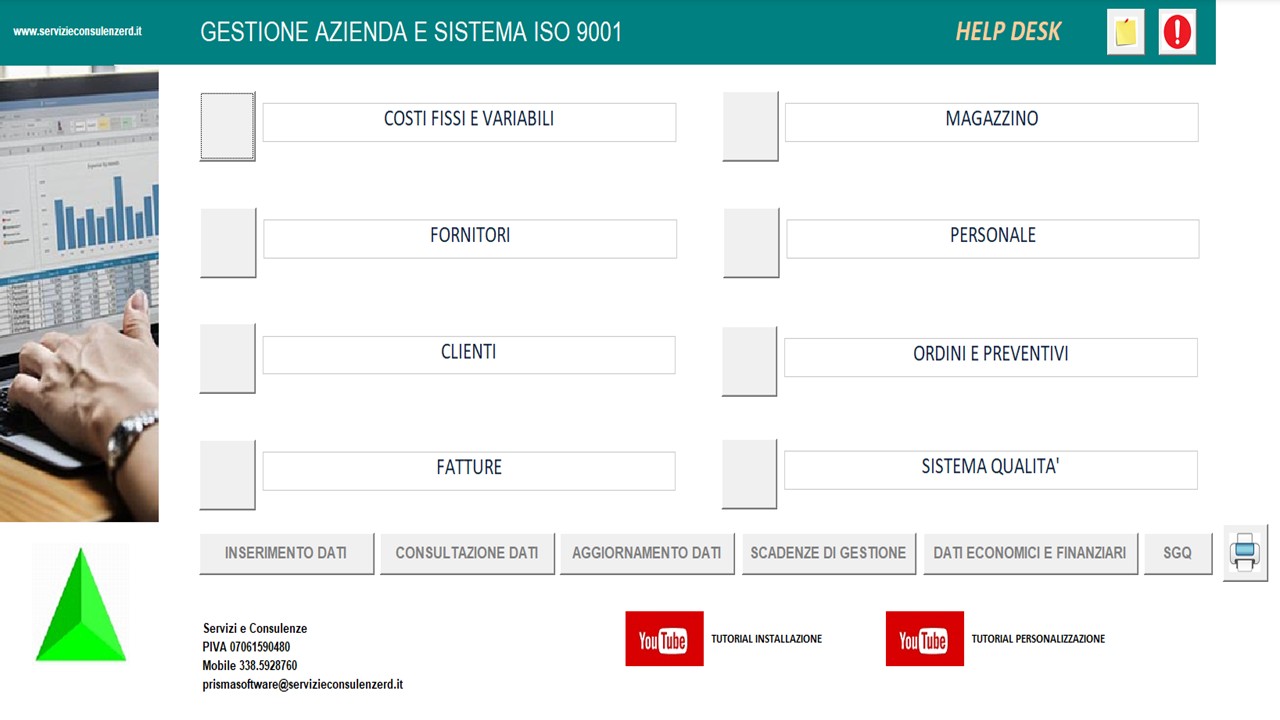
MENU’ SISTEMA QUALITA’ ISO 9001
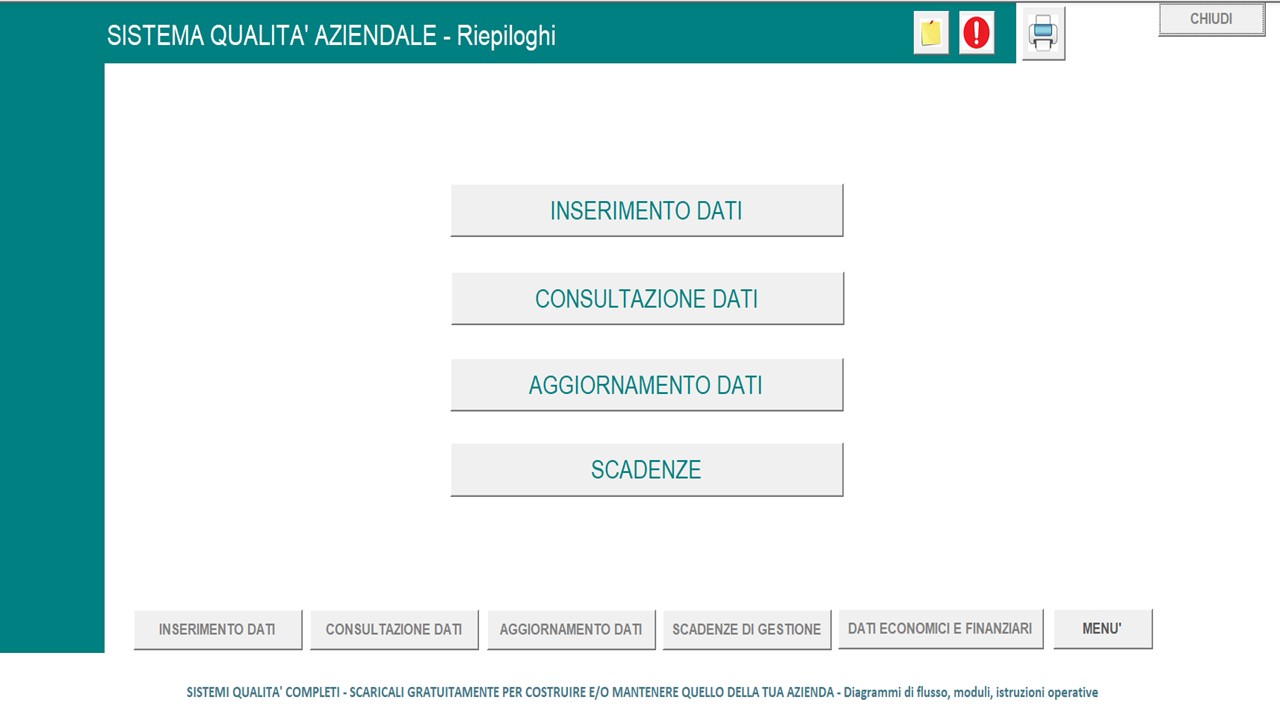
MENU’ AMBIENTI DI INSERIMENTO DATI SISTEMA QUALITA’ ISO 9001
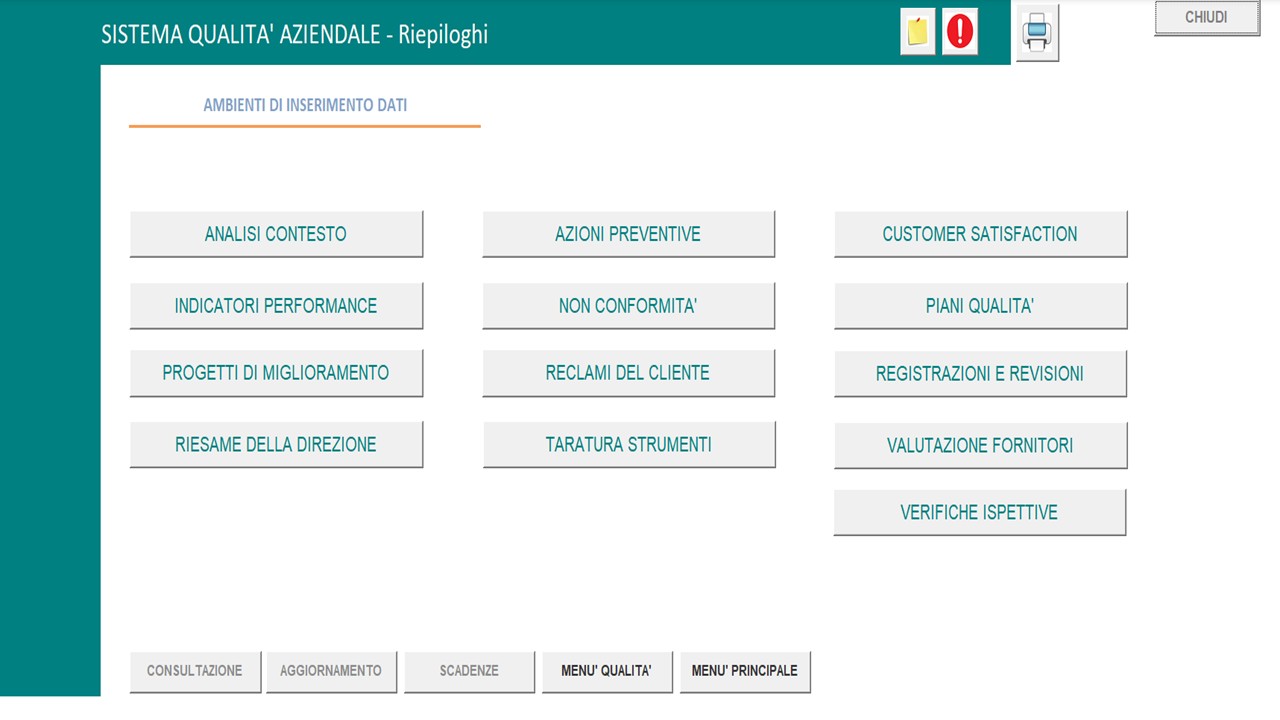
MASCHERA DI INSERIMENTO DATI VERIFICHE ISPETTIVE
Link diretto al tutorial per l’utilizzo del software relativamente alle verifiche ispettive.
(per ogni oggetto del software nella relativa maschera è presente il link al tutorial YouTube)
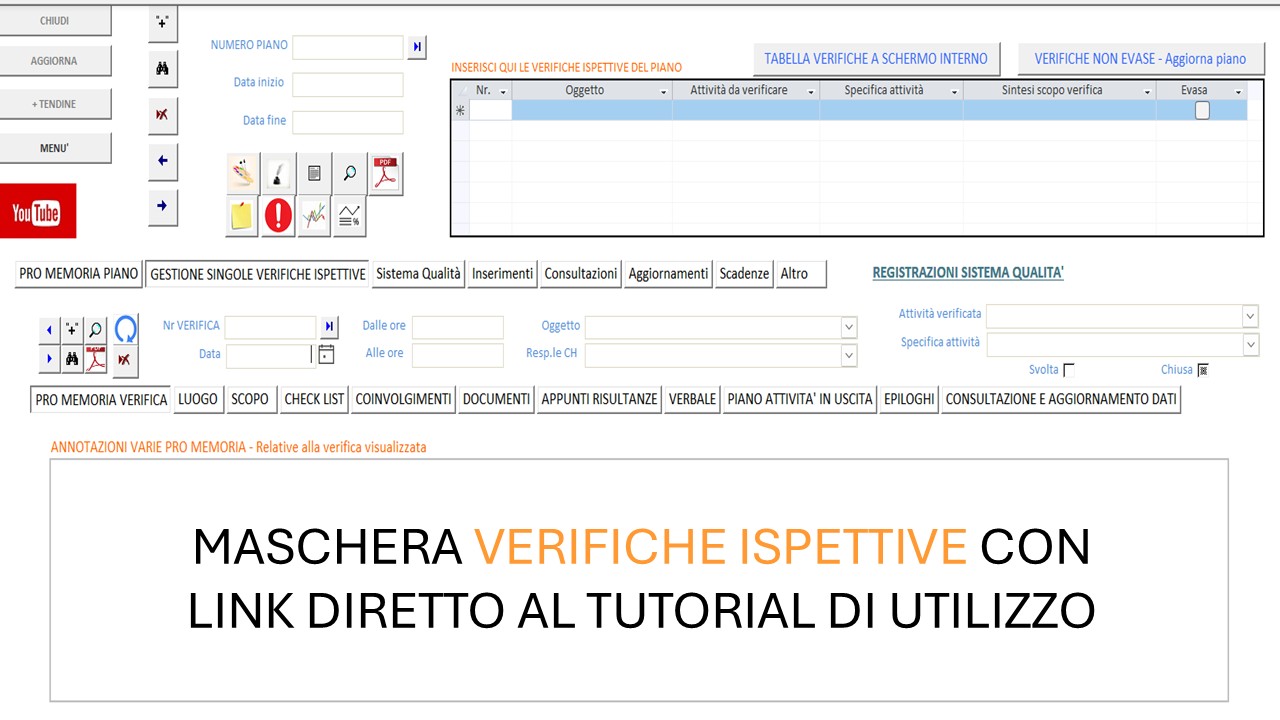
PULSANTI PER LA CONSULTAZIONE DATI DEL SISTEMA QUALITA’ ISO 9001
9. Esempio prompt Copilot per flusso Power Automate in Teams (27 prompt cap. 11)
APPROVAZIONE RICHIESTA D’ACQUISTO DA FORMS CON ESITO SU TEAMS
Obiettivo gestionale aziendale
Snellire il processo di richiesta d’acquisto con approvazione a due livelli e comunicazione trasparente su Teams per gli stakeholder.
Prompt completo per Copilot
Contesto e scopo: Il reparto Acquisti deve ricevere richieste strutturate da Microsoft Forms, gestire un’approvazione a due livelli e informare i richiedenti tramite Teams.
- Trigger: quando viene inviata una risposta al modulo 'Richiesta d’acquisto' in Microsoft Forms.
Creazione: registra i dettagli in un elemento della lista SharePoint 'Richieste Acquisto'.
Approvals: avvia un’approvazione a due livelli (Responsabile Reparto → Ufficio Acquisti) con scadenza e promemoria.
Condizioni: se approvato, crea un’attività in Planner e aggiorna lo stato su SharePoint; se rifiutato, aggiorna lo stato e notifica il richiedente.
Teams: pubblica un messaggio di riepilogo nel canale 'Acquisti' con l’esito e i riferimenti (SharePoint/Planner).
Archiviazione: salva eventuali allegati del modulo in una cartella SharePoint associata alla richiesta.
Conclusione: Il flusso dovrà essere configurato in modo che, qualora venga approvata la richiesta, venga automaticamente pubblicato un riepilogo nel canale corretto di Teams e siano creati i task operativi conseguenti.
Oggetti e risorse necessari
Microsoft Forms: modulo 'Richiesta d’acquisto' con campi Richiedente, Centro di costo, Descrizione, Importo, Urgenza, Allegati.
SharePoint: lista 'Richieste Acquisto' con colonne Stato, Approvatore1, Approvatore2, Link Planner, Link Cartella.
Planner: piano 'Procurement', bucket 'Approvate'.
Microsoft Teams: Team 'Acquisti', canale 'Richieste'.
PREFAZIONE
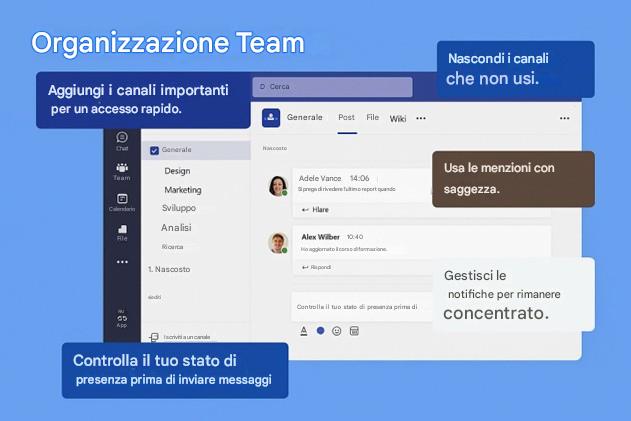
Nell'attuale contesto aziendale in rapida evoluzione, la collaborazione non è più un lusso, ma una necessità. Microsoft Teams è all'avanguardia in questa trasformazione, offrendo alle organizzazioni una piattaforma unificata che ridefinisce il modo in cui le persone si connettono, comunicano e creano insieme. Questo ebook è progettato per guidarvi attraverso l'immenso potenziale di Microsoft Teams, non solo come strumento di comunicazione, ma anche come strumento strategico per le aziende moderne.
Microsoft Teams è molto più di semplici chat e videochiamate. È un hub per il lavoro di squadra che si integra perfettamente con Microsoft 365, riunendo conversazioni, file e flussi di lavoro in un unico spazio sicuro e accessibile. Che si tratti di gestire progetti, ospitare riunioni virtuali o collaborare su documenti in tempo reale, Teams offre la flessibilità e la scalabilità di cui le aziende hanno bisogno per prosperare in un mondo in cui il digitale è la priorità.
Per le aziende, i vantaggi sono evidenti: comunicazione semplificata, riduzione del sovraccarico di e-mail e maggiore produttività grazie all'automazione e all'integrazione. Teams consente ai reparti di abbattere i silos, consentendo una collaborazione interfunzionale che accelera il processo decisionale e l'innovazione. Dalle sessioni di onboarding delle risorse umane alle campagne di marketing globali, ogni processo può essere centralizzato e ottimizzato all'interno di Teams.
Oltre ai vantaggi operativi, Microsoft Teams apre le porte a nuove opportunità di carriera. Con l'adozione di modelli di lavoro ibridi e da remoto da parte delle organizzazioni, la competenza in Teams è diventata una competenza ricercata. Ruoli come Amministratore di Teams, Specialista della Collaborazione e Ingegnere delle Comunicazioni Unificate stanno emergendo come posizioni critiche nelle strategie IT e di trasformazione digitale. I professionisti che padroneggiano Teams possono affermarsi come risorse indispensabili in settori come la gestione dei progetti, il successo dei clienti e il supporto tecnico.
Inoltre, Teams promuove l'inclusività e l'accessibilità, garantendo che ogni voce venga ascoltata, indipendentemente da dove ci si trovi o da quale dispositivo. La sua integrazione con app e servizi di terze parti crea un ecosistema dinamico in cui creatività ed efficienza coesistono. Dall'automazione delle attività di routine con Power Automate all'analisi dei dati tramite dashboard di Power BI integrate in Teams, le possibilità sono infinite.
Questo ebook esplorerà queste dimensioni in modo approfondito, fornendoti conoscenze pratiche e spunti strategici. Che tu sia un professionista IT, un team leader o un aspirante consulente digitale, scoprirai come sfruttare Teams per promuovere la collaborazione, aumentare la produttività e aprire nuovi percorsi di carriera.
Benvenuti in un viaggio che va oltre la tecnologia: si tratta di plasmare il futuro del lavoro. Scopriamo insieme come Microsoft Teams può trasformare la vostra organizzazione e il vostro percorso professionale.
CAPITOLO 1 – COS'È MICROSOFT TEAMS?
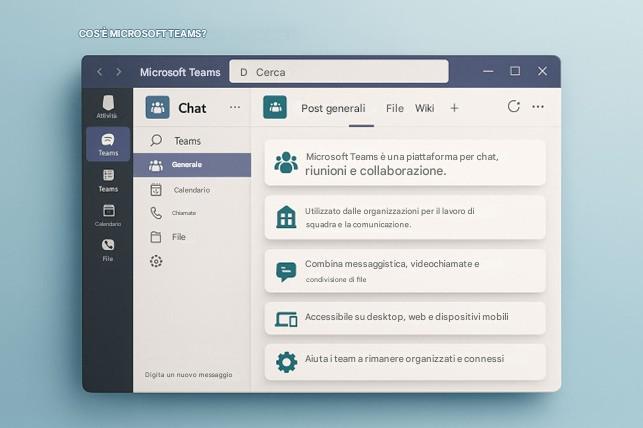
Microsoft Teams è una piattaforma completa per la collaborazione in team sviluppata da Microsoft come parte della suite Microsoft 365. Funge da hub centrale per il lavoro di squadra , integrando chat in tempo reale, videoconferenze, chiamate, condivisione di file e molti altri strumenti in un'unica interfaccia unificata. Lanciato a livello globale nel 2017, Teams è stato progettato per semplificare la comunicazione e migliorare la produttività per organizzazioni di tutte le dimensioni, dalle piccole imprese alle grandi aziende e agli istituti scolastici. Nell'ambiente di lavoro moderno, soprattutto con l'avvento del lavoro ibrido e da remoto, Teams svolge un ruolo fondamentale consentendo ai colleghi di collaborare senza problemi da qualsiasi luogo, tramite messaggistica istantanea, riunioni virtuali o creazione condivisa di documenti in tempo reale. Negli ultimi anni, Teams si è evoluto fino a diventare un pilastro della trasformazione digitale del posto di lavoro, sostituendo gradualmente i precedenti strumenti Microsoft come Skype for Business e diventando una delle soluzioni di collaborazione più utilizzate al mondo. A partire dal 2023, la piattaforma è utilizzata da centinaia di milioni di persone ogni mese, a dimostrazione della sua importanza negli ambienti di lavoro odierni.
1.1 – Evoluzione e integrazione con Microsoft 365
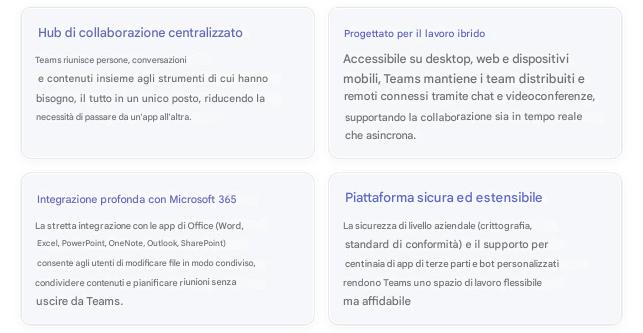
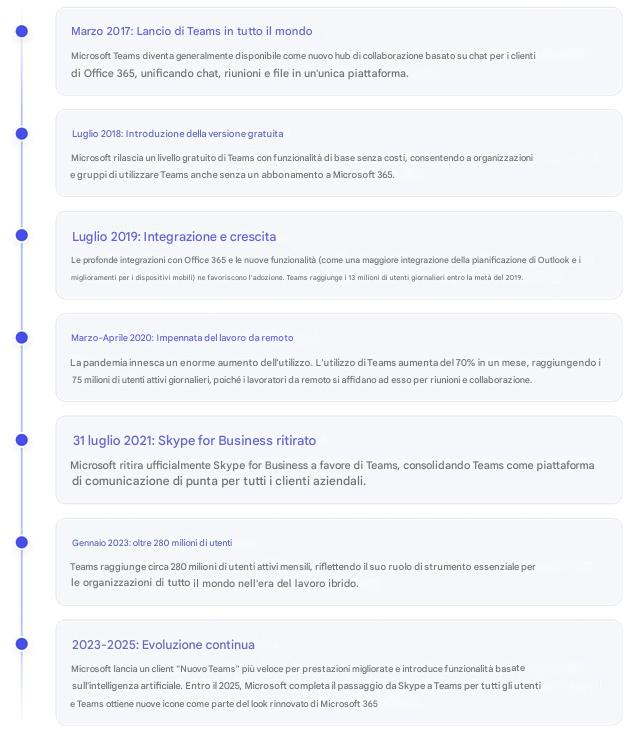
Microsoft ha introdotto Teams a marzo 2017 come "spazio di lavoro basato su chat" all'interno di Office 365 (ora Microsoft 365). Fin dall'inizio, Teams è stato costruito sulla base dell'integrazione con Office 365 , il che significa che funzionava perfettamente con altre applicazioni e servizi Microsoft. Ad esempio, gli utenti possono aprire, modificare e collaborare su documenti Word o fogli di calcolo Excel direttamente all'interno di Teams, senza dover passare a un'altra app. Questa stretta integrazione con SharePoint e OneDrive per l'archiviazione dei file, Outlook per la pianificazione delle riunioni e OneNote per la presa di appunti era finalizzata a migliorare la produttività mantenendo tutto in un unico contesto. "Microsoft Teams riunisce l'intera gamma e profondità di Office 365 per fornire un vero e proprio hub per il lavoro di squadra", come descritto da Microsoft al momento del lancio. Word, Excel, PowerPoint, SharePoint, OneNote, Planner, Power BI e altro ancora sono stati tutti integrati in Teams fin dal primo giorno. Ciò significa che un team di progetto che lavora in Teams può discutere di un'attività, partecipare a una videochiamata, collaborare alla creazione di una presentazione PowerPoint e pianificare la prossima riunione di controllo, il tutto senza uscire dall'app Teams.
La storia di Teams è una storia di rapida crescita e miglioramento continuo . Annunciato inizialmente alla fine del 2016 come risposta di Microsoft alla crescente popolarità di app di chat aziendali come Slack, Teams è stato reso ampiamente disponibile in Office 365 entro marzo 2017. Fin dall'inizio, Microsoft ha posizionato Teams come la soluzione ideale per sostituire Skype for Business nelle comunicazioni aziendali. Negli anni successivi, Microsoft ha costantemente migliorato Teams: nel 2018 ha introdotto una versione gratuita per ampliare la base utenti oltre gli abbonati a pagamento di Office 365, e nel 2019 l'ha ottimizzata per i lavoratori "in prima linea" (dipendenti in prima linea nelle aziende, che utilizzano dispositivi mobili o condivisi) per estenderne l'utilizzo nel commercio al dettaglio, nella produzione e in altri settori. Un cambiamento epocale è avvenuto a luglio 2021 , quando Skype for Business è stato ufficialmente ritirato, rendendo Teams il principale strumento di comunicazione unificata dell'azienda per il futuro.
Eventi esterni hanno accelerato significativamente l'adozione di Teams. Durante la pandemia di COVID-19 nel 2020 , mentre le organizzazioni di tutto il mondo passavano al lavoro da remoto praticamente da un giorno all'altro, Teams ha registrato una crescita esponenziale. Microsoft ha riferito che il numero di utenti attivi giornalieri è balzato da 44 milioni all'inizio di marzo 2020 a 75 milioni ad aprile 2020, poiché aziende e scuole si affidavano a Teams per riunioni virtuali e collaborazione a distanza. Questa impennata è continuata negli anni successivi: a gennaio 2023, Teams contava circa 280 milioni di utenti attivi mensili . Tale utilizzo diffuso ha spinto Microsoft a continuare a perfezionare la piattaforma; ad esempio, nel 2023 Microsoft ha iniziato a implementare un client "Teams 2.0" riprogettato , riprogettato per prestazioni più veloci e un minore utilizzo delle risorse, riconoscendo che molti utenti tengono Teams aperto tutto il giorno. Verso la fine del 2025, Microsoft ha persino aggiornato il logo e gli elementi visivi di Teams nell'ambito di un design rinnovato di Microsoft 365, sottolineando la posizione matura di Teams nell'ecosistema Office. Nel frattempo, Microsoft ha completato la transizione dai vecchi prodotti di comunicazione: nel 2025 il servizio Skype per i consumatori è stato definitivamente dismesso e gli utenti sono stati incoraggiati a passare a Teams.
1.2 – Funzionalità principali a supporto del lavoro di squadra
Fondamentalmente, Microsoft Teams offre una vasta gamma di funzionalità che facilitano la comunicazione sincrona e asincrona , consentendo ai team di collaborare efficacemente indipendentemente dal luogo o dal fuso orario. Tra queste funzionalità principali ci sono chat , canali , riunioni (videoconferenze e audioconferenze) e condivisione di file con editing collaborativo . Insieme, queste funzionalità creano un ambiente di lavoro digitale in cui conversazioni, contenuti e attività sono perfettamente connessi.
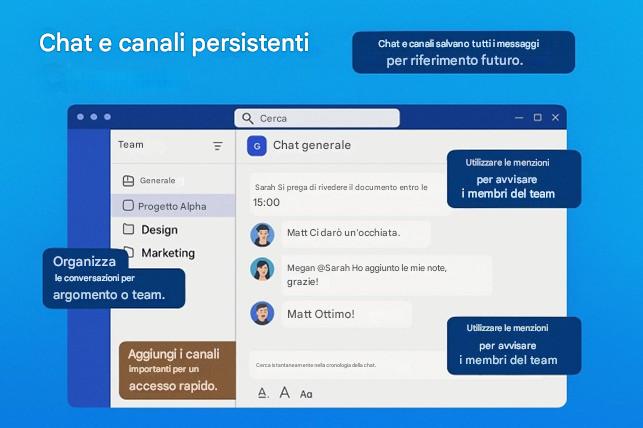
- Chat e canali persistenti: Teams offre funzionalità di chat persistenti , il che significa che le conversazioni non scompaiono alla chiusura dell'app; rimangono per un riferimento successivo, il che è fondamentale per il lavoro asincrono. Gli utenti possono partecipare a chat individuali o di gruppo, nonché a discussioni sui canali all'interno di un team. Un team in Microsoft Teams è in genere un gruppo di persone (ad esempio un reparto, un gruppo di progetto o una classe) con un set di canali condiviso. Ogni canale è uno spazio organizzato dedicato a un argomento, progetto o scopo specifico, contenente il proprio thread di conversazione e file. Ad esempio, un team di marketing potrebbe disporre di canali come "Pianificazione campagna" e "Risorse di progettazione" per mantenere focalizzate le discussioni. Le conversazioni nei canali sono organizzate in thread , il che significa che è possibile rispondere a un messaggio specifico e mantenere il contesto, il che semplifica la consultazione di discussioni su più sottoargomenti senza confusione. Per impostazione predefinita, i messaggi dei canali sono visibili all'intero team, favorendo la trasparenza, mentre le chat e i canali privati consentono discussioni riservate quando necessario. All'interno di chat e canali, gli utenti possono condividere contenuti di qualità – messaggi di testo, immagini, GIF, adesivi e link – creando un'esperienza di comunicazione coinvolgente. L'interfaccia della chat supporta le menzioni (contattare un collega per nome), gli allegati di file incorporati e persino funzionalità come la possibilità di inviare messaggi a se stessi (uno spazio bozze personale o un blocco note introdotto nel 2022). Questa combinazione di conversazione di gruppo aperta e messaggistica privata mirata consente a Teams di adattarsi sia alla collaborazione aperta che al dialogo mirato.
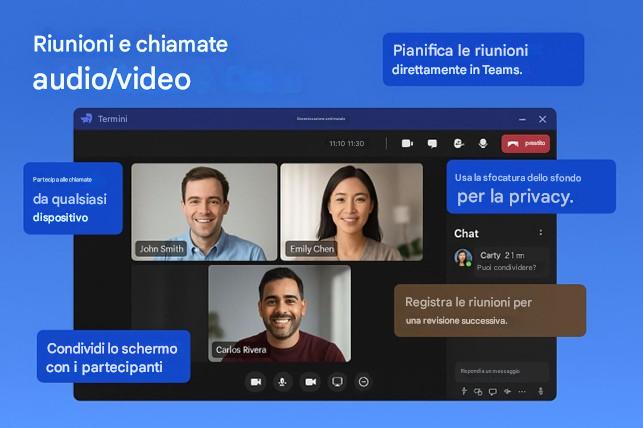
- Riunioni e chiamate audio/video: una delle funzionalità più potenti di Teams è il supporto integrato per riunioni vocali e video. Gli utenti possono passare facilmente da una chat a una chiamata in tempo reale o pianificare una riunione completa con un invito di calendario (Teams si integra con il calendario di Outlook per la pianificazione). Le videoconferenze in Teams possono spaziare da rapide videochiamate individuali a grandi riunioni plenarie. La piattaforma supporta riunioni interattive con un massimo di 1.000 partecipanti e trasmissioni in sola visualizzazione che possono raggiungere i 10.000 partecipanti per webinar o eventi live. Durante le riunioni, i partecipanti hanno accesso a un'ampia gamma di strumenti di collaborazione: possono condividere il proprio schermo o anche solo una finestra di un'applicazione specifica per mostrare presentazioni o demo; possono utilizzare una lavagna digitale o annotare contenuti condivisi; e possono chattare in un pannello laterale durante la riunione (utile per condividere link o per coloro che potrebbero non avere accesso audio). Le riunioni di Teams includono anche funzionalità per migliorare la comunicazione e l'inclusività, come i sottotitoli in tempo reale (che trascrivono automaticamente il parlato in testo in tempo reale), la trascrizione in tempo reale (una trascrizione post-riunione di ciò che è stato detto) e la registrazione della riunione . Queste funzionalità aiutano a garantire che le persone che non hanno potuto partecipare possano recuperare in seguito, supportando così il lavoro asincrono. Per le sessioni interattive, è possibile creare stanze separate per suddividere i partecipanti in gruppi più piccoli per workshop o brainstorming, con un clic per riportare tutti nella stanza principale in un secondo momento. Microsoft ha anche introdotto modalità di visualizzazione innovative, in particolare la Modalità Insieme , che utilizza l'intelligenza artificiale per posizionare digitalmente i partecipanti in uno sfondo condiviso (come un auditorium o una caffetteria) in modo che sembrino tutti nella stessa stanza. La Modalità Insieme e un altro layout chiamato Front Row (in cui i feed video dei partecipanti remoti appaiono lungo la parte inferiore dello schermo, all'altezza degli occhi) sono progettati per rendere le riunioni virtuali più coinvolgenti e ridurre la "fatica da riunione" presentando i partecipanti in modo più naturale. Teams offre anche un servizio completo di conferenza telefonica con accesso/uscita e un sistema di telefonia chiamato Teams Phone . Con le licenze appropriate, le organizzazioni possono utilizzare Teams in sostituzione dei sistemi telefonici tradizionali, consentendo agli utenti di effettuare e ricevere chiamate telefoniche verso numeri esterni tramite la rete telefonica pubblica (PSTN) direttamente dall'interfaccia di Teams. Ciò significa che chiamate vocali, segreteria telefonica e altre funzionalità di telefonia sono unificate nella stessa app utilizzata per chat e riunioni, semplificando l'infrastruttura di comunicazione.
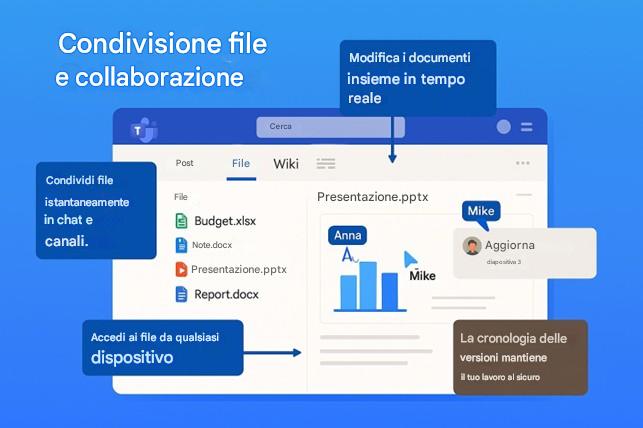
- Condivisione di file e collaborazione in tempo reale: la condivisione e la collaborazione sui file sono fondamentali per l'esperienza di Teams. Anziché inviare allegati via email, i membri del team possono caricare i file direttamente in una chat o in un canale di Teams , dove tali documenti sono immediatamente accessibili a tutti i partecipanti alla conversazione (con autorizzazioni gestite automaticamente tramite SharePoint e OneDrive in background). Ad esempio, se un documento Word o un foglio di calcolo Excel viene condiviso in un canale, tutti i membri del team possono aprirlo, spesso direttamente all'interno di Teams. Grazie all'integrazione con Microsoft 365, più persone possono modificare i documenti contemporaneamente utilizzando Office Online o le app desktop di Office, visualizzando le modifiche degli altri in tempo reale. Teams tiene traccia della cronologia delle versioni tramite SharePoint, quindi è facile recuperare le versioni precedenti se necessario. Questa creazione condivisa in tempo reale elimina la confusione di avere copie separate dei file; ogni membro del team ha sempre a disposizione l' ultima versione del contenuto. All'interno di un team, la scheda File in ogni canale offre una visualizzazione organizzata di tutti i documenti condivisi, essenzialmente supportata da una raccolta documenti di SharePoint. Gli utenti possono persino avviare una conversazione su un file, ad esempio discutendo delle modifiche a una proposta in una chat insieme al documento, mantenendo il contesto collegato al contenuto. Inoltre, i blocchi appunti di OneNote possono essere utilizzati all'interno di Teams per la presa di appunti collaborativa e, di recente, la vecchia funzionalità "Wiki" nei canali di Teams è stata sostituita dall'integrazione di OneNote per offrire un'esperienza wiki/note più solida. Tutto ciò significa che Teams funge da unica fonte attendibile per le informazioni di progetto: le chat discutono il lavoro, le riunioni consentono discussioni in tempo reale e la scheda File contiene i documenti di lavoro. Tutti hanno sempre accesso alle informazioni aggiornate di cui hanno bisogno per svolgere il proprio lavoro, il che riduce notevolmente duplicazioni e incomprensioni. Inoltre, poiché i file in Teams sono archiviati nel cloud, sono disponibili su qualsiasi dispositivo: un membro del team può iniziare a redigere un documento in ufficio su un PC e successivamente rivederlo o modificarlo da casa su un tablet tramite Teams.
Nel complesso, queste funzionalità principali – chat e canali per discussioni in corso, riunioni per l'interazione in tempo reale e collaborazione integrata sui file – rafforzano il valore di Microsoft Teams come punto di riferimento unico per il lavoro di squadra . I membri del team possono passare agevolmente dall'invio di un messaggio rapido all'avvio di una videochiamata alla creazione condivisa di un report, il tutto all'interno della stessa applicazione. Questa coesione non solo fa risparmiare tempo (non è più necessario destreggiarsi tra cinque app diverse per portare a termine le attività), ma aiuta anche a mantenere la continuità del contesto: la conversazione su un progetto, i file per quel progetto e le note delle riunioni derivanti dalle discussioni su quel progetto convivono tutti insieme. Supportando sia il lavoro sincrono (come riunioni in diretta o risposte istantanee tramite chat) sia il lavoro asincrono (come lasciare messaggi per i colleghi in altri fusi orari o rivedere la registrazione di una riunione in un secondo momento), Teams si adatta a flussi di lavoro e pianificazioni diversificate. Questo si è rivelato particolarmente prezioso per i team distribuiti a livello globale e i lavoratori da remoto. Le persone possono contribuire secondo i propri ritmi senza sentirsi escluse, perché tutto viene acquisito nell'area di lavoro di Teams per un riferimento successivo.
1.3 – Estensibilità, sicurezza e casi d’uso
Oltre alle sue funzionalità principali, Microsoft Teams offre una serie di funzionalità aggiuntive che lo rendono una piattaforma flessibile in grado di adattarsi a diverse esigenze organizzative . Queste spaziano dall'integrazione con app di terze parti e bot personalizzati, a funzionalità di sicurezza e conformità di livello aziendale, controlli amministrativi per la gestione IT, opzioni di accessibilità e casi d'uso specializzati come la formazione. Insieme, questi aspetti hanno consolidato Teams non solo come strumento di comunicazione, ma come uno spazio di lavoro digitale fondamentale che guida la trasformazione del modo in cui operano le organizzazioni.
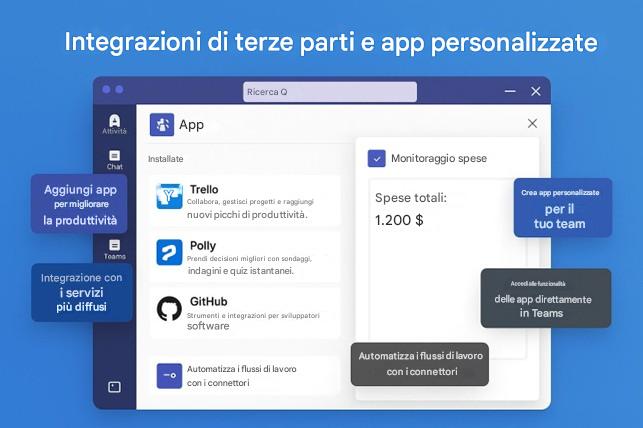
- Integrazioni di terze parti e app personalizzate: un punto di forza di Teams è la sua estensibilità . Microsoft fornisce un app store e una piattaforma di sviluppo aperta per Teams, consentendo a migliaia di applicazioni e servizi di terze parti di integrarsi direttamente nell'ambiente Teams. Ciò significa che gli utenti possono portare i loro strumenti preferiti nell'hub in cui stanno già collaborando. Ad esempio, app di gestione progetti come Trello o Asana possono essere aggiunte come schede in un canale per visualizzare le bacheche delle attività; piattaforme di assistenza clienti come Zendesk possono pubblicare notifiche in Teams quando un ticket viene aggiornato; strumenti di sondaggi e indagini come Polly o Forms consentono un feedback rapido durante le riunioni; ed è persino possibile includere app per riunioni concorrenti come Zoom come integrazione in Teams. Al momento del lancio, Microsoft ha presentato integrazioni con oltre 150 partner, tra cui servizi come Twitter, GitHub e Hootsuite, e da allora l'ecosistema è cresciuto notevolmente. Gli utenti possono aggiungere connettori per ricevere notizie e aggiornamenti da servizi esterni o aggiungere schede nei canali che potrebbero mostrare una dashboard di PowerBI, una pagina di SharePoint o un sito web esterno fondamentale per il progetto. Teams supporta anche bot e assistenti automatici basati su Microsoft Bot Framework. Questi bot possono essere richiamati in chat per eseguire attività o rispondere a domande (ad esempio, un bot dell'Helpdesk potrebbe creare un ticket di supporto IT quando gli si invia un messaggio). Per le organizzazioni con esigenze specifiche, Teams consente di creare app personalizzate , sia per uso interno che per la pubblicazione ad altri, utilizzando strumenti come Power Apps e il toolkit per sviluppatori di Teams. Questo consente alle aziende di adattare Teams ai propri flussi di lavoro; ad esempio, un'azienda manifatturiera potrebbe avere un'app Teams personalizzata che estrae i dati di inventario da un sistema interno quando richiesto. Tutte queste integrazioni fanno sì che Teams possa essere davvero l' unico pannello di controllo attraverso il quale gli utenti interagiscono con più sistemi. Invece di dover cambiare continuamente contesto tra diverse applicazioni, i lavoratori visualizzano gli aggiornamenti rilevanti e possono intervenire direttamente all'interno di Teams. Questo non solo fa risparmiare tempo, ma semplifica anche l'adozione da parte degli utenti di vari strumenti aziendali, poiché Teams diventa un'interfaccia unificata. In sostanza, Microsoft Teams si evolve da una piattaforma di comunicazione a uno spazio di lavoro digitale personalizzabile che può essere adattato a quasi tutti gli scenari di collaborazione.
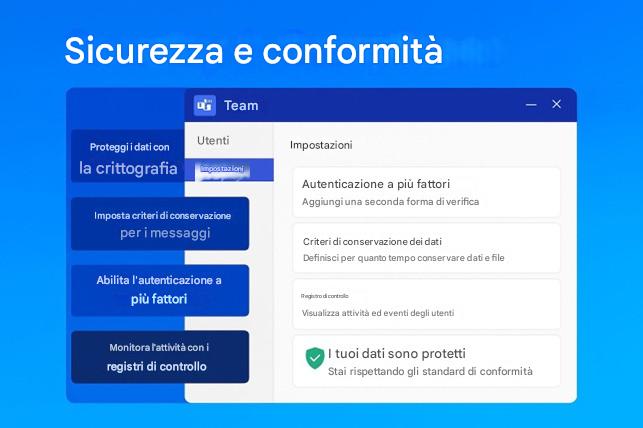
- Sicurezza e conformità: con l'ampio utilizzo di Teams in ambito aziendale, formativo, governativo e persino sanitario, Microsoft ha costruito la piattaforma su solide basi di funzionalità di sicurezza e conformità . Teams eredita molte delle funzionalità di sicurezza aziendale di Microsoft 365. I dati in Teams (messaggi, file, registrazioni, ecc.) sono crittografati in transito e a riposo , garantendo che le comunicazioni non possano essere facilmente intercettate. L'accesso a Teams richiede un'autenticazione sicura, inclusa l'opzione per l'autenticazione a più fattori (MFA) per aggiungere un ulteriore livello oltre alle semplici password. Tutti i dati sono archiviati nei data center cloud iperscalabili di Microsoft e i contenuti dei clienti non sono accessibili ai dipendenti Microsoft grazie a un approccio "affidabile fin dalla progettazione" (nessun accesso amministrativo permanente ai dati dei clienti). Sul fronte della conformità, Teams soddisfa un'ampia gamma di standard di settore e requisiti normativi. Al momento del lancio supportava le clausole modello UE, ISO/IEC 27001, SOC 1 e SOC 2, HIPAA (per la privacy in ambito sanitario negli Stati Uniti) e altri. Nel tempo, ha aggiunto la conformità al GDPR (il regolamento europeo sulla protezione dei dati), al FERPA (per i registri scolastici negli Stati Uniti) e altro ancora. Per le organizzazioni che necessitano di archiviare comunicazioni o eseguire eDiscovery (conservazione legale dei contenuti), i dati di Teams possono essere gestiti tramite il Centro conformità di Microsoft 365: ad esempio, tutti i messaggi di chat possono essere conservati per un periodo di tempo specificato e sono ricercabili dai responsabili della conformità. A metà del 2021, Microsoft ha persino introdotto la crittografia end-to-end per le chiamate individuali di Teams, una funzionalità opzionale per le conversazioni altamente sensibili. Tutte queste funzionalità offrono alle organizzazioni la certezza che l'adozione di Teams non creerà lacune di sicurezza o problemi di conformità. Molte aziende in settori regolamentati (finanza, sanità, pubblica amministrazione) hanno adottato Teams proprio perché può essere configurato per soddisfare requisiti rigorosi. Microsoft aggiorna costantemente la sicurezza di Teams, incluse funzionalità come i Collegamenti sicuri per impedire di cliccare su URL di phishing e le barriere informative per impedire ad alcuni gruppi interni di comunicare quando necessario (per la conformità con elementi come le policy "Chinese Wall" nelle società finanziarie). In breve, Teams è pronto per le aziende , consentendo anche alle organizzazioni più grandi e attente alla sicurezza di utilizzarlo come strumento di collaborazione centrale senza compromettere la protezione dei dati.
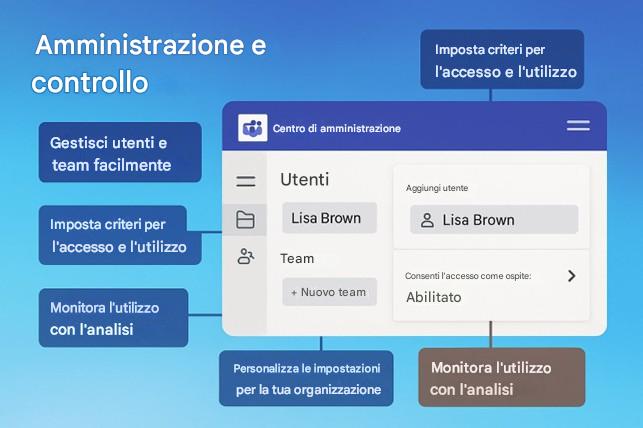
- Amministrazione e controllo: per gli amministratori IT, Microsoft Teams offre controlli affidabili per gestire l'utilizzo della piattaforma all'interno dell'organizzazione. Il Teams Admin Center è una console di gestione dedicata che consente ai professionisti IT di configurare impostazioni, criteri e autorizzazioni utente per Teams. Da qui, gli amministratori possono creare o archiviare team, gestire utenti e gruppi e impostare criteri granulari. Ad esempio, possono controllare chi può creare nuovi team o canali (per evitare la proliferazione), abilitare o disabilitare l'accesso guest (consentendo ai partner esterni di unirsi ai team, se lo desiderano) e definire criteri di messaggistica (come il blocco dell'uso di GIF o meme per un ambiente più controllato, se necessario). Possono anche gestire i criteri per le riunioni, ad esempio specificando se le riunioni possono essere registrate o se è abilitata la connessione PSTN, e i criteri per le chiamate per controllare l'utilizzo della telefonia. È importante sottolineare che vengono forniti report e analisi sull'utilizzo , in modo che gli amministratori possano monitorare l'adozione di Teams e identificarne le modalità di utilizzo (ad esempio, numero di utenti attivi, numero di riunioni tenute, ecc.). Questo aiuta a misurare il ROI e a comprendere i modelli di collaborazione. Grazie agli strumenti di amministrazione più ampi di Microsoft 365, le organizzazioni possono anche applicare funzionalità di conformità a Teams, come i criteri di conservazione (per quanto tempo vengono conservati i dati), le regole DLP (Data Loss Prevention) per impedire la pubblicazione di informazioni sensibili e, come accennato, i blocchi eDiscovery. Tutte le impostazioni di Teams sono centralizzate, il che è fondamentale per le aziende più grandi con molti team e utenti, in quanto garantisce la governance . Ad esempio, un'azienda può garantire che tutti i Team creati seguano una convenzione di denominazione e abbiano almeno due proprietari, oppure che determinati siti di team sensibili abbiano restrizioni sulla condivisione esterna. Inoltre, l'integrazione con Azure Active Directory consente a Teams di ereditare qualsiasi criterio di accesso condizionale desiderato da un'organizzazione (ad esempio, consentire l'accesso solo da dispositivi conformi, ecc.). In sintesi, l'IT può adattare Teams alle esigenze e ai criteri dell'organizzazione , bilanciando apertura e collaborazione con i controlli necessari. Queste funzionalità di amministrazione hanno permesso anche a settori fortemente regolamentati di distribuire Teams su larga scala. E dal punto di vista dell'utente finale, molti di questi controlli sono dietro le quinte, quindi gli utenti possono comunque godere di un'esperienza fluida, mentre l'IT mantiene la supervisione.
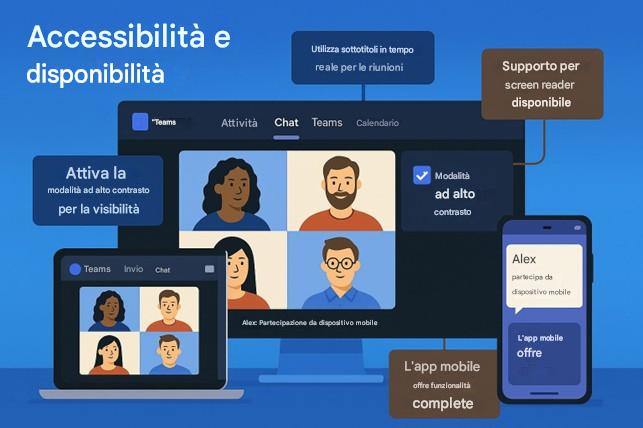
- Accessibilità e disponibilità multipiattaforma: Microsoft si è impegnata a rendere Teams accessibile a tutti gli utenti , compresi quelli con disabilità. L'applicazione include funzionalità come il supporto per screen reader (che garantisce agli utenti non vedenti o ipovedenti di navigare in chat e chiamate), scorciatoie da tastiera per chi non può usare il mouse e temi ad alto contrasto per una migliore visibilità. Nelle riunioni, funzionalità come i sottotitoli in tempo reale aiutano gli ipovedenti e Microsoft ha aggiunto il supporto per gli interpreti della lingua dei segni consentendo di fissare un video in lingua dei segni e di visualizzarlo in modo visibile per chi ne ha bisogno (una funzionalità introdotta intorno al 2022-2023). La funzione di lettura immersiva è integrata nei post di Teams, consentendo agli utenti di ascoltare la lettura ad alta voce dei messaggi o di regolare le dimensioni e la spaziatura del testo per una lettura più semplice. Queste opzioni di accessibilità rendono Teams più inclusivo, garantendo che tutti i colleghi possano partecipare efficacemente. Inoltre, Teams è realmente multipiattaforma: dispone di app per Windows e macOS, app mobili per iOS e Android e una versione web completamente funzionale che funziona nei browser moderni. Esiste persino un client Linux (anche se Microsoft ha iniziato a supportare Linux tramite l'app web dopo il 2022). Questa ampia disponibilità significa che, che ci si trovi alla scrivania, su un Mac a casa o in viaggio con uno smartphone, è possibile accedere alle chat, alle riunioni e ai file di Teams. Questa ubiquità è essenziale per supportare il lavoro da remoto e ibrido: è possibile avviare una conversazione sul telefono mentre si è in viaggio e poi continuarla sul portatile a casa. Teams offre anche l'accesso offline per alcune funzionalità (come la lettura della cronologia dei messaggi o la composizione di messaggi da inviare in seguito), utile in caso di assenza temporanea di connessione a Internet. Tutti questi fattori garantiscono che Teams sia disponibile per gli utenti in qualsiasi momento e ovunque ne abbiano bisogno, anche per utenti con diverse abilità, in linea con l'aspettativa moderna che chiunque possa lavorare da qualsiasi luogo.
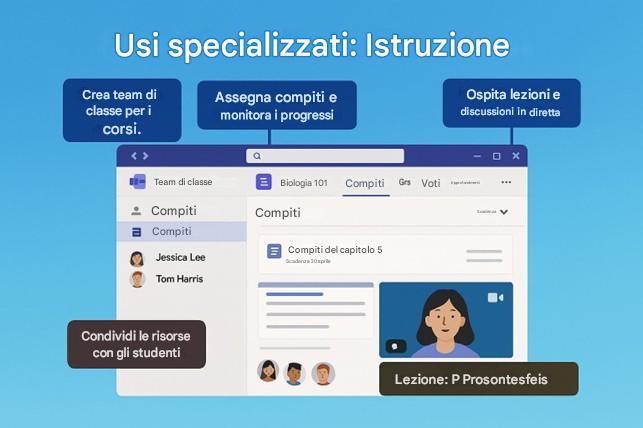
- Usi specializzati (istruzione e oltre): sebbene Microsoft Teams sia principalmente noto come strumento di collaborazione aziendale, è diventato fondamentale anche nel settore dell'istruzione e in altri settori. Teams for Education è una versione pensata per scuole e università, che offre funzionalità specifiche per ogni classe. Gli insegnanti possono creare team di classe dotati di schede specifiche per Compiti e Voti . Attraverso la funzionalità Compiti, gli insegnanti distribuiscono compiti o quiz agli studenti all'interno di Teams, gli studenti consegnano i loro lavori digitalmente e gli insegnanti possono fornire feedback e voti, tutto in un unico posto. L'integrazione con strumenti come OneNote Class Notebook offre a ogni classe un quaderno digitale per i materiali didattici e gli appunti degli studenti. Durante la pandemia di COVID-19, molte scuole hanno utilizzato Teams come aula virtuale, sfruttando le videoconferenze per le lezioni e i canali per le discussioni in classe e le sessioni di domande e risposte. Anche i colloqui genitori-insegnanti e le assemblee scolastiche sono stati condotti tramite Teams. Microsoft ha integrato anche la connettività LMS (Learning Management System): ad esempio, Teams può funzionare con sistemi come Canvas o Blackboard, in modo che riunioni e registri degli studenti siano sincronizzati. Il risultato è una piattaforma in cui insegnanti, studenti e persino genitori (in alcuni scenari) interagiscono, rendendo possibile l'apprendimento a distanza e ibrido su larga scala. Al di fuori dell'istruzione, Teams offre applicazioni specializzate in ambito sanitario (con funzionalità come visite cliniche virtuali e integrazione con sistemi di cartelle cliniche elettroniche) e in scenari di lavoro in prima linea (con una funzionalità Walkie-Talkie per la comunicazione push-to-talk su dispositivi mobili e app per la pianificazione dei turni). Questi diversi casi d'uso dimostrano la flessibilità di Teams nel servire non solo gli impiegati, ma anche i dipendenti di vari ruoli e settori .
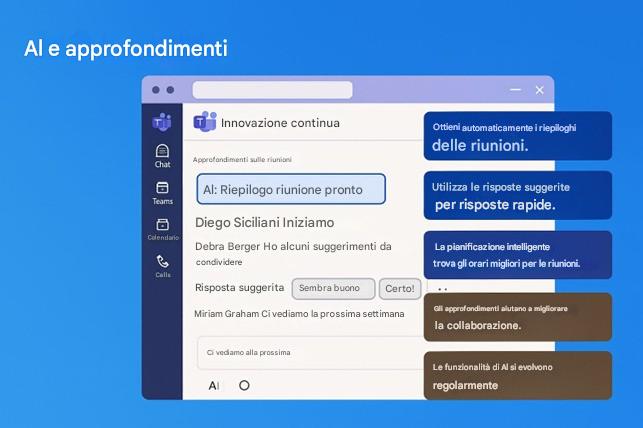
- Innovazione continua: intelligenza artificiale e insight: Microsoft aggiunge continuamente nuove funzionalità a Teams, spesso sfruttando le ultime tendenze tecnologiche. Due aggiunte degne di nota degli ultimi anni sono Together Mode e Microsoft Viva Insights , che evidenziano l'evoluzione di Teams. Together Mode, introdotta nel 2020, come accennato, utilizza la segmentazione basata sull'intelligenza artificiale per riunire i partecipanti alle riunioni in uno spazio virtuale, contribuendo a umanizzare le riunioni virtuali e a mantenere le persone più coinvolte. Viva Insights , invece, fa parte della suite Viva di Microsoft , strumenti per l'esperienza dei dipendenti, e si presenta come un'app all'interno di Teams che fornisce analisi e suggerimenti personalizzati agli utenti sulle loro abitudini di lavoro. Ad esempio, Viva Insights potrebbe ricordarti di fare pause regolari, suggerire di pianificare un "tempo di concentrazione" per lavorare senza interruzioni o invitarti a elogiare i colleghi per il loro buon lavoro, il tutto analizzando privatamente i tuoi schemi di lavoro (email, riunioni, frequenza delle chat). Può persino guidarti attraverso esercizi di consapevolezza o suggerirti momenti per staccare la spina a fine giornata per migliorare l'equilibrio tra lavoro e vita privata. Per i manager (con misure di sicurezza sulla privacy in atto), Viva può aggregare informazioni a livello di team, ad esempio se i dipendenti sono a rischio di burnout (ad esempio, lavorando costantemente fuori orario). Queste informazioni vengono visualizzate in Teams perché è un ambiente in cui le persone trascorrono già gran parte della loro giornata lavorativa. Inoltre, Microsoft ha integrato funzionalità di intelligenza artificiale in Teams, come la soppressione del rumore di fondo nelle riunioni, la correzione automatica dell'inquadratura e del contatto visivo e, più recentemente, l'integrazione di Microsoft 365 Copilot (un assistente di intelligenza artificiale in grado di riassumere le riunioni, creare bozze di messaggi o trovare informazioni nell'area di lavoro a comando). Sebbene Copilot sia un'innovazione completamente nuova (al 2024-2025) ancora in fase di sviluppo, rappresenta la direzione futura: utilizzare l'intelligenza artificiale per rendere la collaborazione più intelligente ed efficiente. Ad esempio, con l'assistenza dell'intelligenza artificiale, chi ha perso una riunione potrebbe chiedere a Teams di generare un riepilogo di quanto discusso e delle attività assegnate, ricavato dalla trascrizione. Oppure un utente potrebbe chiedere in linguaggio naturale: "Ehi Teams, trova il file Excel del budget che John ha condiviso la scorsa settimana su Project X" e ottenere un risultato immediato se vi ha accesso. Questi progressi dimostrano l'impegno di Microsoft nel mantenere Teams all'avanguardia nella tecnologia per la produttività.
In sintesi, Microsoft Teams oggi è molto più di un'app di chat o di meeting: è uno spazio di lavoro digitale olistico . Combina le funzionalità di molti strumenti autonomi in un'unica piattaforma ed è in continua crescita con nuove integrazioni e intelligenza. Teams consente alle organizzazioni di trasformare il loro modo di lavorare: la comunicazione diventa più snella, le informazioni fluiscono più liberamente e le persone possono collaborare senza le tradizionali barriere di posizione o software incompatibili. Consolidando comunicazione, collaborazione e processi aziendali , Teams non solo rende le singole attività più efficienti, ma contribuisce anche a promuovere una cultura di apertura e agilità. I dipendenti possono creare un team per una nuova iniziativa in pochi minuti, fare brainstorming in una chat persistente, partecipare a videochiamate con la lavagna per risolvere i problemi e integrare tutte le app di cui hanno bisogno: questa agilità è l'essenza della trasformazione digitale nel flusso di lavoro. Infatti, molte aziende ritengono che l'adozione di Teams sia un catalizzatore per ripensare i vecchi processi (ad esempio, sostituendo lunghe conversazioni via email con discussioni sui canali o sostituendo le riunioni settimanali di stato con aggiornamenti più dinamici in Teams). Secondo gli esperti del settore, Microsoft Teams è diventato un motore chiave della trasformazione digitale , consentendo alle organizzazioni di operare in modo efficiente e adattarsi rapidamente. Aiuta ad abbattere i silos tra i reparti fornendo uno spazio di collaborazione comune e incoraggia la condivisione delle conoscenze e la trasparenza. Che si tratti di un rapido check-in con un collega, di un webinar su larga scala, di un'aula virtuale o dell'integrazione di un intero set di strumenti di progetto, Microsoft Teams fornisce l'infrastruttura per realizzare tutto questo in un unico posto, in modo sicuro, fluido e su larga scala . Con la continua evoluzione del luogo di lavoro moderno, Microsoft Teams si distingue come uno strumento indispensabile per mantenere i team connessi, produttivi e pronti ad affrontare le sfide dell'era digitale.